Gestisci galleria
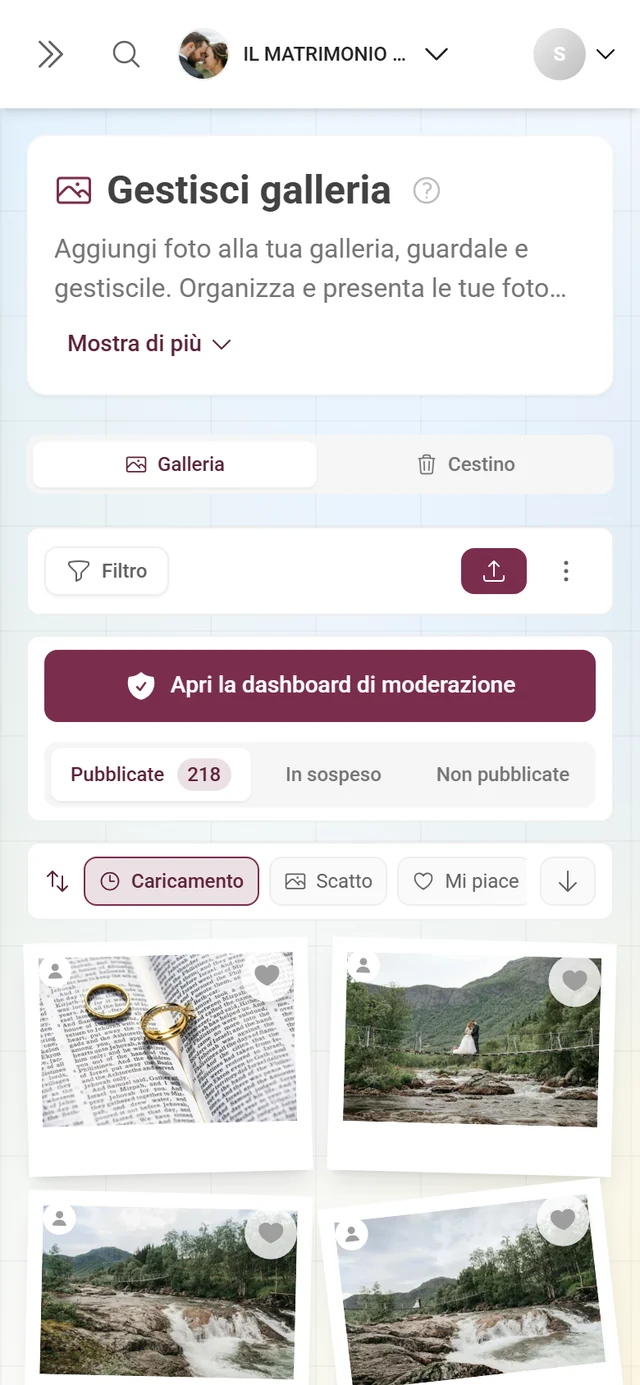
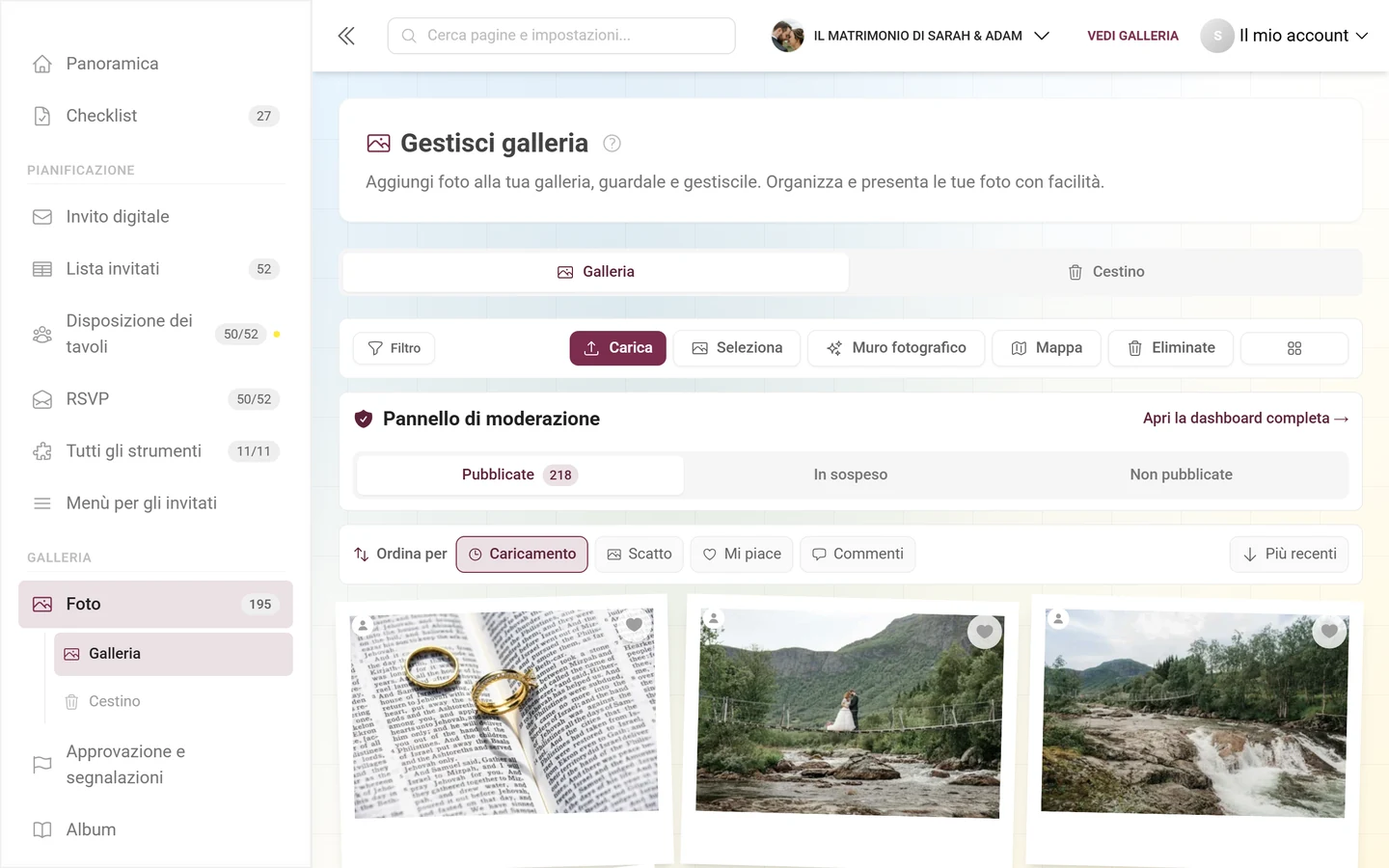
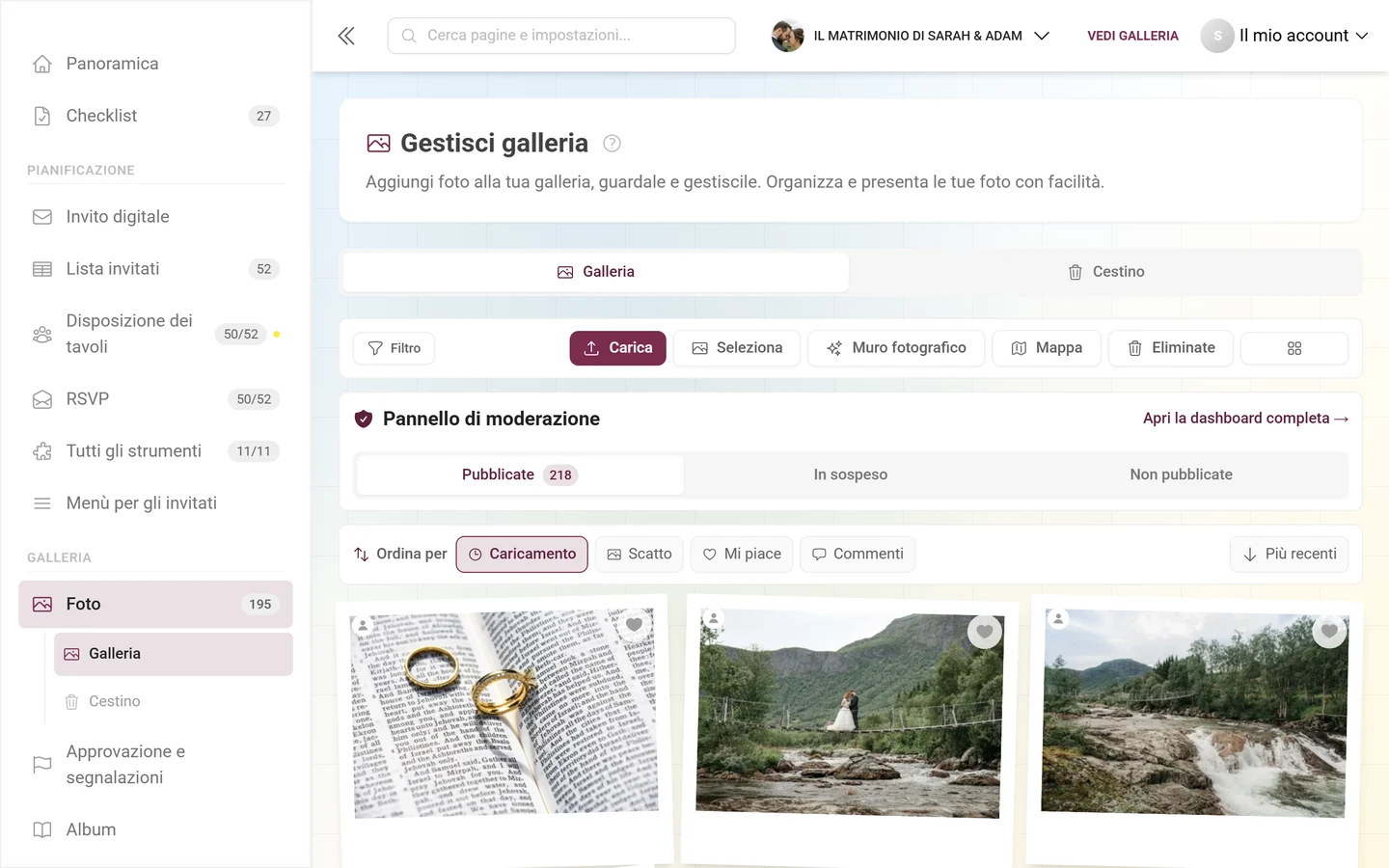
Tutto ciò che viene caricato nel tuo evento confluisce in un unico posto: la pagina Foto nel menu a sinistra, gruppo Galleria. La pagina ha il titolo Gestisci galleria con il sottotitolo «Aggiungi foto alla tua galleria, guardale e gestiscile. Organizza e presenta le tue foto con facilità.» e si trova all’indirizzo /admin/gallery.
Da qui raggiungi ogni altra funzione dedicata ai media: questo articolo spiega ogni barra della pagina dall’alto verso il basso e ti dice quale pulsante porta a quale guida.
Come raggiungere la pagina
Sezione intitolata “Come raggiungere la pagina”-
Apri l’Amministrazione del tuo evento: dalla galleria, tramite il menu del profilo in alto a destra.


Dal menu del profilo in alto a destra arrivi all'amministrazione. ① il tuo punteggio e le sfide completate, ② Opzioni del profilo con Il mio profilo, Lingua, Tema e Aiuto, ③ Amministrazione con Impostazioni account, Moderazione e Portale di amministrazione: questa sezione manca finché non hai un ruolo adatto, ④ Account con Esci. -
Nel menu a sinistra, nel gruppo Galleria, clicca su Foto.
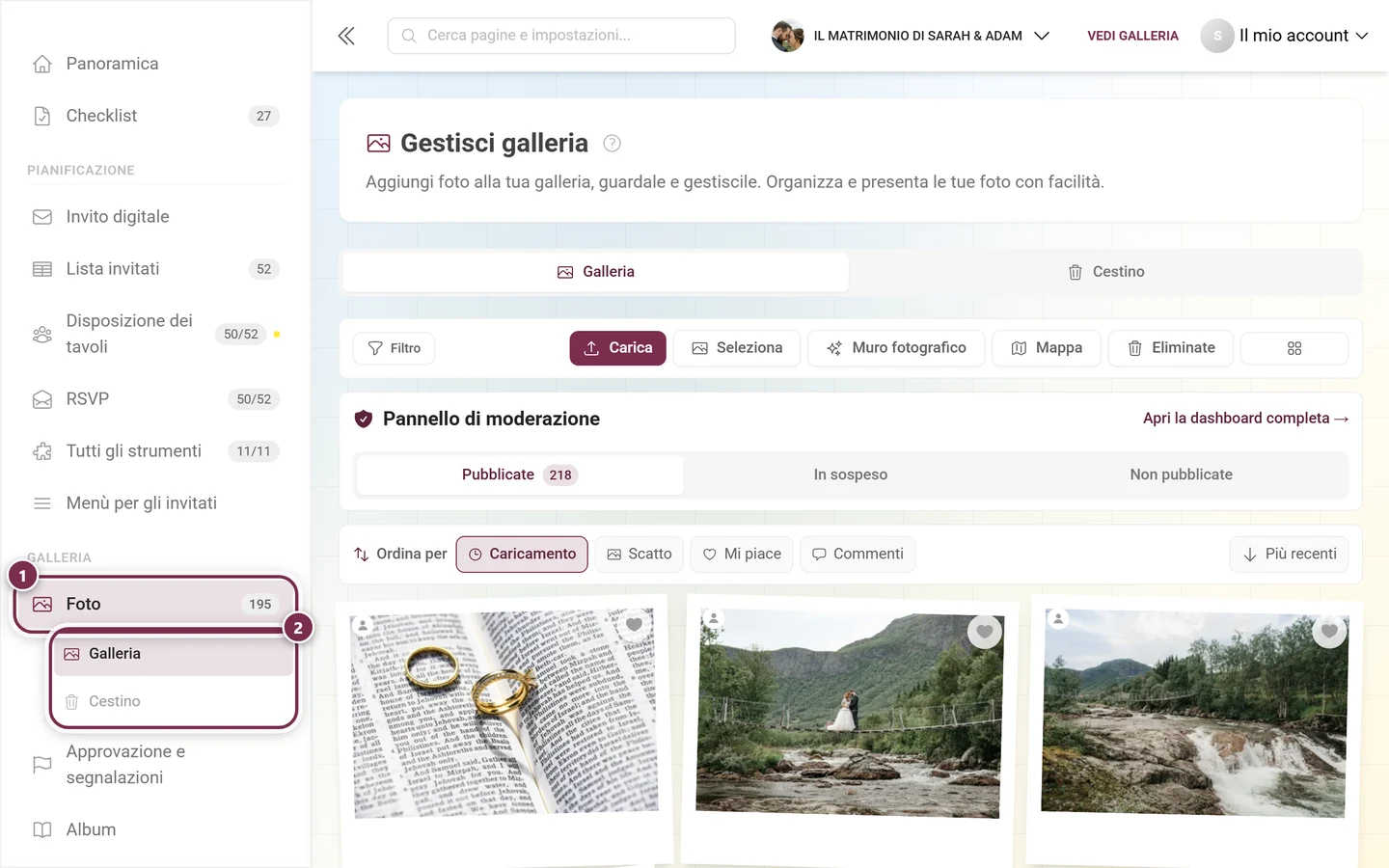
① Foto nel gruppo Galleria; il numero accanto indica i media pubblicati, nell'esempio 23. ② Sotto si aprono le sottovoci Galleria e Cestino, che portano direttamente alla rispettiva scheda della pagina.
Le schede della pagina
Sezione intitolata “Le schede della pagina”Subito sotto il titolo c’è una barra di schede. Appartiene alla pagina, non alla galleria, e passa da una vista all’altra fra tre:
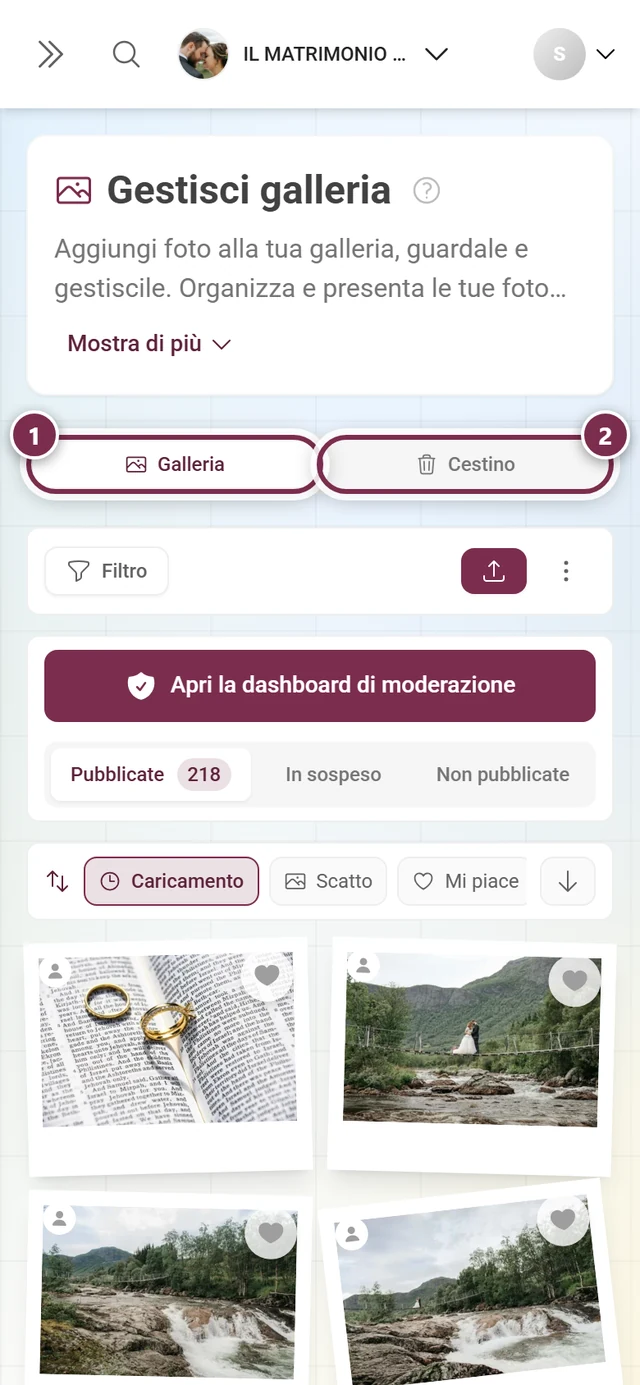
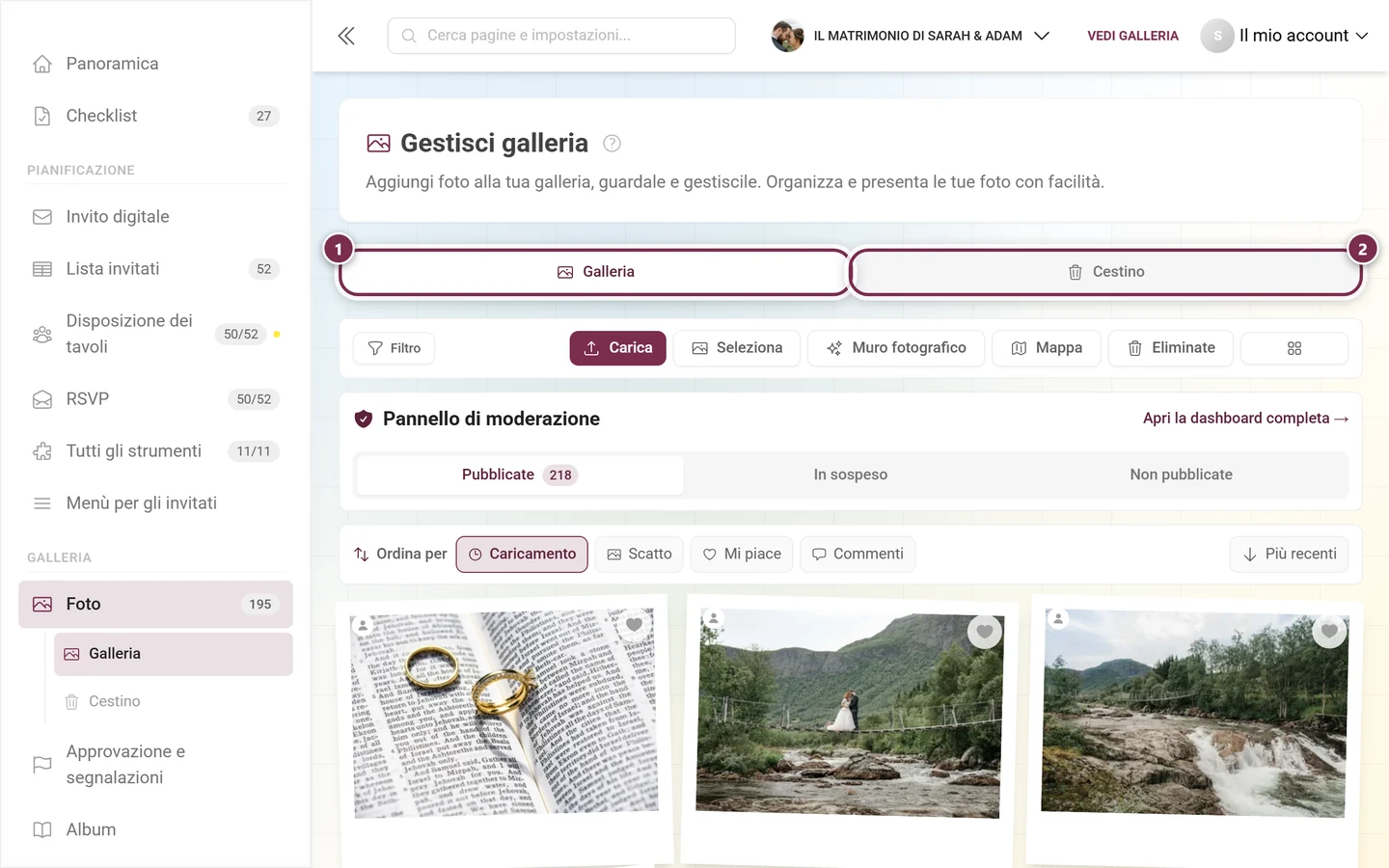
- Galleria: la griglia delle foto di cui parla questo articolo.
- Cestino: compare solo quando è stato eliminato almeno un media. Cosa puoi fare lì è spiegato in Cestino e ripristino.
- Segnalazioni: compare solo quando ci sono segnalazioni. Il numero rosso conta le segnalazioni aperte.
Finché sarebbe visibile solo Galleria, la pagina nasconde l’intera barra: in un evento appena creato non vedi quindi nessuna scheda. La scheda attiva finisce nell’indirizzo (?tab=recycleBin), così segnalibri e link condivisi riportano allo stesso punto.
La barra delle azioni
Sezione intitolata “La barra delle azioni”Sotto le schede c’è la barra delle azioni. A sinistra il filtro, a destra tutto il resto:
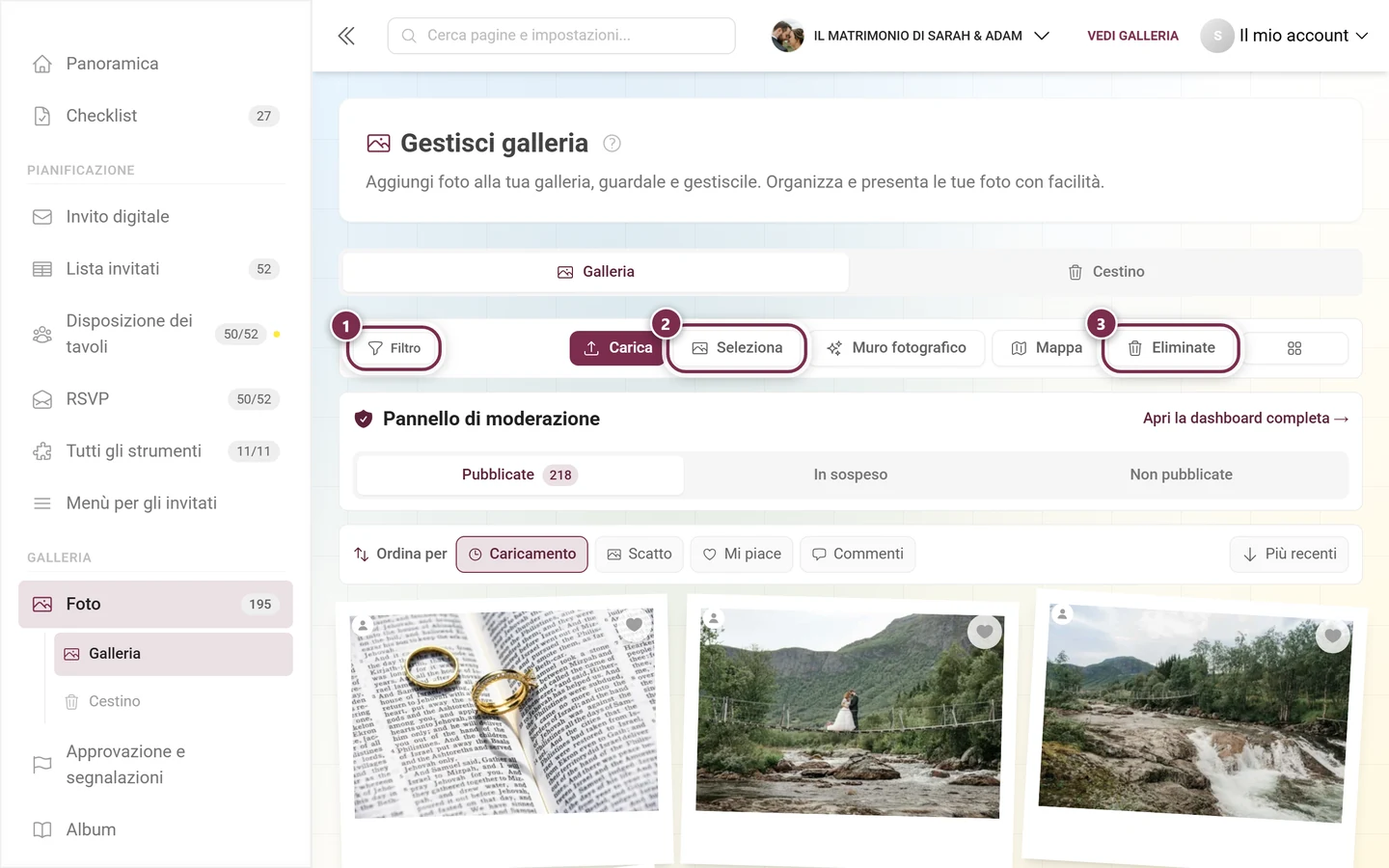
- Filtro: apre la finestra Filtri della galleria (vedi sotto). Se ci sono filtri attivi, il pulsante si colora, mostra il numero e riceve accanto una ✕ rossa per azzerarli.
- Carica: carica foto e video direttamente come organizzatore. La procedura è la stessa degli invitati, descritta in Caricare foto. Se stai filtrando esattamente una sfida, la finestra si apre con quella sfida già preselezionata.
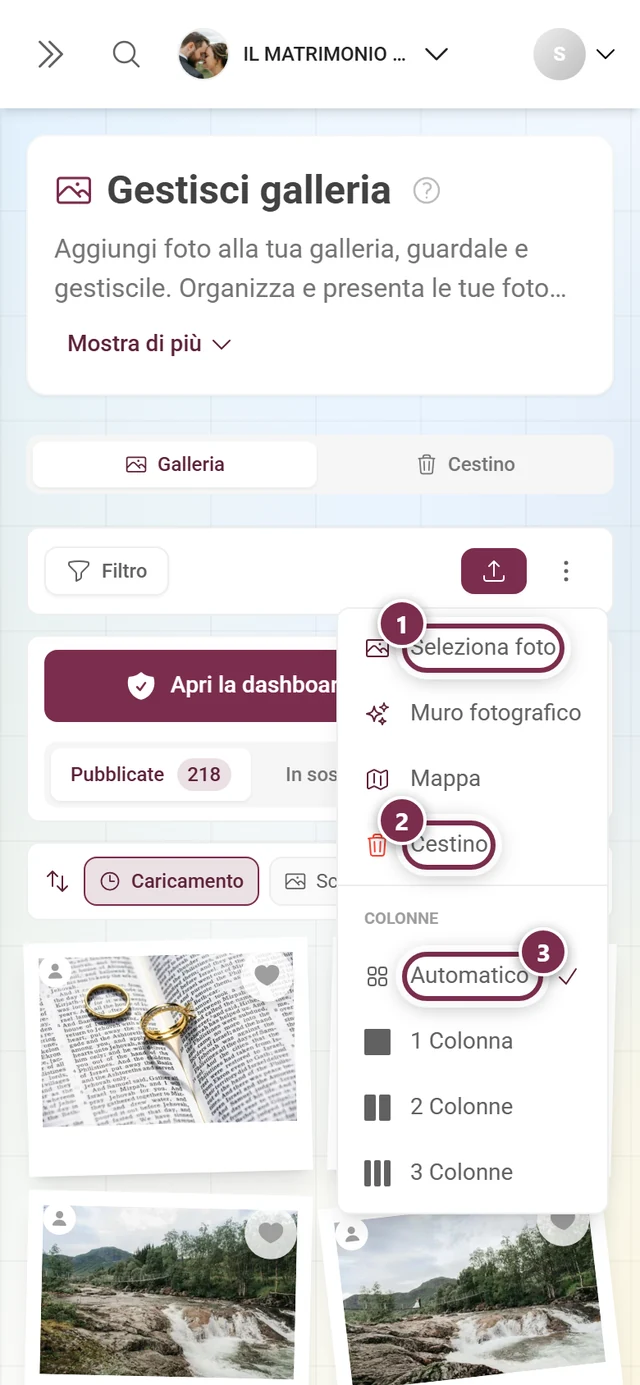
- Seleziona: attiva la modalità di selezione (visibile dalla larghezza di un tablet in su; sullo smartphone si trova nel menu ⋮ come Seleziona foto).
- Muro fotografico: avvia il muro fotografico per proiettore o televisore, vedi Allestire il muro fotografico. Il pulsante compare solo sugli schermi grandi, prima la voce si trova nel menu ⋮.
- Mappa: passa dalla griglia alla vista mappa. Compare solo se almeno una foto contiene dati di posizione e la funzione è inclusa nel tuo pacchetto; maggiori dettagli in Vista mappa.
- Eliminate: apre il cestino come finestra sopra la galleria. La scheda Cestino in alto porta alla vista dettagliata; nel menu ⋮ la stessa voce si chiama Cestino.
- All’estrema destra, un pulsante senza etichetta: il selettore di colonne.
Selettore di colonne e menu ⋮
Sezione intitolata “Selettore di colonne e menu ⋮”Il selettore di colonne stabilisce quante foto stanno una accanto all’altra:
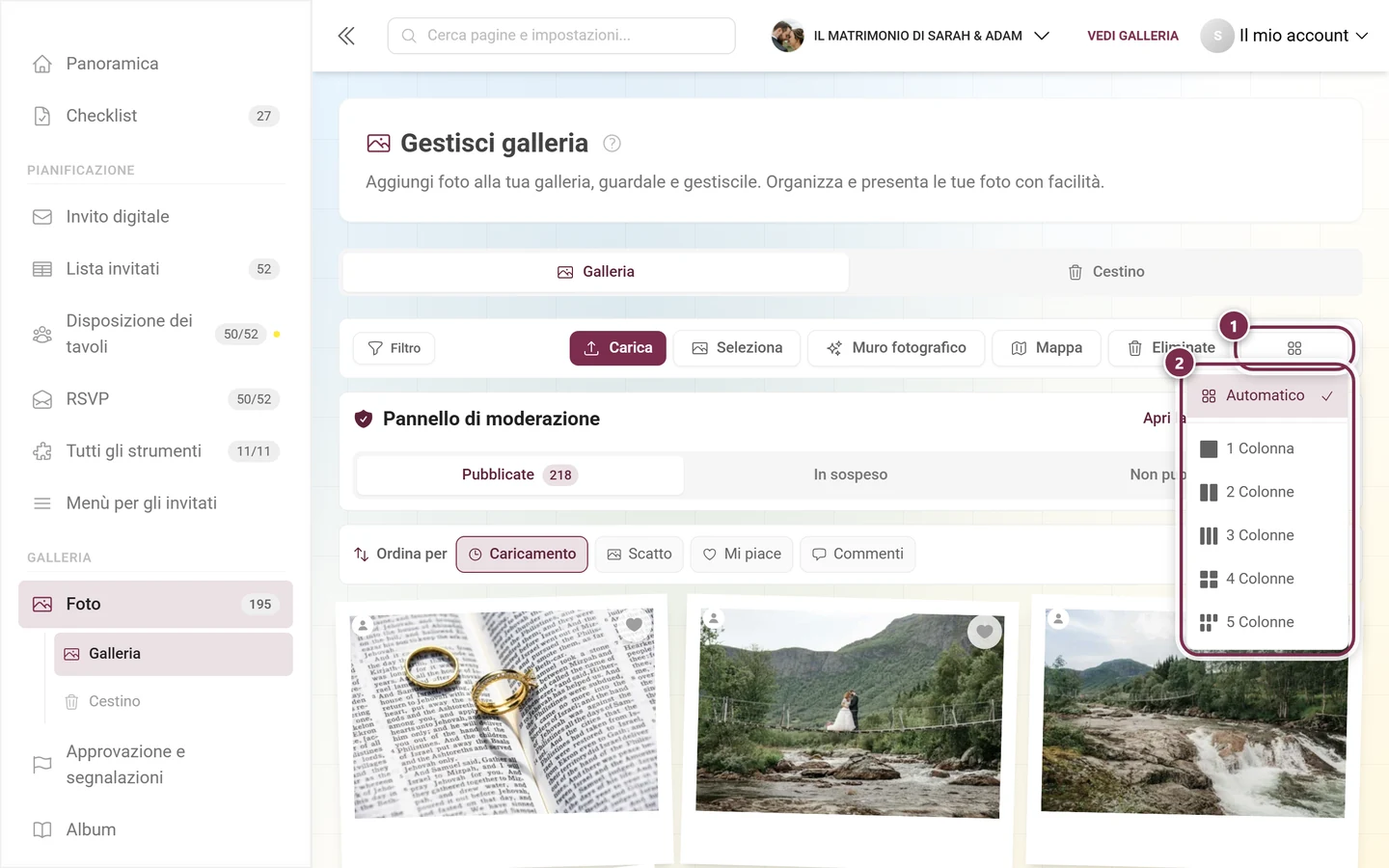
Nelle varianti di galleria a righe lo stesso valore non regola il numero di colonne ma la dimensione dei riquadri: in quel caso le voci si chiamano Molto grande, Grande, Media, Piccola e Molto piccola, e il titolo è Dimensione invece di Colonne. Quale variante usa il tuo evento lo imposti in Personalizzare l’aspetto.
Su smartphone e tablet il selettore di colonne manca; lì il menu ⋮ raccoglie tutto ciò che non trova posto nella barra stretta:
Il pannello di moderazione e le schede di stato
Sezione intitolata “Il pannello di moderazione e le schede di stato”Sotto la barra delle azioni può trovarsi un riquadro a parte, visibile solo a moderatori, admin e al proprietario:
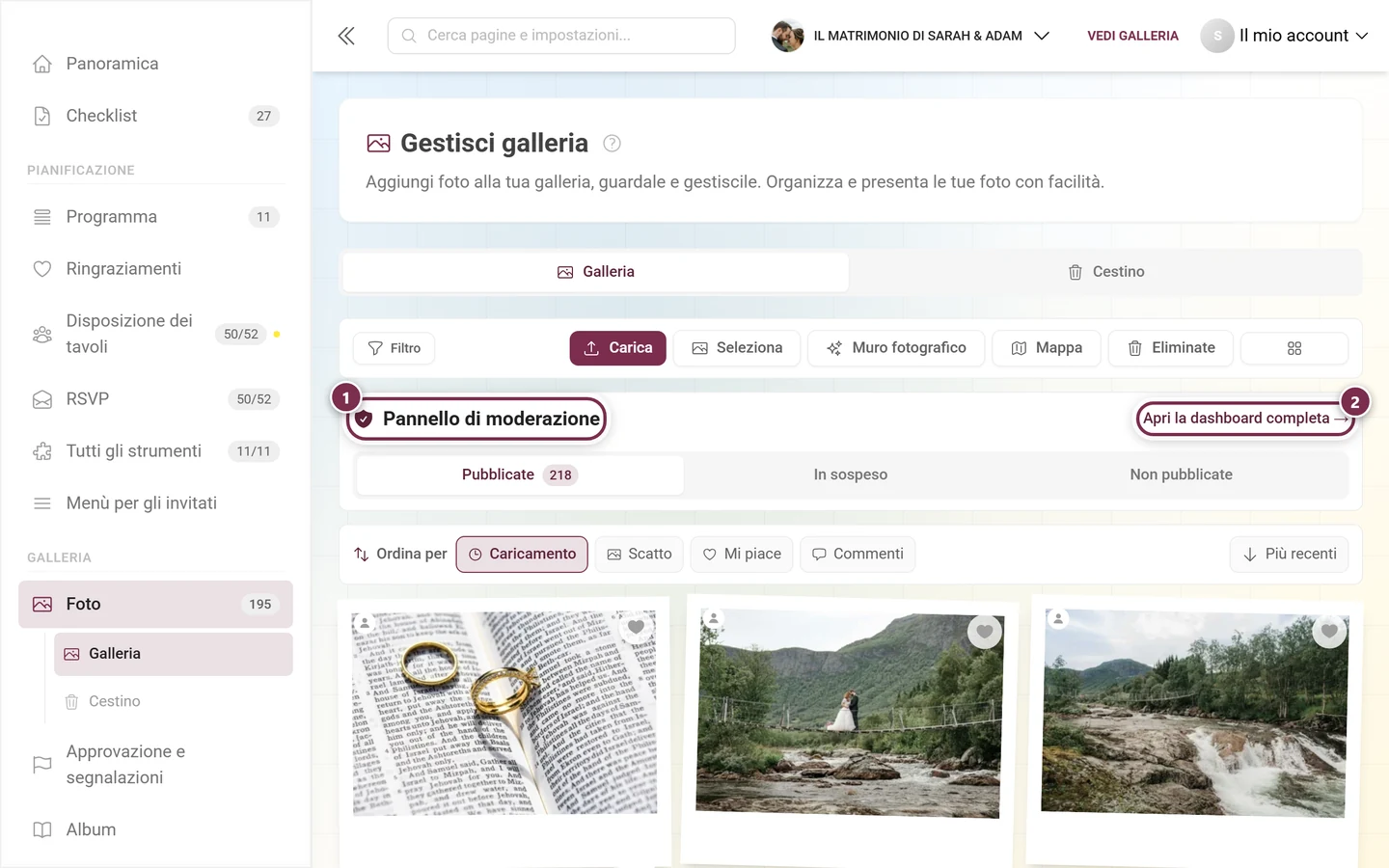
Il riquadro dipende da due condizioni, e non dal fatto che ci sia qualcosa da fare in quel momento:
- Hai un permesso di moderazione (moderatore, admin dell’evento o proprietario).
- L’interruttore Mostra la barra di approvazione nella galleria è attivo. Lo trovi in Moderazione e sicurezza; di serie è attivo.
Se lo disattivi, spariscono dalla galleria anche le schede di stato; la pagina di moderazione resta comunque raggiungibile dal menu del profilo e da Approvazione e segnalazioni.
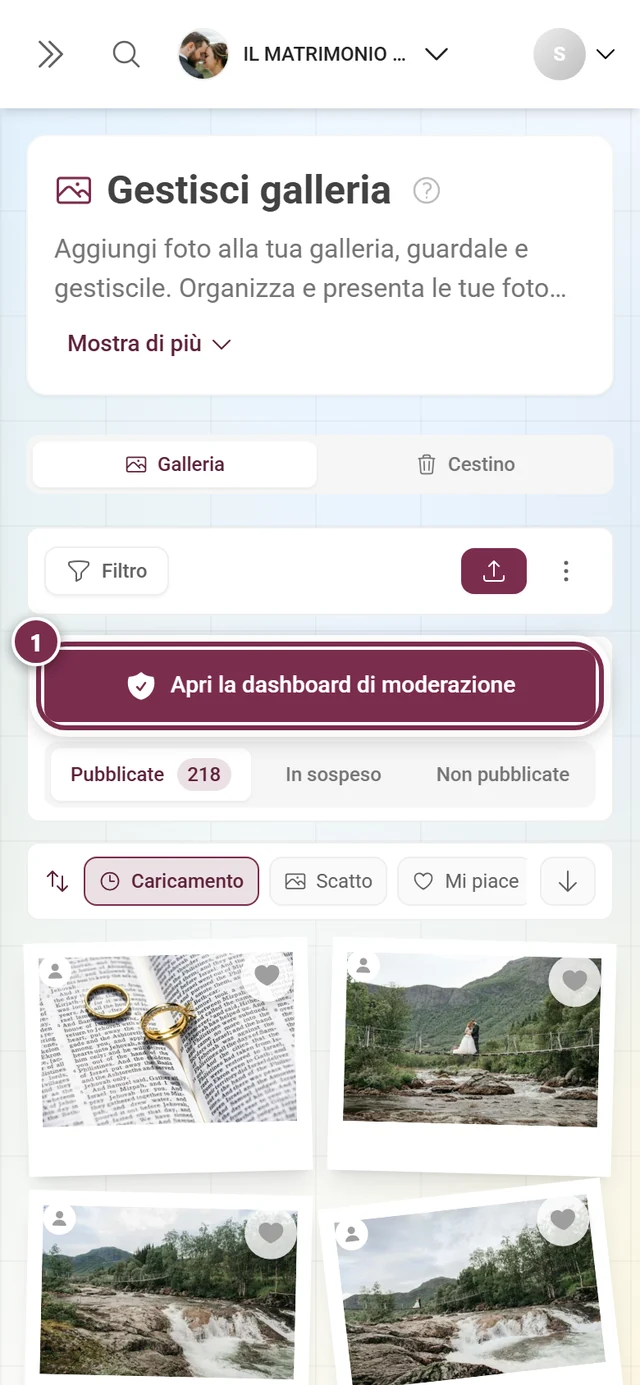
Sullo smartphone lo stesso riquadro mostra un pulsante largo al posto del piccolo link:
Le tre schede di stato
Sezione intitolata “Le tre schede di stato”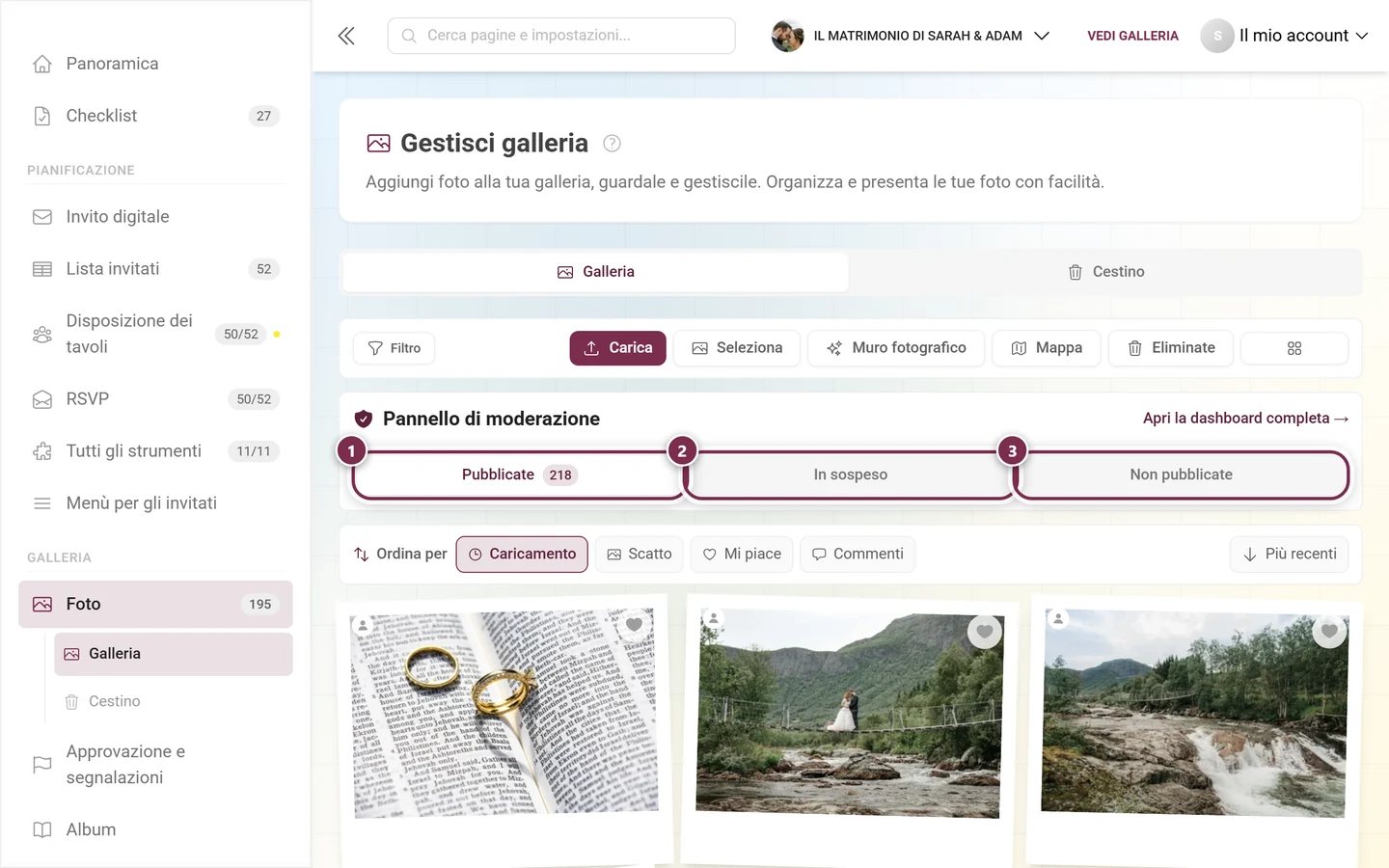
- Pubblicate: visibili agli invitati. Il numero nella scheda è lo stesso che compare nel menu accanto a Foto. Se ci sono filtri attivi, conta solo i media filtrati.
- In attesa: in attesa di approvazione. Questa scheda si riempie solo se la moderazione è attiva.
- Non pubblicate: media ritirati, cioè caricati ma nascosti di proposito.
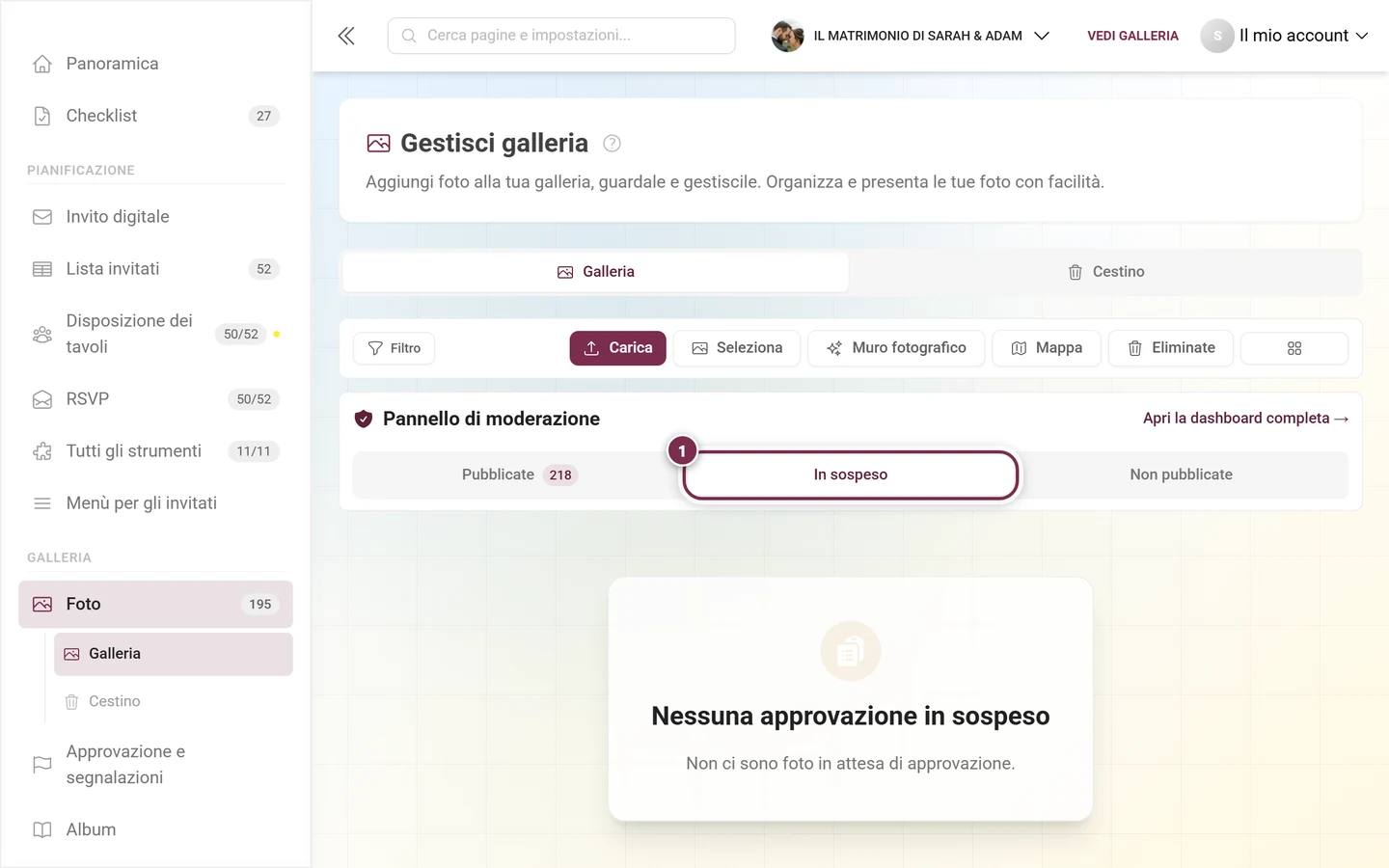
Anche la scheda di stato attiva finisce nell’indirizzo (?filter=pending). Un link a /admin/gallery?filter=pending ti porta quindi direttamente alle approvazioni aperte.
La barra di ordinamento
Sezione intitolata “La barra di ordinamento”Subito sopra la griglia c’è una riga a parte con l’ordinamento. Non è un’impostazione del tuo evento, ma vale solo per la vista che hai aperto in quel momento:
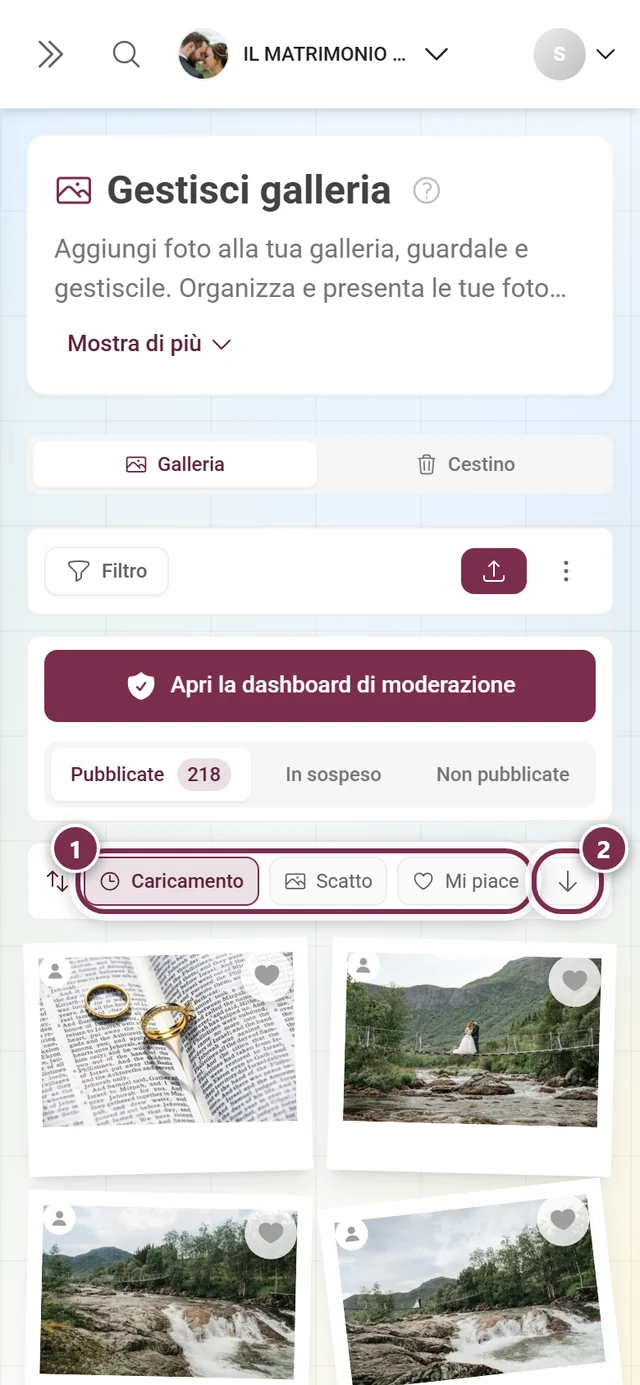
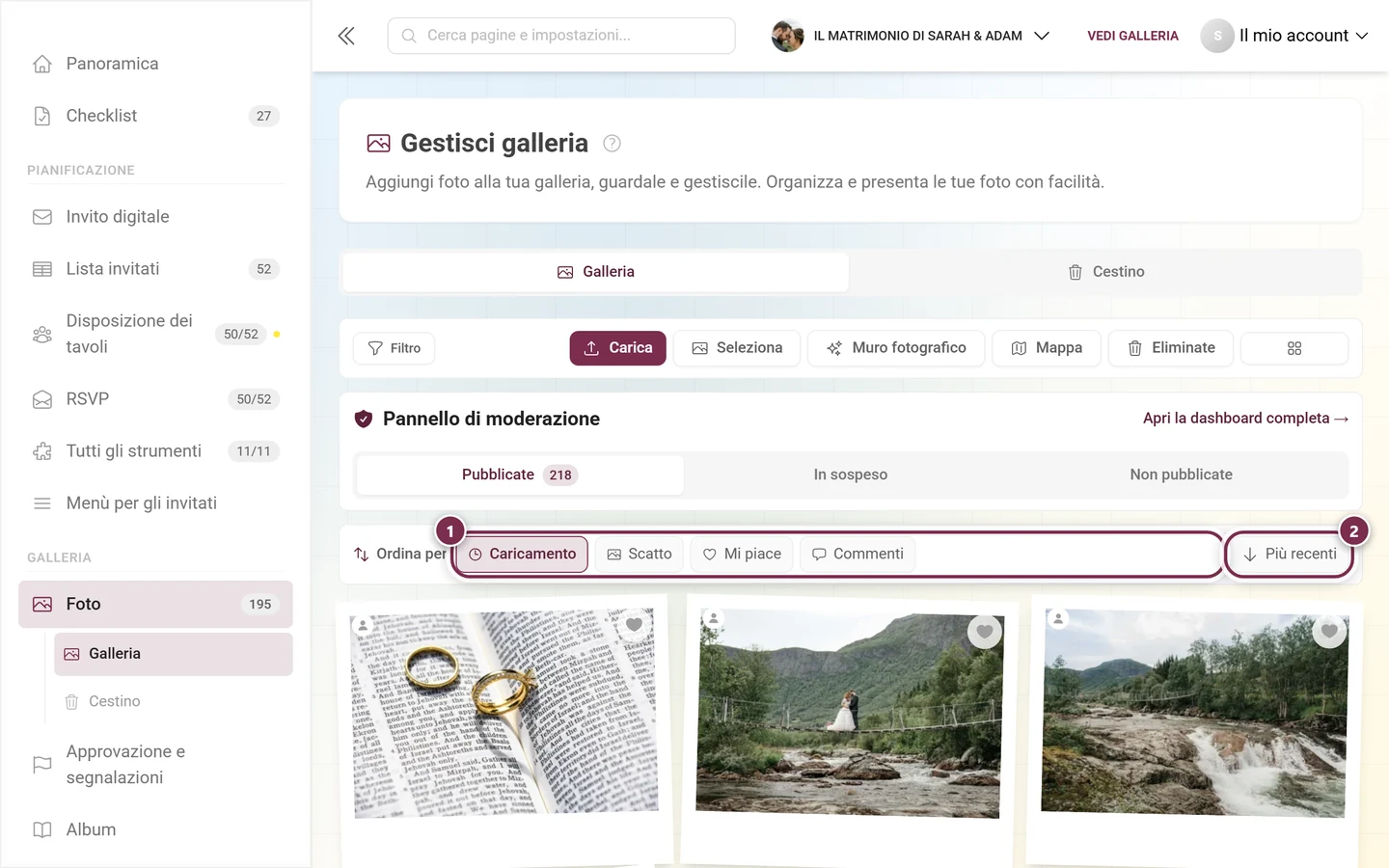
- Caricamento: l’ordine di caricamento. È l’impostazione predefinita.
- Scatto: la data presa dai dati della fotocamera. Le foto senza data di scatto ricadono sulla data di caricamento.
- Mi piace e Commenti: compaiono solo se la rispettiva funzione è attiva nell’evento.
Il pulsante a destra, con Caricamento e Scatto, si chiama Più recenti o Meno recenti. Se ordini per Mi piace o Commenti, l’etichetta passa di conseguenza a Più e Meno.
La finestra «Filtri della galleria»
Sezione intitolata “La finestra «Filtri della galleria»”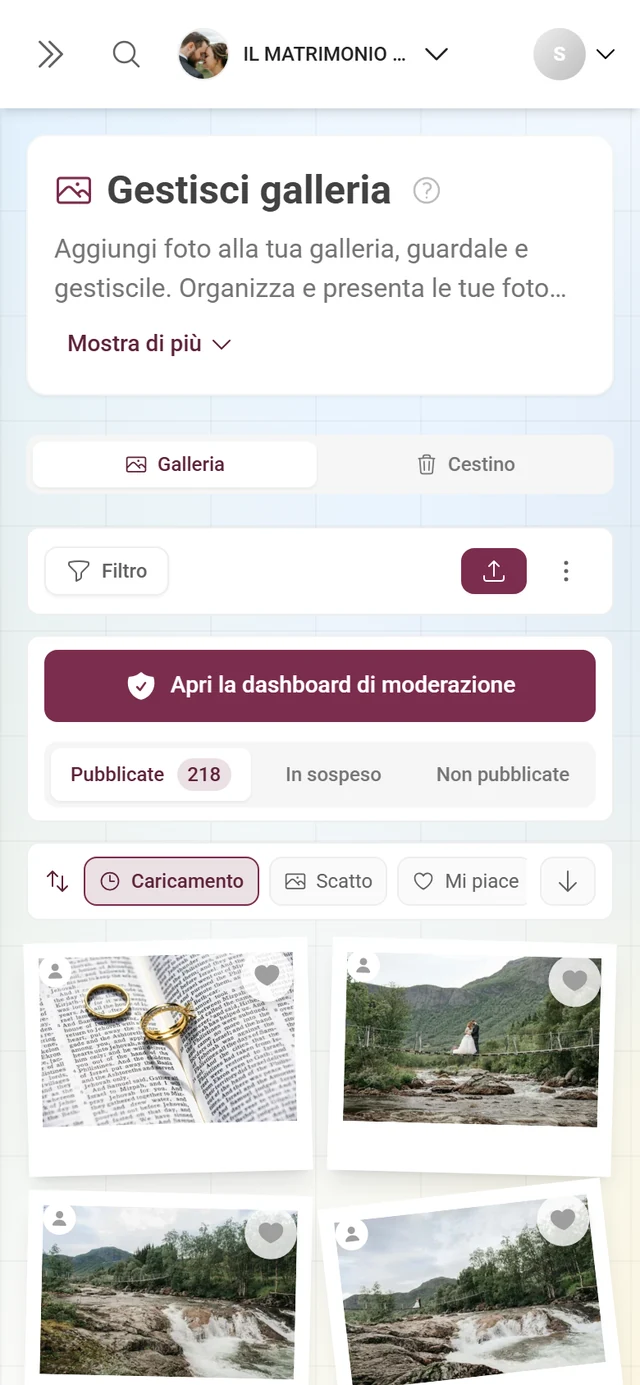
La finestra si chiama Filtri della galleria («Filtra per album, sfide e altro.») ed è composta, dall’alto verso il basso, da questi blocchi. Quali vedi dipende dall’evento: un blocco senza contenuto non viene mostrato.
Filtri attivi
Sezione intitolata “Filtri attivi”In cima, e solo se c’è un filtro in uso, la finestra elenca i filtri attivi come chip, con accanto Azzera tutto. Se non c’è nessun filtro, la finestra inizia direttamente con i filtri rapidi.
Filtri rapidi
Sezione intitolata “Filtri rapidi”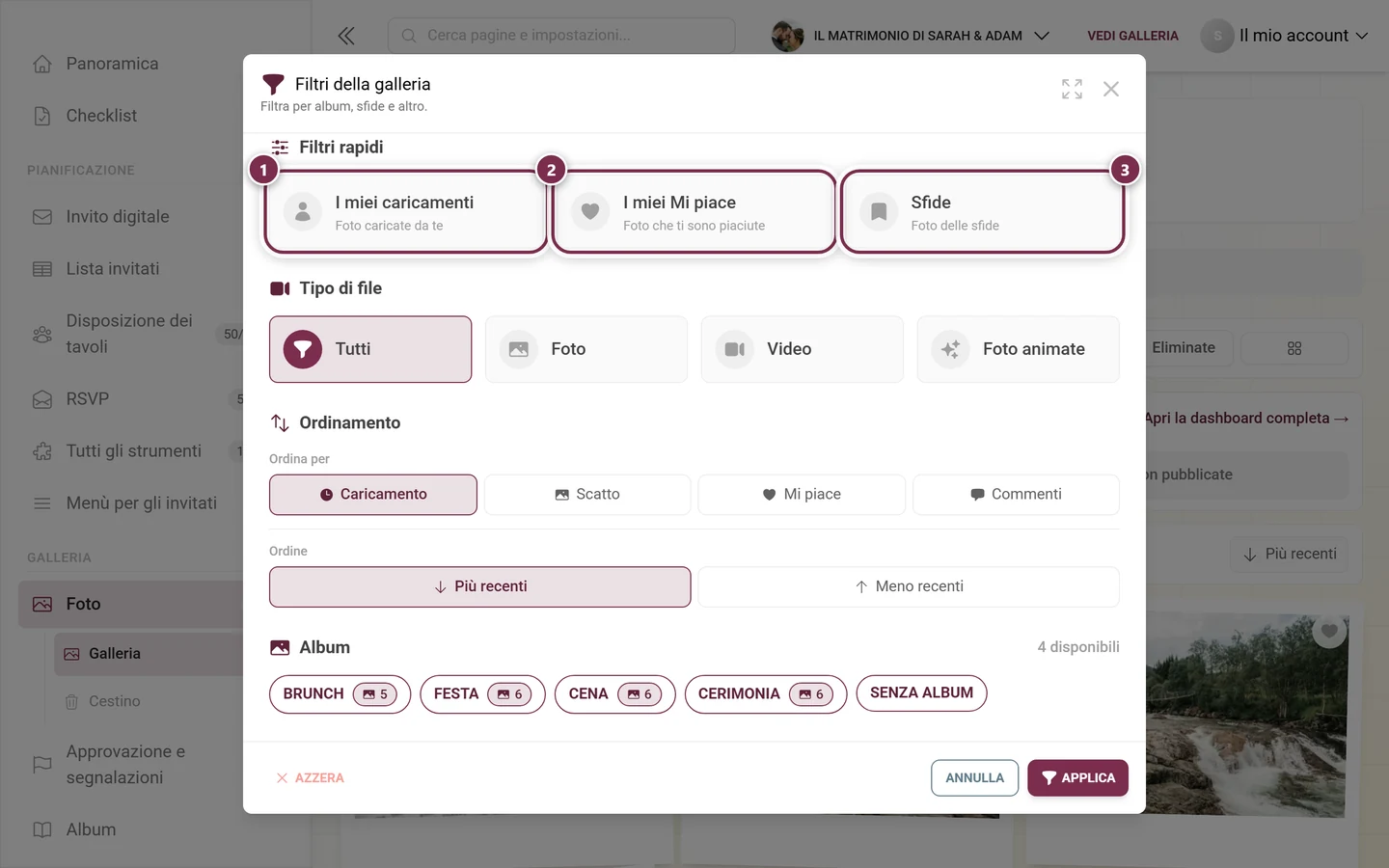
Tipo di file
Sezione intitolata “Tipo di file”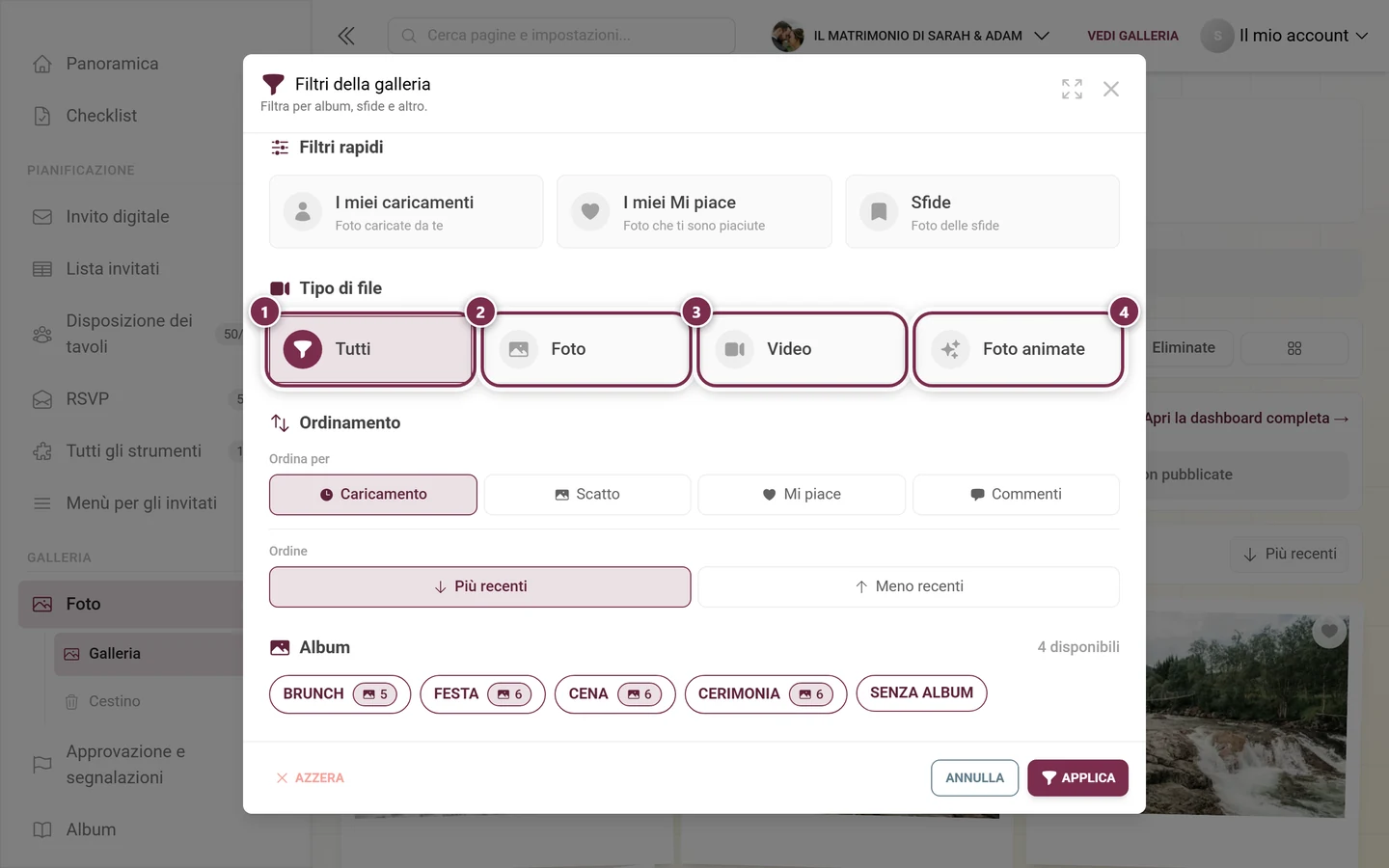
Ordinamento
Sezione intitolata “Ordinamento”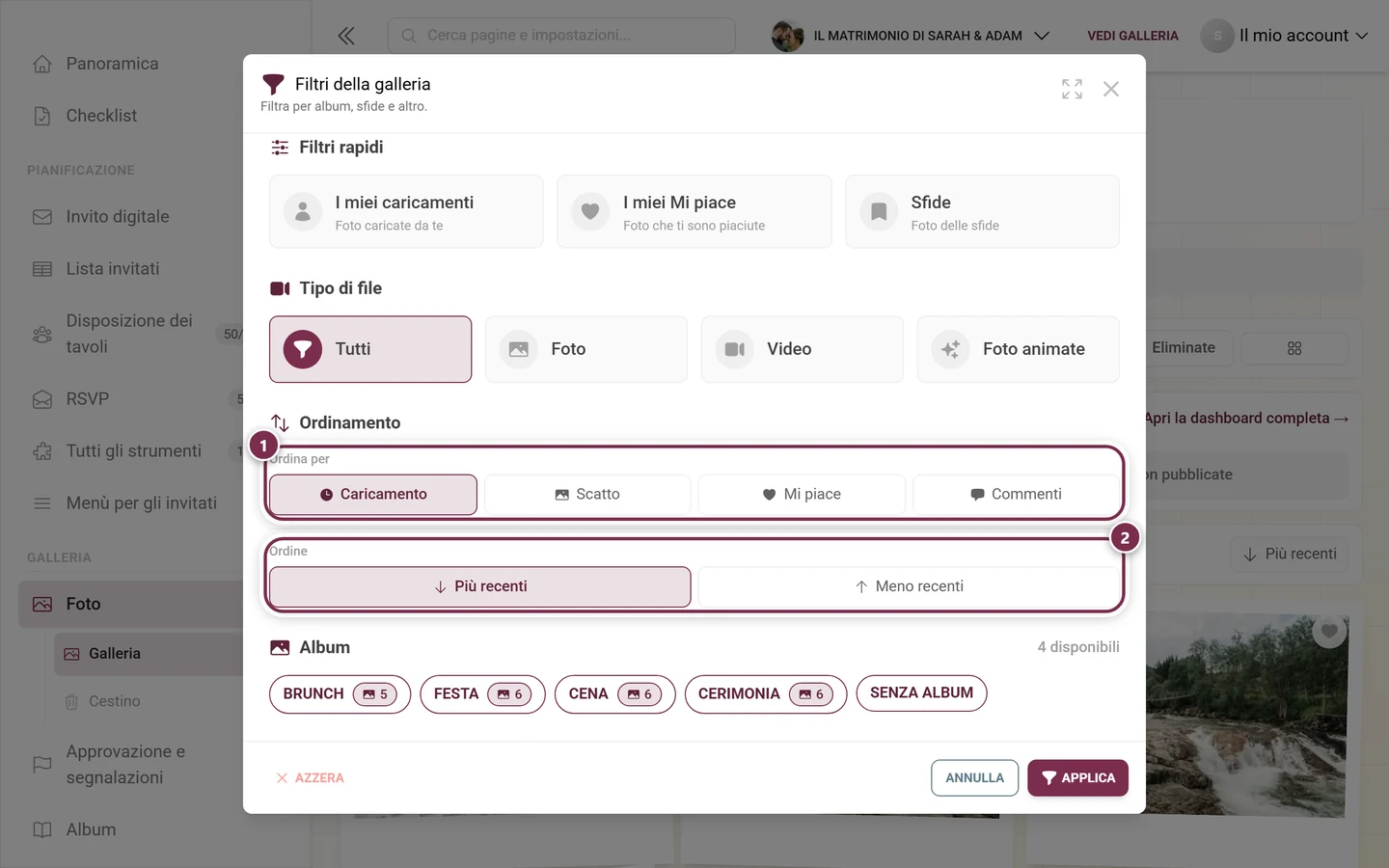
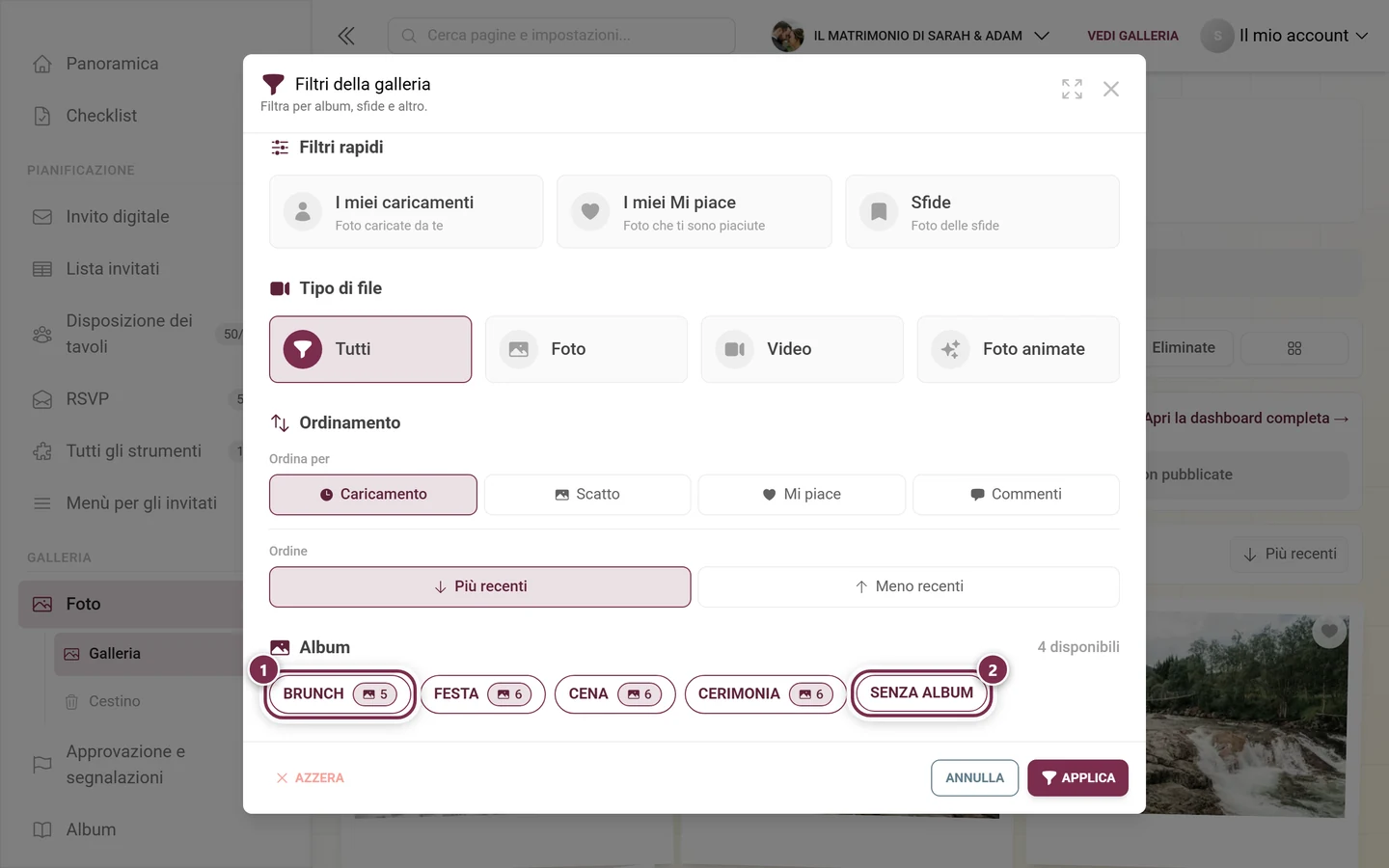
Gli album li crei in Creare gli album.
Sfide, persone e Mi piace
Sezione intitolata “Sfide, persone e Mi piace”Sotto gli album seguono, a seconda dell’evento, altri blocchi:
- Sfide: ogni sfida fotografica con una casella di controllo e il numero di foto inviate. Il blocco compare solo se le sfide sono attive e ne esiste almeno una; si creano in Creare sfide.
- Filtra per persone: le persone trovate dal riconoscimento facciale. Presente solo se il riconoscimento facciale è in funzione, vedi Trovare le tue foto.
- Filtra per numero di persone: Numero minimo di persone e Numero massimo di persone; anche questo presuppone volti riconosciuti.
- Filtra per numero di Mi piace: compare solo se i Mi piace sono attivi.
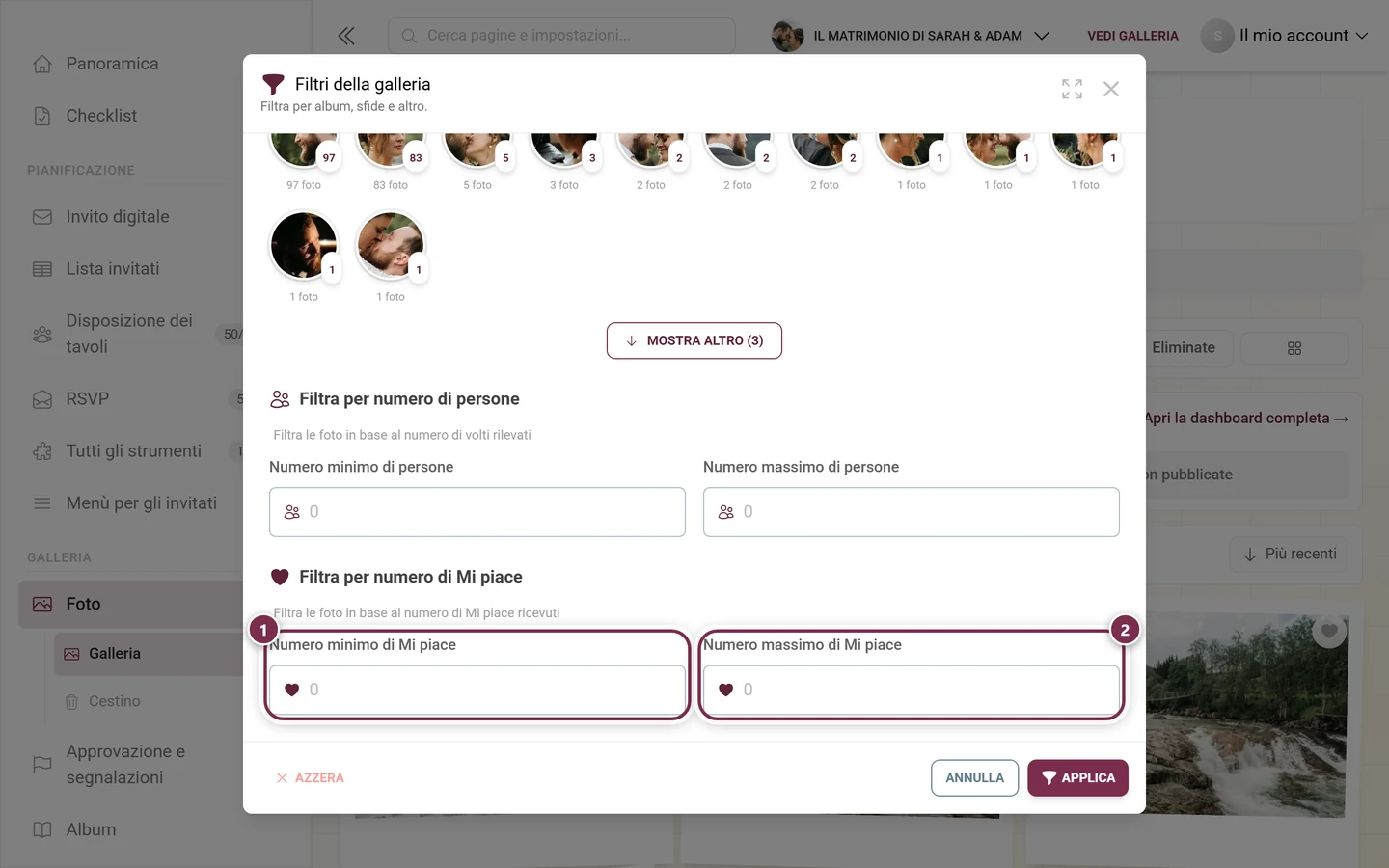
In fondo la finestra si chiude con Azzera (azzera tutti i filtri), Annulla (scarta le modifiche) e Applica. Solo Applica cambia la galleria.
Vedere i filtri attivi e toglierli
Sezione intitolata “Vedere i filtri attivi e toglierli”Appena un filtro è in uso, la pagina lo mostra in tre punti contemporaneamente, così non ti sfugge nessun filtro dimenticato:
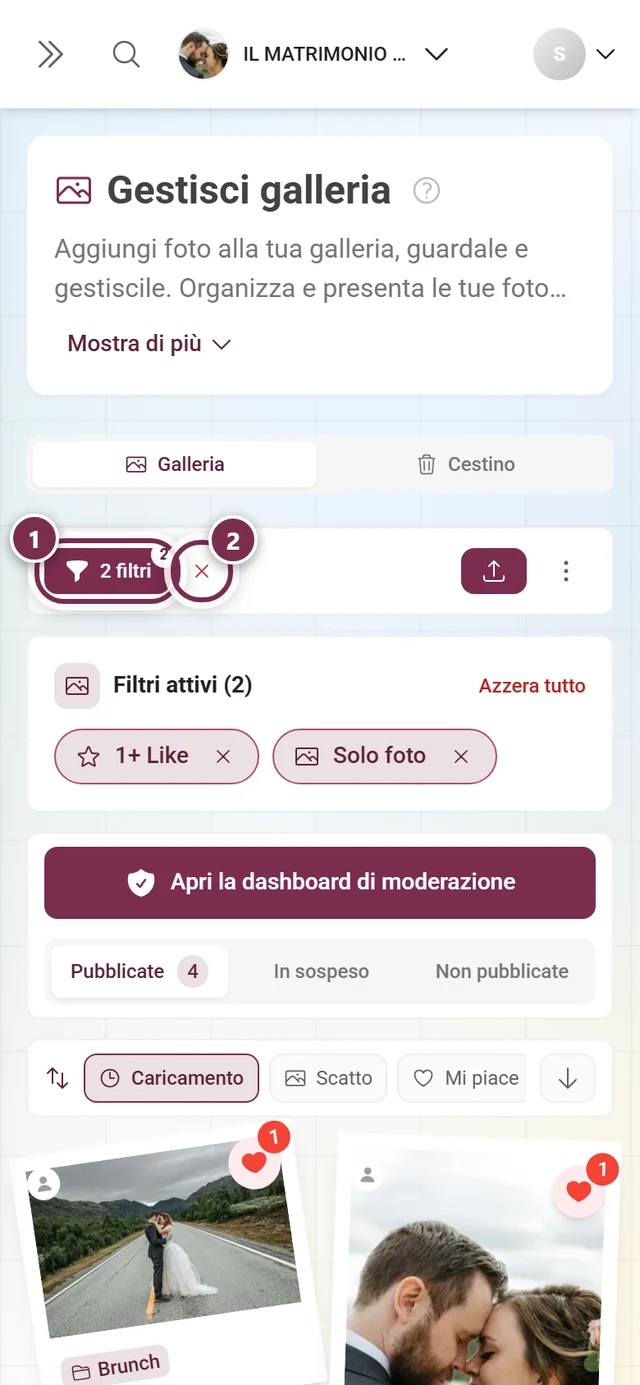
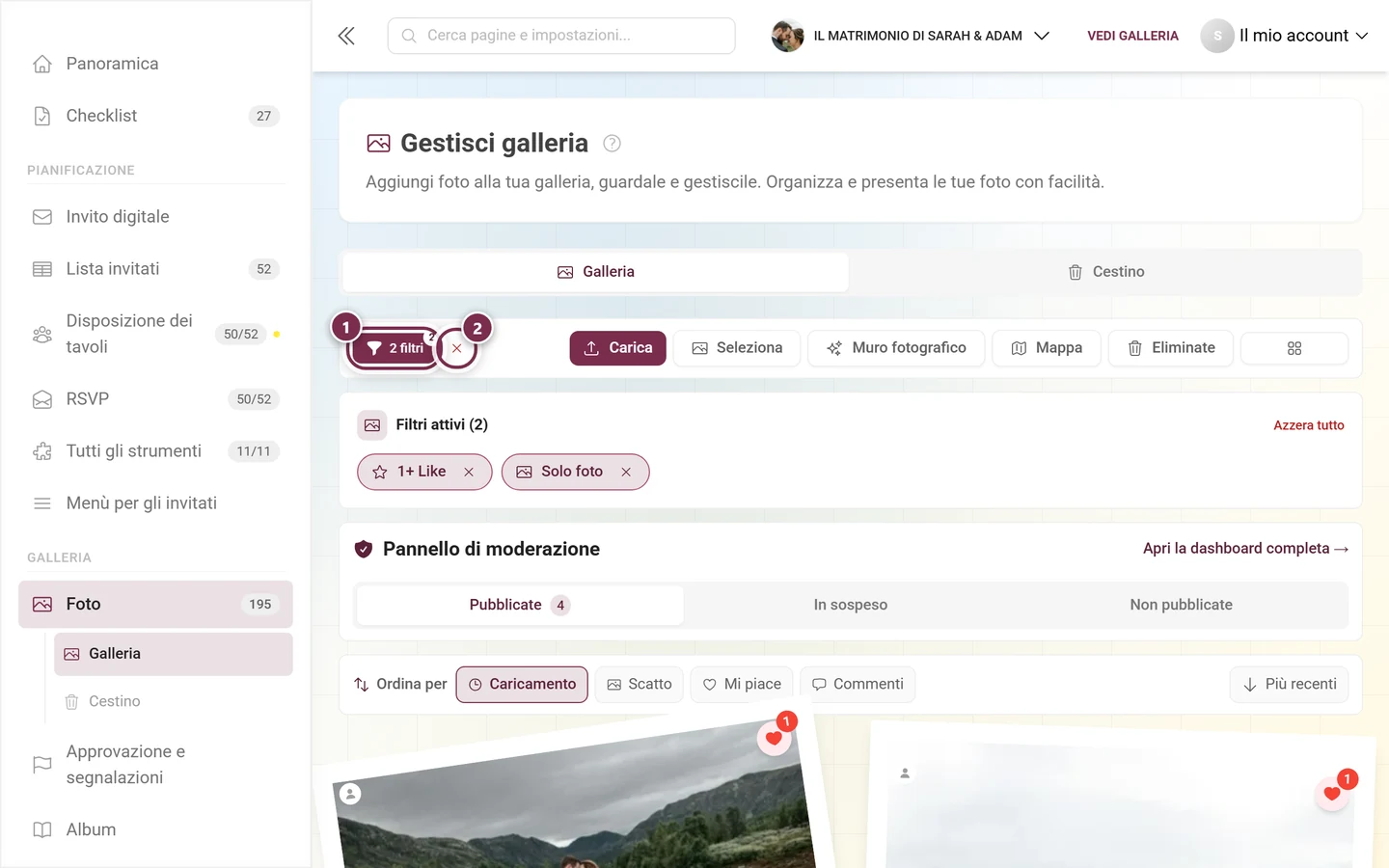
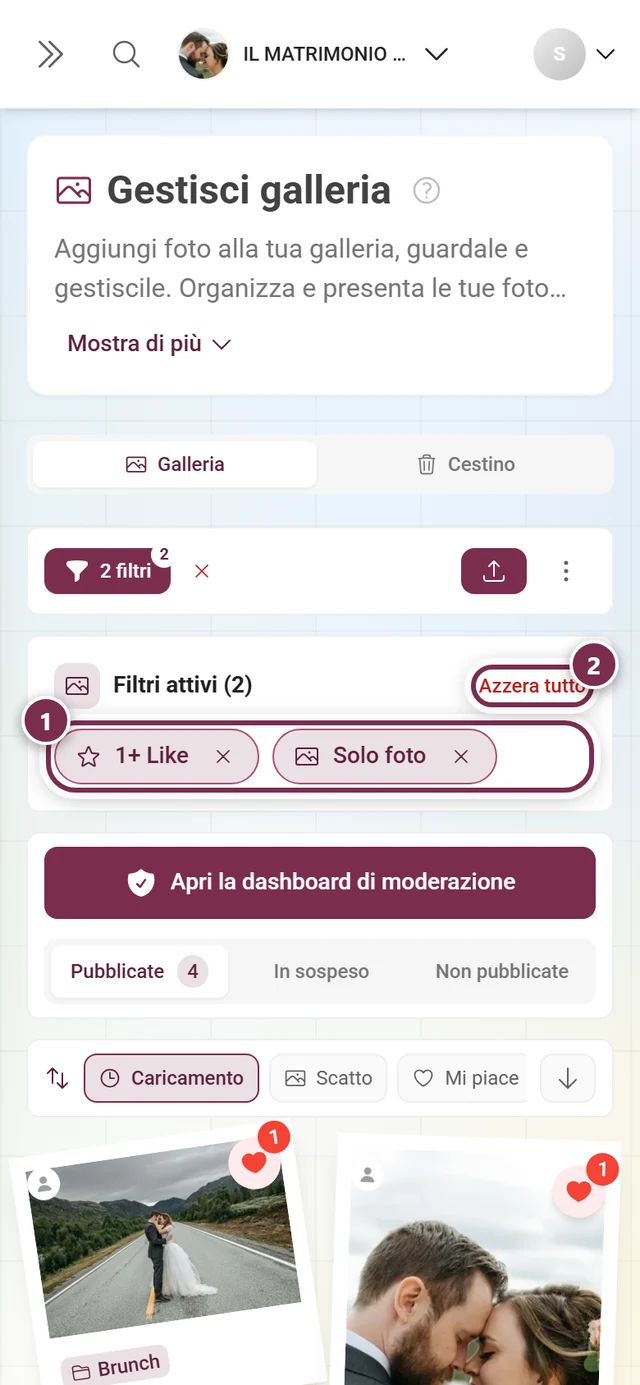
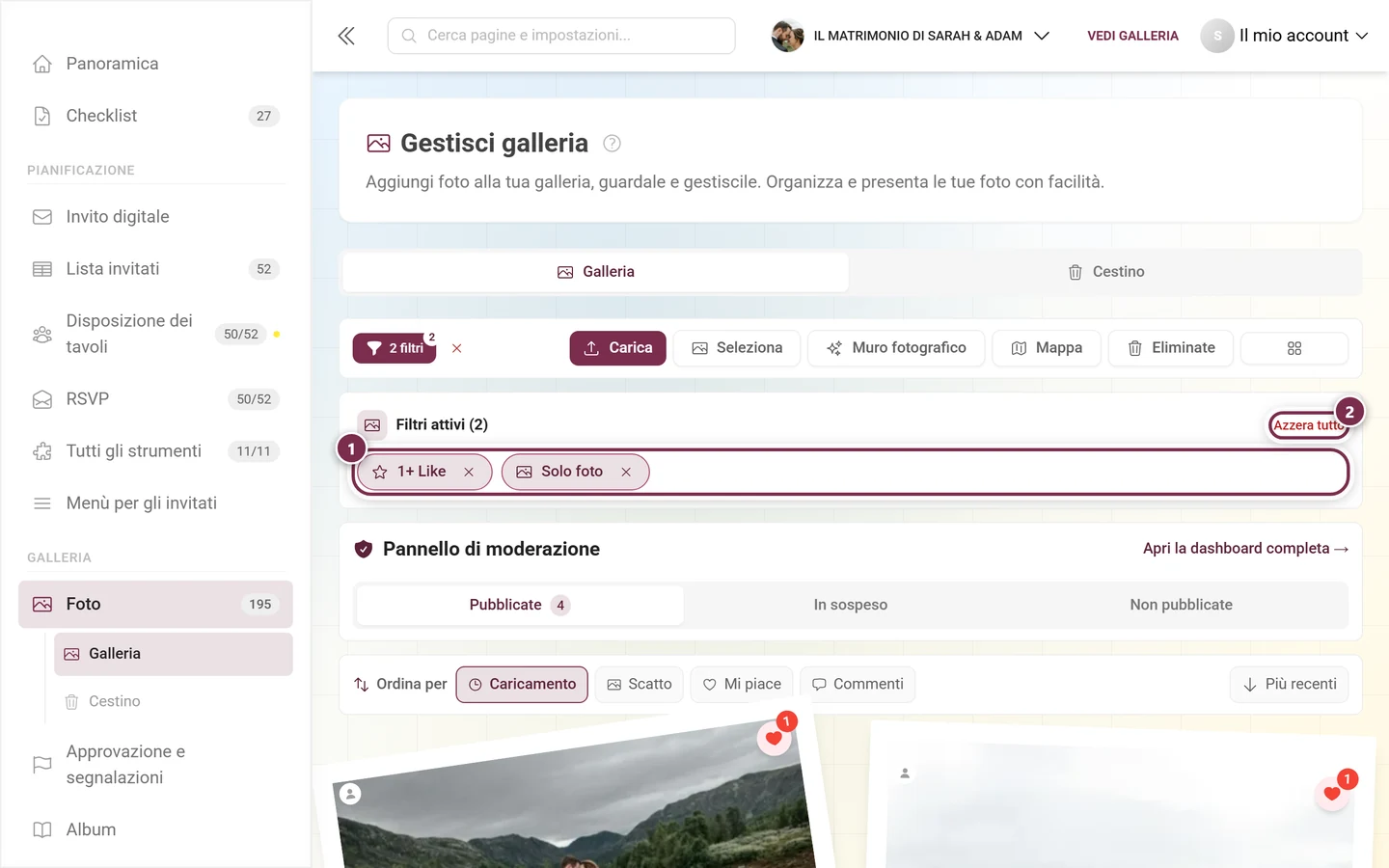
Nota come il numero nella scheda Pubblicate scenda da 23 a 3: le schede di stato contano sempre ciò che resta dopo il filtro.
La scheda dell’album
Sezione intitolata “La scheda dell’album”Se filtri esattamente un album, e nient’altro, una scheda di contesto sostituisce la barra dei chip:
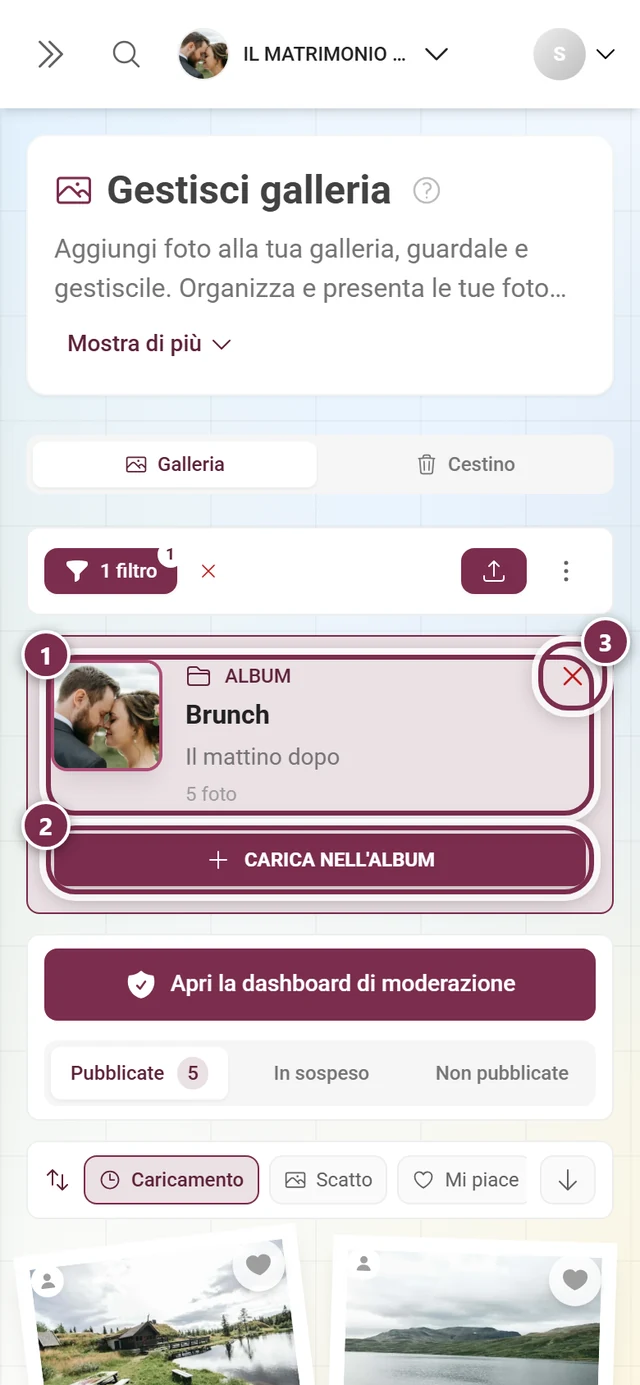
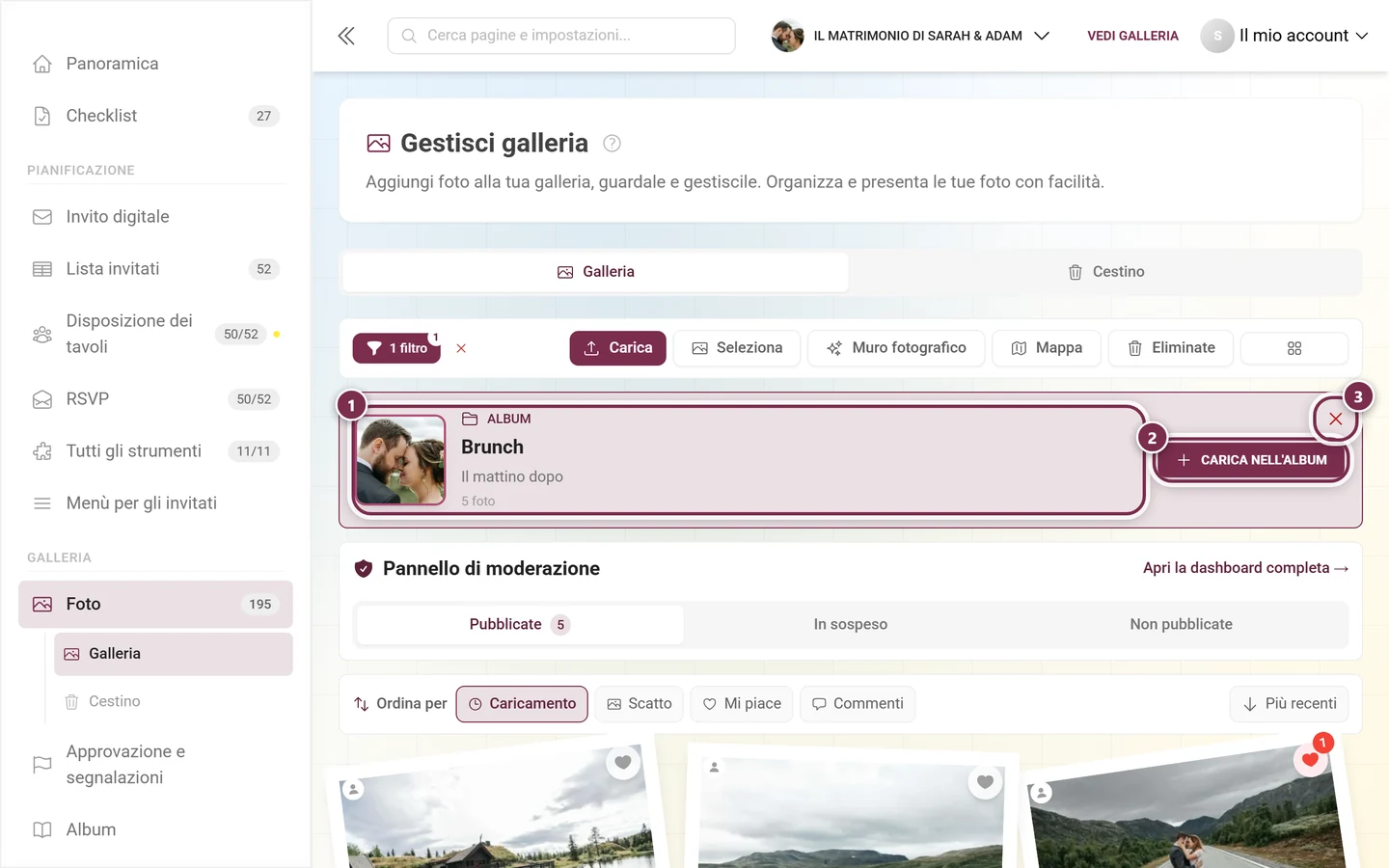
Lo stesso vale per le sfide: se filtri esattamente una sfida, lì compare la sua scheda con il pulsante Completa la sfida.
La modalità di selezione
Sezione intitolata “La modalità di selezione”Seleziona trasforma la barra delle azioni in una barra di selezione:
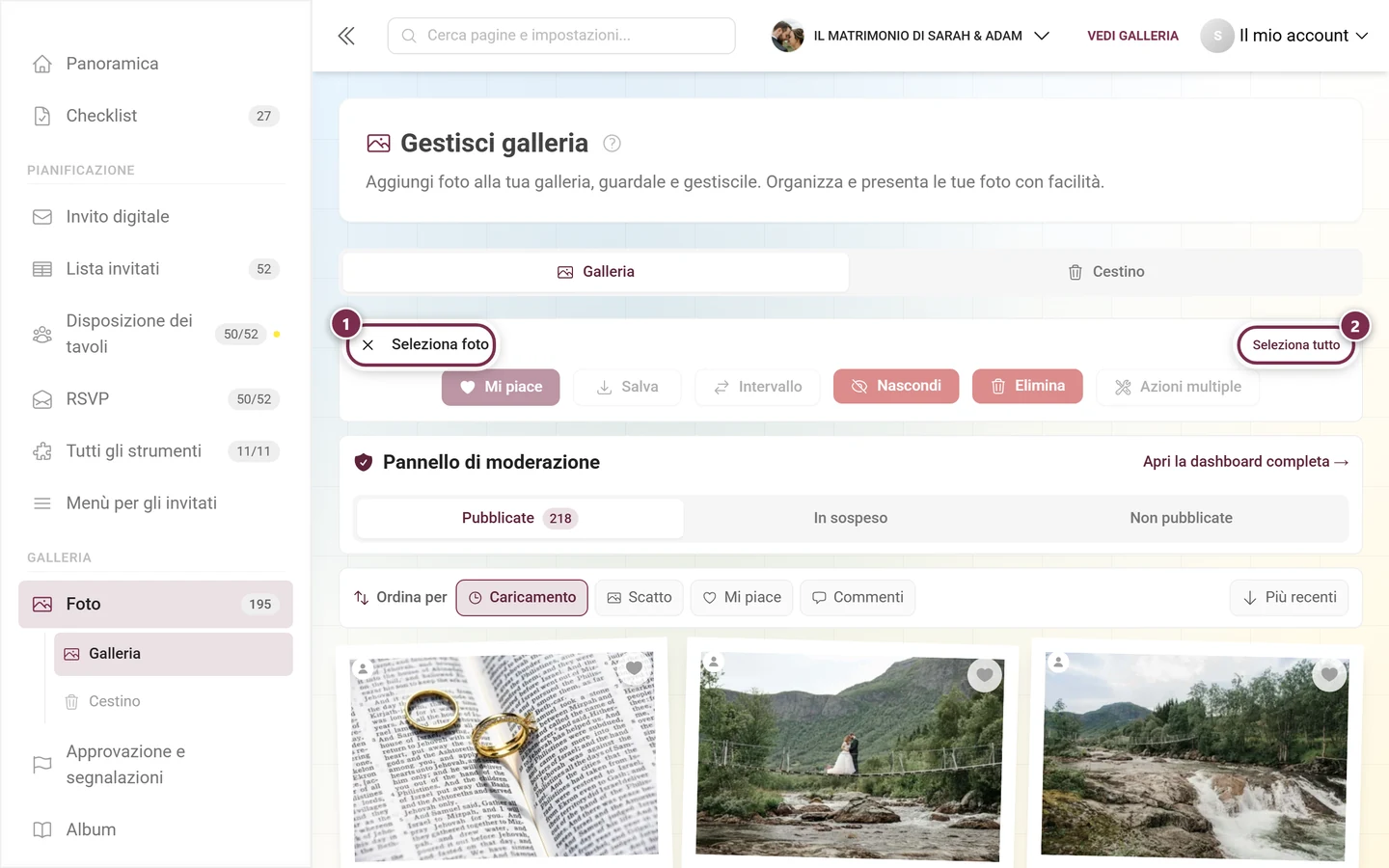
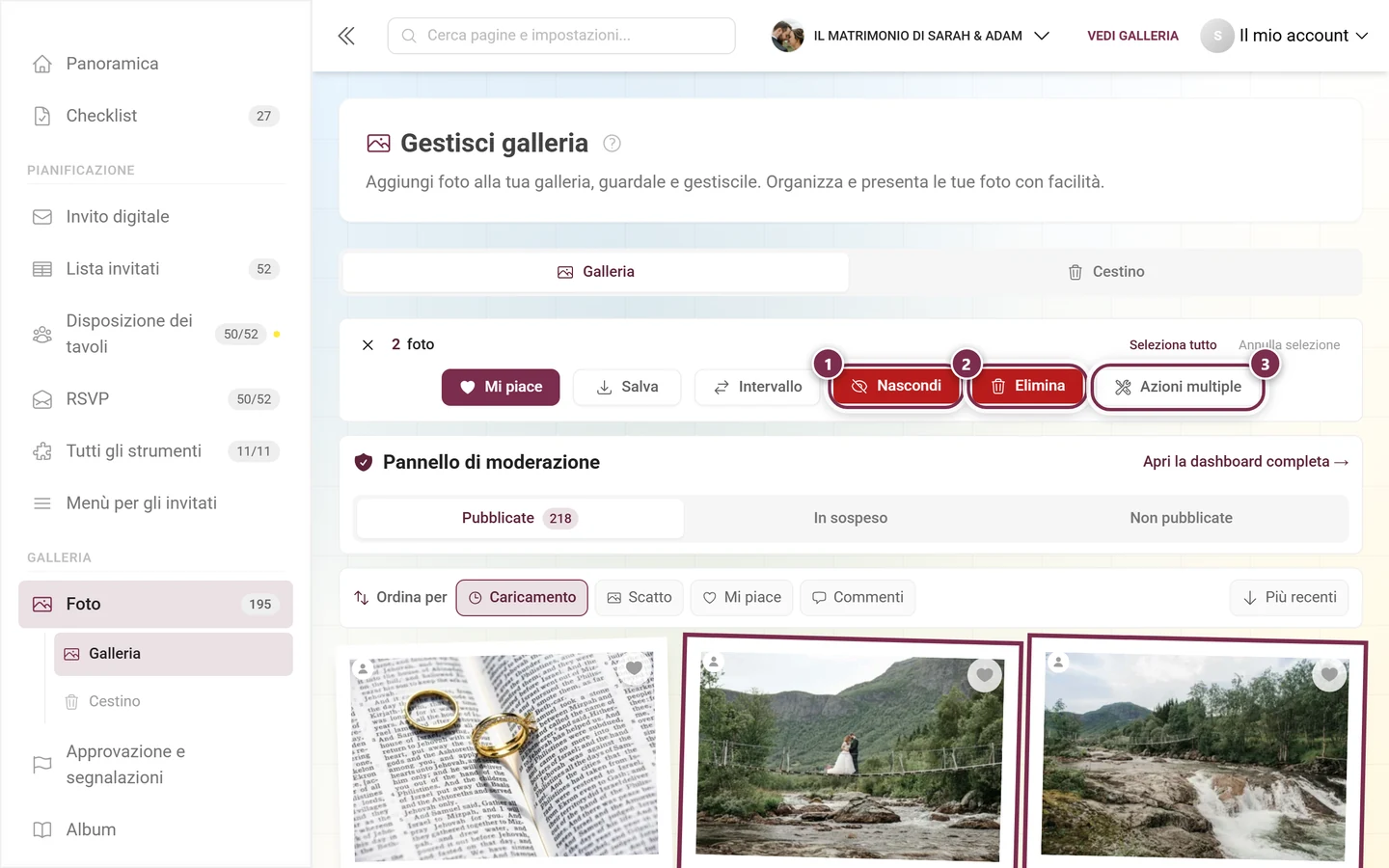
- Mi piace e Salva sono disponibili a tutti; Salva apre la finestra di download.
- Intervallo seleziona tutte le foto comprese fra le ultime due cliccate: comodo per lunghe sequenze.
- Nascondi, Pubblica ed Elimina richiedono un permesso di moderazione. Quale dei primi due pulsanti compare dipende dalla scheda di stato: nella scheda Pubblicate c’è Nascondi, in In attesa e Non pubblicate c’è Pubblica.
- Rimuovi dall’album si aggiunge solo se stai filtrando esattamente un album.
- Azioni multiple è riservato ai ruoli Admin o Proprietario.
Ognuno di questi pulsanti chiede conferma prima di procedere. La descrizione completa, download incluso, si trova in Selezionare più foto.
Cosa di proposito non si trova qui
Sezione intitolata “Cosa di proposito non si trova qui”La pagina mostra i media: non è una vista di moderazione. Approvare, gestire le segnalazioni e bloccare gli invitati avviene nella sezione dedicata Approvazione e segnalazioni: Approvare e moderare le foto. E il salvataggio completo di tutti i media non passa dalla selezione, ma da Salvare tutte le foto.
Risoluzione dei problemi
Sezione intitolata “Risoluzione dei problemi”Manca una foto nella griglia. Controlla prima la scheda di stato: con la moderazione attiva i nuovi caricamenti finiscono in In attesa. Poi i filtri: un filtro per album o per tipo di file resta attivo finché non lo togli. La via più rapida è la ✕ rossa accanto al pulsante Filtro.
Non vedo nessuna scheda di stato. O ti manca il permesso di moderazione, oppure l’interruttore Mostra la barra di approvazione nella galleria è disattivato in Moderazione e sicurezza. Dal menu del profilo arrivi comunque in qualsiasi momento alla pagina di moderazione.
La scheda «In attesa» resta vuota. Allora la moderazione è disattivata. La attivi in Moderazione e sicurezza.
La barra di ordinamento è sparita. Viene nascosta quando la griglia è vuota, per esempio nella scheda In attesa senza approvazioni aperte. Sparisce in modo permanente se l’interruttore Barra di ordinamento rapido in Personalizzare l’aspetto è disattivato.
Non c’è la scheda «Cestino». Compare solo quando è stato eliminato almeno un media. Il pulsante Eliminate nella barra delle azioni apre invece sempre la finestra del cestino.
«Seleziona» non mostra le azioni multiple. Il pulsante Azioni multiple è riservato ai ruoli Admin o Proprietario: vedi Ruoli e permessi.
Una foto è sparita. Guarda nel Cestino; i media eliminati restano lì per tutto il periodo di tolleranza.
Pagine correlate
Sezione intitolata “Pagine correlate”- Selezionare più foto: modalità di selezione, nascondere, eliminare, azioni multiple.
- Approvare e moderare le foto: la sezione dedicata ad approvazioni e segnalazioni.
- Cestino e ripristino · Creare gli album · Creare sfide
- Personalizzare l’aspetto · Moderazione e sicurezza · Salvare tutte le foto