Budget
Il Budget risponde alla domanda che arriva per prima in ogni organizzazione: quanto costa tutto quanto? Non è un foglio di calcolo vuoto: fa i conti con i dati che il tuo evento contiene già. Quanti invitati hanno confermato, quanti tavoli ci sono nella disposizione dei tavoli, quanto dura un punto del programma: tutto questo diventa la quantità di una voce di costo. Se cambia il numero, cambia il totale.
Le quattro sezioni
Sezione intitolata “Le quattro sezioni”L’editor ha quattro sezioni: Panoramica, Voci, Scadenze e Impostazioni.
Panoramica
Sezione intitolata “Panoramica”In alto ci sono i quattro numeri che contano:
- Budget – l’importo che ti sei prefissato. Se non l’hai ancora impostato, lì c’è Imposta un budget; l’assistente ti propone la sua stima con Usa …, se vuoi margine incluso.
- Stimato – quanto costa in totale l’elenco attuale.
- Prenotato – quanto di questo è già vincolante.
- Residuo o Margine di contribuzione – ciò che resta.
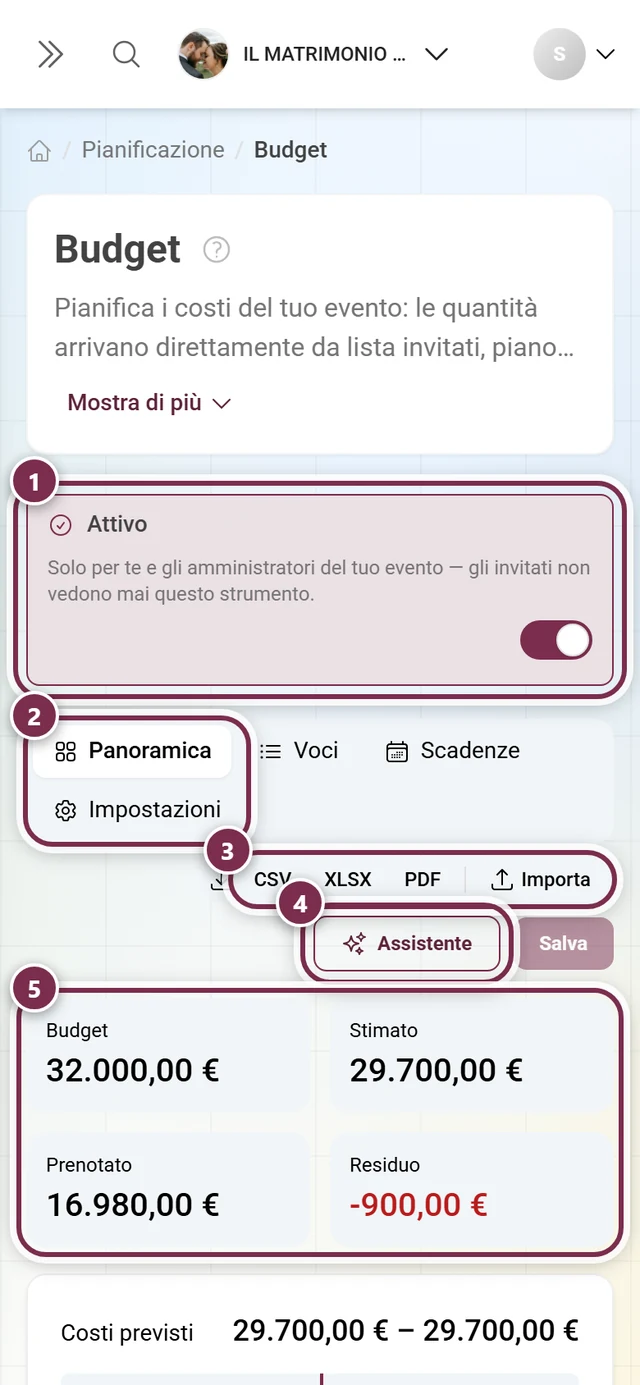
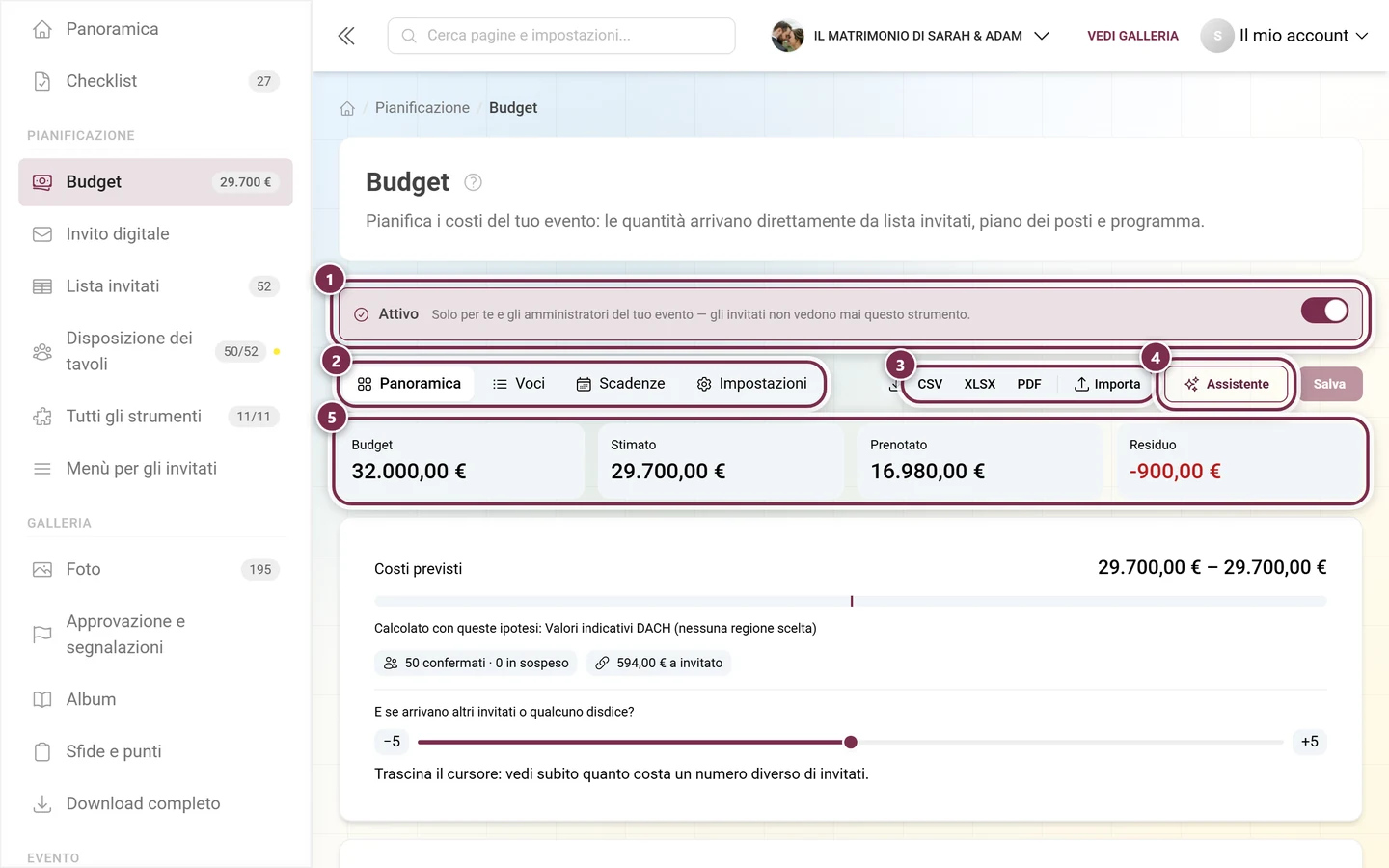
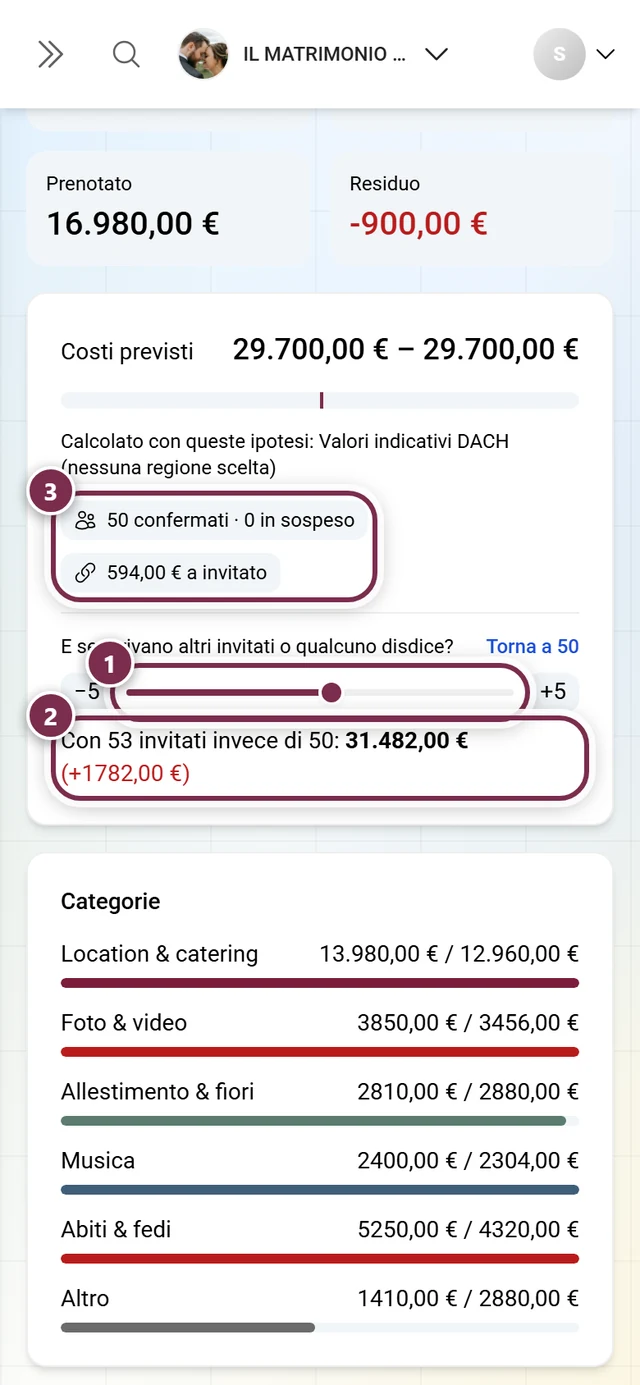
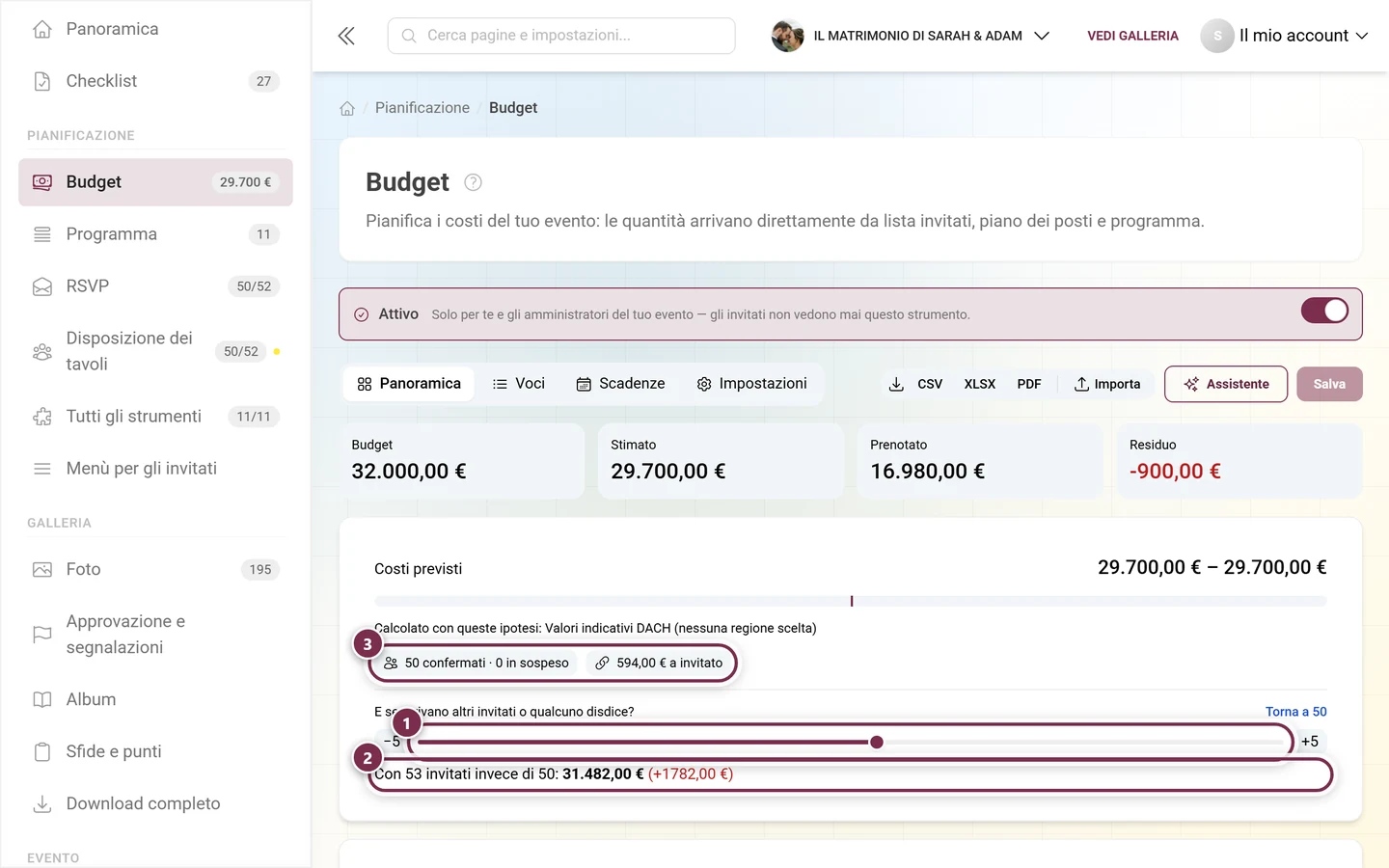
Sotto si trova la fascia Costi previsti con il costo per invitato, la completezza in percentuale e l’indicazione di quante voci sono ancora senza importo. In Calcolato con queste ipotesi vedi in ogni momento su quali valori si basa il calcolo finché mancano i dati reali, ad esempio “2 persone per invito” o “8 invitati per tavolo”.
E se arrivano altri invitati o qualcuno disdice?
Sezione intitolata “E se arrivano altri invitati o qualcuno disdice?”Un cursore che modifica per prova il numero di invitati. Vedi subito quanto costerebbe un numero diverso di invitati, senza cambiare nulla nei tuoi dati. Torna a … ripristina la situazione reale.
Entrate e copertura
Sezione intitolata “Entrate e copertura”Se hai registrato anche delle entrate, il budget calcola da quanti invitati in su i costi sono coperti. Se il numero di invitati non basta a compensare, lo dice esplicitamente invece di inventare un bel numero.
Ripartisci i costi
Sezione intitolata “Ripartisci i costi”Crea una voce di entrata che cresce con il numero di invitati, per le feste in cui gli invitati contribuiscono. Lo strumento ti propone un importo a persona.
Cosa manca ancora
Sezione intitolata “Cosa manca ancora”Un elenco di lacune concrete invece di un punto interrogativo. Messaggi tipici e il loro significato:
- La lista invitati è vuota: le quantità legate agli invitati sono a 0.
- Il piano dei posti manca o è stato modificato: la quantità non si può più calcolare.
- Un punto del programma collegato non esiste più oppure dura 0 minuti.
- Nessun invitato ha una fascia d’età: i prezzi per bambini non si possono calcolare.
- Il preventivo copre meno invitati di quanti ne stai pianificando.
- Nel menu mancano i prezzi.
- È stato pagato più del previsto.
Ogni messaggio ha Mostra (salta alla voce) e, dove possibile, Applica, che mette in atto direttamente la correzione.
L’assistente
Sezione intitolata “L’assistente”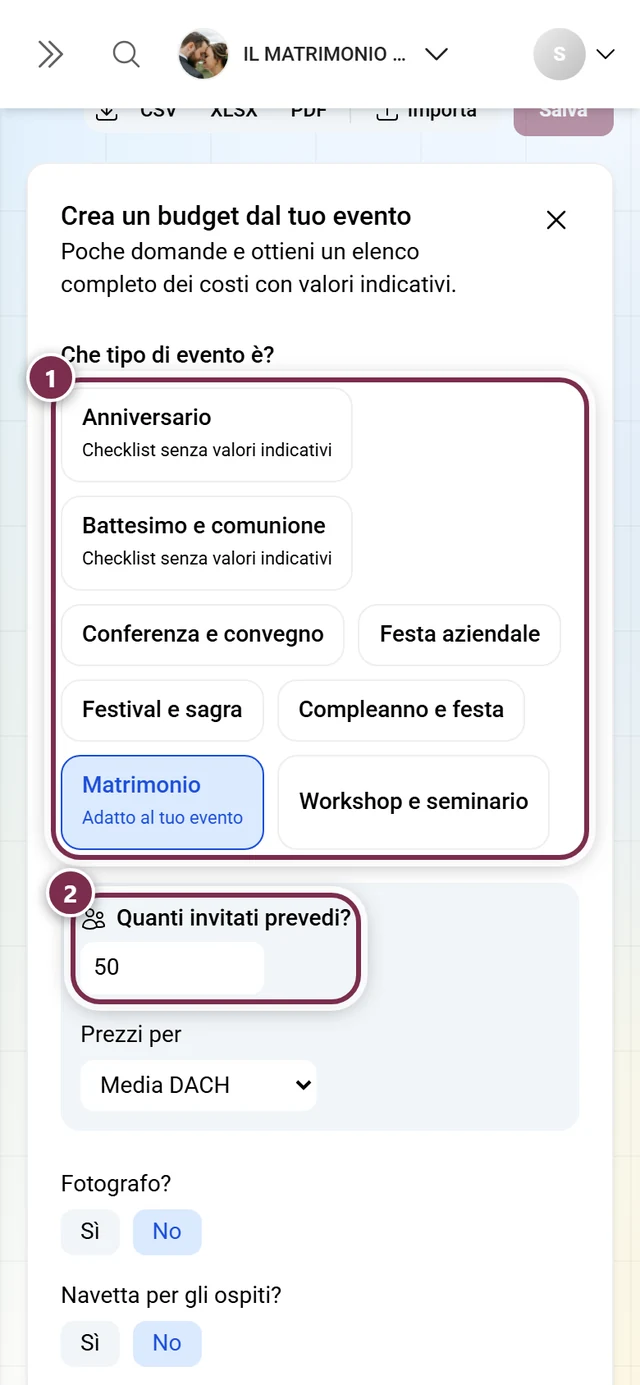
-
Crea budget apre l’assistente. In seguito il pulsante si chiama Assistente e puoi rilanciarlo in qualsiasi momento.
-
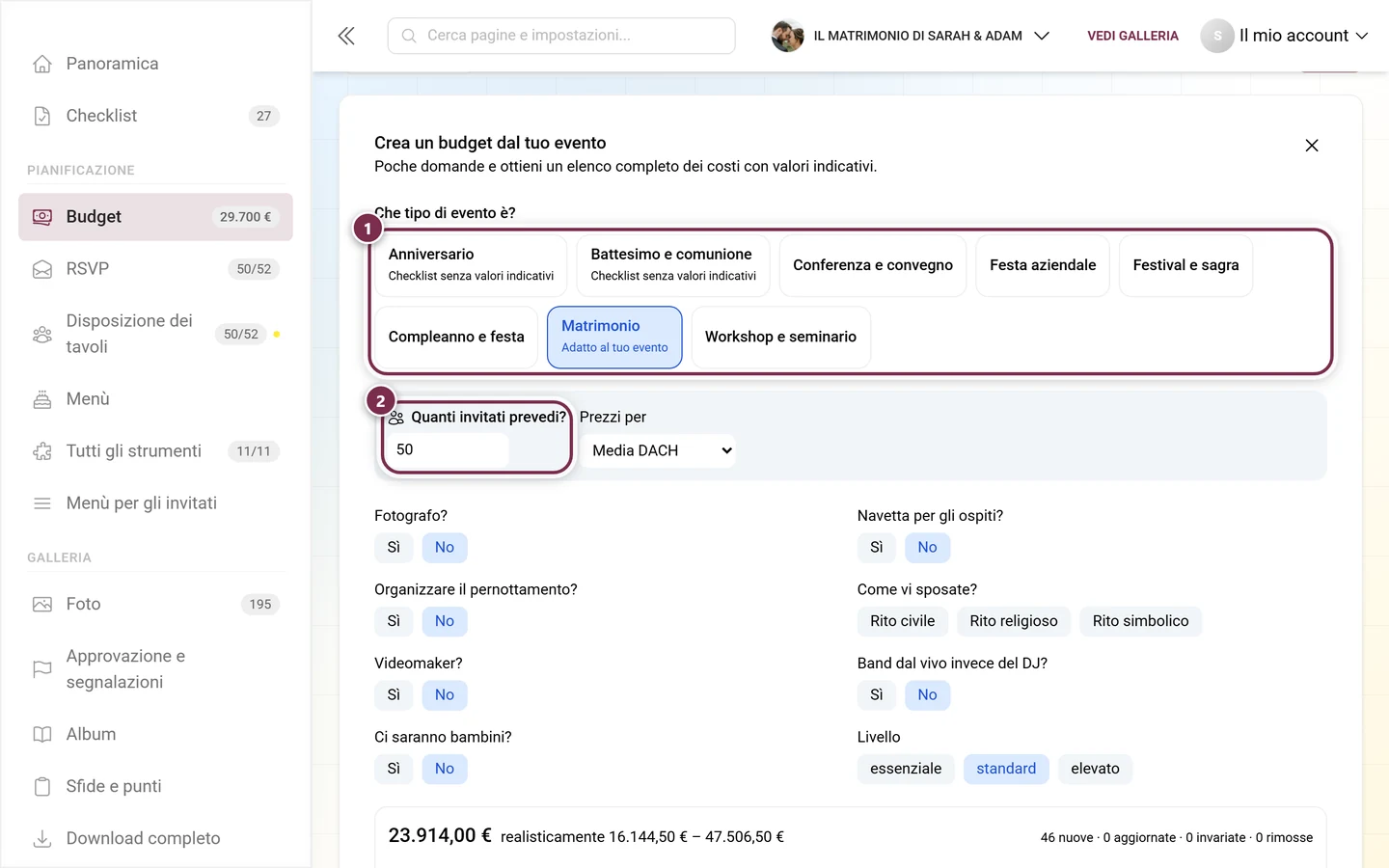
Rispondi alle domande: Che tipo di evento è?, Quanti invitati prevedi? (con Usa … dalla lista invitati, se lì ci sono già degli invitati), di cui bambini e il Livello: essenziale, standard o elevato. In Prezzi per scegli la regione.
-
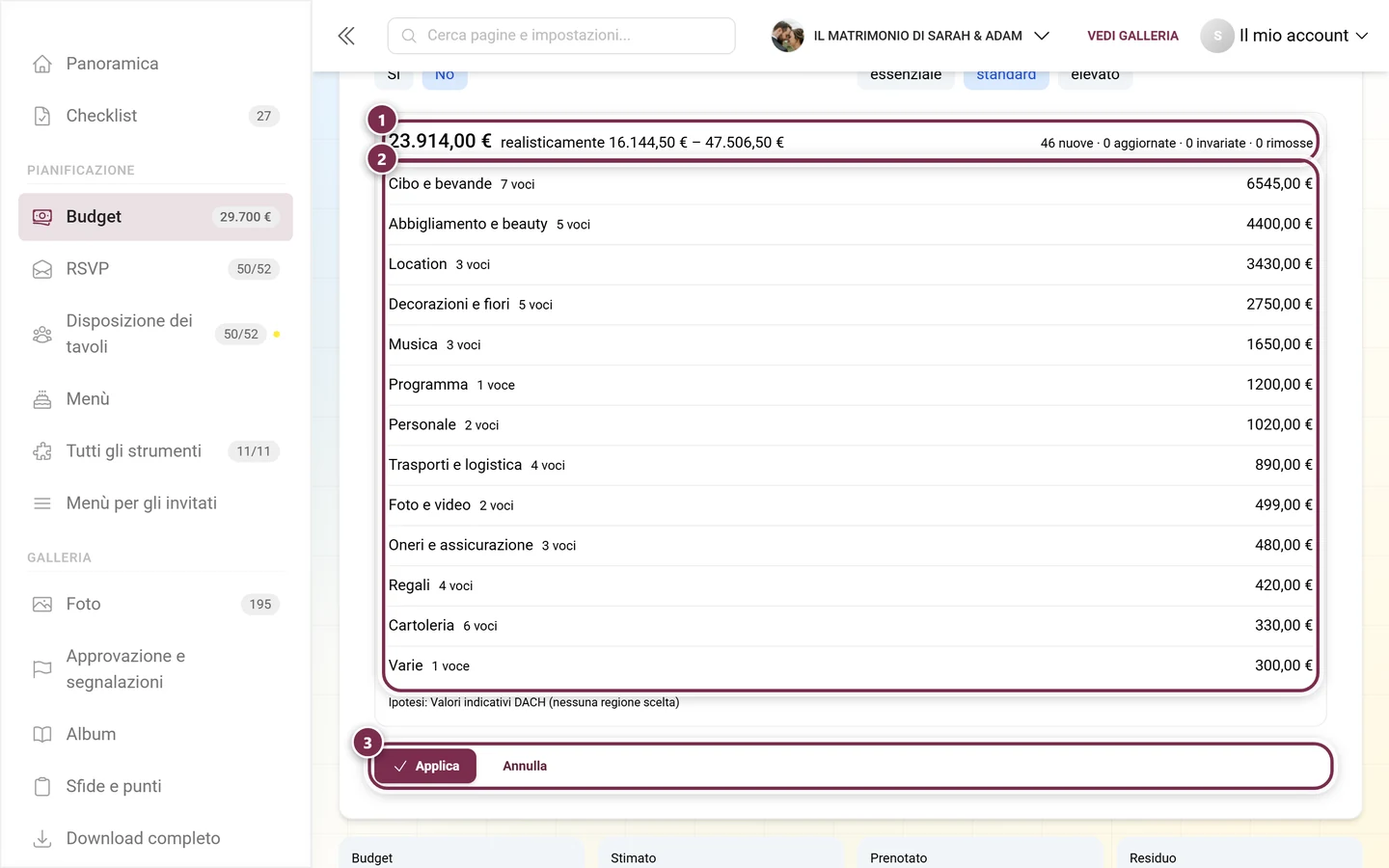
Calcola anteprima ti mostra in anticipo cosa succederà: quante voci vengono aggiunte come nuove, quante aggiornate, quante restano e quante vengono nascoste.
-
Applica scrive l’elenco.
Se vuoi solo la struttura senza cifre, scegli Checklist senza valori indicativi. Per alcuni tipi di evento non ci sono ancora valori indicativi: in quel caso l’elenco arriva di proposito senza importi.
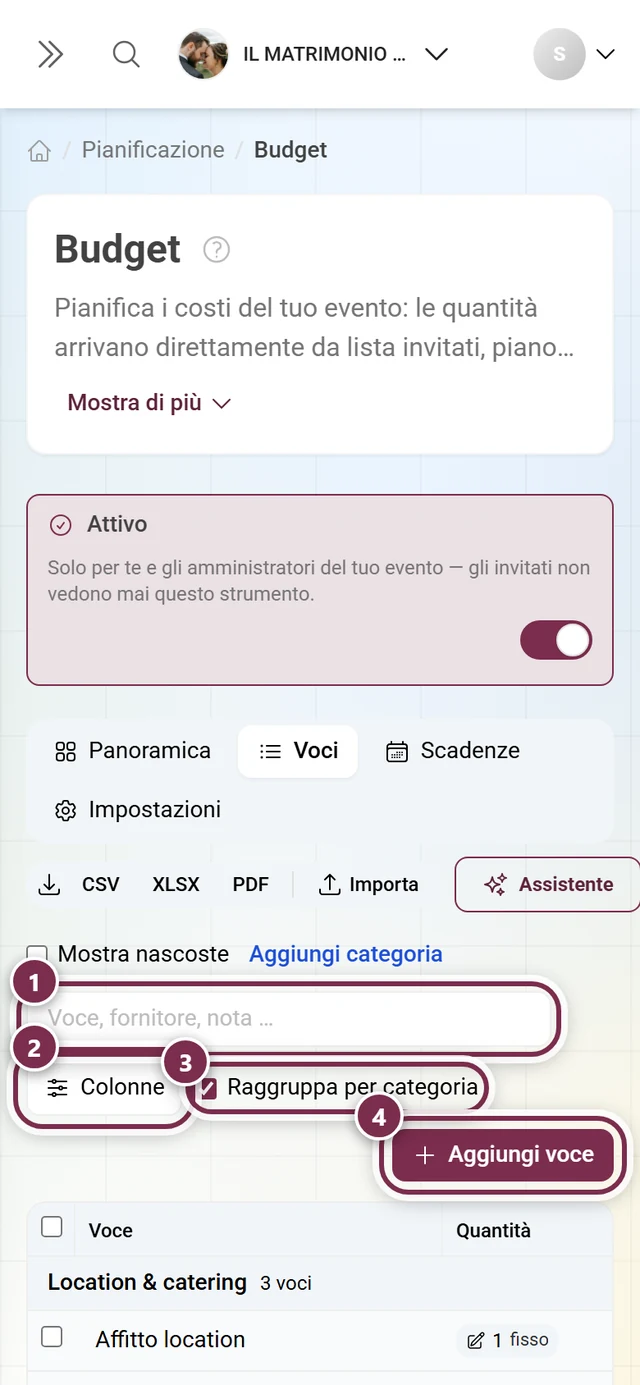
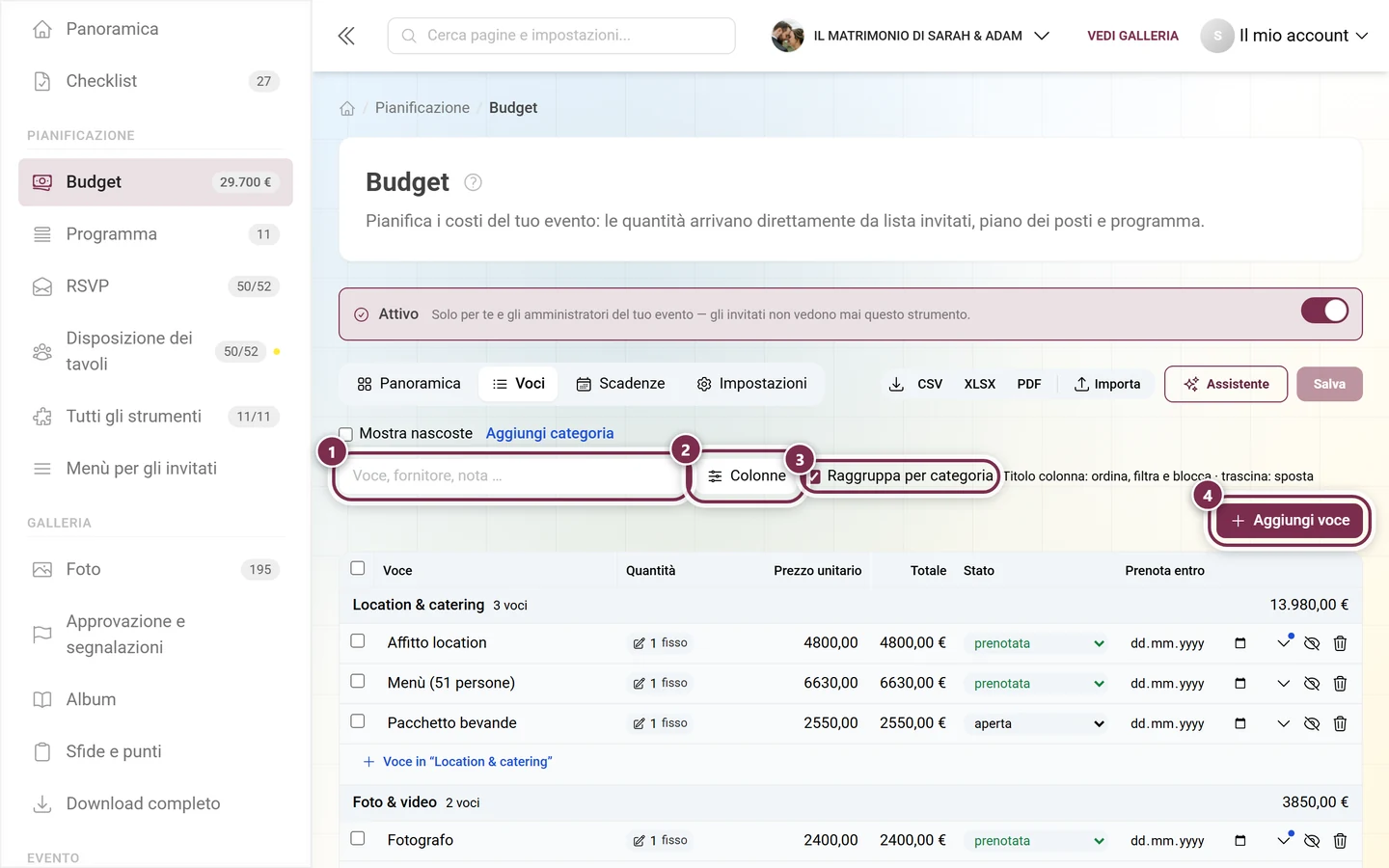
L’elenco dei costi vero e proprio. Colonne predefinite: Voce, Quantità, Prezzo unitario, Totale, Stato e Prenota entro.
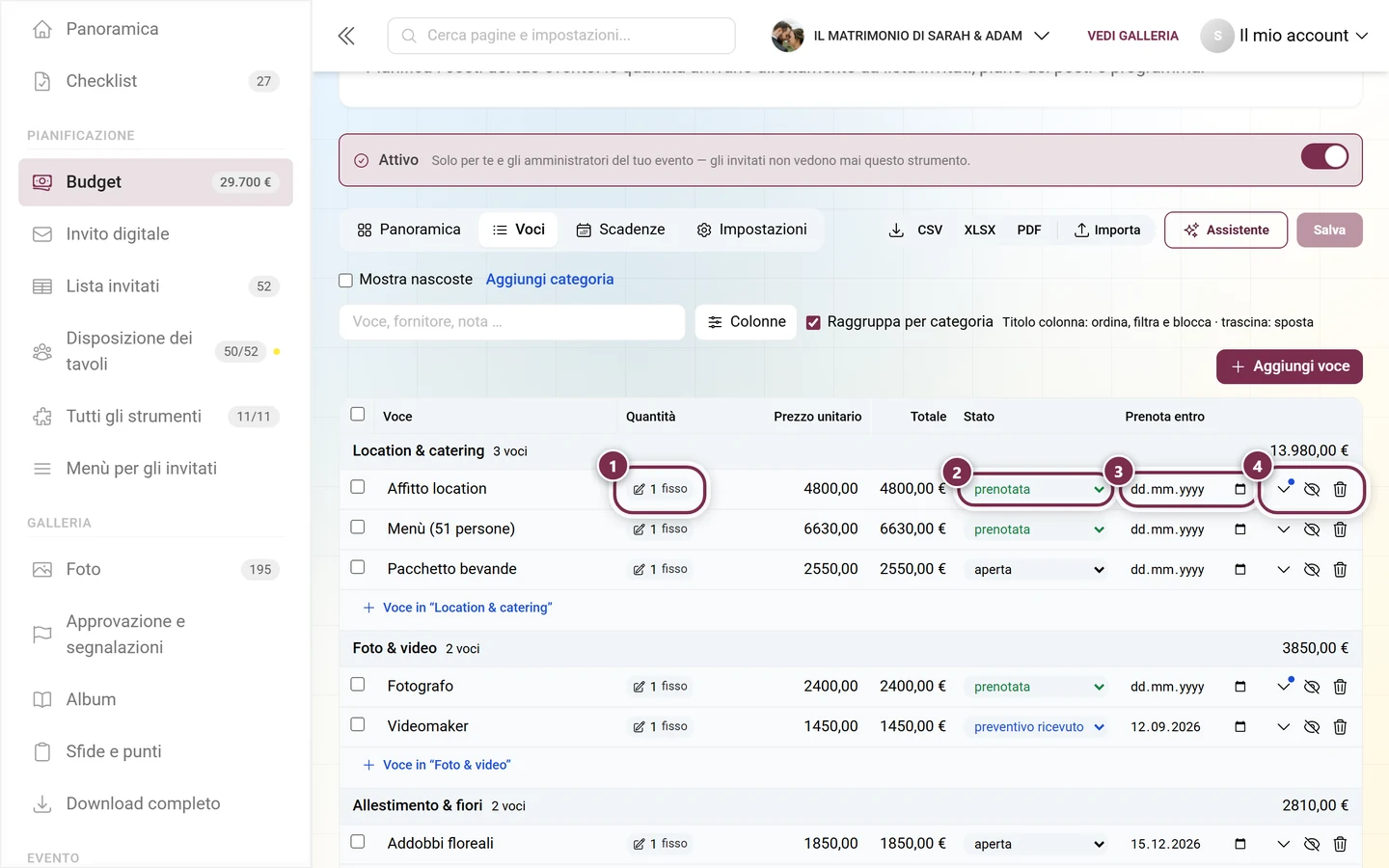
Una riga da sinistra a destra
Sezione intitolata “Una riga da sinistra a destra”Ogni riga ha quattro comandi facili da non notare: l’etichetta della quantità, la scelta dello Stato, il campo della scadenza Prenota entro e, tutto a destra, i tre pulsanti della riga.
Da dove viene la quantità
Sezione intitolata “Da dove viene la quantità”È il cuore dello strumento. Invece di digitare un numero, scegli da cosa dipende la quantità:
| Criterio | La quantità viene da |
|---|---|
| una tantum | valore fisso |
| a invitato / ad adulto / a bambino | lista invitati |
| a invito | nuclei familiari della lista invitati |
| a tavolo / a posto | disposizione dei tavoli |
| all’ora | programma |
| a notte, al pezzo, a fornitore | valore personalizzato |
| a gruppo / a membro del gruppo | gruppi della lista invitati |
| a scelta dal menu | menù |
| 1 ogni n invitati | rapporto, ad es. un cameriere ogni 20 invitati |
Per le voci legate agli invitati scegli anche chi conta: confermati, confermati + in sospeso o tutti gli invitati. Le voci collegate riportano l’indicazione Proviene da un altro strumento: la loro quantità non si può digitare direttamente, perché altrimenti cambierebbe di nuovo al successivo aggiornamento dei dati.
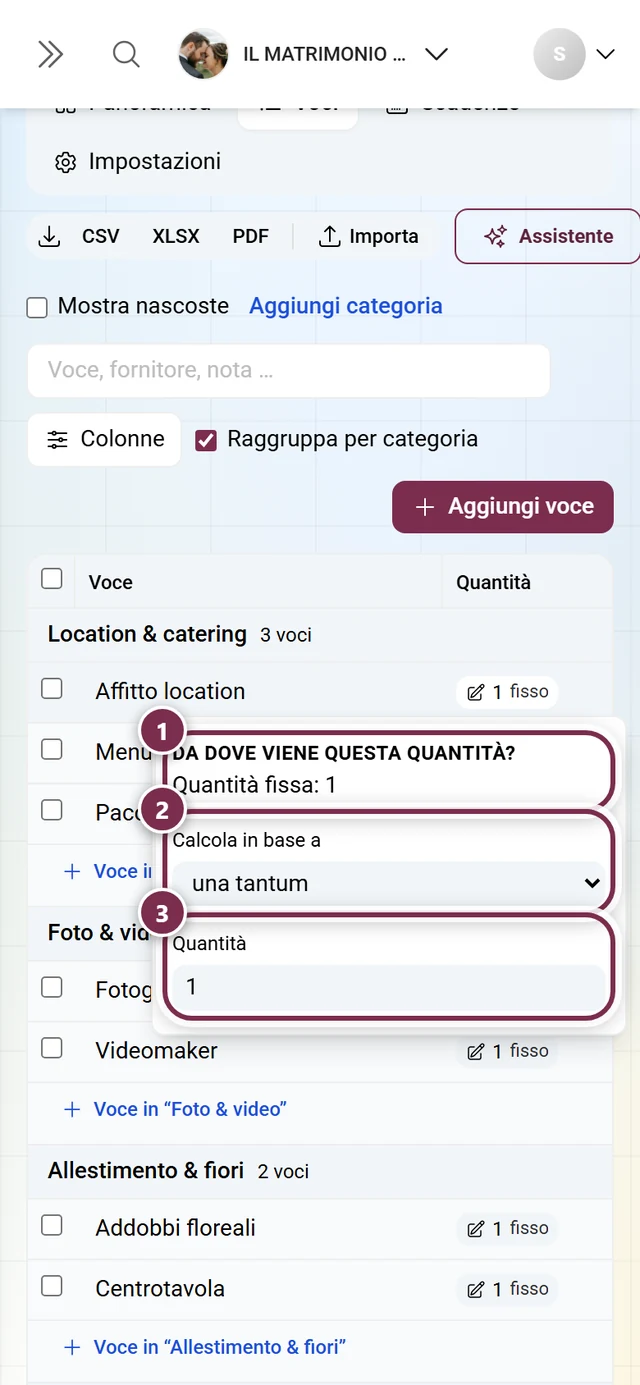
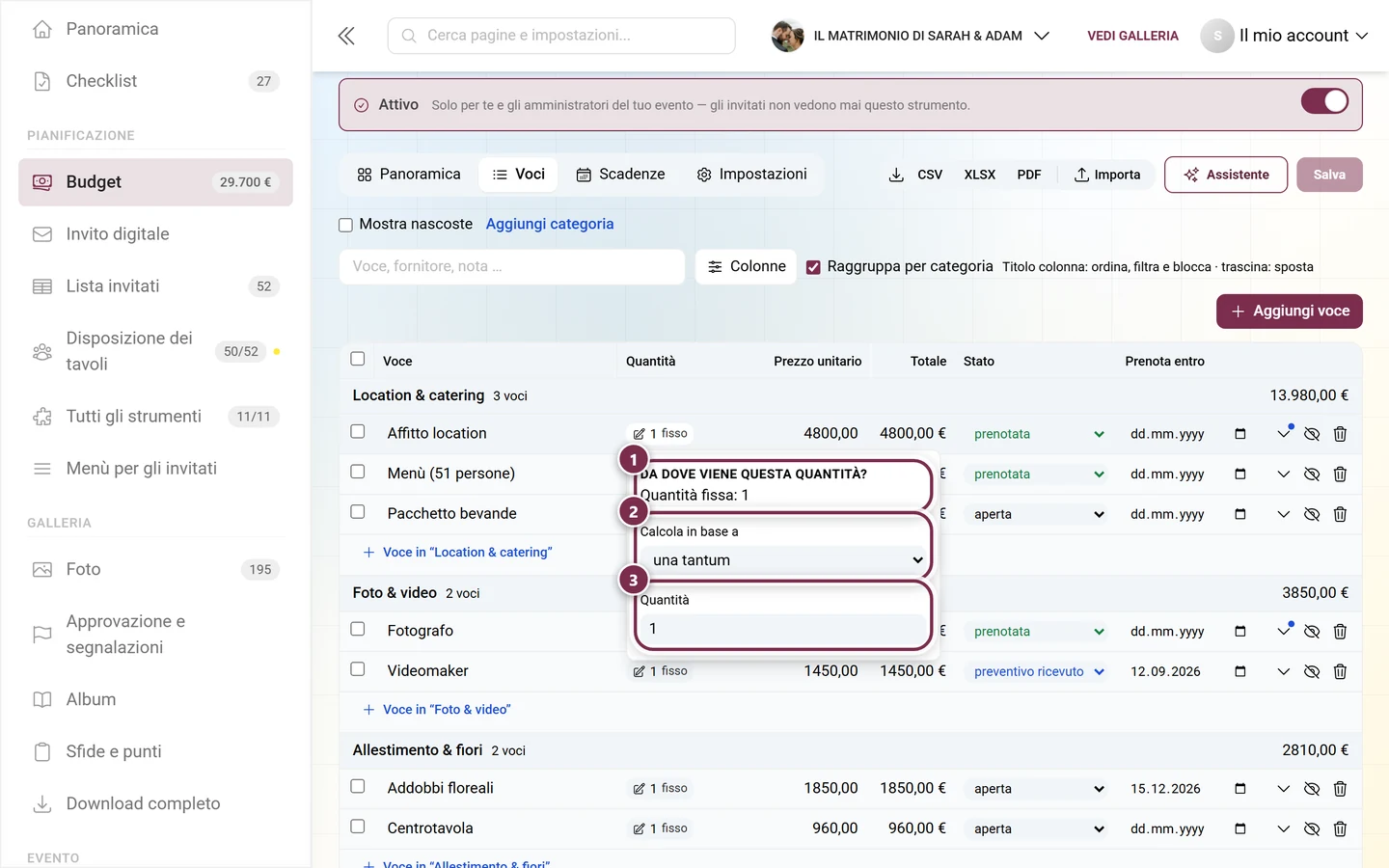
L’etichetta nella colonna Quantità è un pulsante: un clic apre Da dove viene questa quantità?, dove imposti Calcola in base a e vedi in una frase come si arriva al numero attuale.
Importi
Sezione intitolata “Importi”Nel campo del prezzo puoi inserire un importo fisso oppure una forbice: scrivi semplicemente 1800-2400. Finché non hai un importo tuo, lì compare come confronto la stima per la tua regione.
in sospeso · richiesta inviata · preventivo ricevuto · prenotata · acconto versato · pagata · annullata. Con Stato per la selezione … lo imposti per più righe in una volta.
L’area di dettaglio
Sezione intitolata “L’area di dettaglio”Preventivi, pagamenti, fornitore apre per ogni voce tre blocchi:
- Preventivi – più preventivi per voce, ognuno totale o per unità, con vale per (per quanti invitati vale il preventivo). Il preventivo selezionato determina l’importo della voce.
- Pagamenti – pagamenti parziali con data e descrizione (ad esempio “Acconto”). Sotto, Pagato, Saldo da pagare ed eventualmente Pagato in eccesso.
- Fornitore e note – nome, contatto, link, Centro di costo, IVA in percentuale (importo lordo o netto), Penale di cancellazione e Pagato da (vedi i fondi).
Usare la tabella
Sezione intitolata “Usare la tabella”Come nella lista invitati: fai clic sul titolo di una colonna per ordinare, filtrare, nascondere o bloccare a sinistra, trascina il titolo per spostare la colonna. In più Raggruppa per categoria, il campo di ricerca su voce, fornitore, nota, Reimposta filtri e Reimposta layout. In fondo c’è la riga Costo totale; con un filtro attivo anche il totale delle voci mostrate.
Le voci che non ti servono più non devi eliminarle: Nascondi le toglie dal calcolo, Mostra nascoste le riporta indietro.
Scadenze
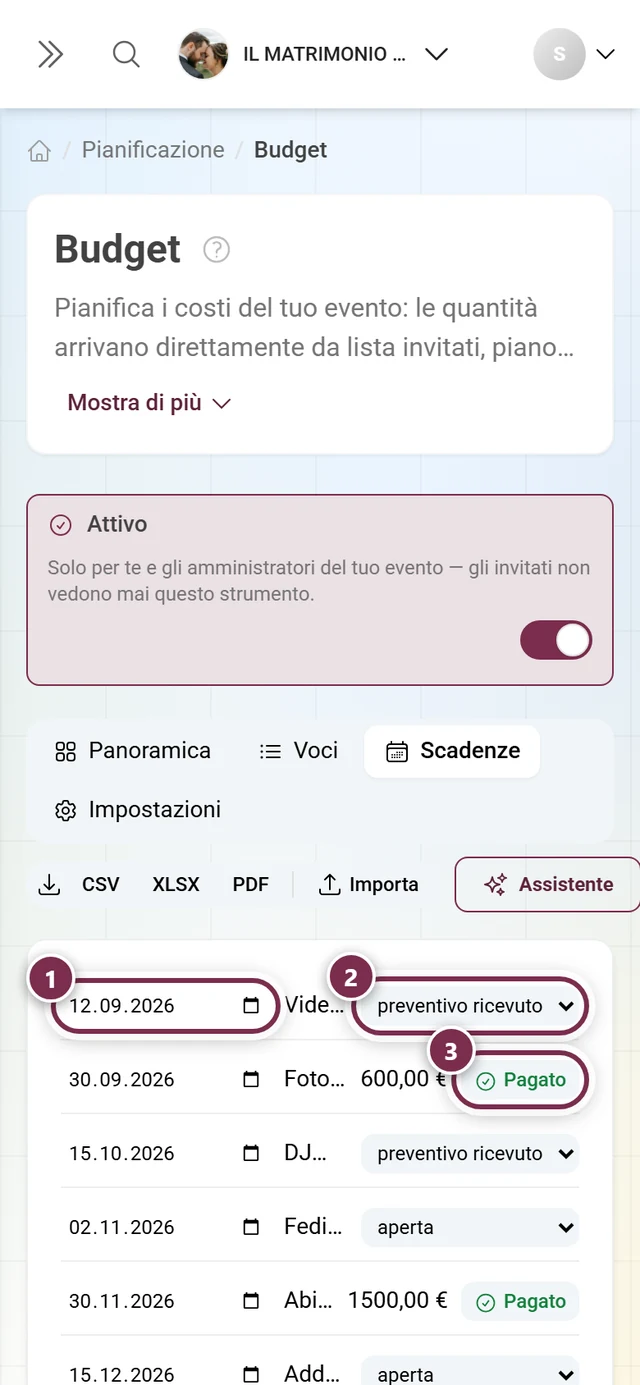
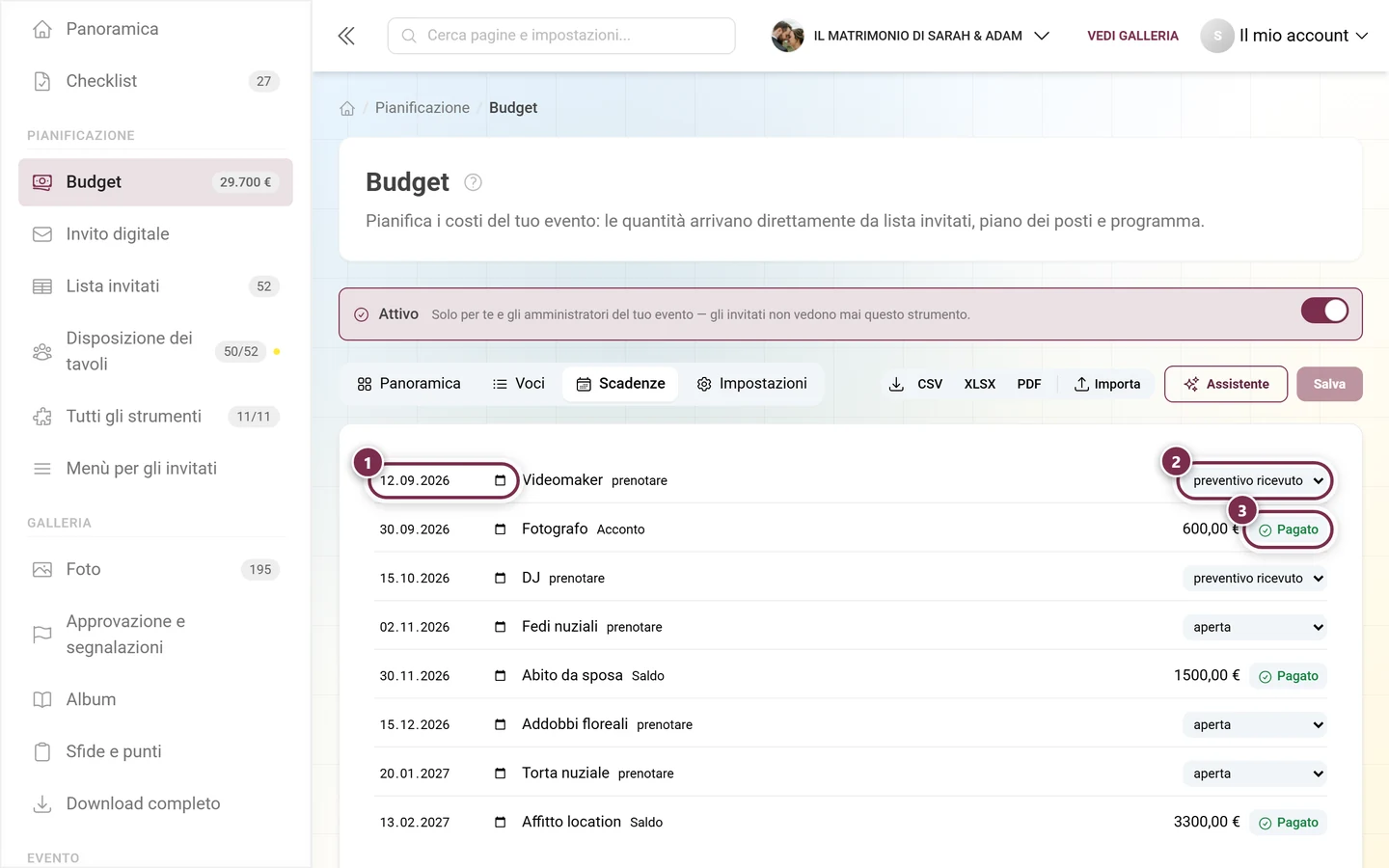
Sezione intitolata “Scadenze”Tutte le scadenze su una linea temporale: entro quando va prenotato e entro quando va pagato cosa. I punti scaduti sono segnalati come tali, un clic salta alla voce, Segna come pagato li chiude direttamente.
Impostazioni
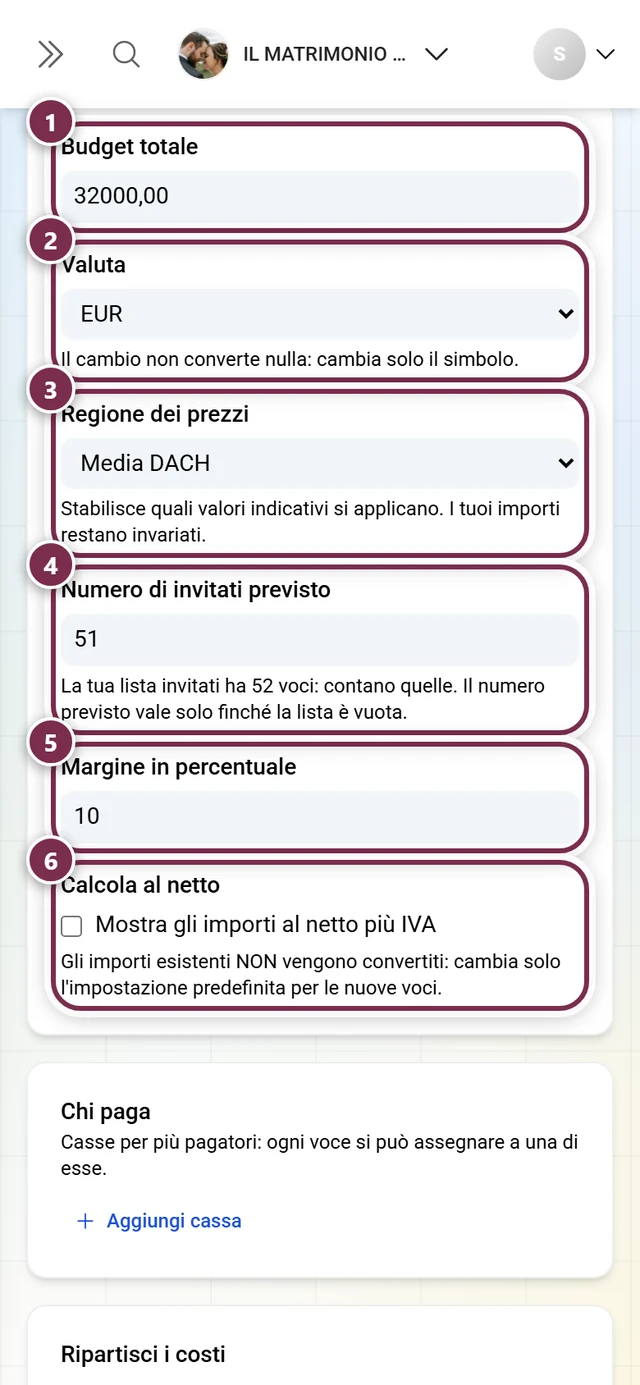
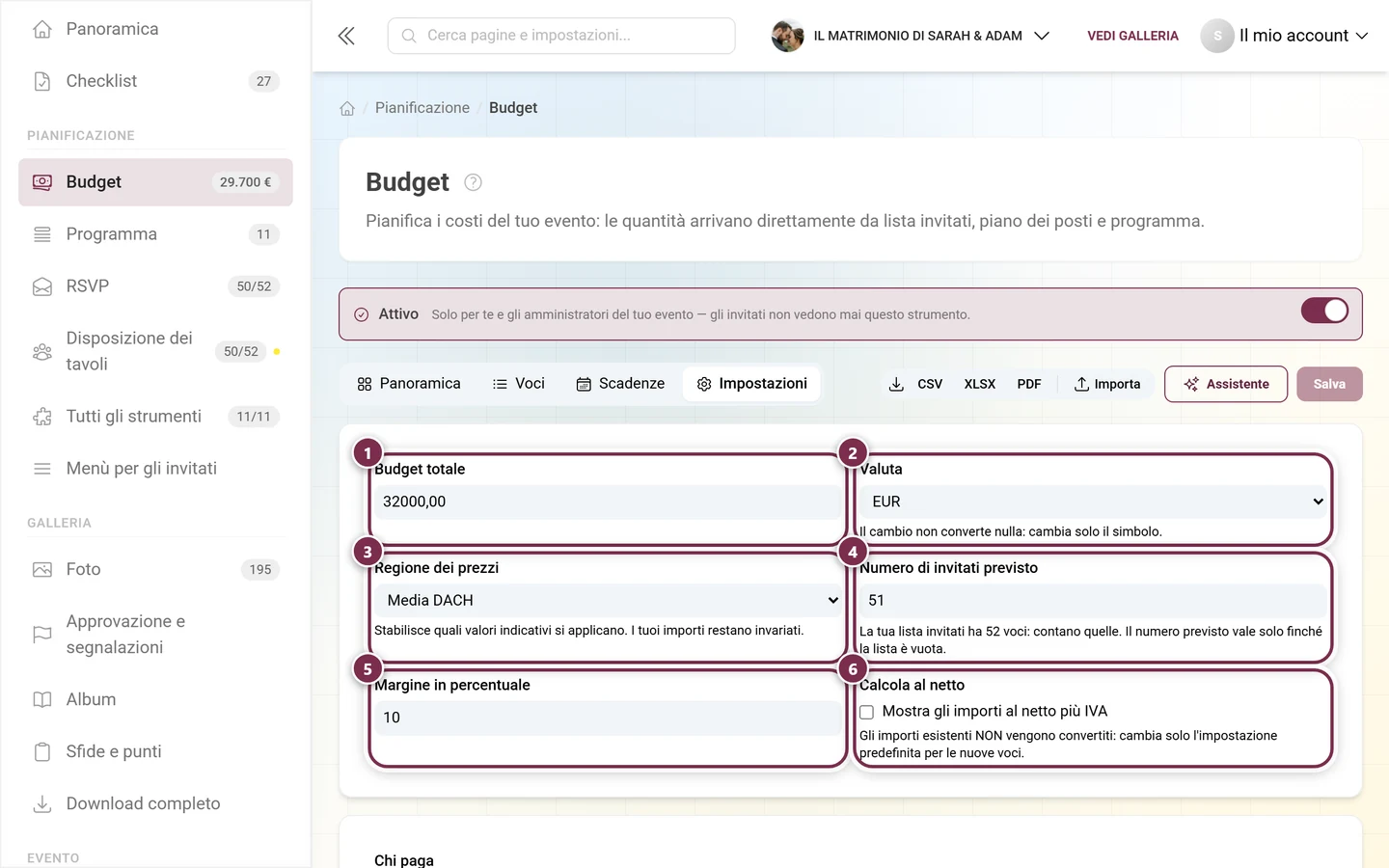
Sezione intitolata “Impostazioni”- Valuta – un cambio non converte nulla, cambia solo il simbolo.
- Regione – determina quali valori indicativi valgono. I tuoi importi restano invariati.
- Numero di invitati previsto – l’ipotesi usata finché la lista invitati è vuota. Appena ci sono invitati reali viene ignorata, e lo strumento te lo dice.
- Margine – una percentuale per gli imprevisti.
- Netto/lordo – se i tuoi importi sono registrati con o senza IVA. Cambia solo l’impostazione per le nuove voci; gli importi esistenti non vengono ricalcolati.
- Categorie – la struttura del tuo elenco, ampliabile in qualsiasi momento.
- Chi paga – fondi per più pagatori, ognuno con il suo Contributo. Ogni voce si può assegnare a un fondo; così vedi chi sostiene quanto.
- Colonne personalizzate – numero di contratto, referente, valutazione personale. Tipi: testo, numero, importo, data, selezione, casella di spunta. Compaiono nell’area di dettaglio di ogni voce e nell’esportazione. Una colonna eliminata non si porta via i suoi valori: tornano quando ripristini la colonna.
Condivisione, importazione ed esportazione
Sezione intitolata “Condivisione, importazione ed esportazione”Link di sola lettura
Sezione intitolata “Link di sola lettura”Un link per guardare, senza account e senza possibilità di modifica. Chi lo ha vede totali, categorie e scadenze. Con Nascondi i fornitori e le loro condizioni nomi e prezzi dei tuoi fornitori restano esclusi. Crea un nuovo link invalida subito quello vecchio, Disattiva link lo spegne del tutto.
Importazione ed esportazione
Sezione intitolata “Importazione ed esportazione”Gli elenchi esistenti si possono importare. L’esportazione contiene voci, categorie, quantità con la loro origine, netto/lordo, piano dei pagamenti e il riepilogo, come tabella o come PDF.
Come lavora con gli altri strumenti
Sezione intitolata “Come lavora con gli altri strumenti”Il budget prende i numeri da quattro strumenti. Più sono completi, più il totale è affidabile:
- Lista invitati – numero di invitati, conferme, gruppi, fasce d’età, scelte dal menù
- Disposizione dei tavoli – tavoli e posti
- Programma – durata dei punti del programma
- Menù – prezzi per portata
Per questo conviene creare il budget solo quando lista invitati e disposizione dei tavoli sono pronte, oppure rilanciare l’assistente dopo ogni modifica importante.