Dominio personalizzato e white label
Per impostazione predefinita la tua galleria funziona con un indirizzo Photogala. Nella scheda White-Label lo trasformi in qualcosa di tuo: un sottodominio gratuito a scelta, un dominio completamente tuo, un dominio mittente e-mail personalizzato e un’esperienza di marca coerente (schermata di caricamento personalizzata, icona personalizzata nella scheda del browser, dicitura Powered by nascosta).
Il “dominio personalizzato” è quindi solo un tassello di un’area più ampia. Questa guida ti accompagna attraverso l’intera scheda White-Label.
Come raggiungere la scheda White-Label
Sezione intitolata “Come raggiungere la scheda White-Label”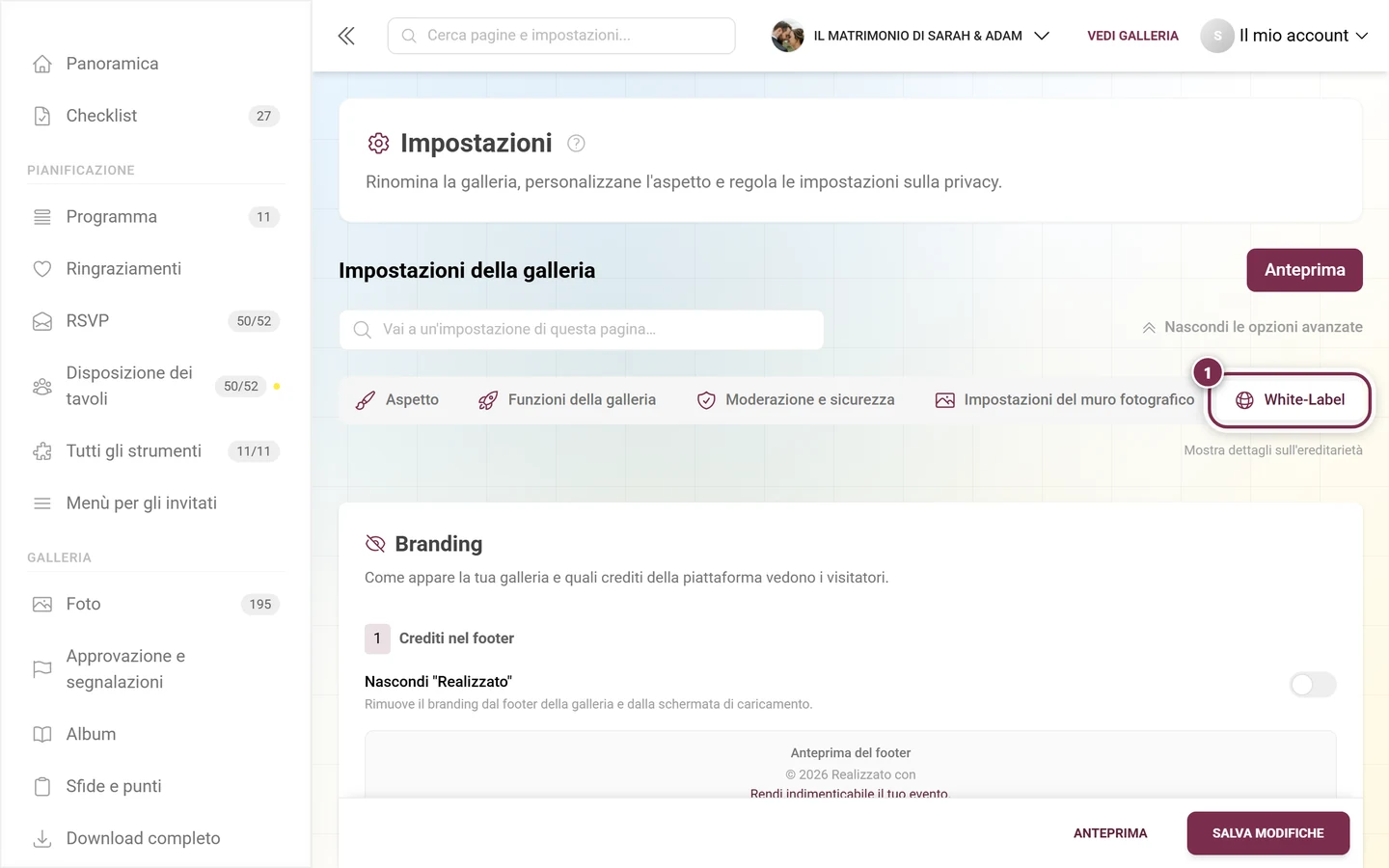
-
Apri il menu del profilo in alto a destra e scegli Gestione → Portale admin per entrare nell’area di amministrazione del tuo evento.
-
Apri Impostazioni e passa alla scheda White-Label (icona del globo). Si trova accanto a Generale, Accesso, Qualità delle immagini, Aspetto, Funzioni della galleria, Moderazione e sicurezza, Impostazioni del muro fotografico e Caricamento live.
-
La scheda ha tre aree, dall’alto verso il basso: Branding, L’URL della tua galleria e la sezione compressa Testi legali. Quali vedi dipende dal pacchetto e — negli eventi gestiti da un partner — dalle autorizzazioni del tuo partner.
Area 1 — Branding
Sezione intitolata “Area 1 — Branding”In cima alla scheda c’è il titolo Branding con il sottotitolo “Come appare la tua galleria e quali crediti della piattaforma vedono i visitatori.”
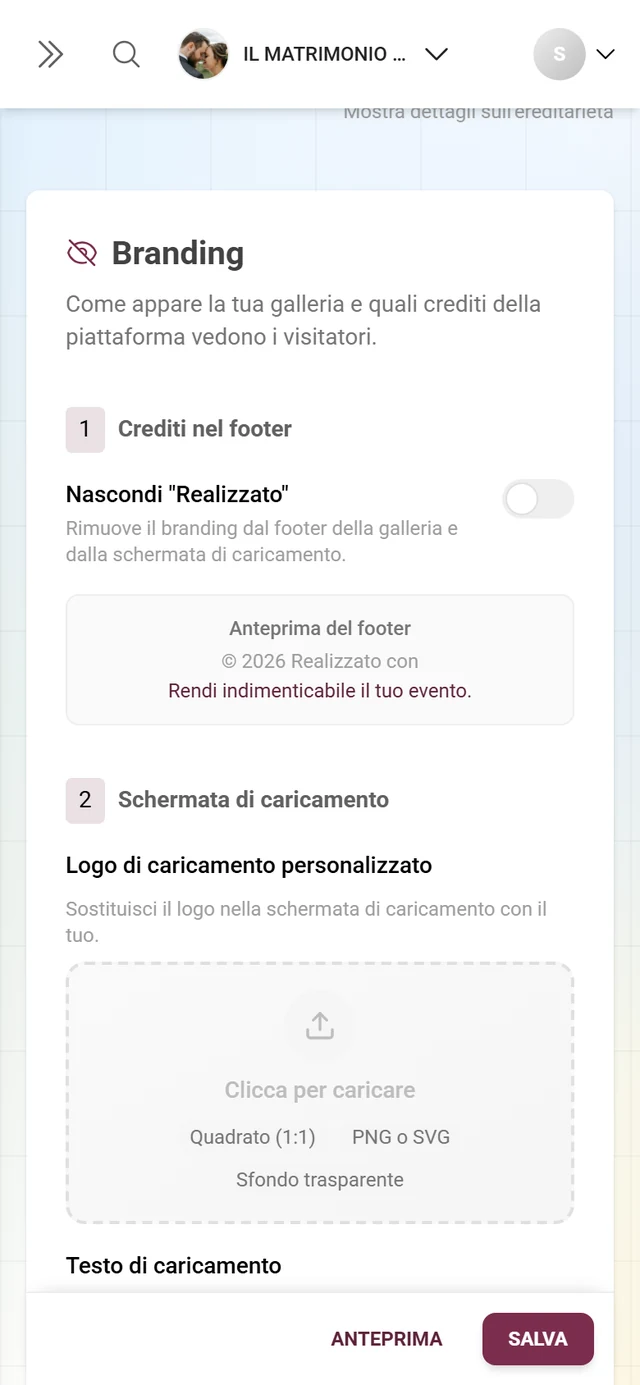
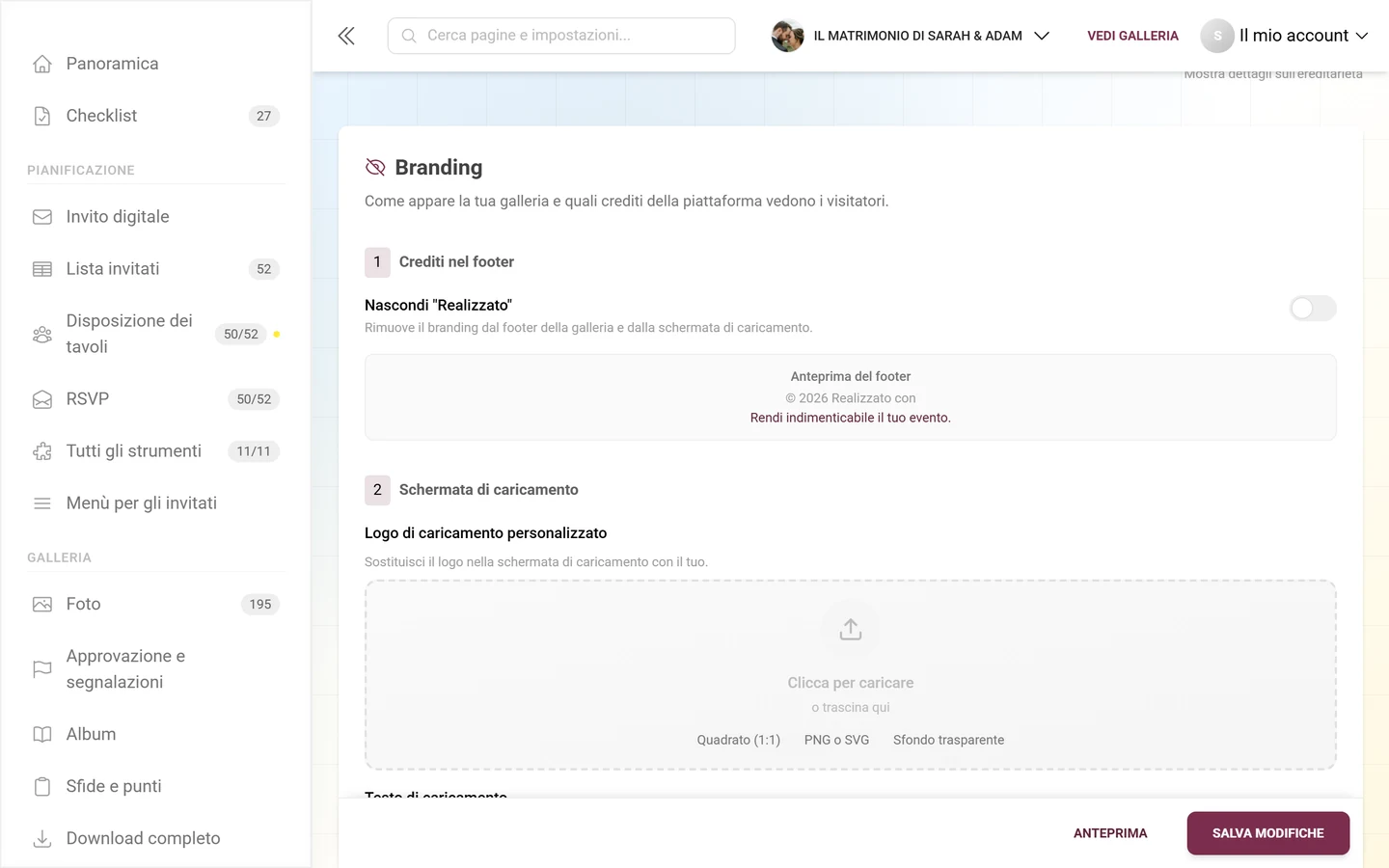
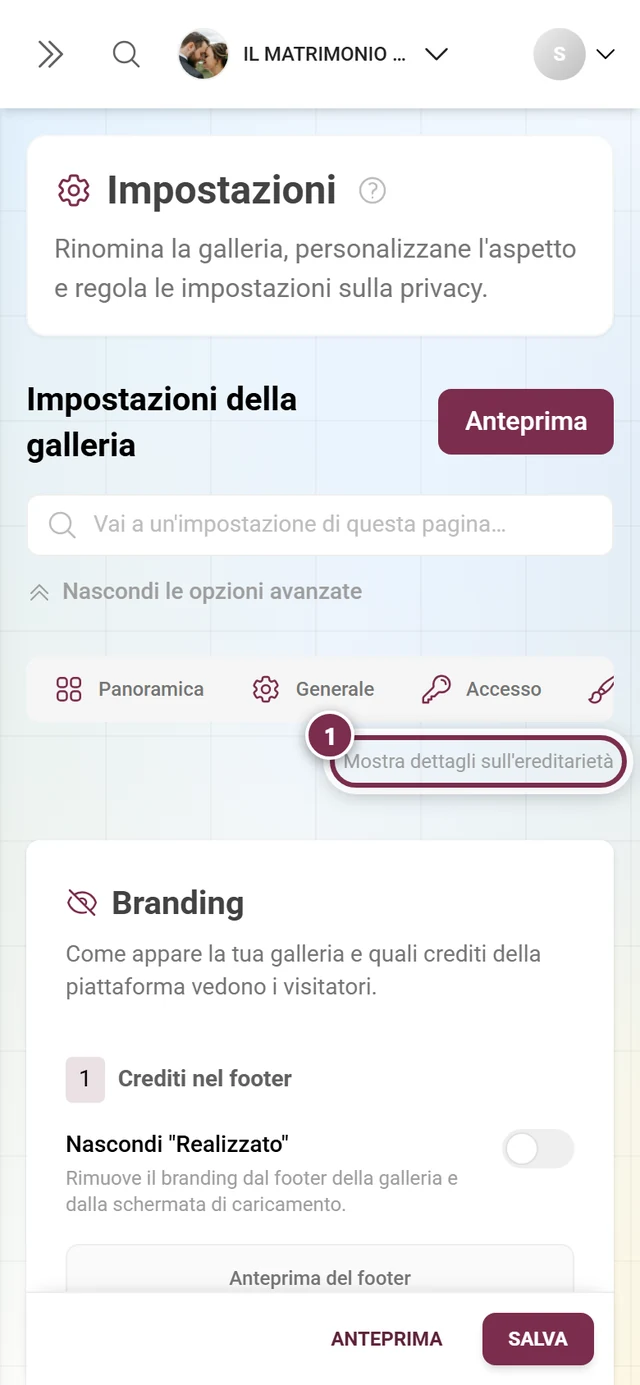
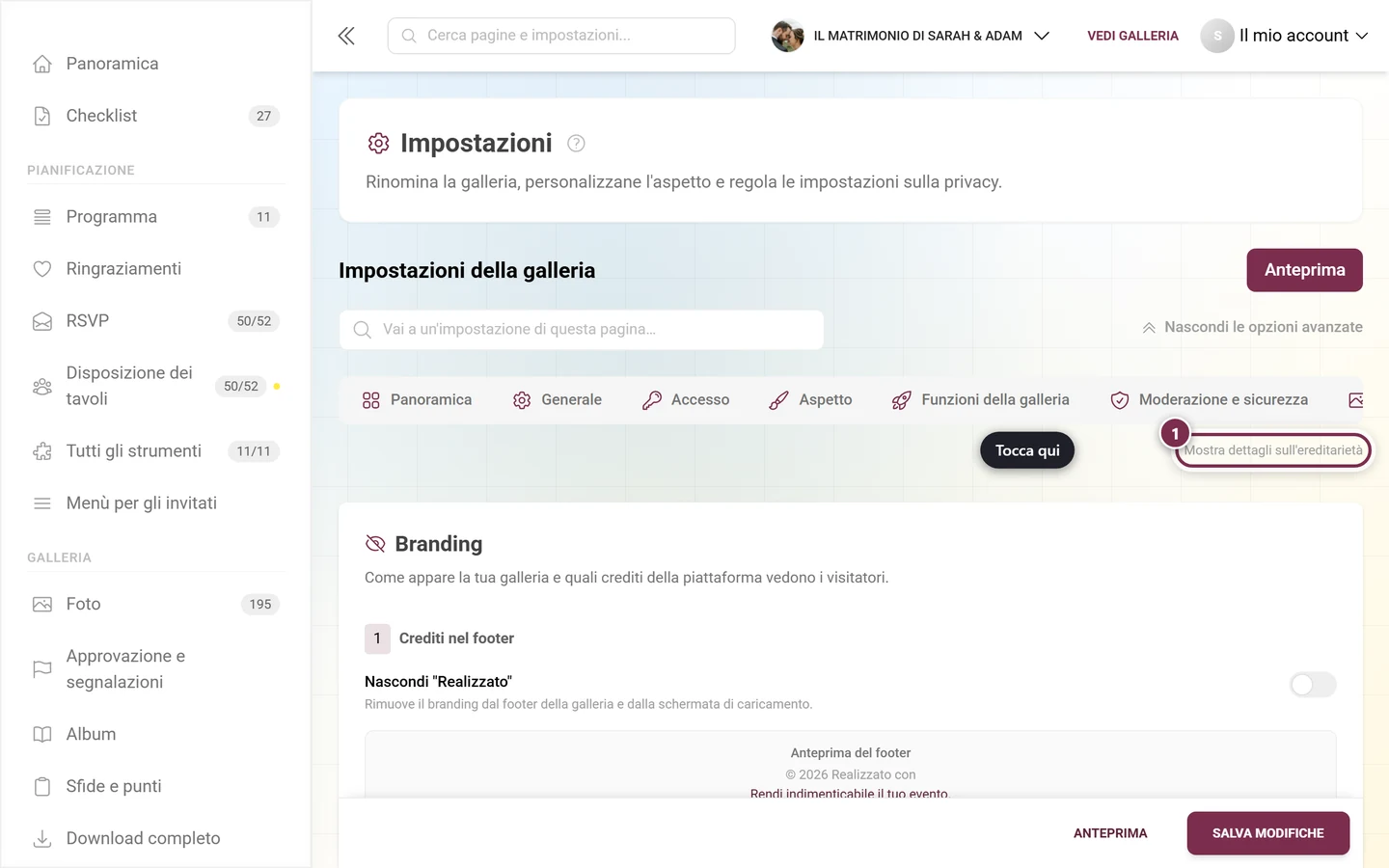
In alto a destra nella scheda trovi il selettore Mostra dettagli sull’ereditarietà / Nascondi dettagli sull’ereditarietà. Negli eventi gestiti da un partner mostra dei badge di provenienza (dal marchio / sovrascritto), così vedi quali valori sono ereditati dal tuo partner e quali sono sovrascritti localmente. Negli eventi autonomi ti servirà di rado.
1 — Crediti nel footer
Sezione intitolata “1 — Crediti nel footer”Il primo blocco numerato si chiama Crediti nel footer. L’interruttore al suo interno si chiama Nascondi “Realizzato con Photogala” e rimuove la dicitura dal footer e dalla schermata di caricamento. Negli eventi gestiti da un partner si chiama invece Nascondi “Realizzato con …” con il nome del marchio del tuo partner; la descrizione diventa allora “Completamente white label: i visitatori non vedono nel footer alcun riferimento alla piattaforma o all’agenzia.”
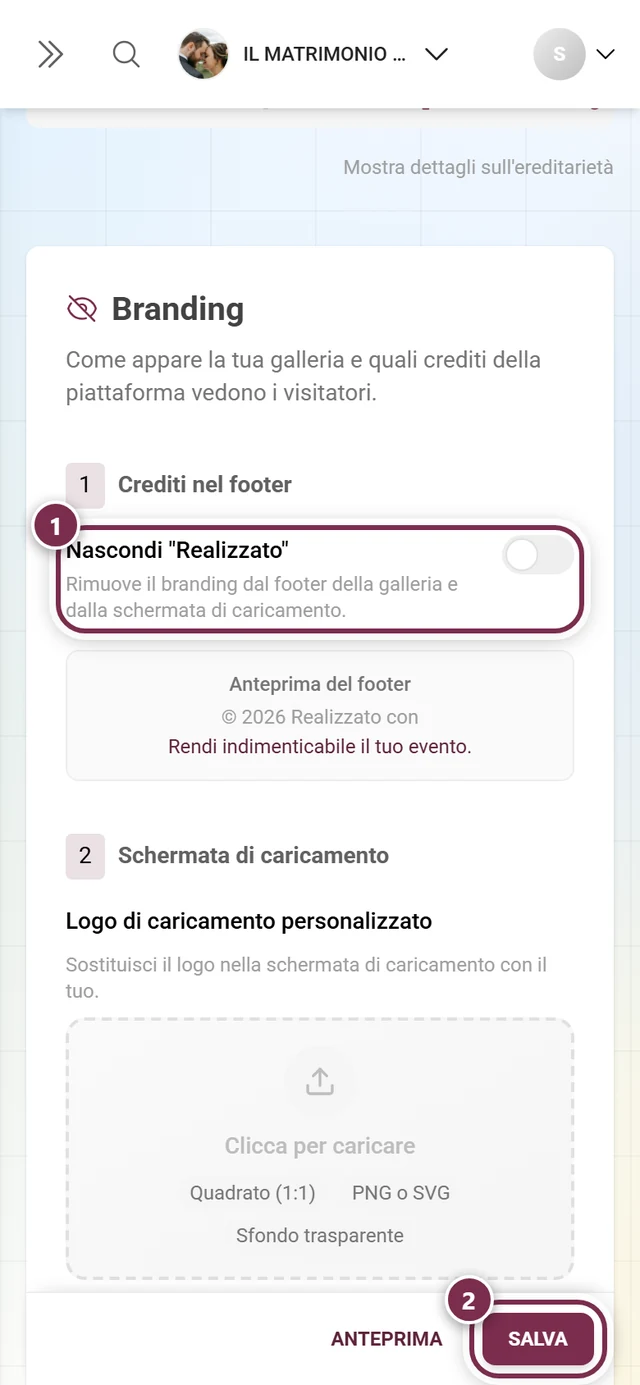
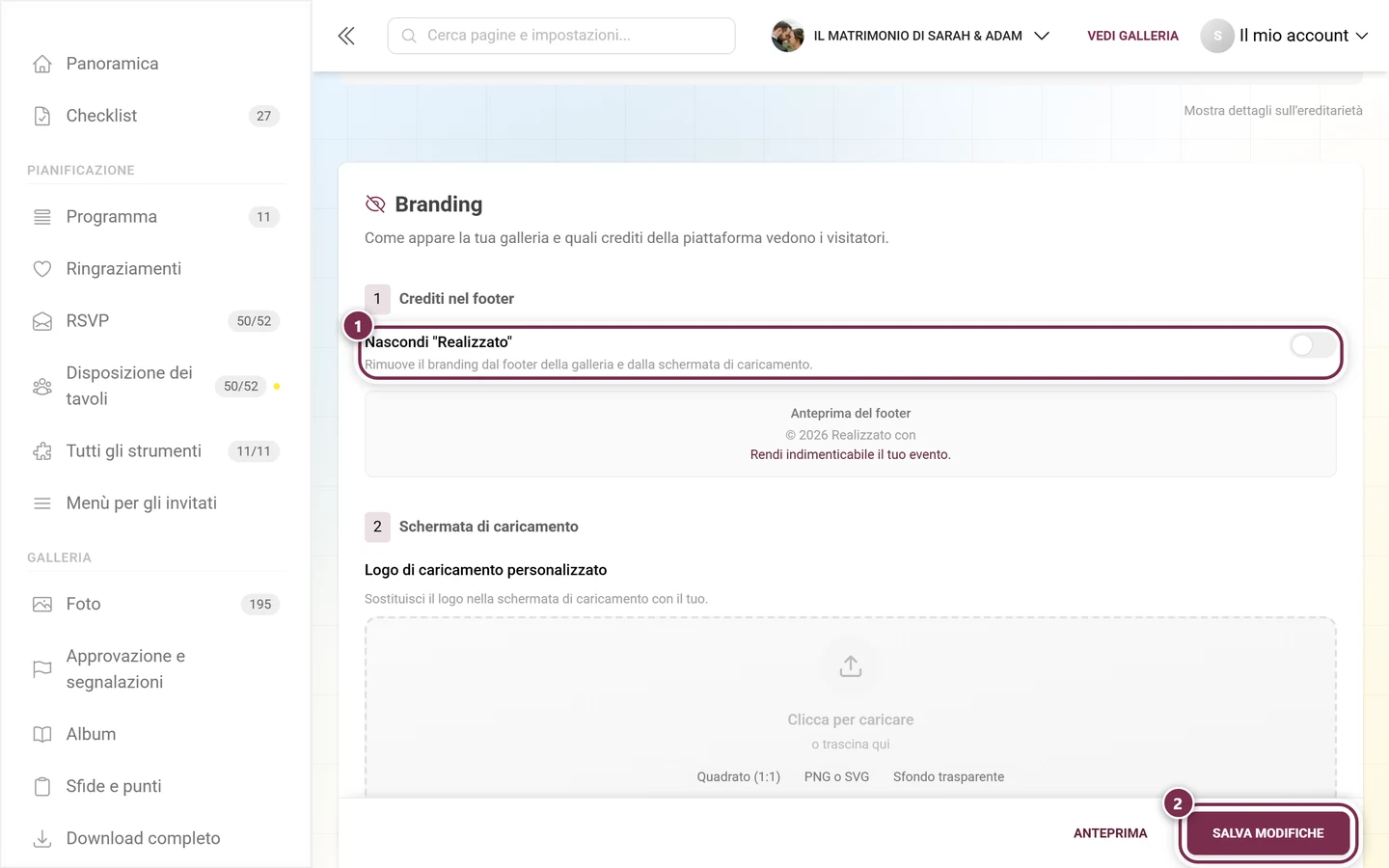
Subito sotto, l’Anteprima del footer mostra dal vivo ciò che vedranno i visitatori. Con l’interruttore attivo resta solo la riga dell’anno (“© 2026”). Senza, compaiono due righe: la riga dell’anno con la dicitura Powered by e sotto una breve frase promozionale della piattaforma.
Se il tuo partner ha bloccato questo interruttore, non viene mostrato — resta solo l’anteprima e non puoi rimuovere il branding da solo.
2 — Schermata di caricamento
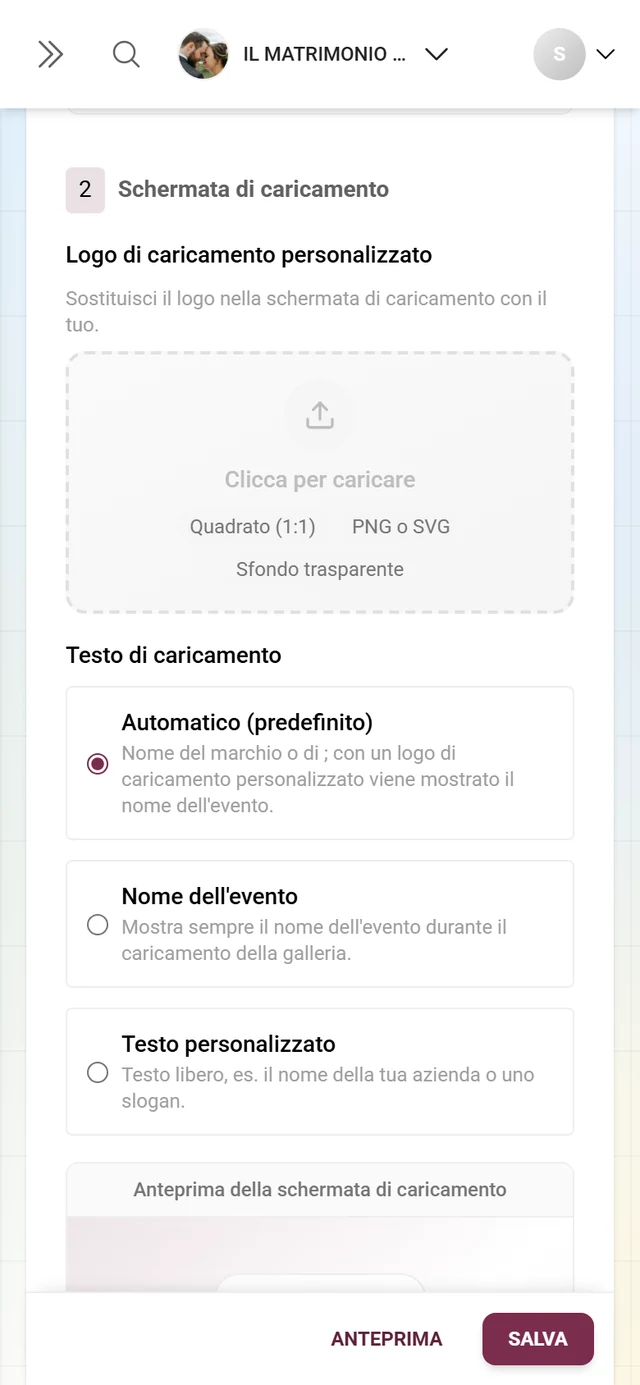
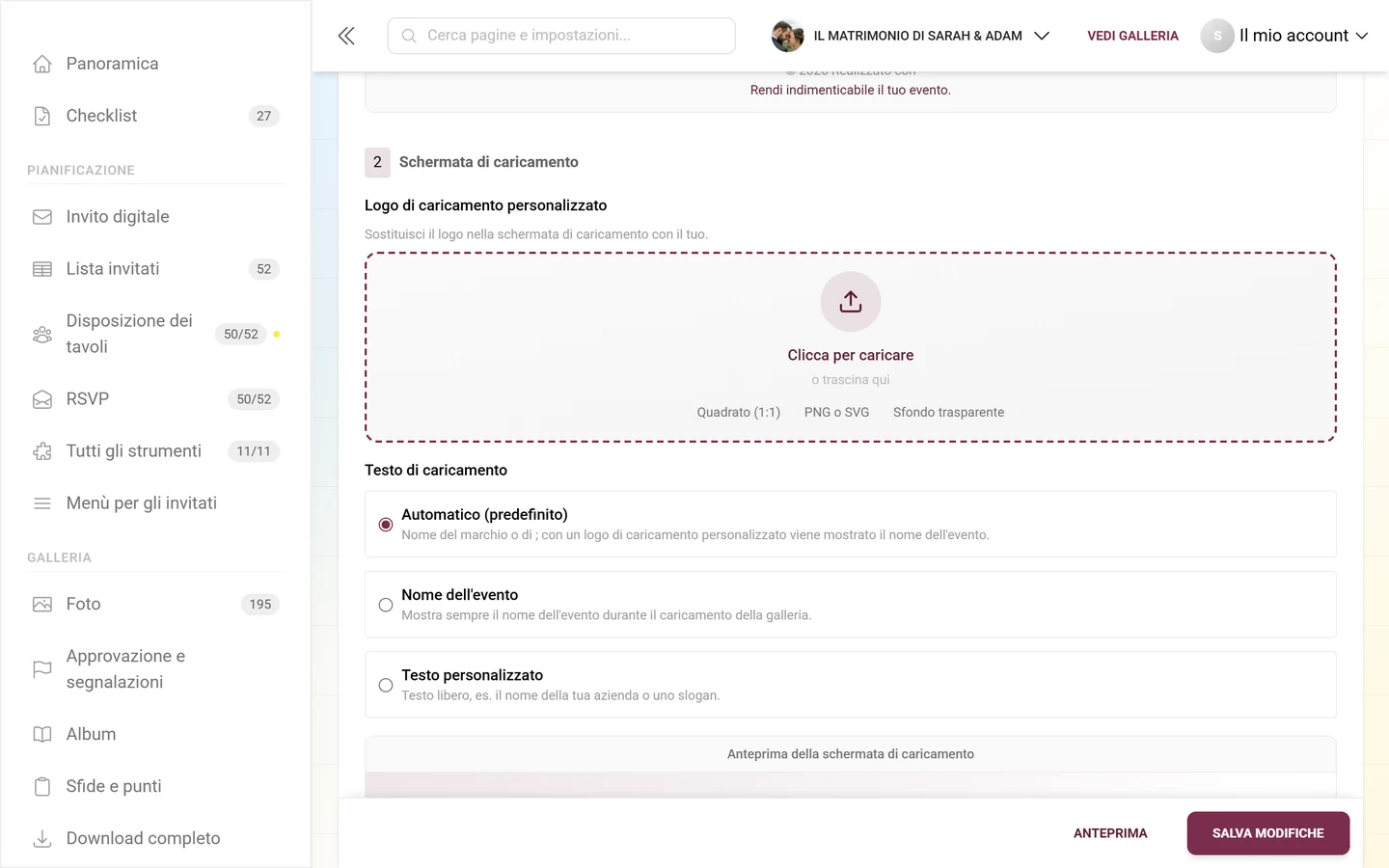
Sezione intitolata “2 — Schermata di caricamento”Il secondo blocco si chiama Schermata di caricamento ed è più di un semplice logo: ha tre parti — logo, testo di caricamento e un’anteprima dal vivo. È proprio qui che molti cercano nel posto sbagliato, perché il testo di caricamento non si trova in “Stile”, ma qui.
Logo di caricamento personalizzato
- Descrizione nel campo: “Sostituisci il logo Photogala nella schermata di caricamento con il tuo.”
- Trascina il file nell’area di rilascio o clicca per sceglierlo.
- I suggerimenti mostrati sono Quadrato (1:1), PNG o SVG e Sfondo trasparente.
Testo di caricamento
Sotto il titolo Testo di caricamento scegli con un pulsante di opzione quale riga grande compare durante il caricamento:
- Automatico (predefinito) — “Nome del marchio o di Photogala; con un logo di caricamento personalizzato viene mostrato il nome dell’evento.” Senza logo di caricamento personalizzato compare quindi il nome del marchio o della piattaforma, con un logo personalizzato il nome dell’evento.
- Nome dell’evento — “Mostra sempre il nome dell’evento durante il caricamento della galleria.” Indipendentemente dal fatto che sia impostato un logo.
- Testo personalizzato — “Testo libero, es. il nome della tua azienda o uno slogan.” Solo con questa scelta compare sotto un campo di testo libero (segnaposto “es. Nome della tua azienda”, massimo 100 caratteri).
Anteprima della schermata di caricamento
In fondo al blocco si trova il riquadro Anteprima della schermata di caricamento. Ricostruisce la vera schermata di caricamento e segue la tua bozza attuale, non ancora salvata. Così vedi subito come logo e testo funzionano insieme:
- Logo: il logo della bozza, altrimenti il logo salvato dell’evento o del marchio, altrimenti l’icona del marchio, altrimenti l’icona della fotocamera predefinita.
- Testo: a seconda della modalità, il tuo testo libero, il nome dell’evento o il valore automatico.
- Sfondo: una sfumatura tra il colore primario e il colore d’accento del tuo evento (vedi Personalizzare l’aspetto).
L’intero blocco della schermata di caricamento scompare se il tuo partner ha bloccato le modifiche al logo.
Icona della scheda del browser (favicon)
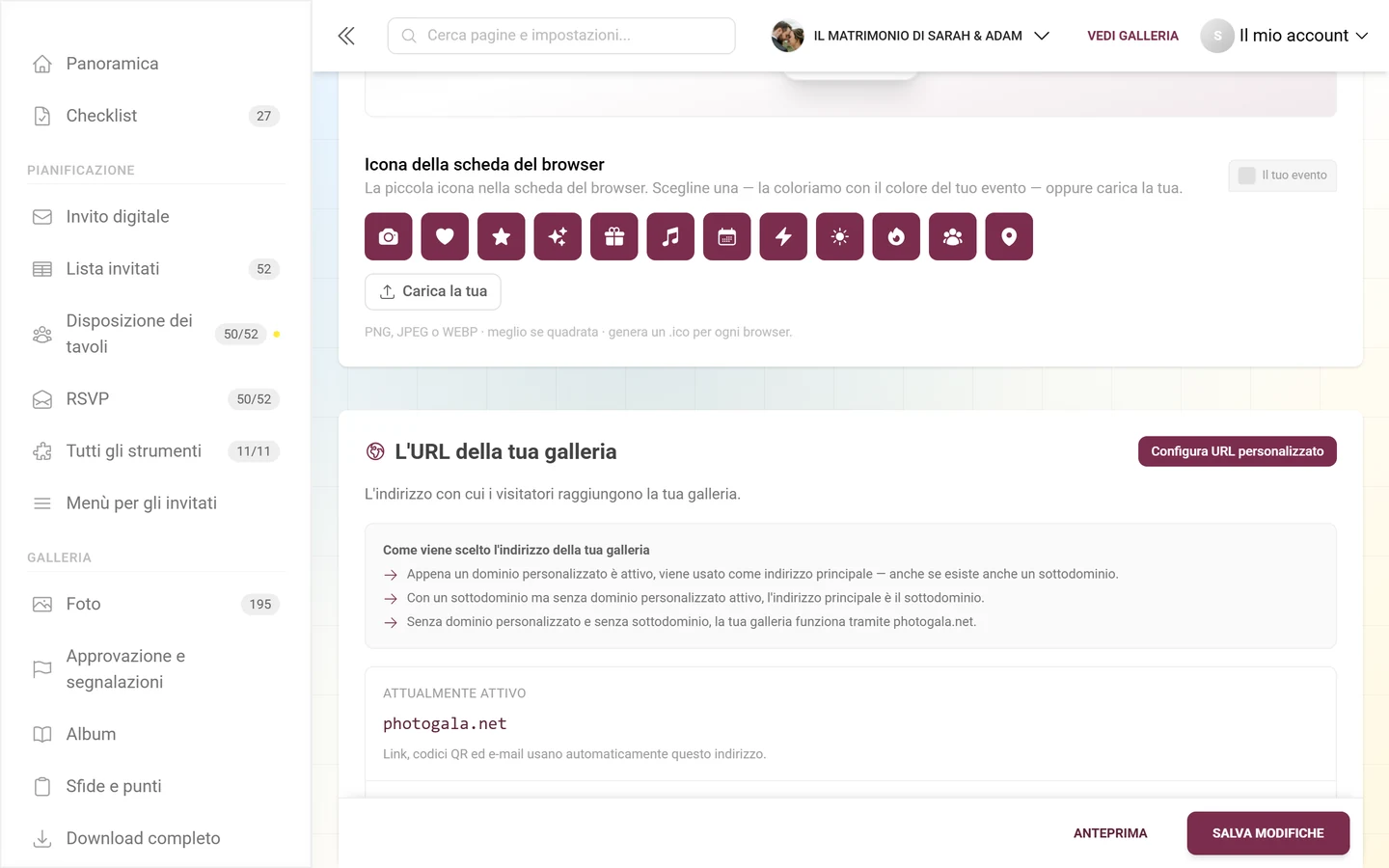
Sezione intitolata “Icona della scheda del browser (favicon)”In Icona della scheda del browser imposti la piccola icona che compare nella scheda del browser accanto al titolo. Il testo descrittivo dice: “La piccola icona nella scheda del browser. Scegline una — la coloriamo con il colore del tuo evento — oppure carica la tua.” Hai due possibilità:
- Scegliere un’icona predefinita: una griglia di dodici icone (fotocamera, cuore, stella, scintille, regalo, musica, calendario, fulmine, sole, fuoco, persone, segnaposto), ciascuna colorata con il colore primario del tuo evento. Un clic genera subito un’icona pulita.
- Carica la tua: scegli un file tuo. Sono ammessi PNG, JPEG e WEBP fino a 5 MB; file vuoti e altri formati vengono rifiutati con un messaggio.
A destra del titolo un’anteprima dal vivo mostra l’icona in una mini scheda del browser. Se è già impostata un’icona, compare Rimuovi. L’indicazione Verrà applicata al salvataggio. significa che l’icona viene caricata solo con Salva modifiche. Sotto è sempre presente l’indicazione “PNG, JPEG o WEBP · meglio se quadrata · genera un .ico per ogni browser.”
Area 2 — L’URL della tua galleria
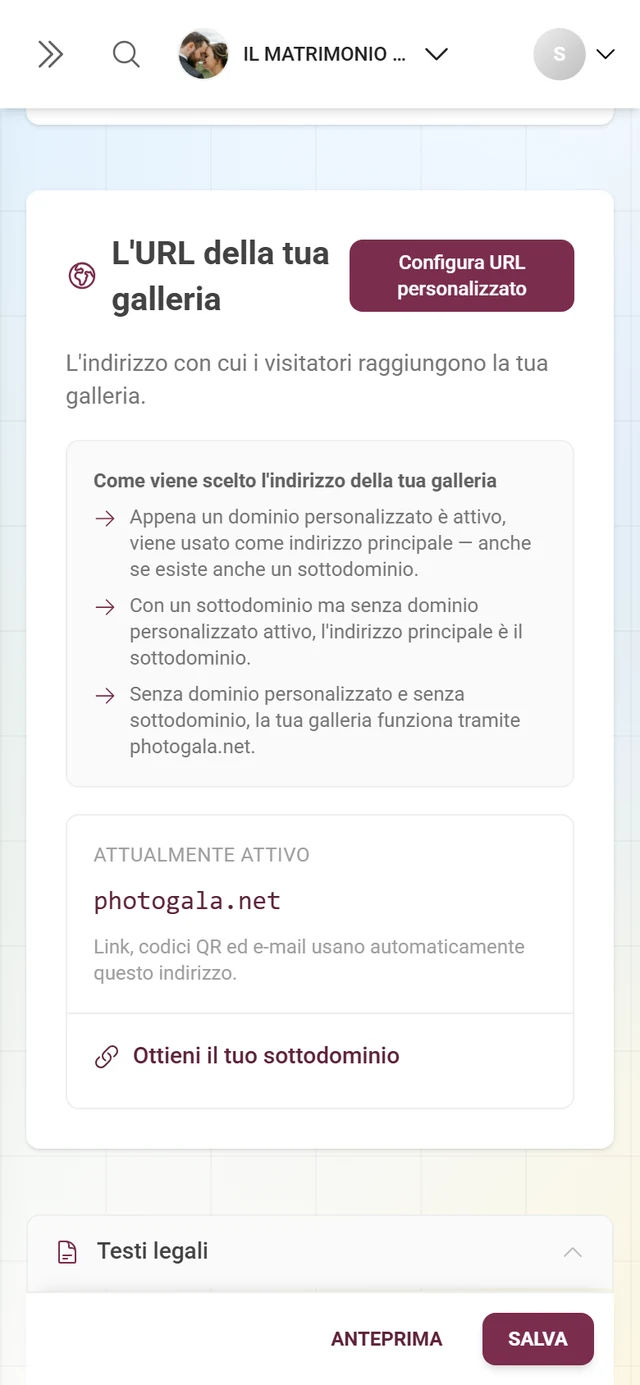
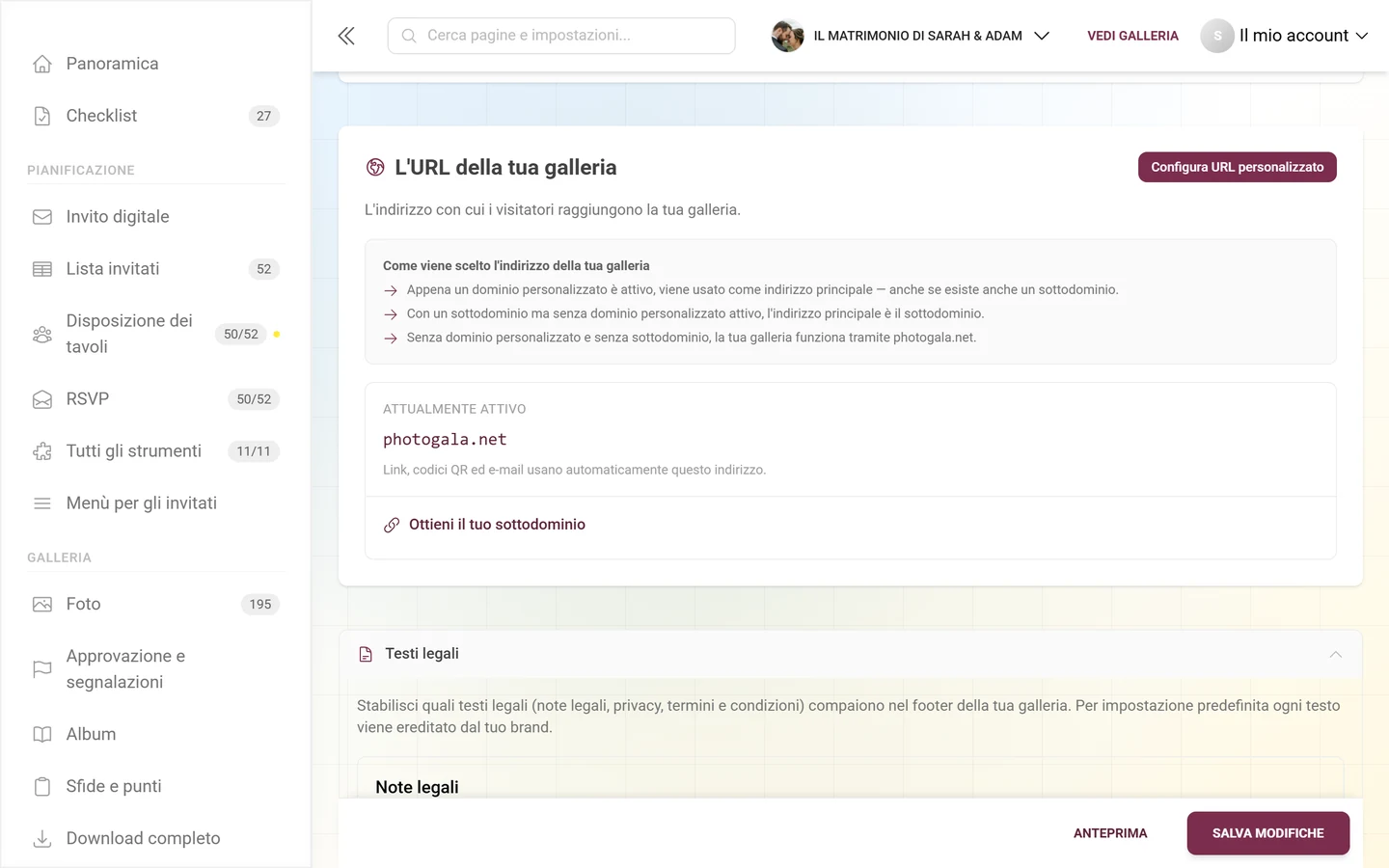
Sezione intitolata “Area 2 — L’URL della tua galleria”Il cuore di questa guida. Sotto il titolo L’URL della tua galleria c’è scritto “L’indirizzo con cui i visitatori raggiungono la tua galleria.”
Come viene scelto l’indirizzo della tua galleria
Sezione intitolata “Come viene scelto l’indirizzo della tua galleria”Un blocco esplicativo Come viene scelto l’indirizzo della tua galleria riassume la regola di priorità. Tienila a mente, altrimenti ti chiederai quale indirizzo sia attivo:
- Vince il dominio personalizzato. “Appena un dominio personalizzato è attivo, viene usato come indirizzo principale — anche se esiste anche un sottodominio.”
- Sottodominio senza dominio personalizzato attivo. “Con un sottodominio ma senza dominio personalizzato attivo, l’indirizzo principale è il sottodominio.”
- Senza nessuno dei due. “Senza dominio personalizzato e senza sottodominio, la tua galleria funziona tramite photogala.net.”
Panoramica dello stato
Sezione intitolata “Panoramica dello stato”Sotto vedi lo stato attuale in righe di sola lettura:
- Attualmente attivo — l’indirizzo effettivamente attivo. L’indicazione sottostante: “Link, codici QR ed e-mail usano automaticamente questo indirizzo.”
- Sottodominio rapido — se impostato, con Cambia e Rimuovi (Rimuovi chiede conferma per sicurezza). Rimuovi compare solo per i sottodomini dell’evento; i sottodomini assegnati da un partner vengono liberati nell’area partner.
- Dominio personalizzato — se impostato, con badge di stato, Gestisci (apre la procedura guidata) e Rimuovi dominio.
- Dominio mittente e-mail — se impostato, con badge di stato e Rimuovi dominio e-mail.
Configurare o cambiare l’indirizzo
Sezione intitolata “Configurare o cambiare l’indirizzo”-
In alto a destra nell’area URL clicca su Configura URL personalizzato (se non è ancora configurato nulla) oppure su Cambia URL (se esiste già un sottodominio o un dominio). Si apre la procedura guidata Configura l’URL della galleria.
-
La procedura guidata ti accompagna nella configurazione in un massimo di tre passaggi (vedi sotto). Con un sottodominio hai finito in pochi secondi; con un dominio tuo imposti un record DNS e lo verifichi.
-
Se non è ancora configurato nulla ma è disponibile un sottodominio, vedi anche il link Ottieni il tuo sottodominio, che apre anch’esso la procedura guidata.
La procedura guidata “Configura l’URL della galleria”
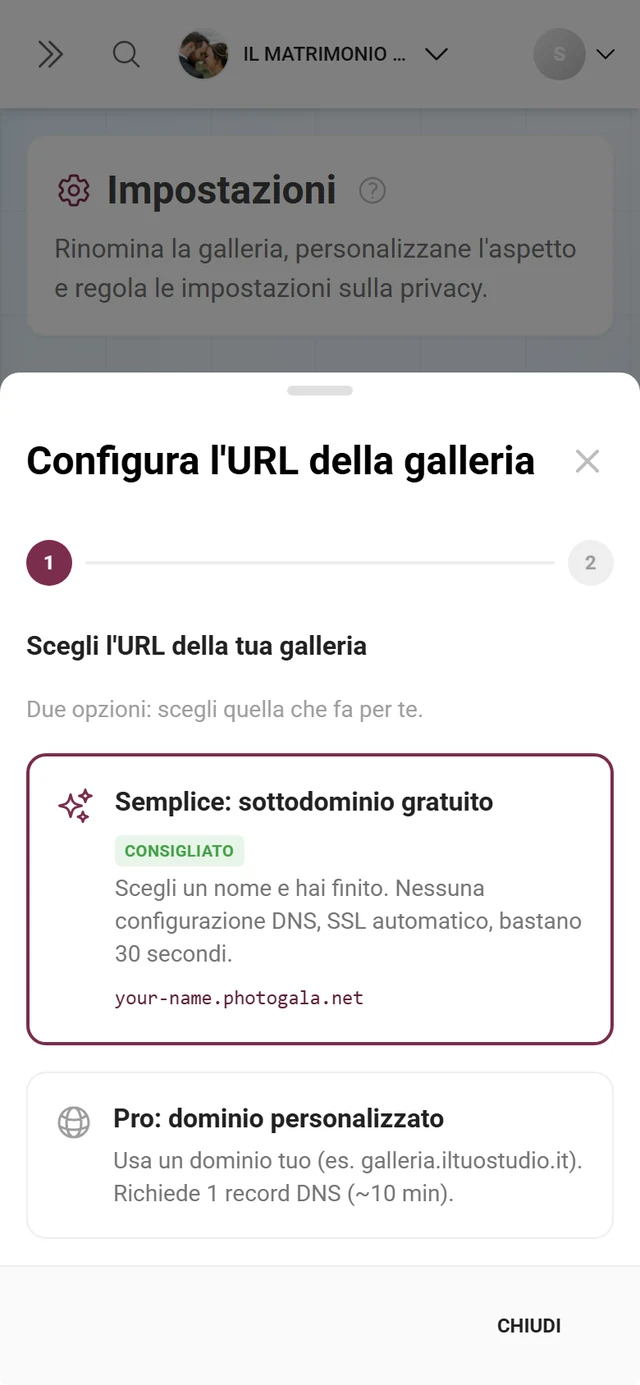
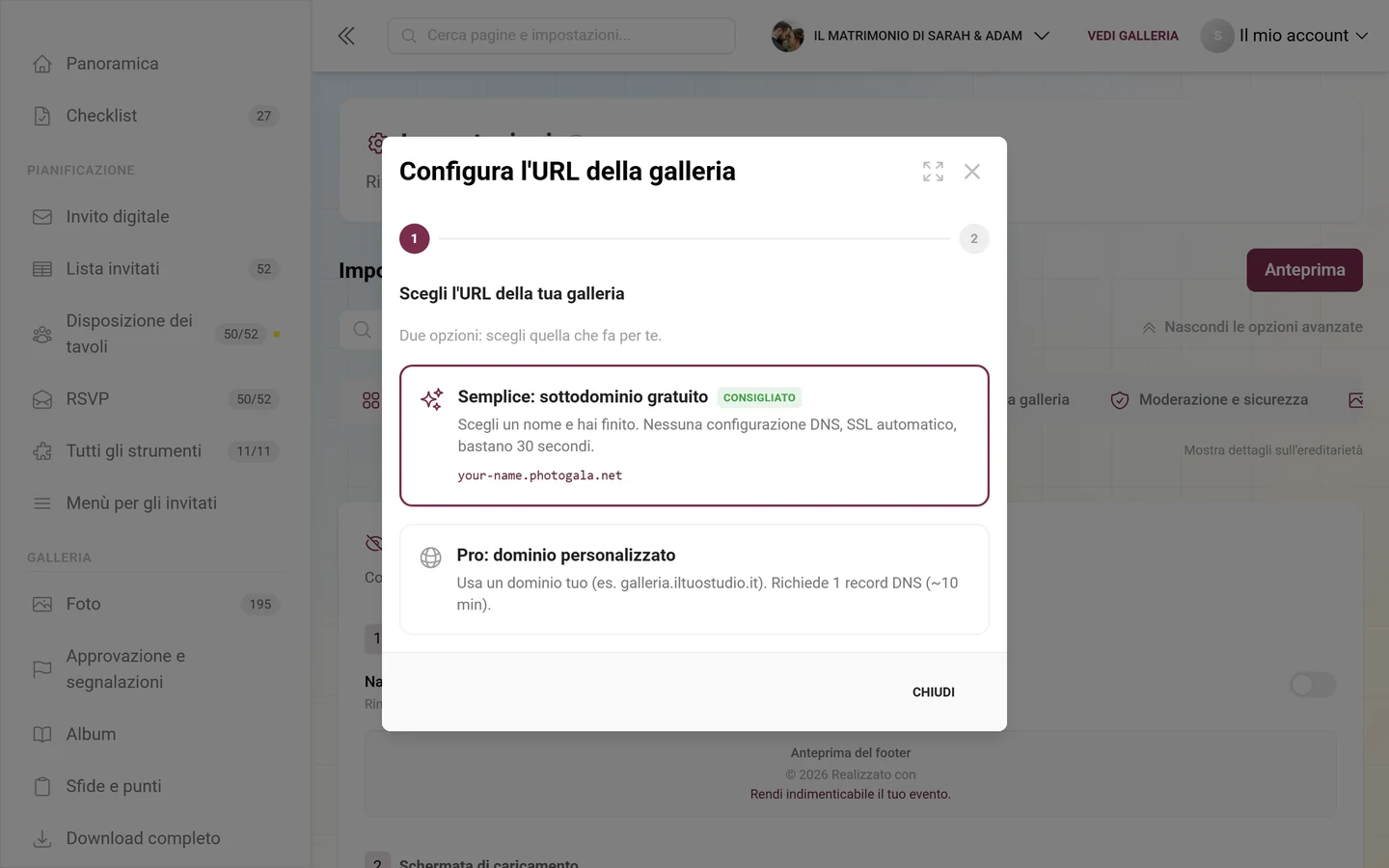
Sezione intitolata “La procedura guidata “Configura l’URL della galleria””In alto la procedura guidata ha un indicatore dei passaggi (1 → 2 → 3) e in basso i pulsanti Indietro e Chiudi.
Passaggio 1 — Scegliere la strada
Sezione intitolata “Passaggio 1 — Scegliere la strada”Titolo Scegli l’URL della tua galleria, sotto “Due opzioni: scegli quella che fa per te.” Ci sono due grandi schede di scelta:
- Semplice: sottodominio gratuito — con il badge Consigliato. “Scegli un nome e hai finito. Nessuna configurazione DNS, SSL automatico, bastano 30 secondi.” Sotto un’anteprima nella forma
dein-name.domain. - Pro: dominio personalizzato — “Usa un dominio tuo (es. galleria.iltuostudio.it). Richiede 1 record DNS (~10 min).”
Passaggio 2a — La strada del sottodominio
Sezione intitolata “Passaggio 2a — La strada del sottodominio”-
Nel campo Nome del sottodominio inserisci il nome desiderato (segnaposto
dein-name). Sono ammessi solo lettere minuscole, cifre e trattini, almeno 3 caratteri — altrimenti la procedura guidata segnala “Solo lettere minuscole, numeri e trattini” oppure “Il sottodominio deve avere almeno 3 caratteri”. -
Se esistono più domini wildcard, scegli a destra quello desiderato dall’elenco; altrimenti è fisso.
-
L’anteprima dal vivo La tua galleria sarà raggiungibile qui: mostra l’indirizzo finale.
-
Clicca in basso su Prendi il sottodominio. Dopo la conferma “Sottodominio assegnato!” la procedura guidata si chiude. Non serve alcun DNS, l’SSL è automatico.
Passaggio 2b — La strada del dominio personalizzato
Sezione intitolata “Passaggio 2b — La strada del dominio personalizzato”-
Nel campo Il tuo dominio inserisci il dominio da usare (segnaposto
gallery.yourstudio.com). La procedura guidata rifiuta gli inserimenti non validi con “Inserisci un dominio valido”. -
Facoltativo: attiva Configura anche il mittente e-mail (consigliato). Le e-mail dell’evento partono allora da un indirizzo
noreply@del tuo dominio invece che dall’indirizzo predefinito, e servono altri tre record DNS (MX, SPF, DKIM). -
Con l’opzione e-mail attiva compaiono due campi: Dominio e-mail (predefinito = il dominio principale del dominio della tua galleria, quindi
studio.depergalerie.studio.de) e Nome del mittente (facoltativo) (il nome “Da” nelle e-mail; il valore predefinito è il nome del marchio). -
Clicca su Avanti: configurazione DNS per passare al passaggio 3.
Passaggio 3 — Configurare il DNS (solo per la strada del dominio)
Sezione intitolata “Passaggio 3 — Configurare il DNS (solo per la strada del dominio)”-
Il sottotitolo cita i provider più comuni (Cloudflare, GoDaddy, Namecheap). Apri l’area DNS presso il tuo provider.
-
Riporta i valori della tabella DNS gialla con le colonne Tipo, Nome e Valore:
- CNAME per un sottodominio (consigliato), Valore = la destinazione CNAME mostrata.
- A per un dominio radice o apex, Valore = l’IP del server mostrato.
Imposta o il CNAME o il record A — non entrambi. L’SSL viene emesso automaticamente non appena il DNS risolve; non servono altri record.
-
Se hai scelto l’opzione e-mail, riporta anche i record del riquadro Record DNS per l’e-mail (MX, SPF, DKIM). La chiave DKIM viene generata per ogni dominio — copia i valori esatti dalla tabella. Finché vengono ancora generati, al posto della tabella compare un’indicazione.
-
Clicca su Record impostato: verifica. In caso di successo compare in verde Il tuo dominio è online! e poco dopo la procedura guidata si chiude. Se la verifica non riesce, compare in rosso “Il DNS non si è ancora propagato. Può volerci qualche minuto: riprova tra poco.” con un conto alla rovescia di 15 secondi, dopo il quale la verifica viene ripetuta automaticamente — fino a otto volte, dopo solo con un clic. In fondo c’è il consiglio “Di solito il DNS si propaga entro 5 minuti. Pausa caffè?”
Configurazione DNS al di fuori della procedura guidata
Sezione intitolata “Configurazione DNS al di fuori della procedura guidata”Se un dominio è registrato ma non ancora attivo, l’area URL mostra le stesse informazioni direttamente nel riquadro giallo Configurazione DNS richiesta, con la tabella Tipo/Host/Valore e il pulsante Verifica DNS (durante la verifica Verifica…). In caso di successo compare “DNS verificato!”, altrimenti “Verifica DNS non riuscita”. Allo stesso modo, per un dominio e-mail non ancora attivo c’è il riquadro Configurazione DNS per l’e-mail richiesta con Verifica DNS e-mail.
Area 3 — Testi legali
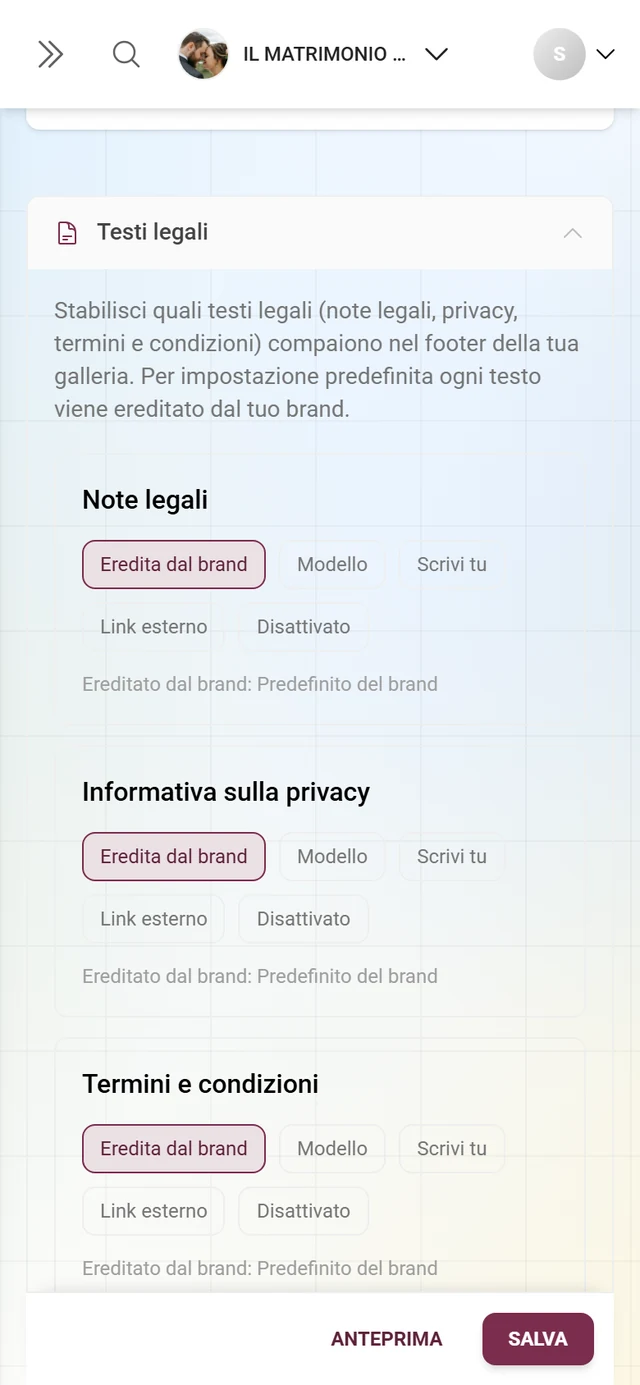
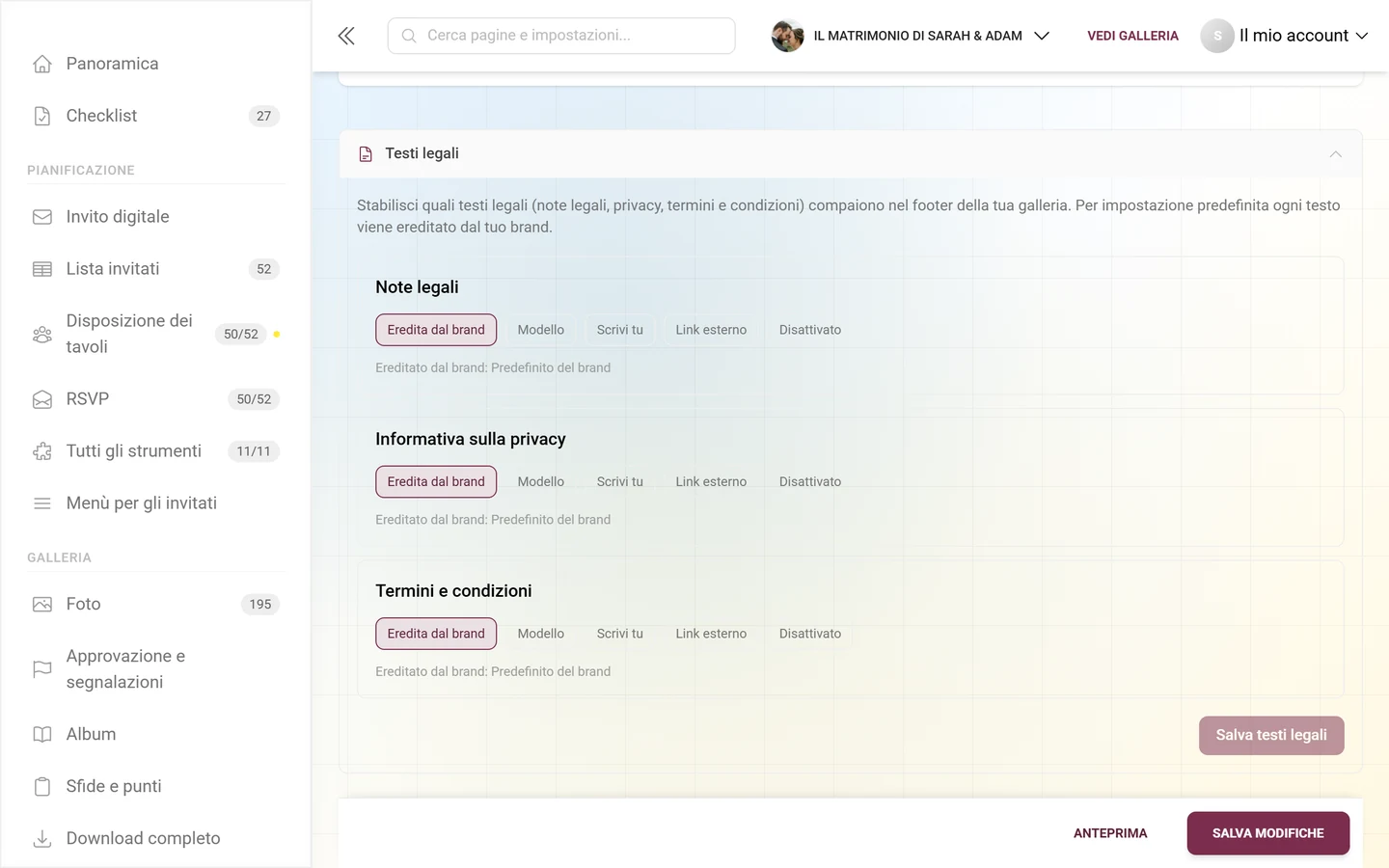
Sezione intitolata “Area 3 — Testi legali”In fondo alla scheda si trova la sezione compressa Testi legali (icona del documento). Solo dopo un clic sull’intestazione vedi le tre schede Note legali, Informativa sulla privacy e Termini e condizioni. Per ogni documento scegli una modalità: Eredita dal brand, Modello, Scrivi tu, Link esterno o Disattivato. Questa sezione ha un proprio pulsante di salvataggio (Salva testi legali), separato dal salvataggio globale.
I dettagli sono nella guida dedicata → Testi legali.
Evento dell’organizzatore o marchio del partner?
Sezione intitolata “Evento dell’organizzatore o marchio del partner?”Questa pagina descrive ciò che puoi impostare come organizzatore del tuo evento. Da distinguere è l’area partner/rivenditore: lì un partner gestisce un marchio con dominio proprio, design predefinito proprio e testi legali centralizzati per molti eventi contemporaneamente.
- Il tuo evento è autonomo: tutto ciò che c’è in questa pagina è tuo. Imposti tu sottodominio o dominio, schermata di caricamento, icona della scheda e testi legali.
- Il tuo evento è gestito da un partner: molti valori vengono ereditati dal marchio. Il partner può bloccare singole aree — i blocchi bloccati semplicemente non vengono mostrati. Ciò che modifichi ancora risulta sovrascritto (visibile tramite Mostra dettagli sull’ereditarietà).
- Sei tu il partner e stai configurando un marchio, il suo dominio o il suo design predefinito: per questo c’è l’area partner → Nozioni di base per rivenditori.
Chi vede cosa (ruoli e autorizzazioni)
Sezione intitolata “Chi vede cosa (ruoli e autorizzazioni)”- La scheda White-Label esiste solo con le funzioni del pacchetto “dominio personalizzato” o “white label”.
- L’area Branding compare solo con il white label.
- L’area URL è sempre visibile negli eventi autonomi; negli eventi gestiti da un partner solo se il tuo partner ha abilitato le impostazioni del dominio.
- Interruttore Powered by, schermata di caricamento e icona della scheda possono essere bloccati dal partner — in quel caso non vengono mostrati. Schermata di caricamento e icona della scheda dipendono dalla stessa autorizzazione e scompaiono insieme.
- I testi legali compaiono negli eventi gestiti da un partner solo con la relativa autorizzazione.
- La rimozione di dominio, sottodominio o dominio e-mail esiste solo per le risorse dell’evento, non per quelle gestite dal partner.
- In pratica qui lavora il proprietario; di norma i moderatori non hanno accesso alle impostazioni.
Risoluzione dei problemi e casi particolari
Sezione intitolata “Risoluzione dei problemi e casi particolari”- Non trovo il testo di caricamento. Non si trova nella scheda Stile, ma nella scheda White-Label, nel blocco Schermata di caricamento sotto il titolo Testo di caricamento. Con il campo di ricerca Vai a un’impostazione di questa pagina… lo trovi come Schermata di caricamento (logo e testo).
- Manca il campo di testo libero. Compare solo quando hai selezionato Testo personalizzato.
- Il DNS richiede tempo. La propagazione richiede spesso alcuni minuti, a volte di più. Verifica pure più volte — anche la procedura guidata riprova da sola.
- CNAME o A — non entrambi. Sottodominio (
galerie.deine-domain.de) → CNAME verso la destinazione mostrata. Radice/apex (deine-domain.de) → record A verso l’IP del server mostrato. - Il record A non mostra alcun valore. Compare solo dopo aver salvato il dominio.
- L’SSL è automatico — nessun certificato manuale, nessun record aggiuntivo.
- Il DNS dell’e-mail è separato. MX + SPF + DKIM; la chiave DKIM è individuale per ogni dominio. La verifica dell’e-mail non blocca il dominio della galleria.
- La rimozione reindirizza per 30 giorni. Dopo la rimozione di un dominio o sottodominio, i vecchi link reindirizzano all’indirizzo predefinito per 30 giorni, poi smettono di funzionare. Puoi riconfigurare tutto in qualsiasi momento.
- Rispetta la regola di priorità. Un dominio personalizzato attivo sostituisce il sottodominio come indirizzo principale.
- Icona della scheda e logo di caricamento diventano effettivi solo con “Salva modifiche”, non subito.
Consigli di best practice
Sezione intitolata “Consigli di best practice”- Per la maggior parte degli organizzatori basta il sottodominio gratuito — niente DNS, SSL automatico.
- Un dominio personalizzato conviene soprattutto a studi fotografici e marchi che hanno già un dominio.
- Se possibile scegli un sottodominio invece della radice (
galerie.deine-domain.de) — basta un semplice CNAME invece di un record A. - Configura anche il dominio mittente e-mail, così le e-mail dell’evento, con SPF e DKIM corretti, non finiscono nello spam.
- Per un white label completo: nascondi la dicitura Powered by, imposta il tuo logo di caricamento, scegli con cura il testo di caricamento e aggiungi un’icona della scheda quadrata e ad alto contrasto.
- Configura il DNS per tempo (prima dell’evento), così propagazione e SSL sono pronti in tempo.
Argomenti correlati
Sezione intitolata “Argomenti correlati”- Testi legali — note legali, privacy e termini e condizioni nella stessa scheda.
- Impostazioni generali — tra l’altro lo slug dell’URL personalizzato (
@name) e altre opzioni di base. - Personalizzare l’aspetto — colori, logo e intestazione della galleria.
- Notifiche e-mail — in abbinamento al tuo dominio mittente e-mail.
- Nozioni di base per rivenditori — tutto ciò che riguarda il marchio di un partner.
- Pacchetto & durata — se manca la scheda White-Label.