Info evento
L’Info evento è il posto per tutto ciò che i tuoi invitati devono sapere prima: come arrivare e dove parcheggiare, il programma in breve, il dress code, i referenti sul posto, indicazioni per il pernottamento. Un blocco di testo, un’immagine, ed entrambi finiscono come widget direttamente nella pagina iniziale dell’evento.
Dove trovi l’Info evento
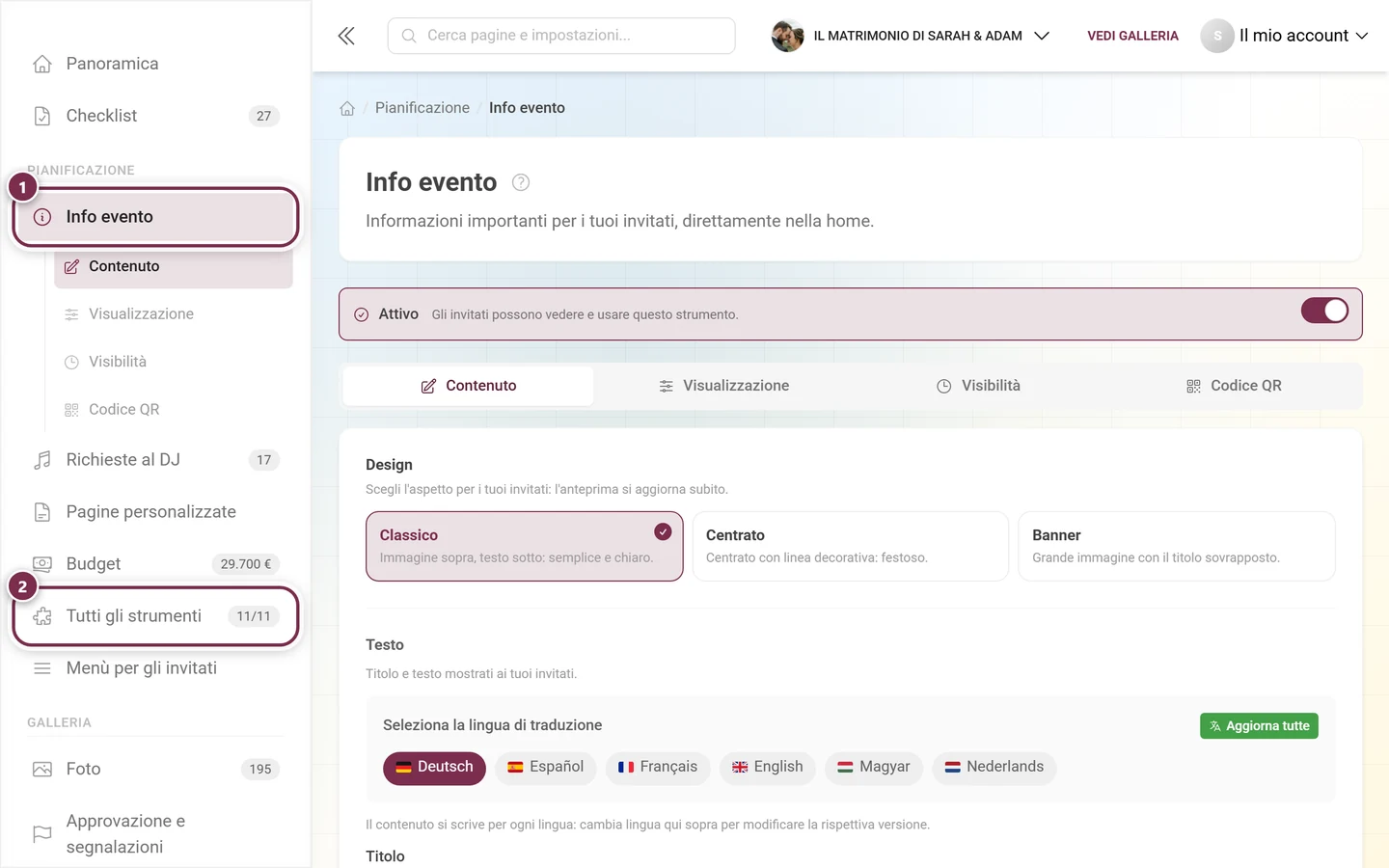
Sezione intitolata “Dove trovi l’Info evento”Nella barra a sinistra della gestione dell’evento si trova nella sezione Pianificazione. Un clic apre quattro sottovoci, che corrispondono esattamente alle quattro schede della pagina.
Attivare lo strumento
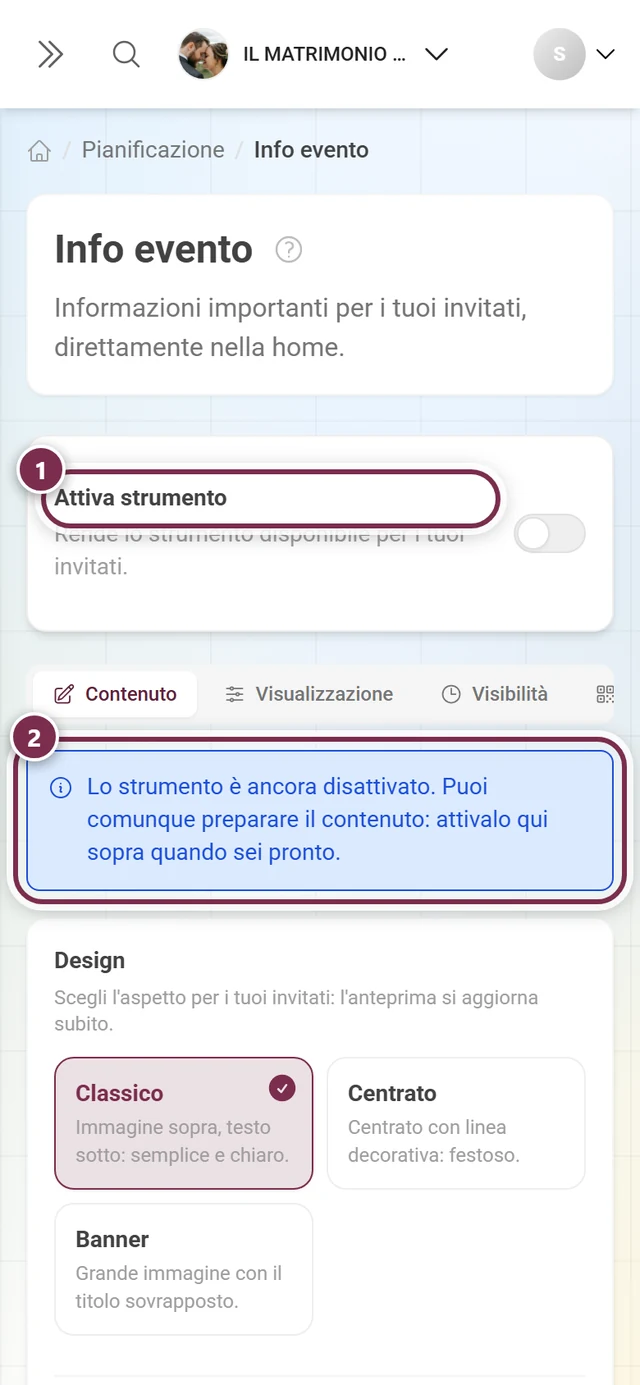
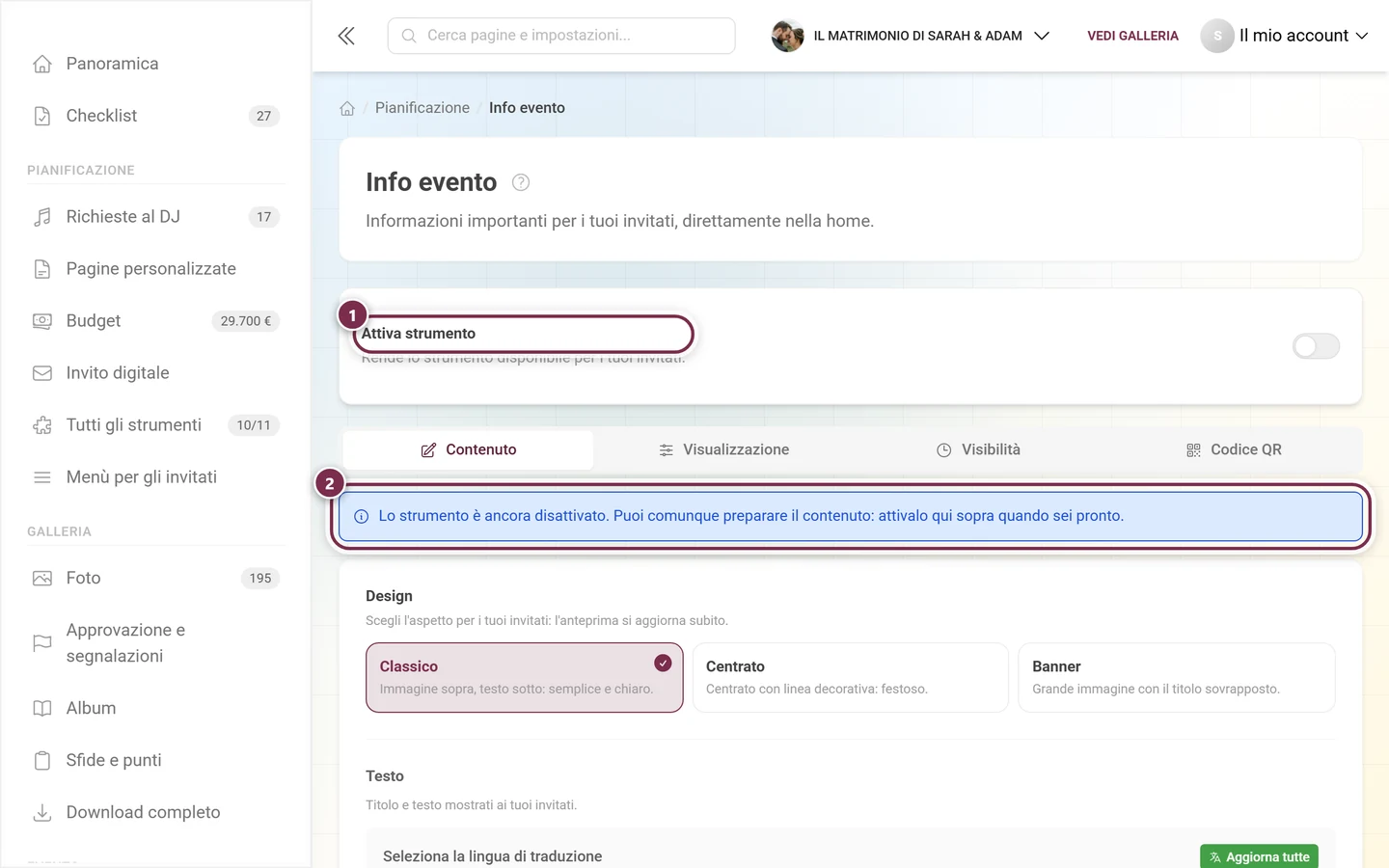
Sezione intitolata “Attivare lo strumento”In cima alla pagina c’è l’interruttore che decide su tutto il resto. Se è spento, il riquadro si chiama Attiva strumento con l’aggiunta Rende lo strumento disponibile per i tuoi invitati. Se è acceso, lì c’è scritto Attivo – Gli invitati possono vedere e usare questo strumento.
La struttura: una sezione di testo, un’immagine
Sezione intitolata “La struttura: una sezione di testo, un’immagine”La scheda Contenuto ha, dall’alto verso il basso, sempre la stessa struttura:
- Design: uno dei tre stili di visualizzazione (spiegati più sotto).
- Testo: Titolo e Contenuto.
- Immagine (facoltativa): un’immagine mostrata sopra il testo.
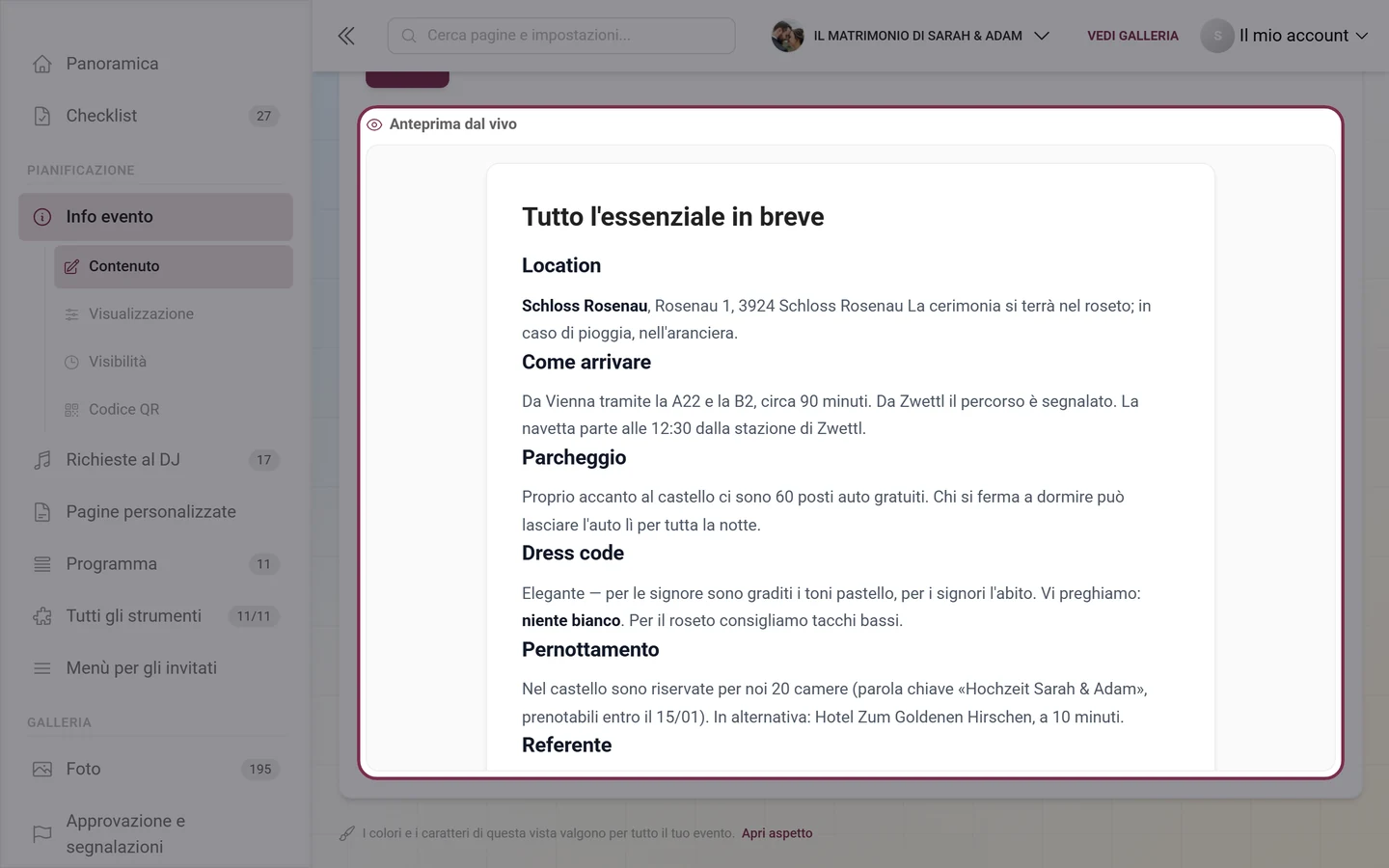
- Salva, e sotto l’Anteprima dal vivo.
- Titolo: per esempio Tutto l’essenziale a colpo d’occhio. Fino a 200 caratteri.
- Contenuto: il tuo testo vero e proprio, scritto nell’editor completo (sezione successiva).
- Immagine (facoltativa): il campo di caricamento ti indica direttamente i requisiti: formato orizzontale, almeno 1200 px di larghezza. Una piantina per arrivare o una foto del luogo dell’evento sono perfette qui.
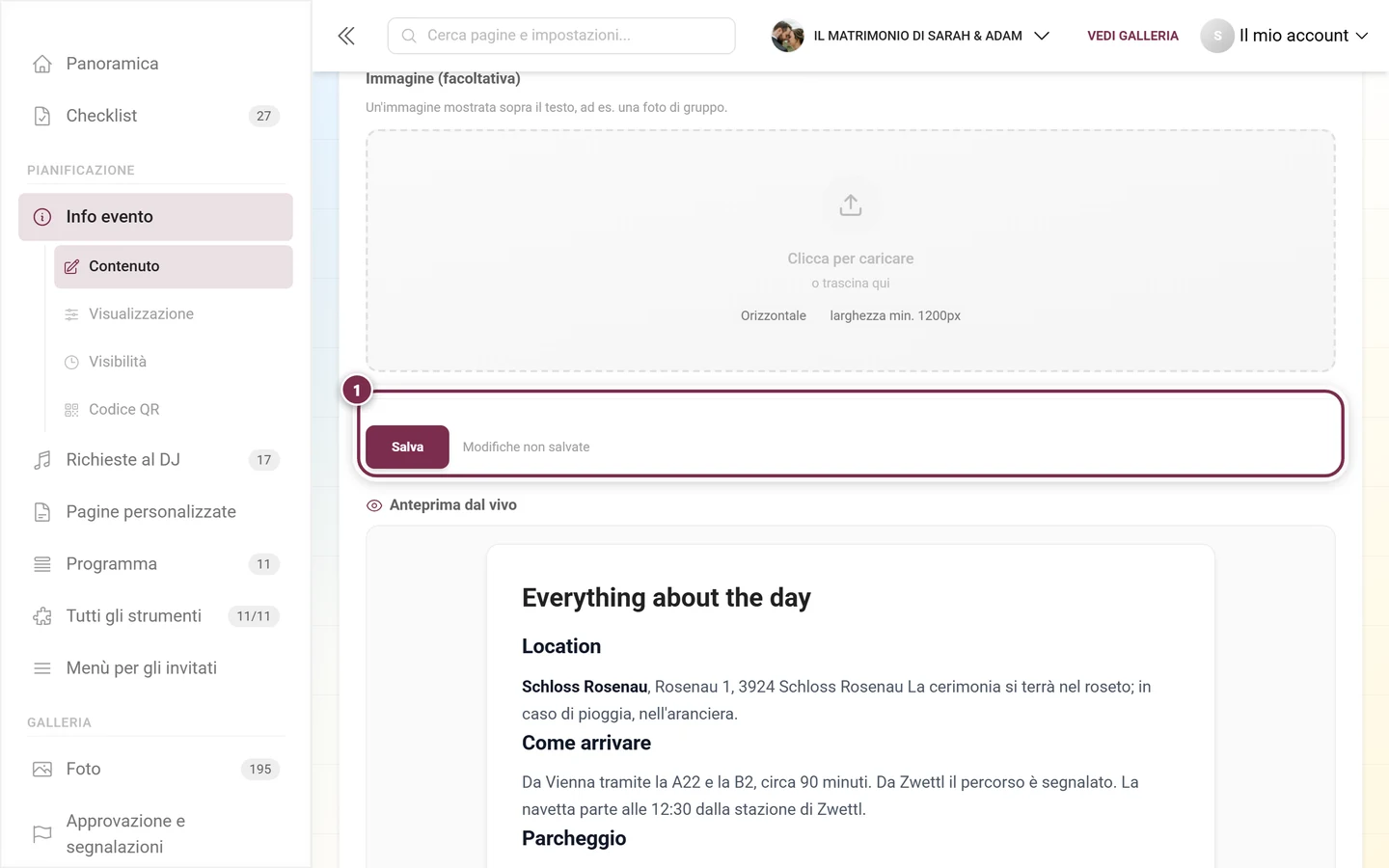
L’Anteprima dal vivo in fondo mostra la tua bozza attuale nel design scelto, ancora prima che tu salvi.
L’editor di testo formattato nel dettaglio
Sezione intitolata “L’editor di testo formattato nel dettaglio”Il campo Contenuto non è un semplice campo di testo, ma un editor completo. Lo stesso editor è usato anche dai Ringraziamenti e dalle Pagine personalizzate: ciò che trovi qui vale allo stesso modo anche lì.
Formattare il testo
Sezione intitolata “Formattare il testo”All’estrema sinistra della barra degli strumenti ci sono Annulla e Ripeti, poi seguono tre menu a tendina:
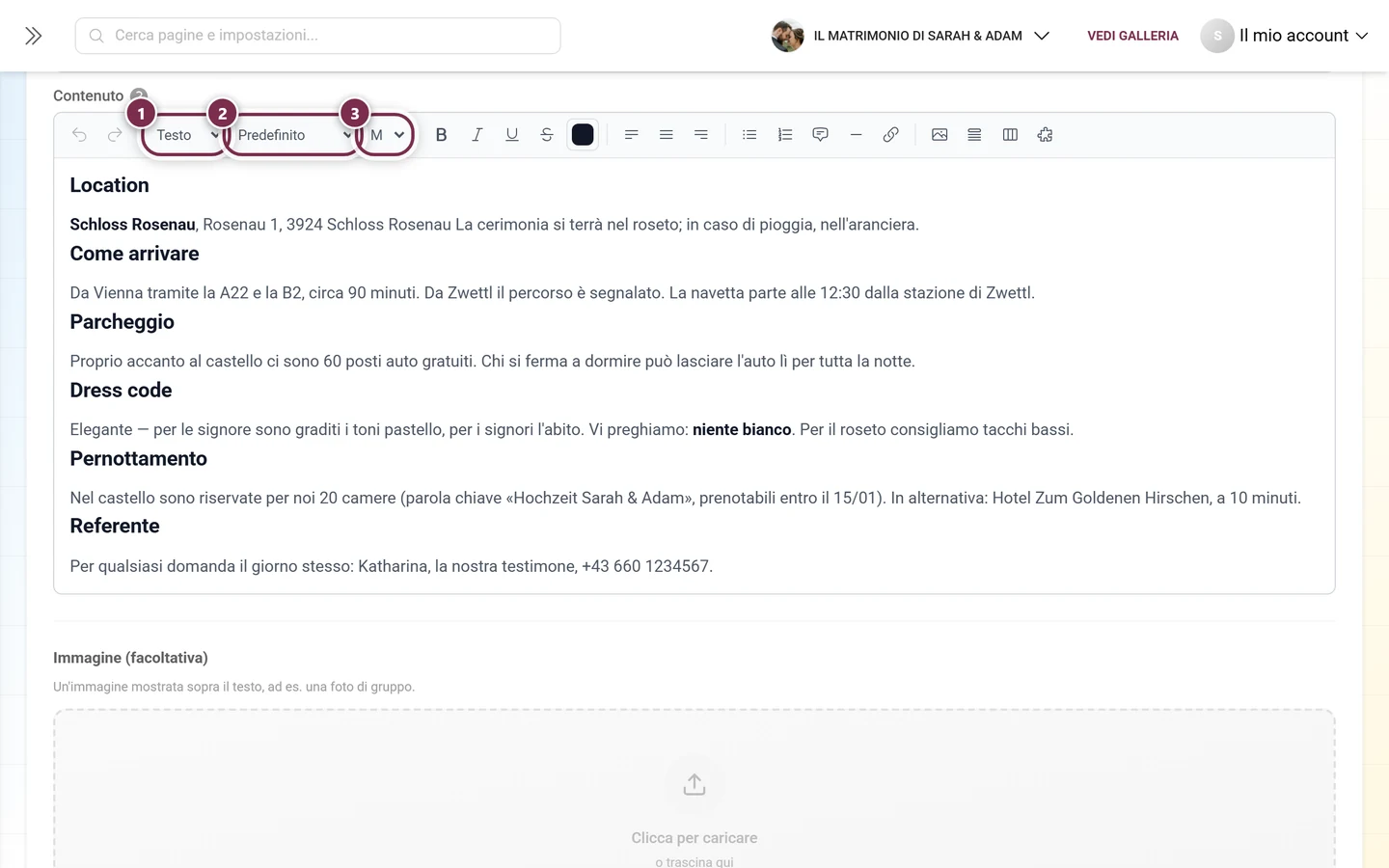
- Stile paragrafo: Testo, Titolo 1, Titolo 2 o Titolo 3.
- Carattere: un’ampia scelta, raggruppata per categorie: Sans-Serif, Serif, Display, Scrittura a mano e Monospace. Predefinito usa il carattere del tuo evento.
- Dimensione carattere: quattro livelli: S, M, L e XL.
- Grassetto, Corsivo, Sottolineato e Barrato.
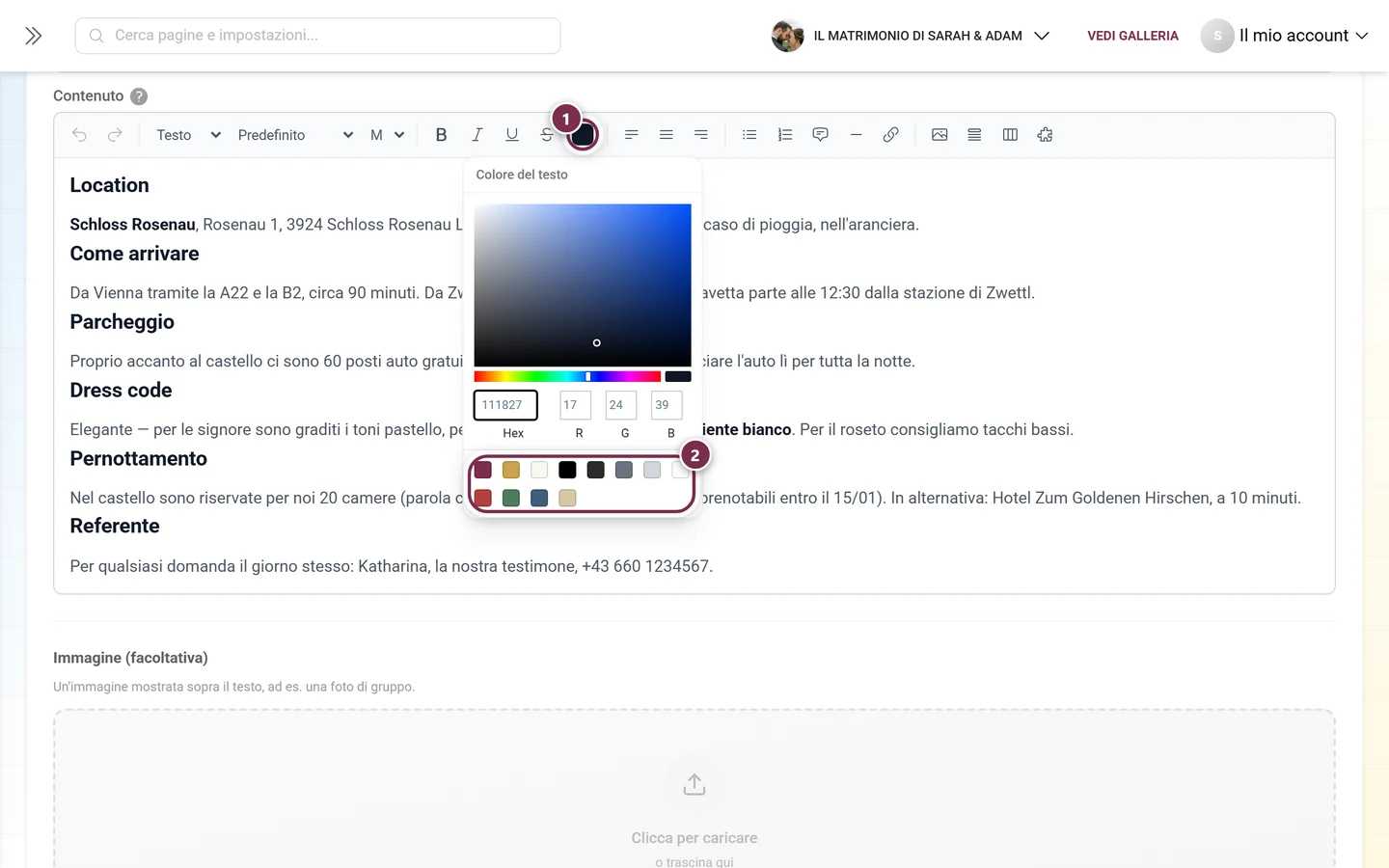
Il campo colore accanto apre il selettore Colore del testo:
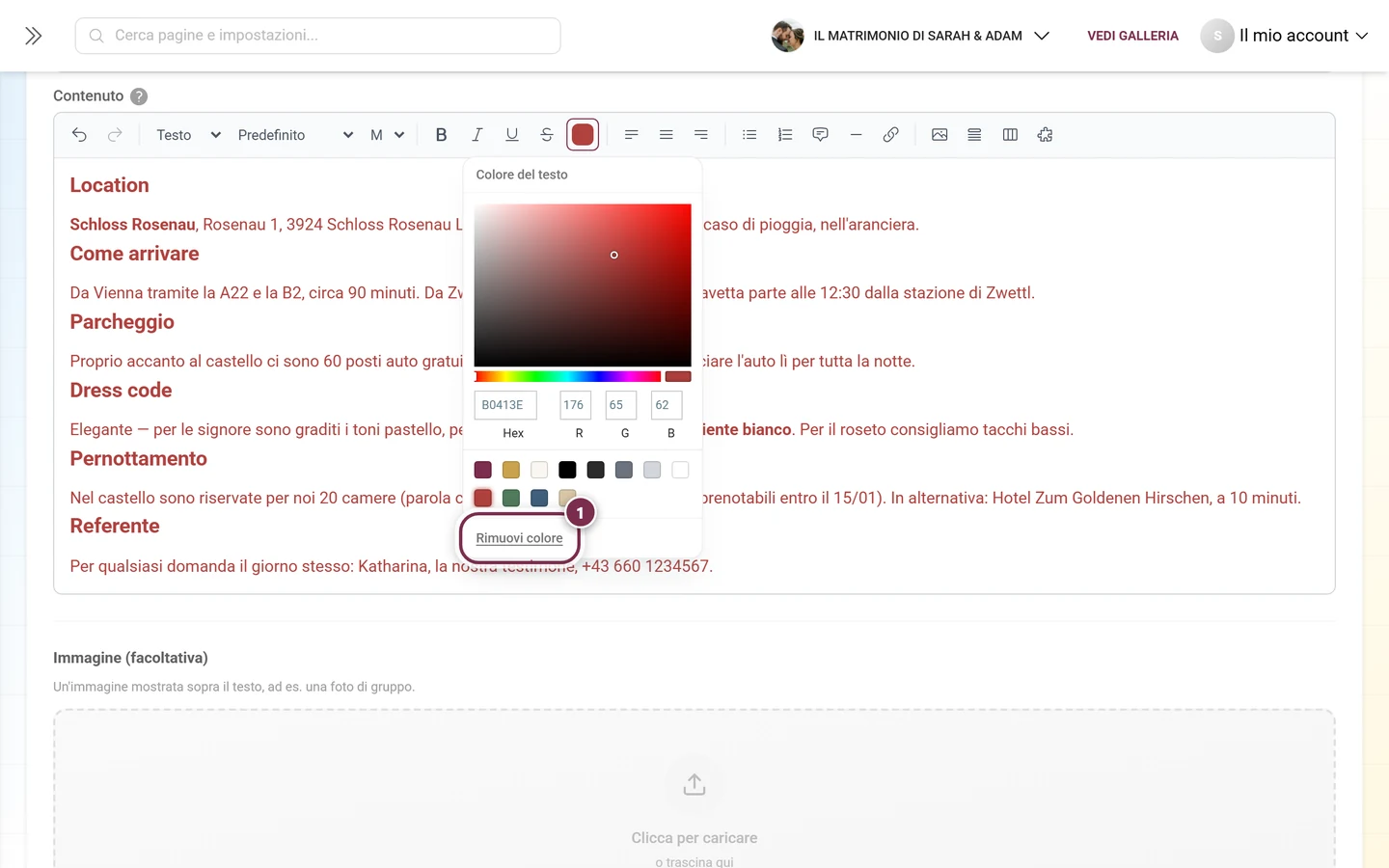
Se il testo selezionato ha già un colore, in fondo al selettore compare anche un link:
Allineamento, elenchi e rimandi
Sezione intitolata “Allineamento, elenchi e rimandi”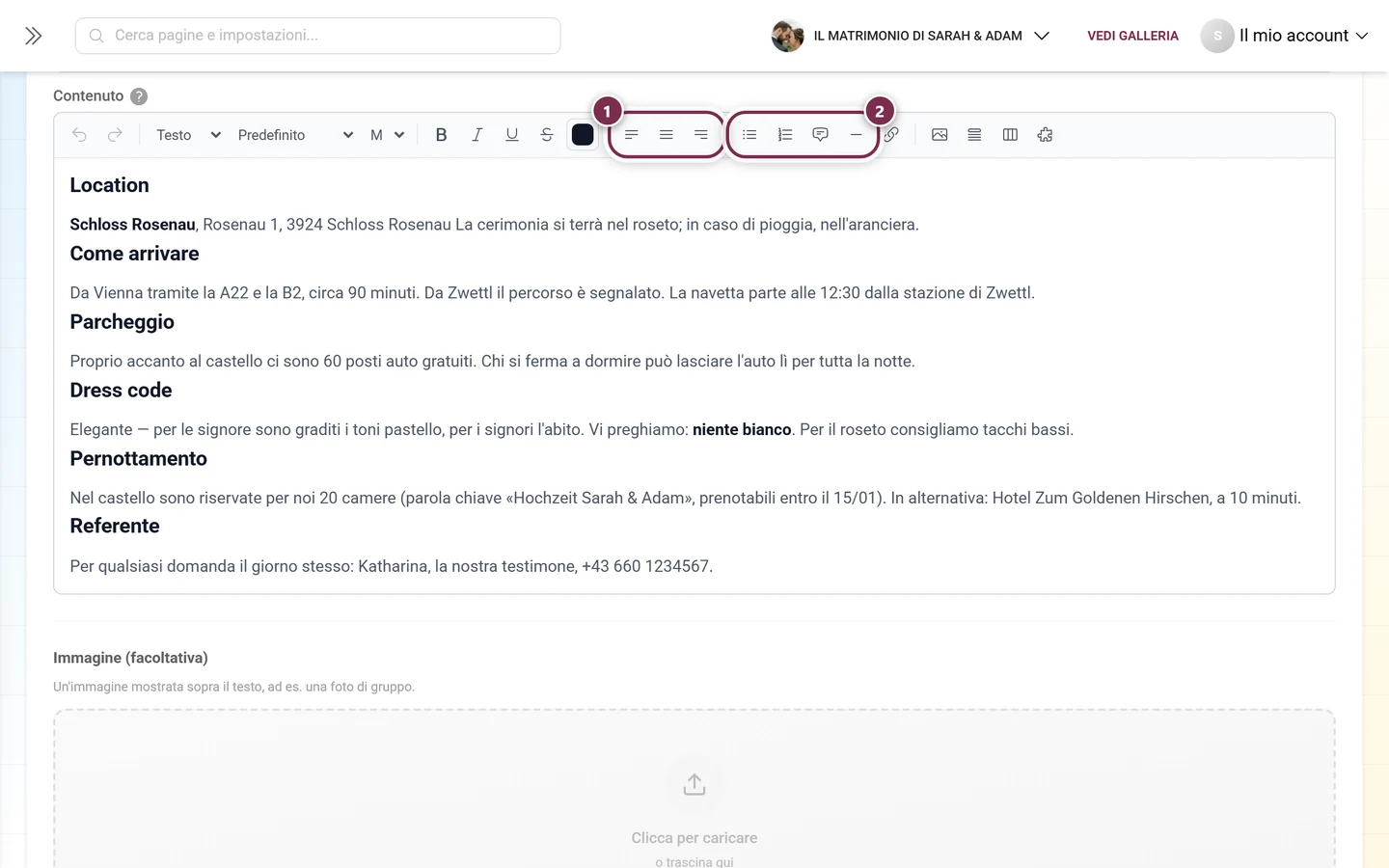
- Citazione: un blocco rientrato, adatto a un motto o a un breve saluto di benvenuto.
- Linea divisoria: separa visibilmente gli argomenti.
Il pulsante del link apre un piccolo campo di inserimento:
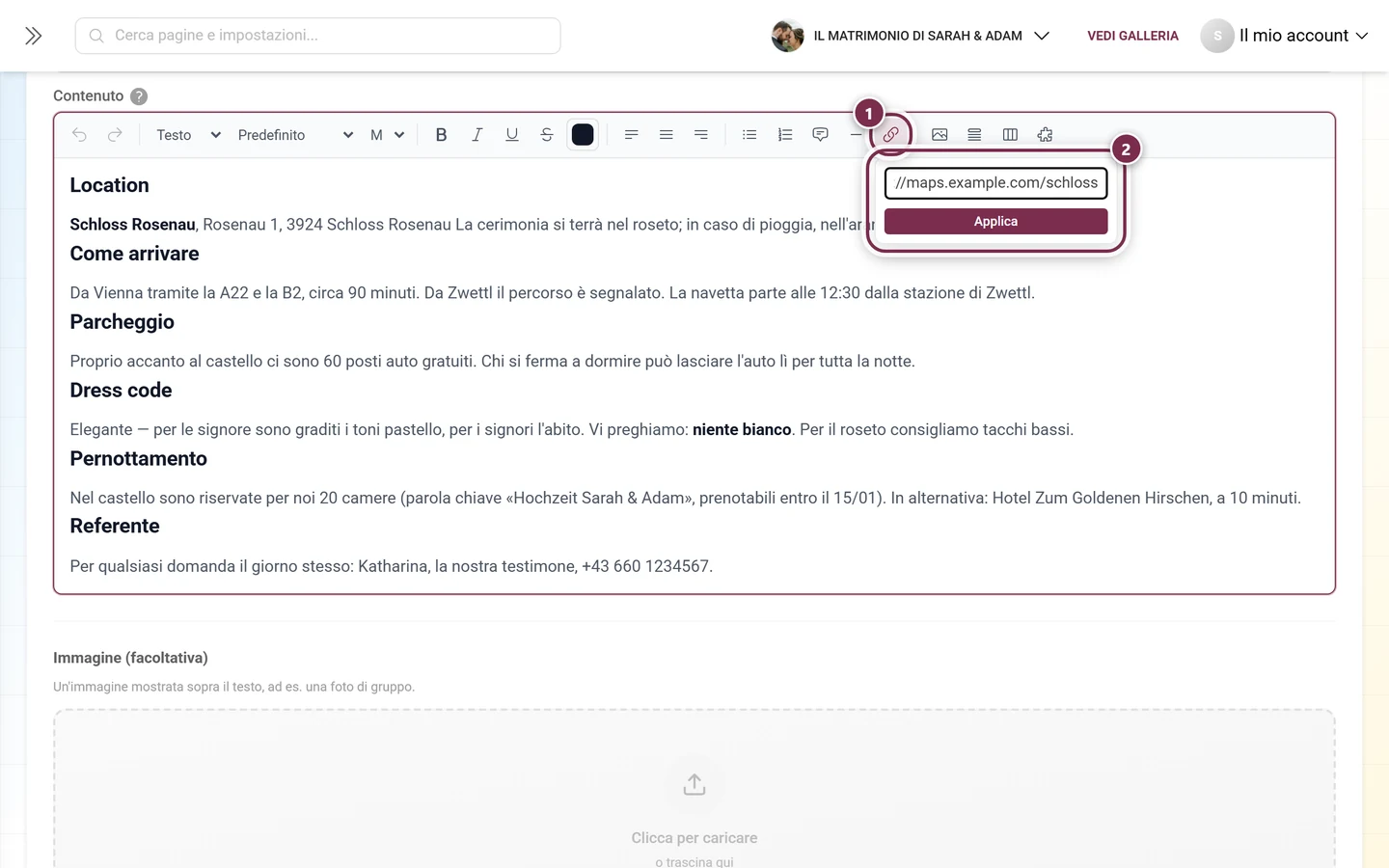
Un nuovo clic sull’icona del link rimuove di nuovo il link. Per i tuoi invitati i link si aprono in una nuova scheda.
I quattro pulsanti di inserimento
Sezione intitolata “I quattro pulsanti di inserimento”All’estrema destra della barra ci sono i pulsanti che inseriscono un intero blocco nel testo, sempre nella posizione del cursore:
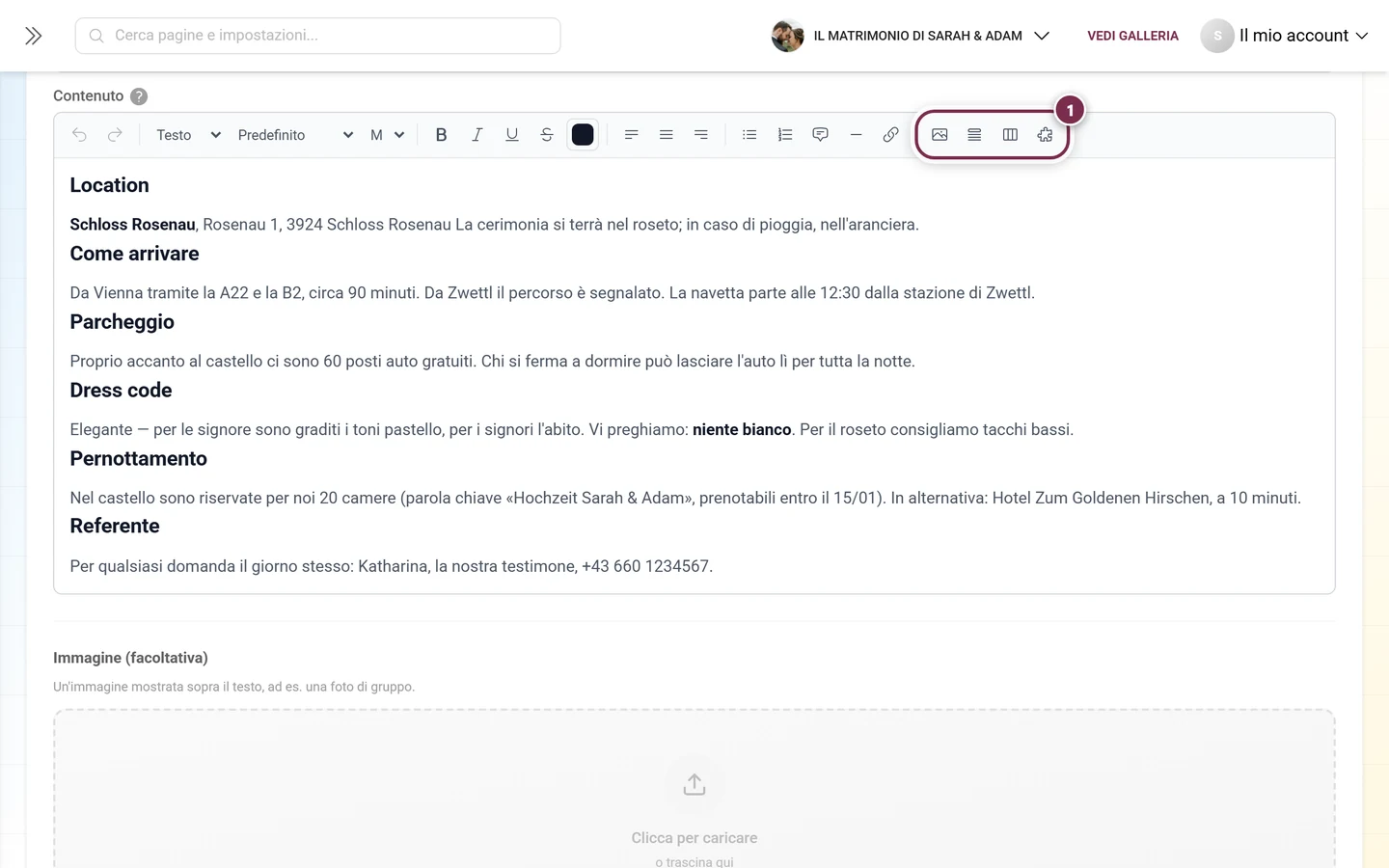
Inserire un’immagine
Sezione intitolata “Inserire un’immagine”Inserisci immagine sceglie un’immagine dal tuo dispositivo: viene caricata subito e inserita nella posizione del cursore. Allo stesso modo funzionano incollare dagli appunti e trascinare con il drag-and-drop.
Se fai clic su un’immagine inserita, compaiono:
- Maniglie a sinistra e a destra: per trascinarla alla larghezza desiderata (tra il 10 % e il 100 % della colonna di testo).
- Una piccola barra con allineamento a sinistra, centrato, a destra e un cestino per rimuoverla.
Questa immagine nel testo è diversa dall’Immagine (facoltativa) più in basso nel modulo: una sta in mezzo al testo, l’altra sopra l’intero contenuto.
Sezione espandibile
Sezione intitolata “Sezione espandibile”Inserisci sezione espandibile crea una sezione che si può chiudere e aprire. In alto assegni un titolo, sotto scrivi il contenuto come al solito.
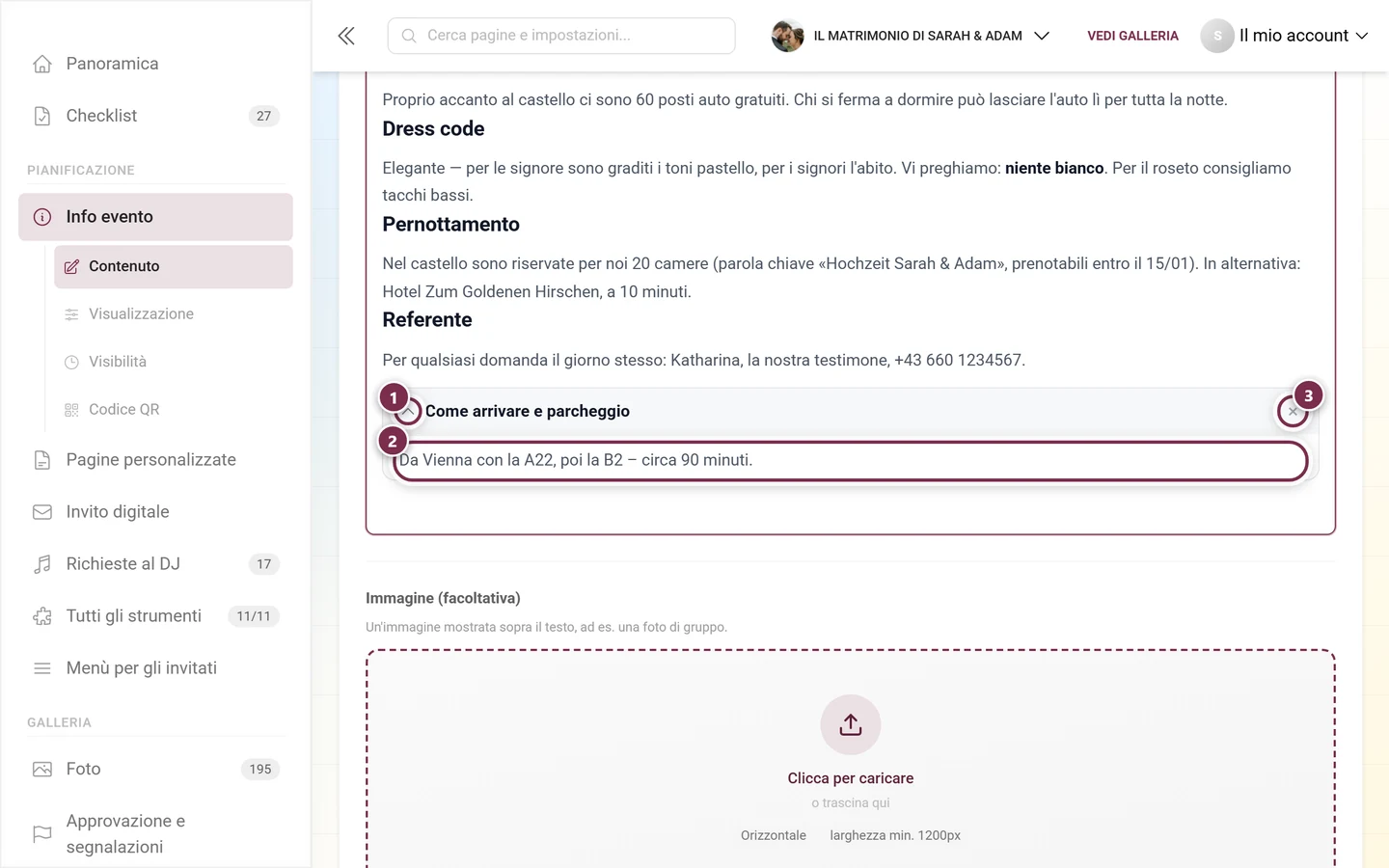
La differenza tra modificare e guardare: nell’editor le sezioni espandibili sono aperte, così puoi modificarle; i tuoi invitati le vedono chiuse e le aprono con un clic. Perfetto per risposte lunghe alle domande frequenti.
Inserisci schede crea un blocco con inizialmente due schede, che puoi rinominare e ampliare, fino a dodici.
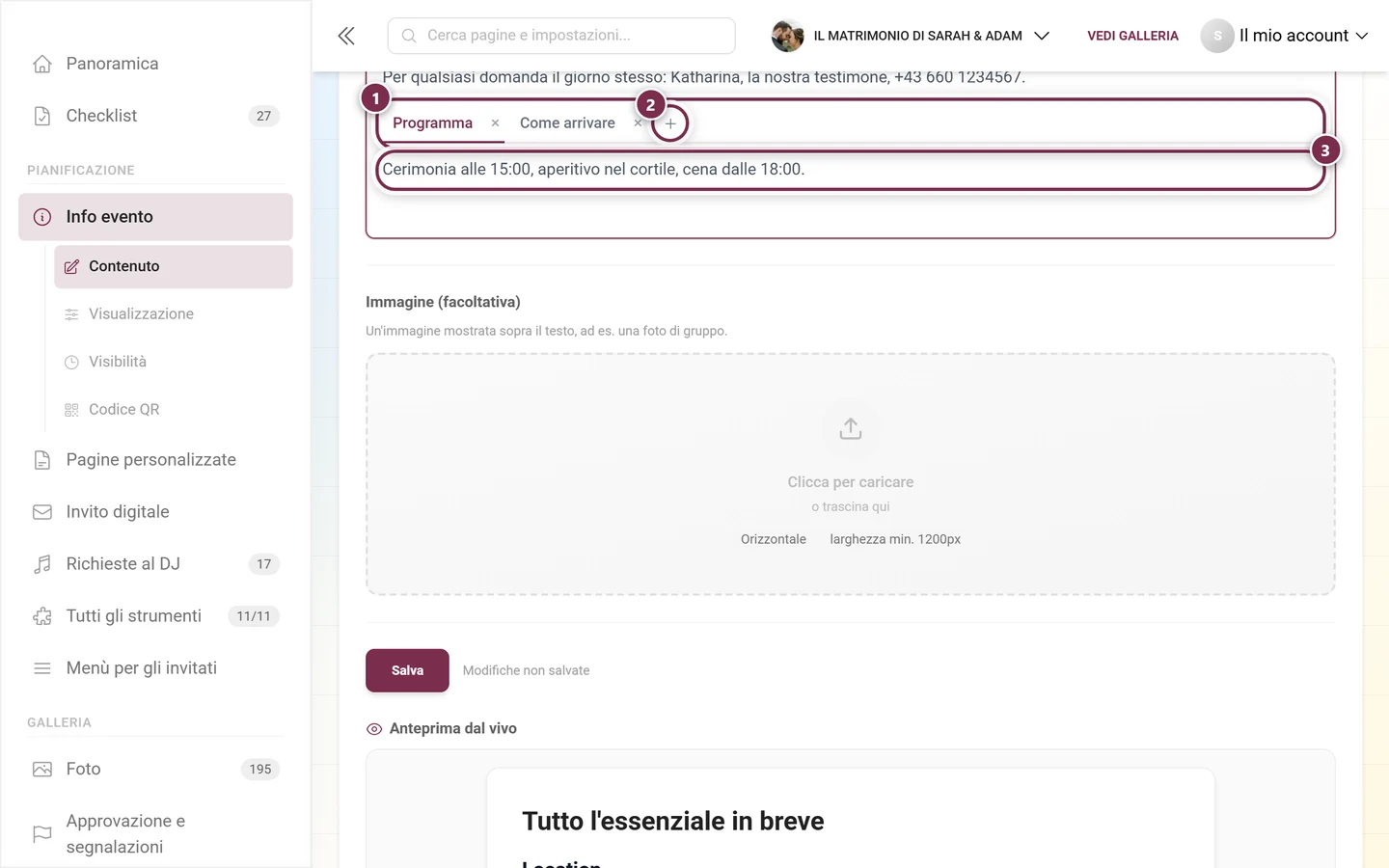
La scheda attiva al momento del salvataggio è anche quella che i tuoi invitati vedono per prima. Comodo quando la stessa informazione esiste in più varianti: In auto, In treno, A piedi.
Incorporare uno strumento
Sezione intitolata “Incorporare uno strumento”L’ultimo pulsante della barra, Incorpora strumento, inserisce nella posizione del cursore il contenuto dal vivo di un altro strumento.
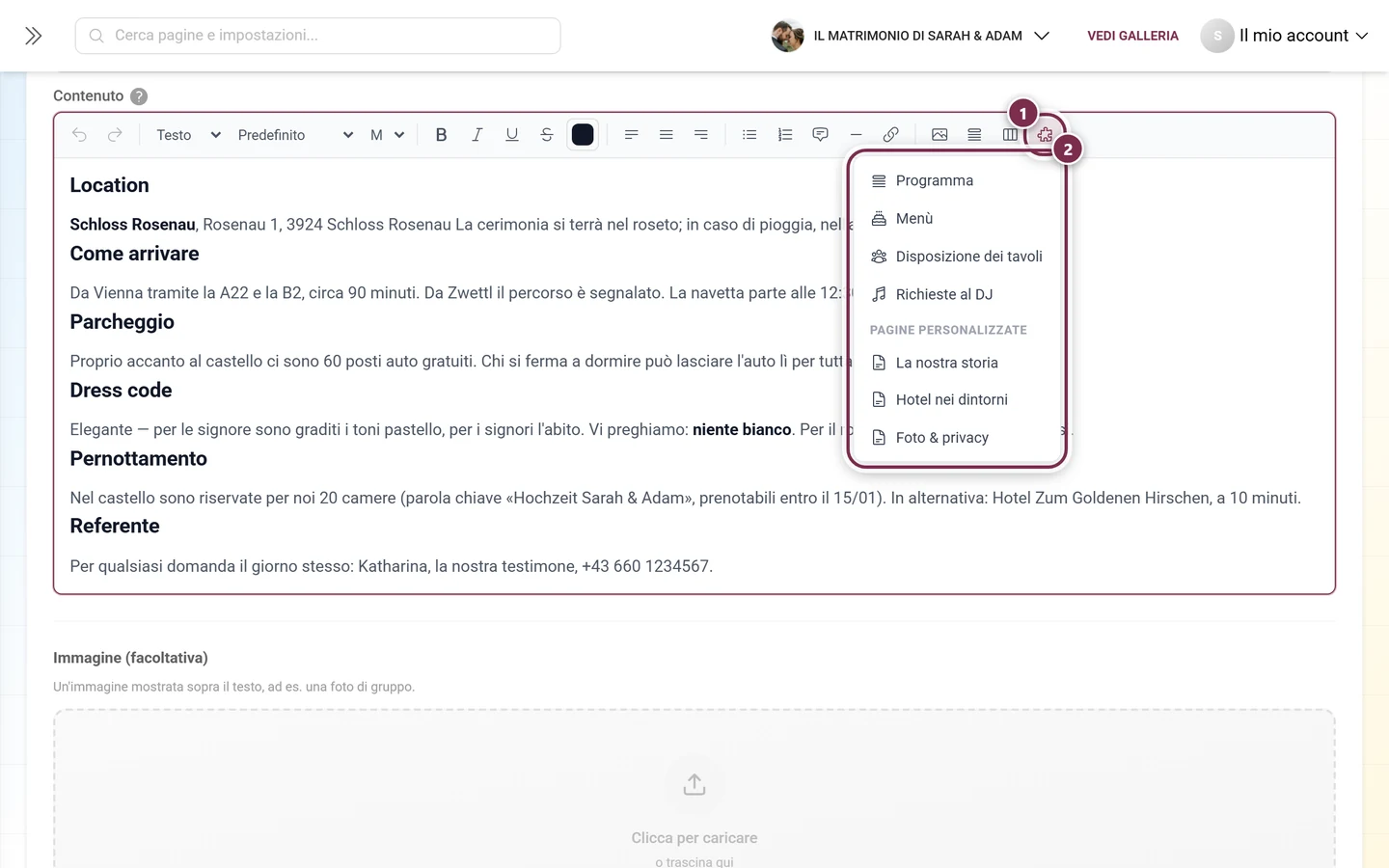
Nell’editor vedi poi solo una scheda segnaposto:
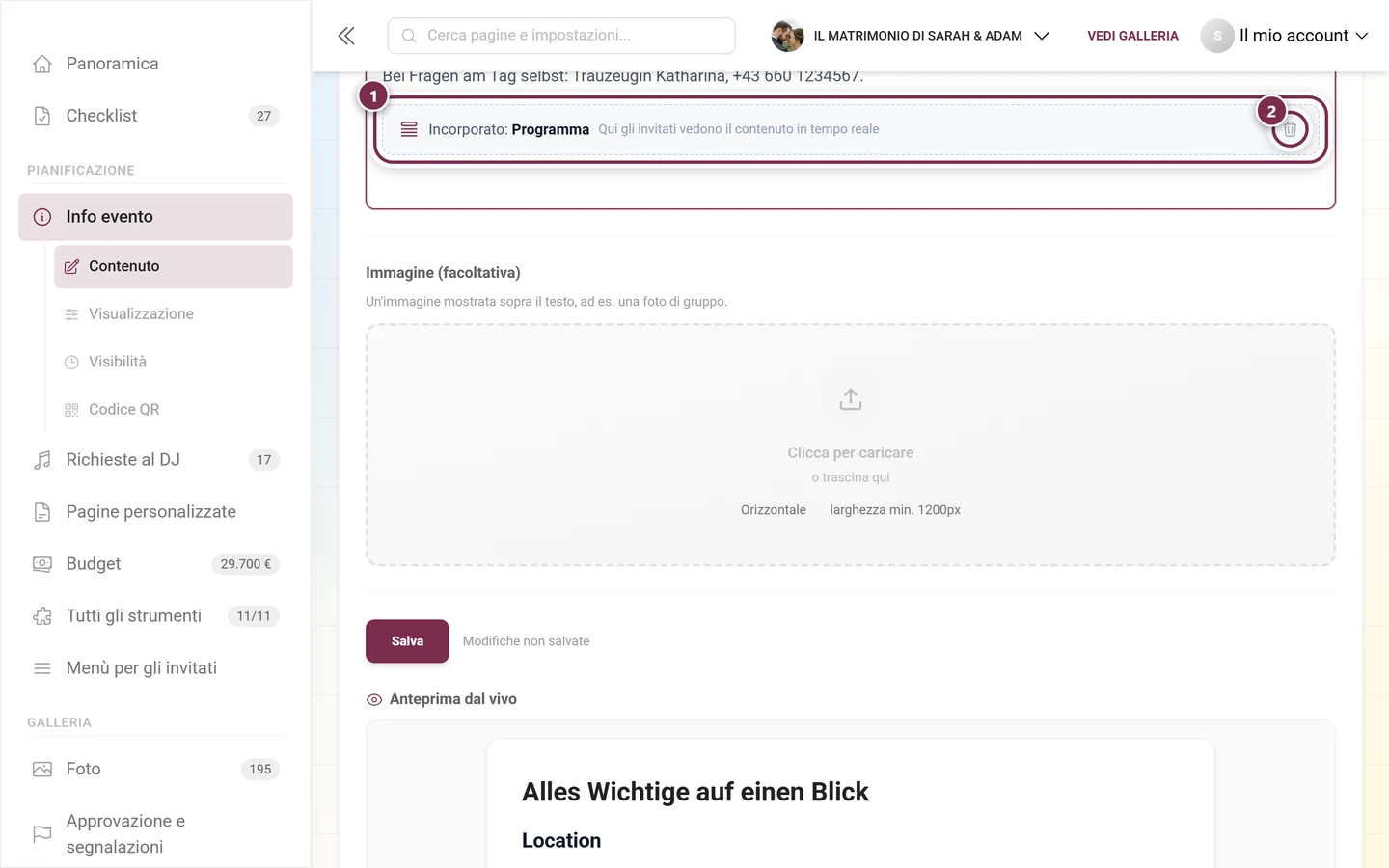
Il contenuto incorporato quindi non viene copiato, ma caricato ogni volta da capo: se in seguito modifichi il programma, la versione incorporata cambia automaticamente con esso.
Contenuti per lingua
Sezione intitolata “Contenuti per lingua”Se il tuo evento è multilingue, sopra i campi compare una barra per scegliere la lingua.
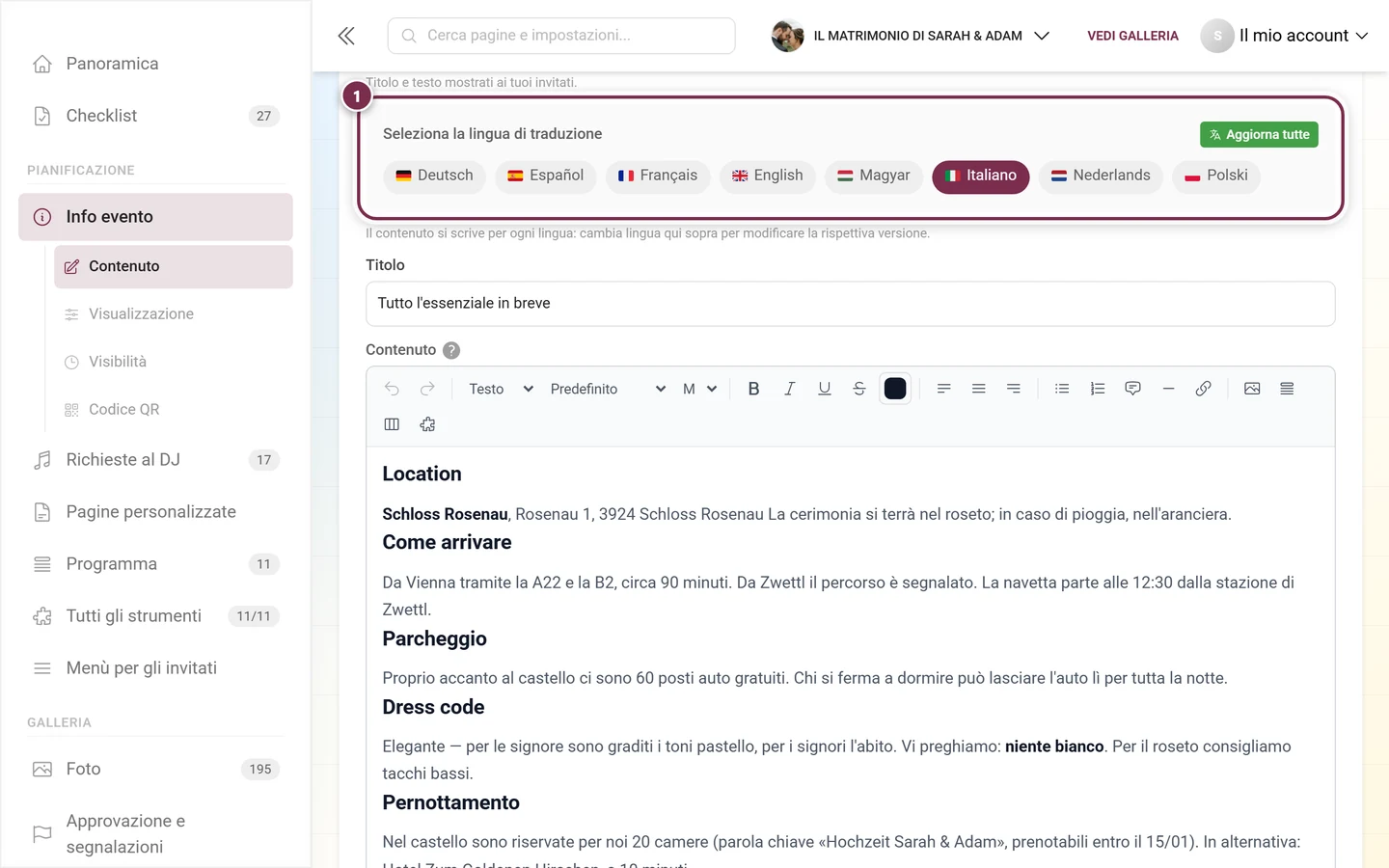
Titolo e contenuto passano da questa barra. La traduzione automatica riconosce il testo formattato e lo traduce sezione per sezione: formattazione, immagini e incorporamenti restano intatti. Quali lingue ha il tuo evento lo stabilisci nelle Impostazioni generali.
I tre stili di visualizzazione
Sezione intitolata “I tre stili di visualizzazione”In cima alla scheda Contenuto c’è il blocco Design con l’avviso Scegli l’aspetto per i tuoi invitati: l’anteprima si aggiorna subito.
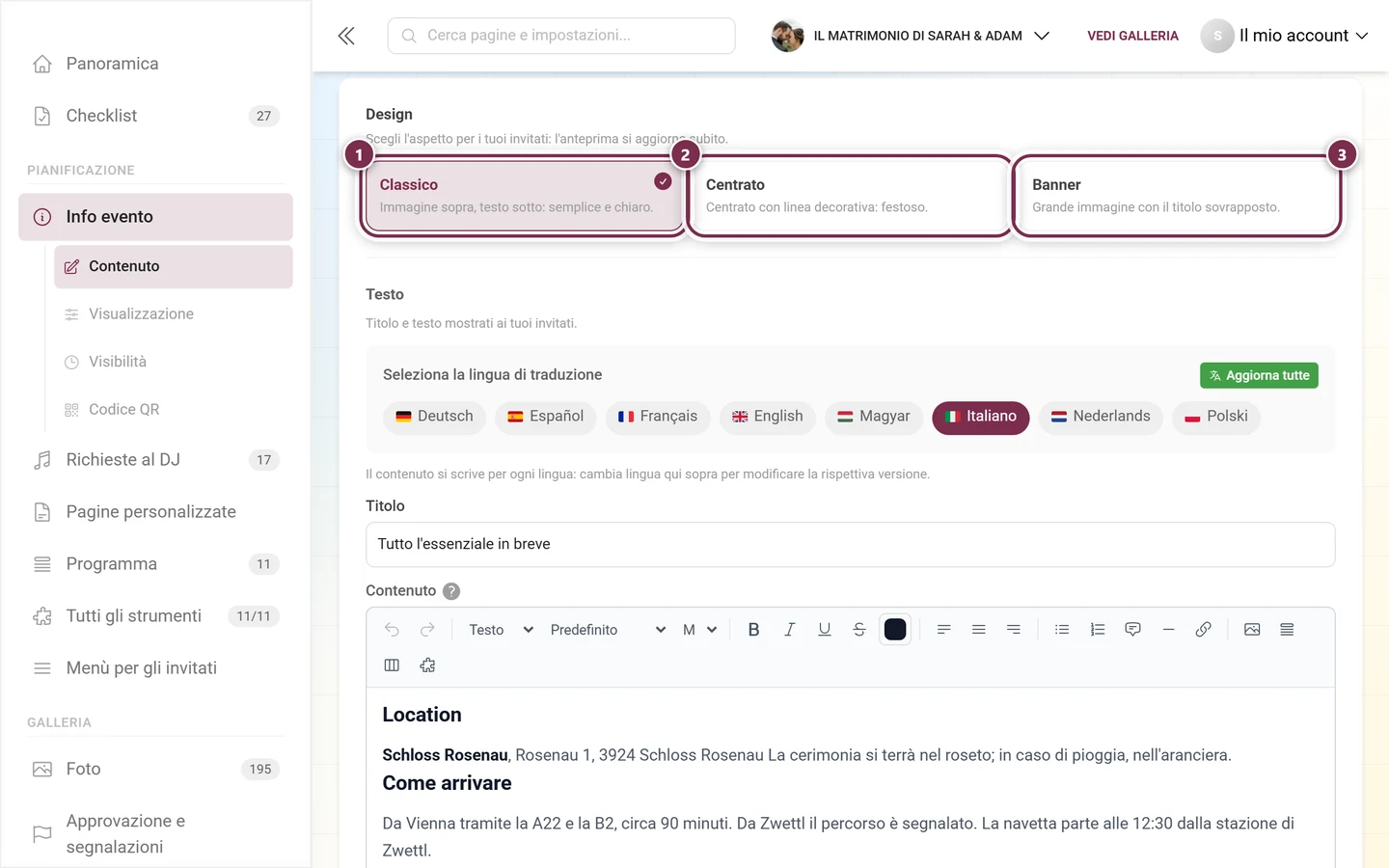
- Classico: immagine sopra, testo sotto; semplice e chiaro. È l’impostazione predefinita.
- Centrato: tutto al centro, con una breve linea decorativa sotto il titolo e l’immagine di larghezza moderata; festoso.
- Banner: una grande immagine a tutta larghezza, con il titolo sovrapposto. Se non hai caricato un’immagine, compare invece un’area del titolo colorata nel colore del tuo evento.
La differenza riguarda solo la visualizzazione: il testo resta lo stesso. Lo stile scelto però finisce nella bozza: vale anche per i tuoi invitati solo dopo aver salvato. Prova prima gli stili nell’anteprima dal vivo, basta un clic.
Visibilità: lavorare con date fisse
Sezione intitolata “Visibilità: lavorare con date fisse”L’Info evento è pensata come informazione permanente e lavora quindi con date fisse. Nella scheda Visibilità stabilisci per Visibile dal e Visibile fino al una di tre modalità:
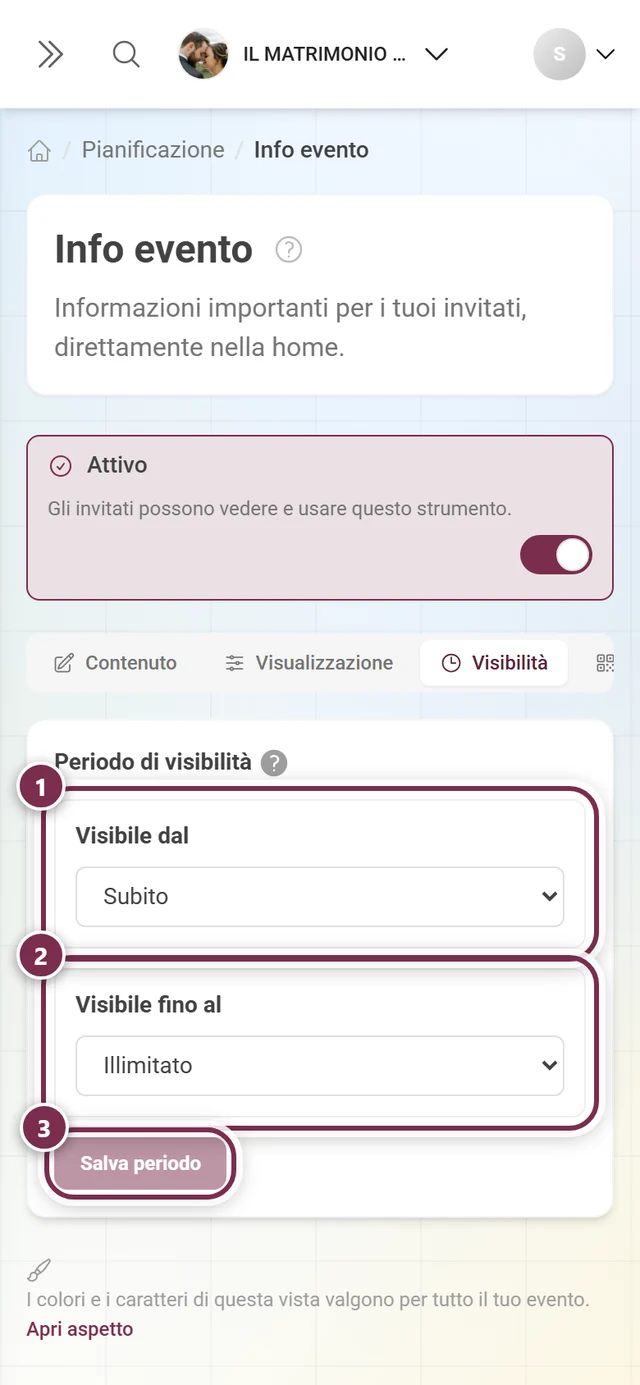
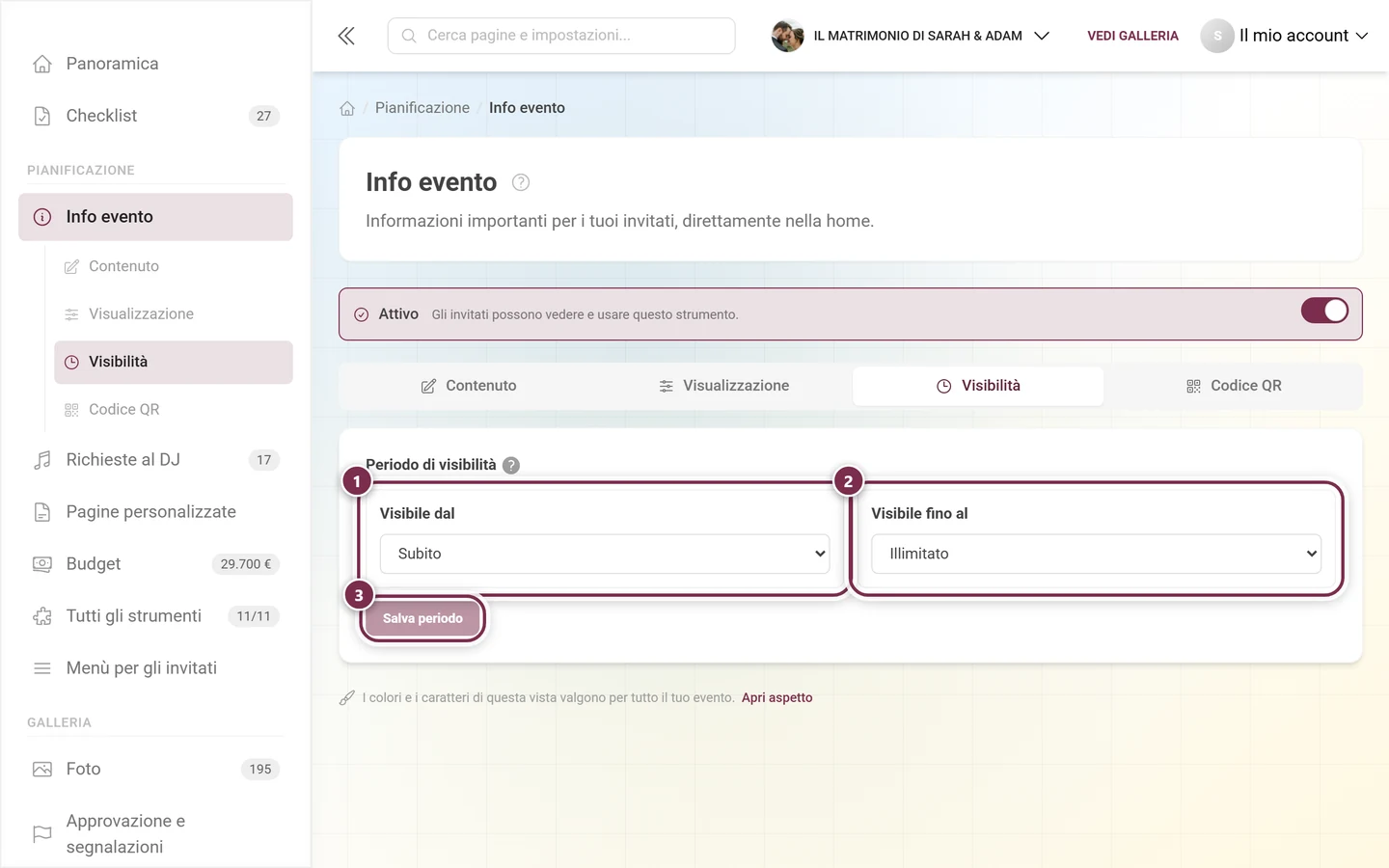
- Subito o Illimitato: nessun limite. Perfetto se l’informazione deve semplicemente esserci sempre.
- Data fissa: una data e ora precisa, per esempio il giorno in cui invii gli inviti.
- Data dell’evento: il limite dipende dalla data dell’evento, con Ora e ± giorni. Questa modalità serve soprattutto ai Ringraziamenti.
Cosa vedono i tuoi invitati
Sezione intitolata “Cosa vedono i tuoi invitati”L’Info evento raggiunge i tuoi invitati per due strade, che attivi separatamente nella scheda Visualizzazione:
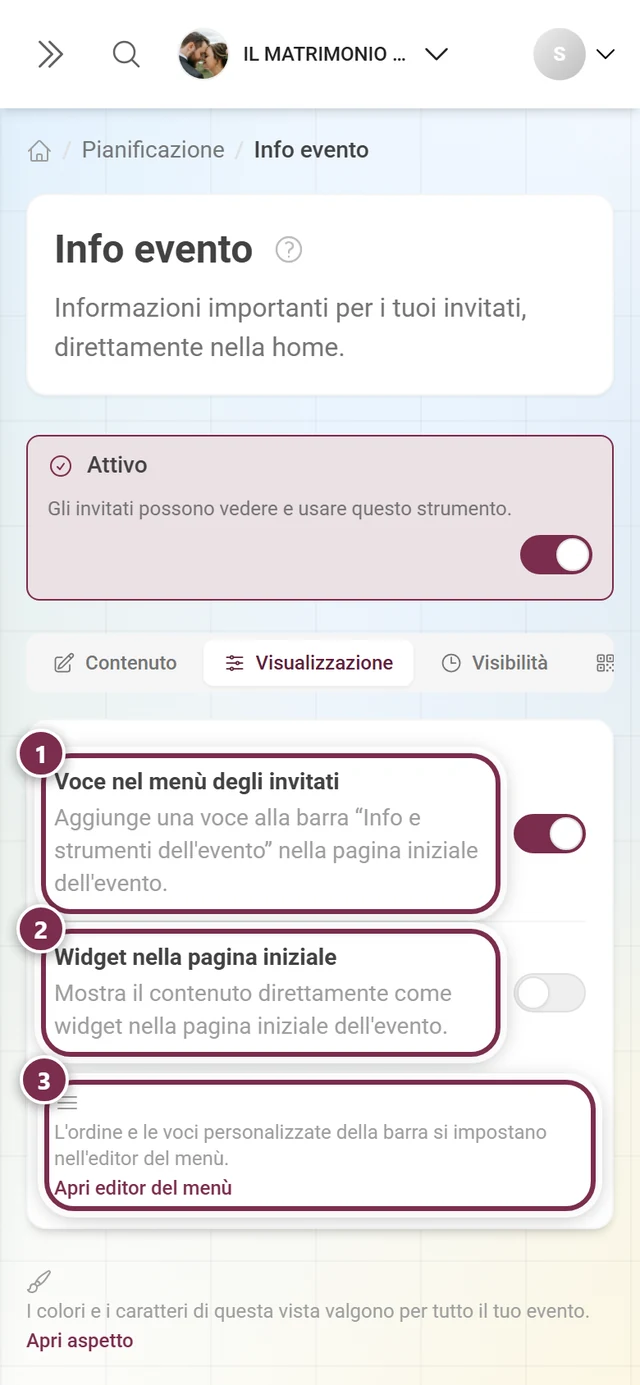
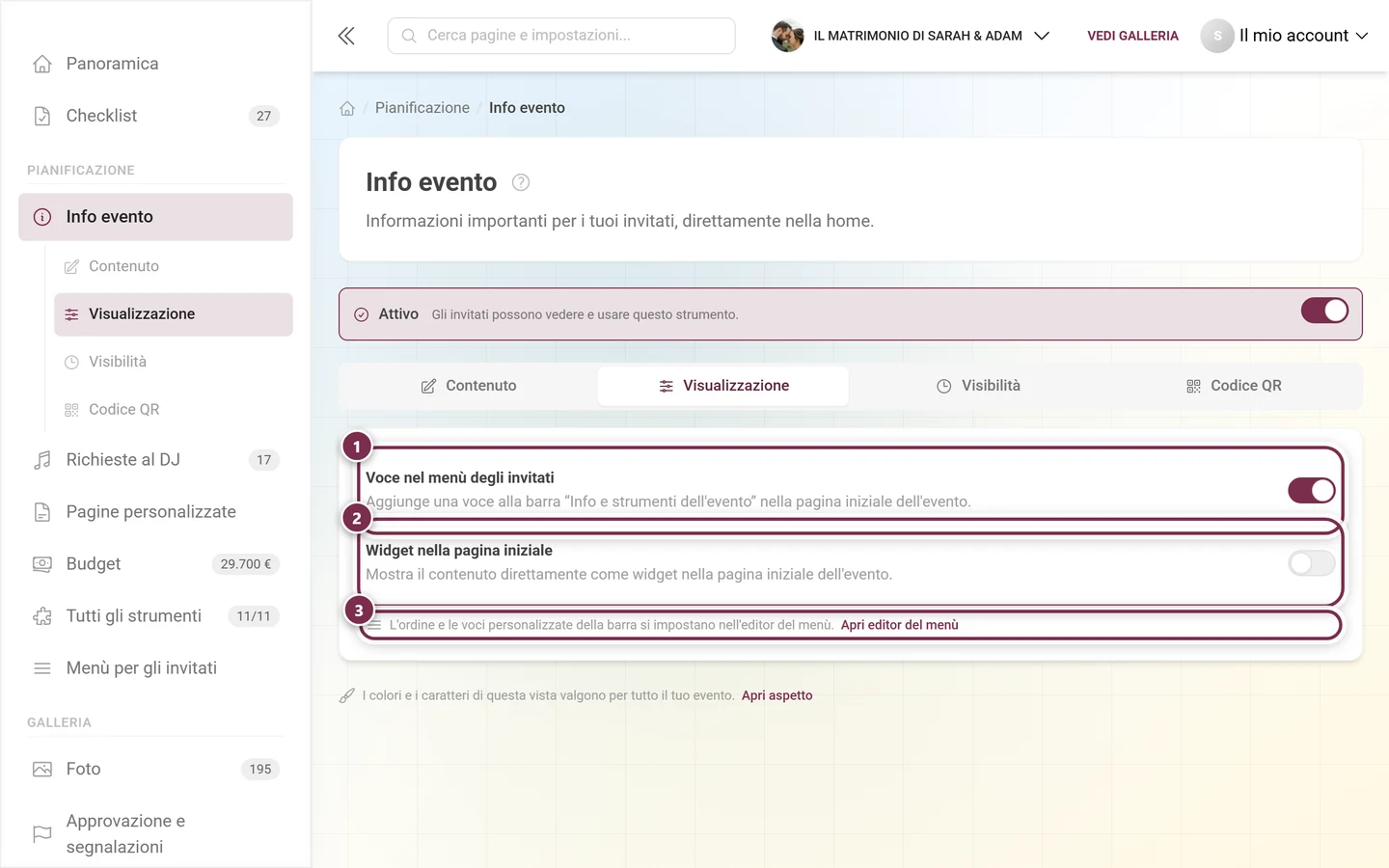
Se attivi Widget nella pagina iniziale, sotto compare anche la scelta dello Stile del widget. Senza widget attivo non c’è: non ci sarebbe niente da personalizzare.
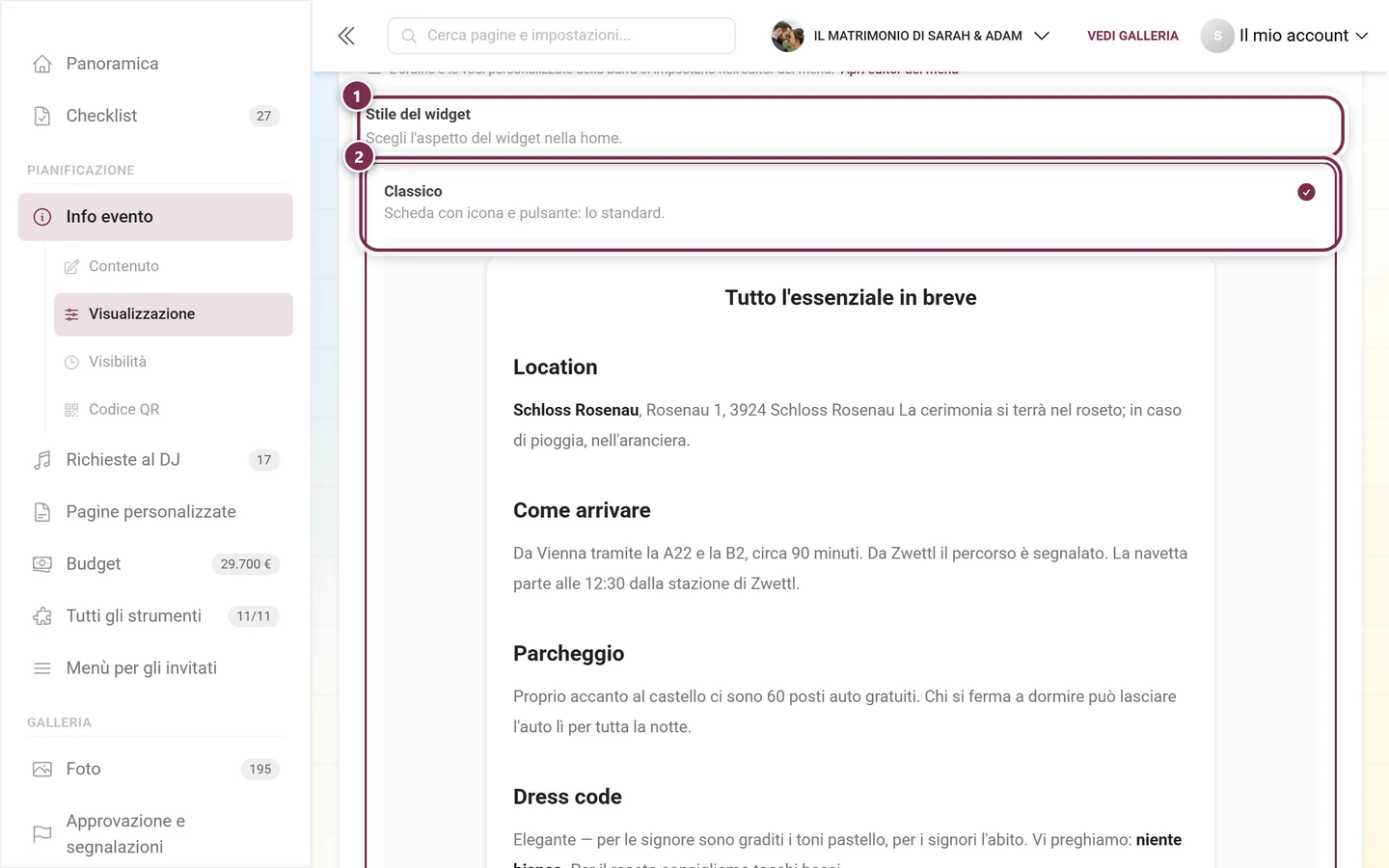
Puoi scegliere tra Classico, Elegante, Minimal, Vistoso e Soft.
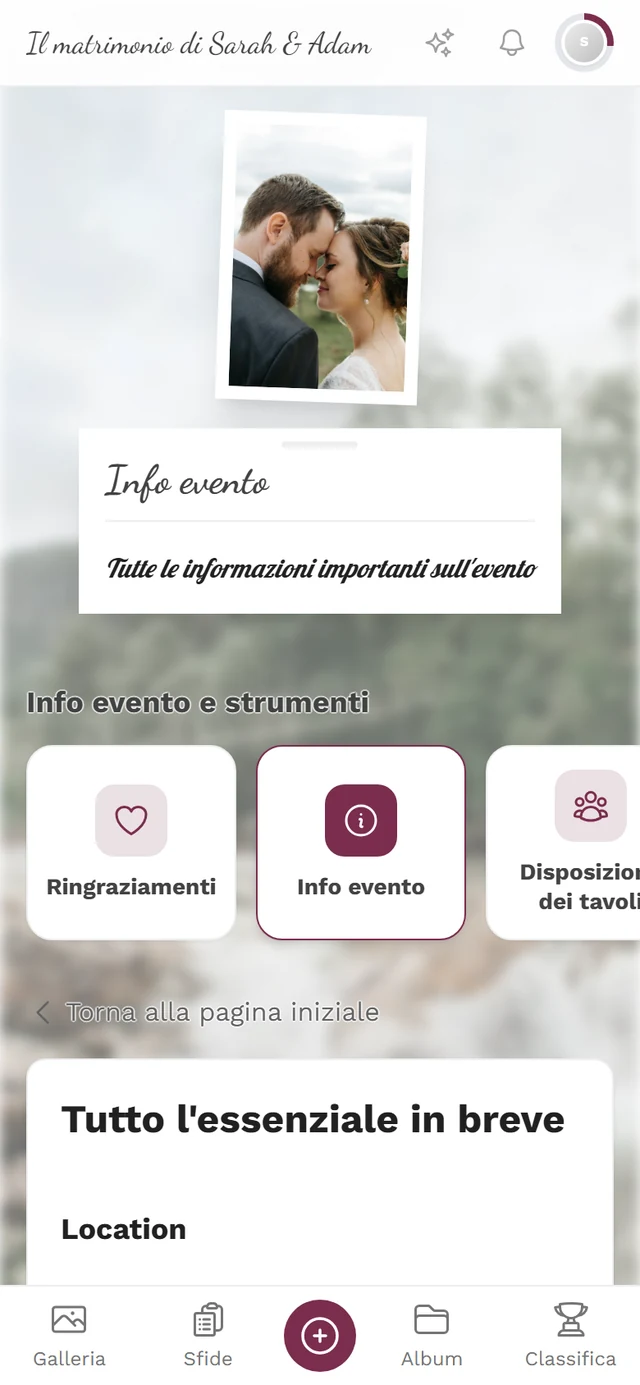
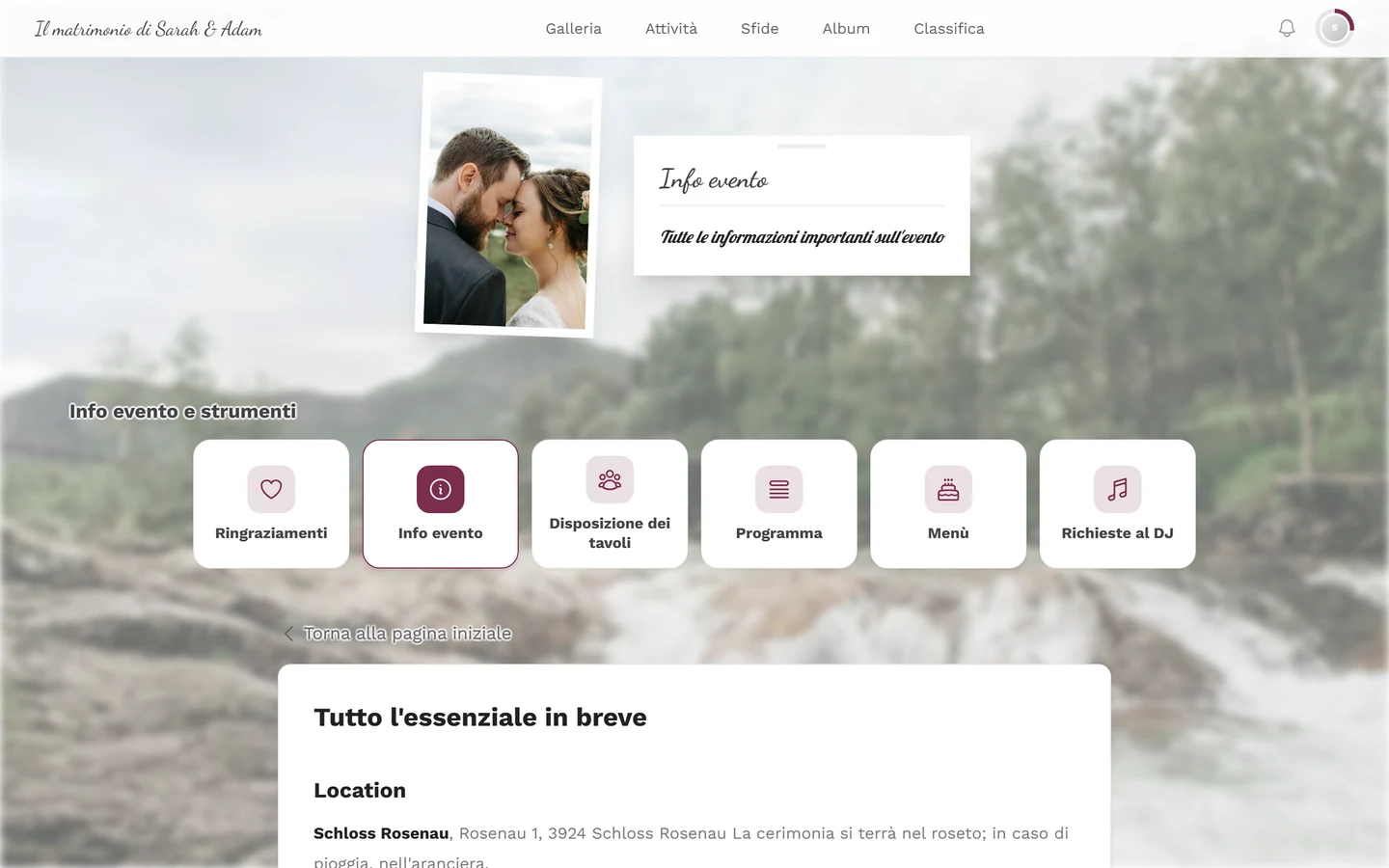
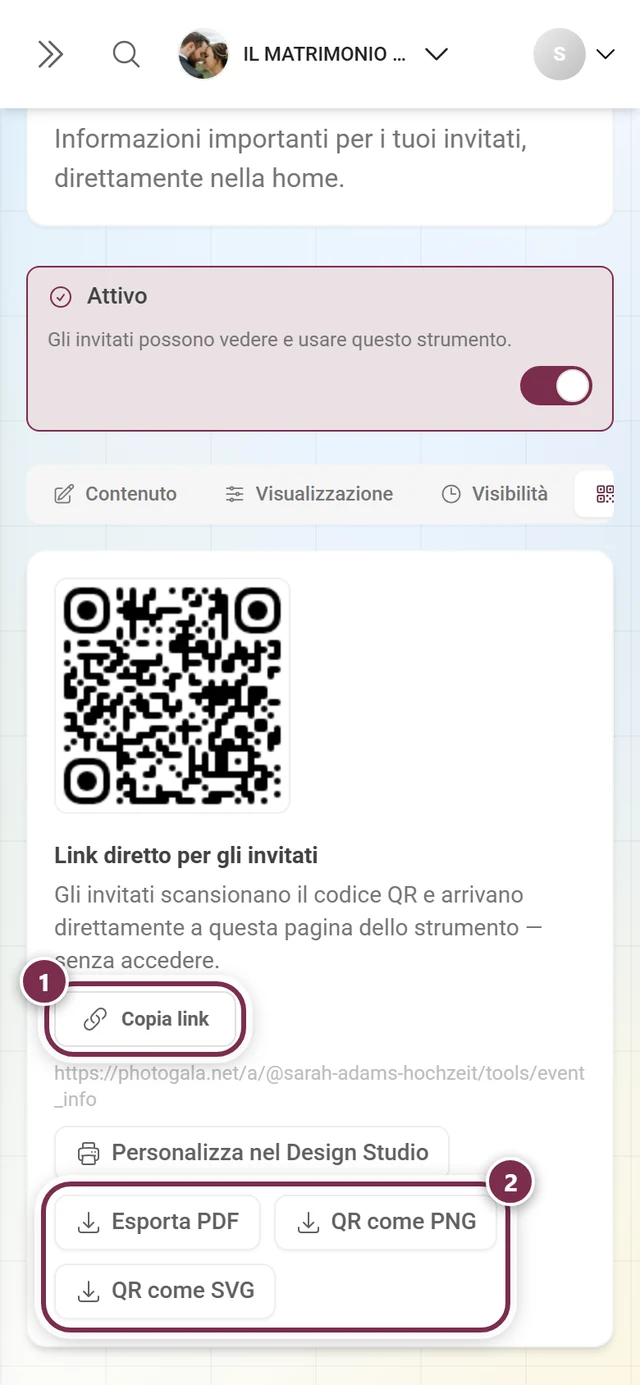
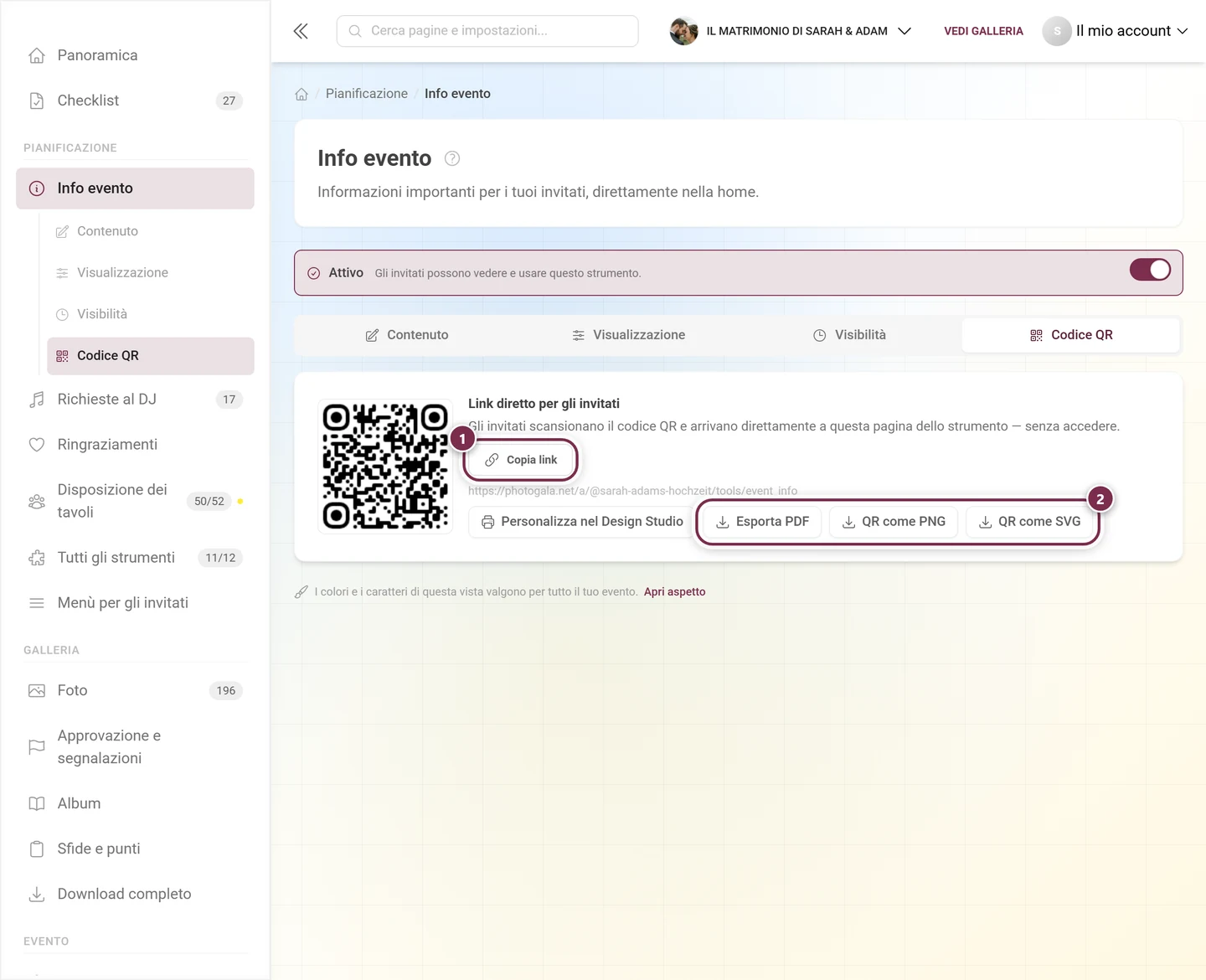
Nella scheda Codice QR ottieni anche un Link diretto per gli invitati. Gli invitati scansionano il codice e arrivano direttamente a questa pagina dello strumento, senza accesso.
Risoluzione dei problemi
Sezione intitolata “Risoluzione dei problemi”- Le mie modifiche sono sparite. Non hai premuto il pulsante Salva nella scheda Contenuto. Solo gli interruttori salvano subito.
- Nella pagina iniziale non compare nessun widget. Controlla in ordine: Attiva strumento in alto è acceso? Widget nella pagina iniziale nella scheda Visualizzazione è attivo? È stato salvato qualcosa? E il momento attuale rientra nel periodo di visibilità?
- Non trovo la scelta dello stile del widget. Compare solo quando Widget nella pagina iniziale è attivo.
- L’Info evento manca nella navigazione. Allora lo strumento è disattivato. Aprilo da Tutti gli strumenti e riattivalo in alto.
- Gli invitati vedono solo il titolo, non il mio testo. Il contenuto si scrive per ogni lingua. Passa nella barra delle lingue a quella mancante e aggiungi il testo, oppure fallo tradurre automaticamente.
- Lo strumento incorporato non mostra nulla. È disattivato o in quel momento fuori dal suo periodo di visibilità. Una pagina personalizzata incorporata deve inoltre essere pubblicata.
- L’immagine sembra sfocata o è tagliata. Usa un’immagine in formato orizzontale di almeno 1200 px di larghezza. Nello stile Banner viene ritagliata come una fascia larga: scegline una con il centro tranquillo.
Pagine correlate
Sezione intitolata “Pagine correlate”- Per gli invitati: Strumenti nell’evento: come l’Info evento arriva agli invitati.
- Per gli organizzatori: Ringraziamenti · Pagine personalizzate · Programma · Strumenti: panoramica
- Approfondimenti: Impostazioni generali: data dell’evento e lingue · Design Studio: creare poster QR