Feed delle attività
Il feed delle attività è la cronaca in diretta, in ordine cronologico, di tutto ciò che succede in questo evento – nuove foto, commenti, «Mi piace», ingressi, nuovi album, sfide completate e riconoscimenti sbloccati. Importante: il feed non è solo da guardare. Quasi ogni riga è cliccabile e ti porta direttamente al punto giusto – una foto, un profilo, la galleria filtrata, gli album o le sfide.
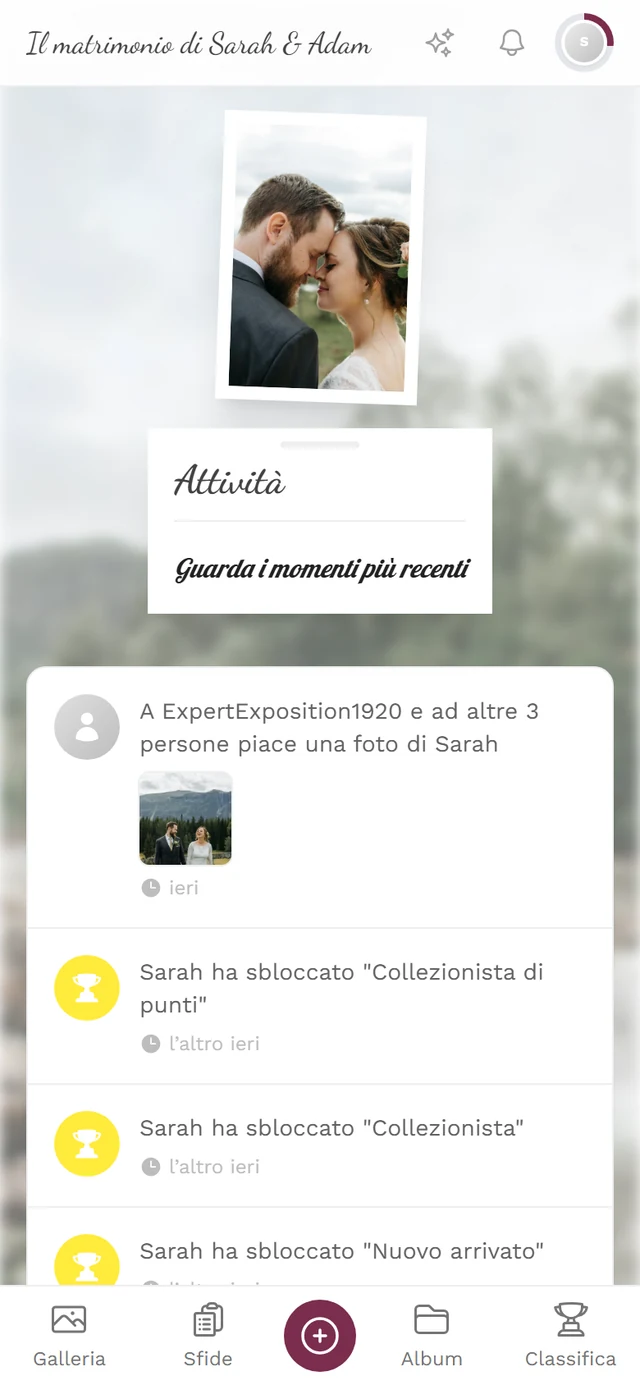
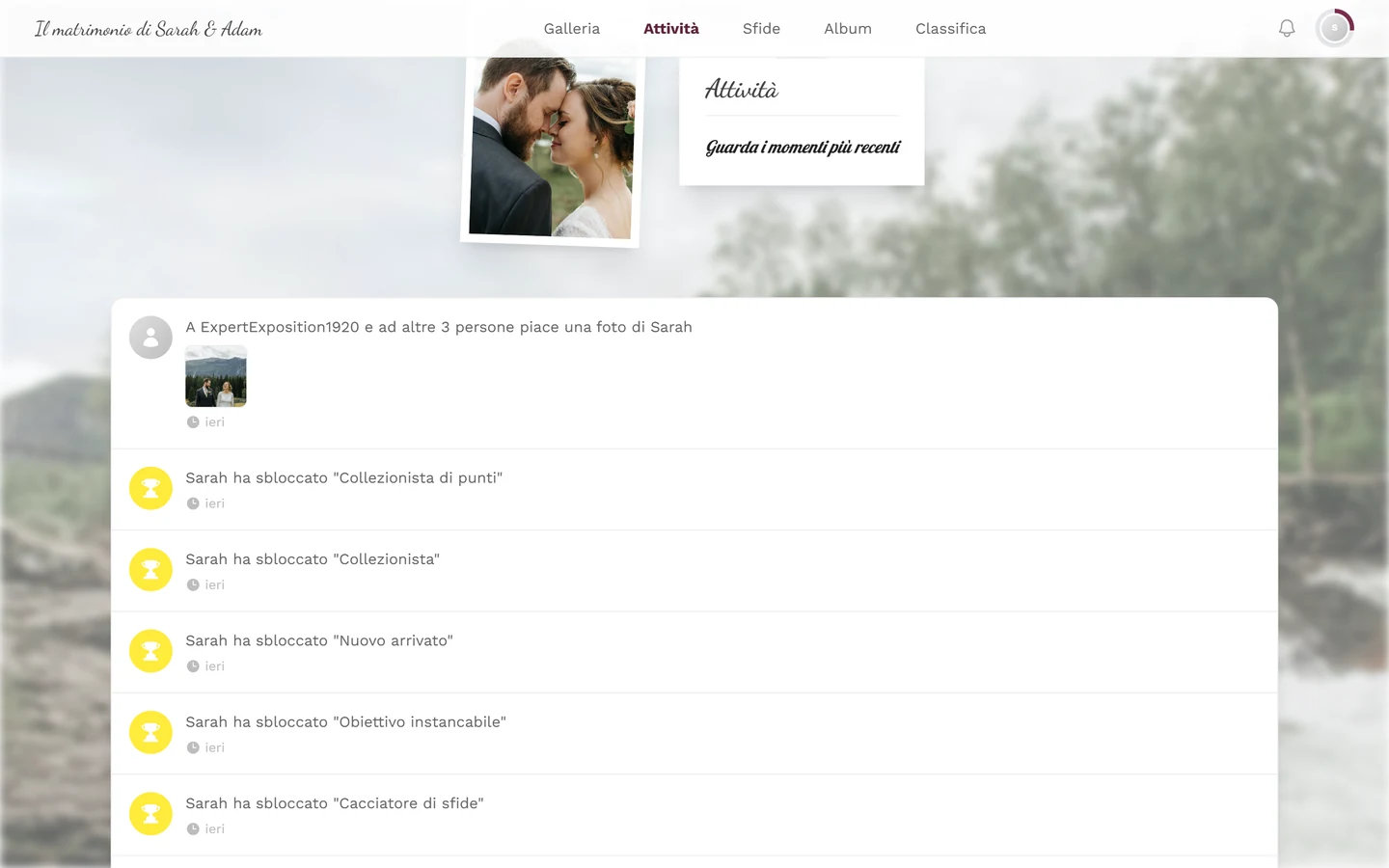
Dove apri il feed delle attività
Sezione intitolata “Dove apri il feed delle attività”-
Apri la barra di navigazione del tuo evento.
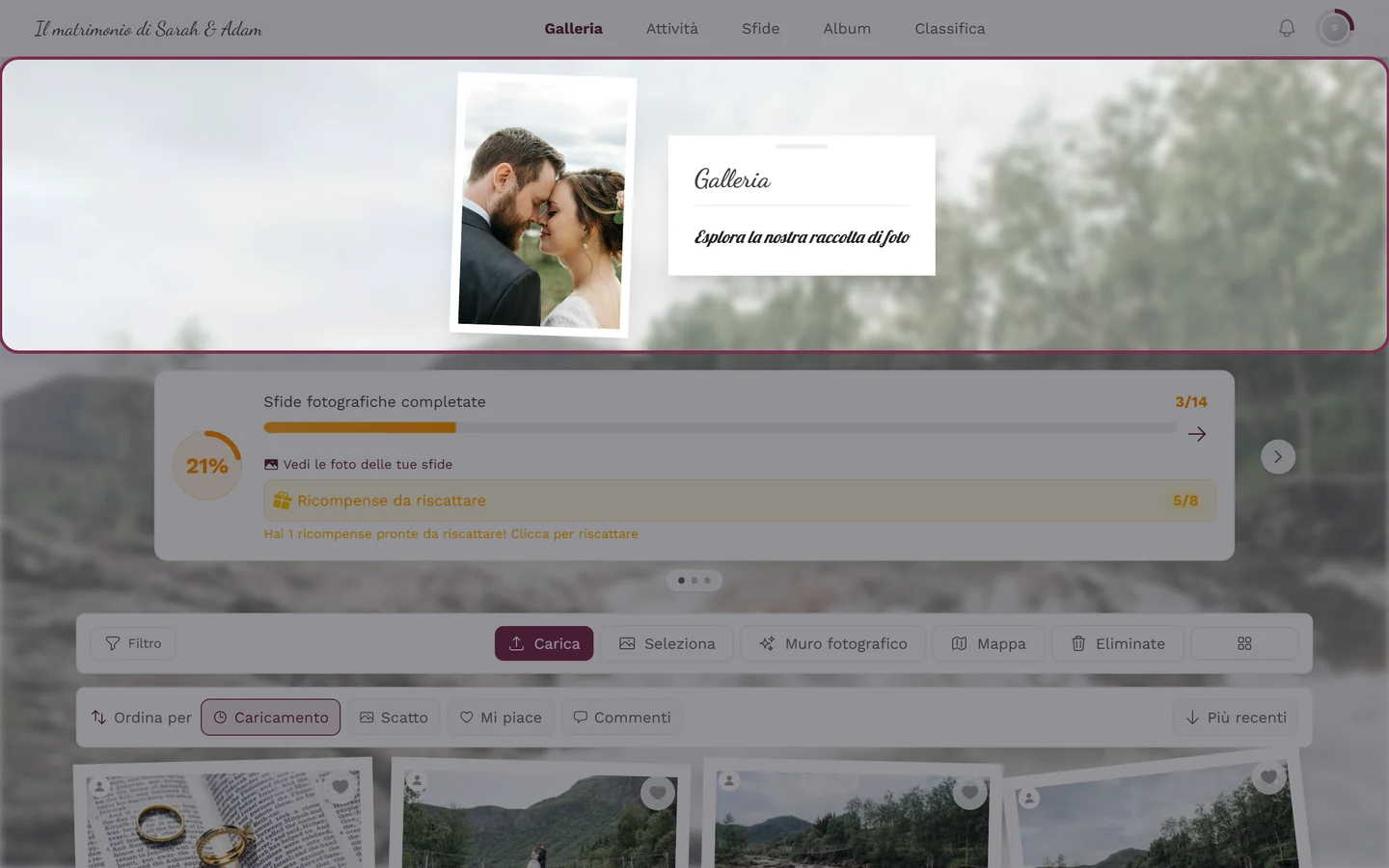
Sul computer trovi «Attività» come link di testo nella barra superiore. -
Tocca Attività (in inglese «Activity»). Sul computer è un link di testo nella barra superiore. Sul telefono compare invece un’icona scintillante nella navigazione.
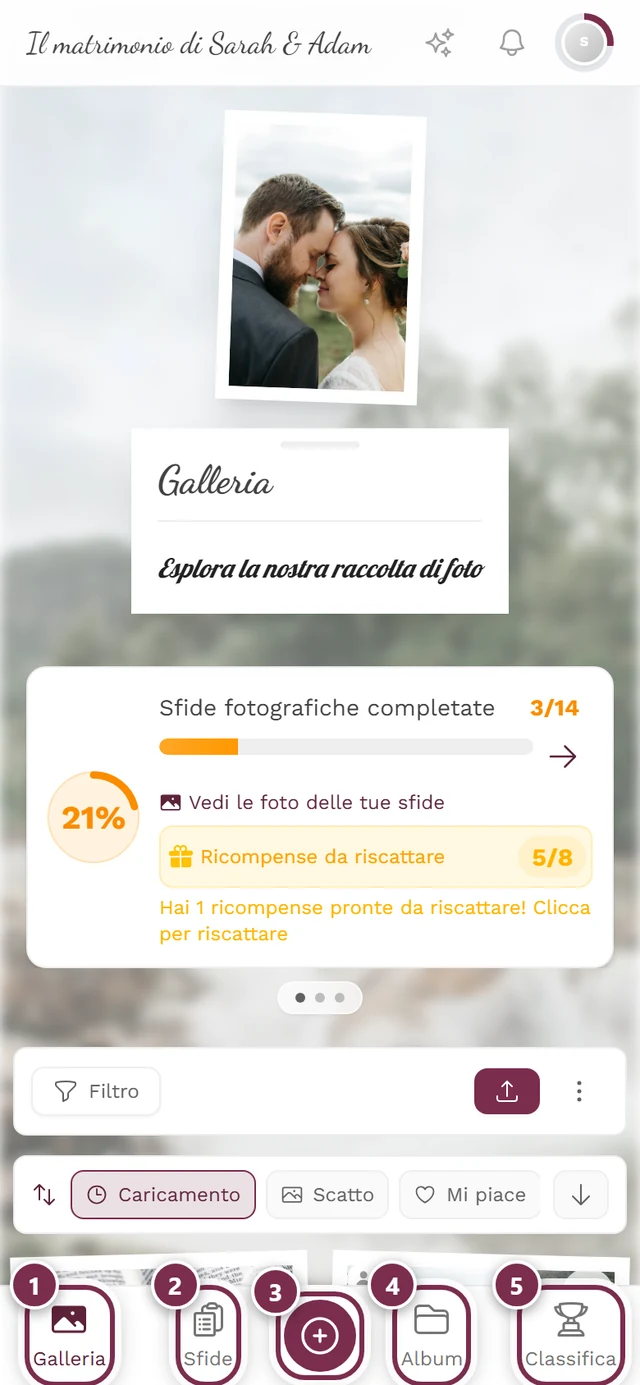
Sul telefono raggiungi l'attività tramite l'icona scintillante nella navigazione. ① Galleria, ② Sfide, ③ il pulsante rotondo al centro apre il caricamento, ④ Album, ⑤ Classifica. Le aree disattivate mancano nella barra – senza sfide fotografiche, per esempio, le altre voci si avvicinano. -
Il feed si apre con gli eventi più recenti in cima.
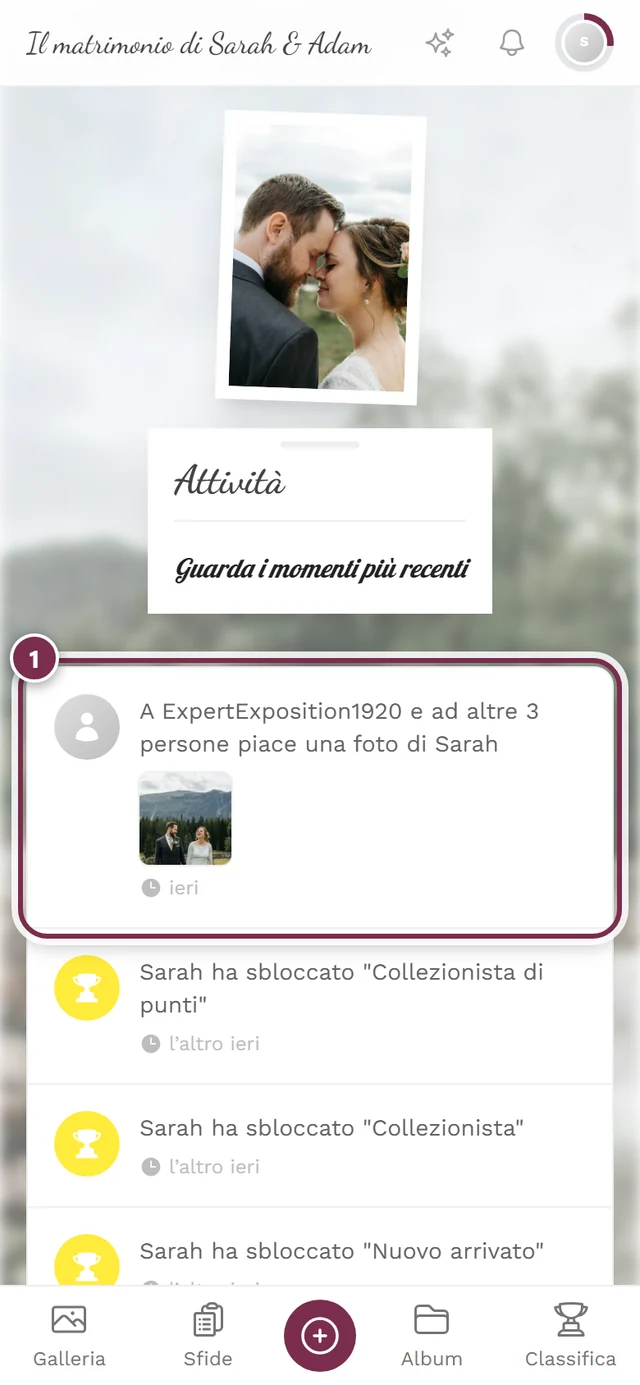
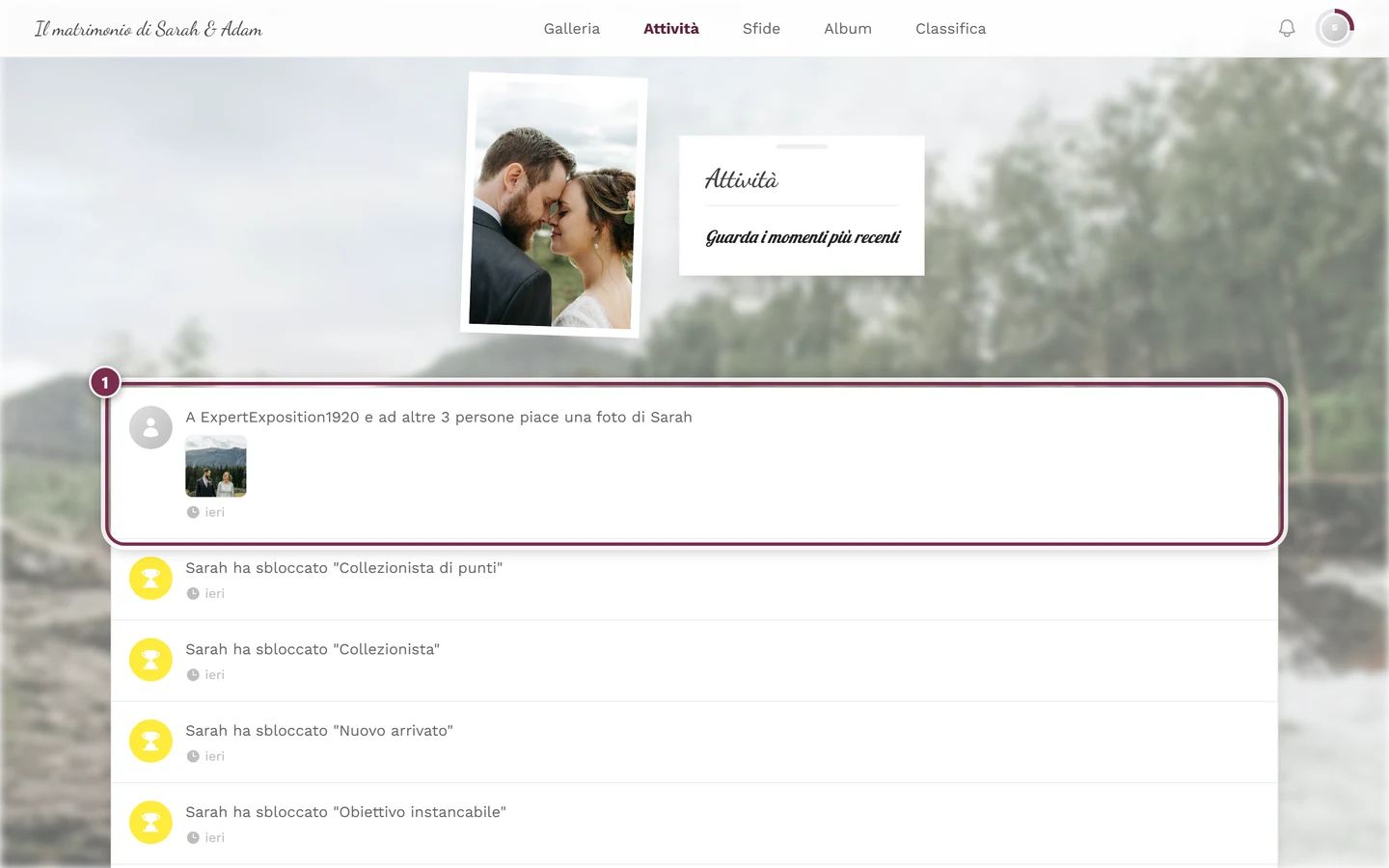
Gli eventi più recenti sono in alto – evidenziata la riga più recente; quelli più vecchi si caricano scorrendo.
Via alternativa dalla pagina iniziale: la pagina iniziale mostra in alto un blocco Attività recenti con una breve anteprima degli ultimi eventi. Tocca lì Vedi tutte per passare al feed completo.
Questa anteprima è visibile per impostazione predefinita finché il feed è attivo – l’organizzatore non deve attivare nulla in più. Non compare solo se lui la disattiva di proposito o se semplicemente non ci sono ancora eventi.
Cosa compare nel feed
Sezione intitolata “Cosa compare nel feed”Il feed conosce esattamente sette tipi di eventi. Ogni riga mostra chi ha fatto qualcosa, cosa è successo e quando. Se non c’è un nome, compare «Qualcuno».
| Evento | Come compare nel feed | Un clic apre |
|---|---|---|
| Caricata una foto | «{Nome} ha caricato una foto» | la foto nella presentazione |
| Caricate più foto | «{Nome} ha caricato {N} foto» | la galleria, filtrata su questa persona |
| Commentata una foto | «{Nome} ha commentato una foto» (con citazione in corsivo) | la foto con la discussione dei commenti aperta |
| Messo Mi piace a una foto | «A {Nome} piace una foto di {Proprietario}» | la foto |
| Più Mi piace raggruppati | «A {Nome} e ad altre {N} persone piace una foto di {Proprietario}» | la foto |
| Ingresso | «{Nome} si è unito» | il profilo della persona |
| Album creato | «{Nome} ha creato l’album ‹{Nome album}›» | gli album |
| Sfida completata | «{Nome} ha completato la sfida ‹{Sfida}›» | le sfide |
| Riconoscimento sbloccato | «{Nome} ha sbloccato ‹{Riconoscimento}›» | il profilo della persona |
Gli eventi con foto mostrano un’anteprima (o più d’una per i gruppi). Gli altri eventi hanno invece un’icona colorata in un cerchio, che riconosci a colpo d’occhio:
- Ingresso – icona blu con persona e più,
- Album – icona grigia a forma di cartella,
- Sfida – icona verde con spunta/lista di controllo,
- Riconoscimento – icona gialla a forma di coppa.
Interagire da una riga
Sezione intitolata “Interagire da una riga”Il vero valore aggiunto del feed: da qui salti direttamente oltre. Ci sono più modi per avviare la stessa azione.
-
Clicca l’intera riga (mouse/tocco). Tocca un punto qualsiasi di una riga. A seconda del tipo di evento si apre la foto, il profilo, la galleria filtrata, gli album o le sfide (vedi la tabella sopra).
-
Con la tastiera. Porta il focus su una riga con il tasto Tab e premi Invio o la barra spaziatrice. Si avvia esattamente la stessa azione di un clic – comodo al computer senza mouse.
-
Tocca una singola anteprima in un gruppo di caricamenti. Se qualcuno ha caricato più foto, la riga mostra una striscia di anteprime e – con molte foto – un riquadro con +N. Se tocchi direttamente una singola anteprima, si apre proprio quella foto invece della galleria filtrata. Utile se ti interessa solo una certa immagine del gruppo.
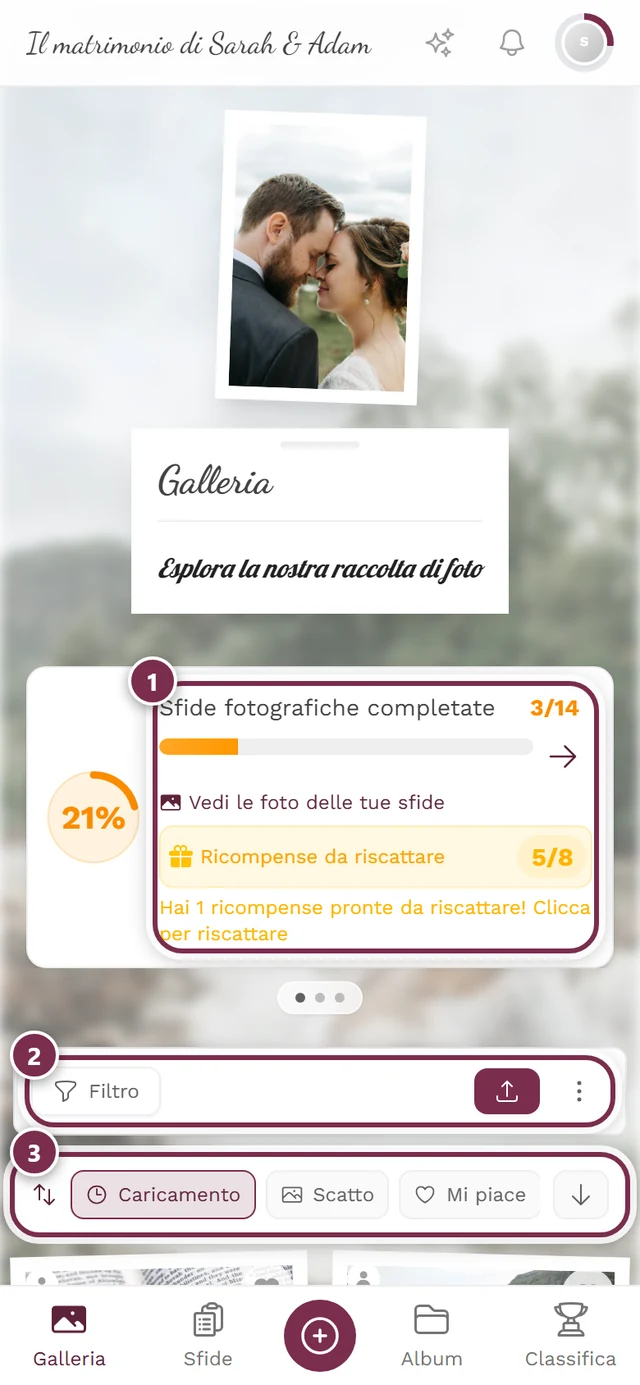
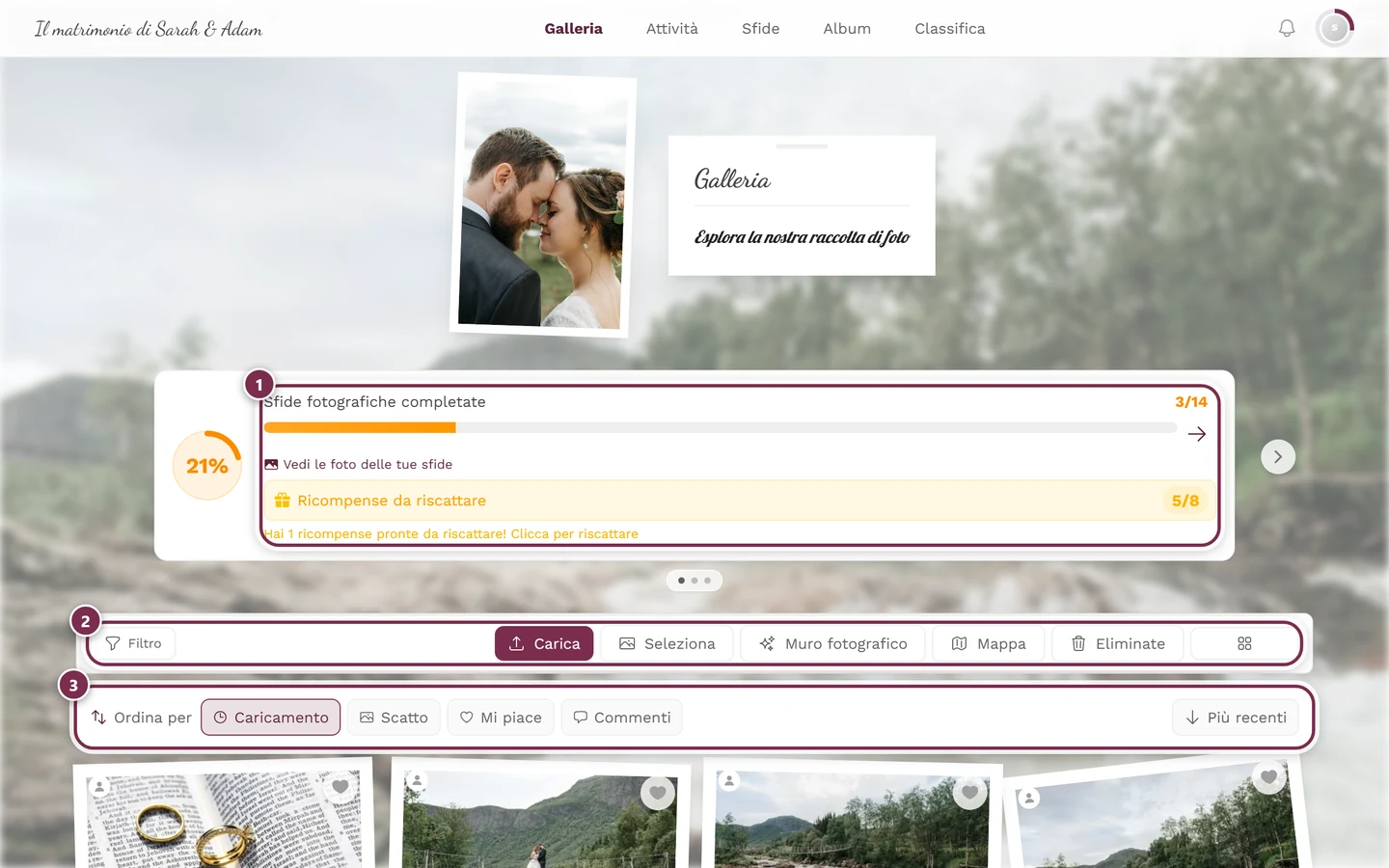
Il clic sull'intera riga del caricamento apre la galleria, filtrata su questa persona; un clic su una singola anteprima apre solo quella foto. ① la scheda dei progressi – compare solo se le sfide fotografiche sono attive e ci sono sfide, ② la barra degli strumenti con Filtro, Carica, Seleziona, Muro fotografico, Mappa, Eliminate e la scelta delle colonne – sul telefono restano solo Filtro e il pulsante di caricamento, il resto è nel menu a tre puntini accanto, ③ la barra Ordina per con Caricamento, Scatto, Mi piace e Commenti; tutto a destra inverti la direzione. -
Gli eventi con foto aprono la presentazione sopra il feed. L’immagine compare come overlay a schermo intero direttamente nel feed. Quando la chiudi, torni esattamente allo stesso punto – la tua posizione di scorrimento non va persa.
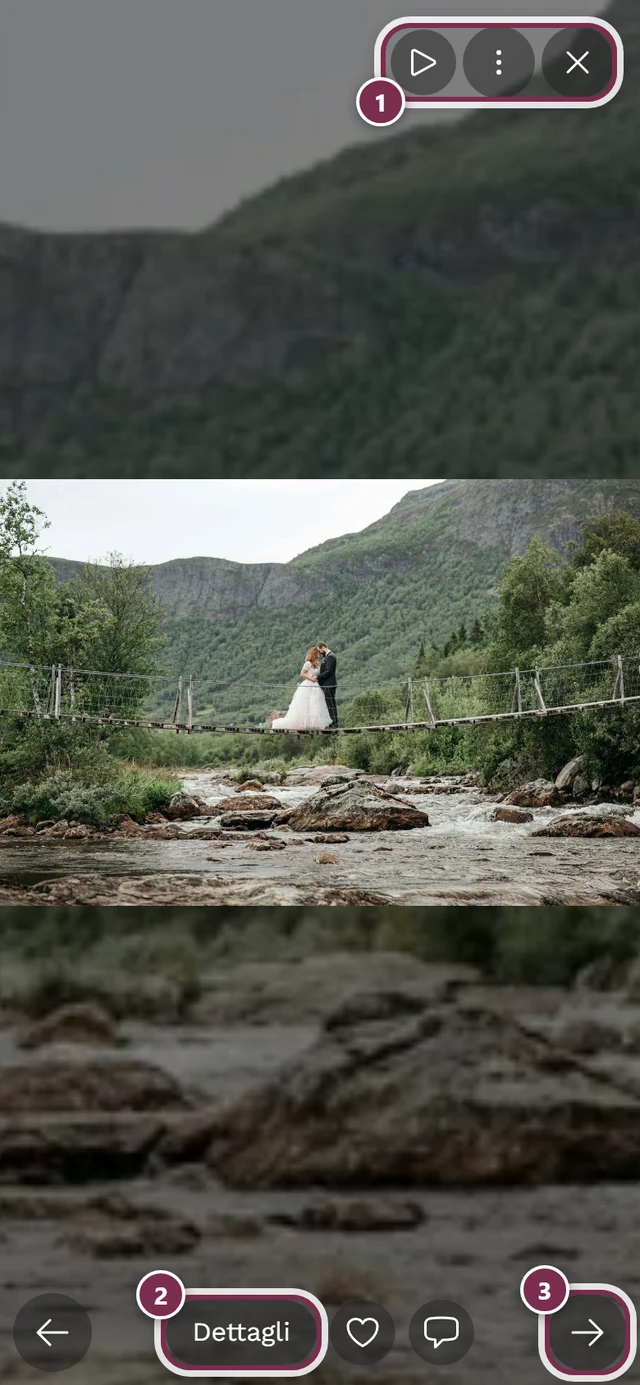
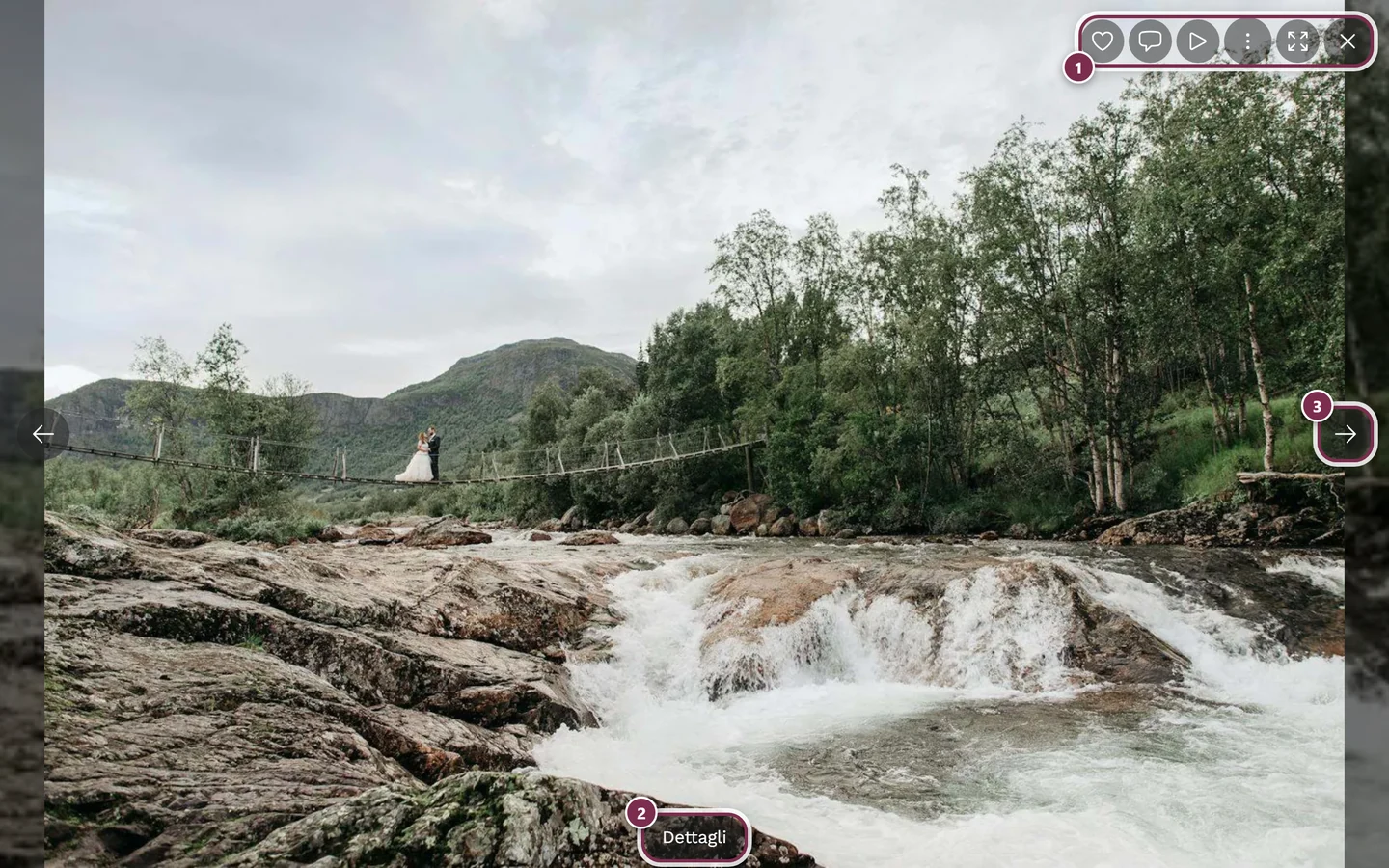
Le righe con foto aprono la presentazione direttamente sopra il feed – chiudendola torni allo stesso punto. ① la barra dei simboli in alto a destra – al computer con Mi piace, Commenti, Presentazione, il menu a tre puntini, Schermo intero e Chiudi, sul telefono solo con Presentazione, menu e Chiudi, ② Dettagli mostra titolo, album e dati dello scatto, ③ la freccia verso la foto successiva – sul telefono puoi invece scorrere. Mi piace e Commenti sul telefono sono in basso accanto a Dettagli. -
Le righe dei commenti aprono insieme foto e discussione. Se tocchi una riga di commento, si apre la foto e sopra subito l’area dei commenti corrispondente, scorsa fino al commento. Lì puoi rispondere direttamente o mettere Mi piace.
Maggiori dettagli sulle destinazioni li trovi nelle guide corrispondenti:
- Guardare le foto e usare la vista a schermo intero: Presentazione
- Mettere Mi piace e commentare: Mi piace e commenti
- Album: Sfogliare gli album
- Completare le sfide: Completare le sfide fotografiche
- Profili, classifiche e riconoscimenti: Profilo e Punti e ricompense
Capire le indicazioni di tempo
Sezione intitolata “Capire le indicazioni di tempo”Sotto ogni evento c’è un’icona dell’orologio con un’indicazione di tempo. Si adatta a quanto tempo fa è avvenuto l’evento:
- proprio ora – pochi istanti fa,
- X minuti fa – nell’ultima ora,
- 2 h 15 min fa – nello stesso giorno,
- ieri – il giorno prima,
- 3 giorni fa – nell’ultima settimana,
- da 7 giorni in poi il feed mostra la data assoluta con l’ora.
Le indicazioni compaiono automaticamente nella tua lingua. Puoi cambiarla in Cambiare lingua.
Anche i nomi seguono la tua lingua
Sezione intitolata “Anche i nomi seguono la tua lingua”Con la lingua non cambiano solo le indicazioni di tempo e le frasi – anche i nomi di album, sfide e riconoscimenti nel feed vengono mostrati nella lingua scelta, se l’organizzatore ha inserito una traduzione.
Una riga come «Anna ha creato l’album ‹Cerimonia›» mostra quindi il nome dell’album nella tua lingua, se è disponibile tradotto – altrimenti resta nella versione originale. Lo stesso vale per i titoli delle sfide e i nomi dei riconoscimenti. I nickname degli invitati invece restano sempre in originale. Quali contenuti sono tradotti dipende dal fatto che la tua lingua sia una lingua principale di questo evento – vedi Cambiare lingua.
Aggiornamento in diretta, caricamento e stati
Sezione intitolata “Aggiornamento in diretta, caricamento e stati”-
Aggiornamenti in tempo reale. I nuovi eventi compaiono automaticamente in cima al feed – senza ricaricare. Non devi aggiornare nulla a mano. Se la connessione dovesse bloccarsi, ricarica semplicemente la pagina.
-
Caricare eventi più vecchi. Scorrendo verso il basso il feed carica automaticamente altri eventi (a blocchi). L’anteprima della pagina iniziale mostra solo le voci più recenti; la cronologia completa la vedi nella scheda Attività. Anche i feed molto lunghi restano fluidi, perché viene disegnata solo la parte visibile.
-
Stato vuoto. Se lì compare «Ancora nessuna attività» con l’avviso che gli eventi compariranno non appena verranno caricate e commentate le foto, semplicemente non è ancora successo nulla. Sulla pagina iniziale, con zero eventi, l’anteprima non viene proprio mostrata – la pagina resta ordinata.
-
Errore di caricamento. Se lì compare «Impossibile caricare le attività. Riprova.», il caricamento non è riuscito. Usa il pulsante per ricaricare o aggiorna la pagina.
Disponibilità: l’organizzatore attiva il feed
Sezione intitolata “Disponibilità: l’organizzatore attiva il feed”Il feed delle attività è disattivato per impostazione predefinita – l’organizzatore deve attivarlo di proposito.
- Se è disattivato, nella scheda Attività vedi «Il feed attività è disattivato» con l’avviso che il feed è disattivato per questo evento. Di solito però in quel caso la scheda manca del tutto.
- Come ospite non puoi attivare il feed da solo – chiedilo all’organizzatore.
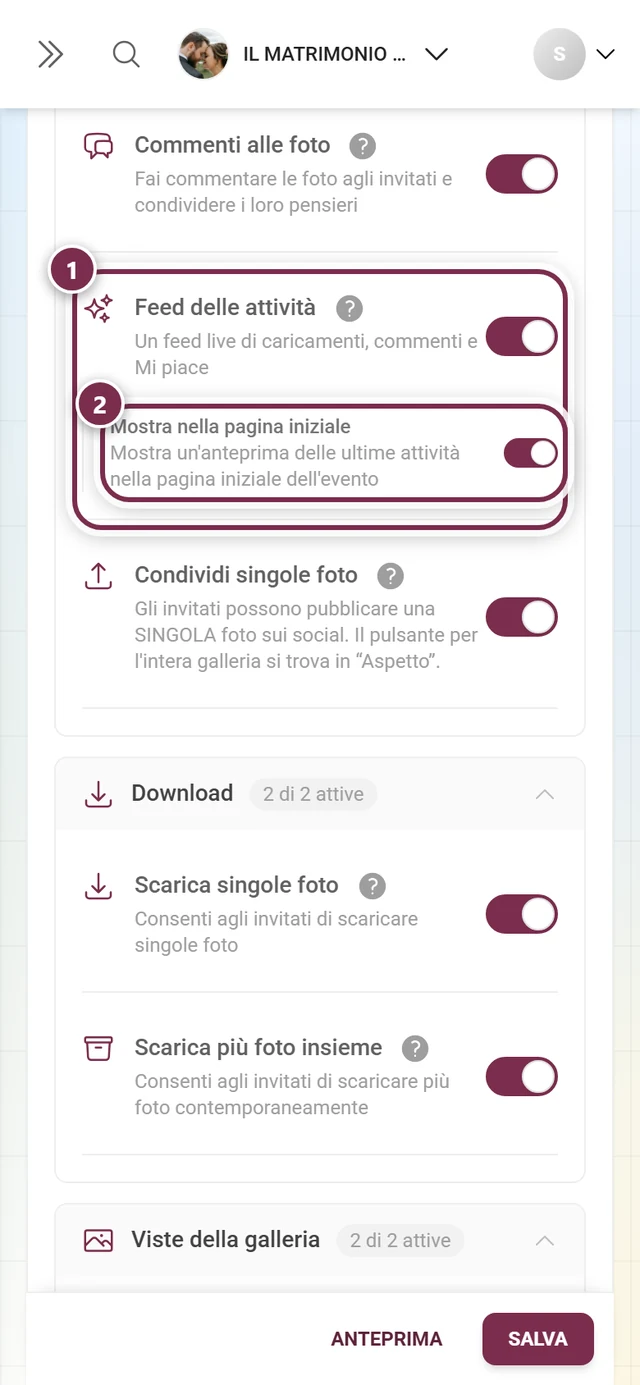
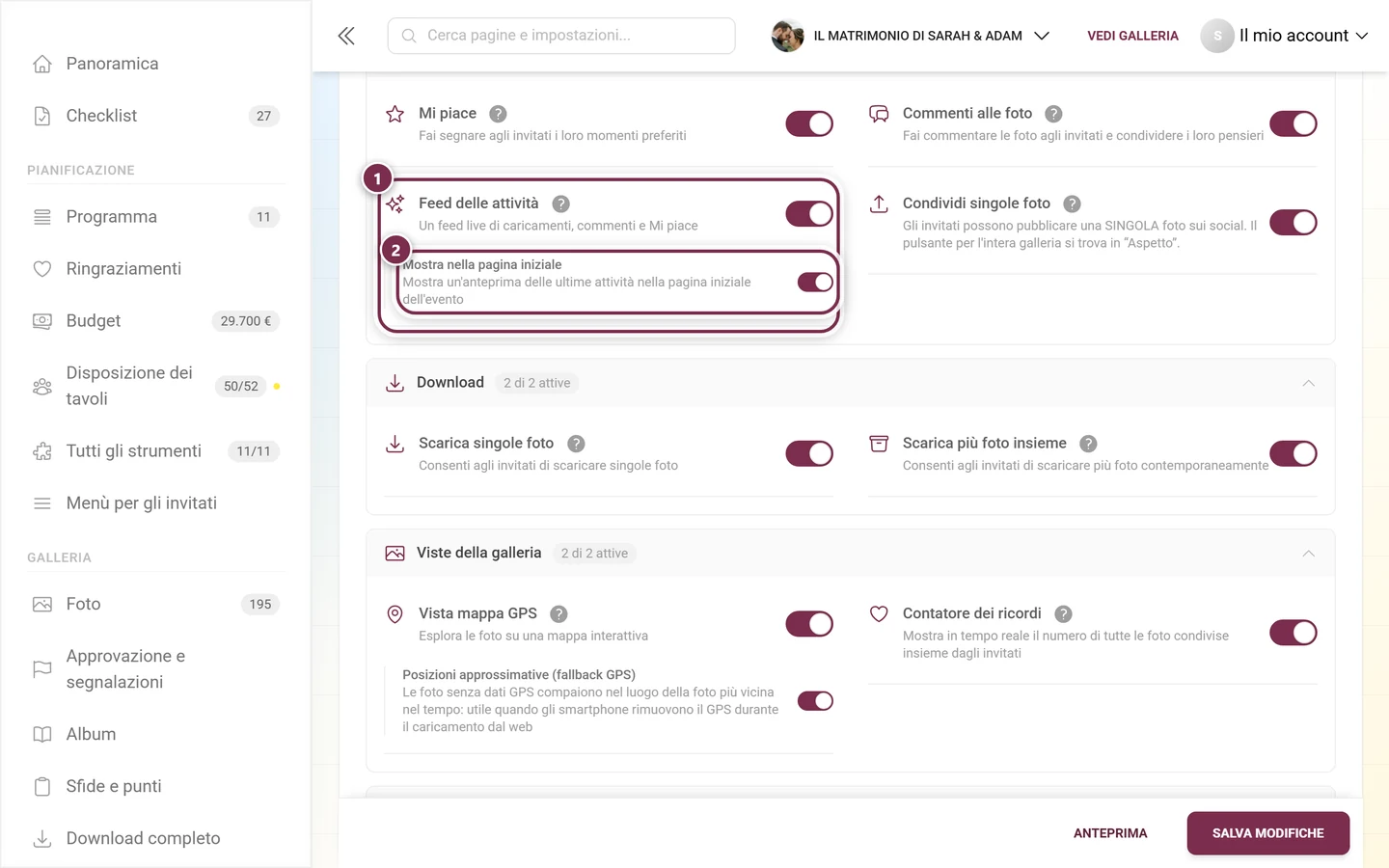
Per organizzatori e moderatori: apri il menu del profilo in alto a destra e passa al Portale admin. Lì trovi l’impostazione in Impostazioni → Funzioni, nella sezione Interazione e coinvolgimento, nella scheda Feed delle attività. Sotto c’è il sotto-interruttore Mostra nella pagina iniziale per l’anteprima; funziona solo se il feed stesso è attivo.


Differenze tra ruoli
Sezione intitolata “Differenze tra ruoli”- Gli ospiti vedono tutti gli eventi visibili per loro. Ciò che vedi dipende dalle impostazioni di visibilità dell’evento – vedi solo le attività relative a contenuti resi disponibili per te.
- Organizzatori e moderatori vedono lo stesso feed e in più hanno accesso all’interruttore nelle funzioni, per attivare o disattivare il feed e l’anteprima sulla pagina iniziale.
Argomenti correlati
Sezione intitolata “Argomenti correlati”- Caricare foto – riempie il feed di nuove foto
- Mi piace e commenti
- Presentazione
- Sfogliare gli album
- Completare le sfide fotografiche
- Punti e ricompense
- Notifiche
- Per gli organizzatori: Attivare e disattivare le funzioni