Panoramica
Benvenuto! La galleria del tuo evento è il luogo centrale in cui si riuniscono tutte le foto e i video del tuo evento: tuoi, dei tuoi invitati e del photo booth. Funziona direttamente nel browser, senza app e senza account.
Questa pagina è la tua mappa: mostra cosa sa fare la galleria, dove lo trovi (sul telefono l’aspetto è diverso che sul computer) e quando una funzione compare davvero. Quasi tutto ciò che vedi dipende infatti da ciò che l’organizzatore ha attivato: per questo la tua vista può differire dalle immagini qui. Non è un errore.
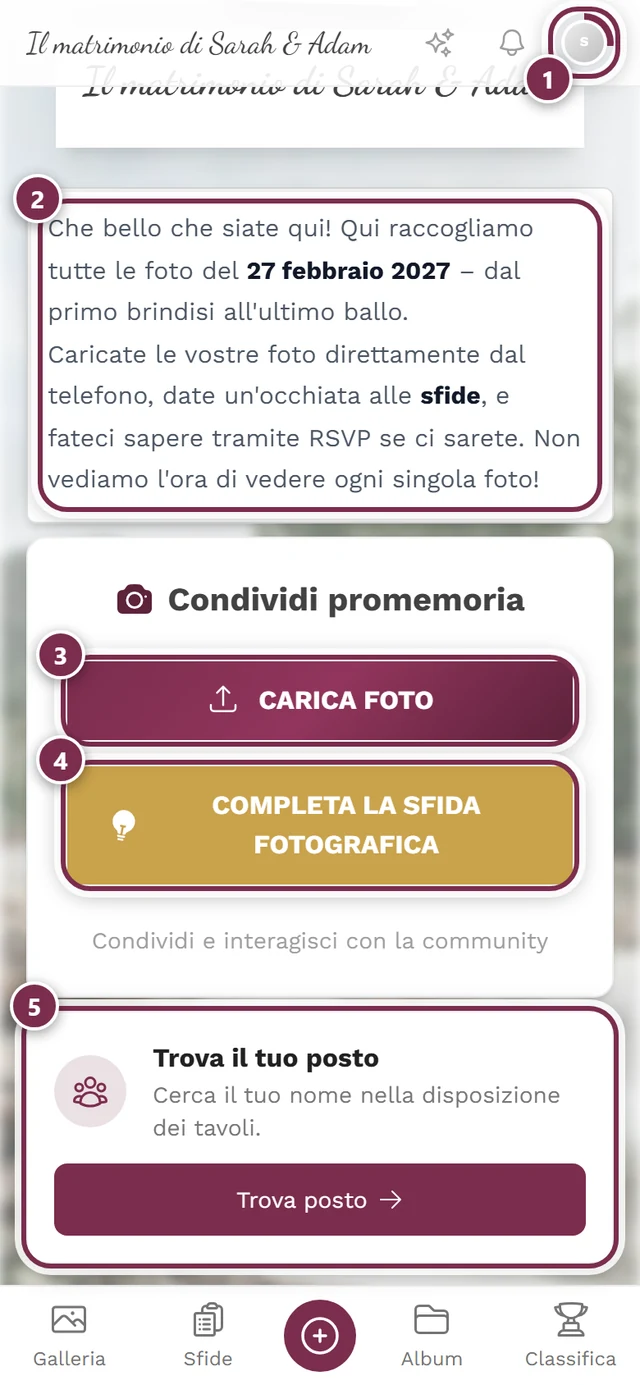
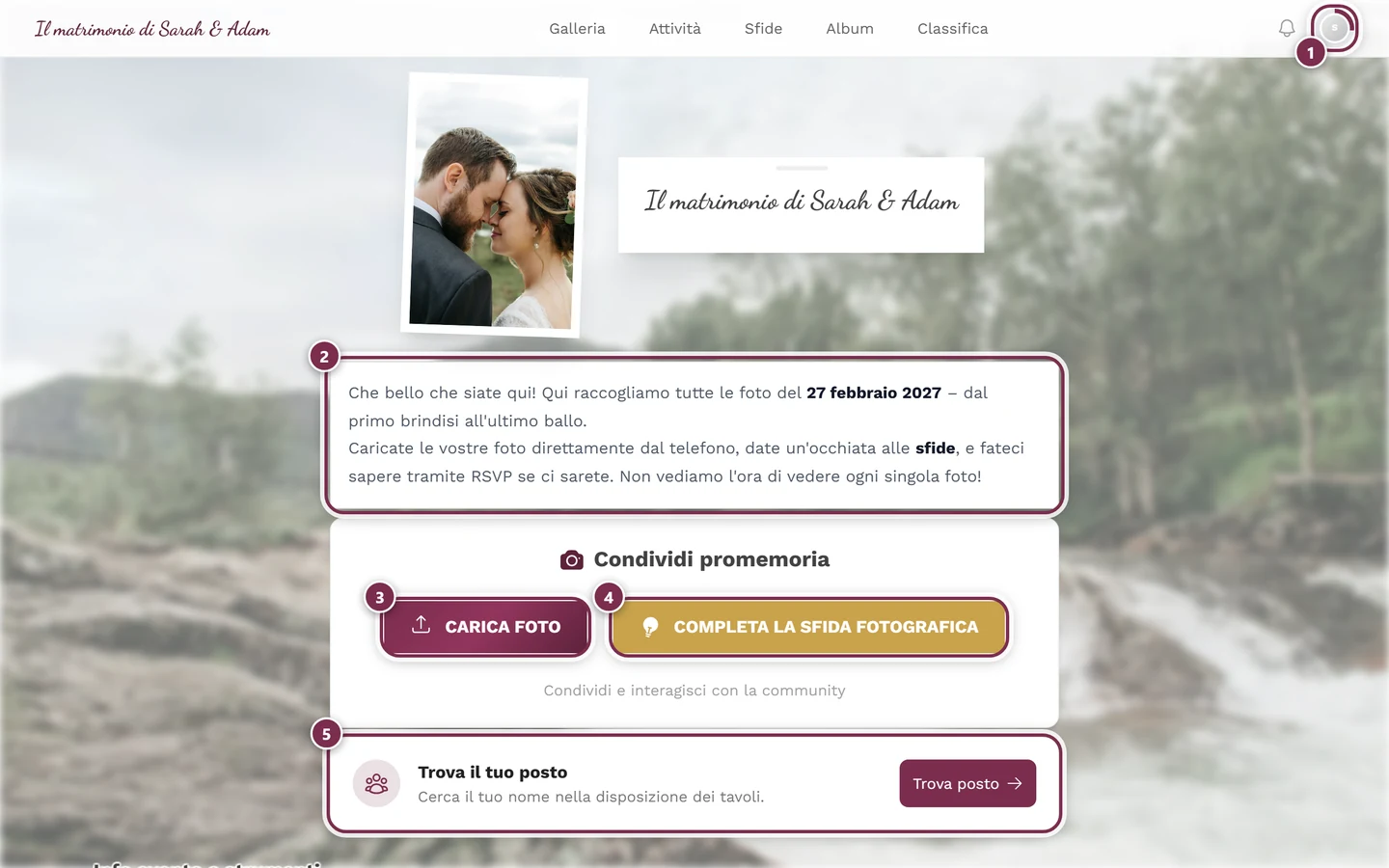
Come orientarti
Sezione intitolata “Come orientarti”Sul computer e sul telefono la galleria ha due navigazioni completamente diverse. Una volta capito questo, ritrovi tutto.
Sul computer (desktop)
Sezione intitolata “Sul computer (desktop)”In alto c’è una barra di navigazione fissa che attraversa lo schermo.
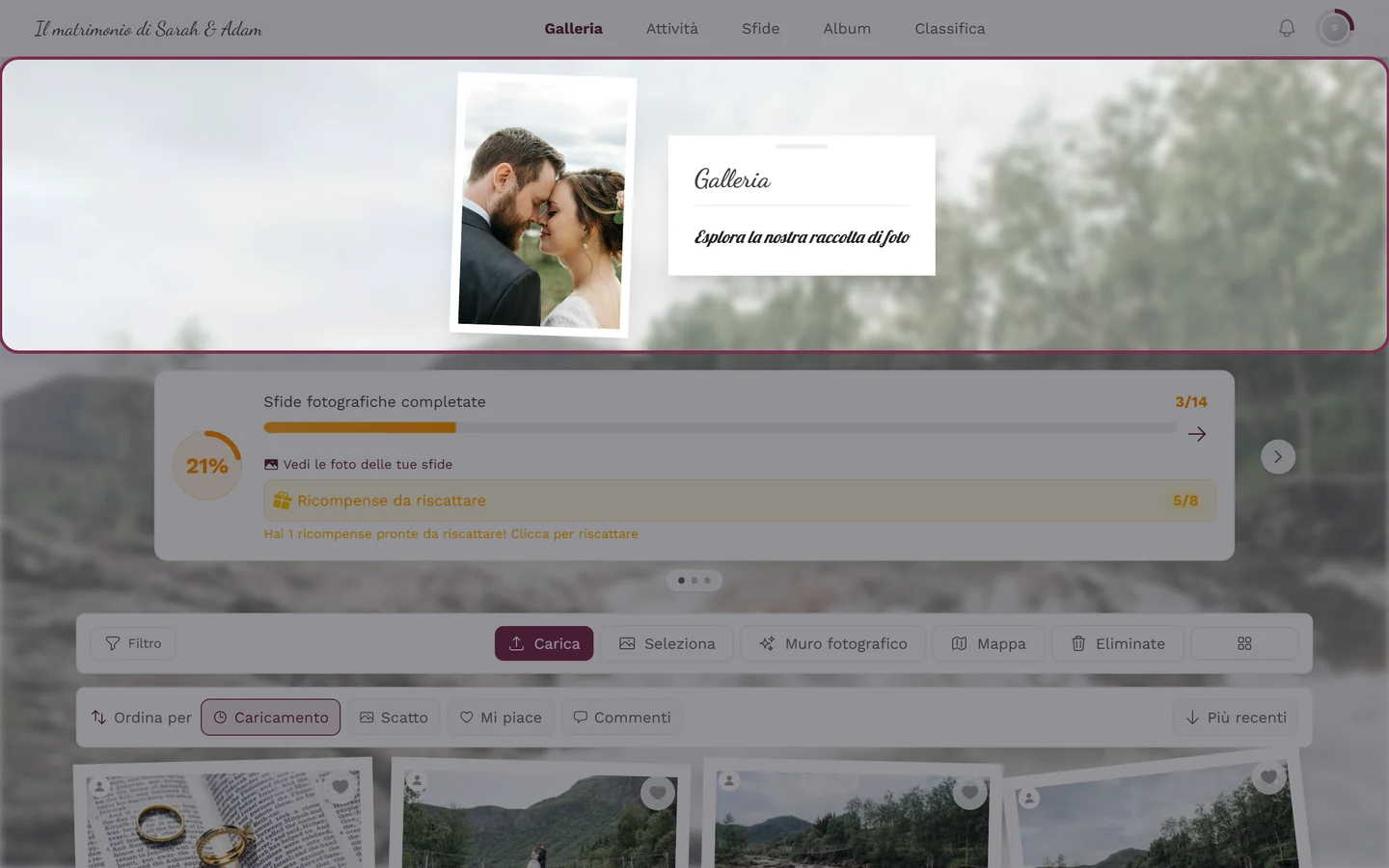
- Tutto a sinistra c’è il titolo dell’evento. Un clic ti riporta sempre alla pagina iniziale.
- Al centro ci sono i link testuali. A seconda di cosa è attivo vedi: Home, Galleria, Attività, Sfide, Album e Classifica, più le pagine personalizzate che l’organizzatore ha messo nella navigazione. «Galleria» c’è sempre; gli altri compaiono solo se l’organizzatore li ha attivati e ci sono contenuti.
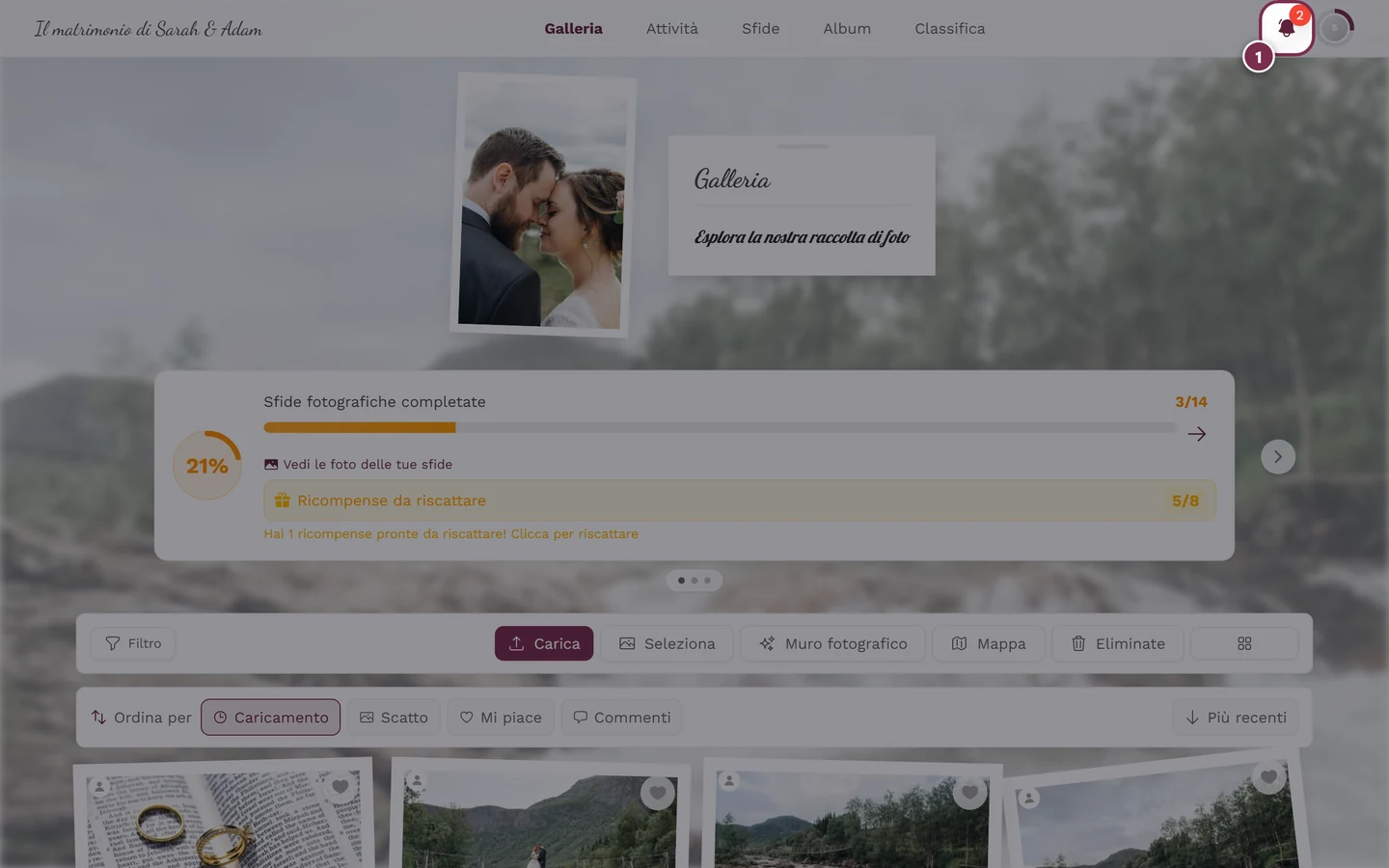
- Tutto a destra trovi la campanella (notifiche) e il tuo avatar (il menu del profilo, vedi sotto).
Sul telefono (mobile)
Sezione intitolata “Sul telefono (mobile)”Sul telefono ci sono due barre:
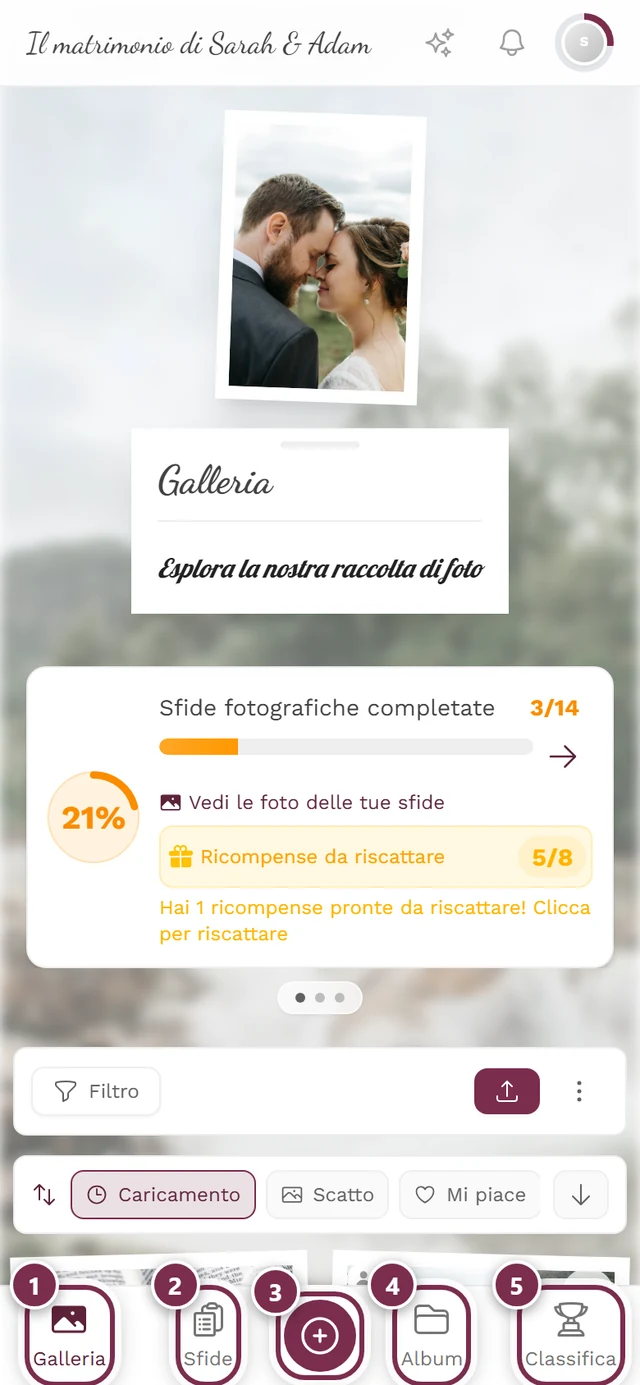
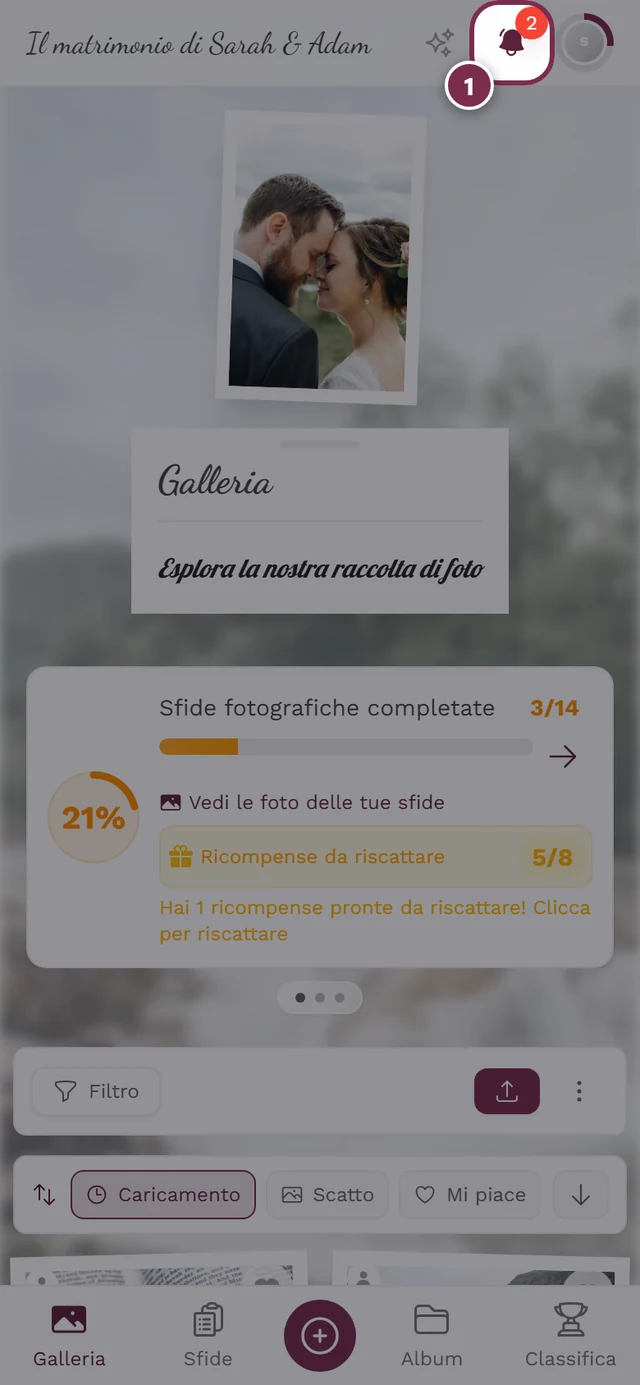
- In alto c’è il titolo dell’evento (porta alla pagina iniziale), accanto, a seconda di cosa è attivo, un simbolo a scintilla per l’attività, più campanella e avatar.
- In basso c’è la barra fissa delle schede. Mostra, ordinate per importanza, fino a cinque voci, per es. Galleria, Sfide, Album, Classifica e Profilo. Anche le pagine personalizzate dell’organizzatore possono stare qui e spostano allora fuori altre voci.
- Al centro della barra inferiore c’è il grande pulsante rotondo con il più per caricare. Compare solo se puoi caricare.
- La scheda attiva è evidenziata nel colore del brand dell’evento.
Cosa sa fare la galleria?
Sezione intitolata “Cosa sa fare la galleria?”Foto e video
Sezione intitolata “Foto e video”-
Caricare foto: sul telefono con il pulsante rotondo con il più, sul PC dalla barra della galleria. Visibile solo se hai i permessi di caricamento e l’evento consente i caricamenti. Guida: Caricare foto.
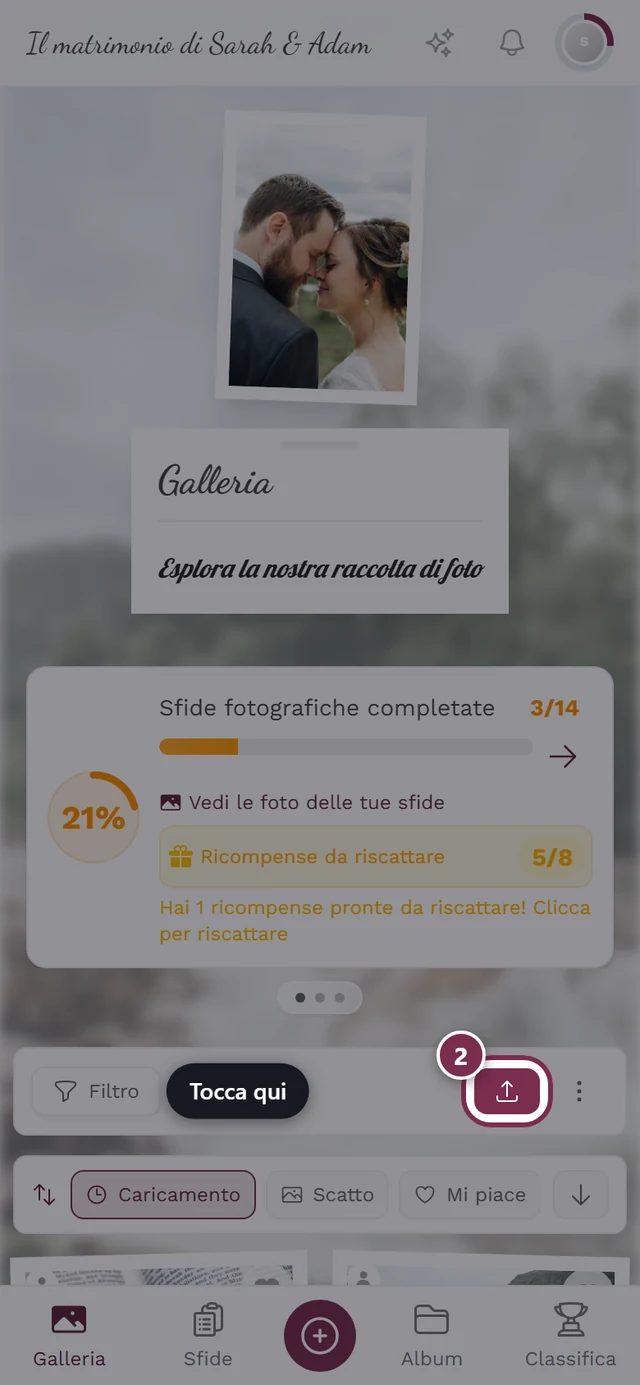
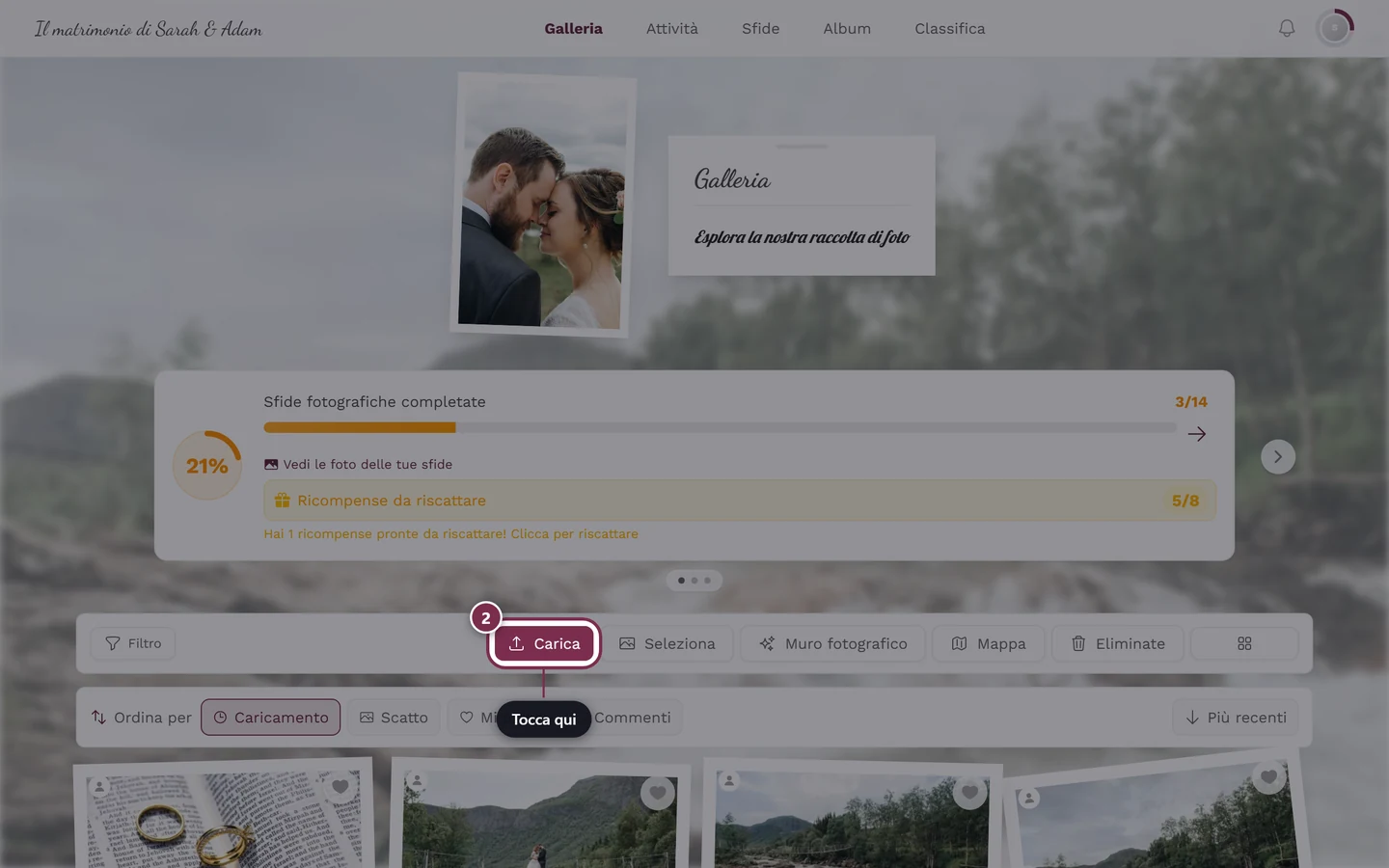
Il pulsante Carica avvia la finestra di caricamento. -
Scattare una foto direttamente: dalla finestra di caricamento apri la fotocamera del tuo dispositivo; la foto viene caricata subito, senza passare dalla vista di controllo. Guida: Scattare una foto direttamente.
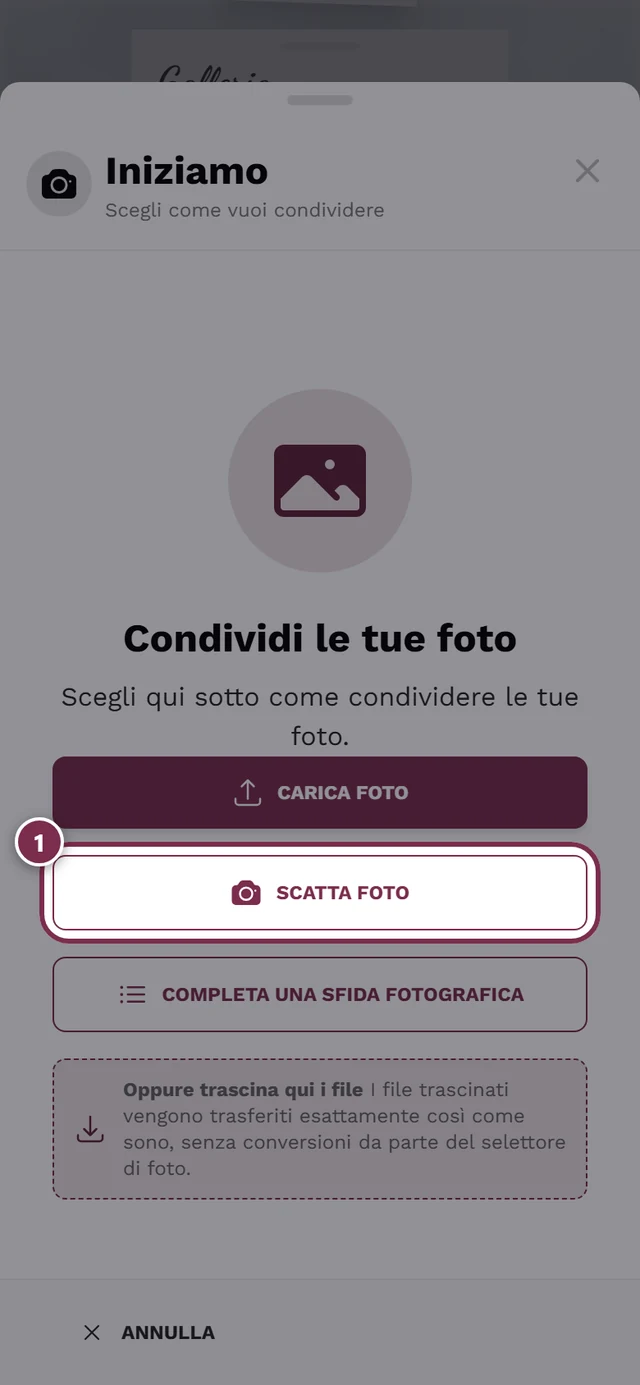
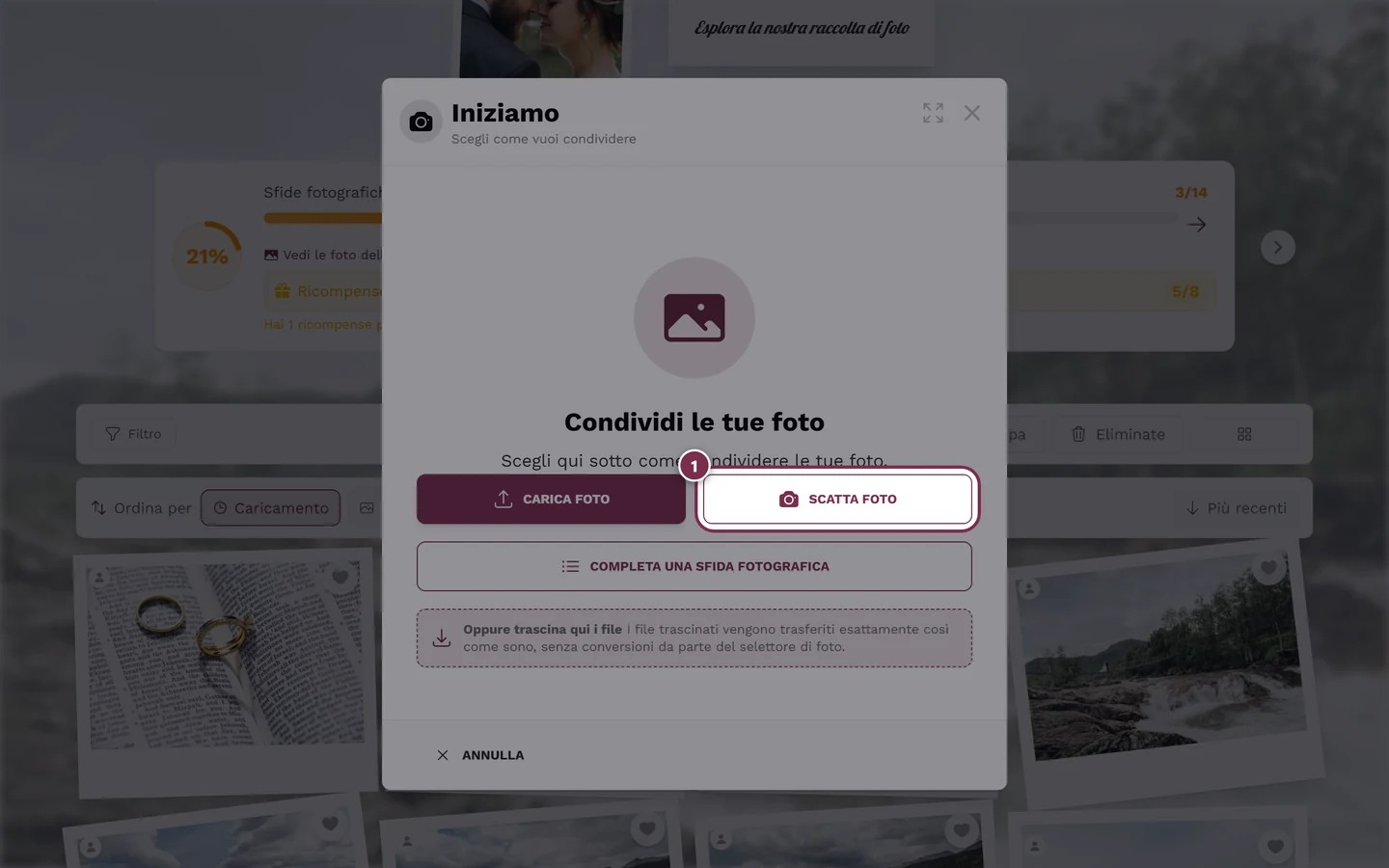
Nella finestra di caricamento scegli «Scatta foto» per la fotocamera live. -
Scaricare: salvare singole foto. Visibile solo se l’organizzatore consente i download. Guida: Scaricare le foto.
-
Selezionarne più di una: download multiplo e azioni multiple per molte foto in una volta. Solo se il download multiplo è consentito. Guida: Selezionare più foto.
Scoprire e partecipare
Sezione intitolata “Scoprire e partecipare”-
Mi piace e commenti: reagisci con il cuore (doppio tocco sulla foto o simbolo del cuore) e scrivi commenti. «Mi piace» e commenti devono essere attivati ciascuno dall’organizzatore. Guida: Mi piace e commenti.
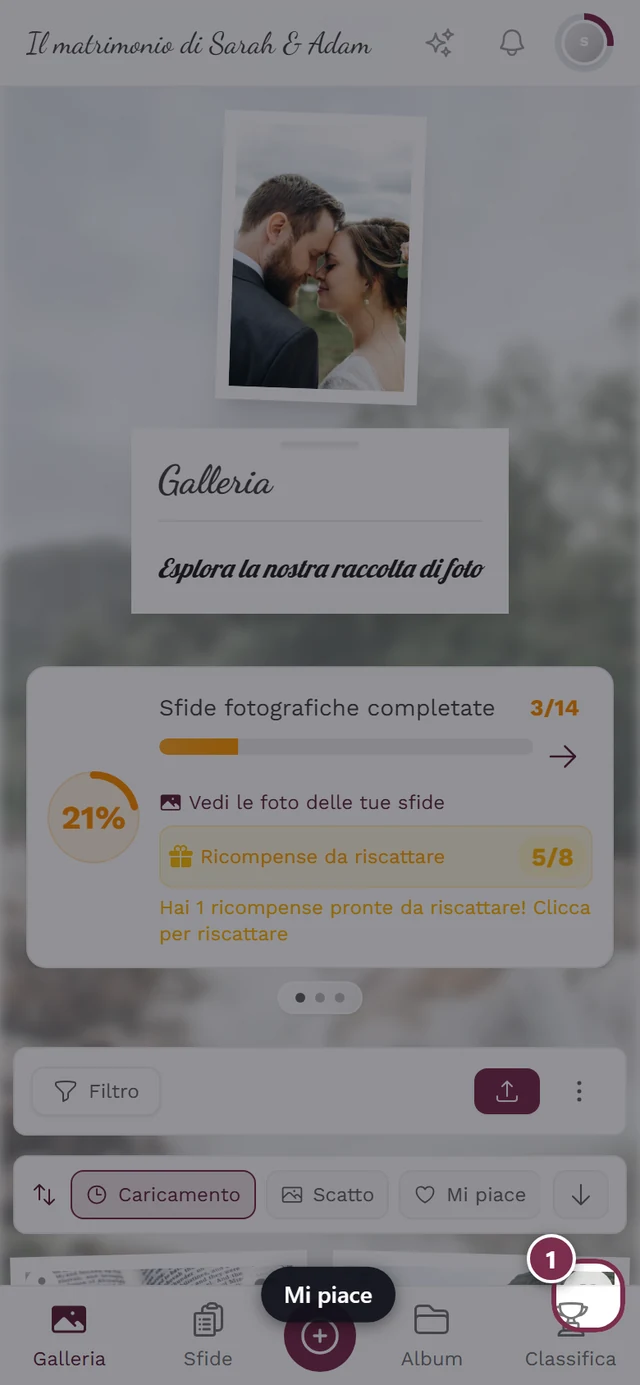
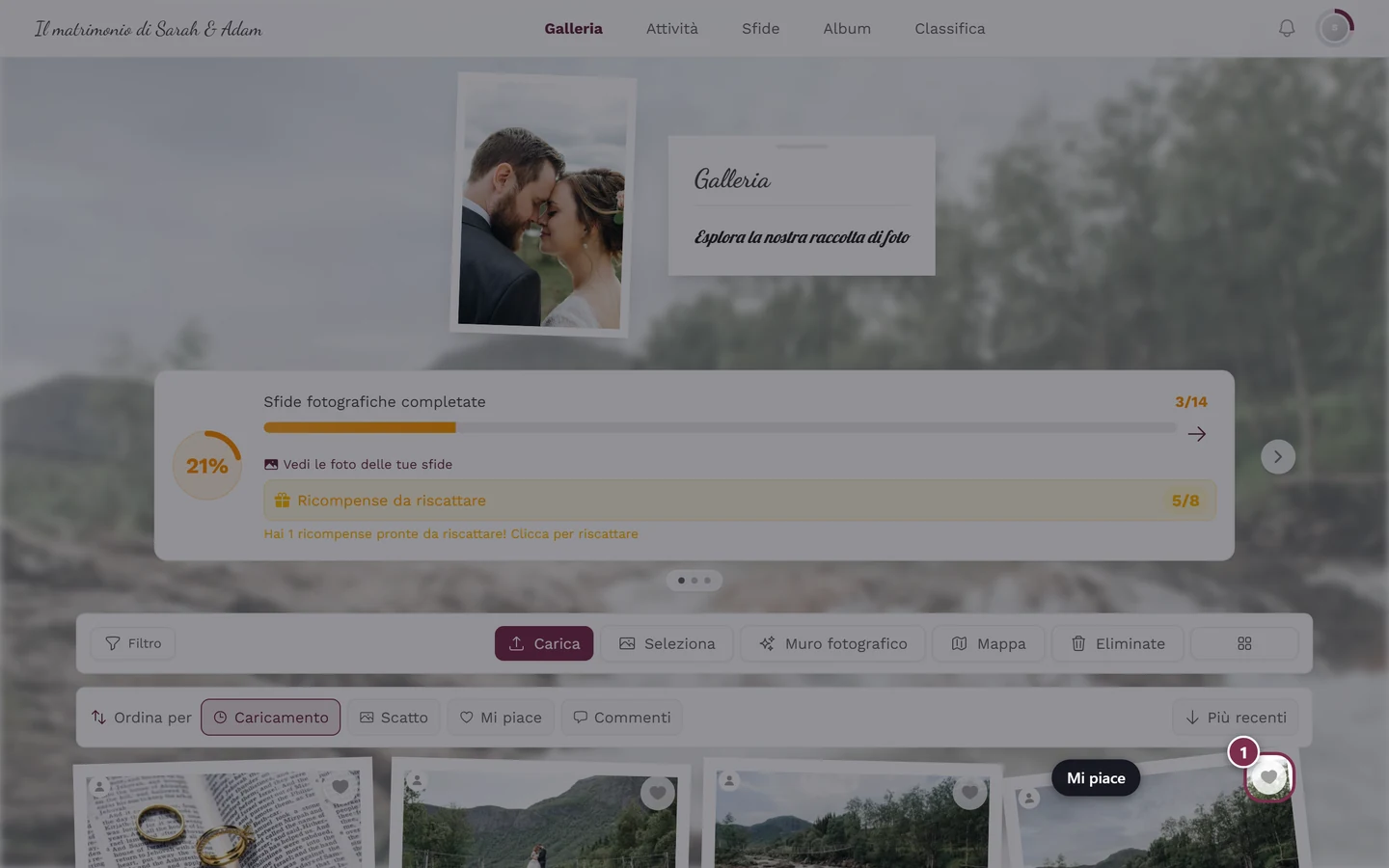
Un cuore lo dai con un doppio tocco o con il simbolo del cuore. -
Sfide: nella scheda Sfide trovi sfide fotografiche da completare e per cui puoi raccogliere punti. Visibile solo se le sfide sono attive e ce ne sono. Guida: Sfide.
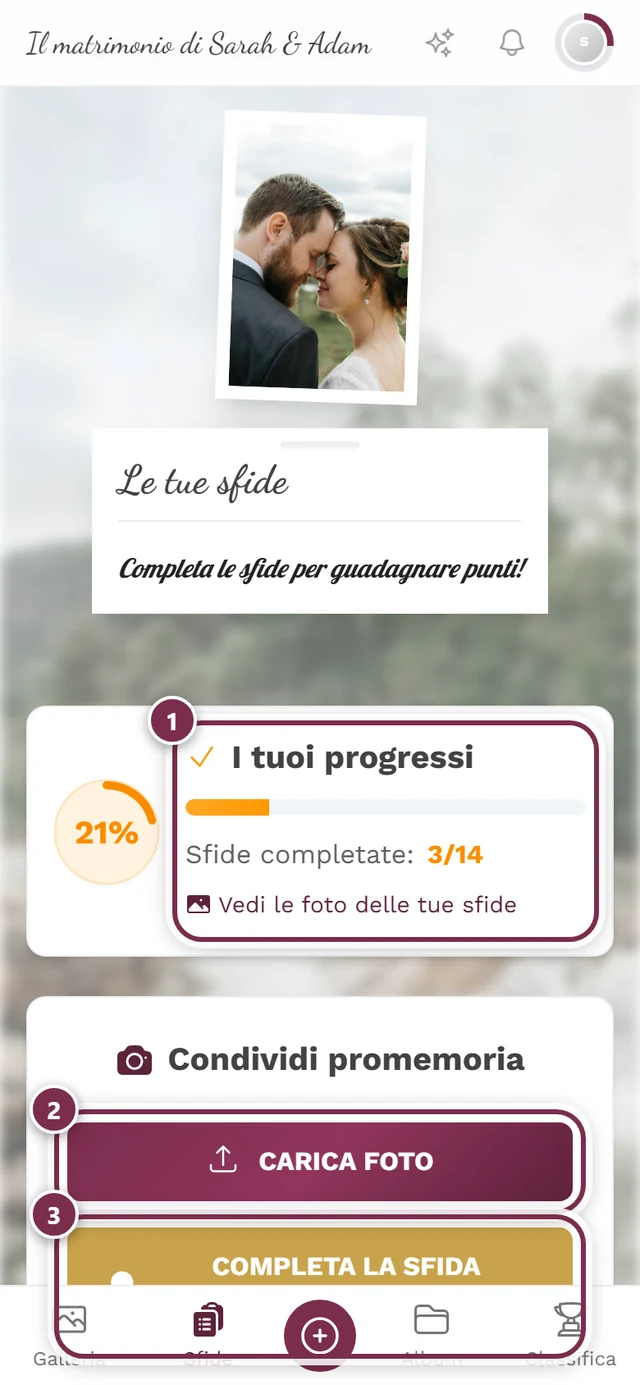
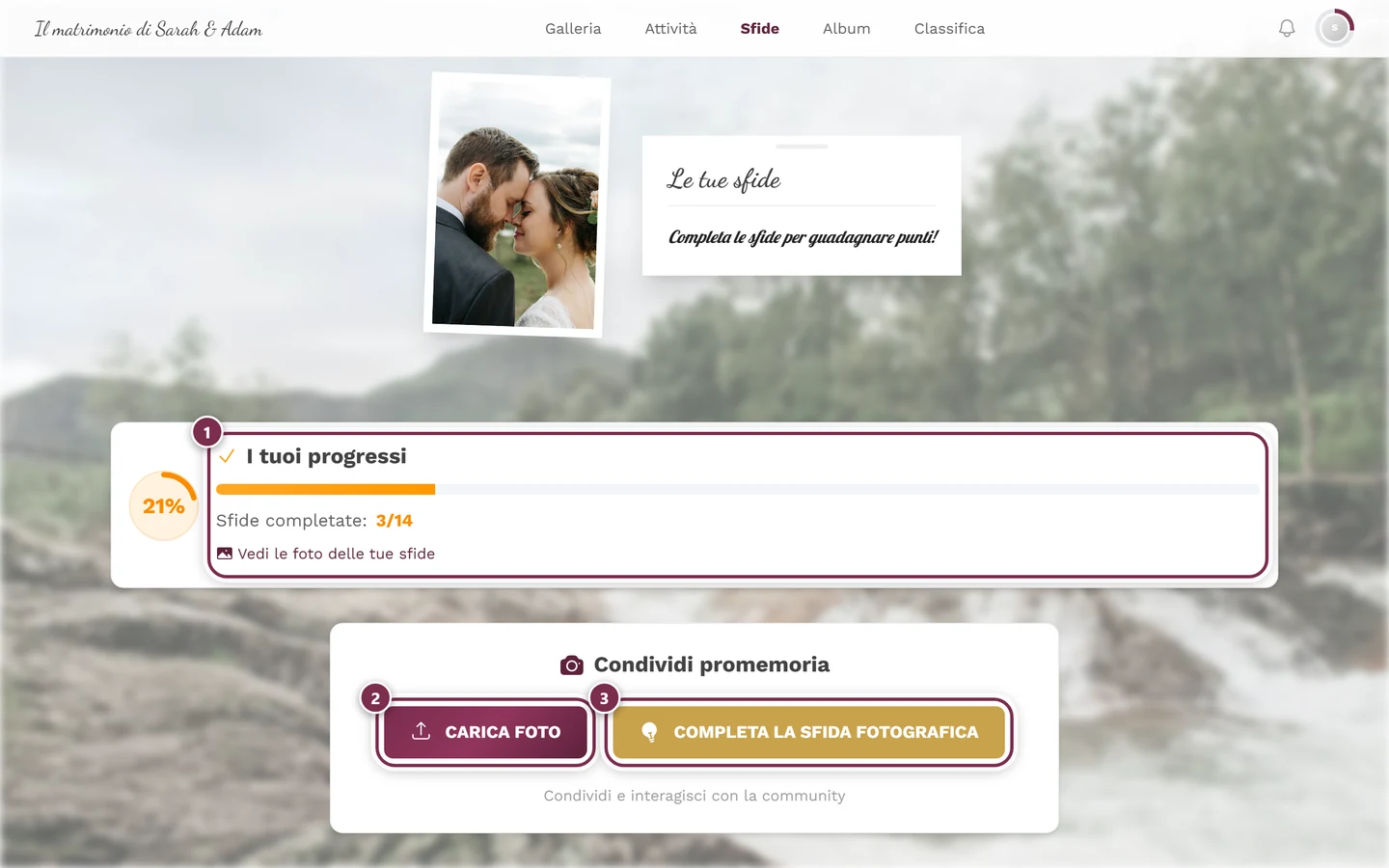
Le sfide invitano a catturare soggetti precisi. ① il tuo avanzamento (qui 3 sfide su 14), ② Carica foto carica senza collegamento a una sfida, ③ Completa la sfida fotografica assegna il caricamento direttamente a una sfida. -
Trovare le tue foto (ricerca dei volti): se l’organizzatore ha attivato il riconoscimento facciale con IA, filtri la galleria sulle foto in cui compari. Guida: Trovare le tue foto.
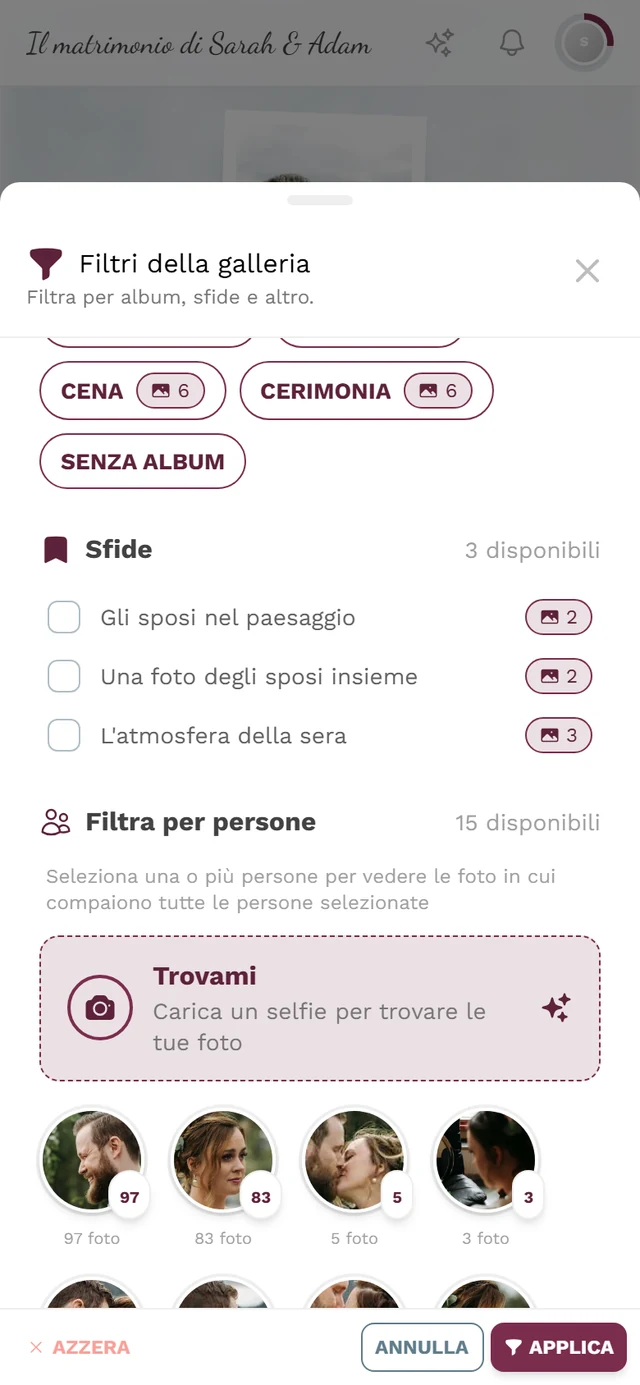
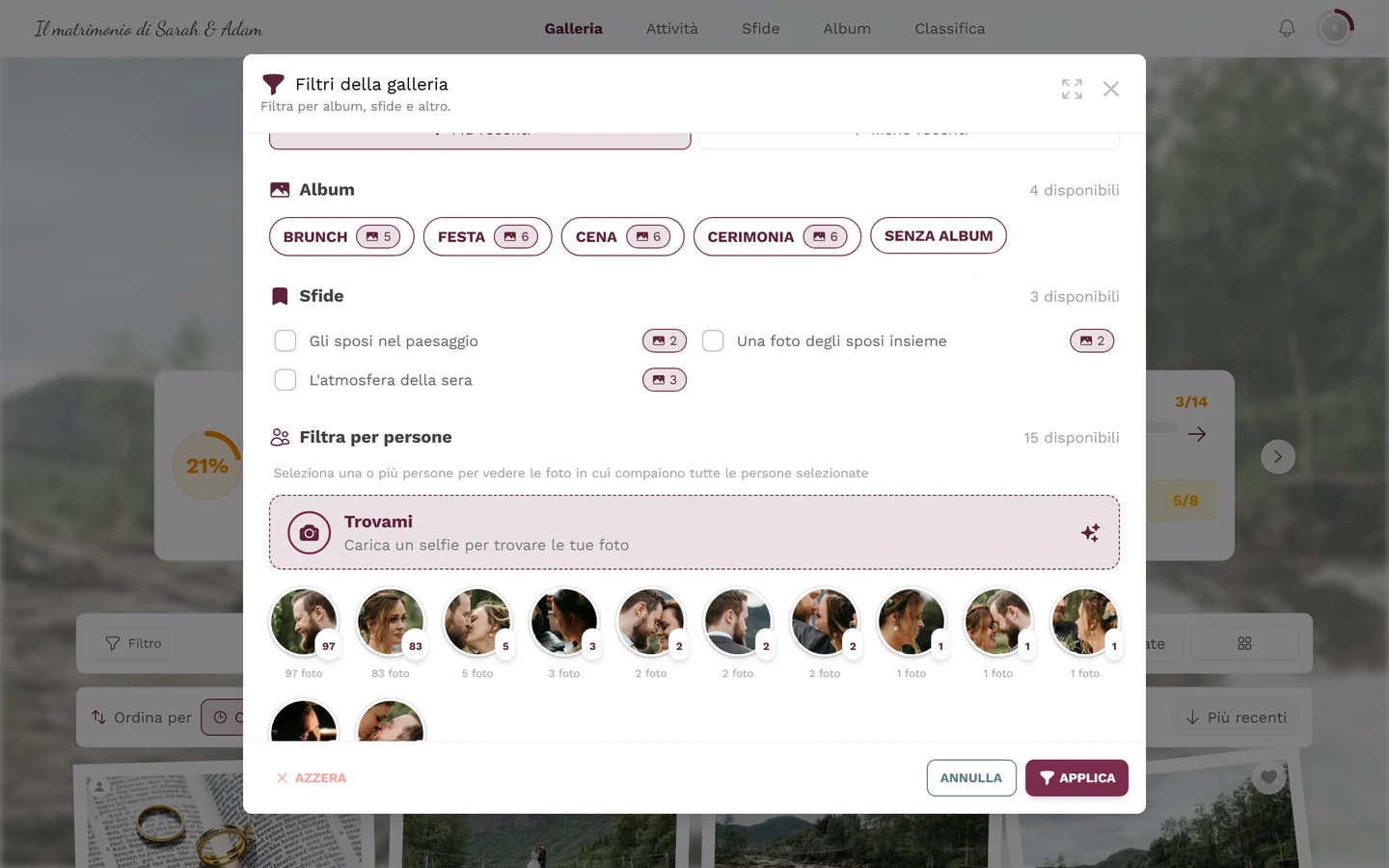
Con il filtro trovi le foto di una determinata persona. -
Album, presentazione, mappa e muro fotografico live: più viste per le tue foto. Dettagli più sotto. Guide: Album, Presentazione, Vista mappa, Muro fotografico live.
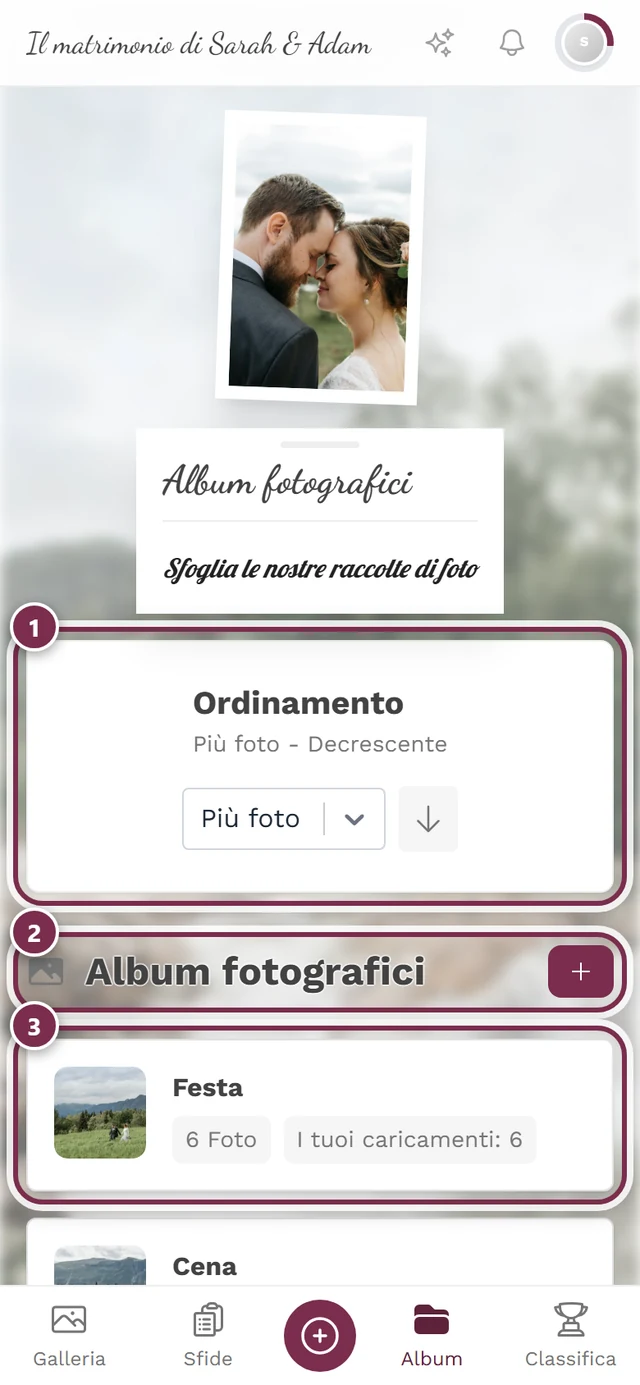
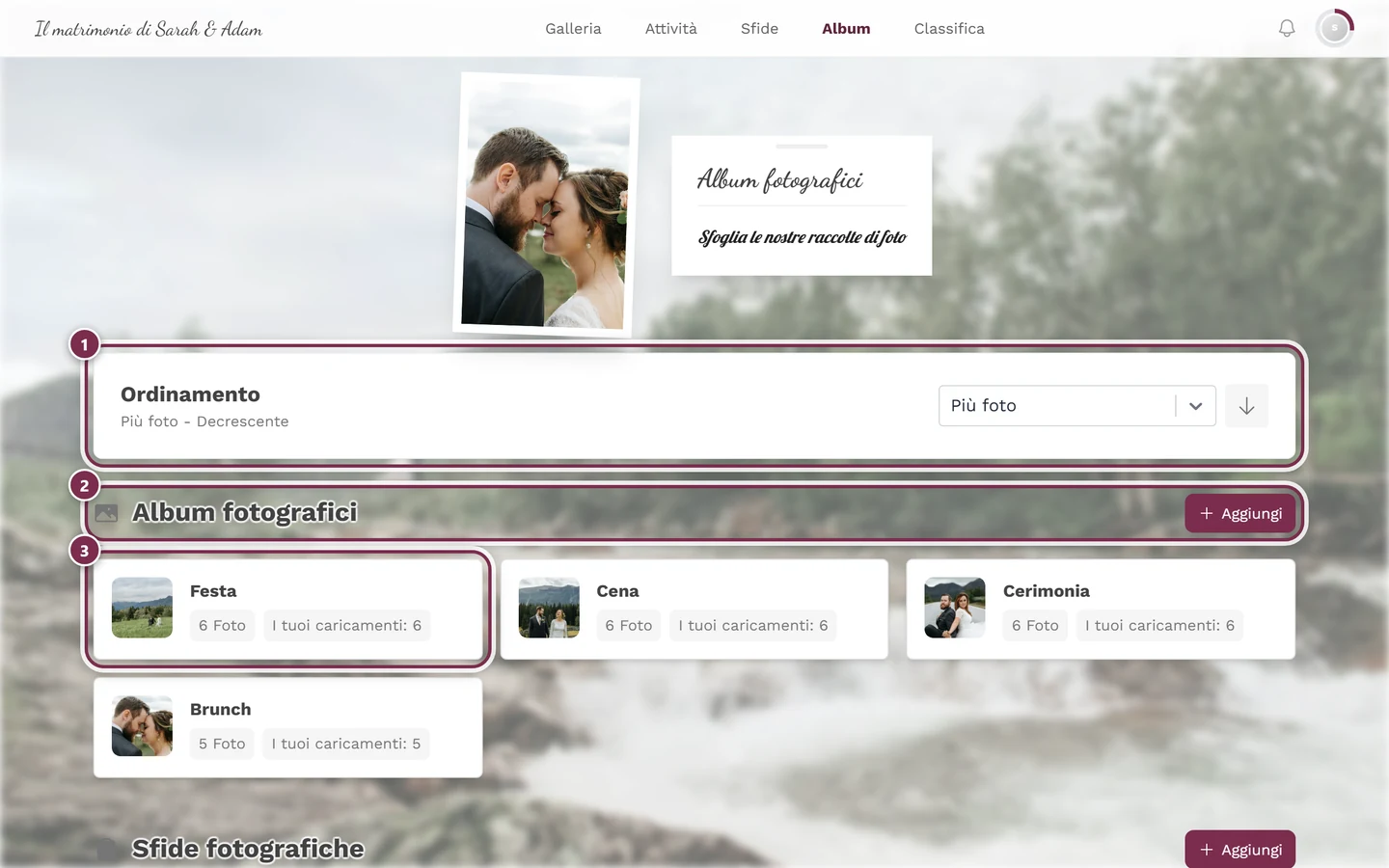
Gli album raggruppano le foto, per es. per punto del programma. ① In alto la scheda con il campo di ricerca «Cerca album e attività fotografiche…» e il campo di ordinamento: Ordine manuale, Ordine casuale, Alfabetico, Più foto e I tuoi caricamenti. La freccia accanto inverte la direzione: con *Manuale* e *Casuale* non ha effetto, con *Casuale* si aggiunge invece Rimescola. Con quale ordinamento parte la pagina lo stabilisci nelle impostazioni dell'evento; la scelta di un invitato vale solo per la sua visita. ② La sezione Album fotografici. Il + Aggiungi accanto lo vede solo chi gestisce. ③ Ogni riquadro album mostra copertina, nome, numero di immagini e, non appena hai contribuito tu stesso, I tuoi caricamenti: N; un clic apre la galleria con questo album come filtro. Sotto segue la stessa struttura ancora una volta per le Sfide fotografiche.
Premi e account
Sezione intitolata “Premi e account”- Punti e ricompense: il tuo punteggio lo vedi nel menu del profilo, se l’evento ha attivato i punti. Alcuni eventi assegnano perfino ricompense reali. Guide: Punti e ricompense, Ricompense reali.
- Profilo, notifiche e lingua: tutto questo lo gestisci dal menu del profilo in alto a destra. Guide: Il tuo profilo, Notifiche, Cambiare lingua.
Gli strumenti dell’evento: molto più che foto
Sezione intitolata “Gli strumenti dell’evento: molto più che foto”Oltre alla galleria, un evento può offrire degli strumenti: pagine proprie per tutto ciò che fa parte della festa. Li trovi nella pagina iniziale nella barra Info evento e strumenti, e molti mostrano il loro contenuto più importante anche come widget direttamente nella pagina iniziale. Quali ci sono lo decide solo l’organizzatore.
- Invito digitale: una pagina d’invito curata con conto alla rovescia, luogo e programma. Ti arriva come link o codice QR e perciò di solito non compare nella barra degli strumenti, ma l’organizzatore può aggiungerlo esplicitamente. Guida: L’invito digitale.
- RSVP: qui confermi o declini, indichi chi ti accompagna, scegli il tuo menù e segnali le intolleranze. Anche questo è raggiungibile solo tramite link o codice QR. Guida: Confermare o declinare (RSVP).
- Disposizione dei tavoli: digita il tuo nome e il piano ti mostra tavolo e posto. Guida: Trovare il proprio posto.
- Menù: cibi e bevande a colpo d’occhio, con portate, immagini e indicazioni come vegano o senza glutine.
- Programma: lo svolgimento dell’evento. Il punto in corso è evidenziato; nella pagina iniziale compare in più un widget con il prossimo punto del programma.
- Richieste musicali: richiedi la tua canzone con titolo, artista e una nota. Nella barra degli strumenti la voce si chiama Richieste al DJ. Guida: Richieste musicali.
- Info evento: tutto l’essenziale in anticipo: come arrivare, parcheggio, dress code, persone di riferimento.
- Ringraziamenti: un grazie dell’organizzatore con testo e immagine, di solito attivato solo dopo l’evento.
- Pagine personalizzate: pagine informative create liberamente, come «Navetta» o «Pernottamento», ognuna con un proprio simbolo. Possono stare anche nella navigazione.
Tutti gli strumenti nel dettaglio, compreso il motivo per cui te ne manca uno, nella guida Strumenti dell’evento.
L’invito digitale: l’interfaccia prima dell’evento
Sezione intitolata “L’invito digitale: l’interfaccia prima dell’evento”L’invito digitale non è una pagina all’interno della galleria, ma un’interfaccia a sé: senza navigazione, senza piè di pagina, interamente nel design dell’organizzatore. Chi lo guarda soltanto non diventa invitato e non compare in nessun elenco dei partecipanti.
La particolarità: è lo stesso link della galleria. Prima del giorno dell’evento mostra l’invito, dal giorno dell’evento la galleria: devi quindi ricordarti un solo indirizzo. RSVP, richieste musicali e disposizione dei tavoli si possono gestire direttamente dall’invito. Di più: L’invito digitale.
Capire la vista mappa
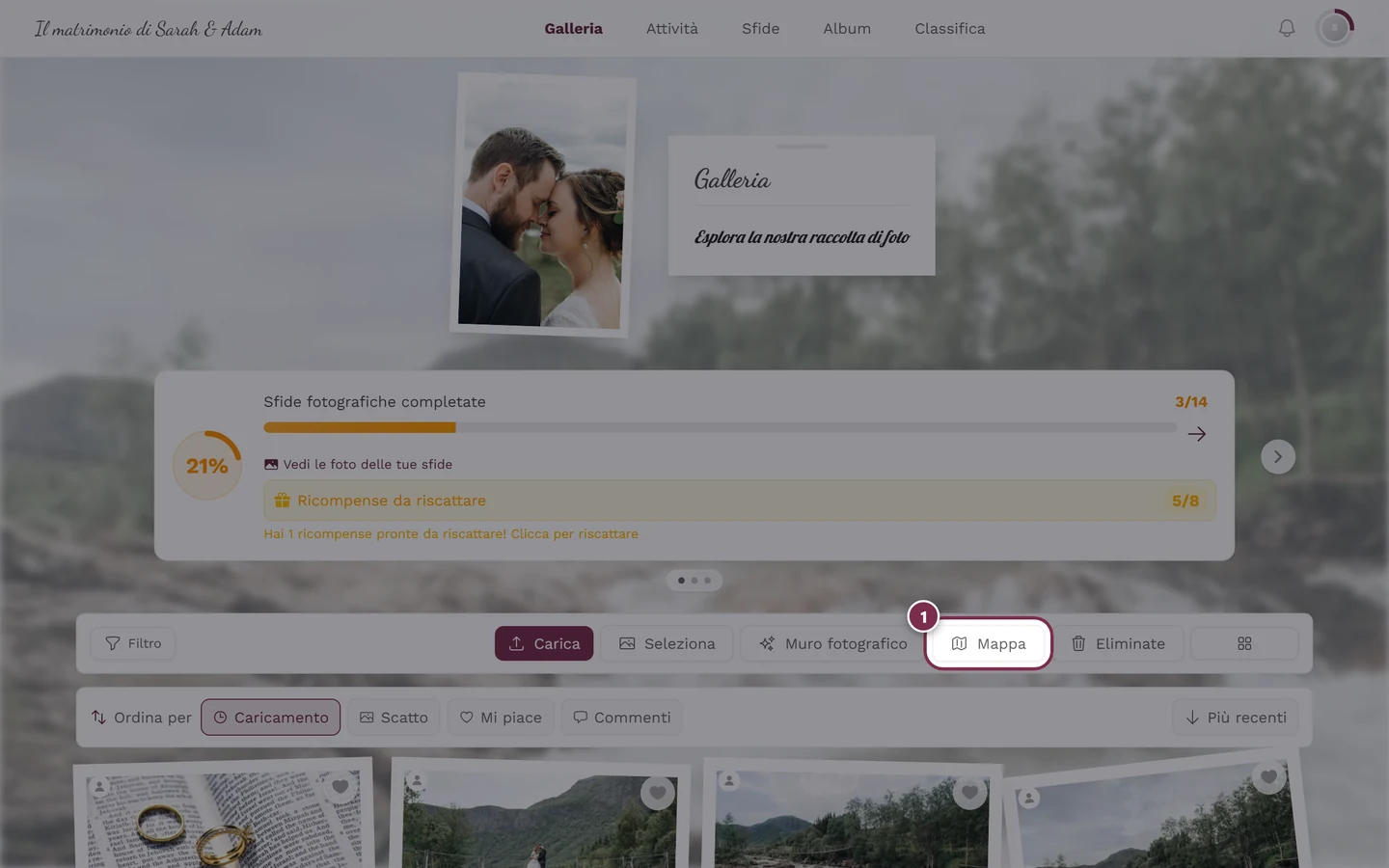
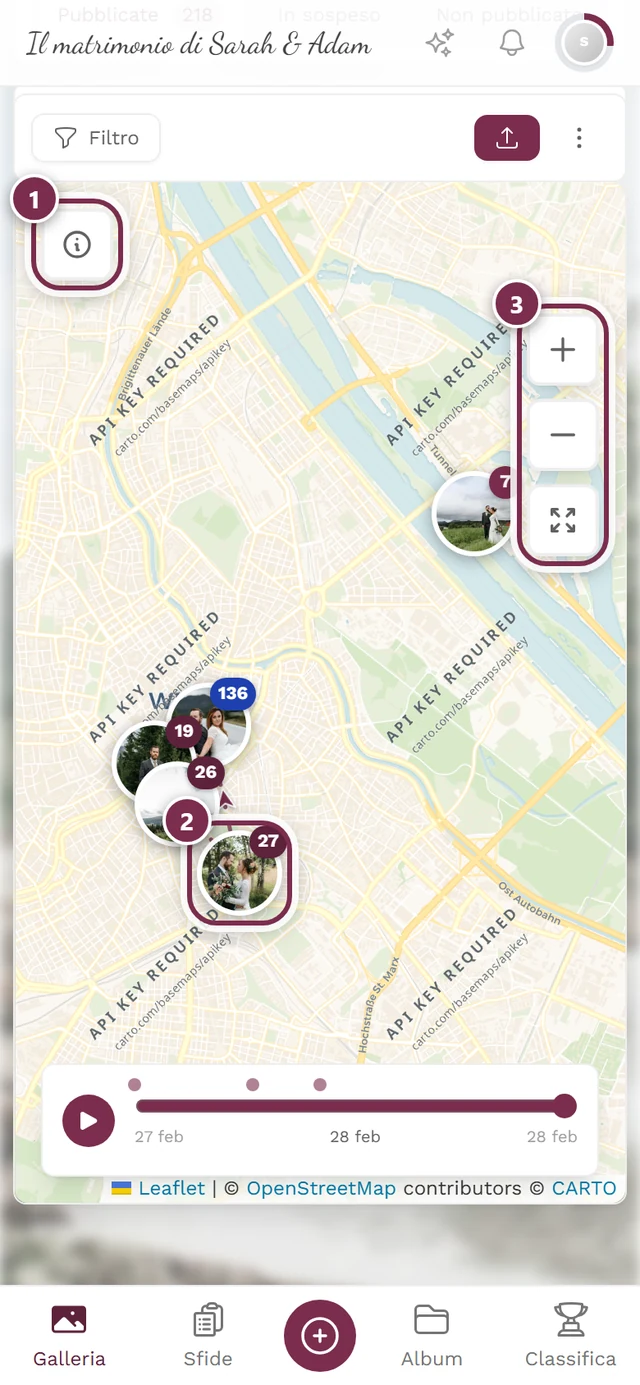
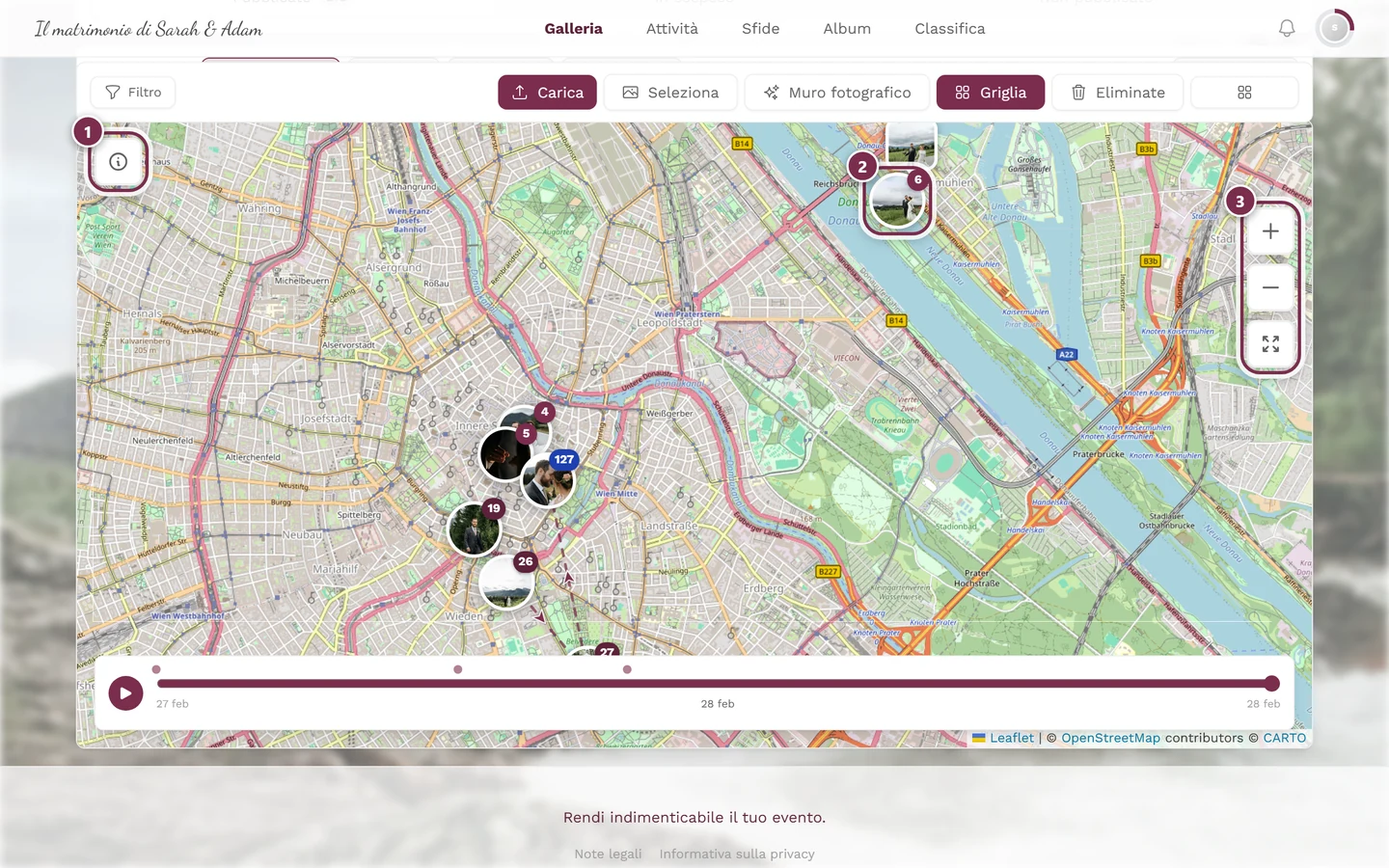
Sezione intitolata “Capire la vista mappa”La mappa non è una pagina propria nella navigazione, ma un interruttore nella galleria. In alto nella barra della galleria passi con un pulsante da Griglia a Mappa e viceversa: in modalità mappa lo stesso pulsante si chiama Griglia.
Capire la presentazione
Sezione intitolata “Capire la presentazione”La presentazione non ha una voce di menu propria. Si apre non appena tocchi una foto e questa compare a schermo intero: da lì controlli avanti/indietro e riproduzione.
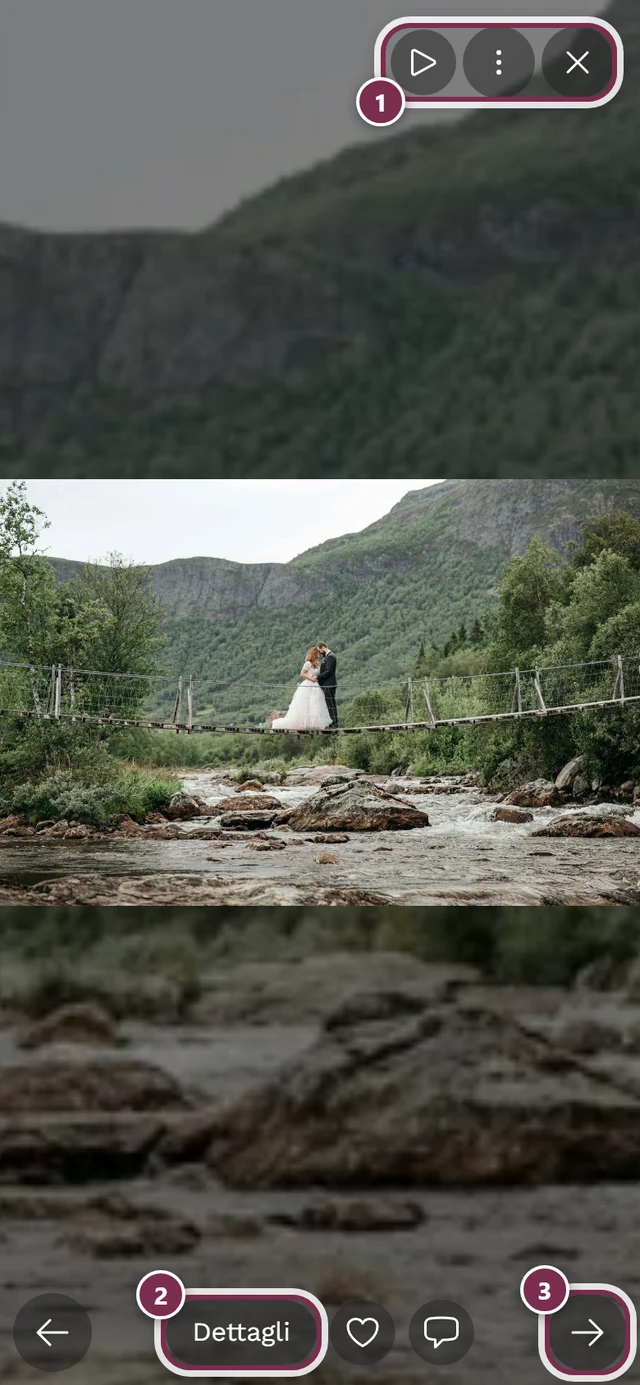
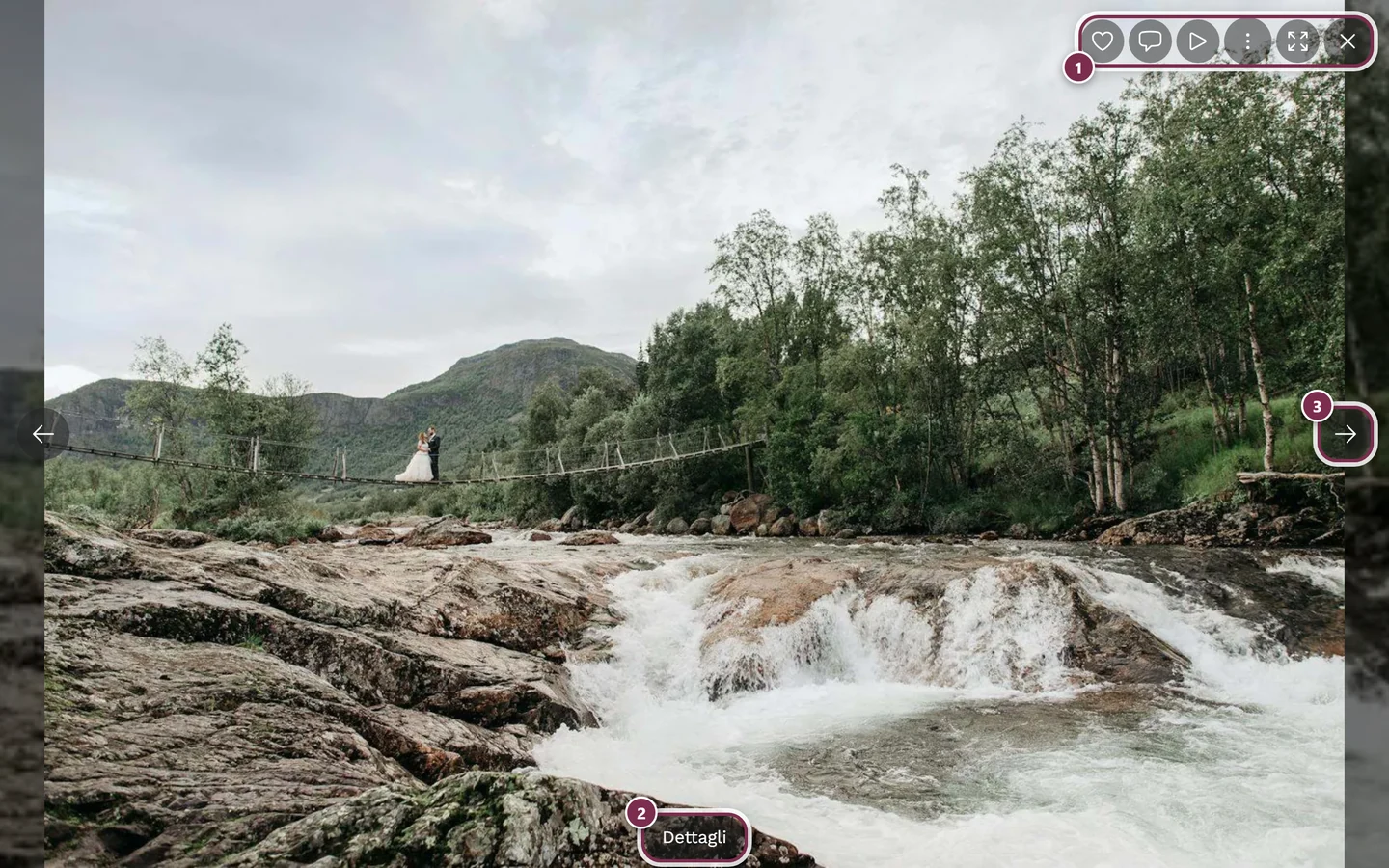
A schermo intero il menu a tre puntini (⋮) porta ad altre azioni come scaricare, condividere, segnalare e i dettagli dell’immagine. Di più: Presentazione.
Capire il muro fotografico live
Sezione intitolata “Capire il muro fotografico live”Il muro fotografico live è pensato come grande schermo per televisori o proiettori: le nuove foto vi compaiono automaticamente. Non è una normale scheda per gli invitati, ma una vista a sé che l’organizzatore apre sul grande schermo.
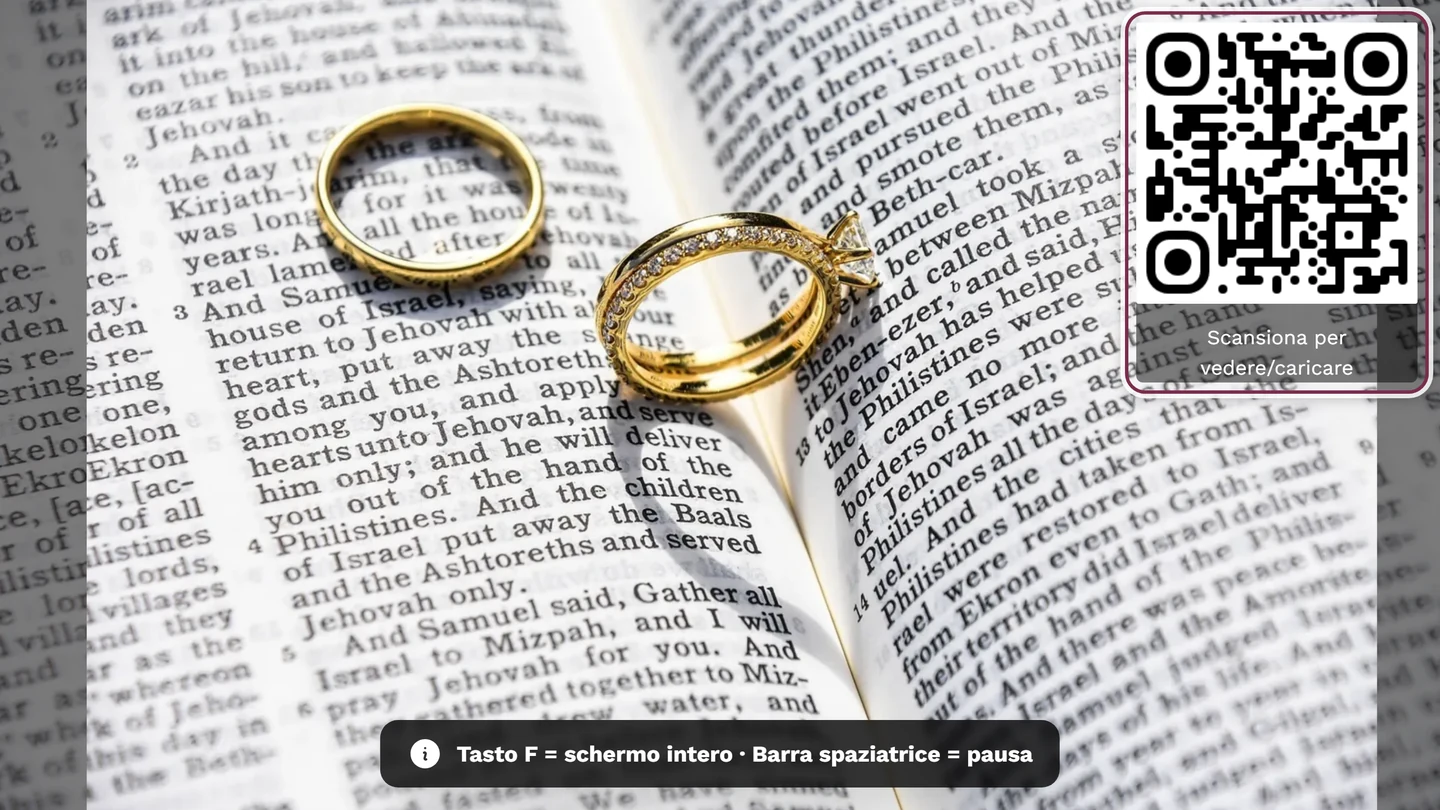
Di più: Muro fotografico live.
Il menu del profilo: il tuo secondo punto di riferimento
Sezione intitolata “Il menu del profilo: il tuo secondo punto di riferimento”L’avatar in alto a destra apre il menu del profilo. Qui si trovano praticamente tutte le funzioni legate all’account e ai ruoli.


A seconda delle funzioni attive e del tuo ruolo trovi qui:
- Sfide completate: un anello intorno al tuo avatar e una barra, se le sfide sono attive.
- Punti: il tuo punteggio attuale, se i punti sono attivati.
- Opzioni profilo: Il mio profilo, Lingua, se disponibile Tema (Automatico, Scuro, Chiaro) e Aiuto, che apre questo centro assistenza in una nuova scheda.
- Gestione (solo con il ruolo adatto): Impostazioni account (solo per utenti con accesso effettuato), Dashboard partner (solo per i partner), Moderazione (per i moderatori, con contatore rosso per le segnalazioni aperte), Portale admin per gli organizzatori e Portale di amministrazione per gli amministratori della piattaforma.
- Account: Esci, oppure Accedi se sei entrato come invitato.
Notifiche (campanella)
Sezione intitolata “Notifiche (campanella)”La campanella compare accanto al tuo avatar. Un contatore rosso mostra le notifiche non lette; un clic apre l’elenco.
I ruoli in breve
Sezione intitolata “I ruoli in breve”Poiché la visibilità di molte funzioni dipende dal tuo ruolo, ecco una breve legenda:
- Spettatore (Viewer): solo guardare, niente caricamenti né commenti.
- Contributore (Contributor): caricare, mettere Mi piace e commentare. La maggior parte degli invitati è Contributor.
- Moderatore / Admin / Organizzatore (Owner): in più accesso alla moderazione o all’area admin.
Cosa puoi fare esattamente lo stabilisce l’organizzatore. Di più: Ruoli e permessi.
Organizzi tu l’evento?
Sezione intitolata “Organizzi tu l’evento?”Allora l’area admin è il tuo punto di partenza: dalla configurazione all’approvazione delle foto fino al salvataggio di tutte le foto. La strada per arrivarci passa dall’avatar in alto a destra → Portale admin.