Scansionare e usare il codice QR
Il codice QR è il modo più rapido per entrare. Importante: non ce n’è uno solo. In un evento possono circolare più codici QR, e portano a destinazioni diverse.
Come scansionare
Sezione intitolata “Come scansionare”Apri l’app Fotocamera del tuo telefono e inquadra il codice. Compare un avviso — toccalo e la pagina si apre nel browser. Non ti servono né un account né un’app.
Quale codice porta dove
Sezione intitolata “Quale codice porta dove”- QR dell’evento — ti porta alla pagina iniziale dell’evento o nella galleria. È il codice sul cartello e nella finestra di condivisione («Scansiona con la fotocamera del telefono per aprire la galleria»).
- QR dello strumento — porta direttamente a una singola pagina di uno strumento: RSVP (modulo di risposta), Disposizione dei tavoli, Menù, Programma, Richieste al DJ o l’Invito digitale. L’organizzatore lo chiama Link diretto per gli invitati: «Gli invitati scansionano il codice QR e arrivano direttamente a questa pagina dello strumento — senza accedere.»
- Biglietti e poster stampati — per sfide fotografiche e riconoscimenti il codice porta nella galleria, ma già filtrata sulla sfida corrispondente. Nel Design Studio l’organizzatore può scegliere liberamente la destinazione (Destinazione del link: Pagina iniziale dell’evento, Galleria o Link personalizzato…).
- Muro fotografico — il codice nell’angolo dello schermo riporta la scritta Scansiona per vedere/caricare.
- Finestra di condivisione — ogni invitato può generare da sé un codice: Scansiona per accedere.
Un QR può portare con sé il codice di accesso
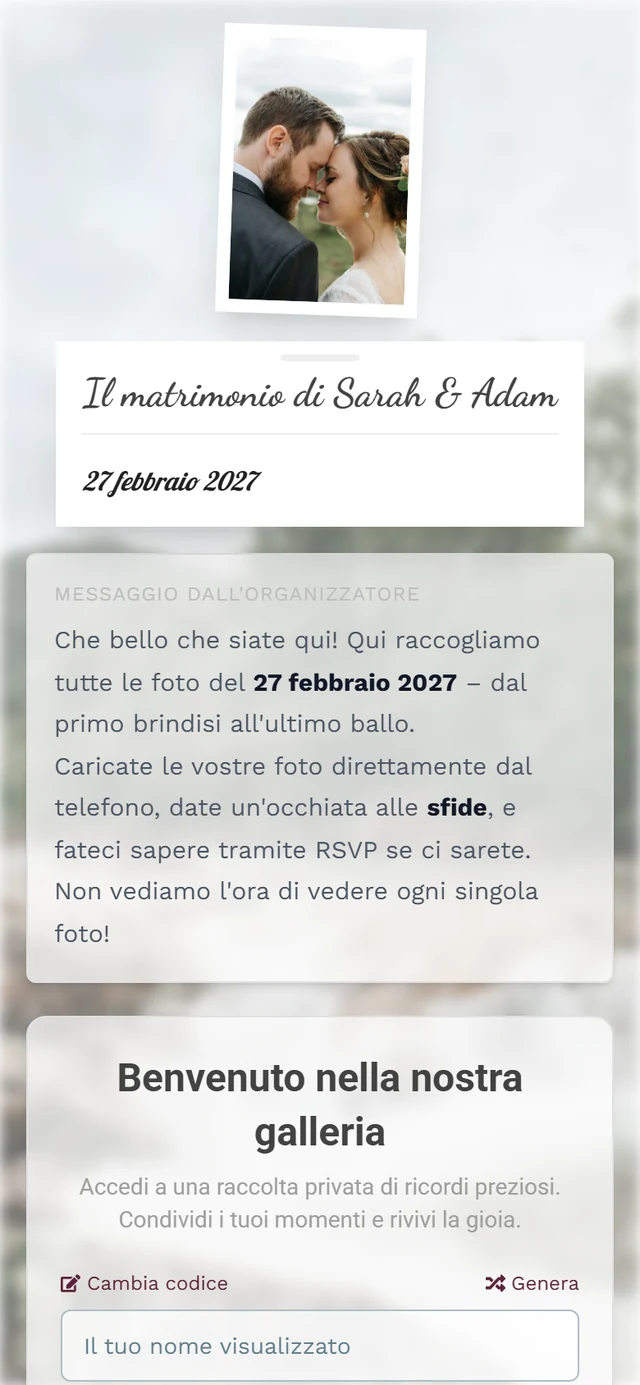
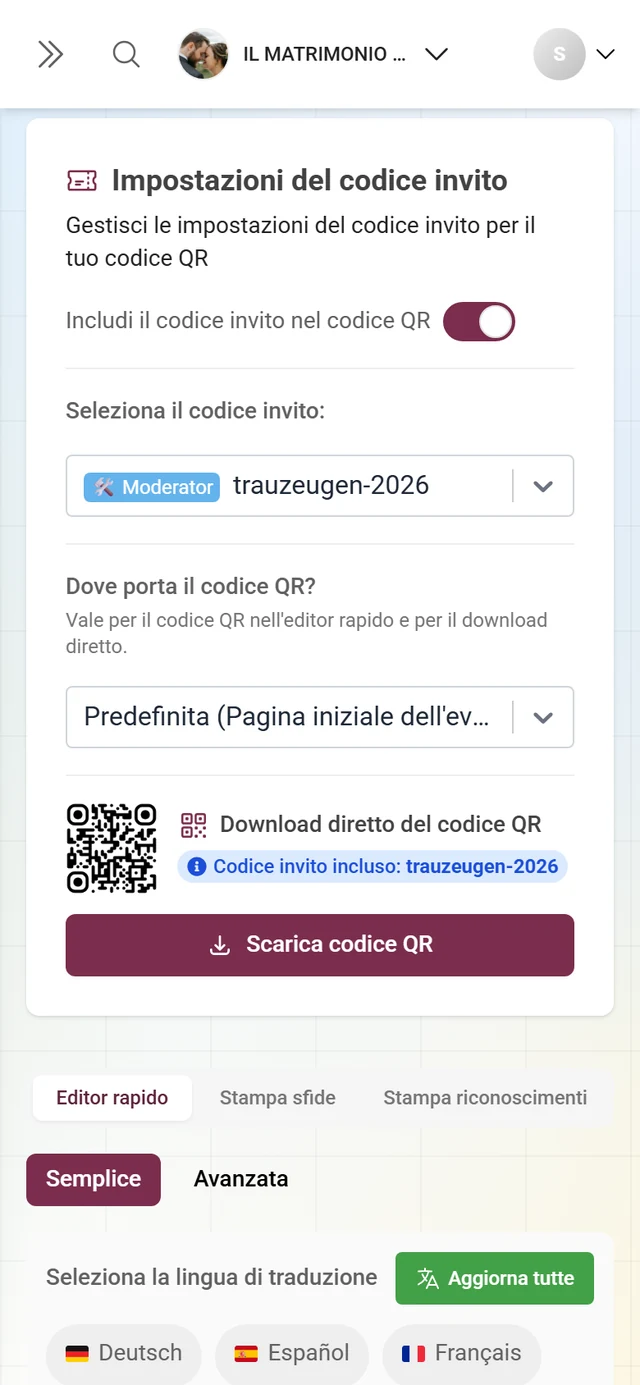
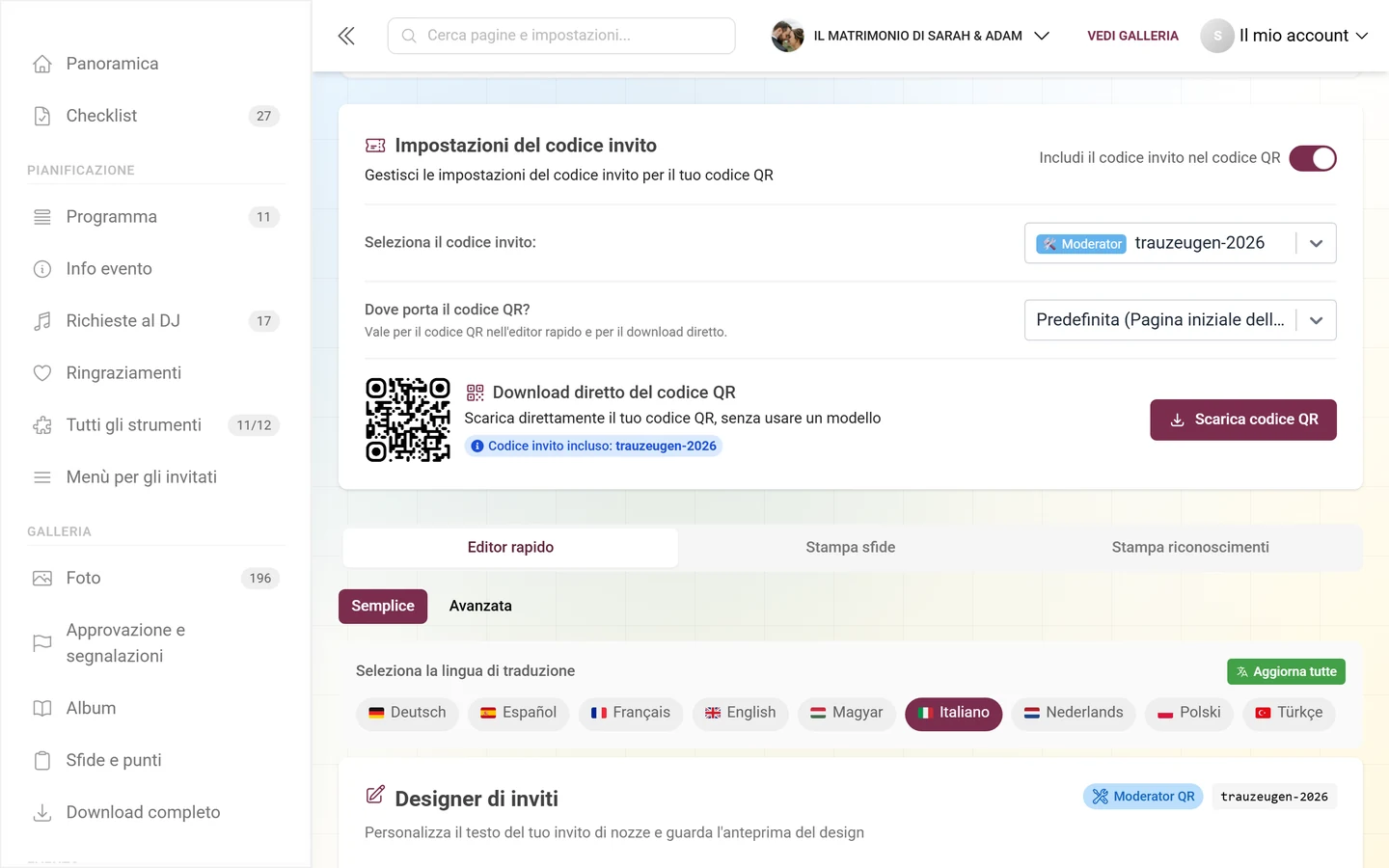
Sezione intitolata “Un QR può portare con sé il codice di accesso”Negli eventi protetti da password l’organizzatore può inserire il codice di accesso nel link. Così entri senza doverlo digitare. Lo decide con l’interruttore Includi la password nel link: «Con la password inclusa, gli invitati arrivano alla pagina senza doverla digitare. Senza, devono inserire la password della galleria.»
Per questo può capitare che un codice funzioni subito e un altro chieda la password.
Importante: i codici QR possono assegnare permessi diversi
Sezione intitolata “Importante: i codici QR possono assegnare permessi diversi”Un codice di accesso incluso è al tempo stesso un codice d’invito — e ogni codice d’invito porta con sé un ruolo. Quale codice hai scansionato determina quindi anche cosa puoi fare dopo:
- Visualizzatore — «Può vedere le foto e mettere mi piace»
- Collaboratore — «Può caricare foto e completare sfide fotografiche.»
- Moderatore — «Approva/rifiuta contenuti e gestisce le impostazioni di base dell’evento»
Questo spiega perché due invitati dello stesso evento possono avere possibilità diverse: uno è arrivato tramite il cartello, l’altro tramite un biglietto con un altro codice.
Se la scansione non funziona
Sezione intitolata “Se la scansione non funziona”- Assicurati che ci sia abbastanza luce e tieni fermo il telefono; avvicinati finché il codice riempie l’immagine.
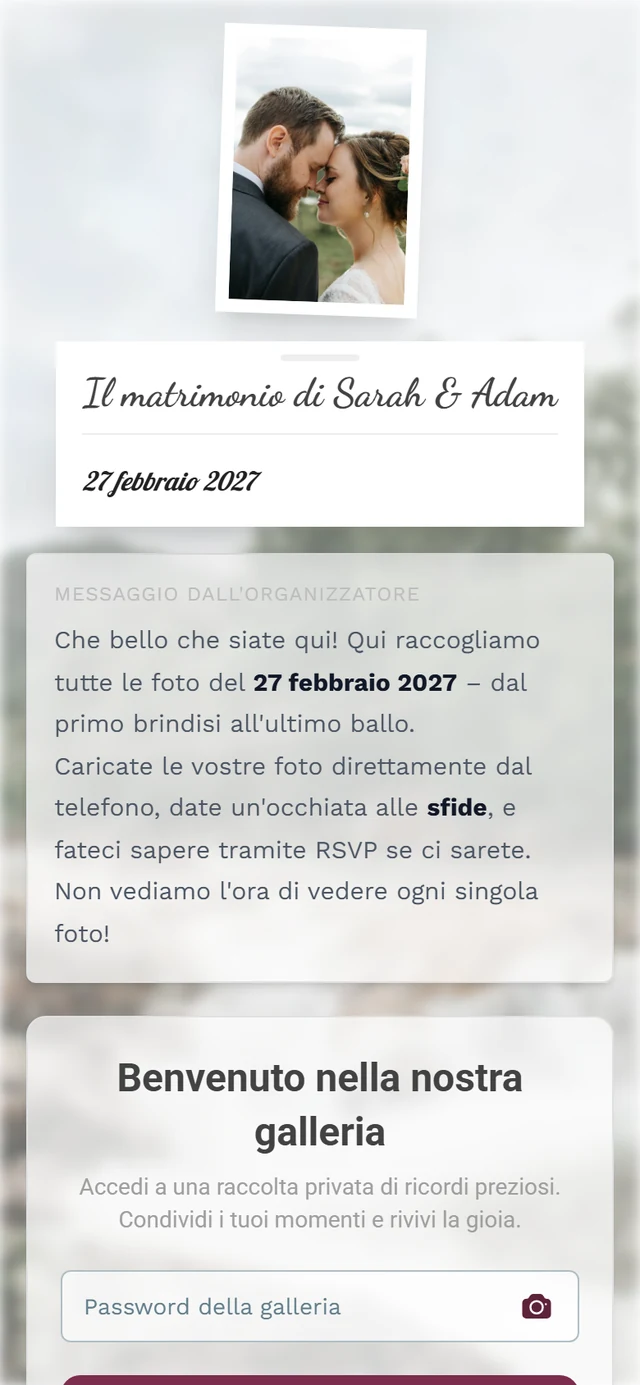
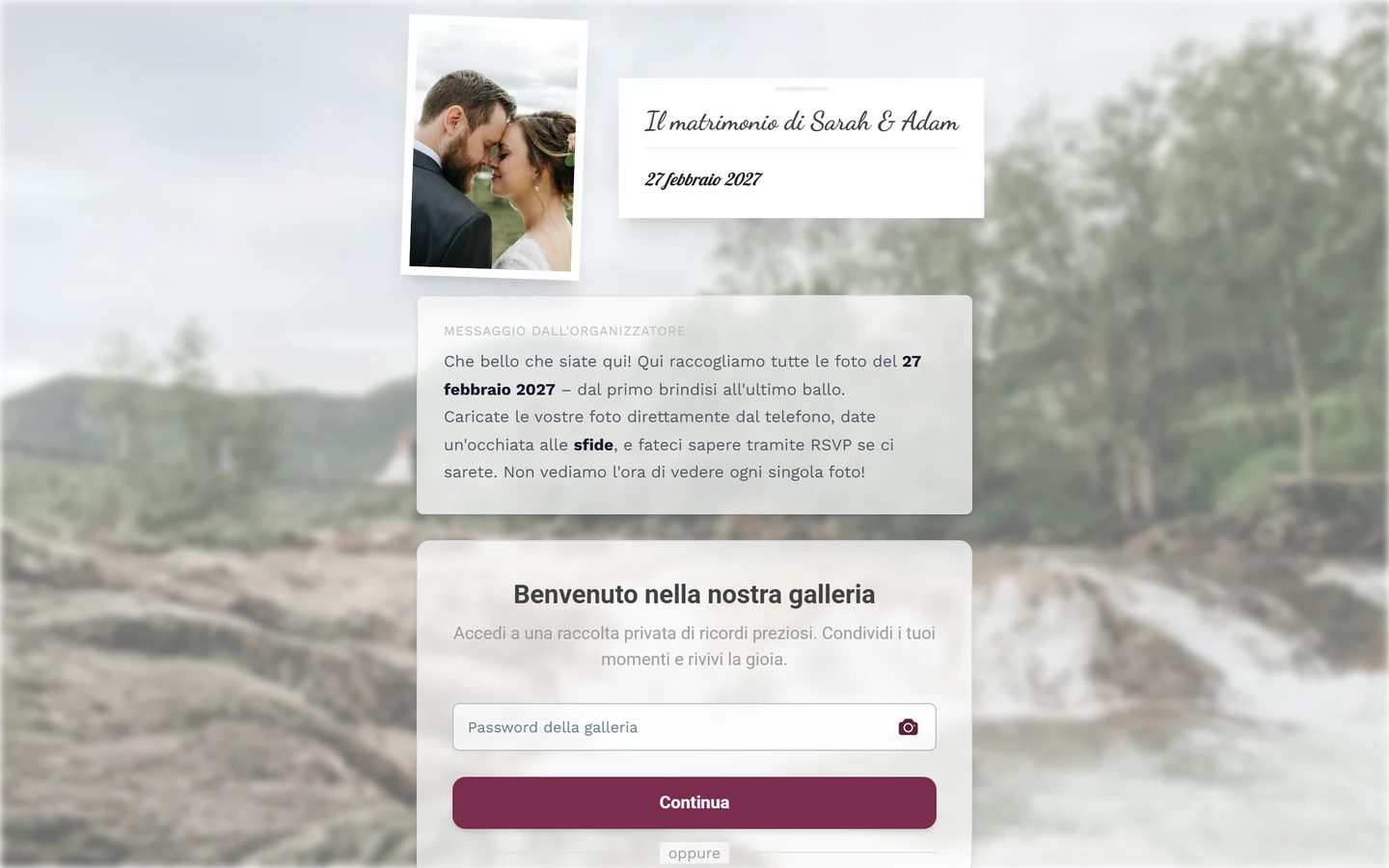
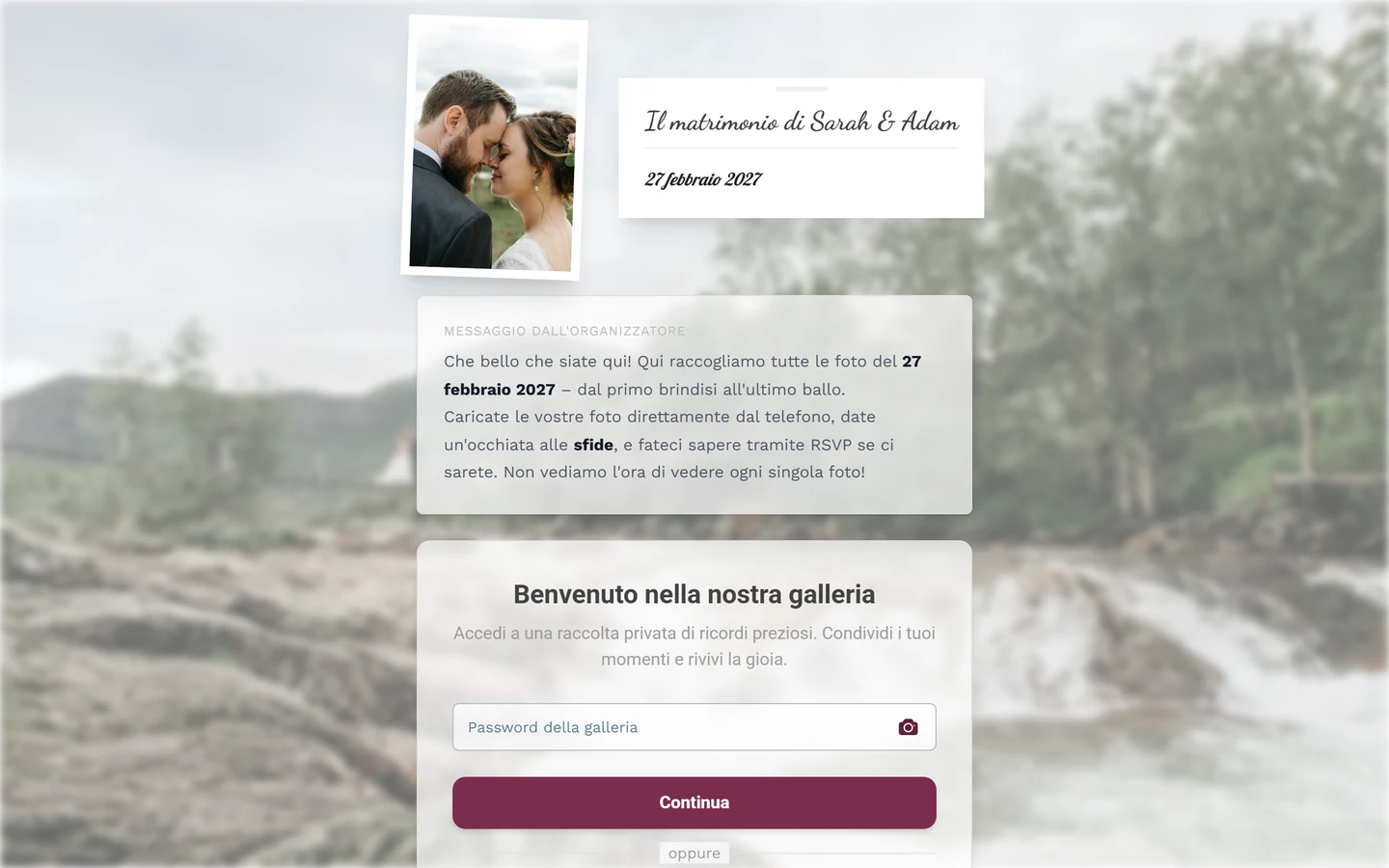
- Se l’app Fotocamera non trova nulla, aiuta lo scanner di Photogala: nella schermata della password, a destra nel campo c’è un’icona della fotocamera (Scansiona codice QR). Poi compare «Inquadra un codice QR con la fotocamera per compilare automaticamente il campo password».
- Alla peggio si può sempre fare a mano: digita nel browser il link sotto il codice oppure scrivi il codice di accesso nel campo.
- Se dopo la scansione compare Questa galleria è in archivio, il codice non è rotto: l’organizzatore ha messo la galleria in archivio e i nuovi invitati non possono più entrare. Se eri già entrato, apri la galleria sul dispositivo con cui sei entrato oppure accedi con il tuo account.