Sfide fotografiche e compiti
Le sfide trasformano ogni evento in un piccolo gioco: ricevi delle sfide fotografiche creative, le completi con una foto adatta – e intanto raccogli punti. Alcune sfide hanno condizioni di sblocco o una finestra temporale, altre si possono completare più volte e danno punti ogni volta.
Arrivare alla pagina delle sfide
Sezione intitolata “Arrivare alla pagina delle sfide”Ci sono diverse strade per arrivare alle tue sfide:
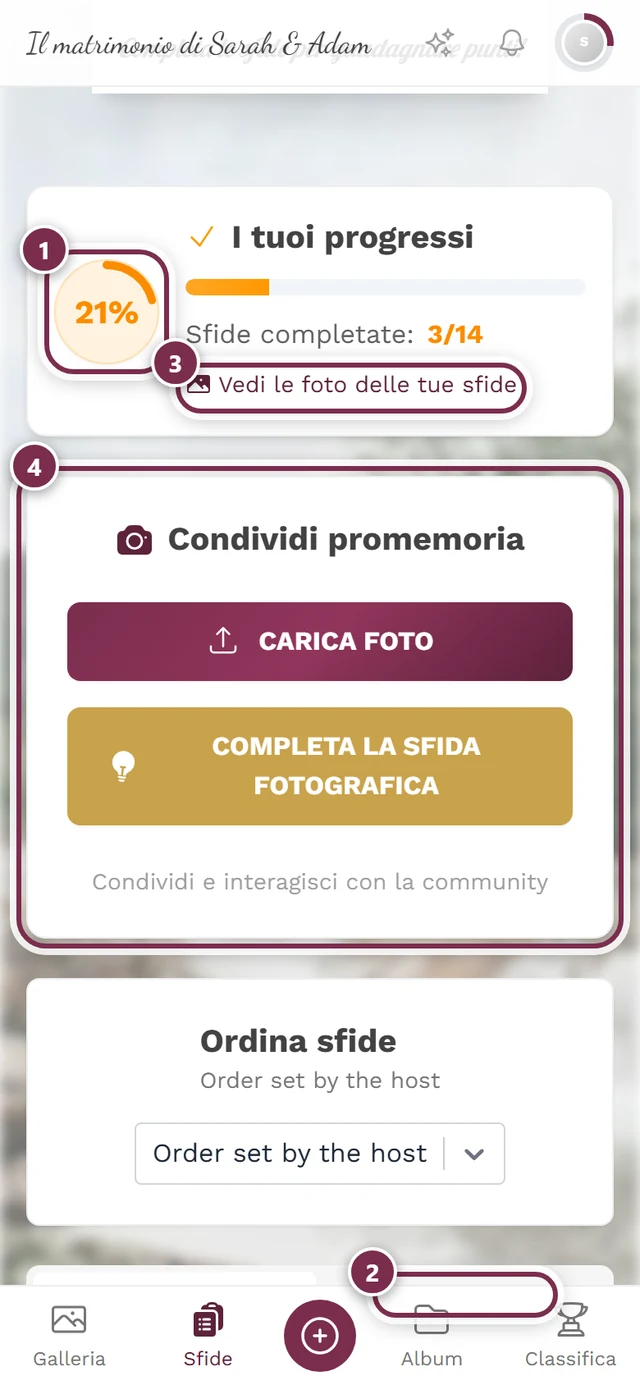
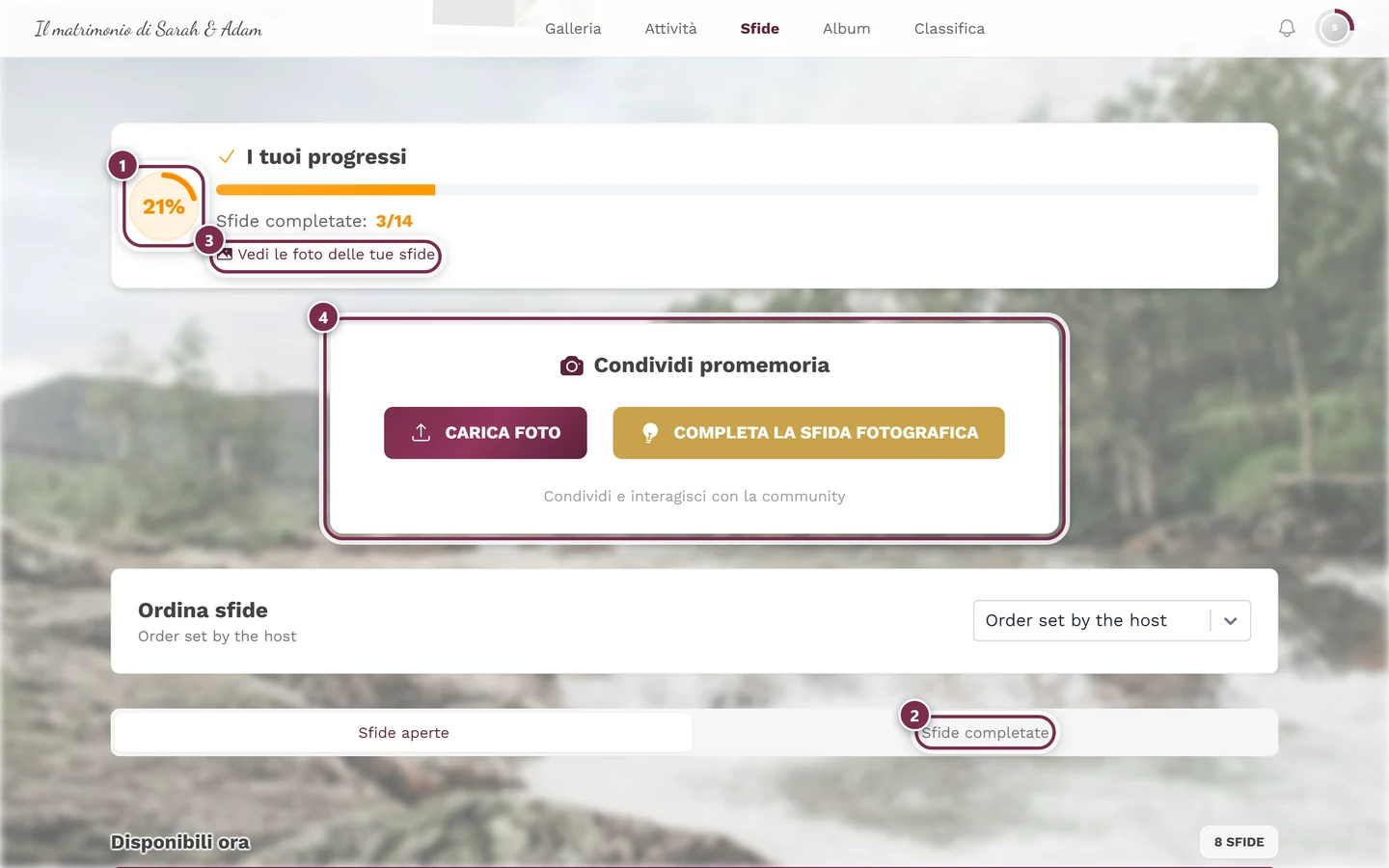
- Menu „Sfide“ – sul computer nella barra in alto, sullo smartphone nella barra di navigazione in basso (icona degli appunti). La voce di menu compare solo se la funzione è attiva e c’è già almeno una sfida.
- Tramite la scheda dei progressi – la scheda sopra la griglia della galleria porta con un clic alla pagina delle sfide (vedi sotto).
- Direttamente dalla galleria – tramite la finestra di caricamento, senza aprire la pagina delle sfide (vedi Strada B).
La scheda dei progressi sopra la galleria
Sezione intitolata “La scheda dei progressi sopra la galleria”Per vedere a che punto sei non devi nemmeno lasciare la galleria. Direttamente sopra la griglia delle foto c’è una scheda con l’avanzamento delle tue sfide:
- un anello di avanzamento con la tua percentuale – un clic apre la pagina delle sfide;
- il titolo Sfide fotografiche completate, con a destra il tuo stato come coppia di numeri; se le hai completate tutte, lì compare Tutte le sfide completate! – con i coriandoli;
- una barra: la parte colorata sono le sfide che hai completato, un tratto grigio in più alla fine rappresenta quelle scadute. Se non ci sono sfide scadute, la barra è di un solo colore;
- una freccia nel colore dell’evento all’estremità destra della barra – anche lei porta alla pagina delle sfide;
- non appena hai completato almeno una sfida, in più il link Vedi le foto delle tue sfide.
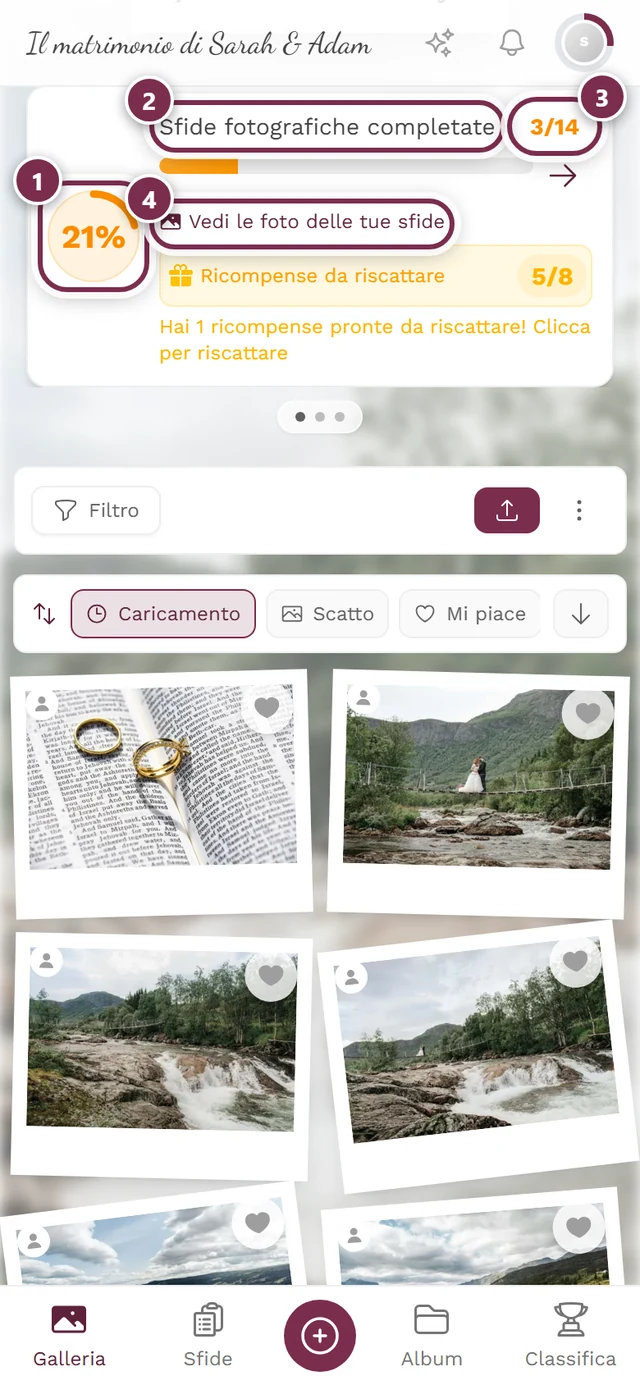
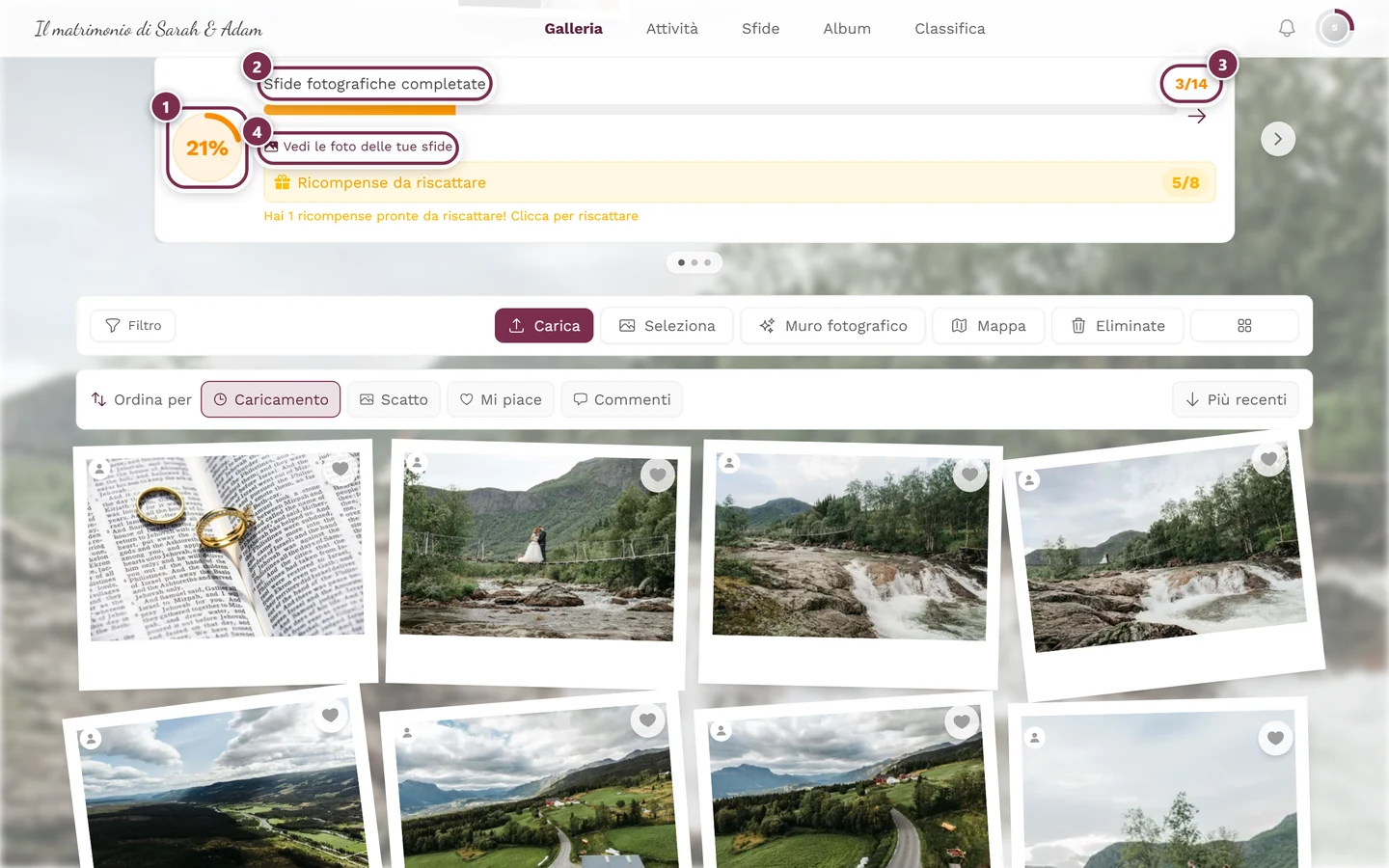
La freccia grigia all’estrema destra e i puntini sotto la scheda non riguardano le sfide: sopra la griglia c’è un piccolo carosello di fino a tre schede – avanzamento delle sfide, prossimo riconoscimento e ricordi condivisi. Compare solo quando almeno due di esse hanno qualcosa da mostrare.
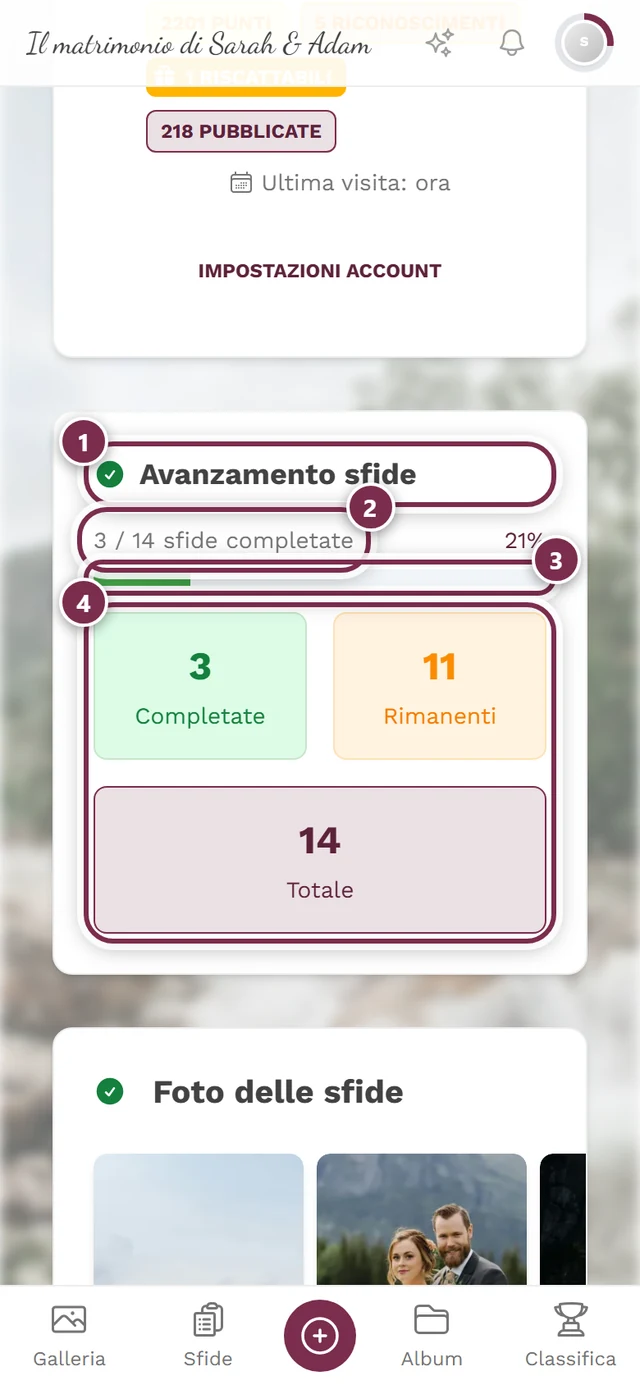
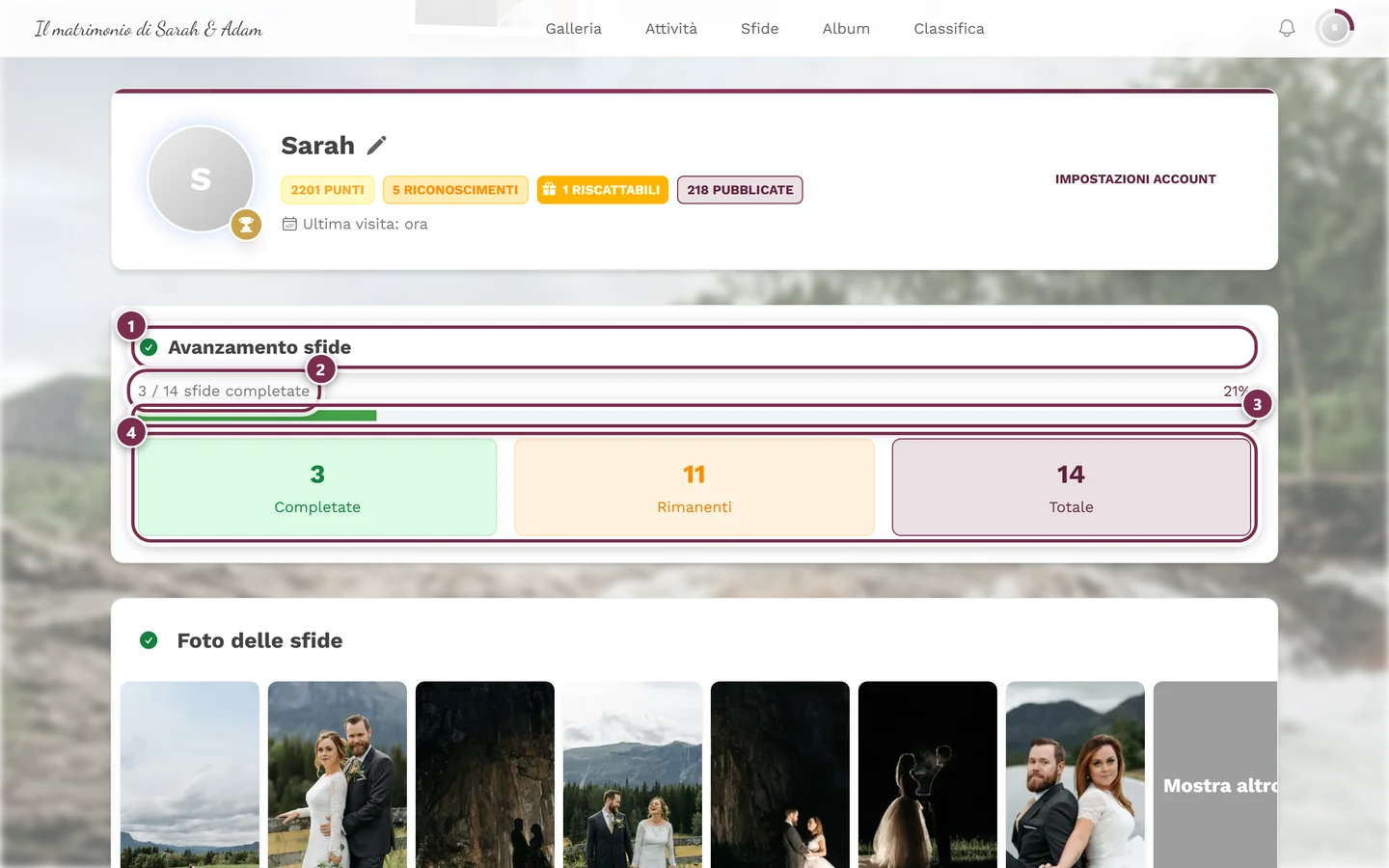
Una seconda vista, più dettagliata, la trovi sul tuo profilo sotto Avanzamento sfide: una barra più dei riquadri toccabili – Completate, Rimanenti e Totale ci sono sempre, Scadute si aggiunge solo quando una scadenza è davvero passata. Ogni riquadro apre l’elenco di sfide corrispondente. Subito sotto c’è la sezione con le foto delle tue sfide.
Completare una sfida
Sezione intitolata “Completare una sfida”Le foto arrivano nell’evento sempre tramite la stessa finestra di caricamento. „Completare una sfida“ significa solo che la tua foto viene assegnata a una sfida. Ci sono diversi punti di accesso, che finiscono tutti nella stessa finestra – scegli quello che ti è più comodo in quel momento.
Strada A – dalla pagina delle sfide (consigliata)
Sezione intitolata “Strada A – dalla pagina delle sfide (consigliata)”La strada mirata, se vuoi completare una sfida precisa. Vedi in anticipo l’immagine di riferimento e il valore in punti.
-
Apri la sezione Sfide.
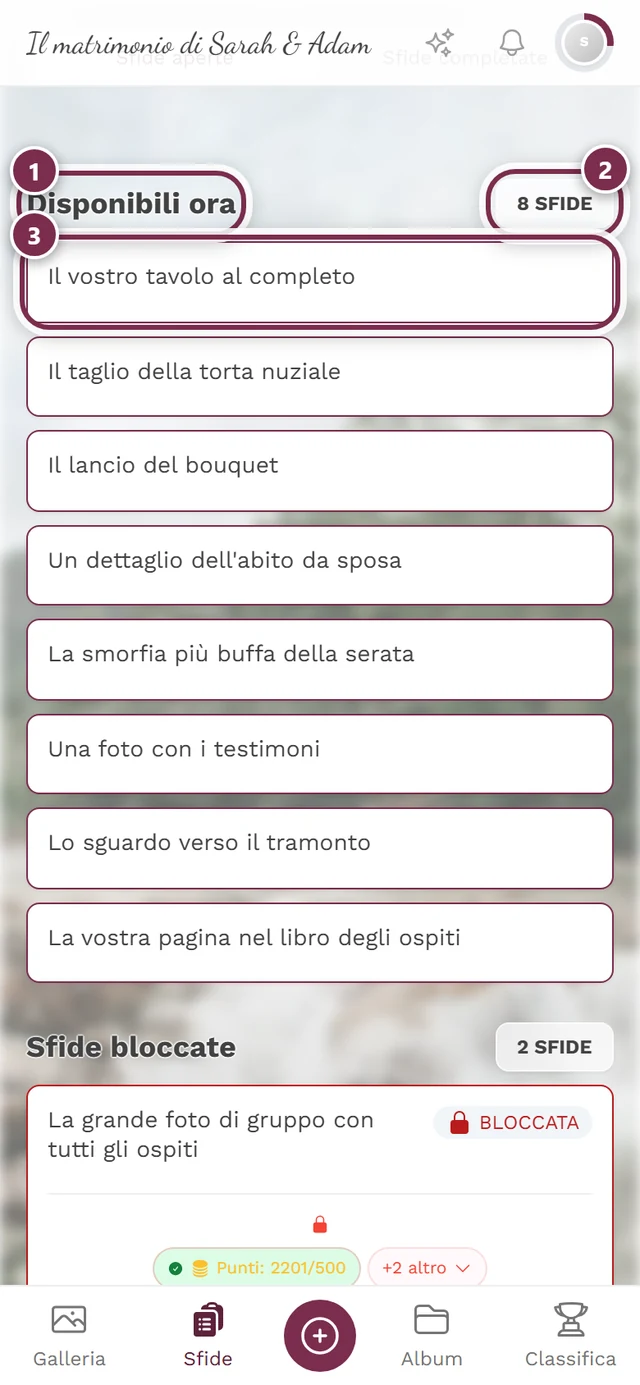
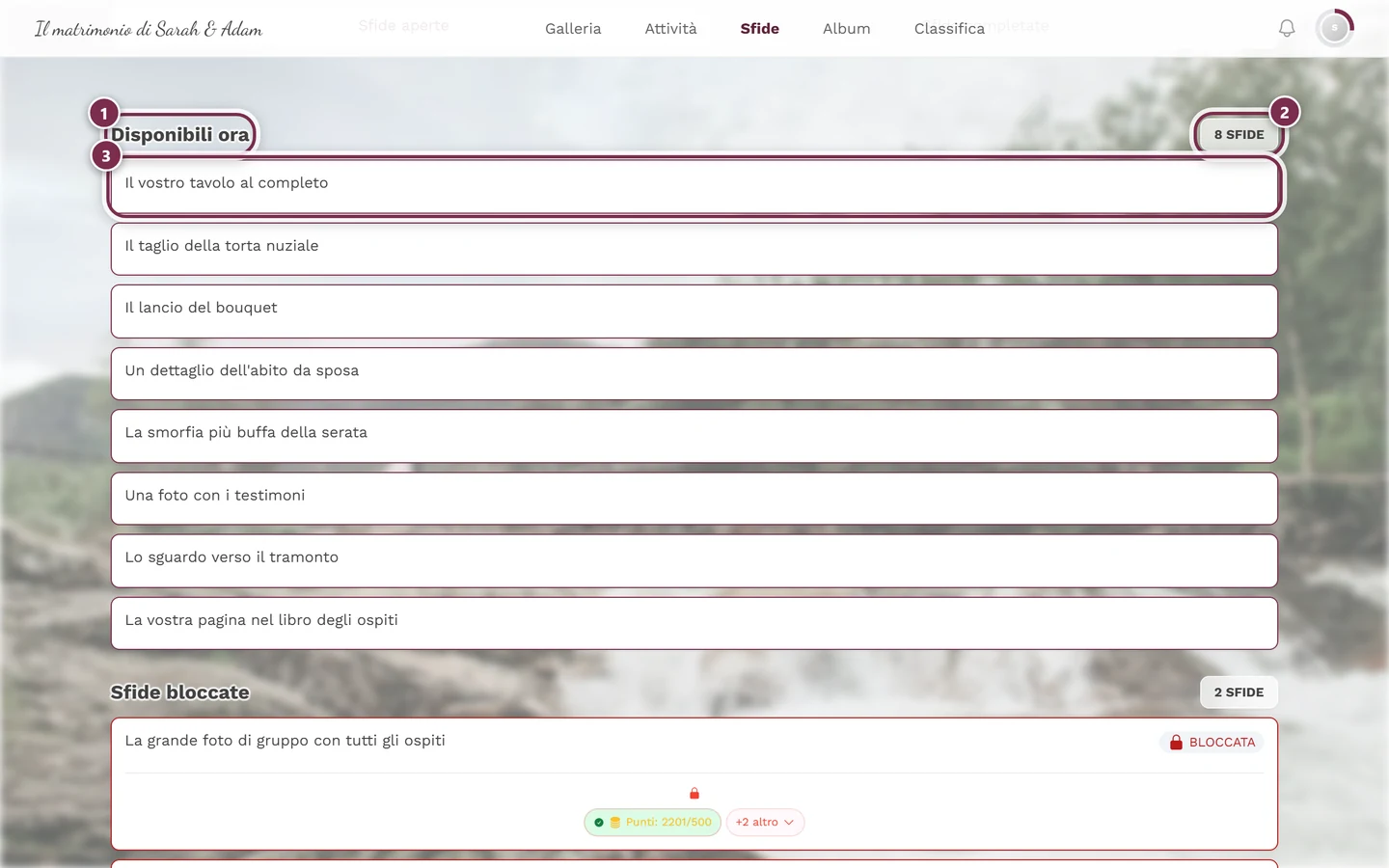
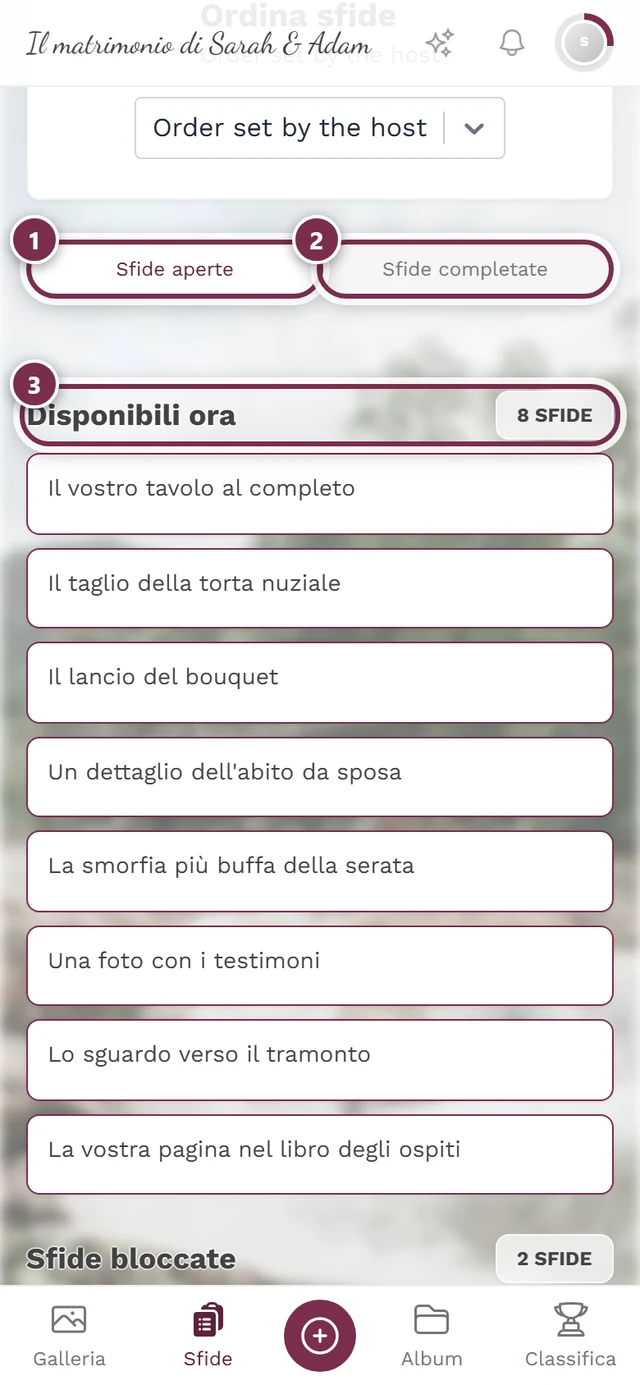
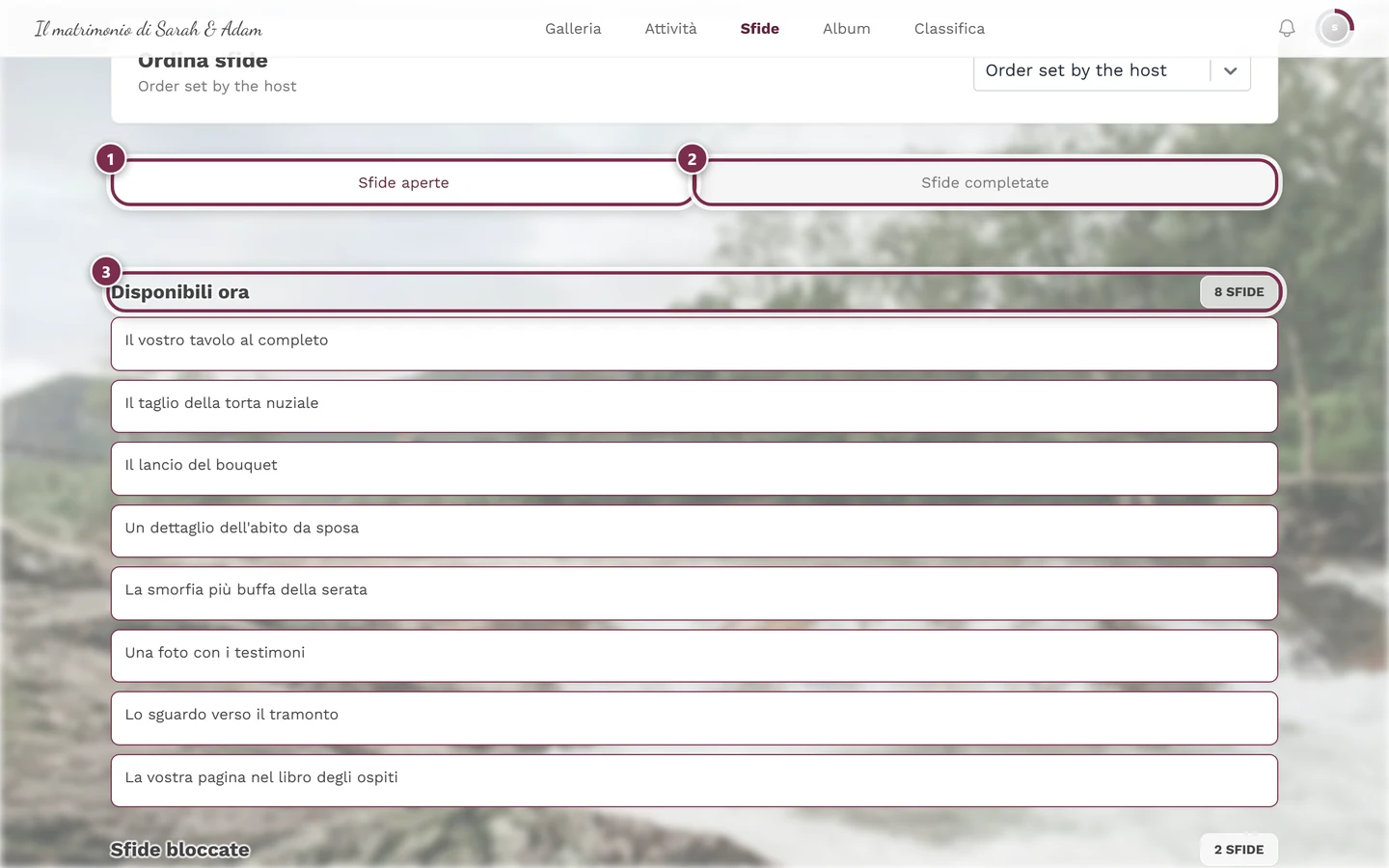
① il titolo Disponibili ora, ② il contatore a destra indica quante sfide puoi completare adesso, ③ la prima scheda della sfida – toccandola si apre la finestra di caricamento proprio con questa sfida. -
Sotto Disponibili ora tocca una scheda della sfida. Vedi il titolo, la descrizione e quante foto sono già state caricate.
-
La finestra di caricamento si apre direttamente sulla scelta della sfida («Sfide fotografiche») – la tua sfida è già preselezionata come scheda Sfida fotografica, con immagine di riferimento (se presente) e il valore in punti „+X“.

La sfida toccata è già scelta – ora manca solo la foto. -
Tocca Scegli foto per scegliere una foto esistente, oppure Scatta foto per scattare direttamente con la fotocamera. Più foto sono possibili tramite Scegli foto. Con Altro ▸ Album e descrizione (facoltativo) dai prima alla foto una descrizione o un album.
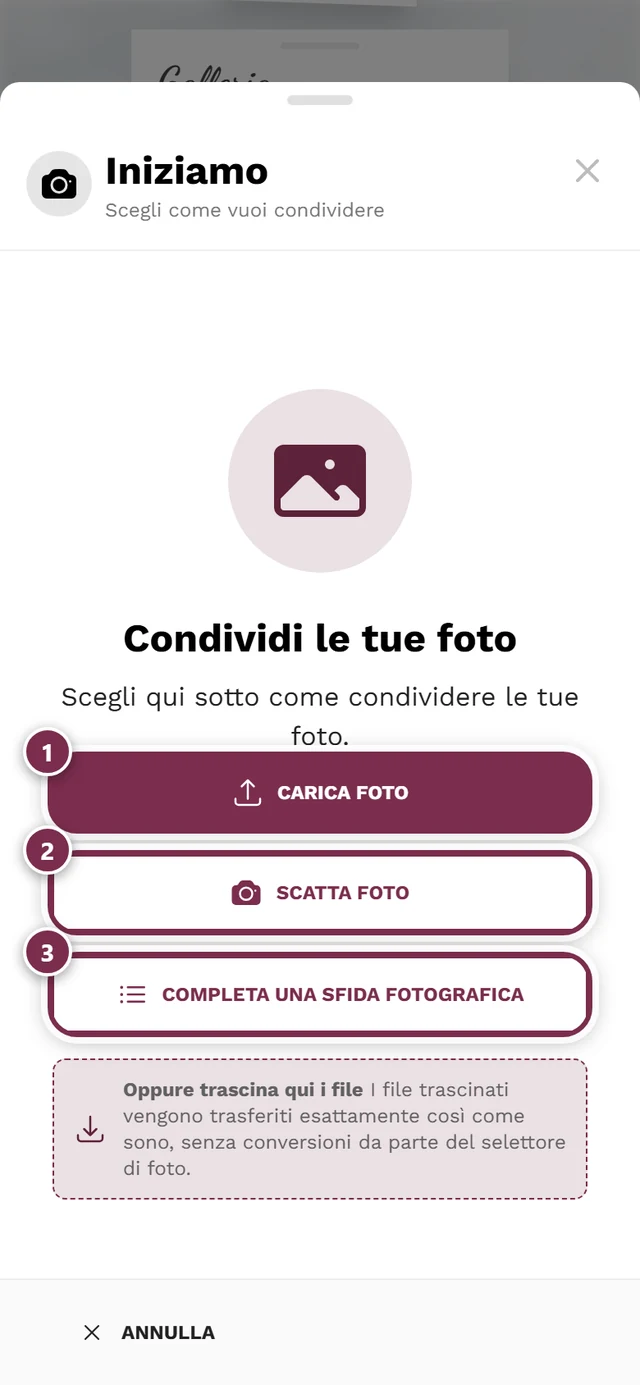
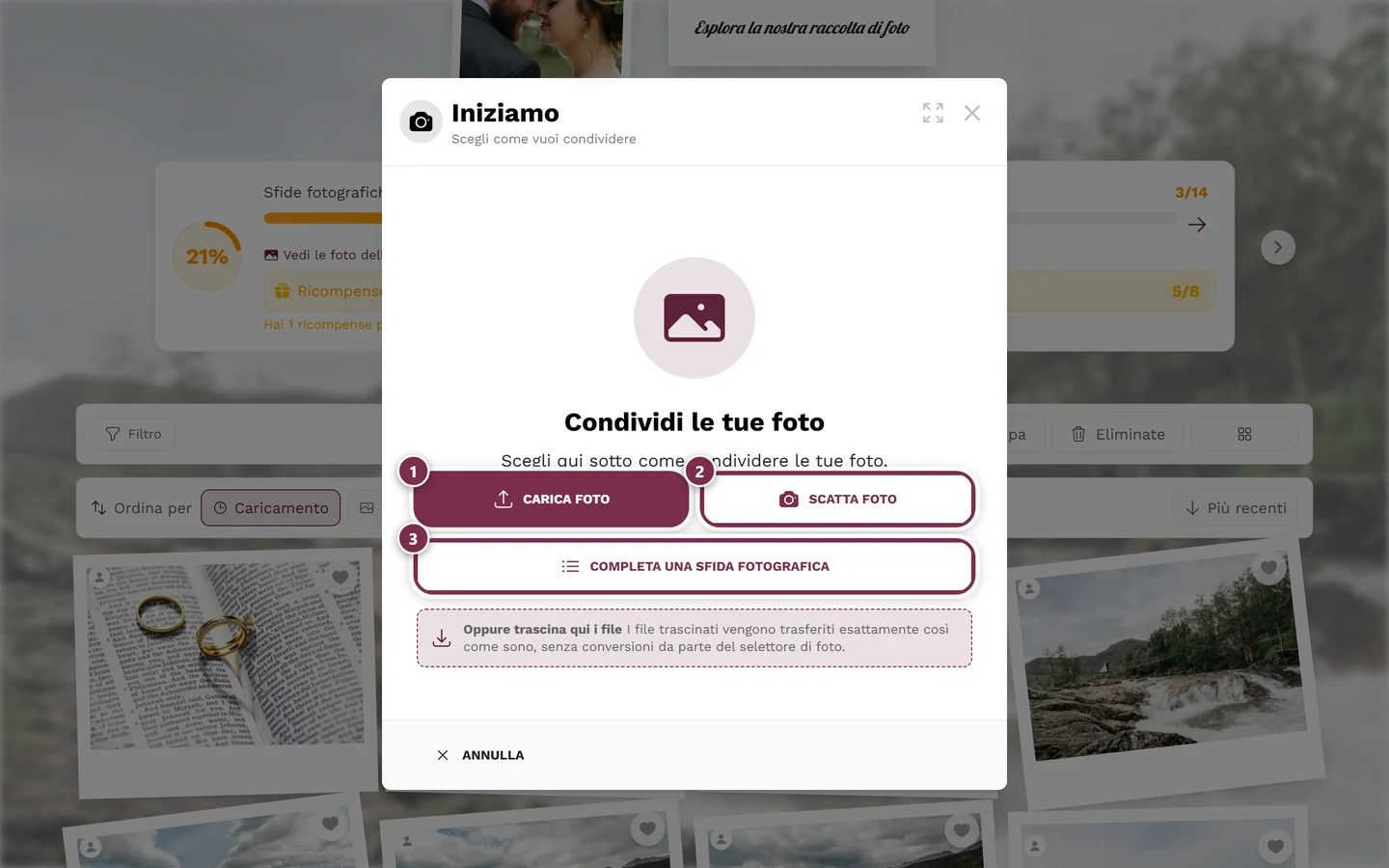
Scegli foto o Scatta foto – entrambi assegnano il risultato alla sfida. ① Scegli foto apre la selezione dei file del tuo dispositivo – sono consentiti più file alla volta, ② Scatta foto avvia direttamente la fotocamera, ③ la scheda Sfida fotografica compare solo se nell'evento le sfide fotografiche sono attive e puoi completarne una – con immagine di esempio o simbolo della foto e il nome della sfida proposta. Se non puoi caricare – ad esempio perché l'evento è terminato o scaduto –, la finestra mostra invece un avviso. -
Una singola foto dalla fotocamera viene caricata subito; le foto scelte le controlli rapidamente e tocchi Avvia caricamento. Poi compare Grazie per la tua foto! con i tuoi punti. La sfida passa a Completate e sblocchi eventualmente un riconoscimento o una ricompensa. Dopo dieci secondi la finestra passa da sola alla sfida successiva – con Pausa lo fermi, Torna alla galleria ti riporta indietro.
Strada B – spontaneamente dalla finestra di caricamento
Sezione intitolata “Strada B – spontaneamente dalla finestra di caricamento”Sei già nella galleria e vuoi partecipare al volo? Allora la pagina delle sfide non ti serve affatto.
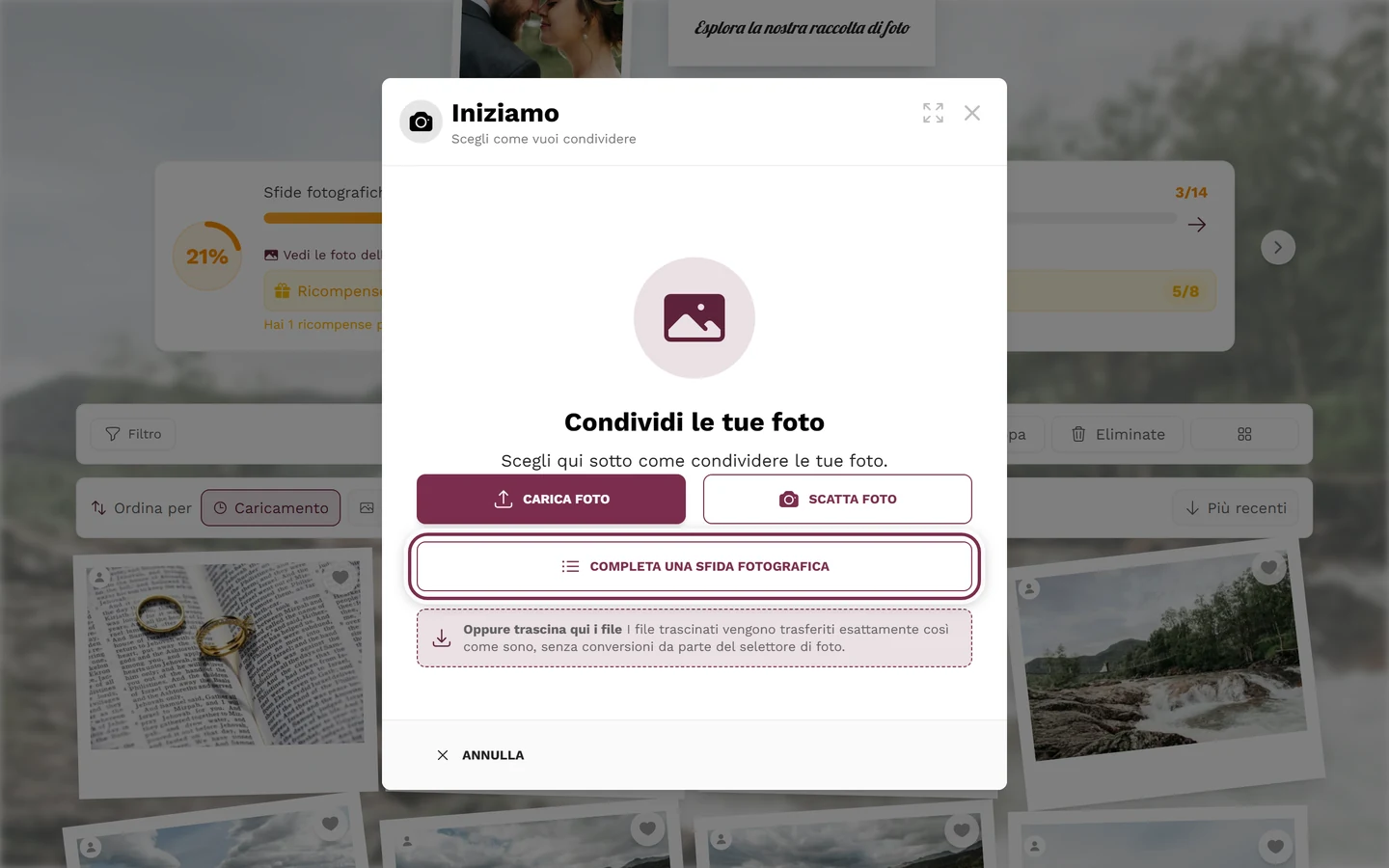
-
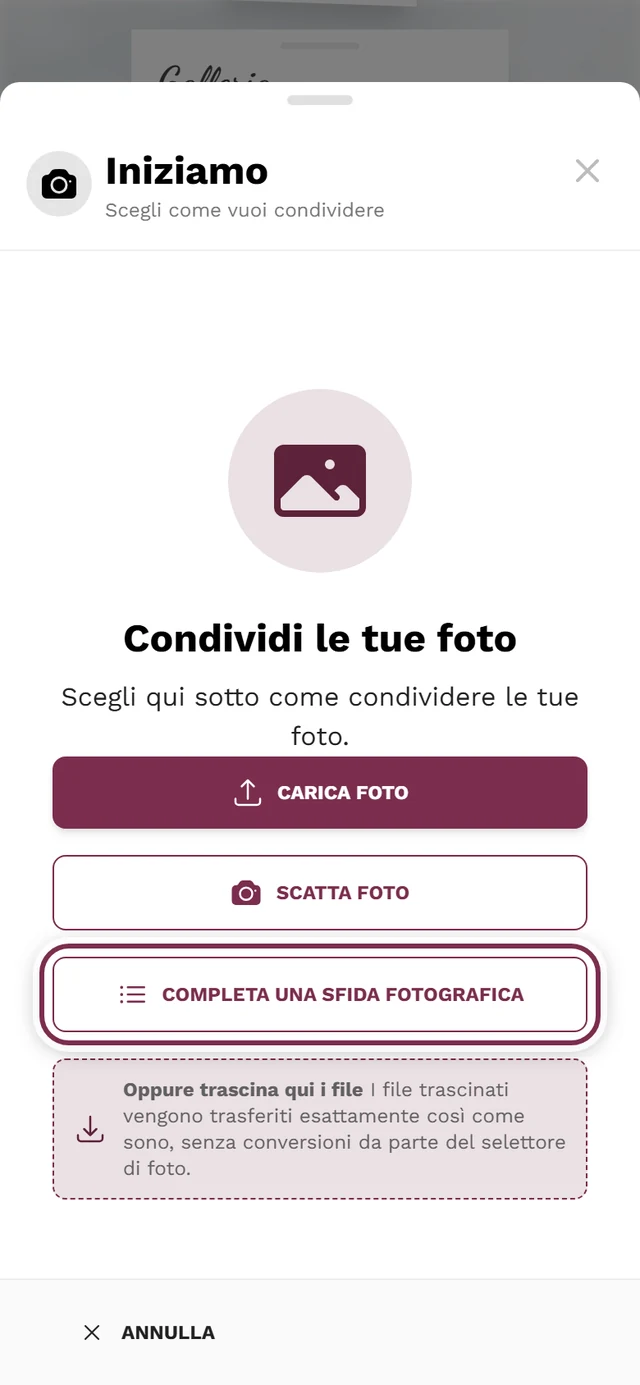
Nella galleria apri la finestra Carica.
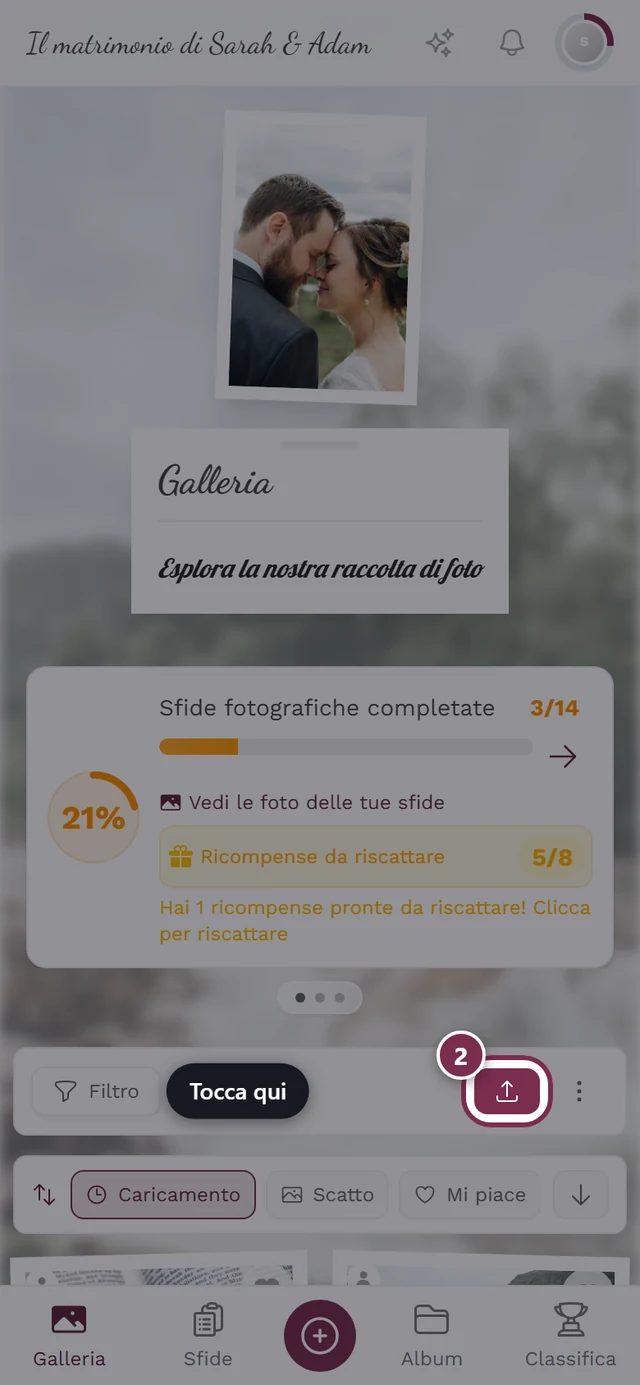

Il pulsante Carica apre la finestra di caricamento. -
Nel primo passaggio Condividi foto tocchi la scheda Sfida fotografica in basso. Mostra una sfida proposta – la prossima che non hai ancora completato, nell’ordine che l’organizzatore ha impostato per la pagina delle sfide – con immagine di riferimento (o simbolo della foto) e nome della sfida, e apre la scelta con proprio questa sfida.
-
Da qui si prosegue come nella strada A dal passaggio 4: Scegli foto o Scatta foto.
Strada C – scegliere un’altra sfida nella finestra
Sezione intitolata “Strada C – scegliere un’altra sfida nella finestra”Sei nella finestra di caricamento, ma la sfida preselezionata non va bene? Nessun problema:
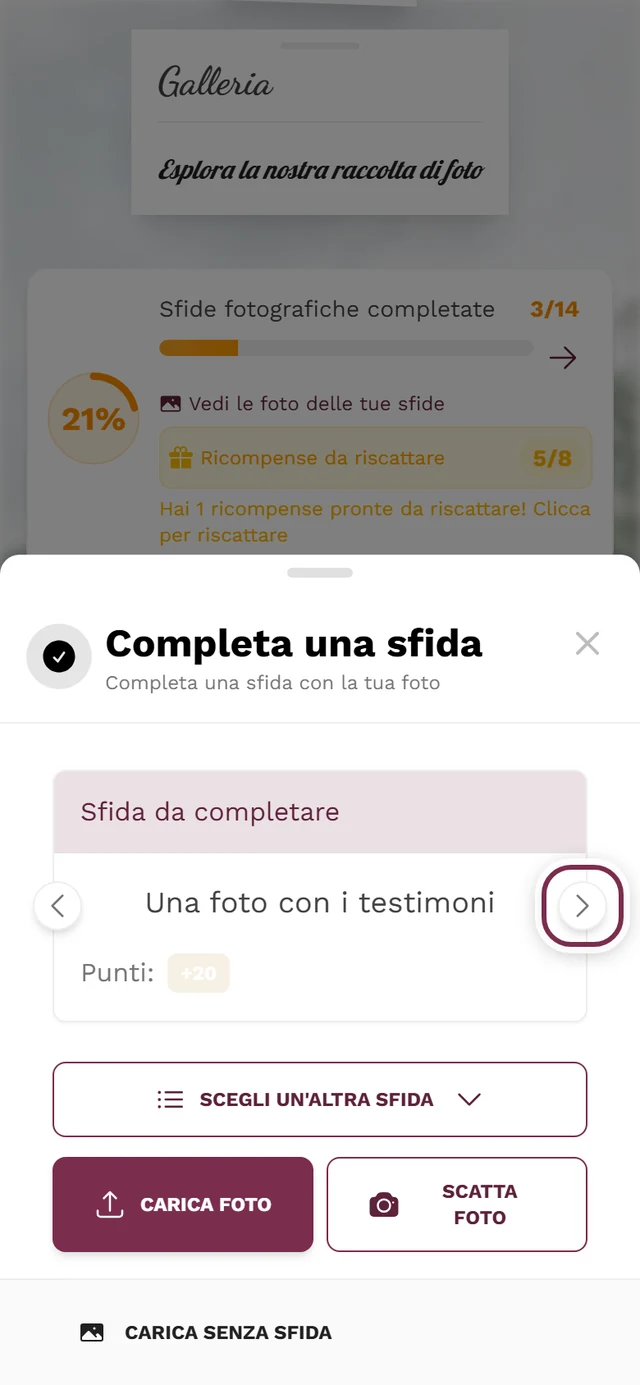
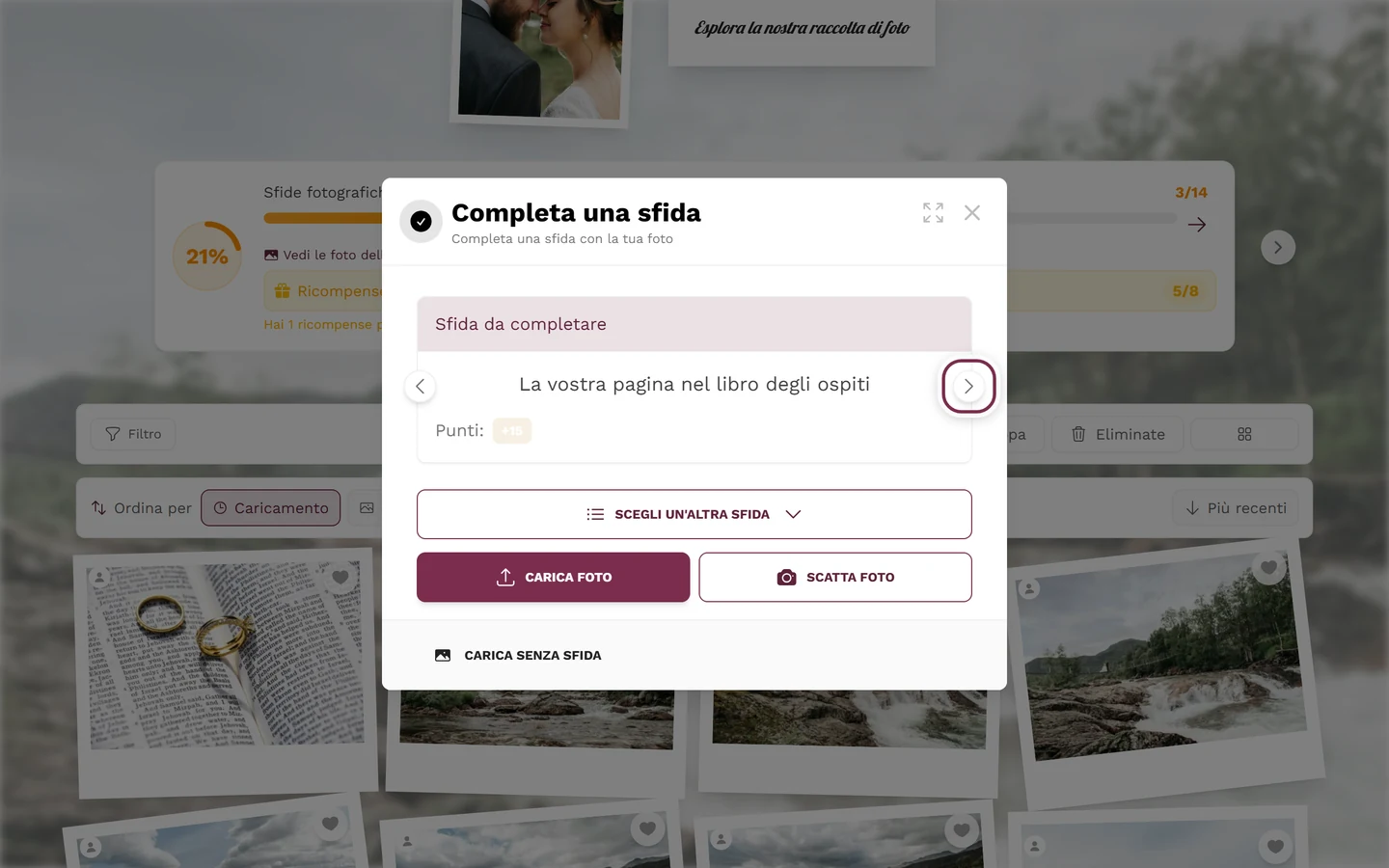
- Sotto la scheda della sfida tocca Altra sfida. Si apre la finestra Scegli una sfida con:
- Accessi rapidi Casuale (icona del dado) e Non completate (lampadina, solo se ci sono sfide da completare).
- Schede Tutte le sfide, Da completare, Completate e Bloccate. Con Mostra di più gli elenchi più lunghi si espandono.
- In alternativa puoi scorrere tra le sfide direttamente nella scheda della sfida (sullo smartphone) oppure usare i pulsanti freccia a sinistra/destra (sul computer). Prima vengono le sfide aperte, poi quelle che hai già completato (se vuoi ripeterle) e infine quelle bloccate. Le frecce e il gesto di scorrimento compaiono solo se c’è più di una sfida.
Strada D – partendo da una foto della galleria
Sezione intitolata “Strada D – partendo da una foto della galleria”Se apri una foto che appartiene a una sfida, nei dettagli dell’immagine trovi una sezione Sfida. Un clic sul nome della sfida filtra la galleria proprio su questa sfida. Con il filtro attivo, la galleria mostra in alto un’intestazione della sfida con il pulsante Completa la sfida, che apre di nuovo la finestra di caricamento per questa sfida. Maggiori dettagli sui dettagli dell’immagine e sui filtri nell’aiuto sulla galleria e in Trovare le tue foto.
Strada E – continuare subito dopo il caricamento
Sezione intitolata “Strada E – continuare subito dopo il caricamento”L’accesso più evidente arriva senza che tu lo chieda – subito dopo il caricamento:
- Se hai appena caricato per una sfida, la finestra mostra Grazie per la tua foto! con i tuoi punti. Prossima sfida porta alla sfida aperta successiva; se non fai nulla, dopo dieci secondi la finestra ci passa da sola («Si continua tra 10…»). Pausa ferma il conto alla rovescia, Torna alla galleria ti riporta indietro. Se non c’è un’altra sfida, compare «Puoi ripetere una sfida disponibile o tornare alla galleria.»
- Se hai caricato senza sfida, nella schermata finale compare un banner – C’è un’idea fotografica a cui partecipare oppure, con più sfide aperte, il numero corrispondente – e il pulsante Completa un’altra sfida.
- Se la schermata finale mostra una scheda di avanzamento (per esempio un nuovo riconoscimento o una sfida sbloccata), il banner e il pulsante della sfida non compaiono.
Banner e pulsante portano alla stessa meta: la finestra di caricamento resta aperta e torna alla scelta della sfida – volutamente senza preselezione, così scegli liberamente. Da lì si prosegue come nella strada A dal passaggio 4. Maggiori dettagli sul caricamento in Caricare foto.
Strada F – l’avviso «Appena sbloccato»
Sezione intitolata “Strada F – l’avviso «Appena sbloccato»”Se uno dei tuoi caricamenti sblocca una nuova sfida, la galleria mostra in basso una piccola scheda: Appena sbloccato con il nome della sfida oppure «3 nuovi compiti fotografici sbloccati!». Scopri le idee fotografiche apre la finestra di caricamento direttamente su questa sfida, la X nasconde l’avviso. Durante un caricamento, un download o con finestre aperte la scheda resta nascosta.
La pagina delle sfide nel dettaglio
Sezione intitolata “La pagina delle sfide nel dettaglio”I tuoi progressi
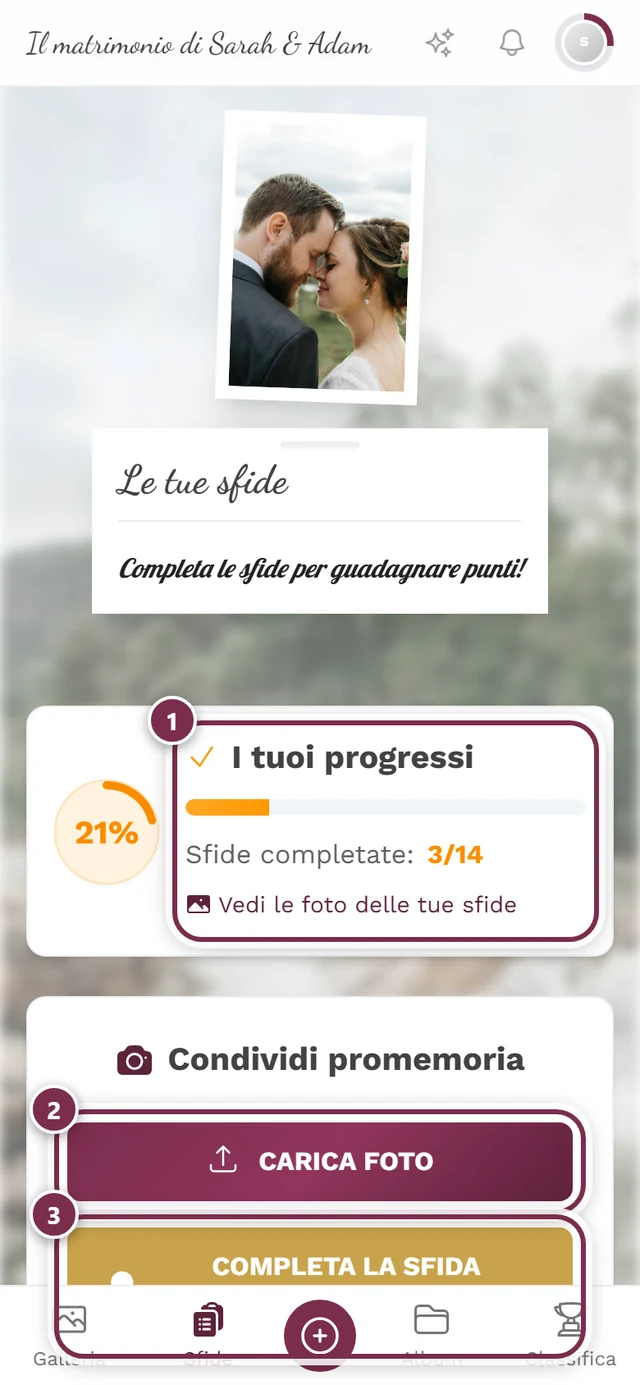
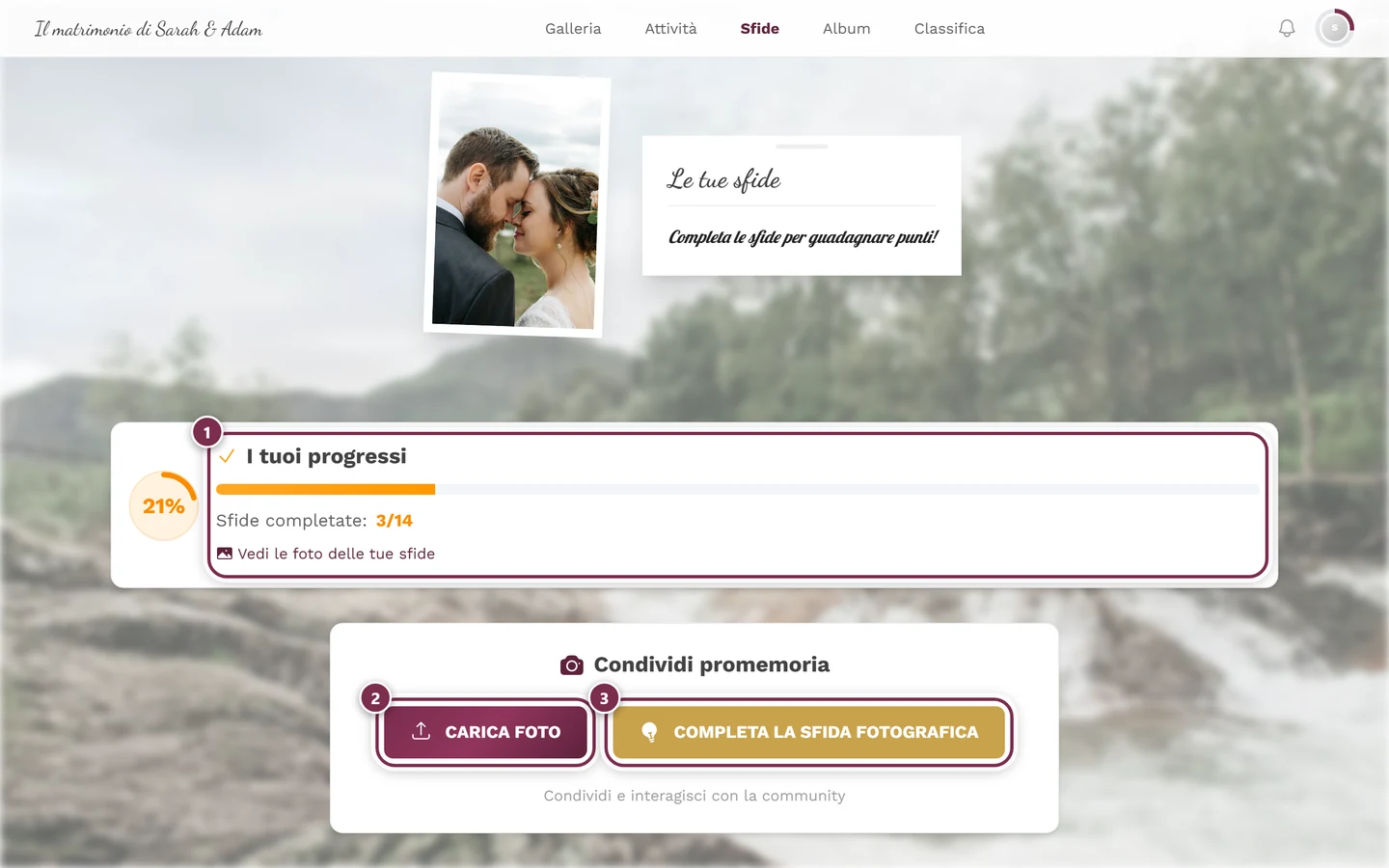
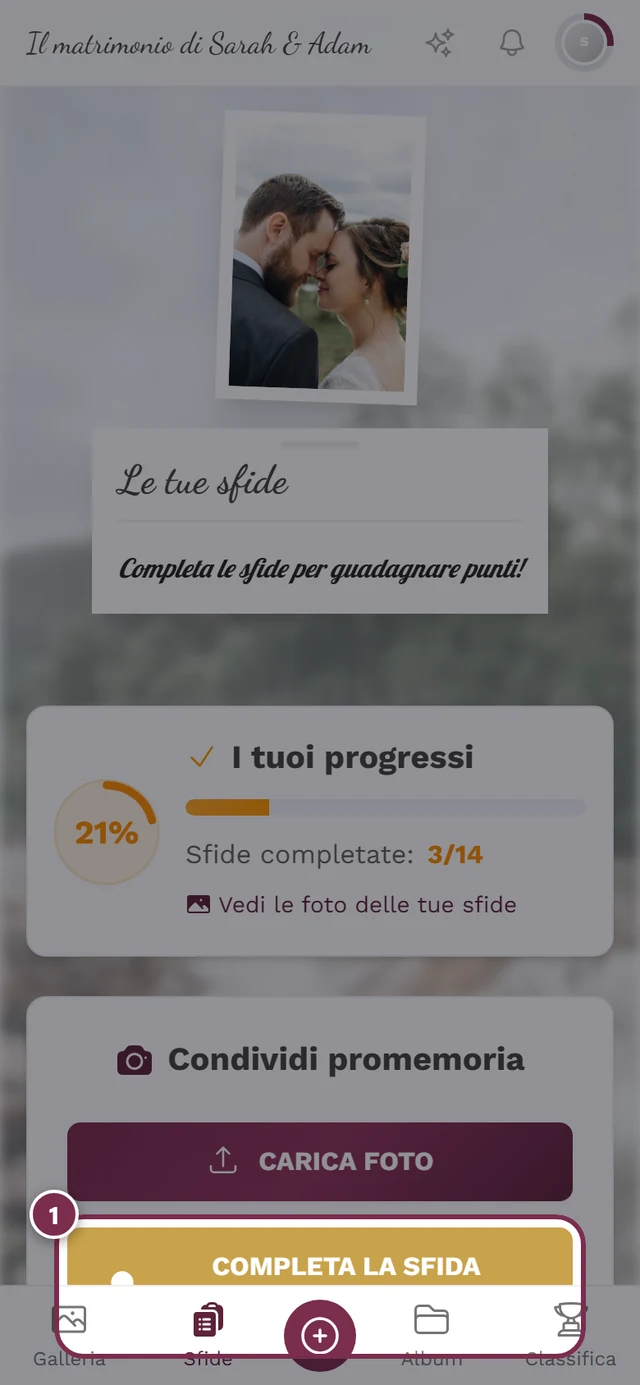
Sezione intitolata “I tuoi progressi”In cima c’è la scheda I tuoi progressi: un anello di avanzamento con la tua quota di sfide svolte in percentuale (contano sia quelle completate sia quelle scadute), accanto una barra e la riga Sfide completate: X/Y. Se le hai completate tutte, il titolo diventa un messaggio di successo con i coriandoli. Finché hai completato almeno una sfida, qui trovi anche il link Vedi le foto delle tue sfide, che ti mostra nella galleria solo le foto delle tue sfide.
La scheda „Condividi promemoria“
Sezione intitolata “La scheda „Condividi promemoria“”Subito sotto c’è la scheda Condividi promemoria con due pulsanti: Carica una foto apre il caricamento normale, Completa la sfida fotografica salta alla scelta della sfida. Questa scheda c’è sempre – anche quando al momento non hai nessuna sfida aperta.
Ordinare
Sezione intitolata “Ordinare”Non appena ci sono sfide aperte, ordini l’elenco tramite il campo di selezione Ordina per nella scheda in cima alla pagina. Finché non cambi nulla, vale l’ordine impostato dall’organizzatore – di fabbrica è Ordine casuale. Nel campo di selezione ci sono cinque possibilità:
- Ordine stabilito da chi organizza (come l’organizzatore ha disposto le sfide)
- Ordine casuale
- Alfabetico
- Caricamenti totali (quante volte una sfida è stata completata in totale)
- I tuoi caricamenti (quante volte l’hai completata tu)
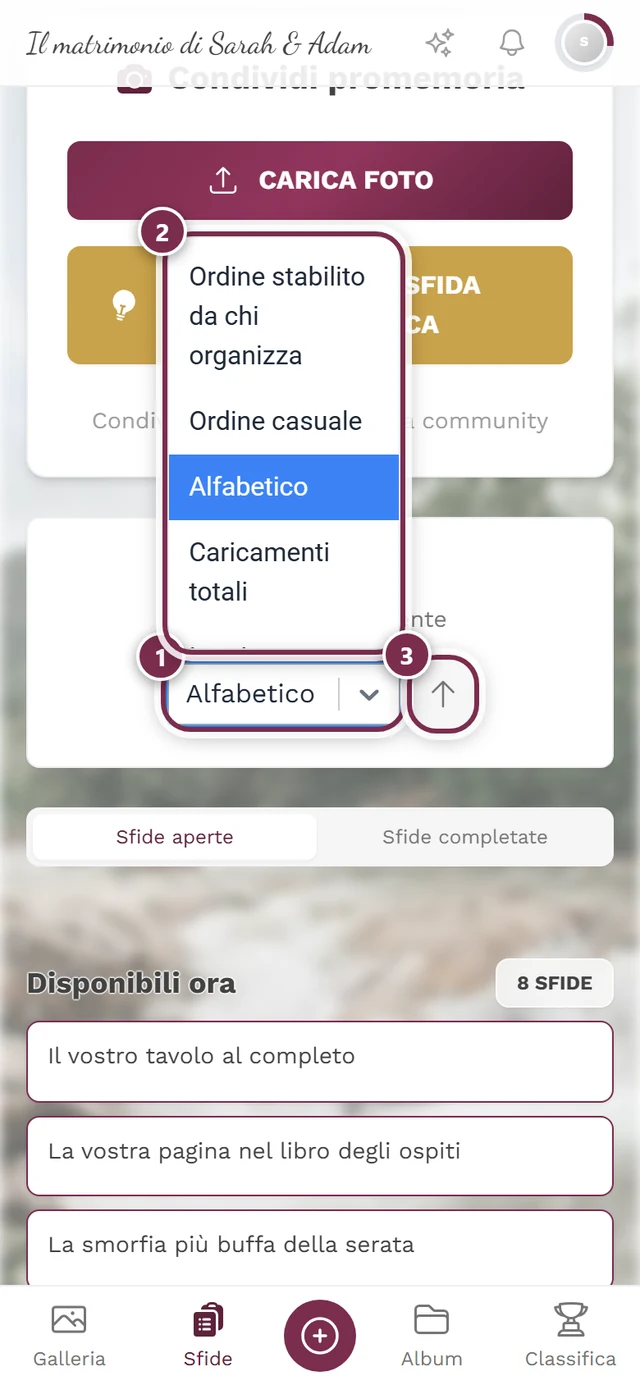
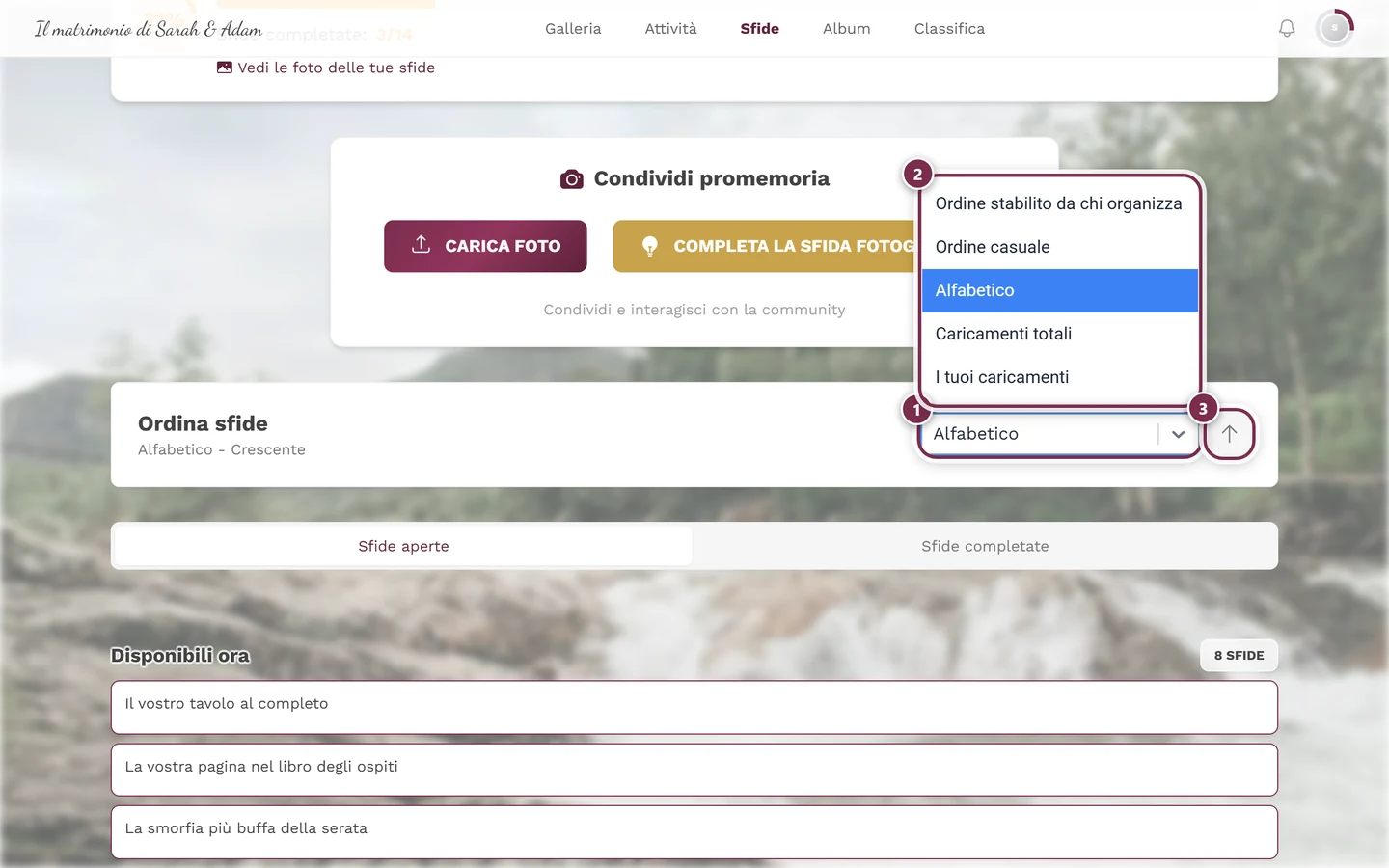
Il pulsante freccia accanto passa da crescente a decrescente; con „Ordine stabilito da chi organizza“ e „Ordine casuale“ manca, perché lì la direzione non conta. Solo con „Ordine casuale“ compare in più Rimescola (sullo smartphone un’icona del dado), per rimescolare l’ordine.
Cercare le sfide
Sezione intitolata “Cercare le sfide”Sopra il campo di ordinamento c’è un campo di ricerca con il testo segnaposto „Cerca attività fotografiche…“. Digita qualche parola – vengono trovate le sfide nel cui titolo o nella cui descrizione compaiono tutte le parole. Maiuscole, minuscole e accenti non contano, e la ricerca avviene nella lingua in cui stai vedendo le sfide.
La ricerca agisce contemporaneamente su tutte le sezioni e su entrambe le schede. Finché è attiva, dopo Sfide aperte e Sfide completate compare tra parentesi il numero di risultati, e le sezioni chiuse si aprono da sole. La X nel campo (Cancella ricerca) svuota di nuovo la ricerca.
Gruppi e schede
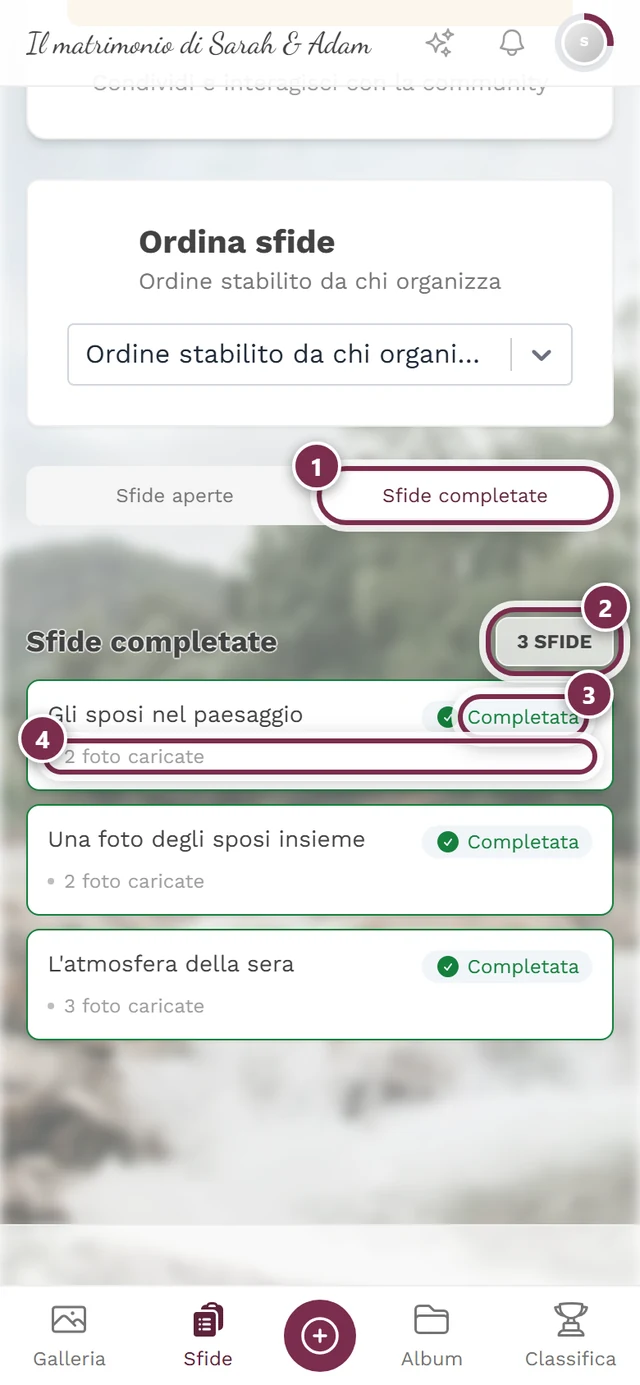
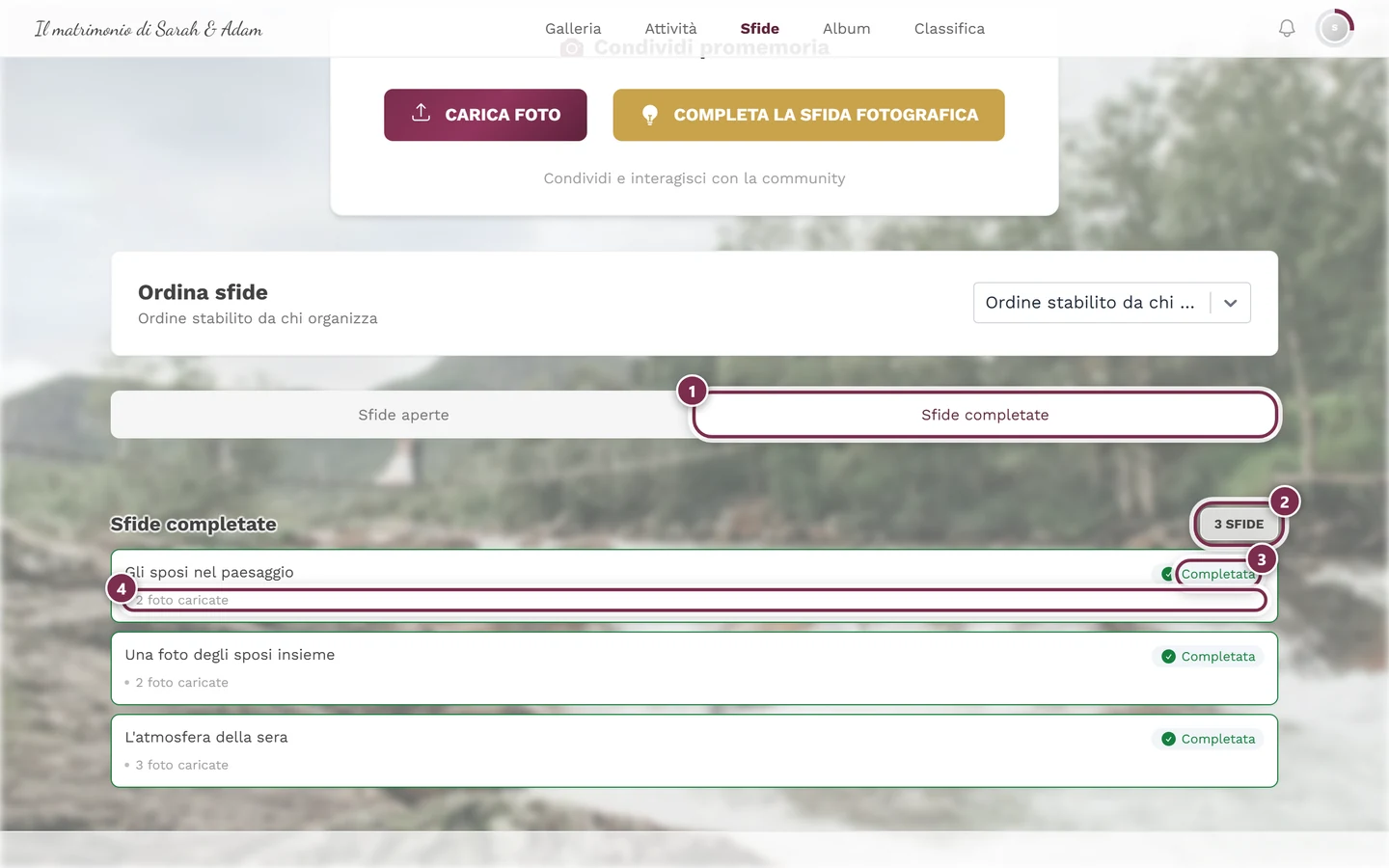
Sezione intitolata “Gruppi e schede”Se ci sono sia sfide aperte sia completate, la pagina si divide in due schede: Sfide aperte e Sfide completate. Se è piena un solo gruppo, le schede spariscono e l’elenco viene mostrato direttamente.
All’interno delle sfide aperte ci sono, a seconda dei casi, diverse sezioni. L’intestazione di ogni sezione mostra a destra il numero di sfide (ad es. „3 sfide“) e una freccia: un tocco sull’intestazione chiude o apre la sezione, e il tuo dispositivo se lo ricorda per questo evento.
- Disponibili ora – completabili adesso.
- Sfide bloccate – completabili solo dopo aver soddisfatto delle condizioni o da un momento stabilito (bordo grigio).
- Sfide scadute – la scadenza è passata, non si possono più completare.
Le sfide aperte hanno un bordo nel colore dell’evento, quelle completate uno verde. Sugli schermi grandi le schede sono disposte su due colonne.
In alto a destra un piccolo simbolo mostra lo stato: una spunta verde per le sfide completate, un orologio grigio per quelle scadute e un orologio blu per le sfide che devono ancora sbloccarsi. Le sfide aperte e quelle bloccate non hanno simbolo. Sotto compaiono, a seconda della sfida, indicazioni come „3 foto caricate“, „Si sblocca il …“, „Scade il …“ o „Scaduta il …“ – ciascuna con la data concreta. Se una sfida scaduta è già stata completata, Vedi nella galleria porta alle sue foto. Se una sezione ha più di dieci sfide, Mostra di più ne mostra altre dieci alla volta.
Sbloccare le sfide bloccate
Sezione intitolata “Sbloccare le sfide bloccate”Se tocchi una sfida bloccata, non si apre nessun caricamento. La scheda mostra invece sotto Requisiti per sbloccarla: le condizioni di sblocco – chiuse in un chip con la prima condizione: prima della barra c’è il tuo stato, dopo il valore da raggiungere. Quando una condizione è soddisfatta, il chip diventa verde e riceve una spunta. Se ci sono altre condizioni, accanto c’è un chip come +2 altre. Le condizioni di tempo non compaiono come chip, ma come riga „Si sblocca il …“.
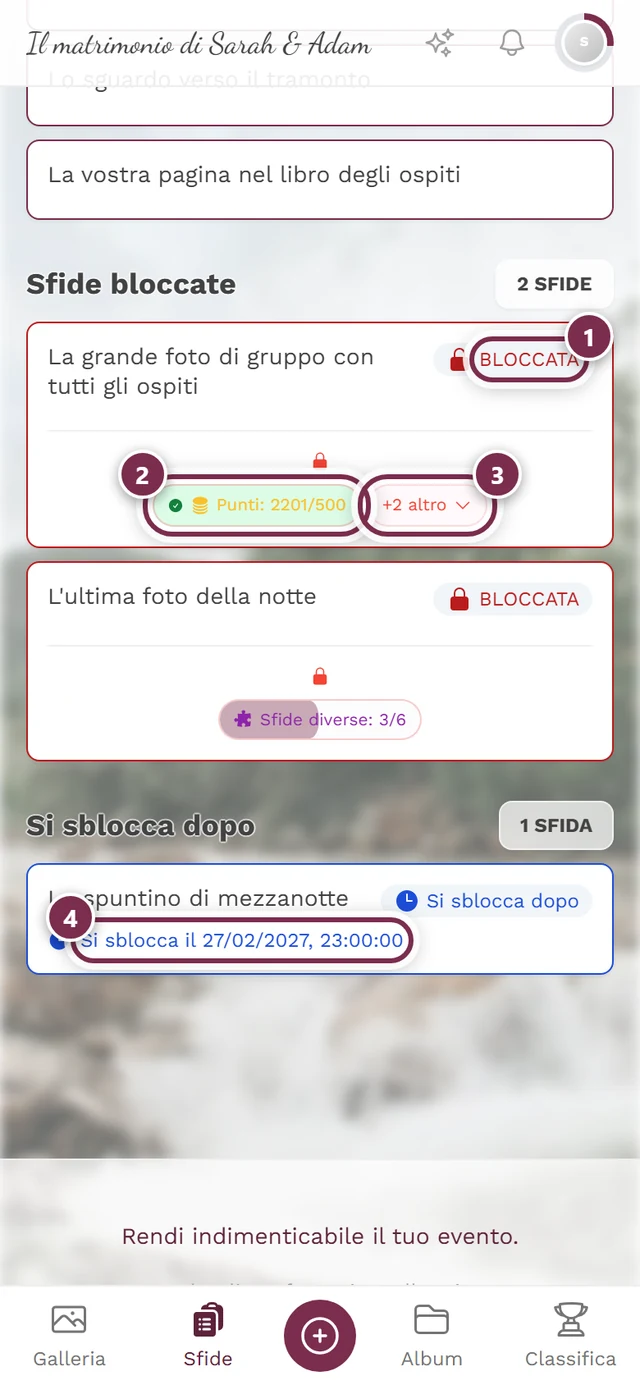
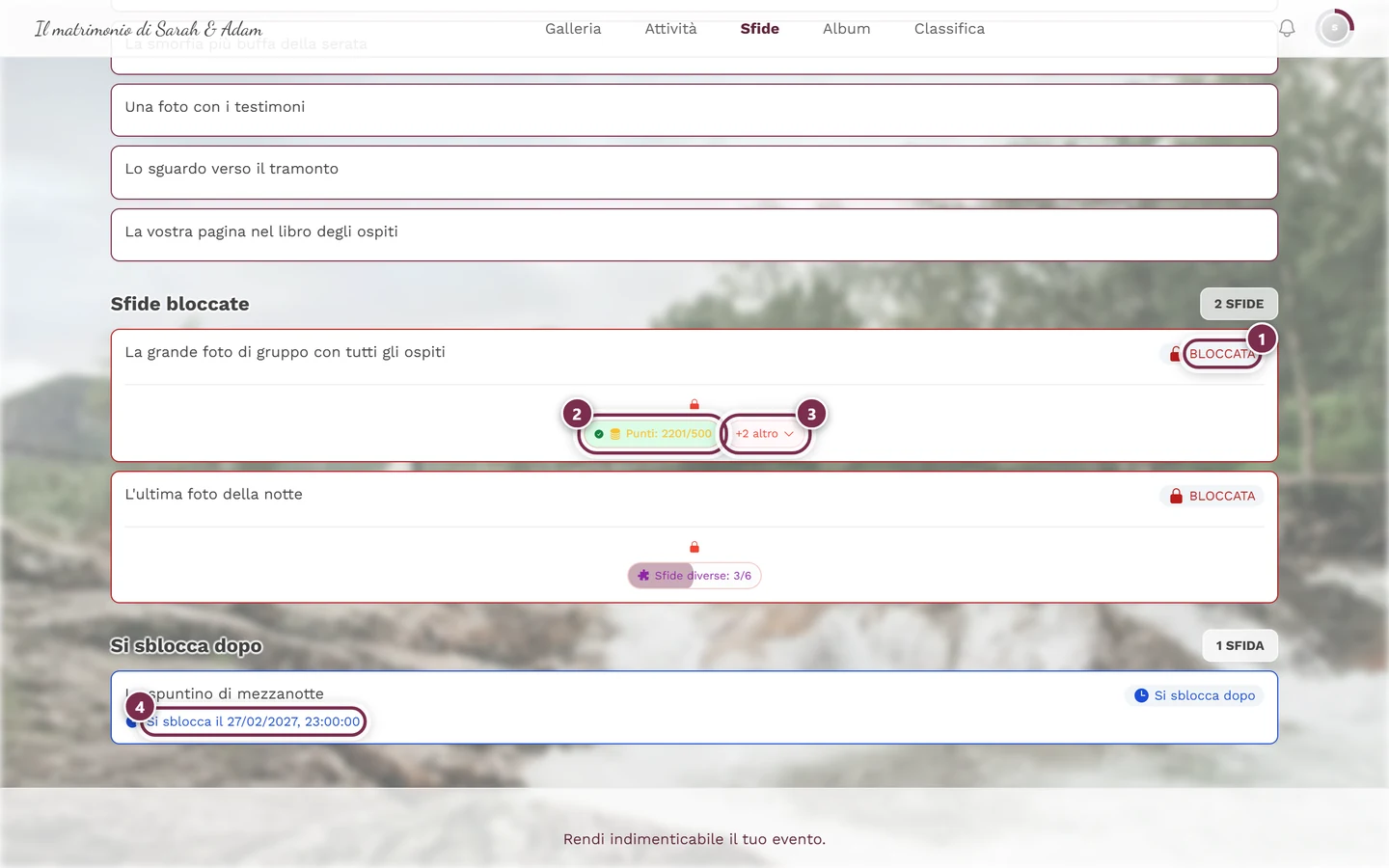
Un clic sul chip apre la finestra Requisiti di sblocco. In alto, in un riquadro Sfida bloccata, indica la sfida con immagine e valore in punti e sotto, dopo Requisiti per sbloccarla:, ogni condizione con barra di avanzamento e coppia di numeri.
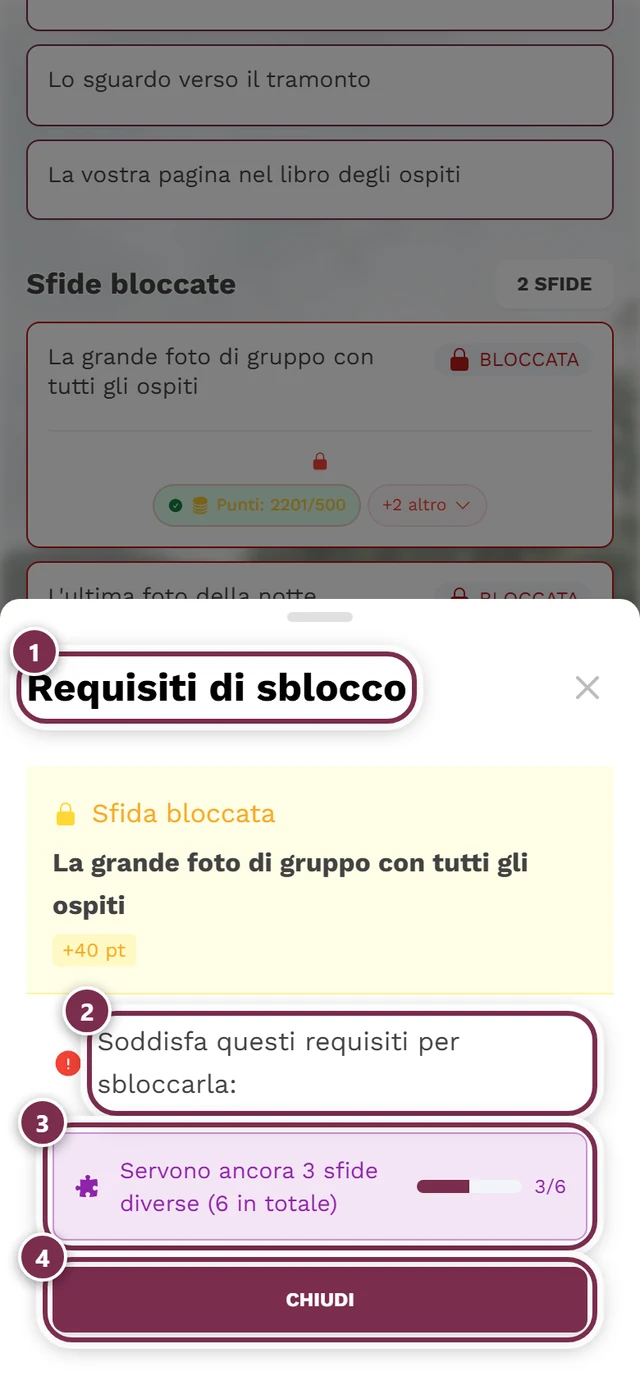
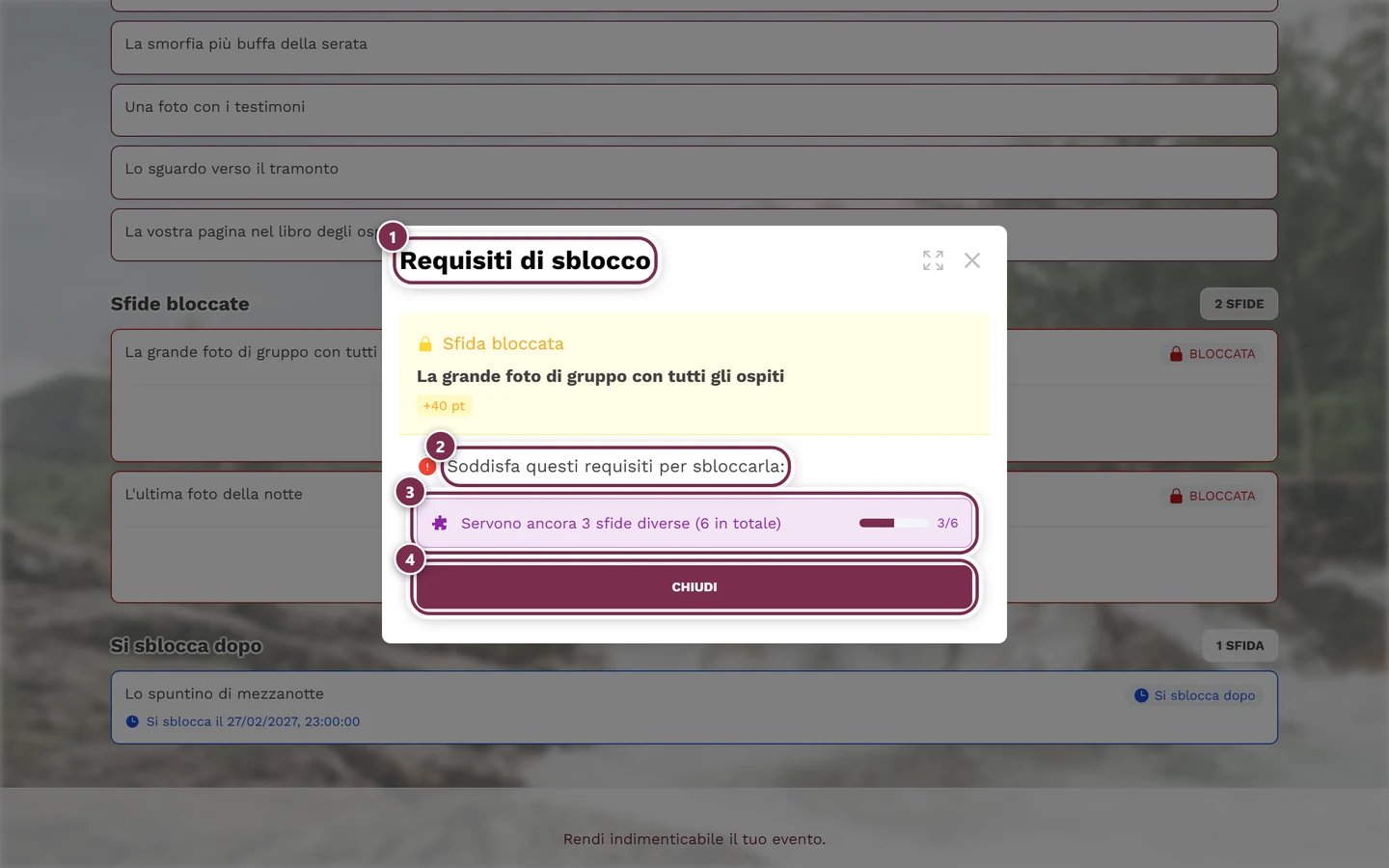
Le condizioni possibili sono:
- Tempo – la sfida si apre in un momento stabilito.
- Punti – ti serve un punteggio minimo (con barra di avanzamento).
- Sfide – devi completare determinate altre sfide (con barra di avanzamento).
- Dipendenza – un’altra sfida deve essere svolta prima.
- Premio – devi prima ottenere un determinato riconoscimento o una ricompensa.
Ciò che è già soddisfatto è contrassegnato con una spunta. Se ti manca ancora una sfida, di solito è cliccabile – toccandola salti direttamente alla sfida necessaria, così puoi completarla prima. Le condizioni di tipo Premio sono solo informative.
Vedere solo le foto di una sfida
Sezione intitolata “Vedere solo le foto di una sfida”Se vuoi vedere tutti i risultati di una sfida uno accanto all’altro, ci sono tre strade:
- Link dell’avanzamento – con Vedi le foto delle tue sfide in cima alla pagina delle sfide arrivi alle foto delle tue sfide.
- Dai dettagli dell’immagine – apri una foto della sfida, nella sezione Sfida tocca il nome della sfida, e la galleria mostra solo questa sfida.
- Tramite il filtro – nella finestra Filtri della galleria c’è la sezione Sfide con una casella per ogni sfida.
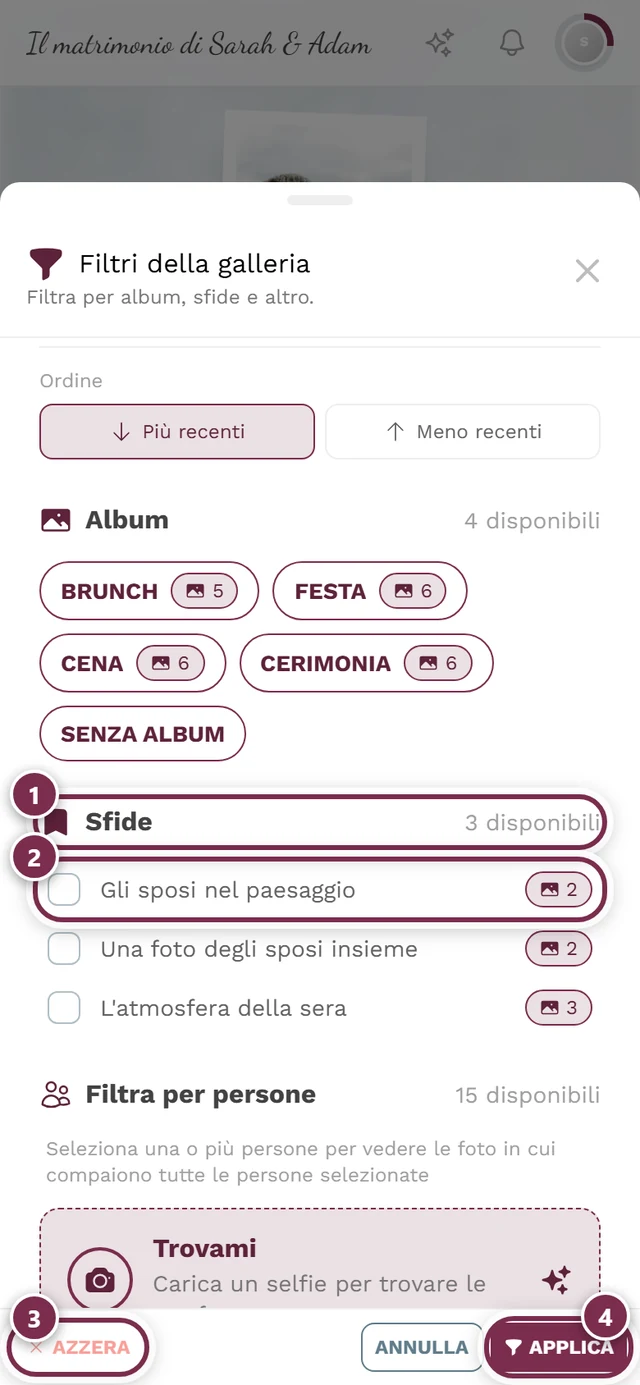
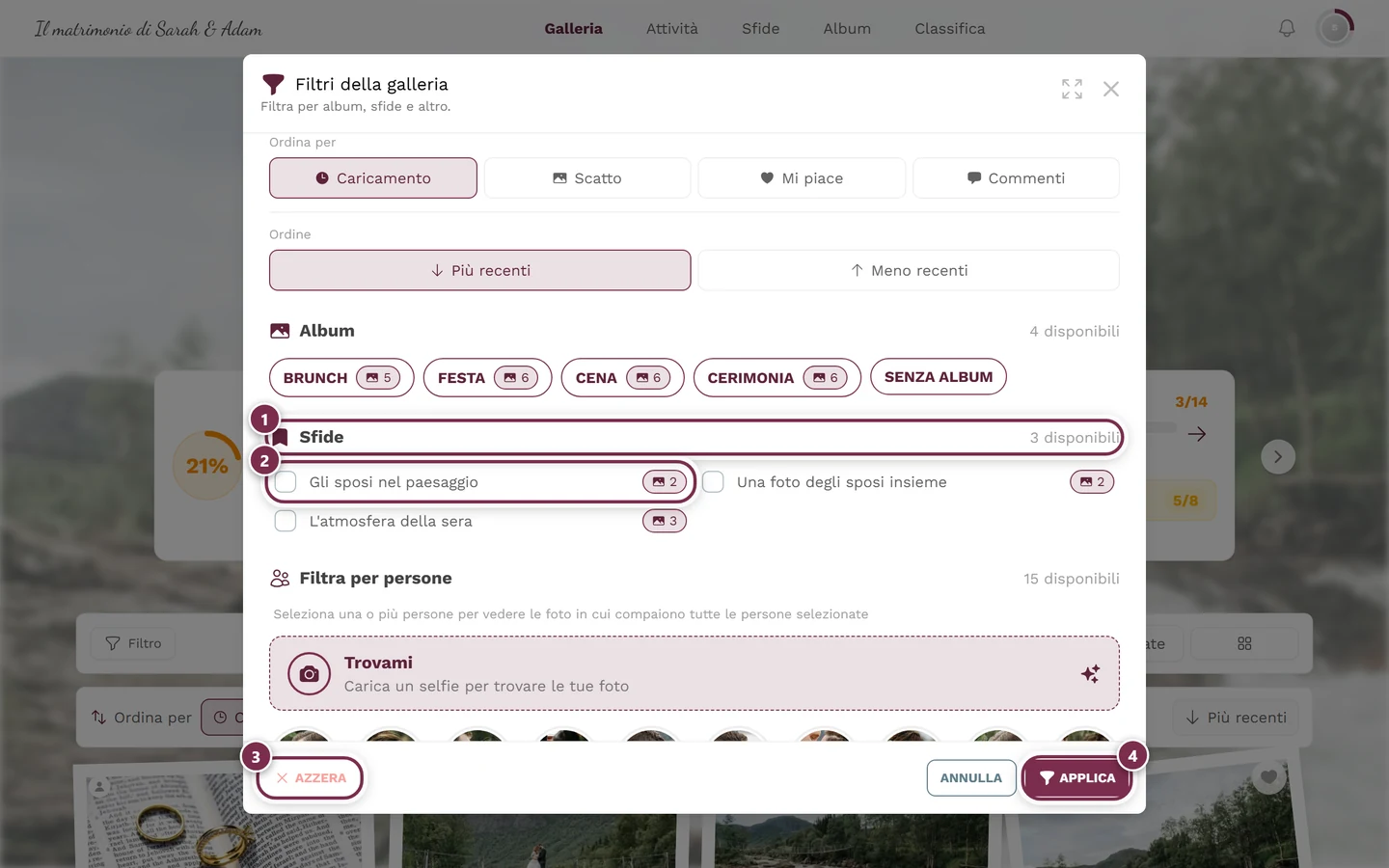
Dopo Applica la galleria mostra in alto un’intestazione della sfida nel colore dell’evento con l’immagine di riferimento (se presente, altrimenti un’icona degli appunti), il nome della sfida, il numero di foto e il pulsante Completa la sfida.
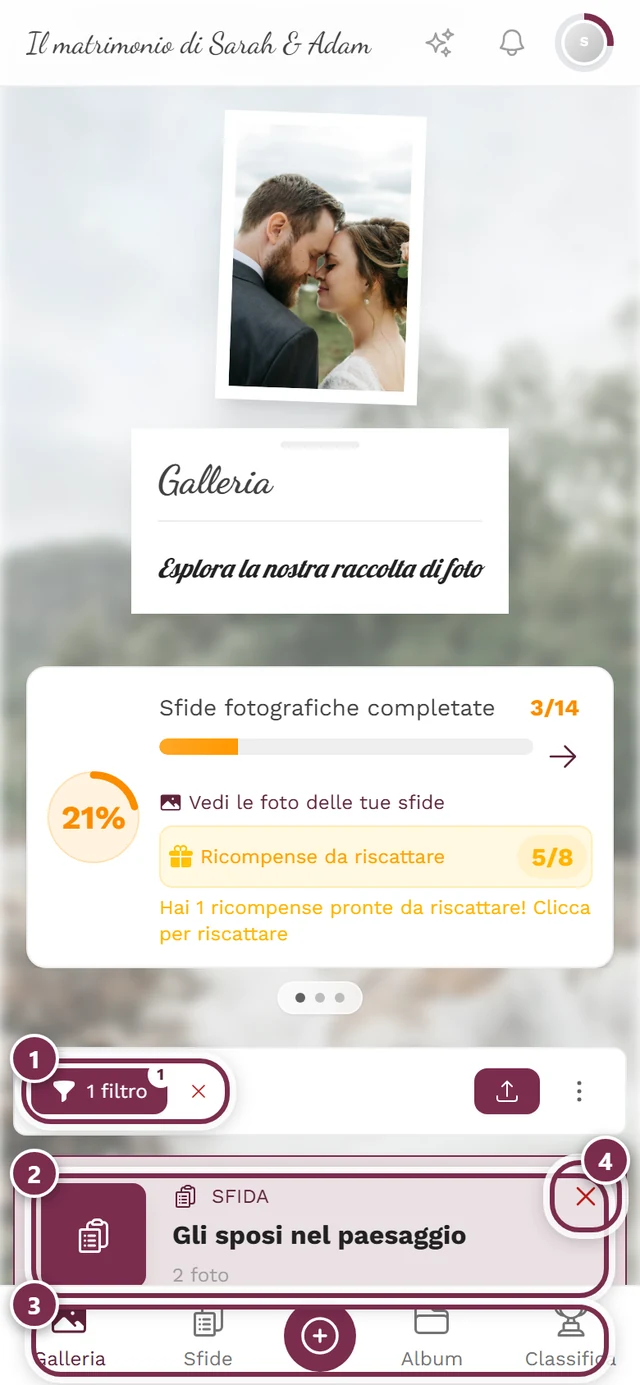
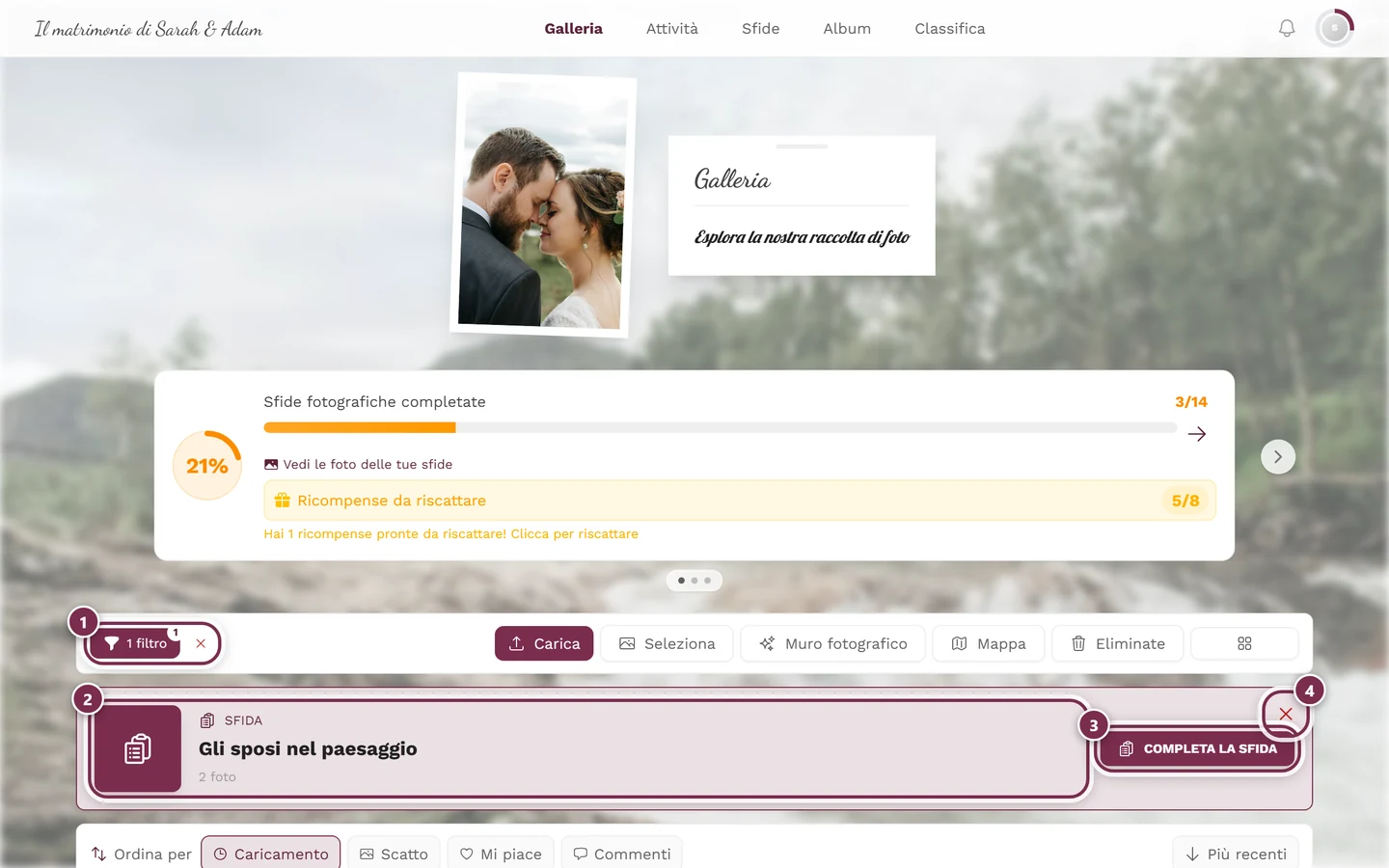
Il filtro lo rimuovi con la X a destra nell’intestazione della sfida oppure con la X accanto al chip 1 filtro. Maggiori dettagli in Trovare le tue foto.
Quando la galleria è filtrata su una sfida
Sezione intitolata “Quando la galleria è filtrata su una sfida”Se arrivi nella galleria tramite un codice QR della sfida o un link condiviso della sfida, questa si costruisce in due livelli:
- in alto i contributi a questa sfida – in una griglia a sé;
- sotto una linea di separazione con il titolo Altre immagini;
- e sotto il resto della galleria, senza le foto di questa sfida.
Così vedi prima di cosa si tratta, ma non perdi il collegamento con il resto dell’evento.
Due casi particolari:
- Ancora nessun contributo: compare Sii il primo! con il pulsante Aggiungi la prima foto, che apre la finestra di caricamento proprio per questa sfida.
- Sfida rimossa: compare Questa sfida non è più disponibile con il pulsante Vedi tutte le foto.
Se non vedi nulla
Sezione intitolata “Se non vedi nulla”- Nessun menu Sfide? La funzione è disattivata, non è inclusa nel pacchetto oppure non è ancora stata creata nessuna sfida.
- Sezione presente, ma vuota? Allora la pagina mostra Nessuna sfida disponibile con l’invito a tornare più tardi – al momento non ci sono sfide.
- Il caricamento non funziona? Le possibilità sono: nessuna autorizzazione al caricamento, l’evento è terminato o scaduto, oppure un moderatore ti ha bloccato il caricamento. In questi casi puoi solo guardare le sfide, non completarle.
- Hai scelto una sfida bloccata nella finestra? Allora la scheda porta la riga Sfida bloccata, Scegli foto e Scatta foto sono disattivati e sotto è indicato cosa manca per lo sblocco. Se lì compare „Conferma in attesa · ancora bloccato“, il tuo ultimo caricamento è ancora in elaborazione – dopo la sfida sarà libera. Altrimenti scegli una sfida aperta (strada C).
Per organizzatori e moderatori
Sezione intitolata “Per organizzatori e moderatori”Come organizzatore/admin vedi in cima alla pagina delle sfide l’intestazione Gestisci sfide con un pulsante Aggiungi. Una pressione prolungata o un clic destro su una scheda della sfida apre un menu con Carica per la sfida, Modifica ed Elimina. Per la gestione completa – condizioni, punti, finestre temporali, immagini di riferimento – usa il gestore delle sfide nel Portale admin.
All’area admin o di moderazione arrivi tramite il menu del profilo in alto a destra.


I moderatori possono bloccare il caricamento agli invitati; questo spiega perché a volte un caricamento non è possibile.
Pagine di aiuto correlate
Sezione intitolata “Pagine di aiuto correlate”- Caricare foto – la finestra di caricamento e la schermata finale
- Punti e ricompense
- Orientarsi
- Trovare le tue foto
- Sfogliare gli album