Prima, durante e dopo l'evento
Perché nel tuo grande giorno tutto fili liscio, aiuta avere un programma chiaro. Questa guida non è una schermata a sé, ma una cornice attorno alle tre fasi del tuo evento: preparazione, svolgimento e dopo l’evento.
Ormai la dashboard conosce da sola queste tre fasi e ordina le sue schede di conseguenza: “Stiamo ancora organizzando”, “Ora contano le foto” e “La festa è finita”. Le tre fasi di questa guida corrispondono esattamente a questi tre stati. Per ciascuna ti mostra dove fare clic e rimanda alle guide di dettaglio adatte.
La tua centrale di comando: la dashboard
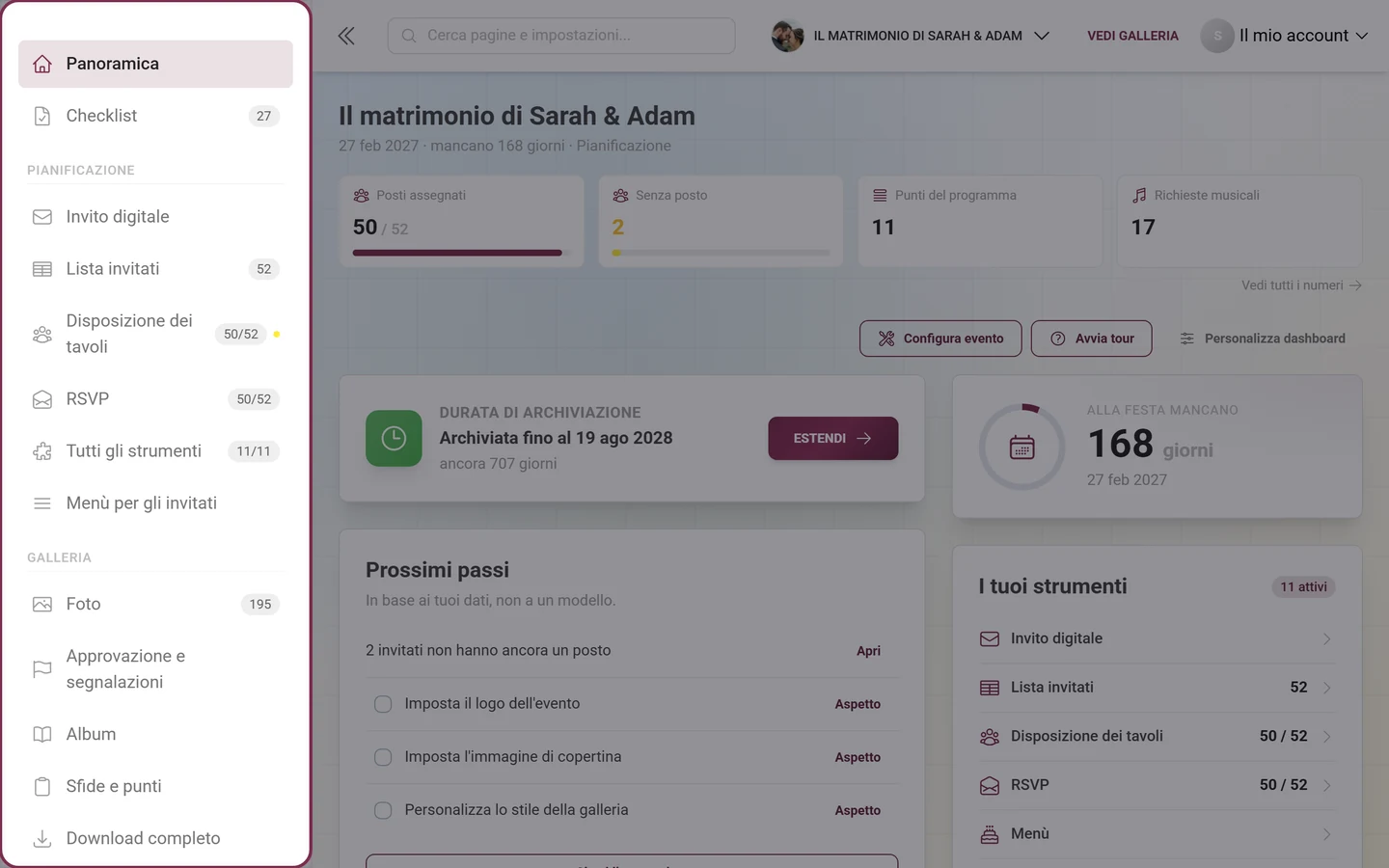
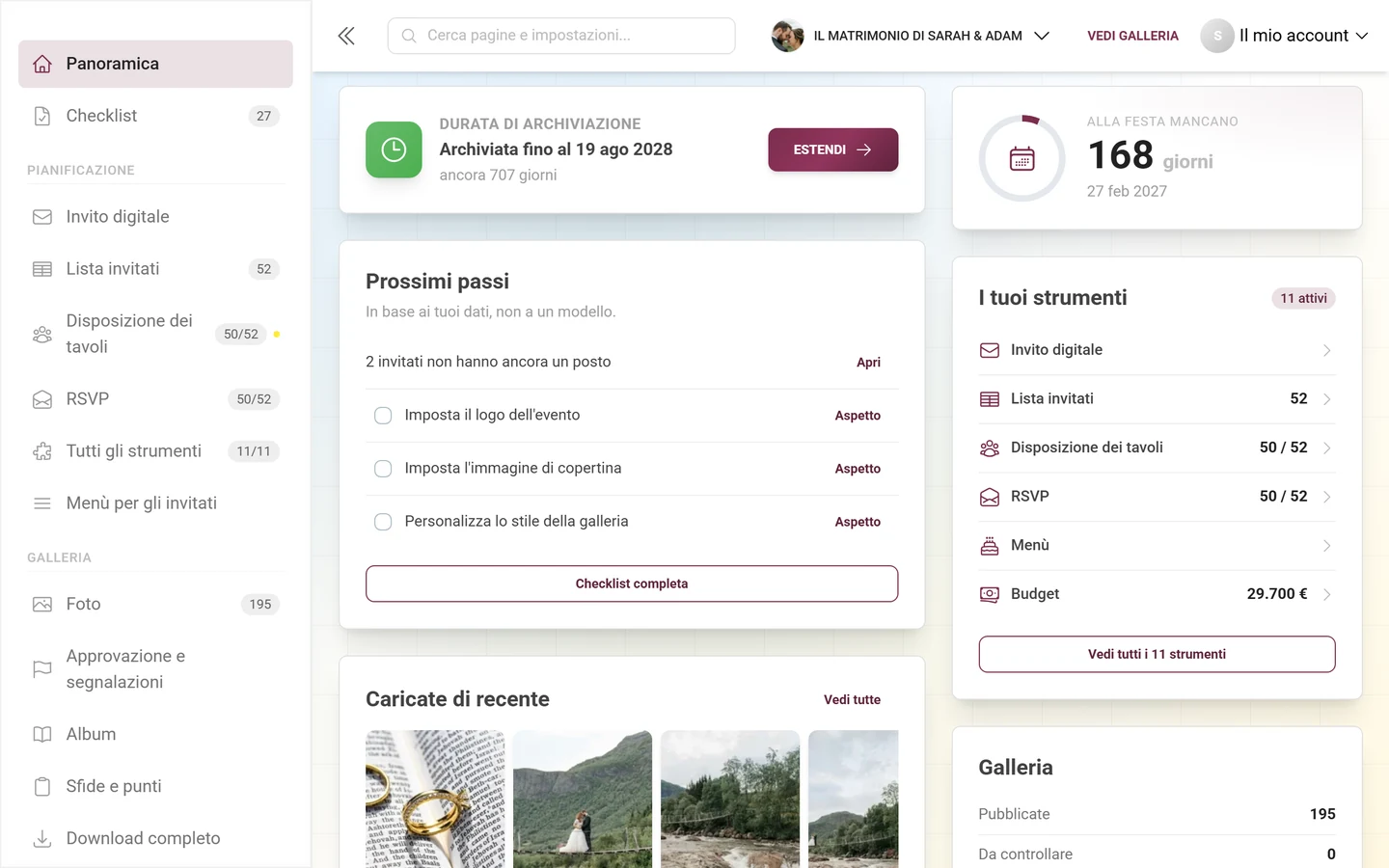
Sezione intitolata “La tua centrale di comando: la dashboard”Quasi ogni passaggio parte dalla dashboard, la pagina iniziale della tua area admin; nella barra laterale si chiama Panoramica. Ecco come arrivarci: accedi come organizzatore, apri il tuo evento e nel menu profilo in alto a destra scegli, sotto Gestione, la voce Portale admin; l’indirizzo termina allora con /admin. Solo proprietari e admin vedono quest’area; come trovarla lo spiega Accedere all’area admin dell’evento.
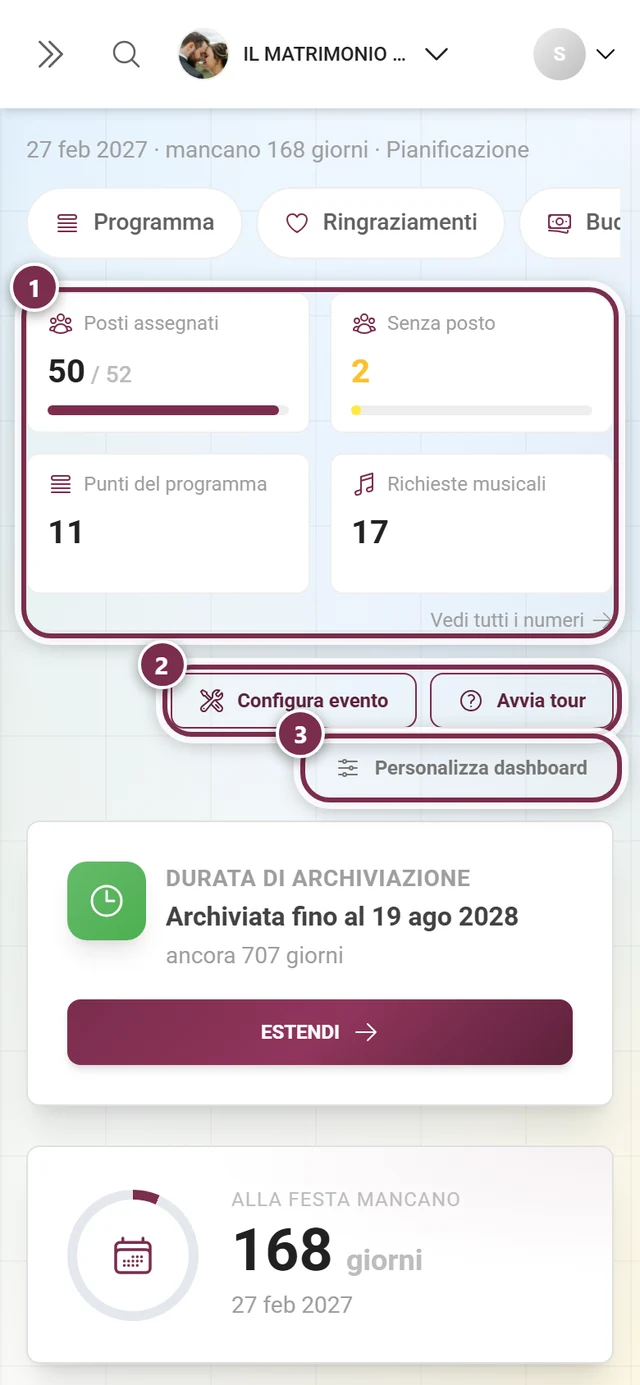
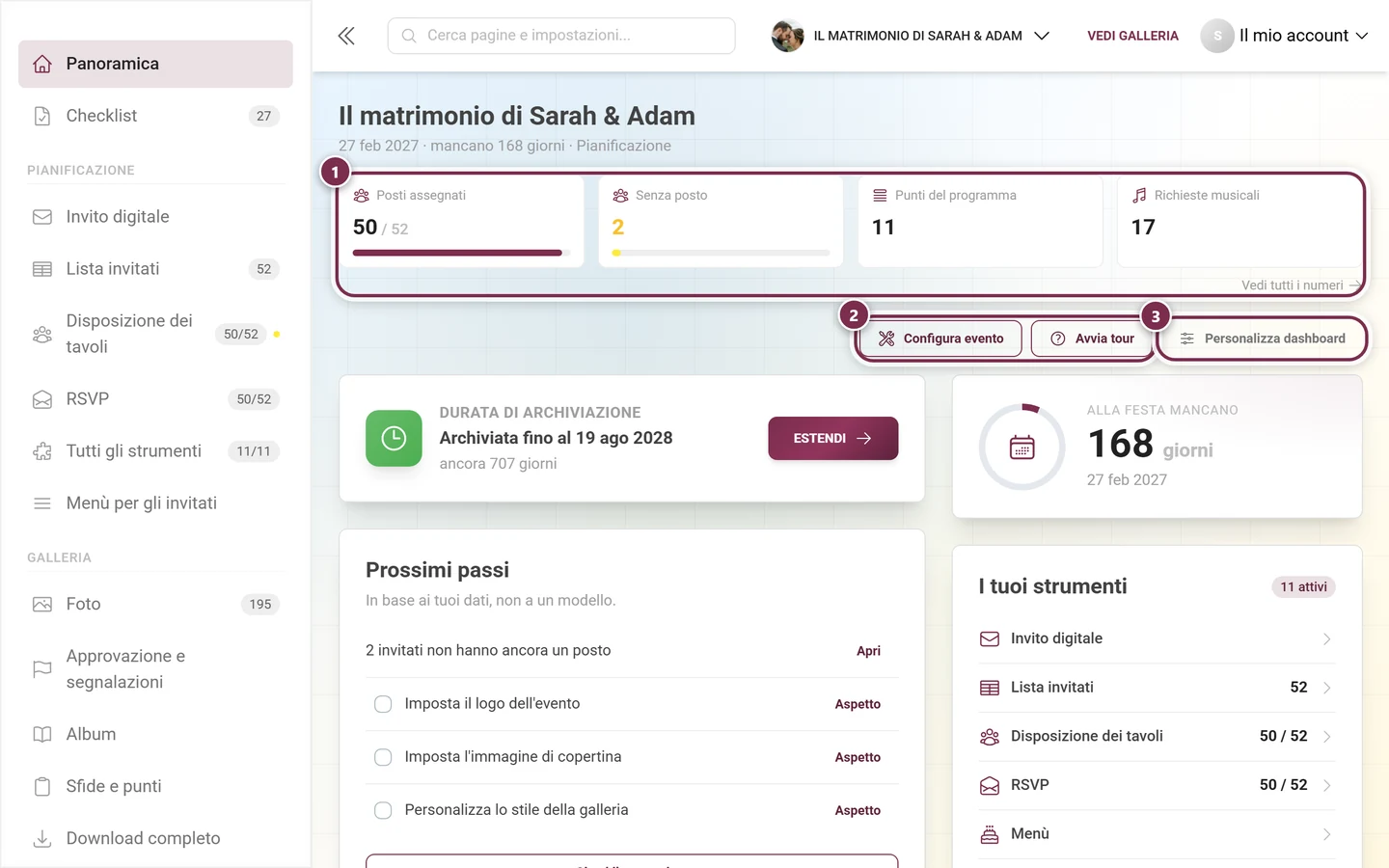
Dall’alto verso il basso vedi:
- L’intestazione: il nome dell’evento e sotto una riga con data, tempo rimanente (“ancora N giorni” oppure “si è svolto”) e il nome della fase attuale: Pianificazione, Galleria o Dopo la festa.
- La fascia dei numeri chiave: quattro riquadri con numero e barra di avanzamento. Ogni strumento di pianificazione attivo aggiunge il proprio numero (conferme, posti, budget, punti del programma …), la galleria fornisce sempre Foto, Autori, Da controllare (solo se qualcosa è in attesa), Memoria e Galleria fino al. Sotto a destra “Vedi tutti i numeri” porta alle statistiche.
- Le schede, il cui ordine cambia con la fase.
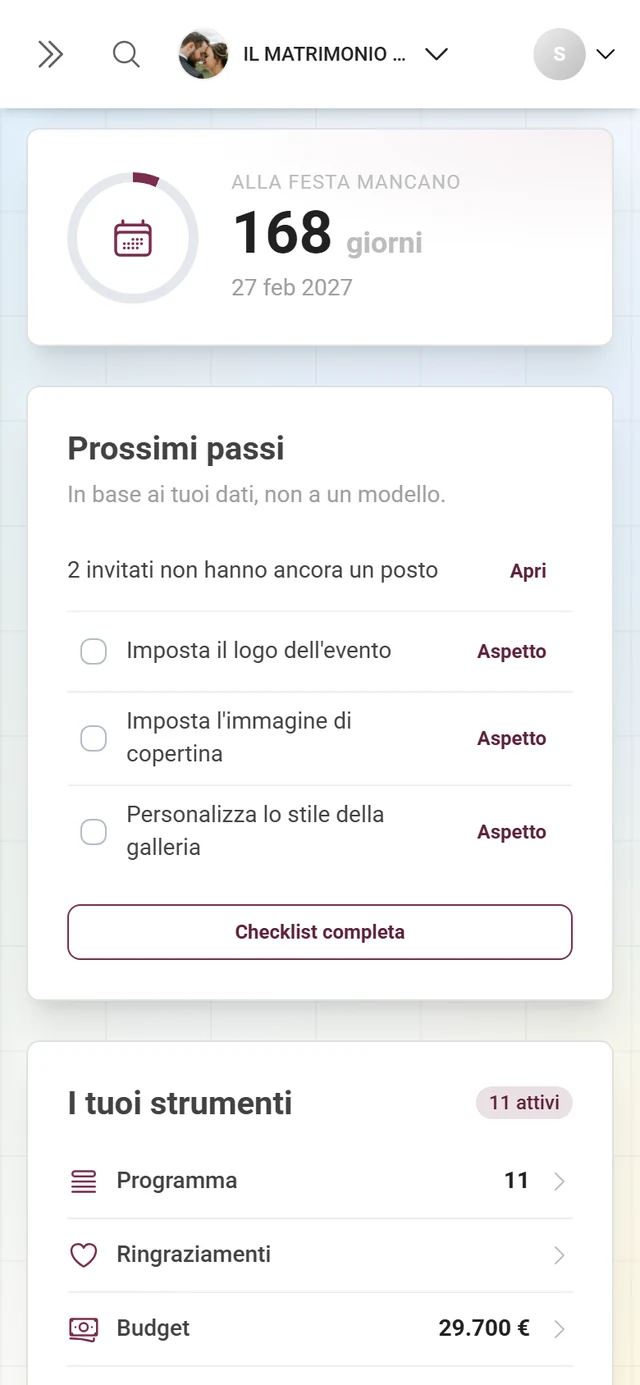
Sul telefono, subito sotto l’intestazione, c’è in più una barra orizzontale con i tuoi strumenti attivi e la pillola “Tutti gli strumenti”: lì la barra laterale è chiusa. Compare solo quando almeno uno strumento è attivo.
Le schede da conoscere
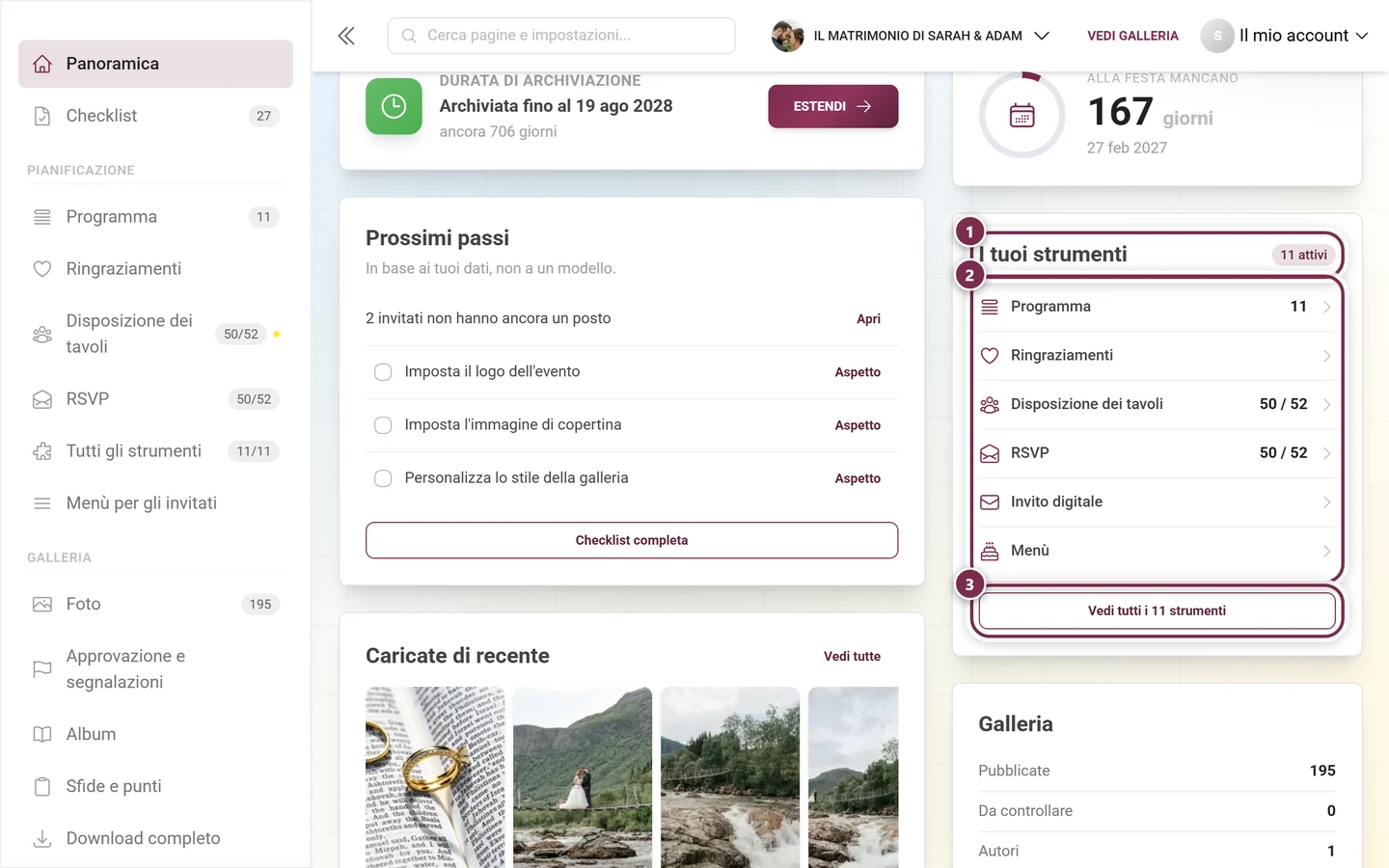
Sezione intitolata “Le schede da conoscere”- Durata di archiviazione: l’orologio più importante. Sta in cima in ogni fase e ti dice per quanto tempo la tua galleria resta online; il pulsante “Estendi” porta alla pagina Pacchetto & durata.
- Conto alla rovescia: sempre la seconda scheda, un grande contatore dei giorni con anello di avanzamento. Senza data dell’evento c’è scritto “Quando si fa festa?” con il pulsante “Inserisci data”.
- Prossimi passi: al massimo quattro punti, sottotitolo “In base ai tuoi dati, non a un modello.” Prima viene ciò che i tuoi dati reali lasciano aperto (ad esempio “N invitati non hanno ancora un posto” o “N caricamenti in attesa di approvazione”) con il pulsante testuale “Apri”, poi le attività aperte della checklist. In fondo “Checklist completa” porta all’elenco completo.
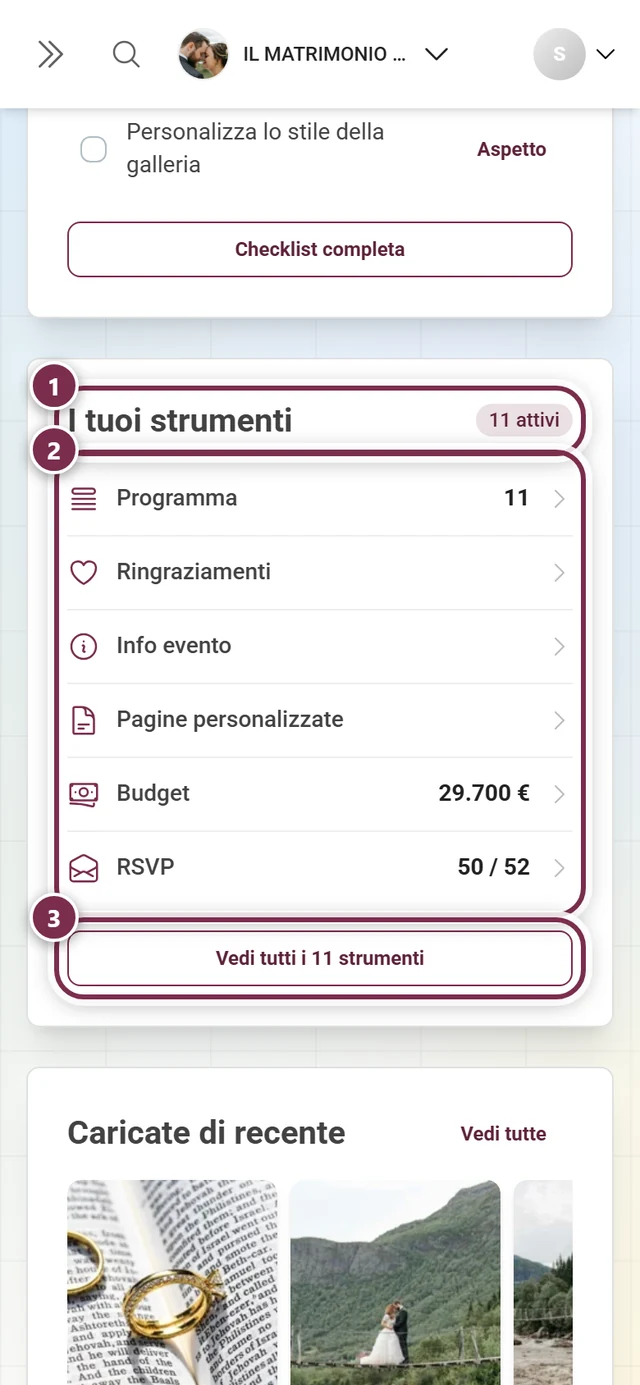
- I tuoi strumenti: i tuoi strumenti attivi con il rispettivo numero, sotto dei suggerimenti; pulsante in fondo “Vedi tutti gli 11 strumenti”.
- Galleria: le tre righe Pubblicate, Da controllare e Autori, sotto “Apri galleria”, “Condividi” e “Codice QR”.
- Caricate di recente: una striscia con le foto più recenti. Finché non c’è nulla, compaiono un suggerimento e il pulsante “Ottieni codice QR”.
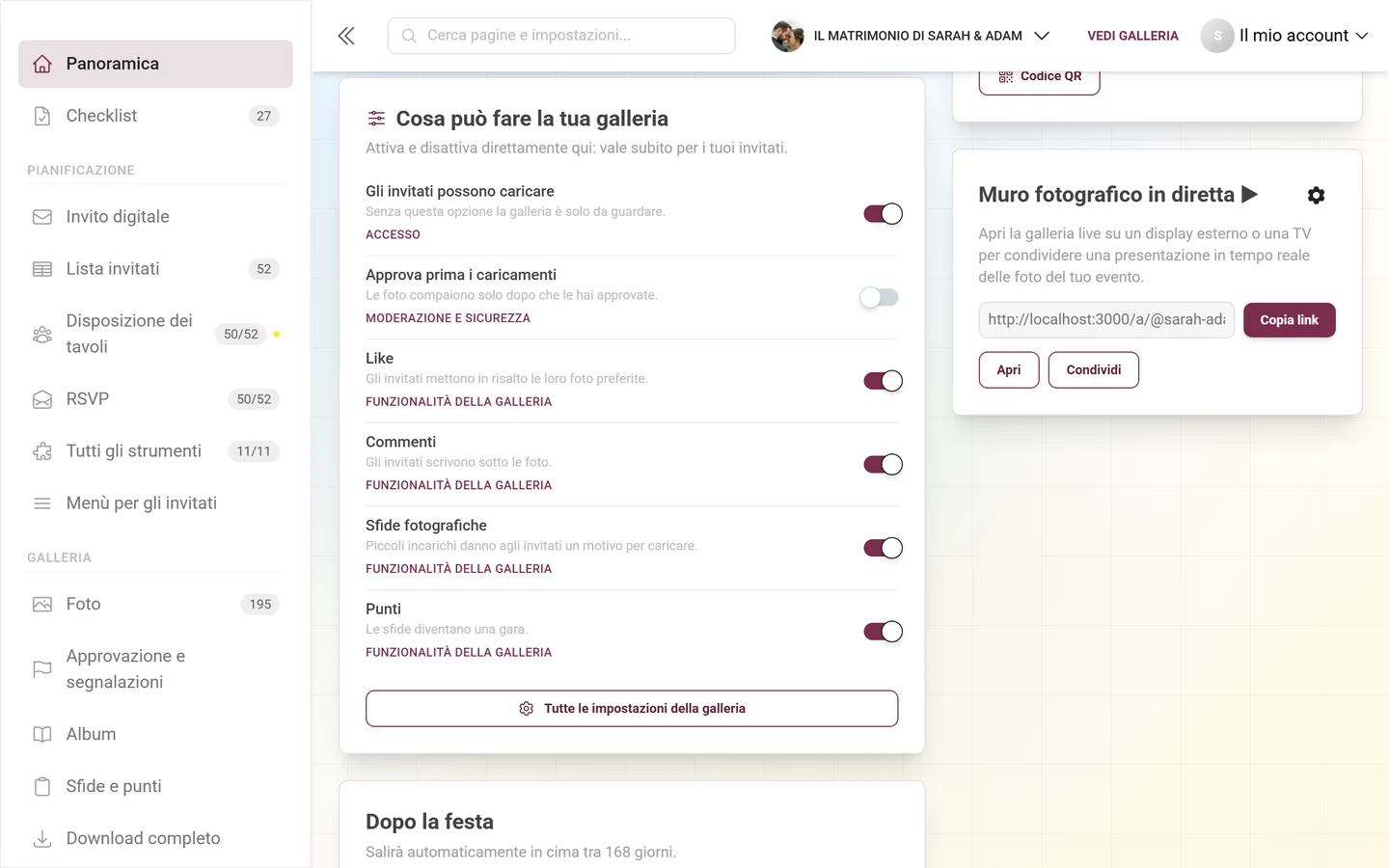
- Cosa può fare la tua galleria: sei veri interruttori: gli invitati possono caricare, approvare prima i caricamenti, Mi piace, commenti, sfide fotografiche, punti.
- Muro live: l’indirizzo della galleria per il grande schermo, con “Copia link”, “Apri” e “Condividi”.
- Dopo la festa: “Scarica tutte le foto”, “Invia ringraziamenti”, “Decreta i vincitori”.
- Statistiche dell’evento: tutti i contatori in un unico blocco compatto. Questa scheda è disattivata di serie; la aggiungi nella finestra “Personalizza dashboard”.
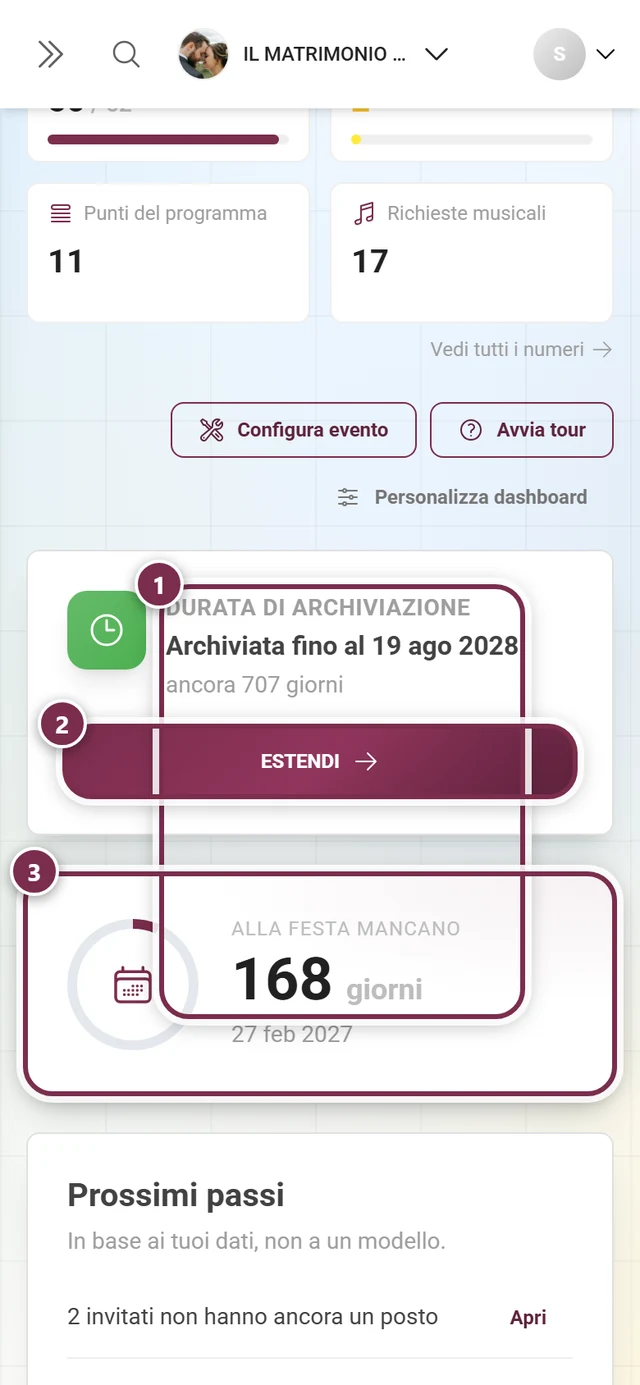
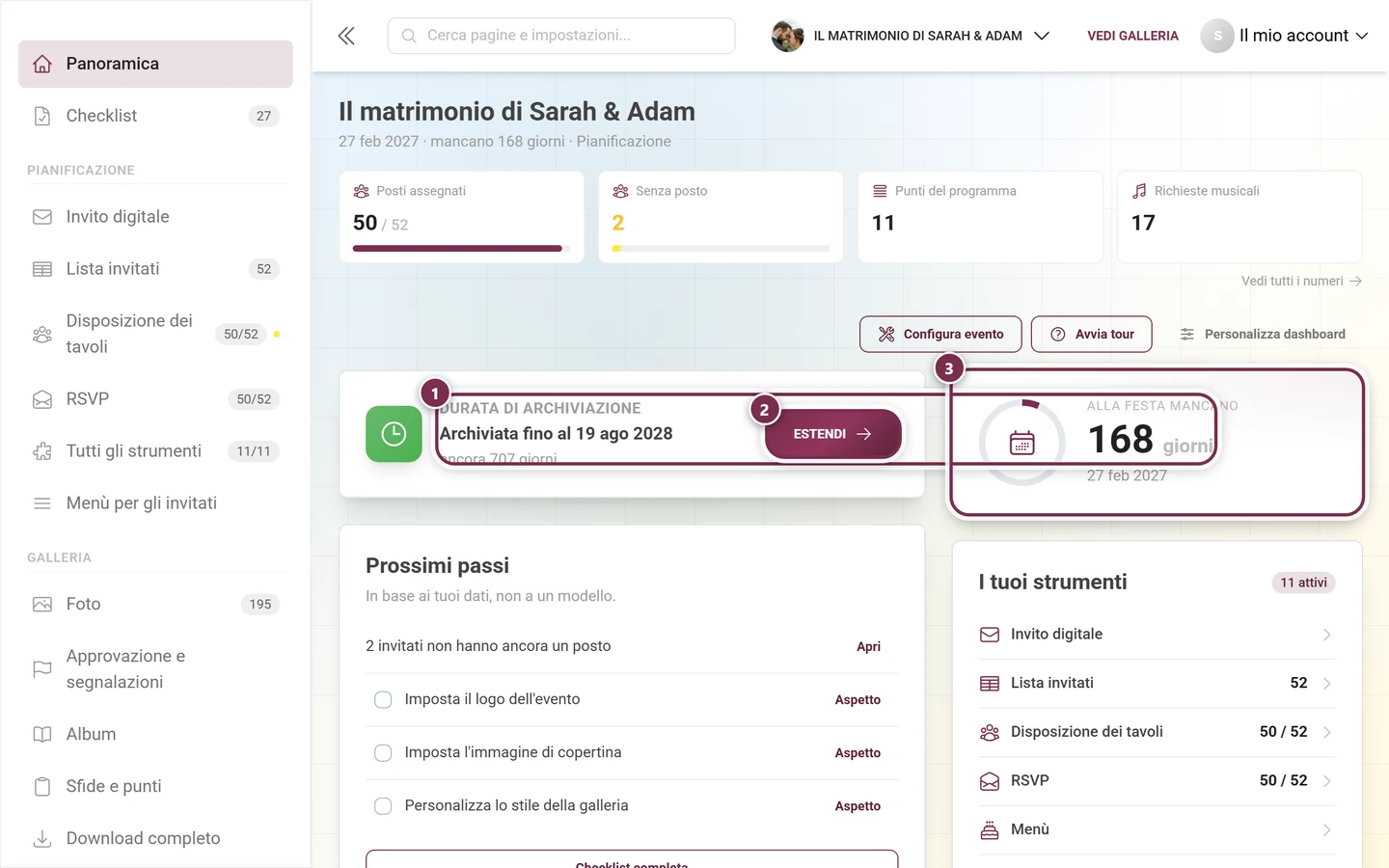
La riga delle azioni e la finestra “Personalizza dashboard”
Sezione intitolata “La riga delle azioni e la finestra “Personalizza dashboard””Sopra le schede, allineati a destra, ci sono tre pulsanti: “Configura l’evento” (riapre la procedura guidata di configurazione), “Avvia tour” (il tour guidato dell’area admin) e “Personalizza dashboard”. Se hai disattivato delle schede, il terzo pulsante porta un suffisso come “· 2 nascoste”.
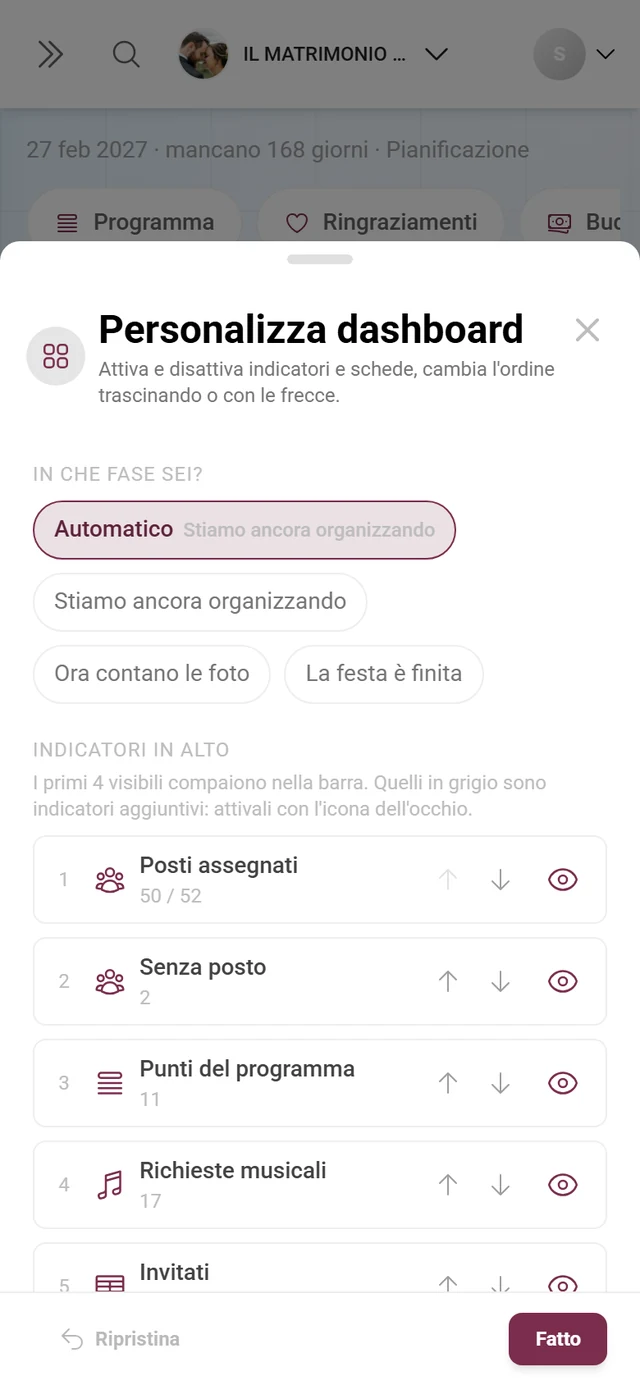
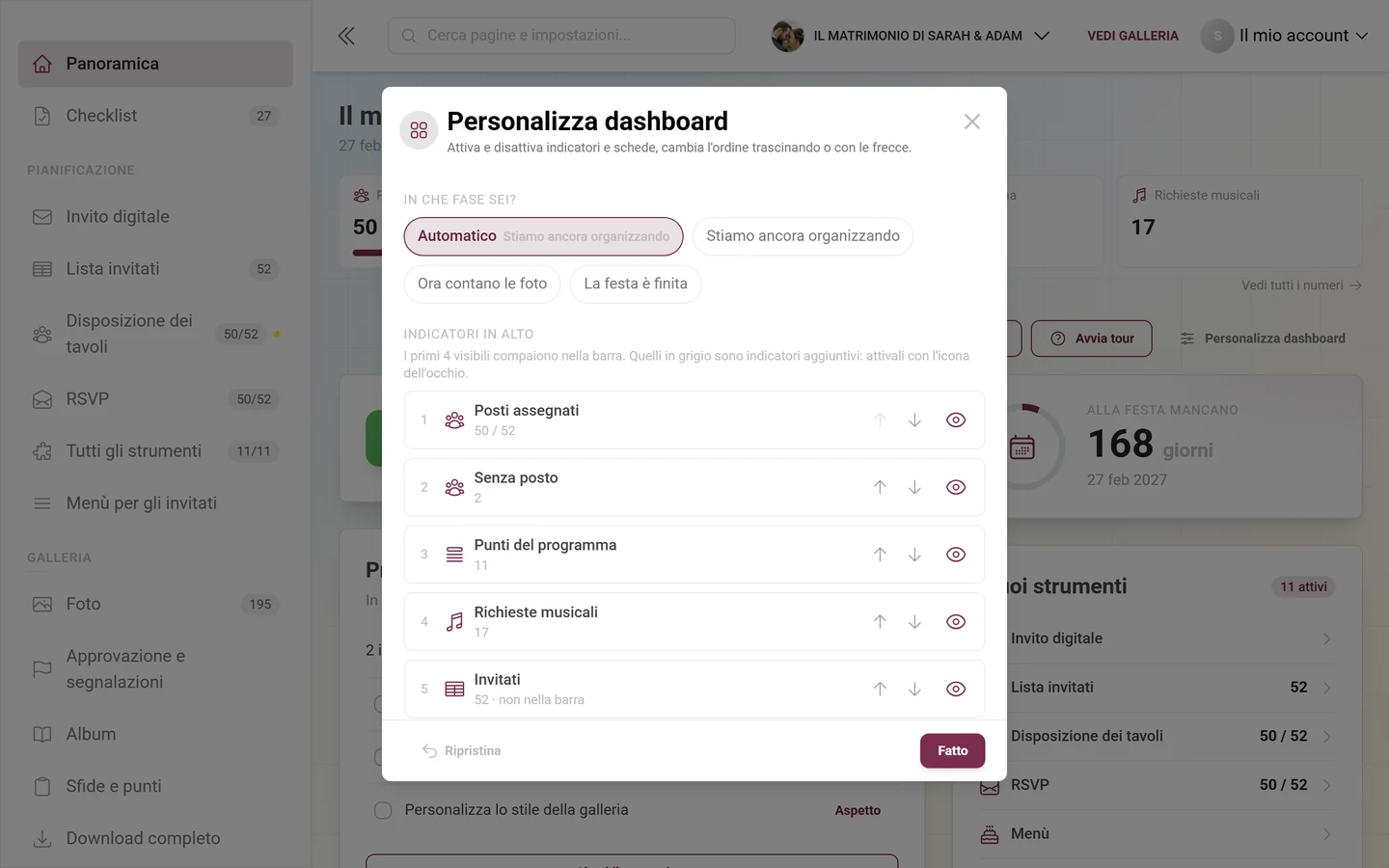
La finestra ha tre blocchi:
-
“In che fase sei?”: la fase. “Automatico” è l’impostazione predefinita, accanto ci sono “Stiamo ancora organizzando”, “Ora contano le foto” e “La festa è finita”. Automatico significa: se la data dell’evento è passata da più di due giorni, la dashboard passa a “La festa è finita”; se è attivo almeno uno strumento di pianificazione (lista degli invitati, RSVP, disposizione dei tavoli, menù, budget, invito), vale “Stiamo ancora organizzando”; altrimenti tutto ruota attorno alle foto. Senza una data inserita non passa mai automaticamente a “La festa è finita”: in quel caso imposti tu la fase qui.
-
“Indicatori in alto”: ogni riquadro con occhio e frecce. L’indicazione “I primi 4 visibili compaiono nella barra.” ti dice quali arrivano sulla dashboard. I numeri chiave in grigio sono contrassegnati con “facoltativo, disattivato” e vanno prima attivati.
-
“Schede”: lo stesso meccanismo per le schede: l’occhio le attiva e disattiva, trascinandole o con le frecce le ordini. Le schede che il tuo pacchetto non include stanno in fondo con la dicitura “non incluso nel pacchetto”. In basso “Ripristina” e “Fatto” chiudono la finestra.
Fase 1 — Prima dell’evento
Sezione intitolata “Fase 1 — Prima dell’evento”Le basi migliori le metti con calma in anticipo. Prenditi qualche giorno, così il giorno dell’evento non manca più nulla. Sulla dashboard questa fase corrisponde a “Stiamo ancora organizzando”.
Configurare l’evento e completare la checklist
Sezione intitolata “Configurare l’evento e completare la checklist”-
Sulla dashboard guarda la scheda Prossimi passi. Mostra al massimo quattro punti: prima ciò che i tuoi dati reali lasciano aperto, poi le attività aperte della checklist.
-
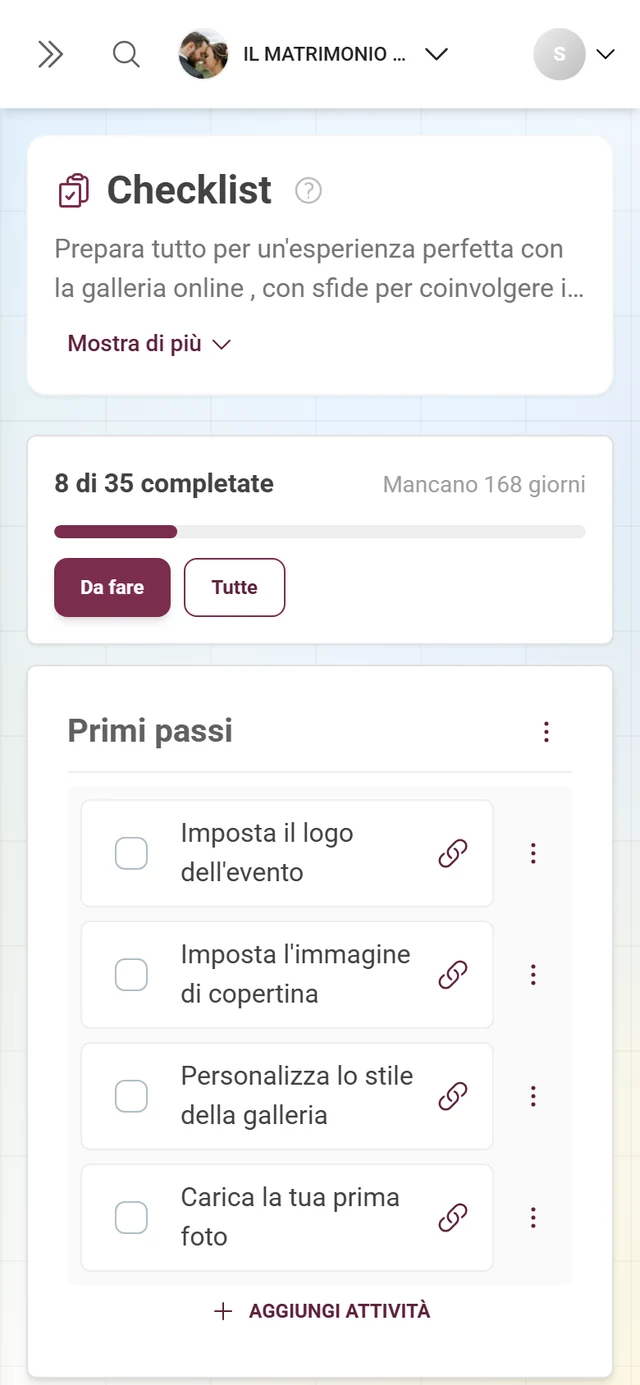
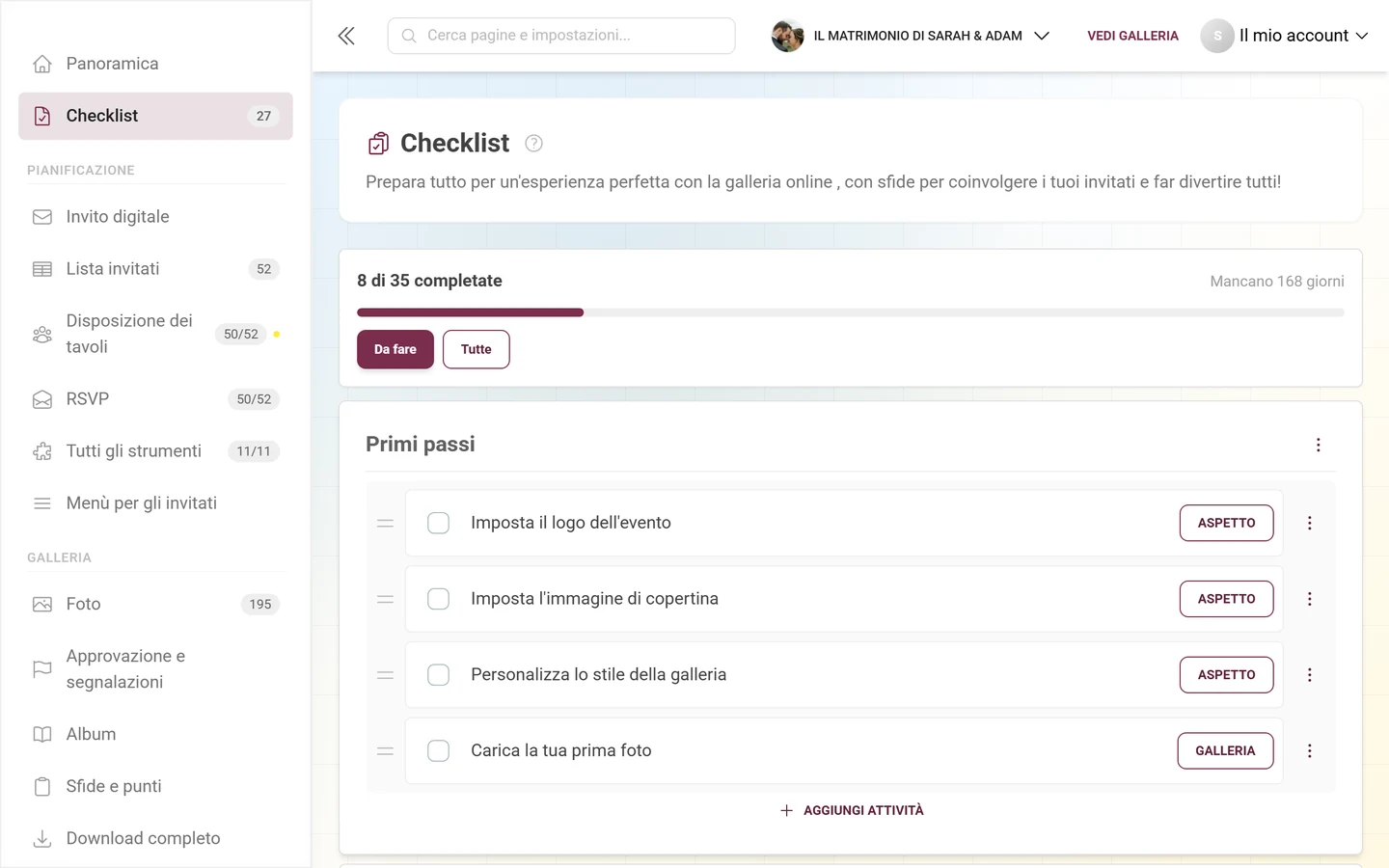
Il pulsante “Checklist completa” in fondo alla scheda apre l’elenco completo. In alternativa usi nella barra laterale la voce Checklist; il suo badge mostra il numero dei punti aperti.
-
Completa i punti uno dopo l’altro. La vista completa è impostata di serie sul filtro “Da fare”: le attività completate sono quindi nascoste finché non passi a “Tutte”. I dettagli di ogni punto li trovi nella guida Configurare l’evento.
Definire look e branding
Sezione intitolata “Definire look e branding”-
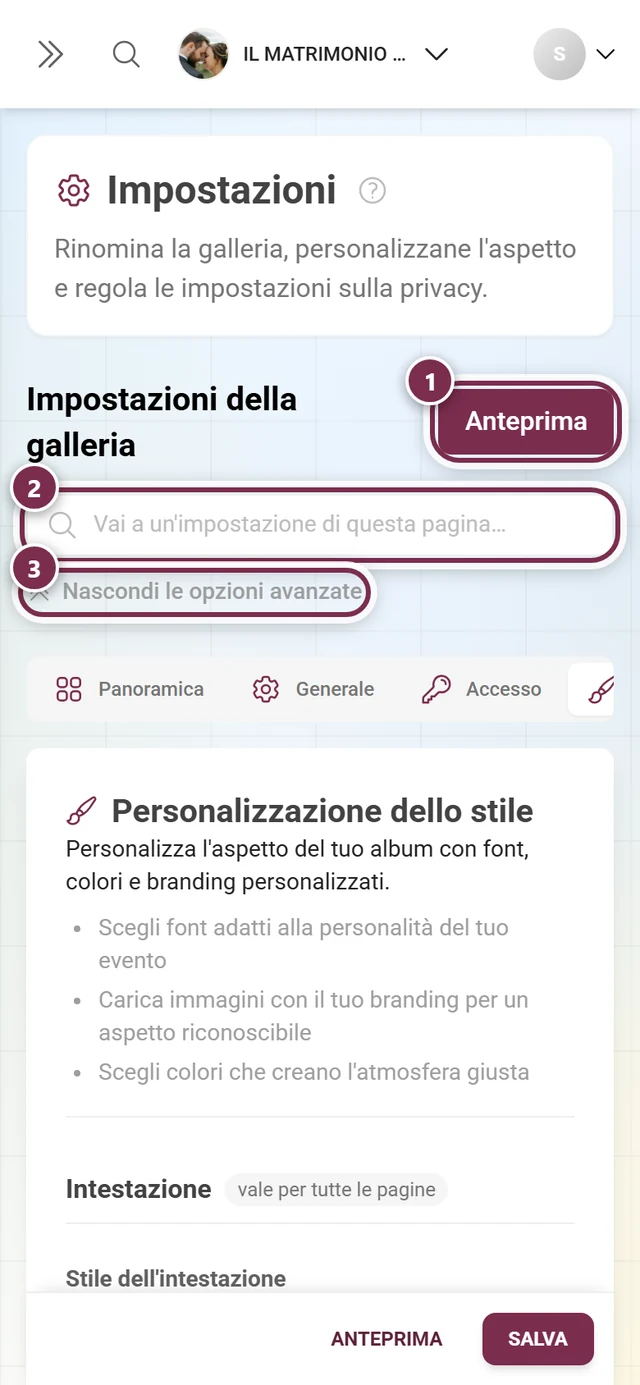
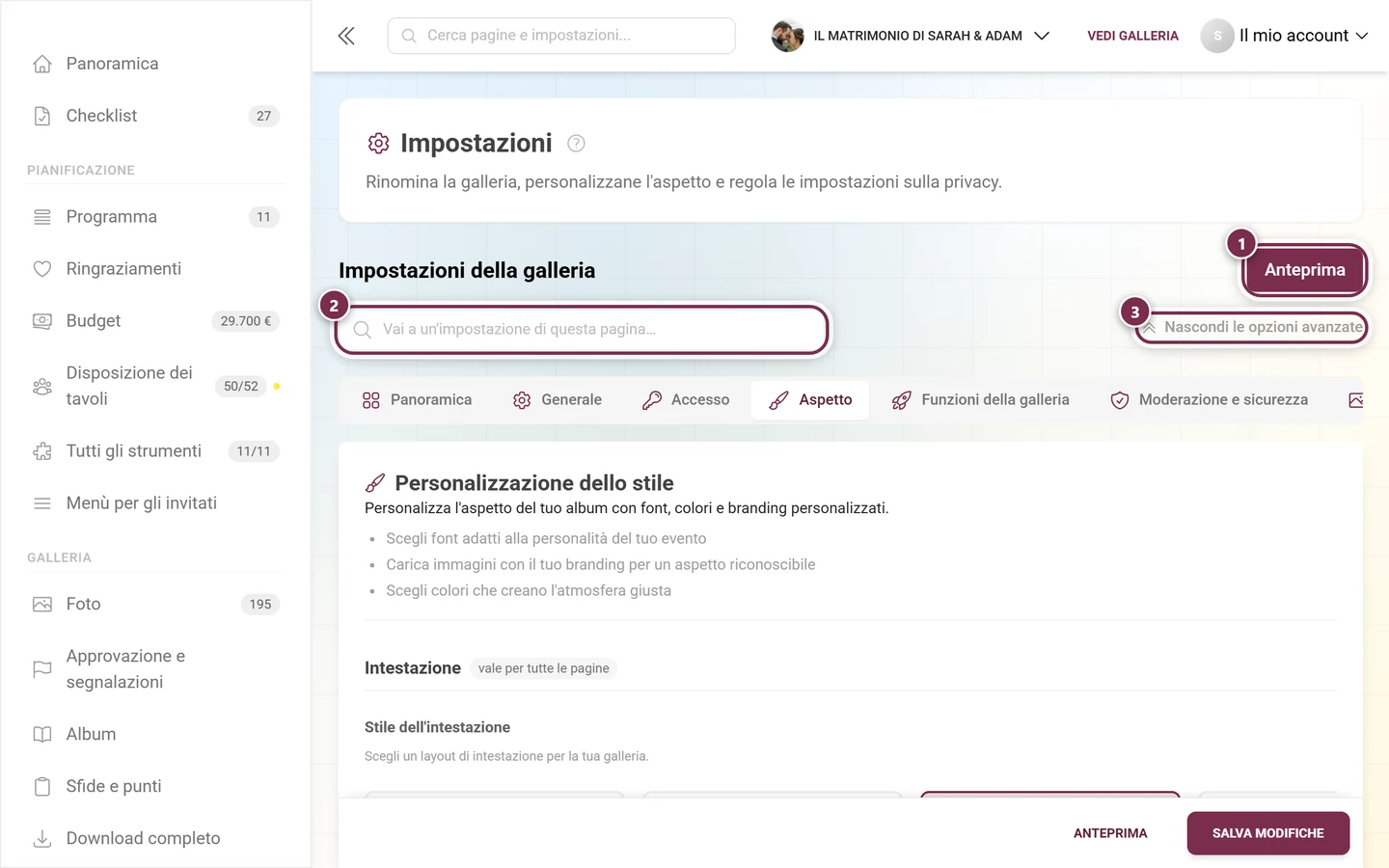
Apri le impostazioni e passa alla scheda Aspetto. Non si chiama più “Stile”; l’indirizzo
?tab=styleè rimasto volutamente lo stesso, quindi i vecchi link continuano a funzionare. -
Definisci intestazione, griglia delle foto, colori, caratteri e il codice QR. Tutte le opzioni le spiega la guida Aspetto.
-
Per schede QR stampate e locandine usi l’area Modelli di stampa: vedi Schede QR, locandine e modelli di stampa.
Attivare le funzioni
Sezione intitolata “Attivare le funzioni”-
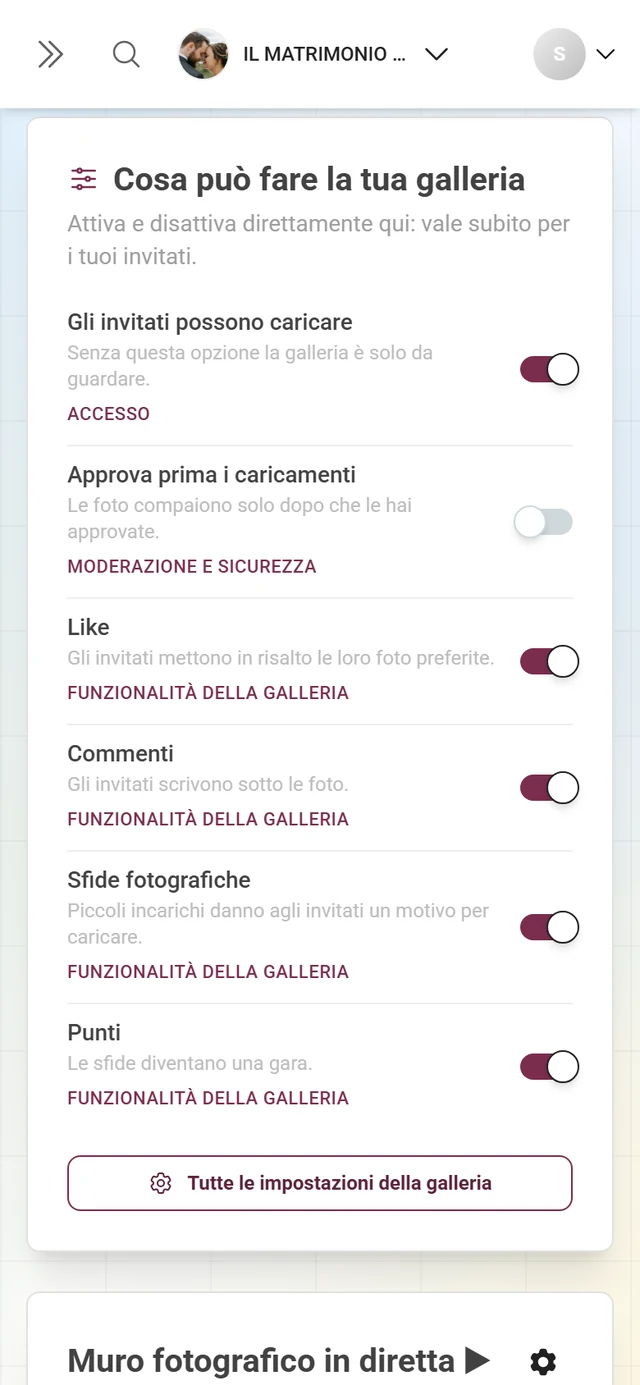
Sulla dashboard usa la scheda Cosa può fare la tua galleria. I sei interruttori (gli invitati possono caricare, approvare prima i caricamenti, Mi piace, commenti, sfide fotografiche, punti) hanno effetto subito; non devi prima andare nelle impostazioni. Sotto ogni riga c’è un piccolo link all’area delle impostazioni in cui l’interruttore è di casa.
-
Se il tuo pacchetto non include una funzione, nella riga c’è scritto “Non incluso nel tuo pacchetto.” e a destra, al posto dell’interruttore, un pulsante verso la pagina dei pacchetti.
-
Se vuoi più dei sei interruttori, vai nelle impostazioni: approvazione e sicurezza si trovano nella scheda Moderazione e sicurezza (vedi la guida Privacy e moderazione), tutto il resto su sfide, punti, Mi piace e download nella scheda Funzionalità della galleria (vedi la guida Funzionalità).
Preparare gli strumenti per gli invitati
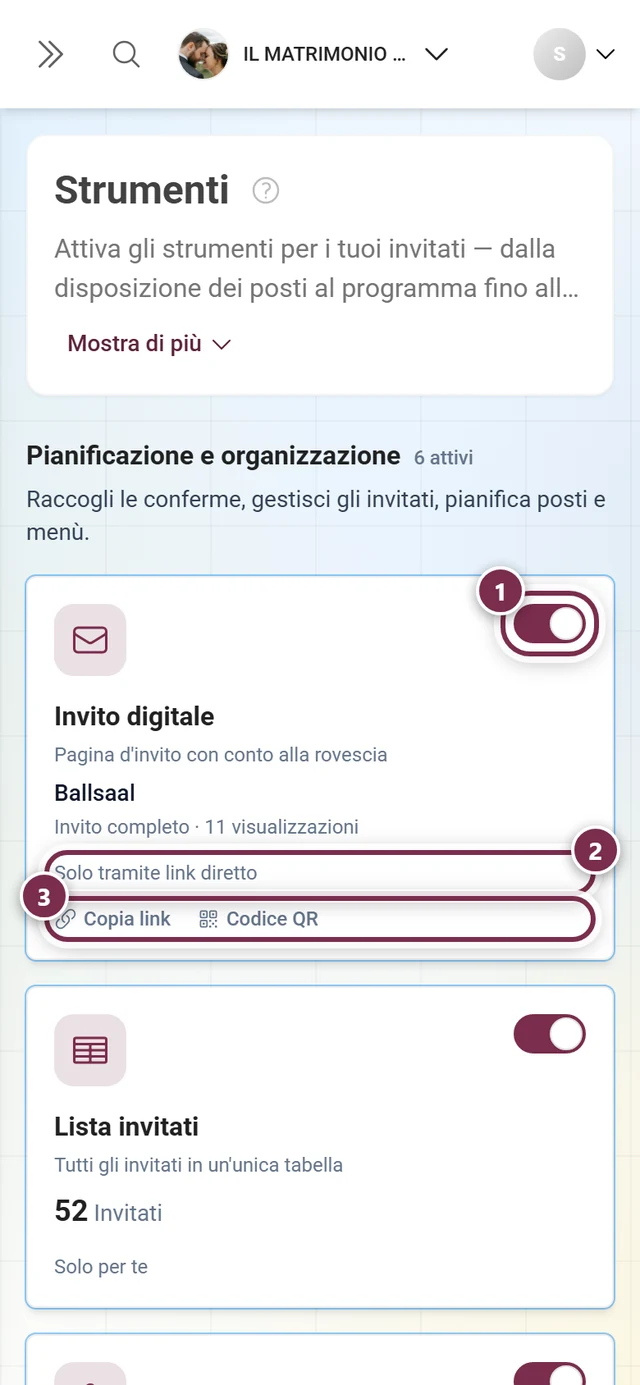
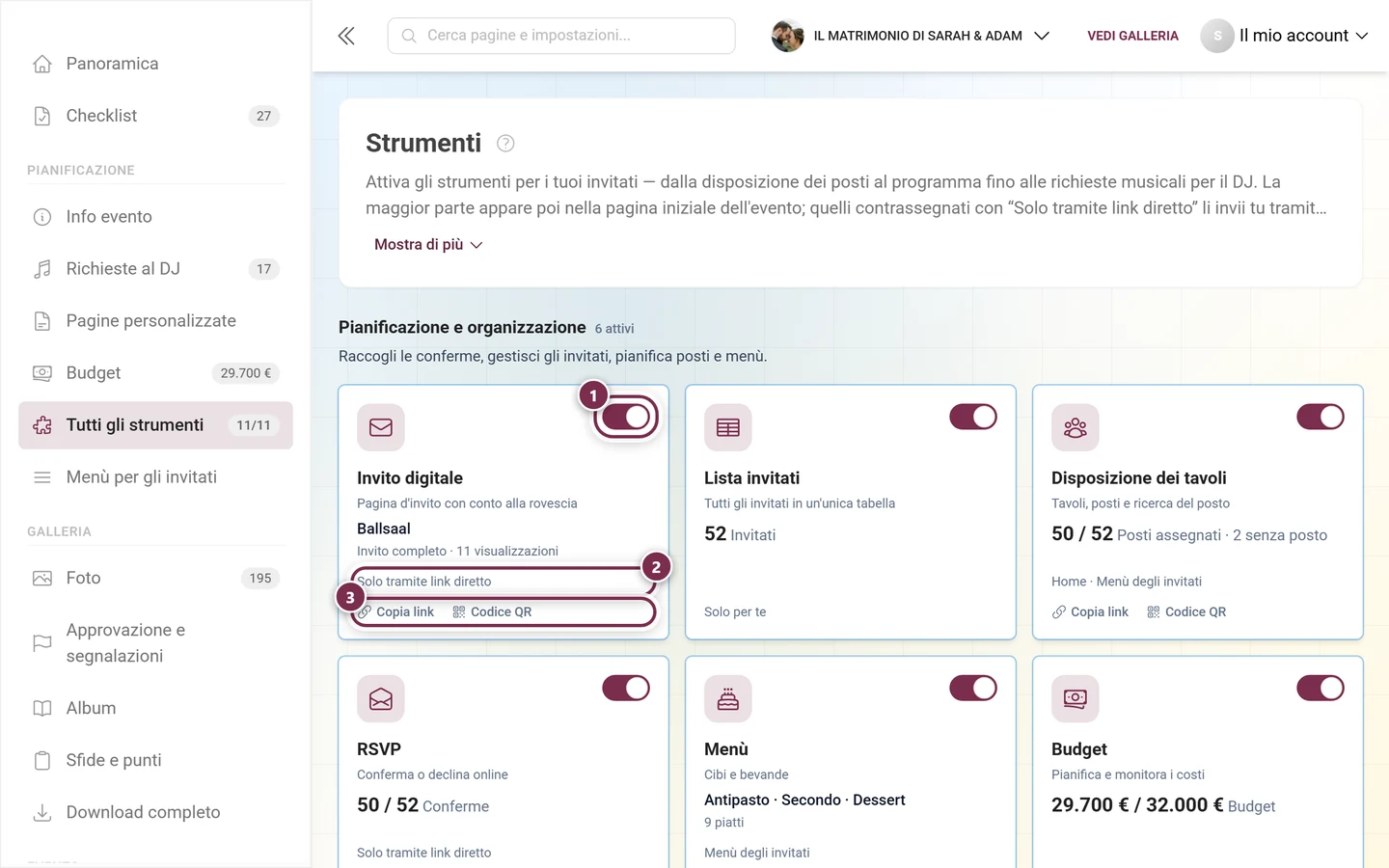
Sezione intitolata “Preparare gli strumenti per gli invitati”Il passaggio che fa risparmiare più tempo: tutto ciò che riguarda invito, conferme, menù, programma e disposizione dei tavoli lo sistemi prima dell’evento. In totale ci sono undici strumenti. Li raggiungi dalla scheda della dashboard I tuoi strumenti (pulsante in fondo “Vedi tutti gli 11 strumenti”), nella barra laterale sotto Pianificazione → Tutti gli strumenti e, sul telefono, dalla barra degli strumenti in cima alla dashboard.
-
Inviare l’invito: crea una pagina d’invito digitale con data, luogo e programma e condividila tramite link o codice QR: vedi Invito digitale.
-
Raccogliere le conferme: attiva l’RSVP, così i tuoi invitati confermano o disdicono online. Puoi porre domande personalizzate e inviare link personalizzati: vedi RSVP.
-
Curare la lista degli invitati: dalle conferme nasce la tua lista degli invitati, base per la disposizione dei tavoli, le preferenze sul menù e i solleciti. Vedi Lista degli invitati.
-
Inserire menù e programma: l’ordine delle portate e lo svolgimento della giornata sono disponibili come strumenti a sé: vedi Menù e Programma.
-
Creare la disposizione dei tavoli: posiziona i tavoli, sistema gli invitati, tieni conto dei desideri. Il giorno dell’evento i tuoi invitati trovano il loro posto da soli: vedi Disposizione dei tavoli.
Appena uno strumento è attivo, compare da solo in tre punti: come riga propria nella barra laterale sotto Pianificazione, con un riquadro nella fascia dei numeri chiave e, se c’è qualcosa in sospeso, come punto in Prossimi passi. Quali strumenti esistono in totale, come attivarli e renderli visibili agli invitati lo trovi nella panoramica degli strumenti.
Preparare sfide, attività e album (facoltativo)
Sezione intitolata “Preparare sfide, attività e album (facoltativo)”Gli elementi di gioco motivano i tuoi invitati a partecipare. Tutto è facoltativo:
-
Sfide: nella barra laterale sotto Galleria → Sfide e punti. La pagina ha tre schede: Sfide, Riconoscimenti e Configurazione punti. Nella finestra assegni un nome, una descrizione, il punteggio e le condizioni. La procedura completa è nella guida alle sfide.
-
Riconoscimenti/ricompense: i riconoscimenti li crei nella scheda omonima; i premi veri li gestisci un livello più sotto in Ricompense reali. Vedi la guida ai riconoscimenti.
-
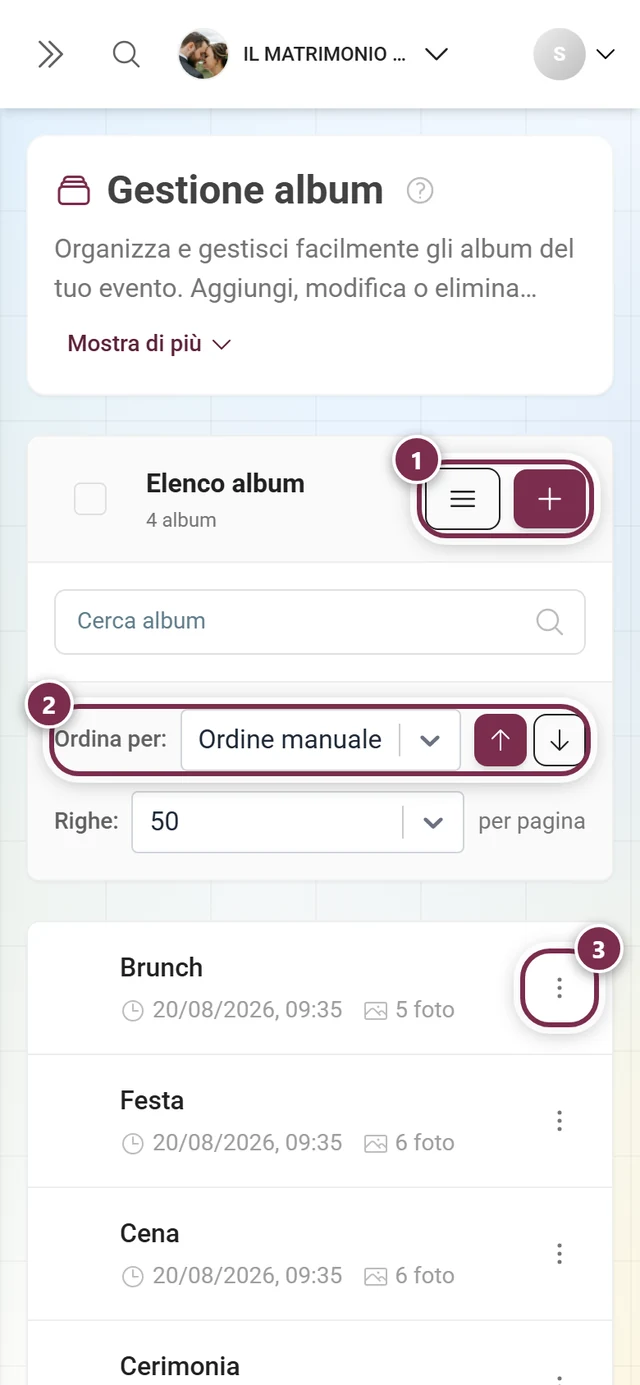
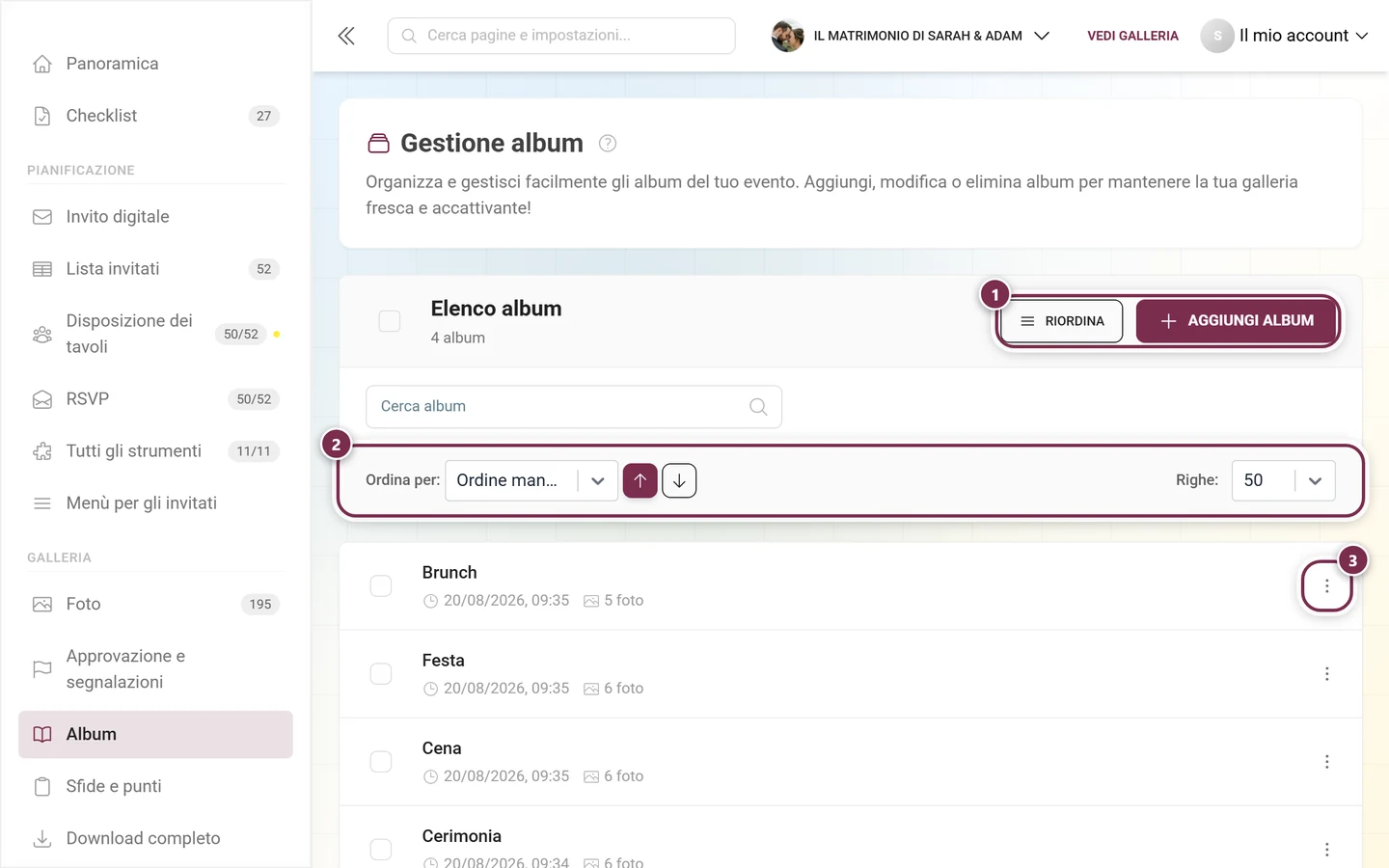
Album: il gestore degli album lo apri nella barra laterale sotto Galleria → Album. La finestra chiede nome, copertina e regole smart facoltative. Comodo per sezioni come cerimonia, ricevimento e party: vedi la guida agli album.
Preparare accesso e protezione
Sezione intitolata “Preparare accesso e protezione”-
Per la via rapida, nella scheda della dashboard Galleria fai clic su “Condividi”: si apre una finestra con il link dell’evento. Finché non ci sono foto, ci porta anche “Ottieni codice QR” nella scheda Caricate di recente.
-
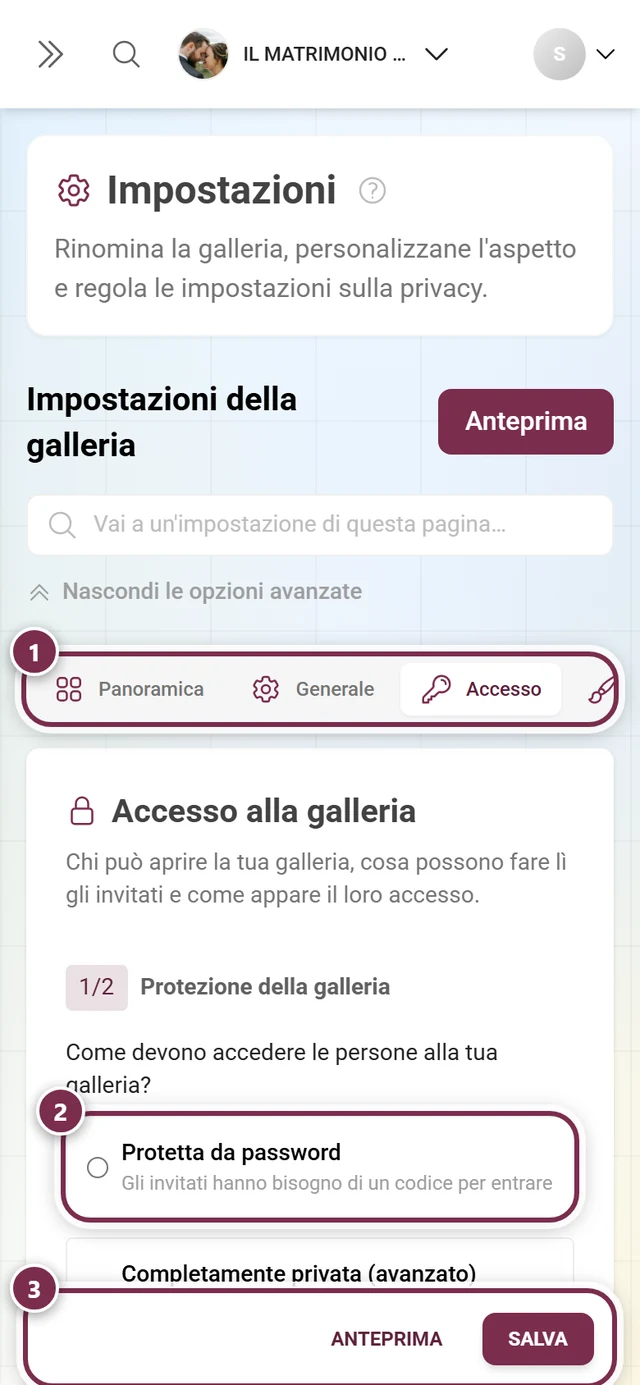
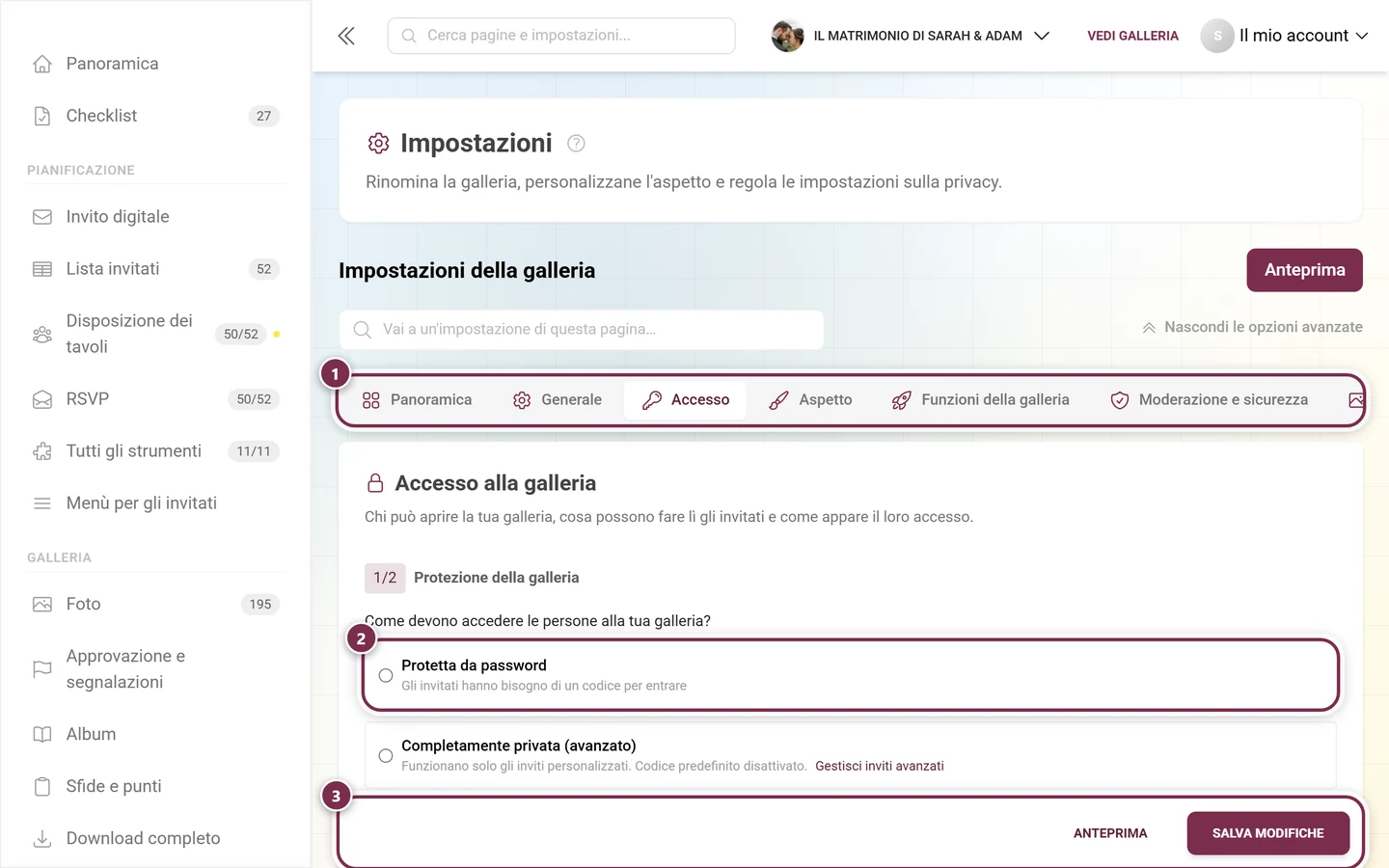
Password, codici individuali e accessi per chi carica si trovano nelle Impostazioni, nella scheda Accesso. La vecchia pagina separata “Gestisci inviti” non esiste più: il suo indirizzo reindirizza lì. Tutte le opzioni (link, QR, codici) le spiega Invitare gli ospiti.
-
Se vuoi nominare degli aiutanti come moderatori, assegni il ruolo sempre nella scheda Accesso. Una “modalità avanzata” non esiste più, le due viste sono unite: vedi Ruoli e permessi.
Creare e stampare i codici QR
Sezione intitolata “Creare e stampare i codici QR”-
Nella scheda della dashboard Galleria fai clic su “Codice QR”: il pulsante porta all’area Modelli di stampa (barra laterale: Evento → Modelli di stampa). Se il tuo pacchetto non include nessuna delle funzioni di download QR, il pulsante manca.
-
Adatta il modello, esportalo come PDF e stampalo.
-
Il giorno dell’evento metti le schede ben in vista (tavoli, ingresso, bar).
Fase 2 — Durante l’evento
Sezione intitolata “Fase 2 — Durante l’evento”Adesso tutto è dal vivo. Non devi stare incollato allo schermo, ma qualche occhiata ogni tanto conviene. Sulla dashboard questa fase si chiama “Ora contano le foto”: le foto e i numeri della galleria salgono in alto.
Tenere attivo il muro live
Sezione intitolata “Tenere attivo il muro live”-
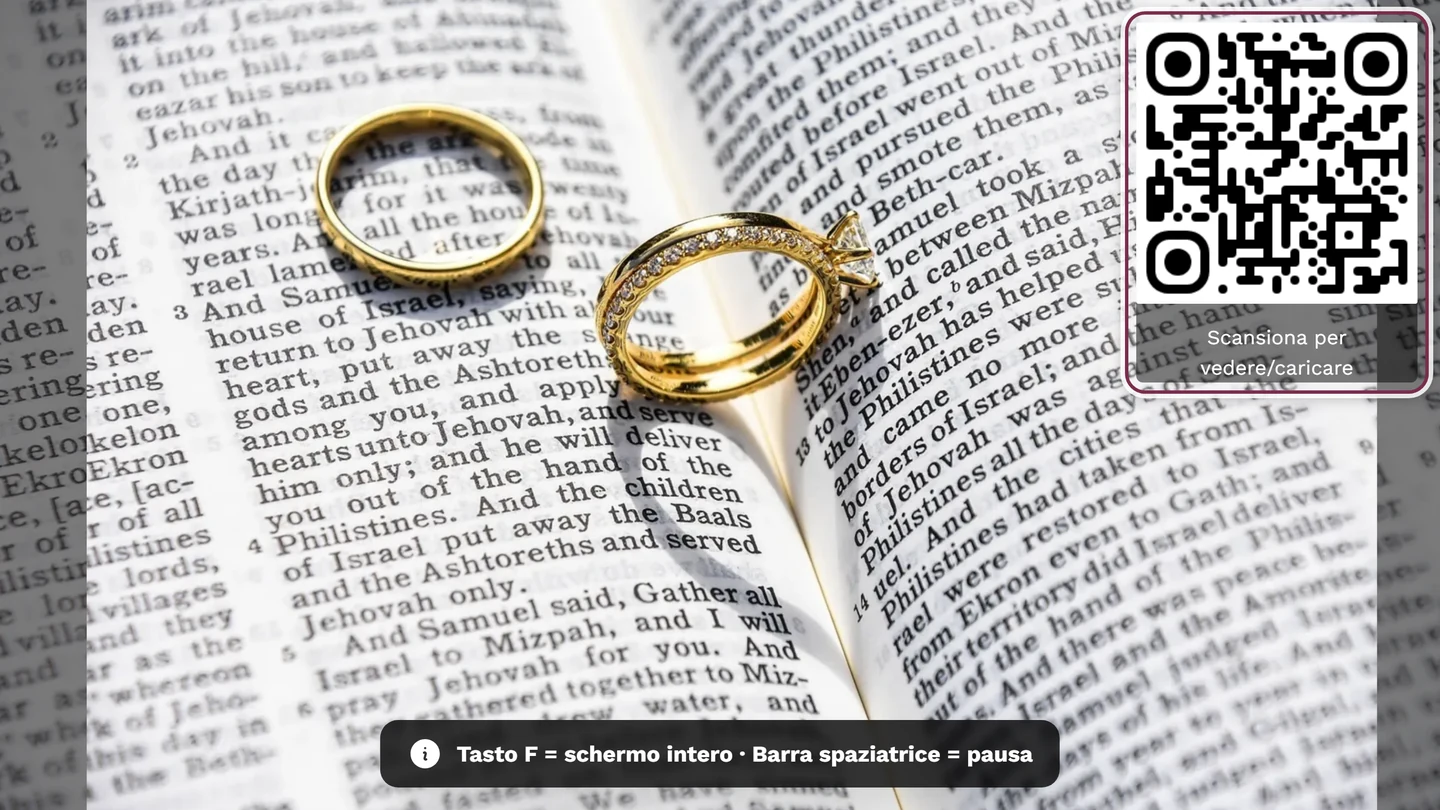
Sulla dashboard apri la scheda Muro live e fai clic su “Copia link” o “Apri” per mostrare il muro fotografico su una TV o un proiettore.
-
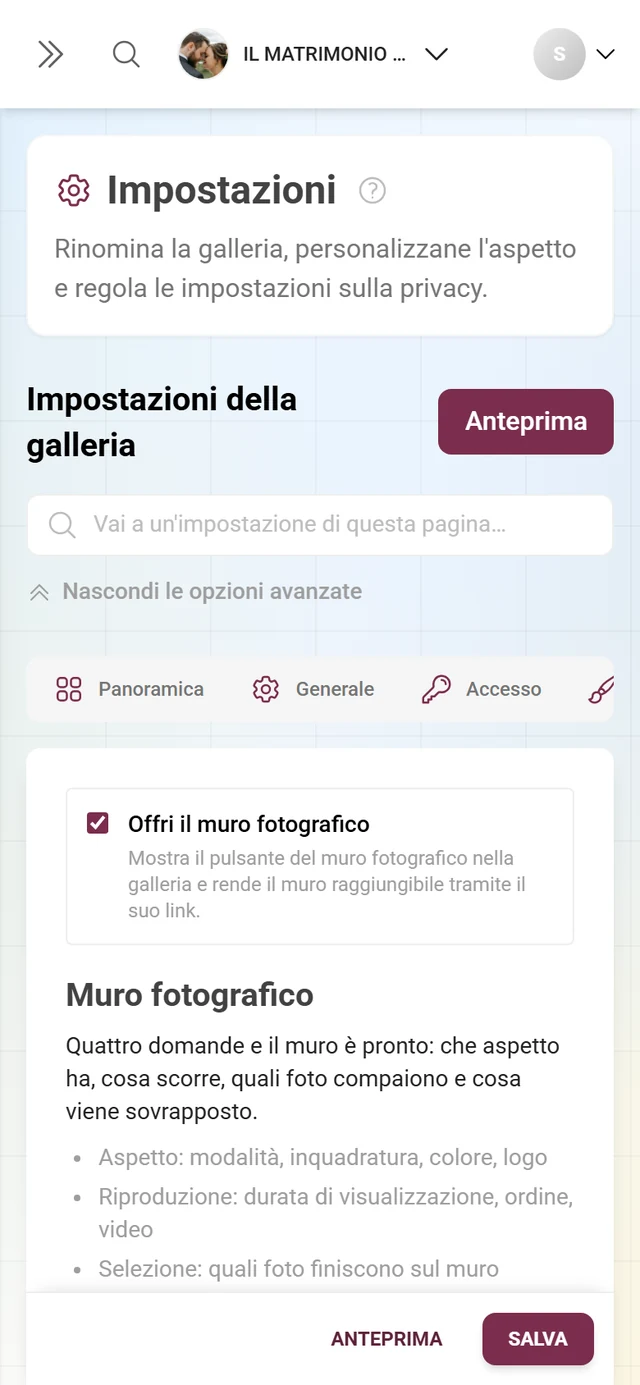
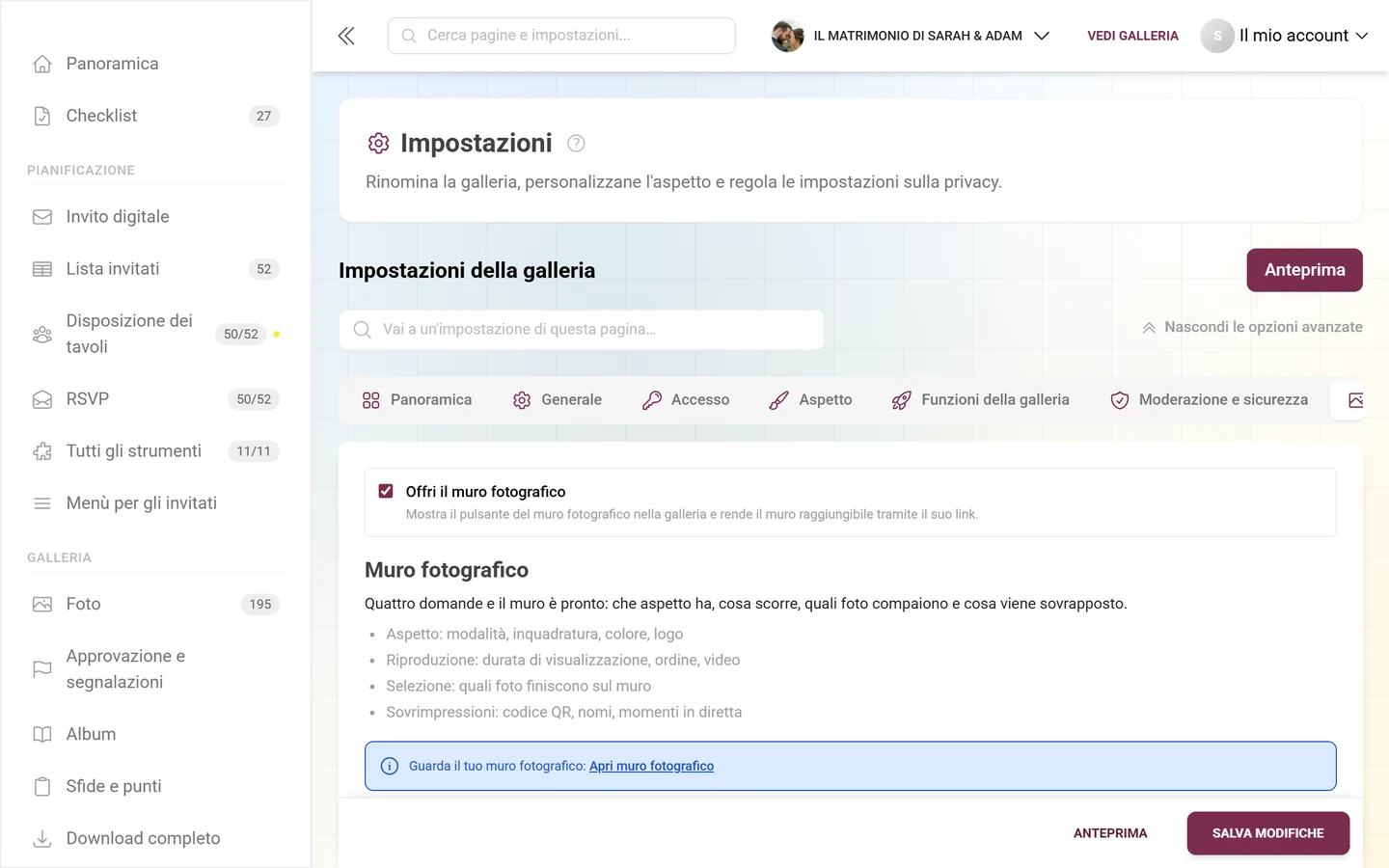
Tramite l’ingranaggio della scheda arrivi nelle impostazioni alla scheda Impostazioni del muro fotografico: lì c’è anche l’interruttore con cui attivi del tutto il muro fotografico. Tutte le opzioni le spiega la guida al muro fotografico.
Tenere d’occhio la moderazione
Sezione intitolata “Tenere d’occhio la moderazione”Se l’approvazione è attiva, le nuove immagini richiedono prima la tua conferma per comparire nella galleria. Che qualcosa è in attesa lo vedi in quattro punti: dal numero chiave Da controllare nella fascia, dalla stessa riga nella scheda Galleria, dal punto “N caricamenti in attesa di approvazione” in Prossimi passi e dal badge della voce della barra laterale Approvazione e segnalazioni.
-
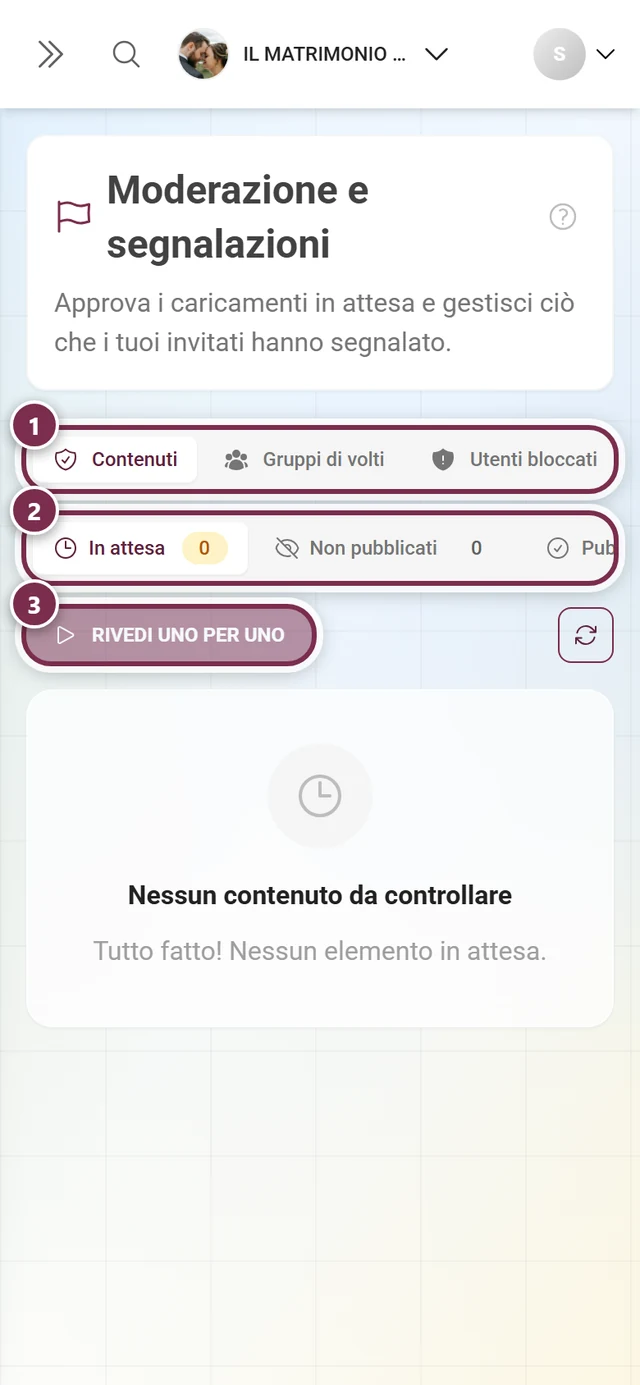
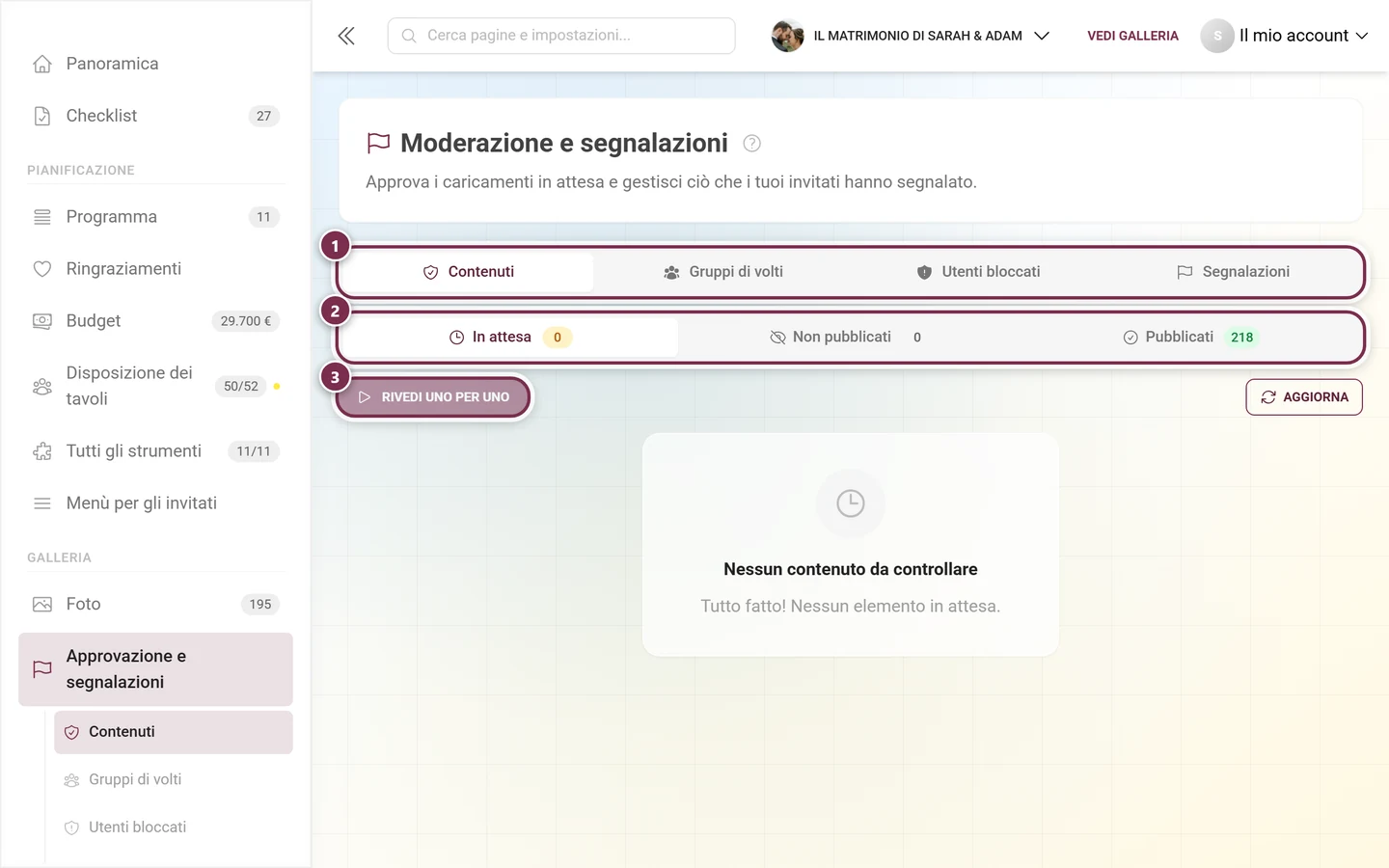
Nella barra laterale apri Galleria → Approvazione e segnalazioni. La pagina ha il sottotitolo “Approva i caricamenti in attesa e gestisci ciò che i tuoi invitati hanno segnalato.” e le schede Media, Gruppi di volti (solo con l’IA), Utenti bloccati e Segnalazioni.
-
Decidi direttamente nel riquadro (Approva o Rifiuta) oppure fai clic su “Esamina una per una” per controllare ogni immagine in grande, una dopo l’altra. Le tue decisioni restano visibili al loro posto; in basso una barra riassume lo stato e offre “Annulla l’ultima”. Dettagli nella guida alla moderazione.
-
Se qualcuno disturba ripetutamente, puoi bloccarlo, e nel farlo puoi nascondere subito anche le sue foto visibili. Vedi Bloccare utenti.
Delegare la moderazione
Sezione intitolata “Delegare la moderazione”-
Nomina una persona di fiducia come moderatore nelle Impostazioni, nella scheda Accesso.
-
La persona potrà controllare i caricamenti mentre tu festeggi. I moderatori senza accesso all’area admin lavorano sul lato invitati sotto
/moderation: la stessa schermata, solo senza barra laterale. Come funziona lo trovi in Ruoli e permessi.
Fase 3 — Dopo l’evento
Sezione intitolata “Fase 3 — Dopo l’evento”Anche quando la festa è finita ci sono ancora passaggi importanti, soprattutto il backup. Due giorni dopo la data dell’evento la dashboard passa da sola a “La festa è finita”: la scheda Dopo la festa sale molto in alto e riunisce download, ringraziamenti e premiazione. Se non hai inserito una data, questo non succede automaticamente: in quel caso imposti tu la fase nella finestra “Personalizza dashboard”.
Sollecitare i caricamenti ritardatari
Sezione intitolata “Sollecitare i caricamenti ritardatari”Nei giorni successivi ricorda ai tuoi invitati di caricare le loro ultime foto. Molti la sera non hanno condiviso tutto subito. Se usi un accesso di caricamento in diretta per le photobooth, puoi lasciarlo aperto per questo: vedi Caricamento in diretta.
Proclamare i vincitori e consegnare i premi
Sezione intitolata “Proclamare i vincitori e consegnare i premi”Se hai lavorato con punti e classifica, ora tocca alla premiazione:
-
Apri la pagina dei vincitori: nella scheda Dopo la festa tramite “Decreta i vincitori”, oppure nella barra laterale sotto Galleria → Sfide e punti → Vincitori.
-
Congela la classifica appena è arrivato l’ultimo caricamento: da quel momento il risultato non cambia più, anche se si aggiungono altri punti.
-
Consegna i premi e conferma la consegna con il codice che ricevono i vincitori. La procedura completa la spiega Proclamare i vincitori e consegnare i premi.
Pubblicare i ringraziamenti
Sezione intitolata “Pubblicare i ringraziamenti”Un breve grazie ridà vita alla galleria e riporta gli invitati. Nella scheda Dopo la festa, “Invia ringraziamenti” porta direttamente allo strumento. Meglio prepararlo già prima; regolato dalla data dell’evento, comparirà poi da solo al momento giusto. Vedi Ringraziamenti.
Controllare la durata di archiviazione
Sezione intitolata “Controllare la durata di archiviazione”-
Apri la dashboard e guarda la scheda Durata di archiviazione: sta in cima, in ogni fase.
-
Il testo ti mostra lo stato: “Archiviata fino al” con la data (sotto “ancora N giorni”), “Archiviata per sempre” oppure, se scaduta, “Scaduta: ancora N giorni di accesso per scaricare lo ZIP”. Dopo la scadenza la galleria è offline; fino alla data indicata puoi ancora scaricare lo ZIP o recuperarla.
-
Se il tempo non basta, fai clic su “Estendi”: lì rinnovi, metti la galleria nell’archivio a basso costo o attivi il rinnovo automatico: vedi Pacchetto & durata. Nella fase “La festa è finita” anche la scheda Dopo la festa ti offre il pulsante “Estendi durata di archiviazione”.
Fare il backup completo
Sezione intitolata “Fare il backup completo”-
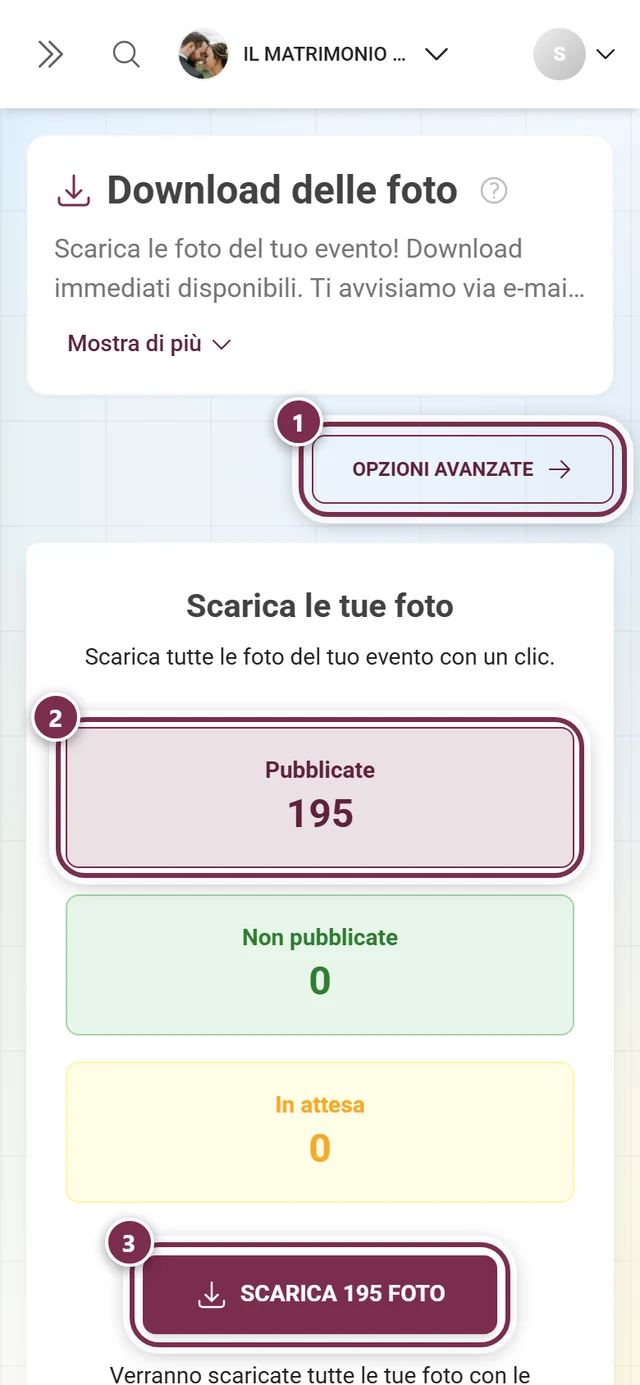
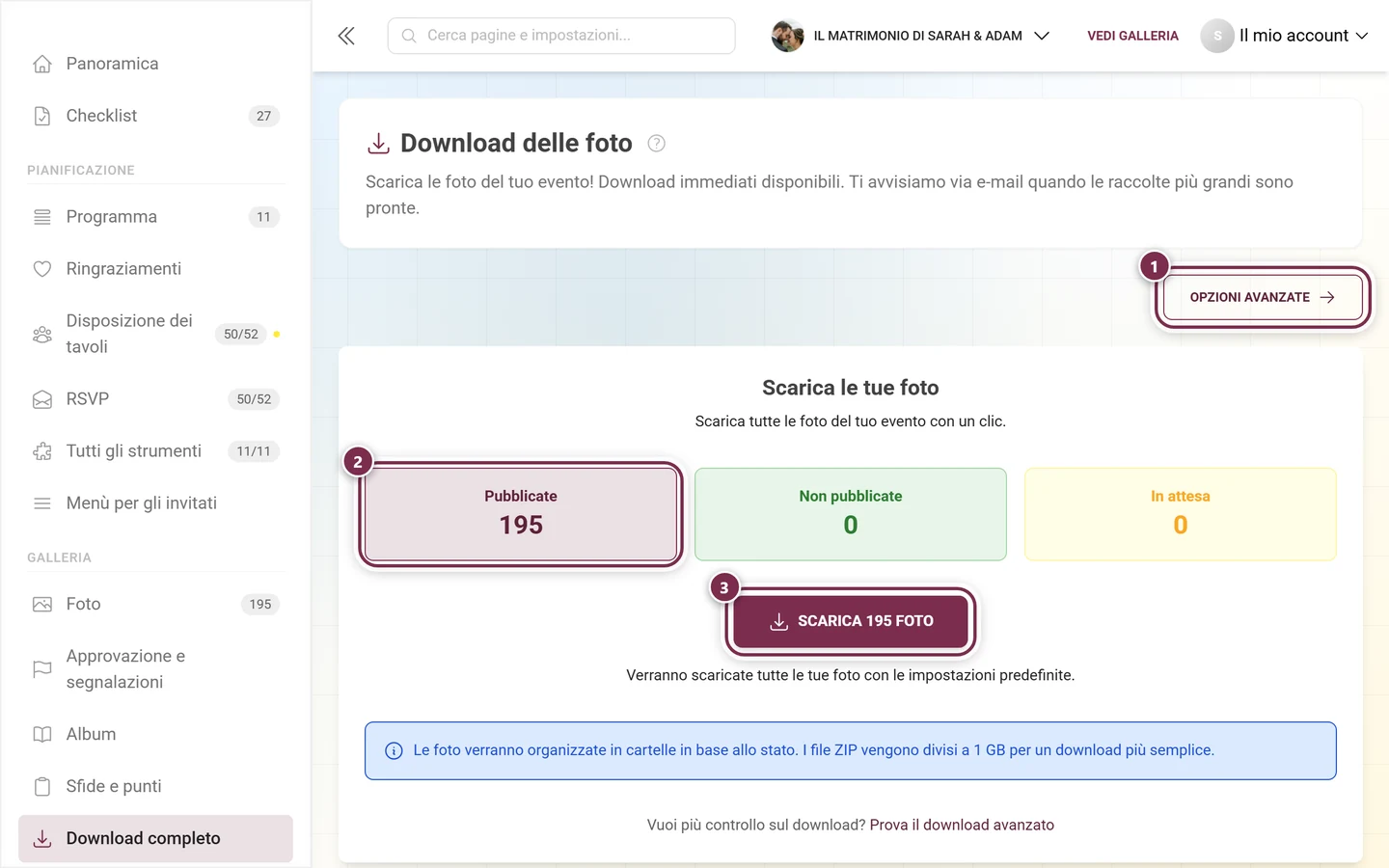
Nella scheda Dopo la festa fai clic su “Scarica tutte le foto” oppure apri nella barra laterale Galleria → Download completo. Qui configuri il tuo backup ZIP in più passaggi.
-
Struttura delle cartelle: scegli come raggruppare i file: Cartella unica, Per sfida fotografica, Per autore o Per album.
-
Nomi dei file: mantieni i nomi originali oppure aggiungi un prefisso di stato, il numero di Mi piace o il nome di chi ha caricato. Un’anteprima ti mostra il nome del file risultante.
-
Descrizioni: facoltativamente crei per ogni immagine un file
.txtcon la didascalia. -
Cestino e selezione: decidi se includere o escludere le immagini eliminate e quali stati salvare.
-
Facoltativamente crei una cartella separata per ogni stato. L’anteprima ad albero mostra la struttura ZIP finale.
-
Alla fine fai clic su Download. I backup grandi vengono suddivisi automaticamente in più file ZIP. La procedura completa è nella guida Download ed esportazione.
Guide correlate
Sezione intitolata “Guide correlate”- Preparazione: Configurare l’evento, Aspetto, Modelli di stampa, Moderazione e sicurezza, Funzionalità della galleria, Sfide, Riconoscimenti, Album, Invitare gli ospiti, Ruoli, Dashboard.
- Strumenti per gli invitati: Panoramica degli strumenti, Invito digitale, RSVP, Lista degli invitati, Menù, Programma, Disposizione dei tavoli.
- Gestione dal vivo: Muro fotografico, Moderazione, Bloccare utenti.
- Dopo l’evento: Caricamento in diretta, Proclamare i vincitori, Ringraziamenti, Pacchetto & durata, Download ed esportazione, Cestino, Statistiche dell’evento.