Menù
Con il Menù mostri cibo e bevande a colpo d’occhio, comprese le indicazioni su intolleranze e allergie. I tuoi invitati sanno cosa li aspetta, tu eviti le domande e alla fine il tuo catering riceve un elenco ordini pulito.
Struttura: portate e piatti
Sezione intitolata “Struttura: portate e piatti”Il menù ha due livelli: crei le portate (antipasto, portata principale, dessert, bevande) e in ogni portata inserisci i singoli piatti.
-
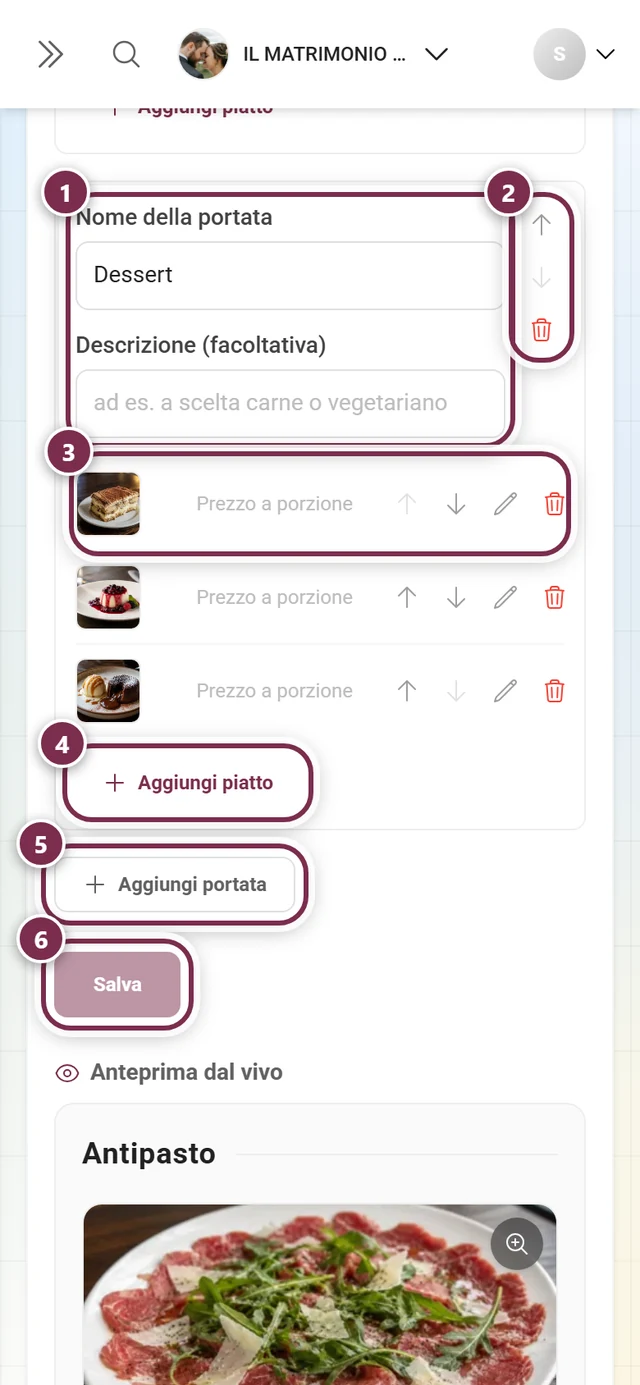
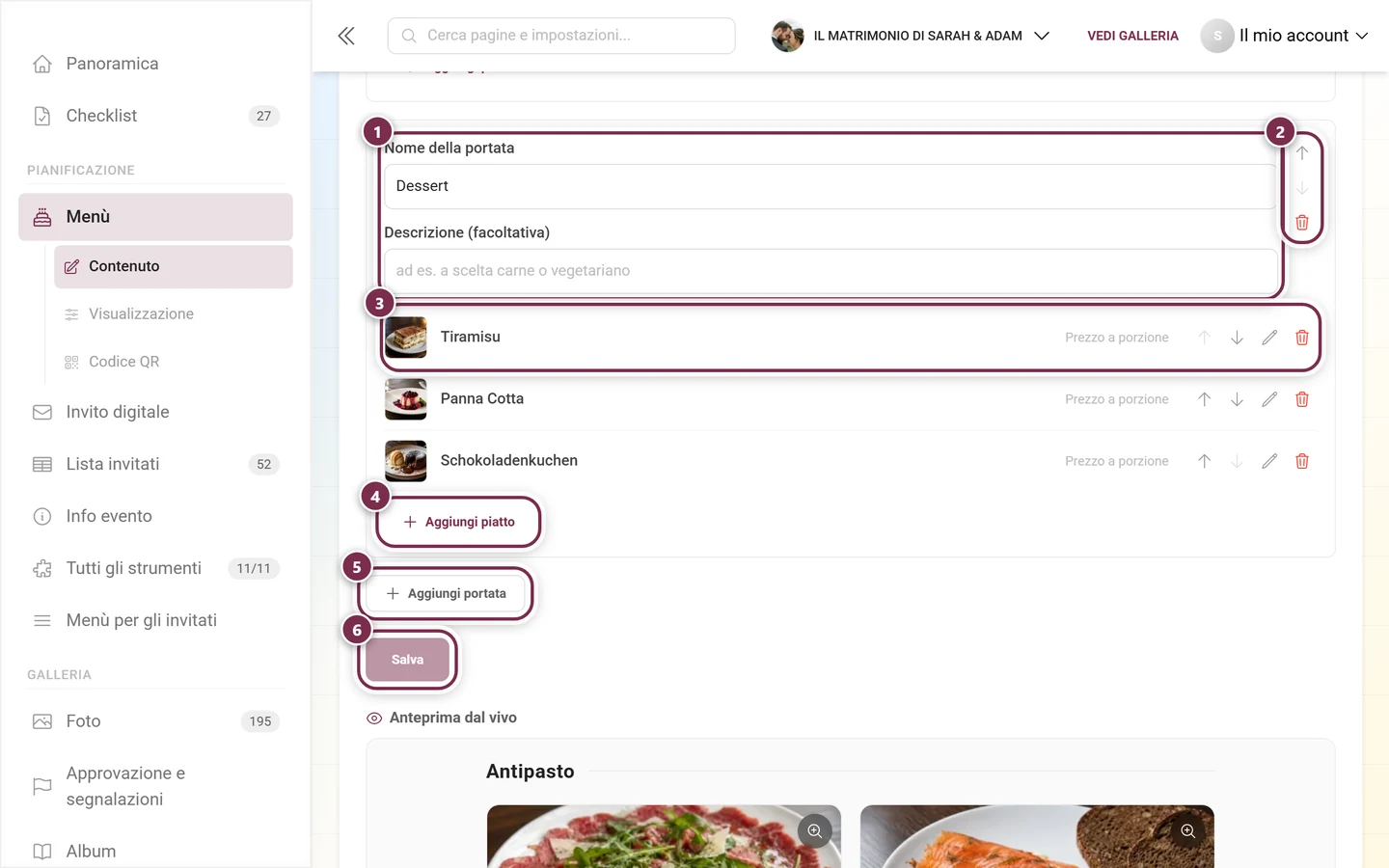
Aggiungi portata crea una nuova sezione. Ha il campo Nome della portata e una Descrizione (facoltativa), ad esempio A scelta carne o vegetariano.
-
Aggiungi piatto apre, all’interno della portata, la finestra del piatto (vedi sotto).
-
Con le frecce a destra ordini portate e piatti singolarmente verso l’alto e verso il basso. I tuoi invitati vedono esattamente questo ordine.
-
Prezzo a porzione, a destra nella riga del piatto, è solo per te: i tuoi invitati non vedono mai un prezzo. Il valore confluisce nel Budget: le voci con il criterio a scelta dal menu usano il prezzo del piatto scelto dall’invitato e, per chi non ha ancora scelto, la media della portata. Se lasci il campo vuoto, il budget segnala Nel menu mancano i prezzi.
-
Salva applica tutto.
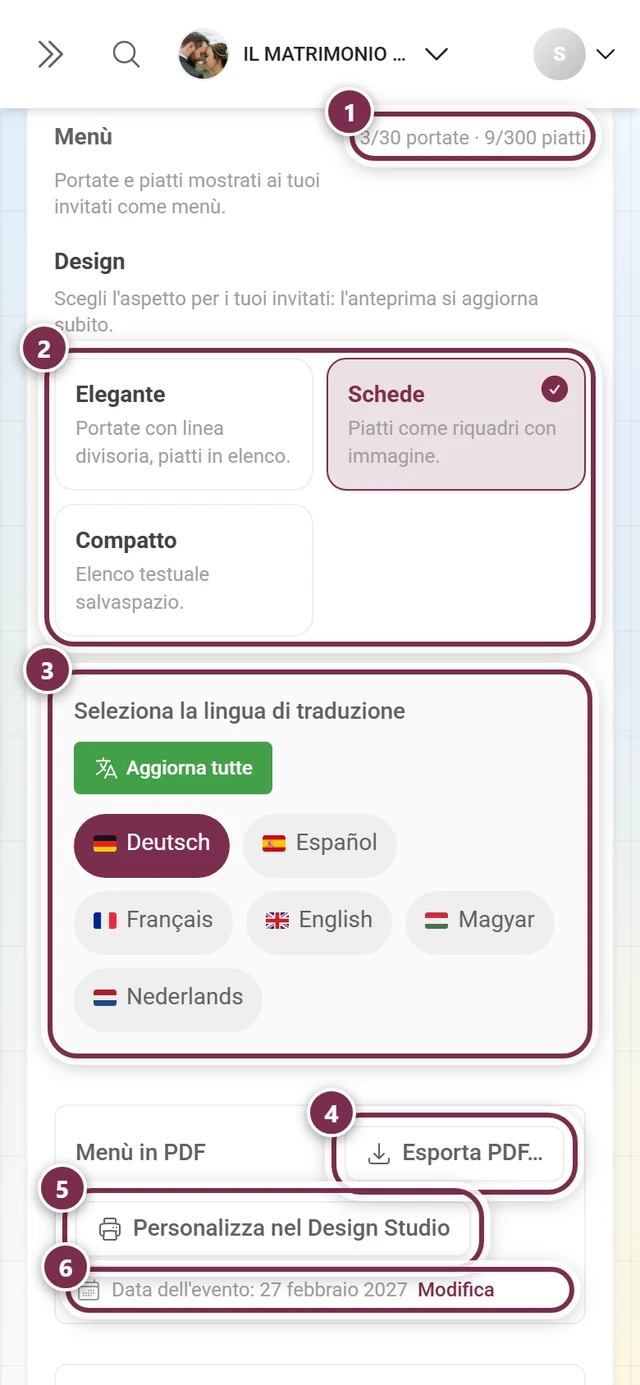
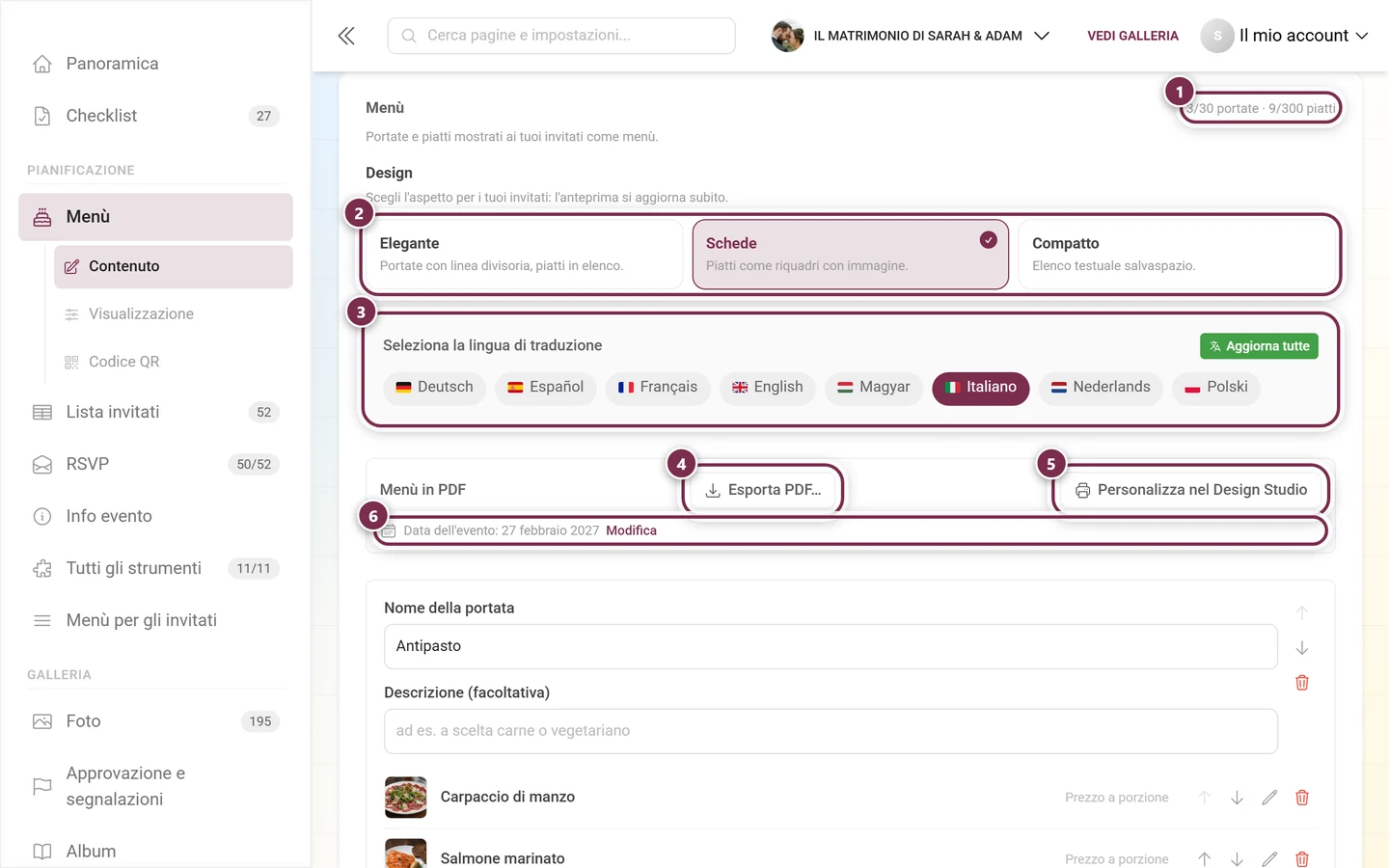
In alto a destra nella scheda Contenuto vedi sempre quanto hai già creato – nell’esempio di questa pagina 3/30 Gänge · 9/300 Gerichte. I limiti sono 30 portate e 300 piatti; una volta raggiunti, i pulsanti per aggiungere non sono più cliccabili.
Creare un piatto
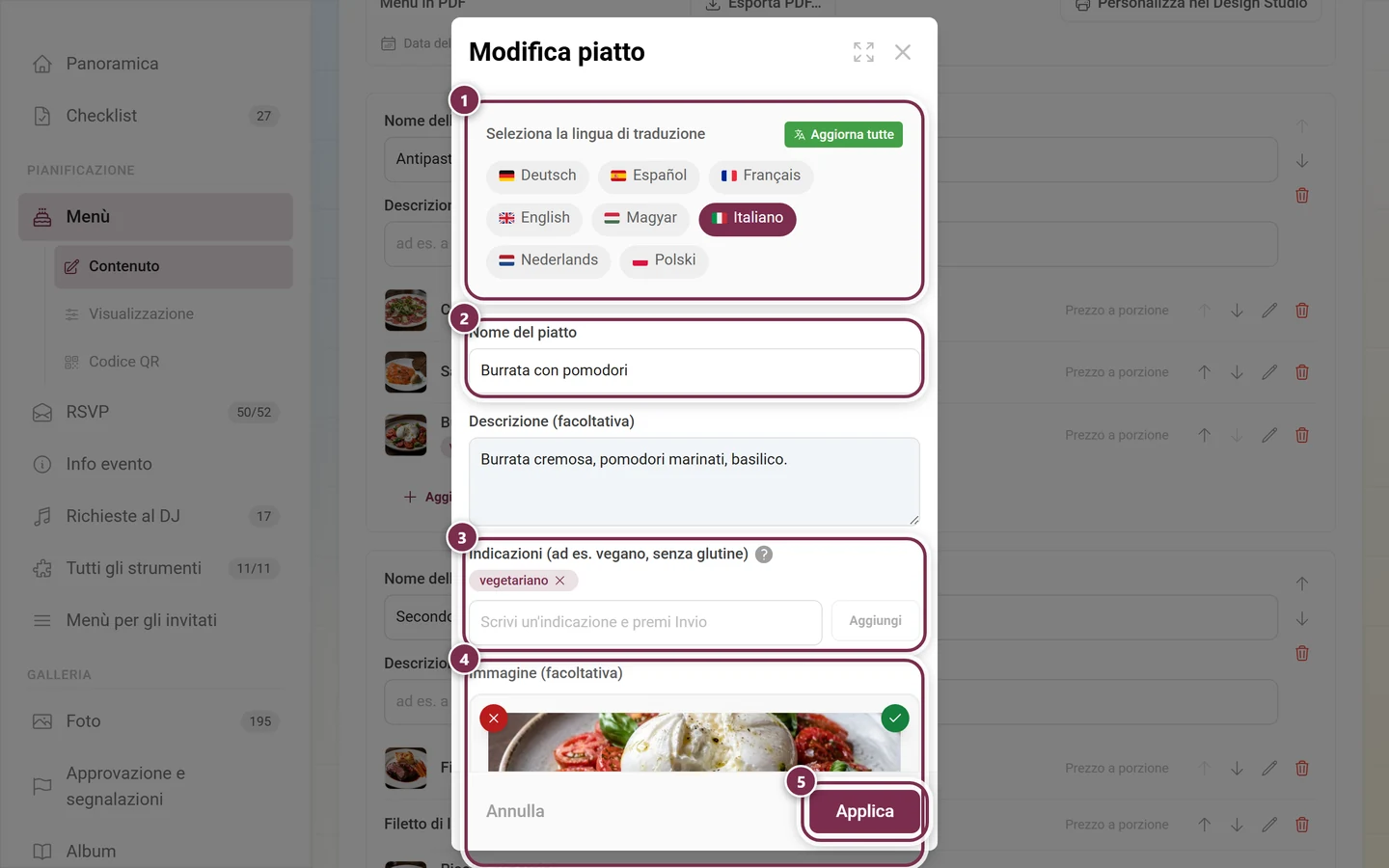
Sezione intitolata “Creare un piatto”La finestra Aggiungi piatto (o Modifica piatto) ha quattro campi:
- Nome del piatto – l’unico campo obbligatorio, ad es. Filetto di manzo con patate al rosmarino.
- Descrizione (facoltativa) – una o due frasi sul piatto.
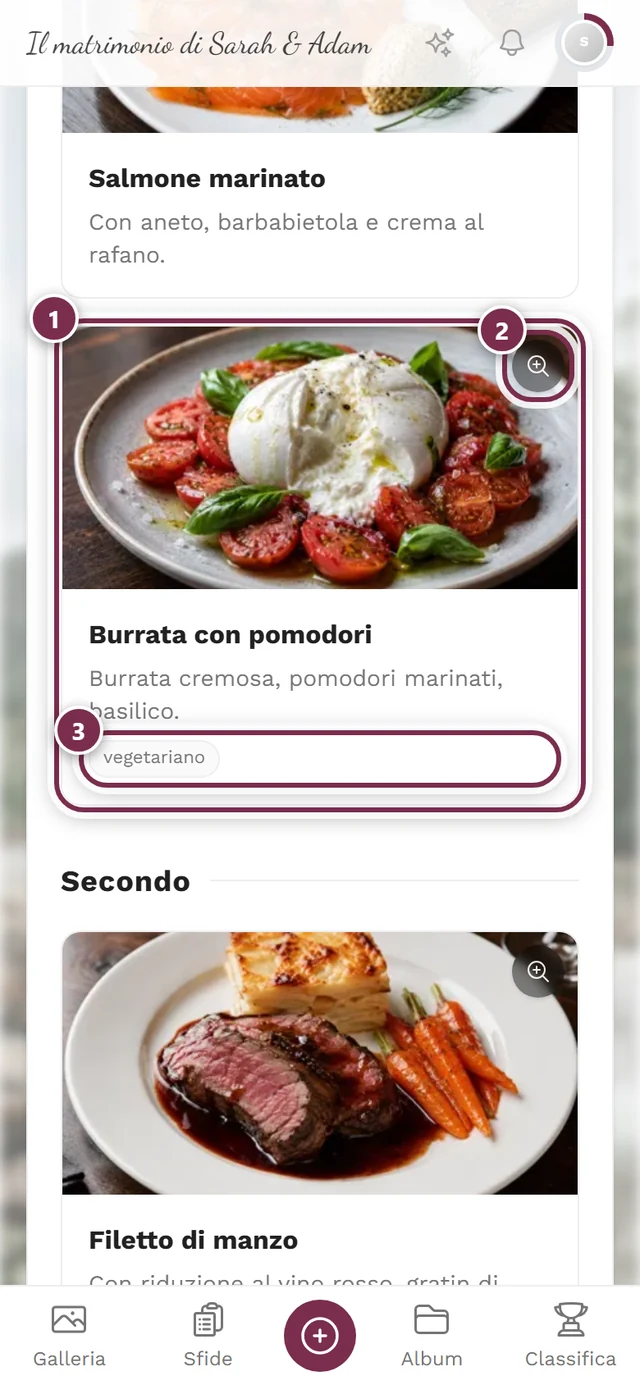
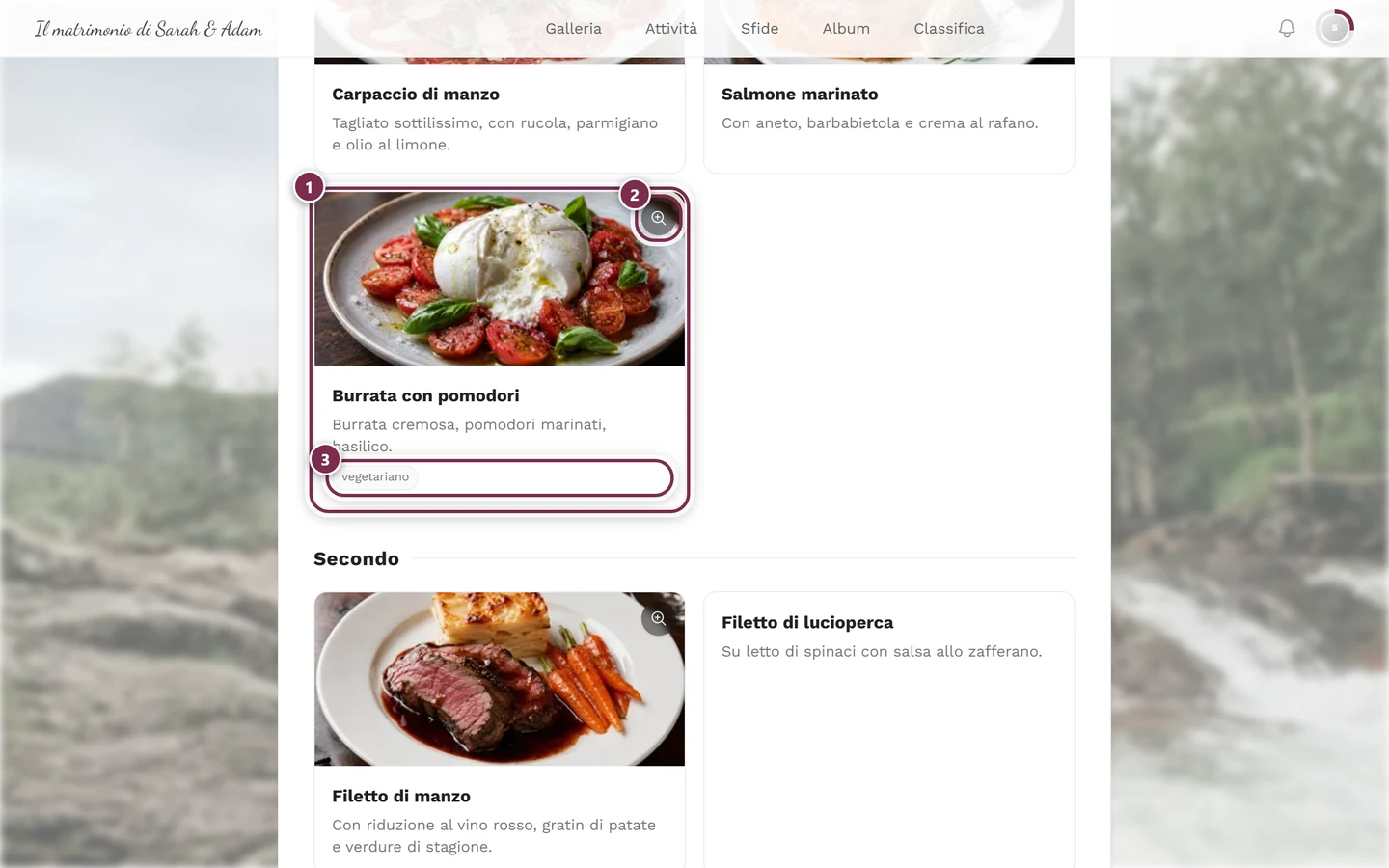
- Indicazioni (ad es. vegano, senza glutine) – brevi indicazioni alimentari e sugli allergeni sotto forma di chip. Digita l’indicazione e confermala con Invio, una virgola o il pulsante Aggiungi. Chip tipici sono vegano, vegetariano, senza glutine, senza lattosio o piccante. Al massimo 20 indicazioni per piatto; i doppioni non vengono aggiunti una seconda volta.
- Immagine (facoltativa) – una foto del piatto. Un clic sul campo apre la selezione dei file; funziona anche trascinandoci dentro un file con il mouse. Si consigliano il formato orizzontale e un soggetto ben illuminato e invitante. Se c’è già un’immagine, la ✕ rossa in alto a sinistra la rimuove e la freccia in basso a destra la mostra in grande.
Con Applica il piatto finisce nella portata. Viene salvato solo con il pulsante Salva dell’editor.
Design per i tuoi invitati
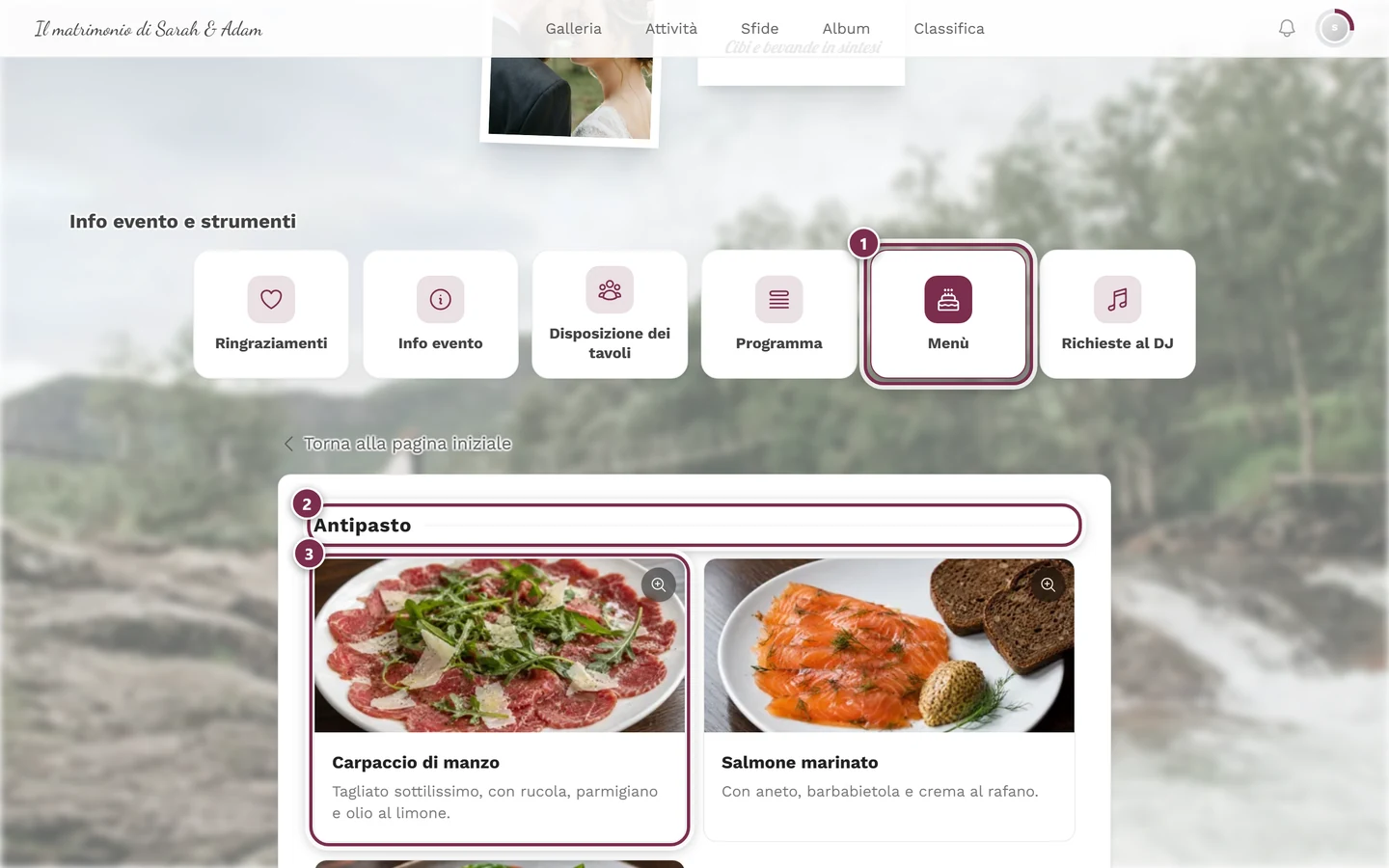
Sezione intitolata “Design per i tuoi invitati”Nella scheda Contenuto, sotto Design, scegli come appare il menù ai tuoi invitati. L’Anteprima dal vivo subito sotto l’editor mostra subito l’effetto:
- Elegante – portate con linea divisoria, piatti in elenco. È l’impostazione predefinita.
- Schede – piatti come riquadri con immagine.
- Compatto – elenco testuale che occupa poco spazio.
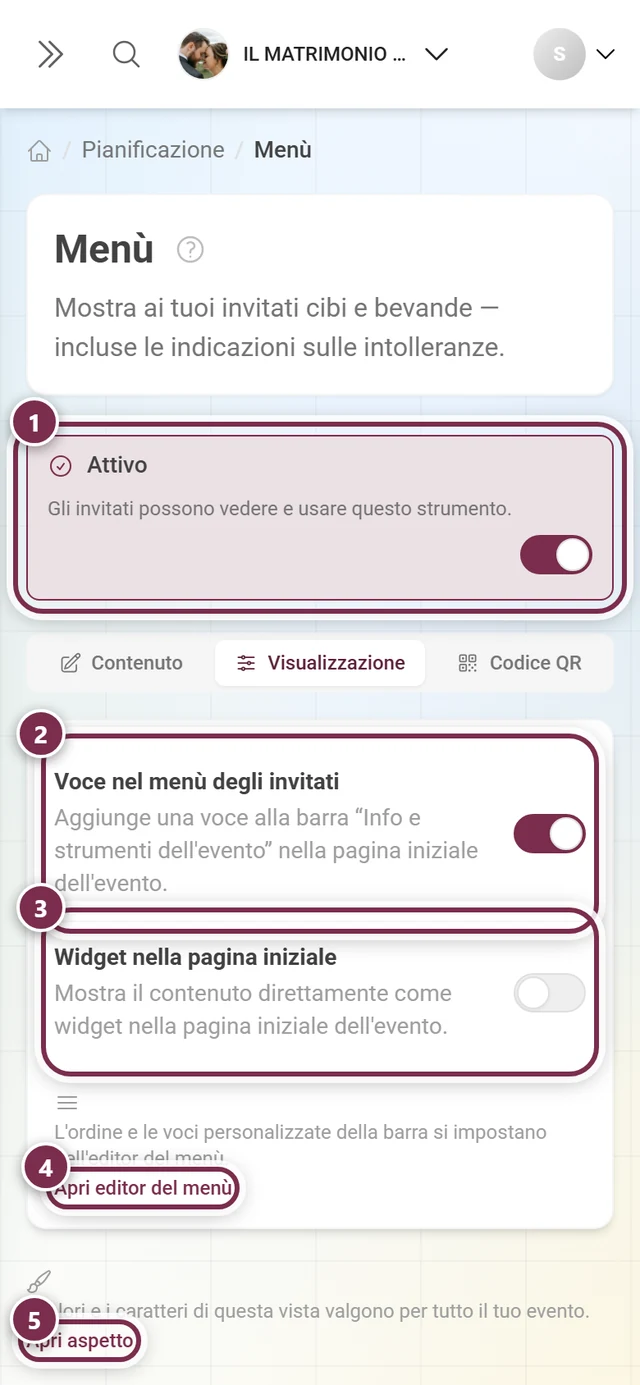
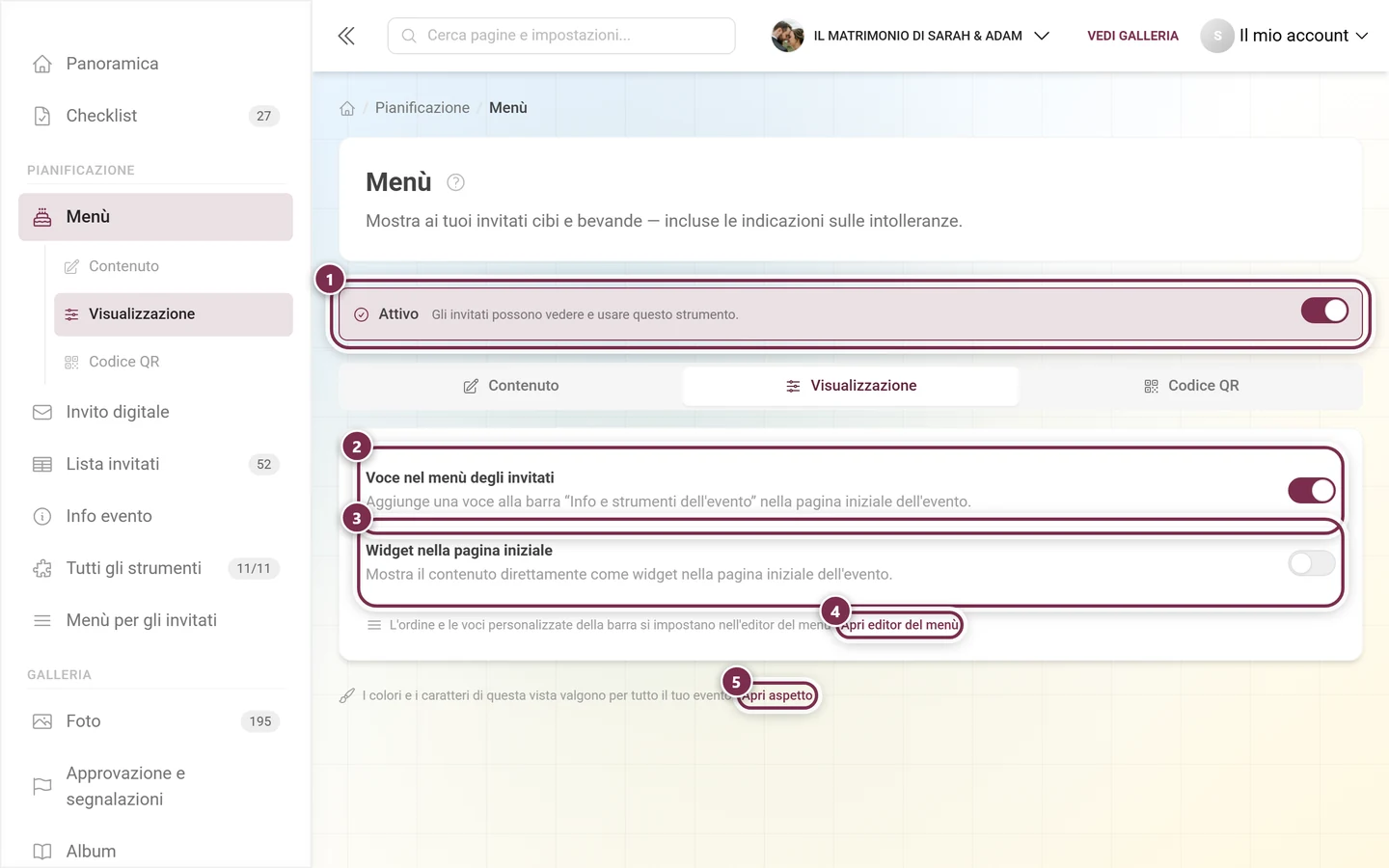
Nella scheda Visualizzazione decidi dove compare il menù: Widget nella pagina iniziale (il widget rimanda con Vedi il menù completo alla pagina intera) e Voce nel menù degli invitati. Appena Widget nella pagina iniziale è attivo, sotto compare lo Stile del widget.
Come lo vedono i tuoi invitati
Sezione intitolata “Come lo vedono i tuoi invitati”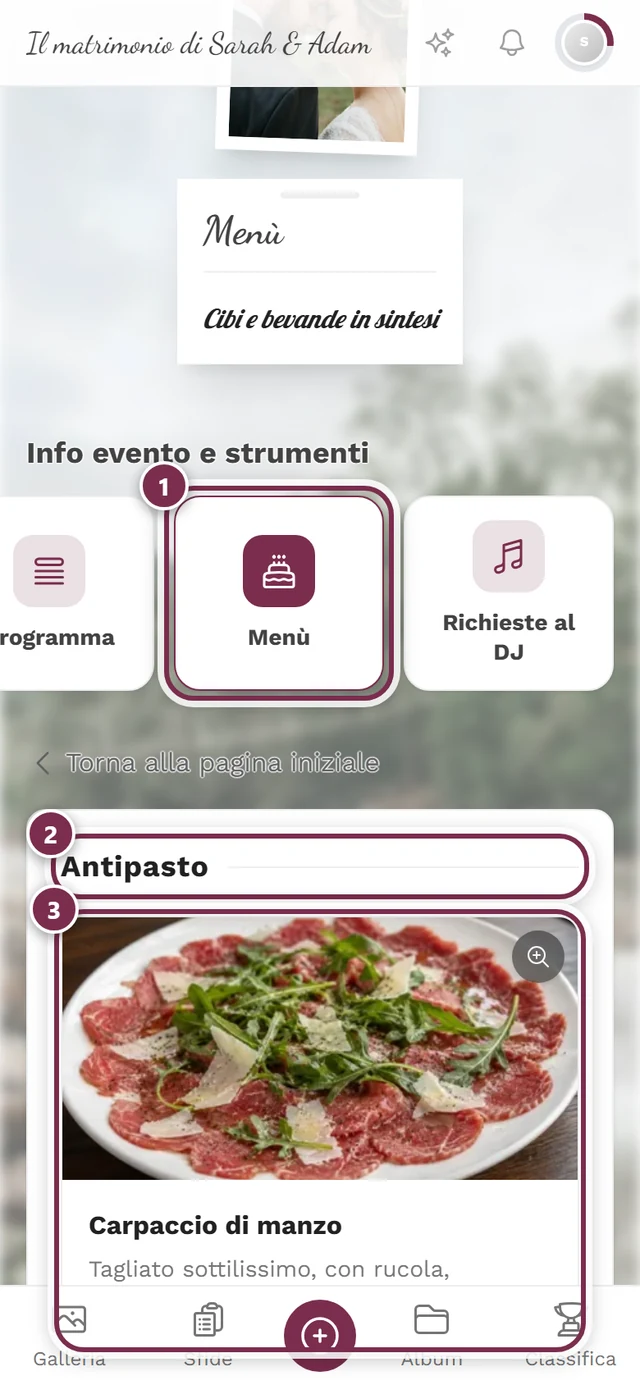
Codice QR per il menù
Sezione intitolata “Codice QR per il menù”La terza scheda, Codice QR, fornisce il Link diretto per gli invitati: chi scansiona il codice arriva direttamente alla pagina del menù senza accedere – comodo per un piccolo espositore sul tavolo.
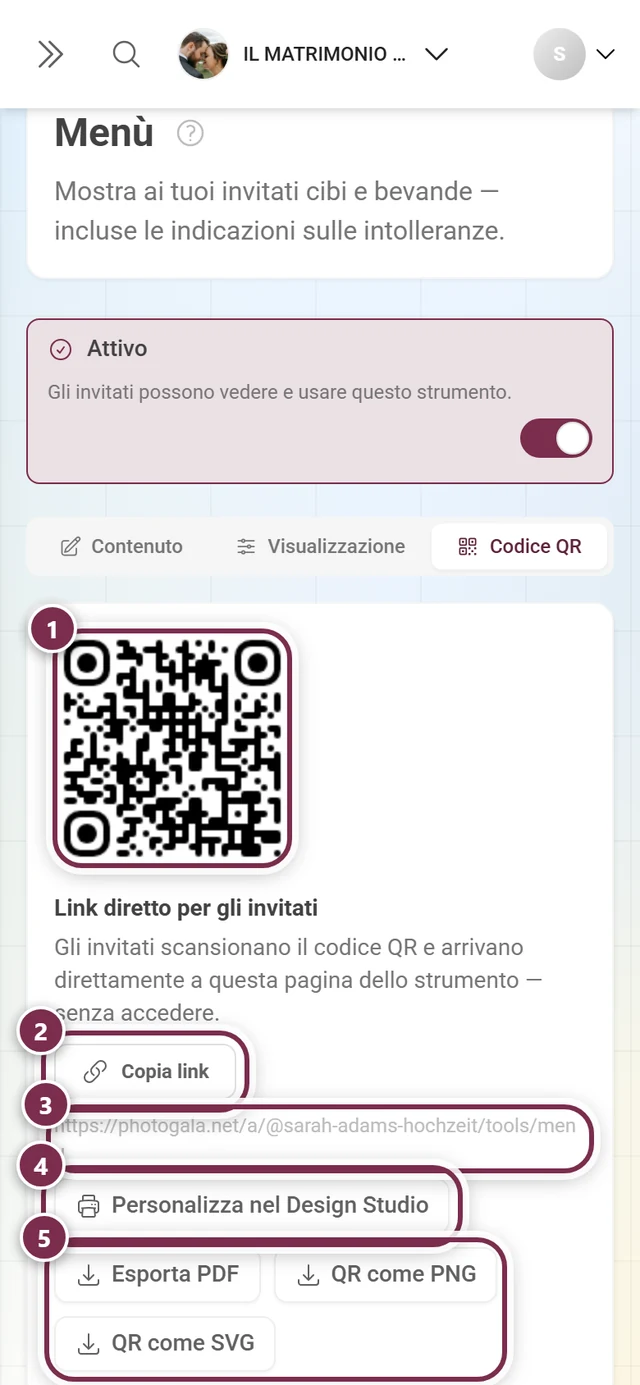
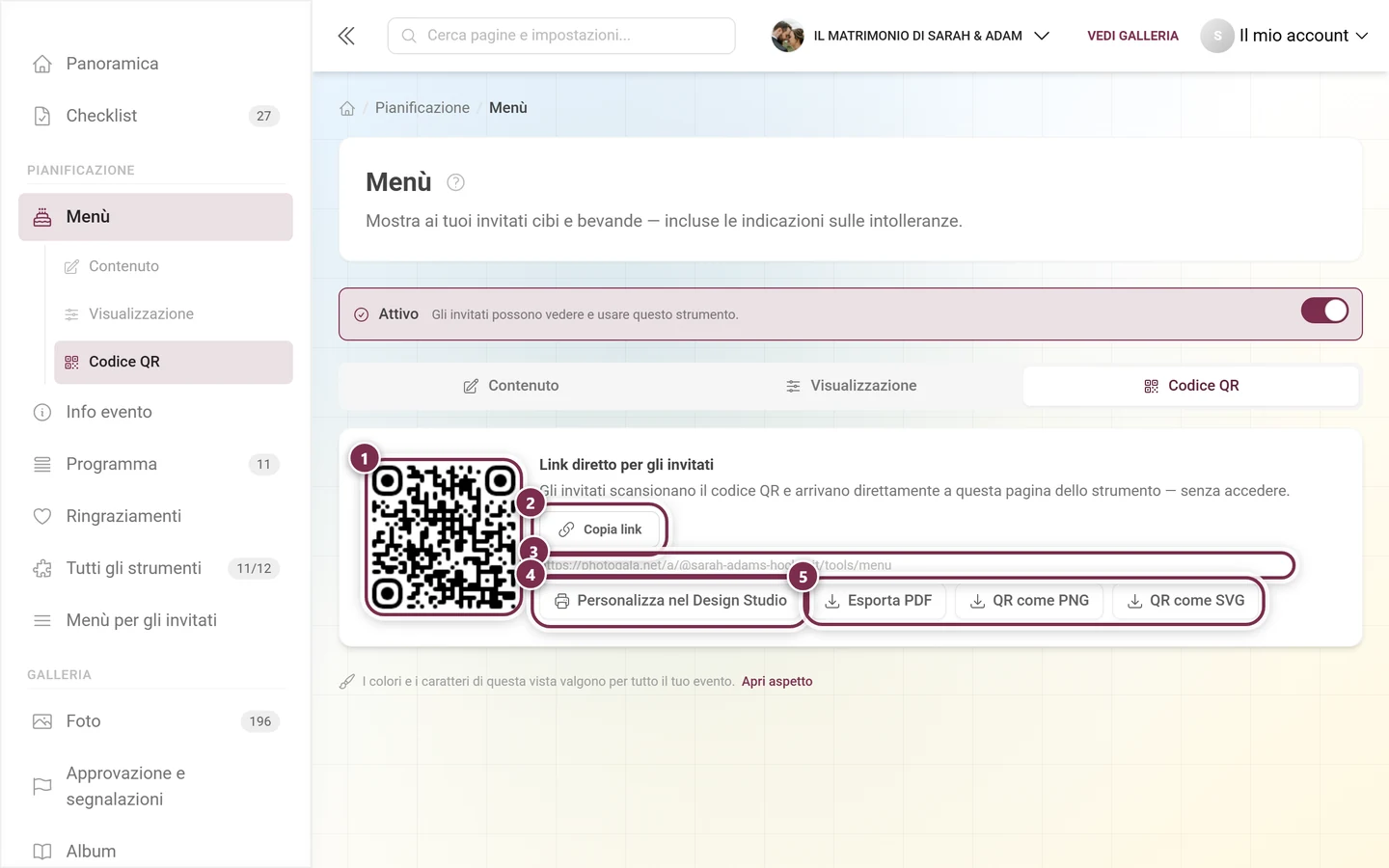
- Copia link copia l’indirizzo negli appunti.
- Crea nel Design Studio apre un poster con il codice come modello liberamente personalizzabile.
- Esporta PDF scarica un poster „Scansionami“ già pronto. Da non confondere con il Menù in PDF della sezione successiva: quello stampa i piatti, questo poster solo il codice.
- QR come PNG e QR come SVG salvano solo il codice, ad esempio per un tuo stampato.
Menù in PDF
Sezione intitolata “Menù in PDF”Il menù non è solo digitale. Nella sezione Menù in PDF, Esporta PDF… apre la finestra Esporta il menù in PDF, con un’Anteprima dal vivo del menù finito accanto alle impostazioni.
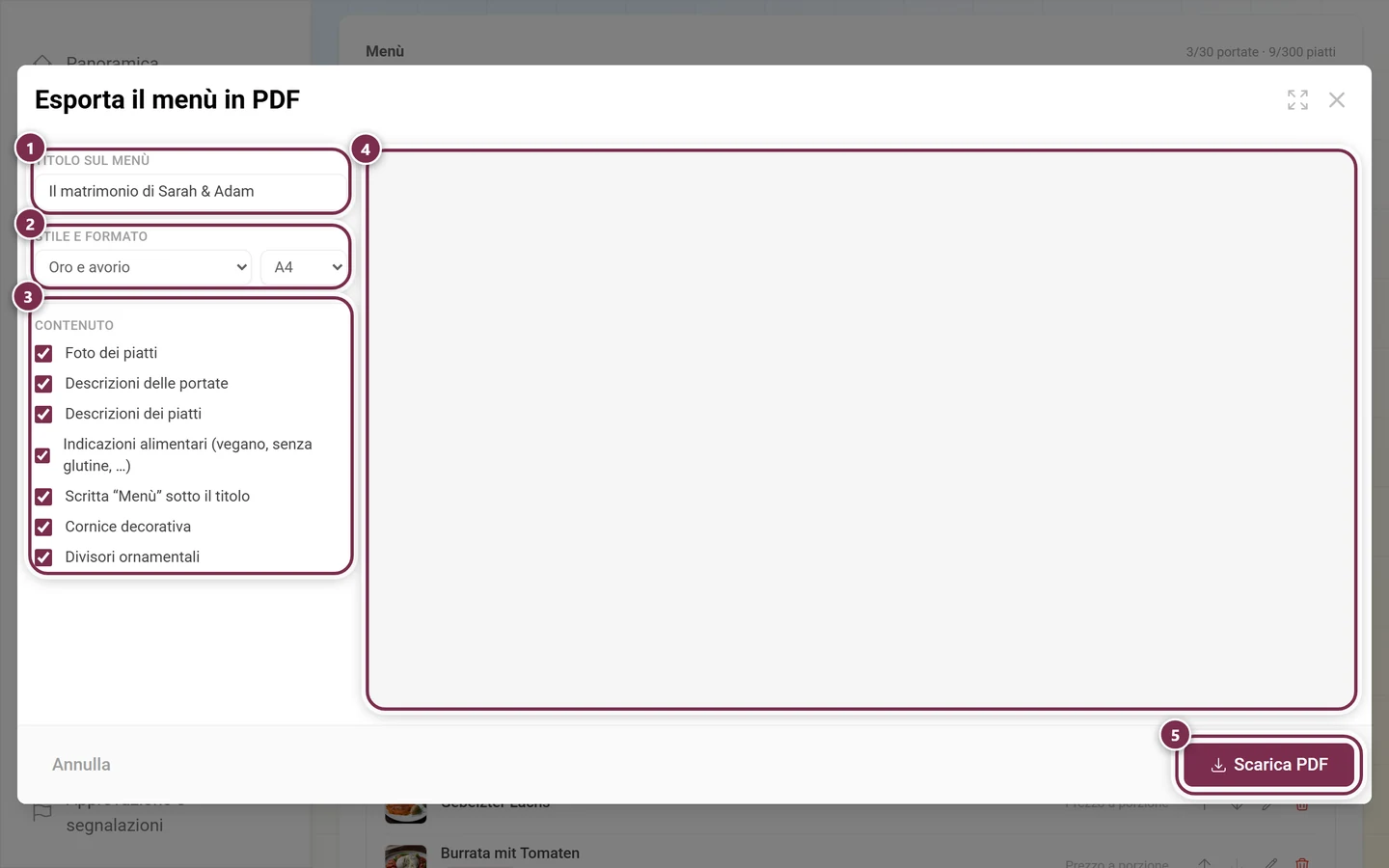
Titolo sul menù è precompilato con il nome dell’evento e si può sovrascrivere liberamente.
Sotto Stile e formato sono disponibili quattro stili:
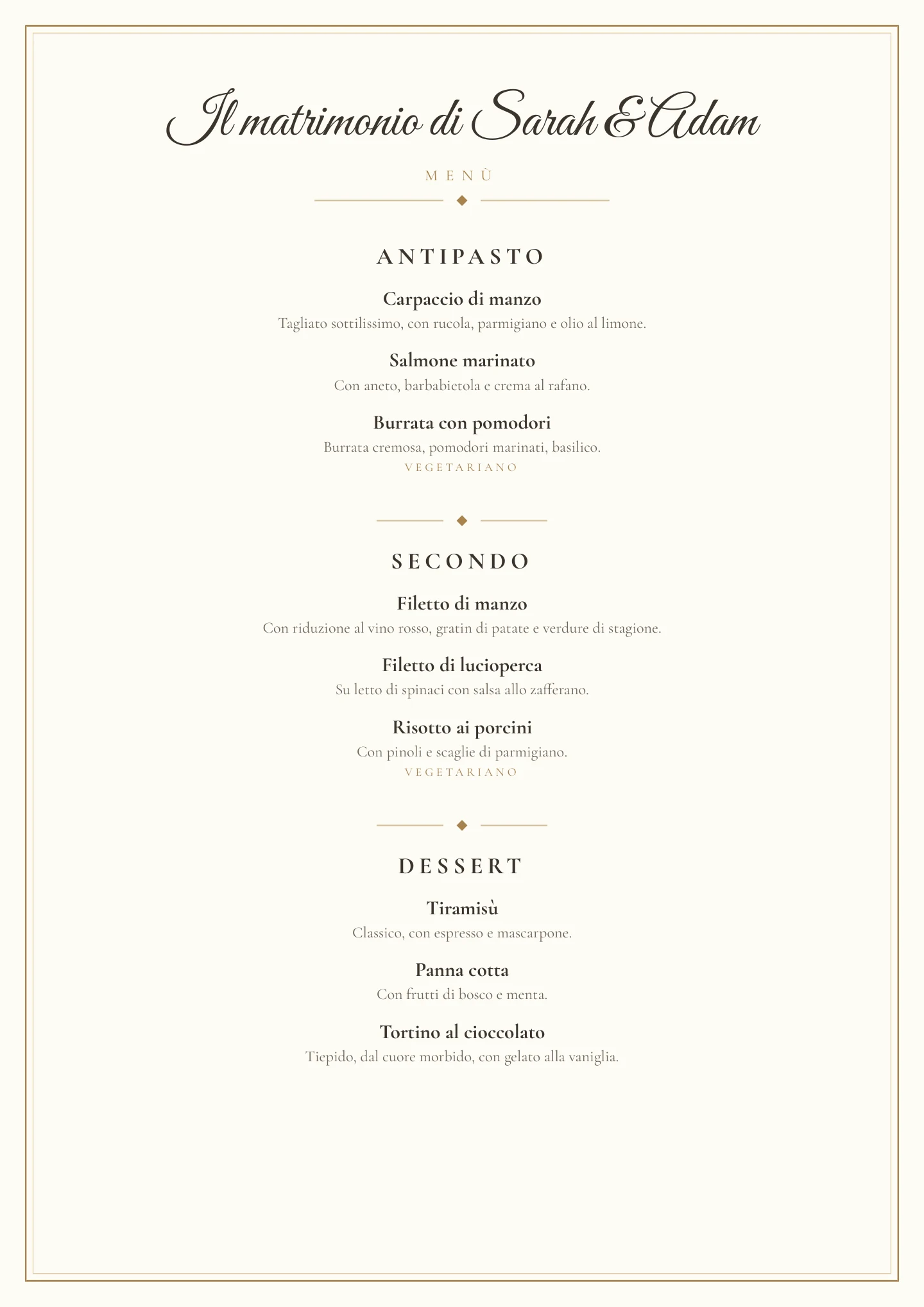
- Oro e avorio – carta avorio con oro antico, titolo in corsivo calligrafico. Impostazione predefinita.
- Classico bianco e nero – senza tempo, tipografia chiara senza colore.
- Rosa romantico – rosa delicato con portate in corsivo giocoso.
- Blu notte – blu scuro con scritte dorate, look da gala serale.
Accanto scegli il Formato carta: A4 o A5.
Sotto Contenuto attivi singolarmente cosa viene stampato:
- Foto dei piatti
- Descrizioni delle portate
- Descrizioni dei piatti
- Indicazioni alimentari (vegano, senza glutine, …)
- Scritta “Menù” sotto il titolo
- Cornice decorativa
- Divisori ornamentali
Scarica PDF salva il file finito.
Crea nel Design Studio
Sezione intitolata “Crea nel Design Studio”Se lo stile pronto non ti basta, Crea nel Design Studio apre il menù come modello liberamente personalizzabile, di default in A5. Lì imposti tu sfondo, caratteri, immagini e codici QR; tutto il resto è nella pagina Design Studio.
La particolarità: il tuo menù reale si può inserire come blocco di testo. Nella scheda per aggiungere elementi trovi sotto Inserisci contenuto tre livelli di dettaglio:
- Menù completo – tutte le portate con i piatti in un unico blocco. Se il testo non sta in una pagina, prosegue automaticamente su altre pagine.
- Per portata – un blocco per ogni portata, posizionabile liberamente.
- Per piatto – un blocco per ogni piatto, per layout in cui ogni piatto ha il suo posto.
Se i piatti hanno una foto, si aggiunge anche Immagini per piatto, che inserisce le foto esistenti come blocchi immagine.
Il menù stampa anche la Data dell’evento. Se non è ancora impostata, l’editor te lo segnala proprio accanto ai pulsanti di esportazione e rimanda alle impostazioni dell’evento.
Menù personale per gli invitati
Sezione intitolata “Menù personale per gli invitati”Se la sessione di un invitato è collegata a una voce della Lista invitati – tramite un link personalizzato o un segnaposto scansionato – e per questo invitato esiste una scelta del menù, la pagina del menù mostra solo i suoi piatti.
- Un banner lo segnala: Stai vedendo il tuo menù personale.
- Con Mostra tutti i piatti l’invitato torna in qualsiasi momento al menù completo, con Mostra solo il mio menù di nuovo indietro.
- Le portate per cui non c’è scelta (ad esempio una portata a buffet) restano completamente visibili.
Maggiori dettagli in Perché vedo solo il mio menù?.
Interazione con RSVP, lista invitati e disposizione dei tavoli
Sezione intitolata “Interazione con RSVP, lista invitati e disposizione dei tavoli”Il menù è la fonte di tutto ciò che riguarda il cibo:
- RSVP: se lì attivi Chiedi la scelta del menù, il modulo di risposta prende le portate direttamente da questo strumento. Ogni accompagnatore sceglie il proprio piatto.
- Lista invitati: la scelta finisce per ogni invitato nella colonna Menù e lì si può anche inserire a mano.
- Esportazione della disposizione dei tavoli: il Piano di servizio (camerieri) stampa per ogni tavolo chi ha ordinato cosa, più un Riepilogo per la cucina (tutti gli invitati).
Risoluzione dei problemi
Sezione intitolata “Risoluzione dei problemi”- In RSVP non c’è nulla da scegliere. Nello strumento Menù non è ancora stata creata una portata con piatti, oppure il menù non è stato salvato. Crea portate e piatti, salva e poi controlla di nuovo.
- Le mie modifiche sono sparite. L’editor non salva automaticamente. Le modifiche non salvate sono segnalate dall’avviso Modifiche non salvate accanto al pulsante Salva.
- Esporta PDF… non è cliccabile. Non è ancora stata creata nessuna portata.
- L’interruttore Foto dei piatti è grigio. Nessun piatto ha un’immagine. Aggiungine almeno una nella finestra del piatto.
- Nel Design Studio c’è il vecchio testo del menù. Clicca in alto su Aggiorna tutte; i blocchi inseriti non si aggiornano da soli.
- Un invitato vede un solo piatto per portata. È il menù personale. Con Mostra tutti i piatti rivede tutto.
- Il menù non compare agli invitati. Controlla l’interruttore Attivo in cima e, nella scheda Visualizzazione, gli interruttori Widget nella pagina iniziale e Voce nel menù degli invitati.
Pagine correlate
Sezione intitolata “Pagine correlate”- Per gli invitati: Strumenti nell’evento · Perché vedo solo il mio menù?
- Per chi organizza: RSVP · Lista invitati · Esportazione della disposizione dei tavoli · Design Studio · Strumenti – panoramica