Acceder a tu evento e iniciar sesión
Los invitados, los moderadores y tú, como anfitrión, os movéis todos por la misma galería – solo tu acceso al área de administración está deliberadamente oculto, sin llamar la atención. En esta página encontrarás los cuatro pasos que te llevan de la compra a tu centro de mando: reclamar tu evento (asegurar la propiedad), iniciar sesión (con contraseña o sin ella), abrir el área de administración y, si gestionas varios eventos, cambiar cómodamente entre ellos.
1. Reclamar tu evento (asegurar la propiedad)
Sección titulada «1. Reclamar tu evento (asegurar la propiedad)»Justo después de la compra, tu evento todavía no pertenece a ninguna cuenta. Al reclamarlo (claim) lo vinculas de forma permanente y exclusiva a tu cuenta – a partir de ese momento eres el propietario y tienes el control total.
Hay dos formas de llegar a la página de reclamación:
- Enlace directo del correo de compra: el enlace ya incluye tu clave de evento, por ejemplo
.../claim?key=XXXXX-XXXXX-XXXXX-XXXXX. - Manualmente: abre
/claime introduce tu clave de evento a mano.
-
Primero, inicia sesión o regístrate. Si no has iniciado sesión o solo estás como invitado, la página muestra primero un inicio de sesión a pantalla completa con registro (la pestaña Registrarse está preseleccionada). A la derecha verás el panel informativo Protege tu evento con las ventajas Propiedad permanente, Privacidad y Evita perder el acceso, además de – si ya la tienes – Tu clave del evento. Importante: los invitados deben crear una cuenta real para poder reclamar un evento.
-
Introduce la clave del evento. Escribe tu clave en el campo Clave del evento (con el marcador de posición
XXXXX-XXXXX-XXXXX-XXXXXy, debajo, la indicación Formato: XXXXX-XXXXX-XXXXX-XXXXX). Un icono de check verde indica que la clave es válida; una X roja, que hay un error. -
Acepta las condiciones del servicio. En cuanto la clave está completa (23 caracteres), aparece la casilla de aceptación de las condiciones del servicio. Marcarla es obligatorio – sin ella, la página muestra Acepta las condiciones del servicio para continuar.
-
Toca «Reclamar evento». El título de la página es Reclama tu evento y el del botón, Reclamar evento – a diferencia del alemán, aquí no comparten exactamente la misma redacción. Mientras se procesa, el botón muestra Reclamando….
-
Redirección. Si tu evento ya está configurado, llegas directamente al panel (
.../admin). Si todavía no lo está, el asistente de configuración te guía a continuación (.../setup).
Regalar un evento
Sección titulada «Regalar un evento»En cuanto se introduce una clave completa, aparece el bloque ¿Quieres regalar este evento? con los botones Copiar código y Copiar enlace. Así puedes pasarle la clave o el enlace a otra persona, que reclamará el evento por su cuenta. Resulta práctico si has comprado un evento para otra persona.
Solución de problemas al reclamar
Sección titulada «Solución de problemas al reclamar»| Mensaje | Significado y solución |
|---|---|
| El formato de la clave de evento no es válido… | La clave no tiene el formato correcto. Revisa si hay errores de escritura y que estén los cuatro grupos de cinco caracteres. |
| No hemos encontrado ningún evento con esa clave… | No existe ningún evento para esa clave. Copia la clave de nuevo desde el correo de compra o utiliza el enlace original. |
| Este evento ya se ha reclamado… | El evento ya ha sido reclamado. Inicia sesión con exactamente el mismo correo electrónico que usaste al comprar. De lo contrario, la clave pertenece a otra cuenta. |
| Pago recibido (se está creando la galería) | Tu pago ha llegado y la galería se está creando. Espera un momento; la página se actualiza sola. Si tarda más, recibirás un correo electrónico en cuanto todo esté listo. No vuelvas a pagar. |
| Pago recibido: la configuración necesita nuestra atención | El pago ha llegado, pero algo falló al crear el evento. Nuestro equipo se pondrá en contacto contigo. No vuelvas a pagar y, si tienes preguntas, indica tu clave de evento. |
| Pago no completado | La compra de esta clave no se pagó, por eso todavía no existe ningún evento. Completa la compra o haz una compra nueva. |
| Redirección directa, sin mensaje | Ya eres el propietario del evento – en ese caso, la página te redirige directamente. |
2. Reclamar por enlace de correo electrónico (Magic-Claim)
Sección titulada «2. Reclamar por enlace de correo electrónico (Magic-Claim)»Algunos correos de compra incluyen, en lugar de una clave, un enlace de confirmación ya preparado (.../claim/confirm-magic?token=…). Te lleva a una página con el título Confirma la reclamación de tu evento y el aviso «Haz clic abajo para añadir este evento a tu cuenta e iniciar sesión. Este enlace solo se puede usar una vez».
-
Abre el enlace del correo. Lo ideal es hacerlo en el mismo dispositivo con el que después vas a iniciar sesión.
-
Marca la casilla de las condiciones del servicio. Aquí también es obligatorio aceptar las condiciones del servicio.
-
Toca «Reclamar mi evento e iniciar sesión». Mientras se procesa, el botón muestra Reclamando tu evento… y, al mismo tiempo, inicia tu sesión.
-
Listo. Después llegas al panel (si el evento ya está configurado) o al asistente de configuración.
Para una cuenta sin contraseña que ya exista hay además un enlace exclusivamente de inicio de sesión (.../claim/confirm-magic-login?token=…), con el título Inicia sesión en tu cuenta y el botón Iniciar sesión. Después de hacer clic aparece brevemente Te estamos llevando a tus eventos… y llegas a tu lista de eventos. Este enlace no reclama nada – solo inicia tu sesión.
3. Iniciar sesión – con contraseña o sin ella
Sección titulada «3. Iniciar sesión – con contraseña o sin ella»El inicio de sesión está pensado deliberadamente como un proceso centrado primero en el correo electrónico: al principio solo introduces tu correo, y el sistema decide automáticamente cómo continuar.
-
Inicio de sesión con Google (opcional). Arriba del todo hay un botón para iniciar sesión con Google; debajo, un separador con la palabra OR lo distingue del inicio de sesión clásico por correo electrónico – esta palabra está fijada en inglés en la pestaña de inicio de sesión y aparece así en cualquier idioma, incluido el español. En la pestaña de registro, justo al lado, el mismo separador dice O.
-
Introduce tu correo electrónico. Escribe tu dirección en el campo Correo electrónico y toca Continuar (brevemente aparece Comprobando… mientras se verifica).
-
El paso correspondiente aparece automáticamente:
- Cuenta con contraseña: tu correo se muestra como una etiqueta con un botón Cambiar, debajo el campo Contraseña, el enlace ¿Has olvidado tu contraseña? y el botón Iniciar sesión (Iniciando sesión… mientras se procesa).
- Cuenta sin contraseña: se abre el paso Revisa tu bandeja de entrada – «Hemos enviado un enlace de acceso a tu dirección. Haz clic en él para iniciar sesión.» Al hacer clic en ese enlace entras directamente. Con Usar otro correo electrónico puedes corregir la dirección.
- No se ha encontrado ninguna cuenta: No se ha encontrado ninguna cuenta – «No hemos encontrado ninguna cuenta para tu dirección.» – con Crear una cuenta o Cambiar.
- Solo inicio de sesión social: Usa tu inicio de sesión social – tu cuenta está vinculada a un proveedor; inicia sesión a través de su botón.
-
reCAPTCHA (solo si hay sospechas). De vez en cuando se pide además una comprobación de seguridad. Los bloqueadores de contenido o de scripts pueden interferir con ella – desactívalos brevemente si la comprobación no llega a cargar.
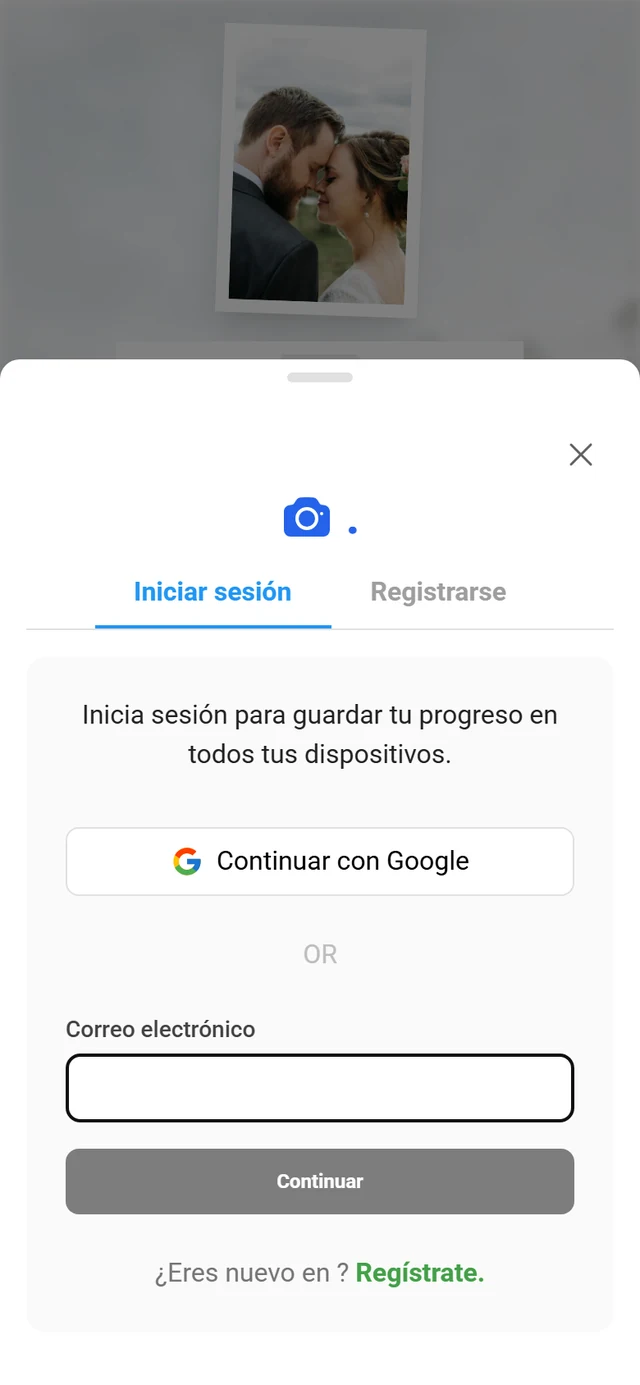
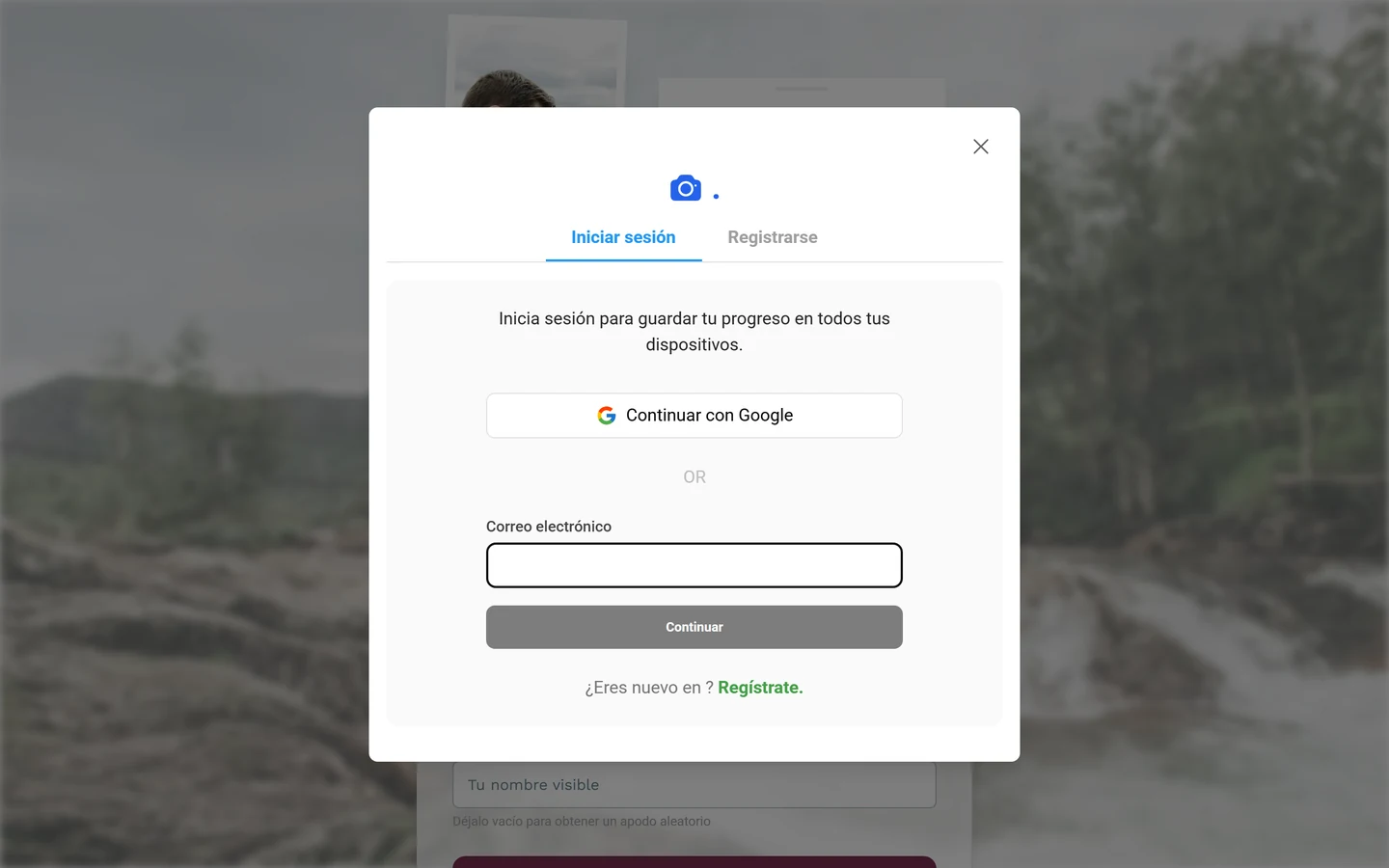
Dónde aparece el inicio de sesión: como página propia en /login (tras el éxito te redirige a tu lista de eventos) o como cuadro de diálogo directamente desde la galería – a través de la entrada Iniciar sesión en el menú de perfil de invitado o del enlace Iniciar sesión con una cuenta existente en la pantalla de contraseña de la galería.
4. Desbloquear una galería (contraseña/código de invitación) – una distinción
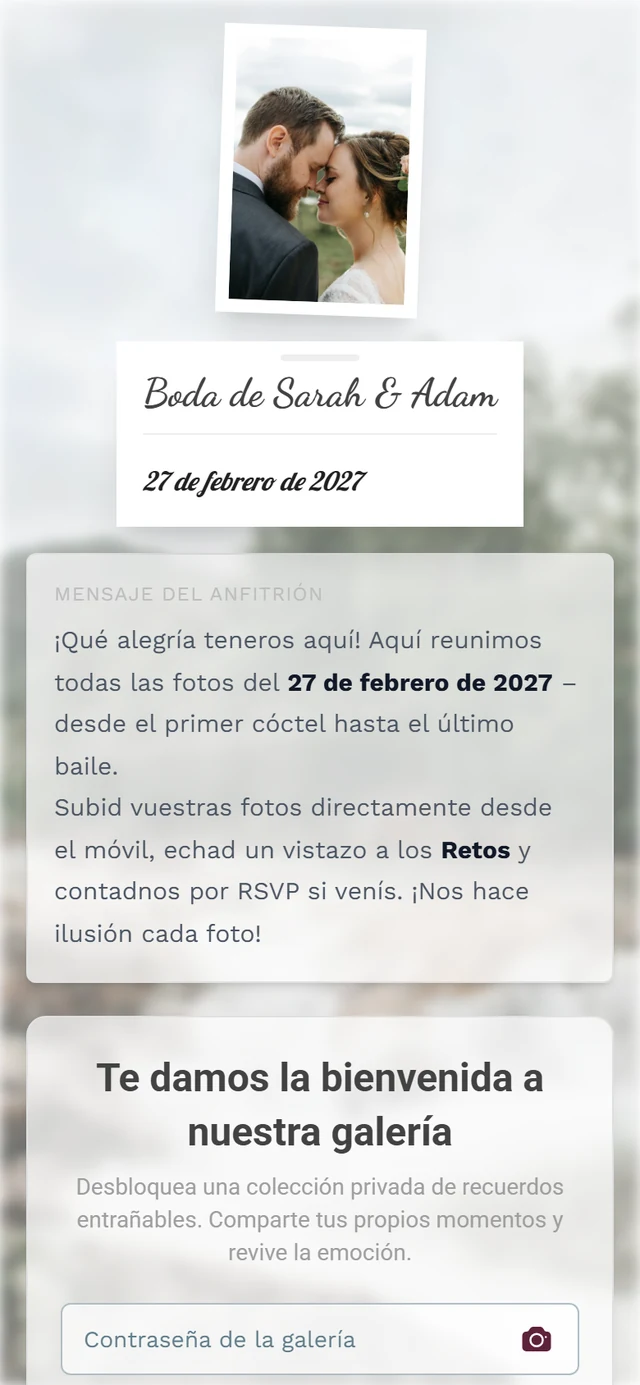
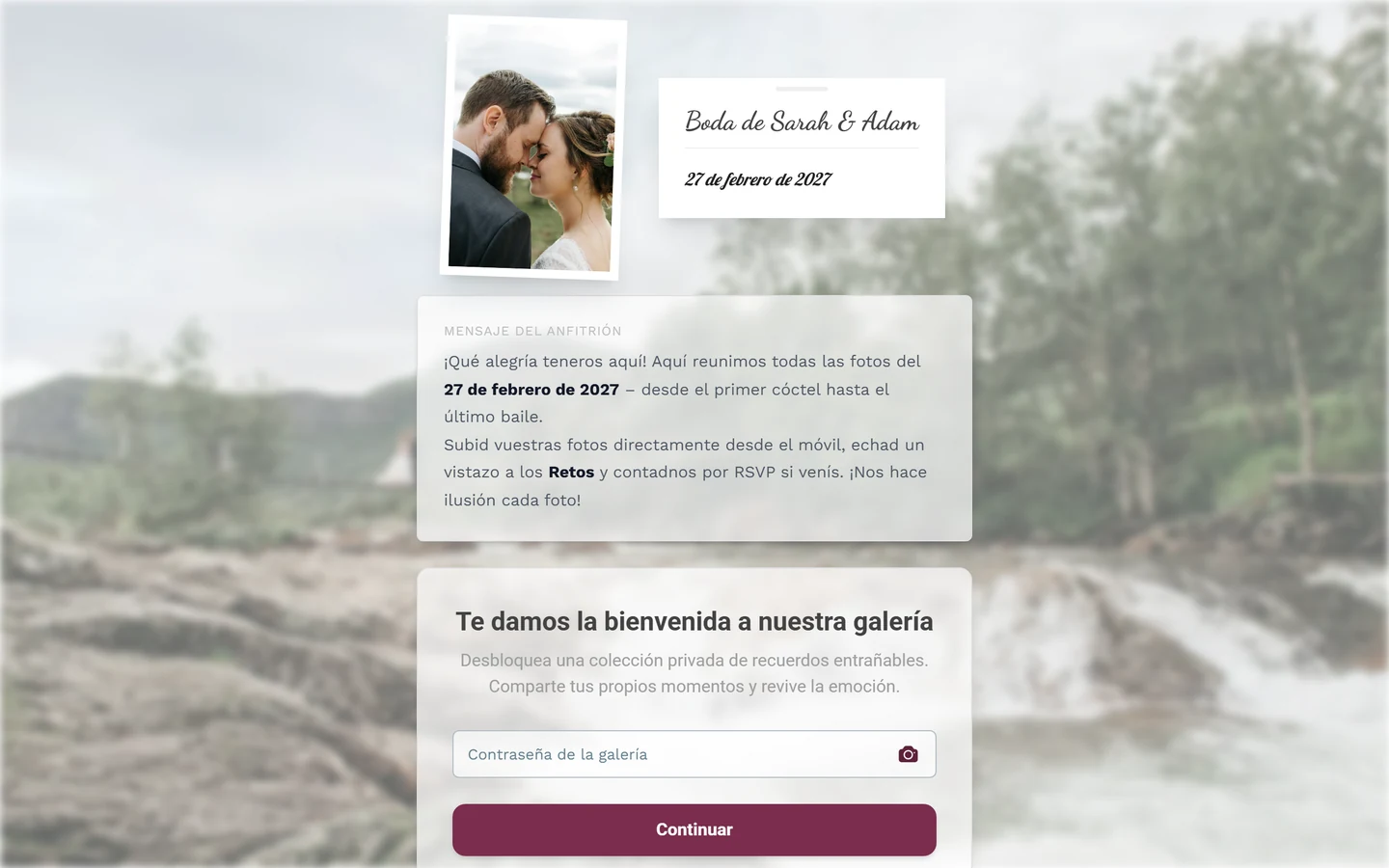
Sección titulada «4. Desbloquear una galería (contraseña/código de invitación) – una distinción»Este paso normalmente solo lo hacen los invitados. Si una galería está protegida con contraseña, los visitantes ven primero la página Te damos la bienvenida a nuestra galería con el campo Contraseña de la galería (marcador de posición «Introduce la contraseña compartida»), un icono de escaneo de código QR y el botón Continuar. Después sigue un paso de nombre: Tu nombre (marcador de posición «p. ej. Ana García»), Cambiar código para volver atrás y, por último, Continuar a las fotos.
5. Cómo abrir el área de administración
Sección titulada «5. Cómo abrir el área de administración»El camino hacia tu centro de mando pasa por tu menú de perfil – la misma galería, pero con una entrada adicional que solo ves tú.
-
Abre el menú de perfil. Toca tu avatar o tu foto de perfil, arriba a la derecha. Se despliega el menú de perfil.
-
Elige «Panel de administración». Esta entrada solo la ven las cuentas con el rol Admin u Owner. Al hacer clic entras en el área de administración.
-
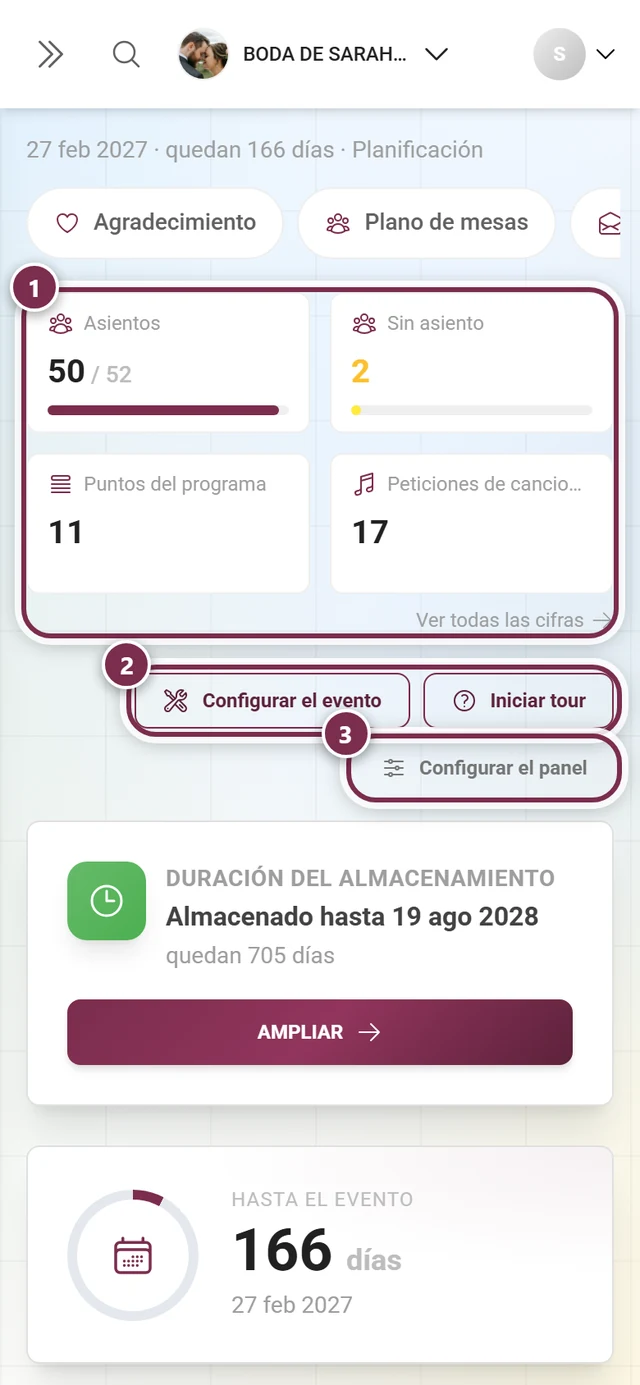
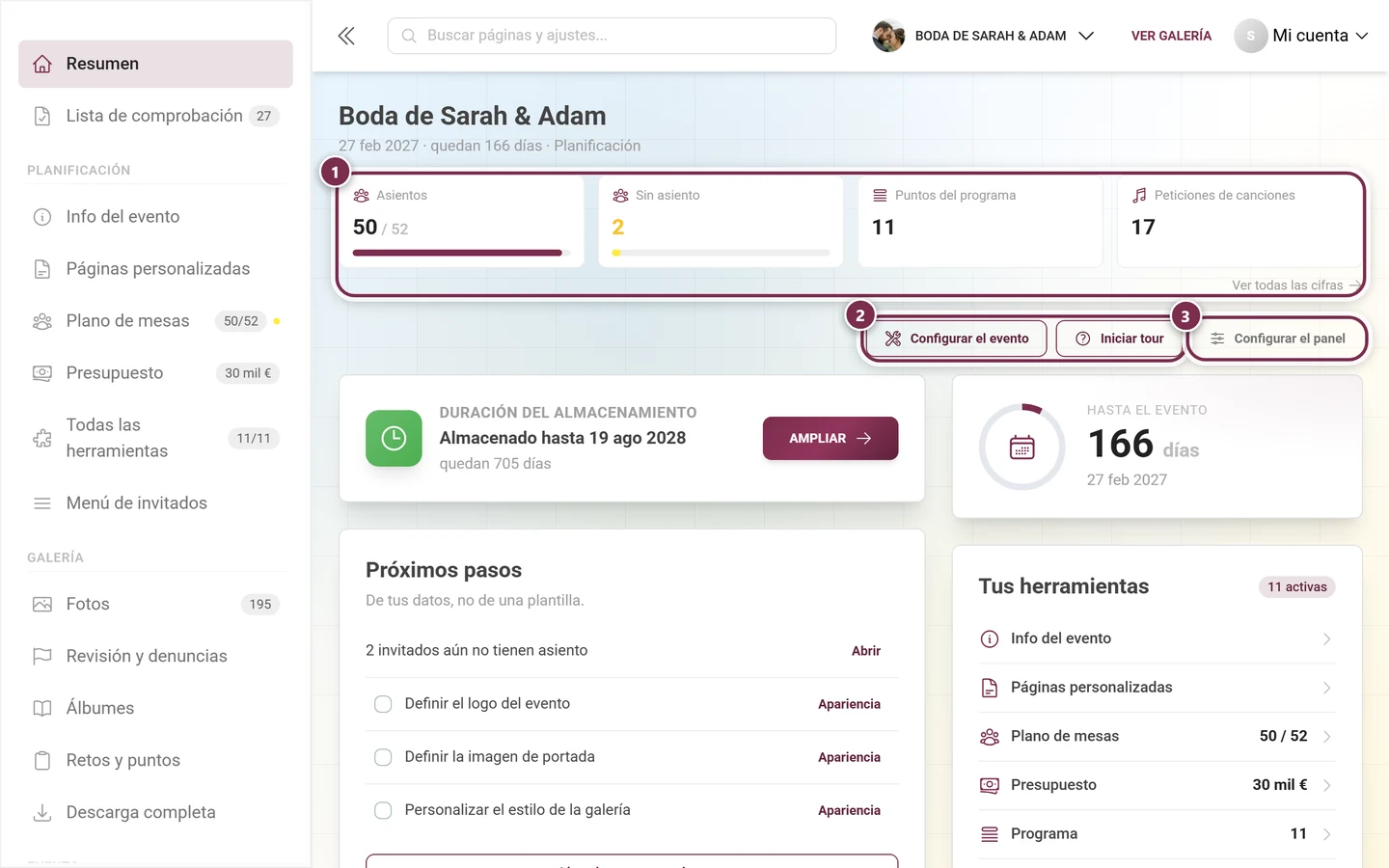
Ya has llegado. Aterrizas en tu área de administración – el centro de mando de todo tu evento.


Otras entradas del menú de perfil aparecen según tu rol y las funciones activadas:
- Moderación – solo para moderadores; lleva directamente a la página de moderación y puede mostrar un número en rojo (denuncias pendientes más contenido por revisar).
- Portal de administración – solo para administradores globales de la plataforma, no para anfitriones normales.
- Panel de socios – solo para afiliados y socios.
- Ayuda – abre el centro de ayuda, es decir, esta misma documentación, en una pestaña nueva. El enlace depende del idioma: si usas la interfaz en alemán, llegas a la versión alemana; en el resto de casos, a la versión en inglés.
- Según el contexto, además: Mi perfil, Idioma, Tema (Automático/Oscuro/Claro, solo si el modo oscuro está disponible), Ajustes de la cuenta (solo con la sesión iniciada, no como invitado), Iniciar sesión/Cerrar sesión, así como Puntos/Retos completados (solo con la gamificación activa).
6. Navegar por el área de administración
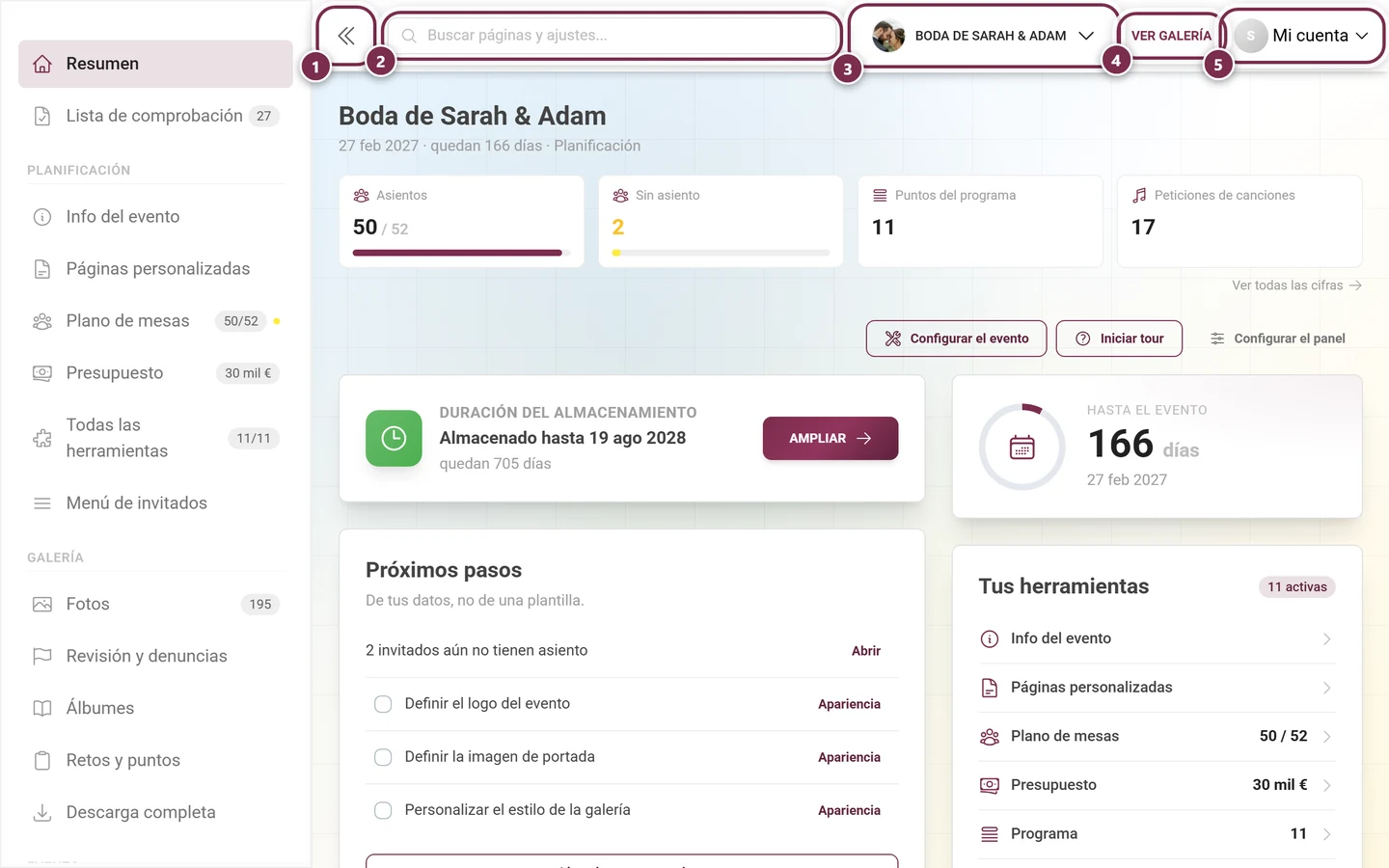
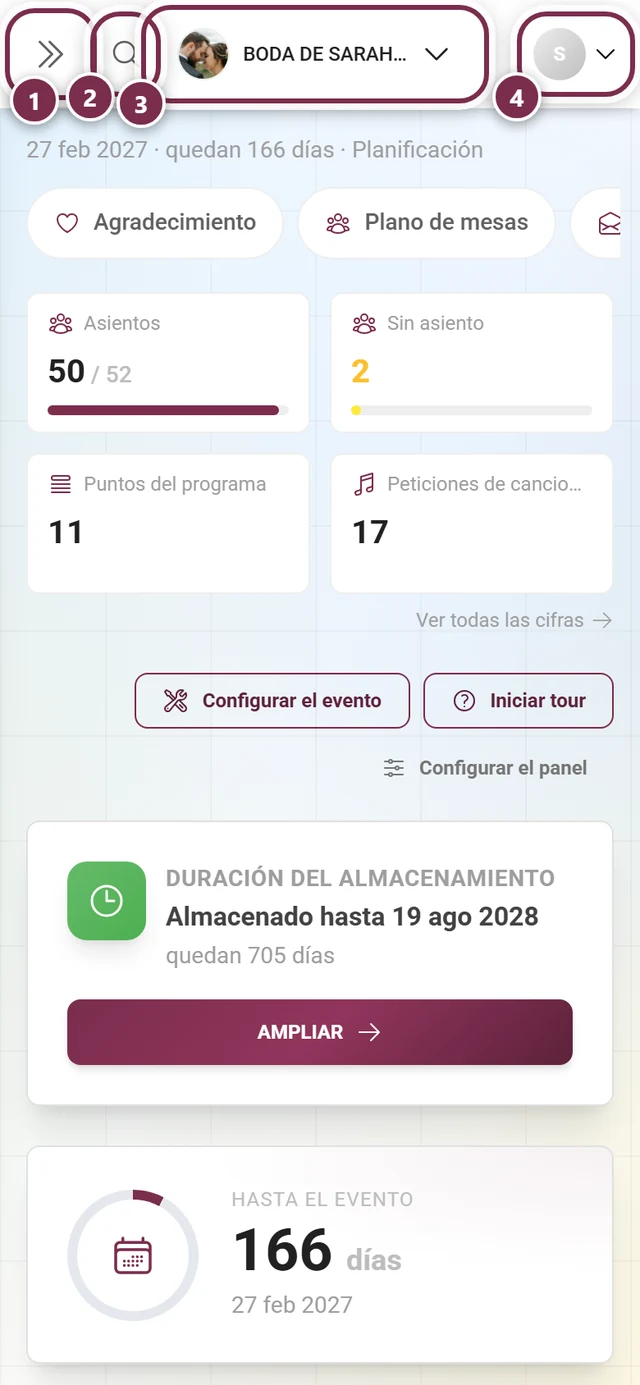
Sección titulada «6. Navegar por el área de administración»El área de administración tiene su propia navegación: a la izquierda la barra lateral, arriba la barra superior y, arriba a la derecha, un menú de perfil propio – distinto del que ves en la galería.
La barra lateral
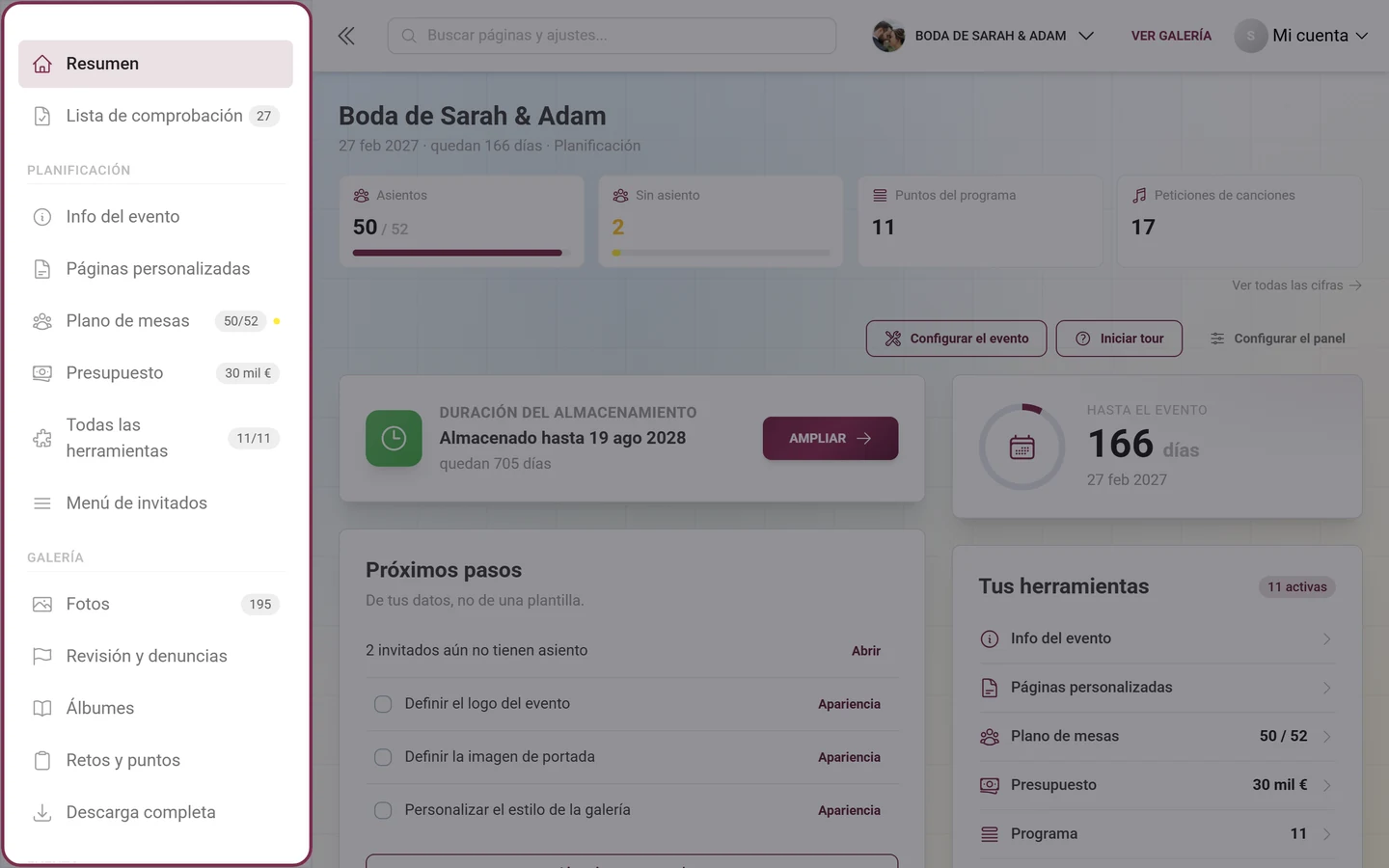
Sección titulada «La barra lateral»La barra lateral agrupa todas las secciones de tu evento en cuatro grupos (los administradores de la plataforma ven además un quinto grupo llamado Administración):
| Grupo | Qué contiene |
|---|---|
| (sin título) | Resumen (el panel) y Lista de comprobación – con el número de puntos pendientes al lado |
| Planificación | hasta cuatro herramientas activas como entradas propias, cada una con su cifra (p. ej. «38/42»), y debajo Todas las herramientas con el contador «activas/total» |
| Galería | Fotos, Revisión y denuncias, Álbumes, Retos y puntos, Descarga completa |
| Evento | Participantes, Subida en vivo, Plantillas de impresión, Estadísticas, Ajustes |
Debajo de los grupos está el cuadro del plan («Mejorar el plan» o «Gestionar el plan»); si hay un descuento activo, en su lugar aparece una cuenta atrás en color con «Conseguir descuento».
Qué herramientas aparecen en Planificación cambia según tu actividad: las que has abierto más recientemente van primero. Lo que no cabe en esas cuatro filas lo encuentras en Todas las herramientas; un candado con un número al lado indica las herramientas que tu plan no incluye.
Entradas secundarias
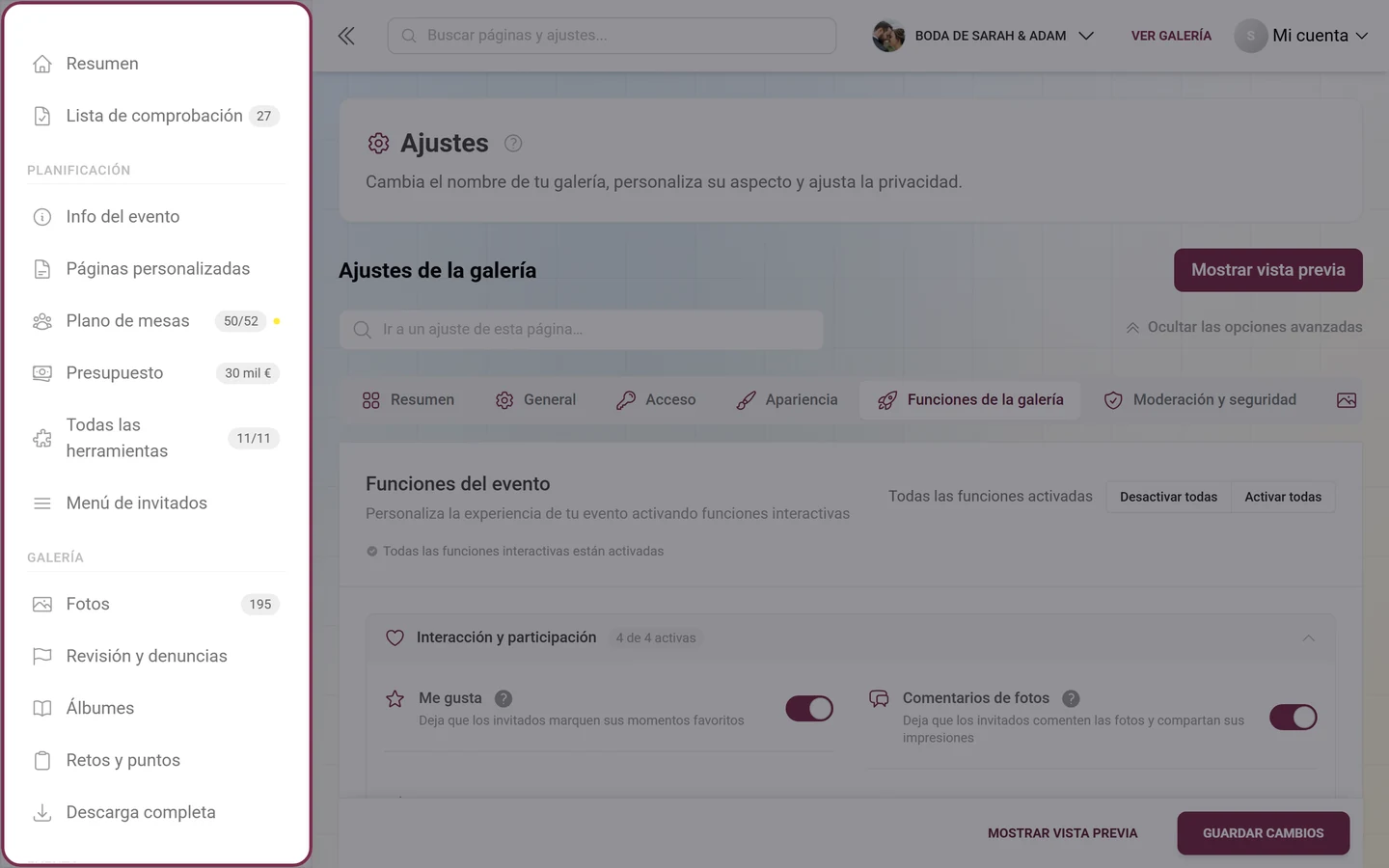
Sección titulada «Entradas secundarias»Cuando estás dentro de una sección, su entrada se despliega y muestra las pestañas de esa misma página como entradas secundarias – por ejemplo, en los ajustes: Resumen, General, Acceso, Apariencia, Funciones de la galería, Moderación y seguridad, Ajustes del muro de fotos. Encontrarás la misma lista como barra de pestañas en la propia página; ambas proceden de la misma fuente. Fuera de esa sección, las entradas secundarias permanecen plegadas, y si hay menos de dos entradas, la barra desaparece por completo.
La barra superior
Sección titulada «La barra superior»De izquierda a derecha: el interruptor de la barra lateral (doble flecha), en el móvil una lupa para buscar, en el ordenador la barra de búsqueda en su lugar, el botón de selección de evento con el logotipo y el título (ver sección 7), en el ordenador «Ver galería» y, en el extremo derecho, tu menú de perfil.
El menú de perfil de administración
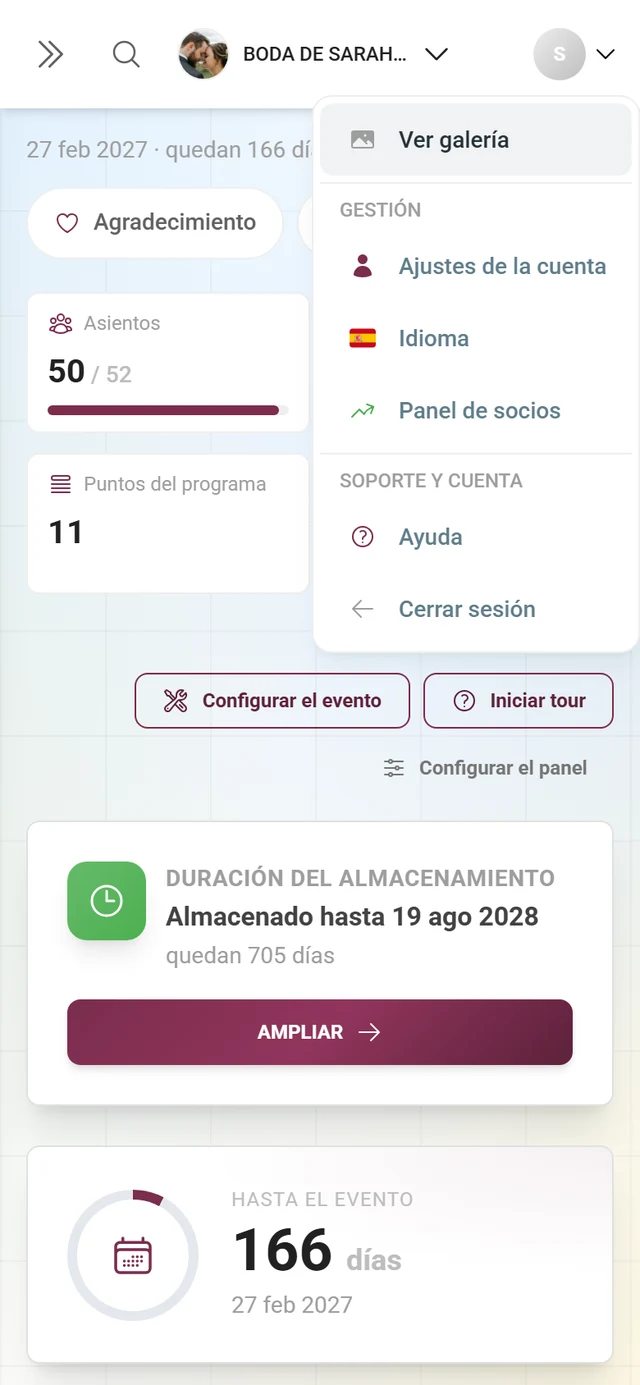
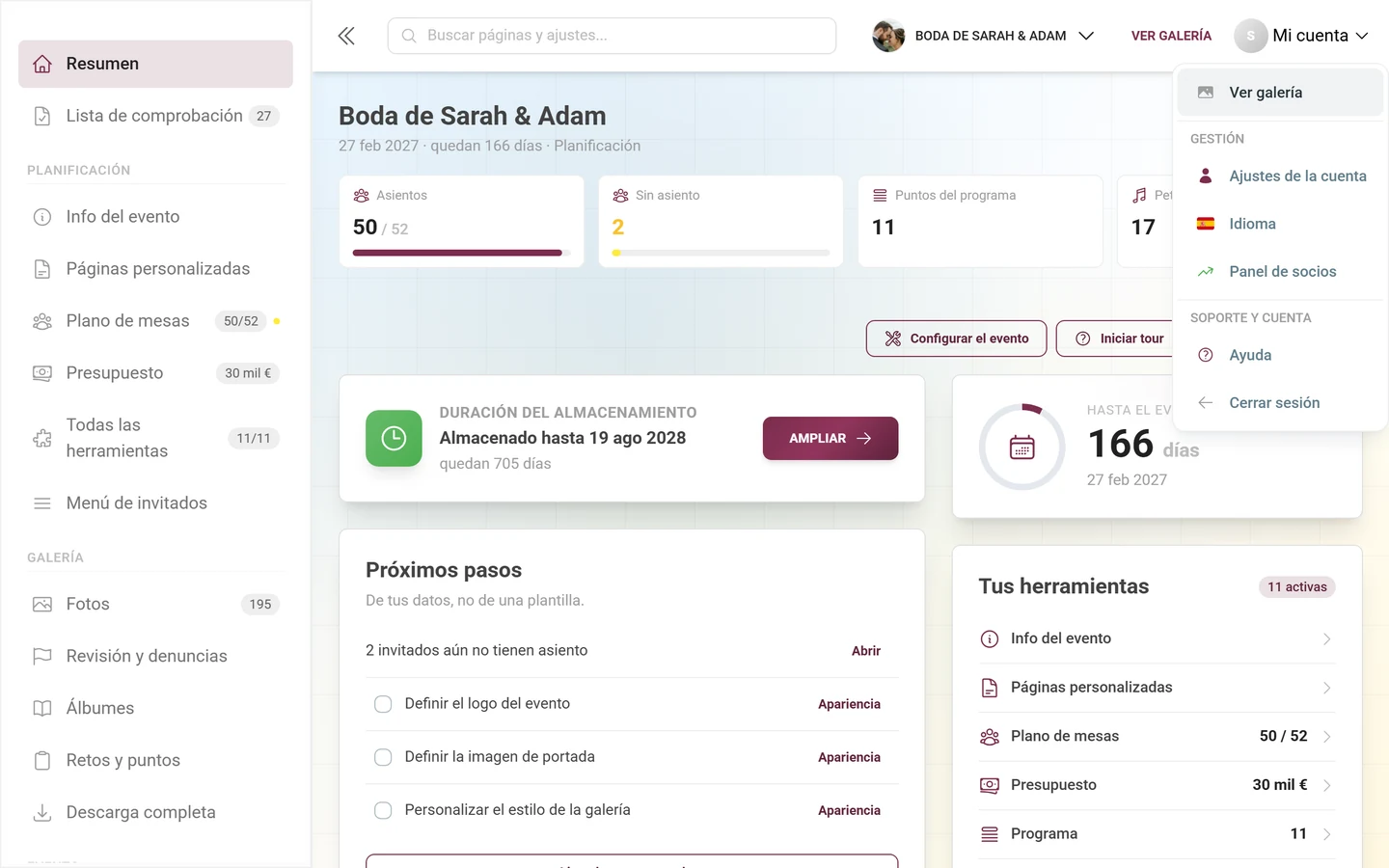
Sección titulada «El menú de perfil de administración»Lo reconoces arriba a la derecha por la etiqueta «Mi cuenta» con una pequeña flecha hacia abajo. Está dividido en dos secciones con título:
- «Ver galería» – vuelve a la galería pública (está arriba del todo, antes de las secciones).
- Sección GESTIÓN:
- Ajustes de la cuenta – abre los ajustes de tu cuenta (ver más abajo).
- Idioma – elige el idioma de la interfaz de administración.
- Panel de socios – solo para afiliados.
- Portal de administración – solo para administradores de la plataforma.
- Sección SOPORTE Y CUENTA:
- Ayuda – abre el centro de ayuda (esta documentación) en una pestaña nueva, según tu idioma. No es una página de contacto.
- Cerrar sesión – cerrar sesión.
Ajustes de la cuenta
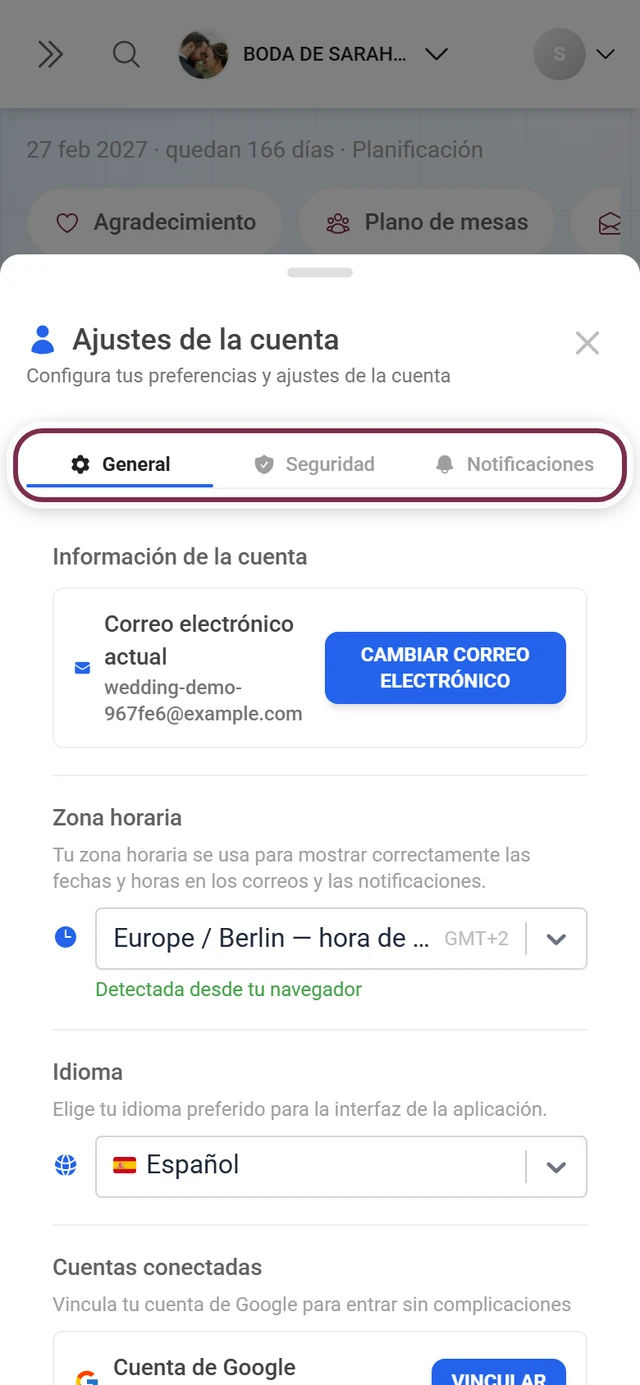
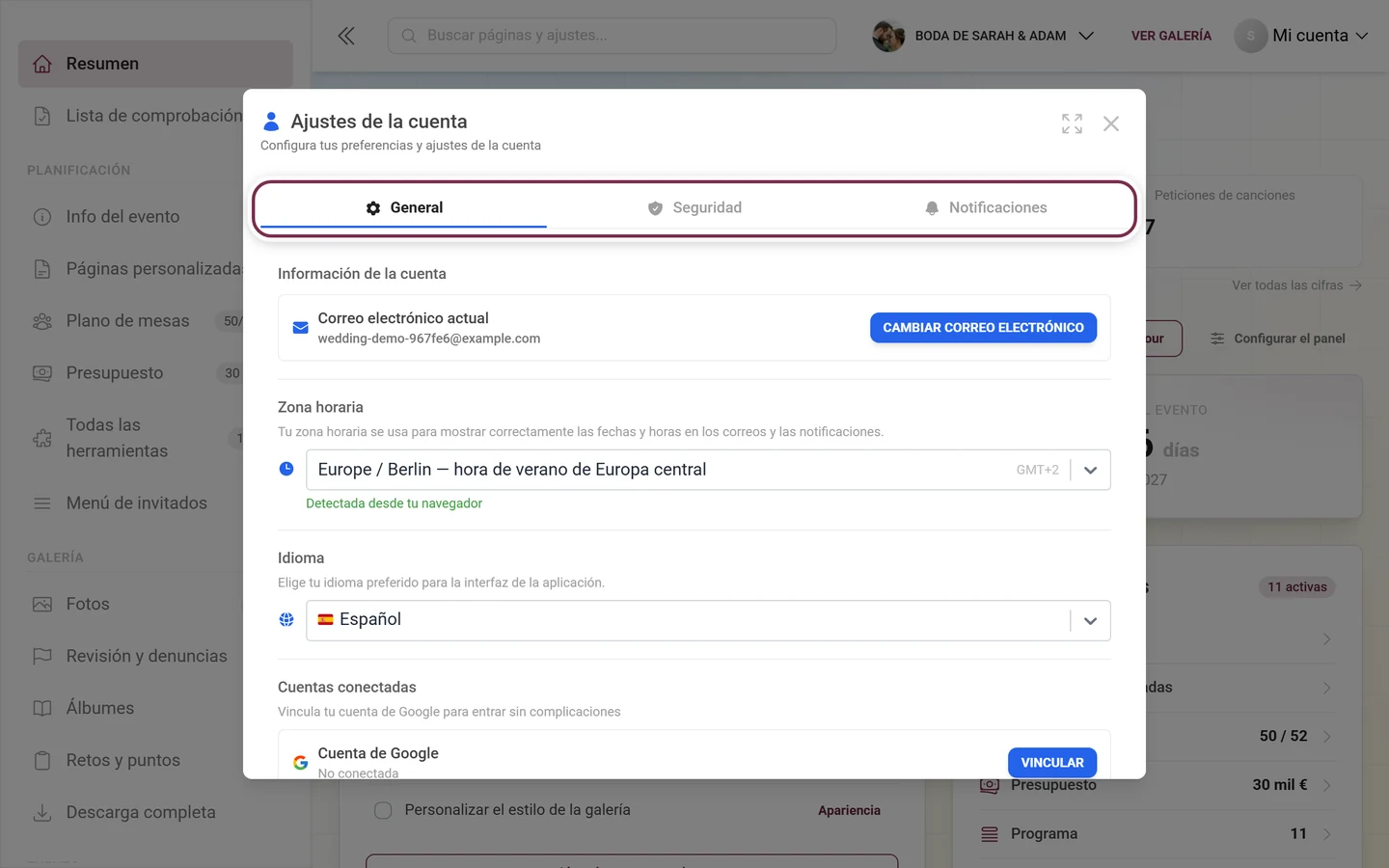
Sección titulada «Ajustes de la cuenta»El diálogo «Ajustes de la cuenta» está organizado en pestañas:
- General – tu dirección de correo electrónico (con el botón «Cambiar correo electrónico»), tu zona horaria (se detecta automáticamente la primera vez que lo abres y controla la fecha y la hora en los correos), el idioma de la interfaz y, en Cuentas conectadas, tu cuenta de Google para iniciar sesión con un clic.
- Seguridad – aquí gestionas tu contraseña, tus sesiones activas y la seguridad general de tu cuenta. Si todavía no has definido una contraseña, puedes crearla aquí para poder iniciar sesión también de forma clásica en el futuro.
- Facturación – aparece solo si tu cuenta tiene pagos registrados.
- Notificaciones – las notificaciones por correo electrónico de tu cuenta.
7. Gestionar varios eventos (selector de eventos)
Sección titulada «7. Gestionar varios eventos (selector de eventos)»Si gestionas varios eventos, no hace falta que vuelvas a iniciar sesión cada vez. Puedes cambiar directamente desde el área de administración.
-
Abre el selector. En la barra superior del área de administración, haz clic a la izquierda en el botón del título del evento – muestra el logotipo del evento y una pequeña flecha hacia abajo.
-
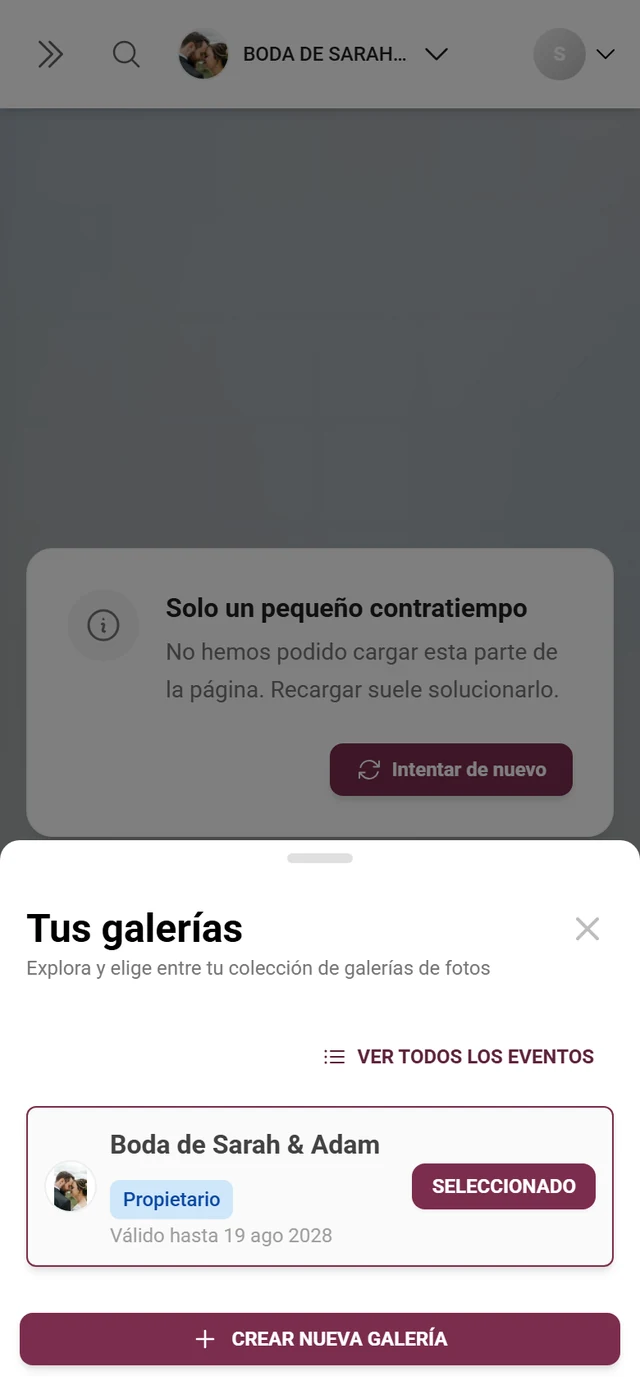
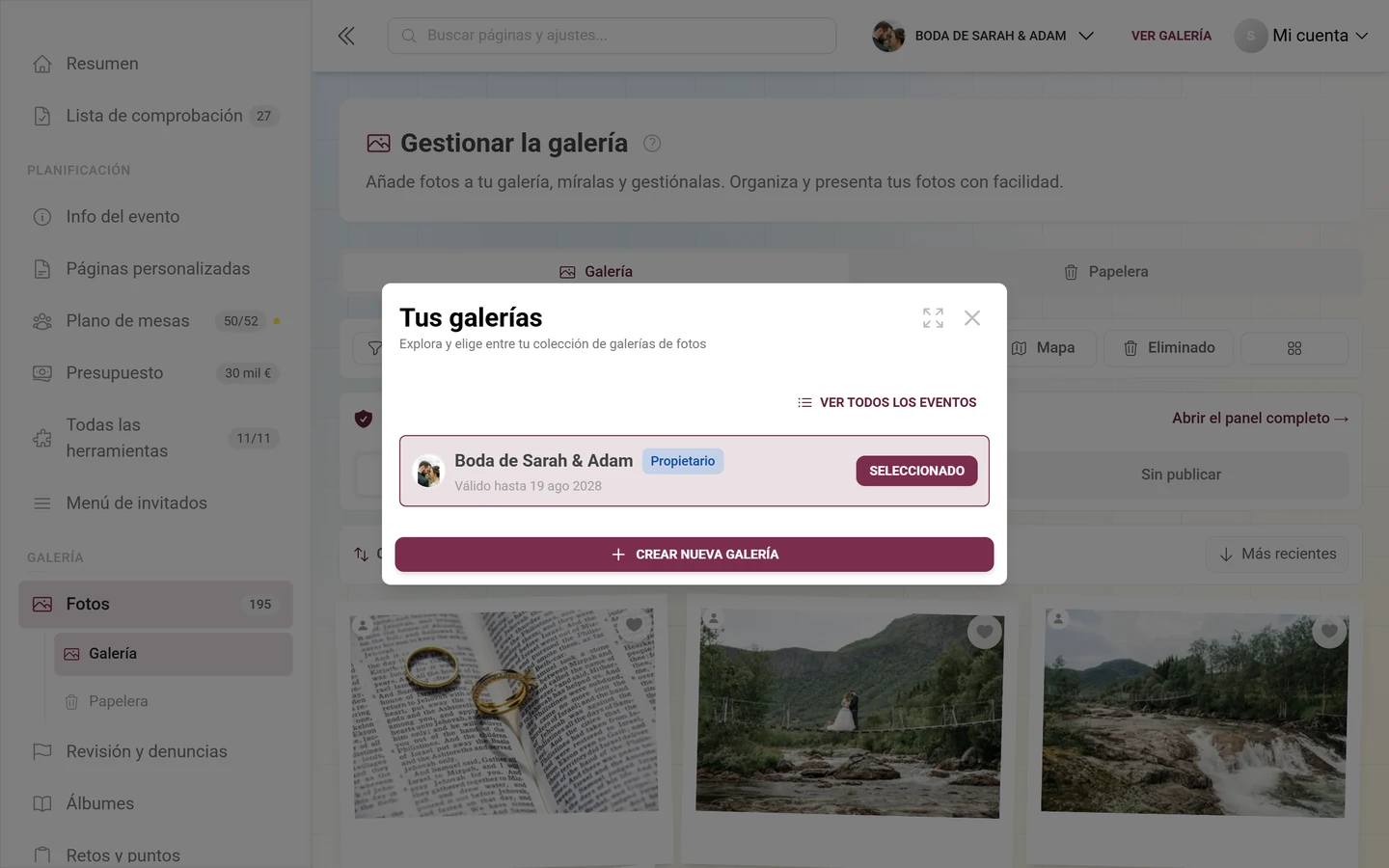
Elige un evento. El diálogo «Tus galerías» enumera todas tus galerías con el subtítulo «Explora y elige entre tu colección de galerías de fotos».
-
Cambia. Un clic en «Elegir» (con permisos de administrador) o en «Ver» abre la galería en el área de administración y cierra el diálogo. El evento actual aparece marcado como «Seleccionado».
Cada fila del selector te muestra de un vistazo:
- El logotipo o icono de rol y el título de la galería.
- Una insignia de rol: Propietario, Administrador, Moderador, Colaborador o Espectador.
- El estado: un punto verde para Sin caducidad, amarillo cuando quedan pocos días («X días»), rojo Caducado o una fecha Válido hasta… Un evento que todavía no ha empezado muestra Aún no ha empezado, y las galerías eliminadas se marcan con Eliminado.
Otros controles:
- «Mostrar también N eliminadas» / «Ocultar galerías eliminadas» muestra u oculta las galerías eliminadas (solo si existe alguna). Las galerías eliminadas las recuperas directamente en la lista con Restaurar. Si la galería ya ha caducado, ahí aparece Restaurar y ampliar, y llegas a la renovación en Plan & duración. Una galería bloqueada tras una devolución de cargo solo la puede restaurar el soporte.
- «Ver todos los eventos» abre la vista general a pantalla completa; en el pie, «Crear nueva galería» te lleva a crear una nueva galería.
- «Anterior» / «Siguiente» avanzan página por página; la línea «Mostrando X – Y de Z eventos» indica el tramo mostrado.
Qué viene después
Sección titulada «Qué viene después»En cuanto llegues al área de administración, dejarás tu evento listo para empezar. Lo mejor es que trabajes la lista de comprobación de arriba abajo – te guía por cada paso importante. Al abrirla, solo muestra los puntos pendientes y marca muchos de ellos automáticamente en cuanto los completas.