Descargar fotos
Querrás conservar los mejores momentos. Guardar fotos se puede hacer de varias formas y, casi siempre, tendrás que elegir entre dos niveles de calidad: el original en alta resolución o una versión más ligera y optimizada para web pensada para compartir rápido. Esta página te muestra todos los caminos hasta una foto (o un vídeo) y la diferencia entre ambas versiones.
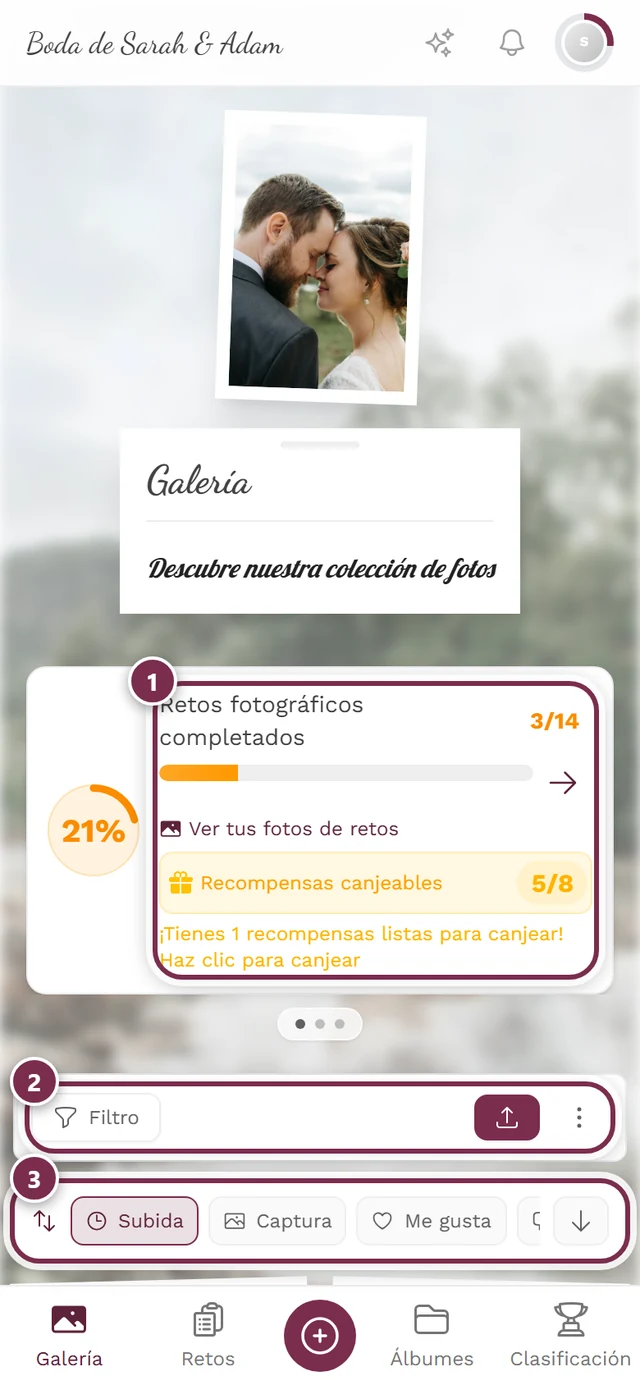
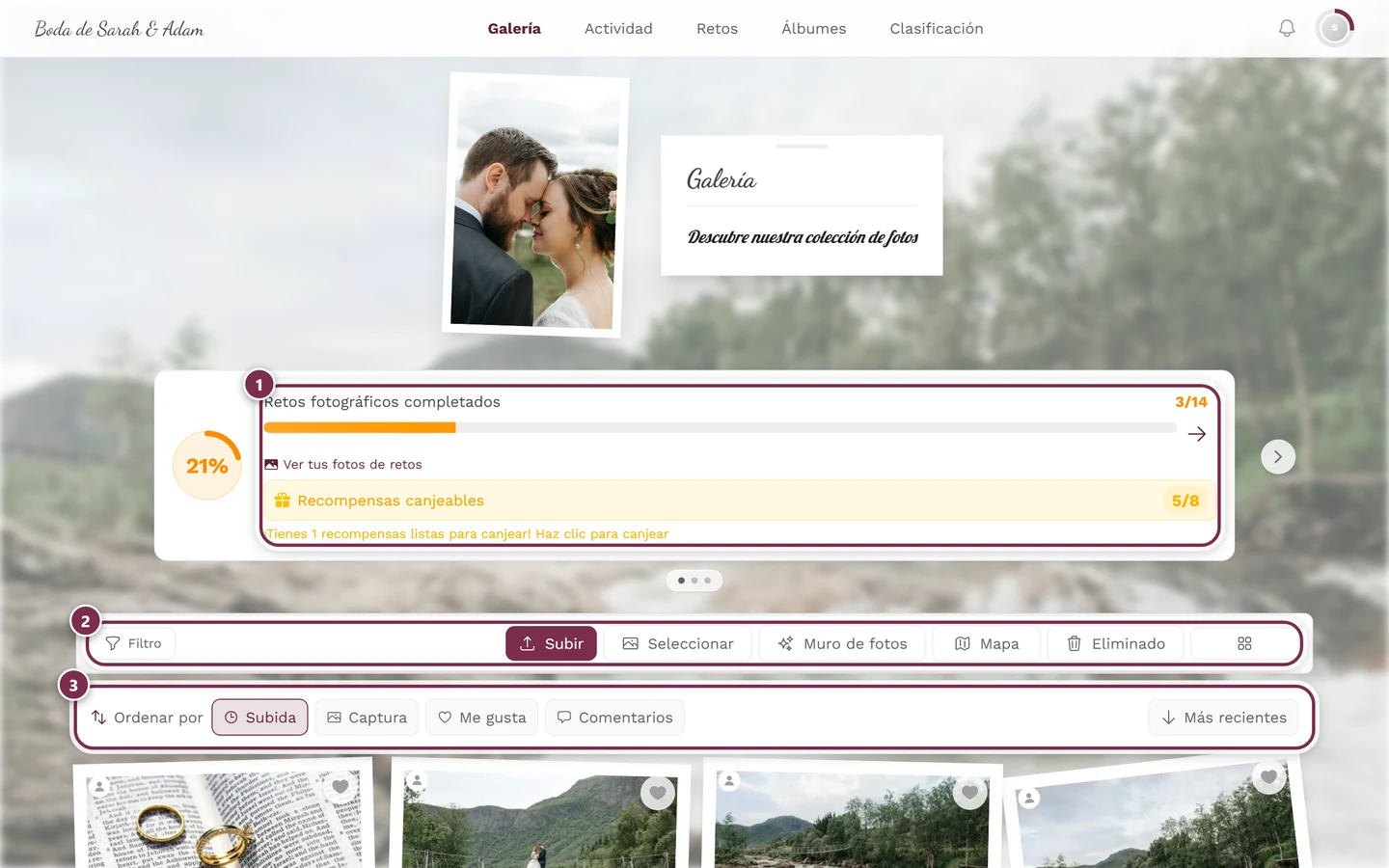
¿Está activada la descarga para este evento?
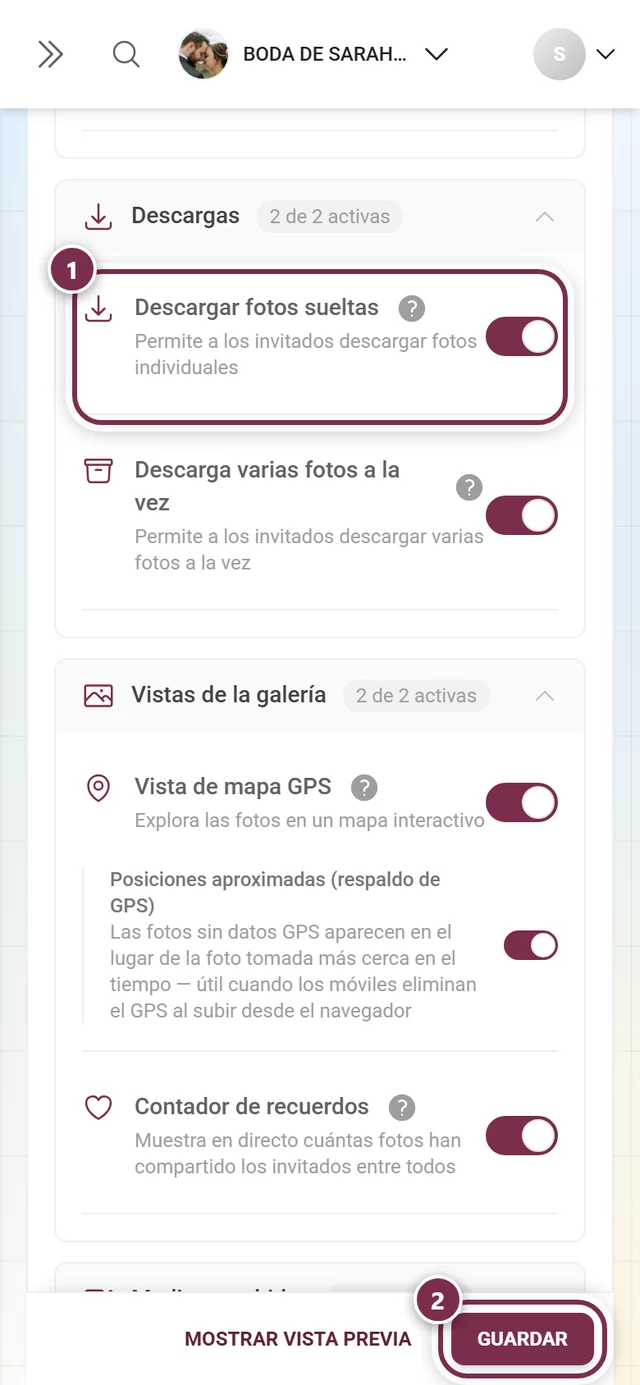
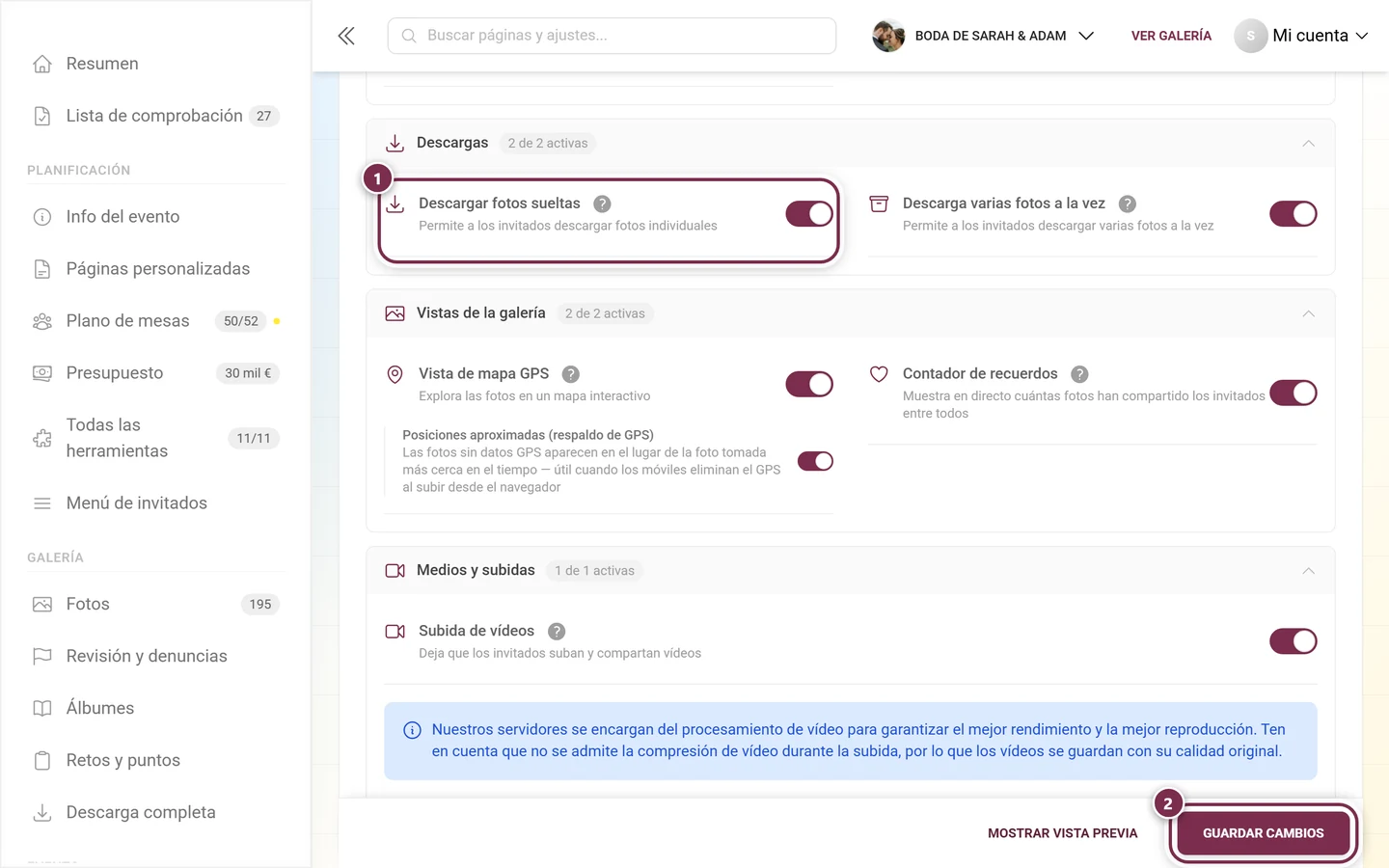
Sección titulada «¿Está activada la descarga para este evento?»El anfitrión tiene que habilitar la descarga. Para eso hay dos interruptores independientes en Configuración → Funciones:
- Descarga individual – guardar una foto o vídeo concreto.
- Descarga masiva – guardar varias fotos marcadas como ZIP.
Los dos son independientes: la descarga masiva puede estar activa aunque la individual esté desactivada, y al revés.
Guardar una sola foto: tres formas
Sección titulada «Guardar una sola foto: tres formas»Hay tres formas igual de válidas de hacer una descarga individual. Elige la que te resulte más rápida en cada momento.
Opción A: directamente desde la cuadrícula de fotos (la más rápida)
Sección titulada «Opción A: directamente desde la cuadrícula de fotos (la más rápida)»Ideal cuando solo quieres una foto concreta de la vista general sin abrirla.
-
Abre la galería y busca la foto que quieres en la cuadrícula.
-
Abre el menú contextual de la miniatura: en el ordenador con clic derecho, en el móvil o la tablet manteniendo pulsado (pulsación larga, medio segundo aproximadamente sin mover el dedo). Ambos gestos abren el mismo menú en el punto donde has pulsado.
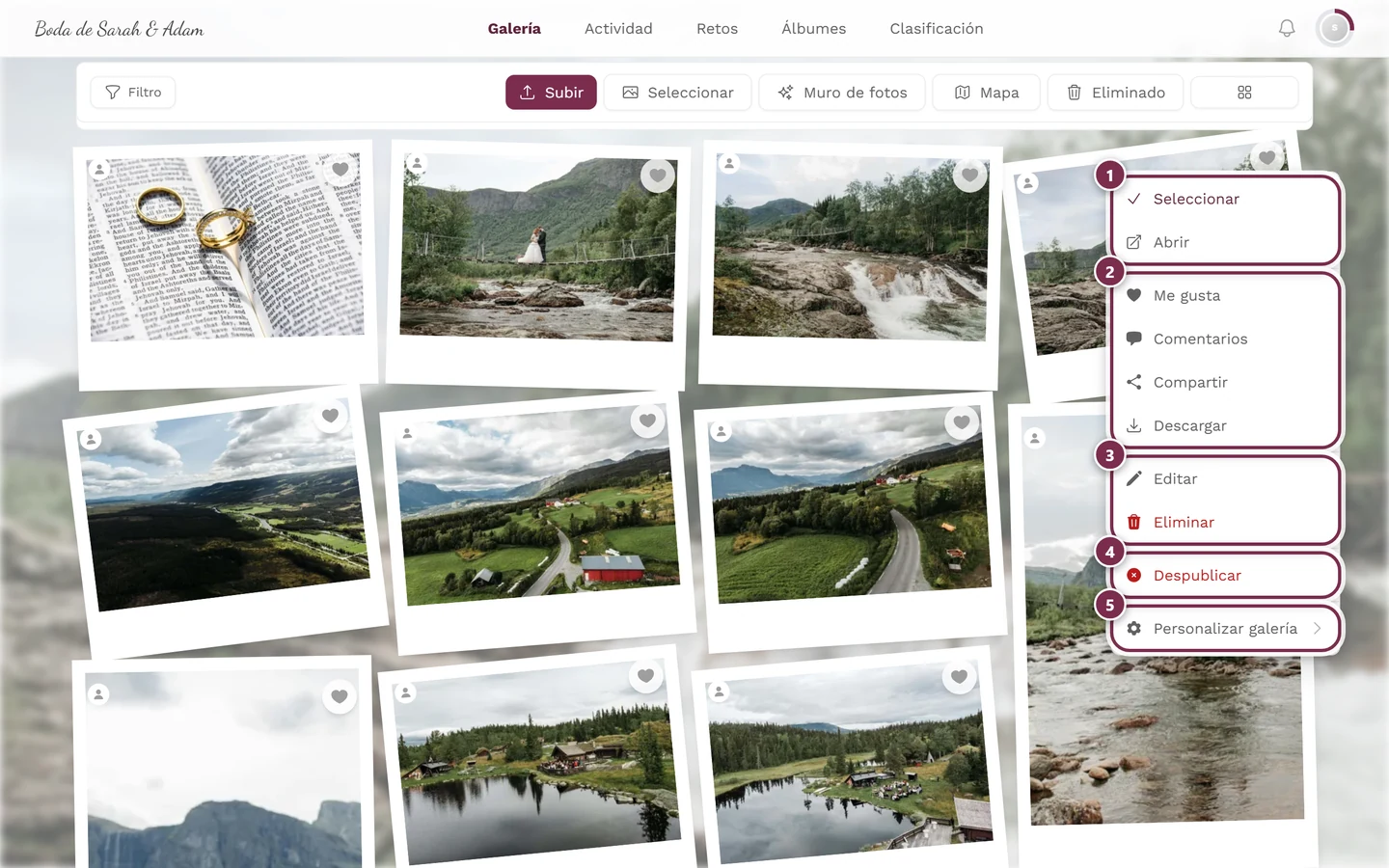
El clic derecho en el ordenador y la pulsación larga en el móvil abren el mismo menú contextual con Descargar. ① Seleccionar y Abrir, ② Me gusta, Comentarios, Compartir y Descargar — Compartir solo aparece si compartir está activado en el evento, Descargar solo si las descargas individuales están permitidas, ③ Editar y Eliminar — en tus propias fotos; en las de otros, solo con permisos de moderación, ④ Despublicar — solo con permisos de moderación; en una foto aún no aprobada la opción se llama Publicar, ⑤ Personalizar galería — solo para anfitriones y administradores. -
Elige Descargar (icono de flecha hacia abajo). Según lo que esté habilitado y tu rol, en el mismo menú también encontrarás Seleccionar, Abrir, Me gusta, Comentarios, Compartir y, en tus propias fotos, Editar y Eliminar.
Opción B: desde la pantalla completa o la presentación
Sección titulada «Opción B: desde la pantalla completa o la presentación»Ideal cuando ya estás viendo la imagen en grande o pasando fotos.
-
Toca o haz clic en una foto: se abre en pantalla completa (presentación).
-
Abre arriba a la derecha el menú ⋮ (icono de tres puntos, con la etiqueta Abrir menú).
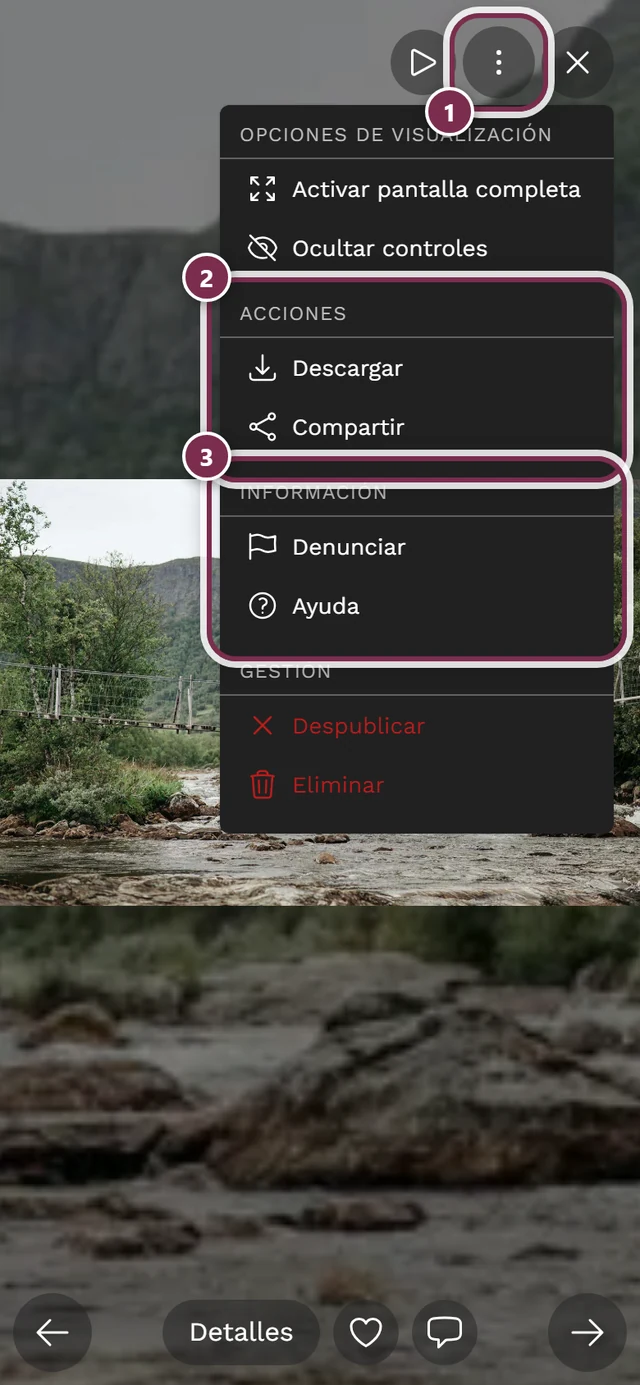
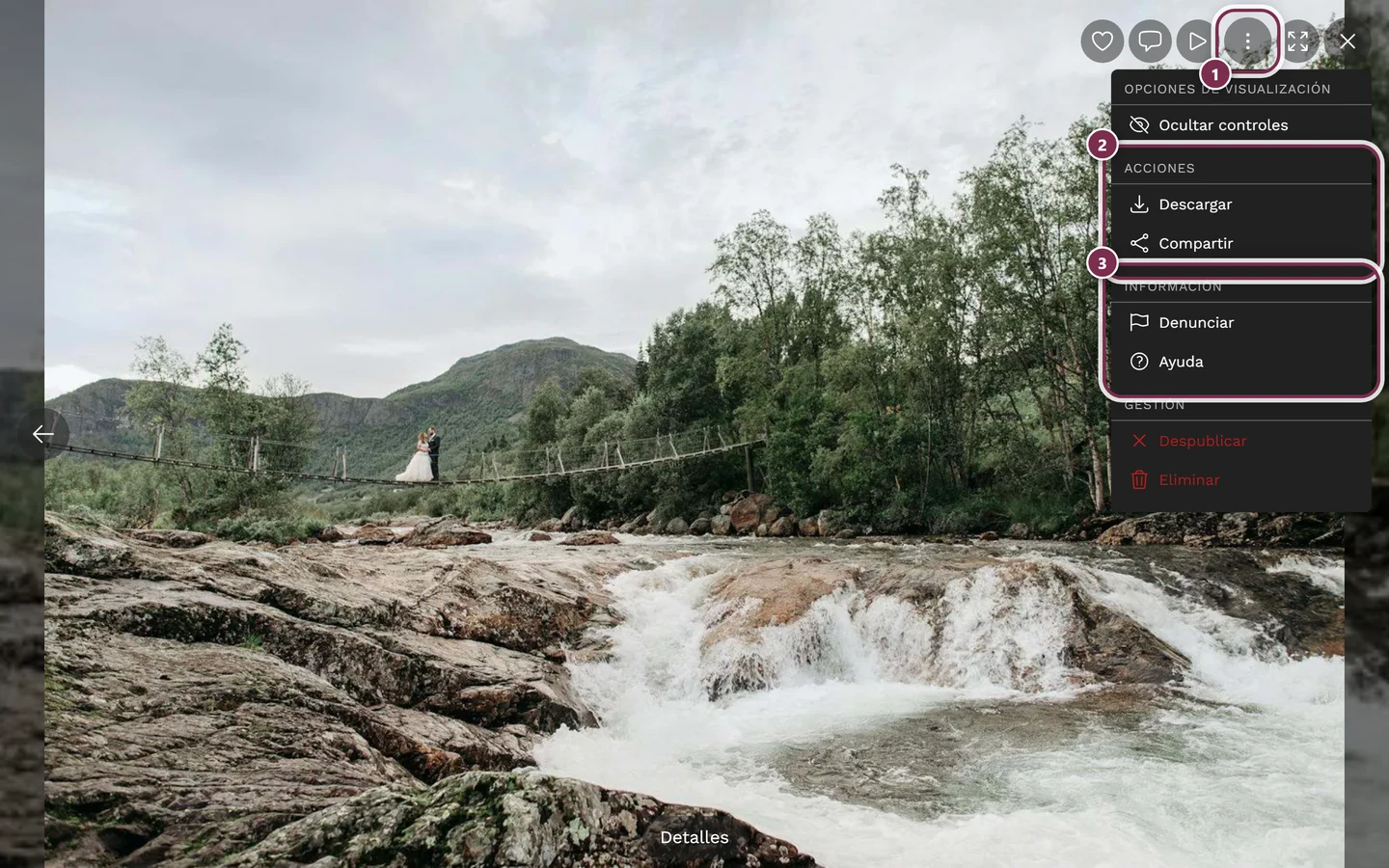
El menú ⋮ en pantalla completa incluye la opción Descargar en la sección Acciones. ① el menú ⋮ en la barra de herramientas arriba a la derecha — a su izquierda están me gusta, comentarios, reproducir, pantalla completa y cerrar. ② Acciones con Descargar y Compartir: esta sección solo existe si en el evento están permitidos descargar o compartir — si ambos están desactivados, desaparece por completo. ③ Información con Denunciar y Ayuda. Encima está Opciones de visualización con Ocultar controles (en el móvil, además, Activar pantalla completa). La sección Gestión — Despublicar y Eliminar — solo aparece si administras el evento o has subido tú mismo la imagen; los invitados nunca la ven. -
En la sección Acciones, elige Descargar.
Opción C: desde la vista de detalles (con información de la foto)
Sección titulada «Opción C: desde la vista de detalles (con información de la foto)»Ideal cuando además quieres ver la fecha de captura, quién subió la foto, el álbum o la ubicación, y guardar desde ahí.
-
Abre la foto en pantalla completa y toca Detalles en la barra inferior.
-
Se abre el cuadro de diálogo Detalles de la imagen con estadísticas, quién la subió, fecha, álbum, personas y datos EXIF.
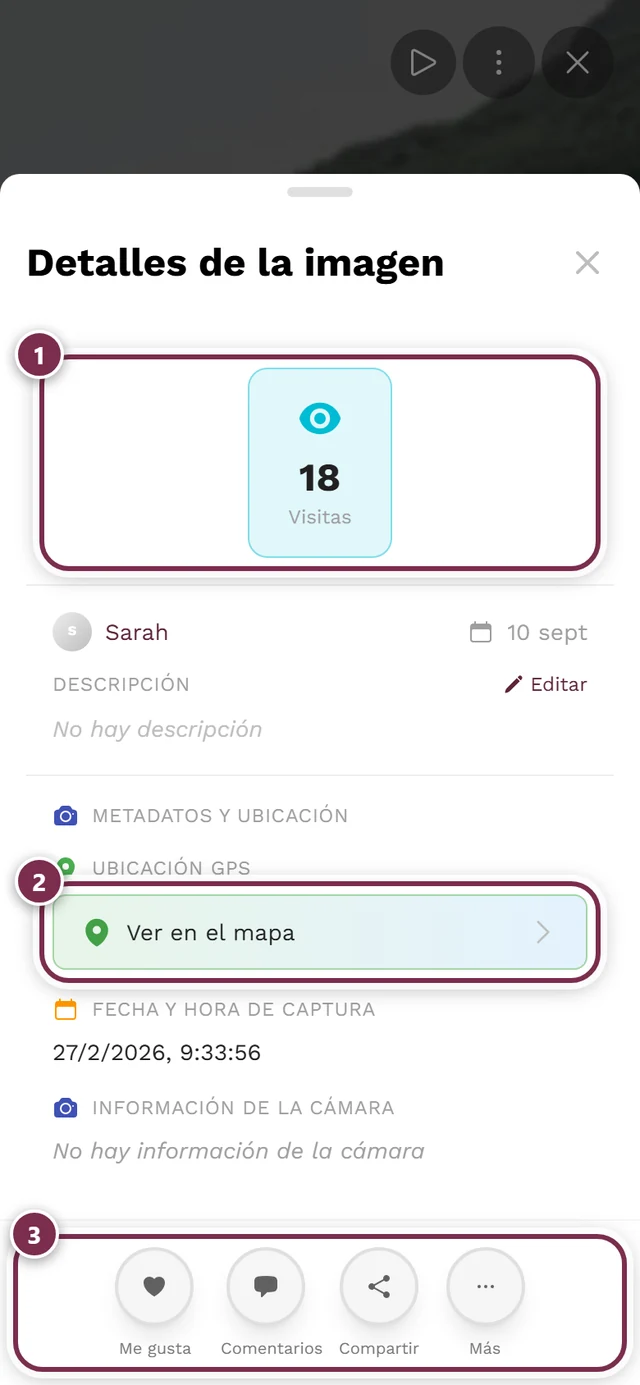
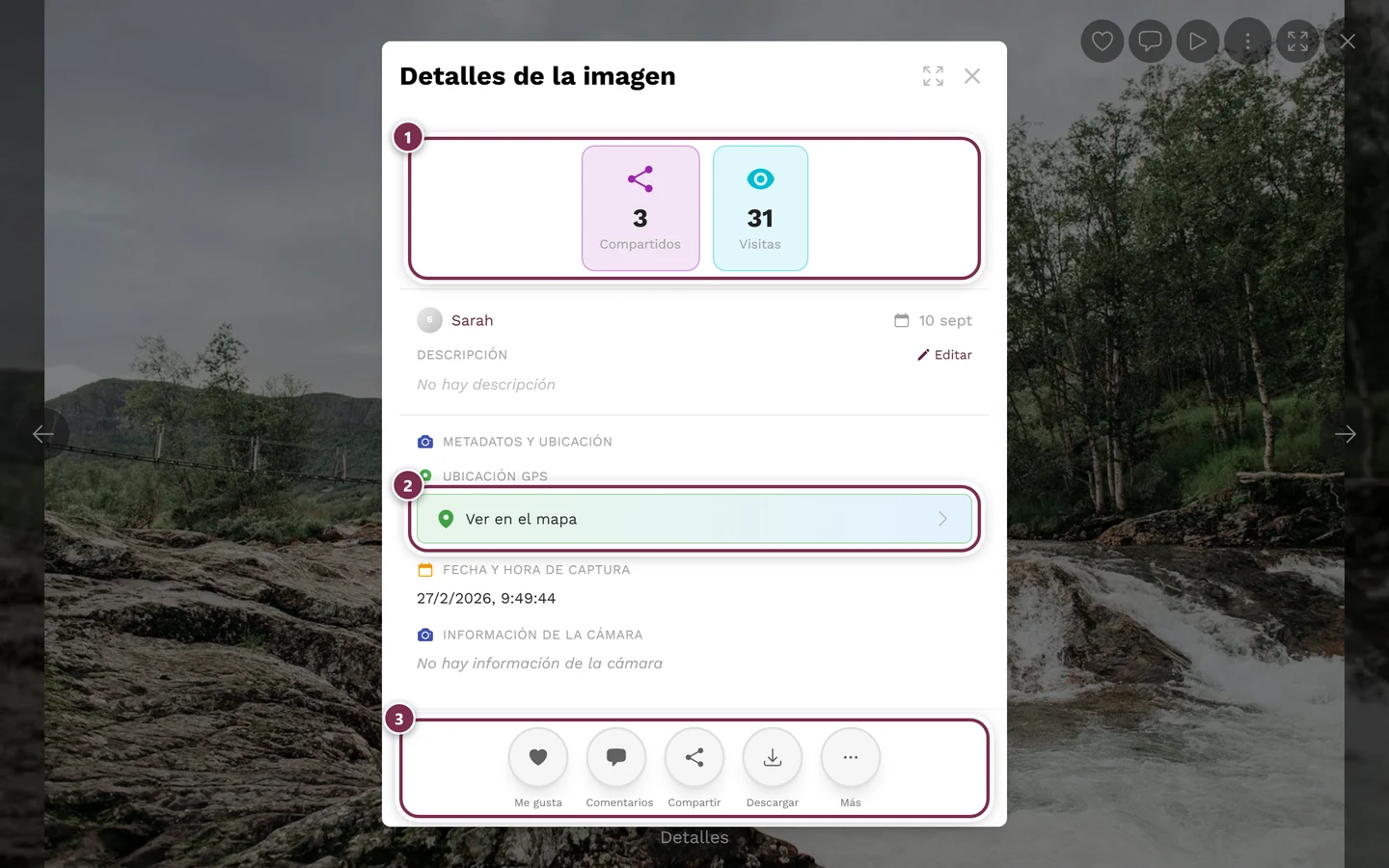
Arriba, en el cuadro de detalles de la imagen, hay una tarjeta por cada estadística — pero solo si el número es mayor que cero y la función está activa en el evento. Me gusta, Comentarios y Descargas son clicables y abren la lista correspondiente; Compartidos y Visitas son solo indicadores. ① las estadísticas: Me gusta, Comentarios, Compartidos, Descargas, Visitas. Una tarjeta solo aparece si su número es mayor que cero — en las cuatro primeras, además, solo si la función está activa en el evento; Visitas siempre cuenta. Son clicables Me gusta, Comentarios y Descargas, y abren la lista correspondiente. ② Ver en el mapa bajo Metadatos y ubicación — solo en fotos con ubicación GPS; debajo están la fecha de captura y los datos de la cámara. ③ la fila de botones de abajo. Se va llenando, en este orden, con Me gusta, Comentarios, Compartir, Descargar y, si tienes permiso, Editar, Despublicar, Eliminar. En pantallas anchas los cuatro primeros aparecen directamente en la fila; en el móvil, los tres primeros; el resto queda bajo Más (si solo queda una opción ahí, se une a la fila). Entre medias están quién subió la foto y la fecha, la Descripción (con Editar si has subido tú la imagen o administras el evento) y Álbumes, si la imagen pertenece a alguno. -
Usa abajo el botón de acción Descargar. También puedes hacer clic en el número de descargas en la barra de estadísticas de arriba — eso también abre el cuadro de diálogo de descarga.
¿Original o optimizada para web?
Sección titulada «¿Original o optimizada para web?»Sea cual sea de las tres formas que elijas: al hacer clic en Descargar aparece primero el cuadro de diálogo Opciones de descarga con dos botones. Solo después empieza la descarga en sí.
- Calidad original — subtítulo «La resolución más alta disponible». Resolución completa sin optimizar. Úsala para imprimir, archivar o seguir editando.
- Optimizado para web — subtítulo «Recomendado para compartir en internet». Calidad equilibrada con un archivo mucho más pequeño. Ideal para WhatsApp, redes sociales y compartir rápido.
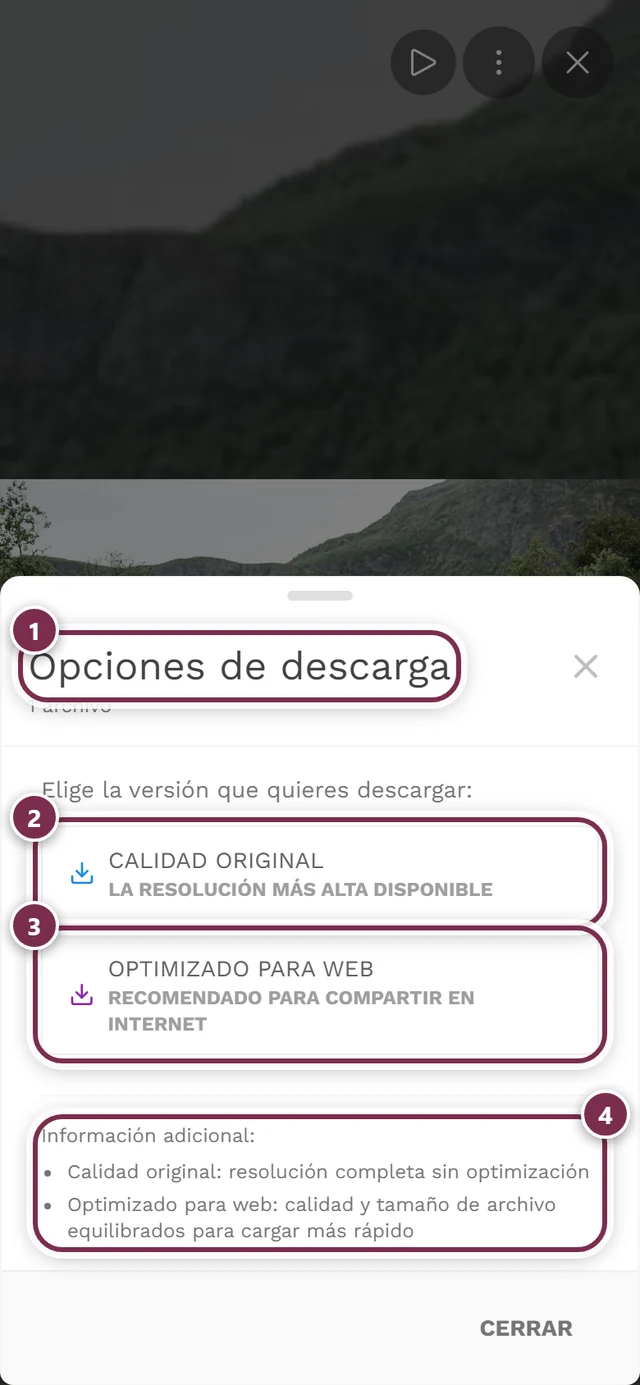
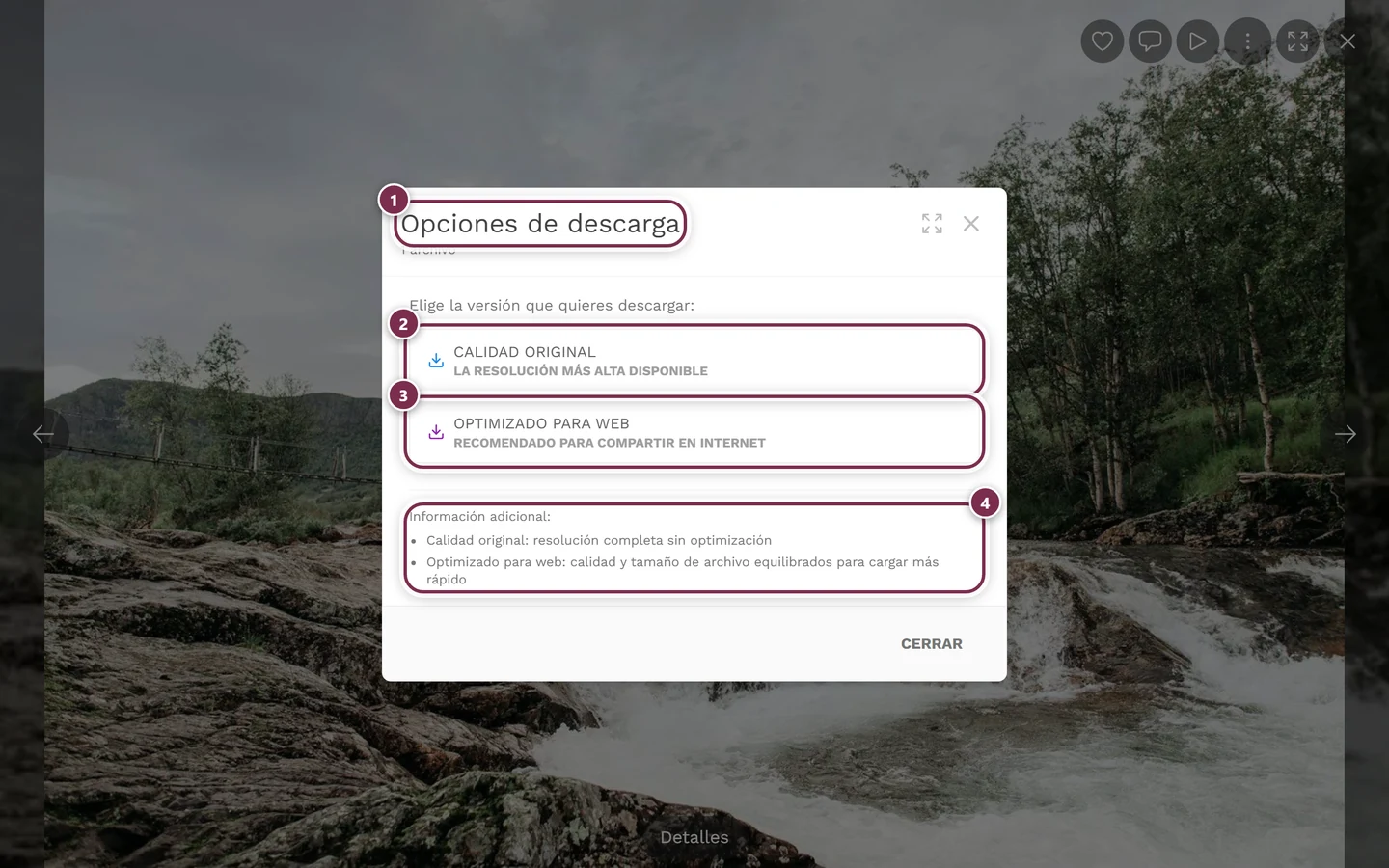
Después de elegir, verás una barra de progreso con el porcentaje y un texto de estado («Descargando…» y, al terminar, «¡Descarga completada!»). Mientras se carga, puedes:
- Pausar — detiene la descarga (estado «Descarga pausada»).
- Reanudar — continúa una descarga en pausa.
- Cancelar — la detiene por completo.
Esto resulta útil sobre todo con archivos originales grandes o una conexión lenta. Estos botones solo aparecen mientras dura la carga.
¿Dónde acaba el archivo?
Sección titulada «¿Dónde acaba el archivo?»Al terminar, el archivo queda en la carpeta de descargas de tu dispositivo o navegador. El nombre del archivo sigue un esquema fijo: un tipo (photo_, video_, motion_), un número, una marca de tiempo y el sufijo original o web — así identificas de un vistazo qué versión has guardado.
Varias fotos a la vez
Sección titulada «Varias fotos a la vez»Si quieres guardar varias fotos juntas, usa el modo de selección. El resultado es un archivo ZIP.
-
Activa el modo de selección. Hay cuatro formas igual de válidas de entrar en él:
- Clic derecho en una foto → Seleccionar (en el ordenador).
- Mantén pulsada una foto → Seleccionar (en el móvil y la tablet).
- Seleccionar en la barra de la galería de arriba, si la pantalla es lo bastante ancha.
- En pantallas estrechas: el menú «…» de la barra de la galería → Seleccionar fotos.
-
Marca las fotos que quieras, o usa Seleccionar todo en la barra de selección.
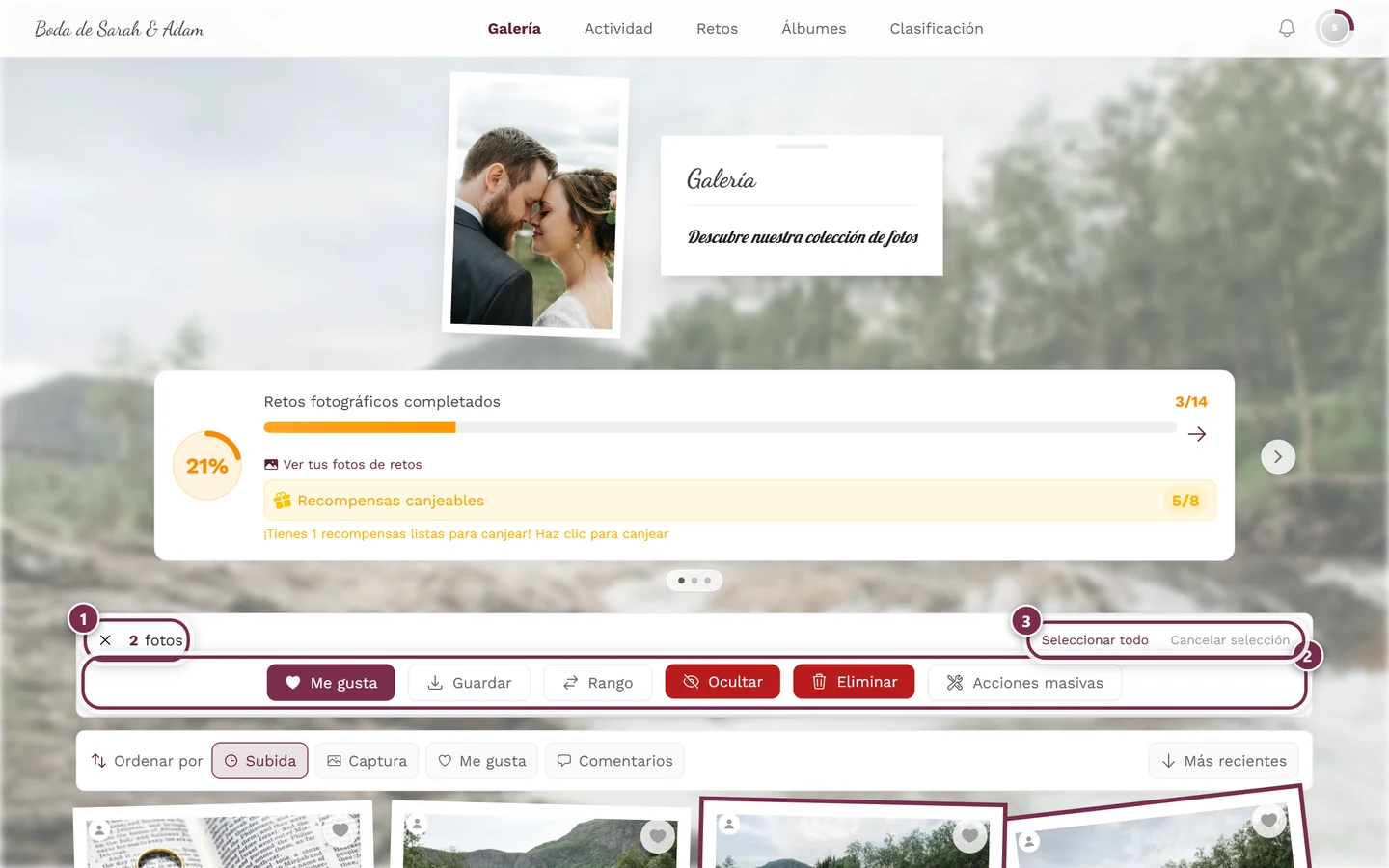
En el modo de selección, la barra de selección de arriba sustituye a la barra de la galería — con Seleccionar todo, Guardar y Rango. ① el contador: indica cuántas fotos están marcadas en ese momento; la × de delante sale del modo de selección. ② la fila de acciones. Como invitado, ahí están Me gusta, Guardar y Rango — Rango marca todo lo que hay entre dos toques. Si administras el evento, se añaden Ocultar, Eliminar y Acciones masivas (visibles en la imagen); los invitados nunca ven esas tres. El botón para llevarte las fotos se llama Guardar, no «Descargar». ③ Seleccionar todo marca toda la galería cargada, Cancelar selección vuelve a quitar la marca. -
Toca Guardar en la barra de selección. Se abre el mismo cuadro de diálogo Opciones de descarga que en la descarga individual; tras elegir Calidad original u Optimizado para web, todas las fotos marcadas se empaquetan en un archivo ZIP.
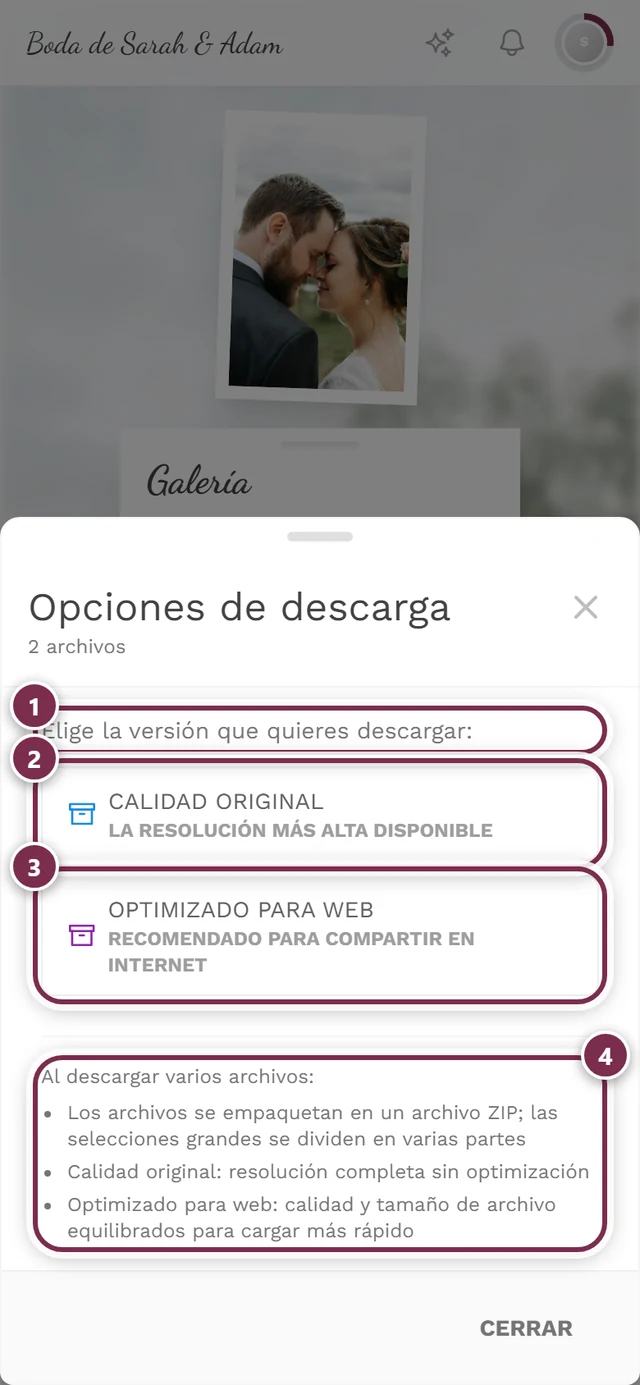
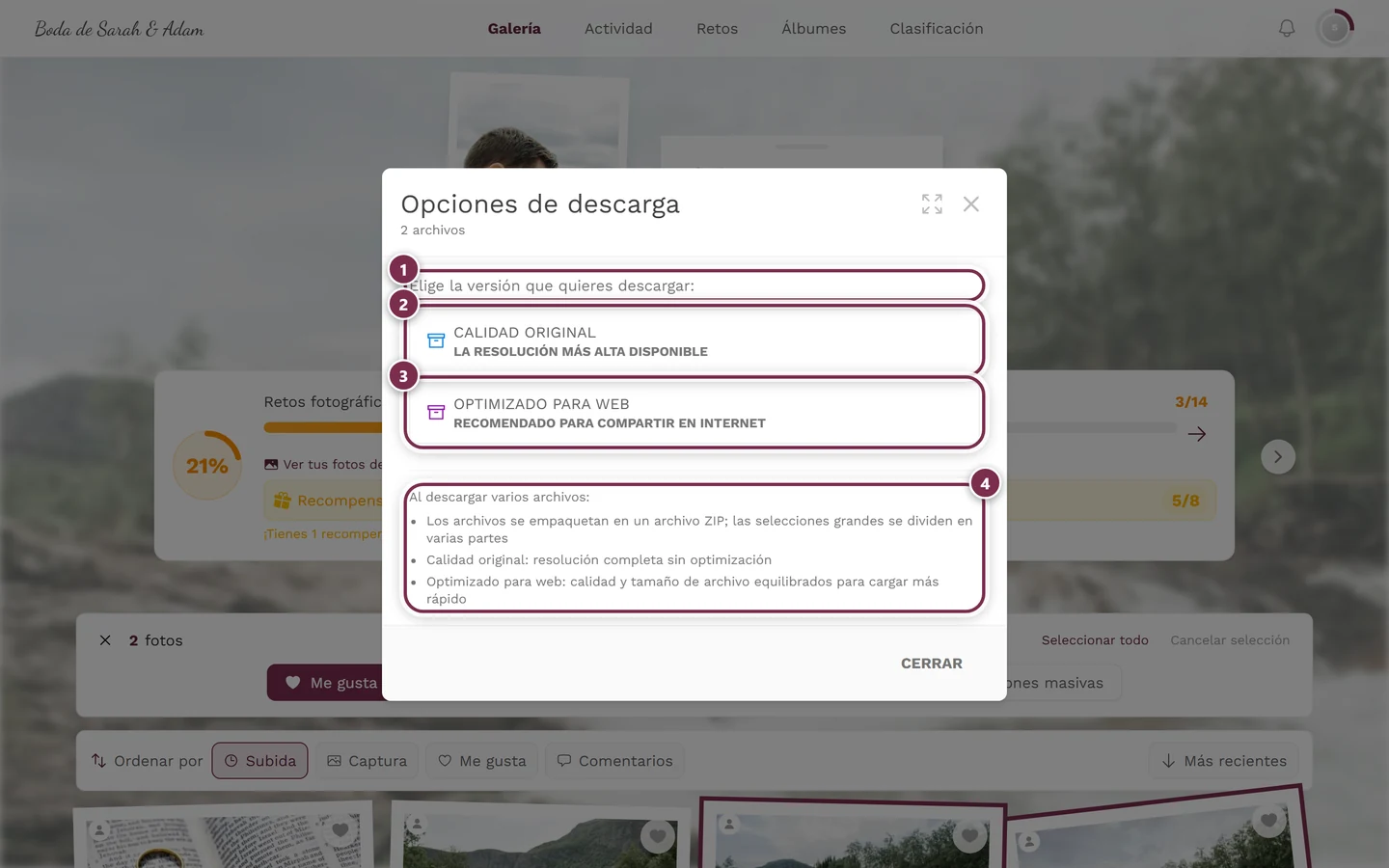
Con varias fotos es el mismo cuadro de diálogo, solo con tres añadidos. ① el encabezado ahora indica la cantidad: «Elige la versión que quieres descargar para 2 archivos:», y debajo «Los archivos se empaquetarán en un archivo ZIP». ② Calidad original: al subtítulo se le añade «· como archivo ZIP único». ③ Optimizado para web con el mismo añadido. ④ el recuadro informativo aquí se llama Al descargar varios archivos: y empieza explicando la compresión ZIP. El número de arriba del todo cuenta cuántas fotos has marcado — si no coincide, cierra el cuadro de diálogo y corrige la selección.
Más sobre esto: Seleccionar varias fotos.
Como anfitrión: hacer copia de toda la galería
Sección titulada «Como anfitrión: hacer copia de toda la galería»Si como anfitrión quieres guardar de una vez todas las fotos de tu evento, usa la exportación completa del área de administración. Se llega a ella desde el menú de perfil arriba a la derecha → Gestión → Portal de administración y, allí, la sección de descarga/exportación. Más detalles: Guardar todas las fotos. Merece especialmente la pena antes de que termine el periodo de almacenamiento.
Si algo no funciona
Sección titulada «Si algo no funciona»Temas relacionados
Sección titulada «Temas relacionados»- Seleccionar varias fotos — el modo de selección y el ZIP en detalle.
- Presentación de fotos y pantalla completa — todos los controles en pantalla completa.
- Compartir fotos — compartir en lugar de descargar.
- Guardar todas las fotos — la exportación completa para anfitriones.
- Ajustes: Funciones — activar los interruptores de descarga.