Como invitado o con una cuenta
Hay varias formas de entrar en una galería de Photogala — elige la que más te convenga. Todas te llevan al mismo sitio; solo se diferencian en si tus aportaciones quedan atadas a este dispositivo o te acompañan allá donde vayas.
Guía rápida para decidir:
- ¿Solo quieres echar un vistazo o subir un par de fotos? → Participa como invitado: introduce el código (si hace falta) y tu nombre, y listo. Sin correo electrónico, sin registro.
- ¿Quieres conservar tus aportaciones, seguir en varios dispositivos o participar en varios eventos? → Iniciar sesión con una cuenta existente.
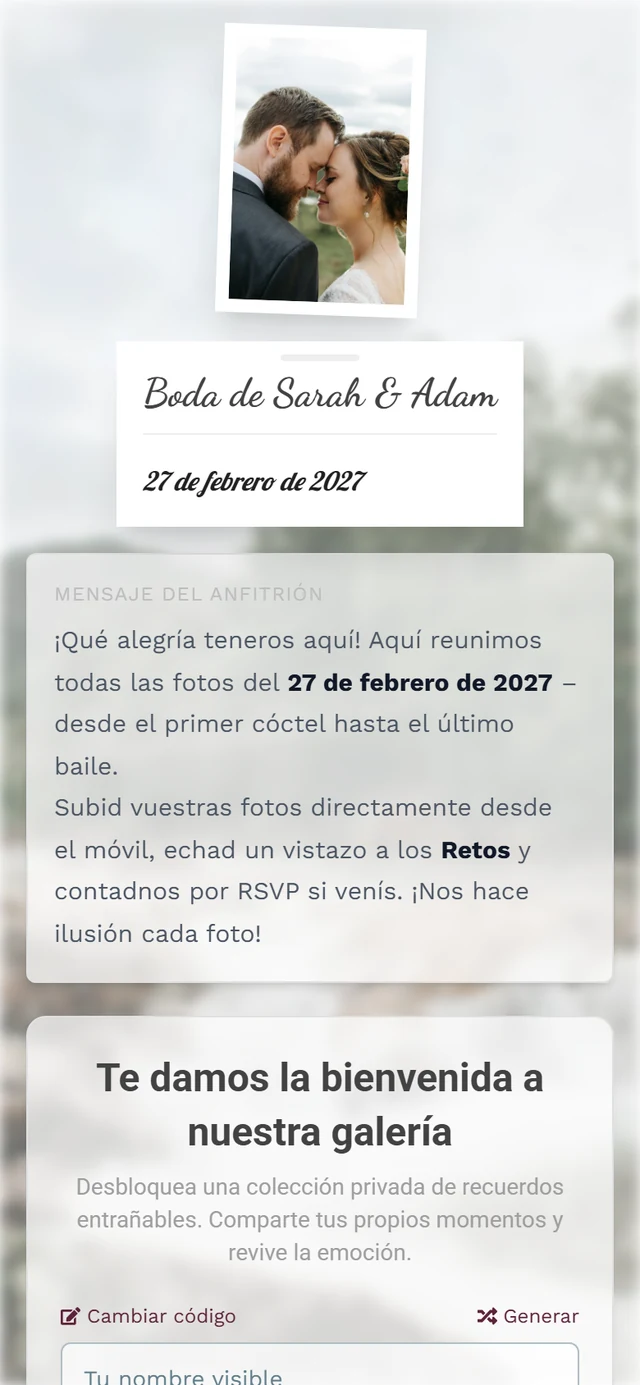
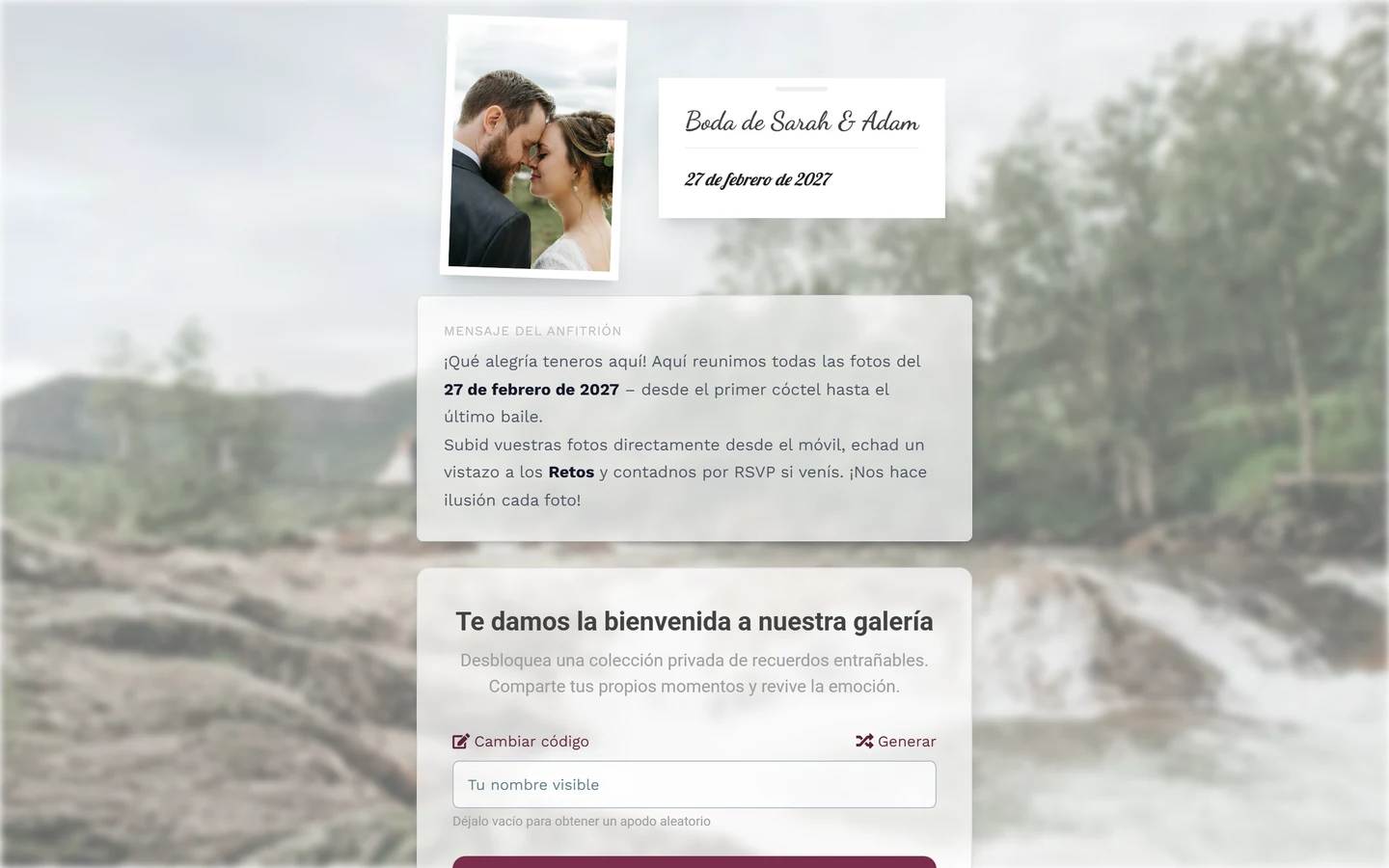
La puerta de entrada es una pantalla de bienvenida a una columna con el título Te damos la bienvenida a nuestra galería. Debajo está el botón principal, cuyo texto cambia según el paso. Si en ese momento no has iniciado sesión o solo estás como invitado, debajo aparece además el pequeño enlace Iniciar sesión con una cuenta existente.
El camino rápido: participar como invitado
Sección titulada «El camino rápido: participar como invitado»Perfecto si no quieres andar mirando el correo y quieres empezar ya. Según cómo haya protegido el evento el anfitrión, son uno o dos pasos breves.
-
Abre la galería. Escanea el código QR del evento o abre el enlace que te hayan compartido. Si el evento está protegido con contraseña, primero verás el campo Contraseña de la galería con el marcador de posición «Introduce la contraseña compartida». Escribe el código que te haya dado el anfitrión — o usa el icono de la cámara dentro del campo (Escanear código QR) para escanear directamente un QR de acceso. Si el evento tiene acceso abierto, este paso desaparece por completo y pasas directo al siguiente.
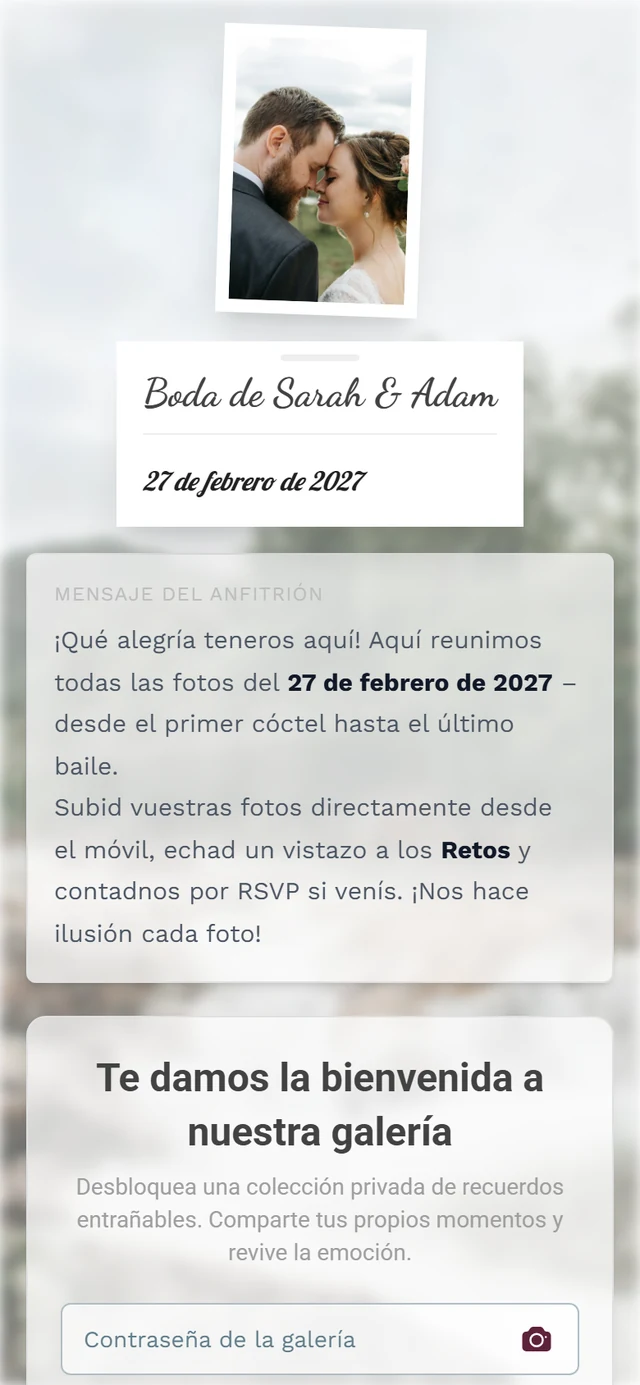
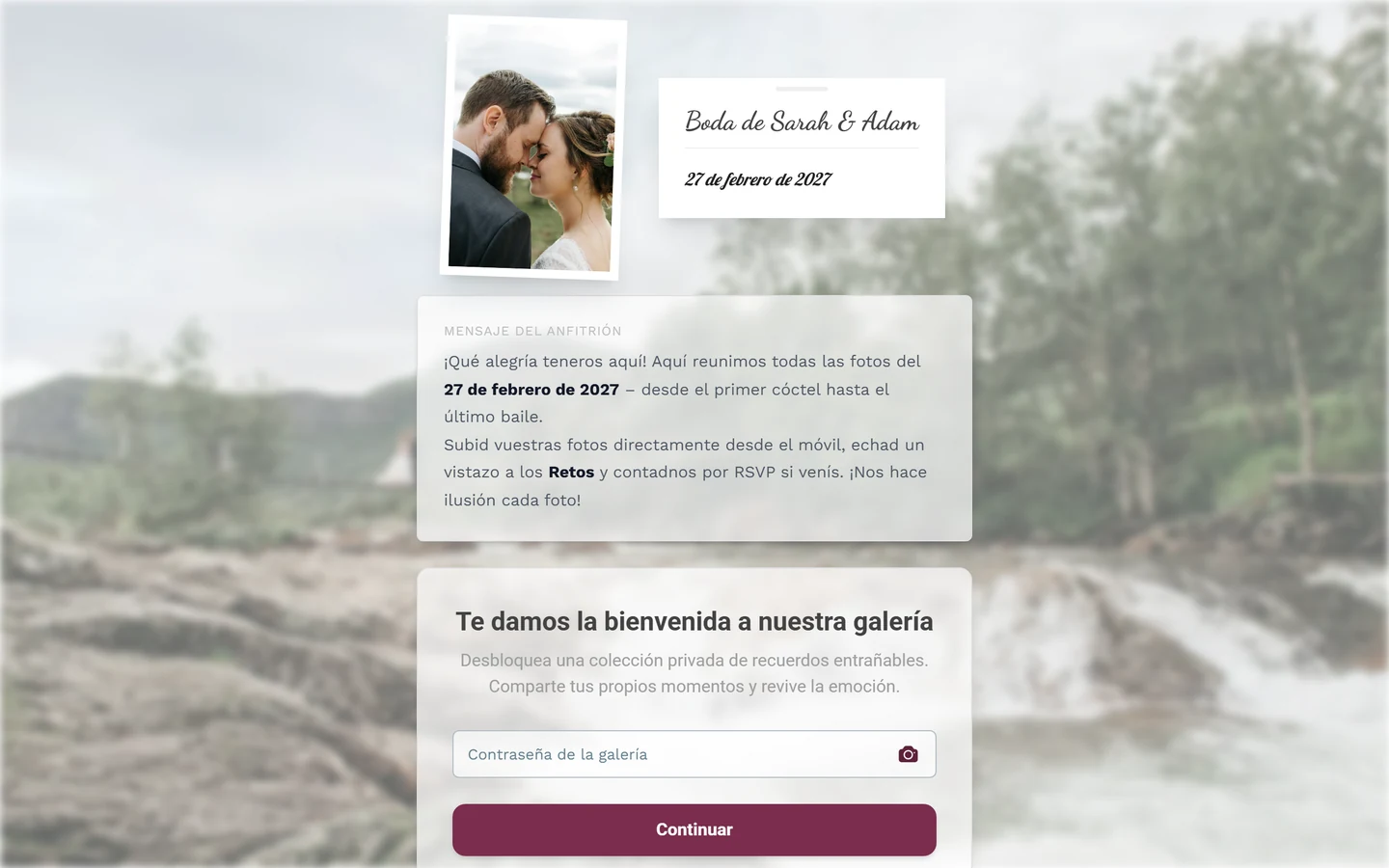
En eventos con contraseña, introduce primero el código o escanéalo con el icono de la cámara. -
Pulsa Continuar. En el primer paso, el botón principal dice Continuar. Con esto se comprueba el código y pasas al paso del nombre.
-
Introduce tu nombre. En el campo Tu nombre (texto de ejemplo «p. ej. Ana García») escribes cómo quieres aparecer en la galería. Si lo dejas en blanco, la app te lo recuerda con «Por favor, introduce tu nombre.»; con Continuar sin nombre de todos modos también puedes participar sin nombre (tus fotos aparecen entonces como «Anónimo»), siempre que el anfitrión no exija un nombre. Con Cambiar código vuelves al paso de la contraseña, por si te has equivocado al escribirlo.
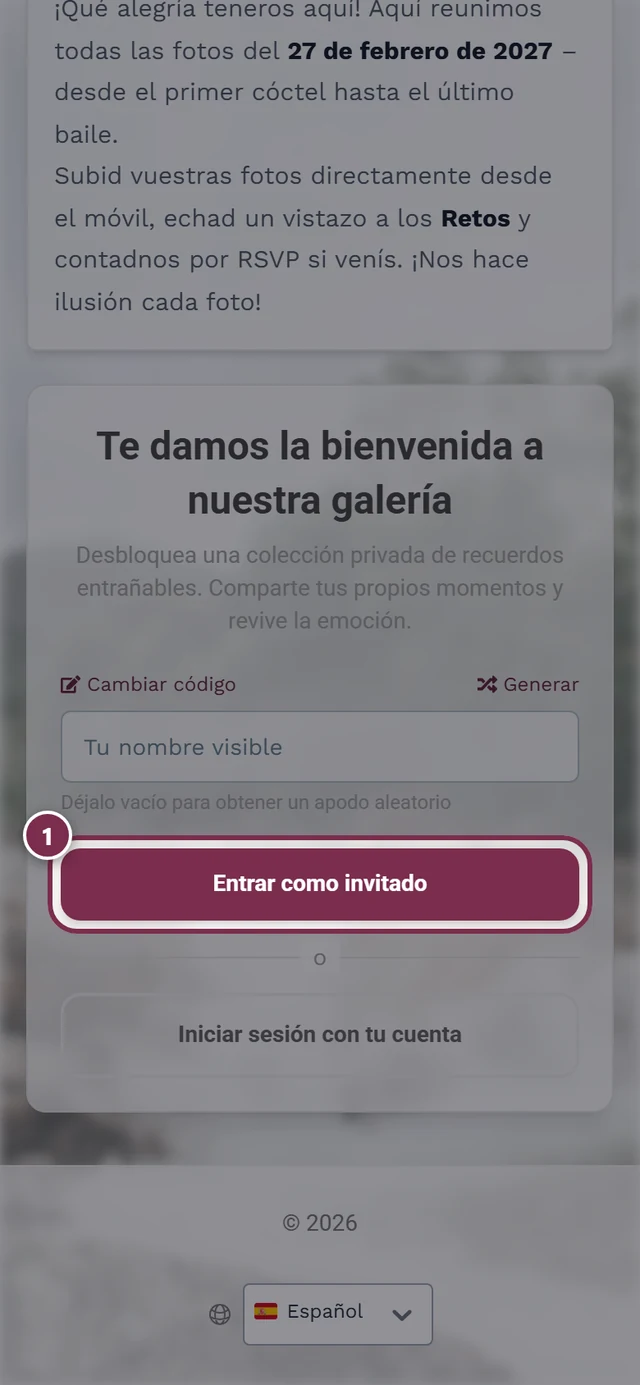
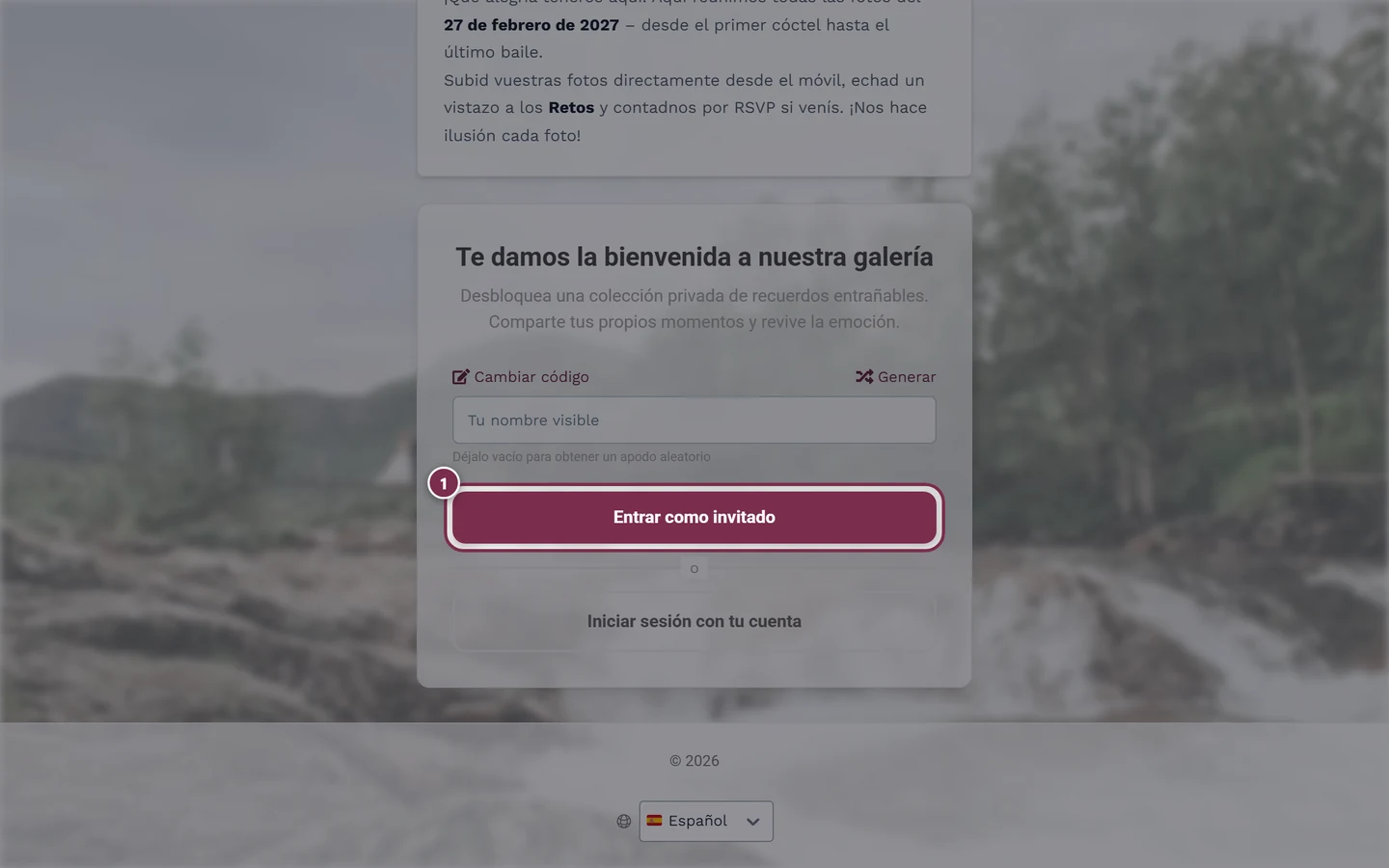
Escribe tu nombre y entra con Continuar a las fotos. -
Pulsa Continuar a las fotos — o la tecla Intro. Un toque y ya estás en la galería.
Con cuenta: inicia sesión con un enlace por correo o con contraseña
Sección titulada «Con cuenta: inicia sesión con un enlace por correo o con contraseña»Una cuenta merece la pena si quieres que tus subidas, puntos y logros se conserven, si quieres seguir en un segundo dispositivo o si participas en varios eventos. El inicio de sesión funciona primero con el correo electrónico: solo escribes tu dirección y Photogala detecta automáticamente cómo está configurada tu cuenta.
-
Abre el inicio de sesión. En la pantalla de entrada, pulsa el enlace Iniciar sesión con una cuenta existente (aparece si no has iniciado sesión o solo estás como invitado). Un código de acceso que ya hayas introducido, Photogala lo canjea automáticamente tras iniciar sesión. Si ya estás en la galería como invitado, hazlo desde el avatar de arriba a la derecha → Iniciar sesión (ver Pasar de invitado a cuenta).
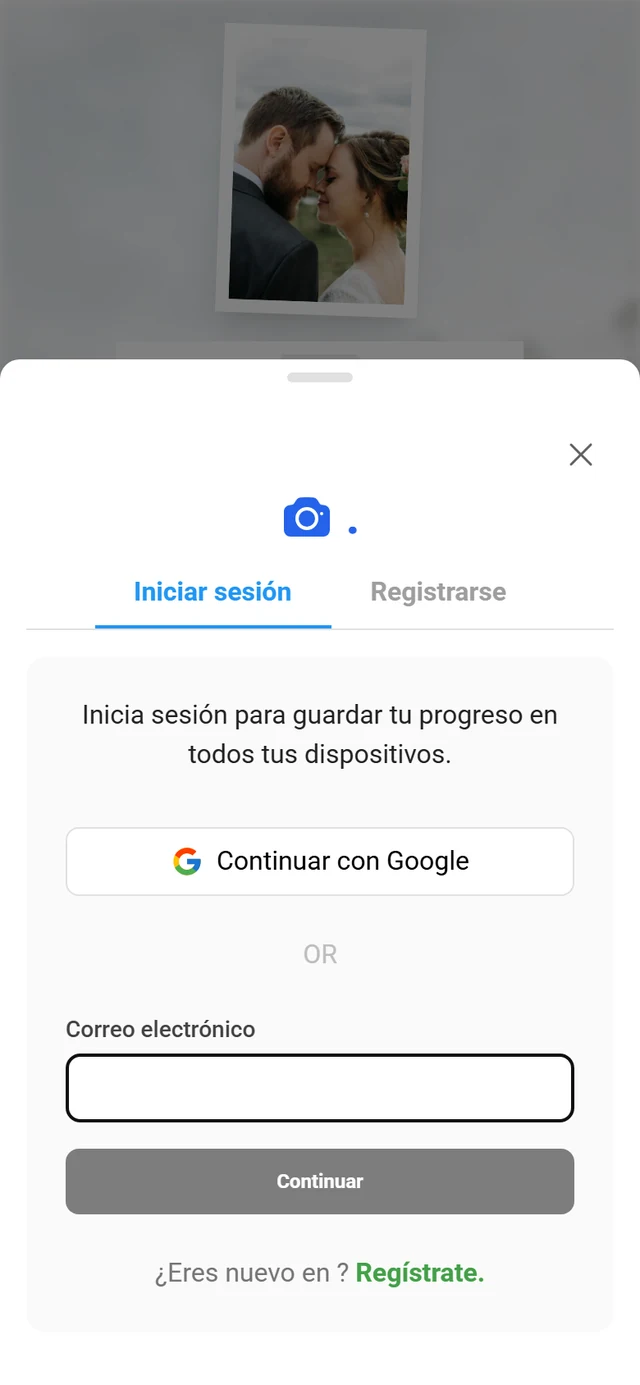
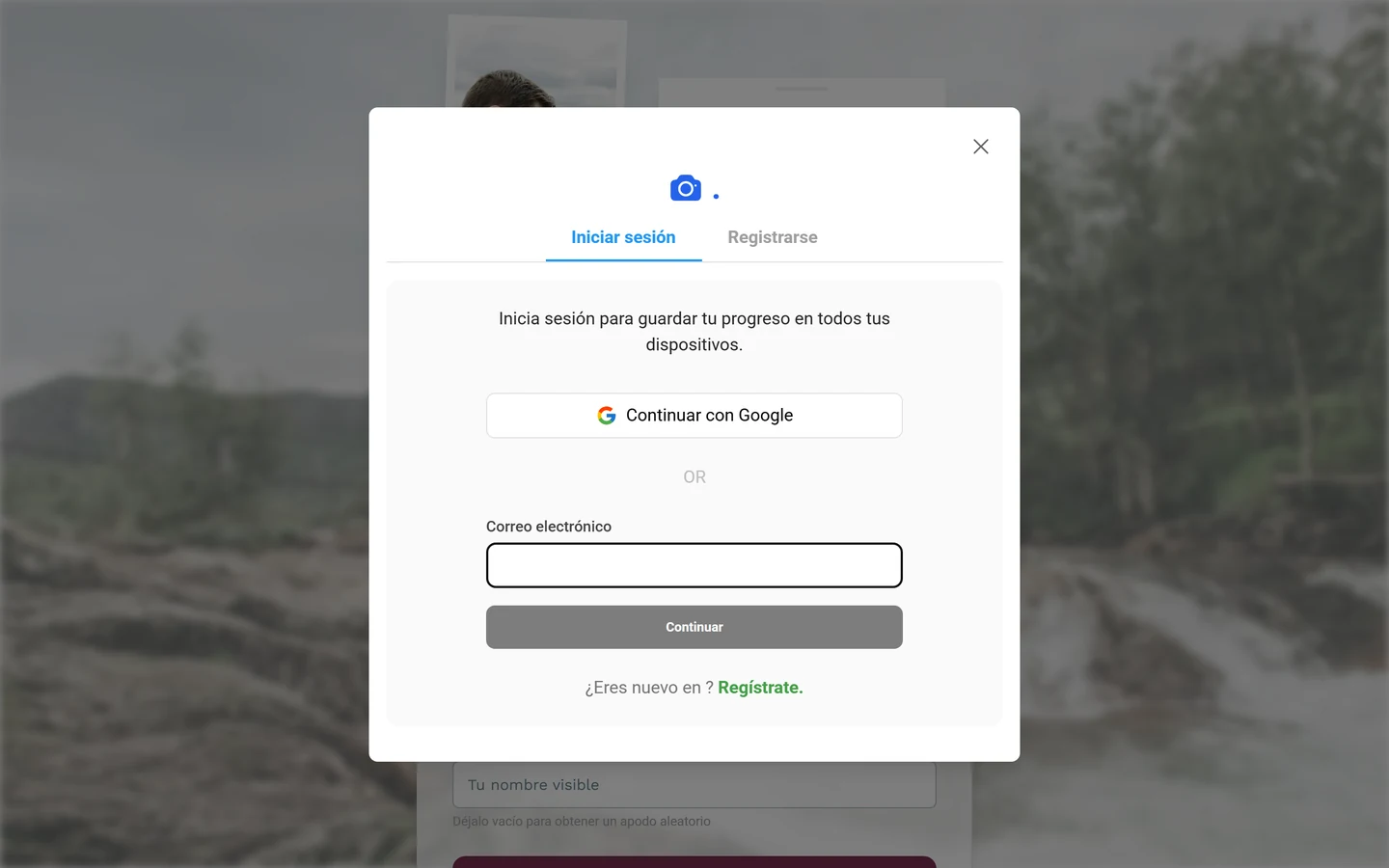
El diálogo de inicio de sesión: arriba Continuar con Google, debajo el campo de correo electrónico con Continuar. -
Opcional: con Google. En la parte superior del diálogo está el botón Continuar con Google. Un clic y el inicio de sesión se hace a través de tu cuenta de Google — sin contraseña y sin enlace por correo.
-
Escribe tu correo electrónico y pulsa Continuar. Escribe tu dirección en el campo Correo electrónico y pulsa Continuar. Mientras Photogala lo comprueba, aparece brevemente «Comprobando…». Después el sistema decide automáticamente qué caso se aplica:
- Cuenta con contraseña → aparece un campo Contraseña y el botón Iniciar sesión. ¿Has olvidado tu contraseña? Pulsa ¿Has olvidado tu contraseña?. Con el chip del correo y Cambiar puedes introducir otra dirección.
- Cuenta sin contraseña → llegas a Revisa tu bandeja de entrada: «Hemos enviado un enlace de acceso a
{{email}}. Haz clic en él para iniciar sesión.» Abre tu correo (también la carpeta de spam) y pulsa el enlace — ver la siguiente sección. Con Usar otro correo electrónico corriges una errata. - No se ha encontrado ninguna cuenta → No se ha encontrado ninguna cuenta. Pulsa Crear cuenta para crear una directamente (ver Crear una cuenta nueva).
- Solo vinculada con Google → Usa tu inicio de sesión social. Usa entonces el botón de Google de arriba.
Confirmar el enlace de acceso por correo electrónico
Sección titulada «Confirmar el enlace de acceso por correo electrónico»Si tienes una cuenta sin contraseña, el enlace llega por correo. Importante: tienes que hacer clic en él de forma activa — de lo contrario, un escáner automático de vista previa de tu correo consume el token de un solo uso.
-
Pulsa el enlace del correo. Se abre la página Inicia sesión en tu cuenta, con el aviso de que el enlace solo puede usarse una vez.
-
Pulsa Iniciar sesión. Solo con este clic inicias sesión de verdad. A partir de ahí ya estás dentro.
Crear una cuenta nueva
Sección titulada «Crear una cuenta nueva»Creas una cuenta con Registrarse — ya sea en el pie del diálogo de inicio de sesión («¿Nuevo en Photogala?» Regístrate.) o con el botón Registrarse de tu página de perfil.
-
Cambia a Registrarse. Pulsa Registrarse. También aquí puedes entrar con Continuar con Google en lugar de elegir una contraseña.
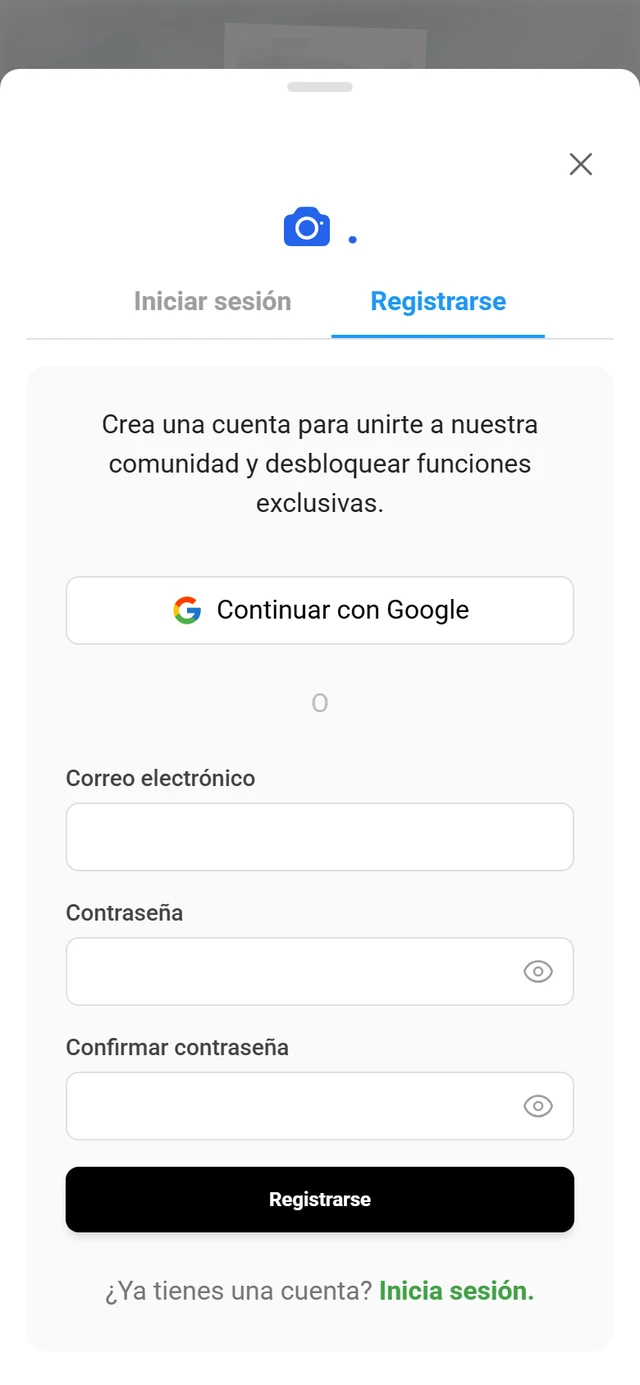
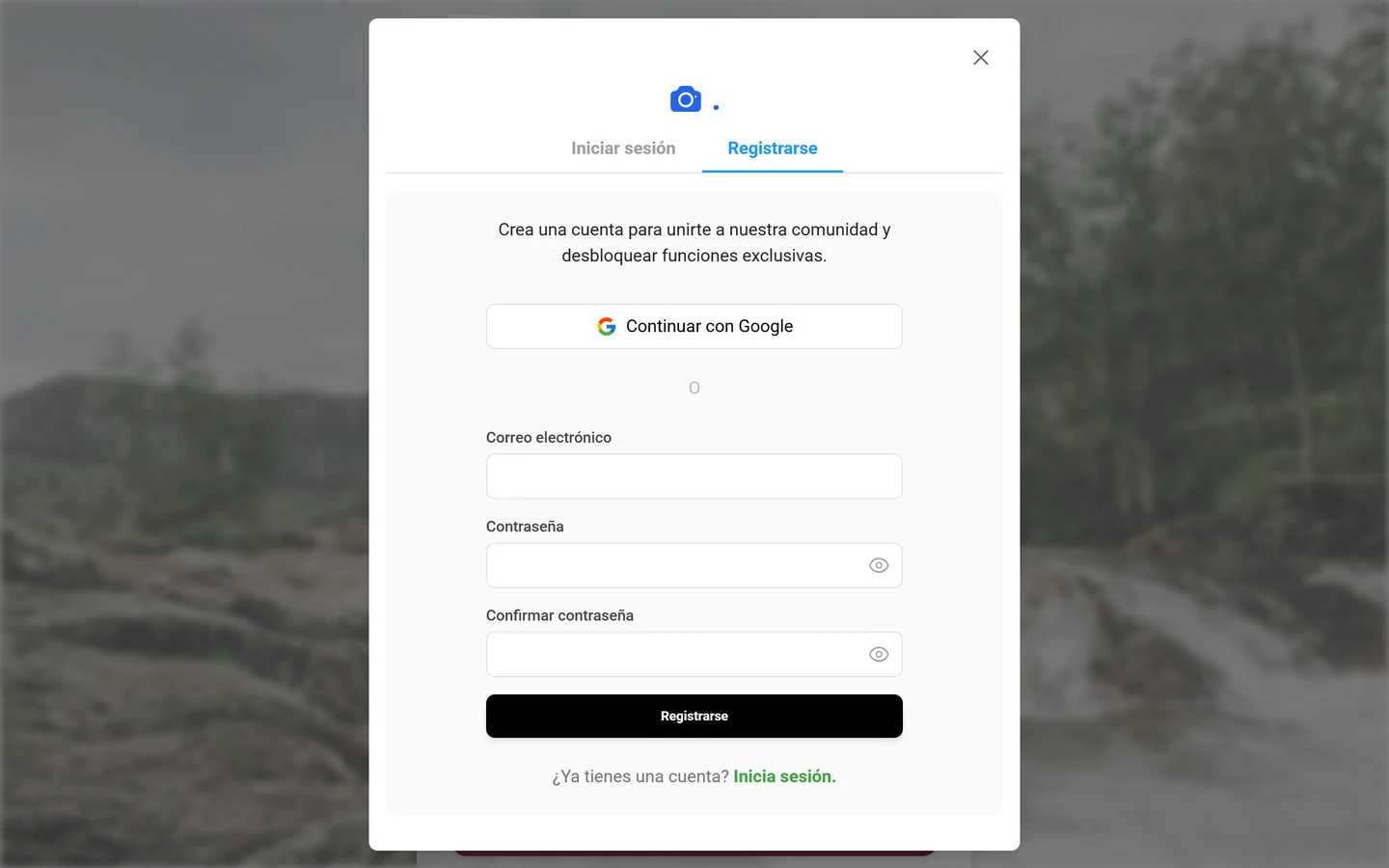
Registro: correo electrónico, contraseña y confirmación — o directamente con Google. -
Escribe correo electrónico y contraseña. Introduce tu correo electrónico y una contraseña. Un indicador en tiempo real te muestra la fortaleza de la contraseña; las muy débiles, o las que contienen tu correo electrónico, se rechazan.
-
Confirma la contraseña. Repítela en el campo Confirmar contraseña. Si coincide, aparece «¡Las contraseñas coinciden!»; si no, «¡Las contraseñas no coinciden!» y el botón permanece bloqueado.
-
Pulsa Registrarse. Listo — tu cuenta está creada y has iniciado sesión.
Pasar de invitado a cuenta (más adelante)
Sección titulada «Pasar de invitado a cuenta (más adelante)»¿Empezaste como invitado y ahora quieres asegurar tus aportaciones? No hay problema — tus subidas, puntos y logros anteriores se conservan y se fusionan con la cuenta.
-
Camino A — desde el menú de perfil. Pulsa el avatar de arriba a la derecha. Para los invitados, en la sección Cuenta aparece la entrada Iniciar sesión. Abre el diálogo de inicio de sesión, donde puedes iniciar sesión o registrarte.
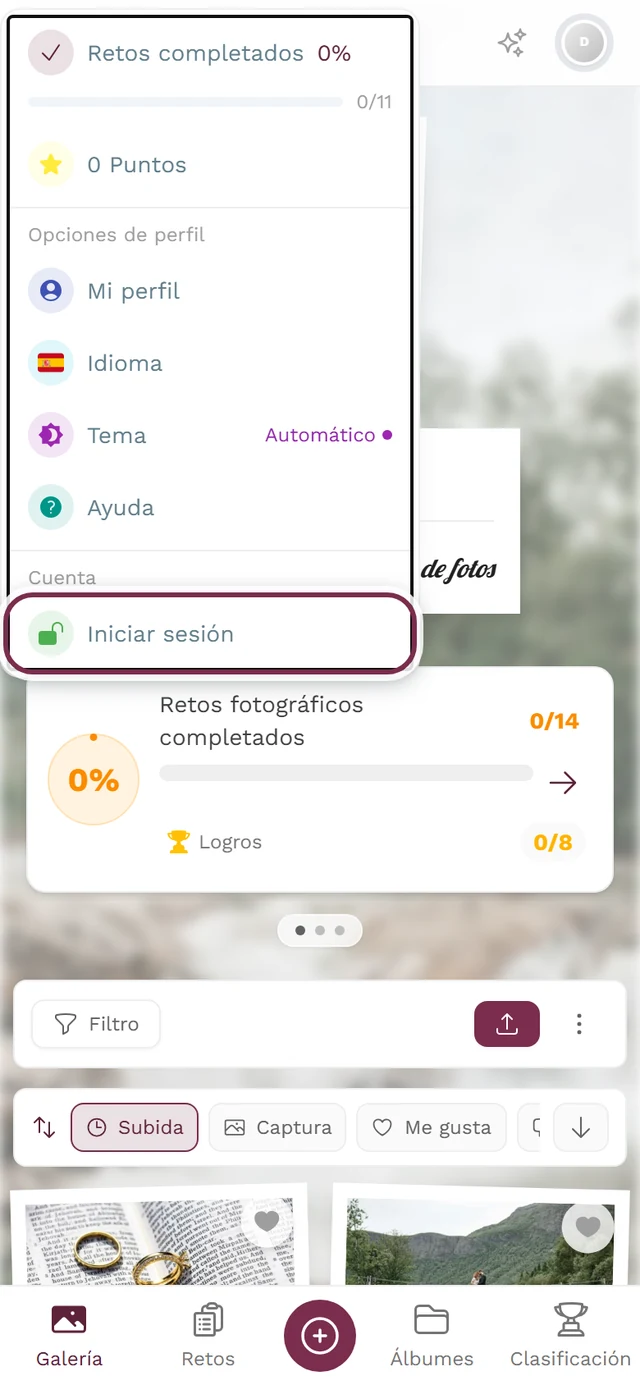
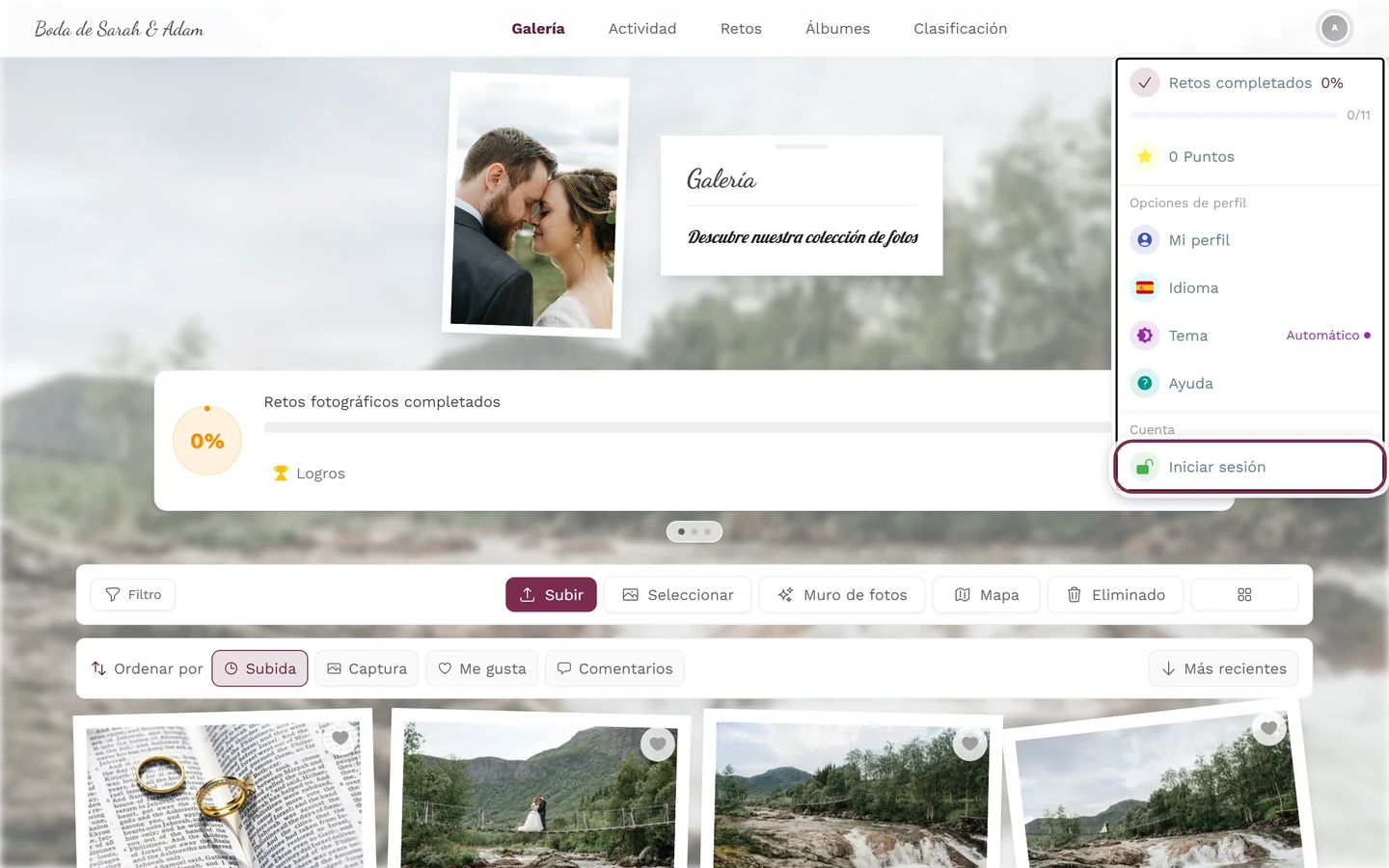
Desde el avatar de arriba a la derecha: los invitados encuentran aquí Iniciar sesión. -
Camino B — desde tu página de perfil. Abre tu perfil. Ahí encontrarás el botón Registrarse con el aviso «Guarda tu progreso y sincronízalo sin esfuerzo en todos tus dispositivos.». Al pulsarlo se inicia el registro.
Gestiona tu cuenta
Sección titulada «Gestiona tu cuenta»En cuanto tienes una cuenta registrada, dispones de un apartado propio para todo lo relacionado con la cuenta y la seguridad: dirección de correo electrónico, contraseña, dispositivos con la sesión iniciada, vinculación con Google, zona horaria, idioma, notificaciones — y la eliminación de la cuenta.
Dónde están los ajustes de la cuenta
Sección titulada «Dónde están los ajustes de la cuenta»Hay dos caminos hasta ahí — ambos abren el mismo diálogo Ajustes de la cuenta, con el subtítulo «Configura tus preferencias y ajustes de la cuenta».
-
Camino A — menú de perfil. Pulsa el avatar de arriba a la derecha y elige, en la sección Gestión, la entrada Ajustes de la cuenta.
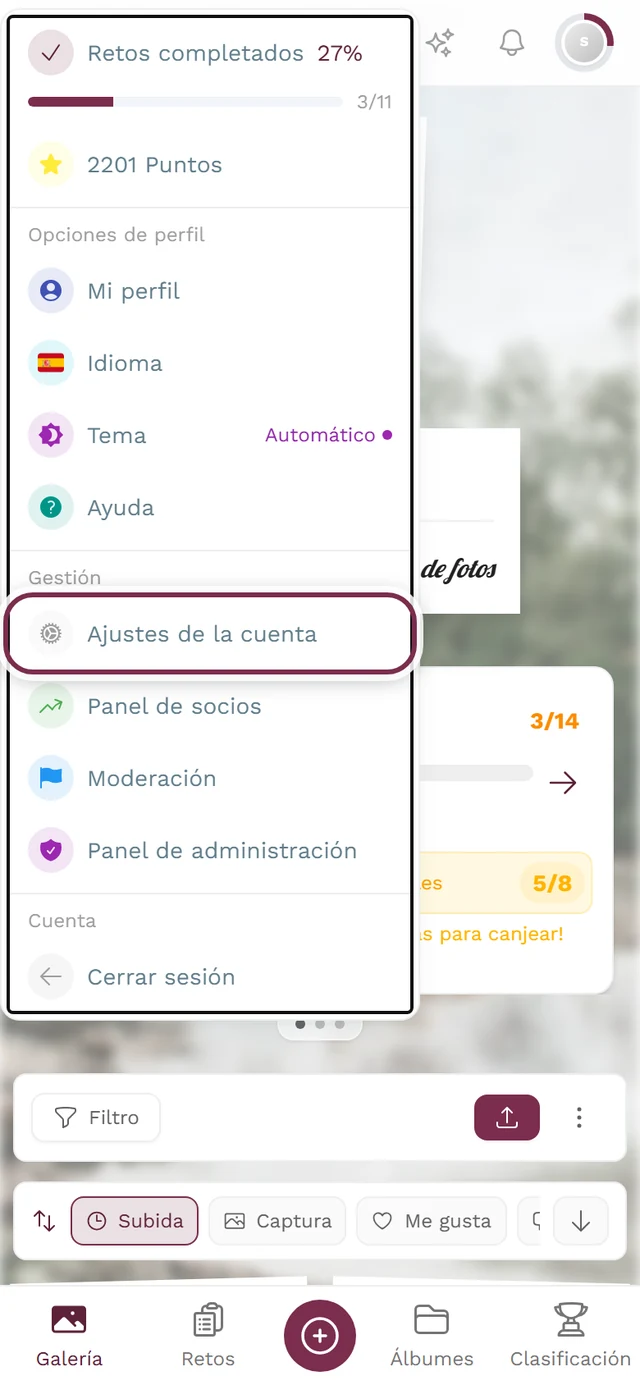
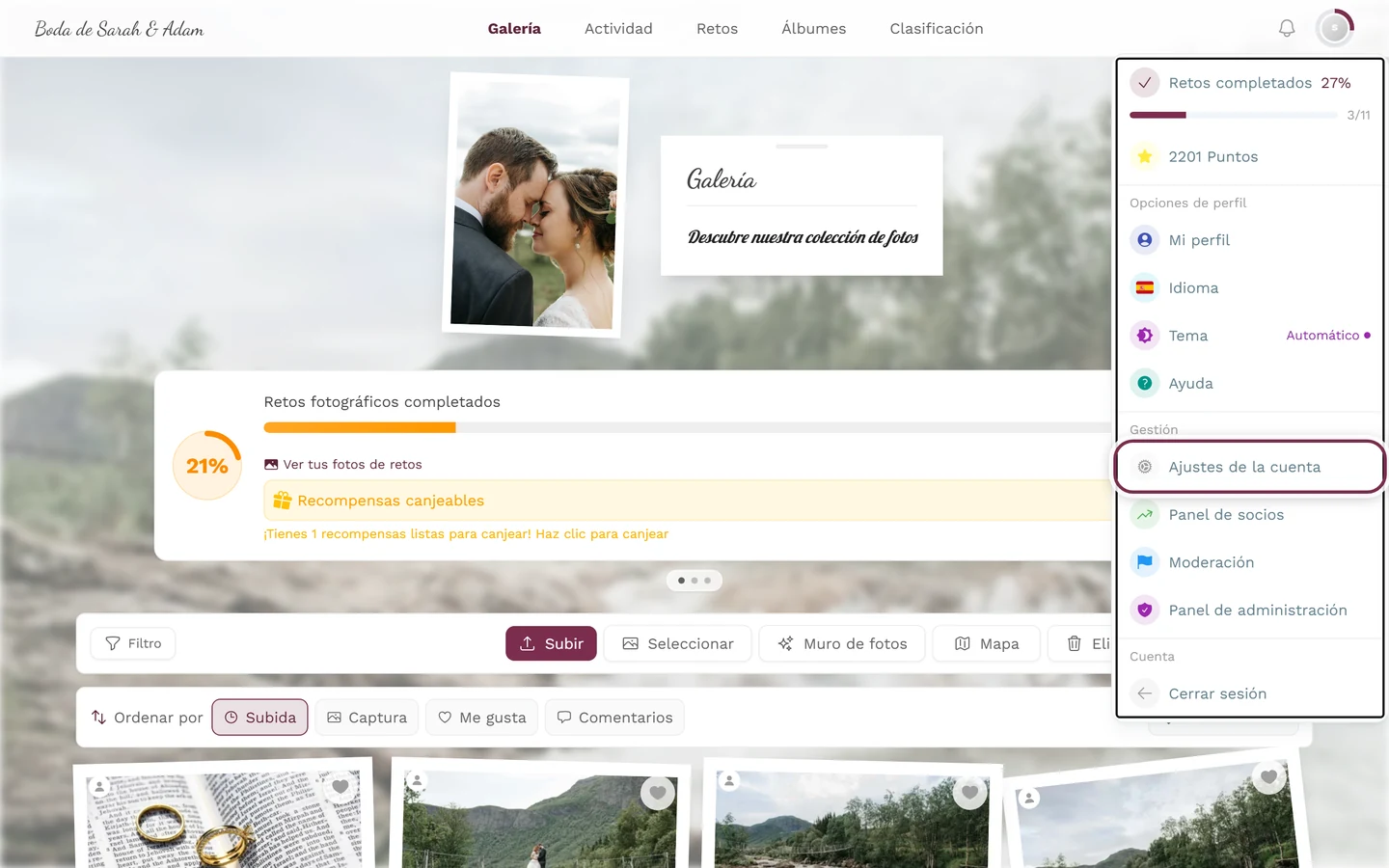
En el menú de perfil, Ajustes de la cuenta está en la sección Gestión — solo para usuarios con sesión iniciada. -
Camino B — página de perfil. Abre tu perfil. Los usuarios con sesión iniciada encuentran ahí, en el mismo lugar donde los invitados ven Registrarse, el botón Ajustes de la cuenta.
Las pestañas de un vistazo
Sección titulada «Las pestañas de un vistazo»| Pestaña | Qué haces ahí |
|---|---|
| General | Cambiar tu dirección de correo electrónico, la zona horaria, el idioma, conectar o desconectar tu cuenta de Google |
| Seguridad | Establecer o cambiar tu contraseña, gestionar las sesiones activas, eliminar la cuenta |
| Facturación | Historial de pagos y facturas — solo aparece si tu cuenta tiene algún pago registrado |
| Notificaciones | Notificaciones por correo electrónico activadas o desactivadas, y cada tipo de aviso dentro de la app |
Cambiar la dirección de correo electrónico
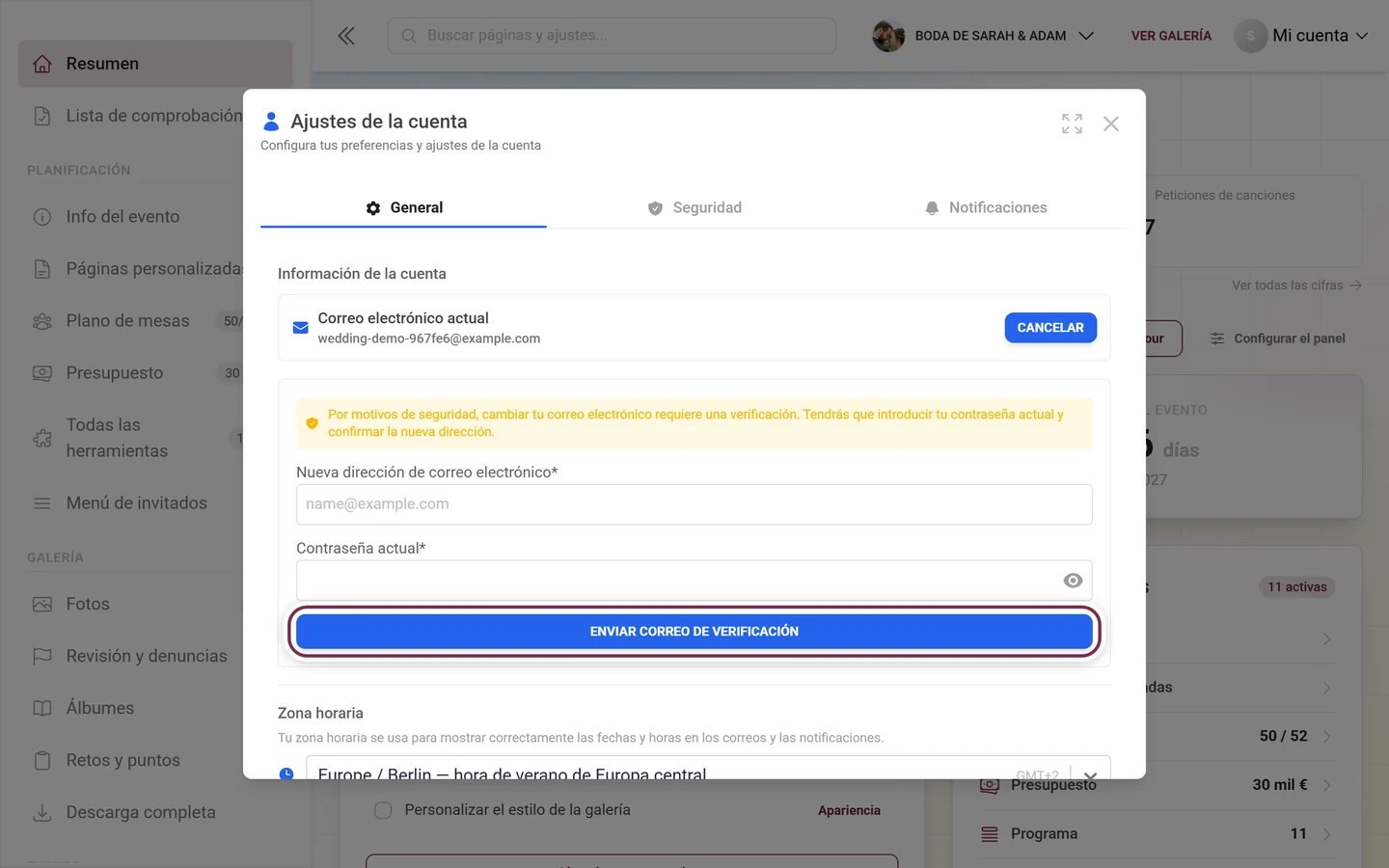
Sección titulada «Cambiar la dirección de correo electrónico»Tu correo electrónico es tu identificación para iniciar sesión — por eso el cambio se hace mediante una confirmación en la bandeja de entrada nueva.
-
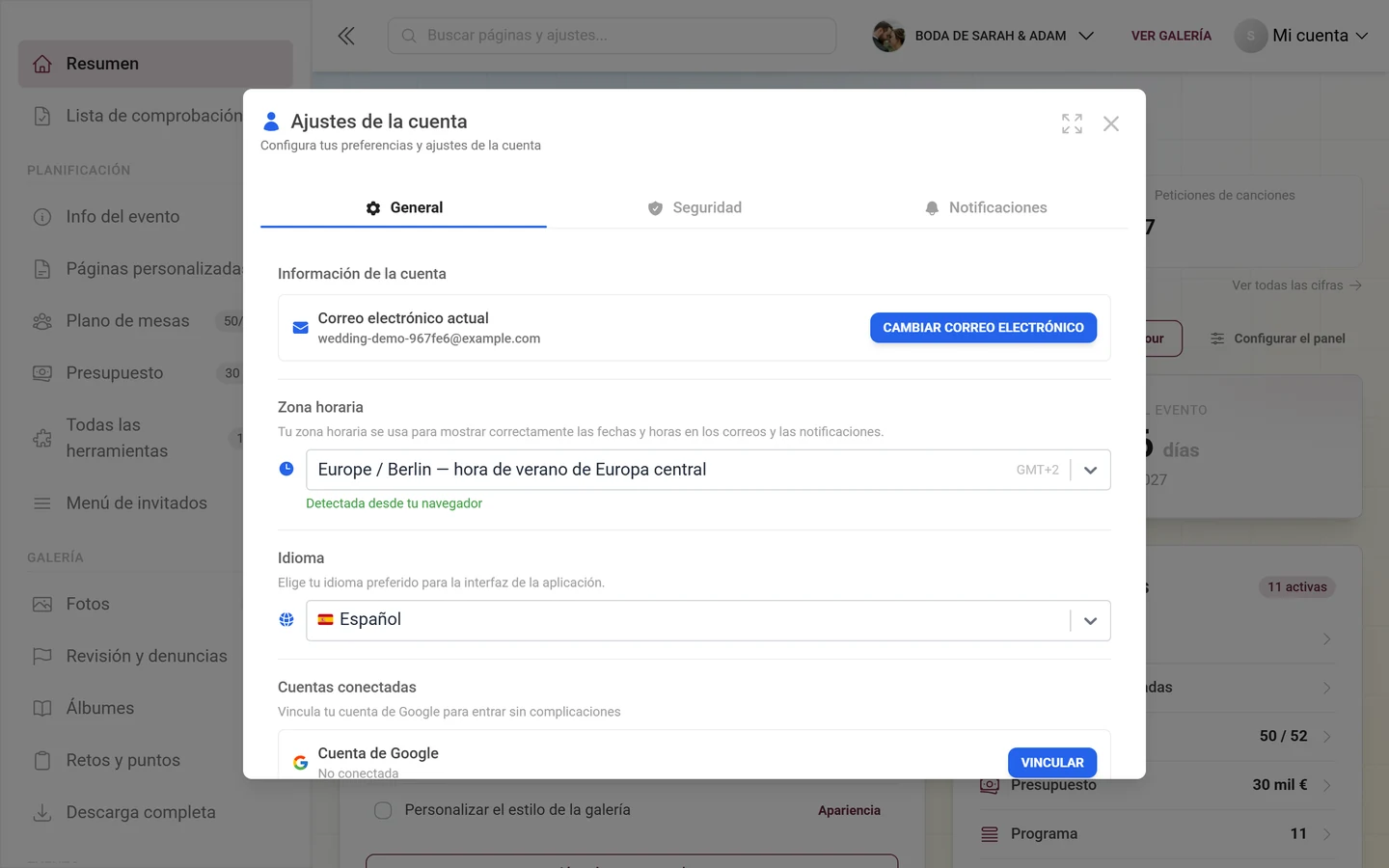
Abre los ajustes de la cuenta, pestaña General. En Información de la cuenta verás tu correo electrónico actual.
-
Pulsa Cambiar correo electrónico. Se despliega un formulario, con el aviso de que, por motivos de seguridad, el cambio requiere una verificación.
-
Escribe la nueva dirección en el campo Nueva dirección de correo electrónico y, debajo, tu contraseña actual en el campo Contraseña actual. El icono del ojo hace visible lo escrito.
-
Pulsa Enviar correo de verificación. Después aparece Correo de verificación enviado, con el aviso de que se ha enviado un correo a la nueva dirección.
-
Abre la nueva bandeja de entrada y haz clic en el enlace de confirmación. Solo entonces el cambio surte efecto.
Establecer o cambiar la contraseña
Sección titulada «Establecer o cambiar la contraseña»Este apartado está en la parte superior de la pestaña Seguridad y se despliega al pulsarlo. Cómo se llama depende de si ya tienes una contraseña o no:
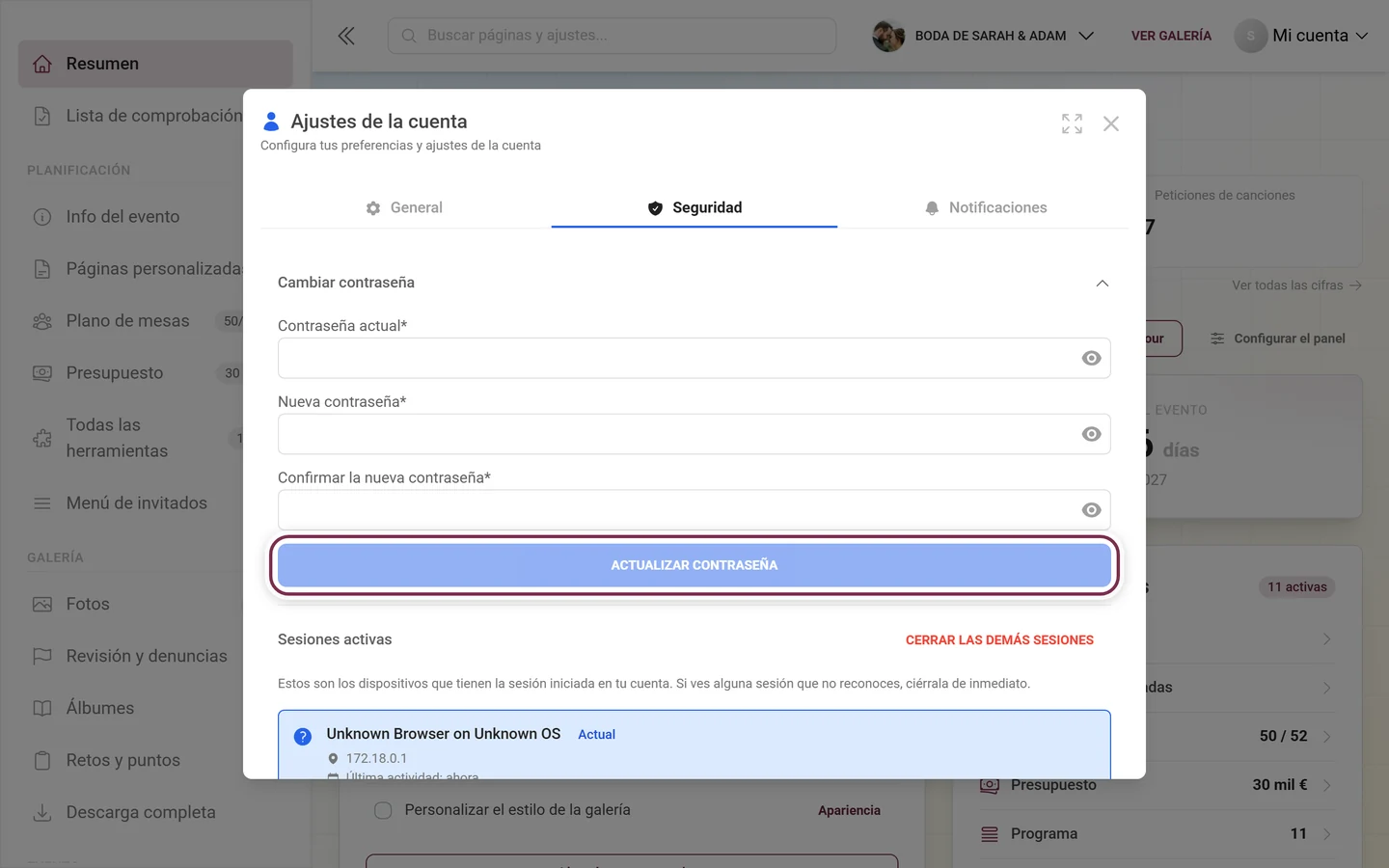
- Establecer contraseña — aún no tienes ninguna. Es lo habitual si siempre has iniciado sesión con un enlace de acceso o con Google. En ese caso estableces una contraseña nueva; no se te pide ninguna «antigua».
- Cambiar contraseña — ya tienes una y la vas a sustituir. En ese caso se añade además el campo Contraseña actual.
-
Ajustes de la cuenta → pestaña Seguridad → pulsa Establecer contraseña o Cambiar contraseña para que se despliegue el apartado.
-
Solo al cambiarla: introduce tu contraseña actual.
-
Introduce la nueva contraseña. Justo debajo, una barra de color muestra la fortaleza de la contraseña y enumera reparos concretos mientras la contraseña sea demasiado débil. Si contiene tu dirección de correo electrónico, se penaliza.
-
Repítela en el campo Confirmar la nueva contraseña. Si no coincide, aparece «Las contraseñas no coinciden» y el botón permanece bloqueado.
-
Pulsa Establecer contraseña o Actualizar contraseña. Arriba aparece brevemente «Contraseña establecida correctamente» o «Contraseña actualizada correctamente».
Si ya no consigues entrar en tu cuenta, ¿Has olvidado tu contraseña? te ayuda.
Sesiones activas: cierra la sesión en otros dispositivos
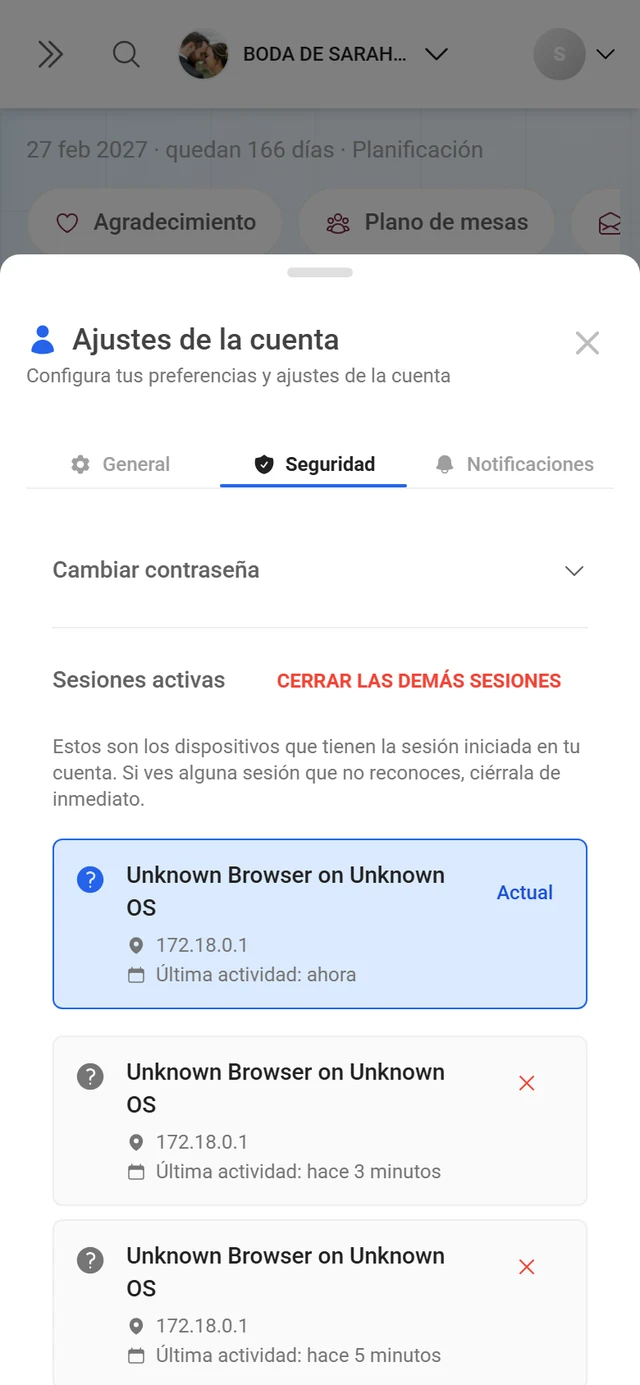
Sección titulada «Sesiones activas: cierra la sesión en otros dispositivos»Más abajo, en la pestaña Seguridad, está Sesiones activas — la lista de todos los dispositivos que tienen la sesión iniciada en tu cuenta ahora mismo. El texto de aviso dice: «Estos son los dispositivos que tienen actualmente la sesión iniciada en tu cuenta. Si ves alguna sesión desconocida, ciérrala de inmediato.»
Cada entrada muestra:
- un icono del dispositivo (móvil, tablet, ordenador o un interrogante para lo desconocido),
- navegador y sistema operativo — si el servidor no puede determinarlos a partir del inicio de sesión, ahí pone (también en español) literalmente «Unknown Browser on Unknown OS»; aun así, la sesión se puede cerrar sin problema,
- el lugar con la bandera del país (en su defecto, la dirección IP o «Ubicación desconocida»),
- Última actividad con el tiempo transcurrido.
Tu propia sesión aparece arriba, resaltada en color y con el chip Actual — desde aquí no se puede cerrar.
-
Cerrar un solo dispositivo. Pulsa la X en el borde derecho de la fila. Aparece la confirmación ¿Cerrar sesión?, con el aviso de que el dispositivo tendrá que volver a iniciar sesión. Confirma con Cerrar sesión.
-
Cerrar todas las demás. Arriba a la derecha, junto al encabezado, está Cerrar las demás sesiones (solo aparece si existen otras sesiones). La confirmación es ¿Cerrar todas las demás sesiones? — tu dispositivo actual sigue con la sesión iniciada, y todos los demás quedan fuera.
-
Navegar entre muchos dispositivos. Si hay más sesiones de las que caben en una página, aparecen abajo Anterior y Siguiente, junto con el indicador «Página
{{current}}de{{total}}».
Vincular o desvincular tu cuenta de Google
Sección titulada «Vincular o desvincular tu cuenta de Google»En la pestaña General encuentras el apartado Cuentas conectadas con la fila Cuenta de Google. Debajo se indica el estado actual: Conectada o No conectada.
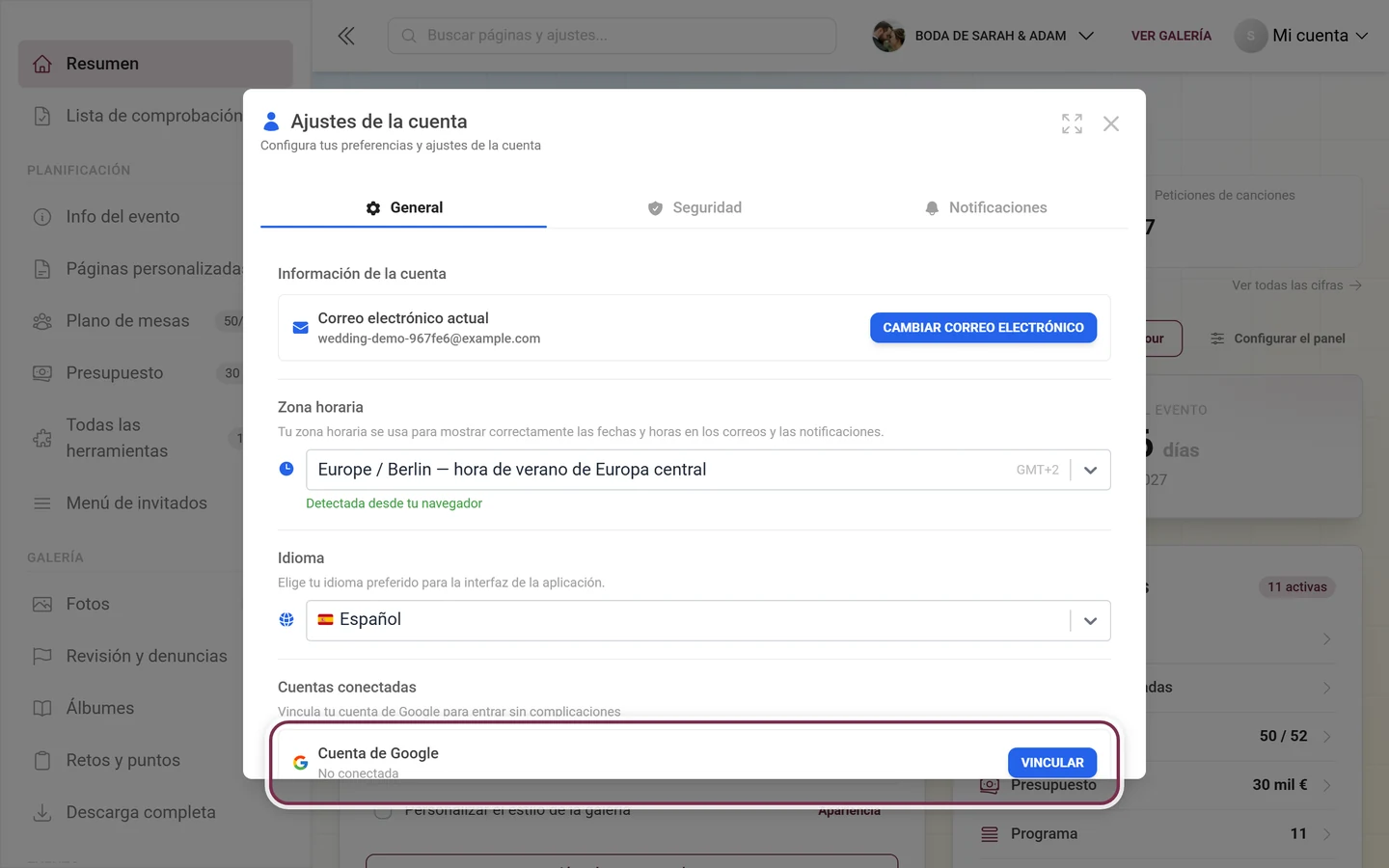
- Vincular: pulsa Vincular. Se abre una pequeña ventana de Google. Tras confirmar, tu cuenta de Google queda vinculada y desde ese momento también puedes iniciar sesión con ella. Si la ventana se bloquea, Photogala avisa: «Ventana emergente bloqueada. Permite las ventanas emergentes para este sitio.»
- Desvincular: pulsa Desvincular. La confirmación ¿Desvincular la cuenta de Google? advierte de que después ya no podrás iniciar sesión con Google. Confirma con Desvincular.
Zona horaria e idioma
Sección titulada «Zona horaria e idioma»Ambos ajustes también están en la pestaña General.
Zona horaria. Un selector con búsqueda («Buscar zonas horarias…») con todas las zonas horarias y su desfase UTC actual. Descripción en la app: «Tu zona horaria se usa para mostrar correctamente las fechas y horas en los correos y las notificaciones.» En resumen: decide en qué hora local te muestra Photogala las indicaciones de tiempo — por ejemplo en recordatorios y avisos de plazos.
Idioma. Justo debajo: «Elige tu idioma preferido para la interfaz de la aplicación.» El idioma que elijas aquí se guarda en tu cuenta y, por tanto, también se aplica en tus otros dispositivos. Todas las formas de cambiar de idioma están en Cambiar el idioma.
Notificaciones
Sección titulada «Notificaciones»La pestaña Notificaciones controla lo que realmente te llega: un interruptor para las notificaciones por correo electrónico y, debajo, agrupado por categorías, cada tipo de aviso para la campana dentro de la app. Más detalles en Notificaciones.
Eliminar la cuenta
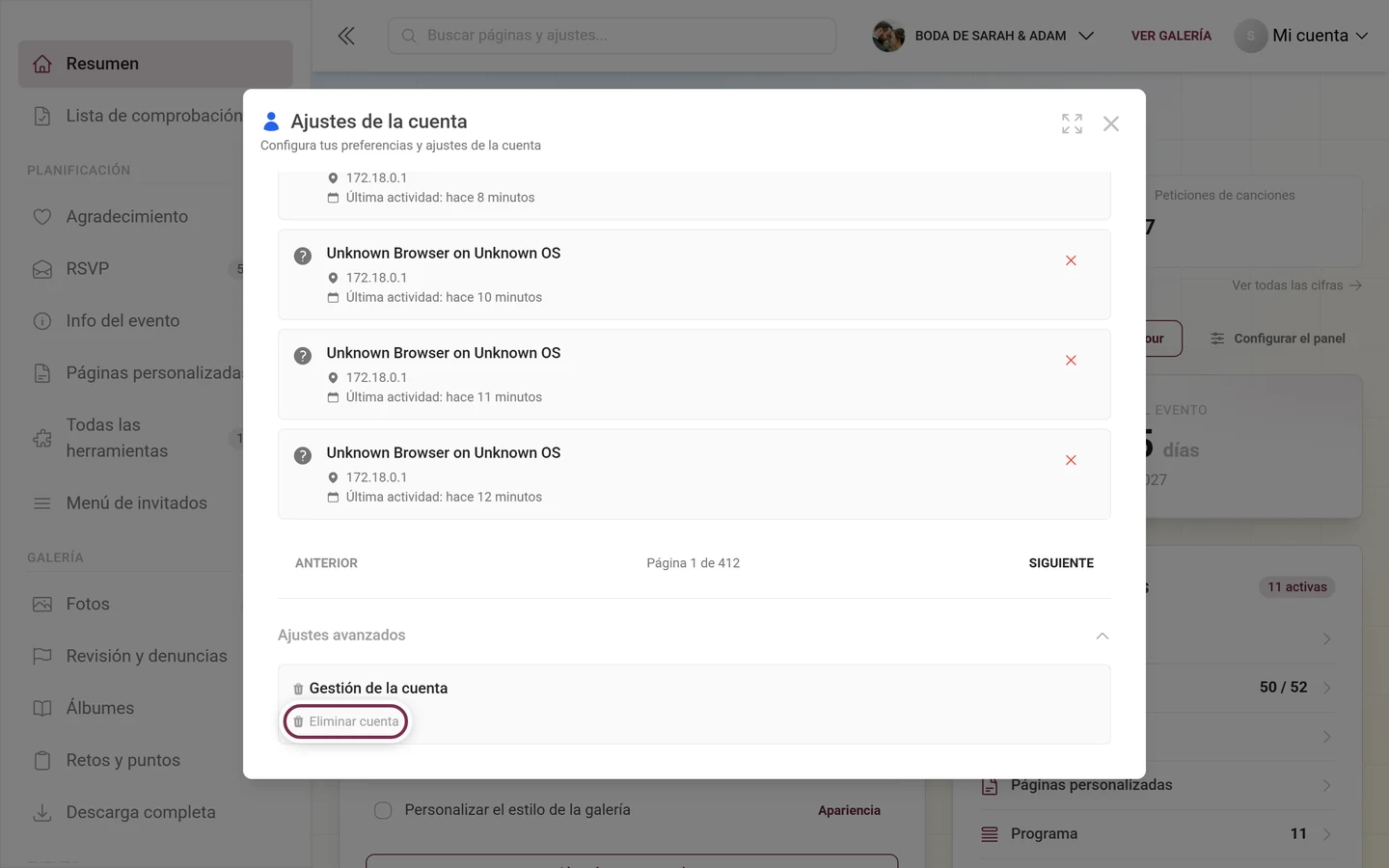
Sección titulada «Eliminar la cuenta»La eliminación está deliberadamente escondida y se hace en dos etapas.
-
Ajustes de la cuenta → pestaña Seguridad → despliega Ajustes avanzados al final. Dentro está el apartado Gestión de la cuenta con el enlace Eliminar cuenta.
-
Etapa 1 — comprobar eventos. Photogala comprueba primero («Comprobando de qué eventos eres propietario…») si eres el único propietario de algún evento.
- Si no lo eres, aparece el aviso verde No hay eventos que gestionar y puedes continuar directamente con Continuar con la eliminación de la cuenta.
- Si lo eres, aparece Eventos que necesitan tu atención, con la lista de esos eventos junto con el número de archivos y quién los subió. Para cada evento debes decidir: Transferir o Eliminar evento. Solo cuando todos los eventos estén resueltos se activa Continuar con la eliminación de la cuenta — hasta entonces aparece «Transfiere o marca para eliminar todos los eventos antes de continuar».
-
Etapa 2 — confirmar. Aparece Confirmar la eliminación de la cuenta: «Esta acción no se puede deshacer. Todos tus datos se eliminarán de forma permanente. Escribe tu dirección de correo electrónico para confirmar.» Escribe tu dirección de correo electrónico exactamente en el campo — solo entonces se activa Confirmar eliminación.
Todos los detalles y qué ocurre después con tus datos: Eliminar la cuenta.
Iniciar sesión como anfitrión
Sección titulada «Iniciar sesión como anfitrión»El acceso de anfitrión funciona de forma distinta al acceso de invitado. Si quieres gestionar o desbloquear tu propio evento, consulta Acceder a tu evento. Un enlace mágico para desbloquear un evento, una vez confirmado, te lleva a la lista de eventos (/admin) — ese es el camino del anfitrión, no la galería de invitados. Si ya no consigues entrar en tu cuenta, ¿Has olvidado tu contraseña? te ayuda.