Guardar todas las fotos
Al terminar tu evento querrás tener todas las fotos a salvo, como copia de seguridad antes de que termine el periodo de almacenamiento. Photogala empaqueta la galería completa en el servidor en uno o varios archivos ZIP. Puedes elegir entre una descarga sencilla con un clic y una descarga avanzada con siete pasos numerados (estructura de carpetas, nombres de archivo, filtros, papelera y más).
Cómo llegar a la sección de descargas
Sección titulada «Cómo llegar a la sección de descargas»-
Arriba a la derecha, usa el menú de perfil para entrar en el panel de administración (opción Gestión → Panel de administración).
-
En la barra lateral izquierda, categoría Galería, haz clic en Descarga completa (icono de flecha hacia abajo). Ruta:
/admin/download.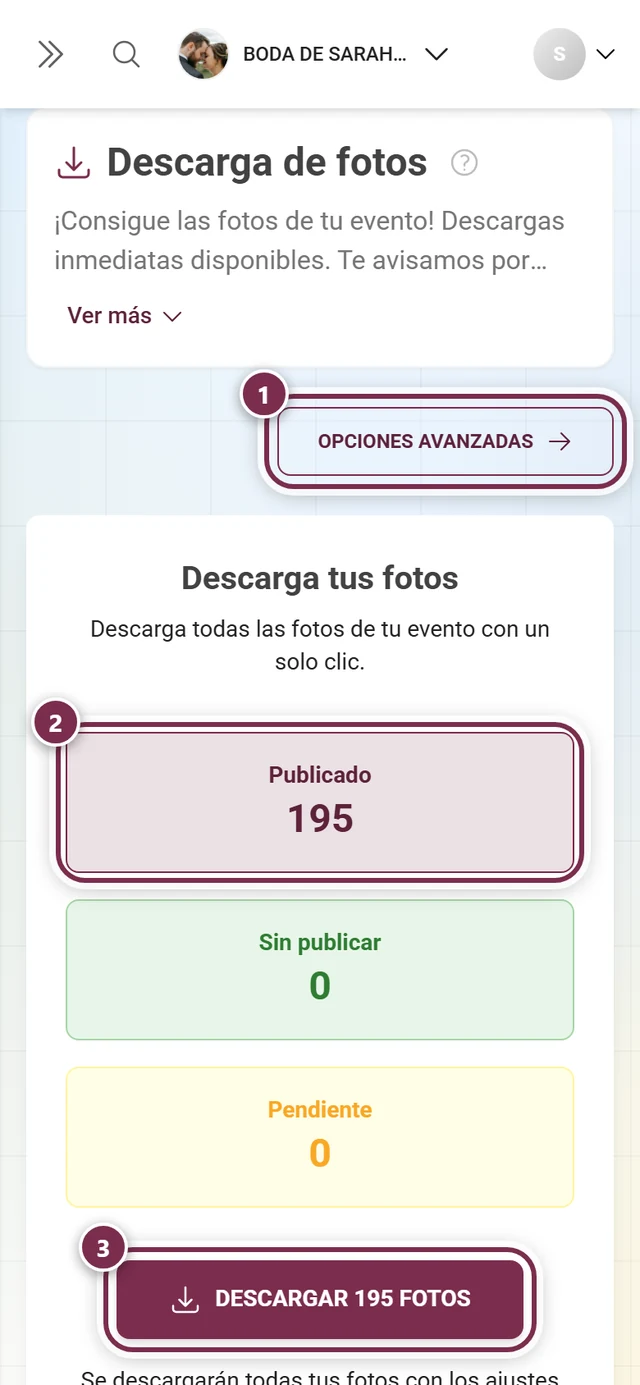
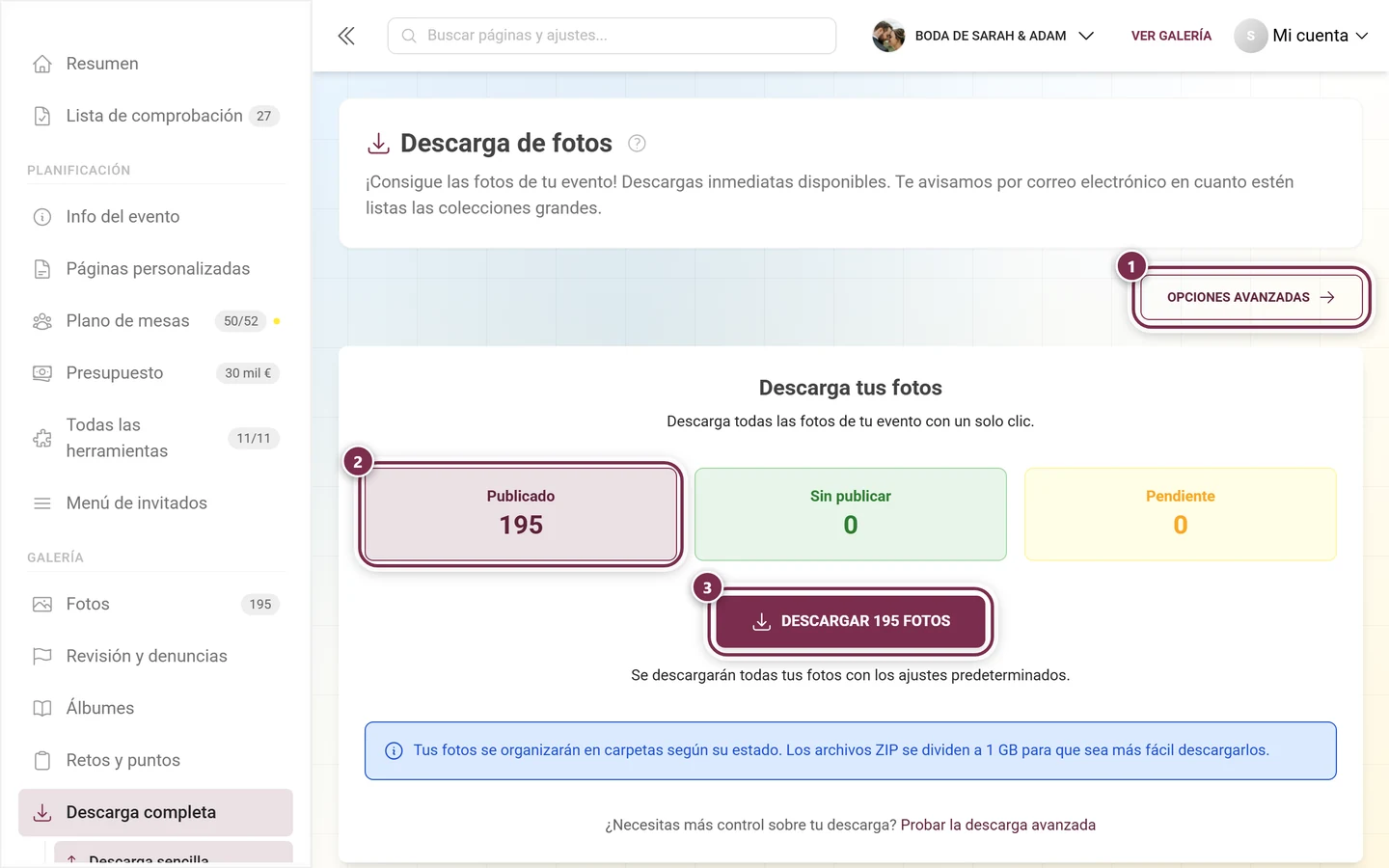
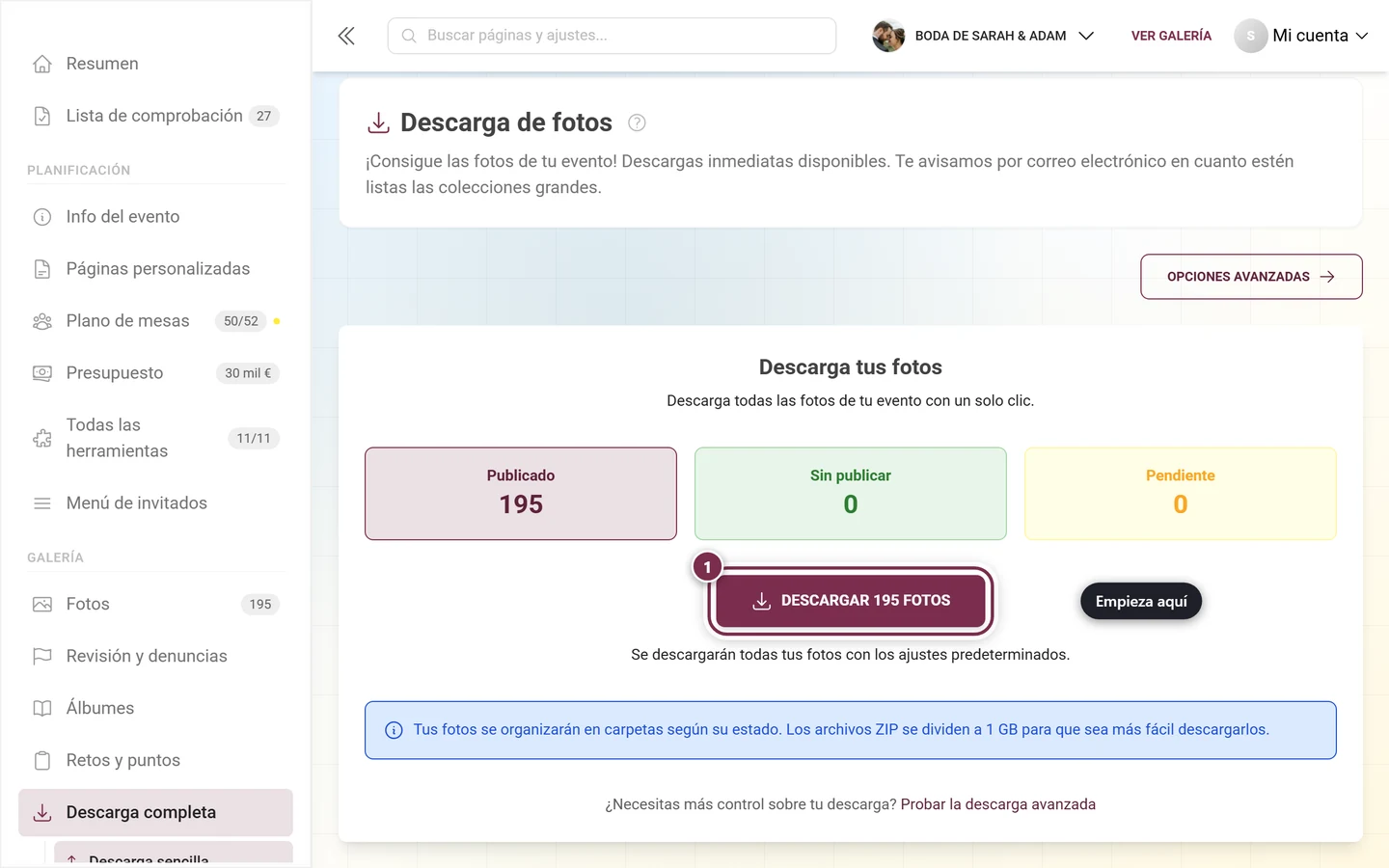
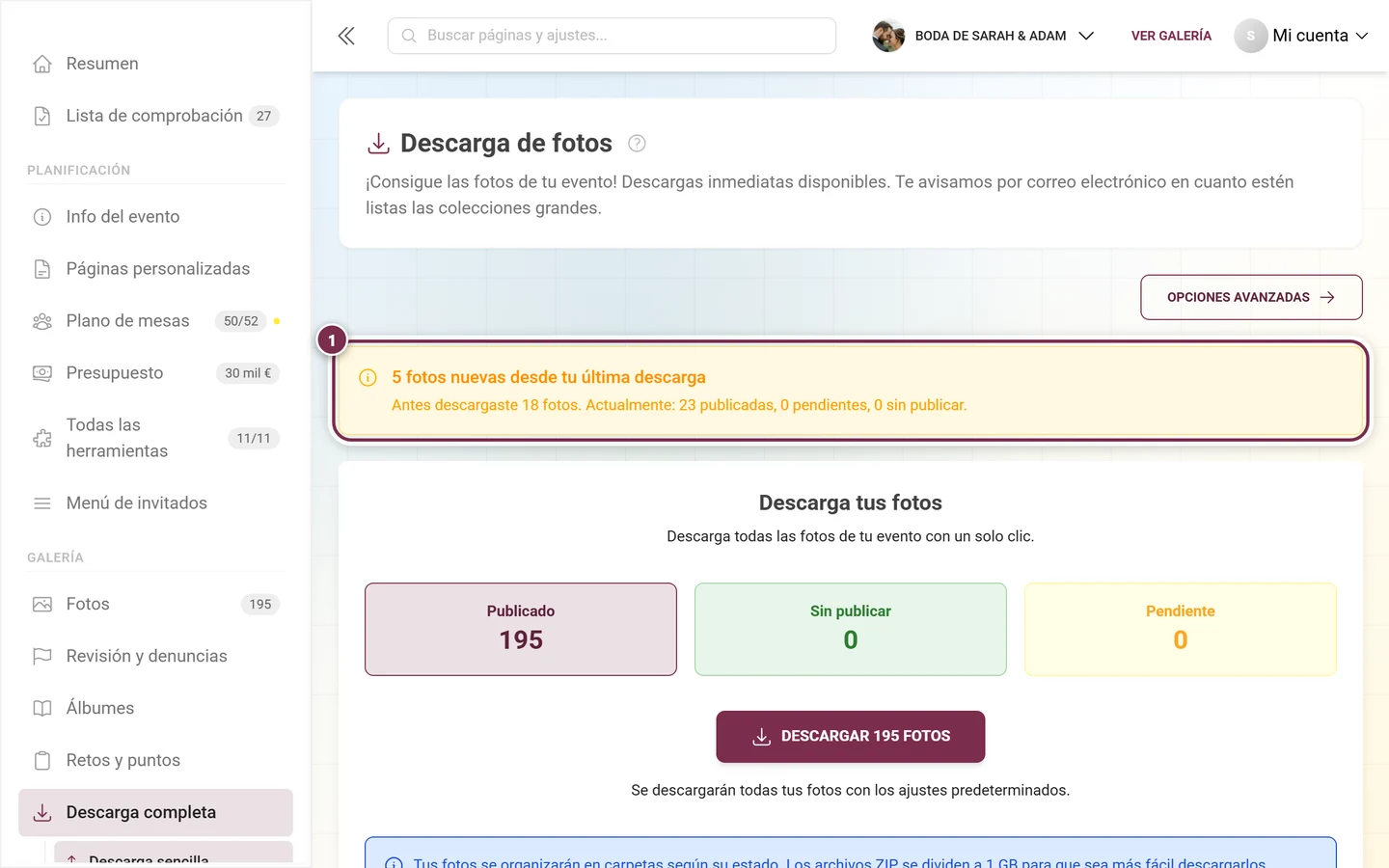
La página de descarga en modo sencillo: ① «Opciones avanzadas» cambia a la configuración de siete pasos: estructura de carpetas, nombres de archivo, archivos de descripción, papelera, selección de fotos, división por estado y la vista previa de la estructura. ② las casillas de estado: publicadas, sin publicar y pendientes de aprobación. ③ descarga todas las fotos con los ajustes predeterminados; el archivo ZIP se divide en partes al llegar a 1 GB. -
La página se titula Descarga de fotos. Arriba a la derecha encontrarás el interruptor Opciones avanzadas; en modo avanzado se llama Volver a la descarga sencilla.
Parte A – Descarga sencilla (predeterminada)
Sección titulada «Parte A – Descarga sencilla (predeterminada)»La vista predeterminada es el camino más rápido hacia una copia de seguridad: un clic y toda la galería se empaqueta con los ajustes predeterminados.
Las tres casillas de estadísticas
Sección titulada «Las tres casillas de estadísticas»Arriba verás tres contadores que muestran qué se va a incluir:
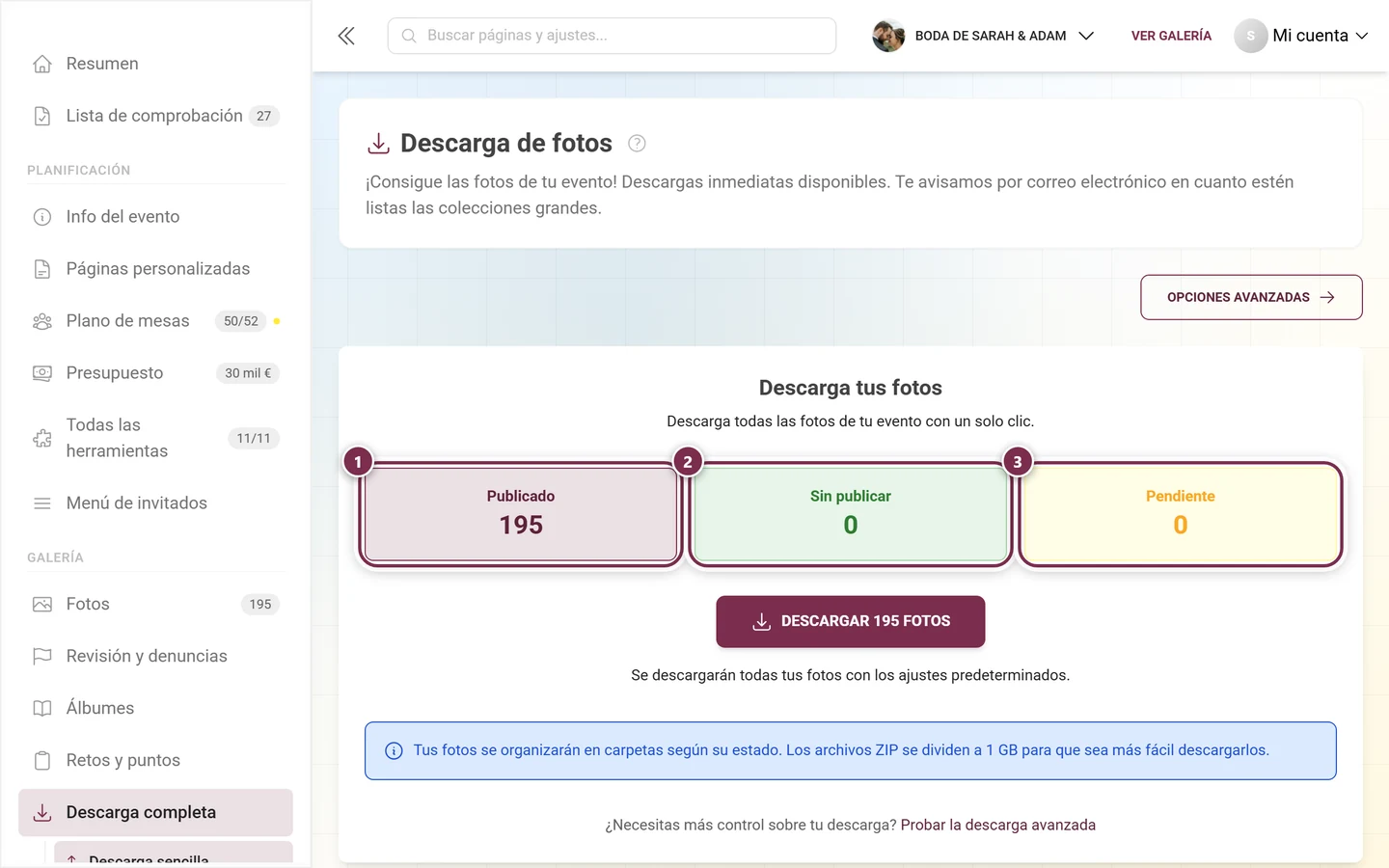
- Publicado – las fotos publicadas, visibles para los invitados.
- Sin publicar – fotos no publicadas (solo visibles internamente).
- Pendiente – fotos que todavía esperan tu aprobación (moderación).
La descarga sencilla incluye los tres estados: no se deja nada fuera.
Descargar con un clic
Sección titulada «Descargar con un clic»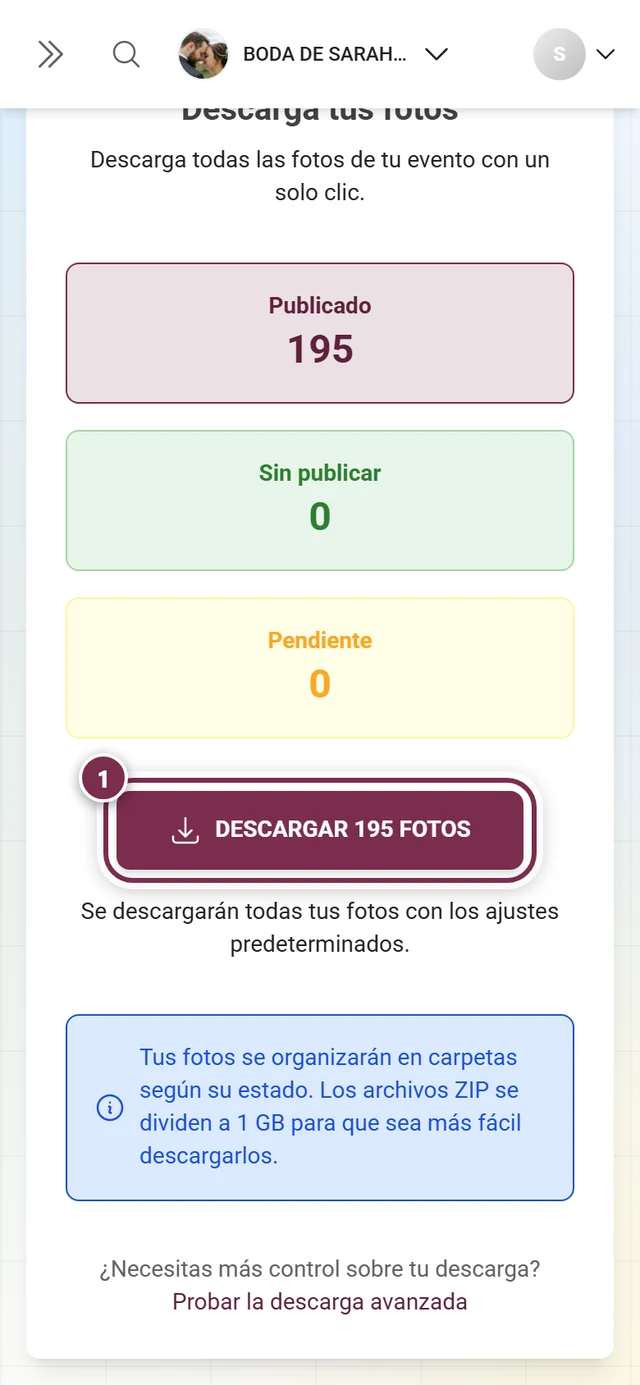
-
Bajo el título Descarga tus fotos («Descarga todas las fotos de tu evento con un solo clic») está el botón grande Descargar N fotos, donde N es la suma de las fotos publicadas, sin publicar y pendientes.
-
Haz clic en el botón. Debajo se indica qué ocurre: «Se descargarán todas tus fotos con los ajustes predeterminados». En la práctica eso significa que la división por estado está activada (las fotos se organizan en carpetas por estado) y los archivos se dividen automáticamente al llegar a 1 GB.
-
La pantalla cambia a la de progreso (ver Parte B).
No hay fotos disponibles
Sección titulada «No hay fotos disponibles»Si todavía no hay fotos en la galería, en lugar del botón la página muestra la tarjeta Aún no hay fotos con el aviso «En cuanto tus invitados suban fotos, podrás descargarlo todo de una vez desde aquí». Debajo hay dos botones que llevan justo a donde nacen las fotos: Obtener código QR abre el diálogo para compartir con el código QR y el enlace para difundir, Abrir galería te lleva a la vista de invitado. En cuanto los invitados empiecen a subir fotos, el botón de descarga vuelve a aparecer.
Parte B – La pantalla de progreso y resultado
Sección titulada «Parte B – La pantalla de progreso y resultado»Da igual si es descarga sencilla o avanzada: en cuanto se solicita una descarga, esta pantalla sustituye a la configuración. El progreso llega en directo a través de una conexión WebSocket, así que no hace falta recargar la página.
Tiene tres estados, y cada uno tiene un aspecto distinto.
1. Mientras se empaqueta
Sección titulada «1. Mientras se empaqueta»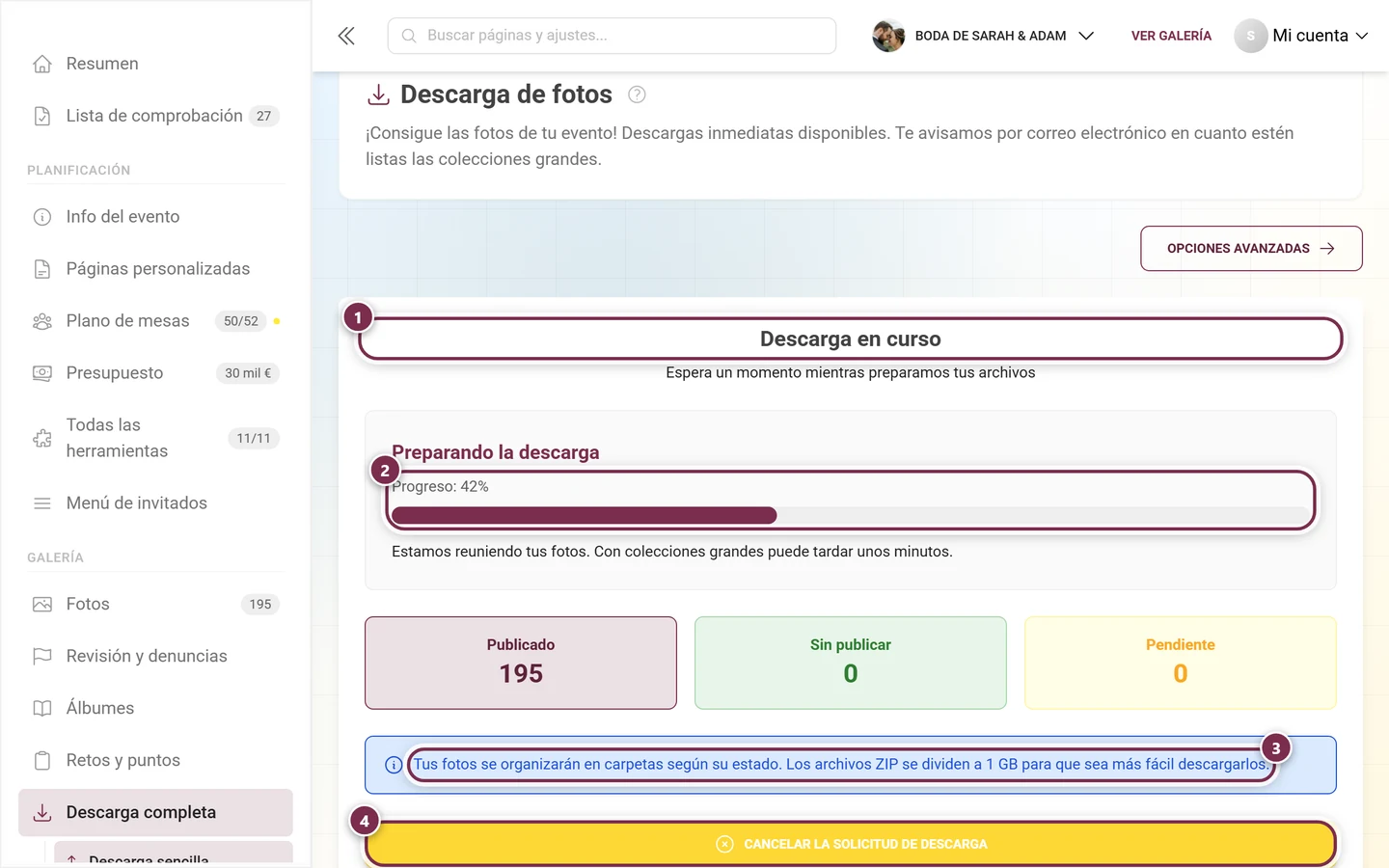
Debajo, a modo de tranquilidad: «Estamos reuniendo tus fotos. Con colecciones grandes puede tardar unos minutos». El progreso llega por WebSocket, así que puedes cerrar la pestaña sin problema: la descarga sigue ejecutándose en el servidor.
2. Cuando el archivo está listo
Sección titulada «2. Cuando el archivo está listo»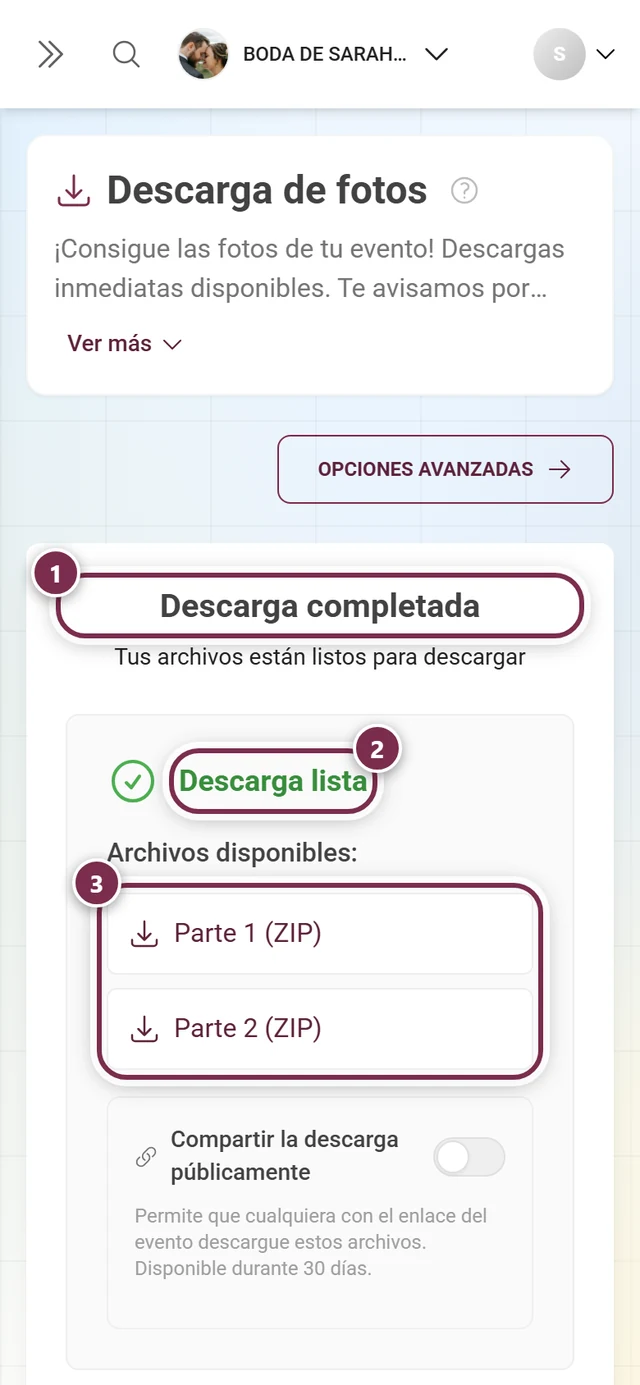
Al final del todo, Borrar el ZIP generado e iniciar una nueva descarga (en modo avanzado: … y configurar una nueva descarga) reinicia todo para que puedas generar un archivo nuevo. Mientras el archivo anterior siga ahí, los ajustes quedan bloqueados.
3. Cuando algo sale mal
Sección titulada «3. Cuando algo sale mal»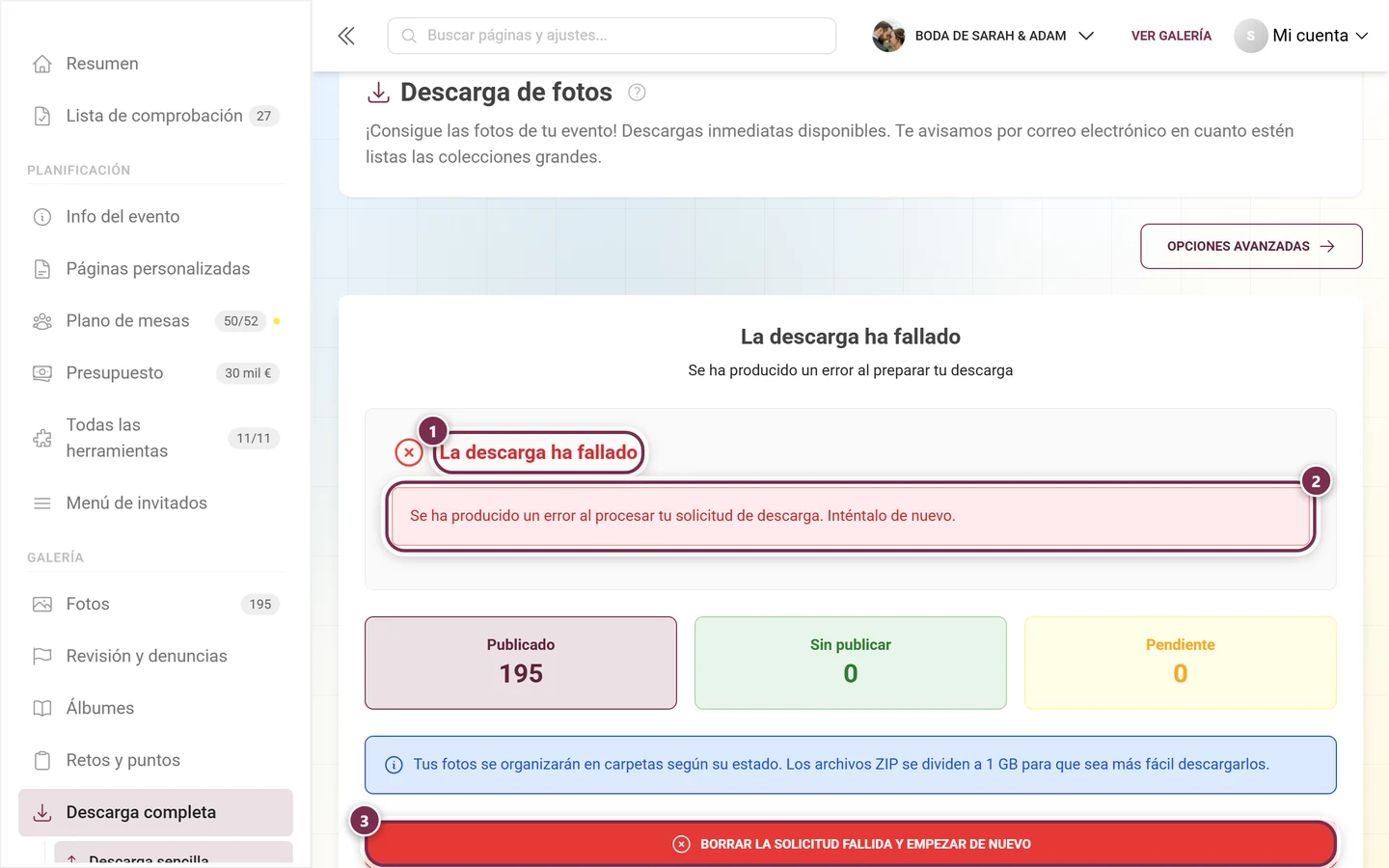
Varias partes ZIP en galerías grandes
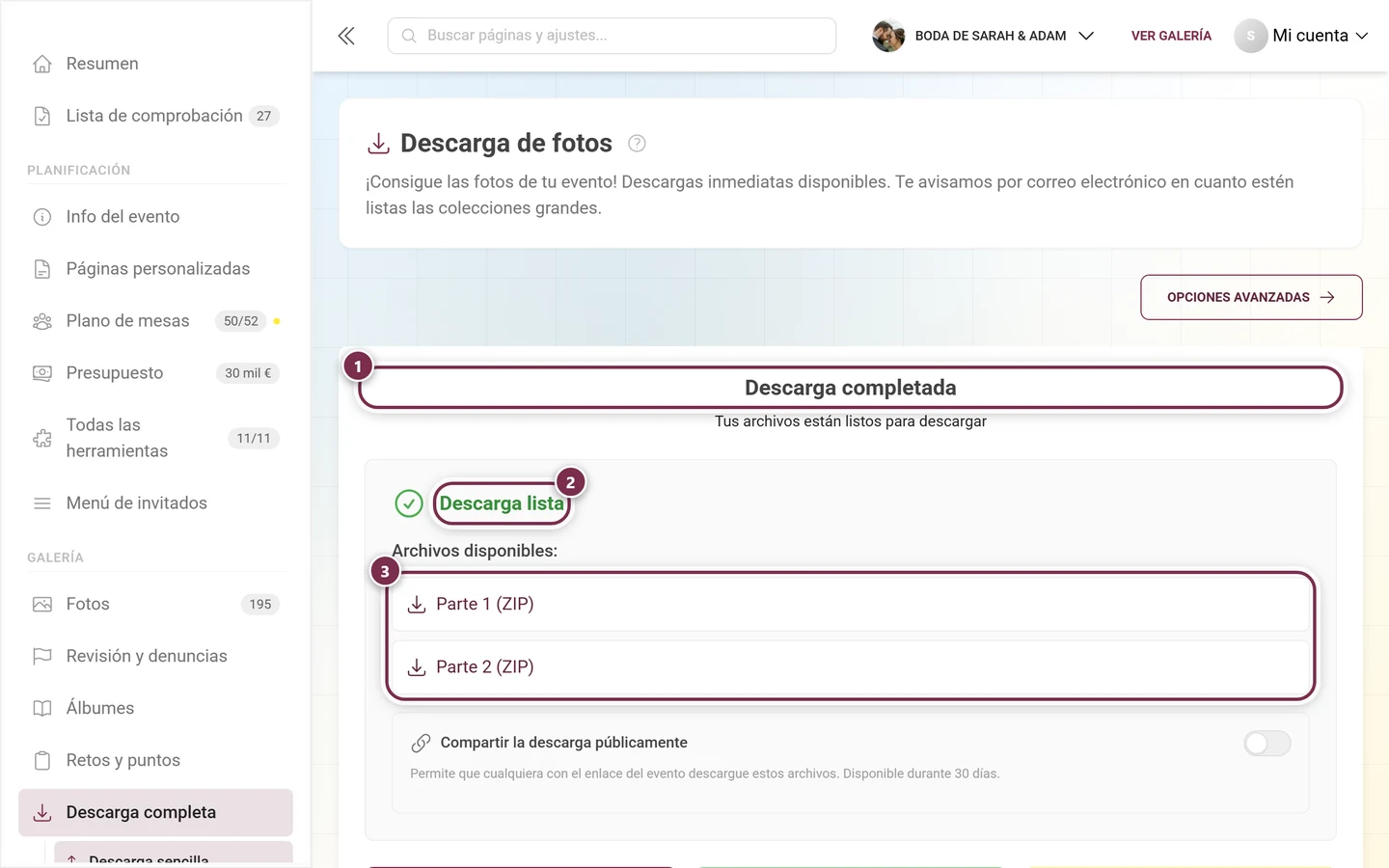
Sección titulada «Varias partes ZIP en galerías grandes»Las colecciones grandes se dividen automáticamente en varios archivos al llegar a 1 GB: los vídeos de gran tamaño pueden hacer que algunas partes sean más grandes. En la lista Archivos disponibles: aparece entonces una entrada Archivo Parte N (ZIP) por cada parte; si solo hay un archivo, es un único enlace de descarga. En ese caso, descarga realmente todas las partes: cada una contiene fotos distintas, se complementan entre sí y ninguna es por sí sola una copia de seguridad completa.
Compartir el ZIP públicamente
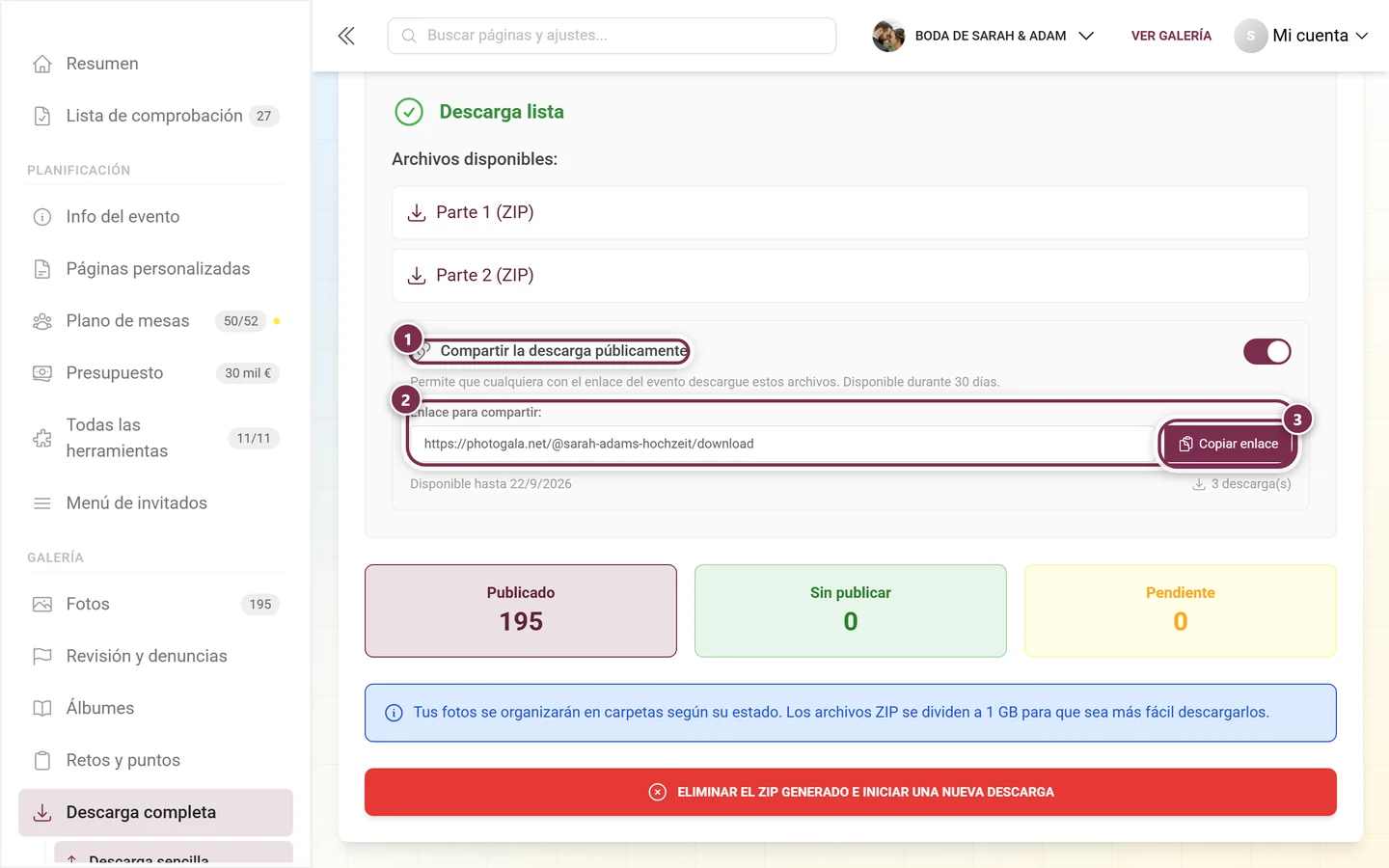
Sección titulada «Compartir el ZIP públicamente»Cuando la descarga termina, al final de la pantalla de resultado aparece la sección para compartir, en ambos modos, sencillo y avanzado:
-
Activa el interruptor Compartir la descarga públicamente. El texto de ayuda explica: «Permite que cualquiera con el enlace del evento descargue estos archivos. Disponible durante 30 días». A partir de ahí, cualquiera con el enlace descarga los archivos terminados sin necesidad de iniciar sesión.
-
Bajo Enlace para compartir: aparece un campo con la dirección ya generada y el botón Copiar enlace (que tras el clic muestra brevemente ¡Enlace copiado!). La dirección es el enlace del evento con
/downloadal final; si tu evento tiene un alias, tendrá este aspecto:photogala.net/@sarah-adams-hochzeit/download. -
Debajo verás a la izquierda Disponible hasta FECHA (fecha de caducidad, 30 días después de activarlo) y a la derecha Descargado N veces (cuántas veces se ha usado el enlace).
Parte C – Descarga avanzada
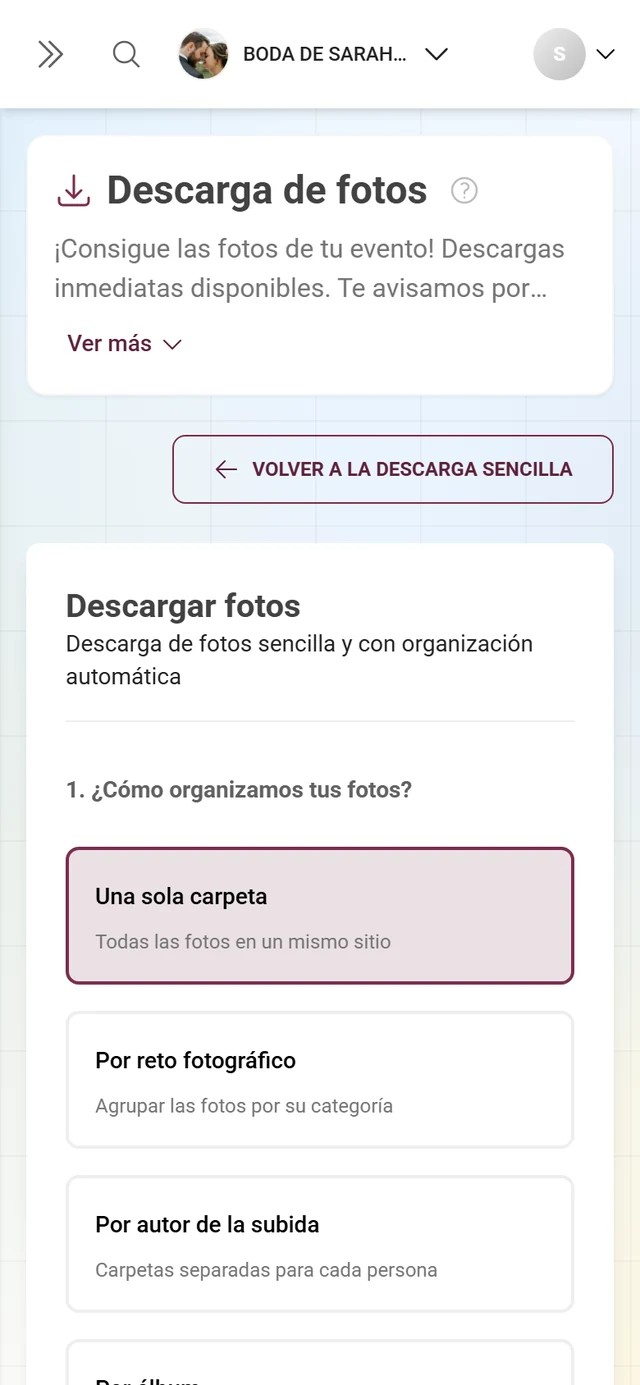
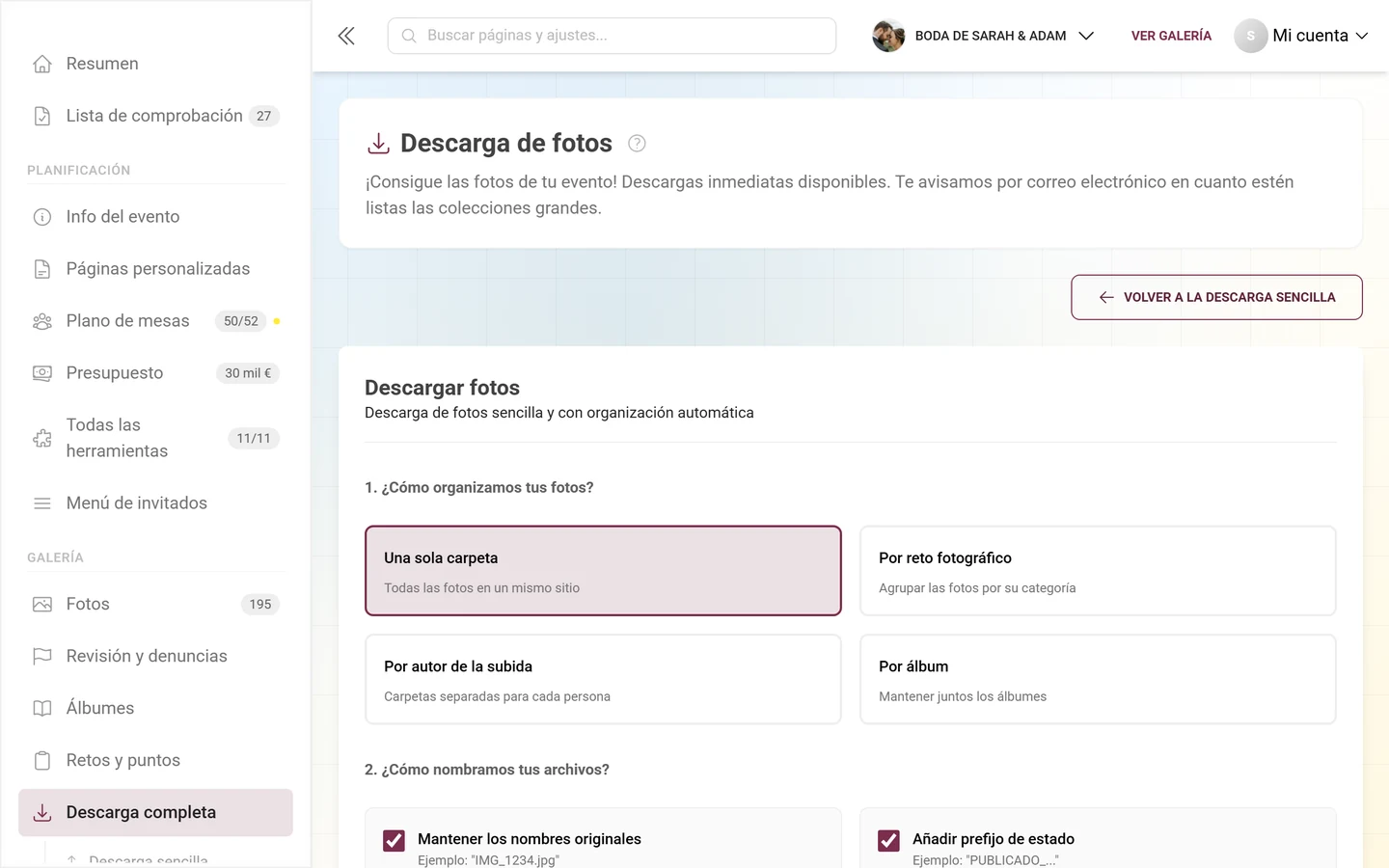
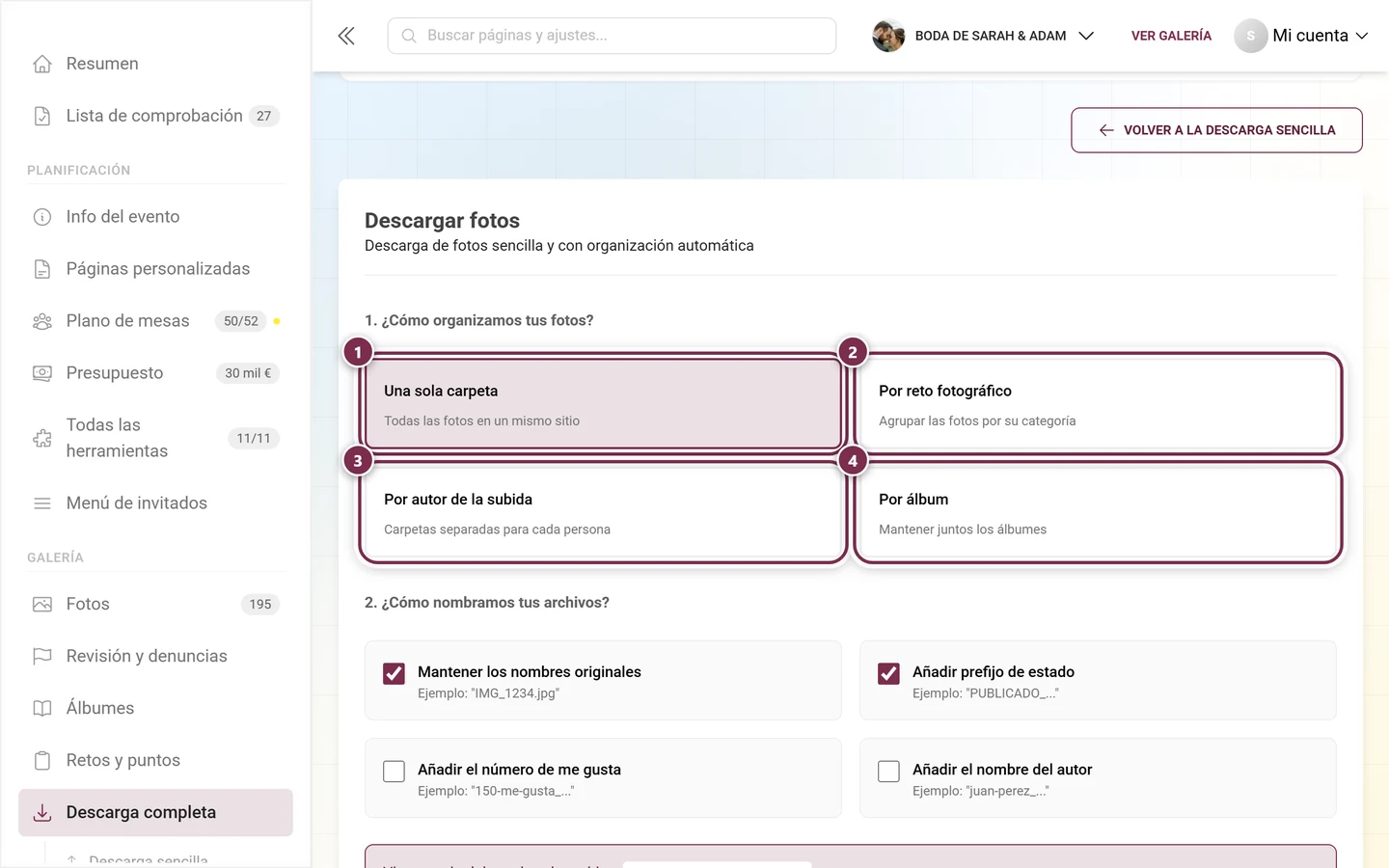
Sección titulada «Parte C – Descarga avanzada»Haz clic en Opciones avanzadas, arriba a la derecha, para pasar al modo avanzado (ruta con ?mode=advanced). La sección se titula Descargar fotos con el subtítulo «Descarga de fotos sencilla y con organización automática». Aquí controlas con exactitud, en siete pasos numerados, qué se empaqueta y cómo. Cada ajuste se refleja al instante en la vista previa en directo (paso 7).
1. ¿Cómo organizamos tus fotos?
Sección titulada «1. ¿Cómo organizamos tus fotos?»Elige una de cuatro estructuras de carpetas (predeterminada: Una sola carpeta):
- Una sola carpeta – «Todas las fotos en un mismo sitio».
- Por reto fotográfico – «Agrupar las fotos por su categoría» (consulta Gestionar retos).
- Por autor de la subida – «Carpetas separadas para cada persona».
- Por álbum – «Mantener juntos los álbumes» (consulta Crear álbumes).
2. ¿Cómo nombramos tus archivos?
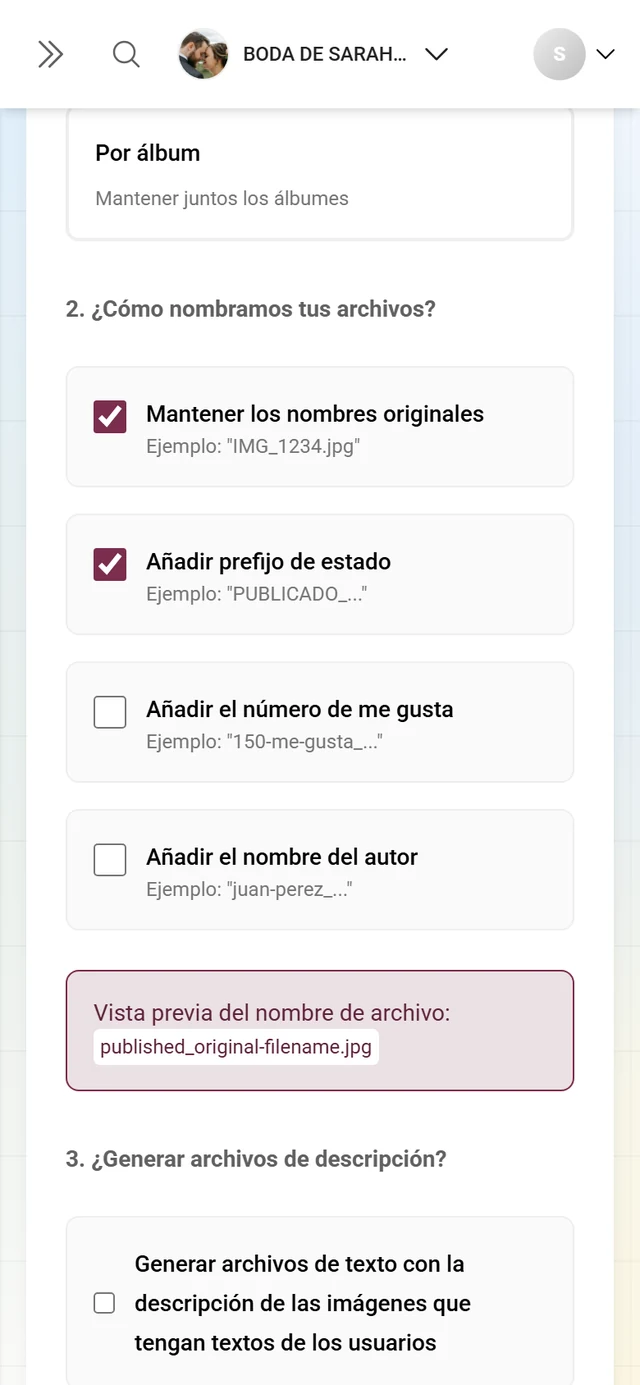
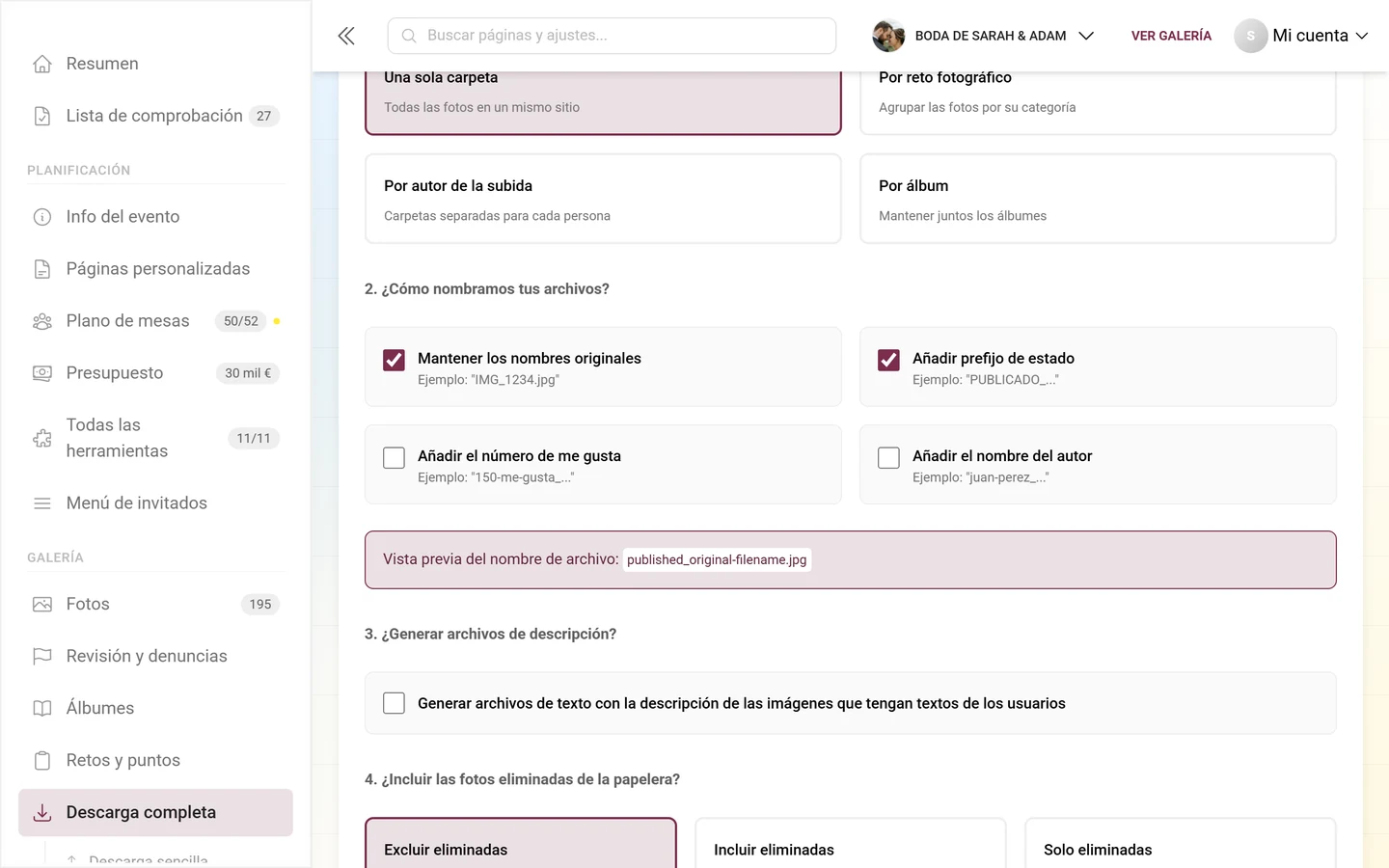
Sección titulada «2. ¿Cómo nombramos tus archivos?»Cuatro casillas combinables (predeterminado: nombre original y prefijo de estado activados):
- Mantener los nombres originales – ejemplo: «IMG_1234.jpg».
- Añadir prefijo de estado – ejemplo: «PUBLICADO_…».
- Añadir el número de me gusta – ejemplo: «150-likes_…».
- Añadir el nombre del autor – ejemplo: «john-doe_…».
En Vista previa del nombre de archivo: verás en directo un ejemplo de nombre de archivo según tu combinación.
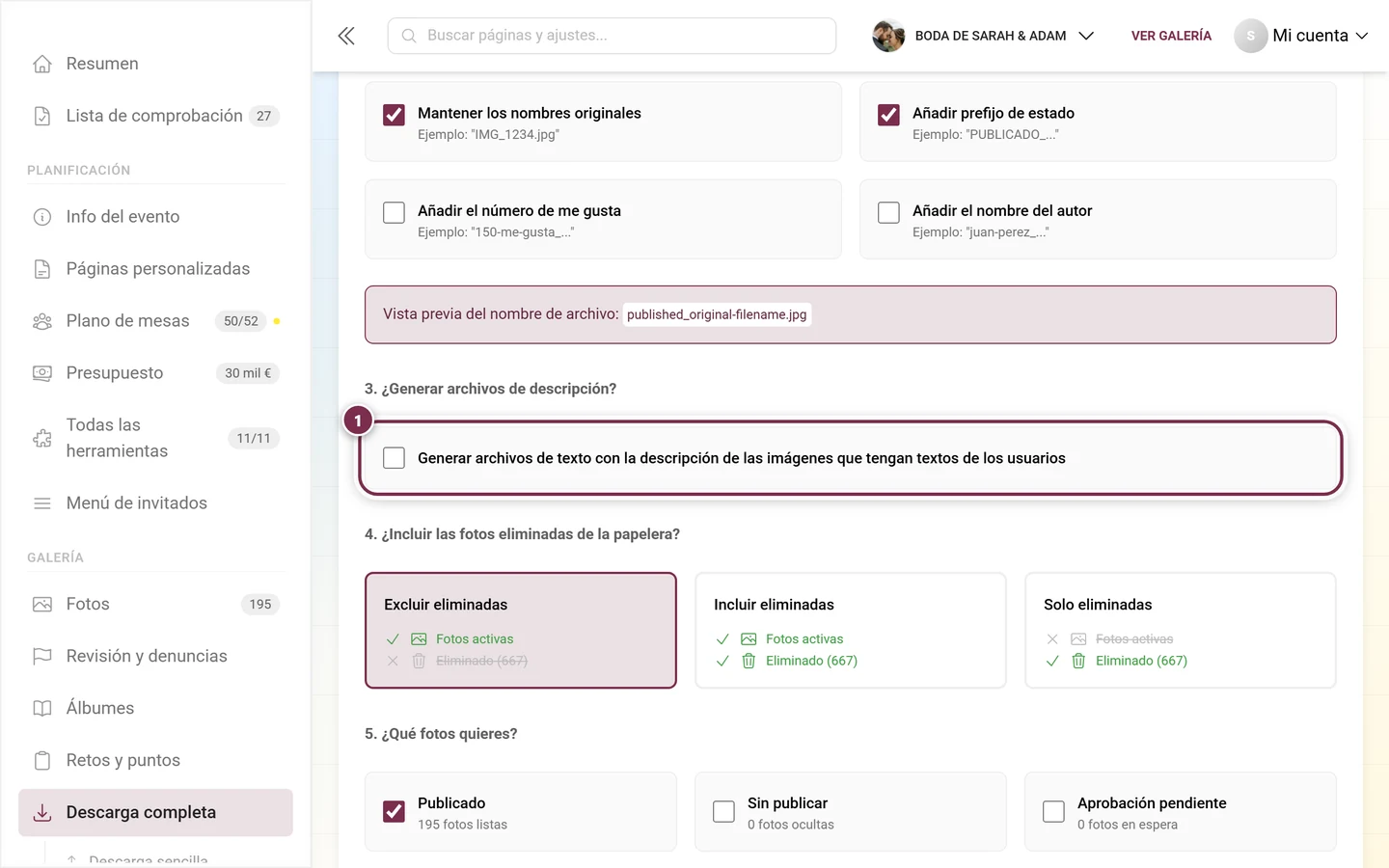
3. ¿Generar archivos de descripción?
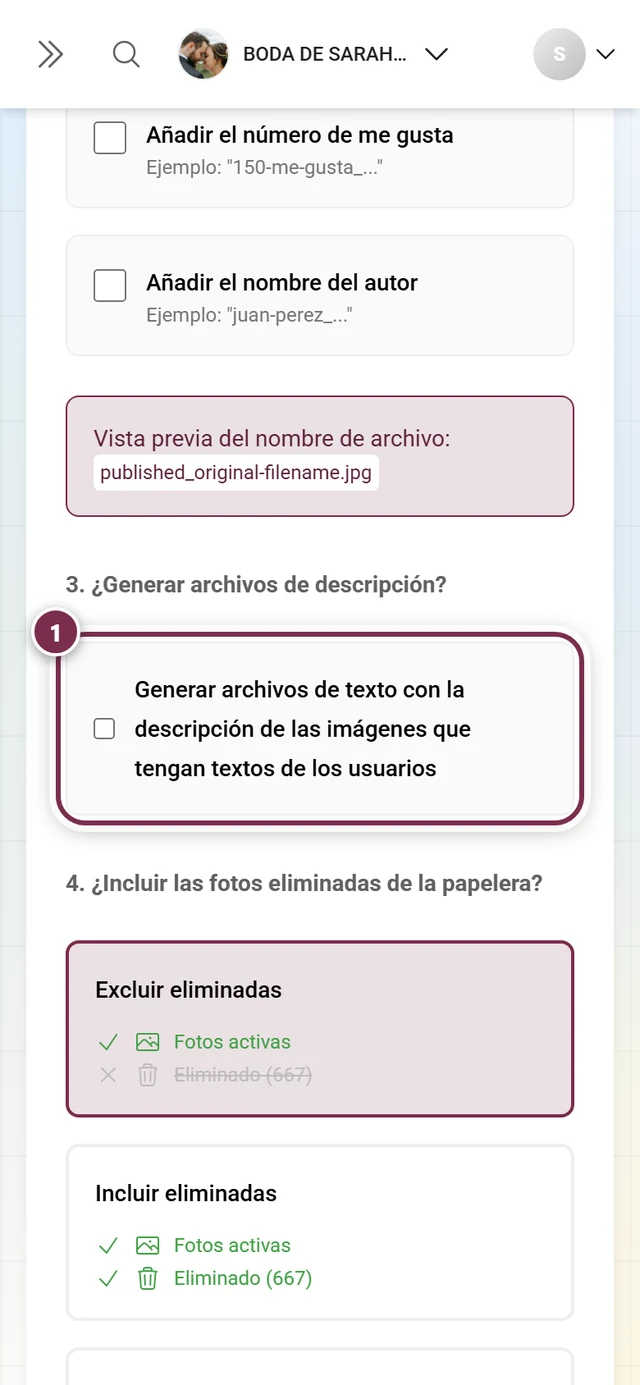
Sección titulada «3. ¿Generar archivos de descripción?»La casilla Generar archivos de texto de descripción para imágenes con leyendas de usuario crea un archivo .txt junto a cada foto que tenga leyenda: útil si quieres conservar las descripciones de tus invitados. Predeterminado: desactivada.
4. ¿Incluir fotos eliminadas de la papelera?
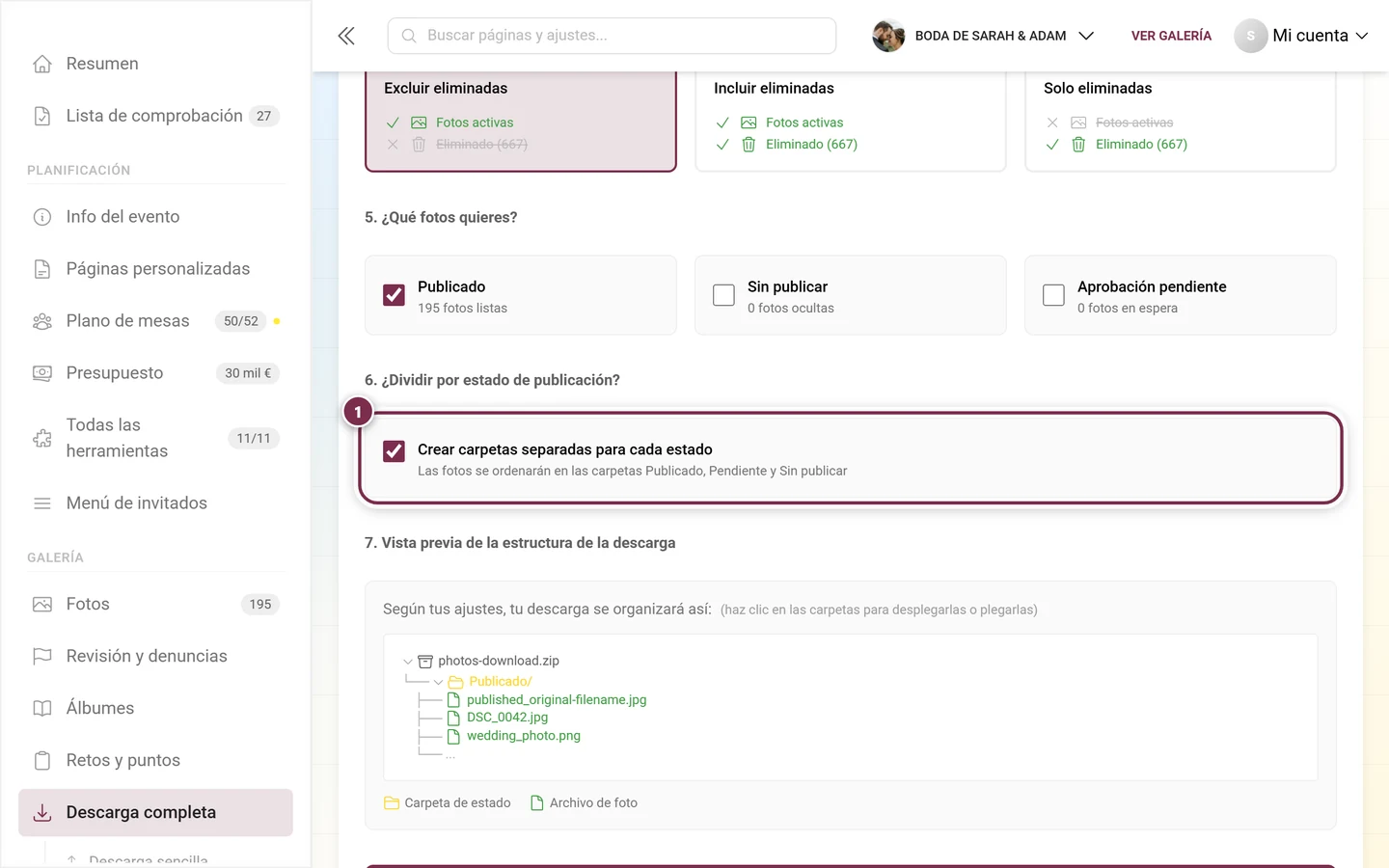
Sección titulada «4. ¿Incluir fotos eliminadas de la papelera?»Tres tarjetas de selección (predeterminada: Excluir eliminadas), cada una con una pequeña vista previa en árbol y un contador:
- Excluir eliminadas – «Incluir solo las fotos activas (predeterminado)».
- Incluir eliminadas – «Incluir tanto las fotos activas como las eliminadas», con el número de fotos eliminadas adicionales.
- Solo eliminadas – «Incluir solo fotos de la papelera», con el número.
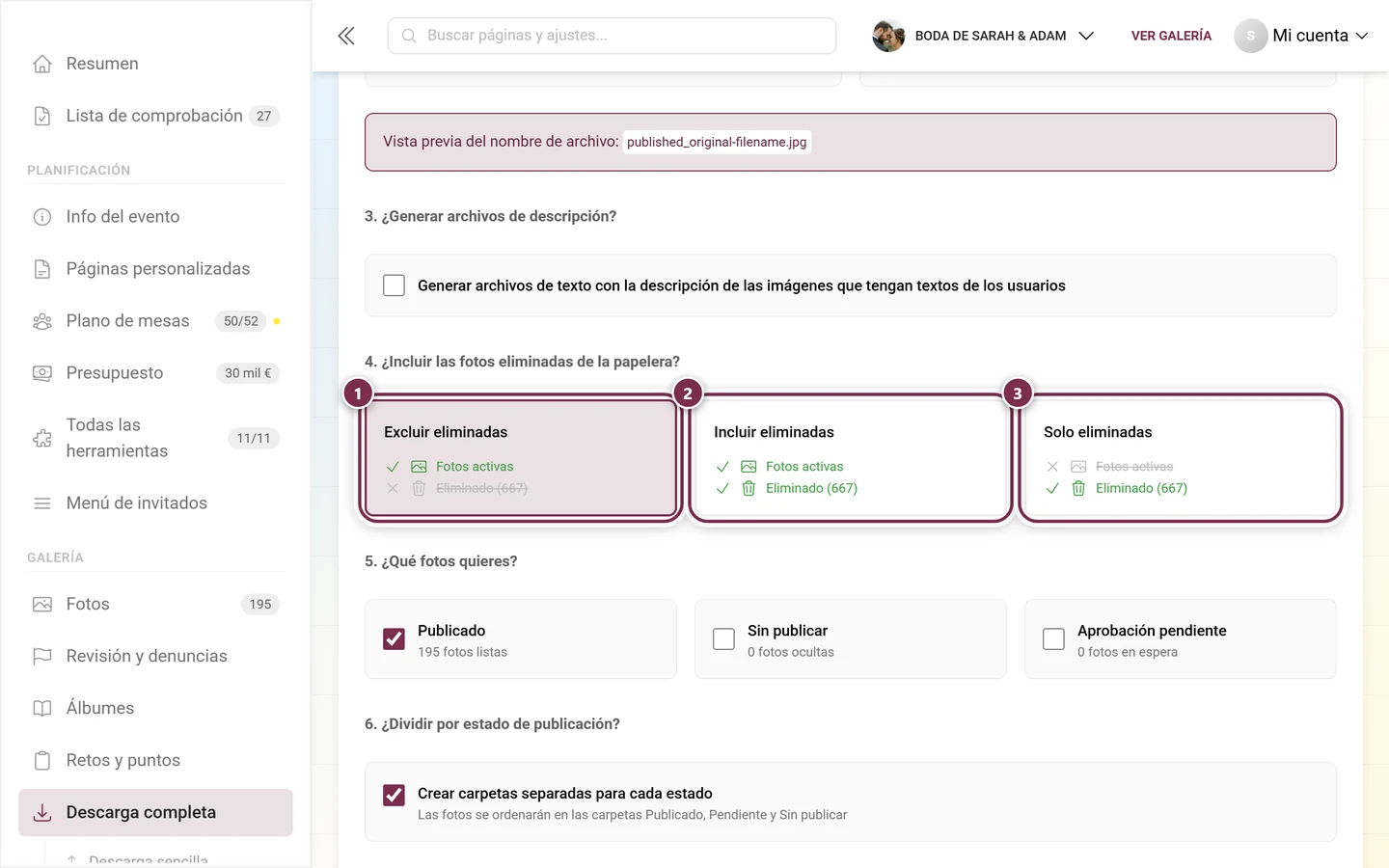
Es la tabla de salvación cuando alguien ha eliminado fotos por error: Solo eliminadas extrae exclusivamente el contenido de la papelera. Lo que la papelera puede hacer además y cuánto tiempo conserva las fotos se explica en Papelera.
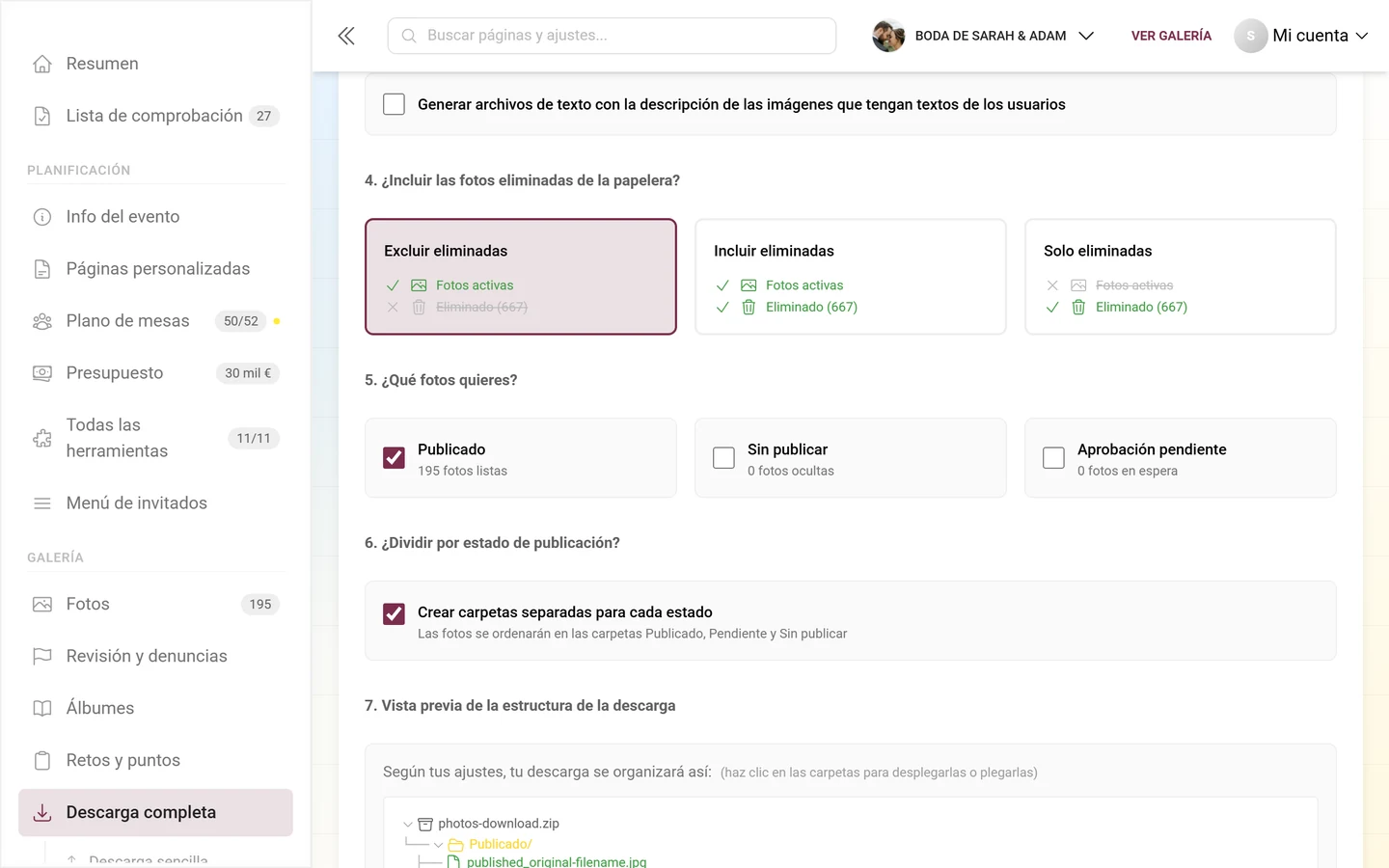
5. ¿Qué fotos quieres?
Sección titulada «5. ¿Qué fotos quieres?»Tres casillas con contadores en directo: aquí eliges según el estado de publicación (predeterminado: solo Publicado activado):
- Publicado – «N fotos listas».
- Sin publicar – «N fotos ocultas».
- Pendiente de aprobación – «N fotos en espera».
Ten cuidado: a diferencia de la descarga sencilla, aquí no están marcados automáticamente los tres estados. Para una copia de seguridad completa de verdad, marca los tres. El contador del botón de descarga de abajo se actualiza en directo con estas casillas y el filtro de la papelera.
6. ¿Dividir por estado de publicación?
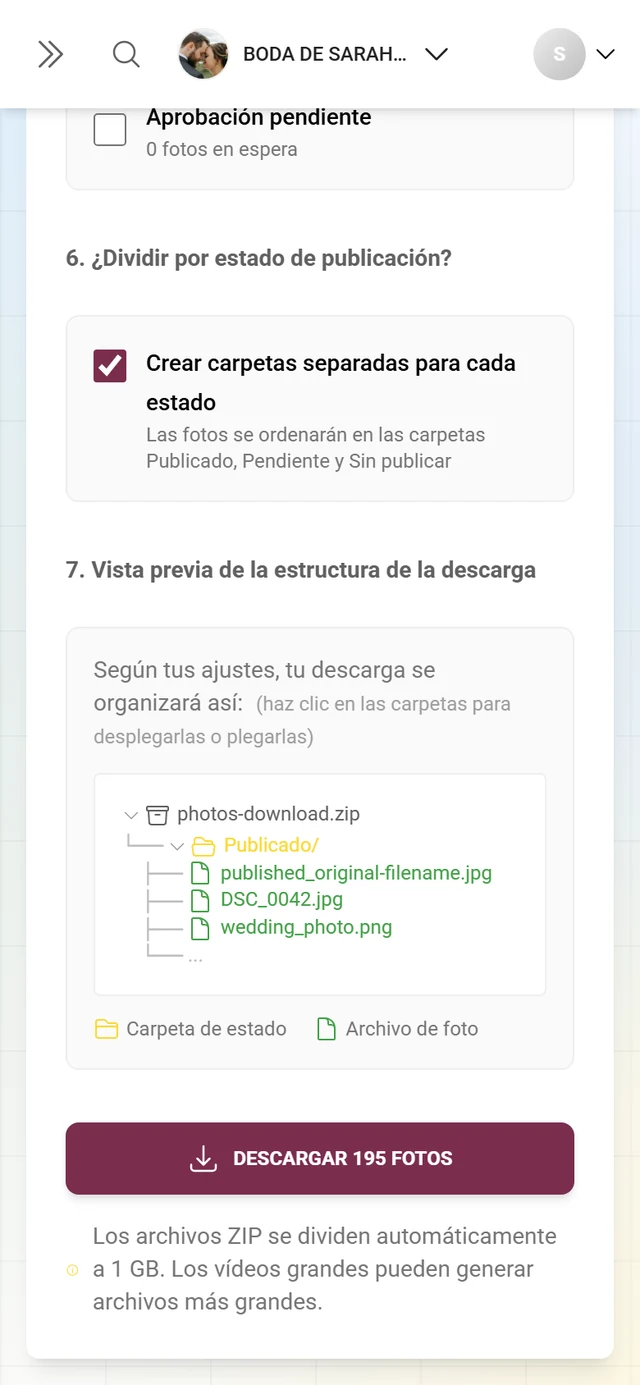
Sección titulada «6. ¿Dividir por estado de publicación?»La casilla Crear carpetas separadas para cada estado (activada por defecto) organiza las fotos en carpetas: «Las fotos se ordenarán en las carpetas Publicado, Pendiente y Sin publicar».
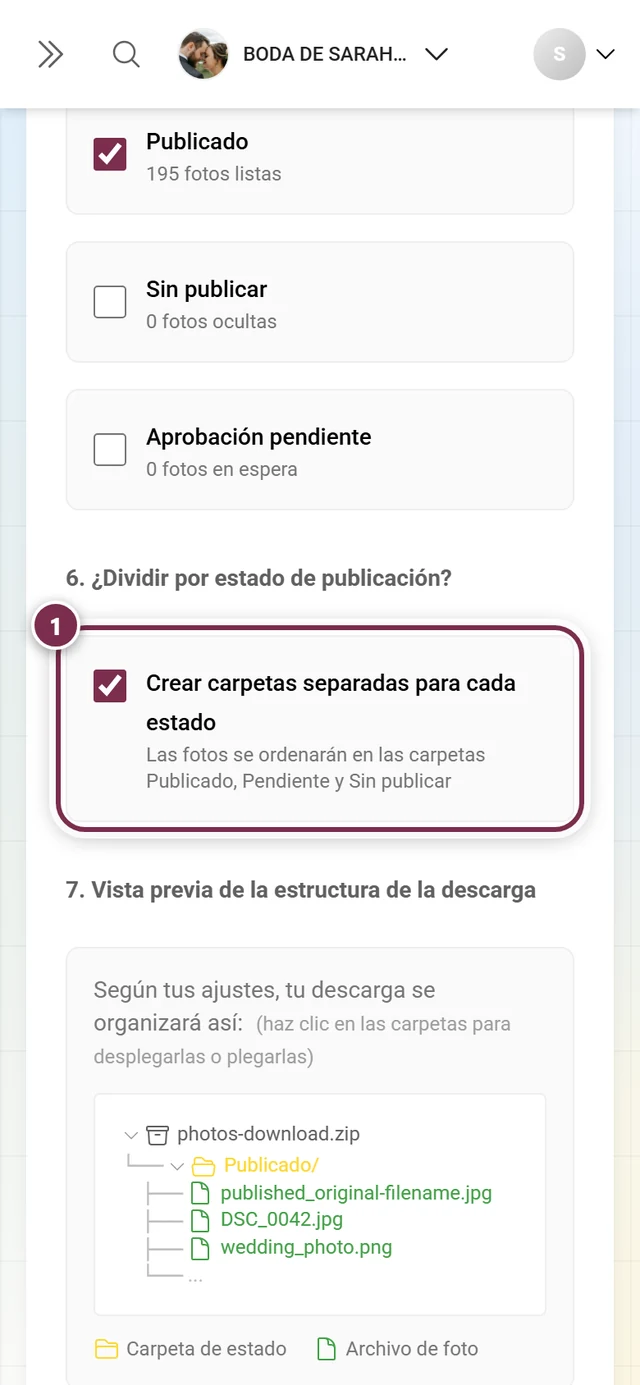
7. Vista previa de la estructura de descarga
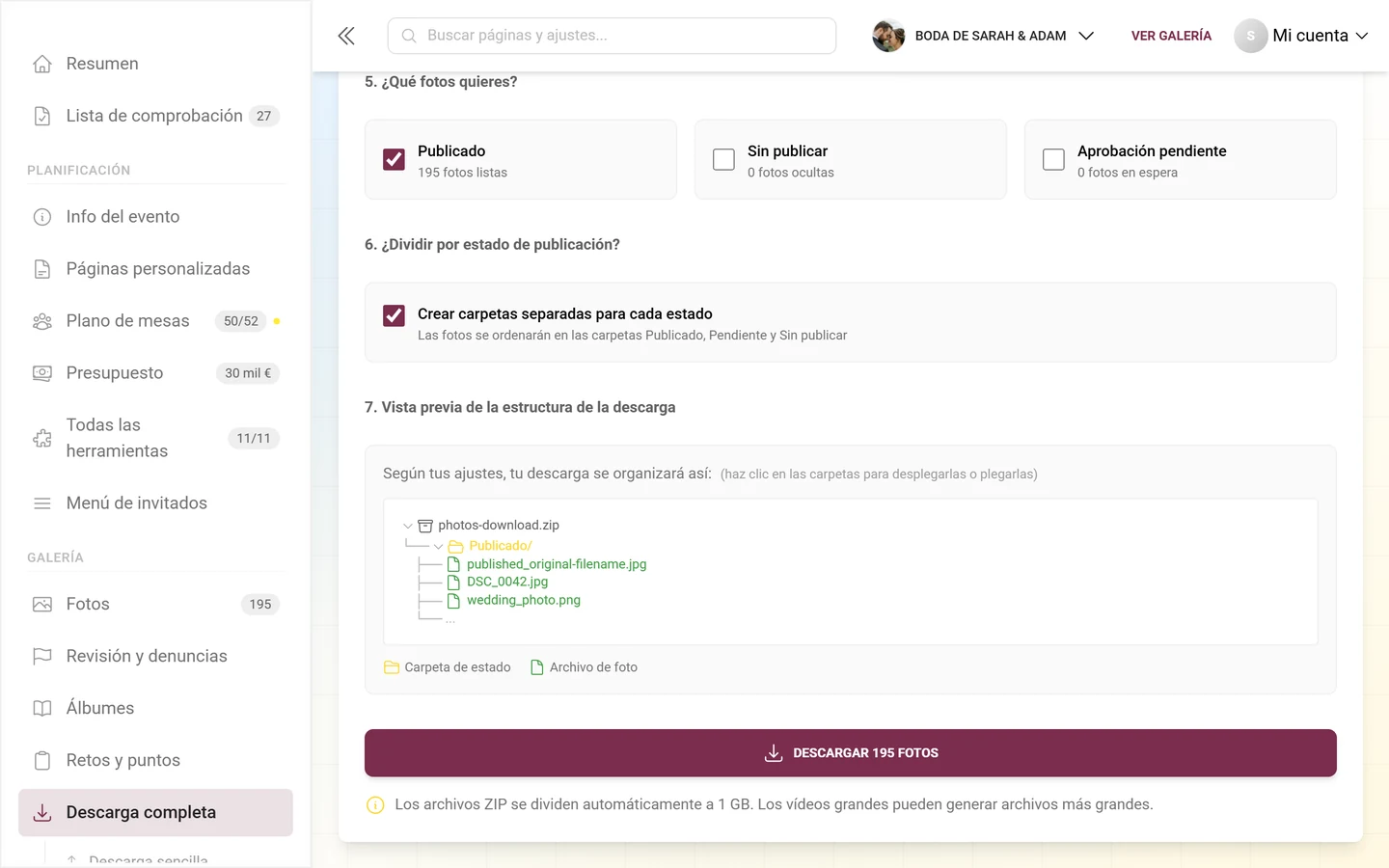
Sección titulada «7. Vista previa de la estructura de descarga»Un árbol de carpetas interactivo y desplegable (raíz: photos-download.zip) te muestra en directo cómo quedará el archivo con tus ajustes: «Según tus ajustes, tu descarga se organizará así:» junto con el aviso «(haz clic en las carpetas para desplegarlas o plegarlas)». La leyenda de debajo explica los colores: Carpeta de estado, Carpeta de agrupación, Archivo de foto, Archivo de descripción (solo si el paso 3 está activo) y Elementos eliminados (solo si el paso 4 no está en «Excluir eliminadas»).
Iniciar la descarga avanzada
Sección titulada «Iniciar la descarga avanzada»-
Revisa la vista previa. El botón Descargar N fotos muestra el número de archivos que se empaquetarán con los filtros actuales.
-
Si con los filtros no queda ningún archivo, el botón aparece desactivado y verás el aviso «¡No hay archivos descargables con los filtros actuales!»: entonces afloja los filtros.
-
Haz clic en Descargar N fotos. El aviso «Los archivos ZIP se dividen automáticamente a 1 GB. Los vídeos grandes pueden generar archivos más grandes» te recuerda la división a 1 GB.
-
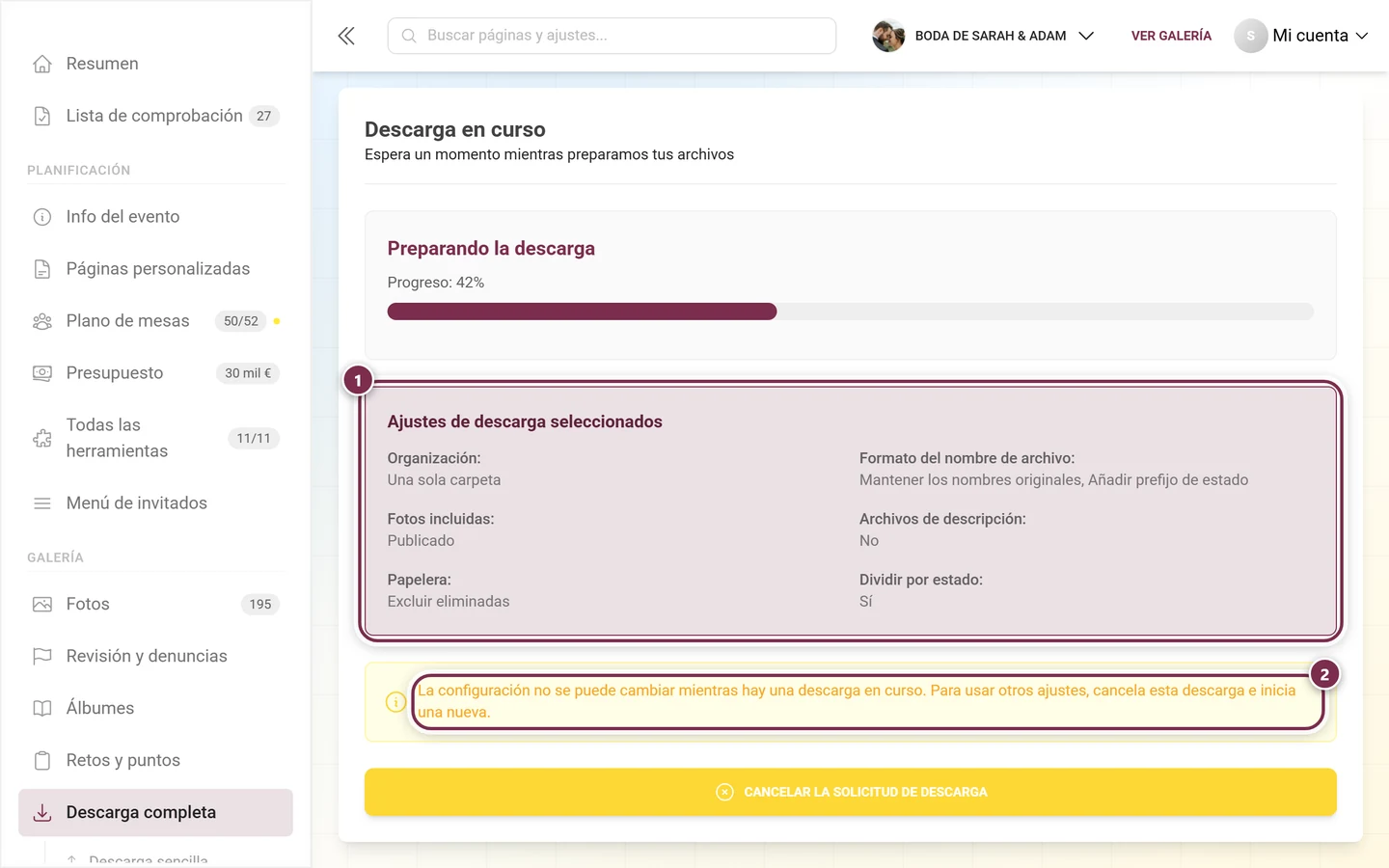
A continuación aparece la pantalla de progreso (Parte B), en modo avanzado con un resumen adicional de tu elección.
Aviso de fotos nuevas
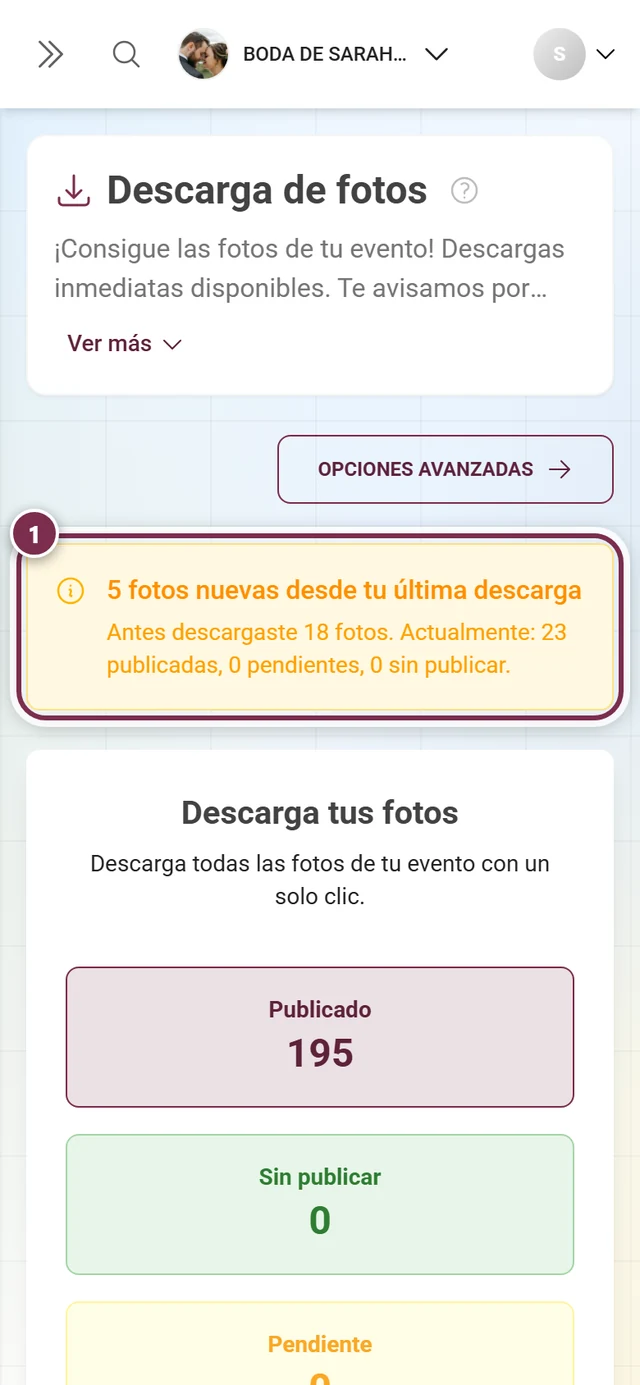
Sección titulada «Aviso de fotos nuevas»Si ya has descargado antes y desde entonces han llegado fotos nuevas, entre la cabecera de la página y la tarjeta de descarga aparece un banner amarillo: «N fotos nuevas desde tu última descarga». La línea de debajo detalla los números: «Antes descargaste N fotos. Ahora mismo: X publicadas, Y pendientes, Z sin publicar» — o, si no hay datos detallados de la última vez, solo el total. Usa el banner como recordatorio para actualizar tu copia de seguridad después de nuevas subidas; el banner solo desaparece cuando vuelves a descargar.
Casos límite y solución de problemas
Sección titulada «Casos límite y solución de problemas»- La función no está en tu plan: en eventos sin marca propia, la página muestra un aviso para mejorar de plan; en eventos con marca propia (white-label) la opción del menú queda oculta y el acceso directo redirige al panel principal. Solución: mejora tu plan, consulta Plan & duración.
- 0 fotos / 0 archivos filtrados: «Aún no hay fotos» o «¡No hay archivos descargables con los filtros actuales!»: espera a que se suban fotos o afloja los filtros en modo avanzado.
- La descarga se queda parada o tarda mucho: las colecciones grandes necesitan tiempo; el progreso llega en directo por WebSocket y recibirás un aviso por correo. Si hace falta, cancela con Cancelar la solicitud de descarga.
- Ha fallado: reinicia con Borrar la solicitud fallida y empezar de nuevo; si es necesario, reduce el alcance o los filtros.
- No se pueden cambiar los ajustes: todavía hay una descarga en curso. Cancélala o elimina el ZIP generado primero, y después vuelve a configurar.
- Faltan fotos en la descarga avanzada: lo más probable es que en el paso 5 solo esté marcado Publicado. Marca también Sin publicar y Pendiente de aprobación.
- Fotos nuevas después de la copia de seguridad: el banner de arriba te lo recuerda; basta con volver a ejecutar la descarga.
- Galería en el archivo: aquí solo se puede generar un ZIP una vez cada 7 días; un segundo intento dentro de ese plazo se rechaza. Si la galería viene del Starter gratuito, en el archivo no hay ningún ZIP: entonces solo queda descargar las fotos una a una. El archivo no es una copia de seguridad, así que conviene hacer un ZIP antes de pasar al archivo. Consulta Archivo – conservar a bajo precio.
Consejos de buenas prácticas
Sección titulada «Consejos de buenas prácticas»- Guarda a tiempo: descarga la copia de seguridad antes de que termine el periodo de almacenamiento de tu evento (términos en el glosario).
- Copia de seguridad completa en modo avanzado: en el paso 5 marca los tres estados, si hace falta añade Incluir eliminadas, y usa Mantener los nombres originales para conservar los nombres de archivo sin cambios.
- ¿Necesitas saber qué foto es de cada invitado? Usa Por autor de la subida o Añadir el nombre del autor, o ambos.
- ¿Quieres conservar las leyendas? Activa el paso 3; las descripciones quedan como
.txtjunto a la foto. - Activa el uso compartido público solo de forma consciente: el enlace da acceso sin iniciar sesión y caduca a los 30 días.
Páginas relacionadas
Sección titulada «Páginas relacionadas»- Descargar fotos (invitados) y Seleccionar y descargar
- Presentación de fotos – guardar fotos individuales directamente desde la presentación
- Papelera · Crear álbumes · Gestionar retos
- Plan & duración · Glosario