Plano de mesas – Mesas y sala
Con el plano de mesas recreas tu sala: mesas, escenario, barra, pista de baile — y en ella repartes a tus invitados. Esta página trata la sala. Colocar a los invitados y la salida en papel tienen sus propias páginas.
Primero la lista de invitados, luego los asientos
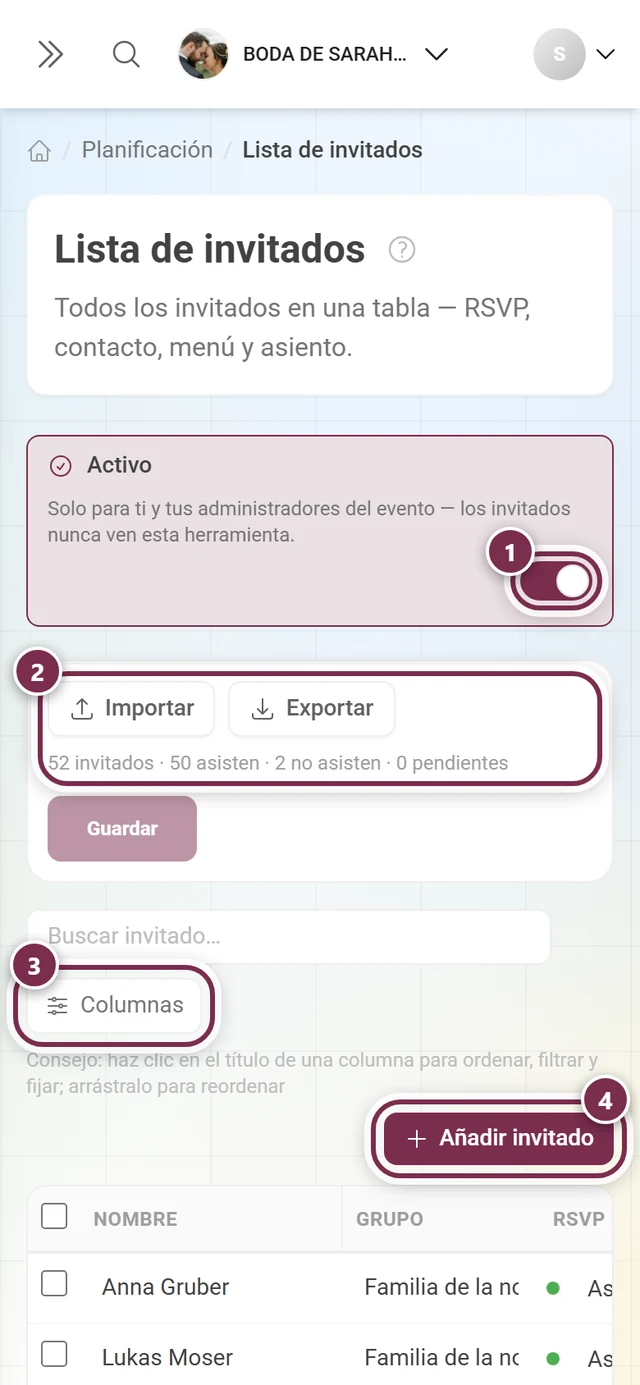
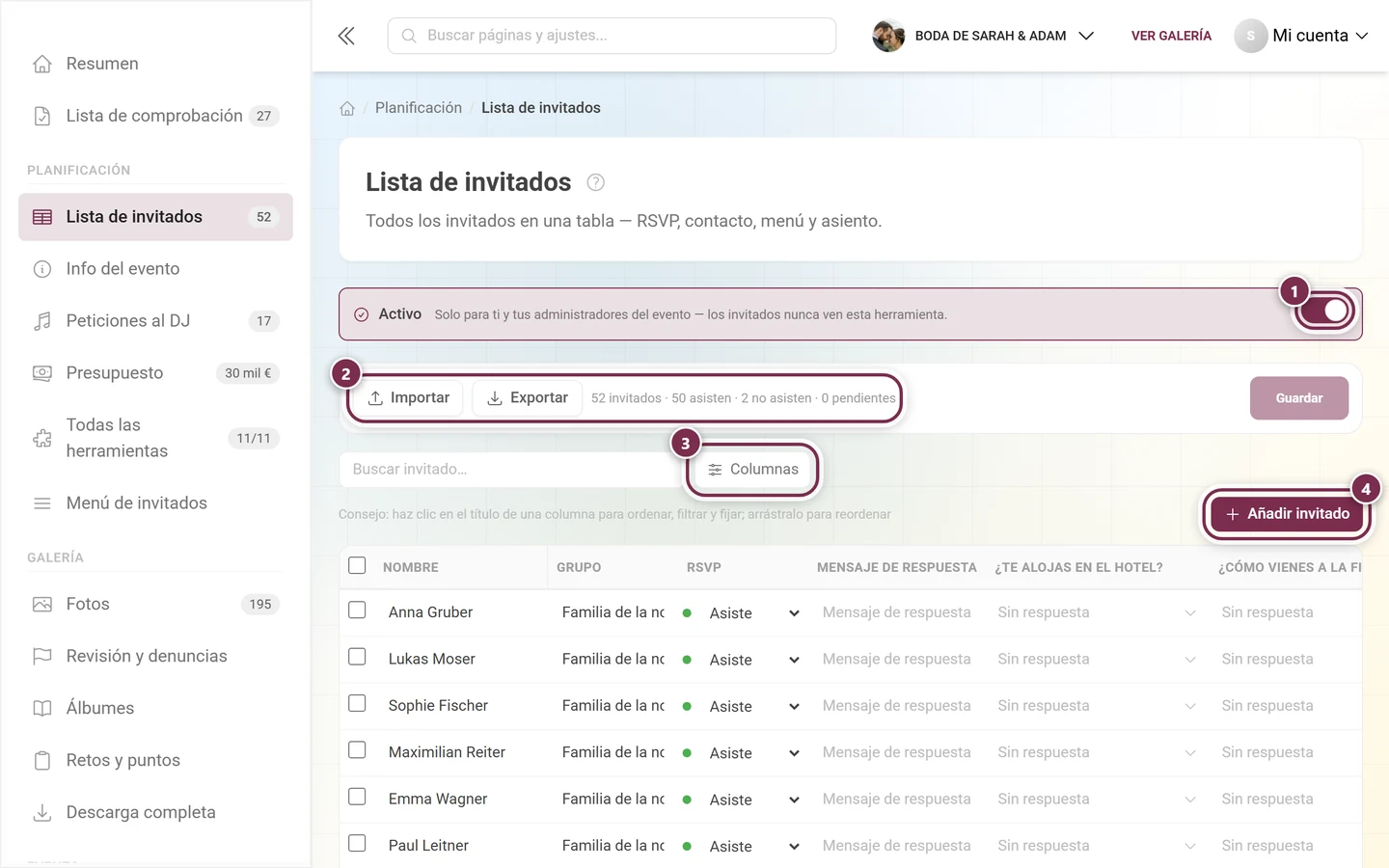
Sección titulada «Primero la lista de invitados, luego los asientos»El plano de mesas trabaja con las personas de tu lista de invitados — no tiene su propia base de datos de invitados. Créala, pues, primero; el botón Abrir lista de invitados te lleva allí en cualquier momento, y desde allí Abrir plano de mesas te trae de vuelta.
El editor
Sección titulada «El editor»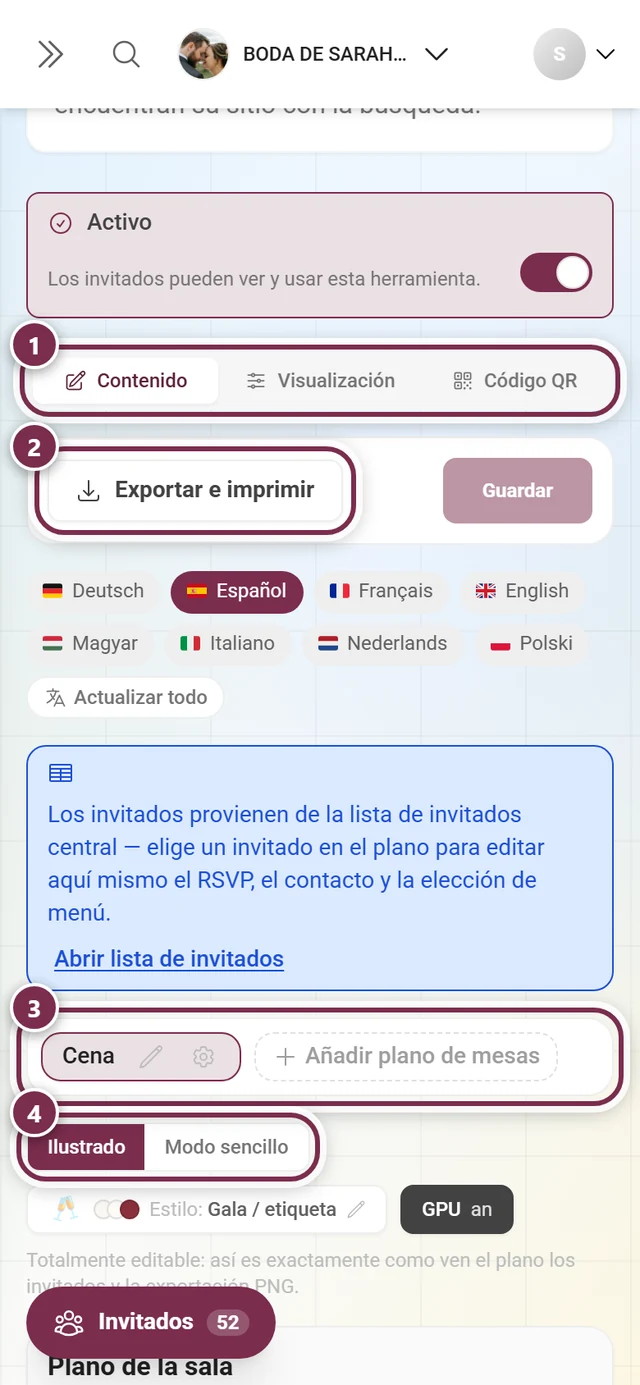
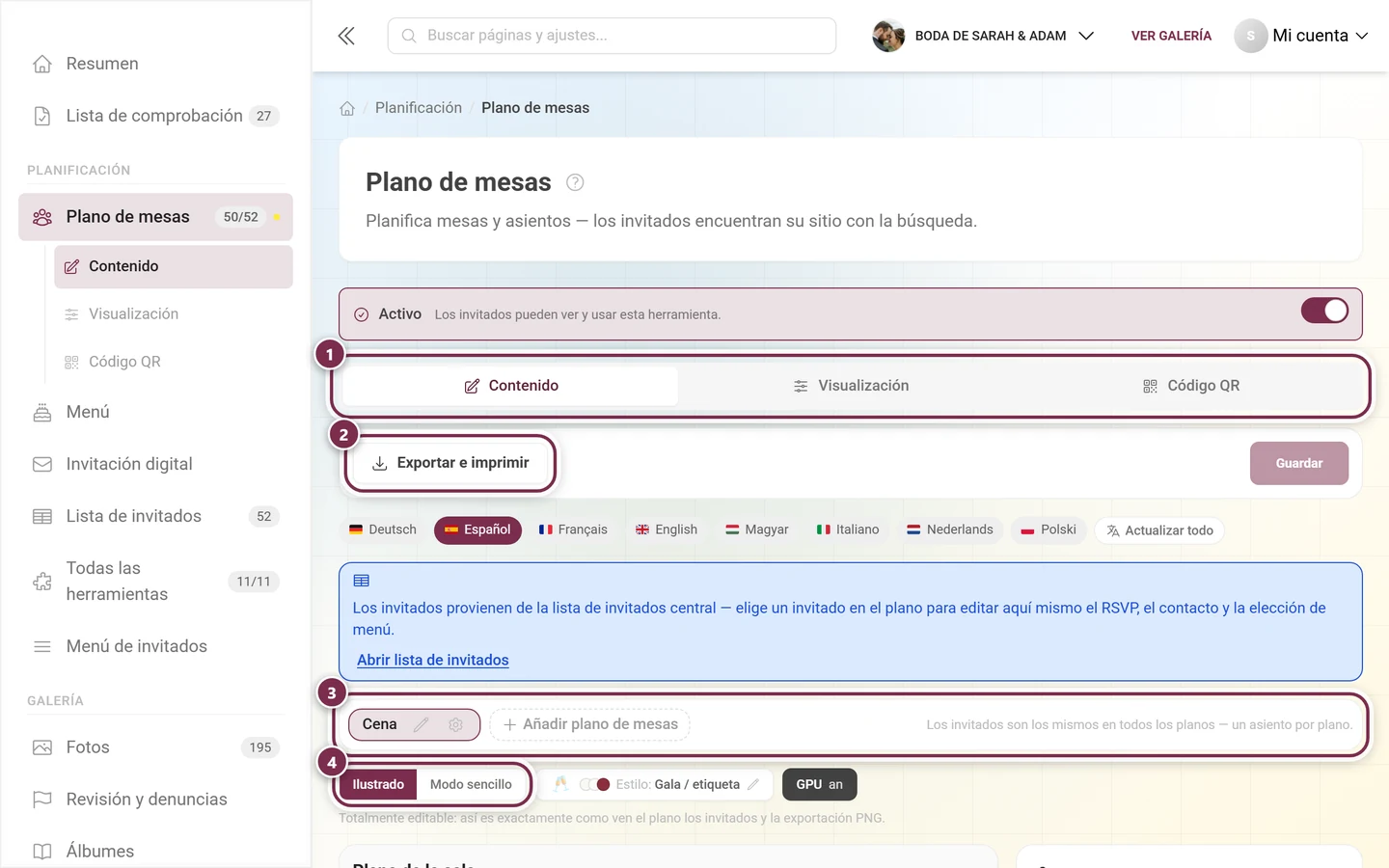
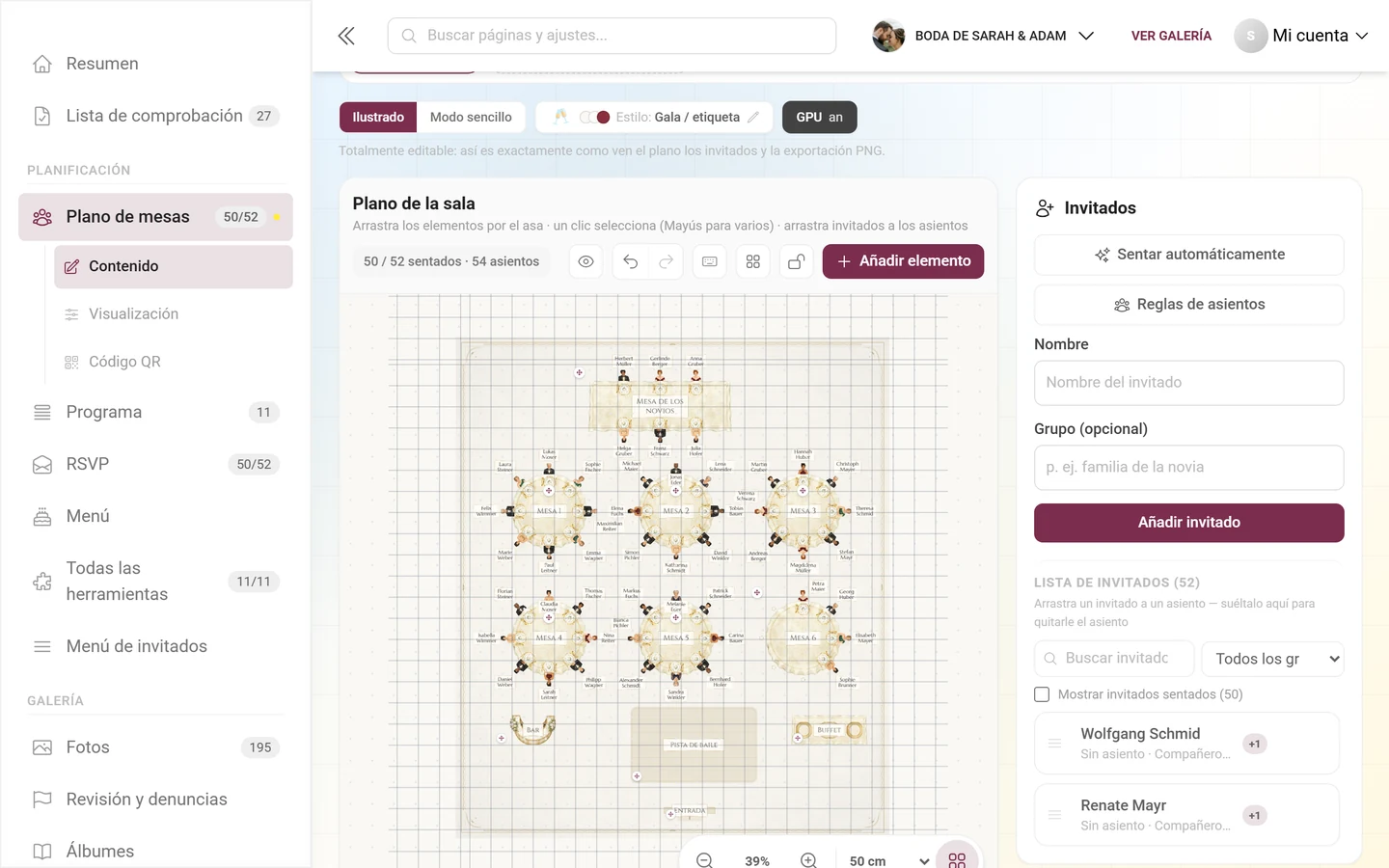
Lo encuentras en Herramientas → Plano de mesas, en la pestaña Contenido. La estructura es siempre la misma:
- La superficie en el centro es tu sala. Los elementos se arrastran por el asa; un clic los selecciona.
- El panel lateral a la derecha muestra los ajustes del elemento seleccionado — si no hay nada seleccionado, muestra tu lista de invitados.
- La línea de estado encima del plano indica cuántos invitados están sentados y cuántos asientos hay en total.
- La barra de herramientas arriba a la derecha reúne la vista previa, deshacer, atajos de teclado, el pincel de estilo, la selección múltiple, el bloqueo de disposición y Añadir elemento.
Varios planos
Sección titulada «Varios planos»Puedes crear hasta 10 planos de mesas — por ejemplo uno para la cena y otro para la fiesta posterior. En la barra de planos los creas con Añadir plano de mesas, los renombras con Renombrar plano de mesas o los eliminas con Eliminar plano de mesas.
Visibilidad y franja horaria
Sección titulada «Visibilidad y franja horaria»Cada plano tiene sus propios ajustes de cara al invitado bajo Visibilidad y franja horaria:
- Visible para los invitados – si lo desactivas, el plano lleva la etiqueta Oculto para los invitados y solo lo ven los administradores. Práctico para borradores.
- Franja horaria (opcional) – con Desde y Hasta defines en qué periodo ven los invitados este plano primero. Aun así pueden cambiar de plano en cualquier momento, y este nunca queda oculto por ello. Los horarios se aplican al día del evento en hora local; una franja que cruza la medianoche — por ejemplo de 22:00 a 02:00 — funciona sin problema.
- Tomar de un punto del programa – si ya has completado la herramienta de programa, esta selección toma el inicio y la duración de un punto del programa como franja horaria. Si después cambias una hora a mano, el enlace se deshace.
Con Aplicar cierras el diálogo.
Crear mesas
Sección titulada «Crear mesas»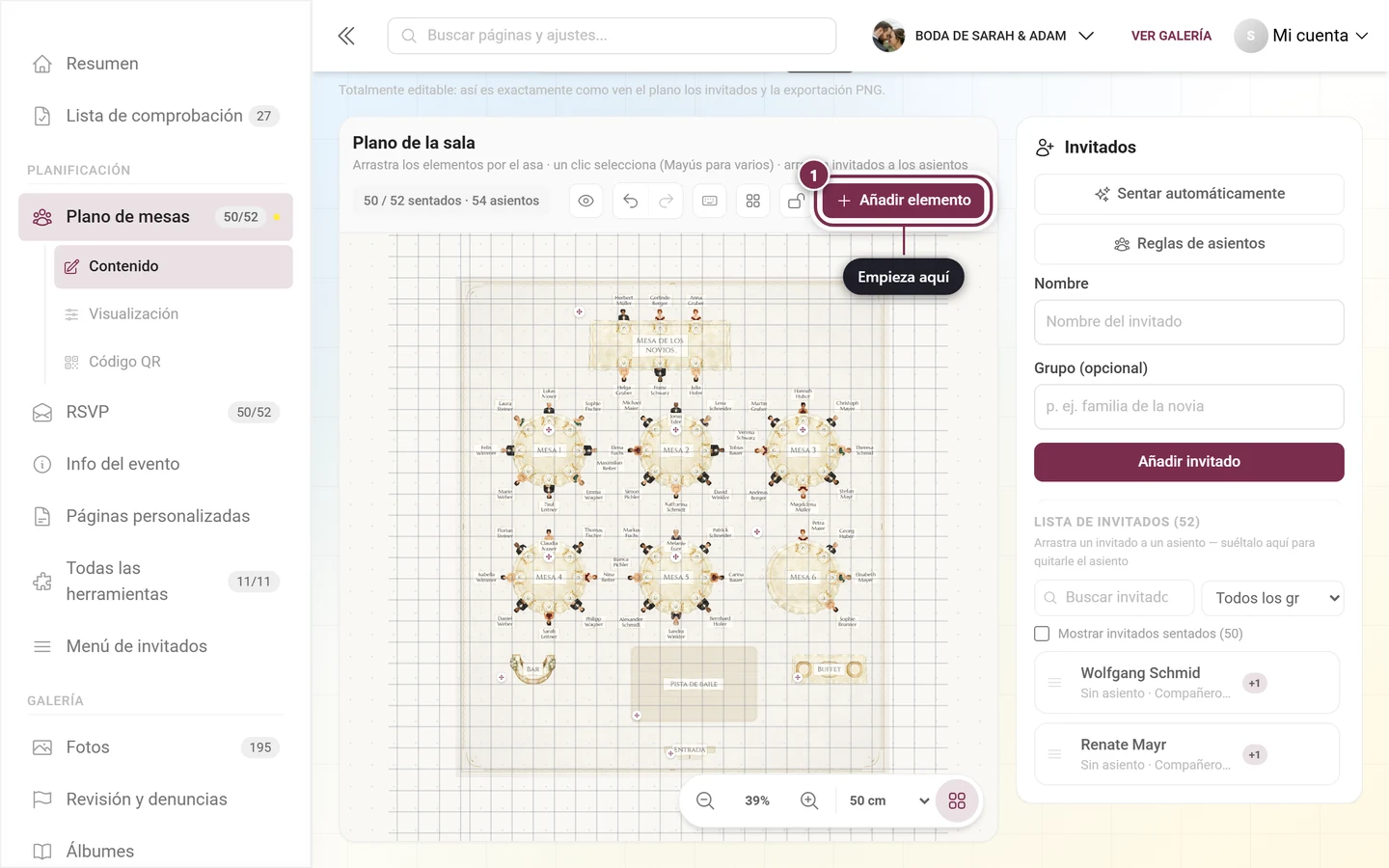
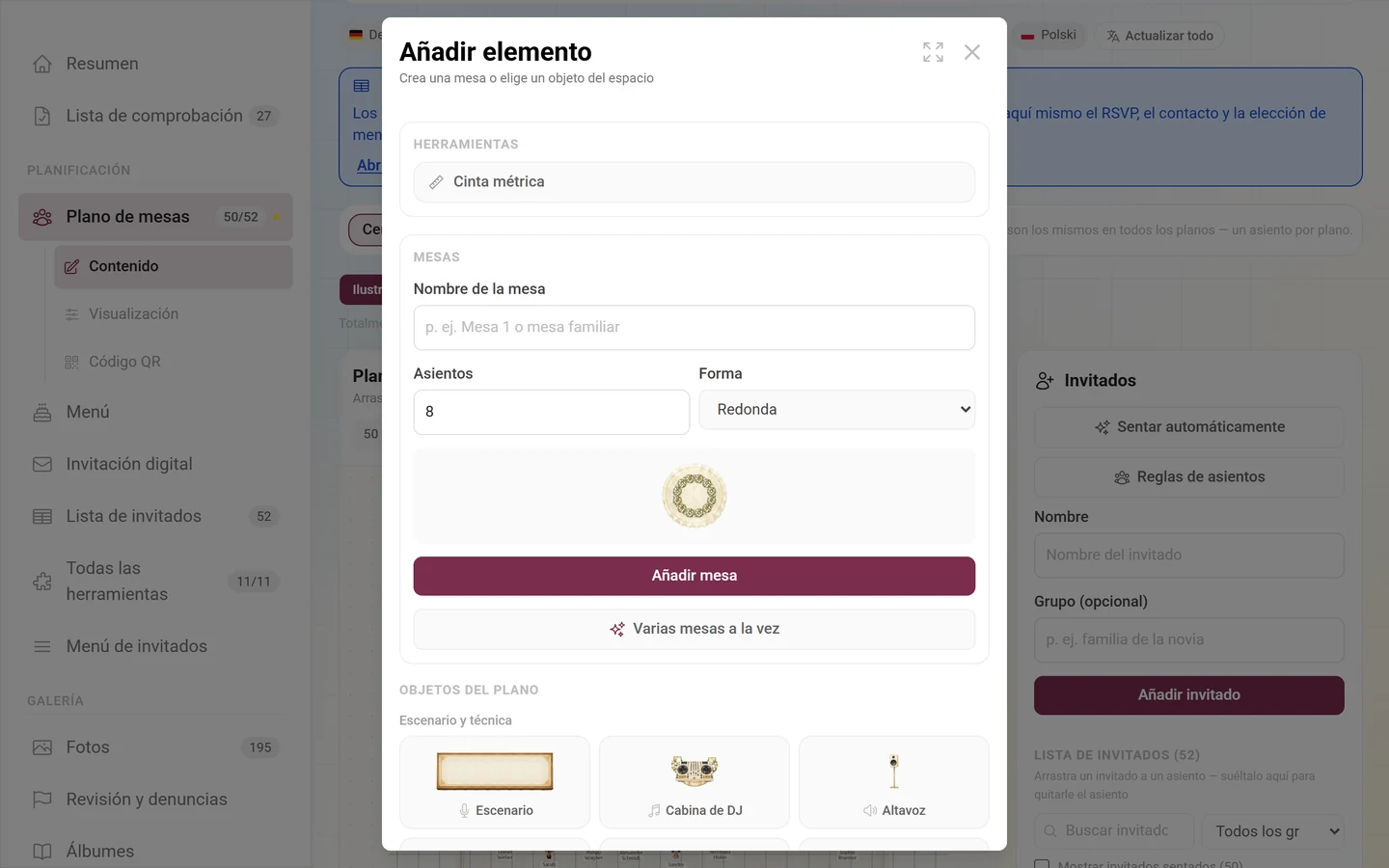
Con Añadir elemento → Mesa creas una mesa. Un clic sobre ella abre Editar mesa en el panel:
- Nombre de la mesa – el que quieras, como «Mesa 1» o «Mesa familiar».
- Asientos – cuántas personas se sientan en ella. Los botones Más asientos y Menos asientos cambian la cifra paso a paso.
- Forma – Redonda, Rectangular, Cuadrado, Ovalada o Semicircular.
- Color – el color de la mesa en el modo sencillo.
Medidas en centímetros
Sección titulada «Medidas en centímetros»Todas las medidas son centímetros reales, para que el plano encaje con el salón. Qué campos aparecen depende de la forma: Ancho (cm) y Alto (cm) en mesas rectangulares y ovaladas, Diámetro (cm) en las redondas, Longitud del lado (cm) en las cuadradas.
Tamaño automático restablece las medidas — la mesa vuelve entonces a ajustarse sola al número de asientos. Con Separación entre asientos controlas lo apretados que quedan los cubiertos.
En qué lados se sientan los invitados
Sección titulada «En qué lados se sientan los invitados»En Asientos en estos lados desactivas bordes concretos — por ejemplo para una mesa pegada a la pared. En las mesas rectangulares y cuadradas son Arriba, Derecha, Abajo e Izquierda; las mesas redondas y ovaladas entienden los mismos datos como cuartos de arco. Una mesa semicircular ofrece Arco y Lado recto, y por defecto solo tiene ocupado el arco.
Inicio rápido: varias mesas a la vez
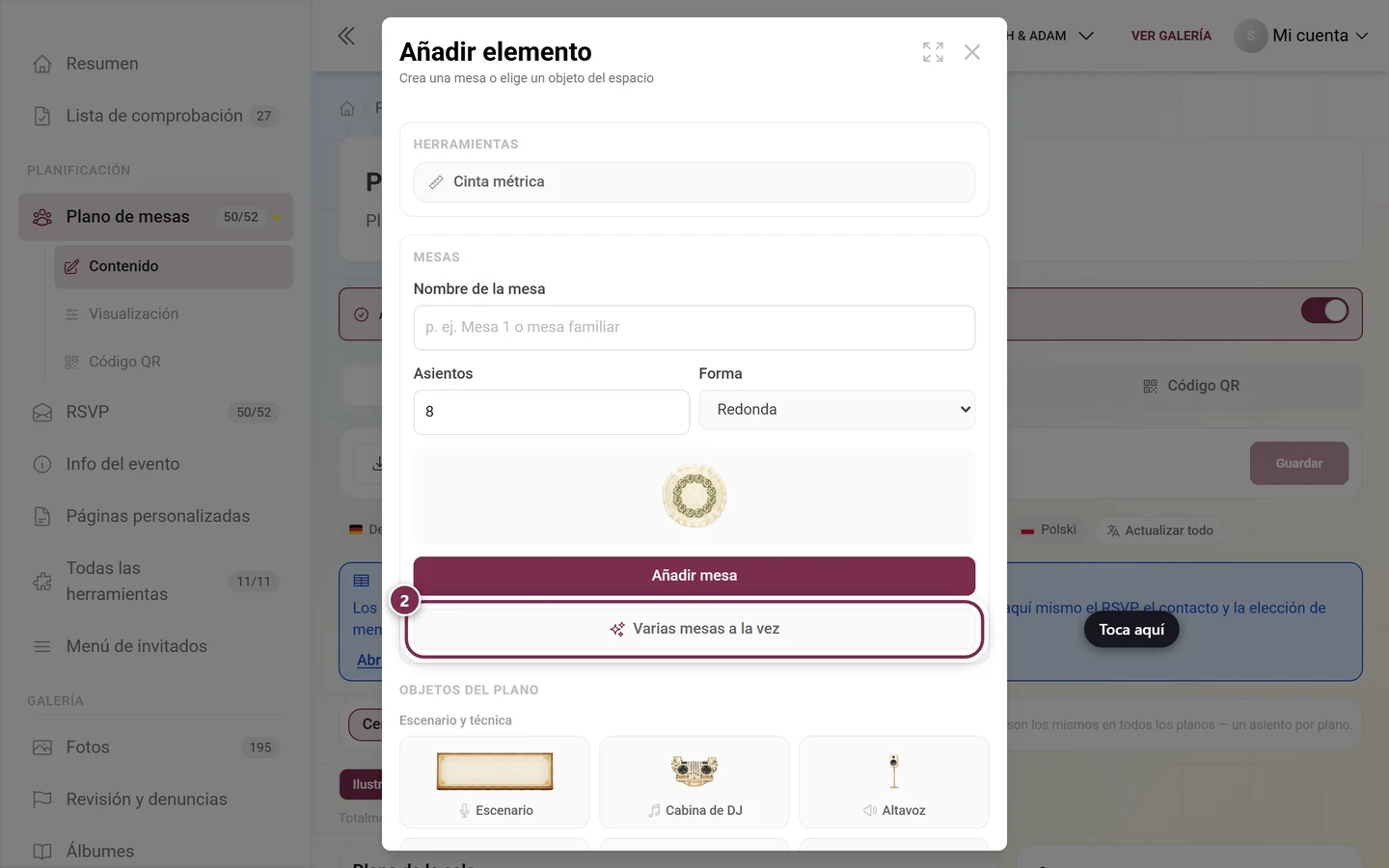
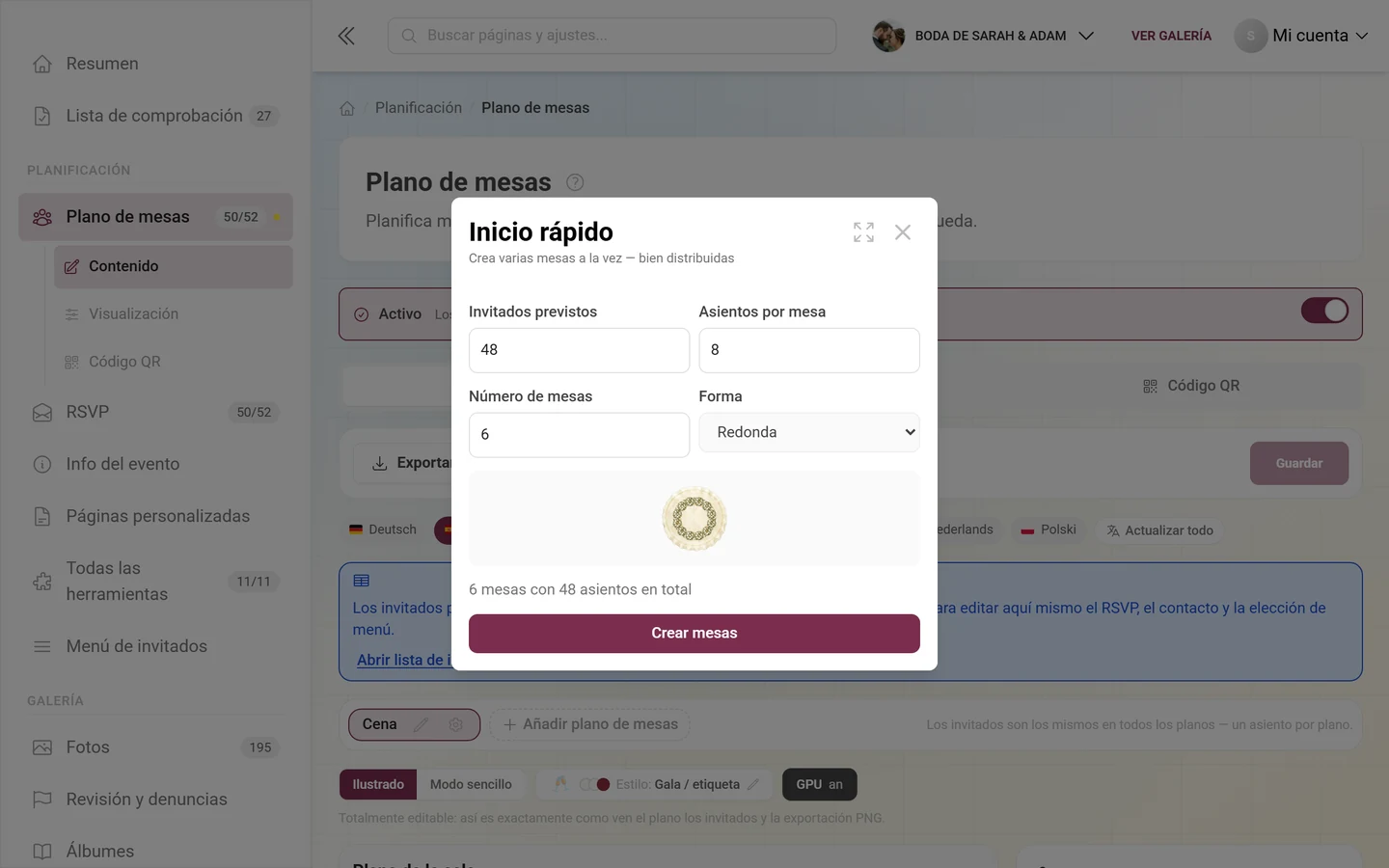
Sección titulada «Inicio rápido: varias mesas a la vez»Para empezar existe Inicio rápido: crear mesas (en el diálogo Añadir elemento la entrada se llama Varias mesas a la vez). Introduces Invitados previstos y Asientos por mesa, Photogala calcula el Número de mesas y te muestra el total; con Forma eliges si las mesas salen redondas o rectangulares. Crear mesas las coloca ya ordenadas sobre la superficie — desde ahí solo tienes que ajustarlas.
El botón Inicio rápido: crear mesas directamente sobre la superficie solo lo ves mientras el plano sigue vacío. En cuanto hay una mesa, el camino pasa por Añadir elemento.
Objetos del plano
Sección titulada «Objetos del plano»Todo lo que no es una mesa llega a través de Añadir elemento, desde los objetos del plano. Están agrupados en cuatro categorías:
- Escenario y técnica – escenario, cabina de DJ, altavoz, luz, piano, fuegos artificiales, pantalla.
- Comida y bebida – barra, bufé, mesa de la tarta, mesa de regalos, mesa dulce.
- Sala y equipamiento – campo de texto, pista de baile, entrada, aseos, guardarropa, fotomatón, libro de firmas, pared, columna, lounge, rincón infantil.
- Decoración y exterior – árbol, planta, arco, centro de mesa, flores, cubierto, plato, jarrón, botellas, farol y Personalizado para todo lo que no encaja en ninguna categoría.
Un objeto seleccionado se edita en el panel bajo Editar objeto: Etiqueta es el texto que se muestra, Mostrar la etiqueta del objeto la activa o desactiva, Color determina el tono en el modo sencillo.
Campos de texto
Sección titulada «Campos de texto»El objeto Campo de texto es texto libre sobre el plano — para avisos como «Zona de fumadores» o un titular. En Editar texto ajustas:
- Texto – el contenido.
- Fuente – Predeterminado, Serif, Display, Manuscrita o Mono.
- Tamaño de fuente, además de Negrita, Cursiva y Subrayado.
- Alineación – Izquierda, Centro o Derecha.
- Color del texto, Fondo (Ninguno o Chip) y Borde. Con Personalizado eliges cualquier color.
Editar elementos
Sección titulada «Editar elementos»Las mesas y los objetos se pueden editar de varias formas — elige la que te resulte más cómoda.
- Mover – arrastrar por el asa.
- Cambiar el tamaño – arrastrar el tirador de la esquina.
- Girar – arrastrar el asa de rotación. El Ángulo también aparece como número en el panel; si mantienes pulsado Mayús mientras arrastras, el giro se ajusta en pasos de 15 grados.
- Voltear – Voltear en horizontal y Voltear en vertical en el menú contextual, para los objetos del plano.
- Duplicar – Duplicar coloca una copia al lado.
- Agrupar – selecciona varios elementos y elige Agrupar: a partir de entonces se seleccionan y mueven juntos. Desagrupar deshace esto.
- Capa – Traer al frente, Traer adelante, Enviar atrás, Enviar al fondo regulan qué queda por encima de qué.
- Bloquear – un elemento bloqueado lleva la etiqueta Bloqueado y ya no se puede mover por accidente.
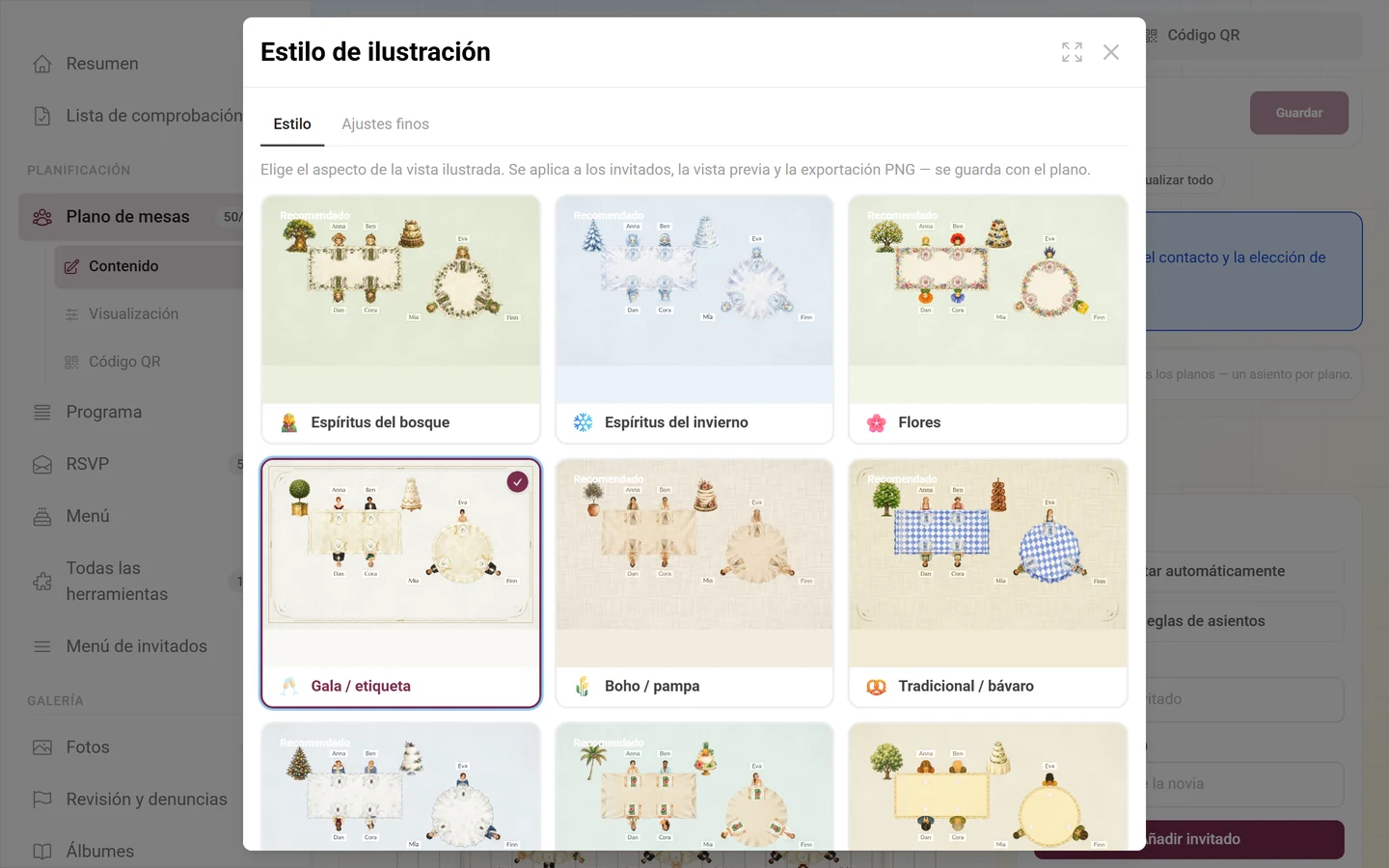
- Transferir estilo – el pincel de la barra de herramientas copia el estilo del elemento seleccionado; después tocas otros elementos para aplicárselo. Esc termina el pincel.
Varios elementos a la vez
Sección titulada «Varios elementos a la vez»Con Mayús + clic o Ctrl + clic añades elementos a la selección; la barra de herramientas tiene además un interruptor con el que un simple toque ya añade a la selección — el camino más cómodo en el móvil. El panel muestra entonces cuántos elementos están seleccionados y ofrece las acciones comunes.
Menú contextual
Sección titulada «Menú contextual»En el escritorio lo abres con clic derecho, en el móvil con pulsación larga. Según el objetivo, incluye duplicar, voltear, capas y eliminar; en una zona vacía de la superficie ofrece Insertar mesa aquí e Insertar elemento, de modo que el nuevo elemento aparece justo en ese punto.
Ayudas de alineación
Sección titulada «Ayudas de alineación»Cuadrícula
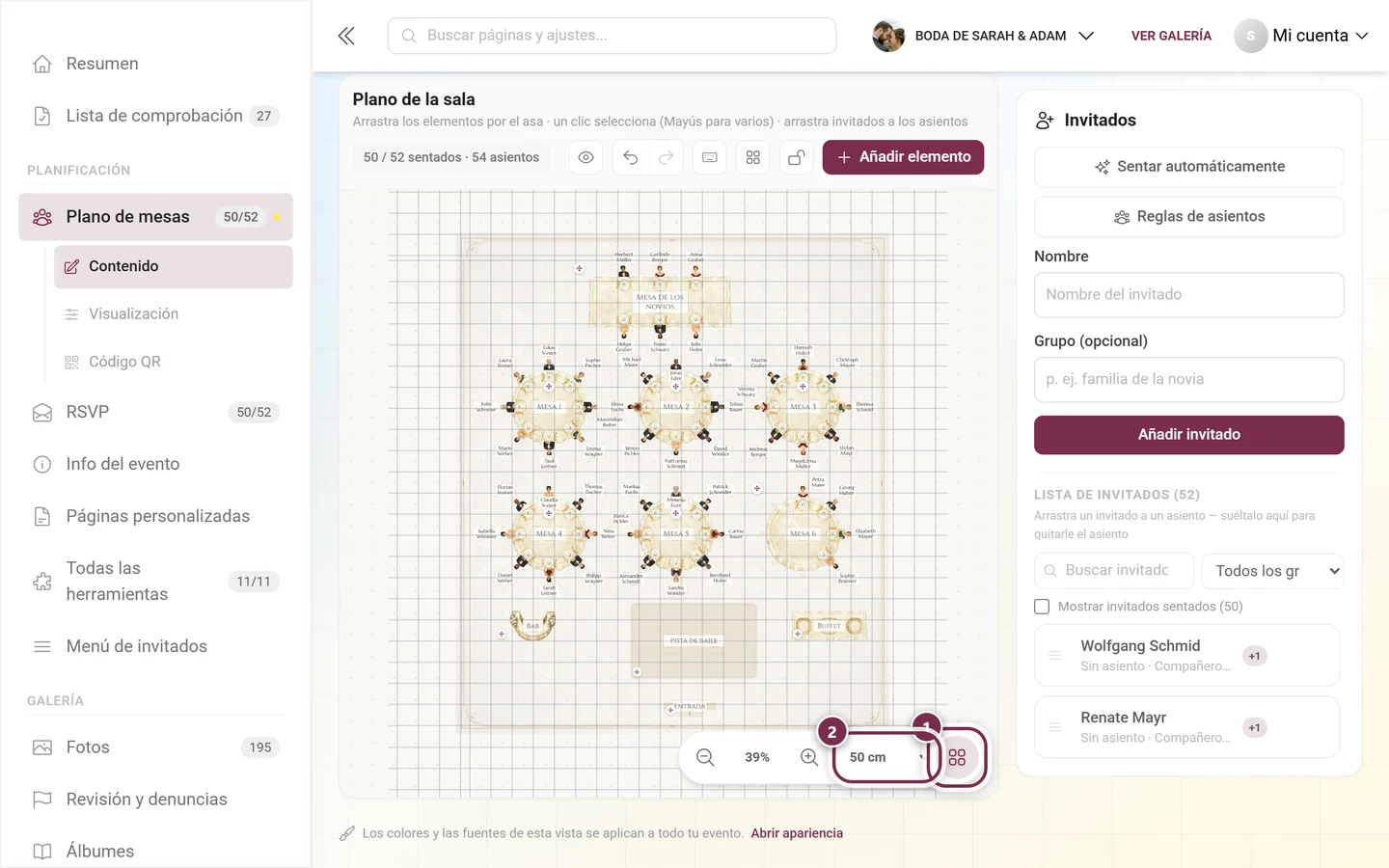
Sección titulada «Cuadrícula»El botón de cuadrícula abajo a la derecha del plano activa y desactiva la Cuadrícula — igual que la tecla G. El espaciado lo eliges al lado: 10 cm, 25 cm, 50 cm o 100 cm; por defecto son 50 cm. Tu navegador recuerda la elección. El campo del espaciado solo aparece cuando la cuadrícula está activada — con la cuadrícula desactivada solo queda el botón.
Si mantienes Alt pulsado mientras arrastras, Photogala ignora la cuadrícula y coloca libremente.
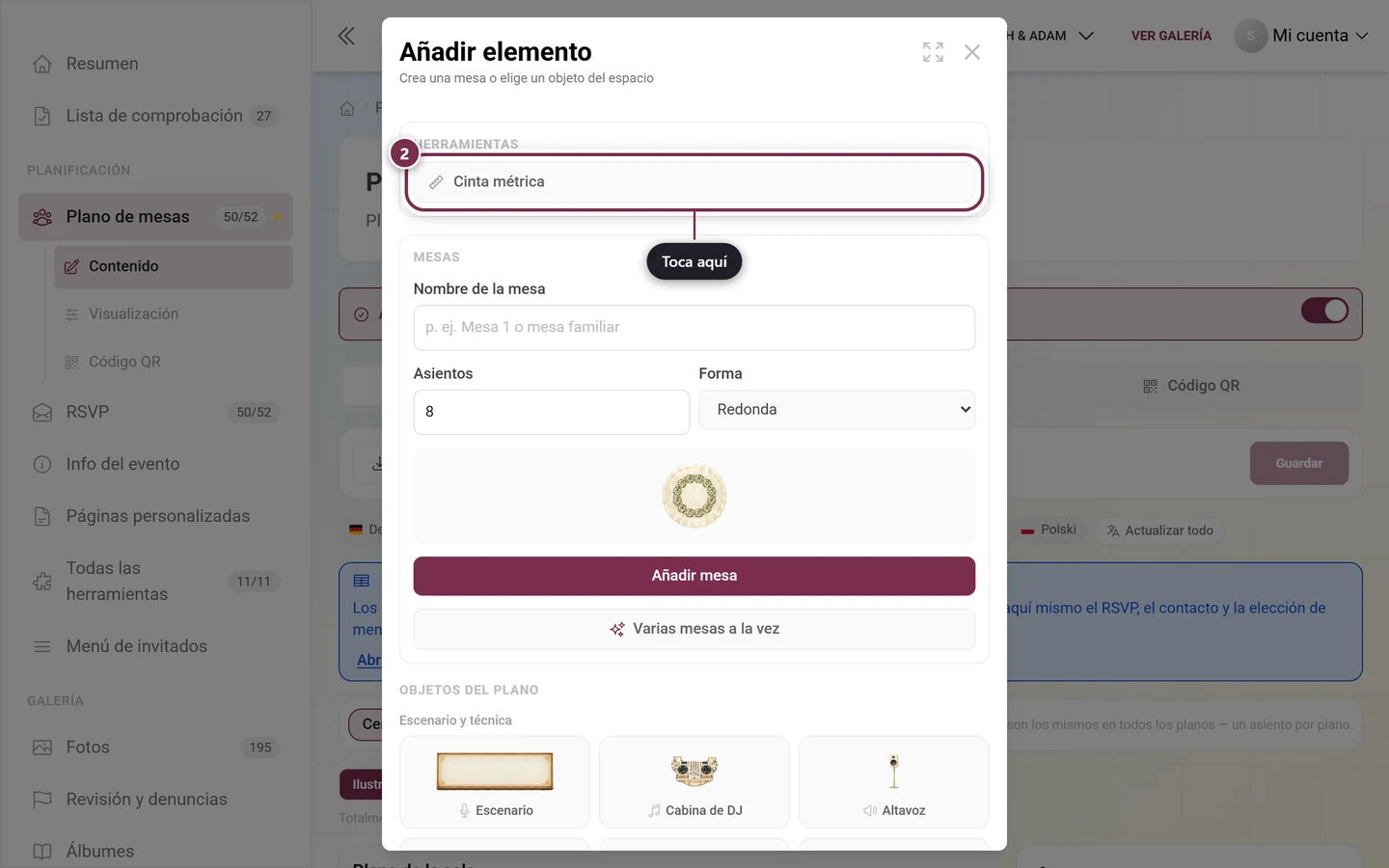
Cinta métrica
Sección titulada «Cinta métrica»Llegas a la Cinta métrica a través de Añadir elemento — dentro del diálogo está justo arriba del todo, bajo el título Herramientas. Mide distancias: arrastras una línea sobre el plano y obtienes la longitud en centímetros. Con Introducir longitud escribes un valor a mano, y la línea de medición y sus puntos se pueden mover después. Terminar medición o Esc vuelve atrás.
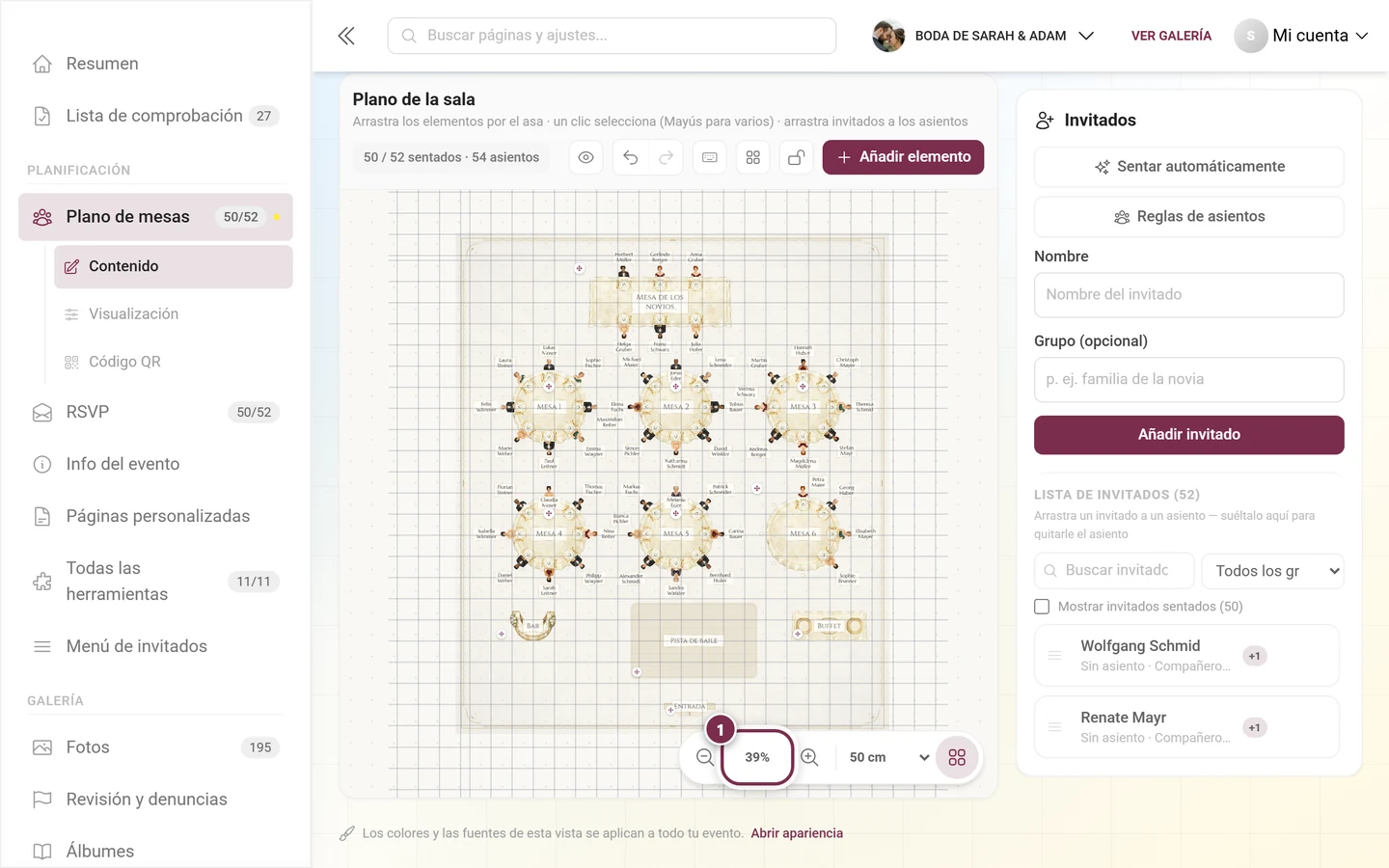
Abajo a la derecha están Acercar, Alejar y el porcentaje. Un clic sobre el valor es Restablecer zoom. En el móvil haces zoom con dos dedos.
Bloquear disposición
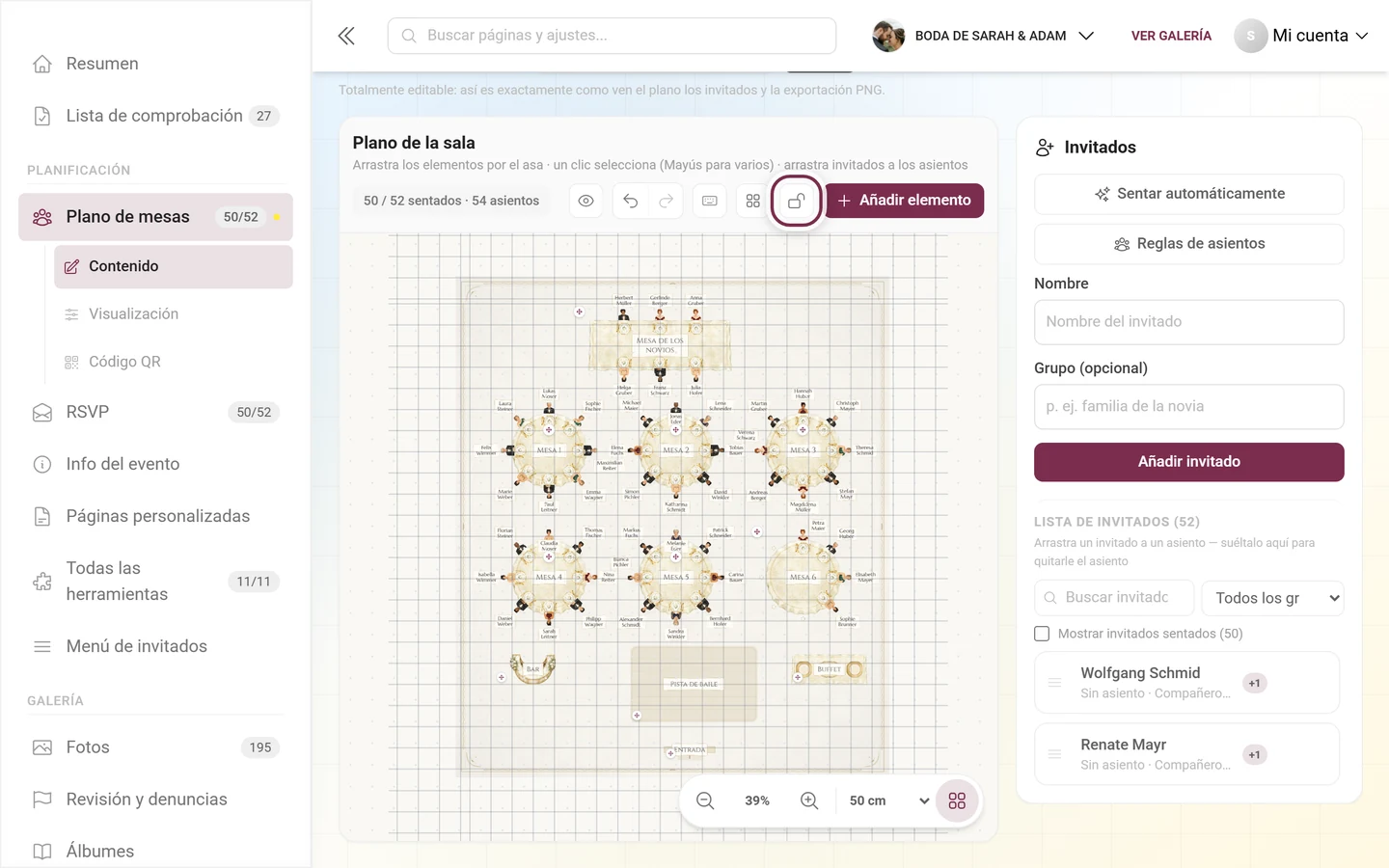
Sección titulada «Bloquear disposición»Bloquear disposición congela todas las posiciones. Es práctico cuando la sala ya está lista y solo te queda repartir invitados — así un arrastre accidental ya no mueve ninguna mesa. Desbloquear disposición lo revierte.
Deshacer y atajos de teclado
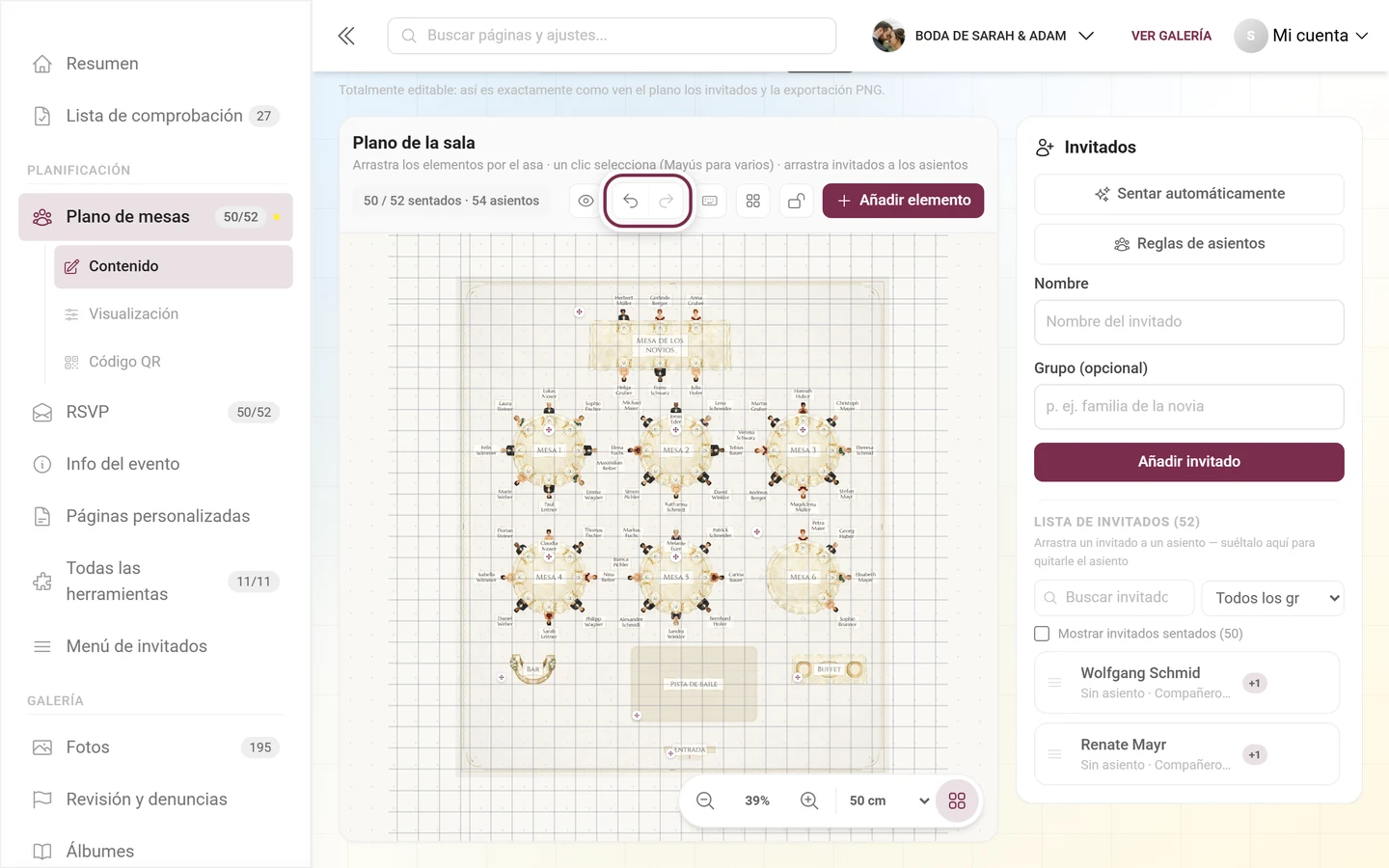
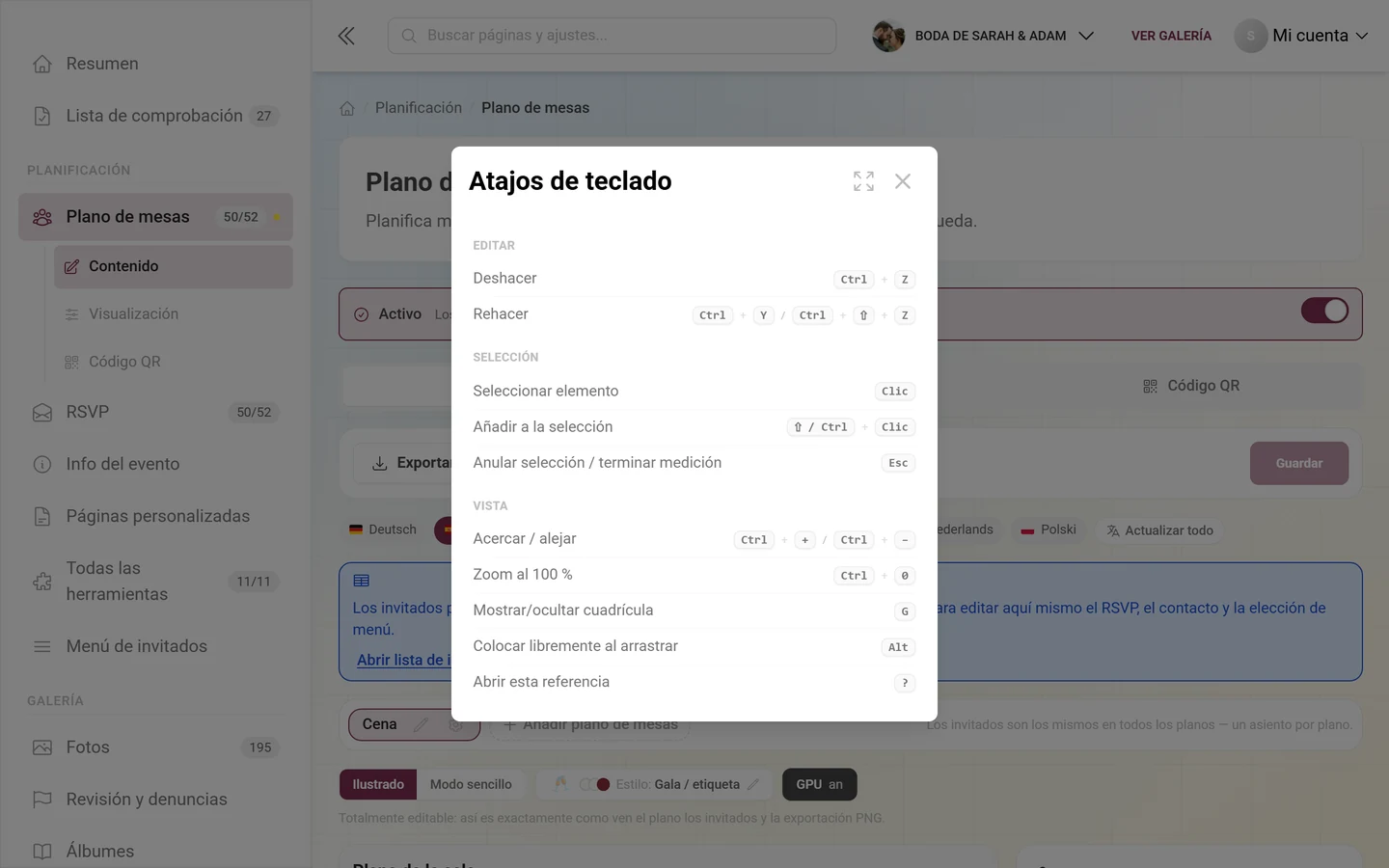
Sección titulada «Deshacer y atajos de teclado»Deshacer y Rehacer están como par de flechas en la barra de herramientas. El botón de teclado al lado abre Atajos de teclado:
Editar
- Ctrl + Z – Deshacer
- Ctrl + Y o Ctrl + Mayús + Z – Rehacer
Selección
- Clic – Seleccionar elemento
- Mayús + clic o Ctrl + clic – Añadir a la selección
- Esc – Anular selección / terminar medición
Vista
- Ctrl + + y Ctrl + − – Acercar / alejar
- Ctrl + 0 – Zoom al 100 %
- G – Mostrar/ocultar cuadrícula
- Alt – Colocar libremente al arrastrar
- ? – Abrir esta referencia
En un Mac, en todas partes es ⌘ en lugar de Ctrl.
En el móvil
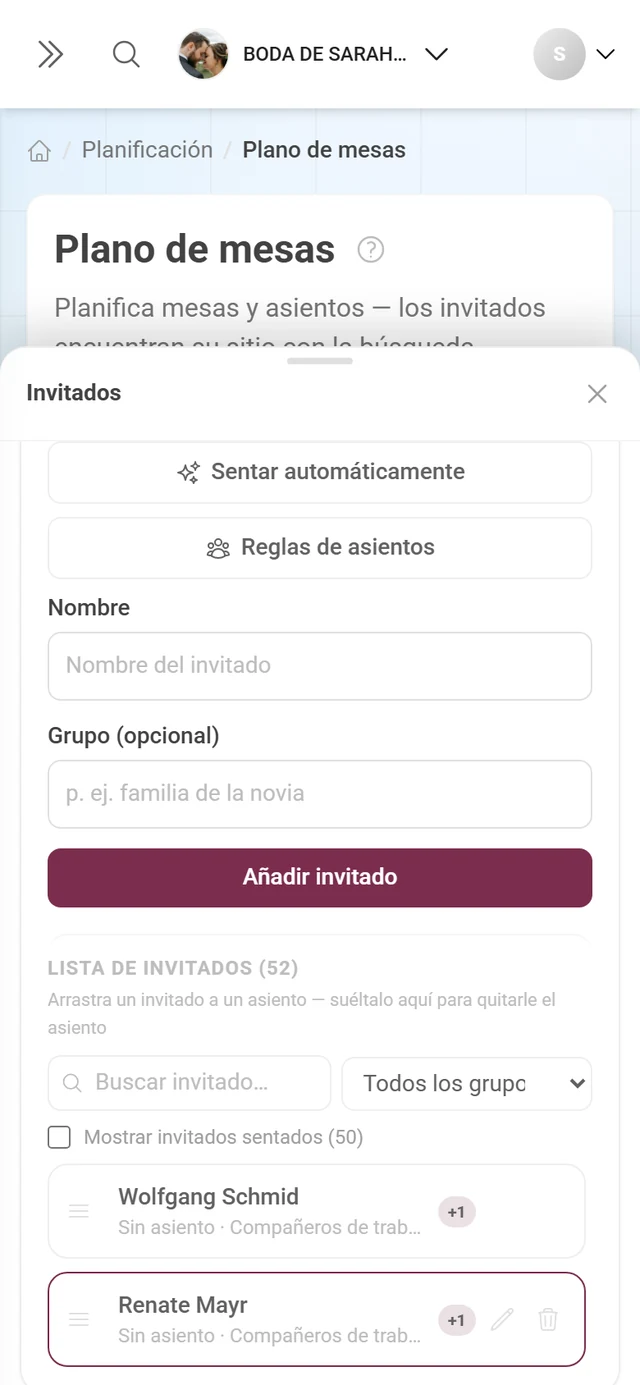
Sección titulada «En el móvil»En el móvil, el panel lateral no es una franja junto al plano, sino una hoja inferior: sube desde abajo en cuanto seleccionas un elemento. Con el asa de arriba puedes subirla del todo cuando un panel es más largo que su altura de reposo — y cerrarla de nuevo arrastrando hacia abajo. Así el plano se mantiene visible mientras cambias ajustes.
El texto de ayuda sobre el plano es más breve en el móvil y describe los gestos táctiles: arrastrar por el asa, tocar para seleccionar, mantener pulsado para el menú, dos dedos para hacer zoom.
Solución de problemas
Sección titulada «Solución de problemas»No puedo mover un elemento. Comprueba tres cosas: ¿está activo Bloquear disposición? ¿Está en marcha la cinta métrica? ¿Estás en la vista previa de la vista de invitado? En los tres casos el arrastre está bloqueado a propósito. Los elementos bloqueados individualmente llevan la etiqueta Bloqueado.
Mi mesa salta al arrastrarla. La cuadrícula está activa. Desactívala con G, elige un espaciado más fino o mantén pulsado Alt mientras arrastras.
Mis cambios han desaparecido después de recargar. El contenido no se guarda automáticamente. Usa el botón Guardar antes de salir de la página.
Al guardar aparece un mensaje de conflicto. Otra persona ha guardado mientras tanto. Tus datos se conservan — revísalos y guarda de nuevo.
No puedo crear otro plano, otra mesa u otro objeto. Hay límites máximos: 10 planos de mesas, 100 mesas y 300 objetos del plano por evento. Un mensaje te indica el límite alcanzado.
Páginas relacionadas
Sección titulada «Páginas relacionadas»- Plano de mesas: Sentar a los invitados · Vista ilustrada, exportación e impresión
- Para invitados: Encuentra tu asiento – lo que ven tus invitados.
- Para anfitriones: Lista de invitados · Programa · RSVP · Herramientas – Resumen general