El área de administración
El área de administración es tu centro de mando. En la página de inicio (el panel) ves de un vistazo en qué punto está tu evento, qué cifras cuentan ahora mismo y qué toca a continuación; y desde aquí saltas a cualquier otra sección. Esta guía explica cada franja, cada mosaico y cada tarjeta del panel, cómo personalizas tú mismo la página, qué cambia en el móvil y cómo se llega hasta allí.
¿Quién ve el área de administración?
Sección titulada «¿Quién ve el área de administración?»El área de administración está pensada para anfitriones (Propietario) y admins. Solo entra quien tiene el rol de administrador; todos los demás (invitados normales, pero también quienes solo son moderadores) ven en su lugar una página de aviso «Sin permiso».
Cómo llegar al panel
Sección titulada «Cómo llegar al panel»Los invitados, los moderadores y los anfitriones se mueven todos en la misma galería; el área de administración se abre desde dentro de la galería.
-
Desbloquea tu evento e inicia sesión. El proceso completo está en la guía Acceder a tu evento.
-
Abre en la galería el menú de perfil arriba a la derecha y elige, en la sección Gestión, la opción Panel de administración. La opción solo aparece si tienes el rol de administrador. Llegarás directamente al panel, la página de inicio del área de administración.
-
Ubícate en la cabecera de arriba, de izquierda a derecha:
- Flecha doble en el extremo izquierdo: pliega y despliega la barra lateral.
- Lupa (solo en el móvil): abre la búsqueda global como diálogo a pantalla completa. En el ordenador, en su lugar, la barra de búsqueda está justo al lado.
- Selector de evento (botón con el logotipo y el título del evento): si tienes varios eventos propios, cambias entre ellos aquí.
- «Ver galería» (solo en el ordenador): abre tu evento tal y como lo ven tus invitados.
- Menú de perfil en el extremo derecho: ajustes de la cuenta, idioma, ayuda y cerrar sesión.
-
Usa la barra lateral de la izquierda (con el logotipo de la app y la insignia «Admin» arriba del todo) como mapa hacia el resto de secciones. Además, despliega las pestañas de la página en la que te encuentras.


Cómo está construido el panel
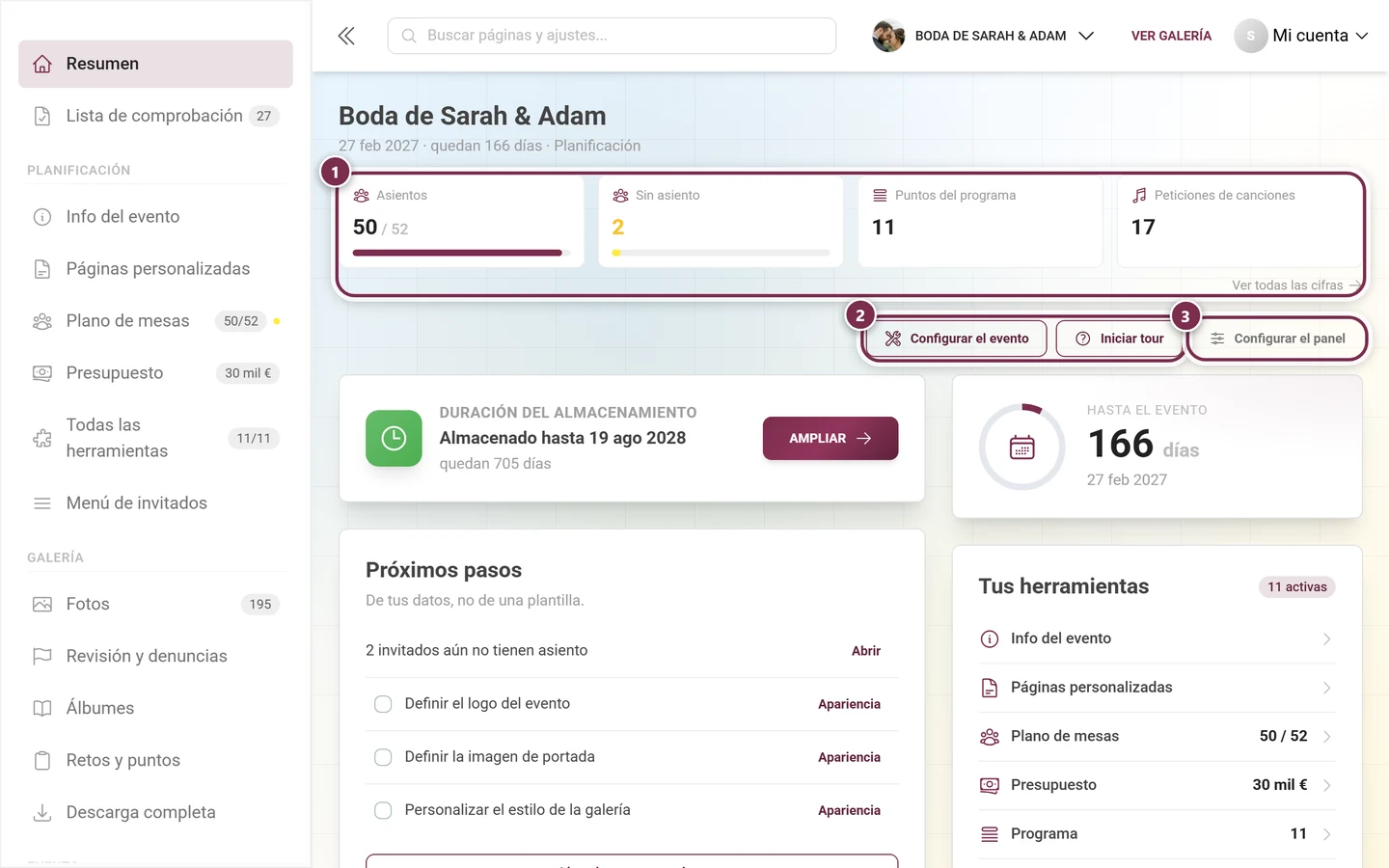
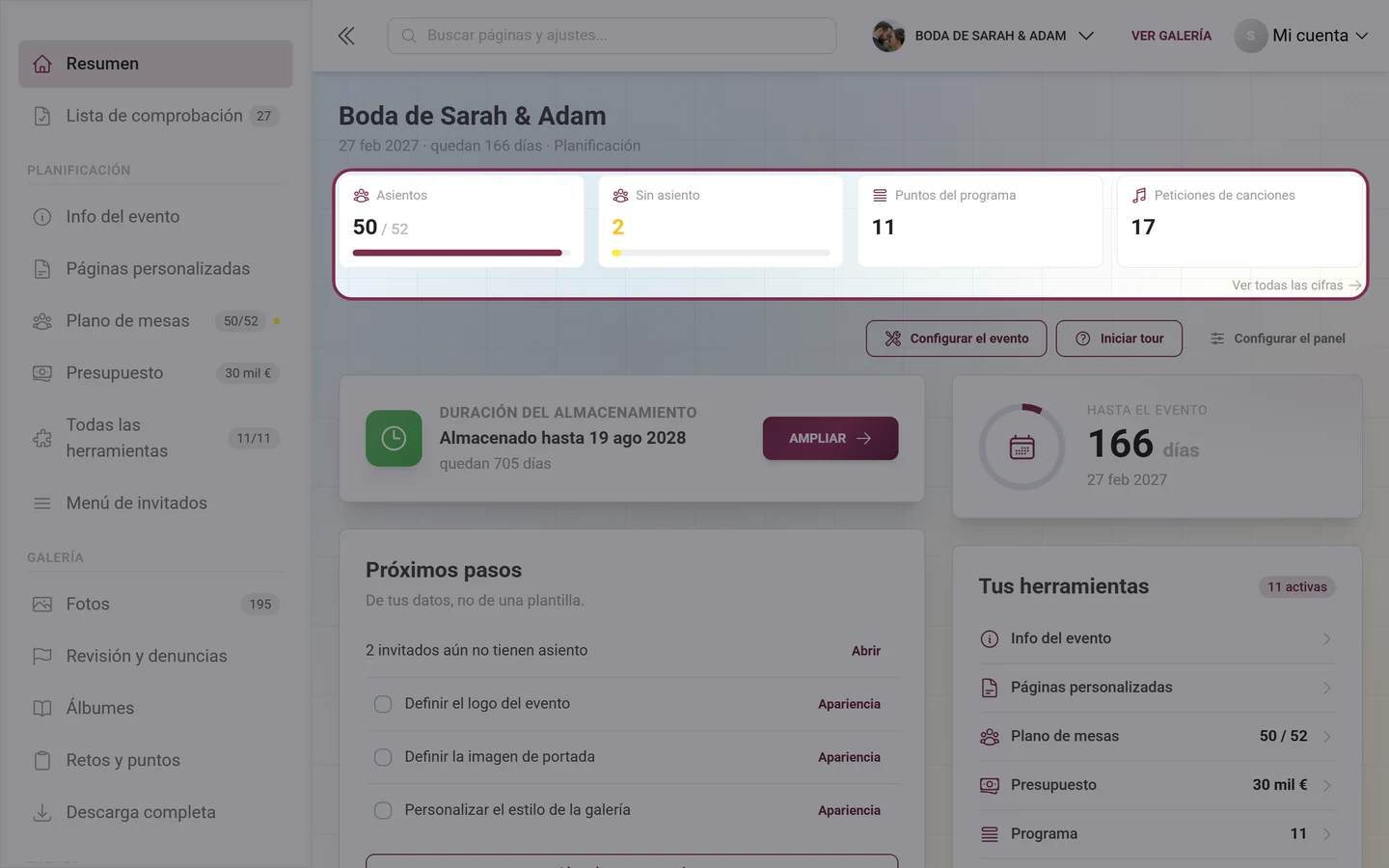
Sección titulada «Cómo está construido el panel»La página siempre tiene la misma estructura, de arriba abajo:
- Franjas de aviso — mensajes del sistema y del evento, y debajo, como máximo, un aviso sobre el plan.
- Cabecera del evento — el nombre de tu evento, la fecha, el tiempo restante y la fase actual.
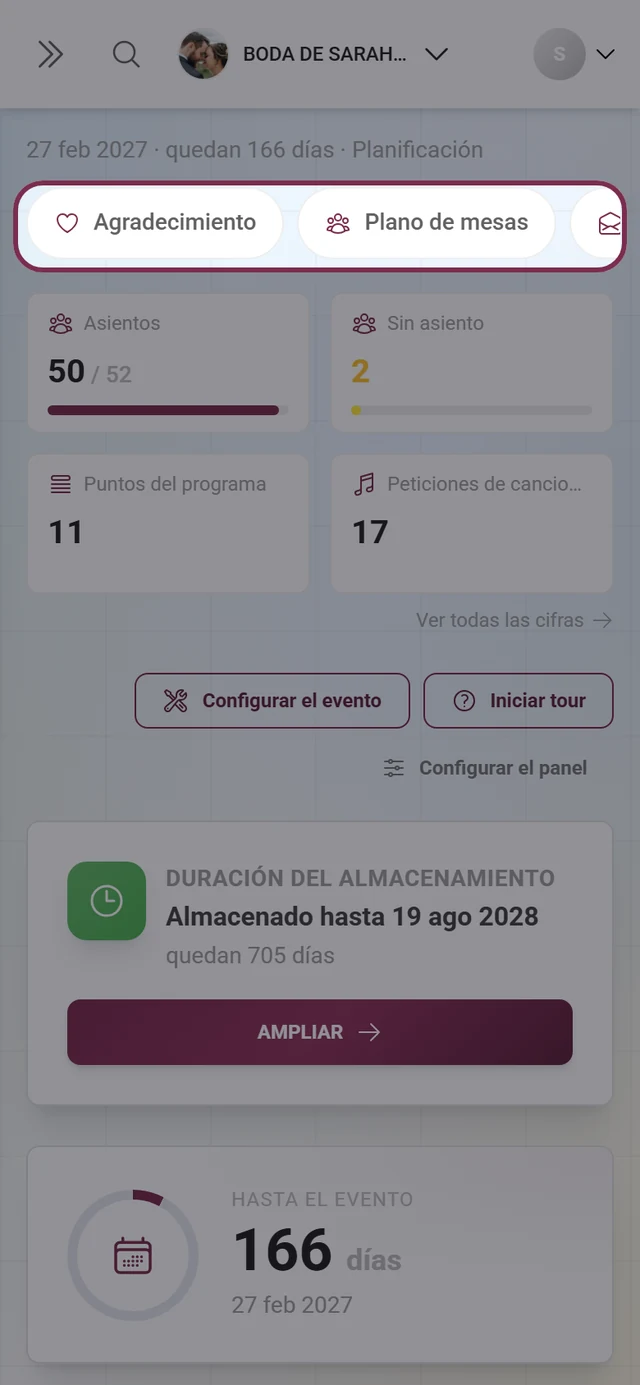
- Barra de herramientas — solo en el móvil: las herramientas activas como píldoras para tocar.
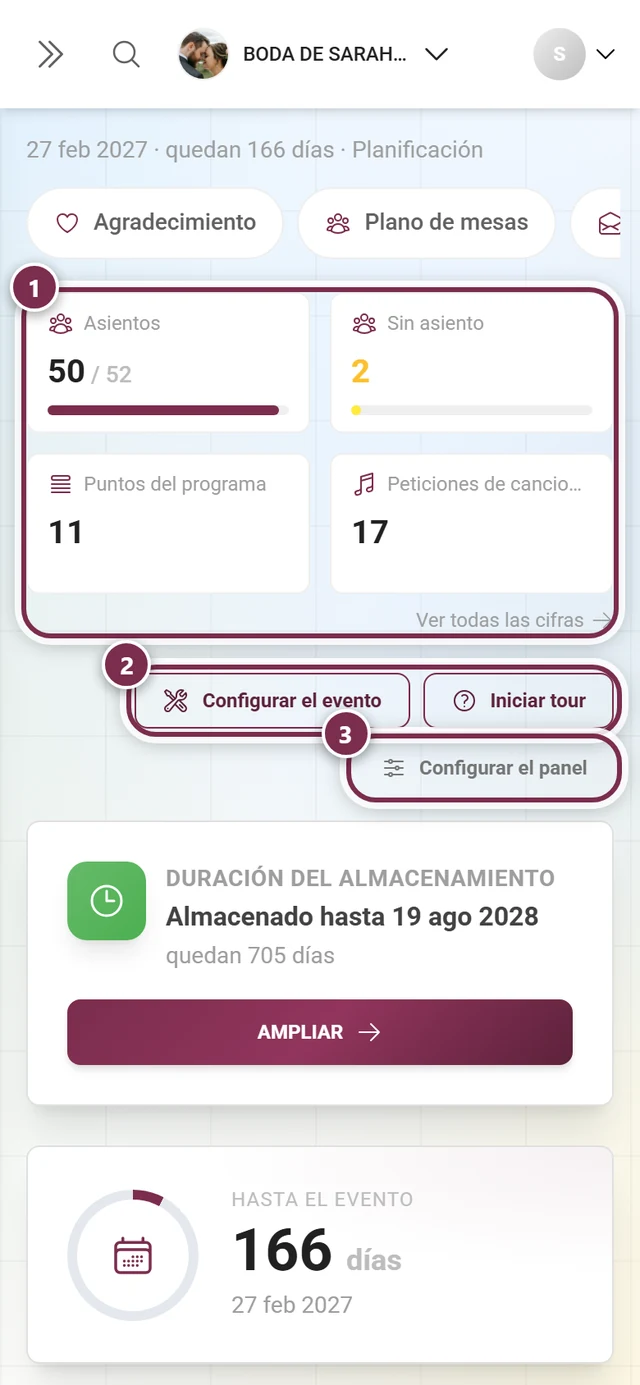
- Franja de cifras clave — hasta cuatro mosaicos con las cifras que cuentan ahora mismo.
- Fila de botones — «Configurar el evento», «Iniciar tour» y «Configurar el panel».
- Las tarjetas — su orden y selección dependen de la fase y de tus propios ajustes.
- Fila del plan — al final de todo, lo que incluye tu plan y cuánto has consumido.
Franjas de aviso arriba del todo
Sección titulada «Franjas de aviso arriba del todo»Arriba del todo aparecen primero los avisos del sistema y del evento relativos a tu evento. Debajo de ellos aparece siempre solo una franja de plan a la vez:
- Aviso de límite: cuando se alcanza el tope de fotos de tu plan gratuito, un aviso rojo con el texto «Tu galería está llena» sustituye a todo lo demás. El botón «Actualizar ahora» lleva a la página de precios.
- Aviso de plan: en el resto de los casos, una franja de color, pero solo en exactamente tres situaciones con fecha: tu galería ha caducado, caduca en 14 días o menos (solo en eventos gratuitos), o tienes disponible un descuento por tiempo limitado. Con el descuento, un contador con cuenta atrás corre dentro de la franja.
Cabecera del evento: fecha, tiempo restante, fase
Sección titulada «Cabecera del evento: fecha, tiempo restante, fase»Encima de todo hay una línea sobre tu evento: el nombre del evento, y debajo fecha · quedan N días (o ya ha tenido lugar) · fase. En el móvil no aparece el nombre, porque ya lo lleva la barra superior.
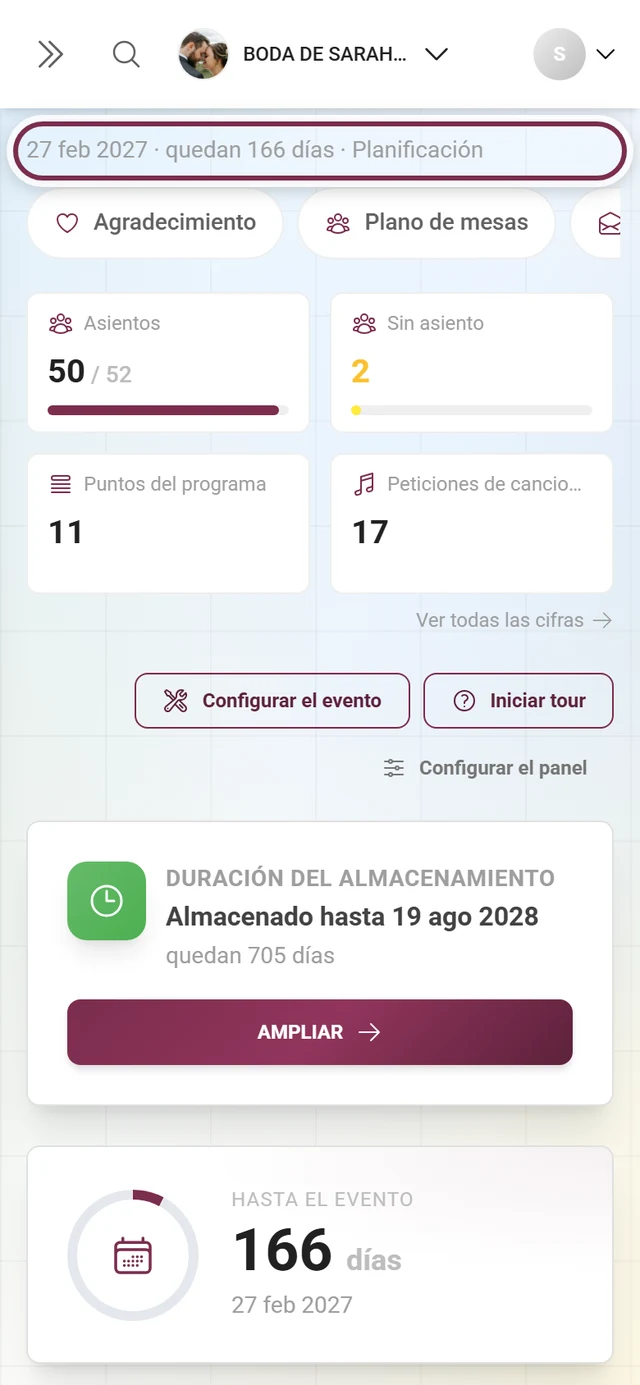
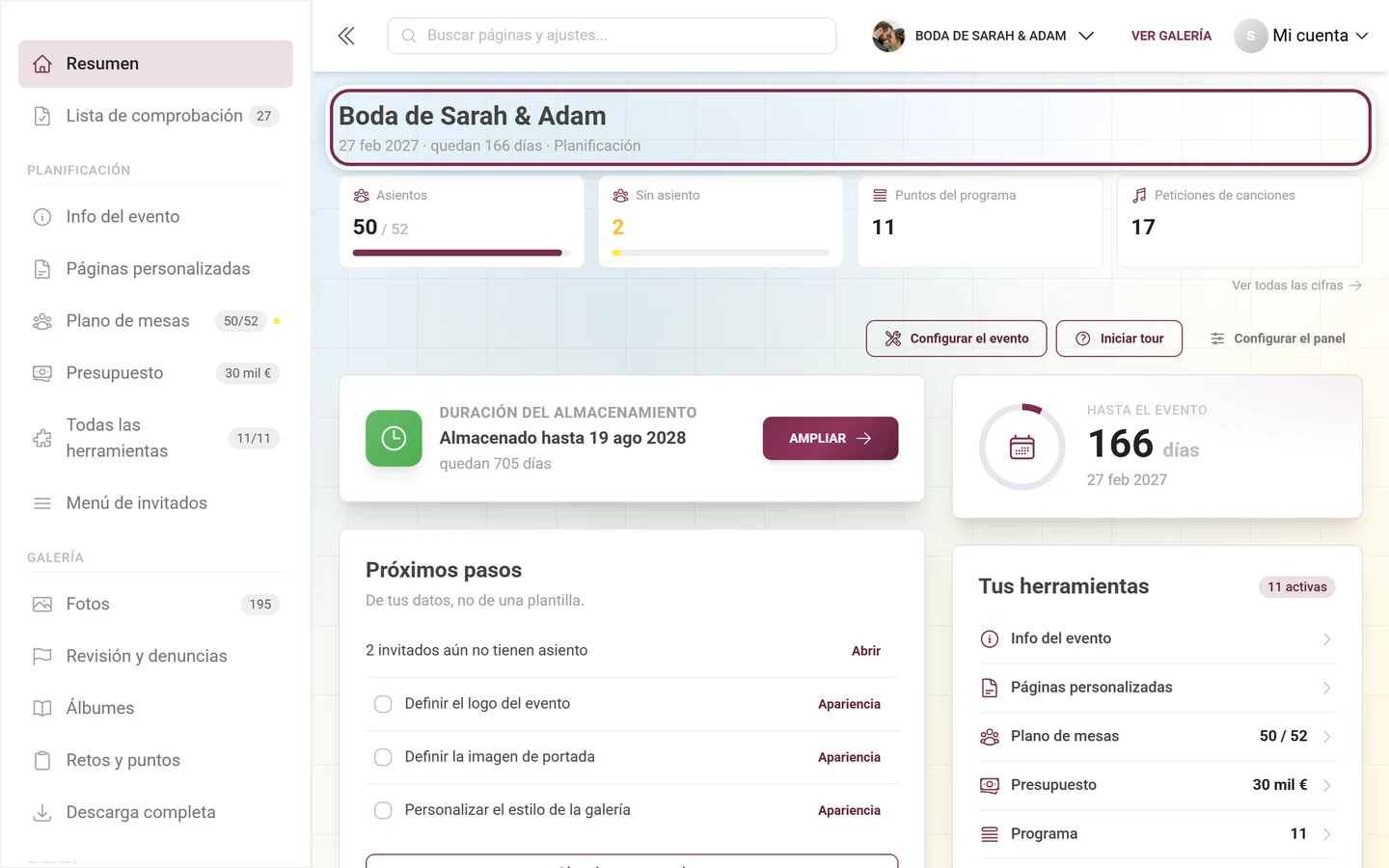
La fase es la parte más importante, porque determina qué tarjetas aparecen arriba. Hay tres, nombradas de forma breve en la cabecera como Planificación, Galería y Después del evento. Photogala las deduce automáticamente:
- Si has elegido una fase a mano en el diálogo «Configurar el panel», esa es la que se aplica.
- Si el día del evento pasó hace más de dos días → Después del evento. (Dos días de margen, porque a la mañana siguiente todavía siguen llegando fotos.)
- Si al menos una herramienta de planificación está activada — lista de invitados, RSVP, plano de mesas, menú, presupuesto o invitación digital → Planificación.
- Si no → Galería.
Aviso: «Tu enlace del evento muestra la invitación»
Sección titulada «Aviso: «Tu enlace del evento muestra la invitación»»Justo debajo de la cabecera del evento puede aparecer una franja azul con un icono de enlace: Tu enlace del evento muestra la invitación. Solo aparece si has activado el interruptor El enlace del evento muestra la invitación en la pestaña Visualización de la invitación digital, y mientras esa condición realmente se cumple.
El texto también indica el límite:
- con la subopción Solo hasta el día del evento: «Quien abra tu enlace del evento llega a la invitación en vez de a la galería hasta el día del evento — también tú y tus administradores del evento. A partir del día del evento, la galería toma el relevo automáticamente.»
- sin ella: la misma frase sin plazo — el enlace muestra la invitación de forma permanente.
Abrir el ajuste salta directamente al interruptor y lo resalta. A partir del día del evento, la franja desaparece por sí sola, porque la condición deja de cumplirse. No se puede ocultar: deliberadamente no es una tarjeta del panel, porque las tarjetas sí se pueden desactivar.
La franja de cifras clave
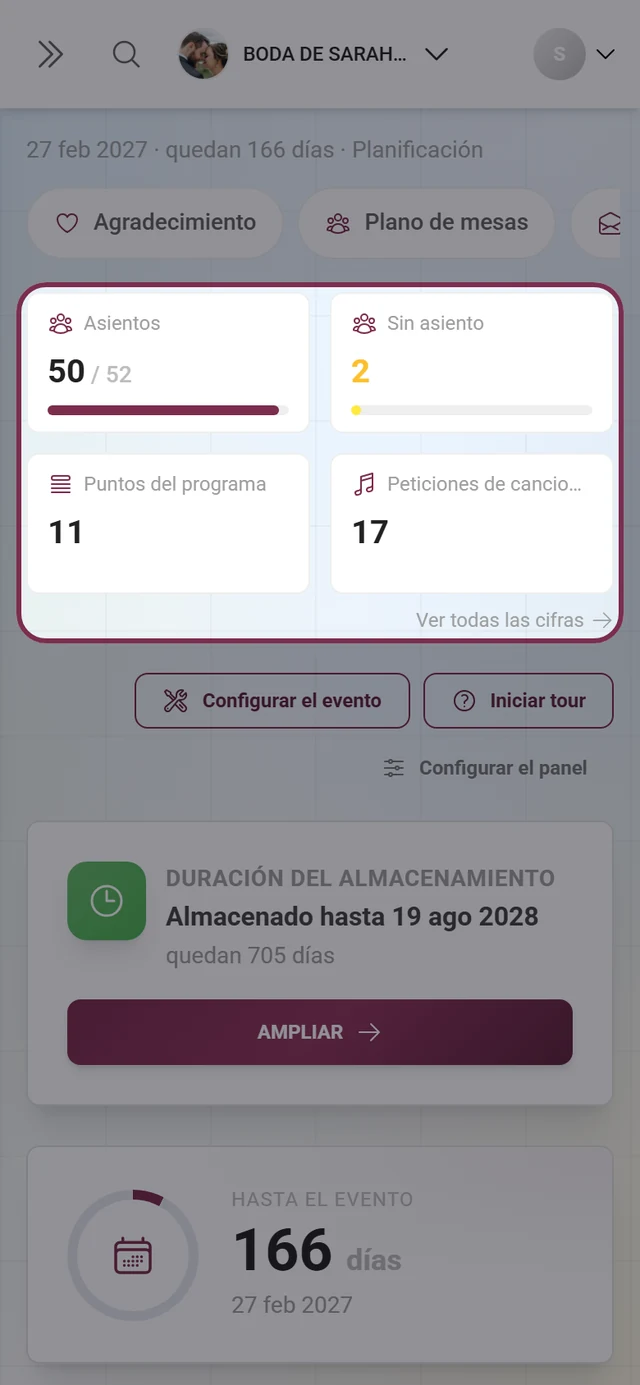
Sección titulada «La franja de cifras clave»Justo debajo de la cabecera hay hasta cuatro mosaicos con las cifras que cuentan ahora mismo para tu evento. Por debajo de 520 píxeles de ancho, se apilan en 2 × 2.
Cada mosaico lleva un icono, una etiqueta breve, la cifra (con un límite, como «valor / límite») y una barra de progreso. Un clic te lleva a donde actúas sobre esa cifra — el mosaico de fotos, a la galería; el de almacenamiento, a la página de precios; un mosaico de herramienta, a la herramienta correspondiente. A la derecha, debajo de la franja, está el enlace «Ver todas las cifras», que lleva a las estadísticas del evento completas.
Qué puede aparecer en la franja:
- De tus herramientas: una cifra por cada herramienta activa — confirmaciones, asientos, invitados, presupuesto, puntos del programa, peticiones de música. Si algo queda pendiente, se añade un segundo mosaico en amarillo («Pendiente», «Sin asiento»). Las herramientas sin datos no aportan nada y, por tanto, tampoco ocupan un hueco en la franja.
- De la galería: Fotos (con el límite como denominador), Personas que suben, Por revisar (solo si realmente hay algo pendiente), Memoria (solo si hay un límite) y Galería hasta.
- Todo lo demás es opcional y está desactivado de forma predeterminada: Publicadas, Sin publicar, Papelera, Vídeos, Registrados, Retos resueltos, además de los logros otorgados y canjeados. Los activas en el diálogo «Configurar el panel».
En la fase Después del evento, los mosaicos de la galería aparecen antes que los de las herramientas: a partir de ahí, la historia la cuentan las fotos, ya no la planificación.
Los tres botones sobre las tarjetas
Sección titulada «Los tres botones sobre las tarjetas»Alineados a la derecha, sobre la cuadrícula de tarjetas, hay tres controles:
- «Configurar el evento» (icono de llave inglesa): abre el asistente de configuración guiado — título, logotipo, imagen de portada, estilo. El proceso completo está en la guía Configurar el evento.
- «Iniciar tour» (icono de interrogación): pone en marcha el tour de administración interactivo: hasta 21 pasos en 7 capítulos que te llevan por toda el área. Seis de ellos están sujetos a condiciones — el paso de la invitación, por ejemplo, solo aparece si la herramienta de invitación está activada (la lista completa está en Configurar el evento). Cada paso navega por sí mismo hasta aquello de lo que habla. El botón siempre reinicia el tour desde el principio.
- «Configurar el panel» (icono de controles deslizantes): abre el diálogo donde activas y desactivas cifras y tarjetas, y decides su orden. Si has desactivado tarjetas, la cifra aparece directamente en el botón: «Configurar el panel · 2 desactivadas».
«Configurar el panel»: la página es tuya
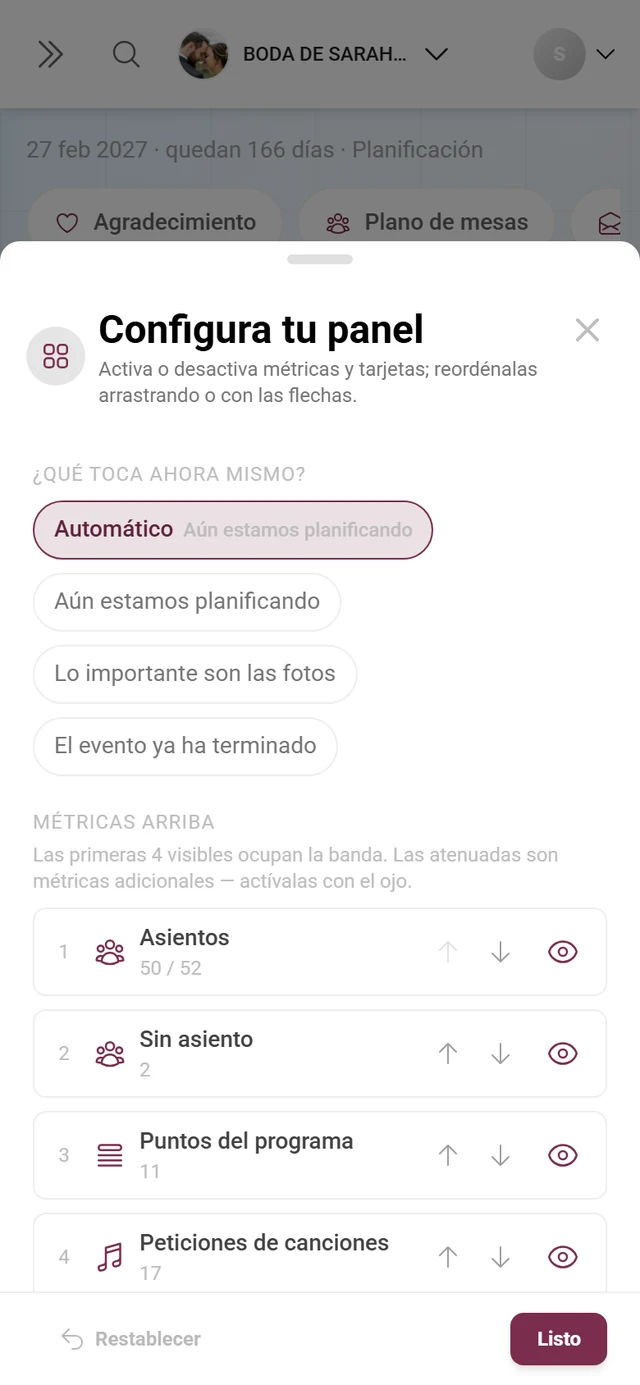
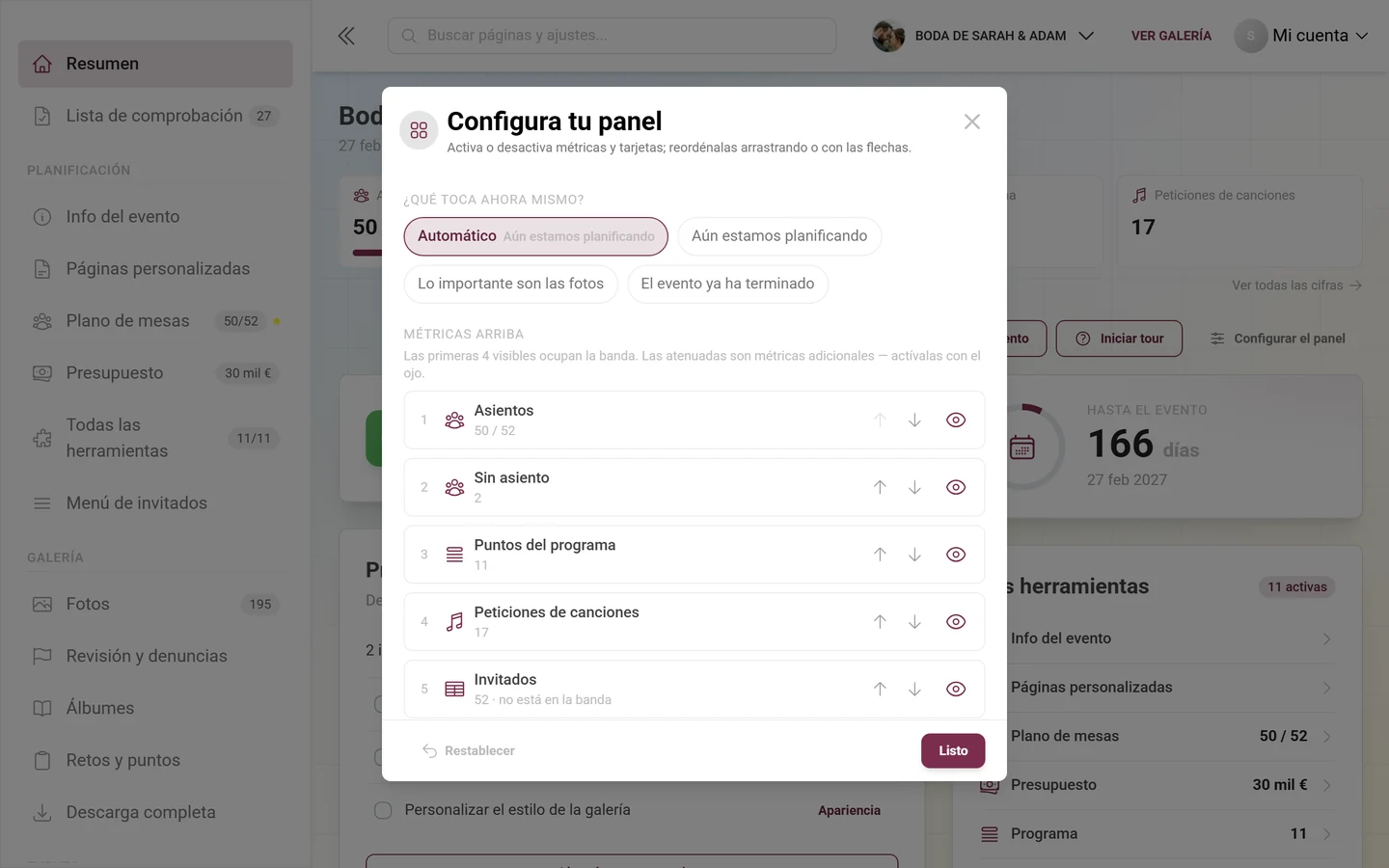
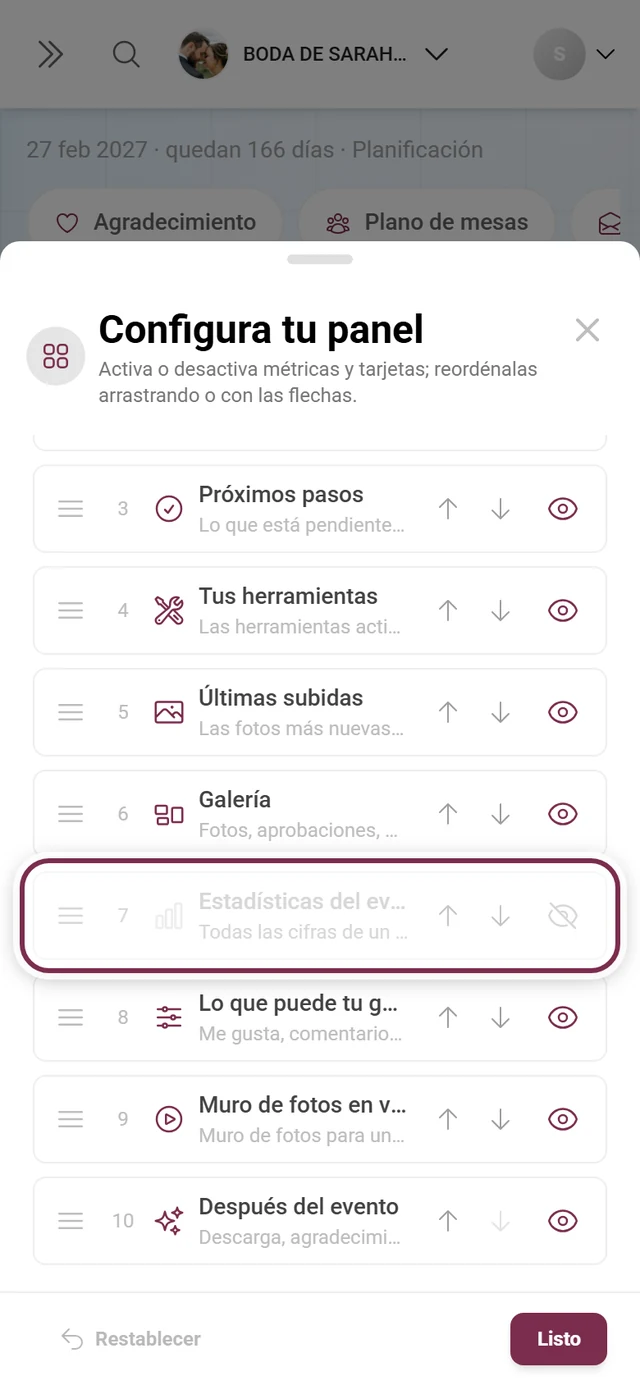
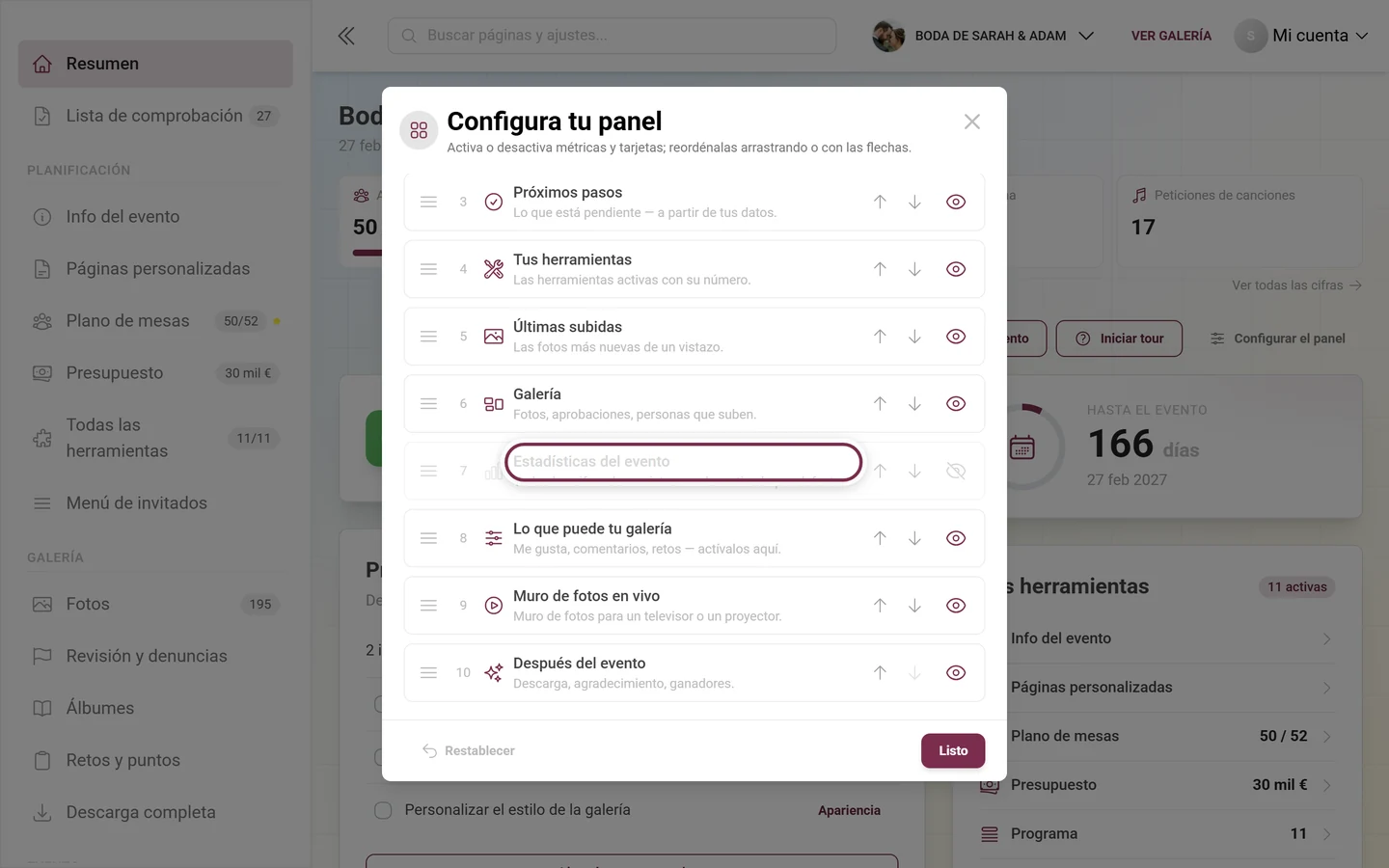
Sección titulada ««Configurar el panel»: la página es tuya»El diálogo «Configurar el panel» lleva el subtítulo «Activa o desactiva métricas y tarjetas; reordénalas arrastrando o con las flechas» y consta de tres bloques.
-
«¿Qué toca ahora mismo?» — cuatro píldoras: Automático (la fase deducida aparece en letra pequeña al lado), Aún estamos planificando, Lo importante son las fotos, El evento ya ha terminado. Si eliges una fase fija, se mantiene hasta que vuelvas a poner «Automático».
-
«Métricas arriba» — cada mosaico posible como una fila con su valor actual, dos flechas para moverlo y un ojo para activarlo o desactivarlo. Encima aparece el aviso «Los primeros 4 visibles aparecen en la franja»: el orden decide, por tanto, cuáles cuatro ves. Las filas en gris con el añadido «opcional — apagado» son los contadores adicionales que primero tienes que activar. Un mosaico activado que aun así no entra en la franja indica «no está en la banda».
-
«Tarjetas» — la misma mecánica para las tarjetas: asa de arrastre a la izquierda, flechas para moverlas, ojo para desactivarlas y activarlas. Debajo de la lista están las tarjetas que tu plan no incluye, con línea discontinua y la nota «no incluido en tu plan» — así queda claro, por ejemplo, dónde ha quedado el muro en vivo.
-
Abajo a la izquierda, «Restablecer» (devuelve la fase, el orden y la visibilidad a los valores predeterminados), abajo a la derecha, «Listo». Cada cambio se guarda al instante — «Listo» solo cierra el diálogo.
Las tarjetas, una a una
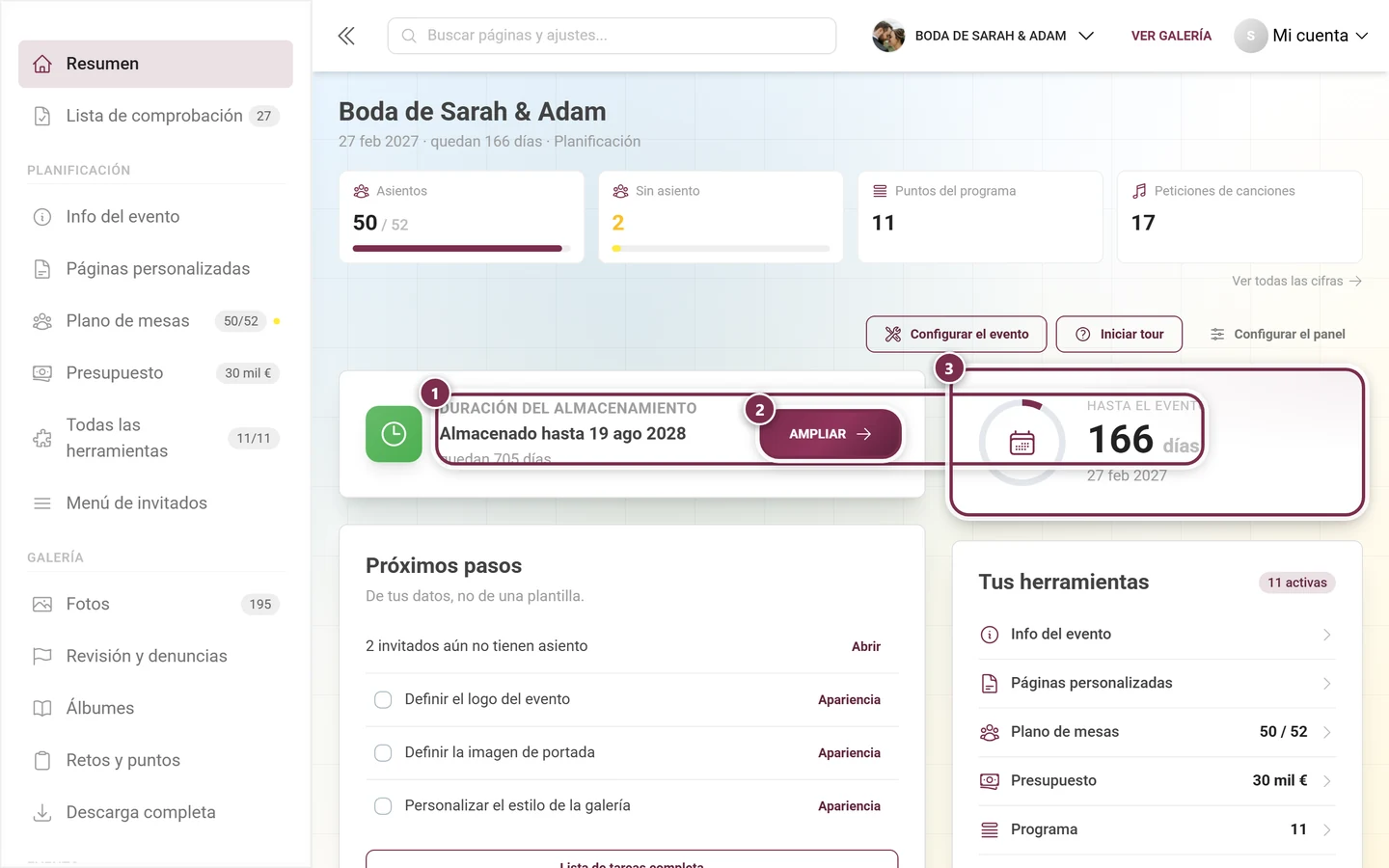
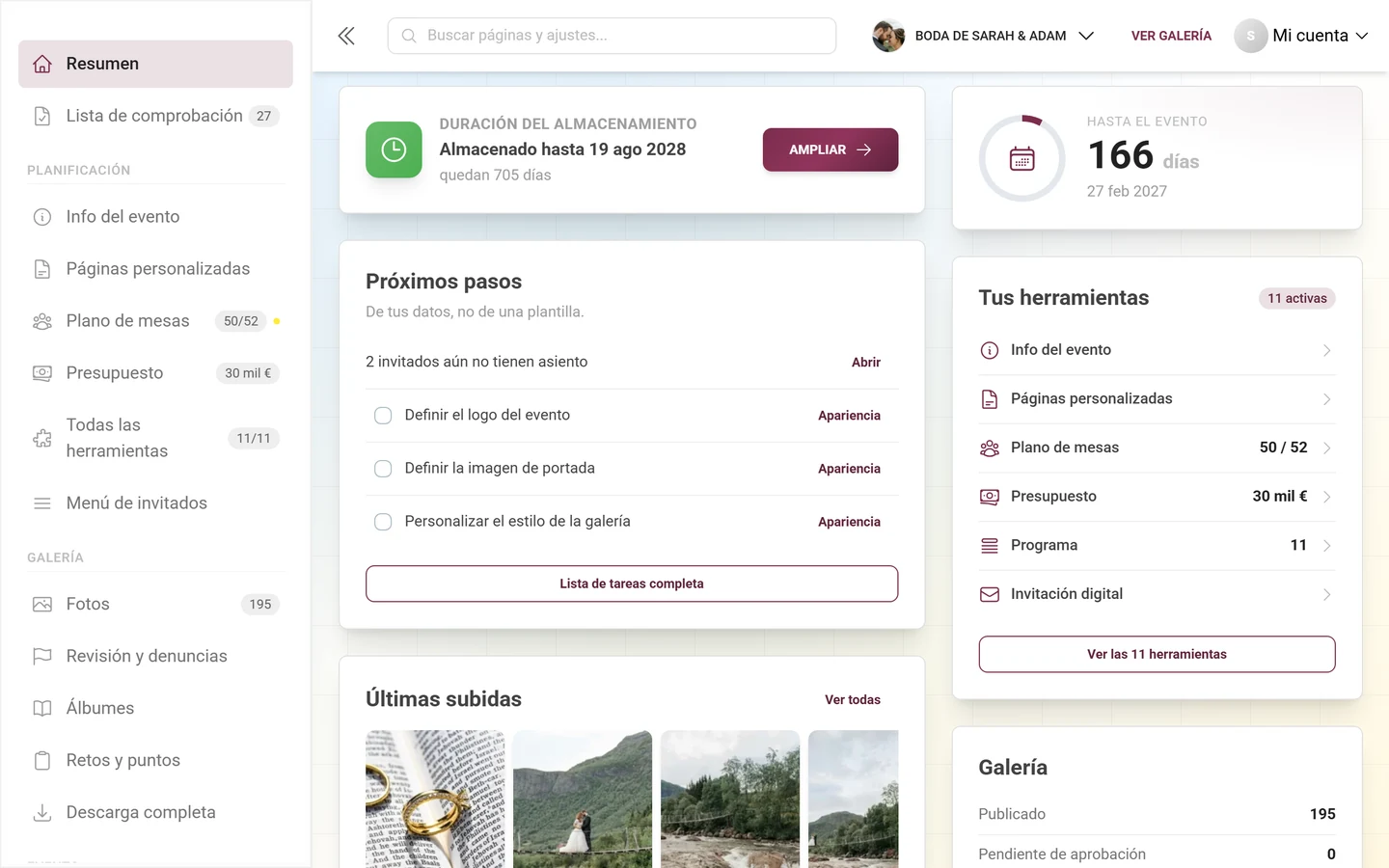
Sección titulada «Las tarjetas, una a una»El orden de las tarjetas está definido una vez y depende de la fase. «Duración del almacenamiento» encabeza en todas las fases, «Cuenta atrás» siempre va en segundo lugar; a partir de ahí cambia: durante la planificación siguen «Próximos pasos» y «Tus herramientas»; en la fase de galería, «Últimas subidas» y «Galería»; después del evento, «Últimas subidas» y «Después del evento».
En el ordenador, las tarjetas de esa única lista se reparten de forma alterna entre una columna ancha (7/12) y una estrecha (5/12); leídas de izquierda a derecha, dan el mismo orden que al desplazarte en el móvil. Si hay menos de cinco tarjetas visibles, la página se queda a una sola columna.
Duración del almacenamiento
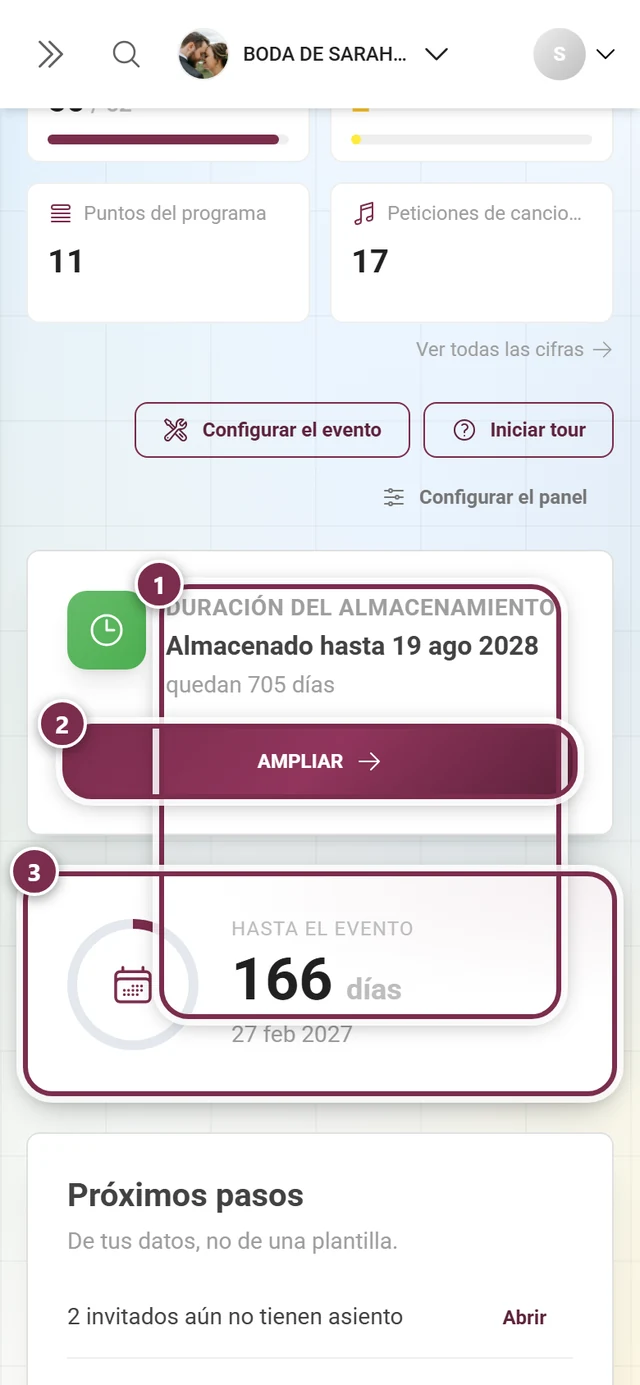
Sección titulada «Duración del almacenamiento»La tarjeta principal indica cuánto tiempo permanece tu galería en línea. Tiene cuatro estados:
- «Comienza con la primera foto» — evento gratuito, el reloj aún no ha empezado.
- «Aún no ha empezado — comienza con la foto número 10» — plan de pago, el reloj aún no ha empezado.
- «Almacenado hasta» junto con la fecha, con el añadido «quedan N días» — o bien «Almacenado de forma permanente» en los planes sin límite de tiempo.
- «Caducado — quedan N días de acceso para la descarga en ZIP».
El botón «Ampliar» lleva a la página de precios. En los eventos de marca, la fecha se mantiene pero el botón desaparece: allí compras al proveedor, no a Photogala.
Cuenta atrás
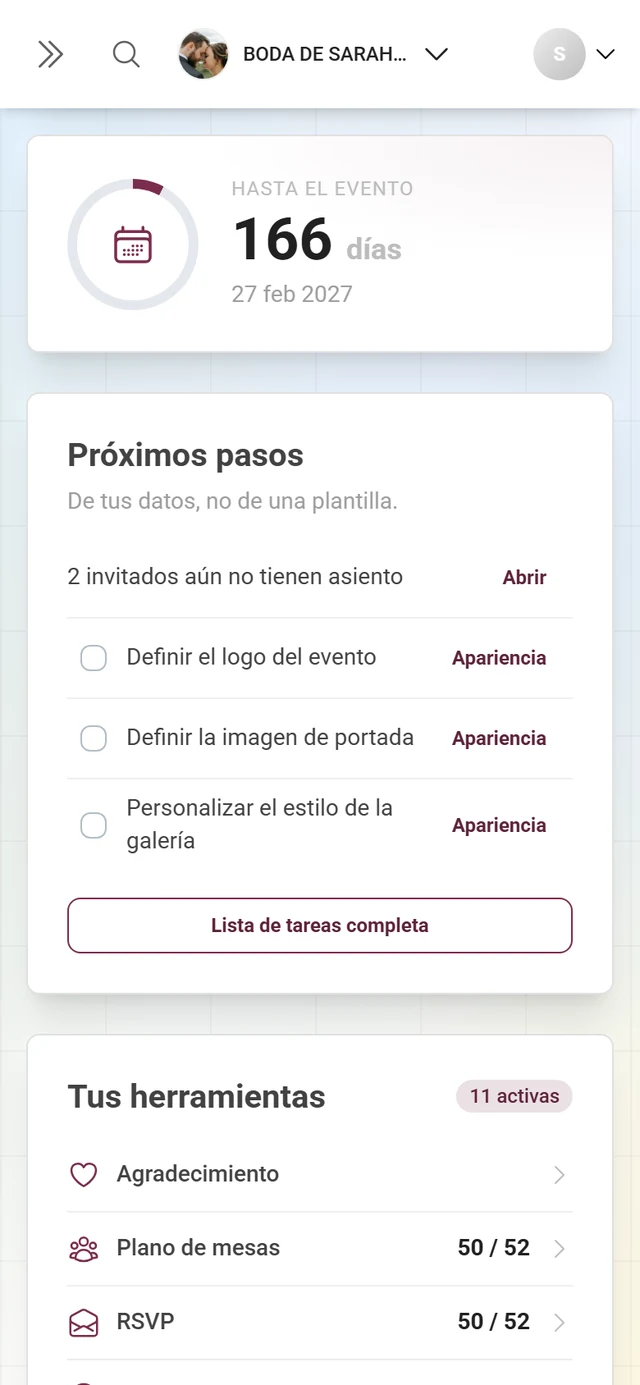
Sección titulada «Cuenta atrás»La única tarjeta grande de la página: un contador de días con un anillo de progreso que se va llenando durante los últimos seis meses antes del evento, junto con la fecha. El día del evento aparece «¡Hoy!», y después, «hace N días».
Sin fecha del evento, la tarjeta pregunta en su lugar «¿Cuándo es el gran día?» y ofrece el botón «Añadir fecha», que salta directamente al campo correspondiente en los ajustes generales.
Próximos pasos
Sección titulada «Próximos pasos»Esta tarjeta sustituye a la antigua tarjeta de lista de comprobación. Su subtítulo explica la diferencia: «De tus datos, no de una plantilla.» Muestra hasta cuatro elementos:
- Primero, pasos deducidos a partir de tus cifras reales — «4 invitados todavía no tienen asiento», «7 confirmaciones siguen pendientes», «12 subidas esperan aprobación» — cada uno con el botón de texto «Abrir», que lleva directamente a la herramienta correspondiente o a la galería.
- Después, tareas pendientes de la lista de comprobación, con casilla y, cuando la tienen definida, su propio botón de acción.
Un paso deducido desplaza a la tarea de plantilla de la misma herramienta: la tarjeta no dice lo mismo dos veces, una vez con precisión y otra de forma vaga. Las tareas que tu plan no ofrece desaparecen por completo. Si no queda nada pendiente, aparece «Todo hecho — ahora mismo no hay nada pendiente.» Abajo, un único botón «Lista de tareas completa» lleva a la lista de comprobación completa.
Tus herramientas
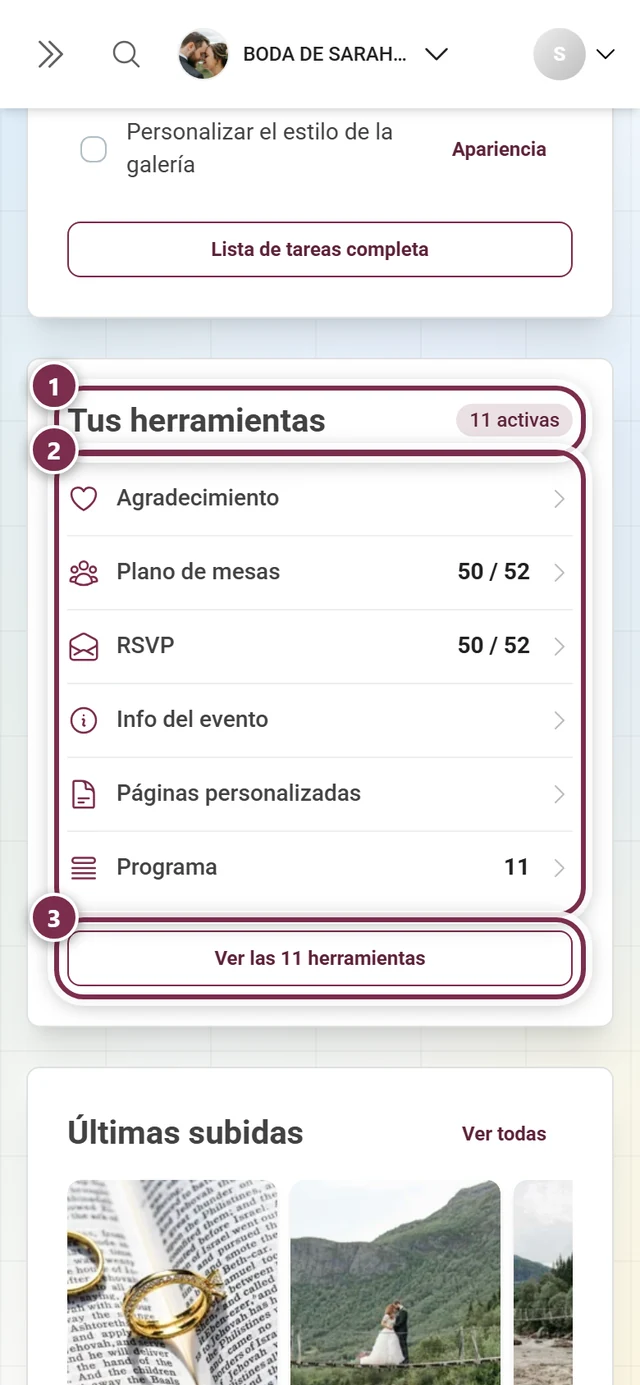
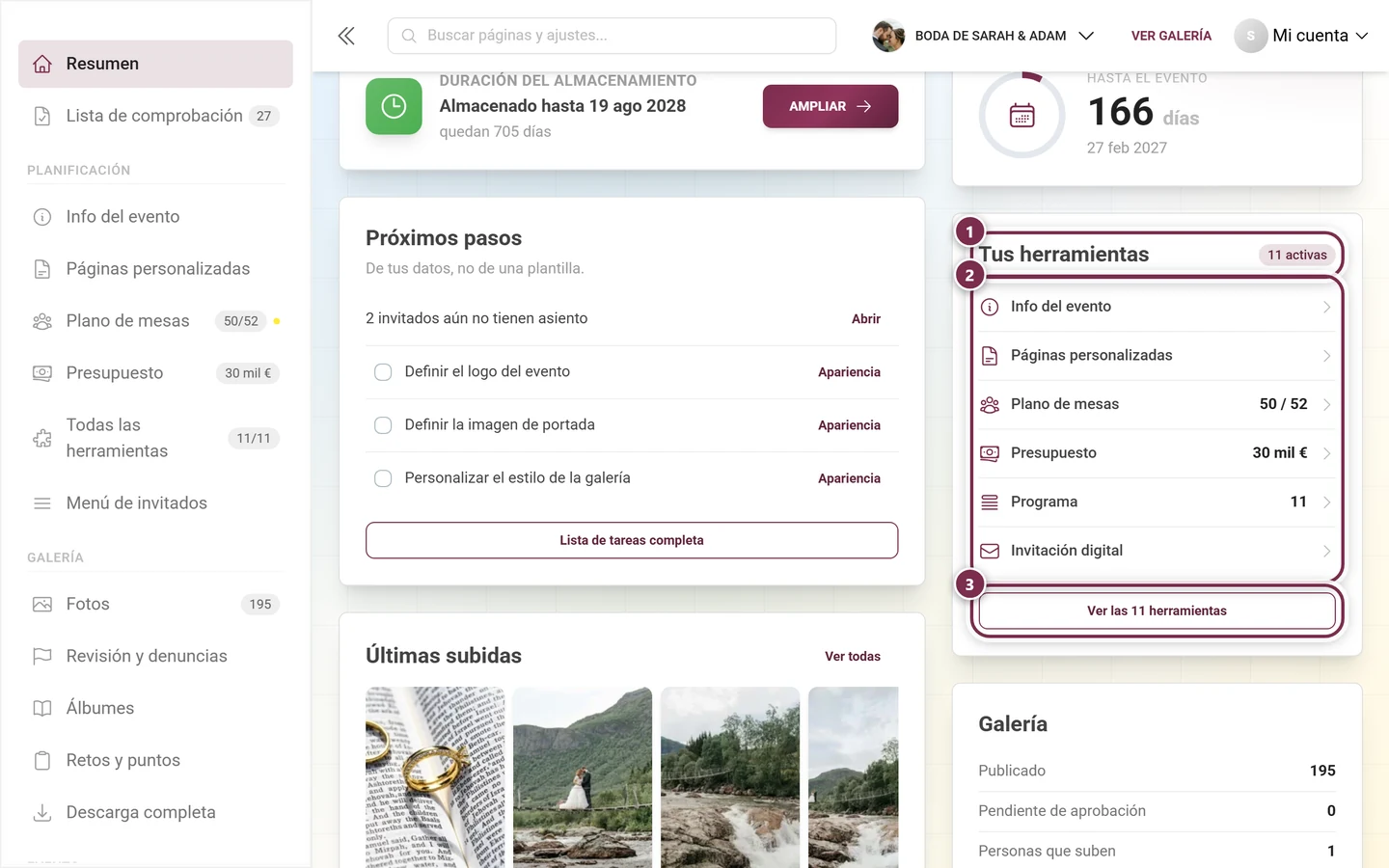
Sección titulada «Tus herramientas»La tarjeta lista tus herramientas activas con su cifra correspondiente — las abiertas más recientemente, primero —, con una insignia arriba a la derecha que muestra la cantidad («5 activas»). Si sobra espacio dentro de las seis filas como máximo, se completa con sugerencias: las herramientas aún no activadas llevan la nota «inactivo», y las que faltan en tu plan, un candado y «no incluida en tu plan». El botón de abajo se llama «Ver las 11 herramientas» y lleva a la vista general de herramientas.
Galería
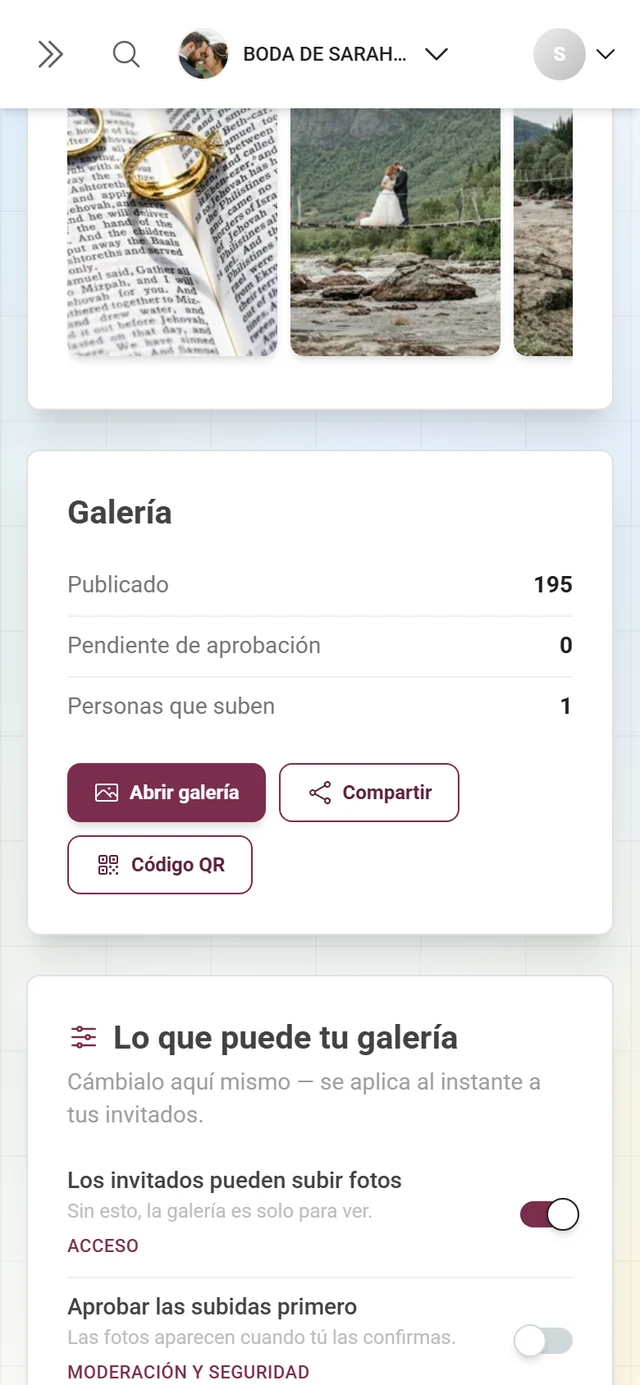
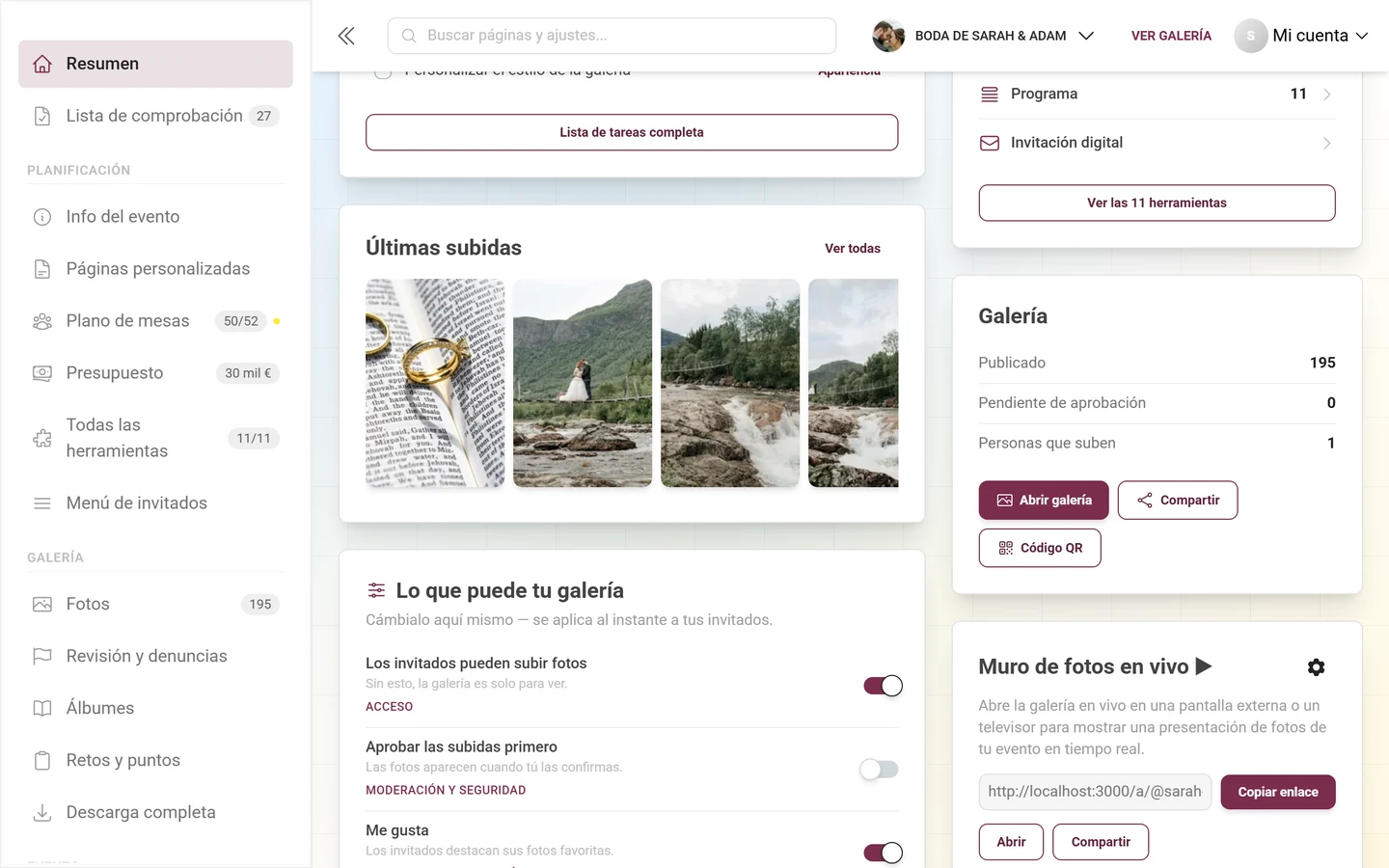
Sección titulada «Galería»Tres filas con las cifras de tu galería — Publicadas, Por revisar (solo si tu plan puede moderar) y Personas que suben —, y debajo tres botones:
- «Abrir galería» — tu galería para invitados.
- «Compartir» — abre el diálogo para compartir con el enlace del evento. Todas las formas de invitar a los invitados están en Invitar a invitados.
- «Código QR» — lleva a las plantillas de impresión para tarjetas QR, carteles y tarjetas de mesa.
Aquí ya no hay, deliberadamente, un botón de estadísticas: el camino hacia las cifras detalladas pasa por «Ver todas las cifras», debajo de la franja de cifras clave.
Subido recientemente
Sección titulada «Subido recientemente»Una franja horizontal de imágenes, más recientes primero, que sigue cargando más al desplazarte hacia la derecha. Un clic abre la misma presentación que en la galería. Arriba a la derecha, «Ver todas» lleva a la galería.
Mientras no haya fotos, aparece «Aún no hay fotos. Comparte el enlace o el código QR para que tus invitados puedan empezar.», junto con el botón «Obtener código QR», que abre la ventana para compartir, no el editor de plantillas de impresión.
Lo que tu galería puede hacer
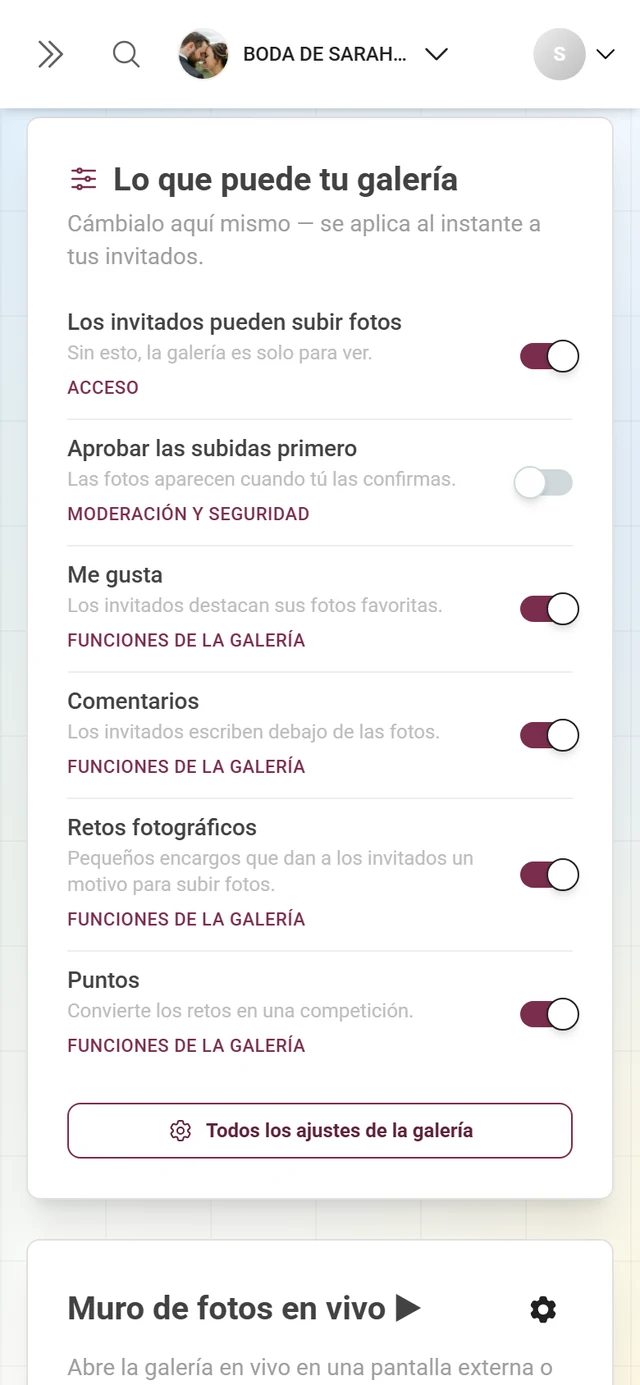
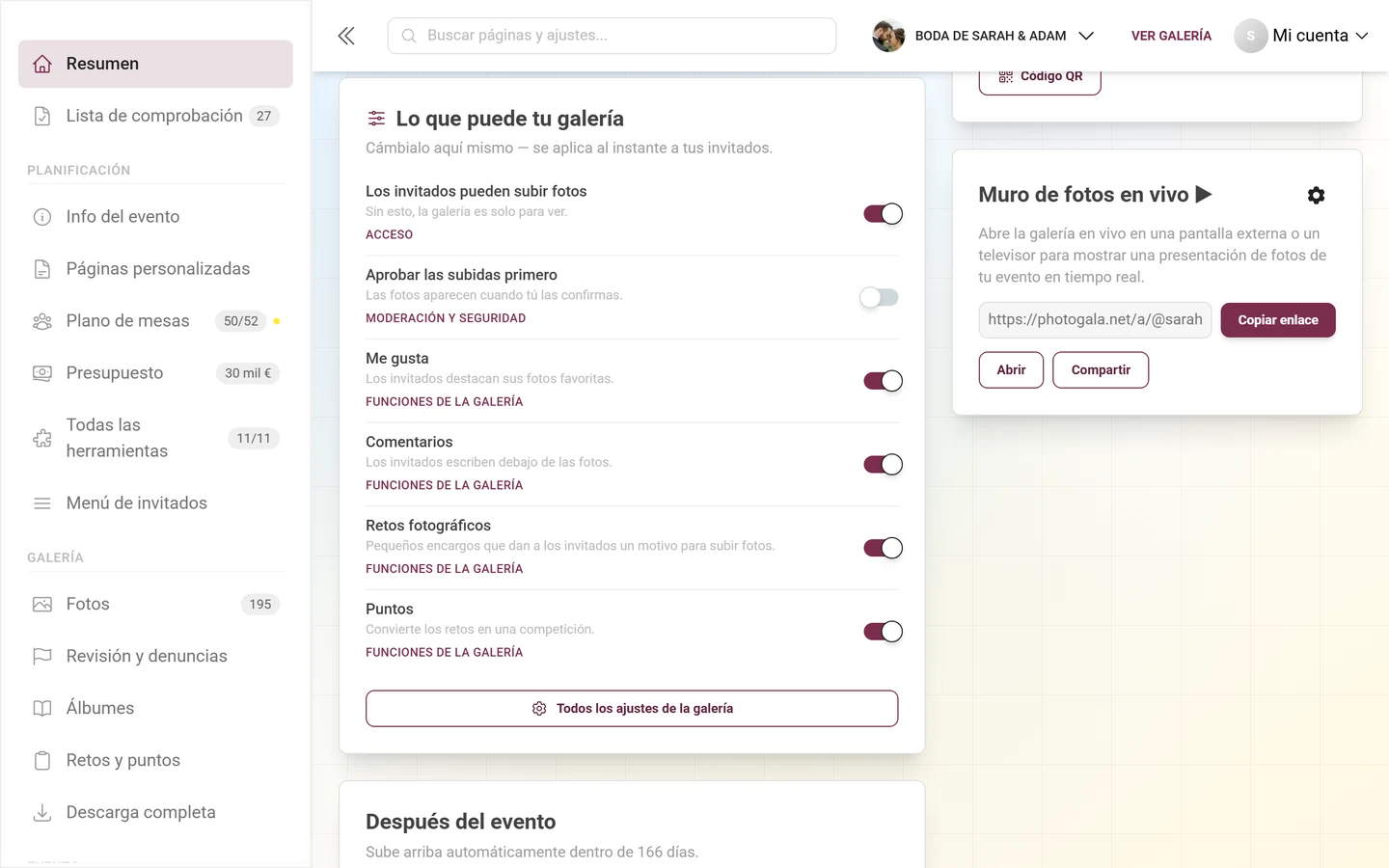
Sección titulada «Lo que tu galería puede hacer»Esta tarjeta sustituye a la antigua lista de estado «Funciones»; ya no es una lista, sino que activa directamente. Subtítulo: «Cámbialo aquí mismo — se aplica al instante a tus invitados.» Seis filas, cada una con un interruptor real:
| Fila | Qué hace |
|---|---|
| Los invitados pueden subir fotos | Sin esto, la galería es solo para ver. |
| Aprobar las subidas primero | Las imágenes solo aparecen cuando las confirmas. |
| Me gusta | Los invitados destacan sus imágenes favoritas. |
| Comentarios | Los invitados escriben debajo de las imágenes. |
| Retos fotográficos | Pequeños encargos dan a los invitados un motivo para subir fotos. |
| Puntos | Convierten los retos en una competición. |
Ya no hay una marca verde, una X roja ni un engranaje por fila. En su lugar, debajo de cada fila activada hay un pequeño enlace a la página de ajustes donde vive ese interruptor: para Me gusta, Comentarios, Retos fotográficos y Puntos son las Funciones de la galería; para Los invitados pueden subir fotos, la pestaña Acceso (ver Invitar a invitados); y para Aprobar las subidas primero, Moderación y seguridad. Las filas que tu plan no incluye llevan el aviso «No incluido en tu plan.» y, en lugar del interruptor, un candado con una flecha hacia arriba que lleva a la página de precios. Al final del todo, «Todos los ajustes de la galería» lleva a la pestaña Funciones de la galería.
Muro en vivo
Sección titulada «Muro en vivo»La tarjeta «Muro en vivo ▶» inicia una presentación en tiempo real de tus fotos en una pantalla externa o un televisor:
-
Copia el enlace del muro de fotos desde el campo de solo lectura con el botón «Copiar enlace» (cambia brevemente a «Enlace copiado»). El campo no lleva etiqueta: solo contiene la dirección.
-
Abre el enlace en tu televisor o proyector, o haz clic en «Abrir» para iniciar el muro de fotos directamente aquí. Con «Compartir» distribuyes el enlace a través del diálogo para compartir.
-
Ajusta el aspecto con el engranaje de arriba a la derecha; abre los ajustes del muro de fotos.
La configuración completa está en la guía Configurar el muro de fotos.
Después del evento
Sección titulada «Después del evento»Tres filas para el cierre del evento: Descargar todas las fotos (descarga y exportación), Enviar el agradecimiento (herramienta de agradecimiento) y Determinar los ganadores (ganadores).
Antes del evento, la tarjeta es visible a propósito, pero en gris, con el aviso «Sube automáticamente en N días.» — para que sepas que estas cosas existen mientras aún hay tiempo de prepararlas. En la fase Después del evento sube de posición y además obtiene el botón «Ampliar la duración del almacenamiento».
Estadísticas del evento (desactivada de forma predeterminada)
Sección titulada «Estadísticas del evento (desactivada de forma predeterminada)»Esta tarjeta es la única que se entrega desactivada. Repite, en un bloque denso, cifras que la franja de cifras clave y la tarjeta de galería ya muestran: útil si quieres tenerlo todo en una sola pantalla, pero incorrecto como valor predeterminado para todos. La activas con el ojo en el diálogo «Configurar el panel», donde aparece con el aviso «Todas las cifras de un vistazo — desactivado por defecto».
Cuando está activada, muestra estos grupos —según las funciones habilitadas—, con cada fila en la que se puede hacer clic:
- Subidas: Publicadas, Aprobación requerida (solo con moderación en el plan), Sin publicar, Papelera.
- Logros: Obtenidos y Canjeados.
- Retos: Resueltos.
- Personas que suben: el número de colaboradores (como cifra sola, sin denominador).
- Visitantes: Registrados.
- Duración del almacenamiento: la misma frase que en la tarjeta de arriba, pero aquí sin el botón «Ampliar».
- Uso de almacenamiento: «Espacio usado:» con «X de Y GB» o «(Sin límite)» y una barra. A partir del 90 %, la barra se pone roja.
Arriba a la derecha, una flecha circular recarga las cifras (aunque de todas formas se actualizan en vivo por WebSocket), y abajo, «Ver estadísticas detalladas» lleva a las estadísticas del evento completas.
La fila del plan al final de la página
Sección titulada «La fila del plan al final de la página»Al final de todo hay una fila estrecha: «Tu plan» junto con el nombre del plan, y al lado un valor para Fotos, Vídeos y Personas que suben como «consumido / límite», además de «Galería hasta» junto con la fecha. A partir del 75 %, un valor se pone amarillo; a partir del 90 %, rojo, y recibe un triángulo de aviso. A la derecha, «Ver plan» — o «Gestionar plan» si ya estás en el plan más alto — lleva a la página de precios.
Esta fila sustituye a las antiguas áreas promocionales de la parte superior: argumenta a partir de tu propio consumo en lugar de una promesa, y se sitúa deliberadamente detrás de tu evento, no delante. En los eventos de marca no aparece.
En el móvil, varias cosas cambian
Sección titulada «En el móvil, varias cosas cambian»Por debajo de 641 píxeles de ancho, el área de administración se comporta de forma claramente distinta:
- La barra lateral está cerrada y se cierra de nuevo tras cada navegación: se desliza sobre el contenido en lugar de quedarse a su lado.
- Como sustituto, justo debajo de la cabecera del evento está la barra de herramientas: una fila de píldoras que se desplaza horizontalmente con tus herramientas activas, en el mismo orden que la barra lateral (las abiertas más recientemente, primero), más una píldora «Todas las herramientas». Basta con tocar una vez. Si no hay ninguna herramienta activa, la barra no aparece.
- El nombre del evento desaparece de la cabecera, porque la barra superior ya lo lleva; queda la línea con la fecha, el tiempo restante y la fase.
- En lugar de la barra de búsqueda, arriba solo está la lupa; abre la búsqueda como diálogo a pantalla completa.
- La franja de cifras clave se apila en 2 × 2 por debajo de 520 píxeles, y las tarjetas se colocan en una sola columna, en el mismo orden que se lee de izquierda a derecha en el ordenador.
Todas las secciones de la barra lateral
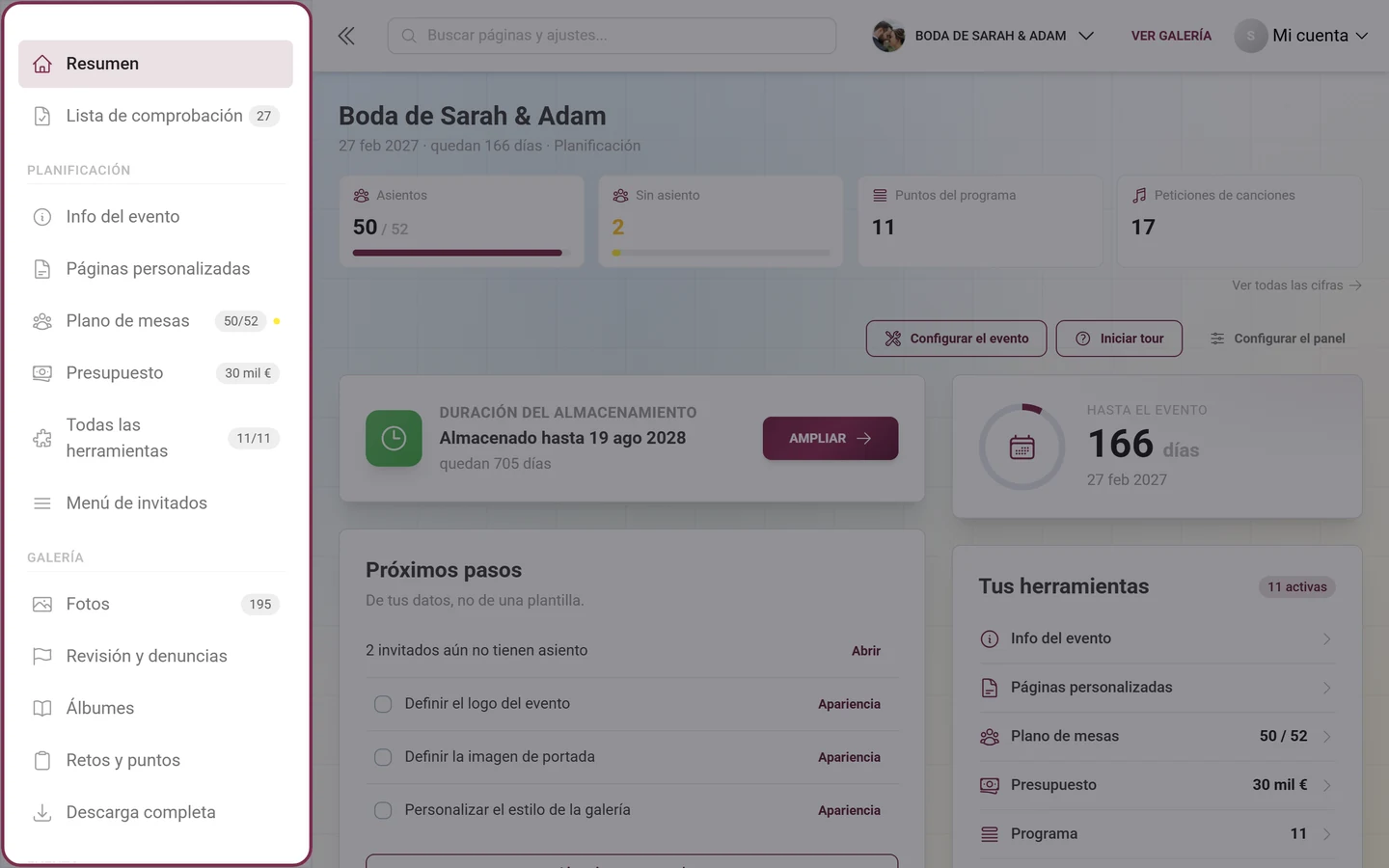
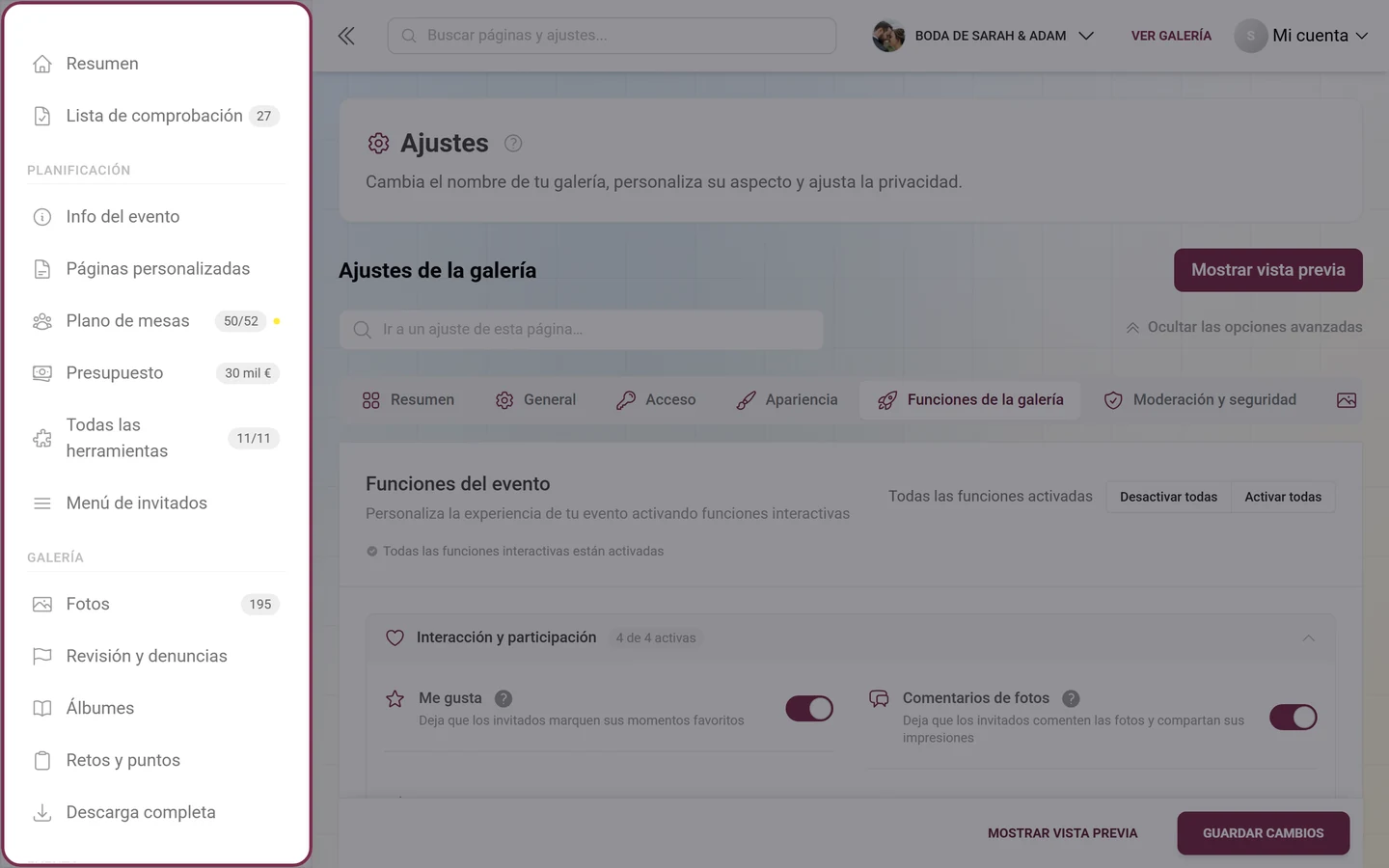
Sección titulada «Todas las secciones de la barra lateral»La barra lateral es tu mapa por el área de administración. Tiene cinco grupos; según el plan, el rol y si es un evento de marca, algunas opciones quedan ocultas.
Sin título (arriba del todo)
- Resumen — esta página de inicio.
- Lista de comprobación → Configurar el evento. La insignia muestra el número de puntos pendientes.
Planificación
- Hasta cuatro herramientas activas como filas propias, las abiertas más recientemente primero, cada una con su cifra como insignia y pestañas desplegables.
- Todas las herramientas → vista general de herramientas. La insignia muestra «activas/total», y al lado un candado con el número de herramientas que tu plan no incluye.
Galería
- Fotos → gestión de la galería, con los subapartados Galería, Papelera y Denuncias (estos dos últimos solo si hay algo en ellos).
- Revisión y denuncias → moderación con las pestañas Contenido, Grupos de rostros, Usuarios bloqueados y Denuncias. La insignia cuenta las subidas pendientes más las denuncias abiertas.
- Álbumes → gestor de álbumes.
- Retos y puntos → retos y logros, con las páginas siguientes Recompensas reales → recompensas y Ganadores → determinar los ganadores.
- Descarga completa → descarga y exportación.
Evento
- Participantes → usuarios registrados.
- Subida en vivo → subida en vivo (solo si tu plan la incluye).
- Plantillas de impresión → tarjetas QR, carteles y plantillas de impresión.
- Estadísticas → estadísticas del evento con las cinco pestañas Resumen, Invitados, Contenido, Planificación y Momentos, además de la página siguiente Procesamiento con IA.
- Ajustes → Resumen, General, Acceso, Apariencia, Funciones de la galería, Moderación y seguridad, Ajustes del muro de fotos y White-Label.
Administración — visible solo para los administradores globales de la plataforma y sin relevancia para los anfitriones normales.
Debajo de los grupos encuentras un recuadro «Mejorar el plan» o «Gestionar el plan» (no en los eventos de marca); si tienes un descuento disponible, se convierte en una franja de color con cuenta atrás y el botón «Conseguir descuento».
La búsqueda global: tu camino más rápido
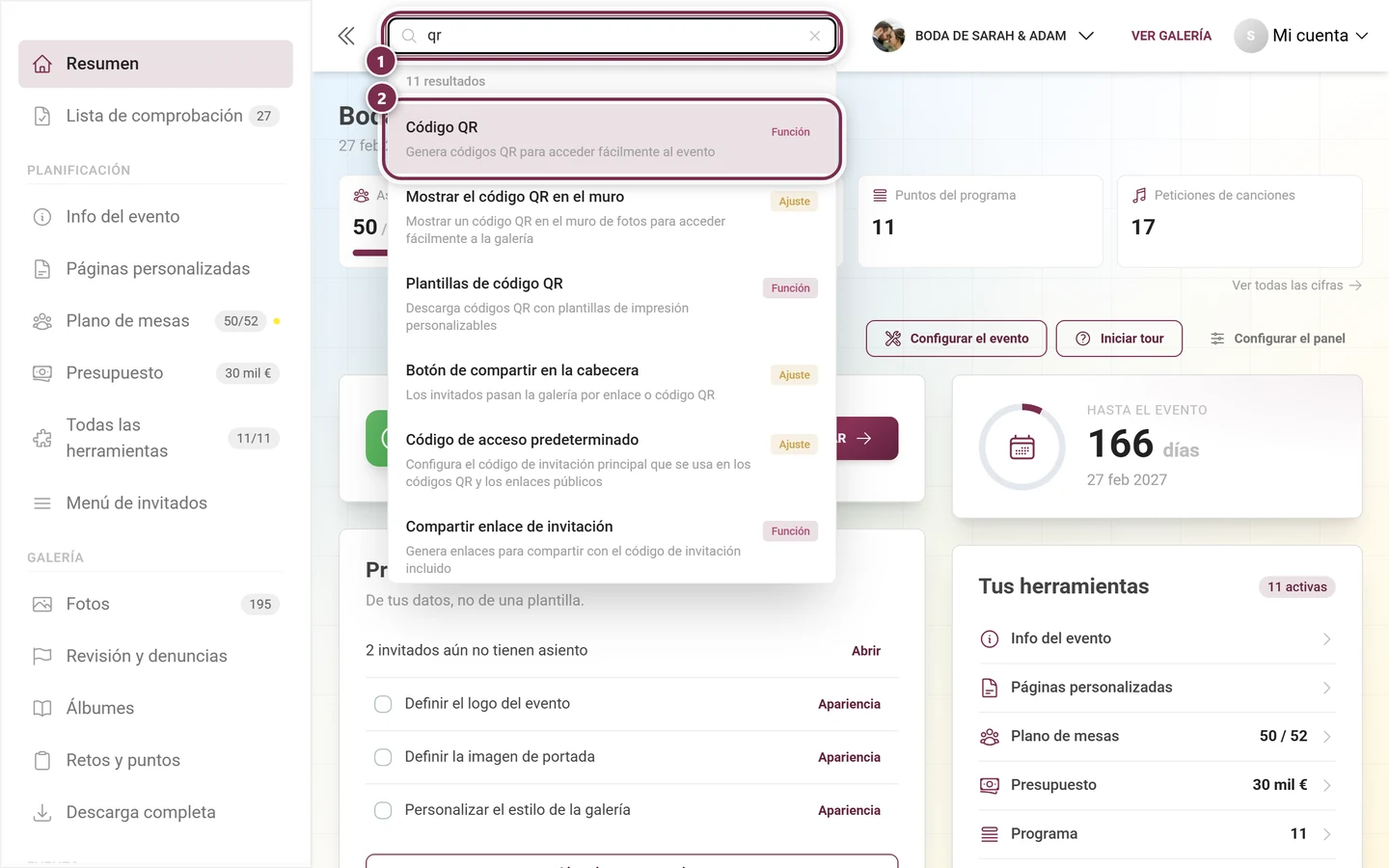
Sección titulada «La búsqueda global: tu camino más rápido»La barra de búsqueda de la cabecera es más que un buscador de páginas: conoce ajustes individuales, salta a la página correcta, abre allí la pestaña adecuada, se desplaza hasta el campo — y lo resalta brevemente. Cuando sabes qué quieres cambiar pero no dónde está, este es el camino más rápido.
-
Abrir: en el ordenador, haces clic arriba en la barra de búsqueda con el texto de ejemplo «Buscar páginas y ajustes…». En el móvil, tocas el icono de la lupa; abre un diálogo a pantalla completa «Buscar».
-
Escribir: los resultados aparecen mientras escribes. Cada resultado lleva una etiqueta de color que indica de qué se trata: Página, Ajuste, Función, Pestaña, Sección o Herramienta.
-
Seleccionar: haz clic en un resultado — o usa el teclado: las flechas para Navegar, Intro para Seleccionar, Escape para Cerrar. Las indicaciones para esto están abajo, en la lista de resultados.
-
Llegar: la búsqueda te lleva directamente al destino. En el caso de los ajustes, se abre la pestaña correspondiente, el campo se desplaza a la vista y se marca con un borde de color durante unos segundos.
Los bloques del panel también son objetivos de búsqueda propios: si buscas la franja de cifras clave, los próximos pasos, las herramientas, la tarjeta de la galería, la lista de funciones, el muro en vivo o «configurar el panel», la búsqueda te devuelve al panel y resalta exactamente ese bloque.
En el móvil, antes de escribir: el diálogo de búsqueda muestra primero «Consejos de búsqueda», debajo «Acceso rápido» (panel, galería, álbumes, revisión, retos, logros, herramientas, ajustes, usuarios, estadísticas, invitaciones) y «Búsquedas populares» como palabras clave en las que se puede hacer clic.
Si algo no se ve como esperabas
Sección titulada «Si algo no se ve como esperabas»- «Sin permiso»: quien no es administrador (por ejemplo, alguien que solo es moderador o invitado) llega a una página de aviso en lugar de al panel. Comprueba el acceso y el rol — consulta roles y permisos.
- Evento eliminado o caducado: un banner superior indica el estado — por ejemplo «Este evento se ha eliminado y no es visible para invitados ni participantes.» o «Este evento caduca en X días.» — y ofrece, según el caso, los botones Restaurar evento (gratis), Restaurar y ampliar o Ampliar plan. Gratis solo es posible mientras quede tiempo pagado; si no, necesitas una renovación. Un evento bloqueado tras una devolución de cargo solo lo puede restaurar el soporte. Consulta Gestionar varios eventos (selector de eventos) y Plan & duración.
- Banner de aviso «Las subidas de invitados están desactivadas» o «Los invitados con el rol predeterminado no pueden subir fotos»: aparece encima de cada página del área de administración mientras esté guardado que los invitados no pueden subir archivos – bien porque está elegida la Galería de solo visualización («El modo solo lectura bloquea las subidas de todos los invitados, incluso con una invitación de colaborador.»), bien porque el rol predeterminado es Espectador («El rol predeterminado es espectador. Estos invitados pueden ver fotos, pero no añadir fotos ni vídeos.»). Mostrar detalles enumera quién puede hacer qué (Invitados con rol predeterminado, Invitaciones de colaborador, Administradores y propietarios). Revisar ajustes de subida te lleva directamente al ajuste. Ocultar aviso durante esta sesión oculta el banner hasta que cierres la pestaña; si vuelves a cambiar el ajuste, reaparece. Consulta Invitar a invitados.
- No hay ningún evento: si todavía no tienes un evento, el área de administración muestra tu lista de eventos o te redirige a tu primer evento.
- Falta una tarjeta: cuatro motivos posibles, a comprobar en este orden — (1) la has desactivado en «Configurar el panel» (el botón entonces dice «· N desactivadas»), (2) es una tarjeta opcional que nunca se activó (Estadísticas del evento), (3) tu plan no la incluye — entonces aparece en gris en el diálogo con «no incluido en tu plan» (lo típico: el muro en vivo), (4) la fase la ha colocado muy abajo.
- Falta una cifra en la franja: solo caben cuatro. Abre «Configurar el panel» y muévela hacia arriba en el bloque «Métricas arriba» — los mosaicos activados que quedan más allá de la cuarta posición llevan ahí la nota «no está en la banda».
- Ha desaparecido la franja del plan: solo aparece en las tres situaciones con fecha (caducado, a punto de caducar, descuento) y nunca en los eventos de marca. No existe una «X» para ocultarla, así que no la has cerrado tú.
- La fase no es correcta: introduce una fecha del evento o elige la fase a mano en «Configurar el panel». Sin fecha, nunca aparece «El evento ya ha terminado».
- Las cifras parecen desactualizadas: se actualizan en vivo por WebSocket; si tienes dudas, haz clic en la flecha circular de la tarjeta de estadísticas o recarga la página.
- Almacenamiento o límite de medios cerca del 100 %: el valor se pone rojo — vacía la papelera o amplía tu plan.
Consejos de buenas prácticas
Sección titulada «Consejos de buenas prácticas»- Antes de la fiesta, haz clic una vez en «Ver galería» y revisa todo desde el punto de vista de un invitado.
- Recorre una vez «Configurar el panel» y adapta la página a tu evento, sobre todo las cuatro cifras de arriba.
- Haz clic en «Iniciar tour» una vez para aprender la disposición.
- Echa un vistazo rápido a diario a Próximos pasos: lo que aparece ahí viene de tus datos reales.
- Usa la búsqueda global en lugar de navegar por los menús: también encuentra interruptores individuales.
- Prueba con antelación el enlace del muro en vivo y ábrelo en un televisor o proyector en el lugar del evento.
- Mantén controlada la duración del almacenamiento y usa «Ampliar» con tiempo.
Páginas relacionadas
Sección titulada «Páginas relacionadas»- Configurar el evento — asistente, lista de comprobación y tour guiado
- Vista general de herramientas — las once herramientas de planificación
- Leer tus estadísticas — el análisis detallado
- Antes, durante y después del evento — el proceso en tres fases
- Plan & duración — ampliar la duración del almacenamiento, elegir el archivo o la suscripción y desbloquear funciones