Para moderadores
Como moderador, mantienes la galería limpia y segura, y lo haces sin acceso completo de administrador: apruebas u ocultas las fotos enviadas, gestionas las denuncias de los invitados y restringes a invitados concretos cuando es necesario. Esta sección reúne todo lo que necesitas como moderador.
¿Quién puede moderar?
Sección titulada «¿Quién puede moderar?»Puede moderar cualquier persona con el rol Moderador o superior: moderadores, administradores y el propietario. El propietario asigna este rol en Roles y permisos. Así, los ayudantes pueden moderar sin ver toda la configuración del evento. Sin ese rol, la moderación ni siquiera es visible.
Así accedes a la moderación
Sección titulada «Así accedes a la moderación»Puedes acceder a la moderación desde dos lugares, con la misma interfaz. El camino que sigas depende únicamente de si tienes panel de administración.
Como moderador: desde el menú de perfil
Sección titulada «Como moderador: desde el menú de perfil»Los moderadores se mueven por la misma galería que los invitados. Para ellos, el menú de perfil es el camino de entrada, y siempre funciona.
-
Toca tu foto de perfil o avatar arriba a la derecha de la galería. Se abre el menú de perfil.


Desde el menú de perfil arriba a la derecha accedes a la moderación – la entrada solo aparece a partir del rol Moderador. ① tu puntuación y las tareas resueltas, ② Opciones de perfil con Mi perfil, Idioma, Diseño y Ayuda, ③ Gestión con Ajustes de la cuenta, Moderación y Panel de administración – esta sección falta mientras no tengas un rol para ello, ④ Cuenta con Cerrar sesión. -
En Gestión, elige la entrada Moderación (icono de bandera). Un contador rojo muestra la suma de denuncias abiertas y contenido pendiente, así ves de un vistazo si hay algo que hacer. El contador se actualiza en tiempo real, estés en la página de la galería que estés.
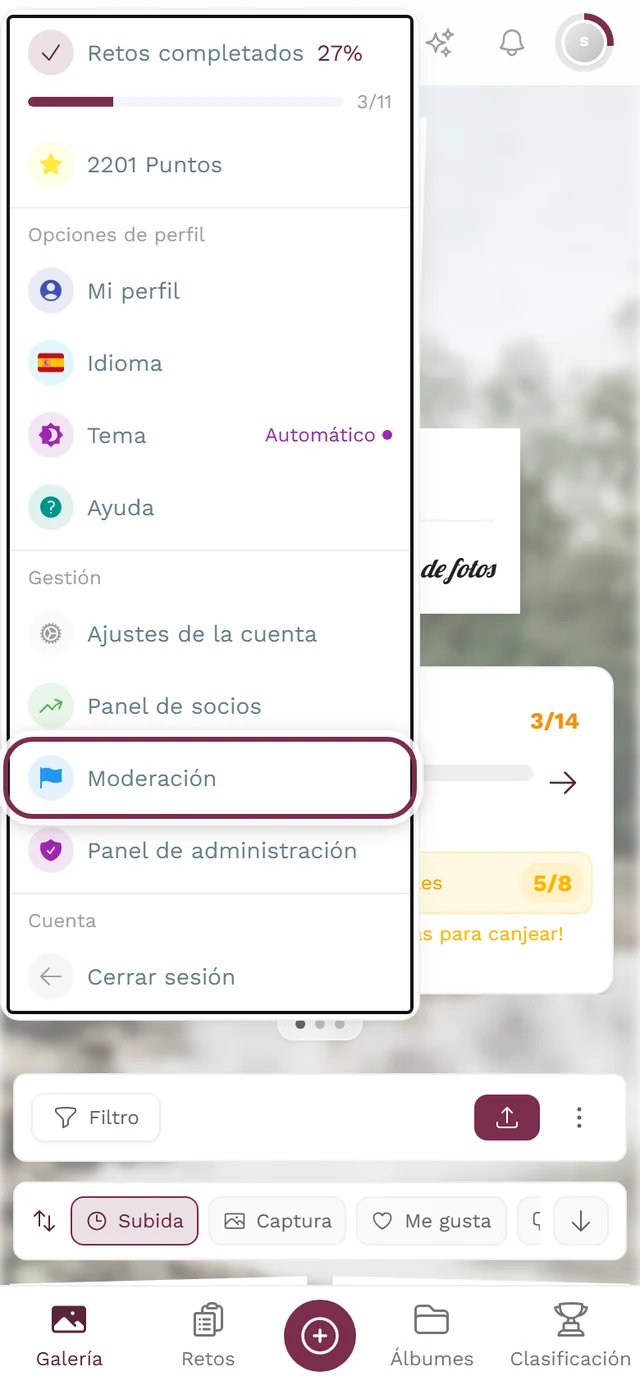
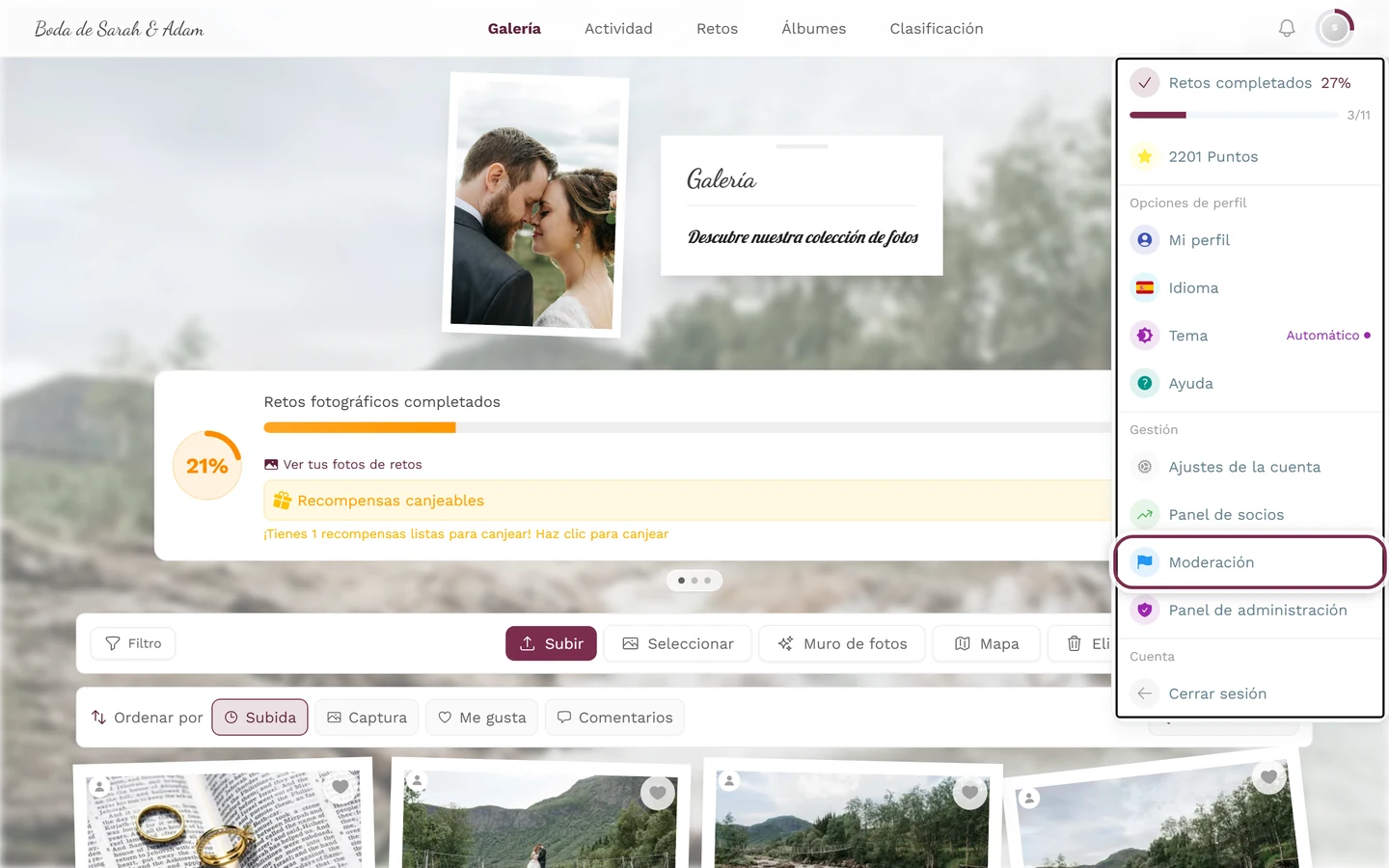
Justo esta entrada: Moderación en la sección Gestión. Si no la ves, te falta el rol, no la función.
Como anfitrión o administrador: en el panel de administración
Sección titulada «Como anfitrión o administrador: en el panel de administración»Si tienes el panel de administración, no hace falta salir de él: la moderación es una página propia ahí dentro.
-
Abre el panel de administración (menú de perfil arriba a la derecha → Panel de administración).
-
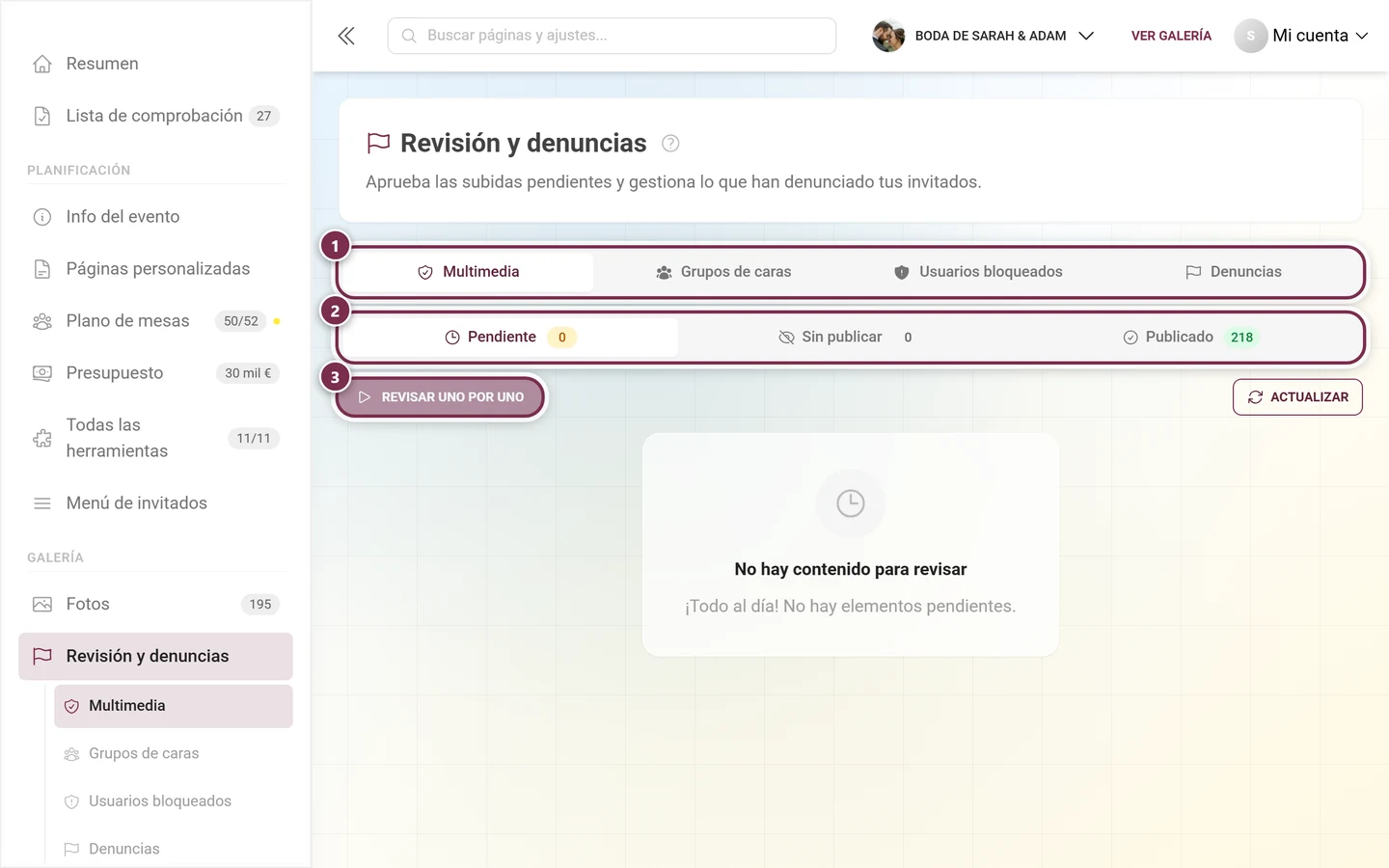
En la barra lateral, en el grupo Galería, haz clic en Revisión y denuncias. El contador de la entrada indica lo que aún espera una decisión: subidas pendientes más denuncias abiertas.
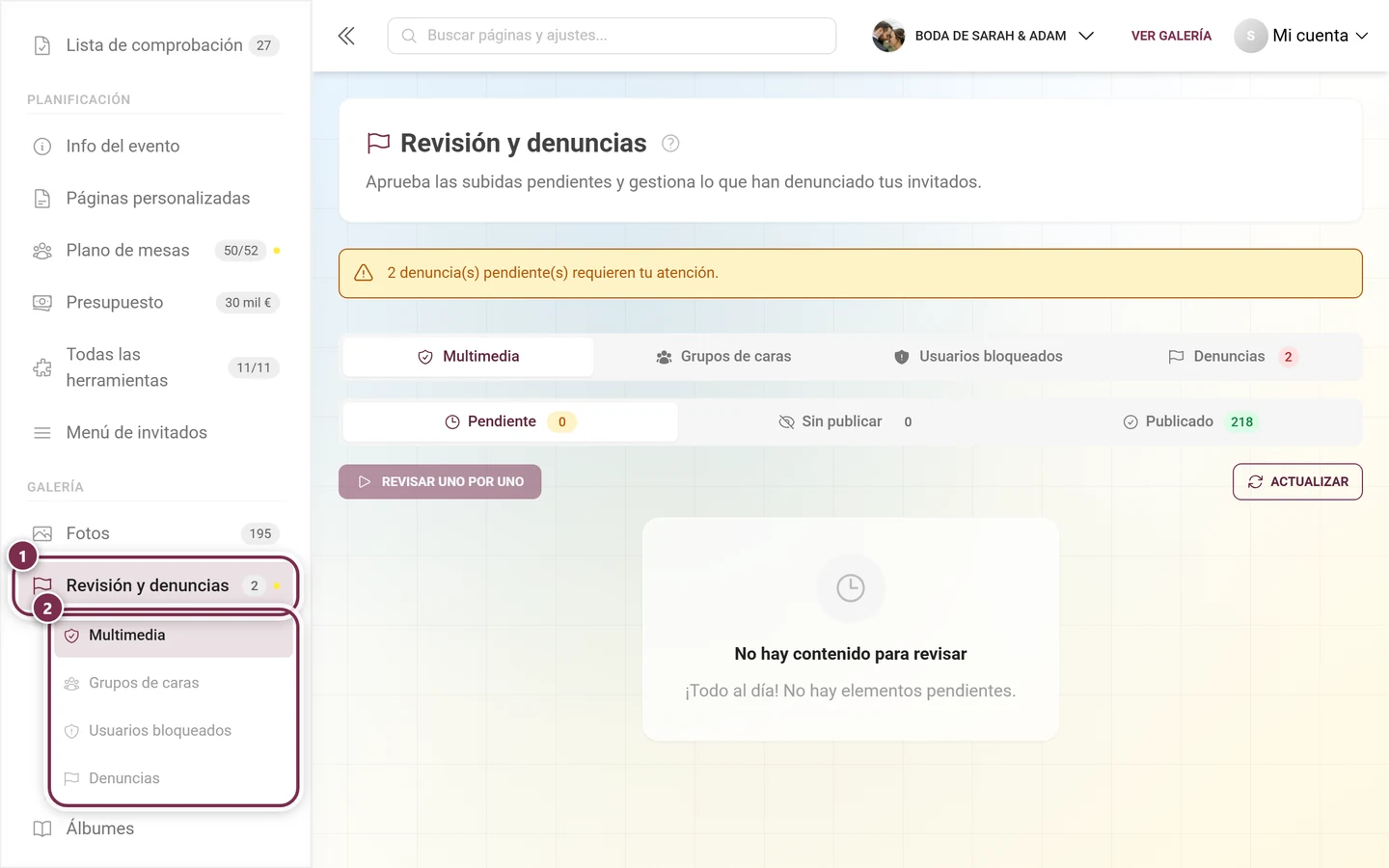
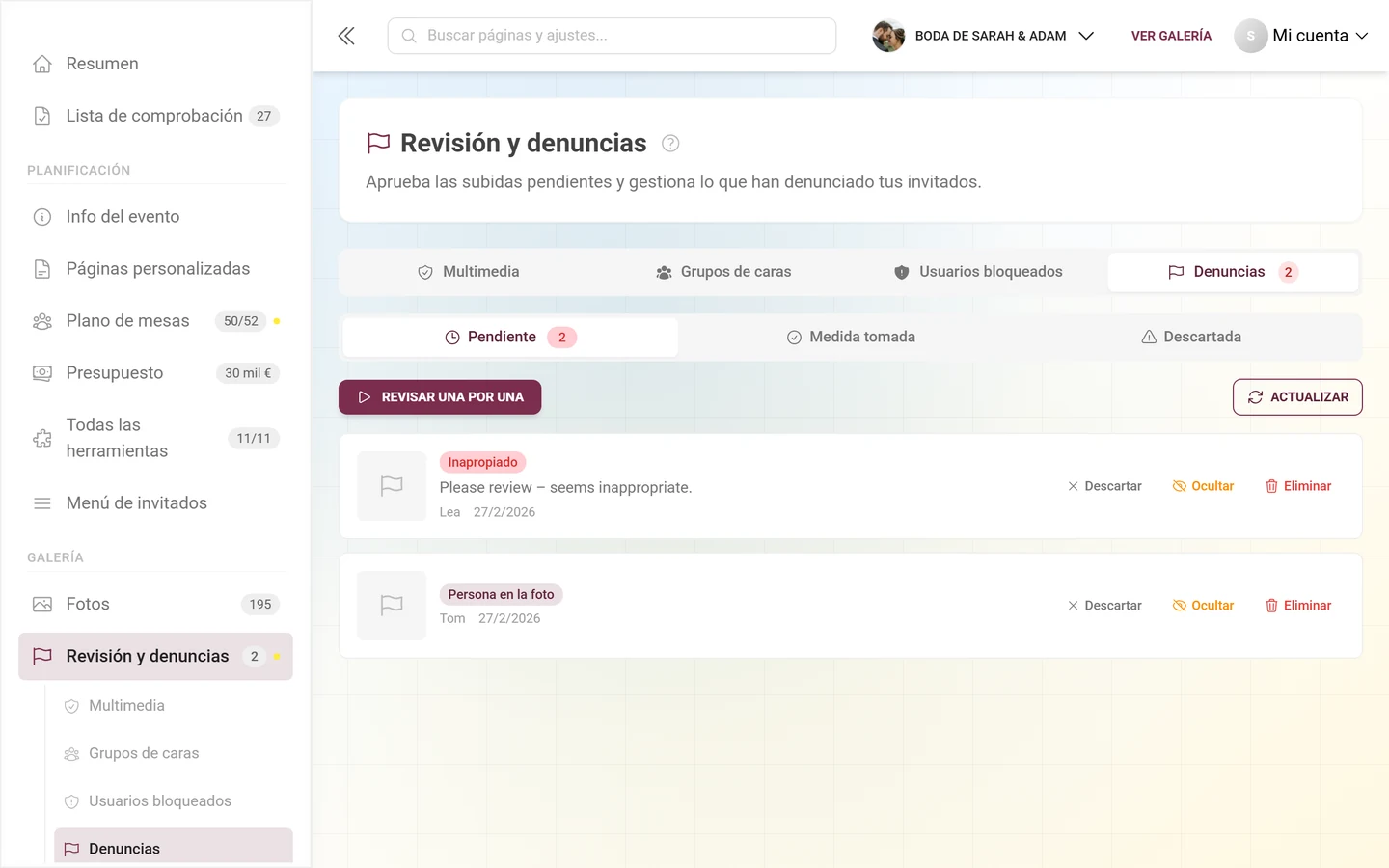
① Revisión y denuncias en el grupo Galería – al lado, el contador 2 y un punto naranja mientras haya algo pendiente. En la propia página, el mismo estado se repite resaltado en amarillo. ② Las subentradas de abajo llevan directamente a una pestaña – aquí Multimedia, Usuarios bloqueados y Denuncias. -
Las mismas secciones también aparecen como subentradas en la barra lateral, pero no siempre las cuatro: Usuarios bloqueados y Denuncias siempre están, Multimedia solo si la aprobación está activa (o mientras aún haya fotos en la cola) y Grupos de caras solo con el reconocimiento facial activado.
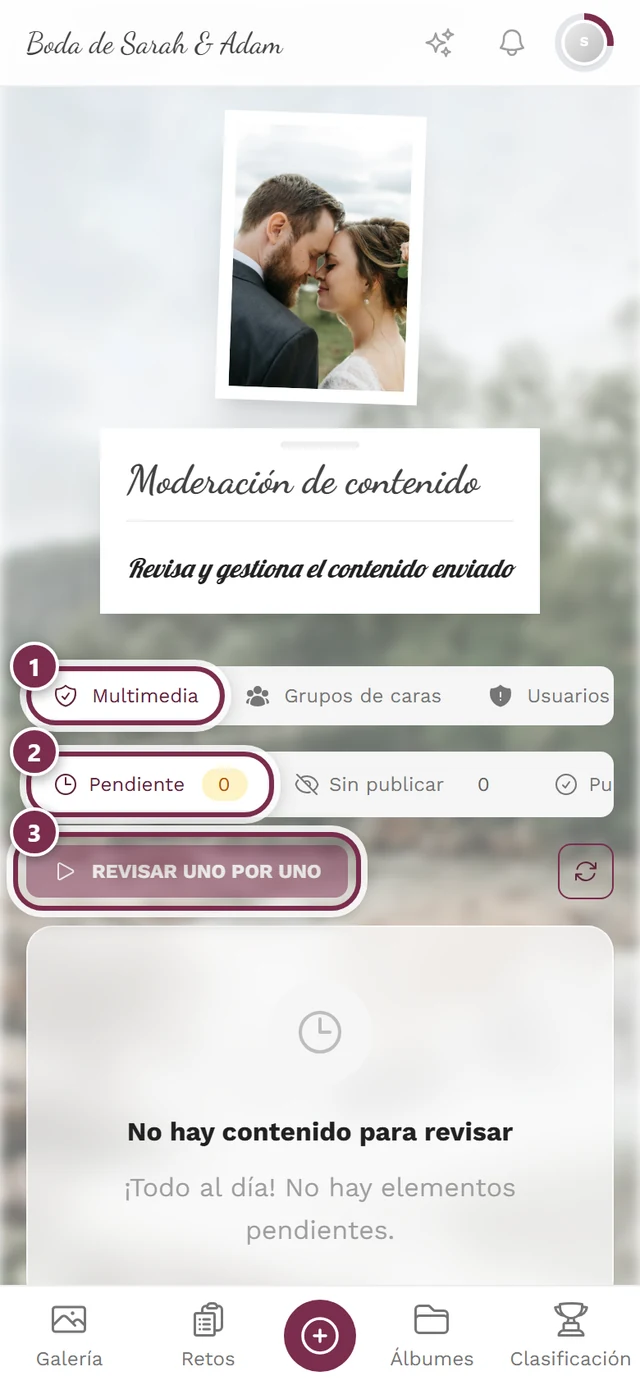
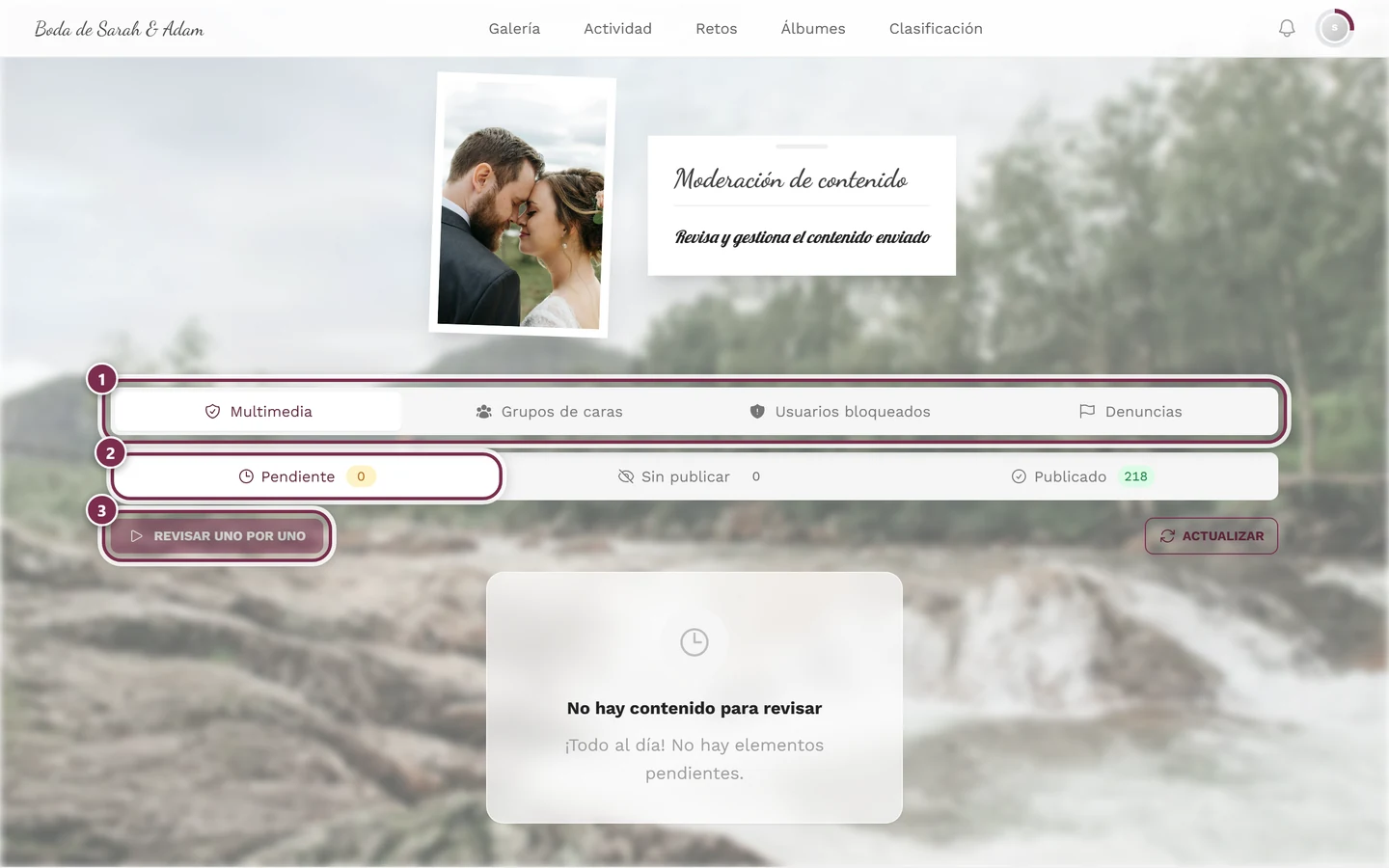
El panel de moderación en la galería
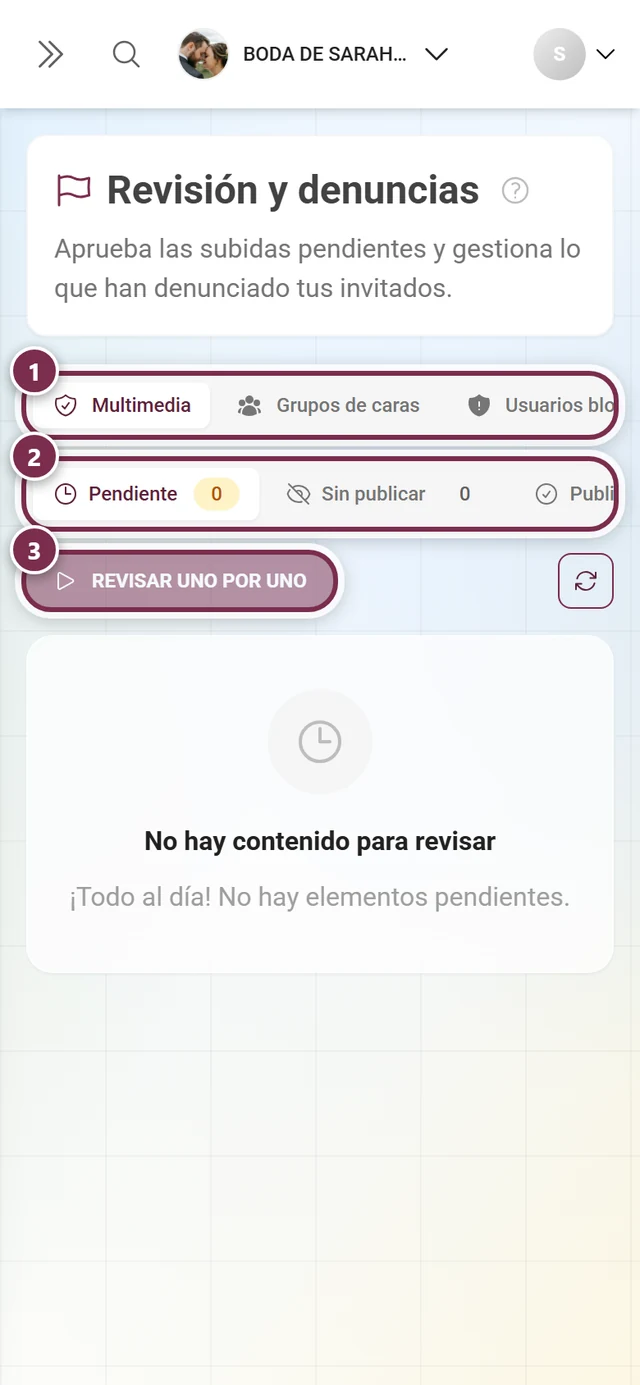
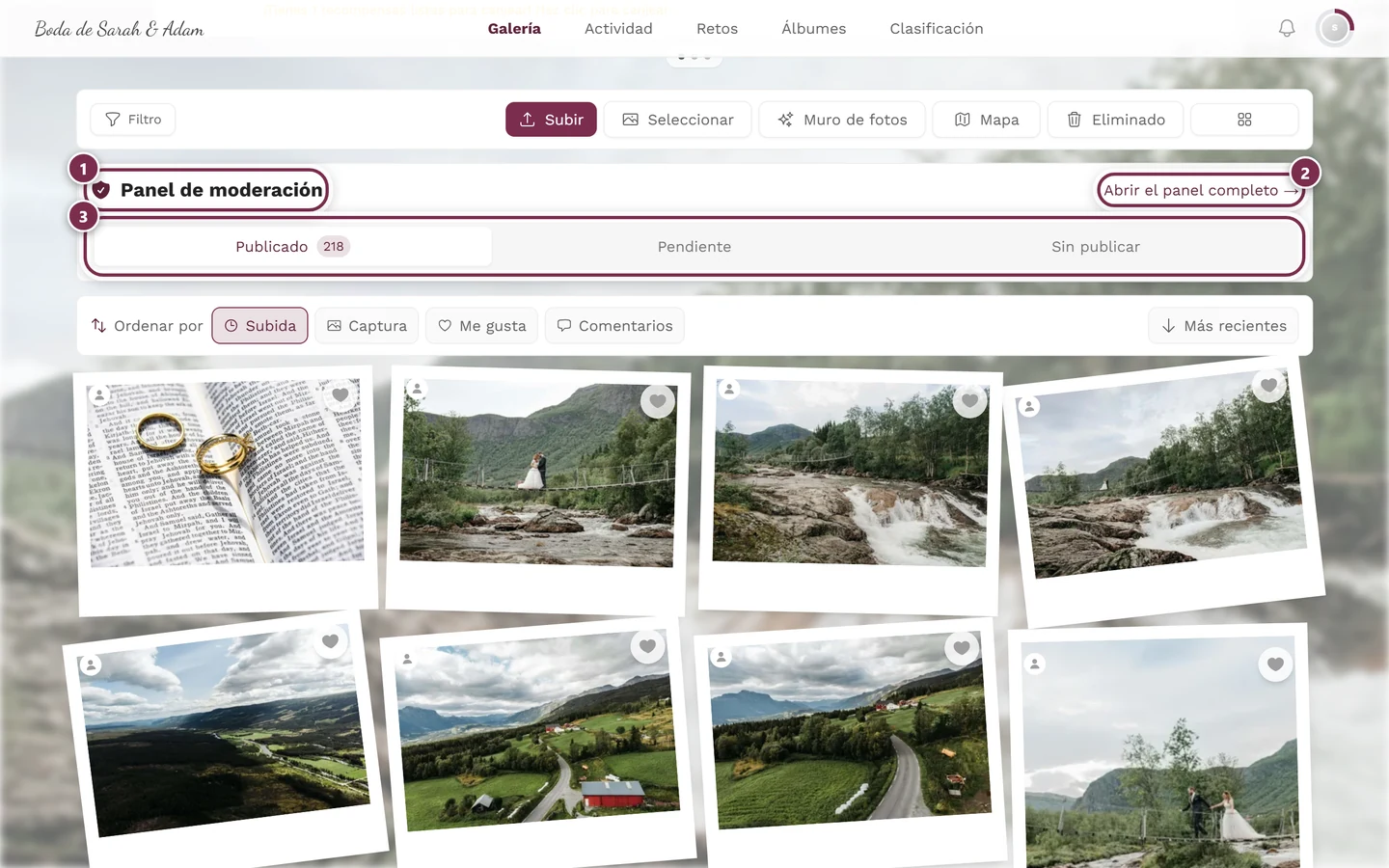
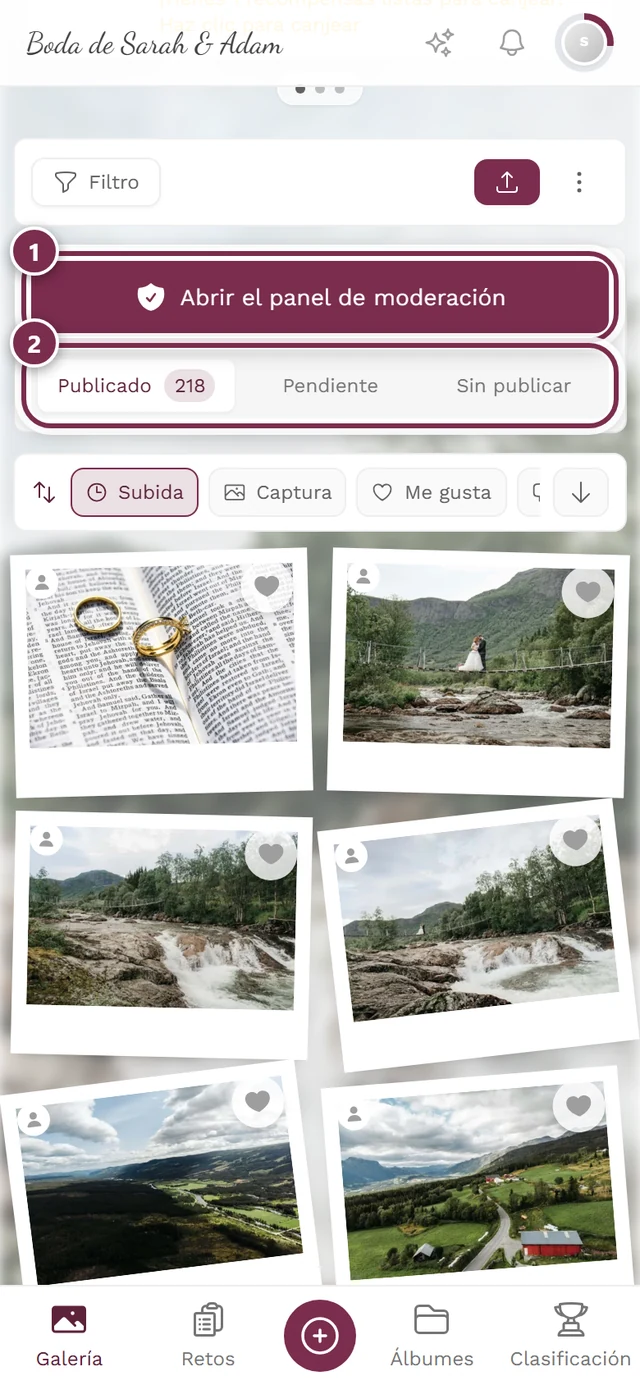
Sección titulada «El panel de moderación en la galería»Para una comprobación rápida ni siquiera tienes que salir de la galería: encima de la cuadrícula de fotos, todo el que pueda moderar ve una barra estrecha – el panel de moderación. Los invitados nunca la ven.
En escritorio consta de dos filas: una cabecera con el enlace al panel completo y, debajo, el filtro de estado.
En el móvil no hay sitio para una cabecera y un enlace. En su lugar hay un botón grande encima del filtro de estado.
Así activa o desactiva el anfitrión el panel
Sección titulada «Así activa o desactiva el anfitrión el panel»El panel está activado de forma predeterminada. El anfitrión puede desactivarlo – entonces el botón y el filtro de estado también desaparecen de la galería.
-
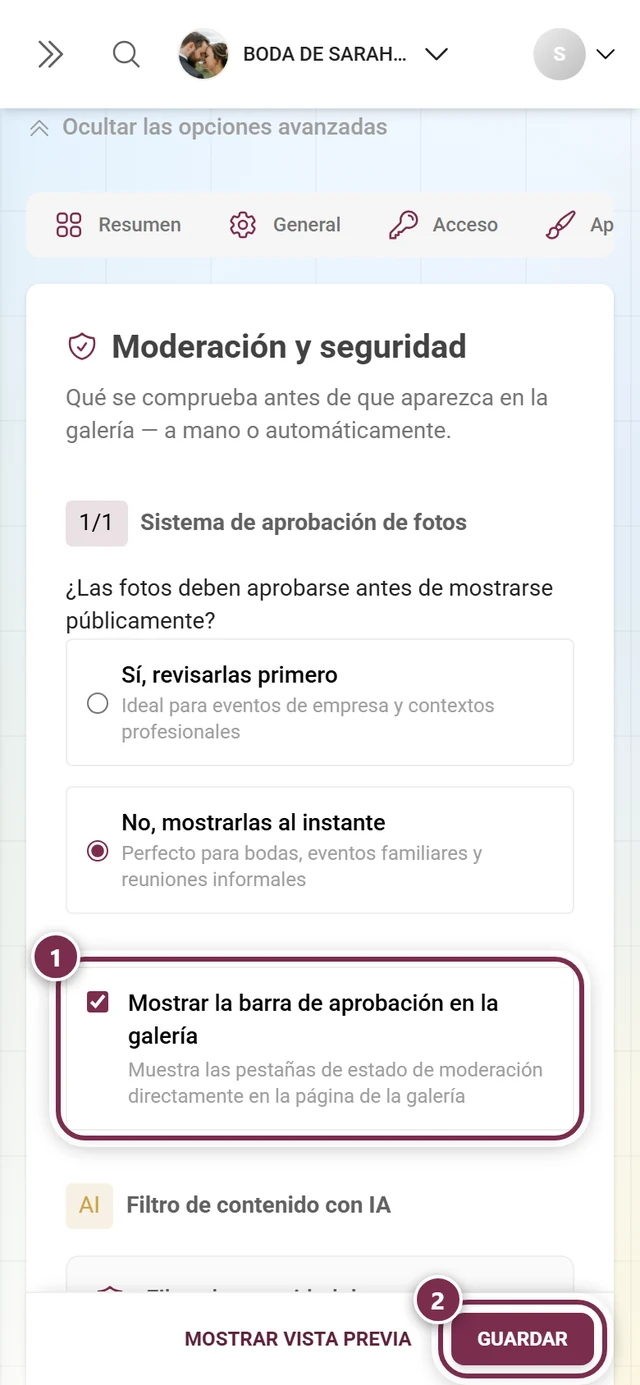
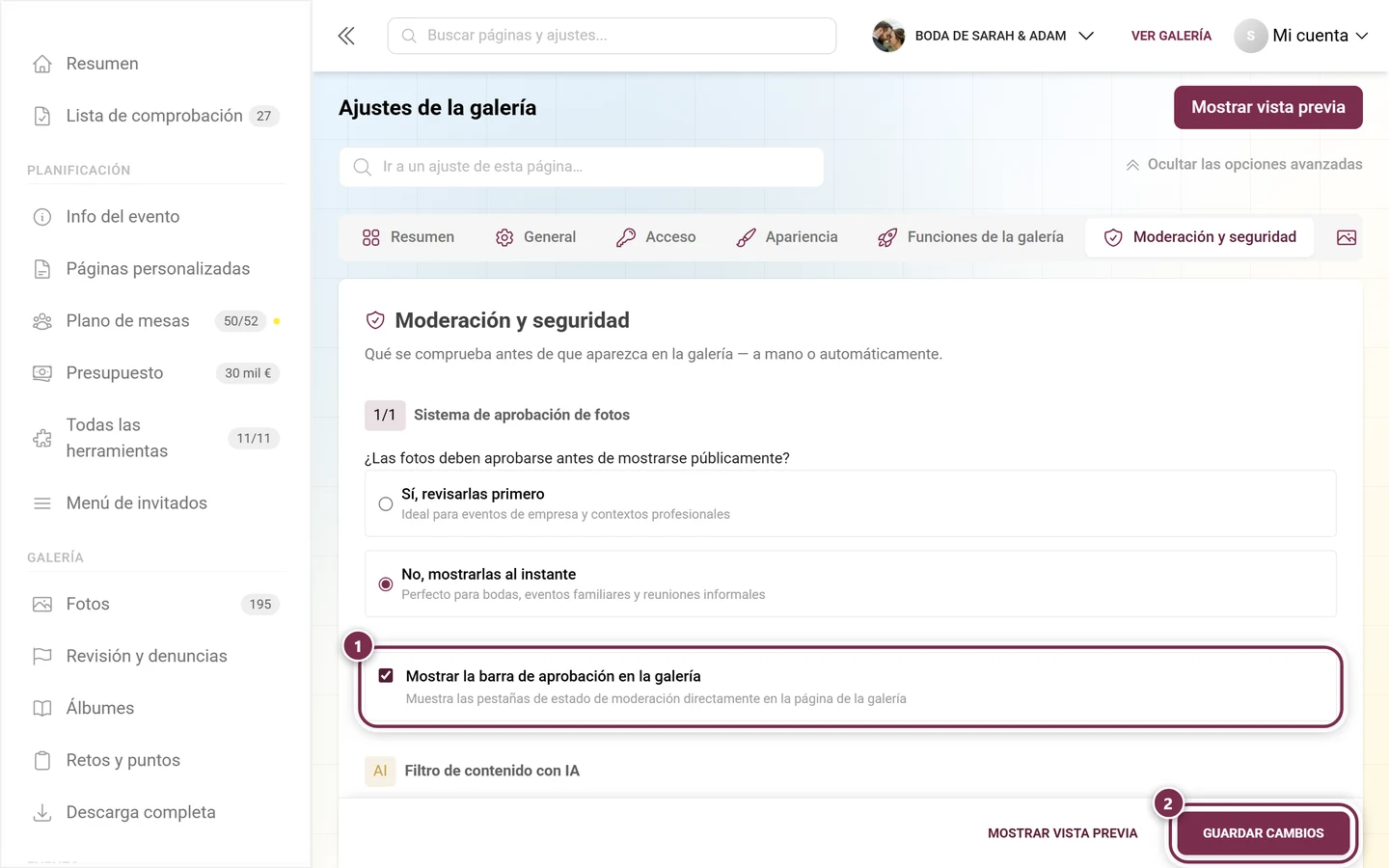
En el panel de administración, abre Ajustes → Moderación y seguridad.
-
Activa o desactiva el interruptor Mostrar la barra de aprobación en la galería.
-
Guardar cambios – sin ese clic, no cambia nada.
En esta sección
Sección titulada «En esta sección»Así son las pestañas
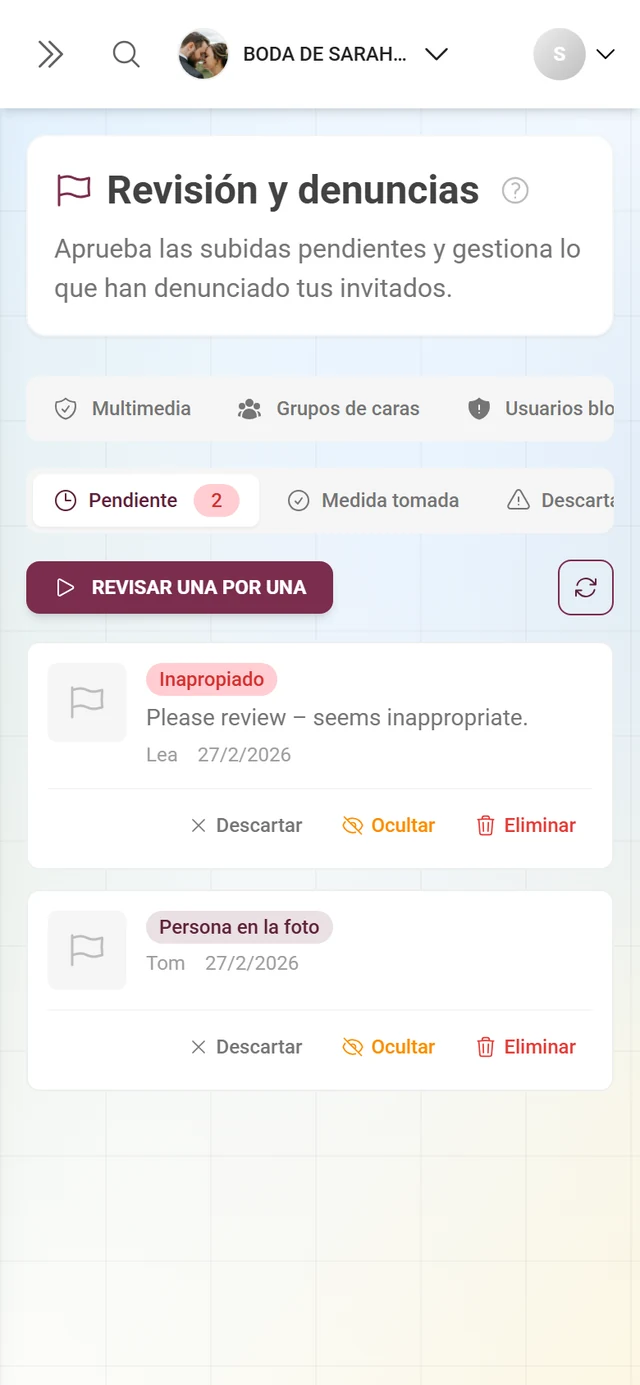
Sección titulada «Así son las pestañas»Denuncias – cada denuncia con su miniatura, el motivo y el mensaje de quien denunció. Tres acciones: Descartar, Ocultar, Eliminar.
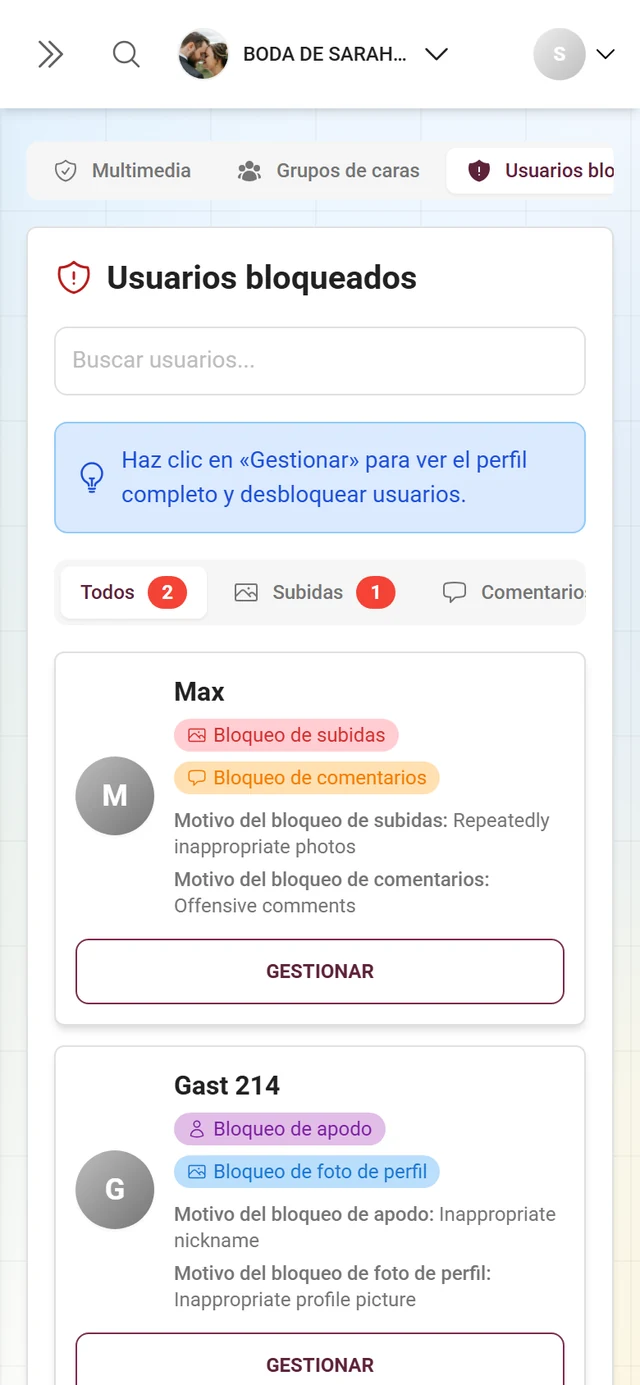
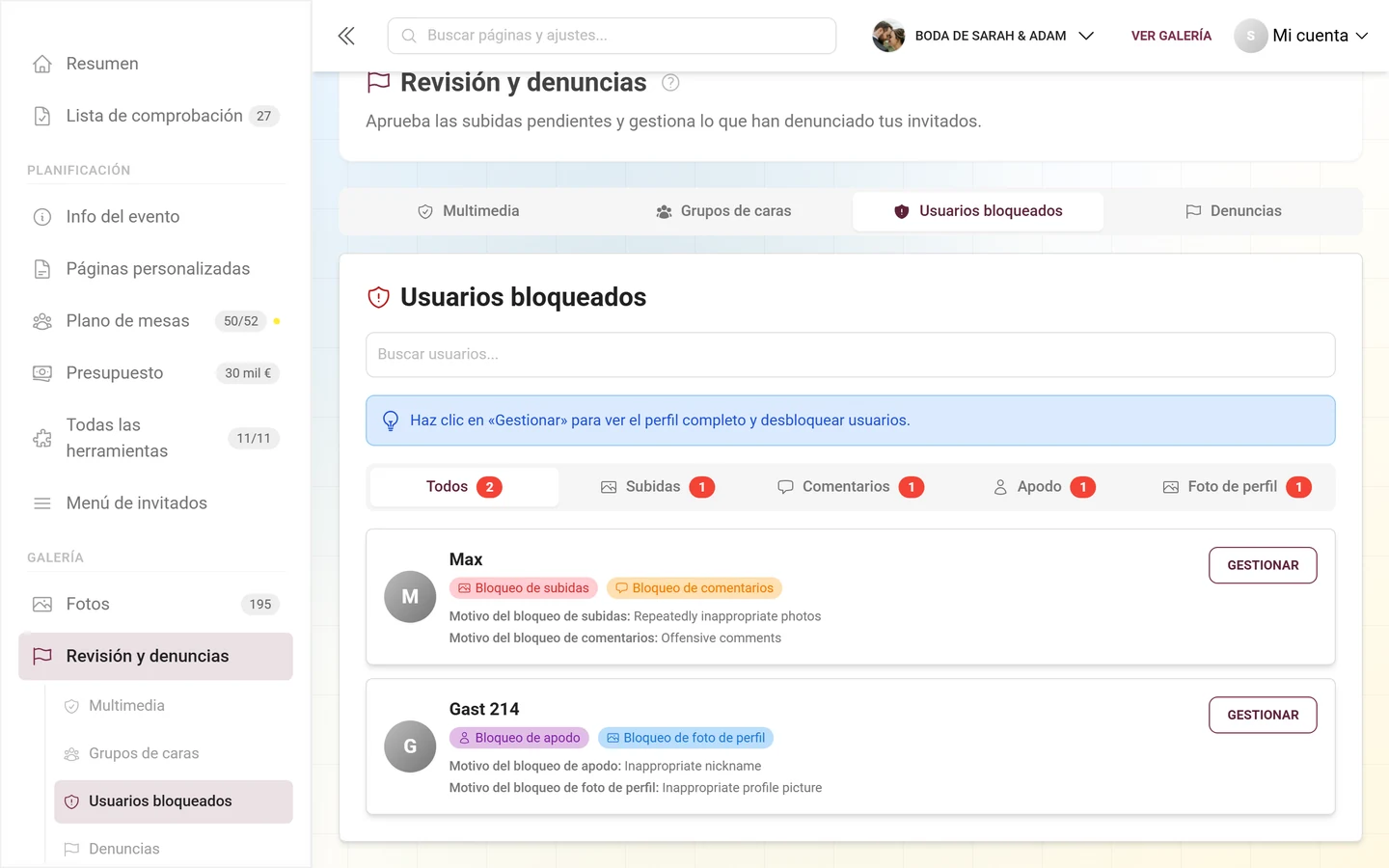
Usuarios bloqueados – todas las restricciones de un vistazo, filtradas por categoría (Todos, Subidas, Comentarios, Apodo, Foto de perfil). Cualquier bloqueo se puede levantar en cualquier momento.
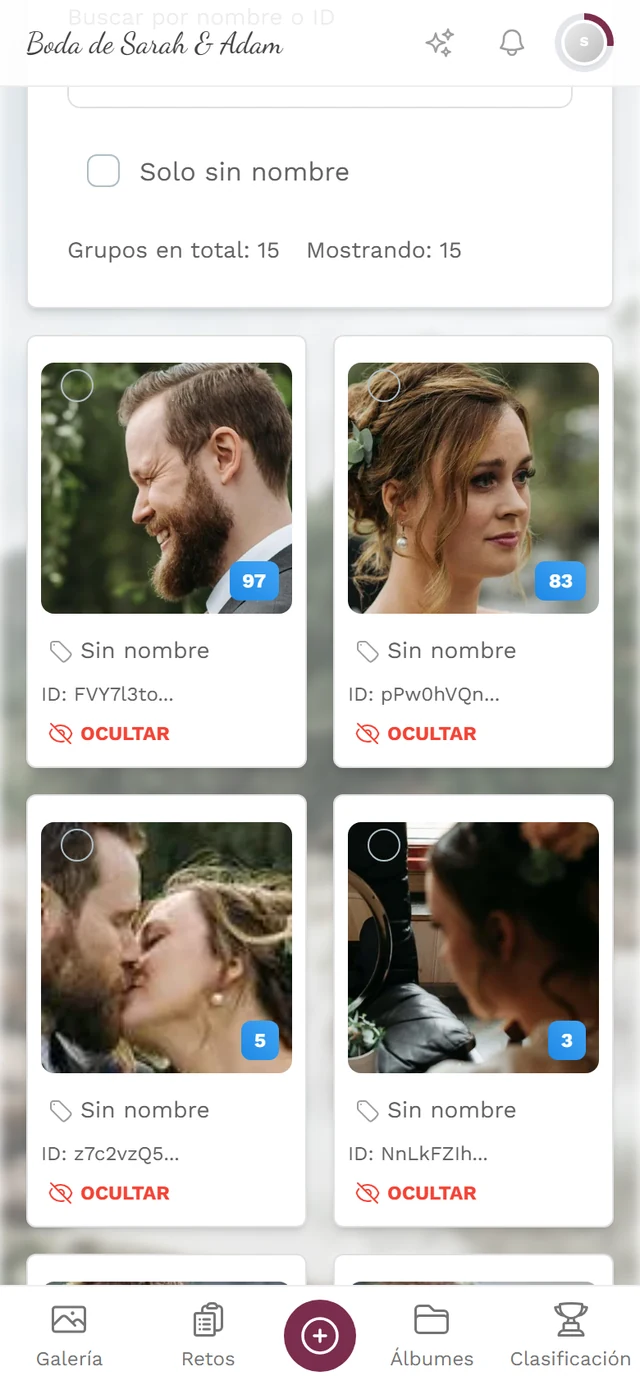
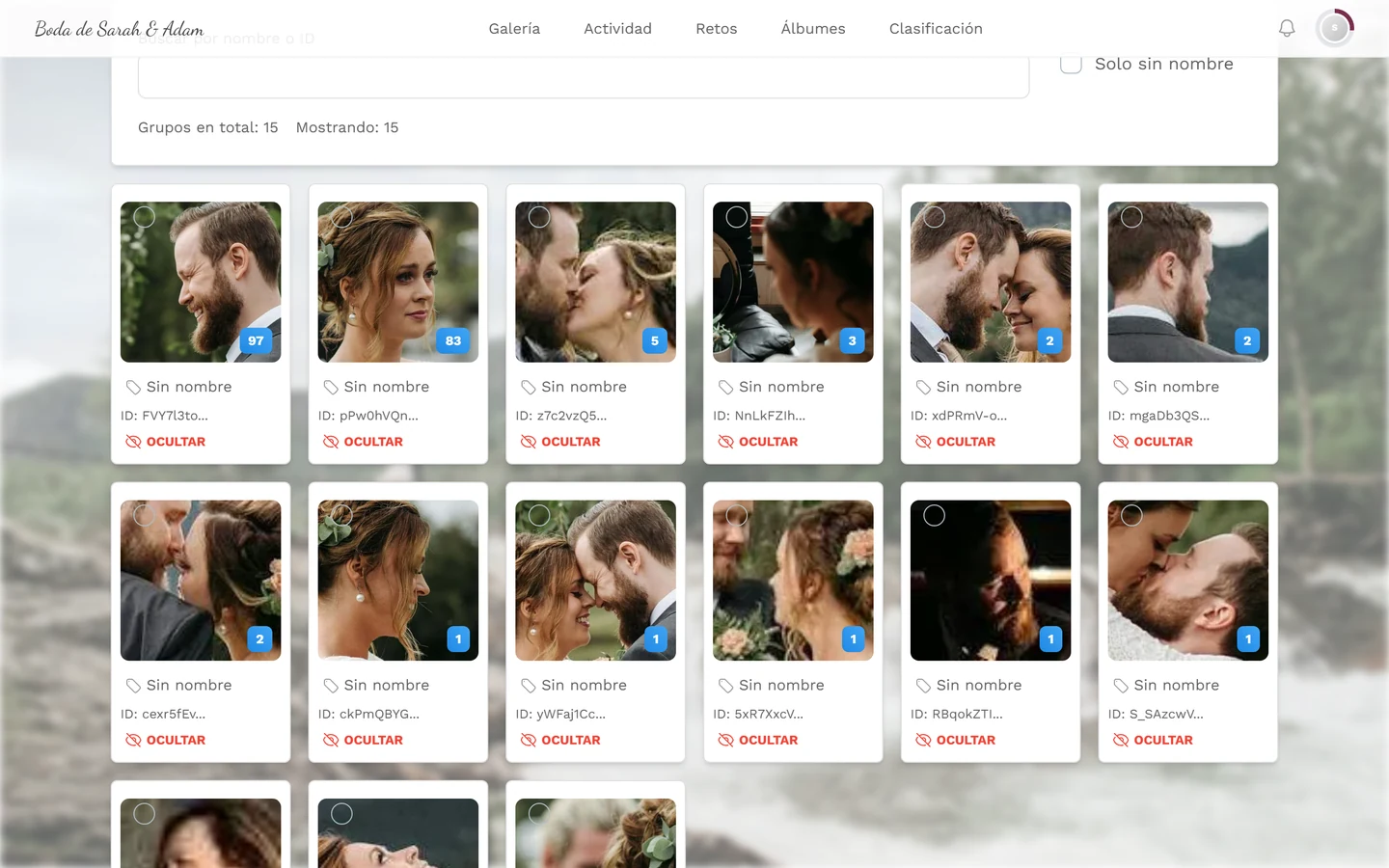
Grupos de caras – solo con el reconocimiento facial activado. Aquí nombras a las personas detectadas, fusionas grupos y ocultas algunos.
Secciones relacionadas
Sección titulada «Secciones relacionadas»- Para invitados: Denunciar y moderar contenido – cómo denuncian fotos los invitados.
- Para anfitriones: Moderación y seguridad – activar la aprobación obligatoria, el filtro de IA y la barra de aprobación en la galería · Roles y permisos – asignar roles de moderador.