Configurar marca y dominio
El apartado Marca y dominio del portal de reseller es el centro de mando de tu marca white-label. Su subtítulo dice: Configura tu branding white-label, el dominio y los permisos de clientes. Todo lo que configures aquí se aplica a todos los eventos que pertenecen a tu marca.
Las cinco pestañas
Sección titulada «Las cinco pestañas»En la parte superior de la página hay cinco pestañas:
- Identidad de marca — nombre, logo, icono, colores, contacto de soporte.
- Dominio y correo — qué dirección sirve tus galerías y desde qué dirección salen tus correos.
- Permisos de clientes — qué pueden cambiar tus clientes en sus eventos.
- Diseño predeterminado — con qué aspecto arranca cada evento nuevo.
- Textos legales — aviso legal, política de privacidad y condiciones por marca.
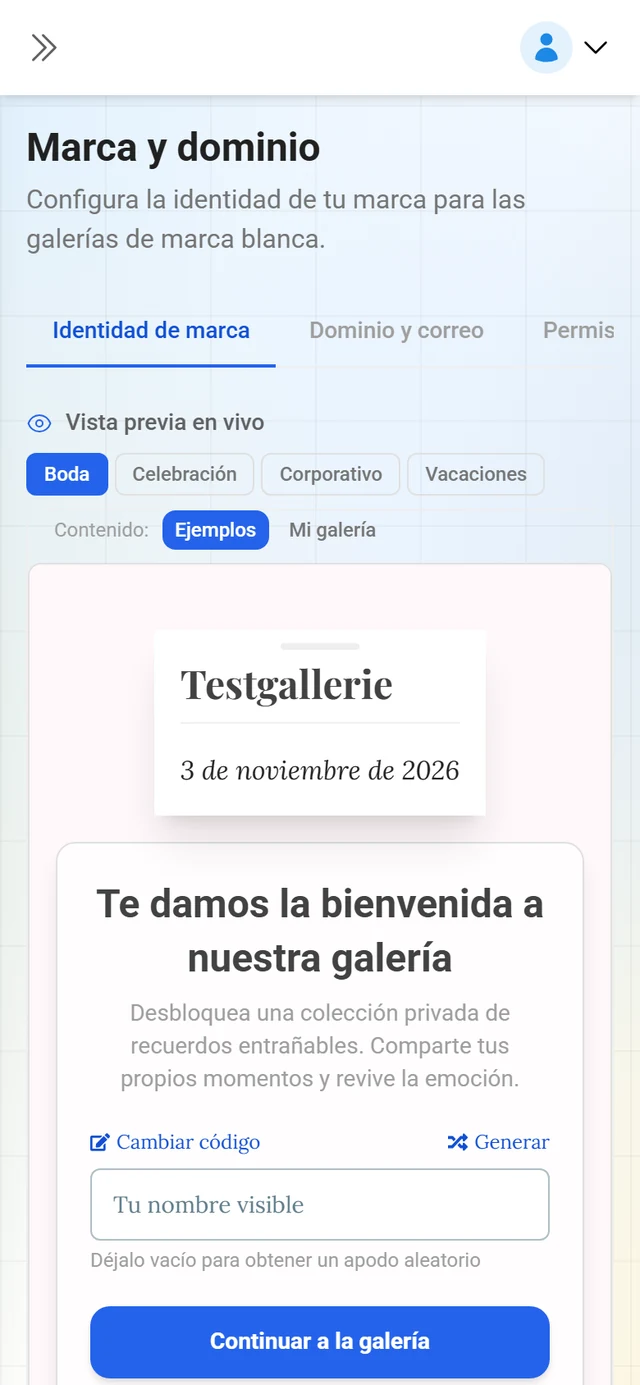
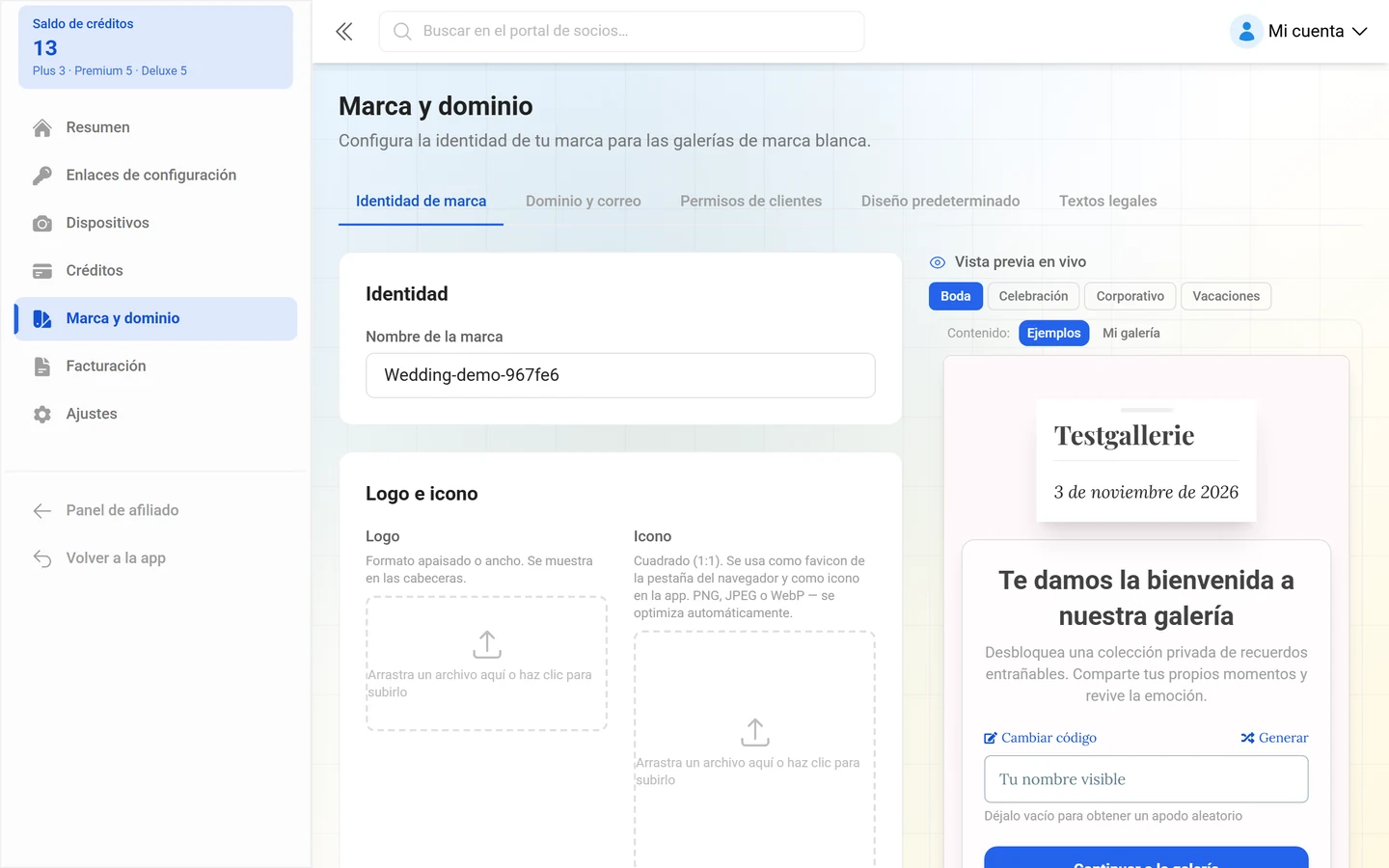
La pestaña activa se guarda en la barra de direcciones (?tab=…), así que sobrevive a una recarga — útil para marcadores.
Pestaña 1 — Identidad de marca
Sección titulada «Pestaña 1 — Identidad de marca»Aquí defines el aspecto de tu marca:
- Nombre de la marca — obligatorio, mínimo 2 caracteres.
- Logo — formato horizontal o ancho, se muestra en las cabeceras.
- Icono — cuadrado (1:1), se usa como favicon de la pestaña del navegador y como icono de la app. PNG, JPEG o WebP, se optimiza automáticamente.
- Mostrar el nombre de la marca junto al logo — desactivado significa: solo tu logo ancho. Activado significa: icono más nombre de marca como texto.
- Principal — el color de tu marca. El hover, los matices y un texto con contraste seguro se derivan de él automáticamente, tanto para el modo claro como el oscuro.
- Acento (opcional) — un segundo color que heredan tus eventos. Los eventos pueden sobrescribirlo; sin acento se aplica el color predeterminado de la plataforma.
- Correo de soporte y URL de soporte — el contacto que ven tus clientes.
- Ocultar «Powered by Photogala» — elimina el branding de Photogala de tus galerías.
- Aparecer como Photogala — muestra la identidad de Photogala en lugar de la tuya. Tus dominios, eventos vinculados y textos legales siguen totalmente activos, y tu marca permanece guardada.
A la derecha hay una vista previa de cómo se ve tu marca para los invitados. Las imágenes pueden pesar hasta 5 MB; por encima, la aplicación muestra Archivo demasiado grande. Se guarda con Guardar cambios (la primera vez, Crear marca).
Pestaña 2 — Dominio y correo
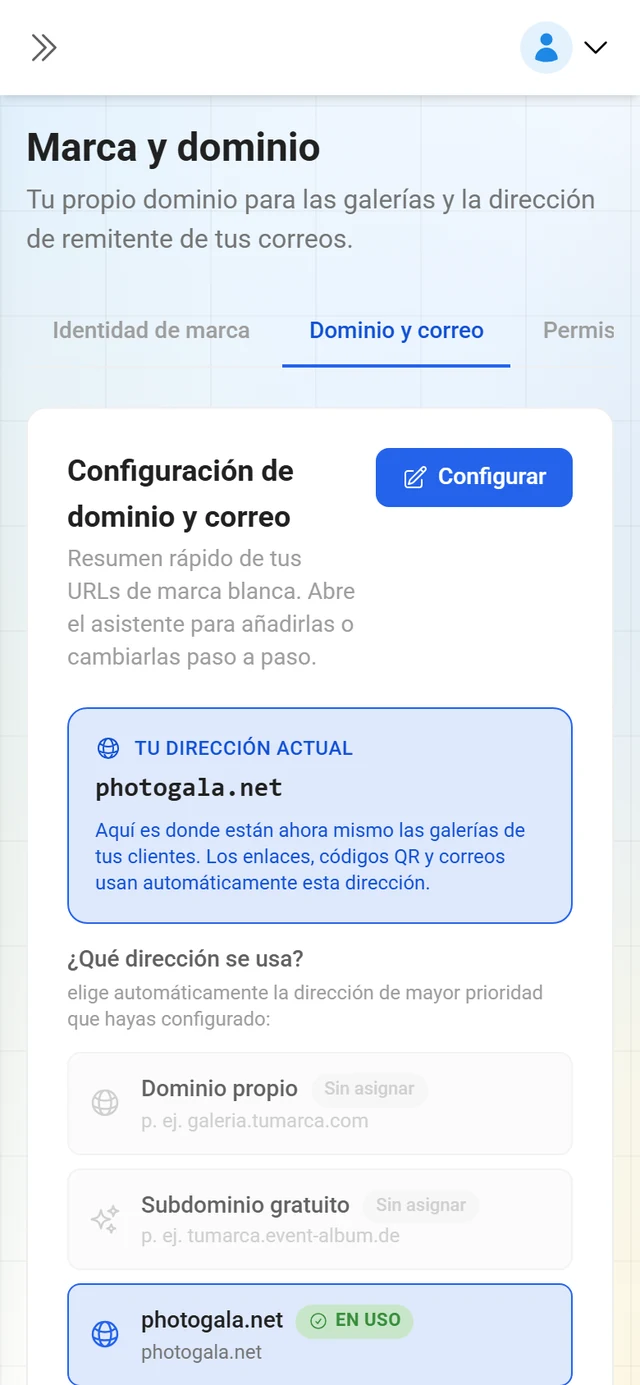
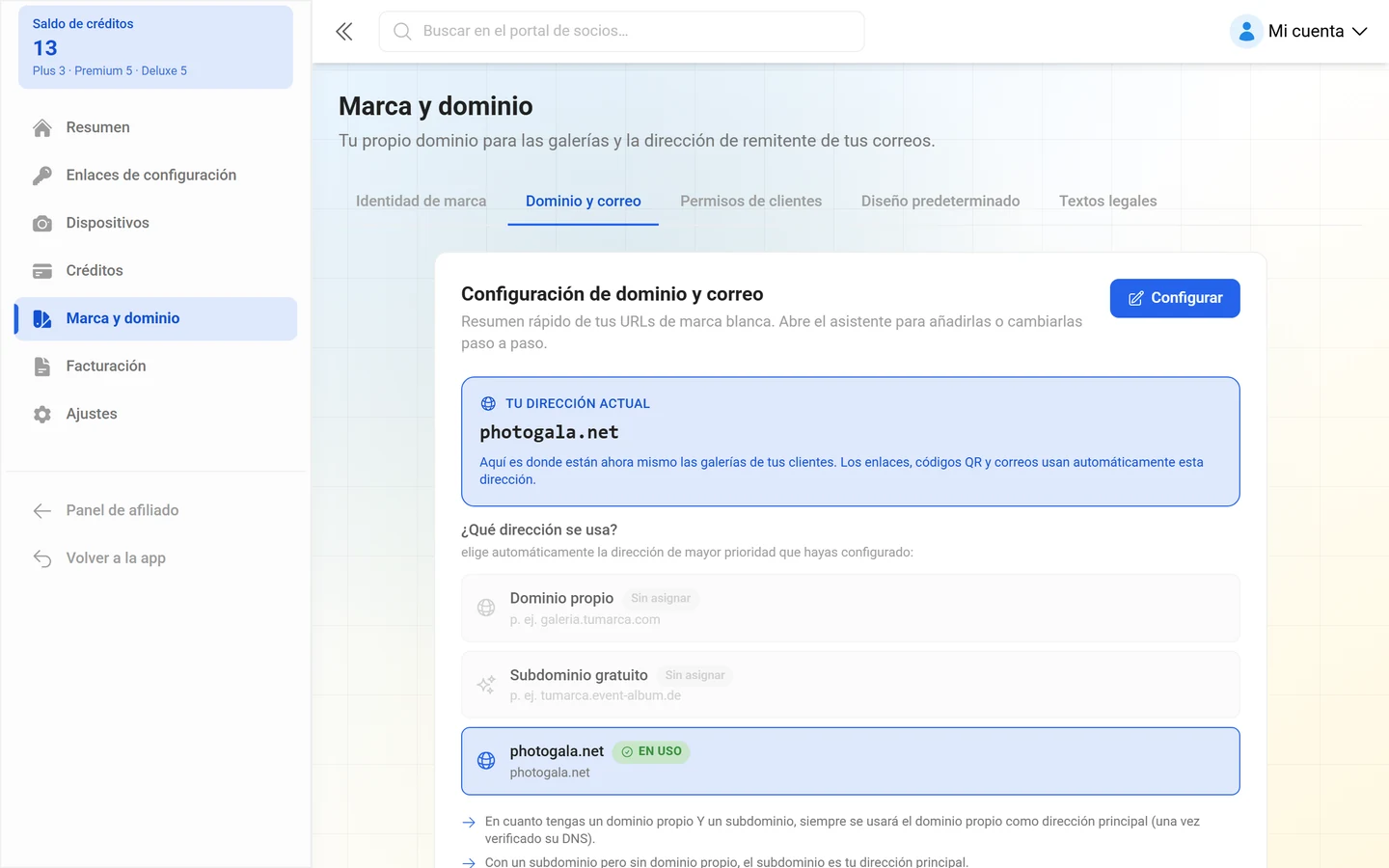
Sección titulada «Pestaña 2 — Dominio y correo»La pestaña empieza con la tarjeta Configuración de dominio y correo y el botón Configurar o Editar, que abre el asistente Configurar URLs y correo electrónico.
Qué dirección está activa ahora
Sección titulada «Qué dirección está activa ahora»Arriba del todo, bajo Tu dirección actual, aparece el host que entrega ahora mismo, con la nota: Aquí están accesibles ahora mismo las galerías de tus clientes. Los enlaces, códigos QR y correos usan automáticamente esta dirección.
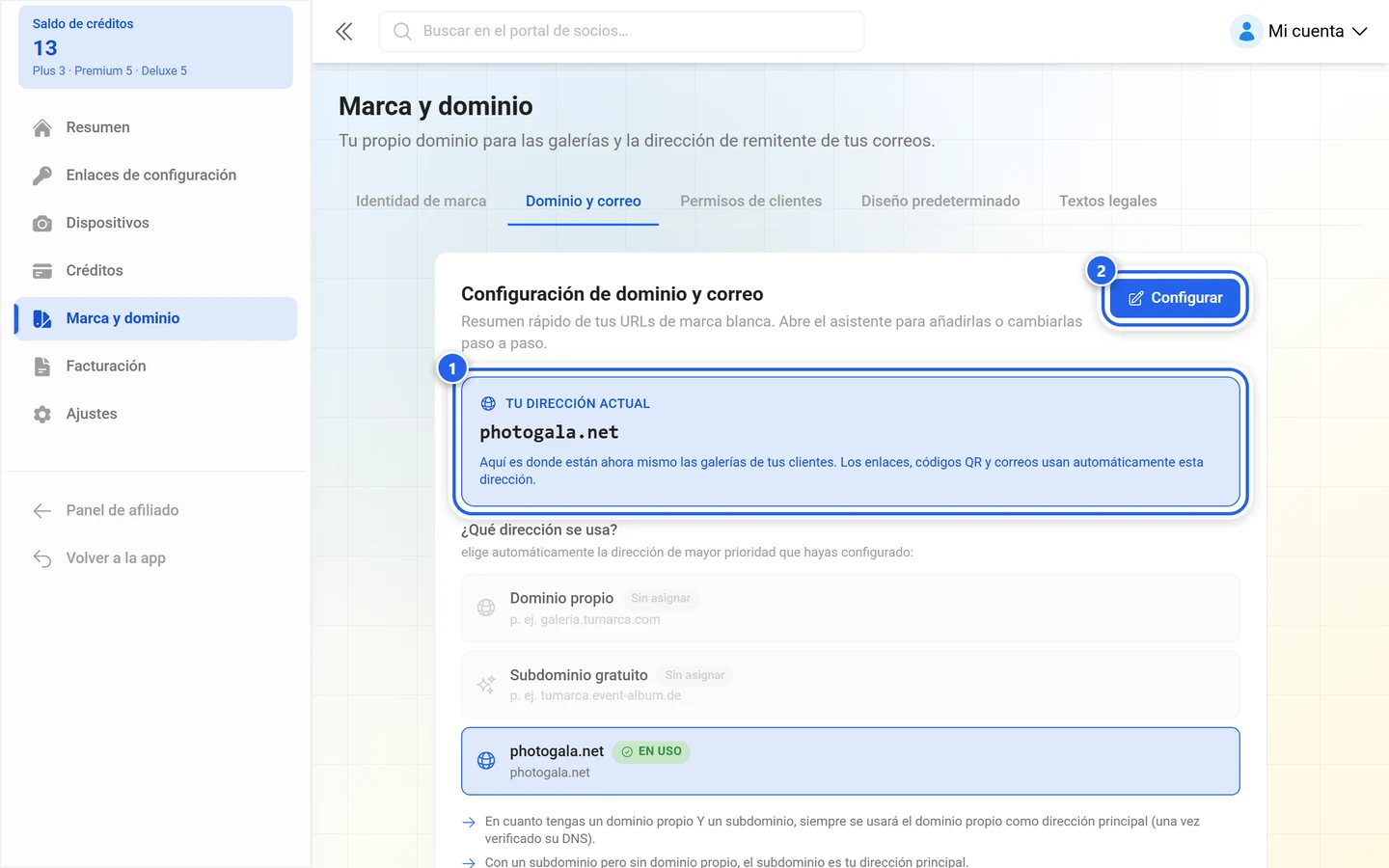
Debajo, ¿Qué dirección se usa? explica el orden de prioridad. Photogala toma automáticamente la dirección de mayor rango que tengas configurada:
- Dominio propio — en cuanto su DNS está verificado.
- Subdominio gratuito
- photogala.net — dirección predeterminada, siempre disponible, sin configuración.
Las tres reglas aparecen debajo en texto claro:
- En cuanto tienes un dominio propio Y un subdominio, siempre se usa el dominio propio como dirección principal (en cuanto su DNS está verificado).
- Con un subdominio pero sin dominio propio, el subdominio es tu dirección principal.
- Sin dominio propio y sin subdominio, todo funciona a través de photogala.net.
El subdominio gratuito
Sección titulada «El subdominio gratuito»El camino más rápido a una dirección propia. En el asistente, la tarjeta se llama Rápido: subdominio gratuito, lleva la insignia Recomendado y promete: Elige un nombre y listo. Sin configuración DNS, SSL automático, tarda 30 segundos.
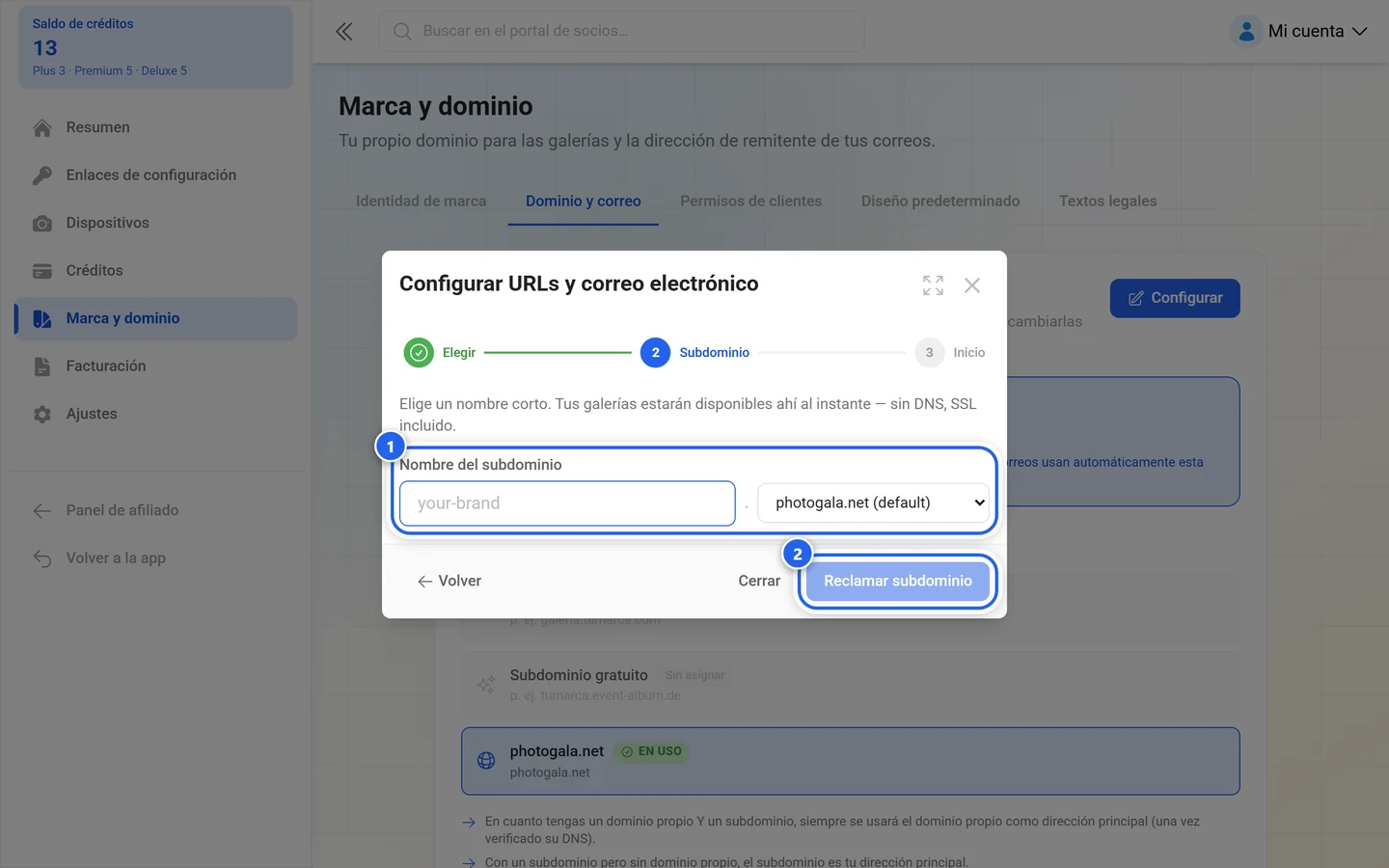
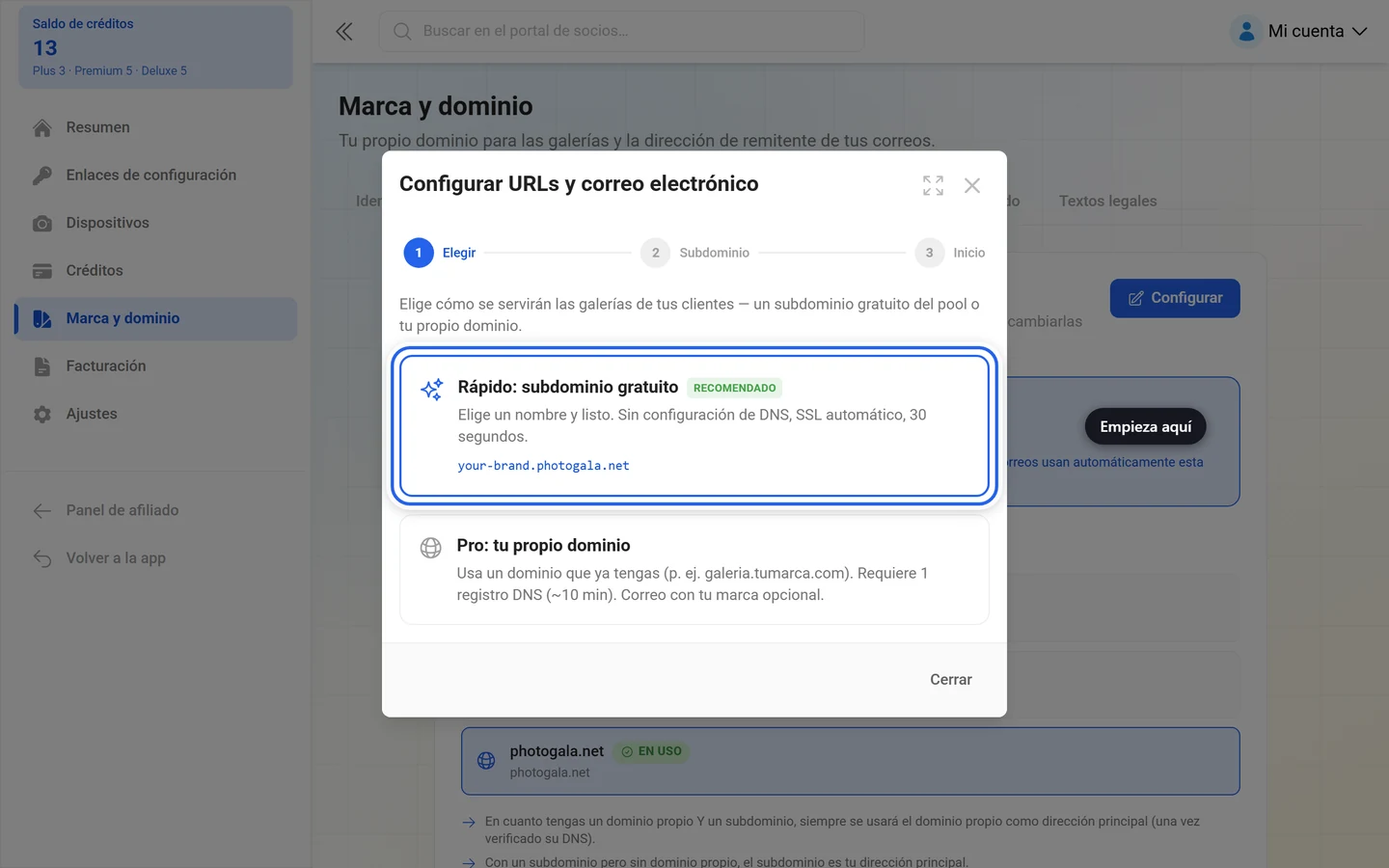
La dirección se forma con el nombre que elijas más un dominio de pool compartido, es decir tumarca.dominio-pool — en la interfaz se usa como ejemplo tumarca.event-album.de.
-
Abre Marca y dominio → Dominio y correo y haz clic en Configurar (o Editar).
-
En el paso Seleccionar, elige la tarjeta Rápido: subdominio gratuito.
-
Introduce tu nombre deseado en Nombre del subdominio. Regla: Usa 3 o más caracteres: solo minúsculas, dígitos y guiones. La disponibilidad se comprueba en vivo (Comprobando disponibilidad…, luego ¡Disponible! o No disponible — elige otro nombre.).
-
Si hay varios dominios de pool, eliges el que quieras en la lista junto al campo; si no, queda fijo. En Tus galerías estarán en: ves la dirección final.
-
Haz clic en Reclamar subdominio. La confirmación dice ¡Subdominio asignado! Ya está activo. — sin registro DNS, el certificado se emite automáticamente.
-
En el último paso, Inicio, decides qué ven los visitantes que llegan sin un enlace de evento concreto.
El dominio propio
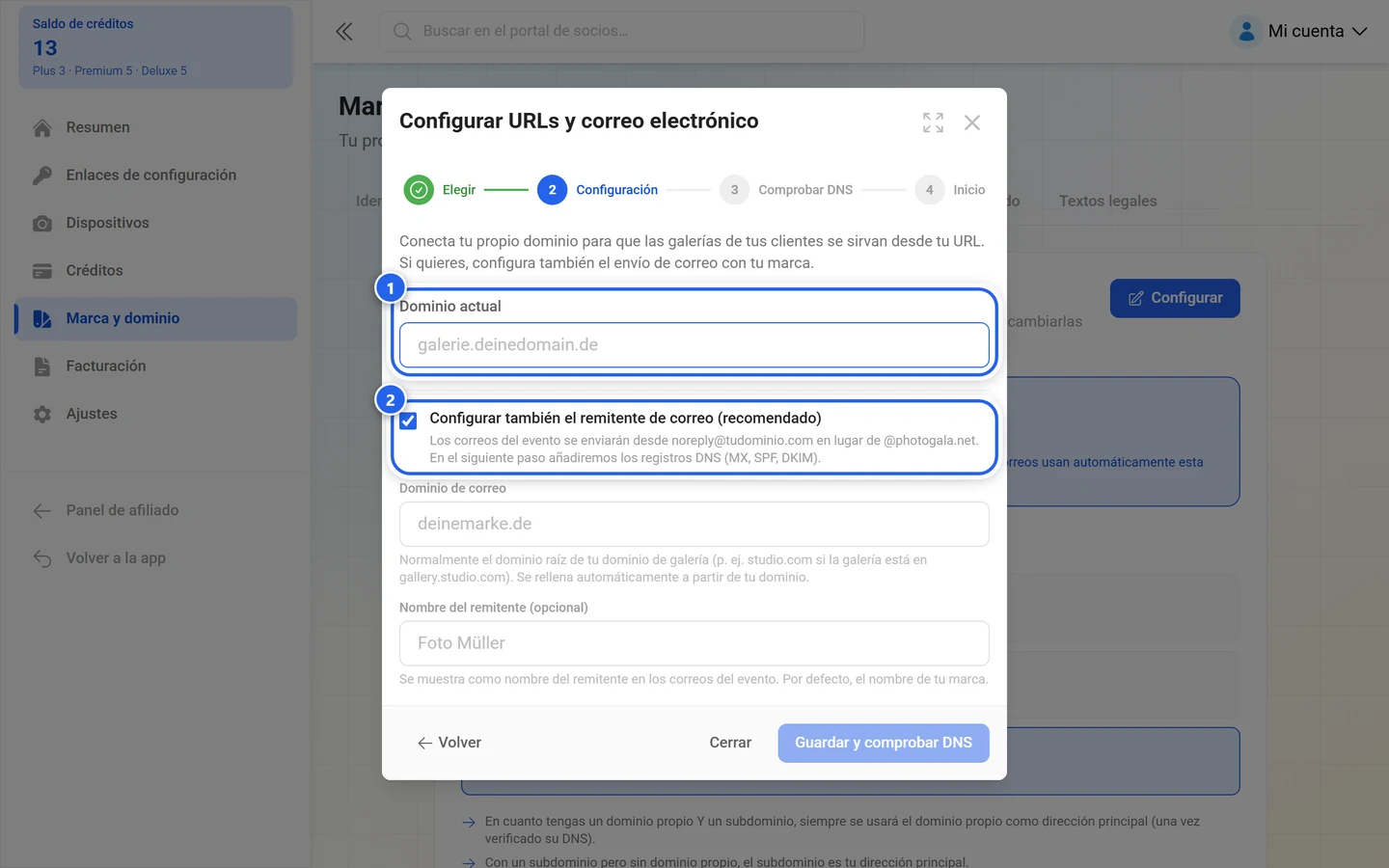
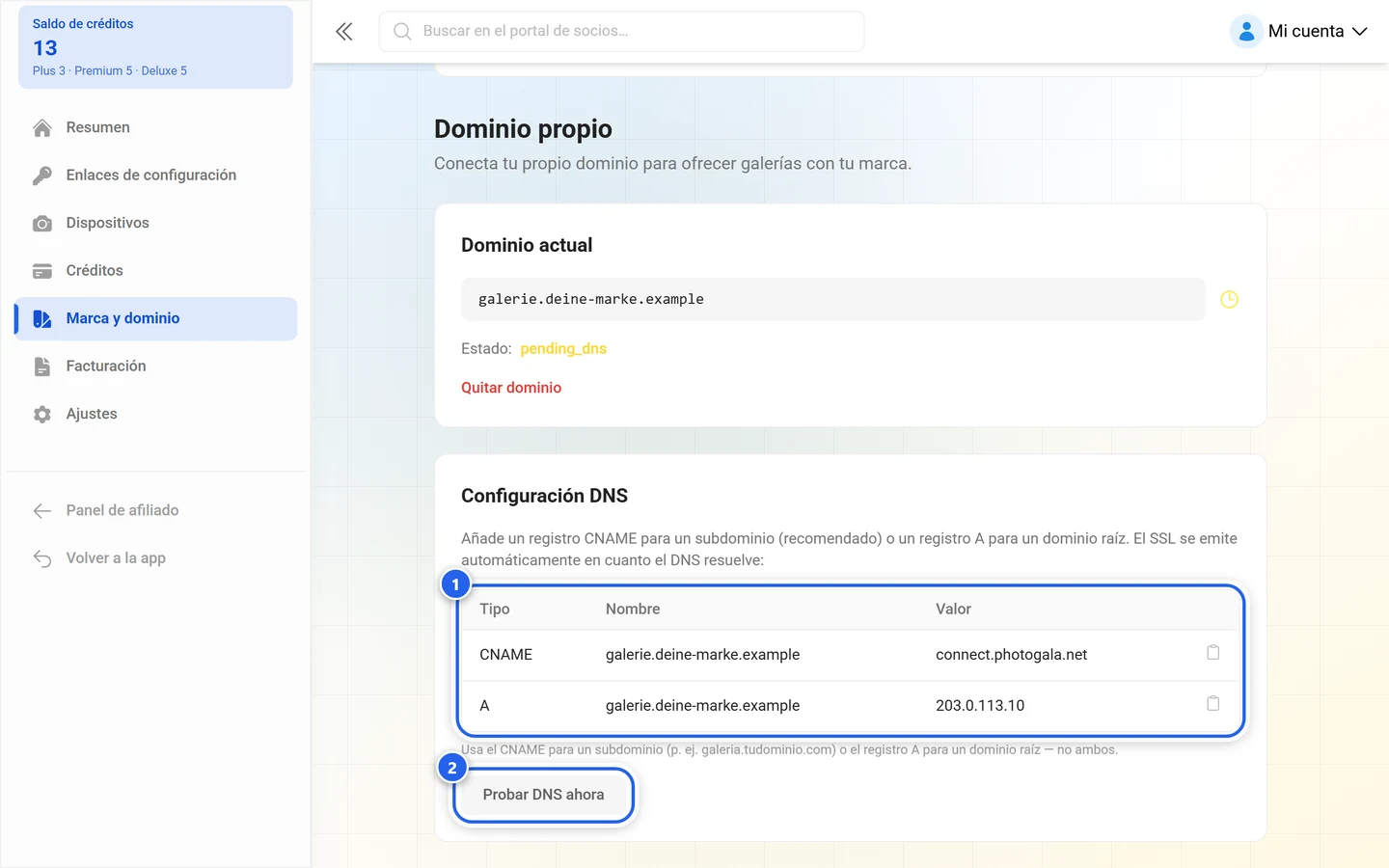
Sección titulada «El dominio propio»En el asistente es la tarjeta Avanzado: tu propio dominio: Usa un dominio que ya tengas (p. ej. galeria.tumarca.com). Requiere 1 registro DNS (~10 min). Correo con tu marca opcional.
-
Introduce el dominio. Debe tener la forma
galeria.ejemplo.com— en minúsculas, sinhttp://y sin barra al final. -
Crea en tu proveedor de DNS (Cloudflare, GoDaddy, Namecheap, IONOS…) el registro mostrado. La tabla tiene las columnas Tipo, Nombre y Valor. La regla es: Usa el CNAME para un subdominio (p. ej. galeria.tudominio.com) o el registro A para un dominio raíz — no ambos.
-
Haz clic en Ya he añadido los registros — comprobar o, más tarde, en Probar DNS ahora en la página principal. El éxito muestra Registros DNS verificados. Tu dominio propio está listo.
El certificado SSL se emite automáticamente en cuanto el DNS resuelve. Si la comprobación falla, el asistente reintenta solo (Reintento automático en…) — después, solo con un clic. El consejo del asistente: El DNS suele propagarse en unos 5 minutos.
El dominio de correo propio
Sección titulada «El dominio de correo propio»Sin un dominio de correo propio, Photogala envía los correos de tu marca desde la dirección oficial de Photogala. En la página de enlaces de configuración se explica así: Todavía no has configurado tu propio dominio de correo. Puedes enviar esta invitación desde la dirección oficial de Photogala — tu marca se mantiene en el contenido del correo — o configurar antes tu propio dominio. Es decir, el nombre y el logo de tu marca siguen apareciendo en el cuerpo del correo; solo el remitente no es el tuyo.
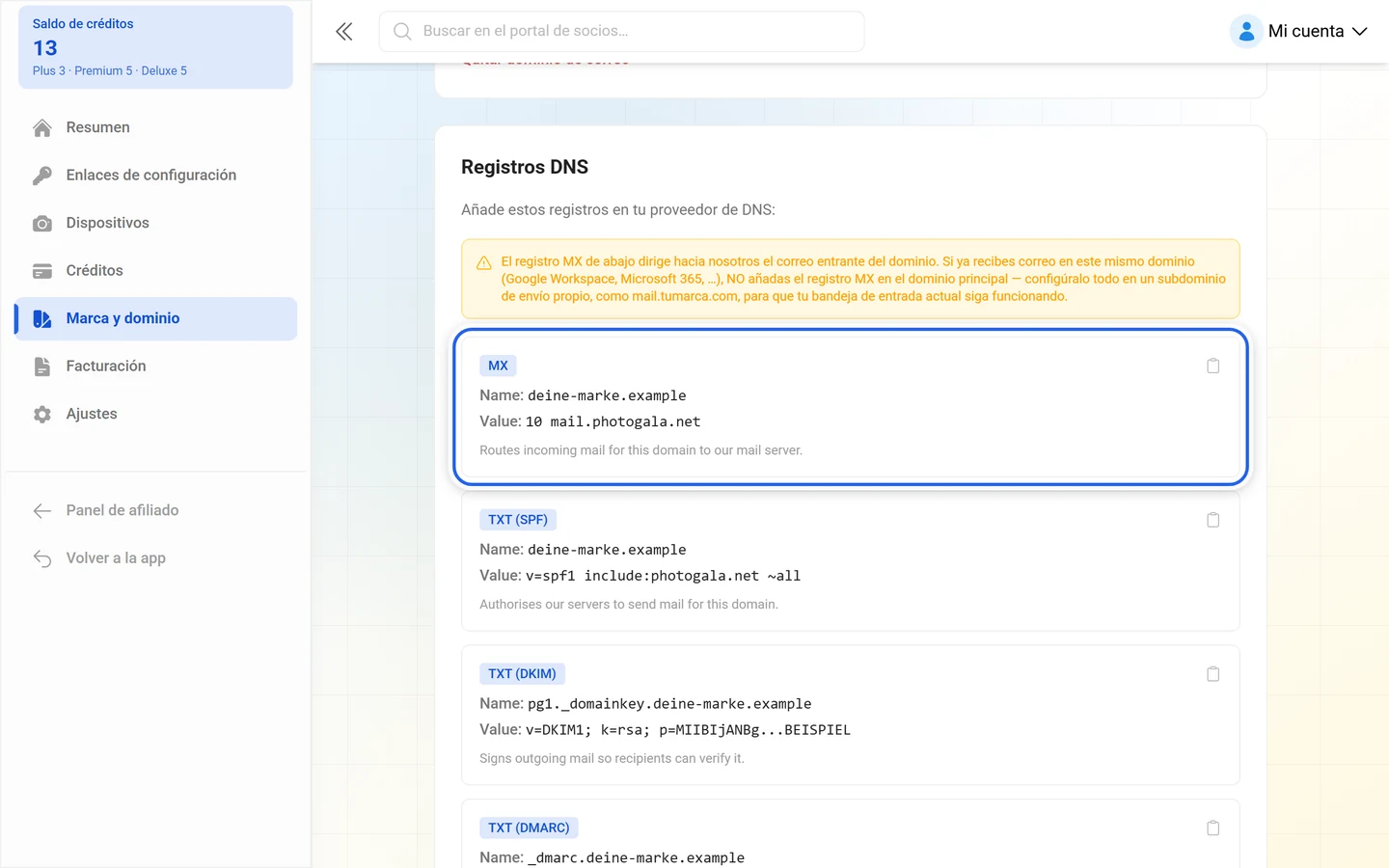
Si configuras tu propio dominio de correo, se aplica lo siguiente:
- Indicas un dominio puro, es decir
tumarca.com— sinhttp://, sin@. Los correos saldrán entonces desde[email protected]. - Opcionalmente defines un Nombre del remitente (opcional) — aparece como nombre del remitente; por defecto es el nombre de tu marca.
- Se necesitan tres registros DNS: MX para el enrutamiento, TXT para SPF y CNAME para DKIM. El asistente los indica en Registros DNS de correo.
- Con Probar DNS ahora los verificas. El éxito muestra Registros DNS de correo verificados. Los correos con tu marca están activos.
- Nota sobre los tiempos: Los cambios de DNS pueden tardar hasta 48 horas.
Se recomienda usar el dominio raíz (apex) de tu dominio de galería: si la galería es galeria.estudio.com, el dominio de correo es estudio.com. Al eliminarlo, los correos vuelven al remitente predeterminado; los registros DKIM y SPF pueden quedarse en el DNS, no causan ningún problema.
Página de inicio de tu marca
Sección titulada «Página de inicio de tu marca»El apartado Inicio define qué ven los visitantes que abren tu dirección sin un enlace de evento concreto. El ajuste se aplica a TODAS tus direcciones — subdominio y dominio propio por igual. Tres opciones:
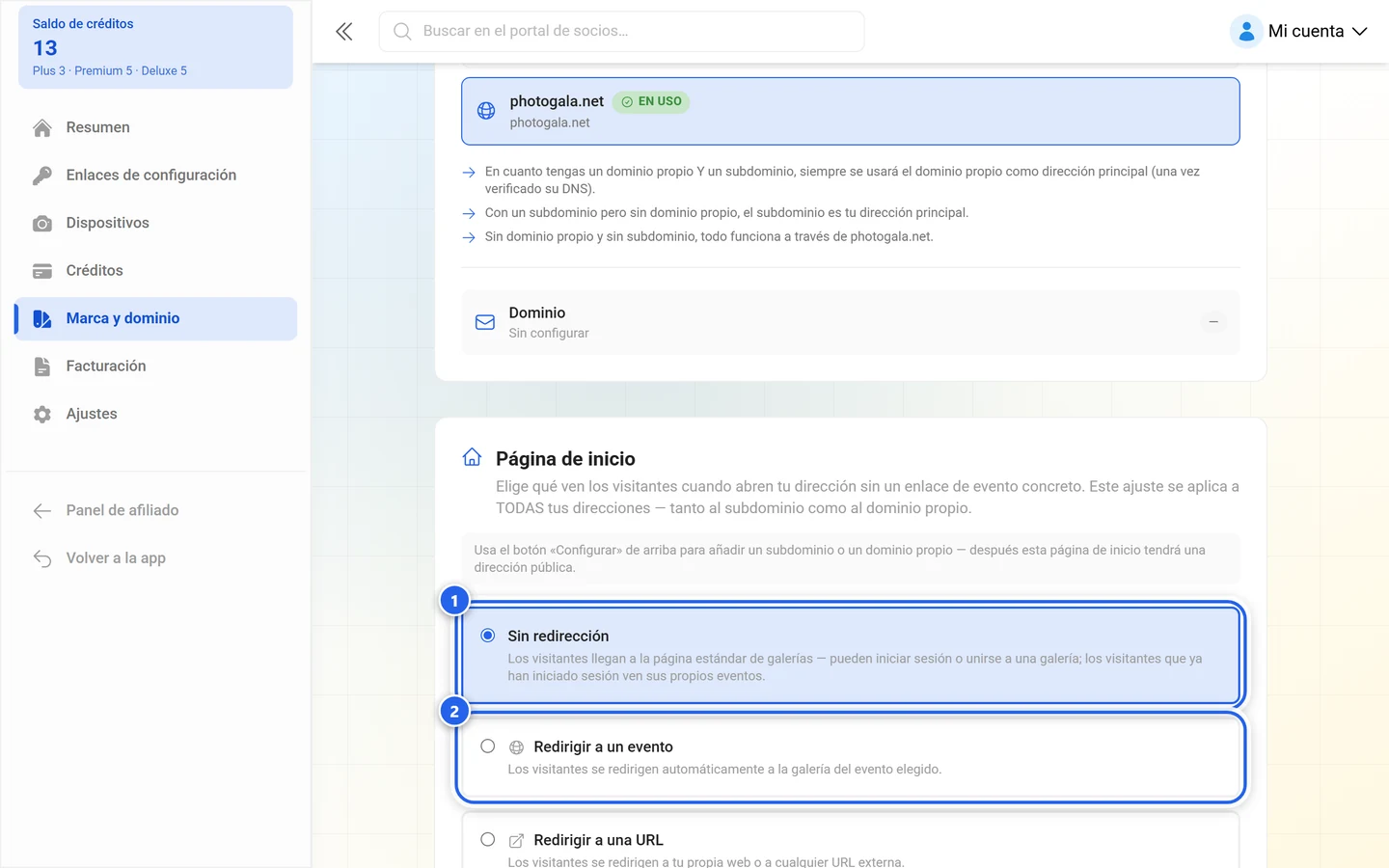
- Sin redirección — los visitantes llegan a la vista general de galerías estándar, pueden iniciar sesión o unirse a una galería; los visitantes con sesión iniciada ven sus propios eventos.
- Redirigir a un evento — los visitantes llegan automáticamente a la galería del evento elegido.
- Redirigir a una URL — los visitantes van a tu propia web o a cualquier dirección externa.
Con Guardar redirección confirmas la elección.
Pestaña 3 — Permisos de clientes
Sección titulada «Pestaña 3 — Permisos de clientes»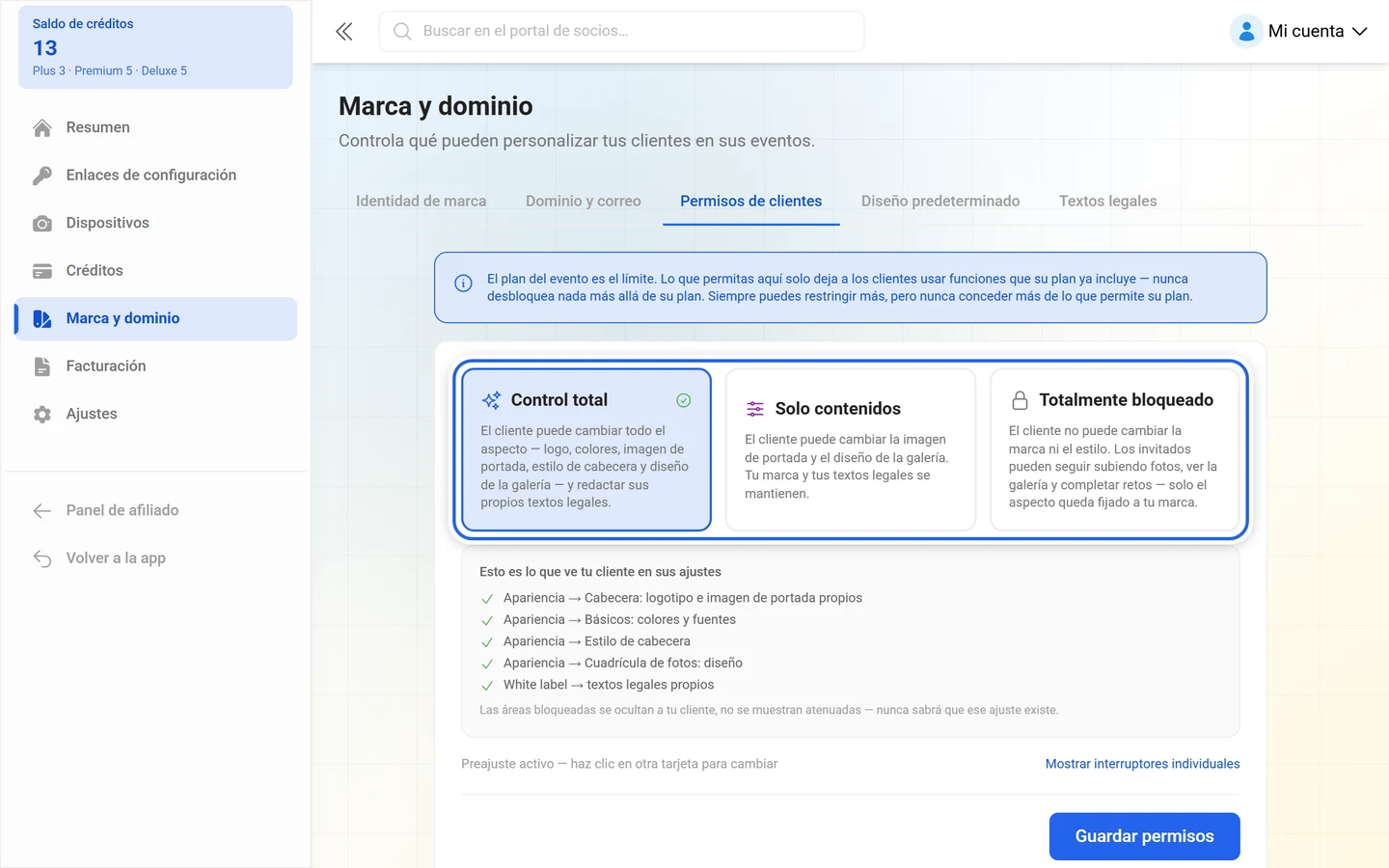
Controla qué pueden personalizar tus clientes en sus eventos. Eliges una de tres plantillas:
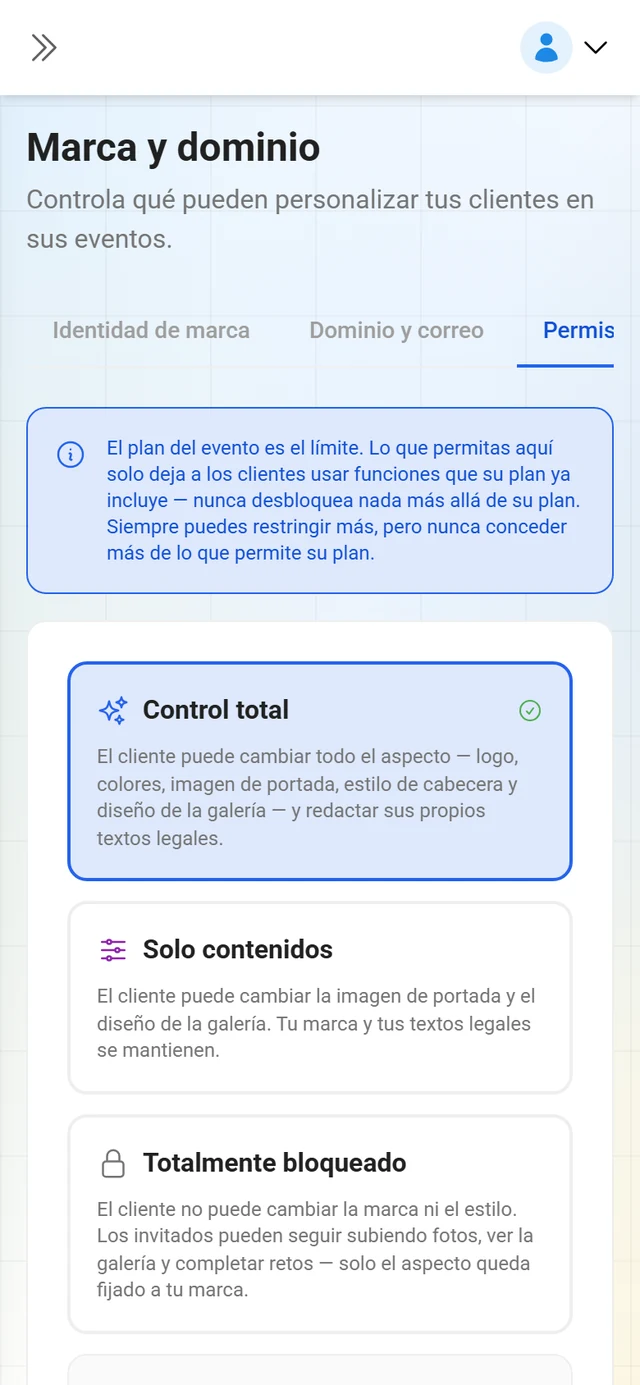
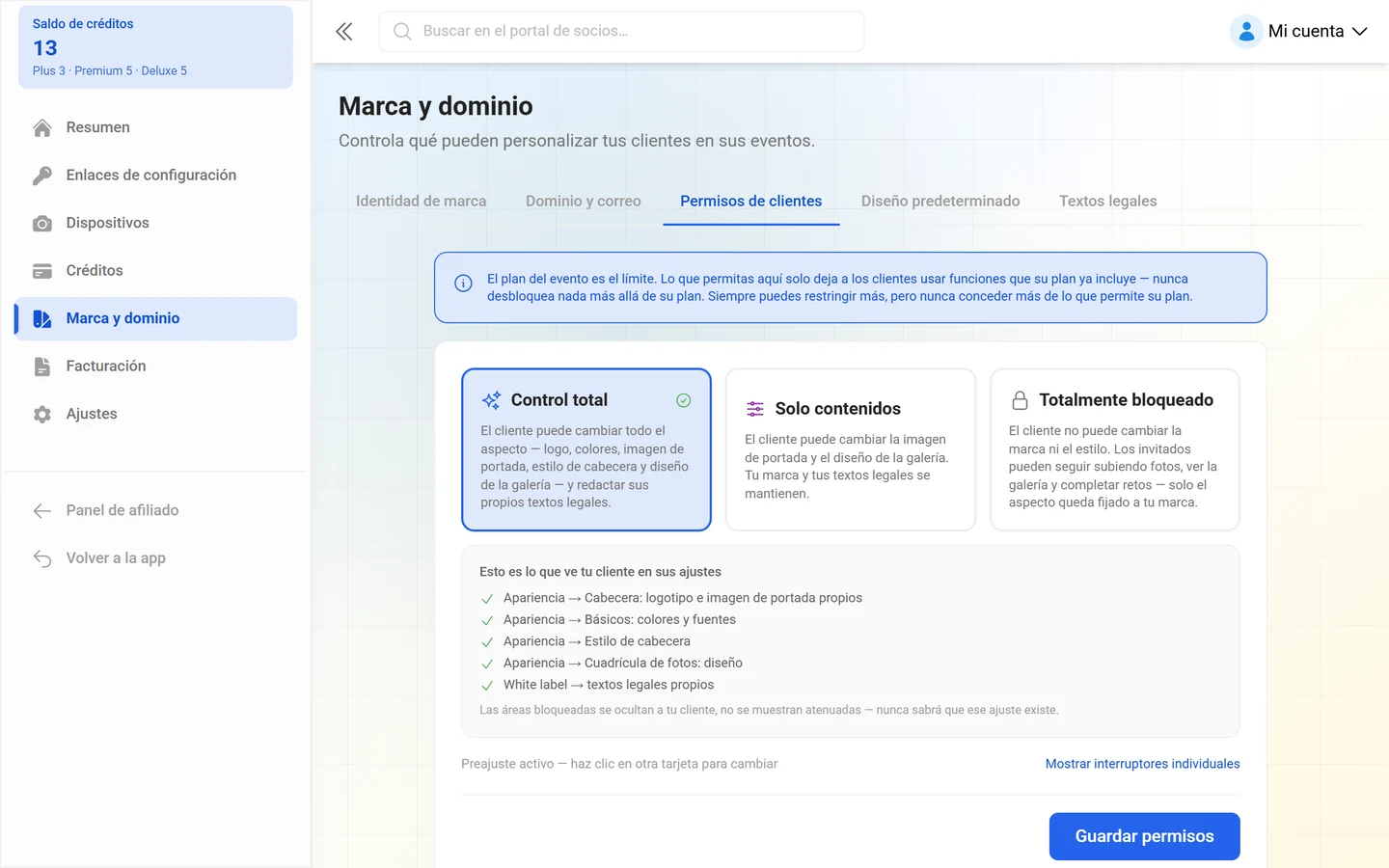
- Control total — el cliente puede cambiar todo el aspecto: logo, colores, imagen de portada, estilo de cabecera y diseño de galería. Tu insignia de marca se mantiene.
- Solo contenidos — el cliente puede cambiar la imagen de portada y el diseño de galería. Tu branding se mantiene.
- Totalmente bloqueado — el cliente no puede cambiar ni el branding ni el estilo. Los invitados pueden seguir subiendo contenido, ver la galería y completar tareas; solo el aspecto queda fijado a tu marca.
Con Mostrar interruptores individuales despliegas los permisos concretos:
- Cambiar el logotipo del evento — permite a los clientes subir su propio logo de evento, reemplazando el logo de tu marca.
- Cambiar los colores del evento — permite a los clientes personalizar la paleta de colores del evento.
- Cambiar la imagen de portada — permite a los clientes subir una imagen de portada propia.
- Cambiar el estilo de la cabecera — permite a los clientes elegir distintos diseños de cabecera.
- Cambiar el diseño de la galería — permite a los clientes elegir el estilo de visualización de la galería.
Si te apartas de una plantilla, debajo aparece Configuración personalizada. Se guarda con Guardar permisos.
Excepciones para eventos concretos
Sección titulada «Excepciones para eventos concretos»En Eventos y claves puedes anular los permisos por evento. Ahí el apartado se llama Permisos de personalización; un evento muestra Predeterminado de la marca o Personalizado para este evento. Con Guardar para este evento fijas la excepción, con Restablecer al predeterminado de la marca la retiras de nuevo.
Qué nota el cliente
Sección titulada «Qué nota el cliente»Los ajustes bloqueados ni siquiera aparecen en la interfaz del cliente — no hay interruptor en gris ni mensaje de error. Todo el bloque desaparece sin más:
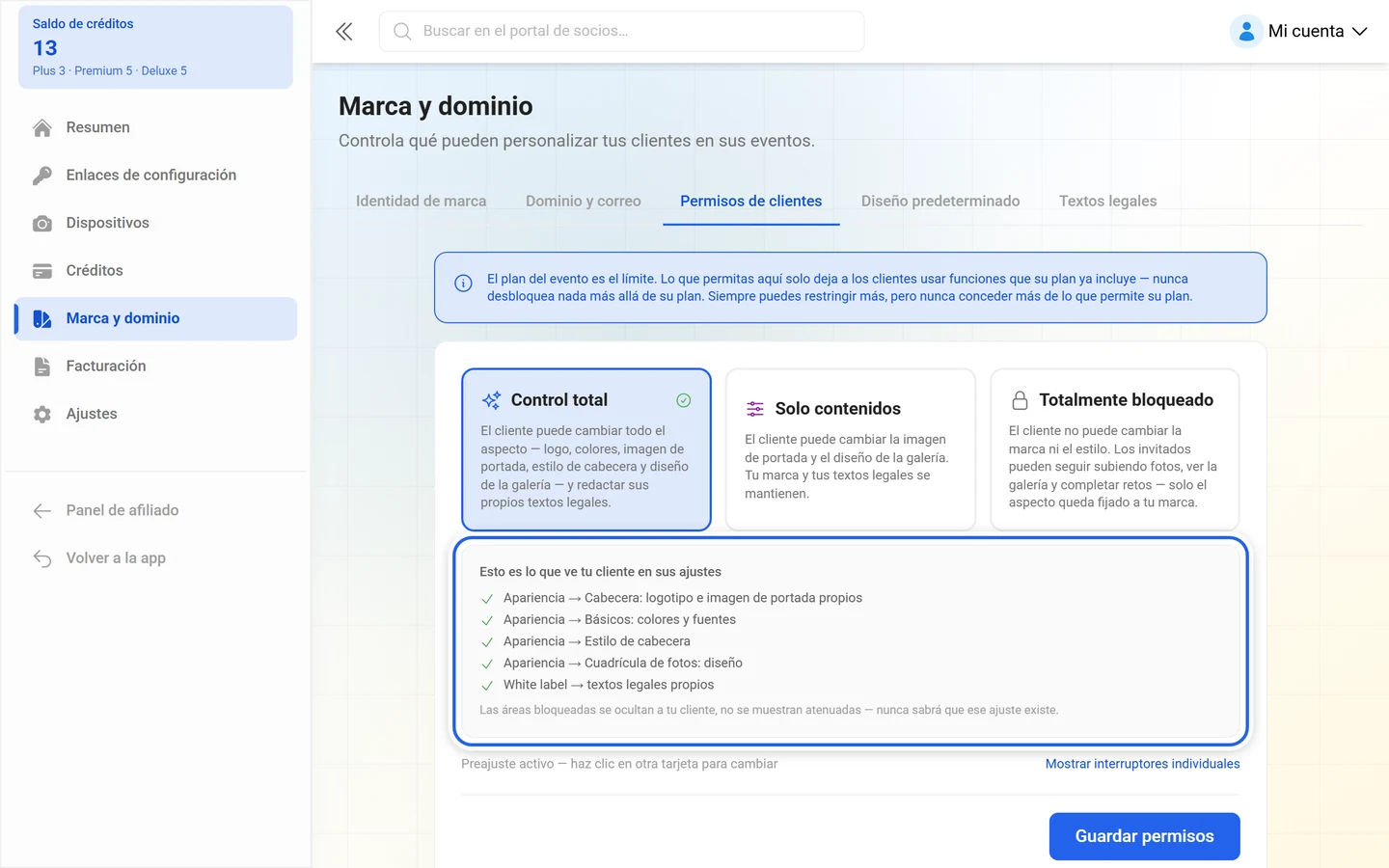
- Sin Cambiar el logotipo del evento ni Cambiar la imagen de portada, falta el bloque de branding en la pestaña de estilo del cliente.
- Sin Cambiar los colores del evento, falta el apartado de la paleta de colores.
- Sin Cambiar el estilo de la cabecera falta el selector de cabecera, sin Cambiar el diseño de la galería falta el selector de diseño.
- Sin el permiso de ajustes de dominio, el cliente no ve el apartado de dominio en los ajustes de su evento.
Cómo se ve esto desde el punto de vista del cliente se explica en Personalizar el aspecto y Dominio propio y white-label.
Pestaña 4 — Diseño predeterminado
Sección titulada «Pestaña 4 — Diseño predeterminado»Un diseño con el que arranca cada evento nuevo de un cliente. El subtítulo: Define con qué arranca cada evento NUEVO — colores, tipografías, diseño, diseño de la Photo Wall, funciones y privacidad. Si hay un valor predeterminado guardado, arriba aparece Los eventos nuevos arrancan con este diseño.
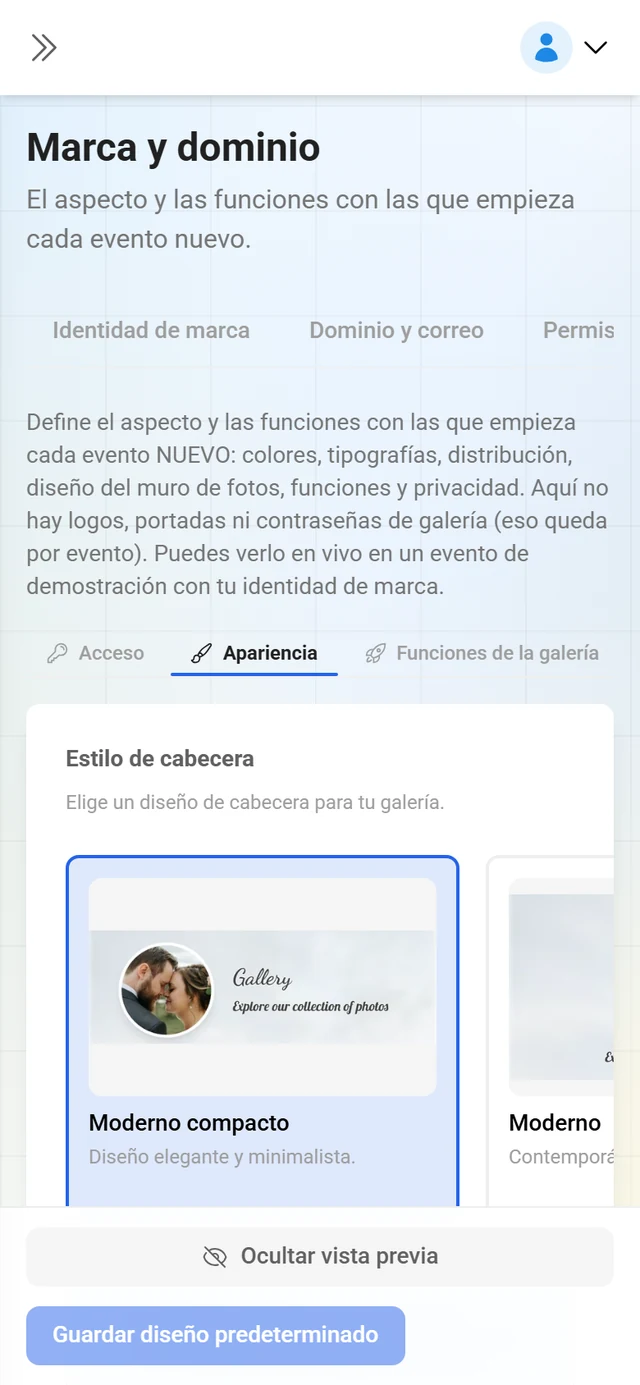
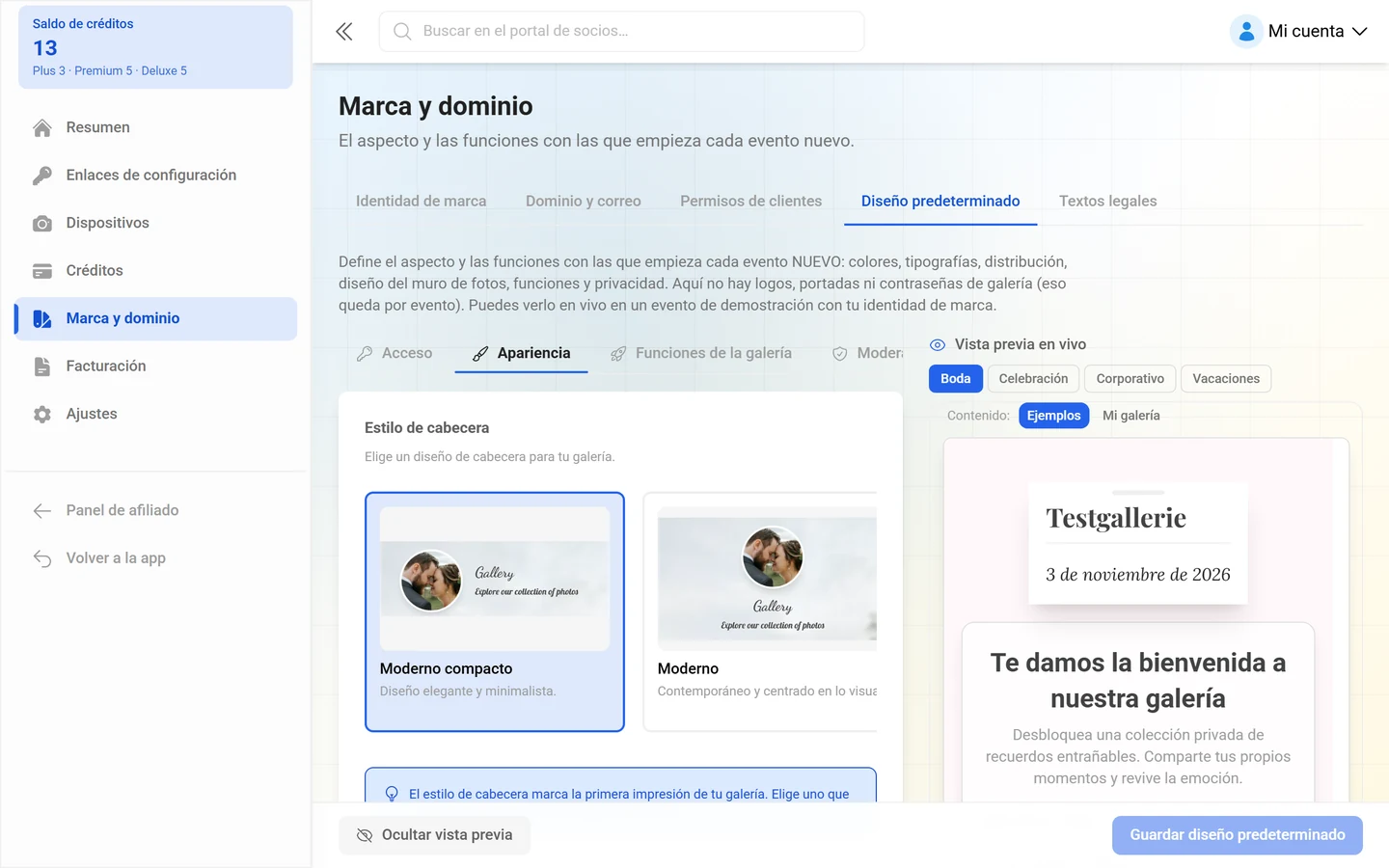
Cuatro subpestañas: Estilo, Photo Wall, Funciones y Privacidad.
Con Vista previa activas una vista previa en vivo: el diseño se muestra en un evento de demostración con tu identidad de marca, a elegir entre Boda, Celebración, Corporativo o Vacaciones. La nota al respecto: El diseño de la galería se actualiza en vivo con los colores y el logo de tu marca. El diseño de la Photo Wall se guarda, pero se previsualiza en la vista de muro.
Los cambios sin guardar se muestran con el aviso Cambios sin guardar; los aplicas con Guardar diseño predeterminado, los descartas con Descartar, o los restableces al estado de fábrica con Restablecer.
Pestaña 5 — Textos legales
Sección titulada «Pestaña 5 — Textos legales»Define el aviso legal, la política de privacidad y las condiciones que se muestran en tus galerías. Por cada documento — Aviso legal, Política de privacidad, Condiciones — eliges uno de cuatro modos:
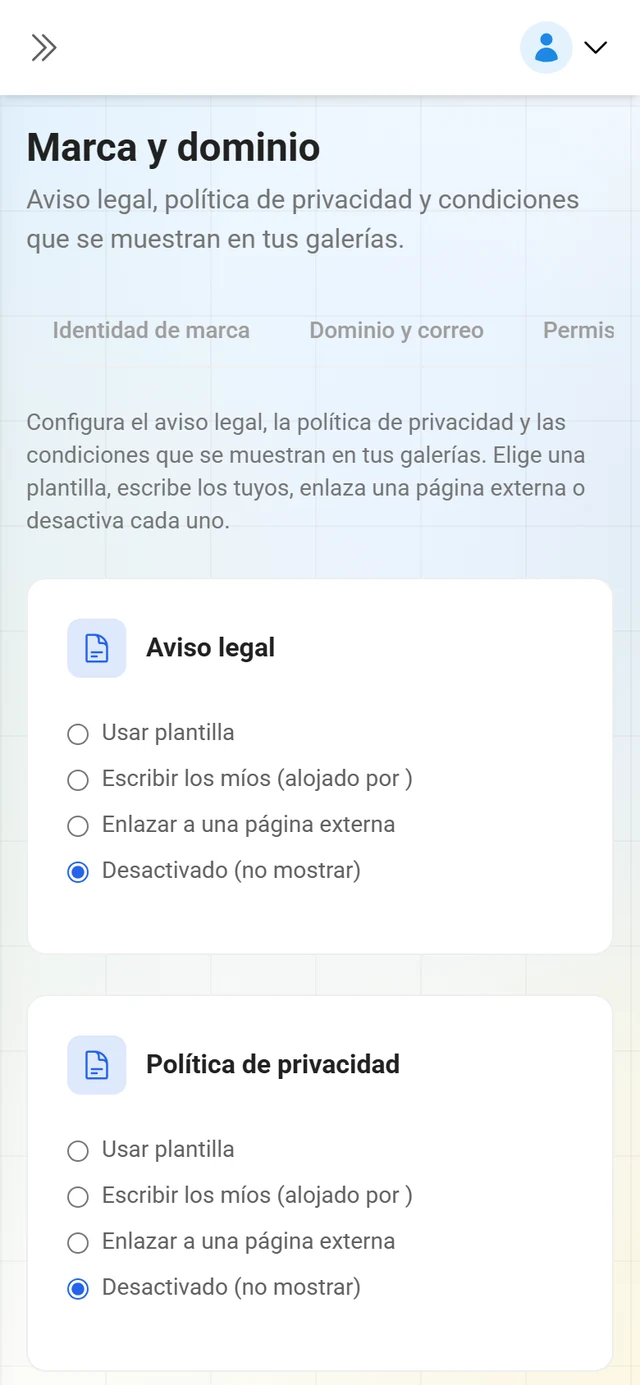
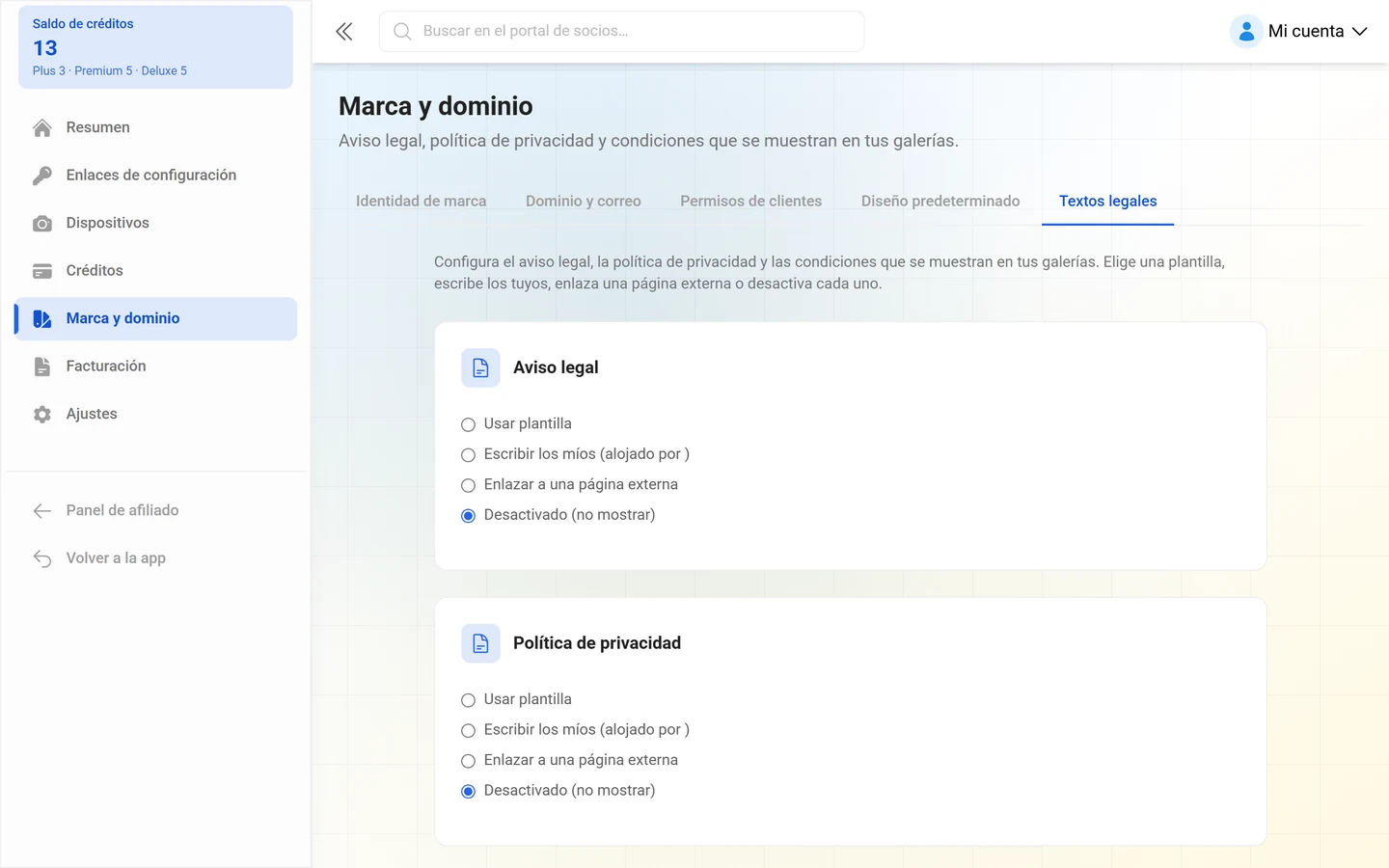
- Usar plantilla de Photogala — se genera automáticamente a partir de tus datos legales. La nota: Se genera automáticamente a partir de tus datos legales de abajo. Mantenlos actualizados.
- Escribir los míos (alojado por Photogala) — texto propio en el editor. Con Rellenar desde la plantilla partes de la plantilla y la ajustas.
- Enlazar a una página externa — la URL debe empezar por
http://ohttps://. - Desactivado (no mostrar)
En Datos legales mantienes los datos con los que se generan las plantillas: Nombre de la empresa, Forma jurídica, Dirección, Código postal, Ciudad, País, Correo electrónico de contacto, Teléfono, NIF-IVA / UID, Responsable del contenido, Número de registro mercantil, Juzgado del registro mercantil y Autoridad supervisora. Opcionalmente se añade el bloque Delegado de protección de datos (opcional) con Nombre y Correo electrónico. La empresa, dirección, NIF-IVA y contacto se comparten con tus datos comerciales en Ajustes.
Con Mostrar vista previa compruebas el resultado, con Guardar cambios lo aplicas.
Solución de problemas
Sección titulada «Solución de problemas»- Una pestaña solo muestra el aviso «Crea primero tu marca». Dominio, Permisos de clientes, Diseño predeterminado y Textos legales necesitan una identidad de marca guardada.
- Mi dominio propio está registrado, pero las galerías siguen funcionando con el subdominio. El dominio todavía no está verificado (Aún no está activa). Solo tras una comprobación de DNS correcta pasa a ser la dirección principal.
- El subdominio que quiero no está disponible. El nombre ya está en uso; se necesitan al menos 3 caracteres, solo minúsculas, dígitos y guiones.
- Tras eliminar el subdominio, los enlaces antiguos siguen funcionando. Redirigen a tu dirección principal durante 30 días, después dejan de hacerlo.
- Los correos siguen saliendo desde Photogala. Mientras no haya un dominio de correo verificado, ese es el respaldo. Tu marca se mantiene igualmente en el contenido.
- Desde que añadí el registro MX, ya no me llega correo a mi dominio. El registro MX no debe configurarse en un dominio donde ya recibas correo. Usa un subdominio de envío propio.
- Mi cliente no encuentra un ajuste. Lo más probable es que lo hayas bloqueado en los permisos de clientes — las áreas bloqueadas se ocultan para él, no aparecen en gris.
- El diseño predeterminado no cambió un evento existente. Solo afecta a eventos nuevos.
Páginas relacionadas
Sección titulada «Páginas relacionadas»- Fundamentos del revendedor — enlaces de configuración, créditos y el resto del portal
- Gestionar la flota de dispositivos — direcciones de subida con tu marca para fotomatones
- Dominio propio y white-label — la vista del anfitrión sobre dirección y branding
- Personalizar el aspecto — lo que ven tus clientes del diseño del evento
- Textos legales y aviso legal — los mismos documentos a nivel de evento