Muro de fotos en vivo
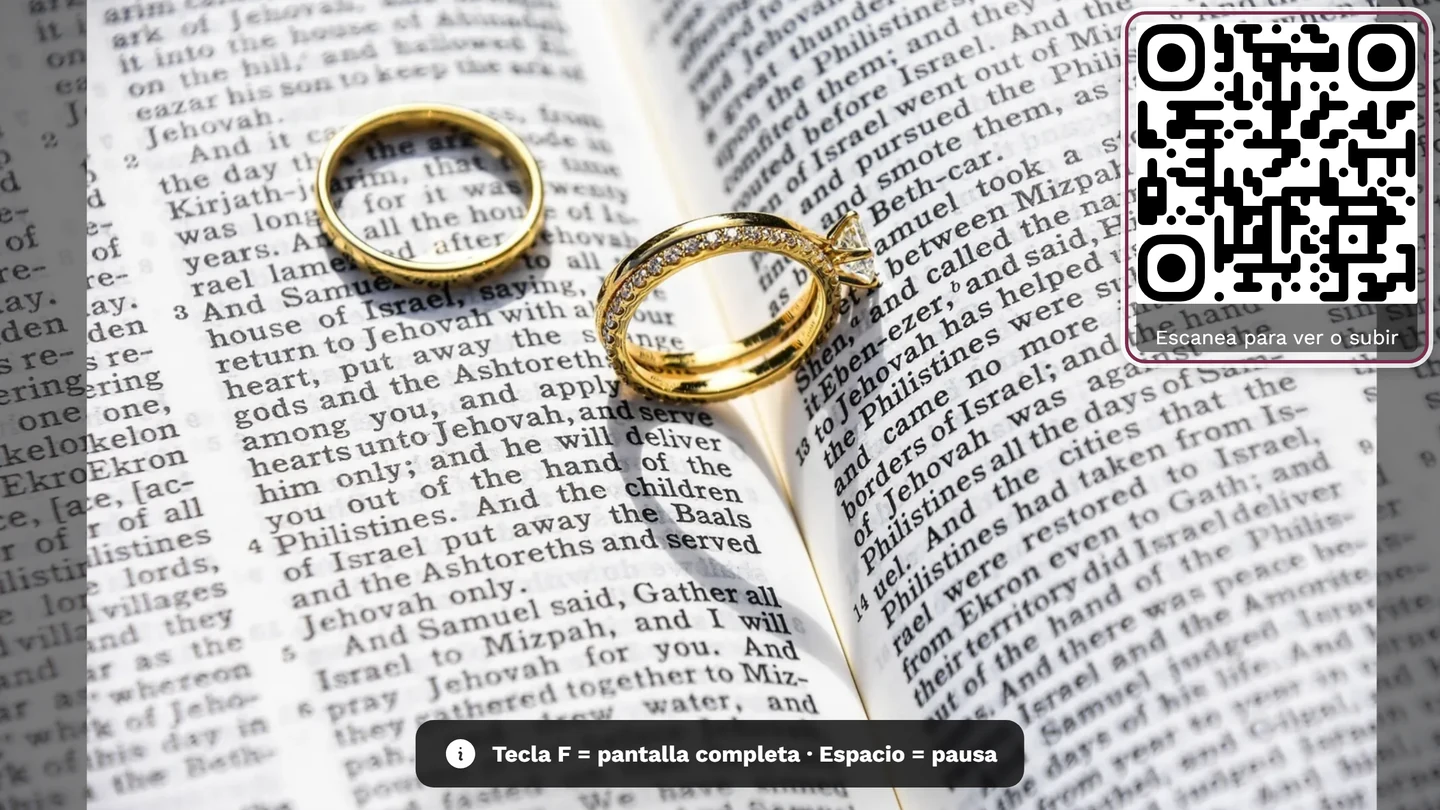
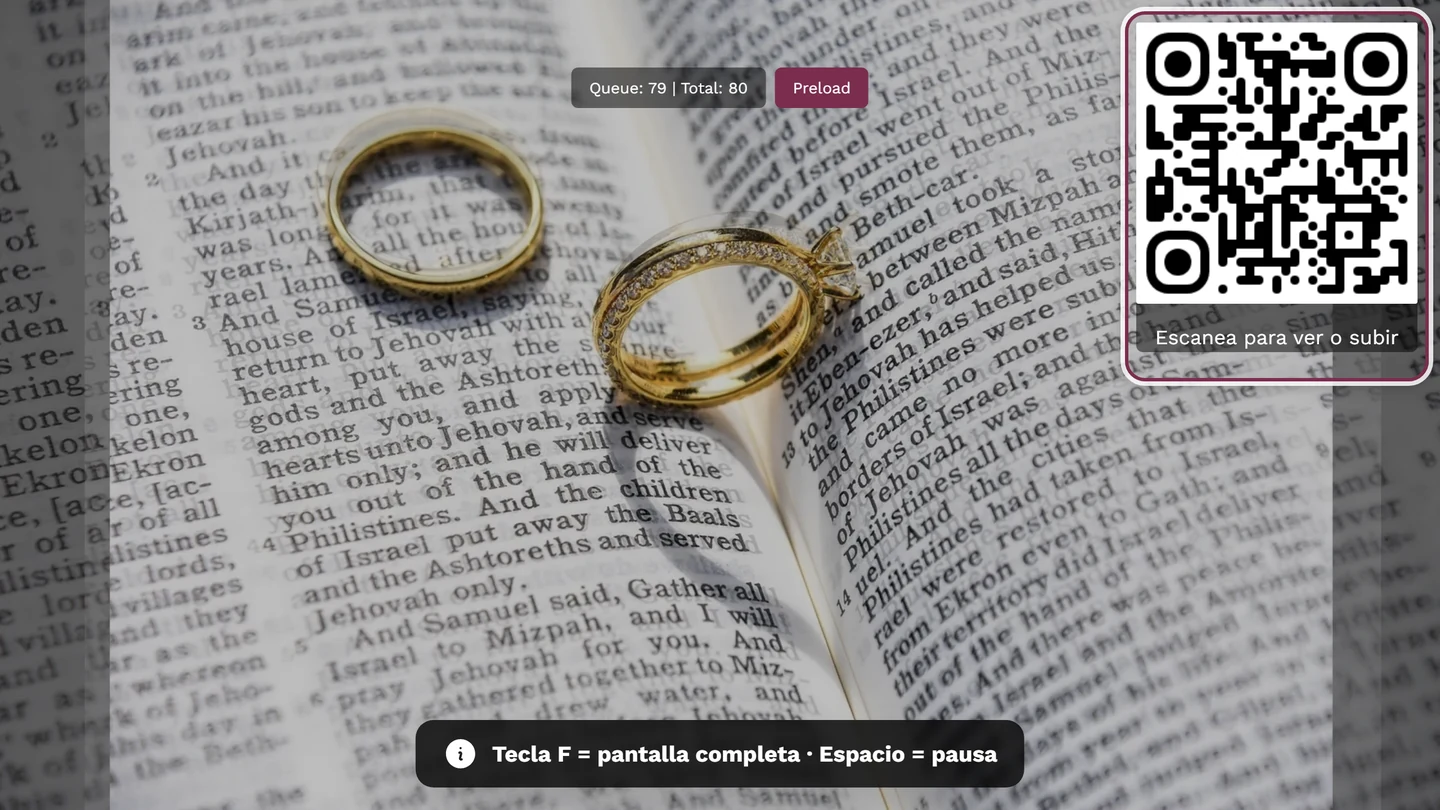
El muro de fotos en vivo muestra automáticamente las fotos más recientes de un evento en una pantalla grande – ideal para un televisor o un proyector junto a la pista de baile o en la entrada. Las fotos nuevas aparecen en tiempo real, y un código QR invita a todo el mundo a participar.
¿Para quién es esta página?
Sección titulada «¿Para quién es esta página?»- Los invitados ven el muro en la pantalla grande y aportan fotos nuevas mediante el código QR o la subida de archivos.
- Los anfitriones y moderadores inician el muro, lo ponen en pantalla completa en un televisor o proyector y lo configuran en los ajustes. Las áreas de moderación y administración no se alcanzan desde el propio muro de fotos, sino a través del menú de perfil, arriba a la derecha, en la galería.


¿Está disponible el muro de fotos?
Sección titulada «¿Está disponible el muro de fotos?»Para que el botón Muro de fotos aparezca en la galería, deben cumplirse dos condiciones:
- Plan del evento: el muro de fotos debe estar incluido en el plan contratado. Si no lo está, la página
/photowallmuestra el aviso Muro de fotos no disponible en lugar del muro. - Interruptor de función: el anfitrión debe mantener la función activada (por defecto está activada). Desde la reforma del panel de administración, el interruptor Ofrecer el muro de fotos está arriba del todo en la pestaña Ajustes → Ajustes del muro de fotos, justo encima de las opciones del propio muro – ya no bajo «Funciones → Vistas de la galería». Su descripción dice lo que hace: «Muestra el botón del muro de fotos en la galería y hace que el muro sea accesible por su enlace».
Abrir el muro de fotos – todas las formas
Sección titulada «Abrir el muro de fotos – todas las formas»Hay cuatro formas de abrir el muro. Cuál te conviene depende sobre todo del ancho de la ventana de tu dispositivo.
Vía A – Desde la barra de la galería (a partir de 960 píxeles de ancho)
Sección titulada «Vía A – Desde la barra de la galería (a partir de 960 píxeles de ancho)»La forma más rápida en un portátil o un ordenador conectado a un televisor o proyector.
-
Abre la galería del evento.
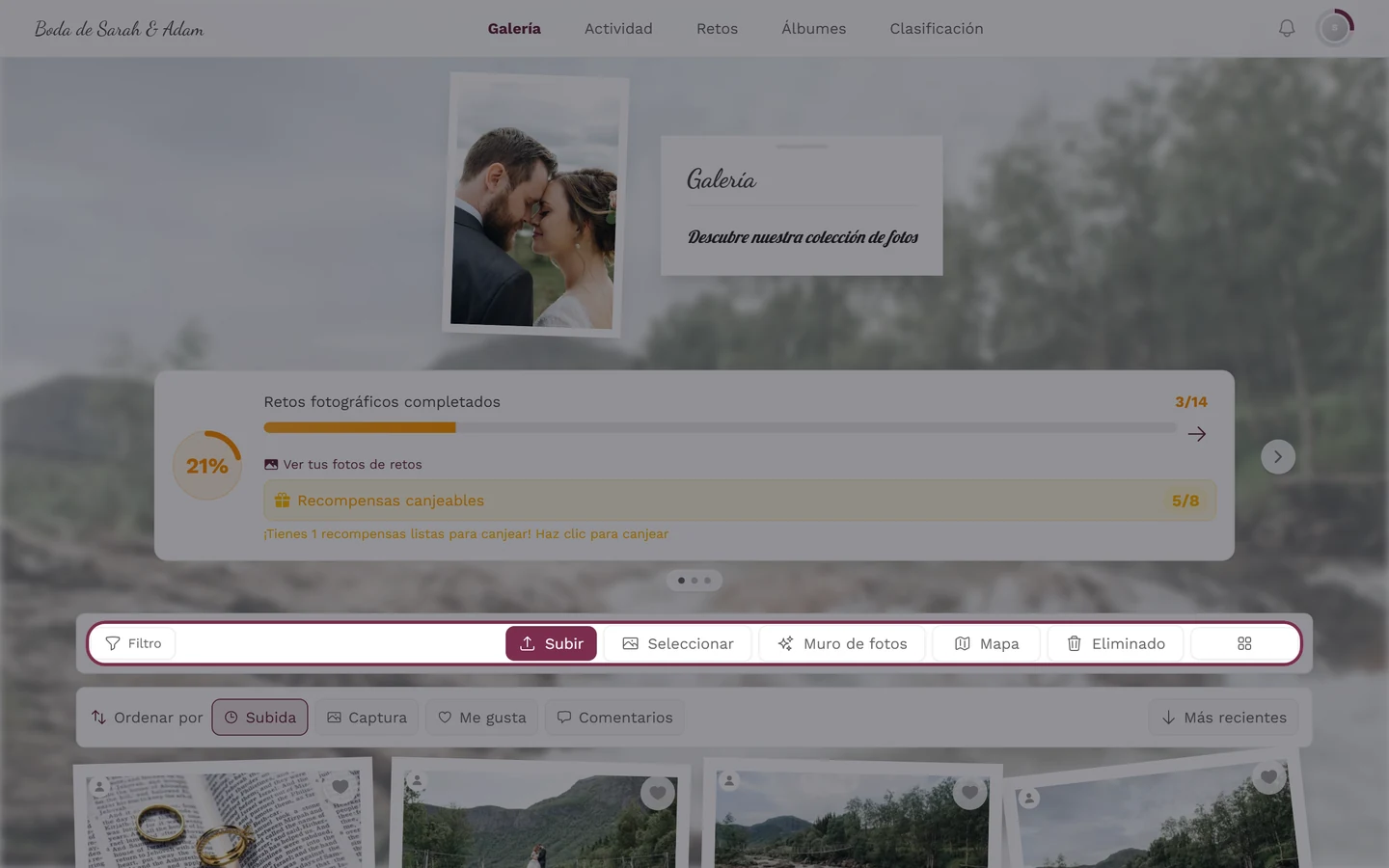
La barra de herramientas de la galería en el ordenador – aquí el botón del muro de fotos aparece como botón propio. -
Haz clic en Muro de fotos (icono de destellos) en la barra de herramientas superior.
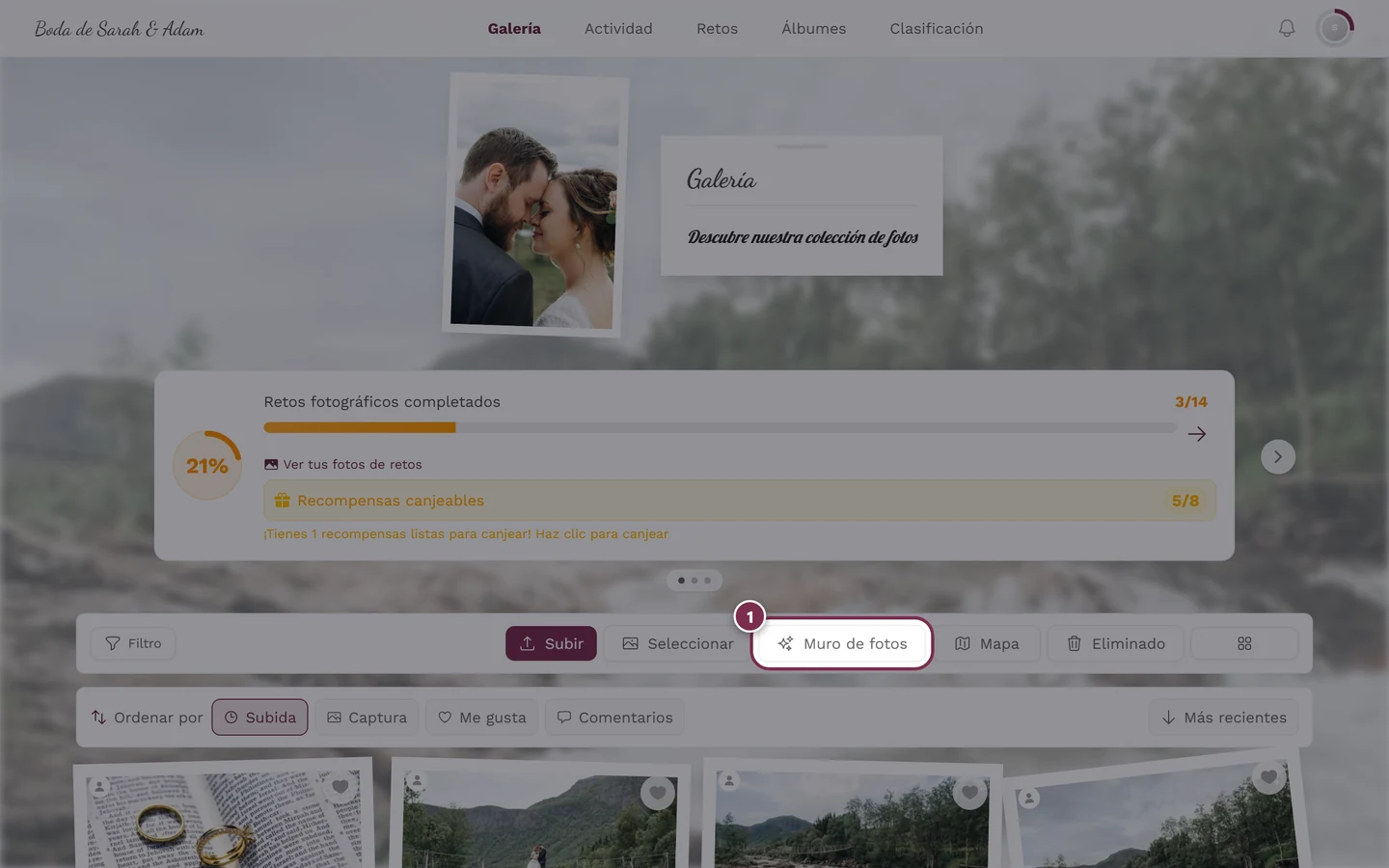
El botón del muro de fotos en la barra de la galería abre el muro en vivo. -
El muro se abre en la dirección
/photowally empieza enseguida a mostrar fotos.
Vía B – Desde el menú ⋮ (por debajo de 960 píxeles de ancho)
Sección titulada «Vía B – Desde el menú ⋮ (por debajo de 960 píxeles de ancho)»Con una ventana más estrecha no hay un botón propio para el muro de fotos en la barra – está dentro del menú ⋮ más de la galería. Esto se aplica tanto al móvil como a una tablet en horizontal o a una ventana del navegador partida por la mitad.
-
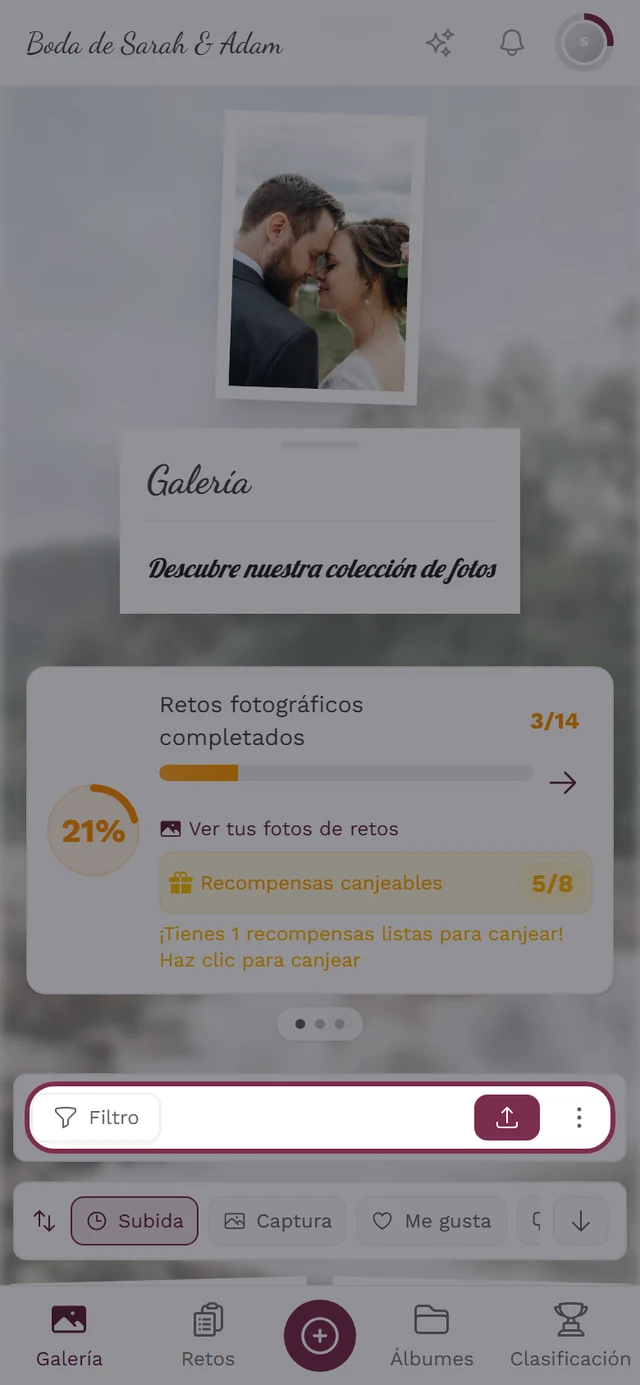
Abre la galería. En la barra de herramientas – la fila con Filtro y Subir – toca el icono ⋮ (tres puntos) en el extremo derecho.
-
Elige la opción Muro de fotos (icono de destellos) en el menú. Está justo debajo de Seleccionar fotos; según el ancho, debajo sigue Mapa.
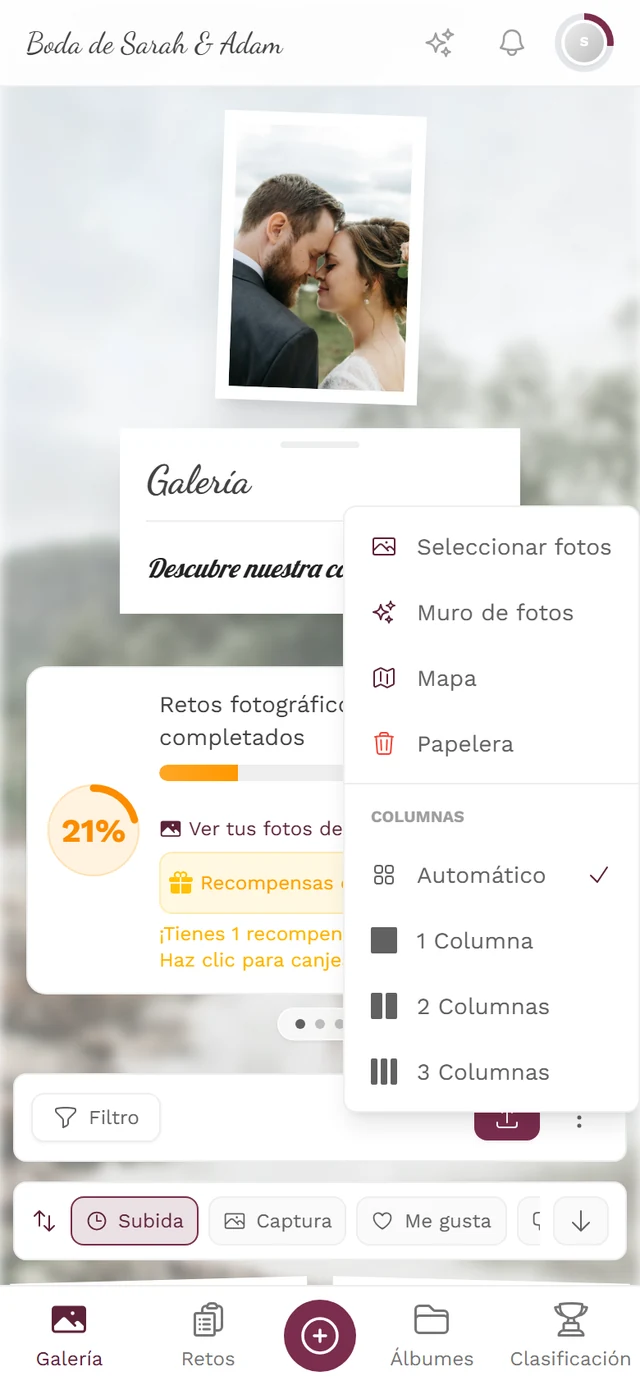
En el móvil abres el muro desde el menú ⋮ de la barra de la galería. -
El muro se abre. En el móvil está pensado sobre todo para verlo – para el gran momento usa un dispositivo conectado a un televisor o proyector.
Vía C – Desde una foto en pantalla completa
Sección titulada «Vía C – Desde una foto en pantalla completa»Si ya estás viendo una foto en grande, puedes pasar directamente al muro desde ahí.
-
Abre una foto en la vista de pantalla completa (tócala o haz clic en ella).
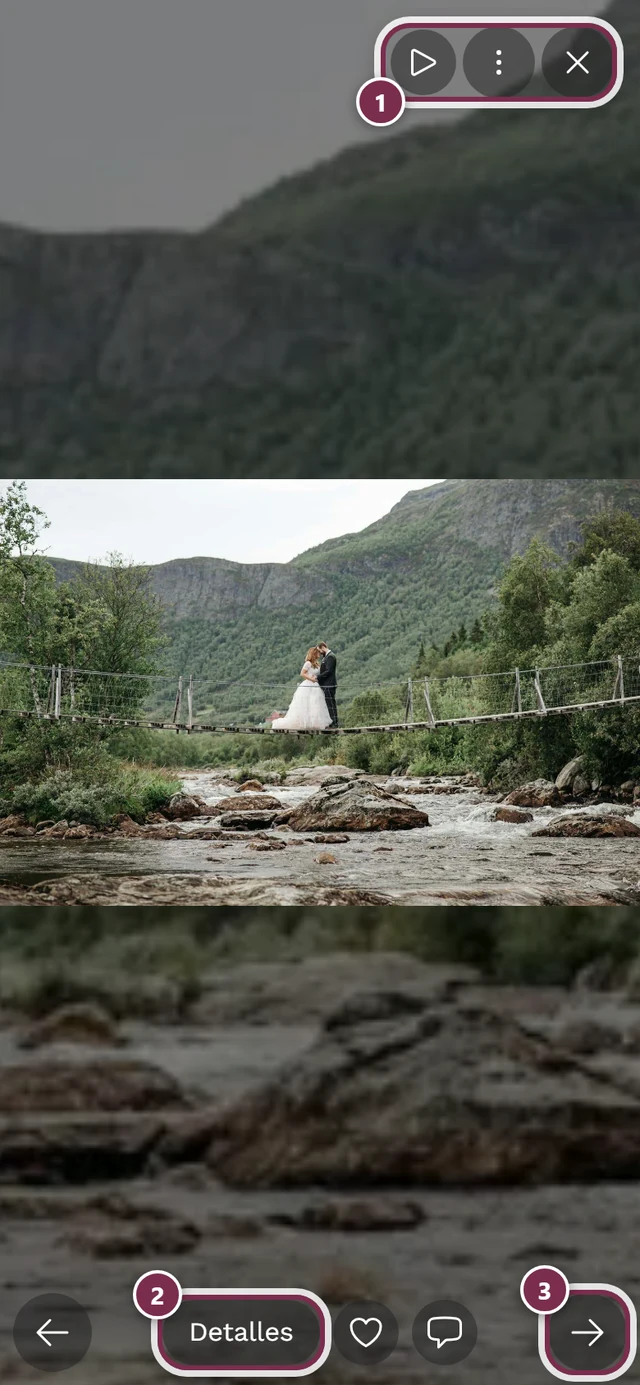
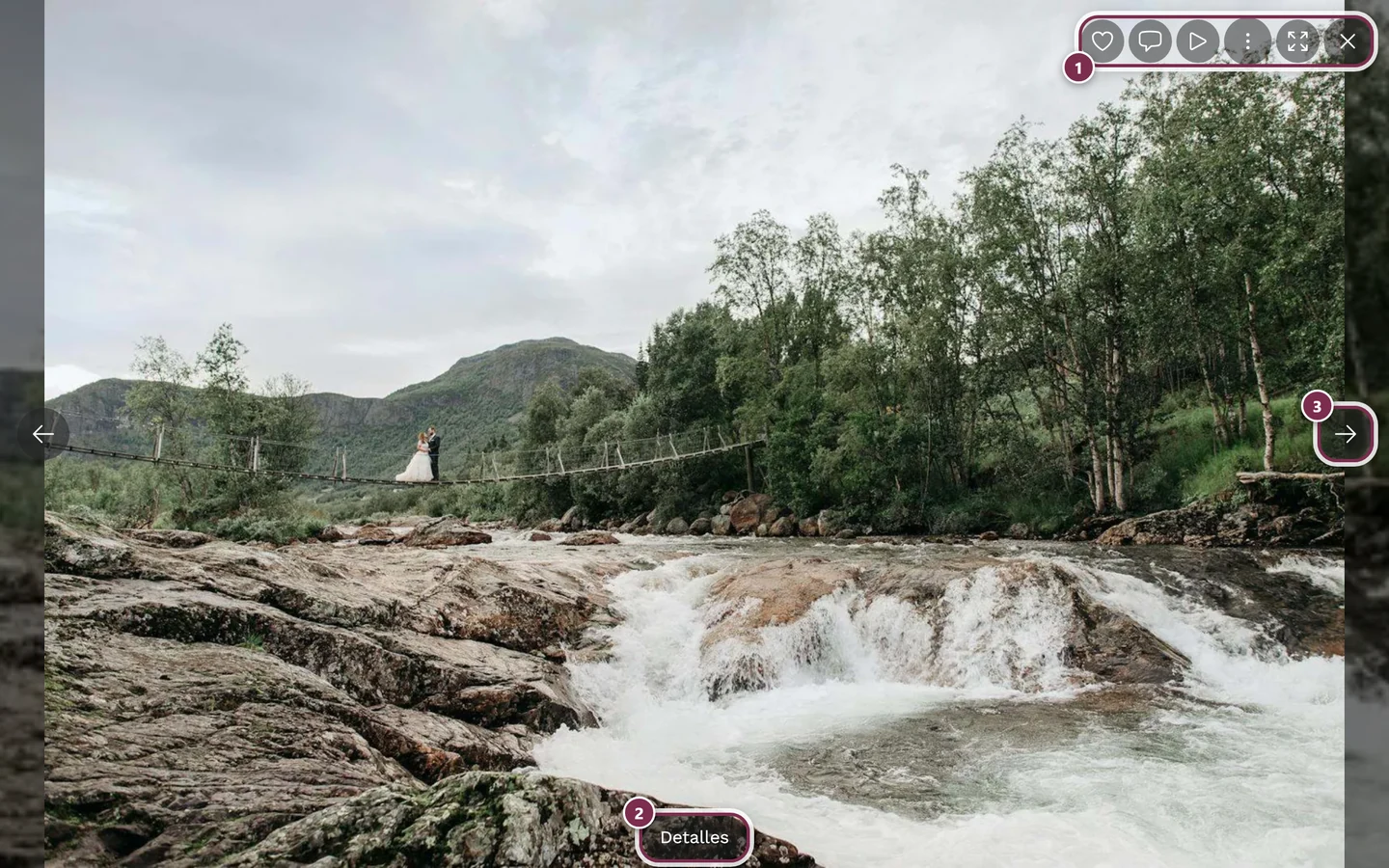
La vista de pantalla completa tiene el botón de reproducción para la presentación de fotos y el muro de fotos. ① la barra de iconos arriba a la derecha – en el ordenador con Me gusta, Comentarios, Presentación de fotos, el menú de tres puntos, Pantalla completa y Cerrar, en el móvil solo con Presentación de fotos, el menú y Cerrar, ② Detalles muestra el título, el álbum y los datos de captura, ③ la flecha a la siguiente foto – en el móvil puedes deslizar en su lugar. Me gusta y Comentarios están junto a Detalles, abajo, en el móvil. -
Toca el botón de reproducción (círculo). En lugar de empezar de inmediato, se abre un pequeño menú con Iniciar presentación de fotos y Muro de fotos en vivo.
-
Elige Muro de fotos en vivo – el muro de fotos se abre.
Vía D – Dirección directa (para dispositivos de quiosco)
Sección titulada «Vía D – Dirección directa (para dispositivos de quiosco)»El muro tiene una dirección fija, /photowall, dentro de tu evento. Para un televisor o un dispositivo de quiosco que deba mostrar el muro de forma permanente, lo mejor es guardar un marcador en esa dirección – así el dispositivo arranca directamente en el muro, sin barra de herramientas ni umbrales de ancho de por medio.
Manejar el muro
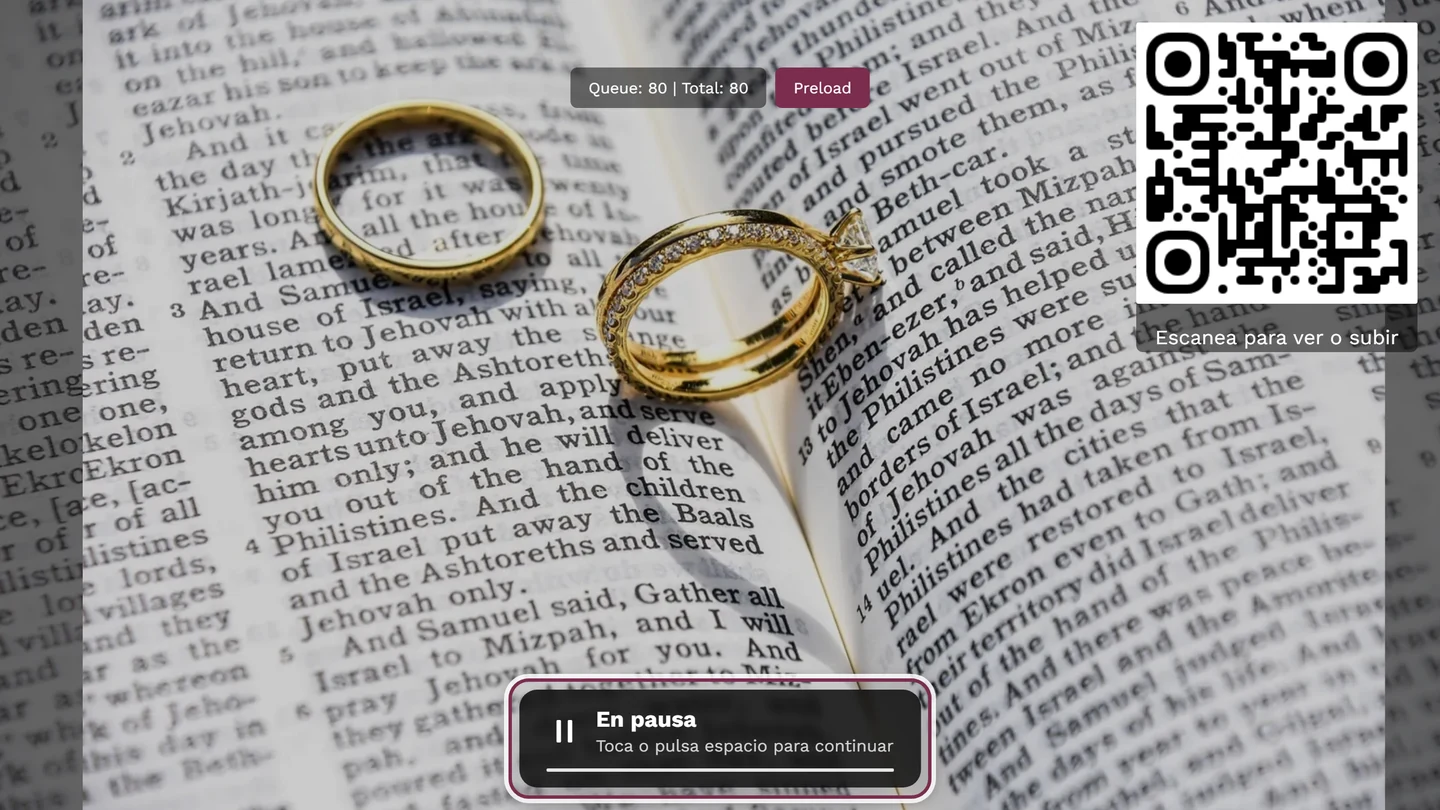
Sección titulada «Manejar el muro»El muro no tiene, a propósito, ninguna barra de botones – es una pantalla, no una aplicación. Se maneja con el teclado o con gestos de deslizar:
| Entrada | Efecto |
|---|---|
| F | Pantalla completa activada/desactivada |
| Barra espaciadora o K | Pausar y reanudar |
| → ↓ Av Pág o deslizar a la izquierda | Foto siguiente |
| ← ↑ Re Pág o deslizar a la derecha | Foto anterior |
| M | Sonido de vídeo activado/desactivado |
| Tocar o hacer clic en el muro | Pausar y reanudar |
Un mando de presentaciones funciona sin ningún software adicional: envía Av Pág/Re Pág, y estos cuentan como las teclas de flecha.
Durante los primeros segundos el muro muestra abajo, centrado, el aviso Tecla F = pantalla completa · Espacio = pausa y luego lo desvanece, para que no quede nada permanentemente en la imagen. En dispositivos táctiles sin teclado, este aviso no aparece.
Pasar a pantalla completa
Sección titulada «Pasar a pantalla completa»Para que el muro ocupe toda la pantalla (sin las barras del navegador), lo pones en pantalla completa.
-
En un ordenador, portátil o stick de TV con teclado: pulsa F. El muro ocupa de inmediato toda la pantalla; con F o Esc sales de nuevo.
-
En dispositivos táctiles (tablet, quiosco táctil) no hay teclado. Ahí aparece arriba, centrado, un pequeño botón redondo de pantalla completa. Se desvanece al cabo de unos diez segundos para no quedar permanentemente en la imagen – recargar la página lo hace reaparecer.
-
En pantalla completa el muro queda completamente despejado: el logotipo, el código QR, la información de la foto y las celebraciones se mantienen, todo lo demás desaparece.
Usarlo en un televisor o proyector
Sección titulada «Usarlo en un televisor o proyector»Algunos puntos prácticos para que el muro aguante toda la noche:
- Desactiva el bloqueo de pantalla y el ahorro de energía. Photogala no mantiene la pantalla despierta – eso es cosa del dispositivo. Si tu televisor, portátil o tablet entra en reposo al cabo de unos minutos, el muro desaparece. Desactiva antes el apagado automático.
- Deja la pestaña del muro de fotos en primer plano. Si en el dispositivo que muestra la pantalla cambias a otra pestaña u otro programa, el muro deja de funcionar de forma visible. Si quieres trabajar en paralelo, usa un segundo dispositivo.
- Pon la pantalla completa antes de empezar y observa el muro un momento – así ves enseguida si el encuadre y el tamaño del texto quedan bien en la pantalla grande.
- Guarda un marcador a
/photowallen los dispositivos de quiosco (vía D). Si el dispositivo se reinicia, vuelves al muro con un solo toque. - No lo montes demasiado estrecho. En pantallas muy estrechas el muro oculta el código QR – y entonces los invitados pierden la forma de entrar.
- Recarga tras una interrupción larga. El muro se recupera solo de cortes de conexión breves. Si se queda parado tras un fallo más largo, recarga la página una vez; vuelve a arrancar directamente en el muro.
Qué pasa en vivo en el muro
Sección titulada «Qué pasa en vivo en el muro»Casi todo lo que ocurre en el muro es un ajuste que elige el anfitrión. Eso explica por qué ves algo en un evento y no en el siguiente. Los invitados no pueden cambiar estas opciones por su cuenta.
Fotos nuevas en tiempo real
Sección titulada «Fotos nuevas en tiempo real»Las fotos nuevas aparecen automáticamente – sin recargar. Si la conexión se corta brevemente, el muro se recarga solo tras reconectar.
Dos modos de visualización
Sección titulada «Dos modos de visualización»El modo de visualización decide entre dos formas básicas:
- Presentación de fotos – una foto tras otra, con una transición suave. Las imágenes se muestran unos 5 segundos por defecto, los vídeos más tiempo, proporcionalmente. Opcionalmente se reproduce por encima un lento paneo y zoom (efecto Ken Burns).
- Collage – una cuadrícula de fotos, es decir, varias fotos a la vez. Como estilo del collage puedes elegir entre Cuadrícula uniforme, Polaroid, Vintage, Destacado y Filas justificadas.
Cómo encaja una foto en el marco lo controla el ajuste de la foto: Predeterminado (se adapta al formato de la foto), Llenar el marco (llena la superficie, recorta los bordes), Foto completa (con barras oscuras) o Foto completa con relleno difuminado (bordes suavemente difuminados).
Código QR para participar
Sección titulada «Código QR para participar»Si el código QR está activado, aparece arriba a la derecha con el texto Escanea para ver o subir. En pantallas muy estrechas se oculta. A través del código, los invitados llegan directamente a la galería para ver y subir fotos – consulta Subir fotos.
Momentos destacados y celebraciones
Sección titulada «Momentos destacados y celebraciones»Estas apariciones son interruptores individuales, apagados por defecto – el anfitrión decide si se activan:
- Celebrar los me gusta: un efecto de corazón abajo a la derecha cuando una foto recibe un me gusta.
- Logro desbloqueado: un banner en la misma zona, abajo a la derecha, con el nombre del logro.
- Hitos: un gran efecto en el centro de la imagen con el número alcanzado, durante unos cinco segundos. Los umbrales son 10, 25, 50, 100, 250, 500, 1000, 2500, 5000 y 10.000 fotos.
Los tres llevan el color de acento que el anfitrión ha fijado para el muro.
Información de la foto y pies de foto
Sección titulada «Información de la foto y pies de foto»Según el ajuste, abajo en la foto aparece una pequeña píldora de información con el nombre de quien la subió (icono de cámara) y/o el número de me gusta (corazón). Además, se puede mostrar un pie de foto – ya sea la descripción de la foto o el reto fotográfico correspondiente (opcionalmente con una imagen de ejemplo). Más sobre los retos en Retos fotográficos.
Qué fotos se muestran en realidad (curación)
Sección titulada «Qué fotos se muestran en realidad (curación)»El anfitrión puede limitar la selección de fotos que se muestran – esto explica por qué a veces no ves todas las imágenes:
- solo fotos de determinados álbumes o retos fotográficos (basta con un acierto – álbum o reto),
- solo un tipo de medio: solo fotos, solo vídeos o solo fotos en movimiento,
- solo fotos de retos o, al revés, solo fotos libres,
- solo fotos populares (a partir de un número mínimo de me gusta) – o, al revés, solo las discretas, con como mucho esa cantidad de me gusta,
- solo fotos de los últimos minutos (solo fotos recientes), opcionalmente recurriendo a fotos más antiguas si no hay nada nuevo,
- solo fotos con determinadas personas, solo fotos de grupo o solo retratos, o solo las fotos de un invitado concreto,
- saltar de inmediato a las fotos nuevas, para que las subidas recientes se muestren enseguida,
- y el orden de reproducción: las más recientes primero, las más antiguas primero o al azar – a elegir por momento de subida o por momento de captura.
Estado vacío y estado de carga
Sección titulada «Estado vacío y estado de carga»- Aún no hay fotos: el muro muestra Aún no hay fotos e invita con simpatía a la primera imagen con «¡Sé el primero en compartir tus fotos del evento!» – con el código QR activo, además, con la llamada Escanea para subir tus fotos.
- Cargando: durante un instante aparece un marcador de posición con Cargando presentación de fotos… o Cargando collage…. Es normal y dura solo un momento.
- Error: ante un error de conexión o de carga, la página muestra un aviso de error general. Recarga entonces la página y comprueba tu conexión a internet.
Solución de problemas
Sección titulada «Solución de problemas»- No hay botón de Muro de fotos en la barra → o bien la ventana es más estrecha de 960 píxeles (entonces está en el menú ⋮), el plan no incluye el muro de fotos, o el anfitrión ha desactivado Ofrecer el muro de fotos (Ajustes → Ajustes del muro de fotos).
- Mapa es un botón propio, Muro de fotos no → es normal entre 720 y 960 píxeles. Usa el menú ⋮.
- El muro se queda en negro a mitad de la noche → el dispositivo que lo muestra ha entrado en reposo. Desactiva el bloqueo de pantalla.
- No se ve el código QR → o bien lo ha desactivado el anfitrión, o la pantalla es demasiado estrecha.
- Solo se reproducen unas pocas fotos → hay una curación activa (álbum, populares o solo fotos recientes).
Ayuda relacionada
Sección titulada «Ayuda relacionada»- Presentación de fotos y pantalla completa – el botón de reproducción con el que también arranca el muro.
- Subir fotos – cómo llegan las fotos nuevas al muro a través del código QR.
- Retos fotográficos – los retos que pueden aparecer como pie de foto.
- Me gusta y comentarios – los me gusta que se muestran como celebración.
- Configurar el muro de fotos – para anfitriones: activar/desactivar y todas las opciones del muro.