Canjear recompensas
Si has ofrecido recompensas reales, gestionas la entrega en la página Recompensas reales. Aquí compruebas el código de confirmación de un invitado, entregas la recompensa y documentas la entrega. Tus invitados pueden recoger (solicitar) una recompensa en la app – confirmar y entregarla solo puedes hacerlo tú o tu equipo en el punto de entrega.
Cómo funciona el proceso
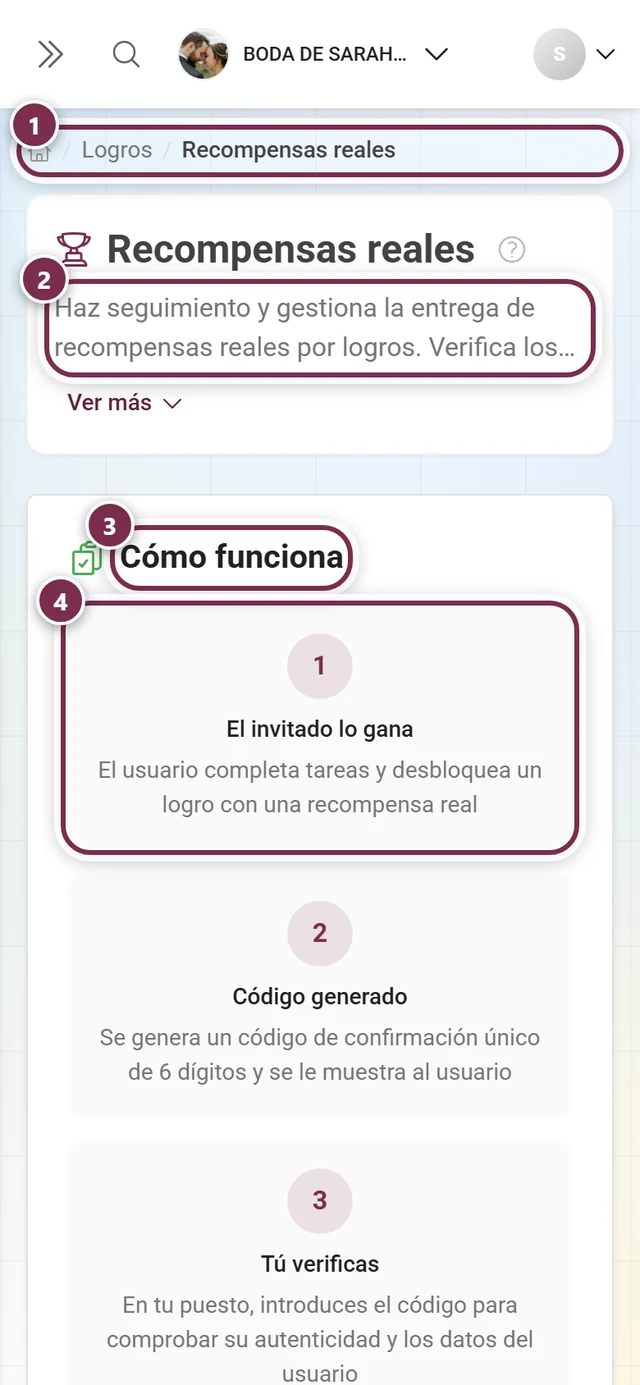
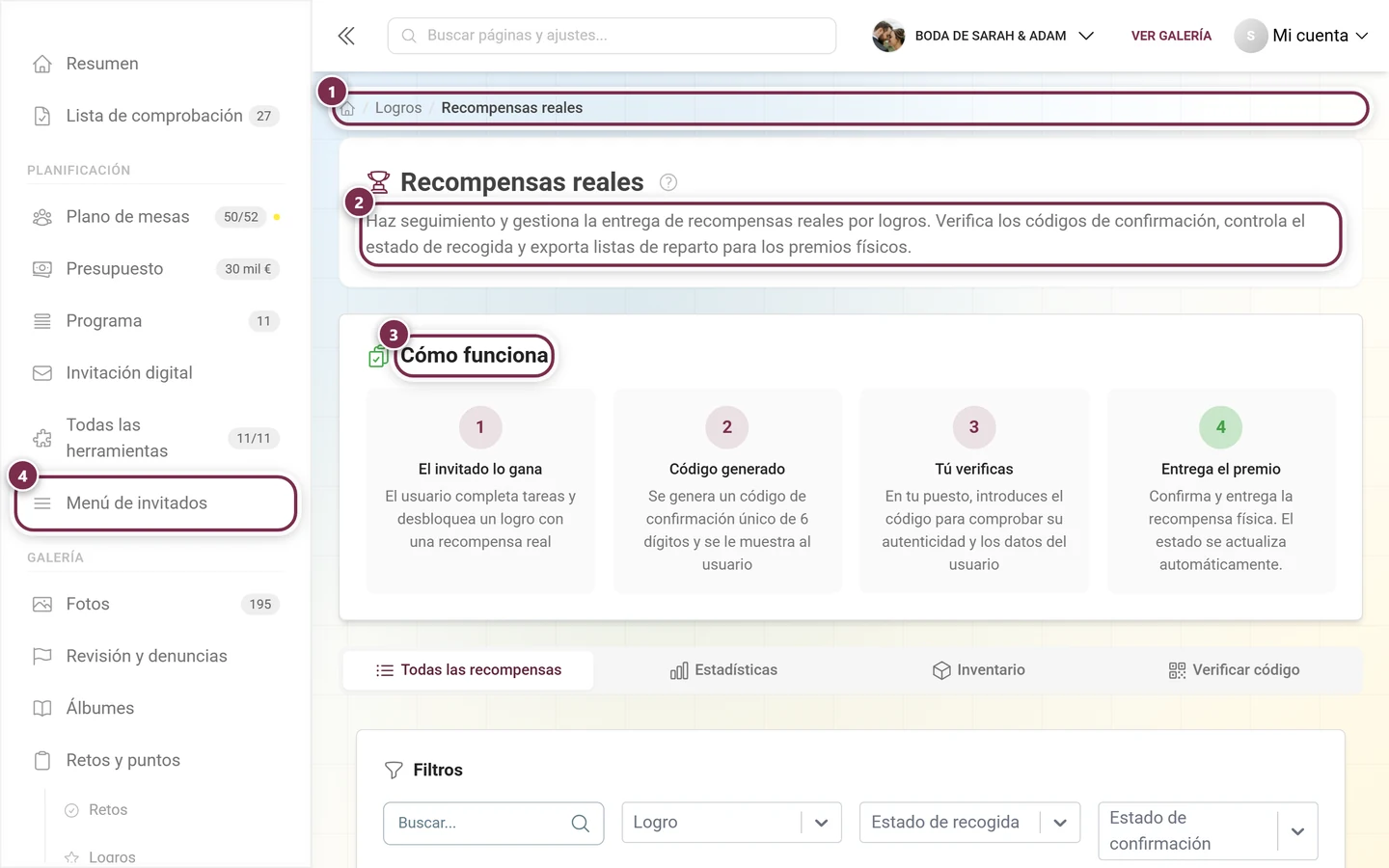
Sección titulada «Cómo funciona el proceso»En la parte superior de la página, una tarjeta fija Cómo funciona explica el recorrido completo de una recompensa real en cuatro pasos:
-
El invitado lo gana – el invitado completa retos y desbloquea un logro con recompensa real.
-
Código generado – se crea un código de confirmación de 6 dígitos único y se muestra al invitado en la app.
-
Tú verificas – en tu puesto, introduces el código para comprobar la autenticidad y los datos del usuario.
-
Entrega el premio – confirmas y entregas la recompensa física. El estado se actualiza automáticamente.
¿Cómo llego a la página?
Sección titulada «¿Cómo llego a la página?»Desde la renovación del panel de administración, Recompensas reales aparece en la barra lateral, como subelemento de Retos y puntos.
-
Desde la barra lateral (recomendado): en el grupo Galería, haz clic en Retos y puntos. El elemento se despliega y muestra, debajo de sus tres pestañas, las dos páginas siguientes Recompensas reales y Ganadores. Elige Recompensas reales. Si la página está disponible para ti, debajo también se despliegan sus cuatro subelementos propios: Todas las recompensas, Estadísticas, Existencias, Verificar código.
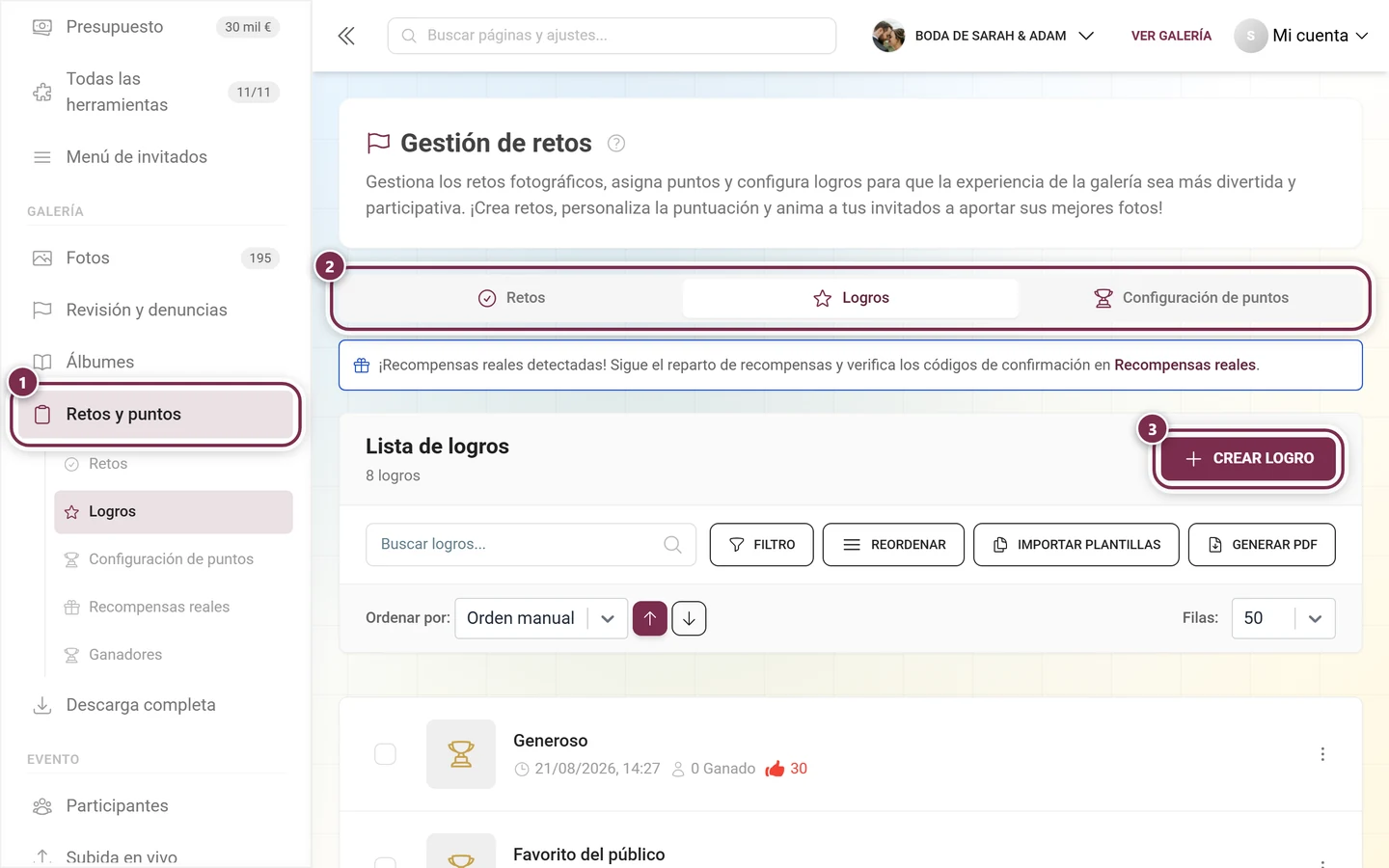
«Recompensas reales» y «Ganadores» cuelgan como páginas siguientes debajo de «Retos y puntos». ① Retos y puntos en la barra lateral. En cuanto estás en esta sección, debajo se despliegan las tres pestañas Retos, Logros y Configuración de puntos, además de las páginas siguientes Recompensas reales y Ganadores. ② Las mismas tres pestañas en la parte superior de la página. Siempre están ahí; si tu plan no incluye alguna de las funciones, la pestaña muestra un aviso sobre el plan en lugar de la lista. ③ Crear logro – el botón pertenece a la pestaña Logros; en la pestaña Retos se llama Crear reto. -
Desde la lista de logros: abre Retos y puntos ▸ Logros. En cuanto al menos un logro tenga una recompensa real, aparece una tarjeta informativa «¡Recompensas reales detectadas!» con el enlace Recompensas reales – un clic te lleva directamente aquí.
-
Mediante el enlace directo o las migas de pan: la página muestra arriba las migas de pan Logros › Recompensas reales. La primera miga te lleva de vuelta a la pestaña de logros. Ruta directa en el panel de administración:
/admin/gallery/achievement-tracking. -
Mediante la búsqueda global: utiliza el buscador en la parte superior del panel de administración y escribe, por ejemplo, «recompensas», «logros» o «tracking» – el resultado Recompensas reales te lleva directamente a esta página.
Las cuatro pestañas
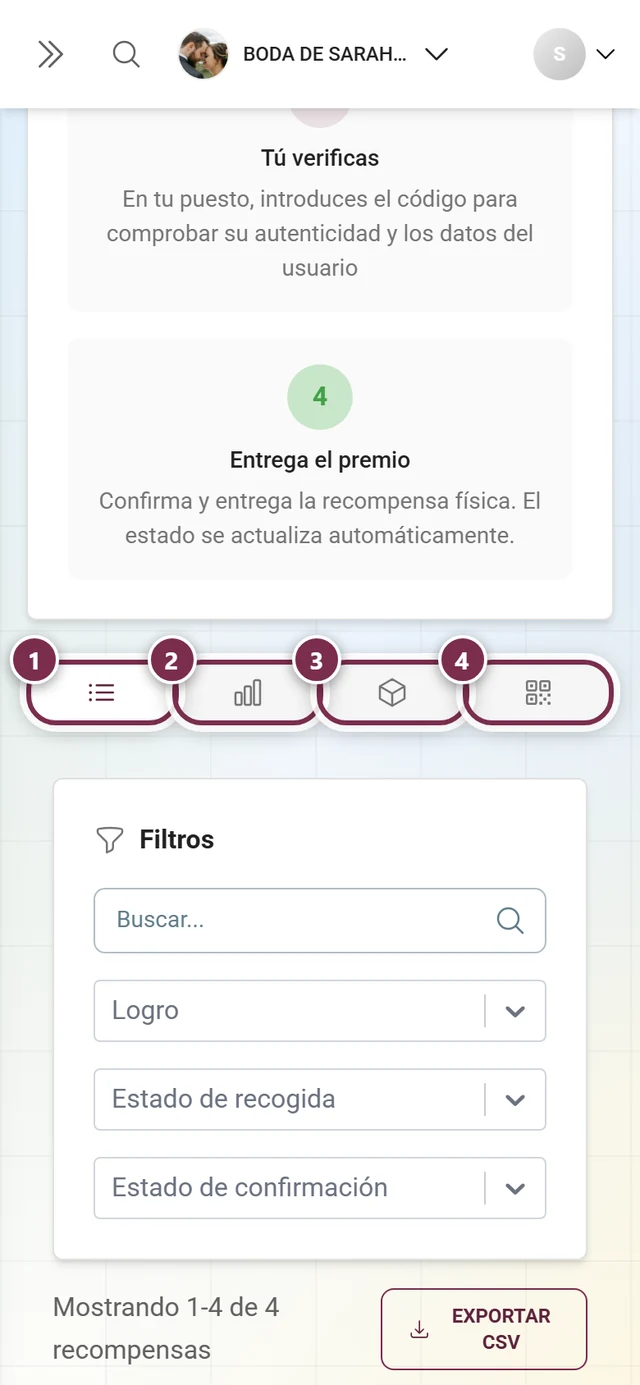
Sección titulada «Las cuatro pestañas»La página tiene cuatro pestañas. Cada una tiene un enlace directo mediante el parámetro ?tab=…, de modo que puedes abrirla directamente o guardarla como marcador. En pantallas estrechas solo verás los iconos de las pestañas.
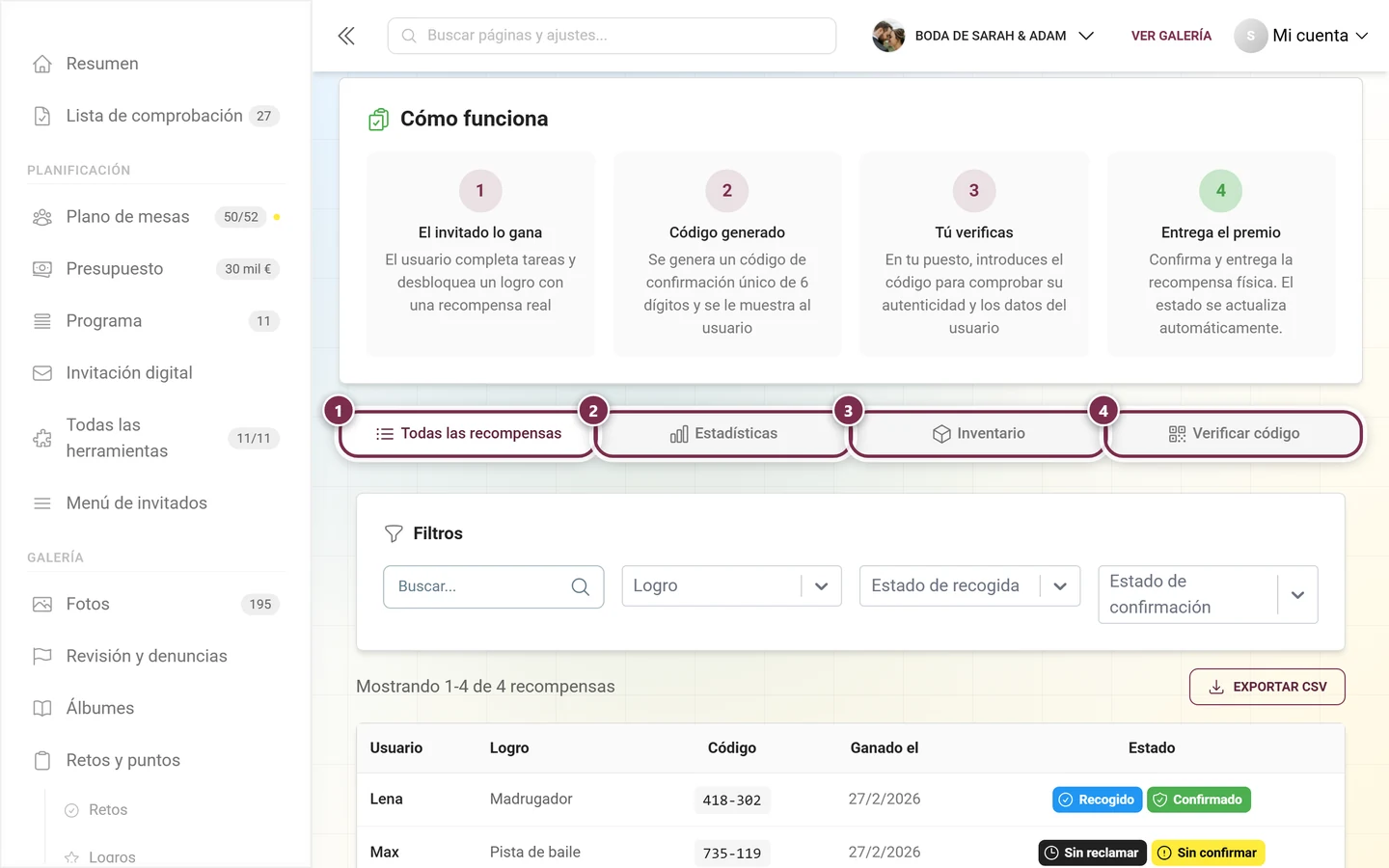
- Todas las recompensas (
?tab=list) – la lista completa, filtrable y exportable de todas las recompensas canjeables. Pestaña predeterminada al abrir la página. - Estadísticas (
?tab=stats) – tarjetas resumen y un desglose por logro. - Existencias (
?tab=inventory) – las existencias de cada recompensa con la cantidad restante. - Verificar código (
?tab=verify) – la forma rápida de entregar una recompensa directamente al invitado.
Pestaña «Todas las recompensas»
Sección titulada «Pestaña «Todas las recompensas»»Esta pestaña muestra todas las recompensas reales conseguidas por los invitados. Es ideal para mantener una visión general, filtrar de forma precisa, gestionar casos individuales y exportar la lista de distribución.
Barra de filtros
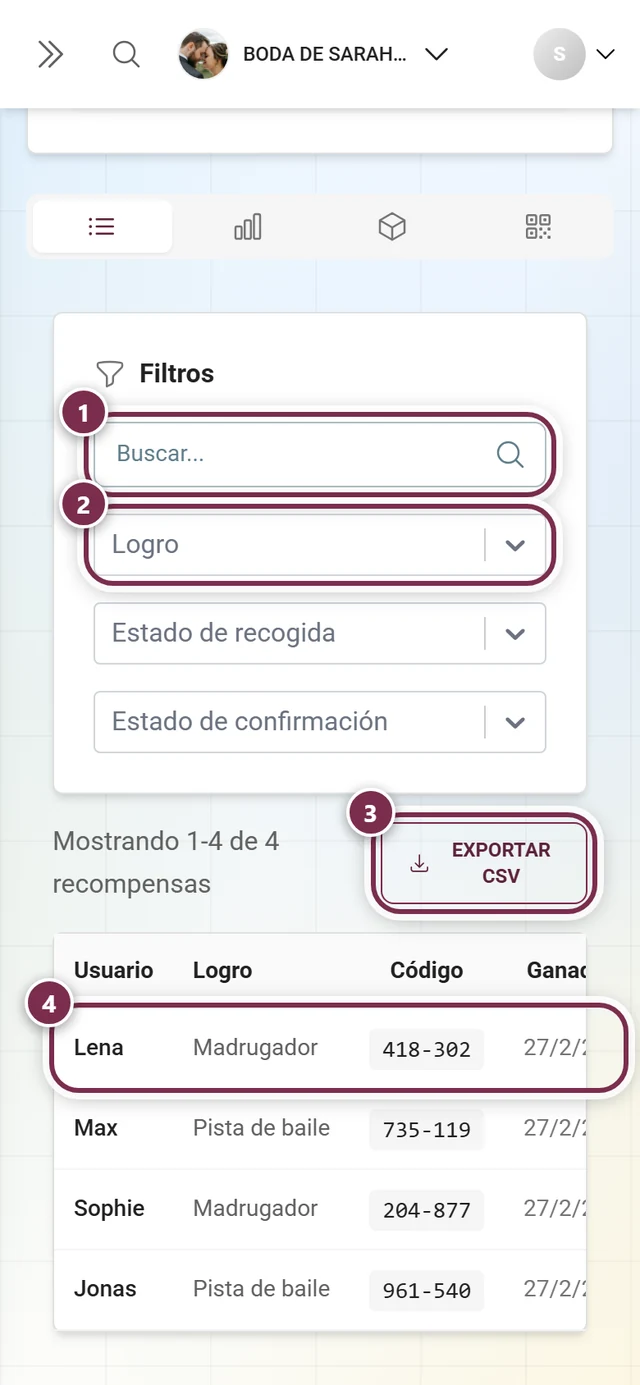
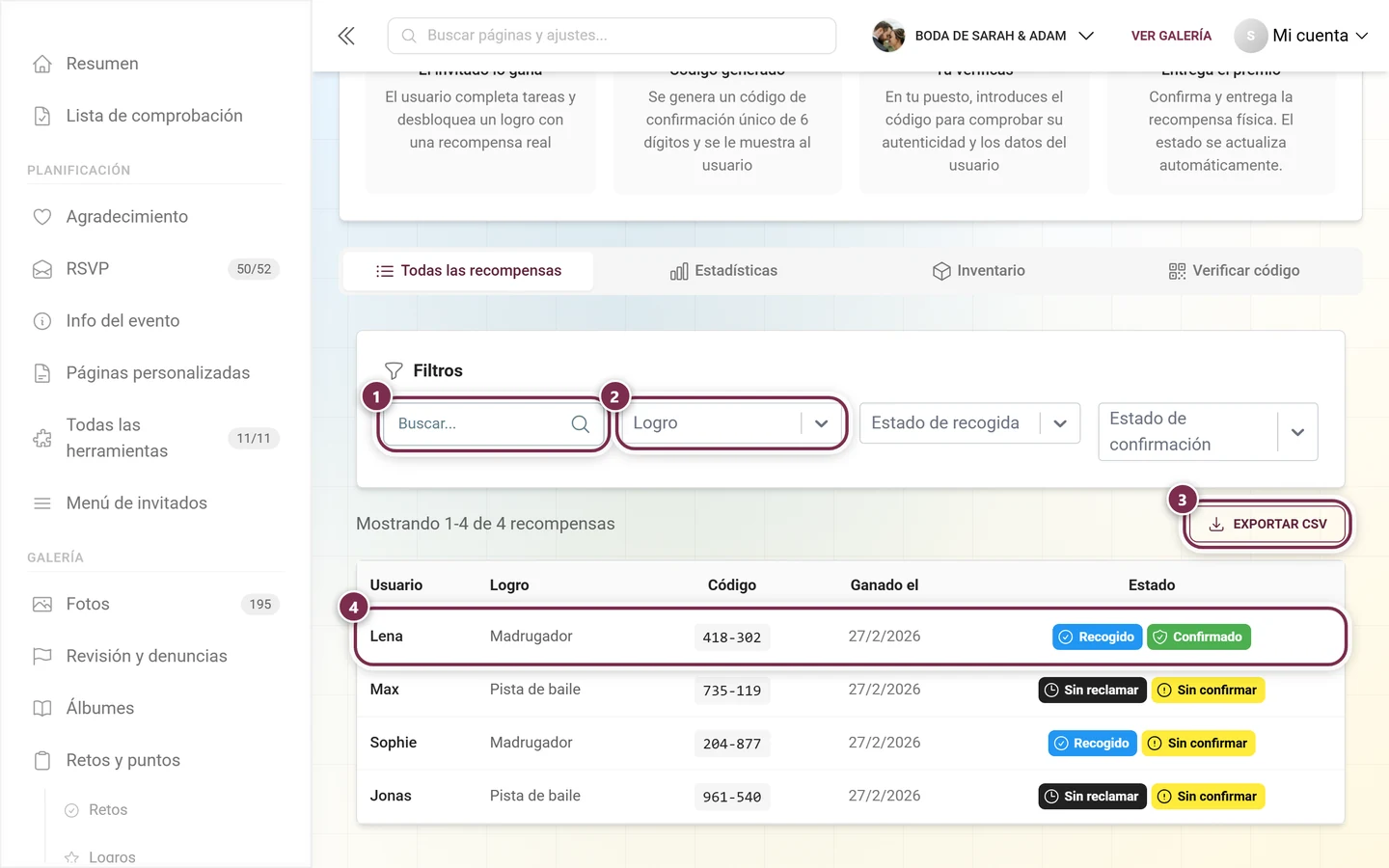
Sección titulada «Barra de filtros»Encima de la tabla, bajo el encabezado Filtros, encontrarás cuatro campos:
- Buscar… – texto libre. Busca en el nombre del logro, el correo electrónico, el apodo y el código de confirmación (con o sin guion).
- Logro – desplegable Todos los logros más cada logro con recompensa real. Así ocultas todo excepto un logro concreto.
- Estado de recogida – Todos los estados / Recogido / Sin recoger.
- Estado de confirmación – Todos los estados / Confirmado / Sin confirmar.
En cuanto un filtro o una búsqueda está activo, aparece el botón rojo Borrar todo, que restablece todos los filtros, la búsqueda y el número de página.
Tabla y exportación
Sección titulada «Tabla y exportación»Encima de la tabla, a la izquierda aparece la indicación «Mostrando 1-50 de … recompensas» y, a la derecha, el botón Exportar CSV. La tabla muestra en cada fila:
- Usuario – el apodo del invitado; si no ha establecido ninguno, aparece «Sin apodo».
- Logro – el nombre del logro.
- Código – el código de confirmación de 6 dígitos en formato XXX-XXX.
- Ganado el – la fecha en la que se consiguió el logro.
- Estado – dos chips: el estado de recogida (Recogido azul / Sin recoger gris) y el estado de confirmación (Confirmado verde / Sin confirmar amarillo).
La lista está paginada con 50 entradas por página. Si no hay resultados, aparece «No se han encontrado recompensas».
Gestionar un caso individual
Sección titulada «Gestionar un caso individual»Un clic en una fila abre el diálogo Gestionar recompensa real – aquí gestionas exactamente esa recompensa. El diálogo muestra:
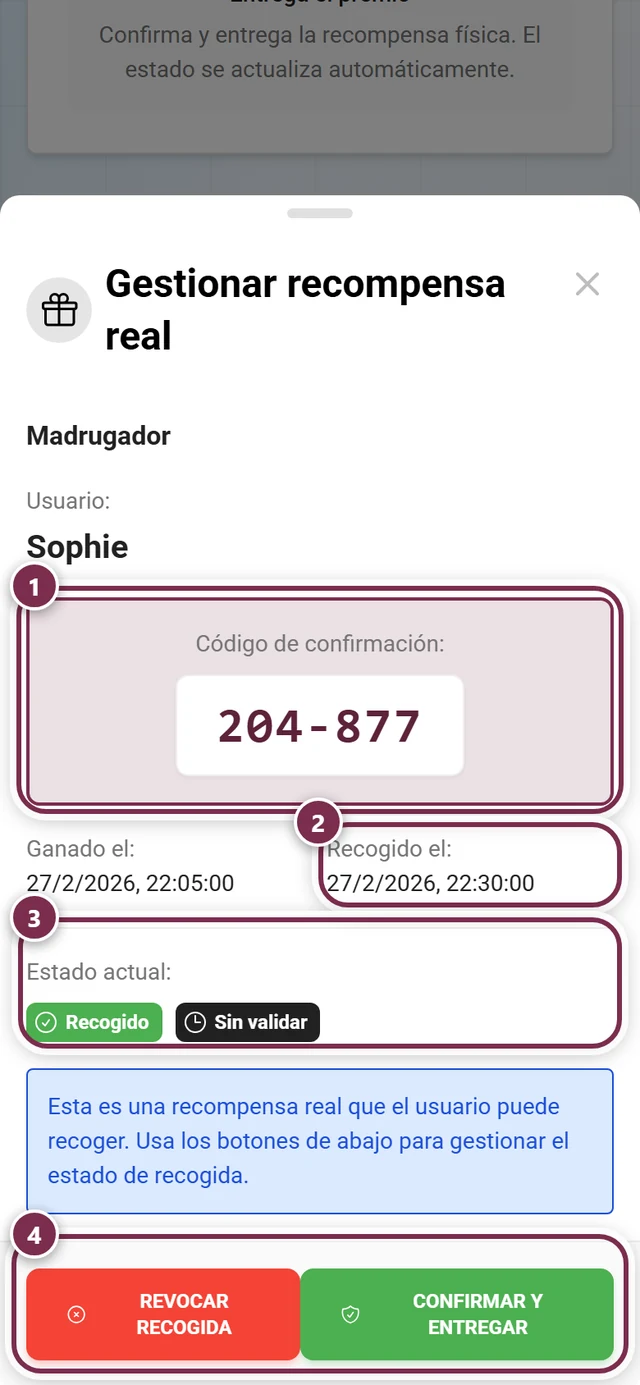
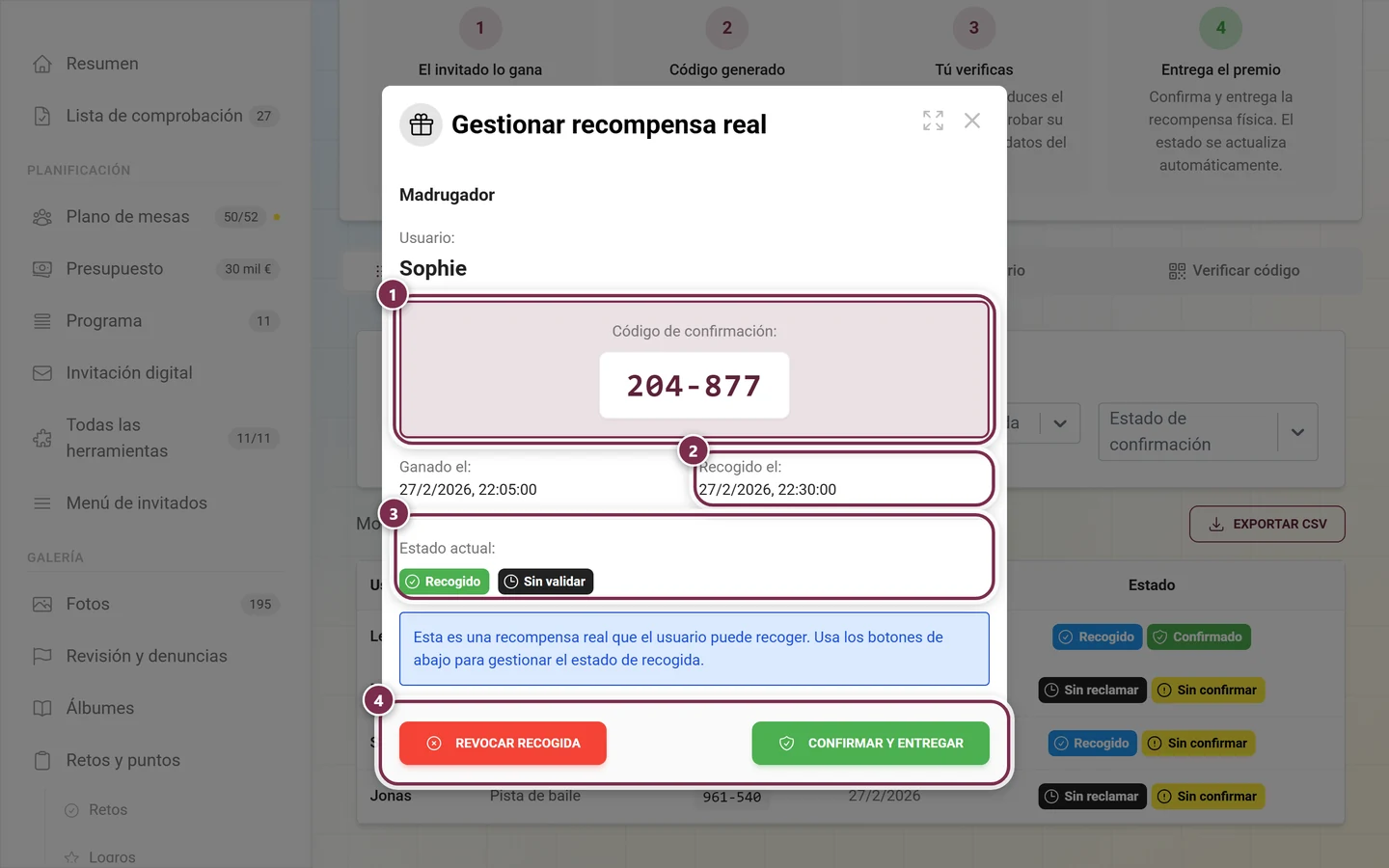
- el nombre del Logro y el Usuario (apodo o «Sin apodo»);
- el Código de confirmación en grande, en formato XXX-XXX;
- los campos de fecha Ganado el, Recogido el (si existe) y Validado el (si existe);
- el Estado actual como chips.
Abajo aparecen, según el estado, dos botones:
- Confirmar y entregar (verde) – aparece mientras la recompensa aún no está confirmada. La marca como entregada. Es la alternativa a la verificación de código cuando quieres confirmar una recompensa directamente desde la lista.
- Revocar recogida (rojo) – aparece en cuanto se ha recogido o confirmado. Deshace la recogida y la confirmación. Es la forma correcta de anular una confirmación hecha por error.
Pestaña «Estadísticas»
Sección titulada «Pestaña «Estadísticas»»La pestaña de estadísticas te muestra de un vistazo cómo van tus recompensas reales.
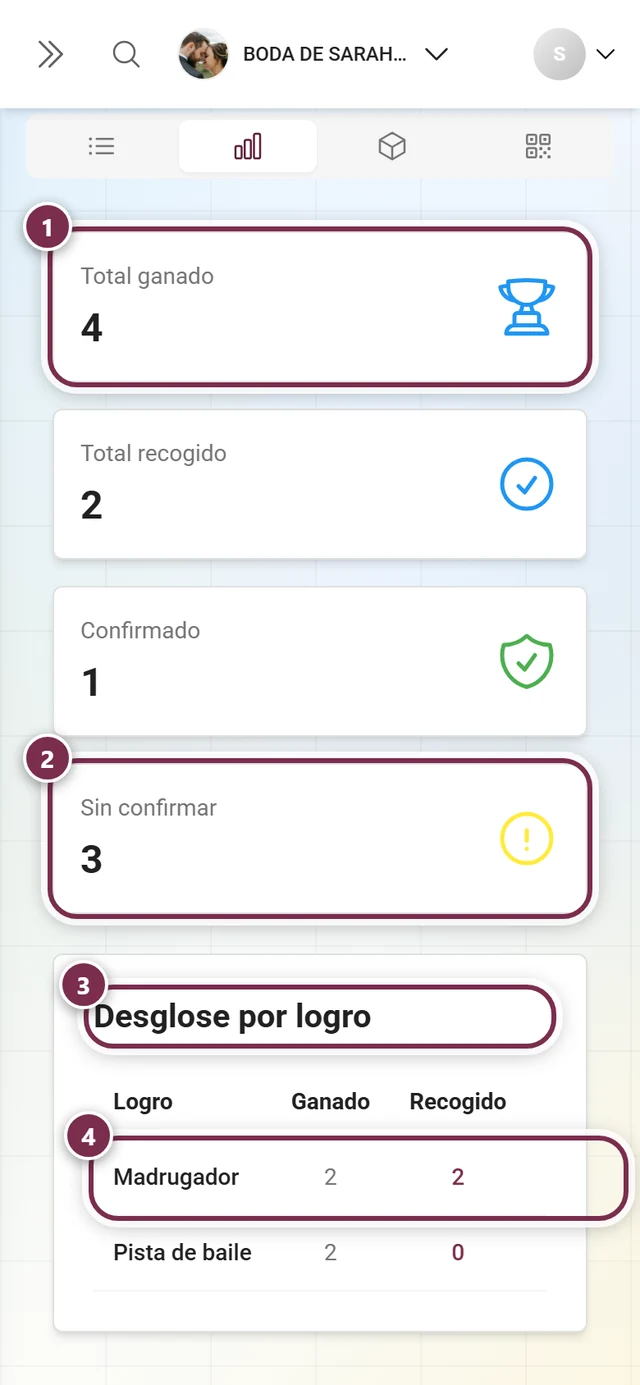
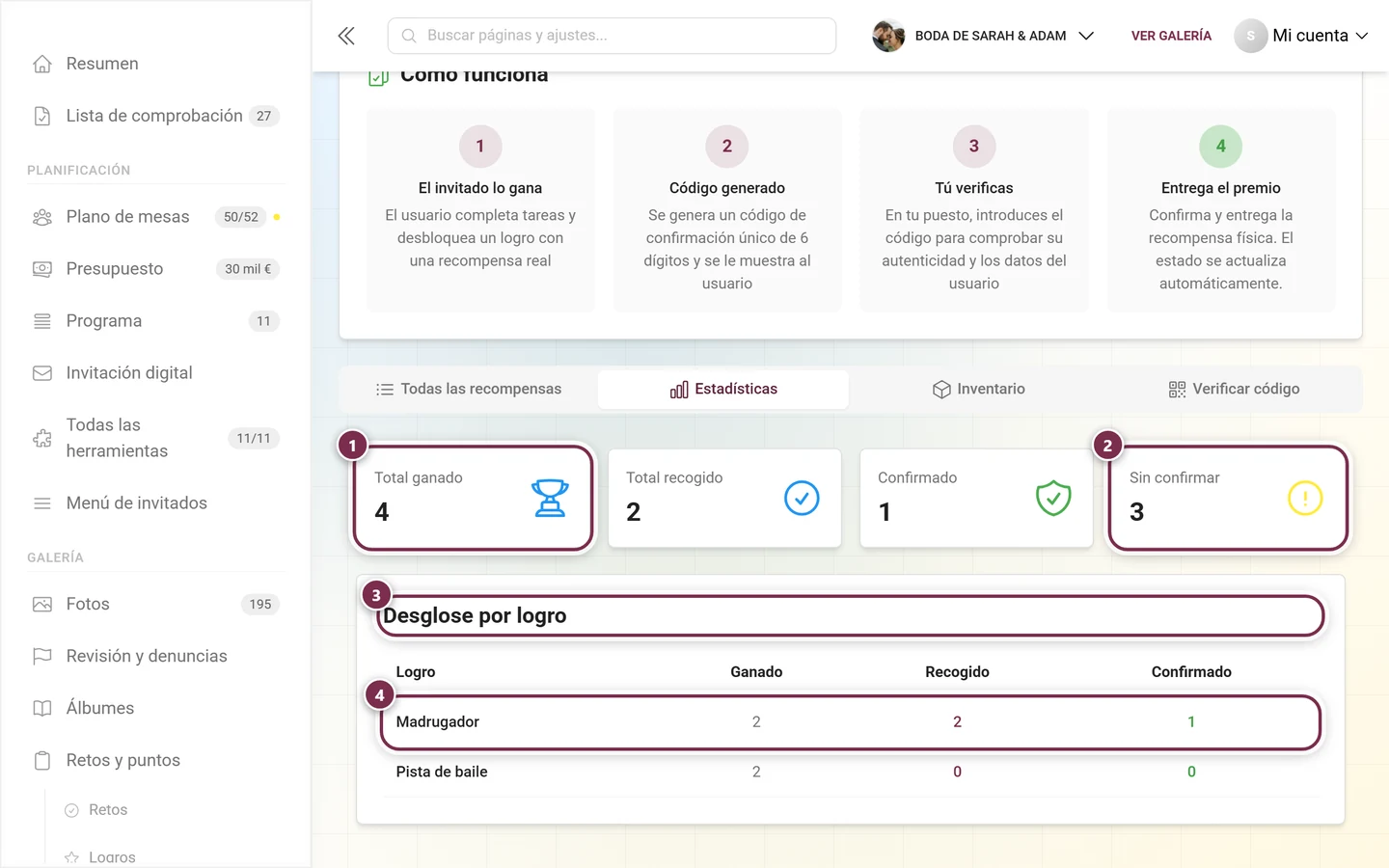
Arriba están las cuatro tarjetas resumen. Solo cuentan los logros que llevan una recompensa real (tipo physical, voucher o custom) – los logros de puntos puros nunca aparecen aquí:
- Total ganado – cuántas veces se han conseguido en total logros con recompensa real.
- Total recogido – cuántas de ellas han solicitado los invitados.
- Confirmado – cuántas has entregado y confirmado (verde).
- Sin confirmar – todas las demás recompensas ganadas, incluidas las que aún no se han recogido (amarillo).
Debajo sigue el Desglose por logro con las columnas Logro, Ganado, Recogido y Confirmado. Cada fila es clicable: un clic salta automáticamente a la pestaña Todas las recompensas, ya filtrada por ese logro exacto. El desglose solo aparece cuando ya se han conseguido recompensas.
Pestaña «Existencias»
Sección titulada «Pestaña «Existencias»»Bajo el encabezado Gestión de inventario mantienes las existencias de cada recompensa real. La pestaña solo muestra los logros que tienen una recompensa real.
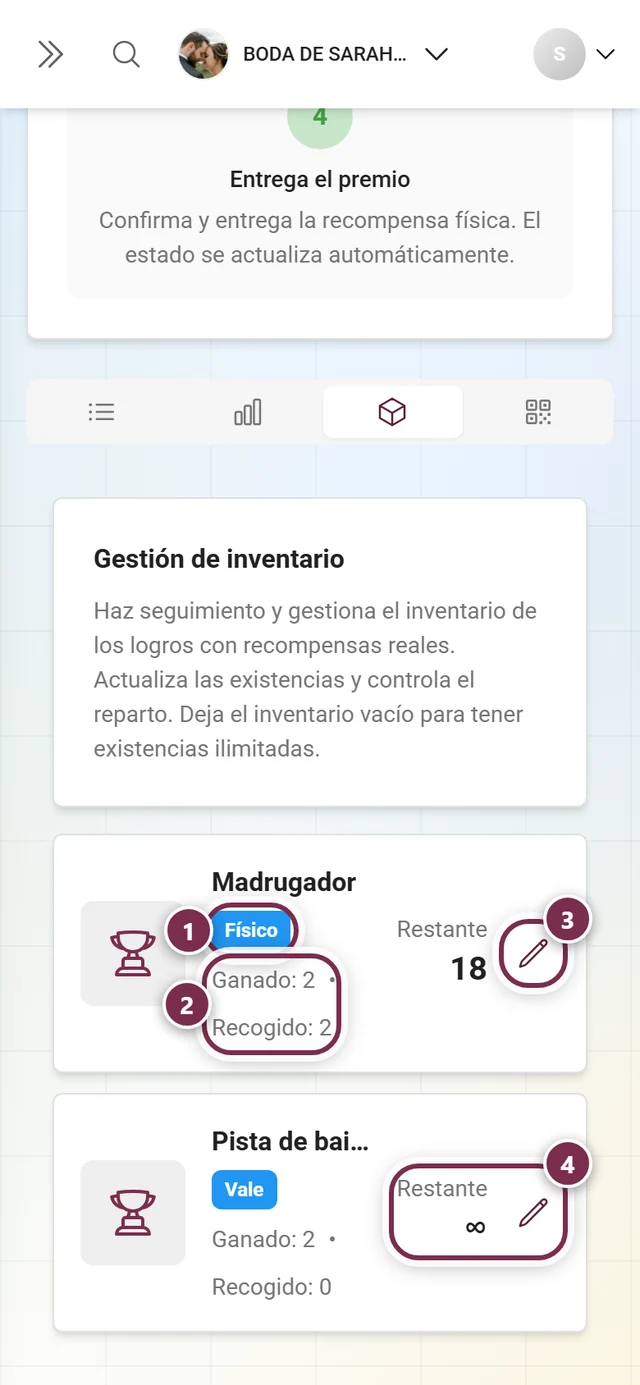
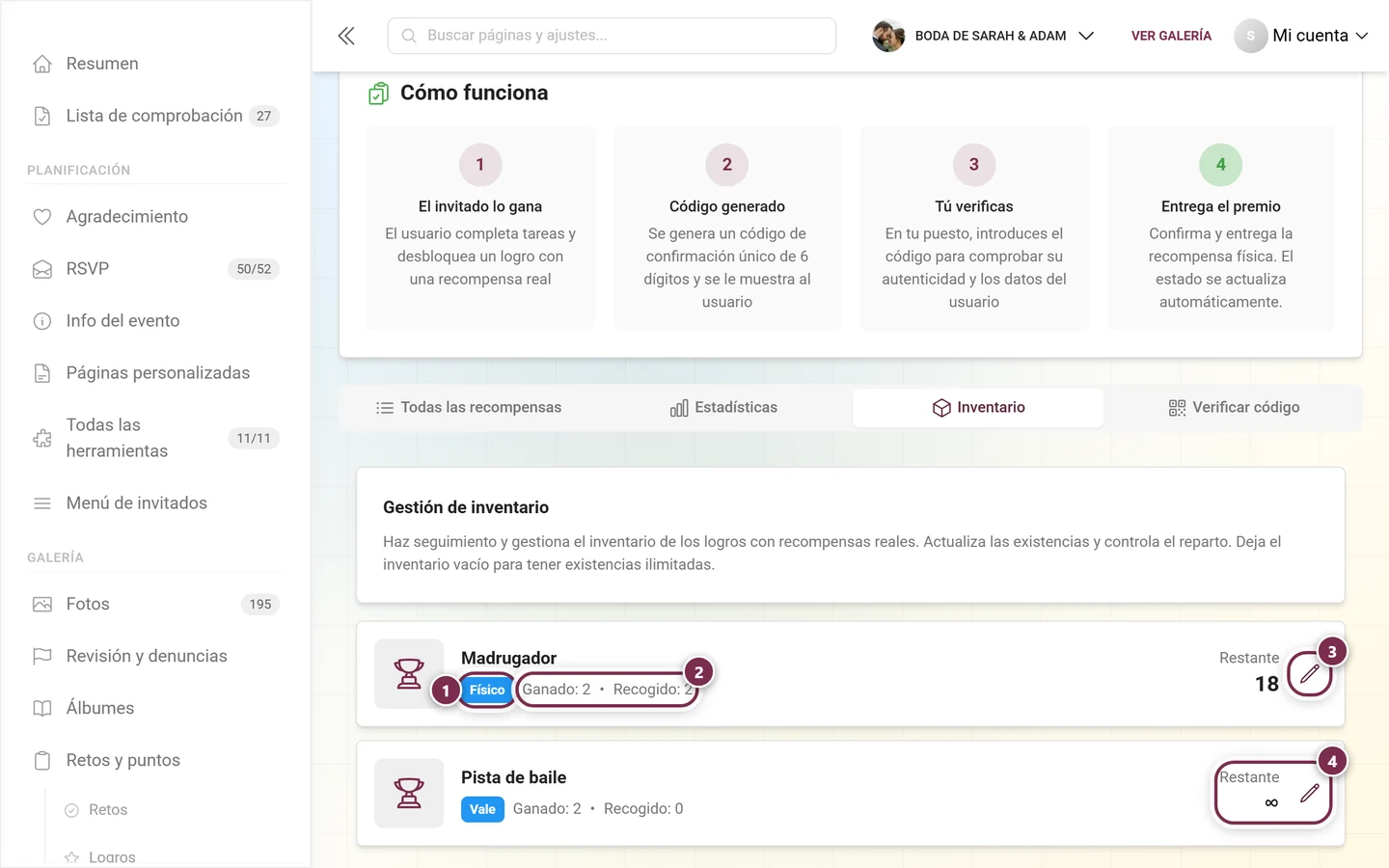
Por cada recompensa ves una tarjeta con una imagen (o un icono de trofeo), el nombre, un chip con el tipo de recompensa (physical, voucher o custom) y los valores Ganado y Recogido. A la derecha aparece en grande el valor bajo Restante – o el símbolo de infinito si las existencias son ilimitadas.
-
Toca el icono de lápiz junto a una recompensa para editar las existencias.
-
Introduce la cantidad total en el campo Existencias. El aviso «Vacío = ilimitado» significa que, si dejas el campo vacío, las existencias se consideran ilimitadas.
-
Guarda con el visto verde o descarta con la X.
Si ningún logro tiene todavía una recompensa real, la pestaña muestra No se han encontrado recompensas reales con la indicación de crear, en Logros y recompensas, un logro con recompensa física, de vale o personalizada.
Pestaña «Verificar código» – el flujo de trabajo principal
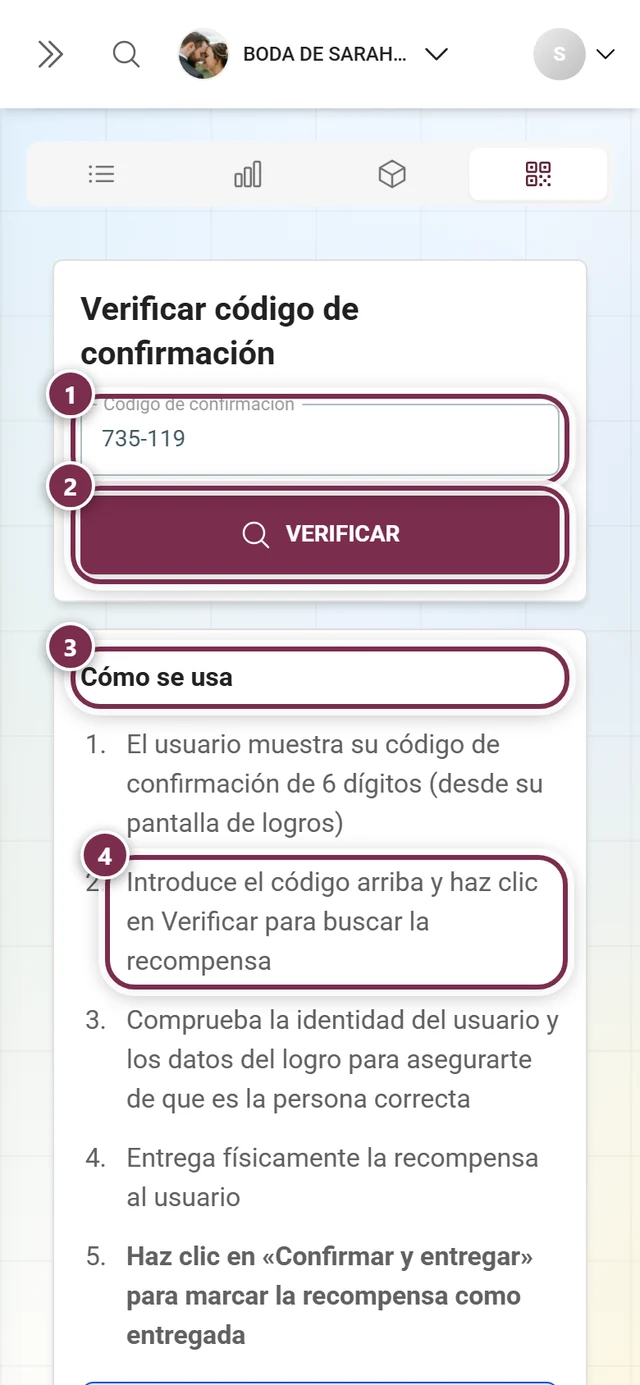
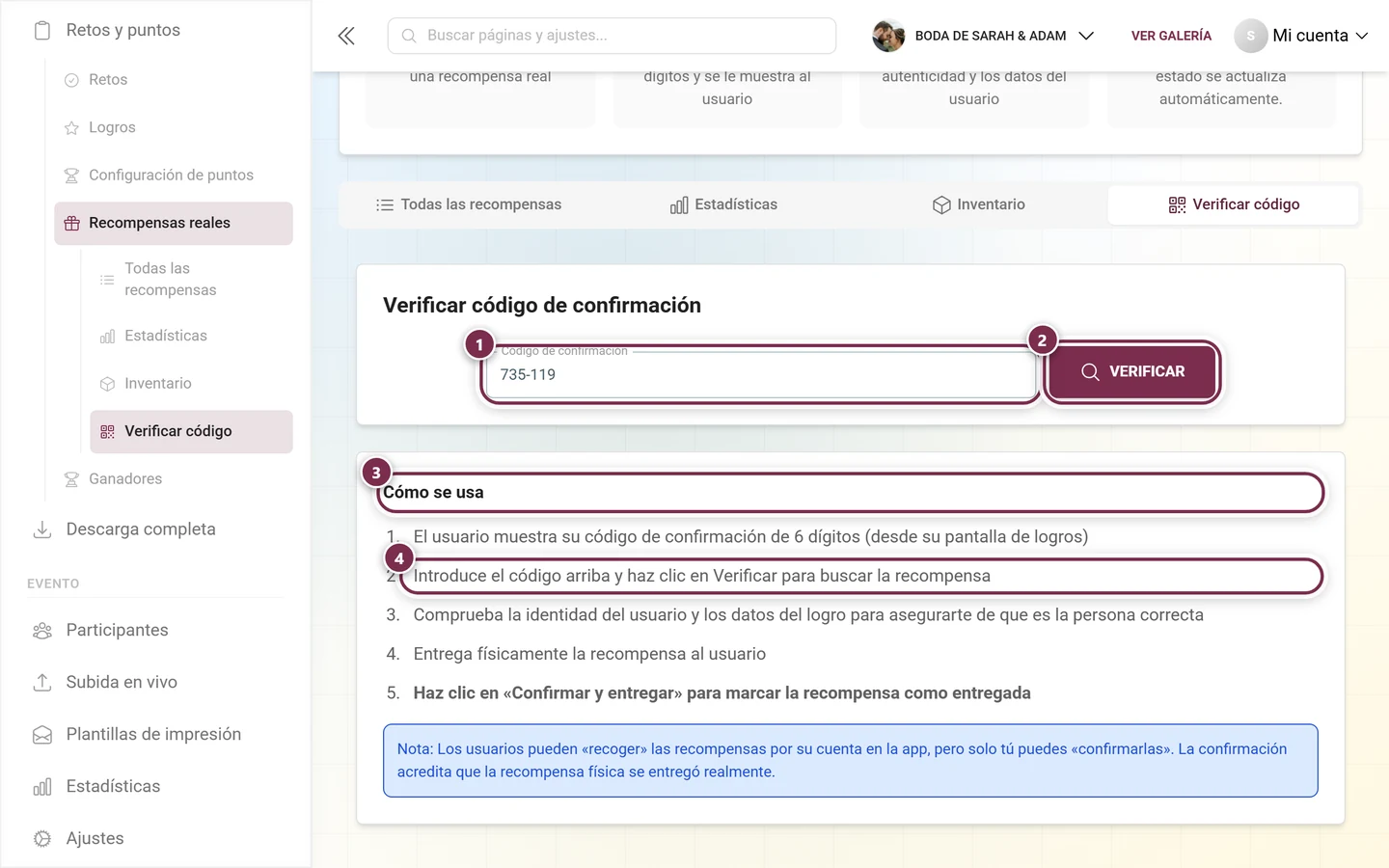
Sección titulada «Pestaña «Verificar código» – el flujo de trabajo principal»Esta es la forma más rápida en el punto de entrega: introducir el código, comprobar la persona, entregar, confirmar. La tarjeta lleva el título Verificar código de confirmación.
-
El invitado te muestra su código de confirmación de 6 dígitos de la app (consulta Canjear recompensas reales).
-
Introduce el código en el campo Código de confirmación (marcador XXX-XXX). La entrada se formatea automáticamente mientras escribes; el botón Verificar solo se activa cuando has introducido 6 dígitos. Toca Verificar.
-
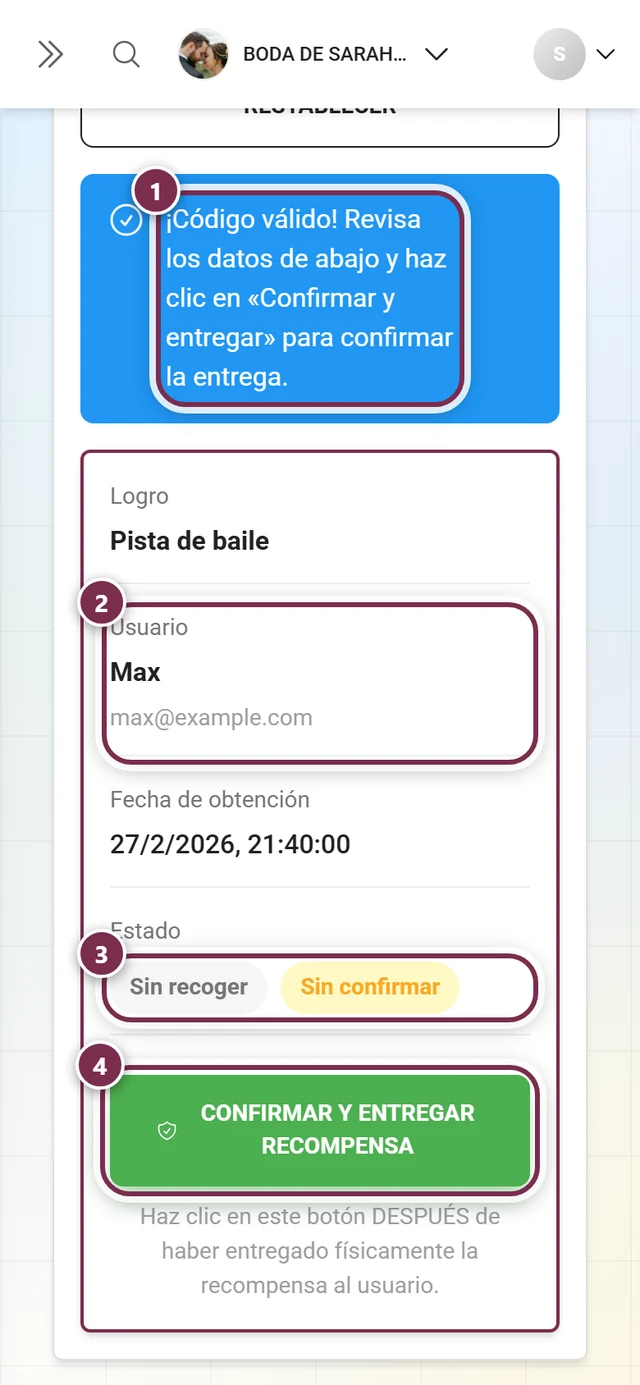
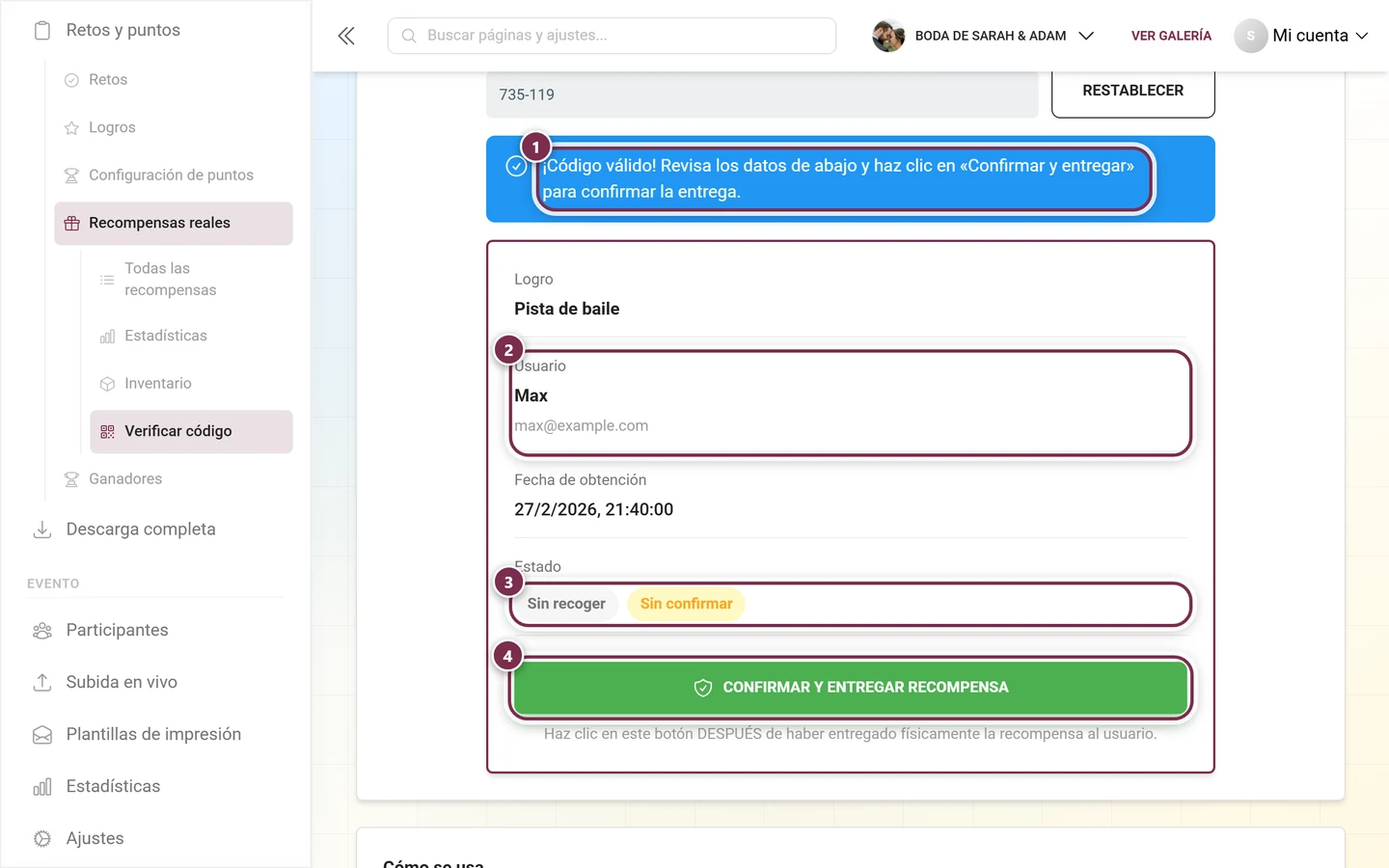
Si el código es correcto, aparece el aviso «¡Código válido!» junto con la indicación de comprobar los detalles. Debajo, una tarjeta de detalles muestra Logro, Usuario (apodo y correo electrónico), Ganado el y, bajo Estado, dos chips (Recogido por el usuario o Sin recoger, y Confirmado o Sin confirmar). Comprueba con el apodo y el correo electrónico que tienes delante a la persona correcta.
-
Entrega ahora la recompensa.
-
Solo después de la entrega, toca Confirmar y entregar recompensa (verde). Aparece «¡Recompensa confirmada y marcada como entregada!» – la recompensa ahora se considera confirmada y entregada. El aviso debajo del botón dice lo mismo: primero entregar, luego pulsar.
-
Toca Restablecer para vaciar el campo para el siguiente invitado.
Si algo no cuadra, la página muestra un mensaje de error: «El código debe tener 6 dígitos» si aún no se han introducido 6 dígitos, o «Código no encontrado o ya confirmado» si el código es desconocido o ya está confirmado. Si la recompensa ya se había entregado, aparece «Esta recompensa ya se ha confirmado y entregado.» Debajo del campo de entrada, la tarjeta Cómo se usa resume el proceso en cinco pasos y señala: los invitados pueden recoger la recompensa ellos mismos en la app, pero solo tu equipo puede confirmarla.
Recogido, confirmado, revocado
Sección titulada «Recogido, confirmado, revocado»Tres términos aparecen una y otra vez – así se relacionan entre sí:
- Recogido: el invitado solicita la recompensa en la app. Es solo una declaración de intención, todavía no una entrega.
- Confirmado: solo tú confirmas después de la entrega real. Esto documenta que la recompensa se ha entregado.
- Revocado: deshace tanto la recogida como la confirmación – mediante el botón rojo del diálogo de fila.
Esta página no es para los ganadores de la clasificación
Sección titulada «Esta página no es para los ganadores de la clasificación»Aquí gestionas exclusivamente las recompensas de los logros. Para el modo ganador de la clasificación – en el que al final se coronan las primeras posiciones – existe una página propia con su propio verificador de códigos. Por eso un código de ganador no se puede verificar aquí y tampoco aparece en ninguna lista.
Todo sobre las posiciones, la congelación de la clasificación y la entrega de premios lo encuentras en Ganadores de la clasificación.
Preguntas frecuentes y solución de problemas
Sección titulada «Preguntas frecuentes y solución de problemas»- «Código no encontrado o ya confirmado»: error tipográfico, evento equivocado o el código ya se confirmó o revocó. Busca el código en Todas las recompensas y comprueba el estado. Si se trata de un código de ganador, pertenece a la página Ganadores de la clasificación.
- El invitado no tiene apodo: aparece «Sin apodo». Verifica a la persona mediante la dirección de correo electrónico en el detalle de verificación.
- Confirmado por error: abre la fila en Todas las recompensas y toca Revocar recogida.
- Existencias limitadas por error: vacía el campo Existencias = vuelve a ser ilimitado.
- «No se han encontrado recompensas reales» a pesar de que existen logros: el logro no tiene una recompensa real. Corrígelo en Logros y recompensas.
- Exportación incompleta: el texto de búsqueda libre no afecta al CSV. Filtra antes de exportar con el desplegable de logro o de estado.