La lista de invitados es el centro de mando de tu planificación: todos los invitados están en una tabla – quién ha confirmado, quién come qué, quién quiere sentarse junto a quién, quién se sienta dónde.
La encuentras en la barra lateral, bajo Planificación – mediante su propia entrada en cuanto esté activa y sea la usada más recientemente, o a través de Todas las herramientas y la ficha Lista de invitados.
Encima de la tabla está la barra de acciones con Importar, Exportar y una línea de recuento que muestra el estado de tu planificación: Invitados, Confirmados, No asisten y Pendiente. A la derecha está el botón Guardar, precedido por el aviso Cambios sin guardar cuando hay cambios pendientes.
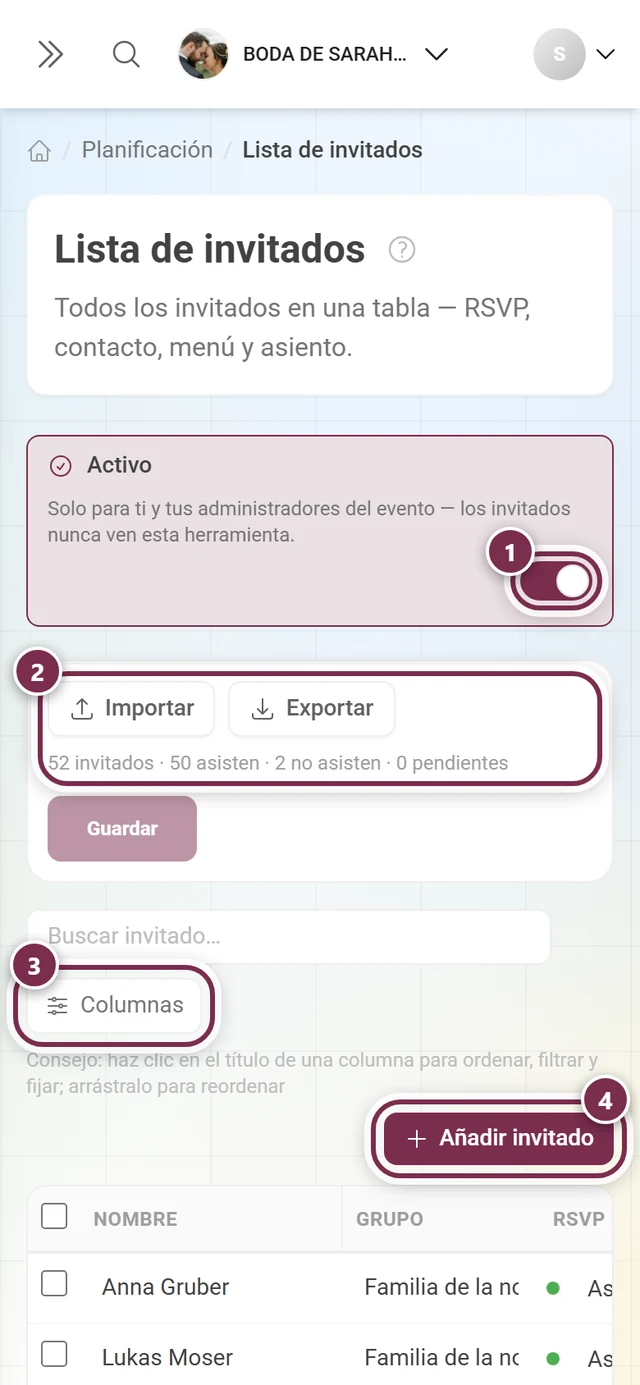
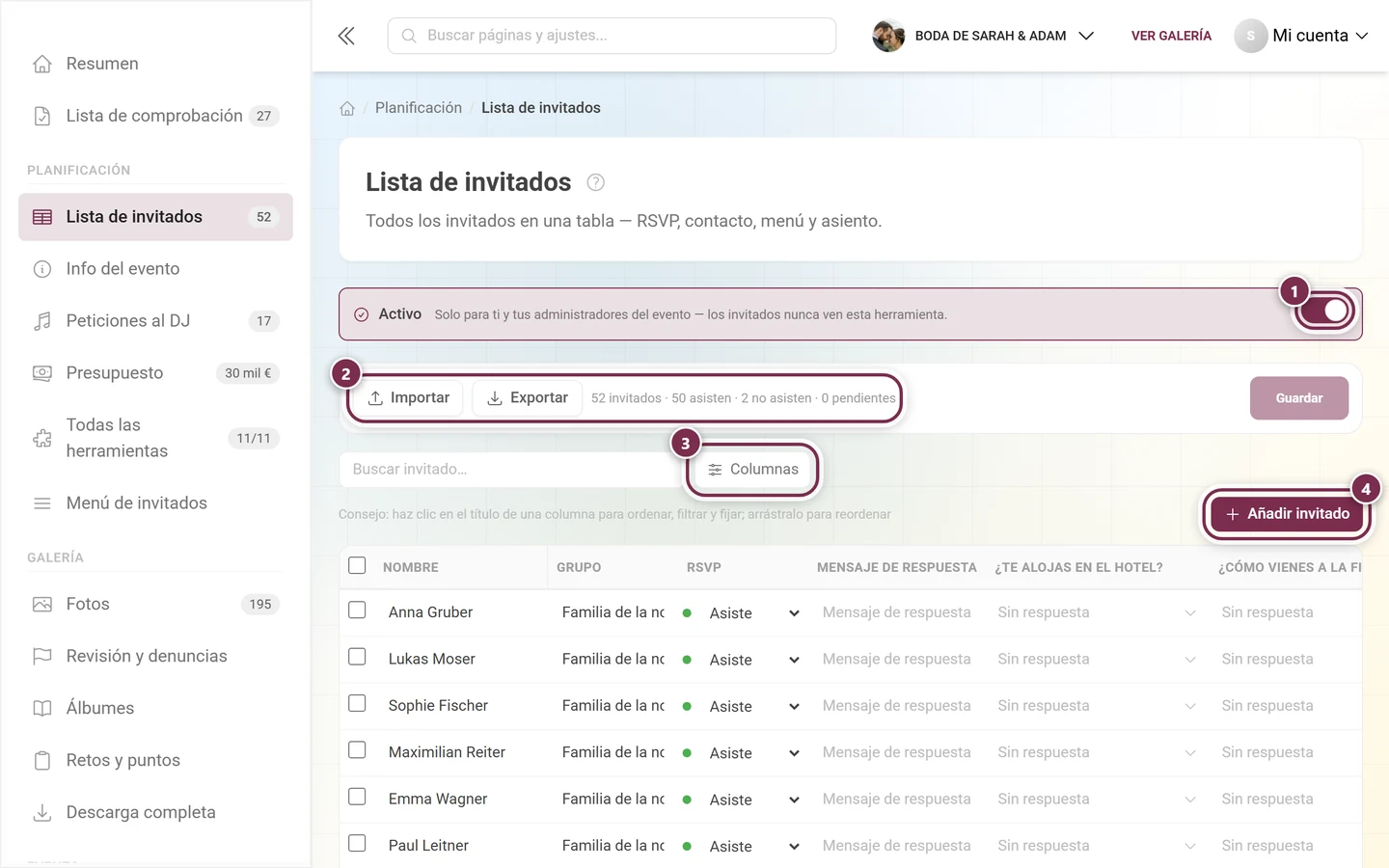
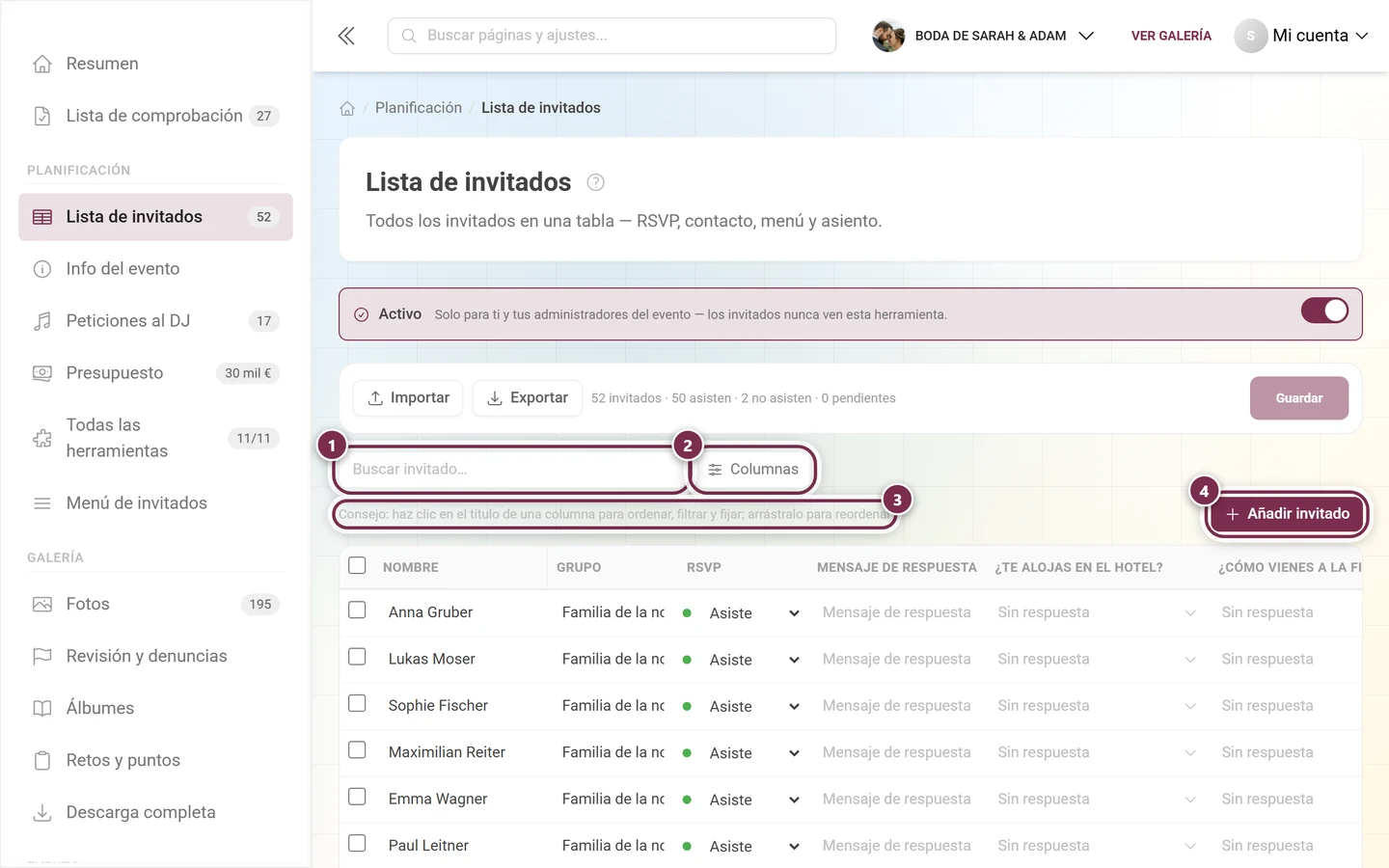
① El interruptor Activo – el aviso en el mismo bloque lo deja claro: la lista de invitados es solo para ti y tus administradores del evento, los invitados nunca la ven. ② Importar y Exportar, con el recuento en el mismo bloque: «52 invitados · 50 confirmados · 2 no asisten · 0 pendiente». ③ Columnas muestra y oculta columnas. ④ Añadir invitado crea una fila nueva.
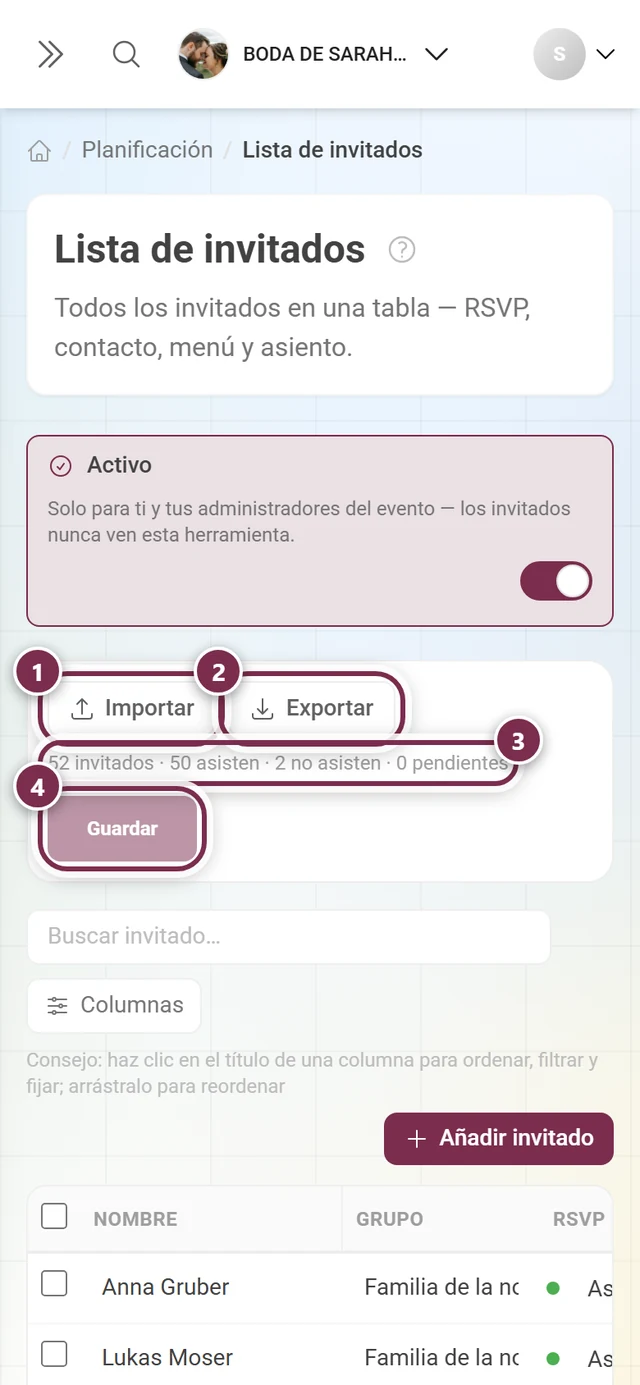
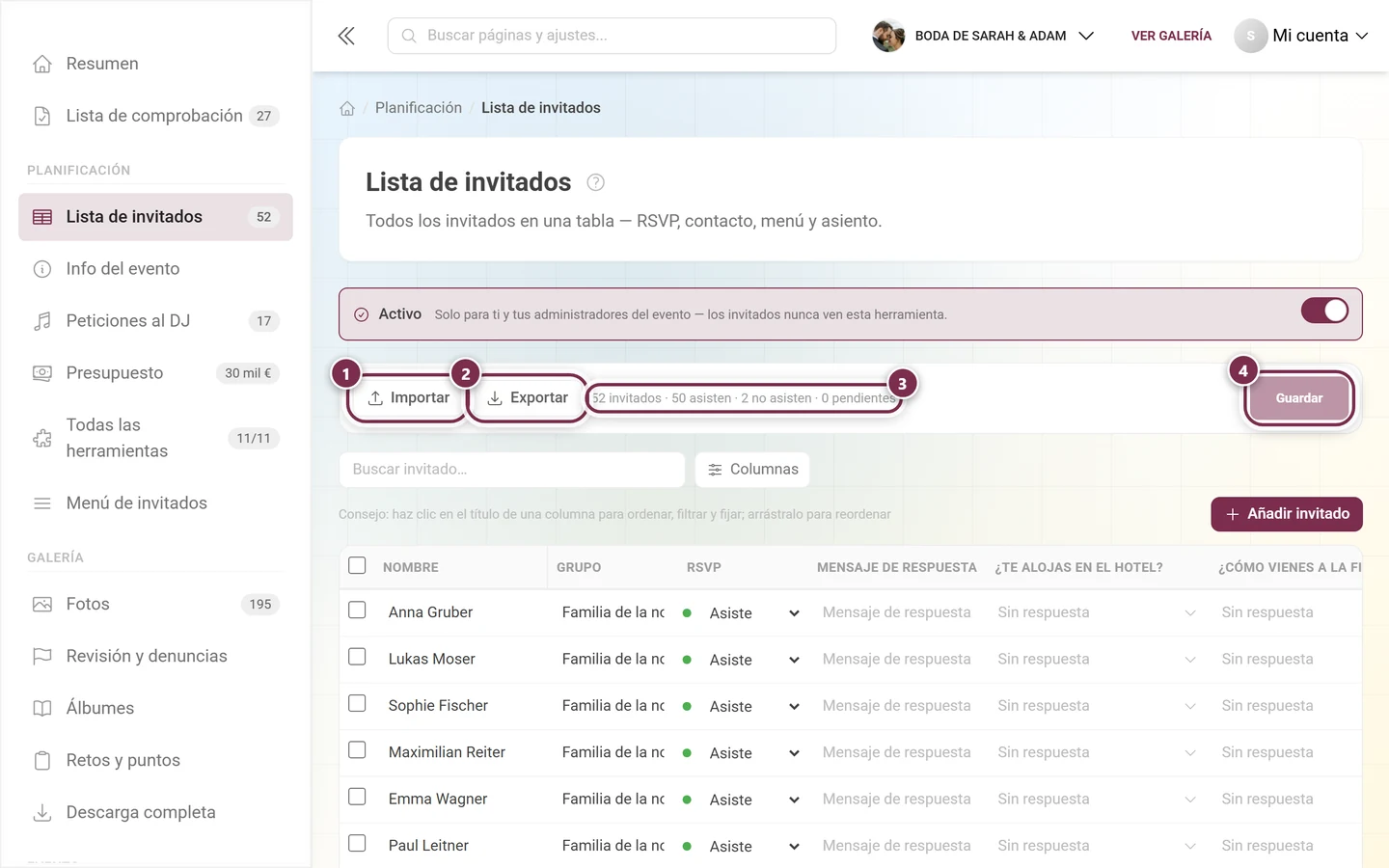
① Importar lee un archivo de Excel, CSV o texto. ② Exportar devuelve la lista como archivo. ③ La línea de recuento «52 invitados · 50 confirmados · 2 no asisten · 0 pendiente» siempre cuenta la lista entera – la búsqueda y los filtros no cambian estas cifras. ④ Guardar permanece en gris mientras no haya nada que guardar.
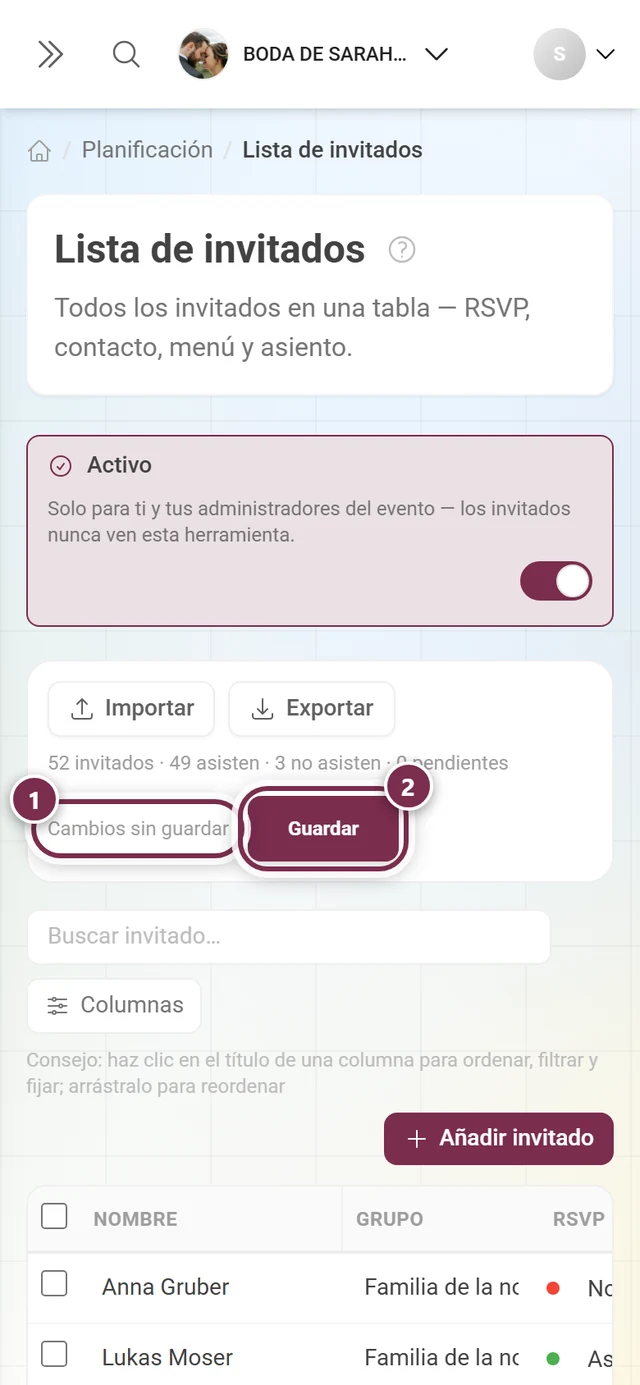
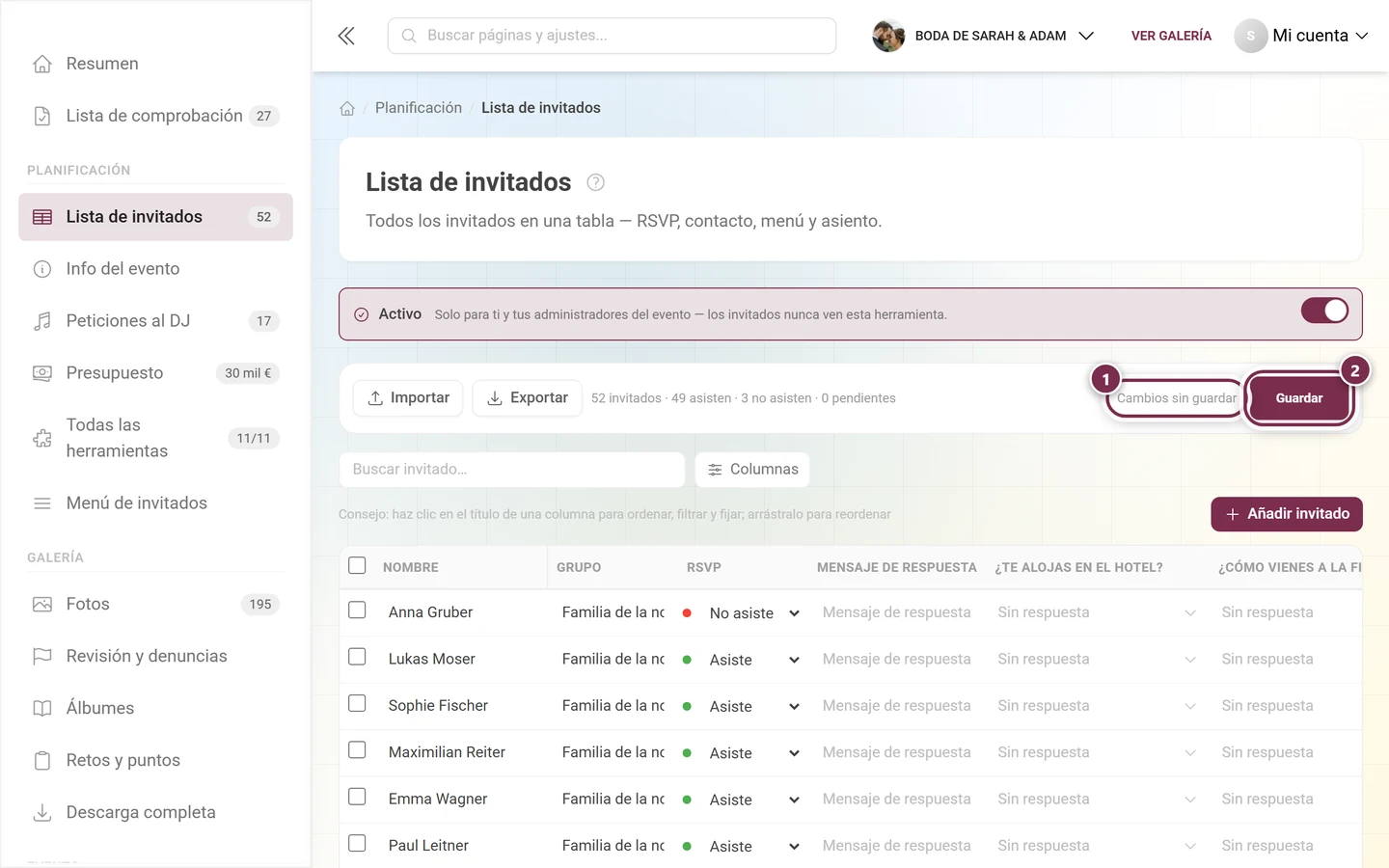
La tabla no se guarda sola. En cuanto cambias algo, aparece a la izquierda del botón el aviso Cambios sin guardar y Guardar se activa.
① El aviso Cambios sin guardar aparece en cuanto editas una celda, creas una fila o la eliminas. ② Guardar ahora está oscuro y guarda todo de una vez. Si sales de la página antes, se pierden los cambios. Por cierto, la línea de recuento se actualiza al instante – en el ejemplo ya pone «49 confirmados · 3 no asisten», aunque todavía no se ha guardado nada.
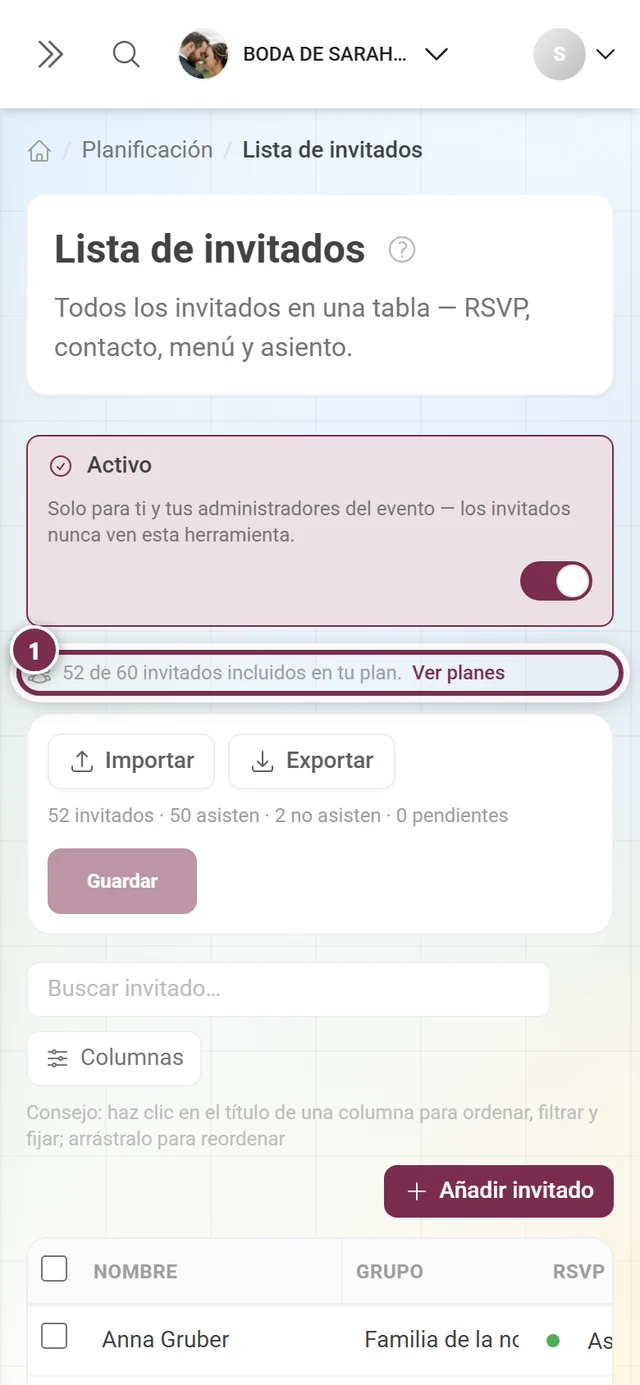
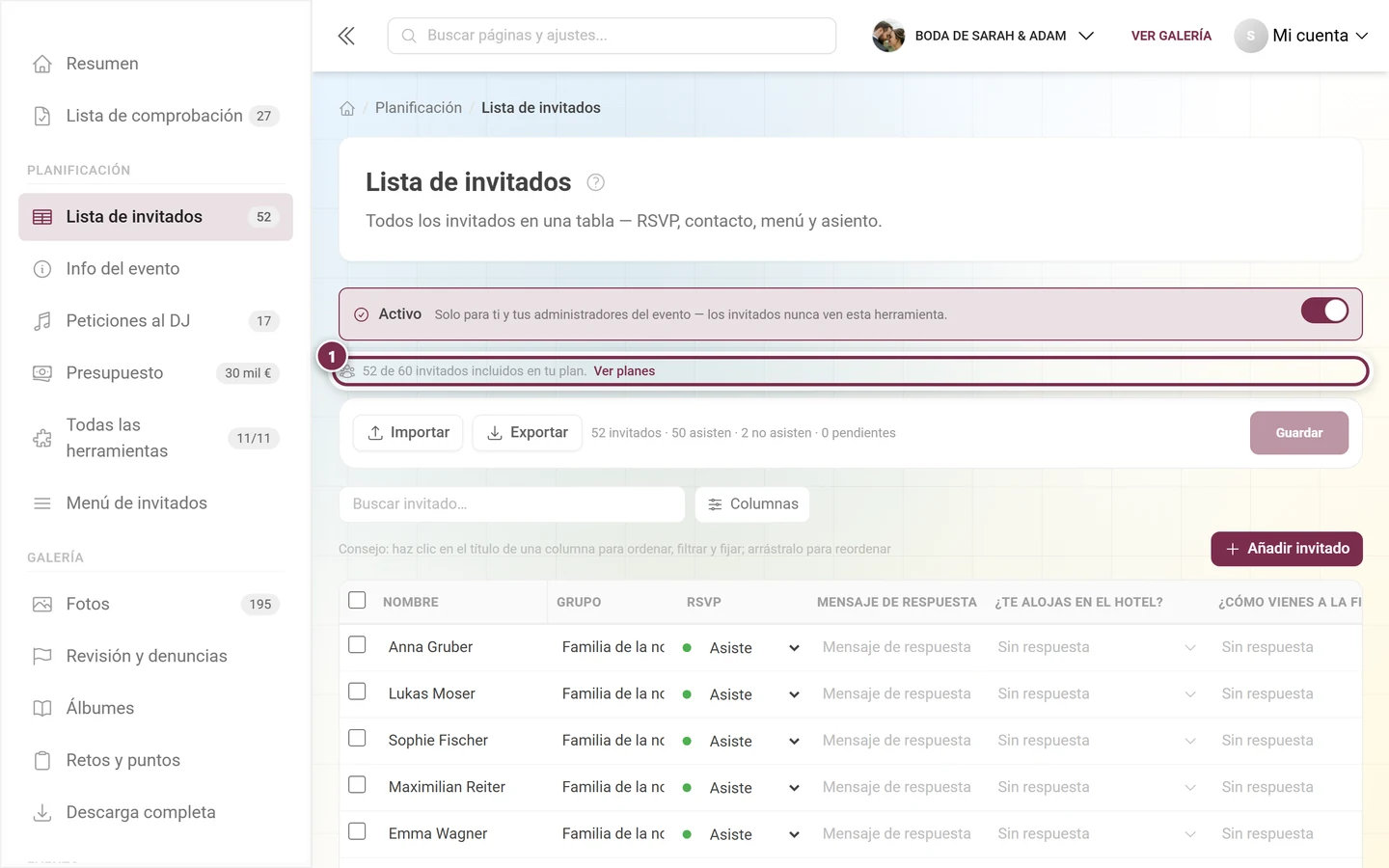
① Justo antes del límite, encima de la barra de acciones solo hay una franja estrecha: «52 de 60 invitados incluidos en tu plan.» – con Ver planes al lado. Puedes seguir trabajando con total normalidad.
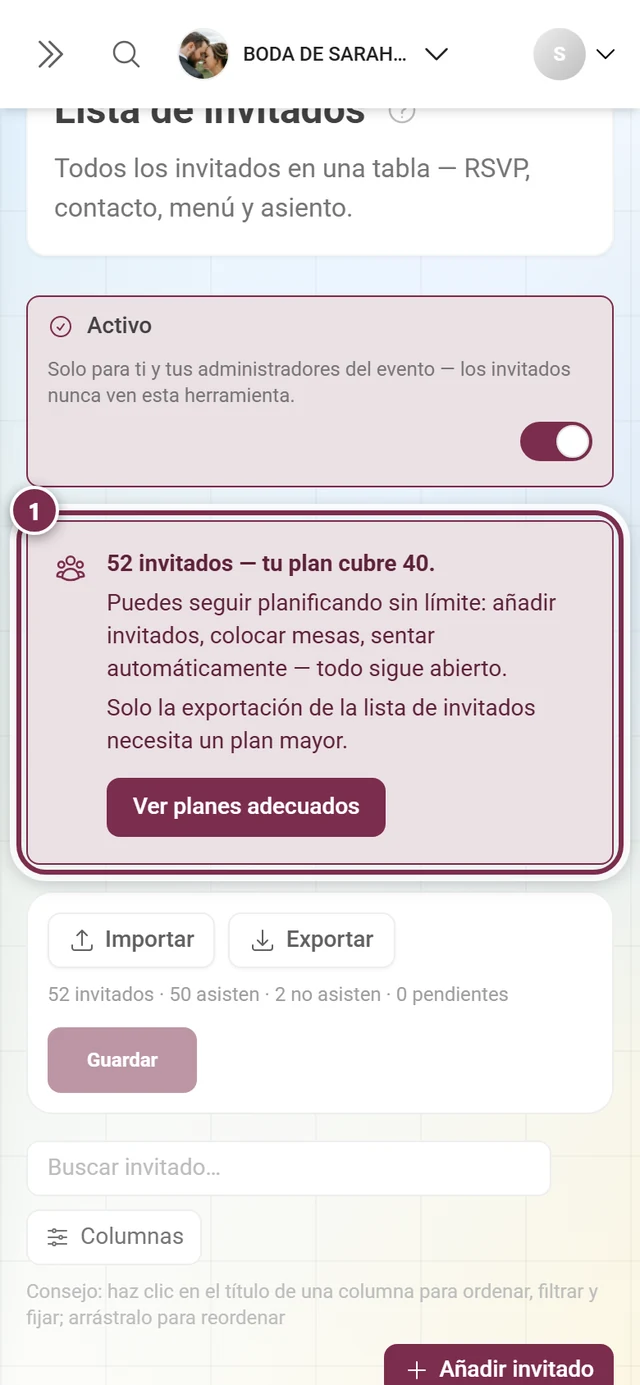
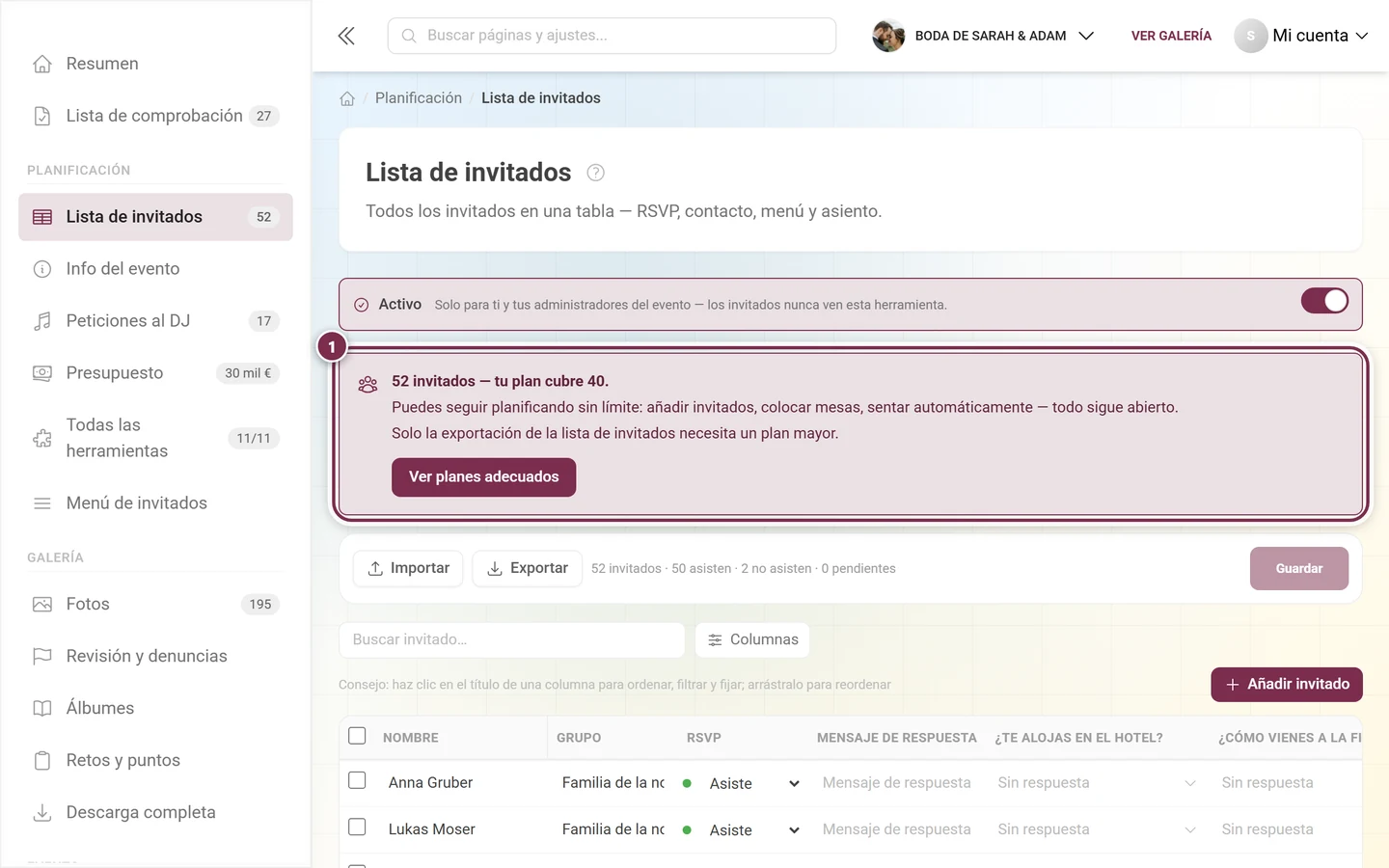
① Por encima del límite, el aviso se convierte en un cuadro: «52 invitados — tu plan cubre 40.». Debajo se indica qué sigue funcionando – «Crear invitados, colocar mesas, sentar automáticamente — todo sigue disponible» – y qué no: «Solo la exportación de la lista de invitados necesita un plan mayor.». El botón de abajo – Ver planes adecuados – lleva directamente al resumen de planes correspondiente.
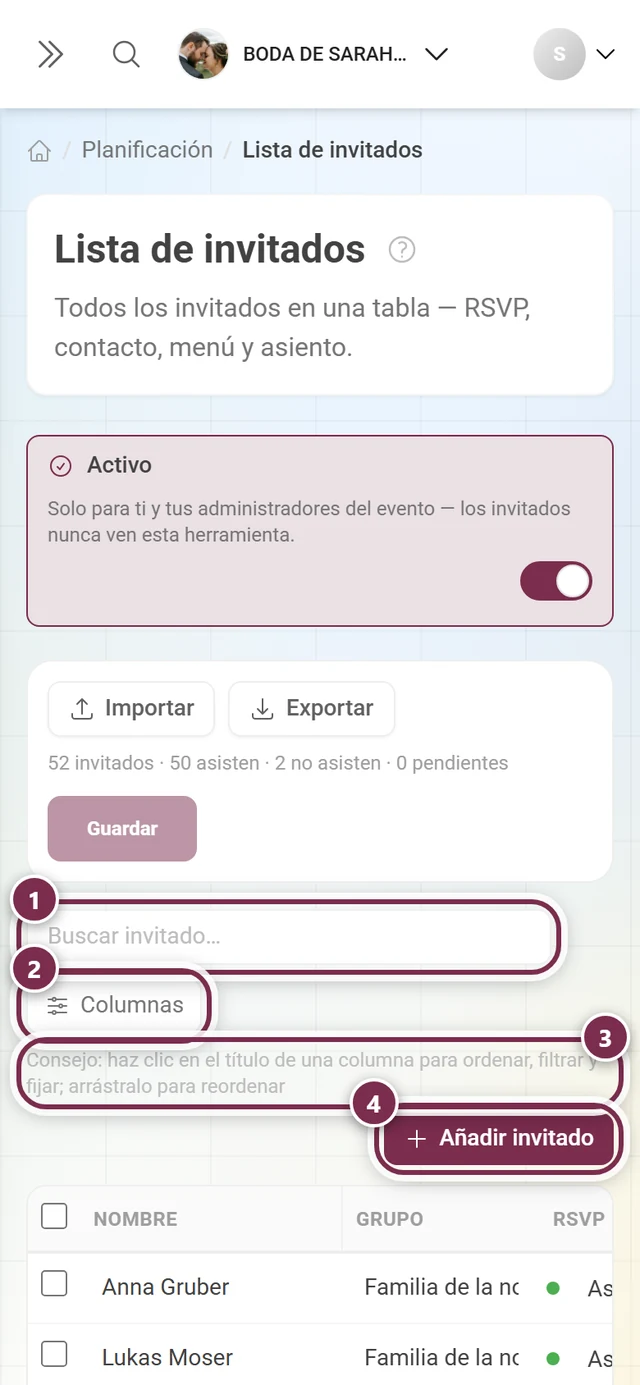
① Buscar invitado… filtra entre todos los invitados. ② Columnas abre el menú Columnas visibles. ③ El consejo resume el manejo: «Haz clic en el título de una columna para ordenar, filtrar y fijar; arrástralo para moverlo». ④ + Añadir invitado agrega una fila vacía.
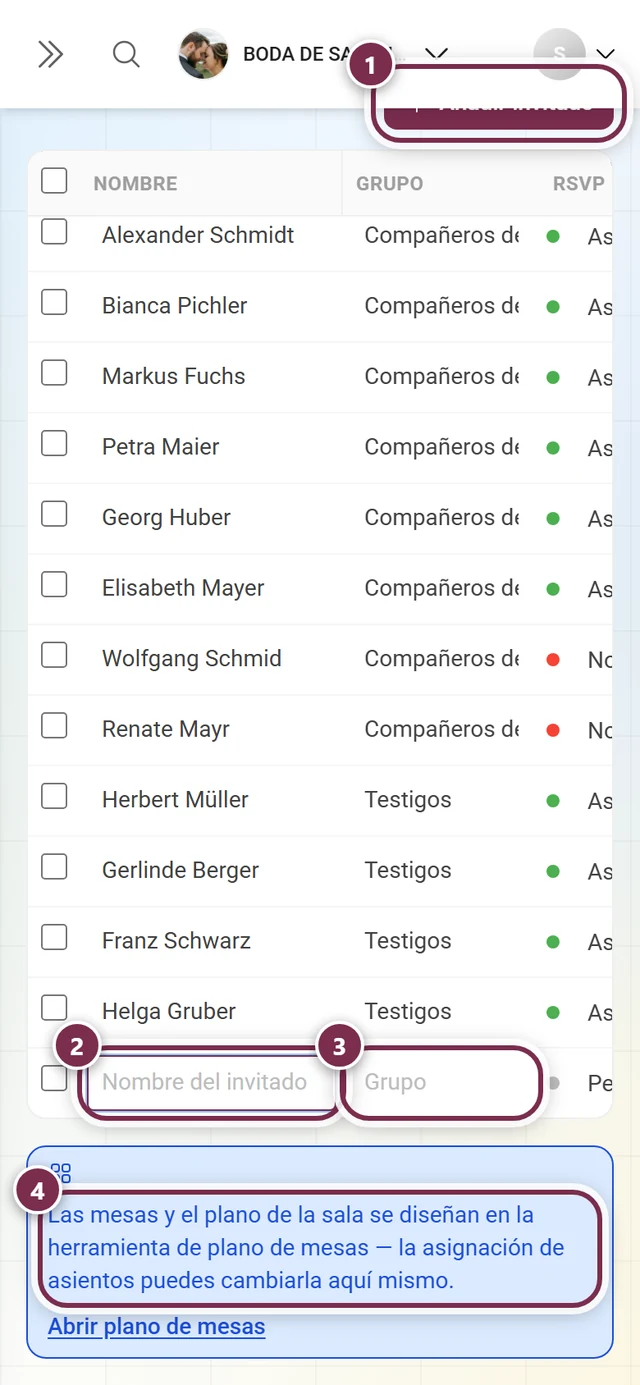
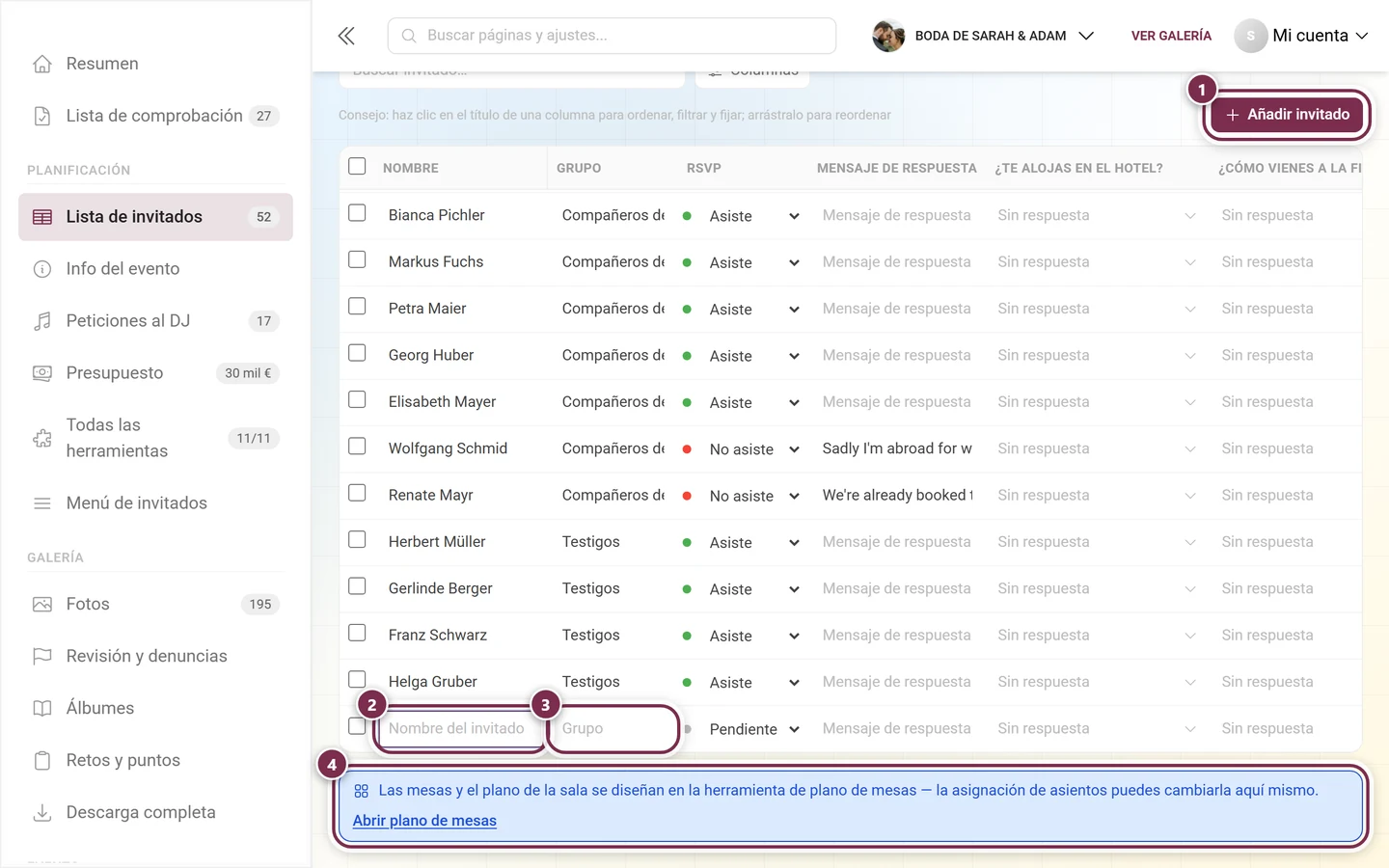
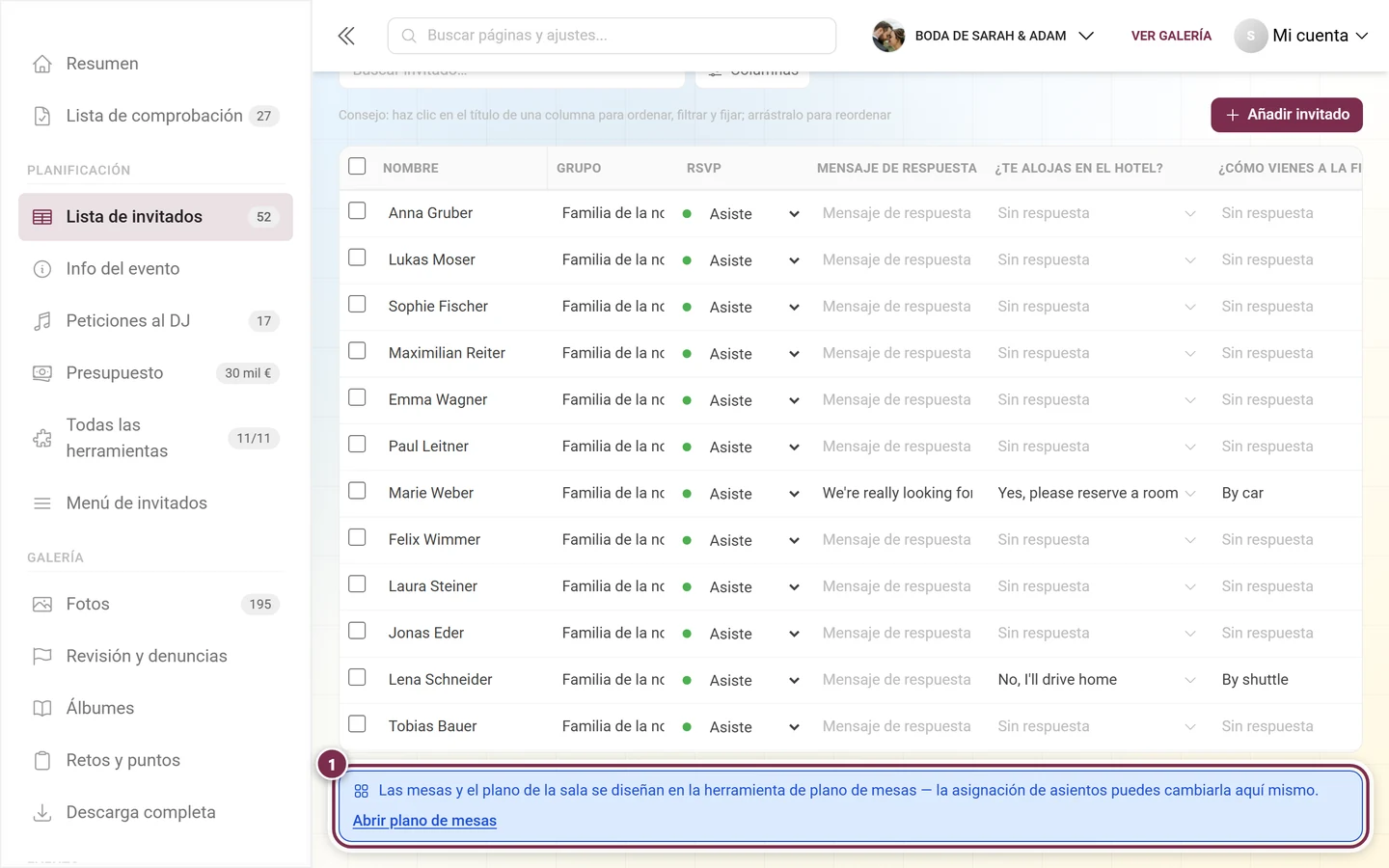
① Añadir invitado agrega una fila vacía al final de la tabla – la confirmación queda en Pendiente, y la línea de recuento de arriba lo cuenta de inmediato. ② En Nombre del invitado escribes el nombre, ③ justo al lado el Grupo – con sugerencias de los ya usados. ④ Debajo de la tabla se indica de dónde salen los asientos: las mesas y el plano de la sala se diseñan en la herramienta de plano de mesas.
Todas las celdas se editan directamente en la fila. Como la tabla es más ancha que la pantalla, las siguientes capturas la muestran por partes, de izquierda a derecha.
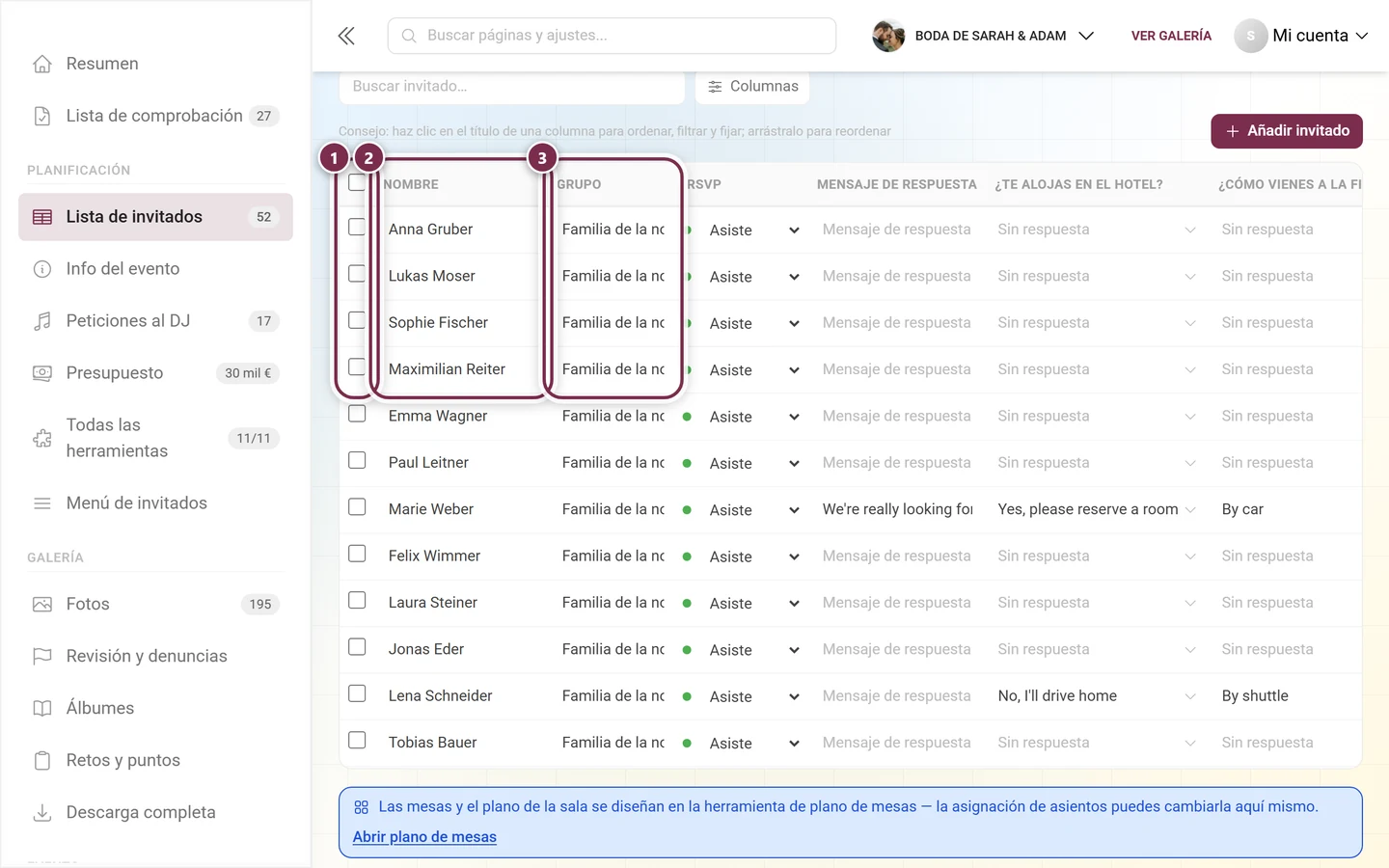
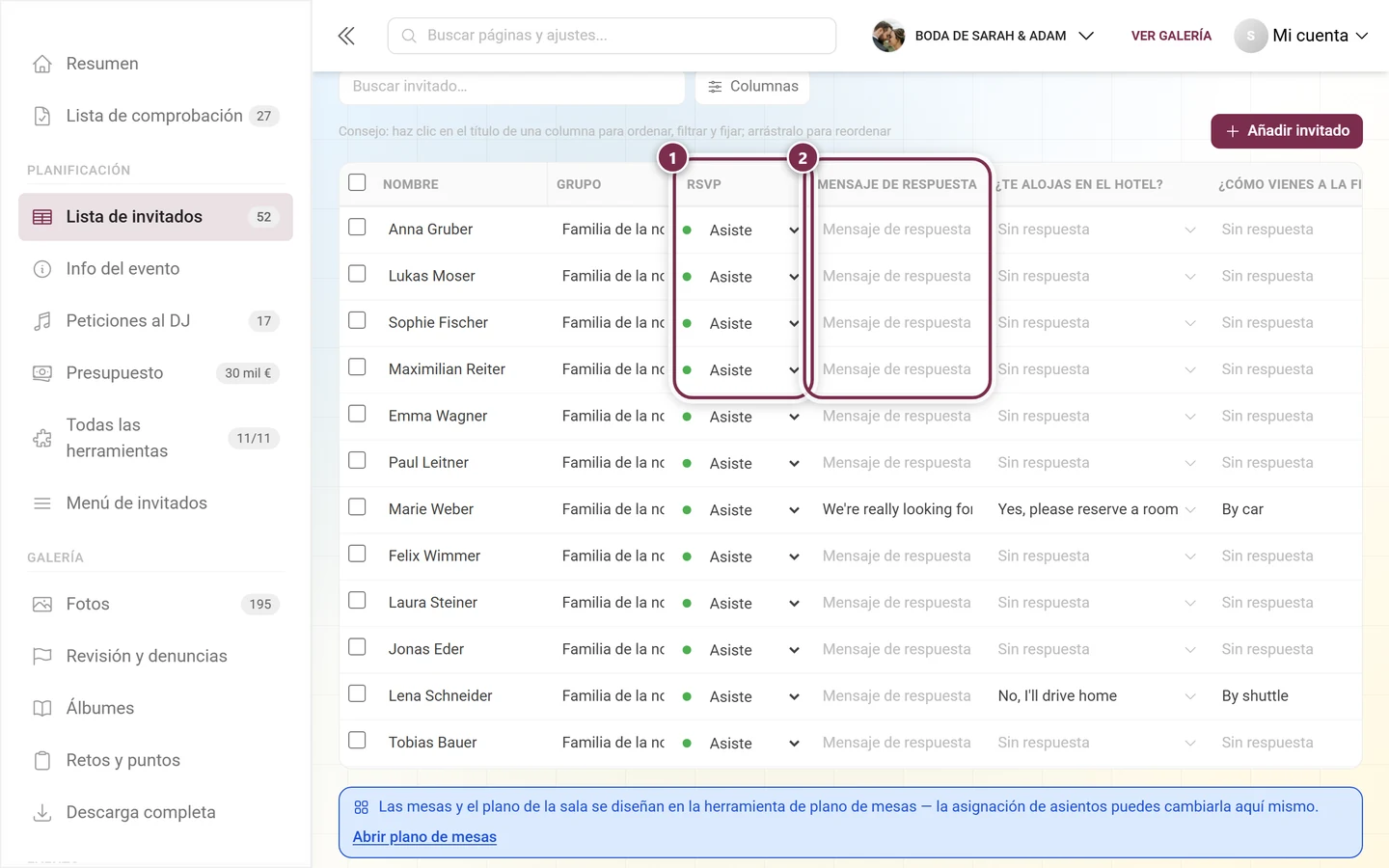
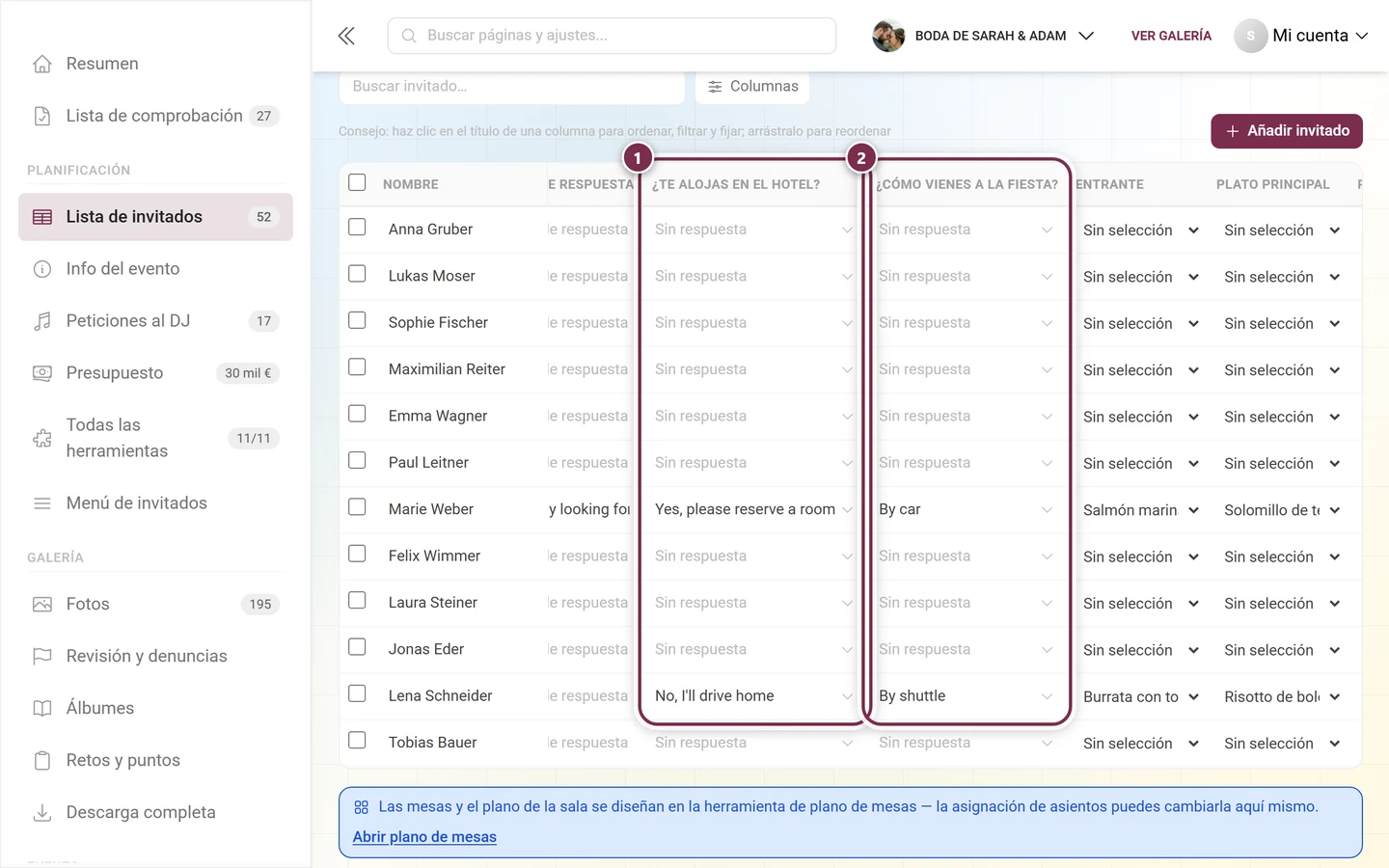
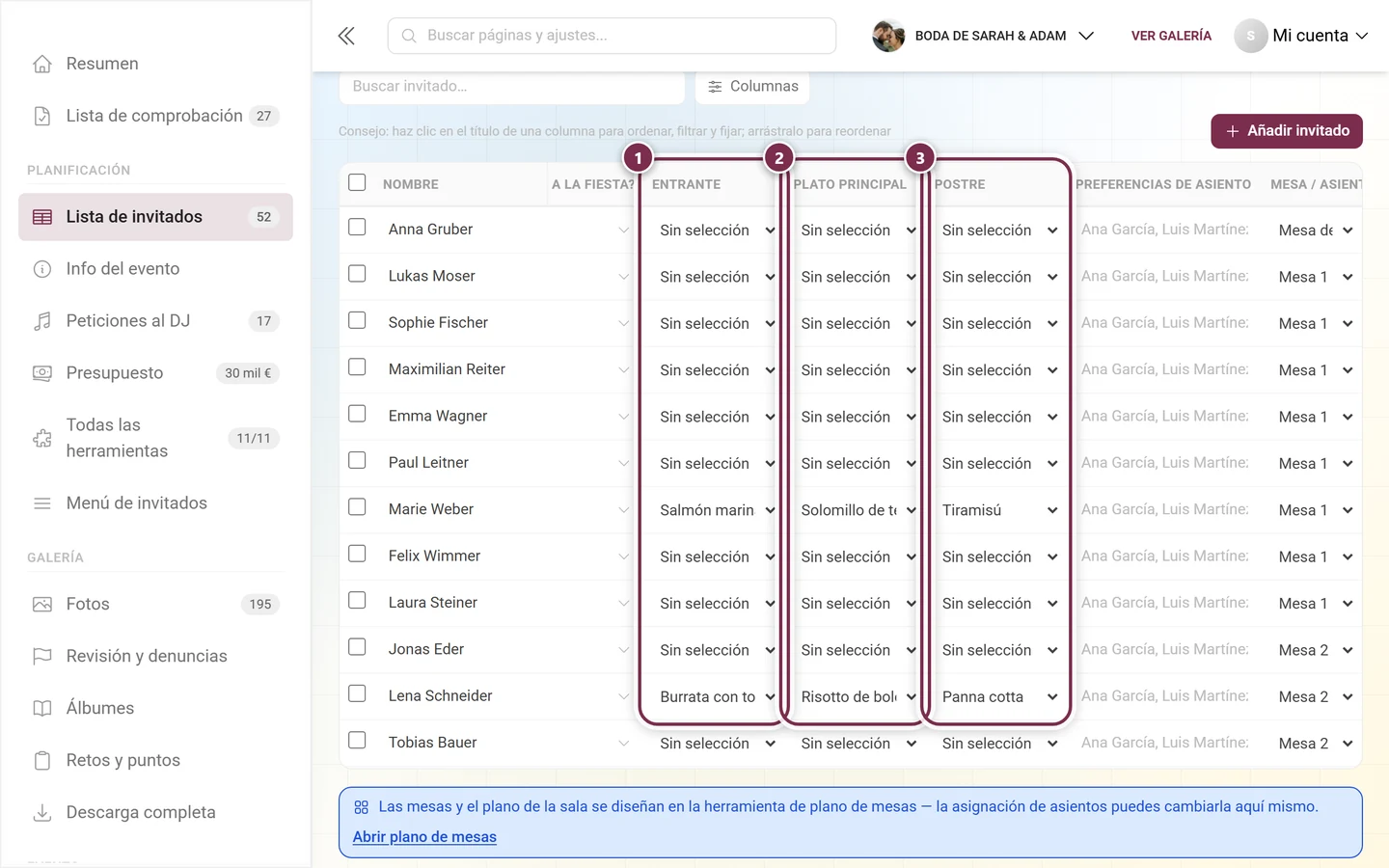
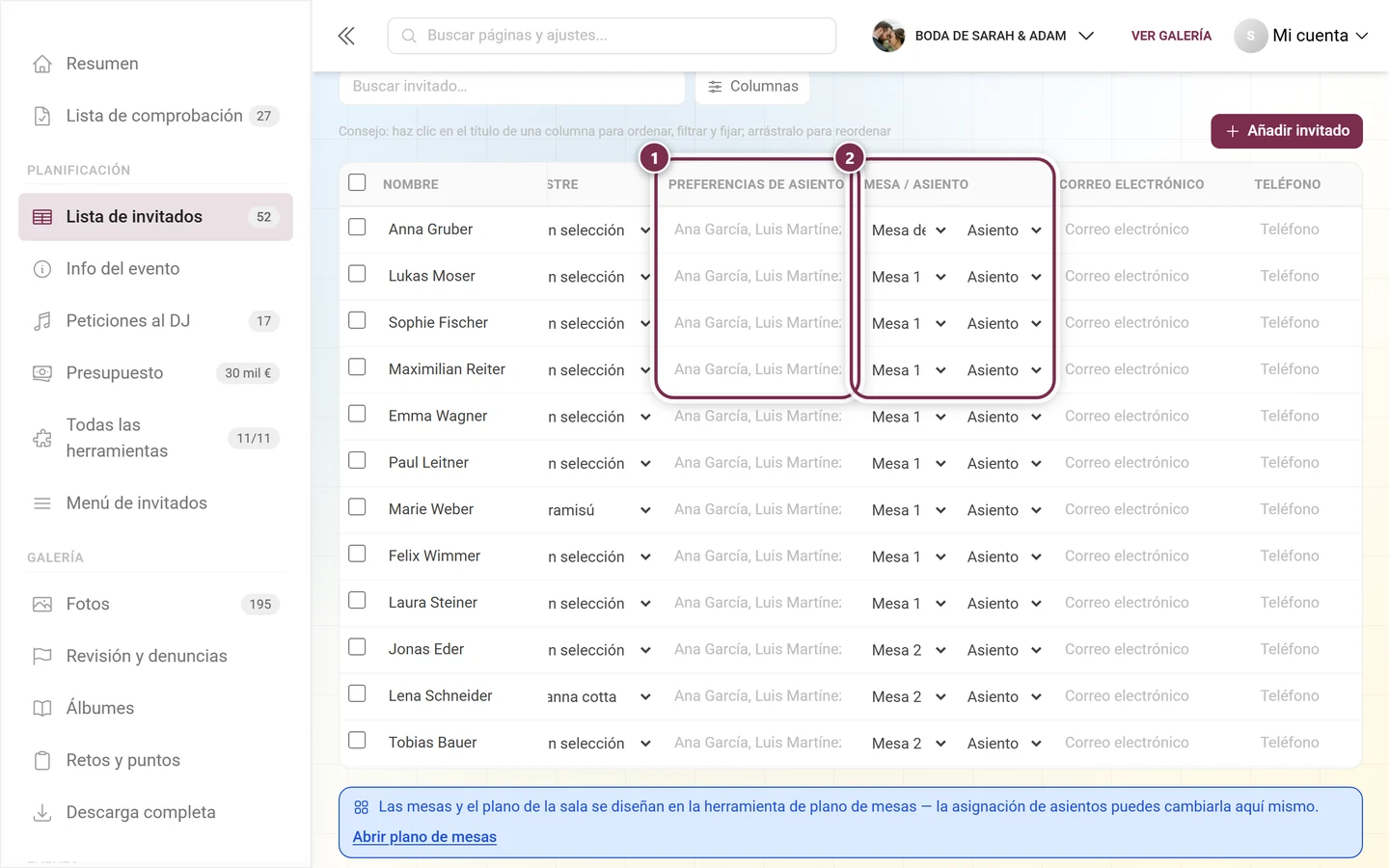
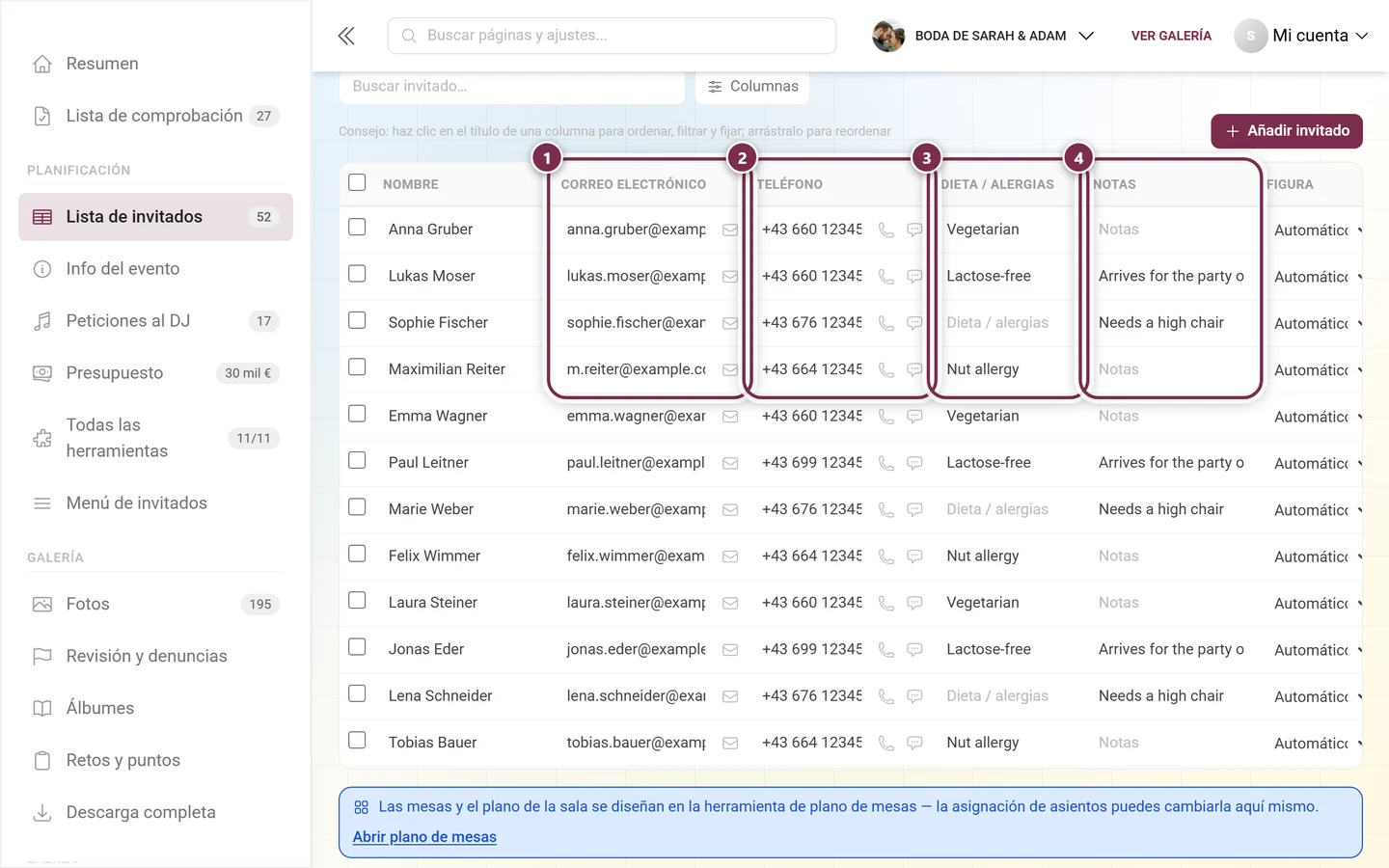
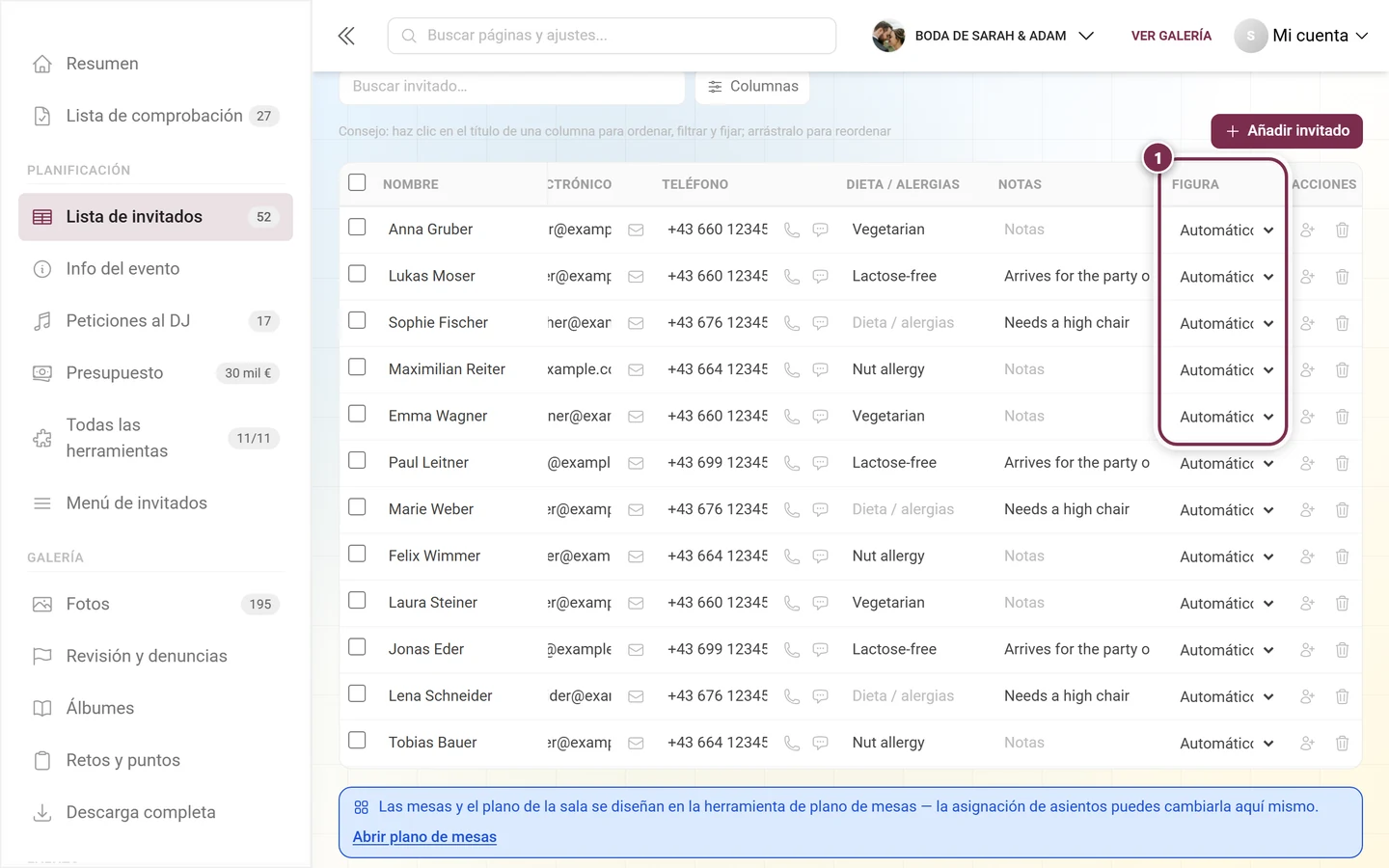
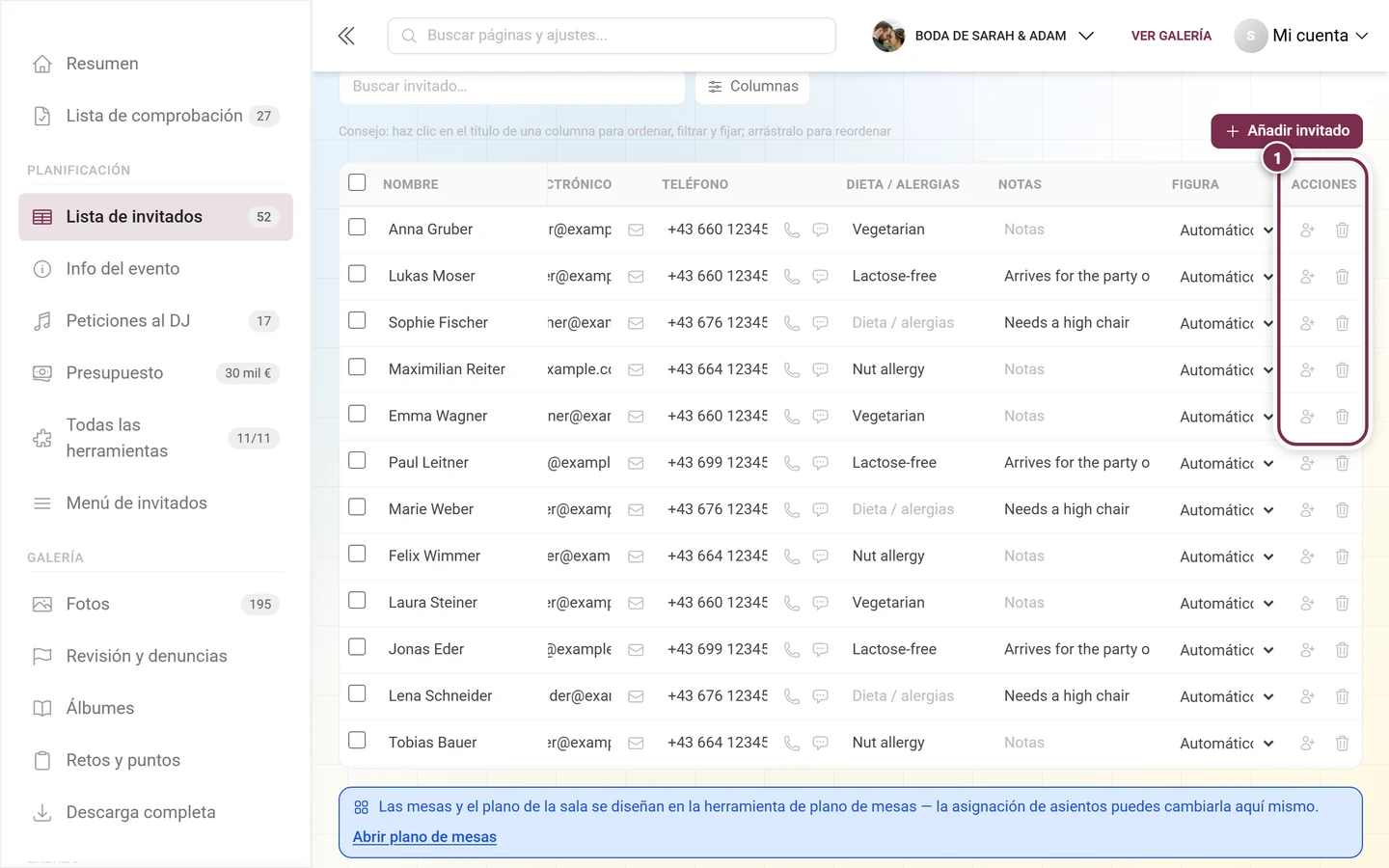
① Al principio, las casillas de selección para acciones múltiples. ② Nombre – los acompañantes llevan aquí un pequeño +1 delante del nombre. ③ Grupo, en el ejemplo siempre «Familia de la novia»; se sugieren los grupos ya usados.① RSVP – Pendiente, Confirmado o No asiste, con un punto de color y un desplegable directamente en la fila. ② Mensaje de respuesta – el mensaje que dejó el invitado al responder. En las filas destacadas solo aparece el marcador gris «Mensaje de respuesta»: esos invitados no escribieron nada.Cada pregunta propia de la herramienta de RSVP crea automáticamente su propia columna. ① ¿Te alojas en el hotel? ② ¿Cómo llegas a la fiesta? – las respuestas aparecen como desplegable en la fila, y quien no ha respondido lleva Sin respuesta.Si tu menú tiene platos, cada plato obtiene su propia columna: ① Entrante ② Plato principal ③ Postre. En cada celda eliges el plato; sin elección aparece Sin selección. Con + Nuevo plato… creas un nuevo plato en el menú directamente desde la fila.① Preferencias de asiento – los nombres junto a los que este invitado quiere sentarse, separados por comas. En los invitados destacados solo aparece el marcador gris, no tienen ninguna guardada. ② Mesa / asiento – dos desplegables con la asignación del plano de mesas, aquí «Mesa de la novia · Asiento 3». Sin asignación aparece Sin asiento.① Correo electrónico – al lado, el icono de sobre para Escribir correo. ② Teléfono – al lado, el auricular y el bocadillo para Llamar y Enviar SMS. ③ Dieta / alergias, en el ejemplo «Vegetariano», «Sin lactosa» y «Alergia a los frutos secos». ④ Notas – tu propio campo para todo lo que no encaja en ningún otro sitio, aquí «Necesita trona».① Figura – Automático, Masculino, Femenino o Niño. Solo determina qué figura recibe el invitado en la vista ilustrada del plano de mesas. Automático la deduce del nombre y por eso aparece en todos los invitados mientras no cambies nada.
Nombre – los acompañantes llevan un pequeño +1 delante del nombre; detrás está la indicación de a quién pertenecen.
Grupo – de texto libre, con sugerencias de los grupos ya usados (por ejemplo «Familia de la novia», «Compañeros de trabajo»).
RSVP – Pendiente, Confirmado o No asiste.
Mensaje de respuesta – el mensaje que dejó el invitado al responder.
Una columna por cada pregunta propia de RSVP – cada pregunta de la herramienta de RSVP crea automáticamente su propia columna, con sus opciones de respuesta y la entrada Sin respuesta.
Una columna por plato – si tu menú tiene platos, aquí eliges el plato para cada uno. Con + Nuevo plato… creas un nuevo plato en el menú directamente desde la fila.
Preferencias de asiento – los nombres junto a los que este invitado quiere sentarse. Separa varios nombres con comas; la primera palabra cuenta como nombre de pila.
Mesa / asiento – la asignación de asiento del plano de mesas, que puedes cambiar directamente aquí: un desplegable para la mesa, otro para el asiento. Sin asignación aparece Sin asiento. En el campo de mesa creas una mesa nueva con + Nueva mesa, y en el campo de asiento amplías la mesa con un asiento más mediante + Añadir asiento.
Correo electrónico y Teléfono – de la respuesta de RSVP o introducidos por ti.
Dieta / alergias – intolerancias y hábitos alimentarios.
Notas – tu propio campo para todo lo demás.
Tus propias columnas – ver más abajo.
Figura – Automático, Masculino, Femenino o Niño. Esto solo controla qué figura recibe este invitado en la vista ilustrada del plano de mesas; Automático la deduce del nombre.
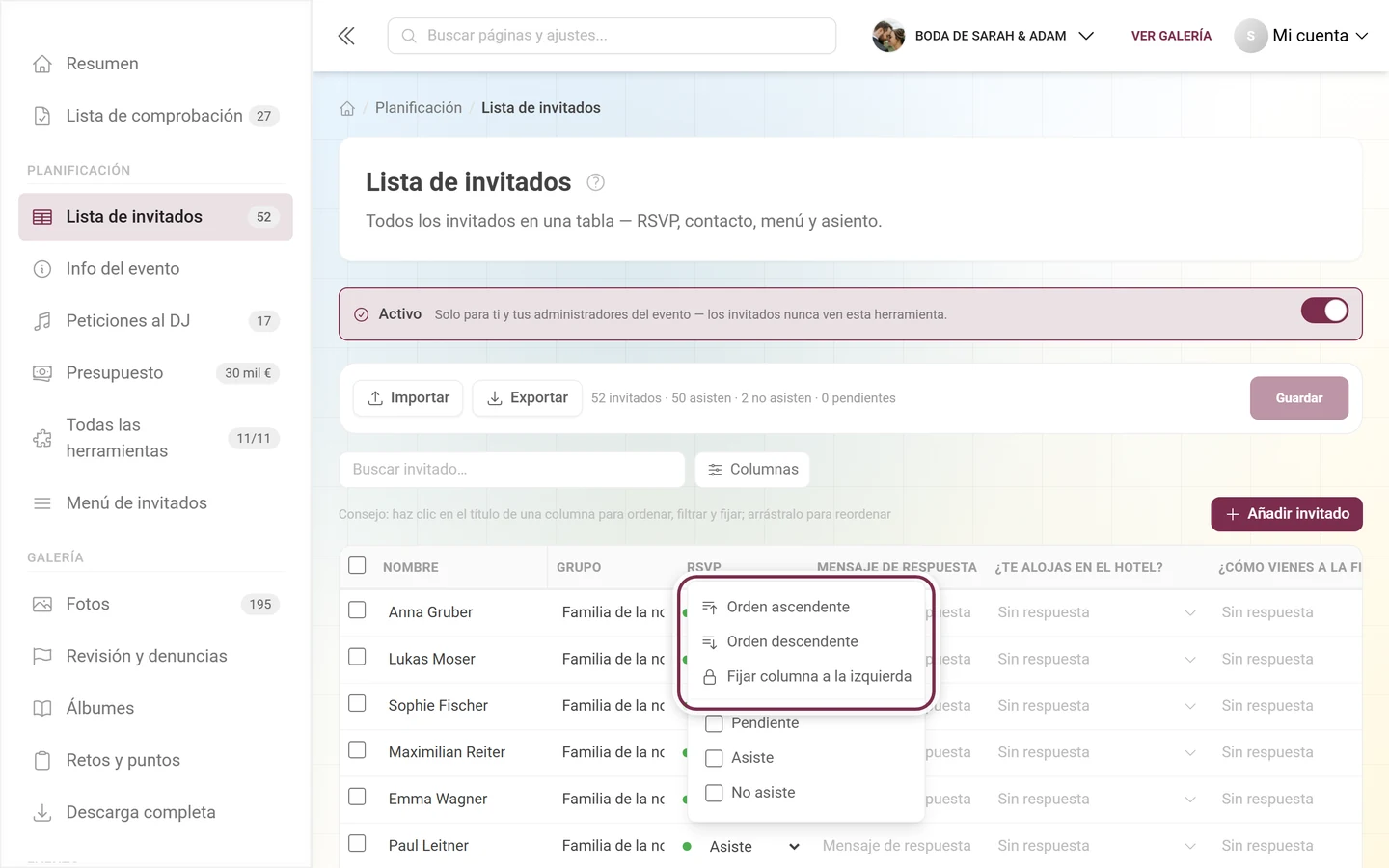
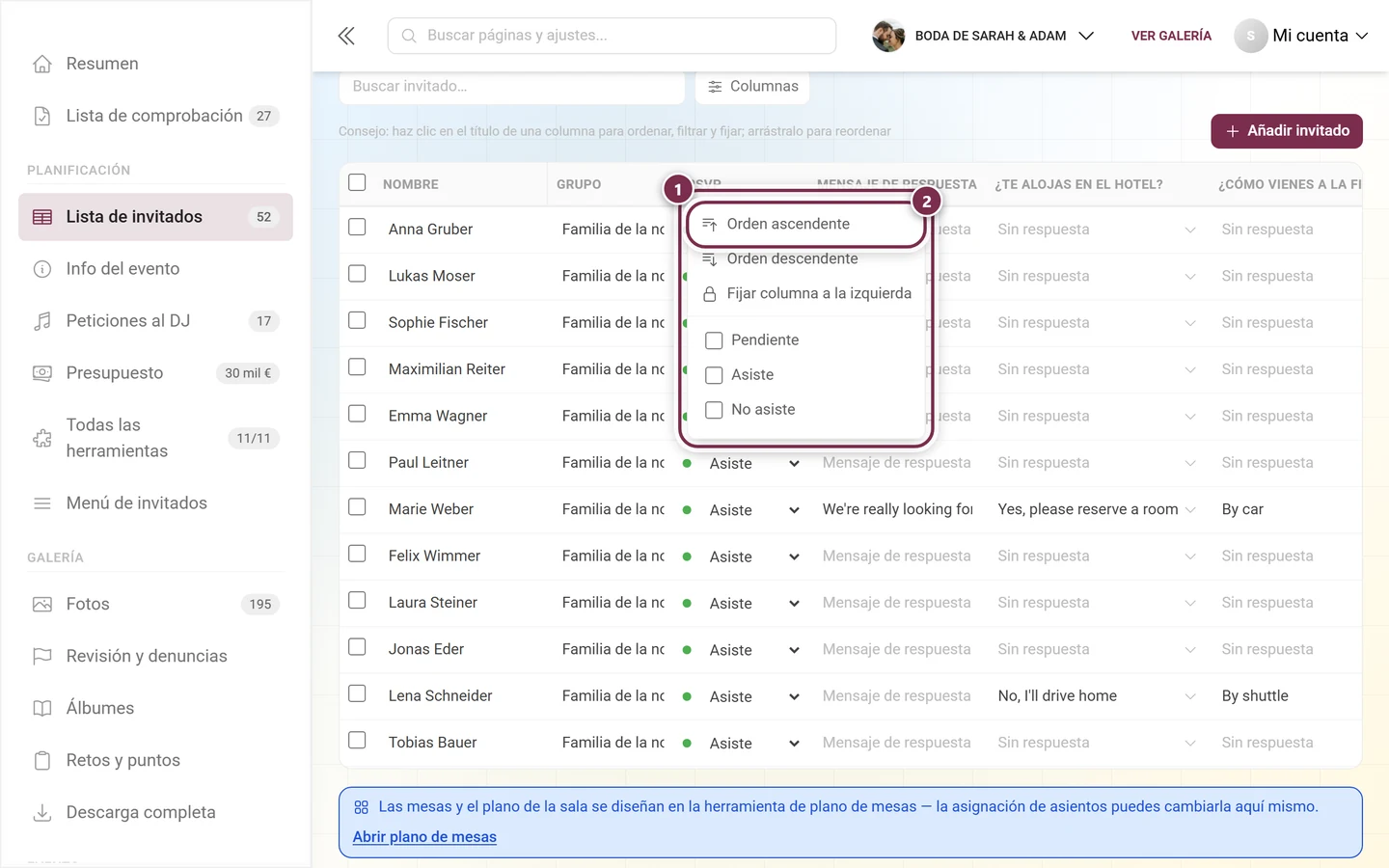
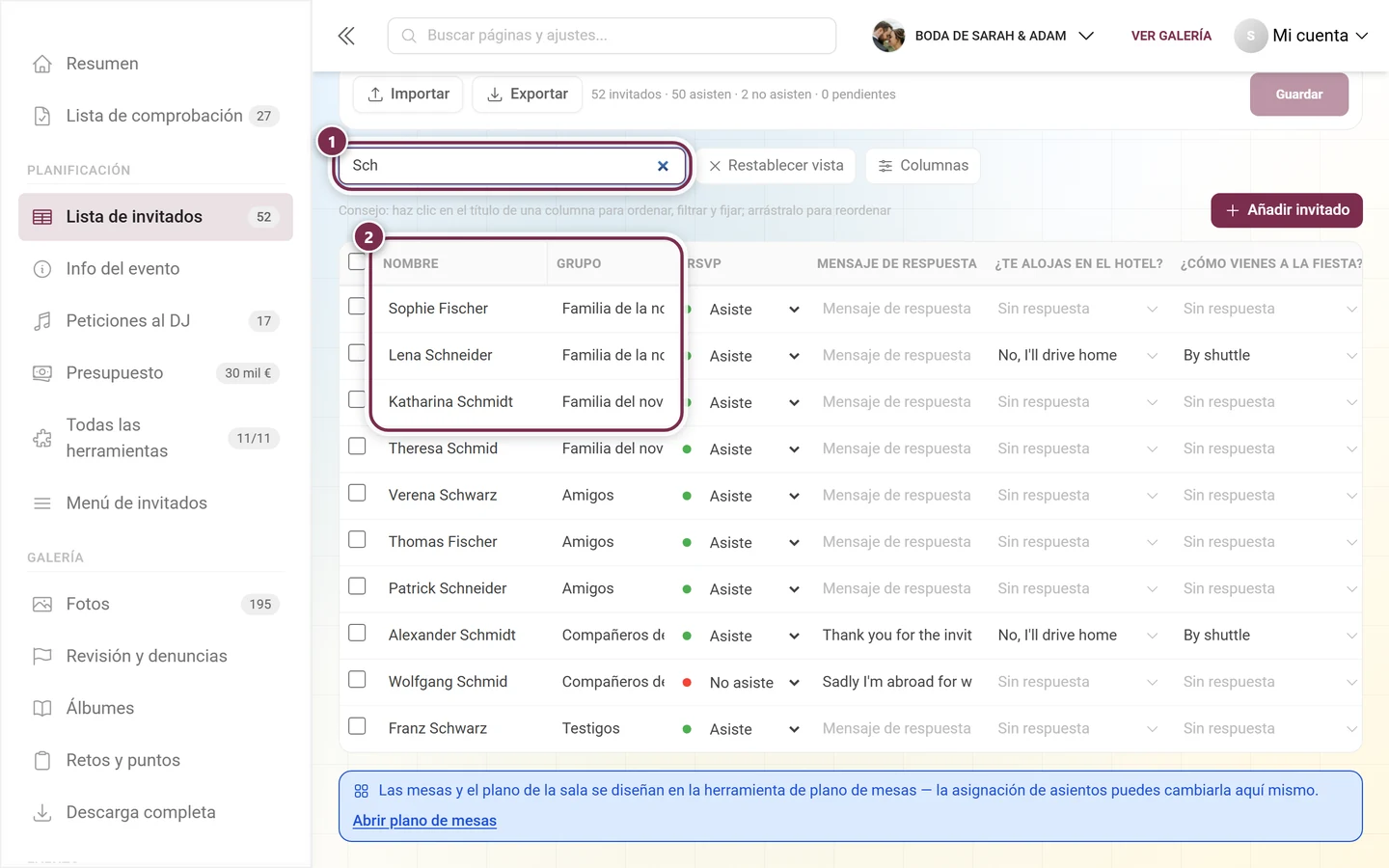
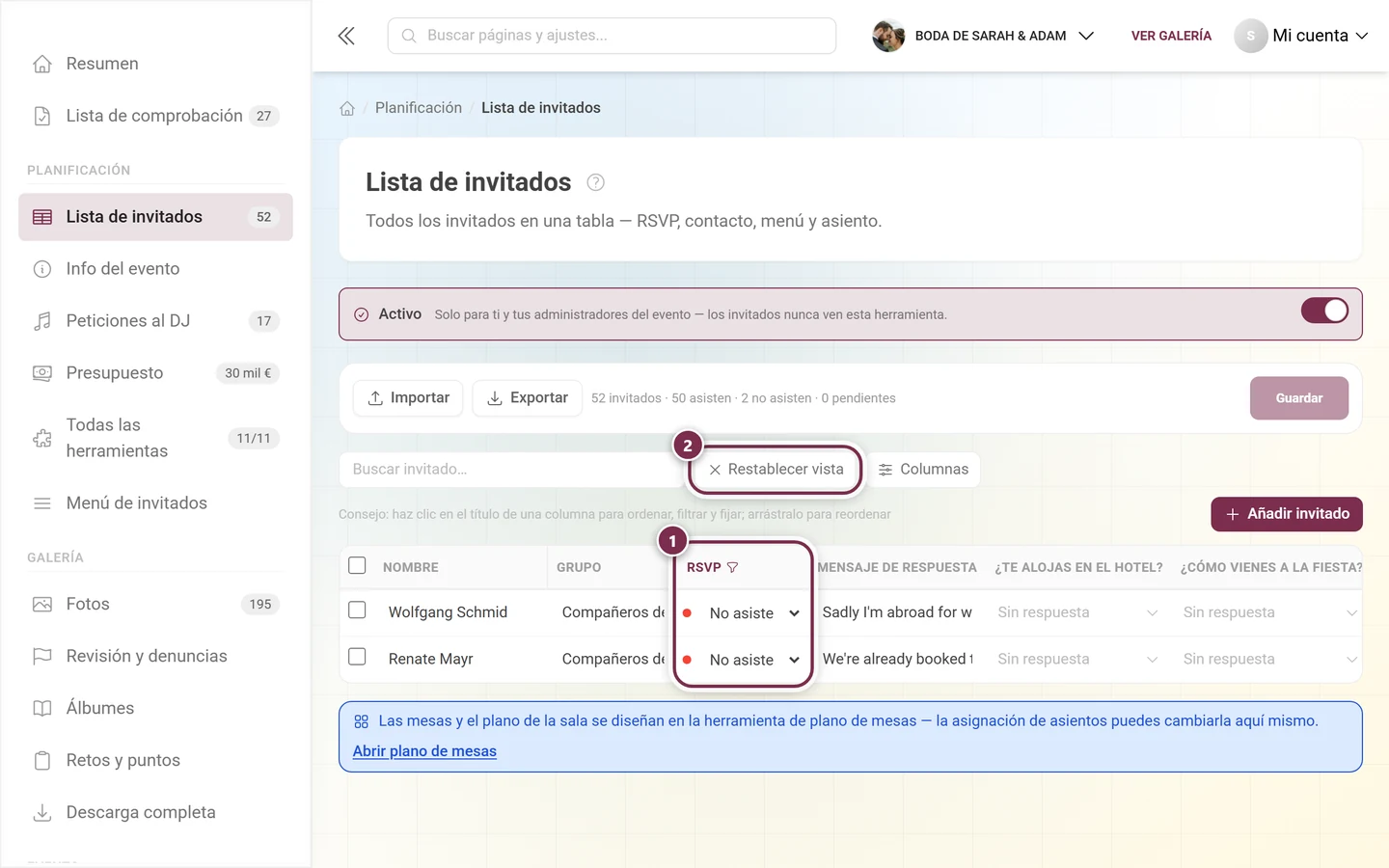
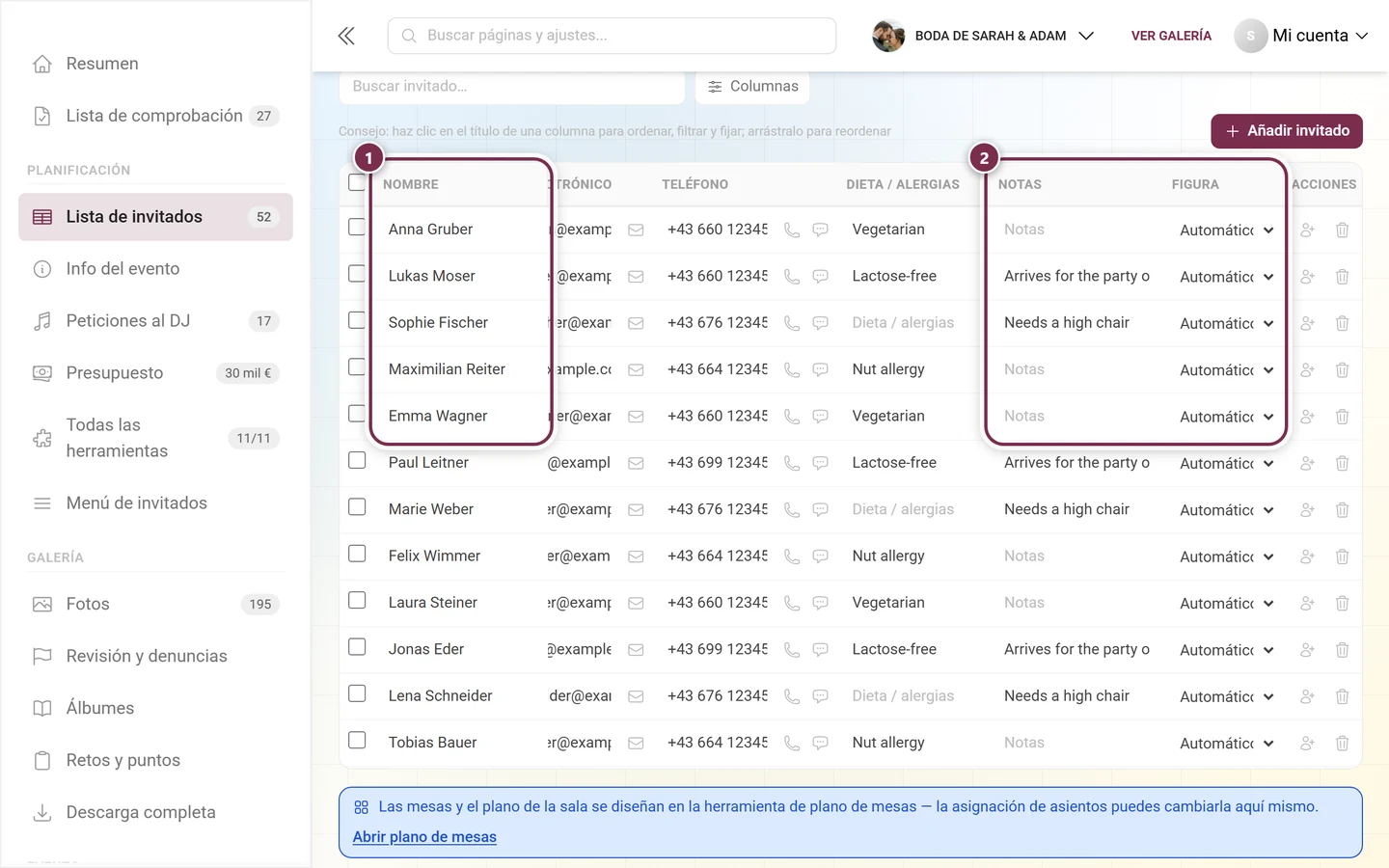
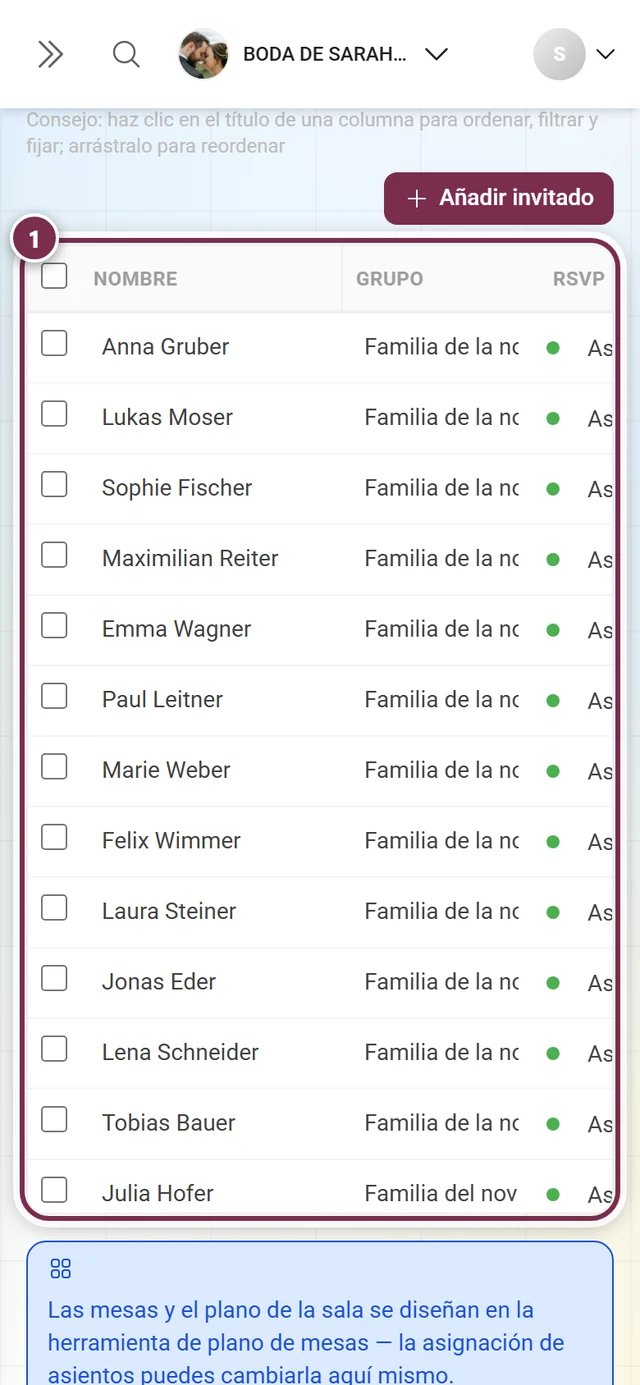
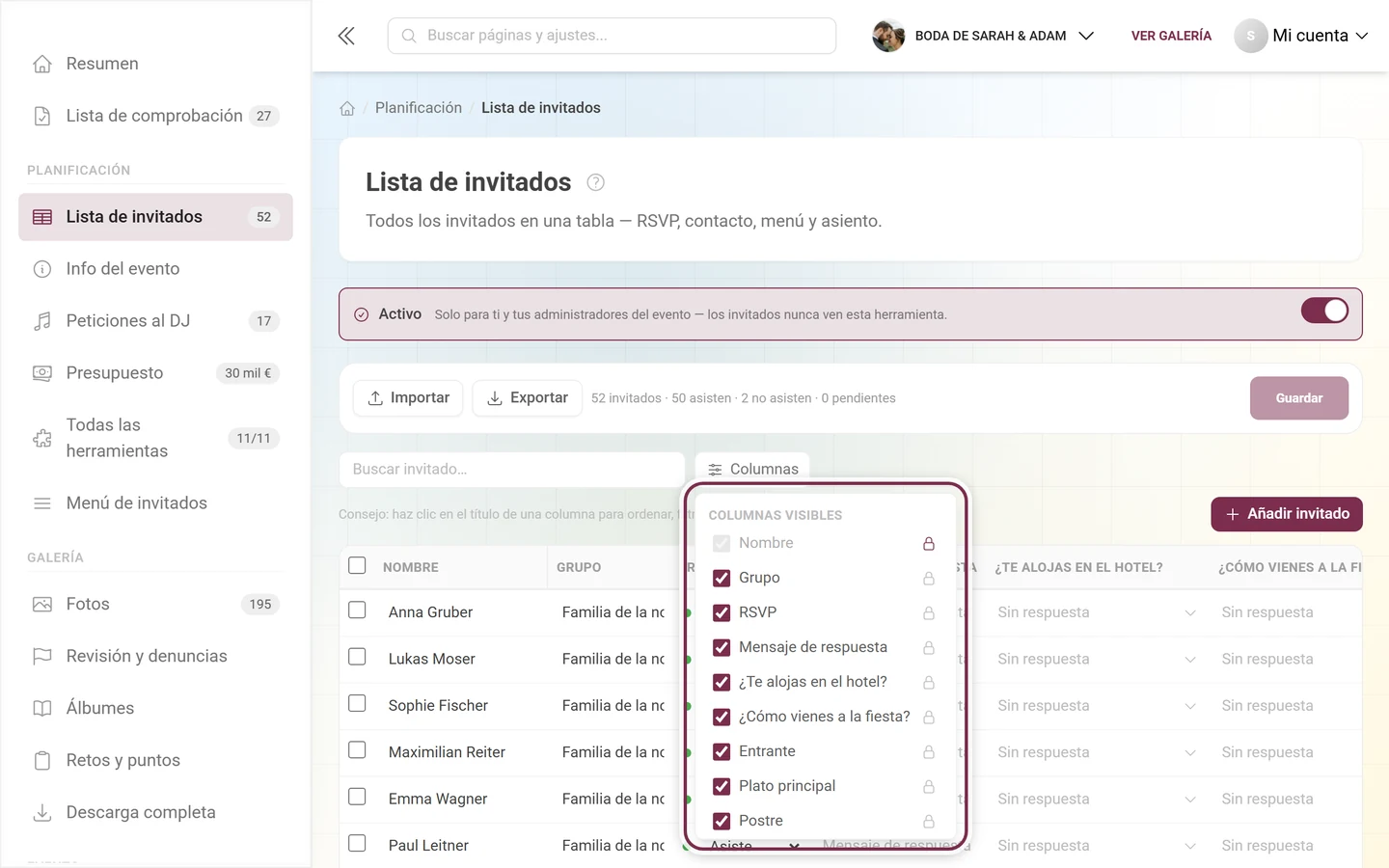
Al hacer clic en el encabezado de una columna — aquí RSVP — se abre su propio menú: están destacados Orden ascendente, Orden descendente y Fijar la columna a la izquierda. Justo debajo está el filtro de esa columna, en RSVP la lista de valores Pendiente, Confirmado, No asiste. Esa misma columna se puede mover arrastrando el encabezado.① El mismo menú completo: arriba los tres comandos, debajo el filtro. ② Orden ascendente – si la columna ya está ordenada, el menú ofrece en ese mismo lugar Quitar orden.① En el campo de búsqueda se ha escrito «Sch»; la × de la derecha lo vacía de nuevo. ② La tabla solo muestra los resultados – Sophie Fischer, Lena Schneider, Katharina Schmidt y más. La línea de recuento de arriba sigue contando la lista entera, no los resultados.① En la columna RSVP el filtro está puesto en No asiste – el pequeño embudo junto al título de la columna lo indica, y quedan dos filas (Wolfgang Schmid y Renate Mayr). ② En cuanto se aplica algún filtro, aparece a la izquierda de Columnas el botón Borrar filtros y los quita todos de una vez. También aquí la línea de recuento de arriba se mantiene en el total.① La columna Nombre está fijada mediante Fijar la columna a la izquierda y permanece visible. ② La tabla está desplazada muy a la derecha – ya se ven Notas y Figura –, y aun así sabes en cada fila de quién se trata.① En el móvil la tabla sigue siendo una tabla: la zona destacada se desplaza hacia los lados, y se ven Nombre, Grupo y el inicio de la siguiente columna. Para consultar y corregir sobre la marcha es suficiente; la vista completa la tienes en una pantalla más grande.El botón Columnas encima de la tabla despliega Columnas visibles: aquí muestras y ocultas columnas (con la casilla) y las fijas a la izquierda (con el candado). El menú es más largo que la captura – al final del todo están Crear columna propia… y Restablecer diseño.
Buscar invitado… – el campo de búsqueda filtra entre todos los invitados.
Hacer clic en el título de una columna abre el menú de esa columna: Orden ascendente, Orden descendente, Fijar la columna a la izquierda y un filtro. Si la columna ya está ordenada, en ese mismo lugar aparece además Quitar orden. En las columnas de texto el filtro es un campo Contiene…; en las columnas de selección (grupo, RSVP, mesa, platos, figura, columnas de sí/no) es una lista de valores para marcar.
Arrastrar el título de una columna la mueve de sitio.
Borrar filtros elimina de golpe todos los filtros activos; Quitar el filtro de esta columna solo ese.
Columnas abre el menú Columnas visibles: marca o desmarca casillas, salta directamente al editor de columnas con Crear columna propia… y devuelve el orden y la visibilidad a los valores predeterminados con Restablecer diseño.
El orden y las columnas ocultas los recuerda el navegador – son tu vista personal y no cambian nada en los datos. La búsqueda y los filtros tampoco cambian nada: muestran menos filas, pero no eliminan nada.
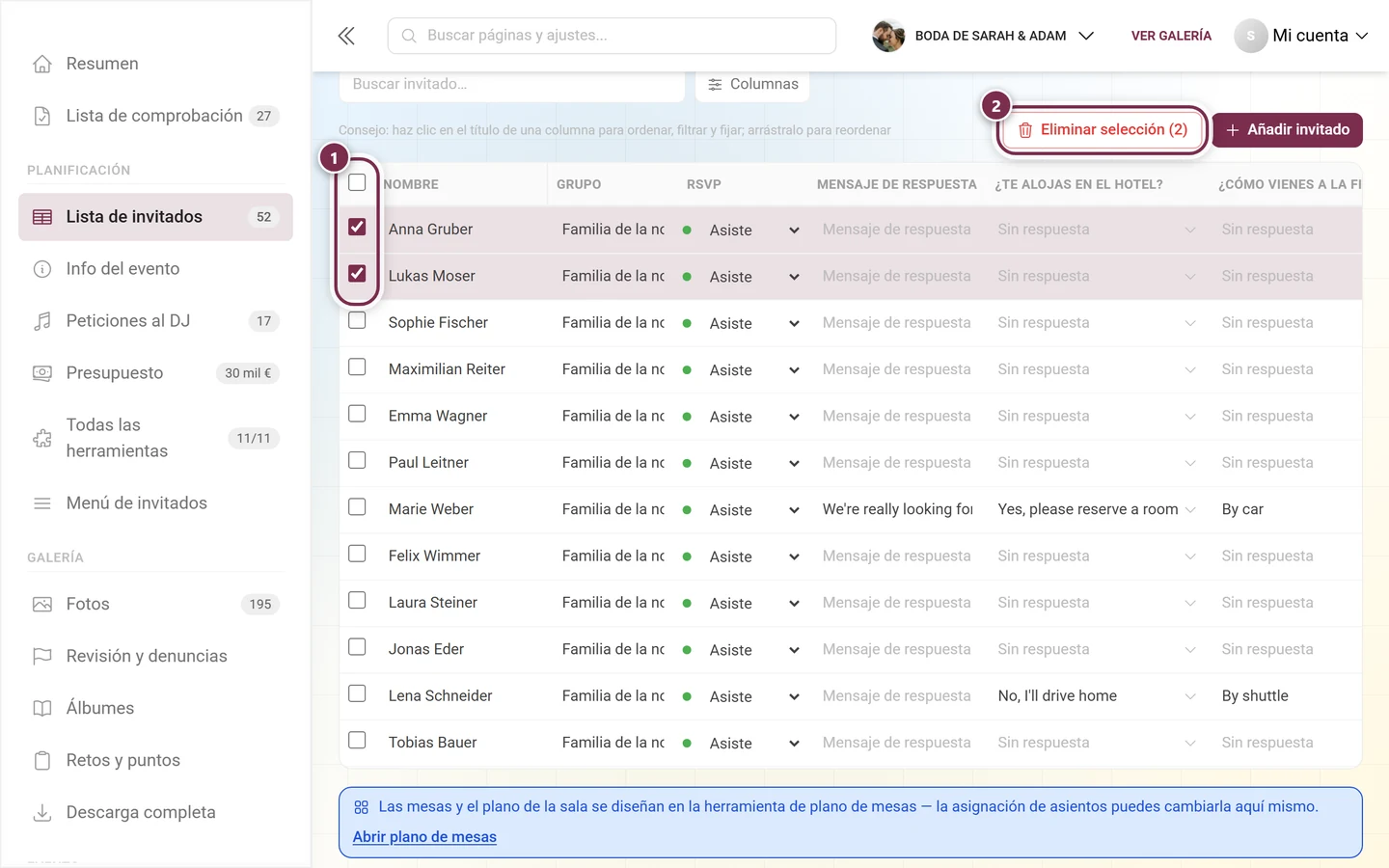
① Del todo a la derecha, cada fila tiene la columna Acciones: el icono de persona con más inserta un Acompañante (+1) debajo de ese invitado, y la papelera elimina al invitado. Los iconos son discretos, pero están presentes en todas las filas.① Con las casillas del principio seleccionas filas – la casilla del encabezado marca todas las visibles a la vez. ② En cuanto hay algo seleccionado, aparece encima de la tabla Eliminar selección (2) y elimina juntos los invitados marcados.
Añadir invitado crea una fila nueva. Con la tecla Intro en el campo de nombre saltas a la siguiente fila o creas una nueva directamente.
El icono de persona al final de la fila inserta un Acompañante (+1) debajo de ese invitado.
El icono de papelera elimina al invitado. La casilla del principio selecciona filas, y Eliminar selección las elimina juntas.
Junto al correo electrónico está Escribir correo, junto al número de teléfono están Llamar y Enviar SMS – un clic abre tu programa de correo o de teléfono.
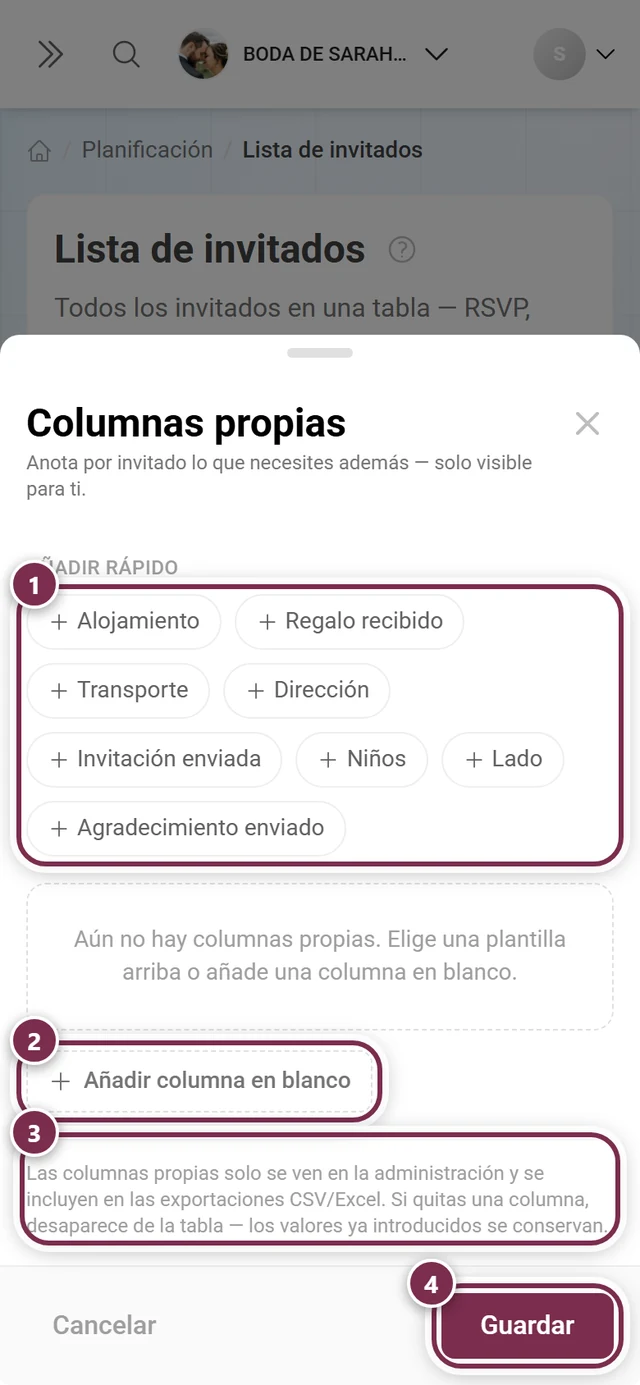
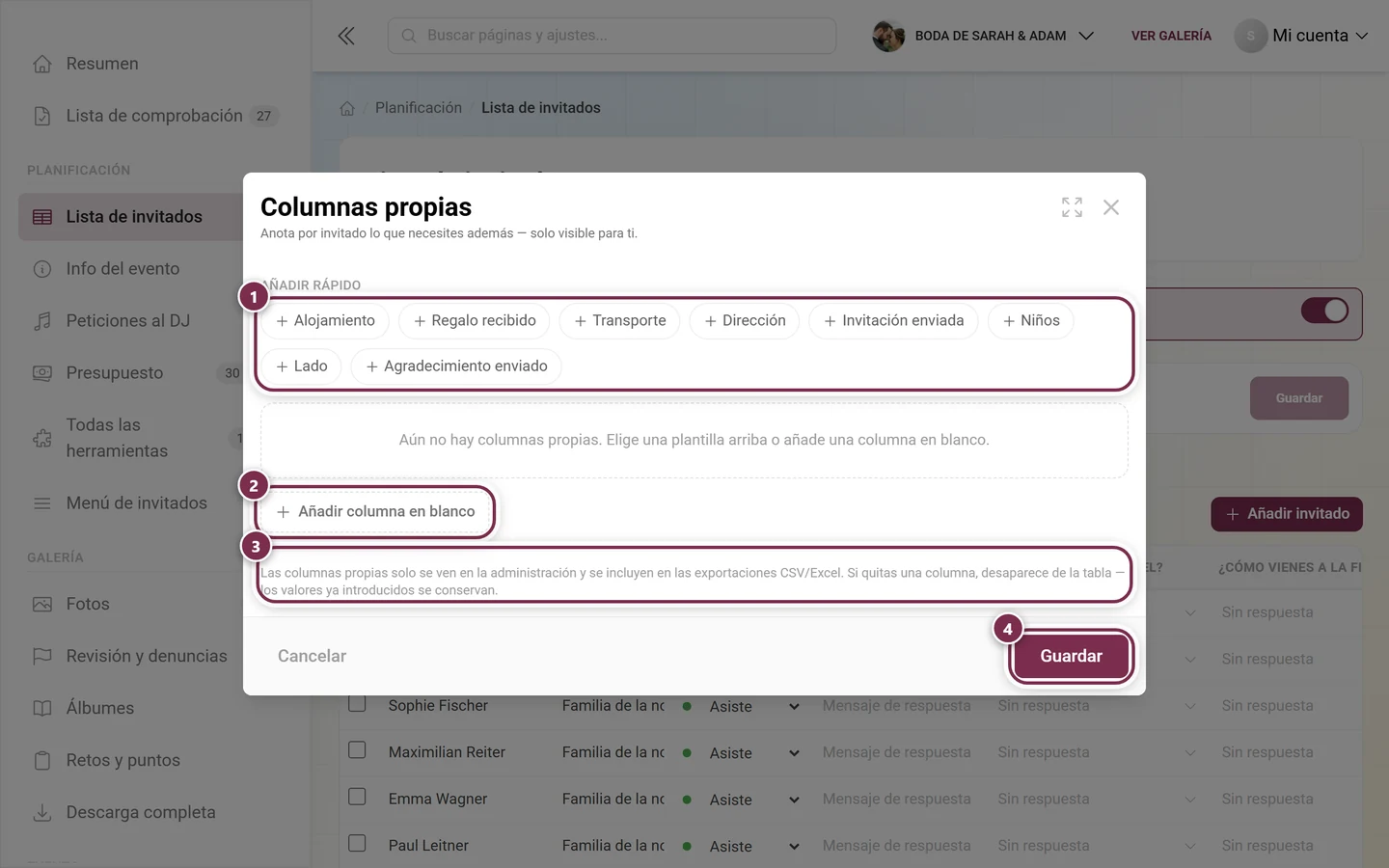
① Añadir rápido crea con un clic una columna lista con el tipo adecuado – Alojamiento, Regalo recibido, Transporte, Dirección, Invitación enviada, Niños, Página y Agradecimiento enviado. ② Añadir columna en blanco crea una propia con el tipo que elijas. ③ El aviso de abajo recuerda que las columnas propias solo son visibles en el panel de administración y aparecen en las exportaciones a CSV/Excel; eliminar una columna solo la quita de la tabla, los valores ya introducidos siguen guardados. ④ Guardar las aplica a la tabla.
Si necesitas más que las columnas estándar, creas las tuyas propias en Columnas → Crear columna propia…. Son notas exclusivas del anfitrión: nunca se le pregunta nada de esto a ningún invitado.
Añadir rápido ofrece plantillas listas con el tipo adecuado: Alojamiento, Regalo recibido, Transporte, Dirección, Invitación enviada, Niños, Página (con Novia, Novio, Ambos) y Agradecimiento enviado.
Con Añadir columna en blanco creas una propia con uno de estos tipos:
Texto – texto libre.
Número – también se ordena numéricamente.
Selección – una lista de opciones de respuesta que mantienes tú.
Sí/No – una casilla.
Fecha – un campo de fecha.
Las flechas ordenan las columnas, el icono de papelera elimina una. Si una columna ya tiene entradas, el editor te avisa antes de cuántas se trata.
En eventos multilingües, mantienes los nombres de columna y las opciones de selección por idioma desde la barra de idiomas.
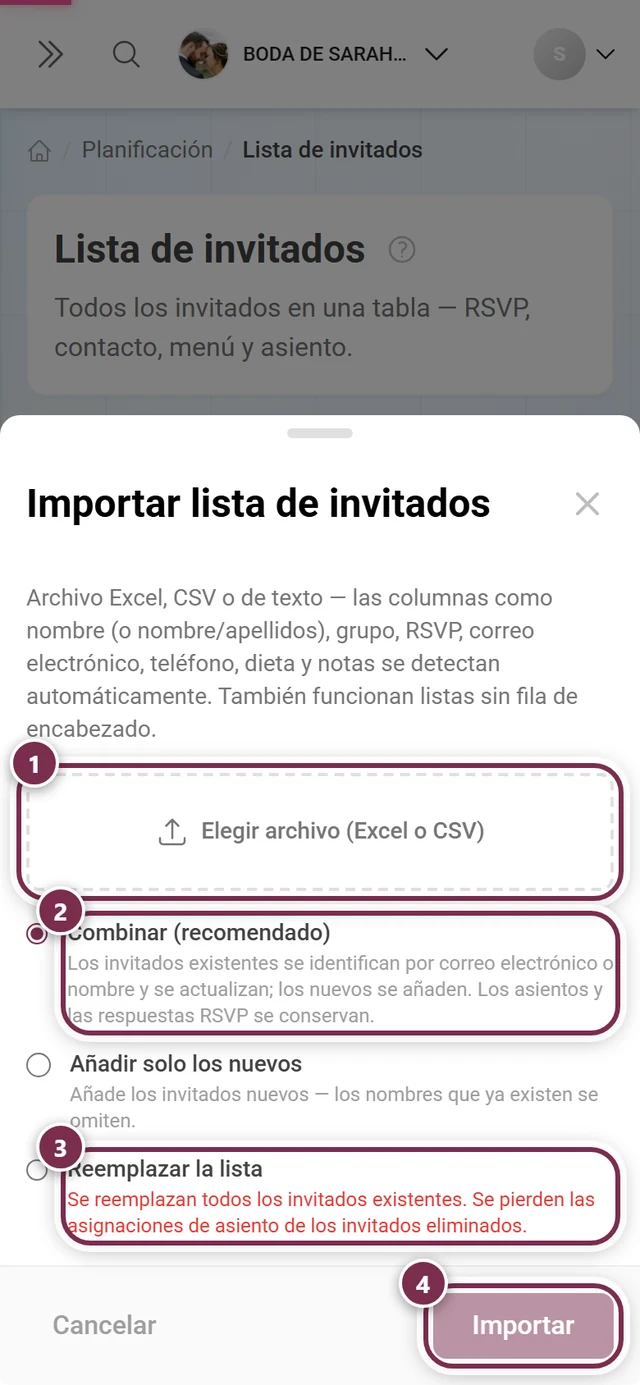
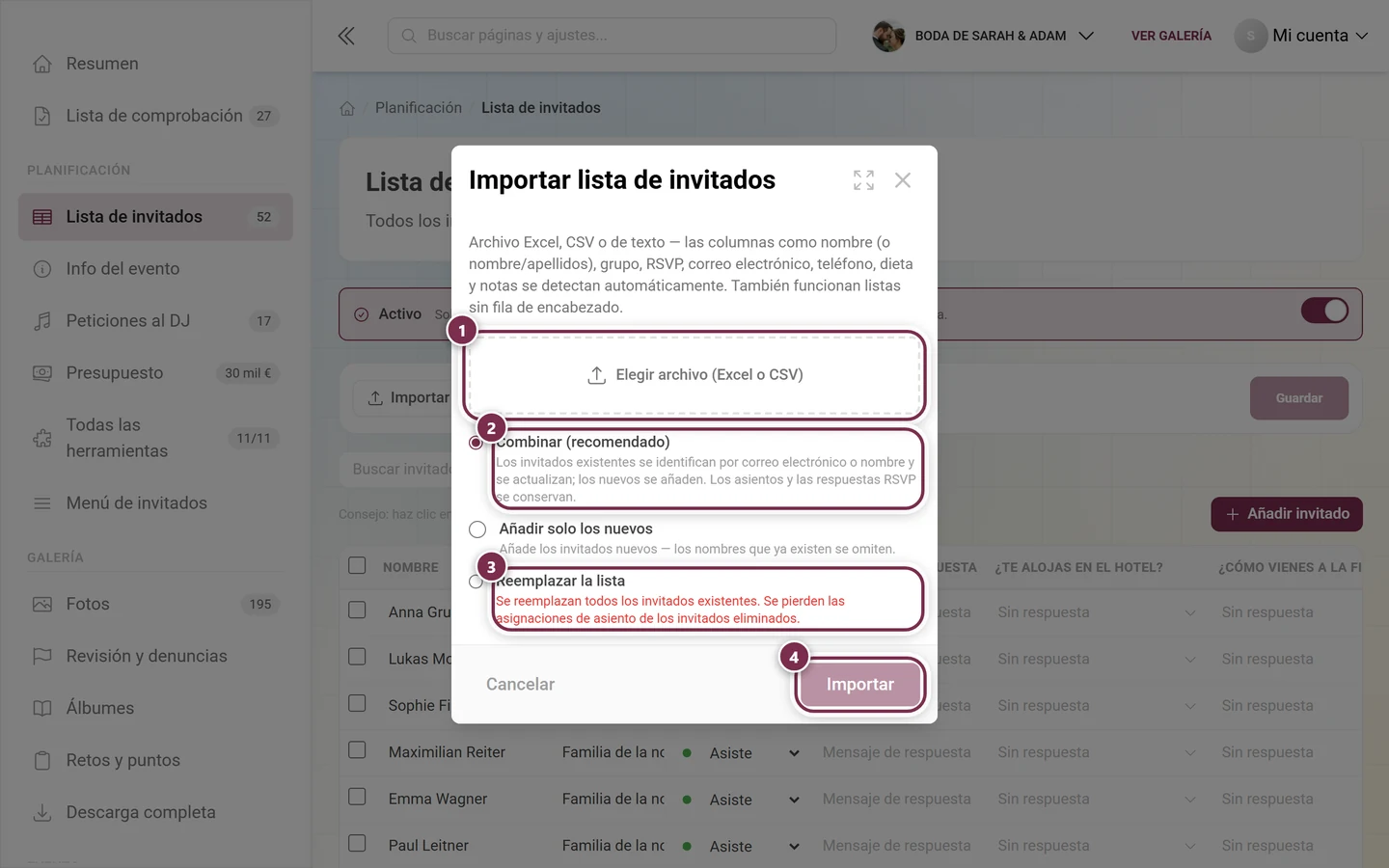
① Con Elegir archivo (Excel o CSV) cargas la lista. ② Combinar (recomendado) reconoce a los invitados ya existentes por correo electrónico o nombre y los actualiza; los asientos y las respuestas de RSVP se conservan. Entre ambas opciones está Añadir solo los nuevos. ③ Reemplazar la lista descarta la lista existente – incluidas las asignaciones de asiento de los invitados que desaparecen. ④ Importar permanece en gris hasta elegir un archivo; después traslada los invitados al editor – solo quedan fijados con Guardar.
Si ya tienes tus invitados en una lista, no hace falta que los escribas de nuevo.
Abre Importar y carga el archivo con Elegir archivo (Excel o CSV). Se leen archivos de Excel, CSV y texto; Photogala reconoce automáticamente columnas como nombre (o nombre/apellido por separado), grupo, RSVP, correo electrónico, teléfono, dieta y notas. También funcionan las listas sin fila de encabezado, y los nombres de tus columnas propias también se reconocen.
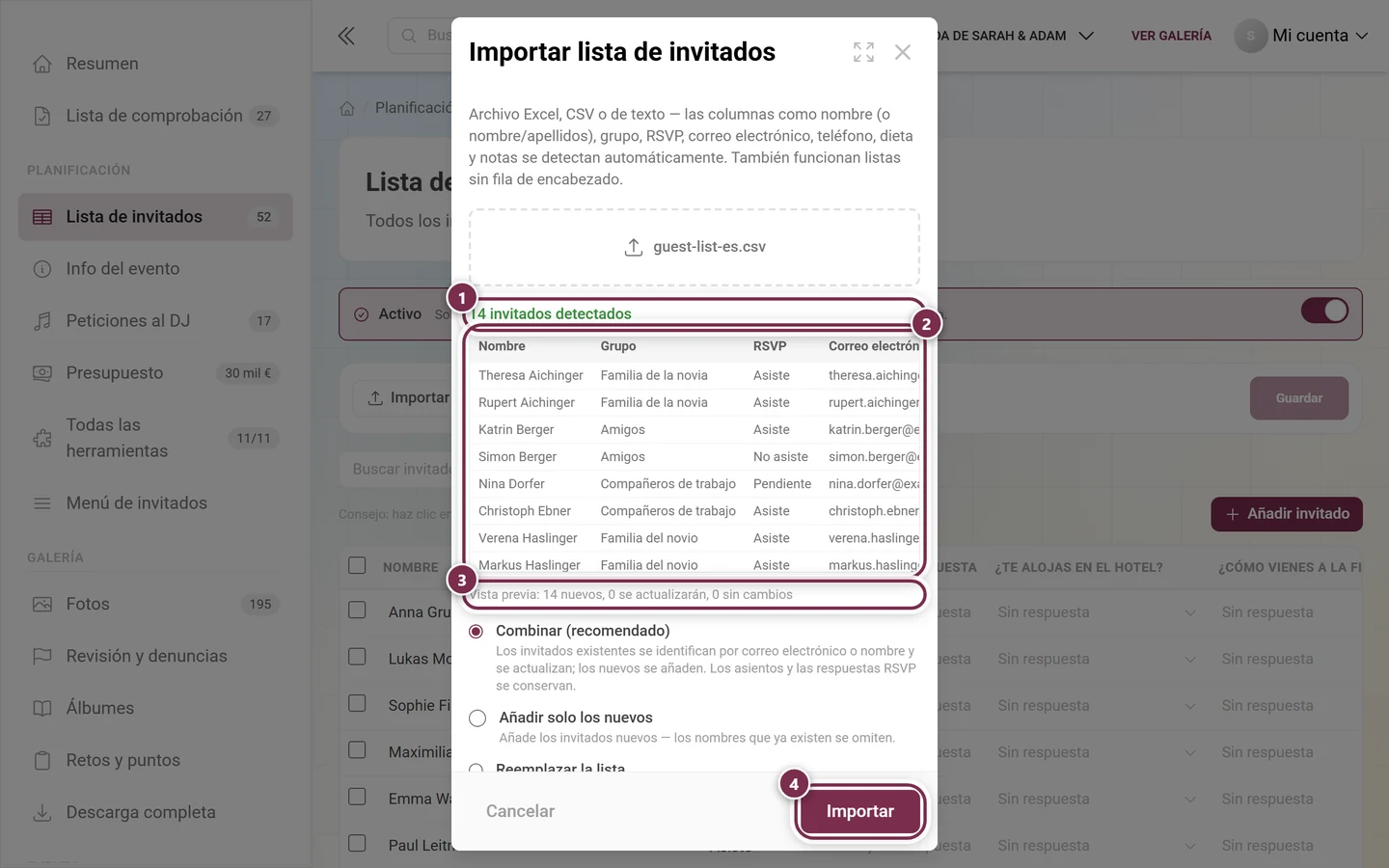
El diálogo indica cuántos invitados ha reconocido y muestra una vista previa de las primeras filas. Las filas sin nombre se omiten y se señalan aparte.
Elige cómo se combina el archivo con tu lista existente:
Combinar (recomendado) – los invitados existentes se reconocen por correo electrónico o nombre y se actualizan, y se añaden los nuevos. Los asientos y las respuestas de RSVP se conservan. Una línea de vista previa muestra de antemano cuántos serían nuevos, actualizados y sin cambios.
Añadir solo los nuevos – los nombres que ya existen se omiten.
Reemplazar la lista – se sustituyen todos los invitados existentes. Se pierden las asignaciones de asiento de los invitados que desaparecen.
Importar traslada los invitados al editor. Solo el botón Guardar de arriba los fija de forma definitiva.
Así se ve el diálogo en cuanto se elige un archivo – aquí «guest-list-es.csv». ① El mensaje 14 invitados reconocidos. ② La vista previa de las primeras filas con las columnas detectadas. ③ Al combinar, la línea de debajo calcula de antemano qué va a pasar: 14 nuevos, 0 se actualizarán, 0 sin cambios. ④ Importar está activo ahora.
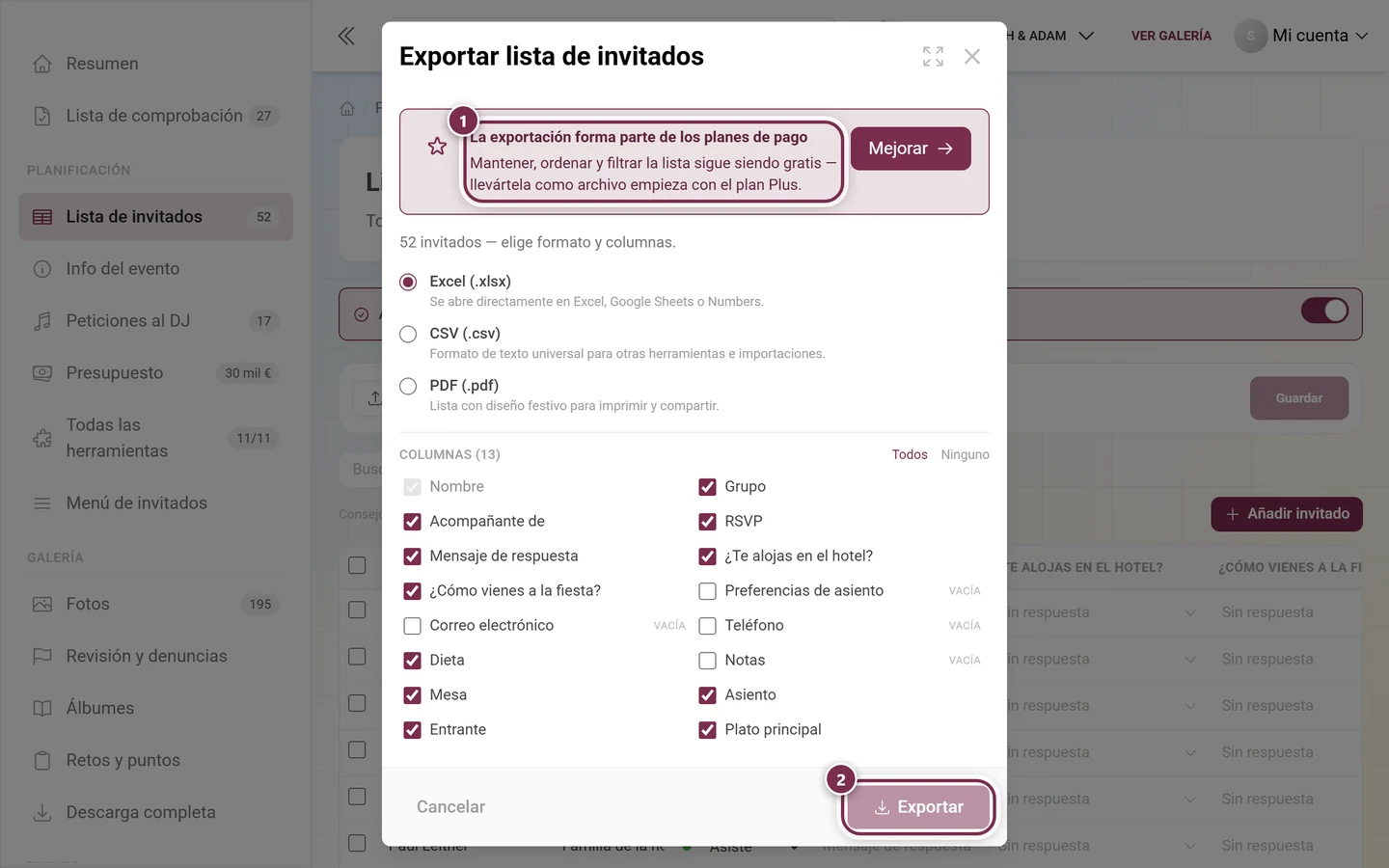
Exportar te devuelve la lista tal cual – práctico para el catering, los testigos de boda o las tarjetas de mesa.
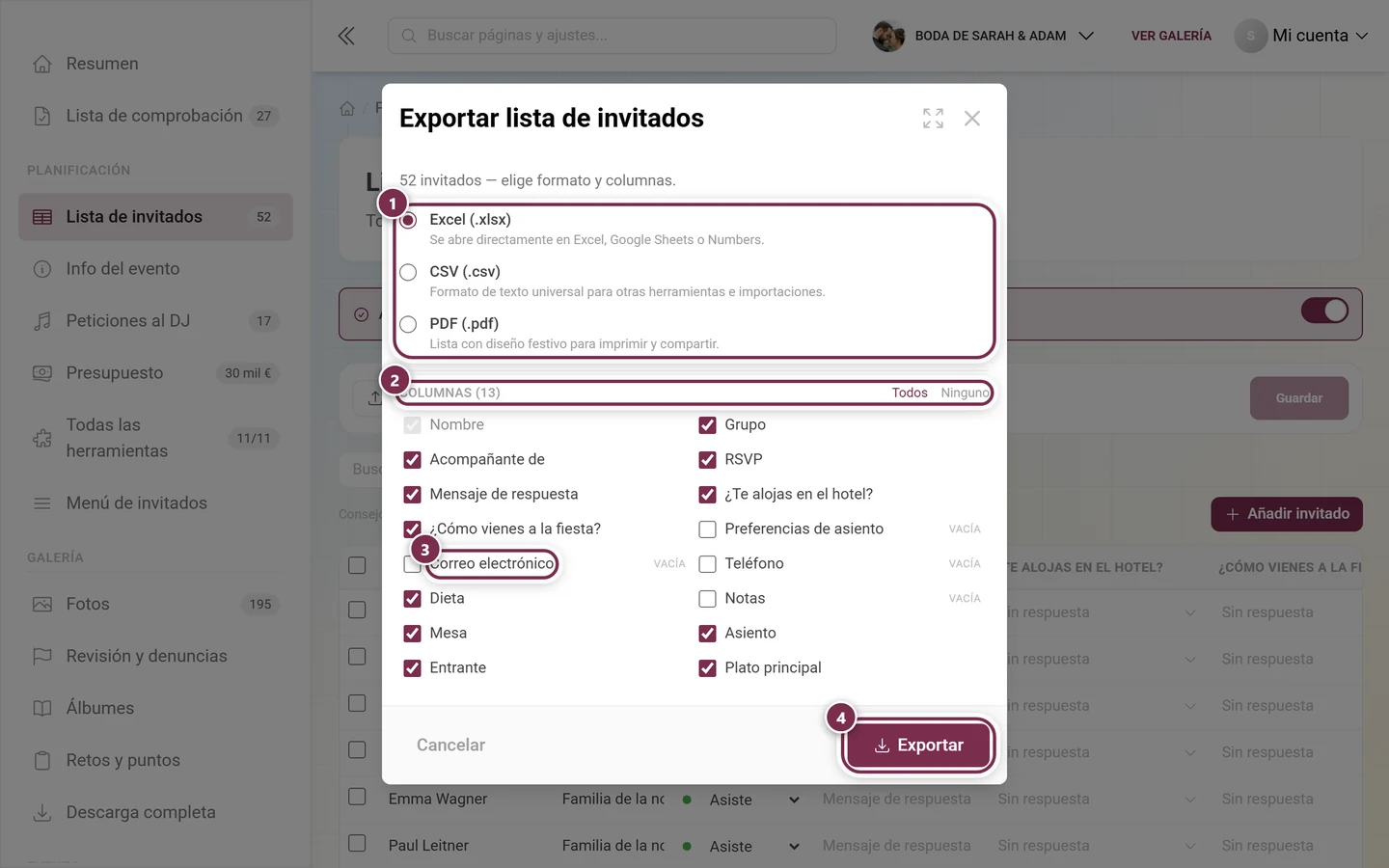
Eliges el formato y las columnas:
Excel (.xlsx) – se abre directamente en Excel, Google Sheets o Numbers.
CSV (.csv) – formato de texto universal para otras herramientas e importaciones.
PDF (.pdf) – lista con un diseño festivo, lista para imprimir y compartir.
Debajo marcas las columnas. Vienen preseleccionadas todas las que realmente contienen valores; las vacías llevan la marca vacía y empiezan sin marcar. Todas y Ninguna marcan o desmarcan la lista entera; la columna de nombre siempre queda incluida. Photogala recuerda tu selección para la próxima exportación.
① Arriba los tres formatos, Excel (.xlsx) está preseleccionado. ② Debajo Columnas (13) con Todas y Ninguna a la derecha – Nombre siempre queda marcado. ③ Las columnas sin valores llevan la marca vacía y empiezan sin marcar, aquí por ejemplo Correo electrónico. ④ Exportar genera el archivo. Además de las columnas estándar, también se pueden elegir las preguntas de RSVP del evento.① Si tu plan no cubre la exportación, arriba del diálogo aparece el cuadro La exportación forma parte de los planes de pago: mantener, ordenar y filtrar la lista sigue siendo gratis, llevártela como archivo empieza con el plan Plus. El botón Mejorar de al lado lleva a los planes. ② Exportar permanece en gris mientras tanto. Aun así, ya puedes configurar el formato y las columnas.
Según lo que elijas, también se incluyen Acompañante de, las preferencias de asiento, tus columnas propias, una columna por cada pregunta de RSVP, así como Mesa y Asiento en cuanto existe un plano de mesas.
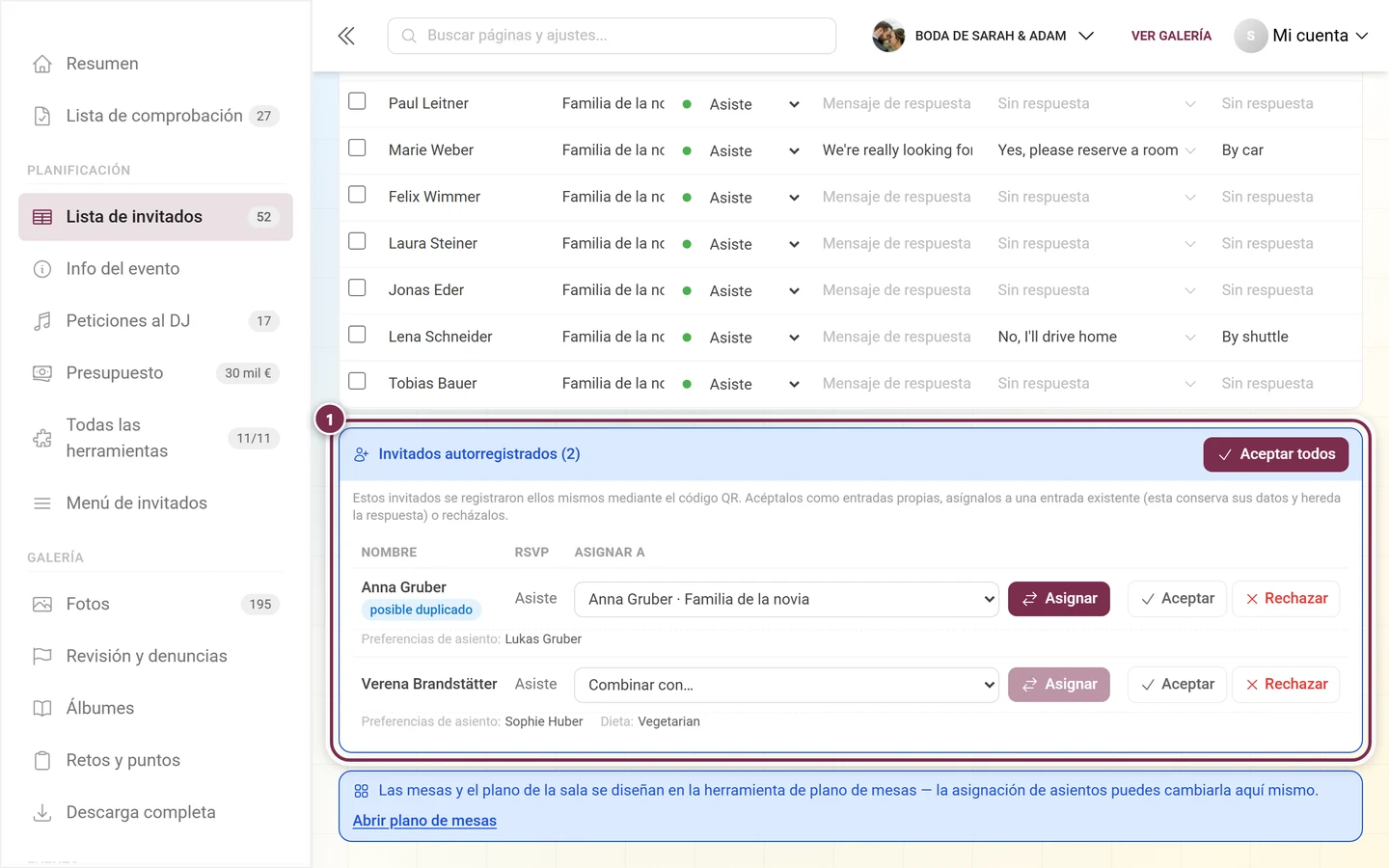
Si permites la autoinscripción en RSVP, los invitados se añaden ellos mismos mediante el código QR compartido. Esas entradas no van directamente a la lista principal, sino a un bloque propio, Invitados autoinscritos, debajo de ella – junto con sus acompañantes y con lo que hayan respondido (preferencias de asiento, dieta, contacto, mensaje de respuesta, preguntas propias). Precisamente esos datos son los que necesitas para decidir si se trata de la misma persona.
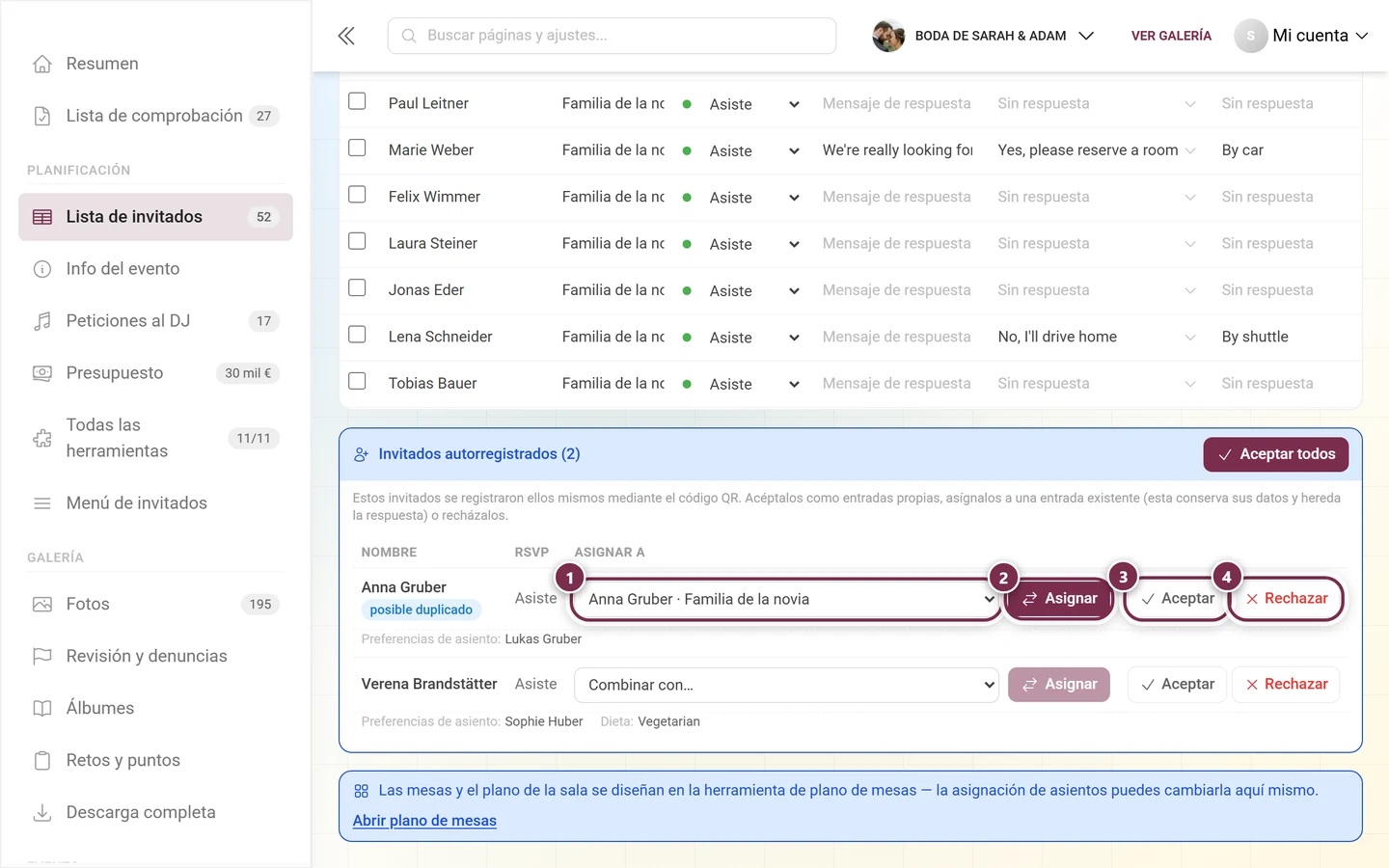
① El cuadro Invitados autoinscritos (2) cuelga debajo de la tabla. Cada entrada muestra el nombre, el RSVP y debajo lo que respondió el invitado – aquí Preferencias de asiento y Dieta. La primera entrada lleva la marca posible duplicado porque ese nombre ya existe, así que su desplegable ya viene preseleccionado. Arriba a la derecha, Aceptar todos incorpora de una vez todas las entradas como invitados independientes.① El desplegable bajo ASIGNAR A – en un posible duplicado ya aparece ahí el invitado correspondiente («Anna Gruber · Familia de la novia»), y si no, pone Combinar con… y lo eliges tú mismo. ② Asignar fusiona la entrada con el invitado elegido; solo entonces el botón se oscurece – en la fila de abajo, sin selección, permanece en gris. ③ Aceptar lo convierte en un invitado independiente de la lista principal. ④ Rechazar lo elimina junto con sus acompañantes.
Para cada entrada tienes tres opciones:
Aceptar – el invitado se convierte en una entrada independiente y pasa a la lista principal.
Asignar – la entrada se fusiona con un invitado ya existente. El invitado existente conserva sus datos principales y adopta la respuesta. Si Photogala detecta un probable duplicado, el invitado correspondiente ya viene preseleccionado y la entrada lleva la marca posible duplicado.
Rechazar – la entrada se elimina junto con sus acompañantes.
Aceptar todos, arriba a la derecha, incorpora de una vez todas las entradas como invitados independientes.
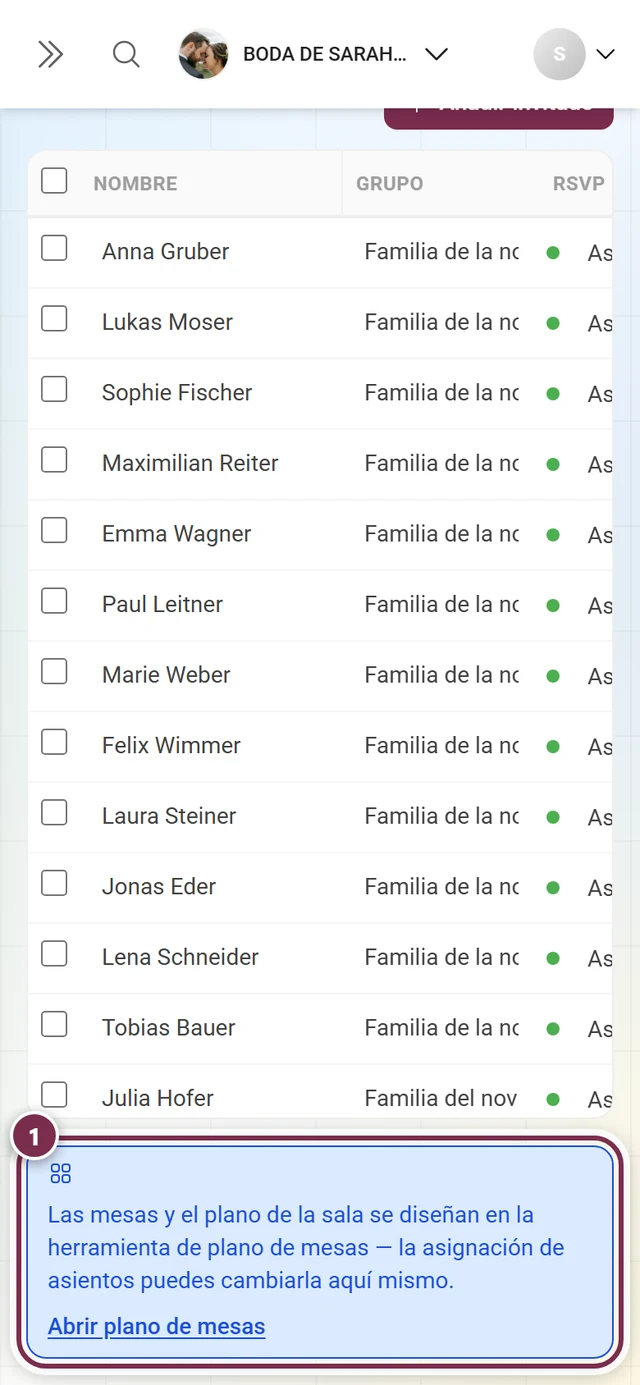
① Debajo de la tabla hay siempre una franja: «Las mesas y el plano de la sala se diseñan en la herramienta de plano de mesas — la asignación de asiento la puedes cambiar directamente aquí». El botón Abrir plano de mesas de la franja te lleva allí.
Con la lista lista, toca colocar a la gente: el botón Abrir plano de mesas te lleva directamente al plano de mesas. Las mesas y el plano de la sala se diseñan allí; la simple asignación de asiento también puedes cambiarla aquí, en la columna Mesa / asiento. A la inversa, el plano de mesas te trae de vuelta mediante Abrir lista de invitados.
Falta una columna. Seguramente solo está oculta: revisa Columnas → Columnas visibles o haz clic en Restablecer diseño. Las columnas de menú y de asiento solo aparecen cuando el menú tiene platos o el plano de mesas tiene mesas.
Faltan filas. Todavía hay un filtro o una búsqueda activos. Vacía el campo de búsqueda con la × y haz clic en Borrar filtros – el botón solo aparece cuando de verdad hay un filtro aplicado.
Mis cambios han desaparecido. La tabla no se guarda sola. Mientras aparezca Cambios sin guardar, haz clic en Guardar.
Al guardar aparece un mensaje de conflicto. Otra persona – o una respuesta de RSVP que acaba de llegar – guardó mientras tanto. Tus datos se conservan; revísalos y guarda de nuevo.
La importación no encuentra invitados. El archivo no tiene filas con nombres. Comprueba que existe una columna de nombre (o de nombre y apellido por separado) y que la hoja no está vacía.
Falta una columna en la exportación. Las columnas sin un solo valor están desmarcadas por defecto y llevan la marca vacía – simplemente márcalas en el diálogo de exportación.
El botón Exportar está en gris. O tu plan no cubre la exportación, o tu lista supera el cupo de invitados. El cuadro de arriba del diálogo te indica cuál de los dos casos es.
Un invitado aparece duplicado. Se autoinscribió. Usa la acción Asignar en el bloque Invitados autoinscritos.