Plan & duración
En la página Plan & duración ves cuánto tiempo sigue online tu galería y qué pasa después. Desde ahí puedes cambiar al instante a un plan más grande (mejora), renovar la duración, conservar la galería de forma más económica en el archivo y activar o desactivar la renovación automática. Esta página explica cada bloque de arriba abajo.
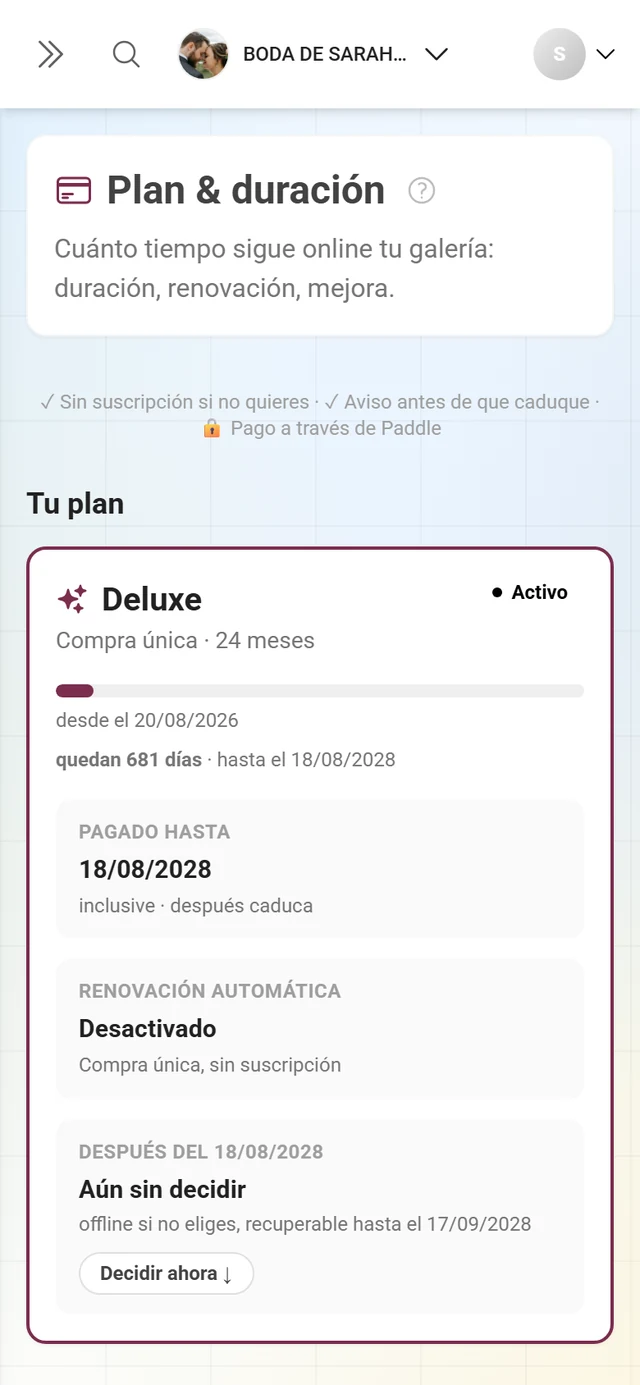
¿Quién puede comprar? (roles y marcas)
Sección titulada «¿Quién puede comprar? (roles y marcas)»Lo que ves en la página depende de tu rol y del tipo de evento:
- Propietario del evento: ve Plan & duración y es el único que puede comprar, mejorar, renovar, pasar al archivo o cancelar una suscripción.
- Admin/Moderador (sin ser propietario): ve un resumen de solo lectura del plan actual con el aviso de que solo los propietarios del evento pueden comprar cambios. Si la galería está en el archivo, ahí aparece Archivo con el aviso «Sin nuevas subidas en el archivo – ver y descargar siguen disponibles.» en lugar de los límites actuales. Para cualquier cambio, dirígete al propietario.
- Evento de marca / marca blanca: si tu evento funciona bajo una marca propia, la página solo muestra Plan gestionado por [marca] con el aviso de que debes ponerte en contacto con tu proveedor para cambiar el plan. Aquí no es posible comprar.
Cómo llegar a la página
Sección titulada «Cómo llegar a la página»-
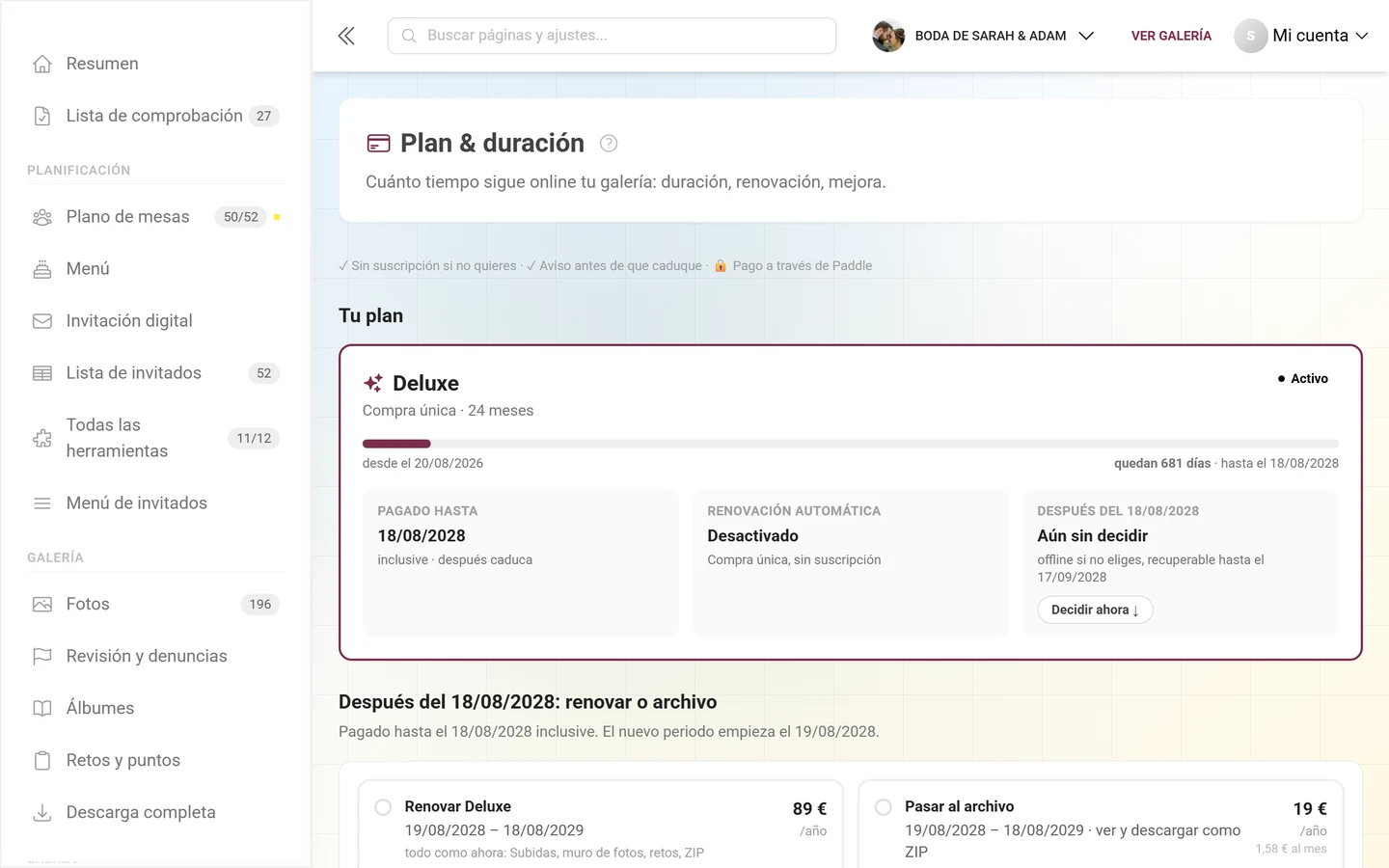
Abre el Panel de administración de tu evento. Si estás en la galería, llegas ahí desde el menú de perfil, arriba a la derecha.
-
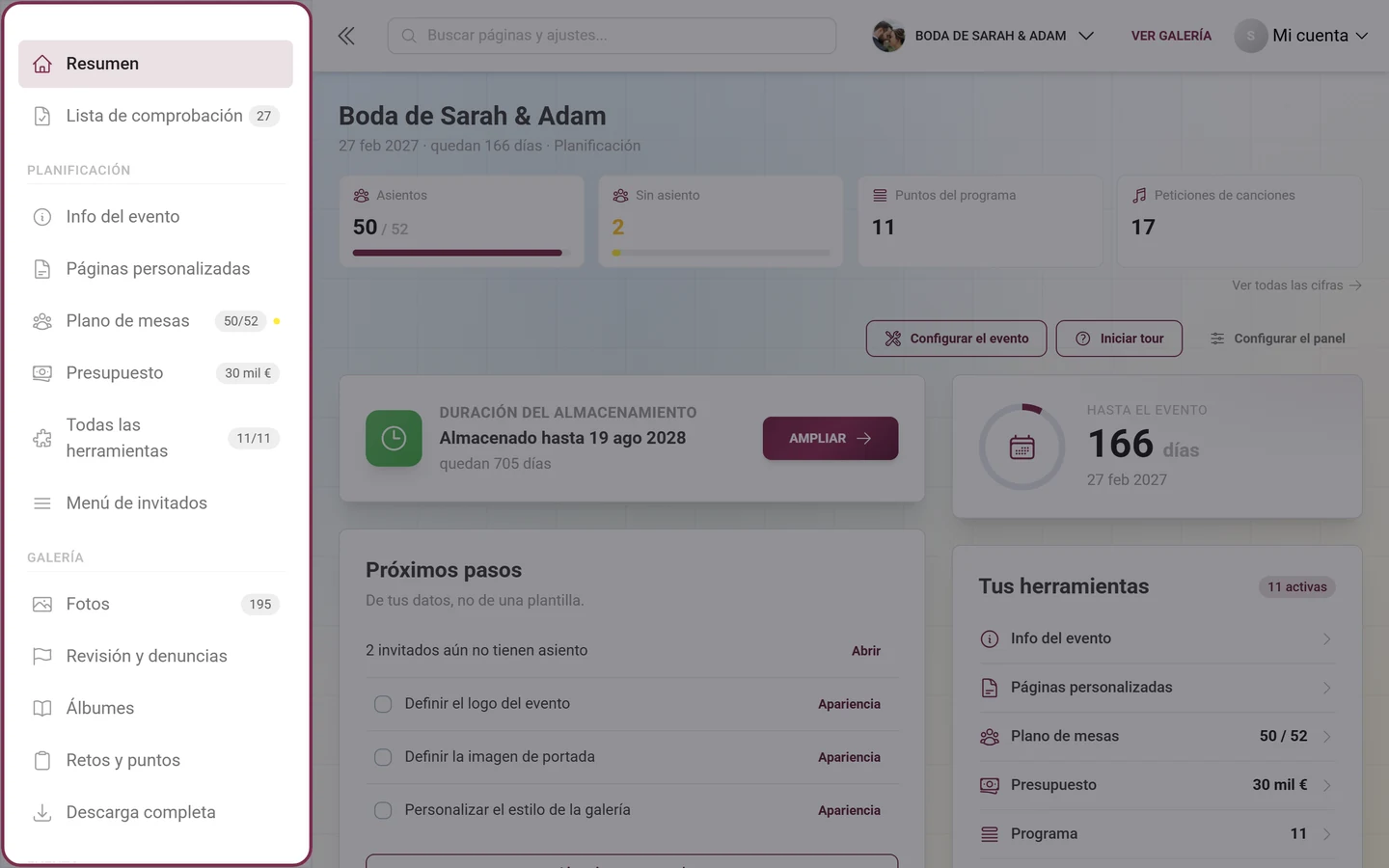
En la barra lateral del panel de administración, abajo, abre el cuadro Mejorar el plan. Si ya tienes el plan más alto, se llama Gestionar el plan; si hay un descuento activo, el botón se llama Conseguir descuento.
-
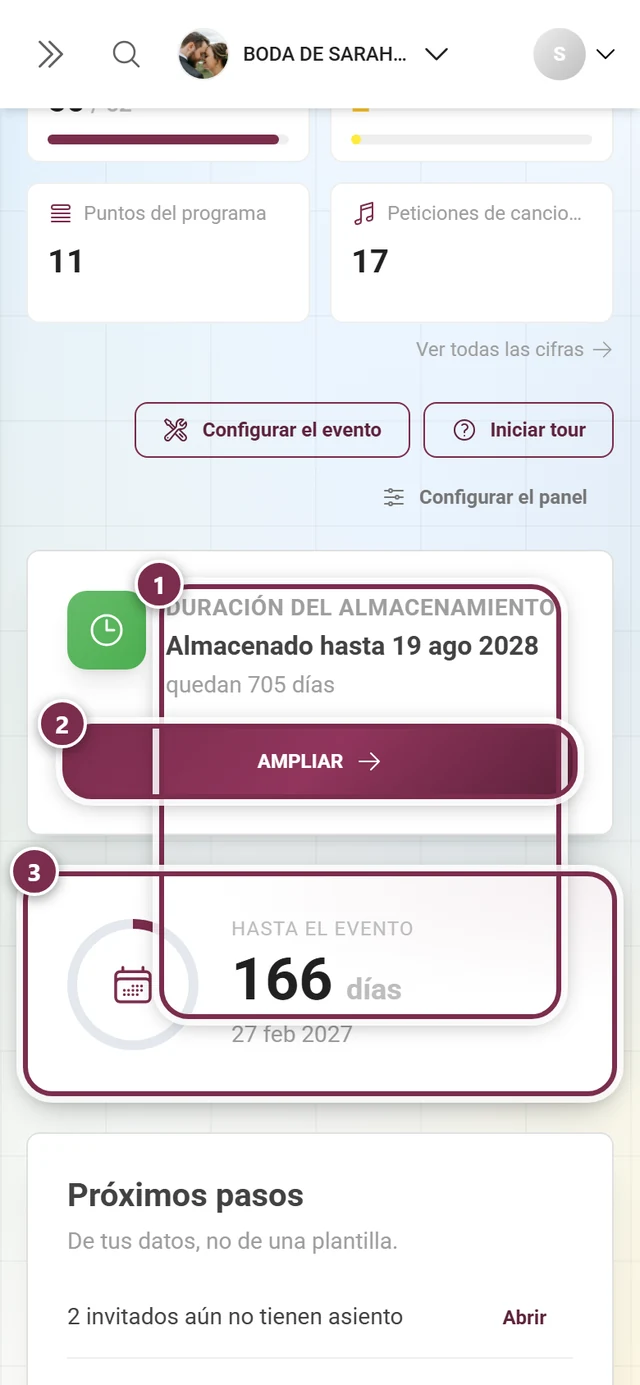
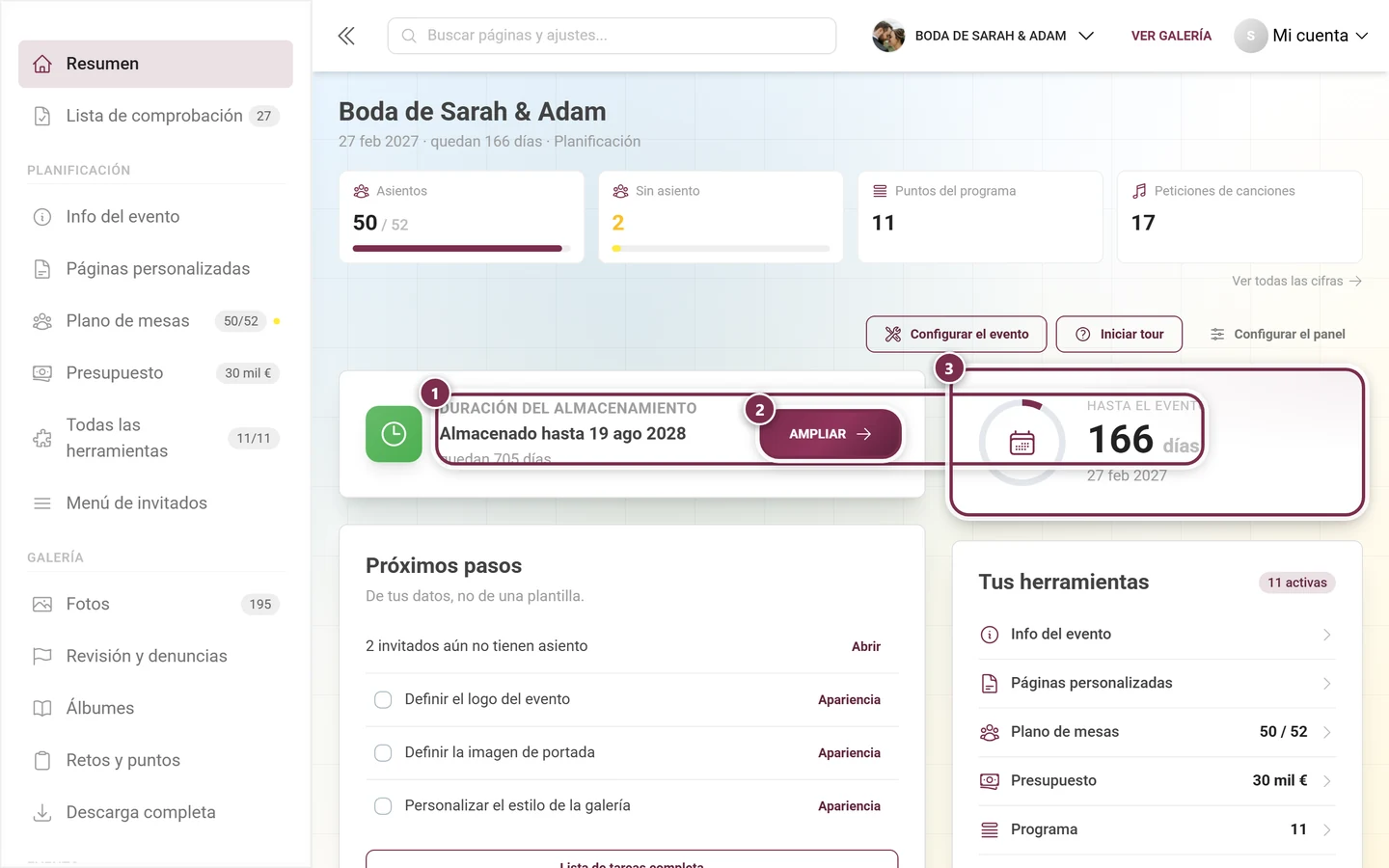
También llegas aquí automáticamente cuando tocas una función bloqueada en la galería o en los ajustes, o con Ampliar en la tarjeta Duración del almacenamiento del panel.
La tarjeta «Tu plan»
Sección titulada «La tarjeta «Tu plan»»Arriba del todo está la tarjeta Tu plan. Muestra el estado actual de tu evento.
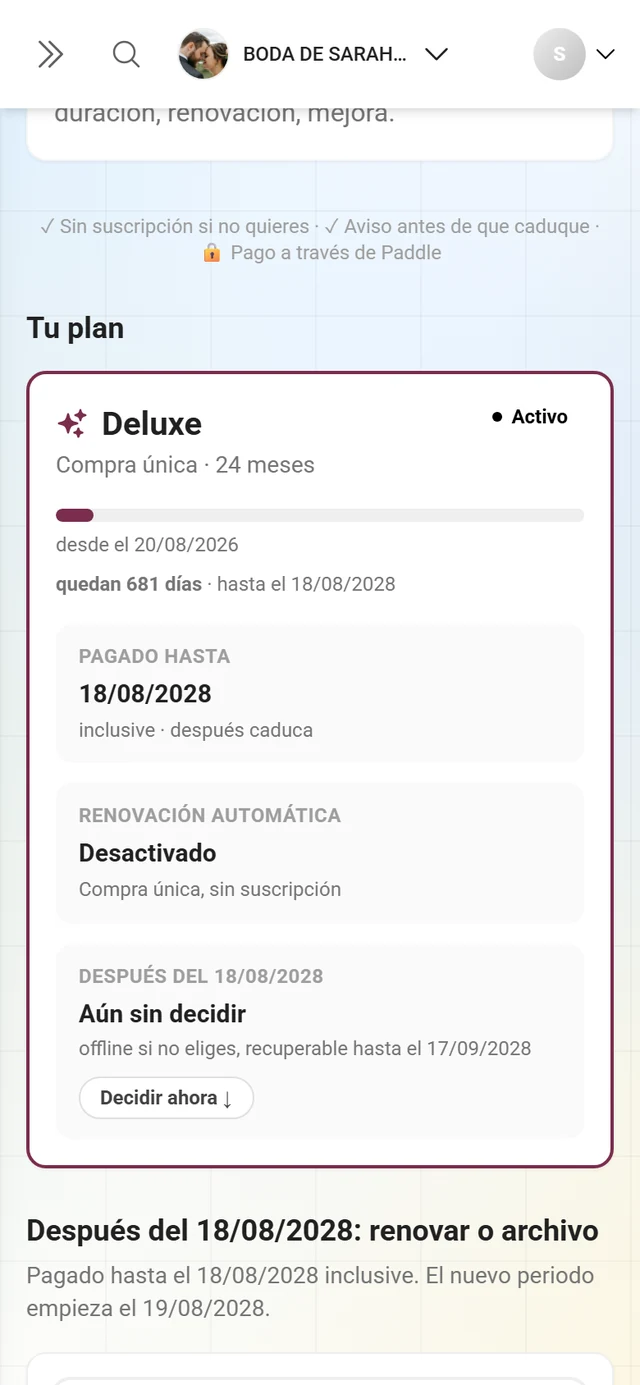
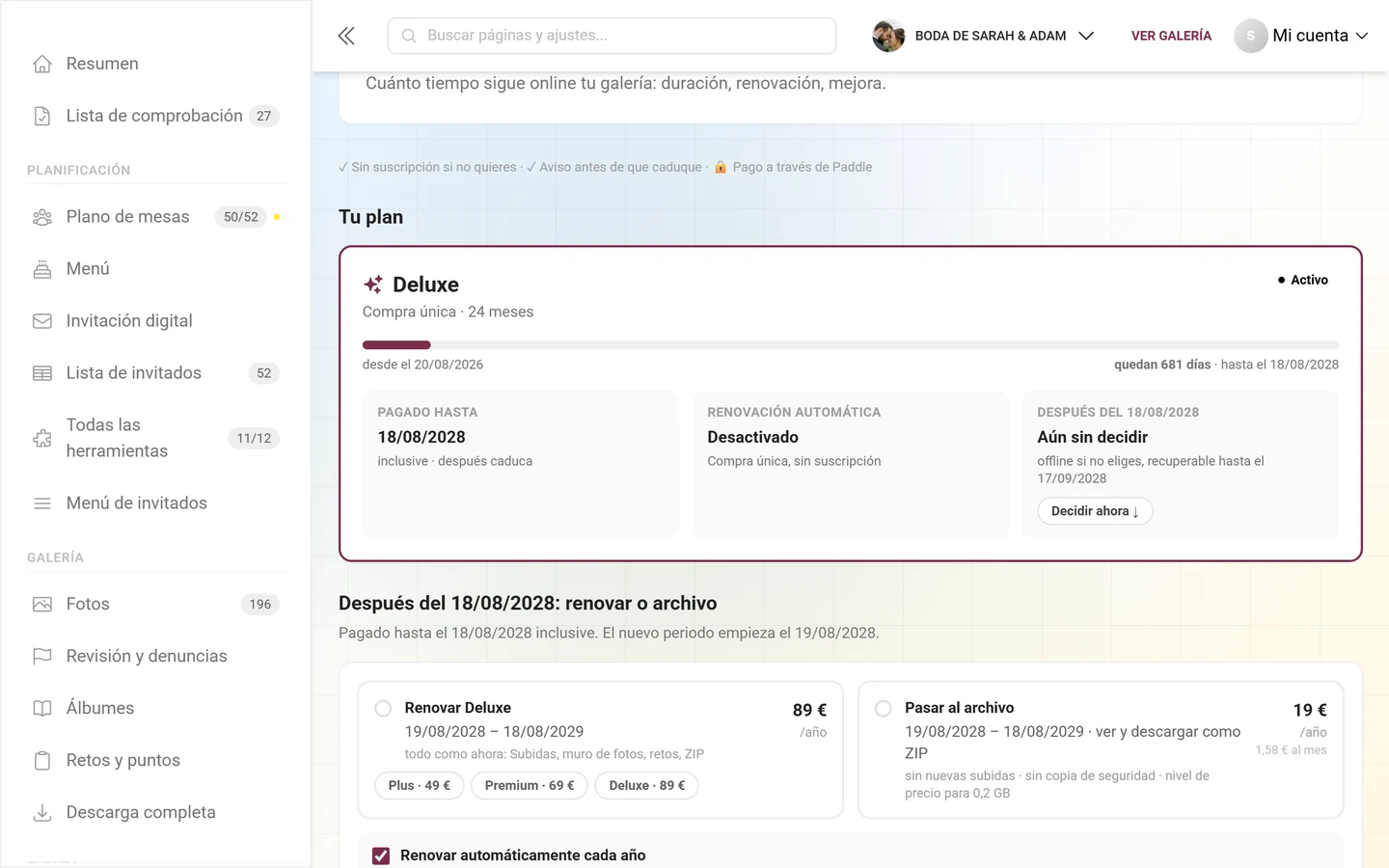
- Cabecera: el nombre del plan, debajo el tipo de compra – por ejemplo Compra única · 2 años, Suscripción · anual o Renovación · 1 año – y a la derecha un distintivo de estado como Activo.
- Barra de duración: a la izquierda desde el [fecha], a la derecha quedan N días · hasta el [fecha]. Debajo, el uso, por ejemplo «0,2 GB de fotos de 1 persona que sube».
- Ficha «Pagado hasta»: la última fecha pagada. La nota de debajo indica qué pasa después: inclusive · después caduca, inclusive · después renovado o inclusive · después [plan], si hay un cambio programado.
- Ficha «Renovación automática»: Desactivado con la nota Compra única, sin suscripción – o Activado con el próximo cobro.
- Ficha «Después del [fecha]»: lo que está previsto tras la fecha de fin. Si pone Aún sin decidir, Decidir ahora ↓ salta directamente al bloque sobre lo que viene después.
- Más información: despliega los detalles – por ejemplo, que Photogala no guarda copia de seguridad y que conviene que descargues tu propia copia como ZIP.
Según el estado, la tarjeta cambia: antes de empezar aparece Periodo aún no iniciado con el contador de fotos («3 de 10 fotos subidas»); con la galería caducada, Offline desde el [fecha] junto con la fecha hasta la que puedes recuperarla; y en el archivo, Archivo de tu galería [plan].
Si hay una suscripción en marcha o la galería está en el archivo, la tarjeta tiene otro aspecto – consulta Archivo y Pago anual (suscripción) más abajo.
Después del periodo: renovar o archivo
Sección titulada «Después del periodo: renovar o archivo»Debajo está el bloque Después del [fecha]: renovar o archivo – «Pagado hasta el [fecha] inclusive. El nuevo periodo empieza el [fecha].». Aquí decides cómo sigue todo después de la fecha de fin. No se paga nada al momento mientras no hagas clic en Continuar al pago.
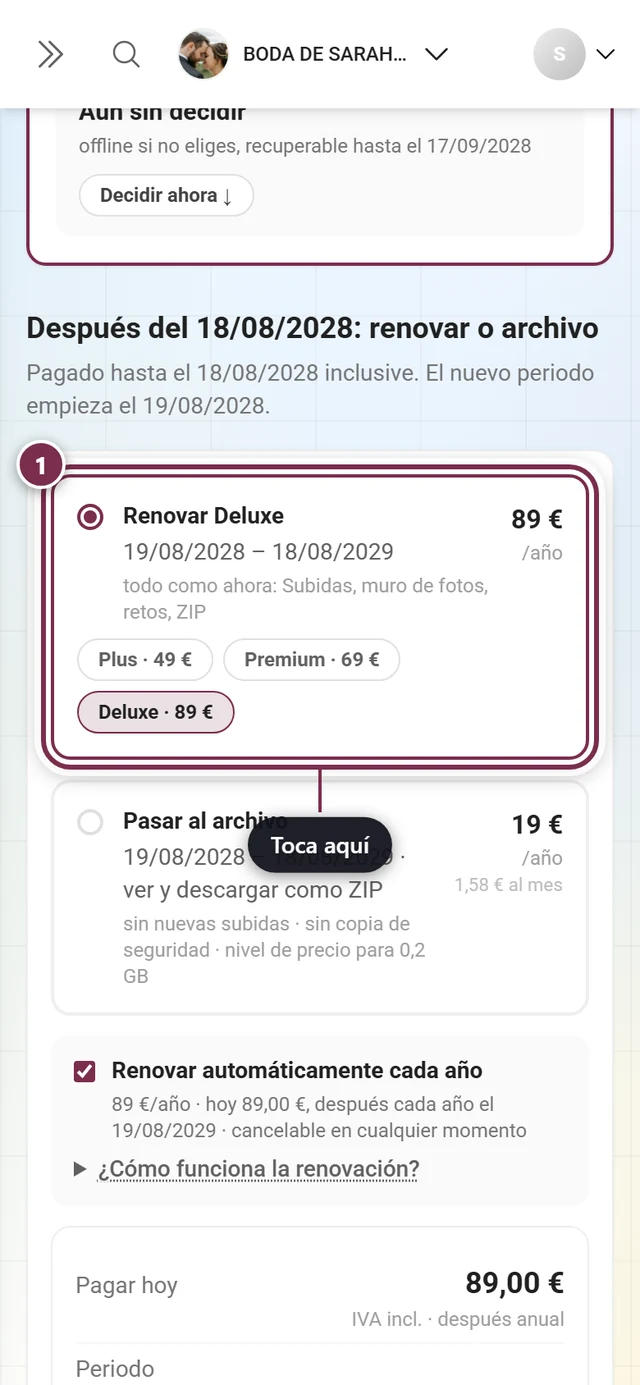
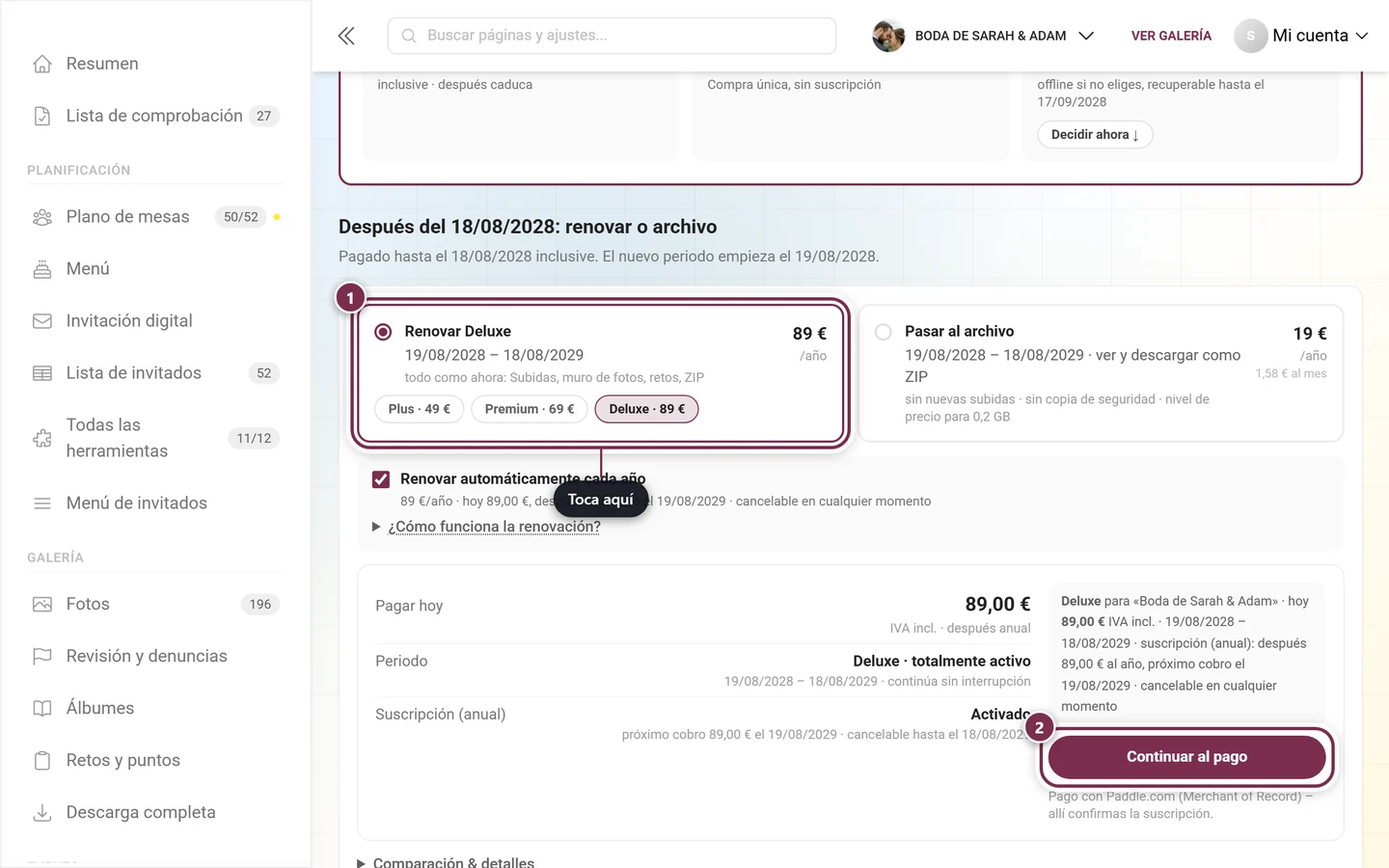
- Ficha «Renovar [plan]»: renueva un año a partir de tu fecha de fin actual. Con las etiquetas de la ficha eliges con qué plan sigues – también uno más pequeño, siempre que tu almacenamiento quepa.
- Ficha «Pasar al archivo» (o Archivo · solo conservar): la opción económica cuando la fiesta ya ha pasado. La galería sigue online para verla y descargarla, pero sin nuevas subidas; el muro de fotos, los retos y la entrada de nuevos invitados quedan en pausa. Dar me gusta, comentar y organizar siguen funcionando. El archivo no es una copia de seguridad. El precio depende del almacenamiento ocupado.
- Aviso «¿Un plan mayor ya desde hoy?»: una mejora se aplica de inmediato y el tiempo restante se descuenta – A la mejora salta al bloque de mejora.
- Renovar automáticamente cada año: con esta casilla, la renovación (o el archivo) se convierte en una suscripción anual al mismo precio que una renovación manual – más detalles en Pago anual (suscripción).
- Resumen: mientras no hayas elegido nada, aparece Aún no has elegido nada. y lo que ocurre si no eliges: «Si no eliges, offline desde el [fecha], recuperable hasta el [fecha].». Tras elegir ves Pagar hoy, el nuevo Periodo y el botón Continuar al pago.
- Comparación & detalles: despliega una comparativa de las opciones.
- Tu propia copia: debajo aparece «Tu propia copia – mejor antes del [fecha]:» con el botón ZIP · [tamaño] GB. Con él descargas todas las fotos de una vez (a partir de un plan de pago).
Cómo renovar
Sección titulada «Cómo renovar»-
Desplázate hasta el bloque Después del [fecha]: renovar o archivo – o toca Decidir ahora ↓ en la tarjeta.
-
Elige la ficha Renovar [plan] (y, si quieres, otro plan con las etiquetas) o Pasar al archivo.
-
Si lo necesitas, marca la casilla Renovar automáticamente cada año.
-
Revisa el resumen y haz clic en Continuar al pago. El pago lo confirmas en la ventana segura de Paddle.
El plan gratuito Starter no tiene renovación: «Starter no se puede renovar. La galería sigue online con el archivo o con un plan.». Si la galería ya ha caducado, la recuperas al instante desde este bloque o con una mejora – todas las fotos siguen ahí hasta la fecha indicada.
Archivo – conservar a bajo precio
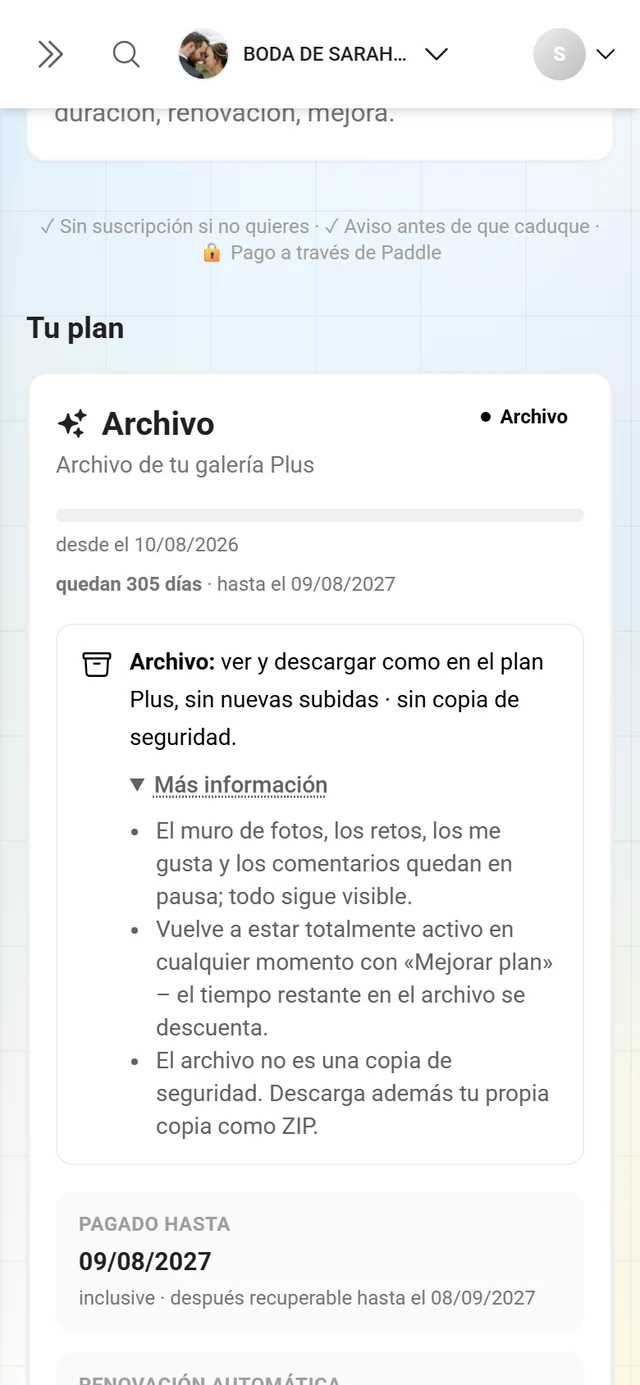
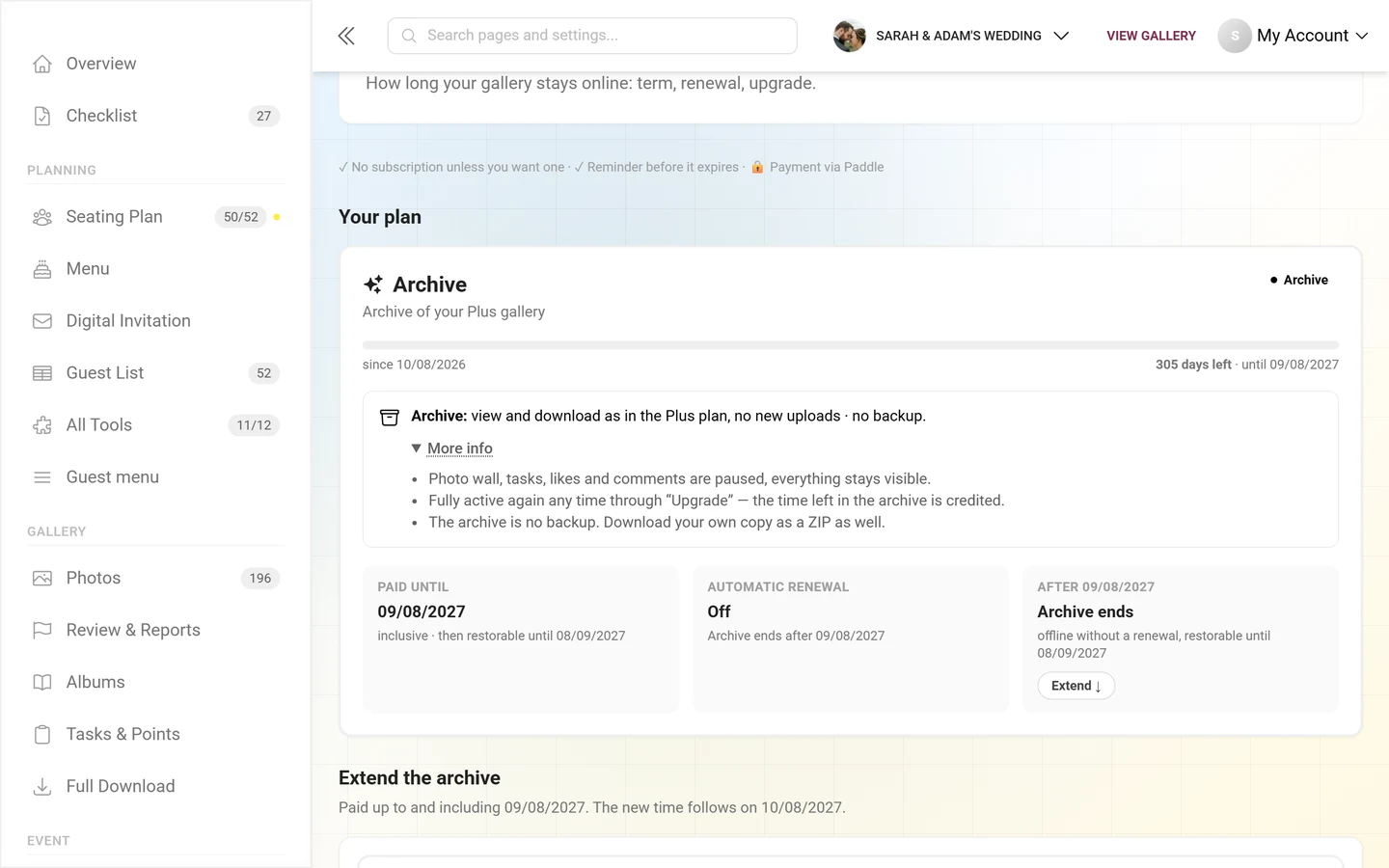
Sección titulada «Archivo – conservar a bajo precio»Si la fiesta ya ha pasado y no se van a subir más fotos, no tienes por qué seguir pagando el plan completo. En el archivo, tu galería sigue online durante un año – para verla y descargarla –, pero cuesta bastante menos que una renovación.
Qué se aplica en el archivo:
- La galería sigue online para los invitados. Ver y descargar funciona igual que en el plan anterior – las fotos, los vídeos, los álbumes y los ajustes se conservan.
- No se añade nada nuevo: las subidas, la subida en vivo y el muro de fotos quedan en pausa – también para ti como propietario. Los nuevos invitados ya no pueden unirse; quien ya se unió abre la galería en el dispositivo con el que se unió o inicia sesión con su cuenta. Los retos siguen visibles, pero ya no hay retos ni puntos nuevos.
- Con lo que ya hay, todo sigue igual: dar me gusta, comentar, los álbumes, las descripciones, girar y recortar, nombrar y fusionar caras, las aprobaciones y la clasificación funcionan como siempre – dentro de tu plan y de los roles.
- En la parte superior de la galería aparece el aviso Esta galería está en el archivo. Como propietario, ahí tienes además el botón Reactivar galería, que te lleva directamente a esta página.
- Sin copia de seguridad: Photogala no guarda una segunda copia de tus fotos. Descarga además tu propia copia como ZIP.
- Precio: depende del almacenamiento ocupado por tu evento. El nivel de precio se fija en el momento de la compra.
- Descarga en ZIP: en el archivo, una vez cada 7 días. Si vienes del plan gratuito Starter, en el archivo descargas las fotos una a una – el ZIP de todas las fotos solo está disponible a partir de un plan de pago.
Cómo pasar tu galería al archivo
Sección titulada «Cómo pasar tu galería al archivo»-
Desplázate hasta el bloque Después del [fecha]: renovar o archivo.
-
Elige la ficha Pasar al archivo o Archivo · solo conservar. El archivo empieza justo donde termina tu fecha de fin actual – hasta entonces, tu plan se puede usar por completo.
-
Si quieres que el archivo continúe año tras año, marca la casilla Renovar automáticamente cada año.
-
Haz clic en Continuar al pago y confirma en la ventana de Paddle.
Si la galería ya está en el archivo, la ficha se llama Ampliar el archivo. Cuando el archivo está a punto de terminar, la tarjeta muestra el distintivo El archivo termina en N días y el enlace Ampliar ↓.
Pago anual (suscripción)
Sección titulada «Pago anual (suscripción)»En lugar de renovar a mano cada año, puedes activar la renovación automática. Así se cobra cada año al mismo precio que una renovación manual y la galería sigue online sin interrupciones hasta que canceles. Sin tu casilla marcada no hay suscripción – cualquier otra compra es un pago único.
Activar la renovación automática
Sección titulada «Activar la renovación automática»-
En el bloque Después del [fecha]: renovar o archivo, elige una renovación o el archivo.
-
Marca la casilla Renovar automáticamente cada año. La línea de debajo indica el precio y la fecha: «[precio]/año · hoy [importe], después cada año el [fecha] · cancelable en cualquier momento». ¿Cómo funciona la renovación? explica los detalles.
-
Haz clic en Continuar al pago y confirma la suscripción en la ventana de Paddle.
¿El siguiente periodo ya está pagado? Si ya has reservado el siguiente periodo con un pago único, la ficha Renovación automática muestra el enlace Activar para después del [fecha] ↓. En el bloque Seguir renovando automáticamente activas entonces la suscripción para el tiempo posterior con Renovar automáticamente desde el [fecha]. Hoy no se cobra nada – solo se guarda tu método de pago. Paddle llama a ese tiempo ya pagado «periodo de prueba» (por ejemplo, en el correo de confirmación); no se cobra nada hasta la fecha indicada.
La tarjeta con una suscripción en marcha
Sección titulada «La tarjeta con una suscripción en marcha»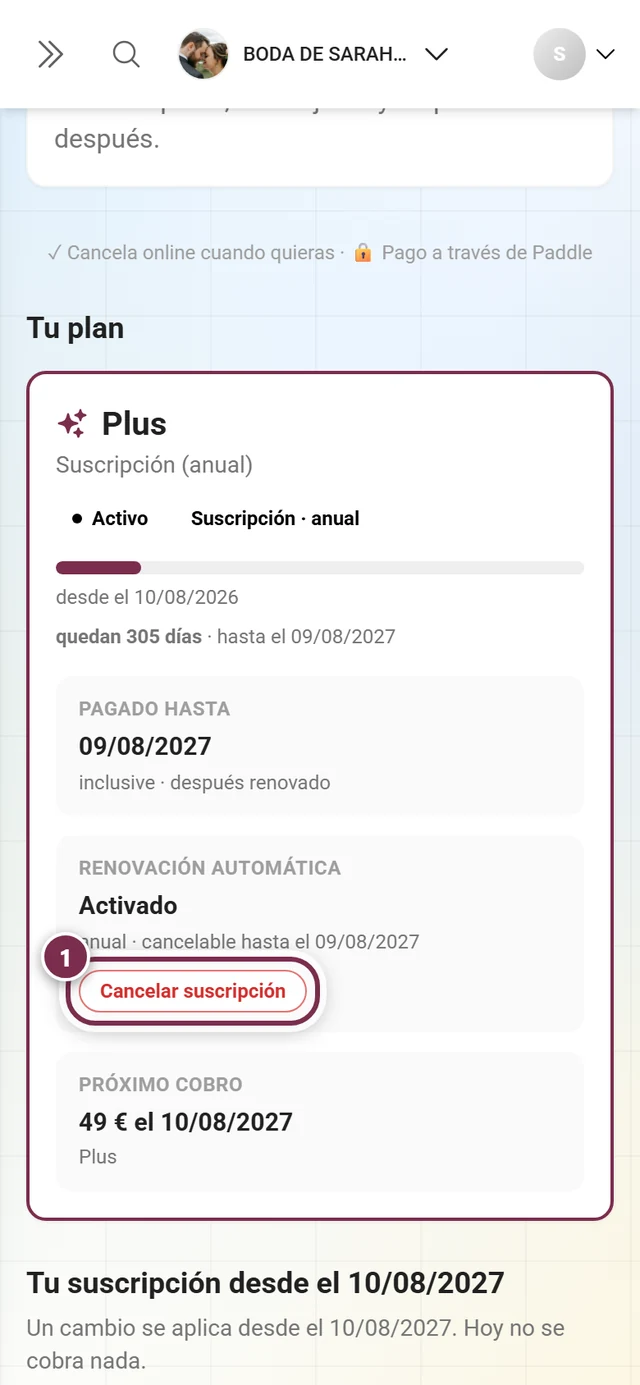
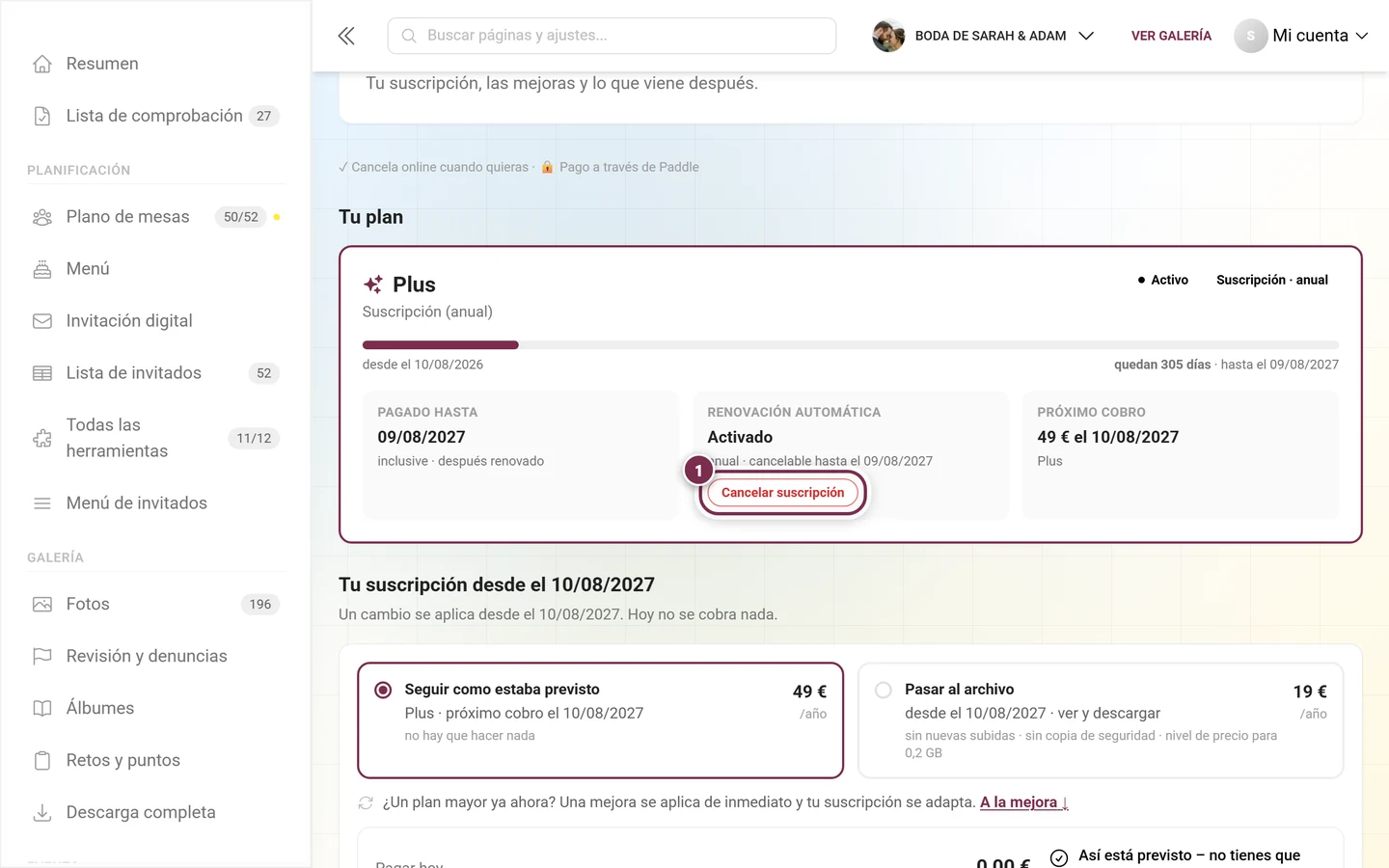
- Pagado hasta: con la nota inclusive · después renovado.
- Renovación automática: Activado, «anual · cancelable hasta el [fecha]», y debajo el botón Cancelar suscripción.
- Próximo cobro: «[precio] el [fecha]» y el plan con el que se continúa.
Cambiar de plan para el próximo año
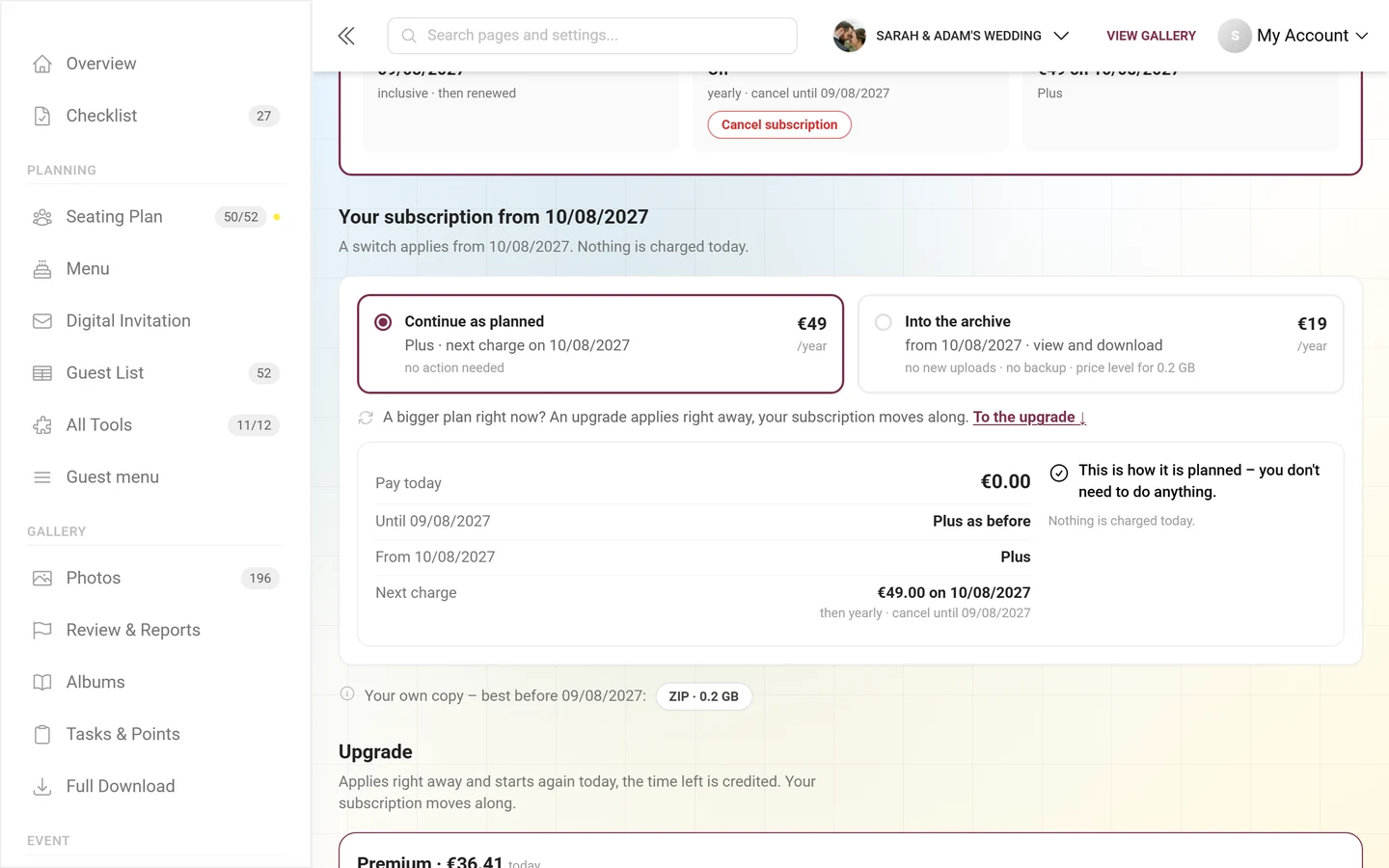
Sección titulada «Cambiar de plan para el próximo año»Con una suscripción en marcha, el bloque bajo la tarjeta se llama Tu suscripción desde el [fecha] – «Un cambio se aplica desde el [fecha]. Hoy no se cobra nada.».
-
Elige la ficha para el próximo año – un plan más pequeño (siempre que tu almacenamiento quepa) o el archivo. Seguir como estaba previsto significa: no hay nada que hacer.
-
Haz clic en Programar el cambio para el [fecha] y confirma. Hoy no se cobra ni se reembolsa nada; hasta el próximo cobro tu plan se puede usar por completo y no se borra nada.
Después, el cambio programado aparece en la tarjeta como Cambio programado – con la fecha, el nuevo plan y el precio anual. Qué cambia muestra lo que será distinto a partir de entonces. Si cambias de idea, haz clic en Revertir el cambio y confirma con Pedido con obligación de pago.
Un plan más grande no se programa para el próximo año, sino que se contrata al instante desde el bloque de mejora. La suscripción se adapta – la barra de compra muestra en Tu suscripción sigue en marcha – con [plan] lo que cambia. El cobro programado hasta ahora se anula, no pagas nada dos veces.
Cancelar la suscripción
Sección titulada «Cancelar la suscripción»-
En la tarjeta Tu plan, haz clic en Cancelar suscripción.
-
Lee la pregunta ¿Cancelar la suscripción? – tu plan sigue online hasta el final del periodo pagado y después ya no se cobra nada más. Entonces la galería pasa a estar offline para los invitados y se puede recuperar hasta la fecha indicada.
-
Confirma con Cancelar ahora. Con Volver interrumpes la acción.
Después, la tarjeta muestra el distintivo Suscripción cancelada y, en la ficha Renovación automática, el valor Cancelada – «sin más cobros». No se reembolsa nada del periodo en curso; se puede seguir usando hasta el final.
Reanudar la suscripción: mientras dure el periodo pagado, puedes revertir la cancelación. Haz clic en Reanudar suscripción en el aviso de la tarjeta, revisa el precio y la fecha del próximo cobro y confirma con Suscribirse con obligación de pago. Hoy no se cobra nada.
Si falla el cobro
Sección titulada «Si falla el cobro»Si Paddle no puede cobrar el siguiente año (por ejemplo, porque la tarjeta ha caducado), aparece arriba en la página el aviso «El último cobro ha fallado. Actualiza tu método de pago – la galería sigue online hasta el [fecha].». Con Actualizar método de pago guardas un nuevo método de pago.
Mejorar – al instante a un plan más grande
Sección titulada «Mejorar – al instante a un plan más grande»Si existe un plan más grande que el tuyo, la página muestra el bloque Mejorar plan. No aparece si ya tienes el plan más grande. Una mejora se aplica de inmediato: «Se aplica de inmediato por [duración], hasta el [fecha]. El tiempo no usado se descuenta.». Con el plan gratuito Starter, la página pregunta primero ¿Cuántas personas deben subir fotos? y luego recomienda el plan adecuado.
A partir del segundo año, cada plan dura un año. Las duraciones más largas de algunos planes (por ejemplo, dos años) solo existen en la primera compra – la página lo explica en ¿Por qué no [duración] con [plan]?. A partir de entonces, los planes solo se diferencian en tamaño y funciones.
La tabla comparativa
Sección titulada «La tabla comparativa»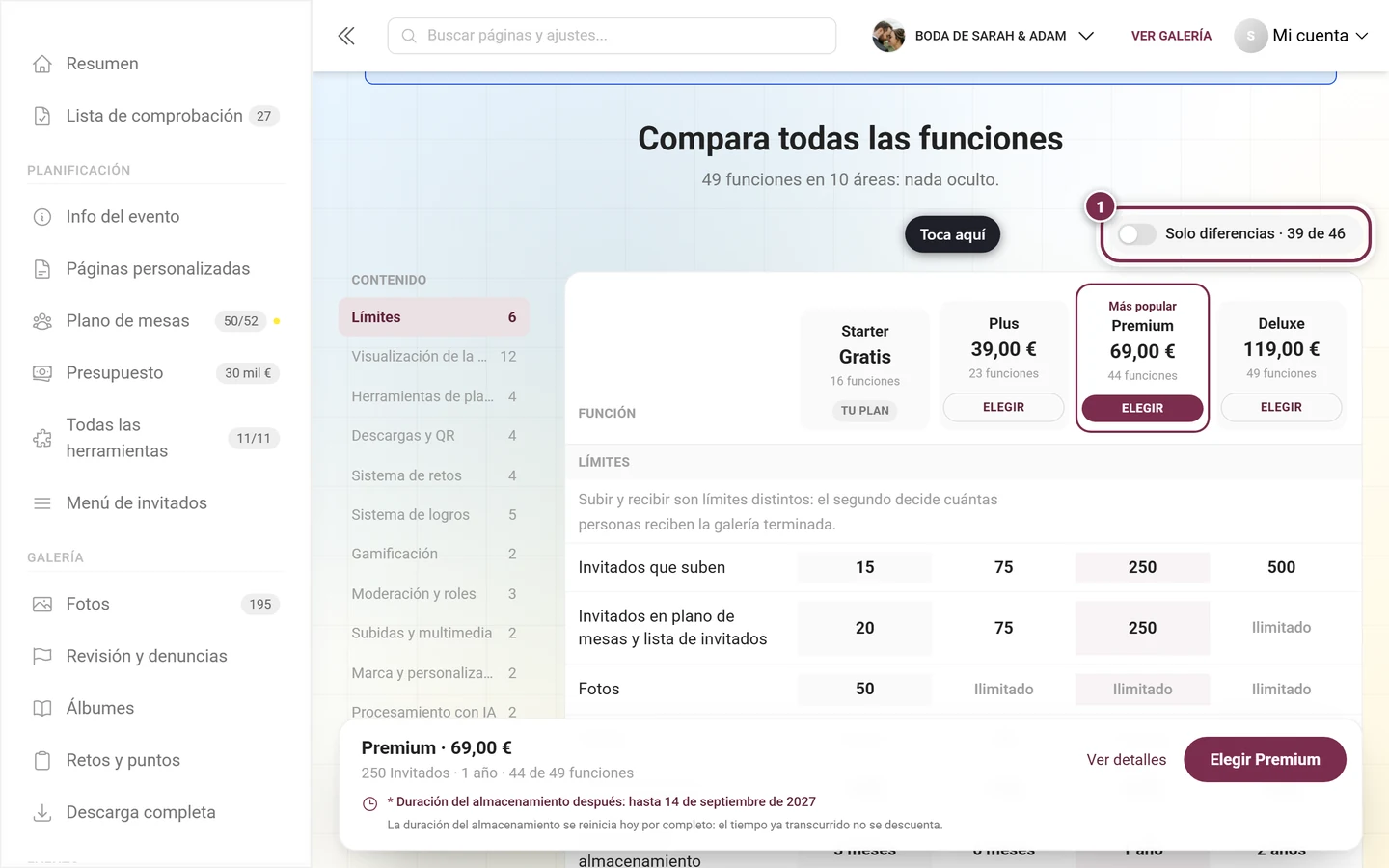
- Cabecera de columna por plan: nombre, precio con pago único o por [duración], y debajo «hoy [importe] (tiempo restante descontado)». Tu propia columna lleva la etiqueta Tu plan, cualquier otra el botón Elegir.
- Interruptor «Solo diferencias · [X] de [Y]»: oculta cada fila en la que los planes no se diferencian. Lo que queda es exactamente lo que aporta la mejora.
- Área «Límites»: invitados que suben, invitados en plano de mesas y lista de invitados, fotos, vídeos, almacenamiento y duración.
- Áreas de funciones: cada fila lleva una marca de verificación (Incluido) o un guion (No incluido).
- En el móvil la tabla siempre compara solo dos columnas – tu plan y un destino que eliges con las etiquetas de encima.
- Debajo de la tabla se indica lo que rige después: «Después se puede renovar cada año: activo desde [precio]/año o como archivo desde [precio]/año.».
Detalles de una fila
Sección titulada «Detalles de una fila»
Cómo mejorar de plan
Sección titulada «Cómo mejorar de plan»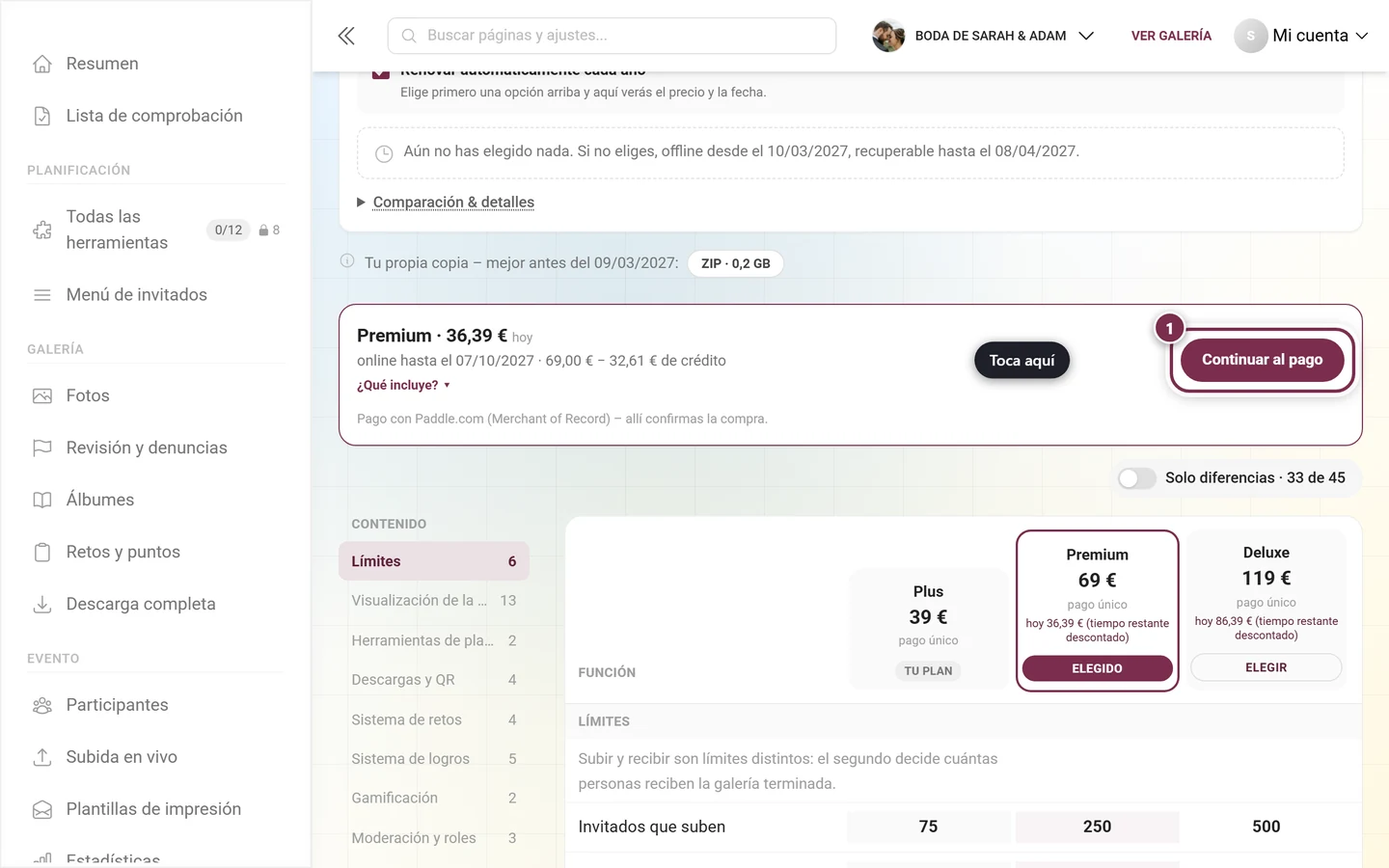
-
Repasa la tabla comparativa – Solo diferencias la reduce a lo que realmente cambia.
-
Haz clic en Elegir en la cabecera de la columna del plan que quieras. Debajo de la tabla aparece la barra de compra con el importe de hoy.
-
En ¿Qué incluye? ▴ ves lo que se añade, y en ¿Cómo se calcula? el descuento de tu tiempo restante.
-
Haz clic en Continuar al pago y confirma el pago en la ventana segura de Paddle. Después verás «Pago recibido – lo estamos desbloqueando, tarda unos segundos …». Normalmente el plan está activo en pocos segundos; en casos raros tarda hasta 30 minutos. Mientras tanto puedes salir de la página y no tienes que volver a pagar. Si cancelas, no se compra nada. Si aun así se realizó un pago, lo registramos automáticamente.
Recuperar eventos eliminados o caducados
Sección titulada «Recuperar eventos eliminados o caducados»En la parte superior de la página puede aparecer un banner de color:
- Eliminado, aún no caducado: banner «Este evento está eliminado y no es visible para invitados ni participantes. ¡Puedes restaurarlo gratis!» más una cuenta atrás hasta la eliminación definitiva. Con Restaurar evento (gratis) recuperas el evento mientras quede tiempo pagado (o haya una suscripción en marcha). Si fue la caducidad la que finalizó el evento, después vuelve a funcionar; si lo finalizaste tú, sigue finalizado.
- Eliminado y caducado: banner rojo – aquí solo una renovación ayuda a recuperar el evento. Si aun así lo intentas gratis, la página muestra «Para restaurarlo se necesita una ampliación». No se cobra nada.
- En proceso de eliminación definitiva: banner rojo «Este evento se está eliminando de forma permanente. Ya no es posible restaurarlo.».
- Bloqueado tras una devolución de cargo: un evento cuyo pago se ha devuelto no lo puedes restaurar tú mismo («Evento bloqueado»). Ponte en contacto con el soporte.
Una galería que solo ha caducado la reconoces en la tarjeta Tu plan («Offline desde el …»). Debajo aparece Cómo recuperar tu galería con dos opciones:
- Recuperar con [plan]: de nuevo online al instante con todas las funciones, subidas, ZIP y muro de fotos – el plan empieza hoy.
- Elegir archivo: de nuevo online al instante para ver y descargar, sin nuevas subidas – la opción más económica.
Puedes recuperar la galería por tu cuenta hasta la fecha que indica la tarjeta. Después solo es posible a través de soporte («Ya no puedes recuperar la galería por tu cuenta. Soporte todavía puede restaurarla hasta el [fecha].»), y luego se borra para siempre. Más sobre las fotos eliminadas en Papelera; sobre la descarga en ZIP, consulta Descarga y exportación.
Pagar y desbloquear
Sección titulada «Pagar y desbloquear»- Sin botón de guardar: todas las compras pasan por Continuar al pago y la ventana de Paddle (Paddle.com es Merchant of Record). Tras el pago desbloqueamos el cambio, normalmente en pocos segundos. Mientras tanto no puedes comprar nada más. La página te muestra una Referencia que puedes indicar al soporte.
- Compra empezada: si cerraste la ventana de pago sin pagar, la página te lo recuerda («Has empezado una compra: …»). Con Continuar al pago sigues adelante, con Descartar anulas la compra.
- Revisión por el soporte: si aparece «nuestro equipo de soporte está revisando este pago antes de activarlo», no tienes que hacer nada ni volver a pagar. Nos pondremos en contacto contigo.
- Devolución del dinero: en la primera compra tienes 30 días de devolución del dinero, además del derecho de desistimiento.
- Correos de confirmación se envían al comprador y a todos los propietarios del evento.
- Una mejora se aplica de inmediato y empieza de nuevo hoy, descontando el tiempo restante. Una renovación continúa a partir de tu fecha de fin. El archivo también continúa a partir de ella y mantiene la galería online de forma económica, sin nuevas subidas. Con Renovar automáticamente cada año se convierte en una suscripción anual que puedes cancelar online en cualquier momento.
Solución de problemas
Sección titulada «Solución de problemas»- Solo veo un resumen de solo lectura. No eres el propietario – solo los propietarios ven Plan & duración y pueden comprar. En un evento de marca, es el proveedor quien gestiona el plan.
- No aparece el bloque de mejora. Ya tienes el plan más grande. Renovar y pasar al archivo siguen siendo posibles.
- La tarjeta muestra «Periodo aún no iniciado». No es un error: la duración empieza con la primera foto (gratis) o con la décima (de pago). Hasta entonces puedes usar las herramientas de planificación sin límite.
- La ventana de pago no se abre. Desactiva el bloqueador de ventanas emergentes de tu navegador e inténtalo de nuevo.
- «Pago recibido – lo estamos activando», pero no cambia nada. No vuelvas a pagar. La activación suele tardar unos segundos, a veces hasta 30 minutos. Con Comprobar de nuevo consultas el estado. Si a los 30 minutos sigue sin activarse, haz clic en Contactar con soporte e indica la Referencia.
- «El precio ha cambiado mientras tanto.» Entre la vista y la compra ha cambiado el precio, por ejemplo porque ha pasado un día o porque tu periodo ha cambiado. Revisa el nuevo precio y vuelve a hacer clic en Continuar al pago.
- «Nuestro proveedor de pagos no está disponible ahora mismo.» Inténtalo de nuevo en unos minutos.
- «Algo ha salido mal (código …)» Inténtalo de nuevo. Si no funciona, envía el código que aparece al soporte.
- La mejora cuesta hoy menos que el precio de lista. Es el tiempo restante descontado. ¿Cómo se calcula? en la barra de compra muestra el cálculo.
- Mi galería ha caducado – ¿siguen ahí las fotos? Sí, hasta la fecha que indica la tarjeta Tu plan. Con una renovación, el archivo o una mejora vuelve a estar online al instante.
- Me siguen cobrando la suscripción. Cancélala con Cancelar suscripción en la tarjeta Tu plan; el plan sigue online hasta el final del periodo pagado.
- En el archivo ya nadie puede subir fotos. Es así a propósito. Con una mejora, la galería vuelve a estar totalmente activa al instante; el tiempo restante en el archivo se descuenta.
- «El último cobro ha fallado.» Haz clic en Actualizar método de pago y guarda un método de pago válido. La galería sigue online hasta la fecha indicada.
- Paddle muestra un «periodo de prueba». Es el tiempo que ya has pagado. No se cobra nada hasta la fecha del primer cobro.
- No puedo programar un plan más grande para el próximo año. Los planes más grandes se contratan al instante desde el bloque de mejora – tu suscripción se adapta.
Ayuda relacionada
Sección titulada «Ayuda relacionada»- Configurar el evento – los primeros pasos con tu evento
- Panel – avisos de mejora y duración del almacenamiento de un vistazo
- Estadísticas del evento – duración del almacenamiento y uso
- Funciones – qué funciones incluye cada plan
- Papelera – restaurar fotos eliminadas
- Descarga y exportación – descarga en ZIP
- Duración del almacenamiento – el reloj en detalle