Leer las estadísticas
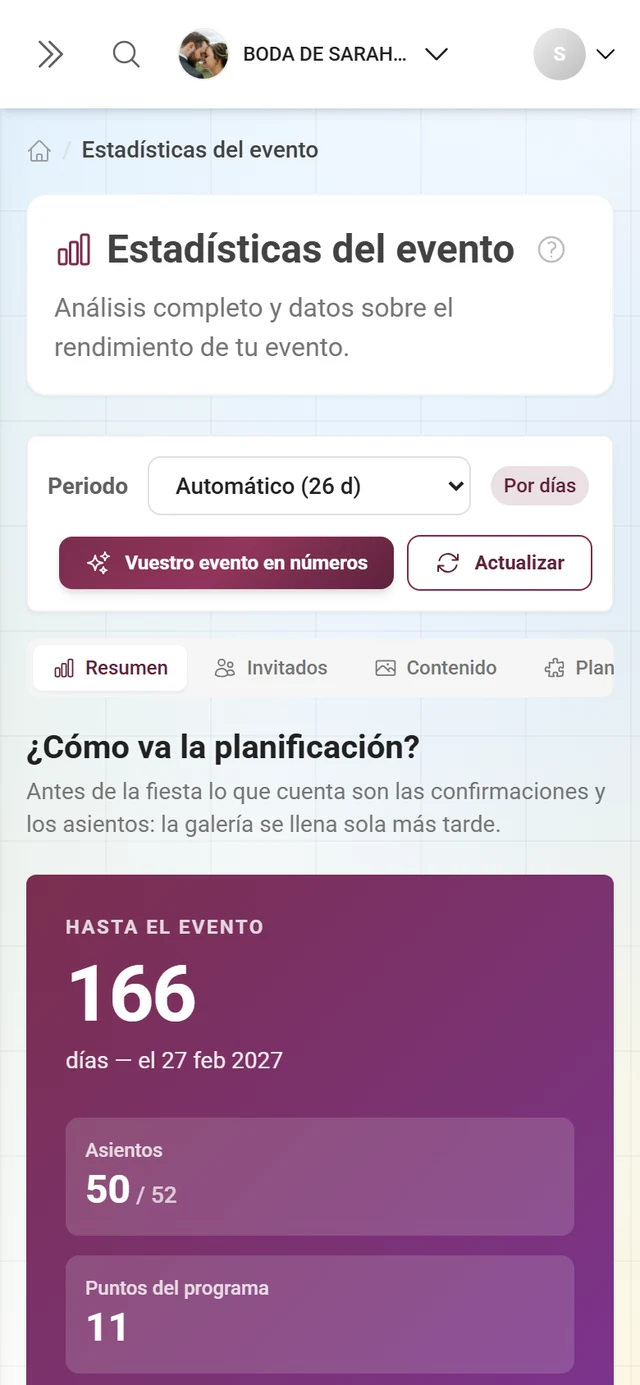
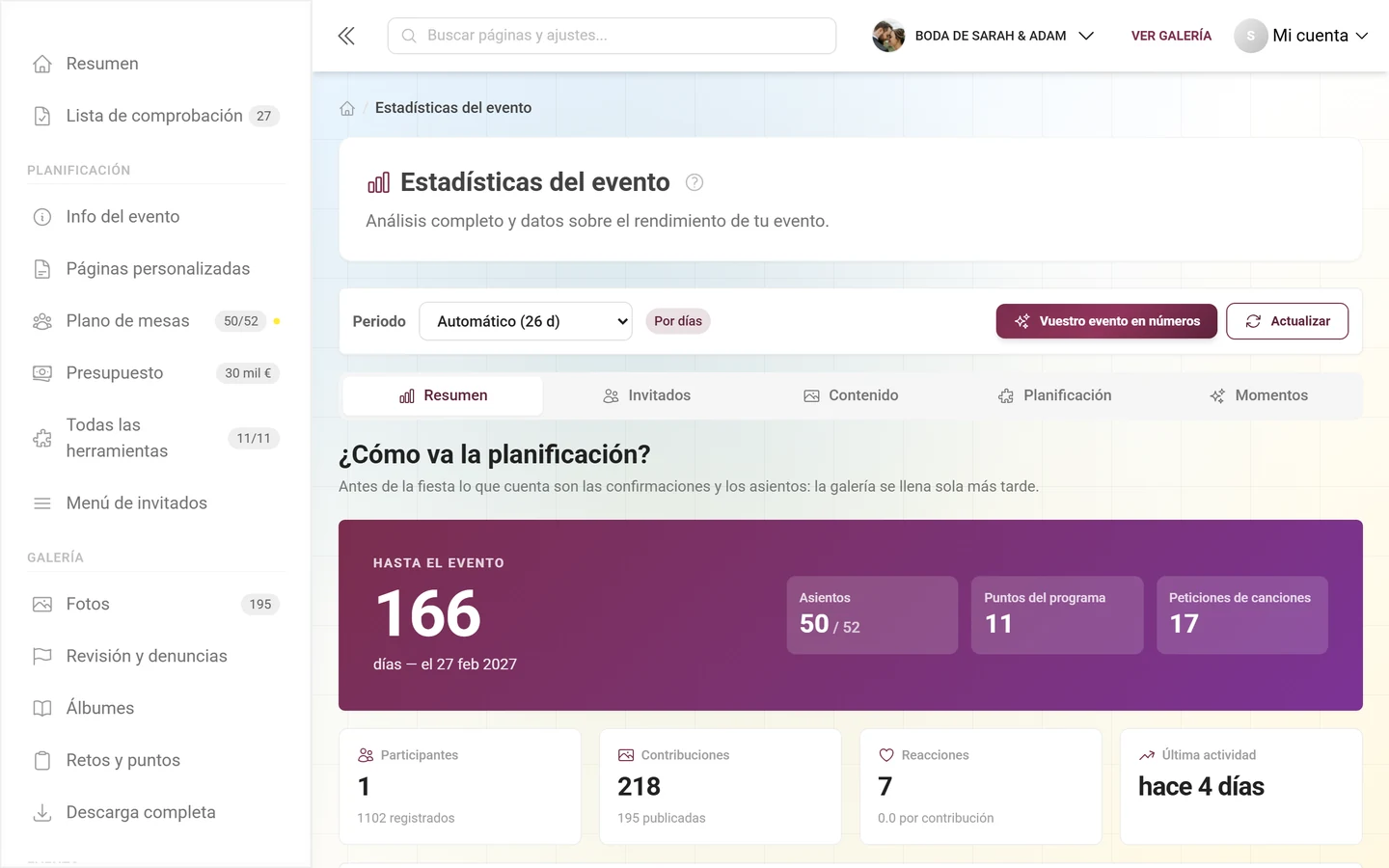
La página de estadísticas responde a cinco preguntas en cinco ámbitos: Resumen, Invitados, Contenido, Planificación y Momentos. Ya no es solo un análisis de la galería: también conoce tus herramientas de planificación y se adapta al momento del evento: antes de la fiesta manda la cuenta atrás, durante la fiesta el pulso en directo, y después el balance final. Arriba de todo hay una barra de control con el periodo, que se aplica a los cinco ámbitos, y el botón «Tu evento en cifras», con el que te llevas las cifras como imagen o como tabla.
Cómo abrir las estadísticas
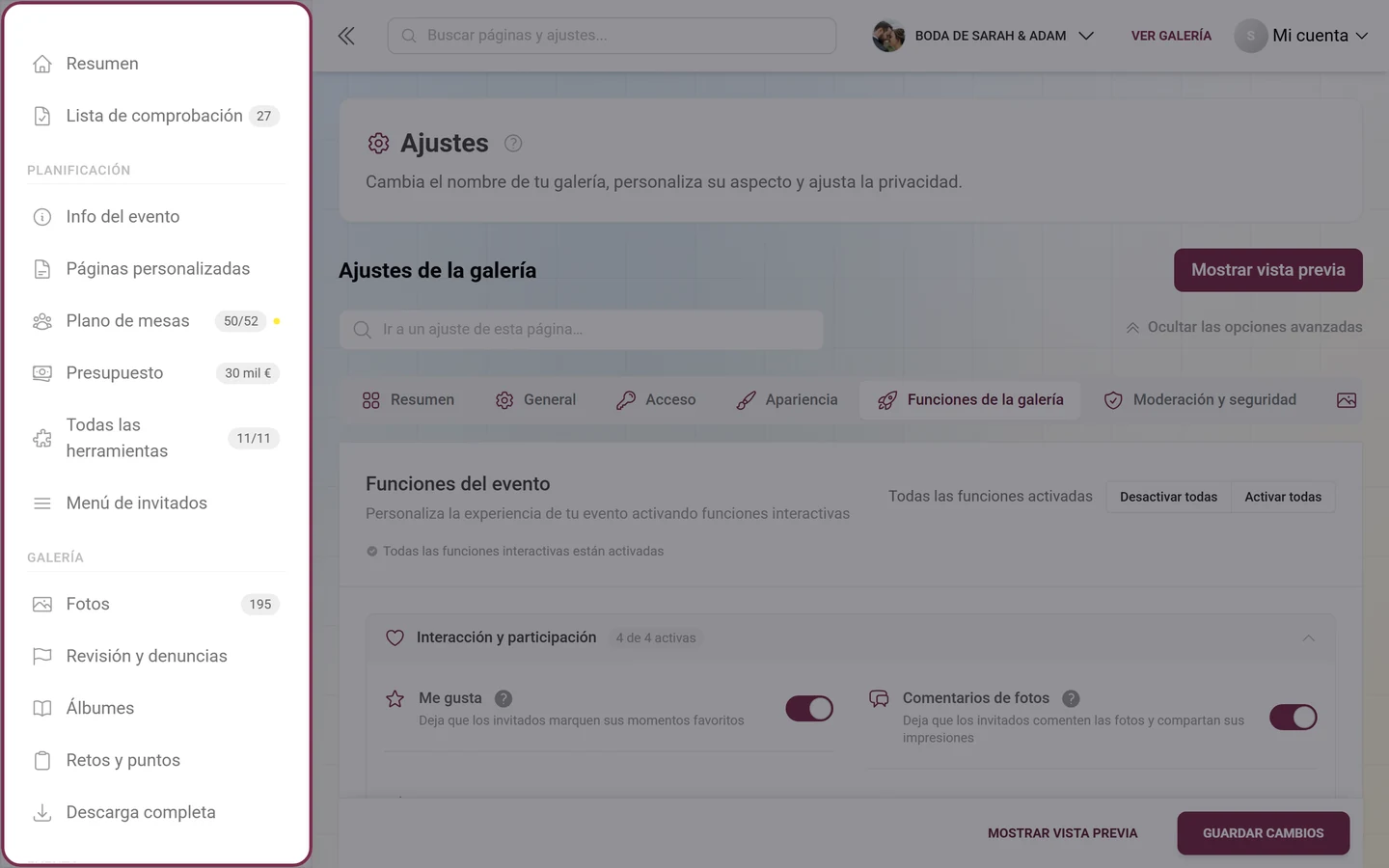
Sección titulada «Cómo abrir las estadísticas»En el menú lateral de administración, la entrada «Estadísticas» está en el grupo «Evento», entre «Plantillas de impresión» y «Ajustes». Al desplegarla aparecen los cinco ámbitos como subapartados, además de la página independiente «Procesamiento con IA» (solo si el filtro NSFW o el reconocimiento facial forman parte de tu plan).
-
Desde el menú lateral (la vía habitual): «Evento» → «Estadísticas». Un subapartado te lleva directamente al ámbito que buscas, sin pasar antes por el resumen.
-
Desde la franja de indicadores del panel: debajo de las cuatro fichas superiores, a la derecha, está el enlace «Ver todas las cifras», que te trae hasta aquí. (La tarjeta detallada «Estadísticas del evento» del panel está desactivada de forma predeterminada; puedes activarla desde «Configurar panel». Su botón inferior se llama «Ver estadísticas detalladas».)
-
Desde la búsqueda global: escribe en la barra de búsqueda de la parte superior del área de administración (en el móvil, el icono de la lupa) y busca estadísticas. Junto al resultado «Estadísticas del evento» encontrarás también cada ámbito por separado, por ejemplo «Estadísticas: Invitados».
-
La dirección termina en
/admin/event-stats, y un ámbito se añade como?tab=:?tab=overview,?tab=guests,?tab=content,?tab=planning,?tab=moments. Puedes guardar estos enlaces como marcadores.
Periodo, actualización y exportación
Sección titulada «Periodo, actualización y exportación»La barra de control está arriba del todo, encima de la fila de pestañas: el periodo elegido se aplica a los cinco ámbitos y se mantiene al cambiar entre ellos.
-
Abre el selector de Periodo. Tienes estas opciones:
- Automático (Nd) – opción predeterminada. El periodo se deriva de la duración de tu evento; la N entre paréntesis indica sobre cuántos días se está evaluando en ese momento (por ejemplo, «Automático (14d)»).
- 1 día, 3 días, 7 días, 30 días, 90 días – ventanas fijas contadas hacia atrás desde ahora.
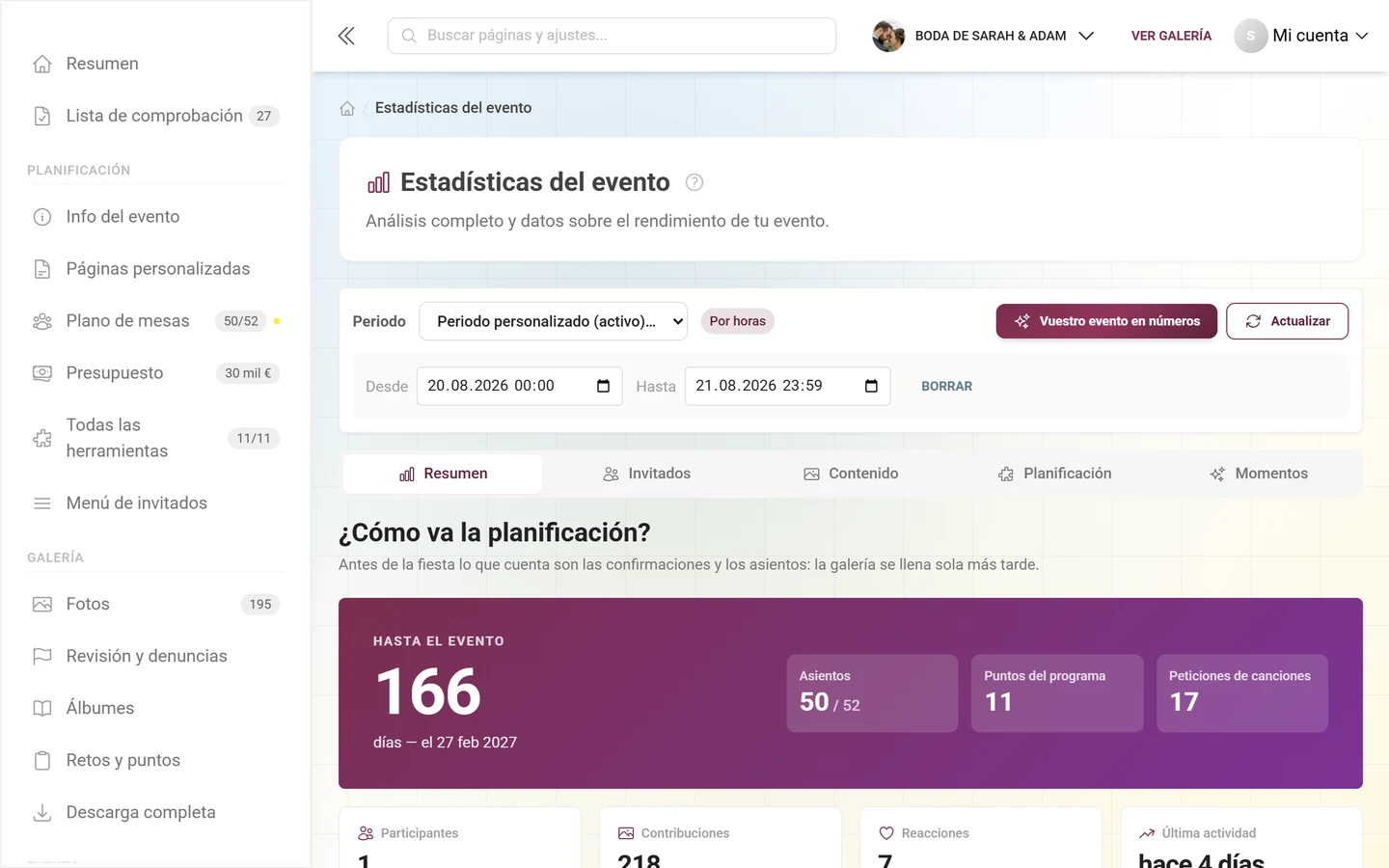
- Periodo personalizado… – para un análisis exacto de un desde/hasta (por ejemplo, solo la noche de la boda). Mientras está activo, el campo muestra «Periodo personalizado (activo)».
-
Al lado, una etiqueta de color muestra la resolución elegida automáticamente: Por horas para periodos cortos, Por días para los más largos. Esto determina el nivel de detalle de los gráficos, y por tanto si puedes seguir una noche hora a hora.
-
Si eliges «Periodo personalizado…», debajo, dentro de la misma tarjeta, se despliega un campo con Desde y Hasta (fecha y hora cada uno). Introduce ambos valores: en cuanto los dos estén definidos, sustituyen a las opciones predefinidas de días. Las horas se consideran tu hora local. Con «Restablecer» vuelves a borrar el periodo personalizado.
-
A la derecha de la misma fila hay dos botones: «Tu evento en cifras» (icono de destello) abre la exportación resumen, y «Actualizar» (icono de flecha, con el texto emergente «Actualizar estadísticas») vuelve a cargar las cifras. Mientras carga, el icono gira y el botón queda desactivado un instante.
Resumen
Sección titulada «Resumen»El primer ámbito responde a: ¿está este evento en marcha, y por cuánto tiempo más? El titular y la gran tarjeta superior cambian según la fase, que resulta de la fecha de tu evento y de la última actividad:
- Antes del evento («¿Cómo va la planificación?»): una tarjeta morada con la cuenta atrás «Hasta el evento», el número de días y la fecha, junto a hasta tres fichas en las que se puede hacer clic procedentes de tus herramientas de planificación activas. Si no hay una fecha guardada, aparece un aviso para introducir una.
- Durante el evento («¿Está pasando algo ahora mismo?»): una tarjeta verde «Ahora mismo» con un punto pulsante, las contribuciones de la última hora y las fichas Hoy, Invitados activos y Última contribución. Esta fase se activa en cuanto se ha subido algo en la última hora, la última subida tiene menos de tres horas, o hoy es el día de tu evento.
- Después del evento: una tarjeta clara con el número total de contribuciones y un pequeño gráfico de tendencia.
Debajo, cuatro fichas: Participantes (con «N registrados», lleva a los participantes), Contribuciones (con «N fotos · N vídeos» o «N publicadas», lleva a la galería), Reacciones (con el promedio por contribución) y Última actividad (por ejemplo, «hace 12 min»).
A continuación, el gráfico «Subidas, registros y reacciones»: las tres curvas a la vez en un único gráfico con leyenda. Ya no existe un selector para alternar entre métricas individuales. Si no ha pasado nada en el periodo, aparece «Aún no hay actividad en el periodo seleccionado».
Después, dos tarjetas una junto a la otra:
- «Lo que necesita tu atención» – solo puntos pendientes: contribuciones en moderación y todo lo que tus herramientas señalen como pendiente (por ejemplo, «Plano de asientos: Sin sitio»). Cada línea es un enlace directo a ese lugar. Si no hay nada pendiente, aparece «Nada pendiente. Todo funciona.»
- «Cuánto te queda» – tus límites con barras: fotos, vídeos, plazas de participantes y almacenamiento. Donde se puede calcular un ritmo, pone «Se llenará en N días al ritmo actual»; si no, solo el porcentaje ocupado. El botón «Ver plan» lleva a Plan & duración. Las cuotas ilimitadas no aparecen aquí.
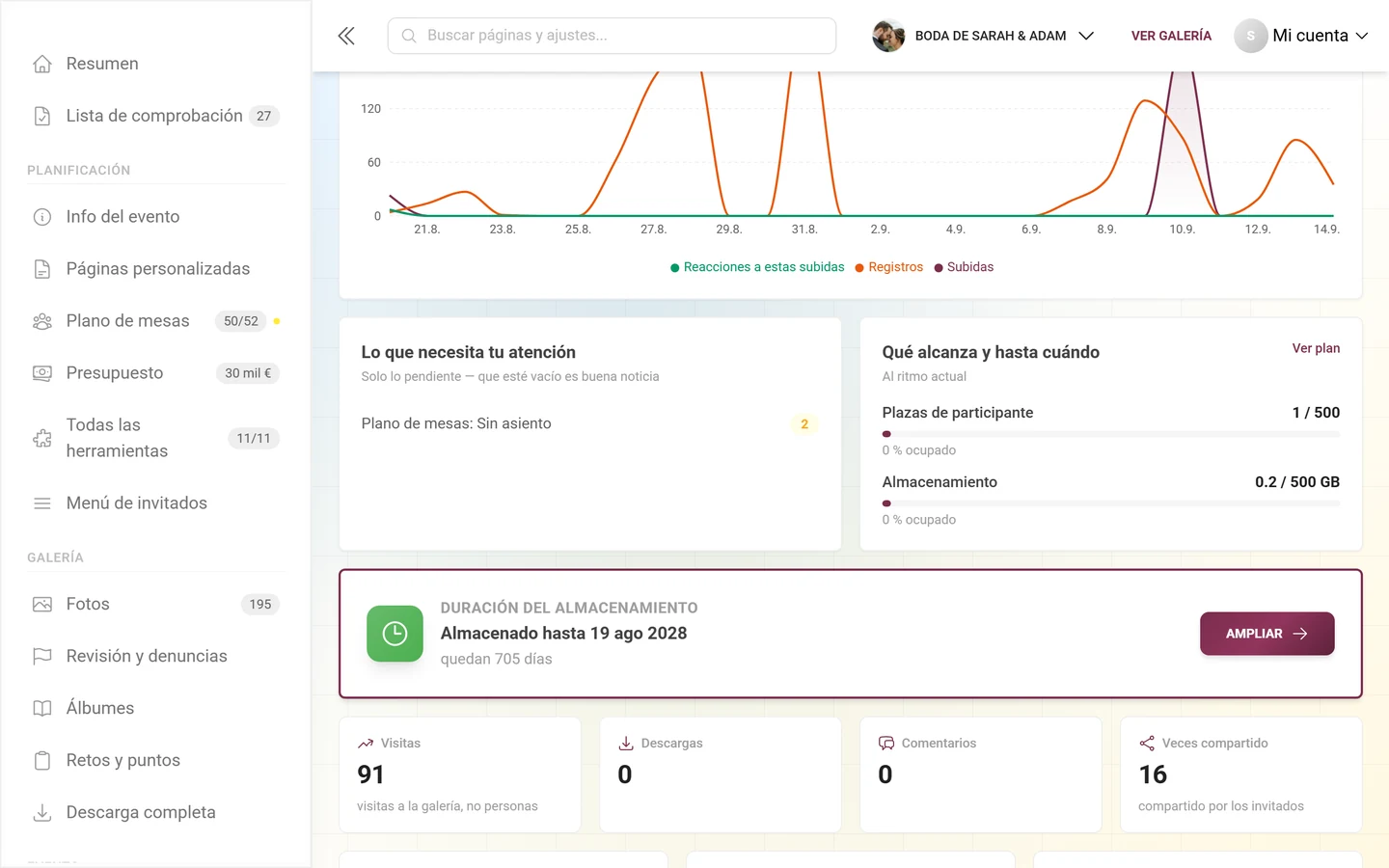
Debajo está el aviso de duración del almacenamiento (ver el siguiente apartado), luego cuatro fichas más — Visitas («visitas a la galería, no personas»), Descargas, Comentarios y Compartidos — y, por último, tres pequeñas: Día más activo, Hora más activa y En la papelera.
Duración del almacenamiento y ampliación
Sección titulada «Duración del almacenamiento y ampliación»El aviso con borde de color de duración del almacenamiento es tu reloj de conservación. Está en el ámbito «Resumen», debajo de las dos tarjetas, ya no arriba del todo de la página. Según el estado, muestra:
- Aún no ha empezado, galería gratuita: «Comienza con la primera foto».
- Aún no ha empezado, plan de pago: «Aún no ha empezado — comienza con la foto número 10».
- Activa: «Guardado hasta» con la fecha, y debajo «quedan N días». A partir de 7 días restantes, el icono del reloj se vuelve ámbar.
- Duradera: «Almacenado de forma permanente».
- Caducada: «Caducado — quedan N días de acceso para la descarga ZIP» – hasta la fecha indicada todavía puedes descargar una copia de seguridad ZIP o recuperar la galería, con una renovación, un plan o a bajo precio en el archivo.
Con la duración del almacenamiento activa o caducada aparece el botón «Ampliar», que te lleva a Plan & duración. Si tu reloj aún no ha empezado, al final del resumen aparece además la frase de que no corre ningún plazo hasta que lleguen las primeras fotos.
Invitados
Sección titulada «Invitados»Este ámbito pregunta: ¿quién estuvo presente y quién participó?
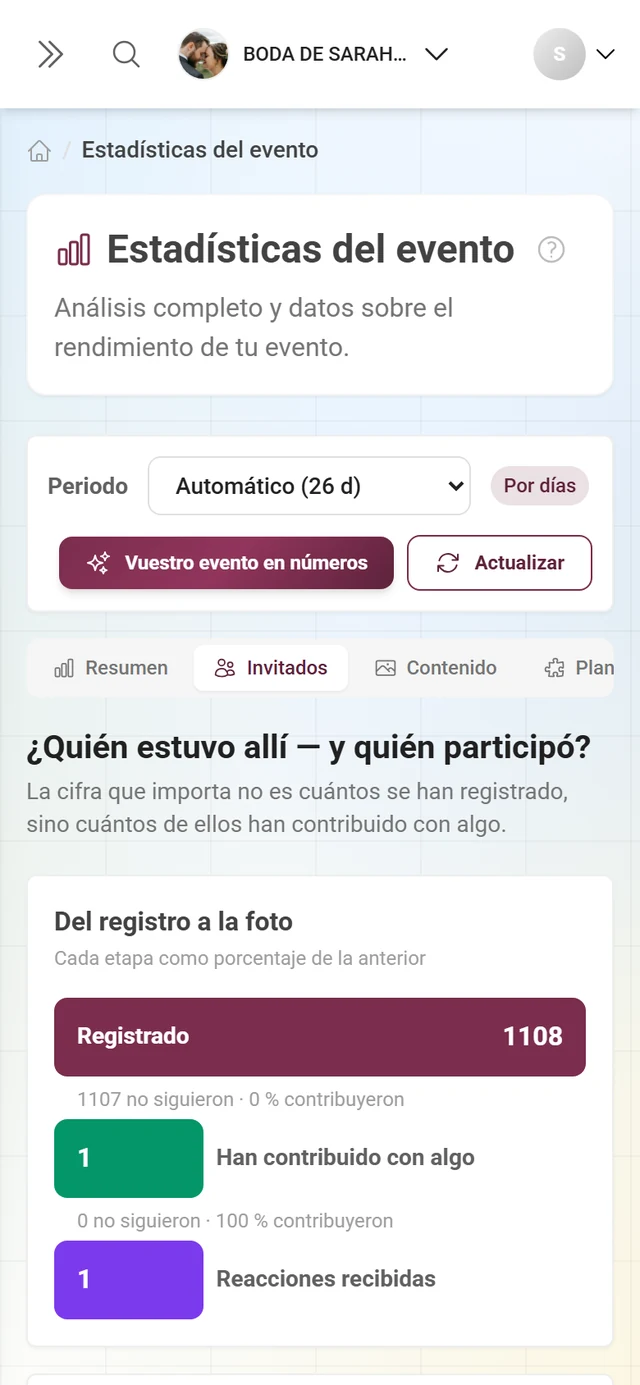
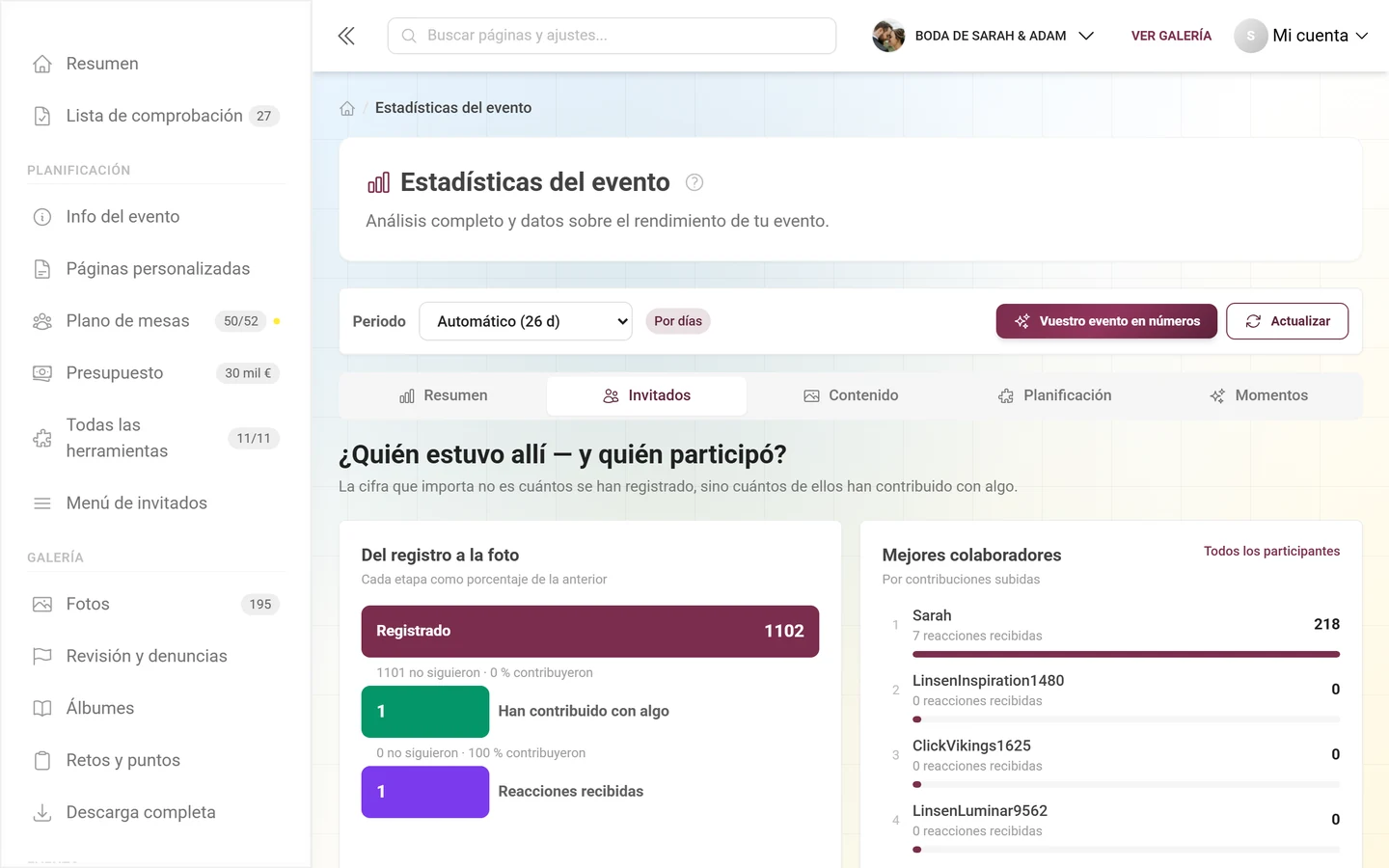
- «Del registro a la foto» – un embudo con las etapas Registrado → Han contribuido con algo → Reacciones recibidas. Entre dos etapas se indica cuántos no llegaron más lejos. Si hay más visitas a la galería que inscripciones, se antepone «Galería abierta» como primera etapa; esto cuenta visitas, no personas, y por eso se etiqueta expresamente así.
- «Mejores colaboradores» – una lista de barras (no una tabla) con número de posición, apodo, el subtexto «N reacciones recibidas» y el número de subidas como valor; ocho entradas como máximo. Quien no tenga apodo aparece como Anónimo. El enlace «Todos los participantes» lleva a Participantes.
- Tres fichas: Tasa de contribución (porcentaje con barra, «N de M han subido algo»), Contribuciones por invitado activo y Visitantes registrados.
- Por último, el gráfico de área «Registros a lo largo del tiempo».
Contenido
Sección titulada «Contenido»Qué se subió, y qué de eso llegó a gustar.
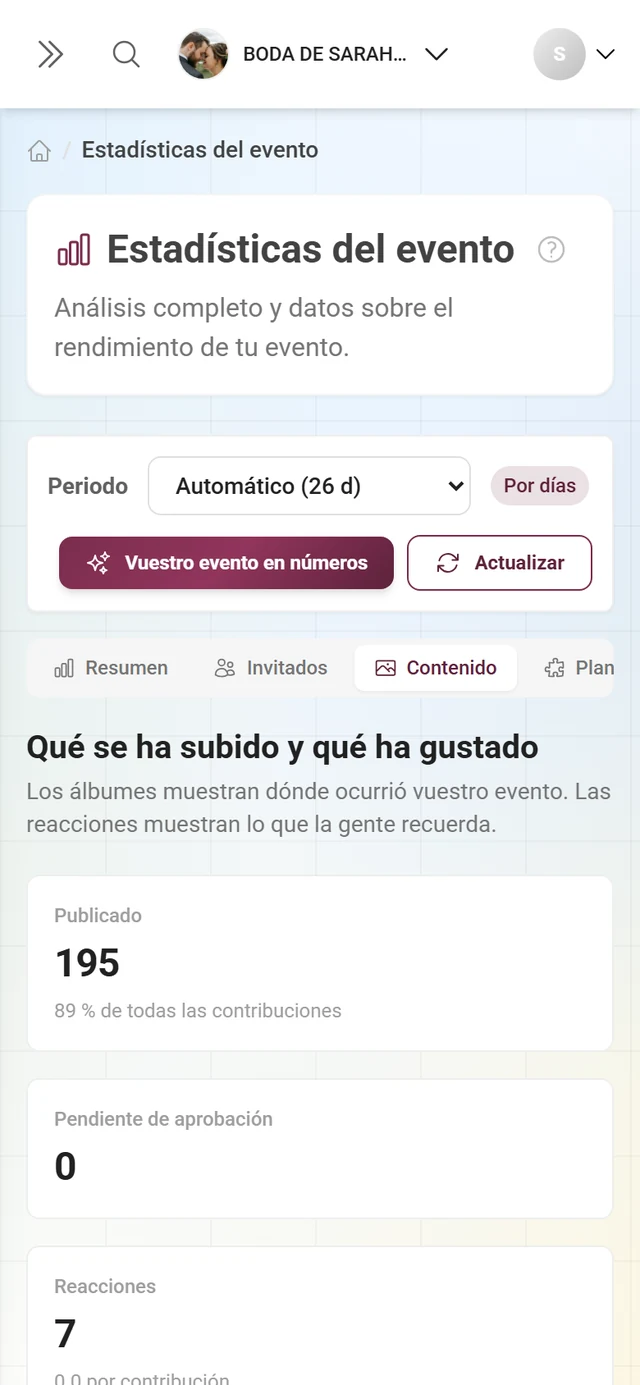
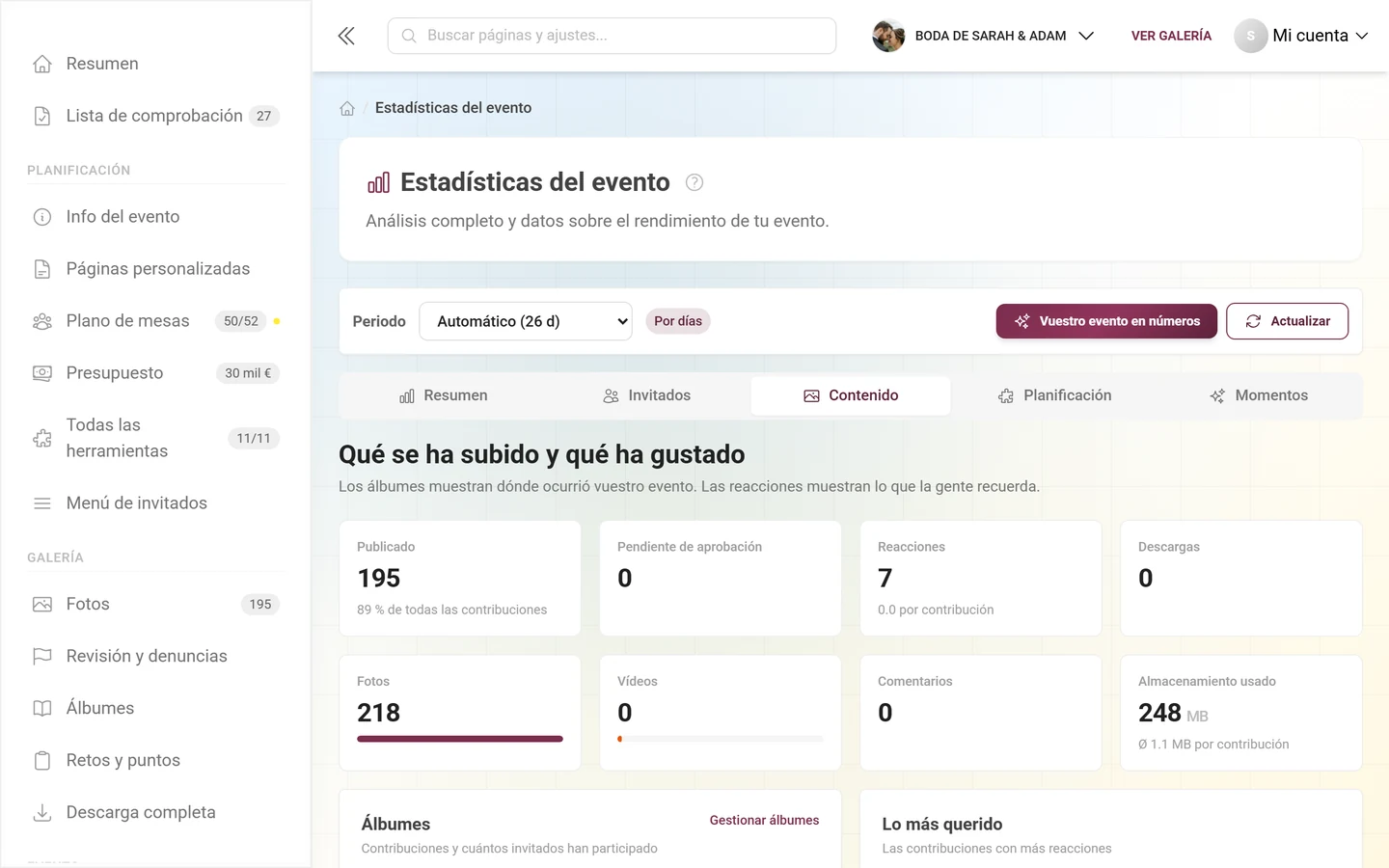
- Primera fila de fichas: Publicado (con «N % de todas las contribuciones», ampliado con «· N retiradas» si has retirado algo), Pendiente de aprobación (con «N aún en proceso», si corresponde), Reacciones y Descargas.
- Segunda fila de fichas: Fotos y Vídeos (cada una con una barra de proporción), Comentarios y Almacenamiento ocupado (por debajo de 1 GB en MB, con el promedio por contribución).
- «Álbumes» – lista de barras con el nombre del álbum, «N invitados han contribuido» y el número de archivos, ocho como máximo. El enlace «Gestionar álbumes» lleva a Gestionar álbumes.
- «Los más gustados» – las cinco contribuciones con más reacciones, cada una con el nombre de quien las subió.
- «Retos fotográficos» (solo con la función de retos) – una tabla con las columnas Reto, Resueltos y Acogida. La acogida es una etiqueta de texto: «Muy popular» a partir del 40 %, «Bien recibido» a partir del 15 %, si no, «Para exploradores». Se muestran hasta diez retos, incluidos los que no tienen ninguna resolución; el subtítulo indica el total («resuelto N veces en total»). El enlace «Editar retos» lleva a Retos.
- «Estadísticas de logros» (solo con la función de logros y con datos disponibles) – una lista de barras: valor = cuántas veces se obtuvo, debajo «N canjeados»; el subtítulo lo resume («N otorgados, N canjeados»). El enlace «Ver recompensas» lleva a Gestión de recompensas, y los detalles sobre los propios logros están en Logros.
Planificación
Sección titulada «Planificación»Este ámbito es nuevo: muestra en qué punto están tus herramientas de planificación, la mitad del evento sobre la que las estadísticas antes no sabían absolutamente nada.
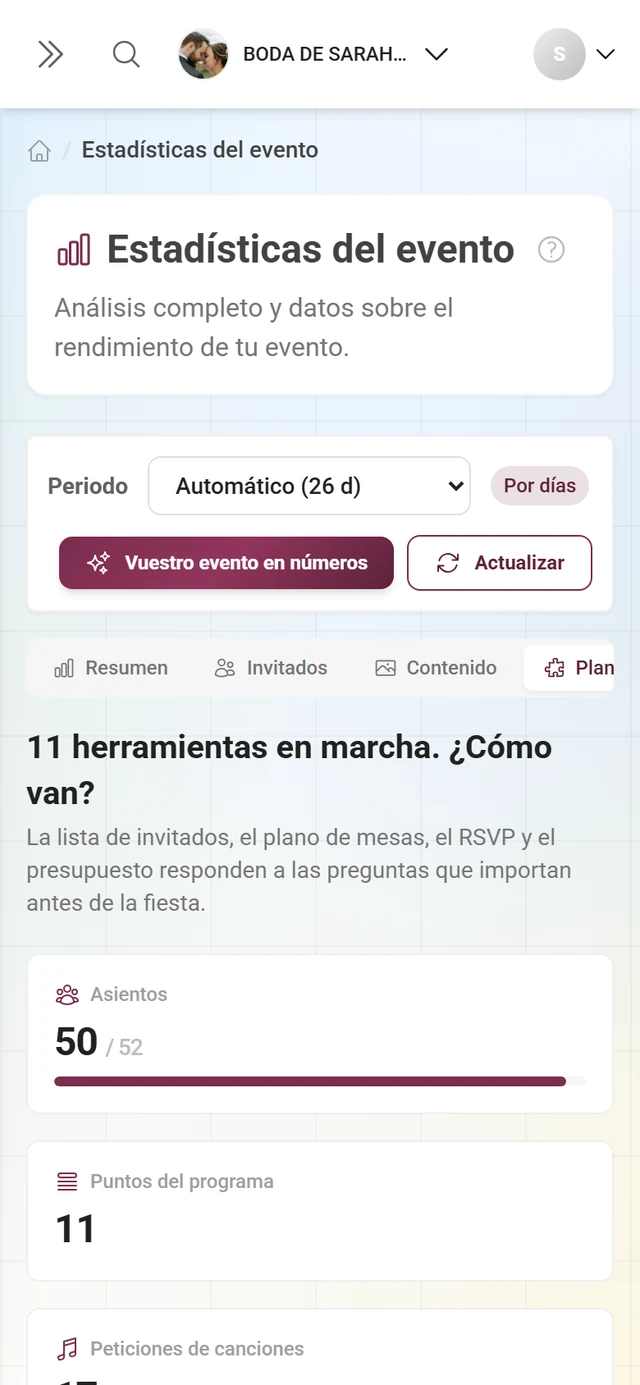
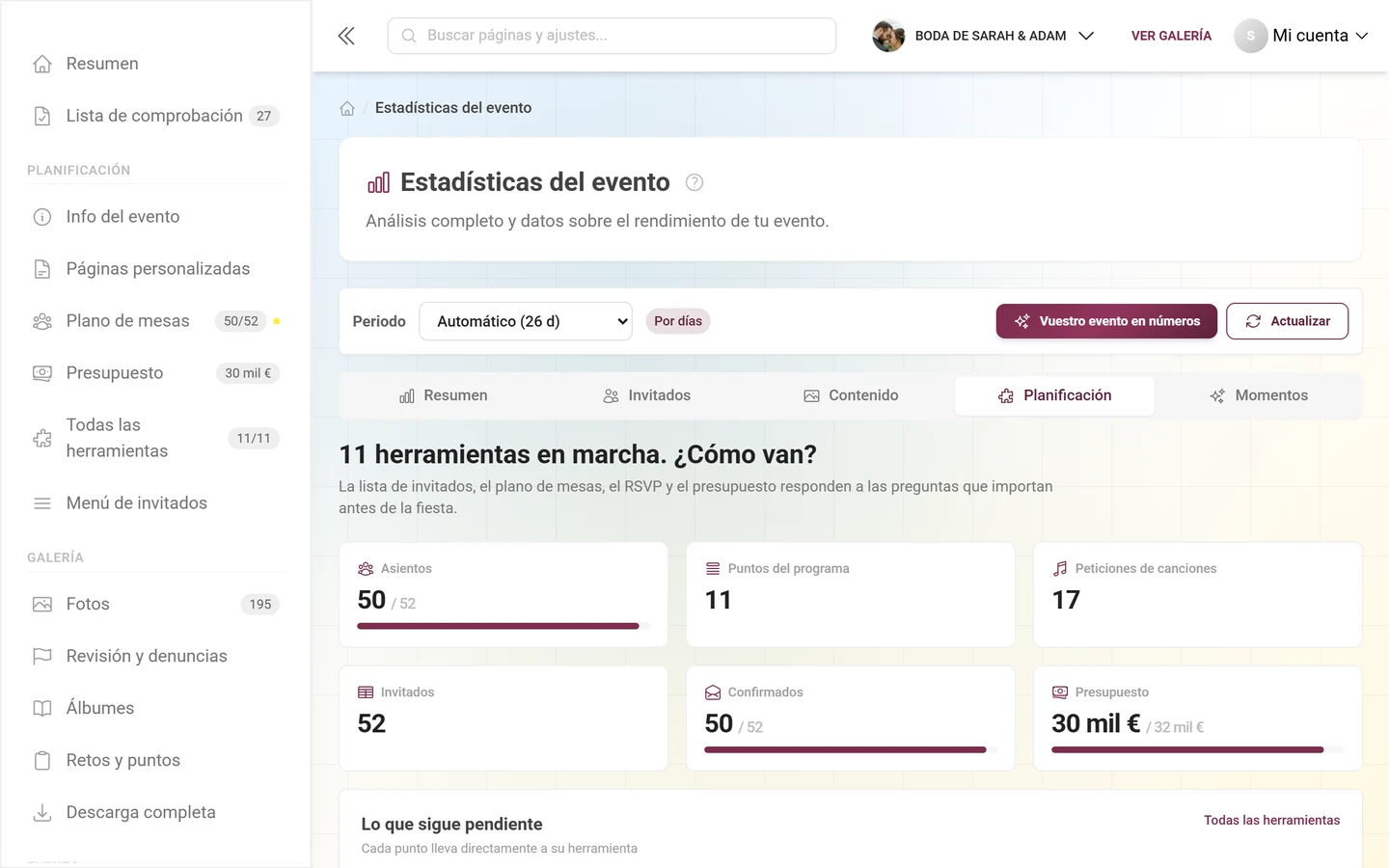
- El titular se adapta a tus datos: «N herramientas en marcha. ¿En qué punto van?» o «Tu planificación».
- Cada herramienta activa que aporta una cifra recibe una ficha, por ejemplo Confirmados (RSVP), Asientos (plano de asientos), Invitados (lista de invitados), Presupuesto, Puntos del programa (cronograma) o Peticiones de canciones. Donde hay un total, aparece como «42 / 60» con una barra de progreso. Un clic lleva directamente a la herramienta.
- Lo que está pendiente se resume bajo «Qué queda pendiente» — cada línea con el nombre de la herramienta y un número en amarillo, por ejemplo «RSVP: Pendiente» o «Plano de asientos: Sin sitio», y cada línea lleva a la herramienta.
- Si todavía no hay ninguna herramienta de planificación activa, aparece aquí un aviso junto con el enlace «Todas las herramientas».
Momentos
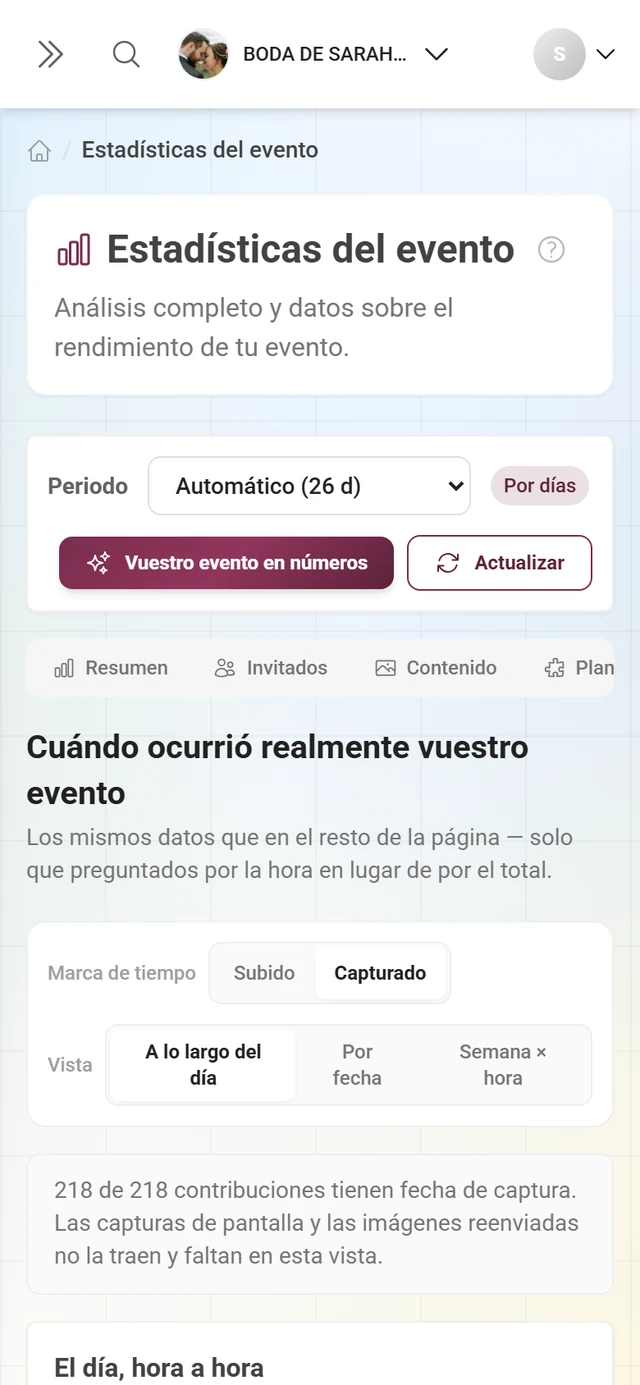
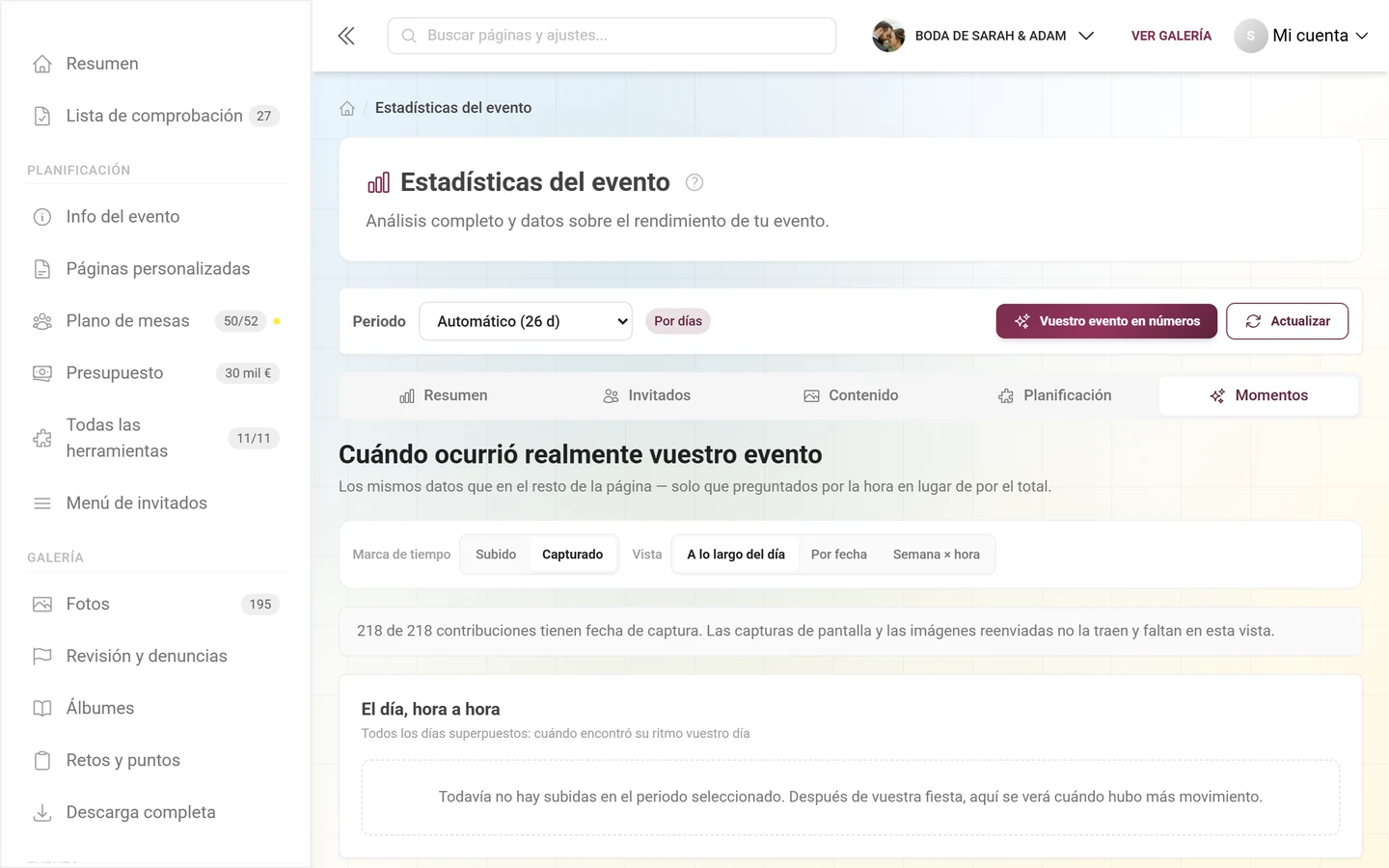
Sección titulada «Momentos»Cuándo tuvo lugar tu evento, los mismos datos, pero preguntados por la hora.
-
Marca de tiempo – Subido o Capturado. «Capturado» usa la fecha de captura del propio archivo de imagen y viene preseleccionado en cuanto al menos la mitad de tus archivos la incluye; si ninguno la tiene, el botón está desactivado. En esta vista aparece encima una línea que indica cuántas contribuciones tienen fecha de captura — las capturas de pantalla y las imágenes reenviadas no traen ninguna.
-
Vista – A lo largo del día (todos los días superpuestos), Por fecha (una barra por día natural) o Semana × hora (una tabla de 7 filas y 24 columnas, más oscuro significa más, con la leyenda «menos/más»). Cuál se abre primero depende del tipo de evento: boda, cumpleaños y fiesta empiezan en la vista por día, conferencia y festival en la vista por fecha, y el resto en la cuadrícula.
-
Entre los selectores y el gráfico está la tarjeta de color «El punto álgido» — una frase completa en lugar de una cifra: «El sábado, entre las 20 y las 21 h, llegaron N contribuciones.»
-
Debajo del gráfico, tres fichas — Hora más activa, Día más activo, Días activos — y la tarjeta «Con qué se fotografió» con Con móviles, Con cámaras (indicando el modelo más frecuente) y Sin datos, además de los modelos más usados como lista de barras.
Tu evento en cifras (exportación resumen)
Sección titulada «Tu evento en cifras (exportación resumen)»El botón «Tu evento en cifras», arriba a la derecha, abre un diálogo con el subtítulo «Para guardar, compartir y conservar, incluso cuando la galería caduque».
- A la izquierda ves una tarjeta de imagen en formato vertical con el nombre del evento, la fecha, tres cifras grandes (contribuciones o fotos, invitados, reacciones) y hasta cinco líneas adicionales — hora más activa, invitado más activo, foto favorita, cámaras usadas, vídeos, retos resueltos. Solo aparecen las líneas que sean aplicables a tu evento.
- A la derecha está el aviso: «La tarjeta contiene solo números: ni fotos ni más nombres que los que ves aquí.» Debajo, «Compartir tarjeta» (solo donde tu dispositivo admite compartir archivos; si no, se convierte en descarga) y «Guardar como imagen» (PNG).
- Bajo «Todas las cifras en una tabla» están los botones Excel y CSV. La exportación incluye una hoja para cada uno de: indicadores, evolución temporal, invitados más activos, álbumes, retos fotográficos, dispositivos y distribución por hora del día — las hojas sin datos se omiten. El CSV es un único archivo con separadores
# nombre de hoja.
Solución de problemas
Sección titulada «Solución de problemas»Buenas prácticas
Sección titulada «Buenas prácticas»Páginas relacionadas
Sección titulada «Páginas relacionadas»- El área de administración – franja de indicadores y tarjetas del panel
- Herramientas – Resumen general – de dónde vienen las cifras del ámbito «Planificación»
- Participantes – la lista que hay detrás del ámbito «Invitados»
- Plan & duración – ampliar la duración del almacenamiento, archivo, suscripción, aumentar las cuotas
- Descargar y exportar – descargar la copia de seguridad ZIP
- Papelera – archivos eliminados y el almacenamiento que ocupan
- Procesamiento con IA – la página siguiente dentro de «Estadísticas»
- Coronar ganadores – los puntos se convierten en premios