Subir fotos
Aportar fotos solo lleva unos segundos – directamente en el navegador, sin necesidad de ninguna app. Esta guía recoge todas las formas de subir contenido: desde elegir archivos en tu dispositivo hasta capturarlos directamente, pasando por revisar, ordenar y controlar la subida. Dónde encuentras el punto de partida depende de tu pantalla – en el ordenador hay una barra de subida fija, en el móvil empiezas desde la navegación inferior o desde botones dentro de la galería.
El camino rápido (en 4 pasos)
Sección titulada «El camino rápido (en 4 pasos)»-
Abre la galería a través del enlace del evento o del código QR.
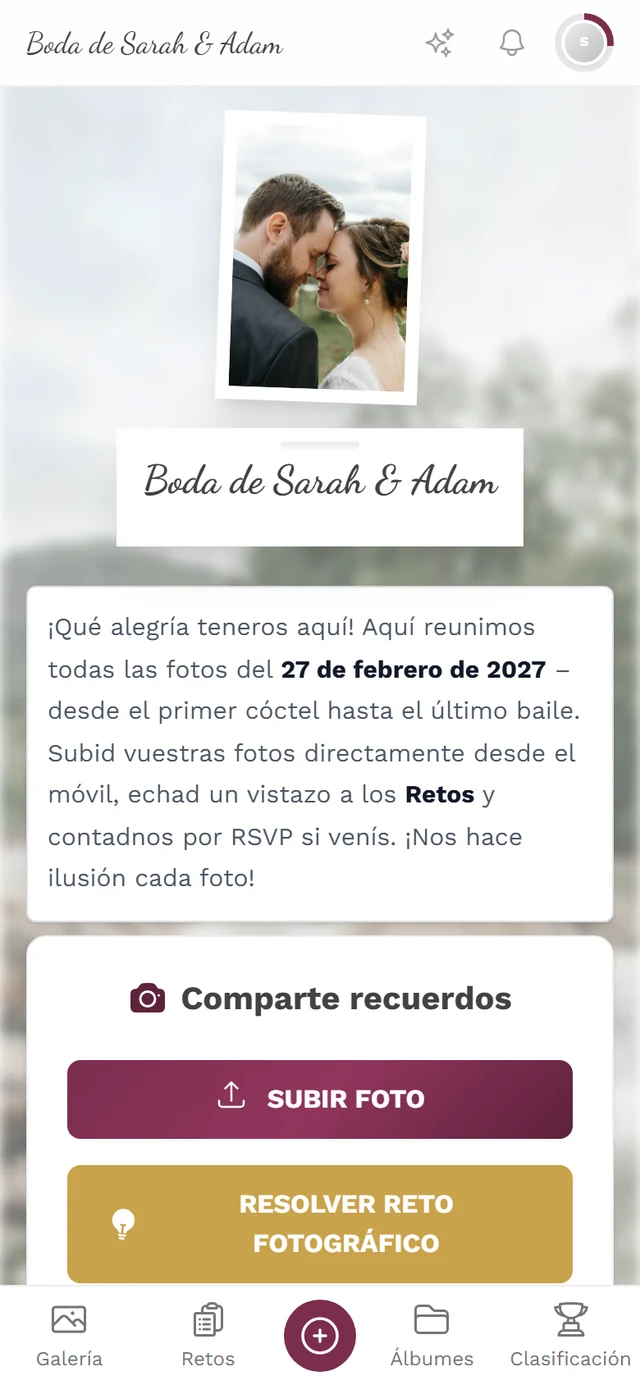

La galería del evento justo después de abrirla. -
Toca el botón Subir.
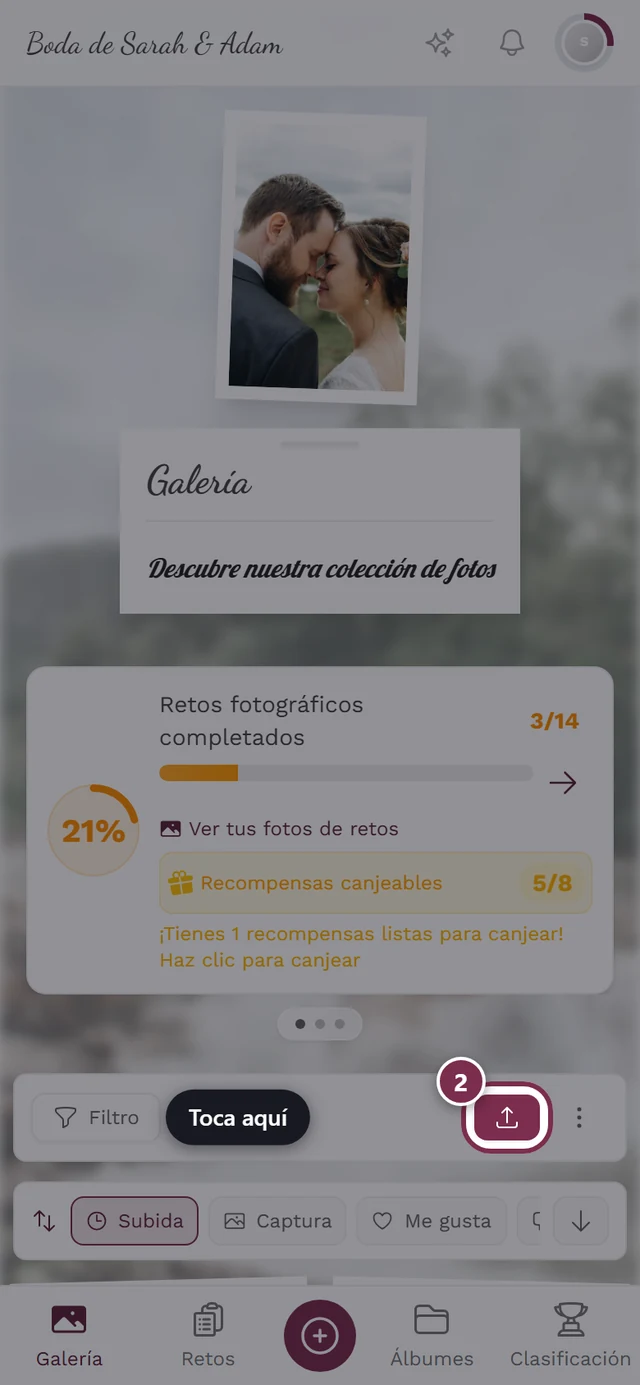
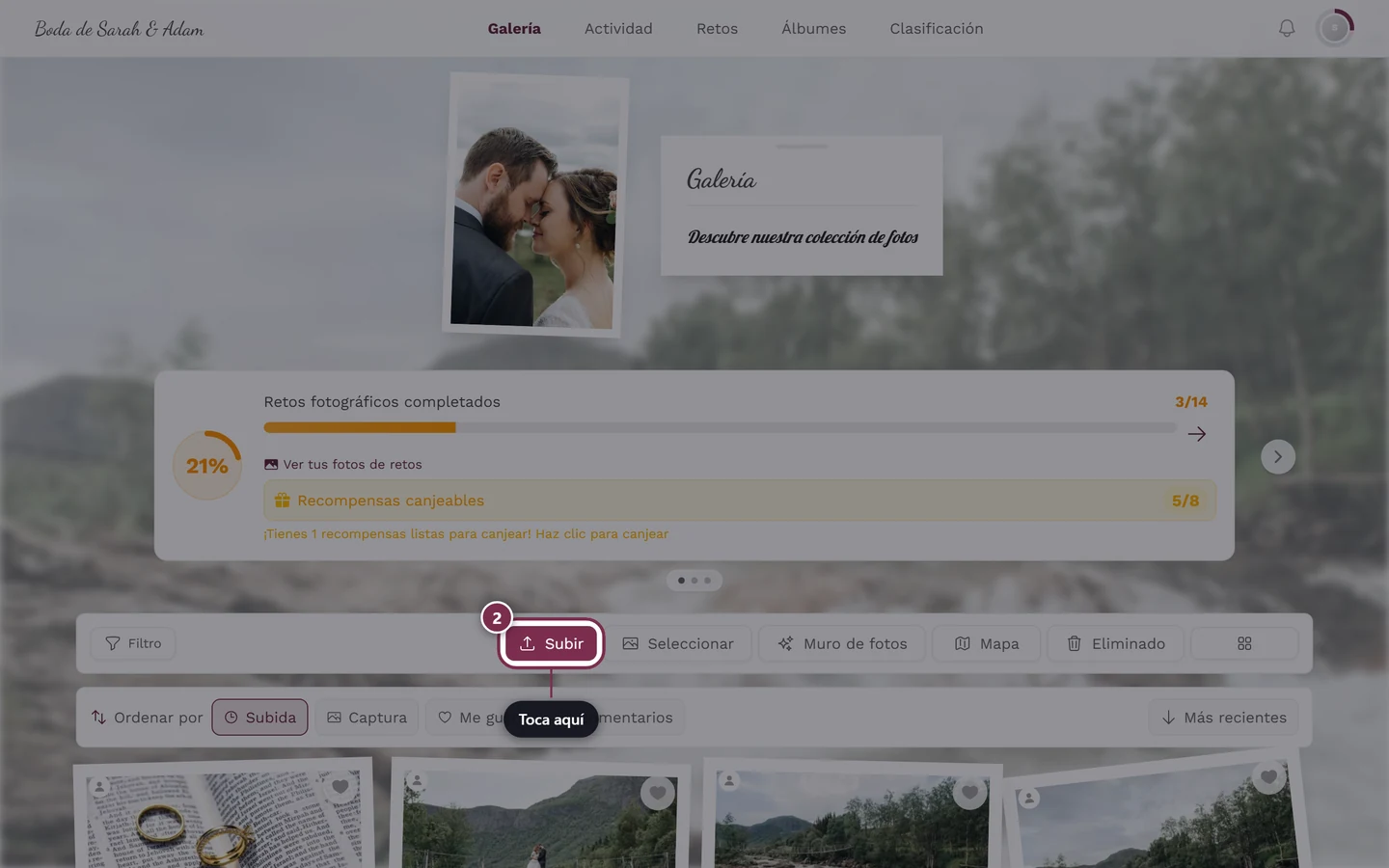
El botón Subir está resaltado – toca aquí. -
En el diálogo elige Subir fotos y busca fotos o vídeos – la selección múltiple es posible.
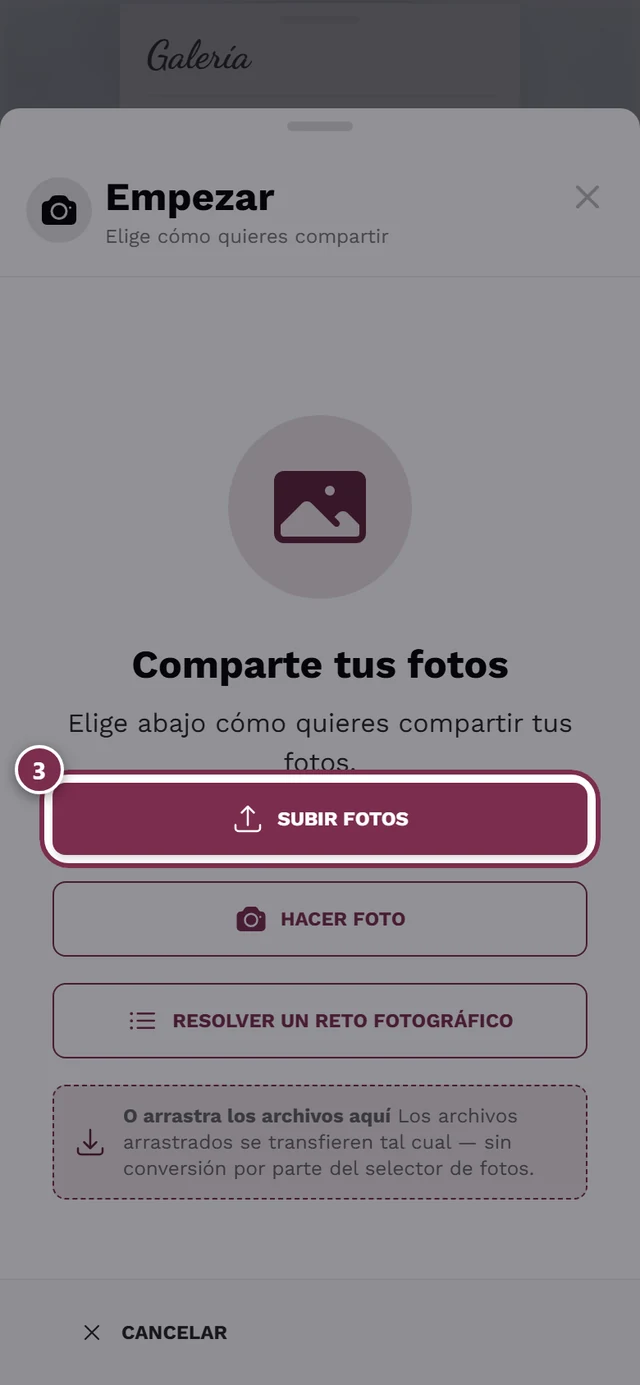
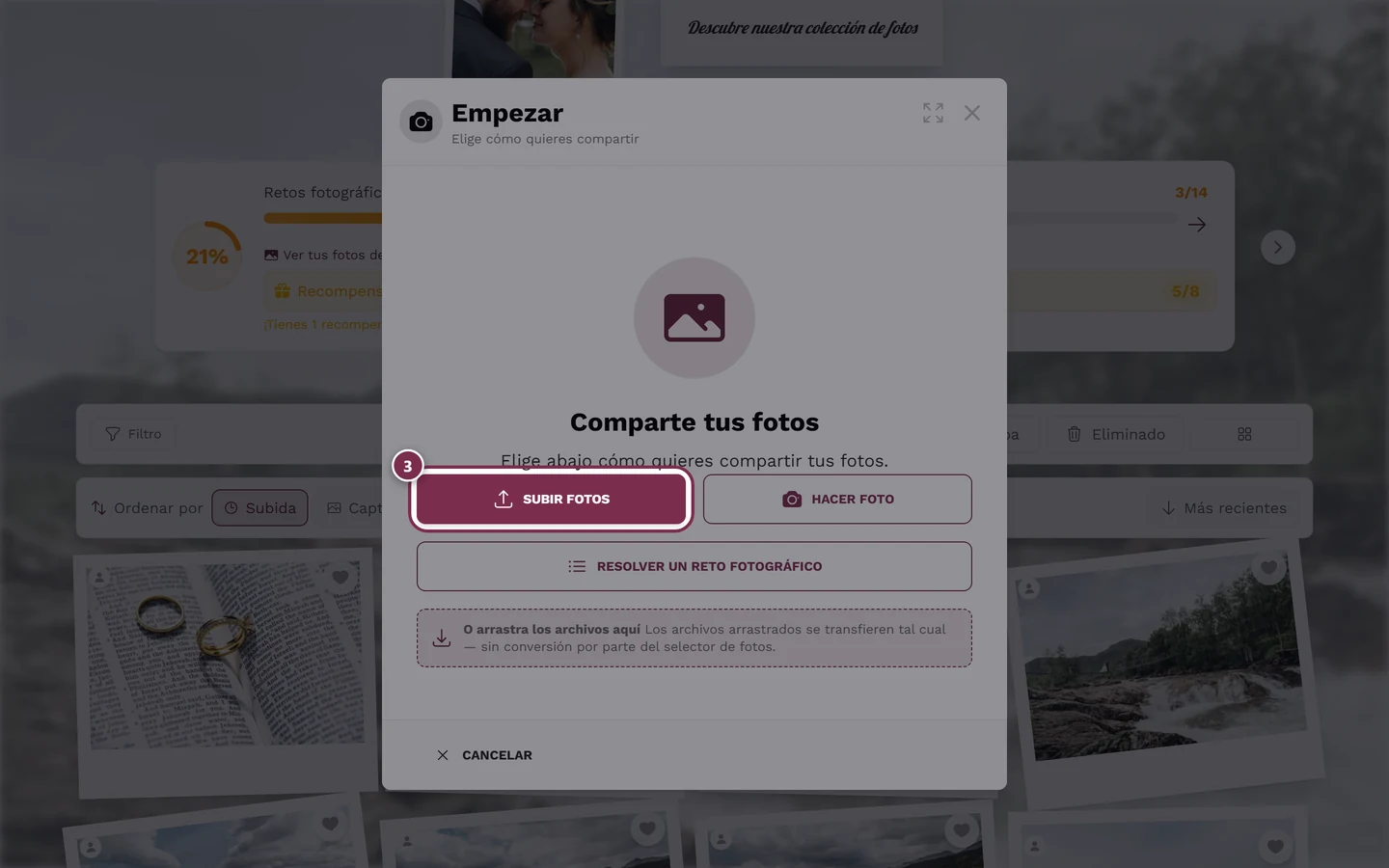
Aquí empiezas la selección, dentro del diálogo de subida. -
Revisa tu selección y toca Iniciar subida. La transferencia se pone en marcha; puedes minimizar la ventana y seguir explorando.
Las siguientes secciones explican cada uno de estos pasos con detalle – incluyendo todas las alternativas, casos especiales y mensajes de error.
Dónde empezar la subida (todos los puntos de entrada)
Sección titulada «Dónde empezar la subida (todos los puntos de entrada)»Hay varios caminos que llevan a la misma ventana de subida. Usa el que tengas visible en cada momento:
- Ordenador – barra de subida en la parte inferior. Una barra fija con el texto «¡Sube tus fotos!» y el botón Subir. Esta barra solo aparece en pantallas grandes. Una pequeña X («Cerrar la barra de subida») la oculta hasta la siguiente vez que recargues la página.
- Móvil – barra de navegación inferior. El gran botón de subida en el centro de la barra inferior abre el diálogo.
- Galería vacía o filtrada. Si todavía no hay nada (o tu filtro actual lo oculta todo), aparece en el centro un botón Subir fotos o un +.
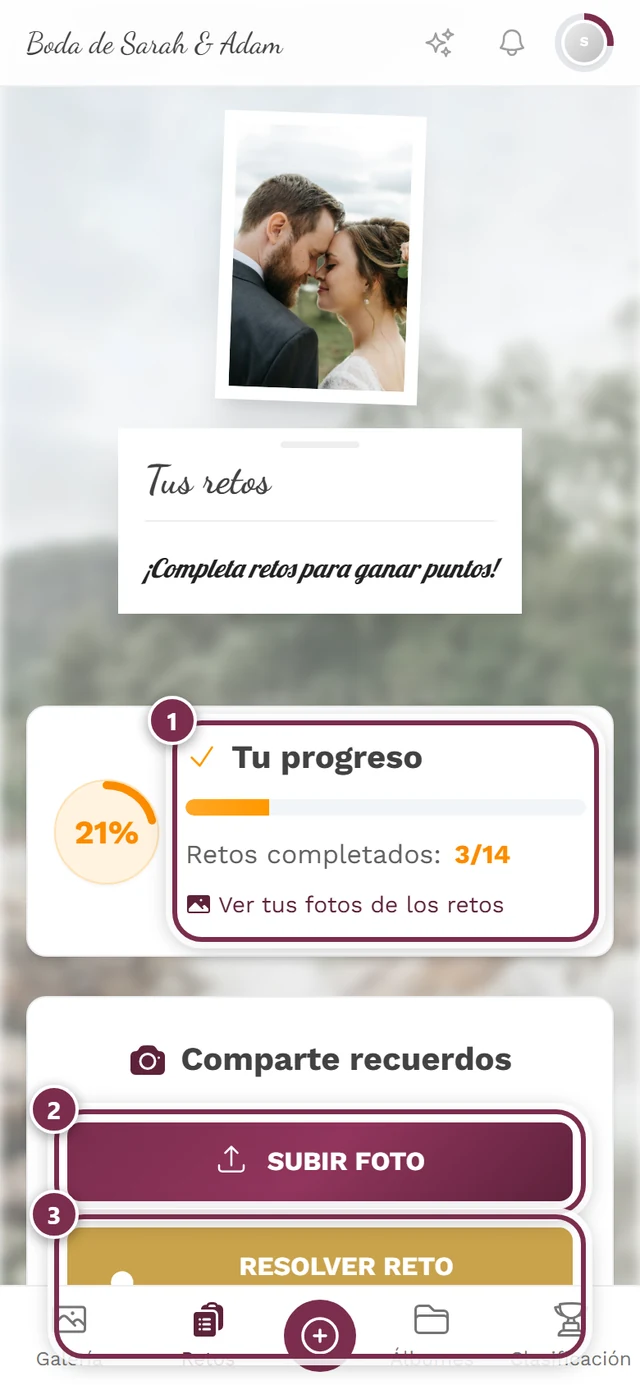
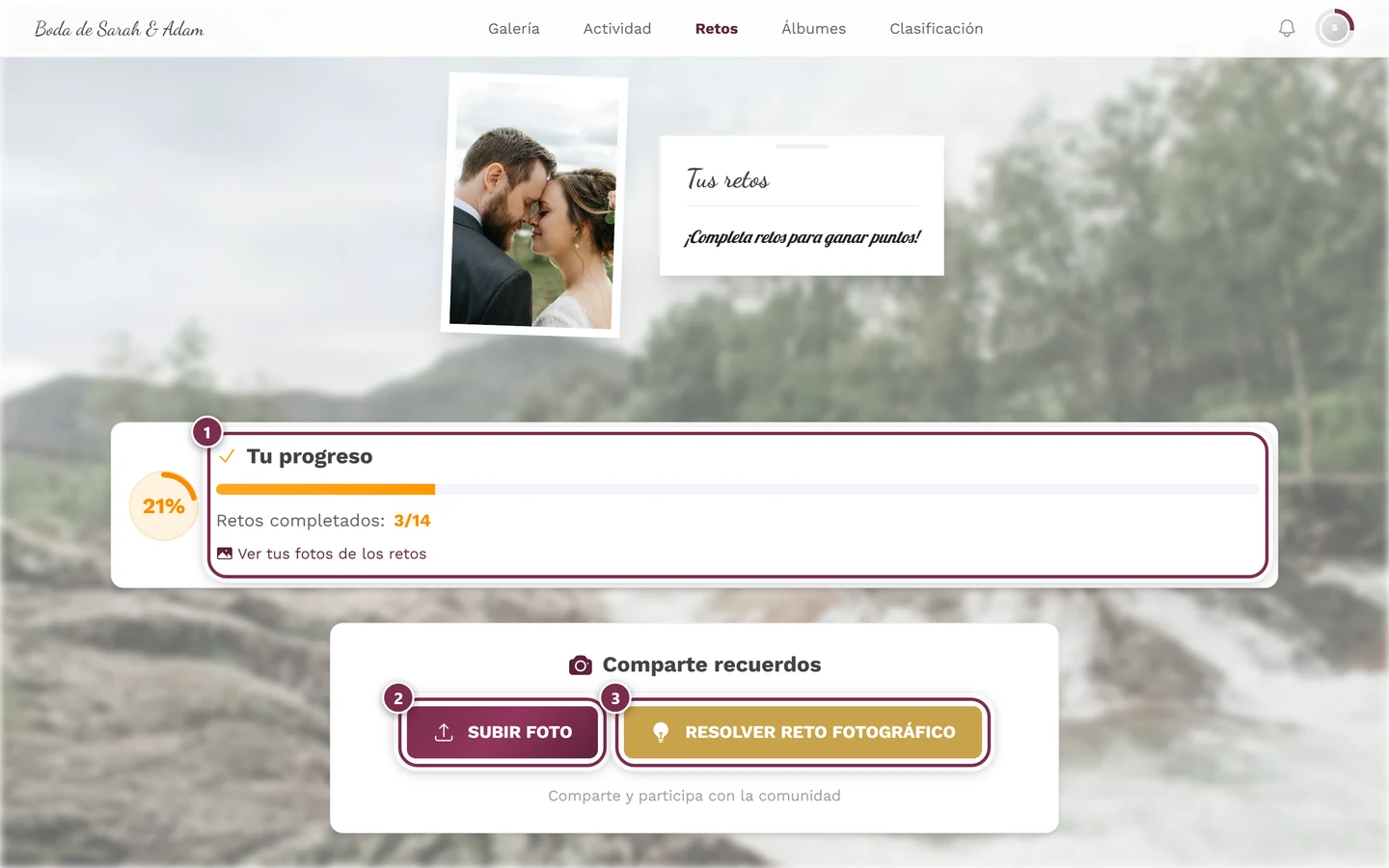
- Desde un reto fotográfico. Desde la sección de retos inicias una subida con el reto ya preseleccionado (consulta Resolver retos fotográficos).
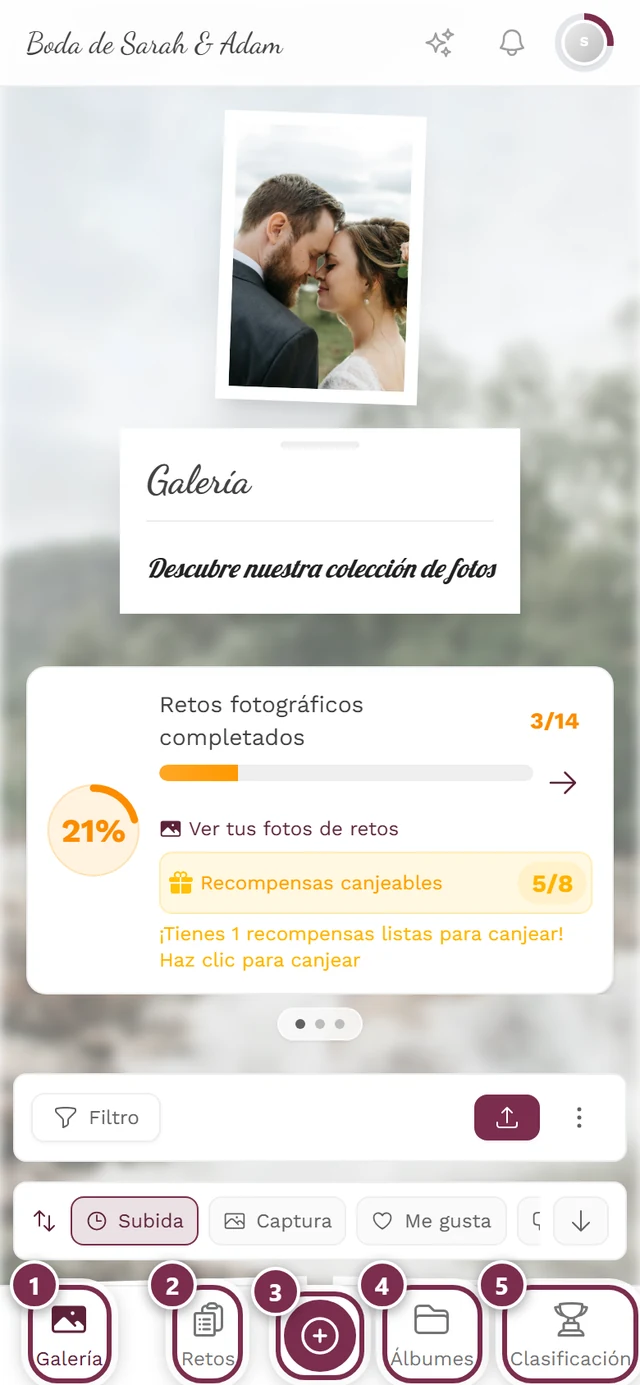
Cuándo NO aparece el botón de subida
Sección titulada «Cuándo NO aparece el botón de subida»A veces la subida está bloqueada para los invitados. Esa decisión siempre la toma el anfitrión, nunca la aplicación. En esos casos el primer paso muestra un aviso en lugar de las fuentes:
- Sin permiso para subir – el anfitrión ha desactivado las subidas de los invitados.
- El evento ha terminado o el evento ha caducado – el evento ya no acepta fotos nuevas.
- Subidas bloqueadas – tu acceso ha quedado excluido de la subida. Ponte en contacto con un administrador del evento.
Si existen retos fotográficos, a menudo sigue disponible Ver retos fotográficos.
Paso 1 – Elige una fuente
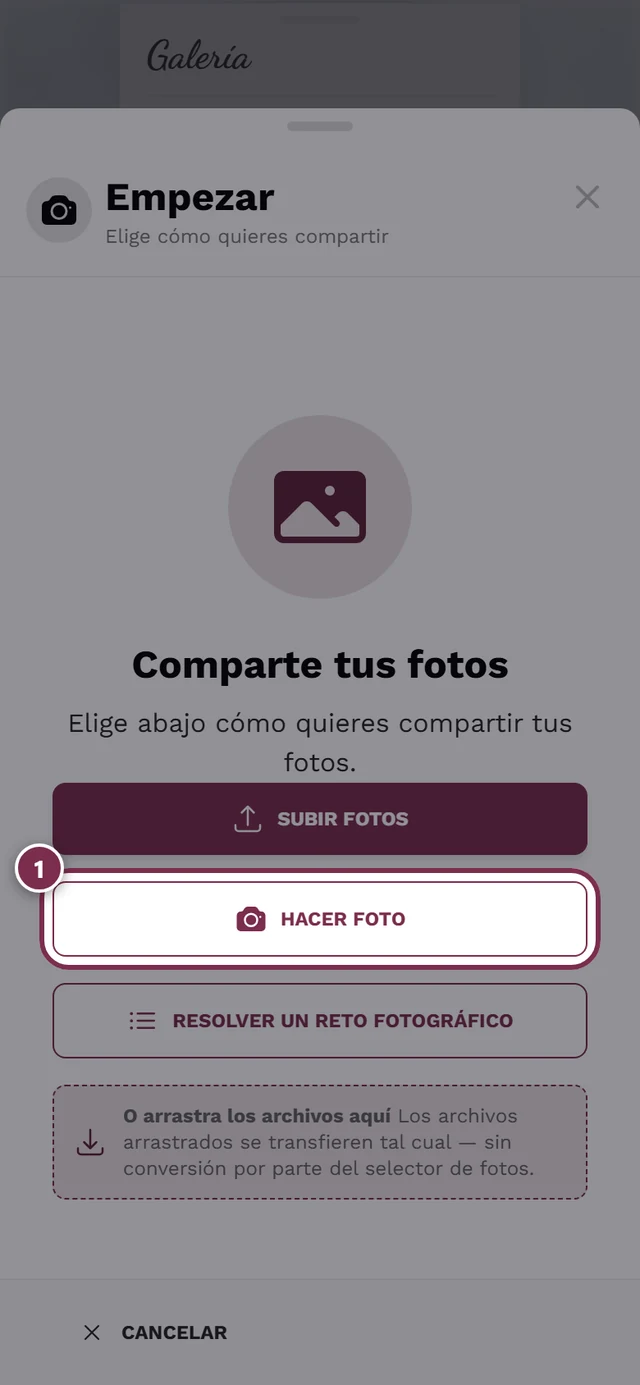
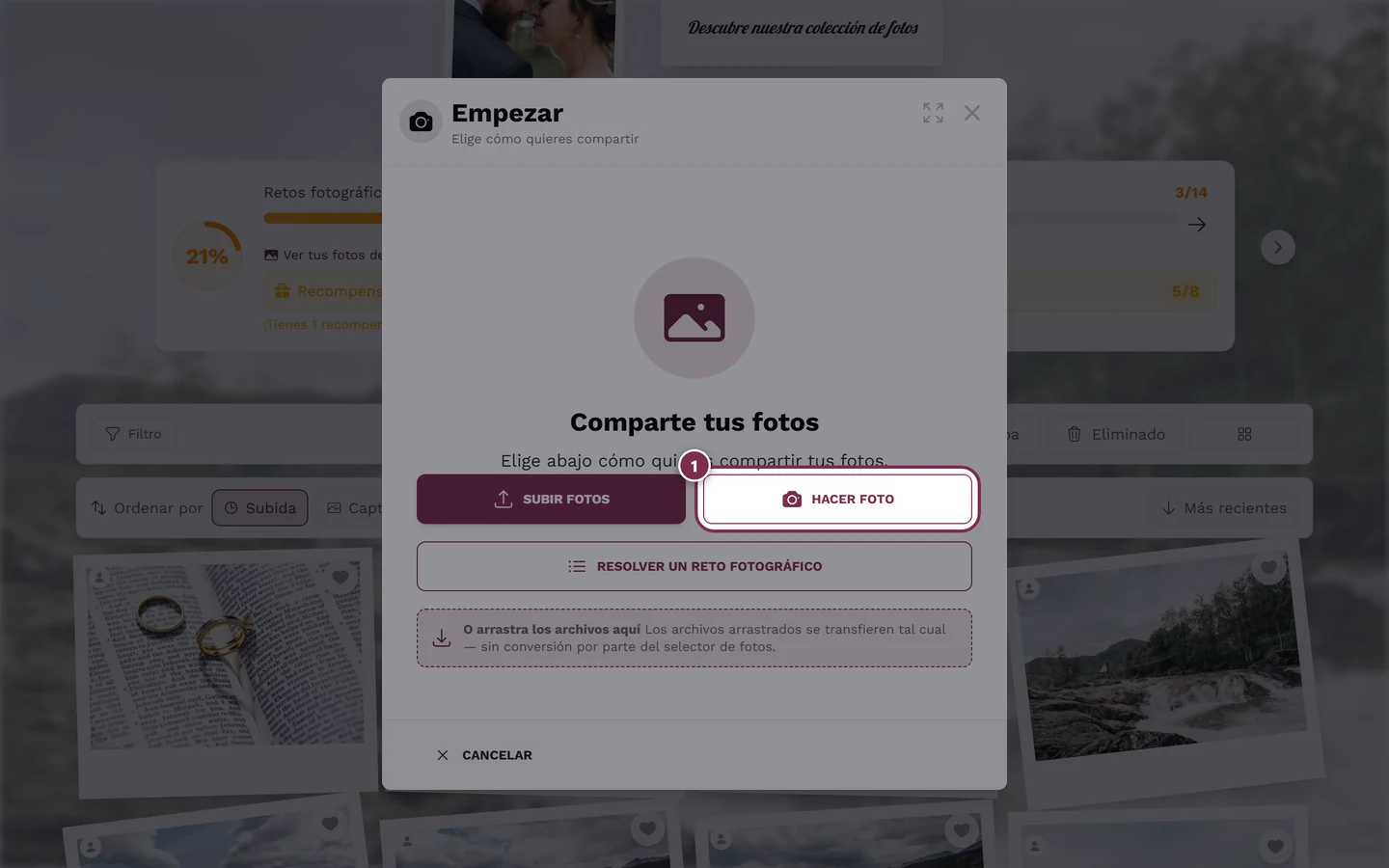
Sección titulada «Paso 1 – Elige una fuente»El diálogo de subida se abre con el título «Comparte tus fotos». Aquí decides de dónde vienen las fotos:
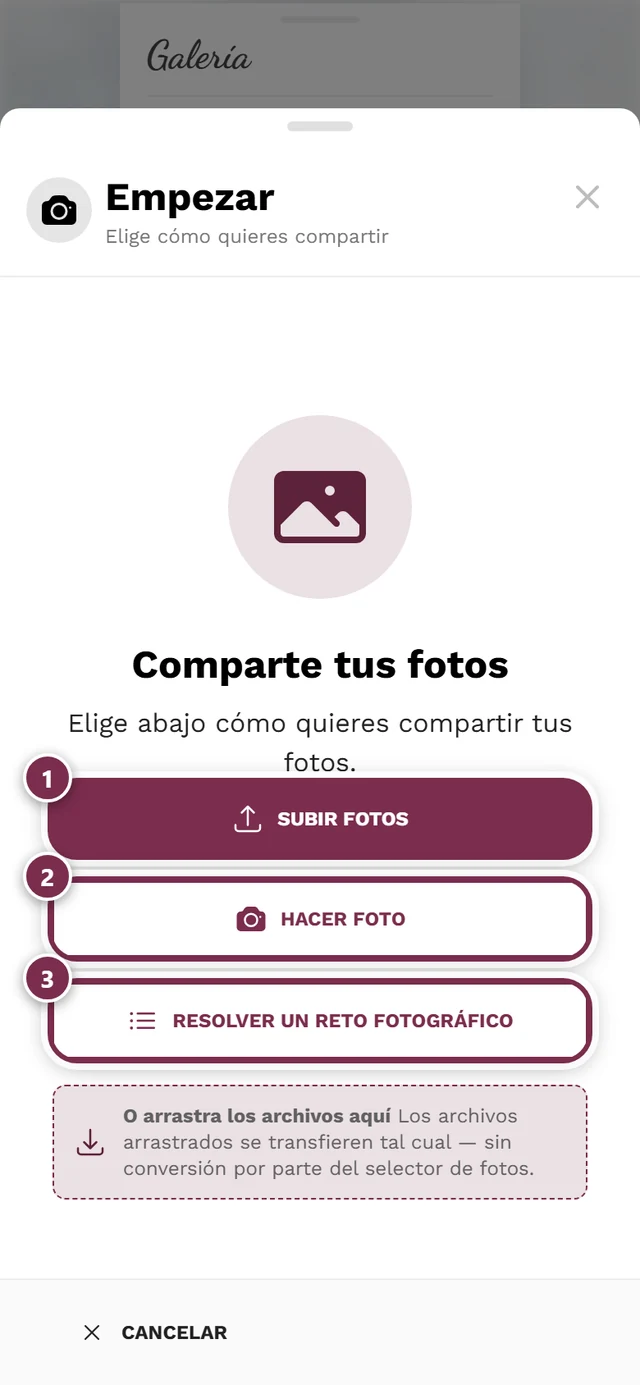
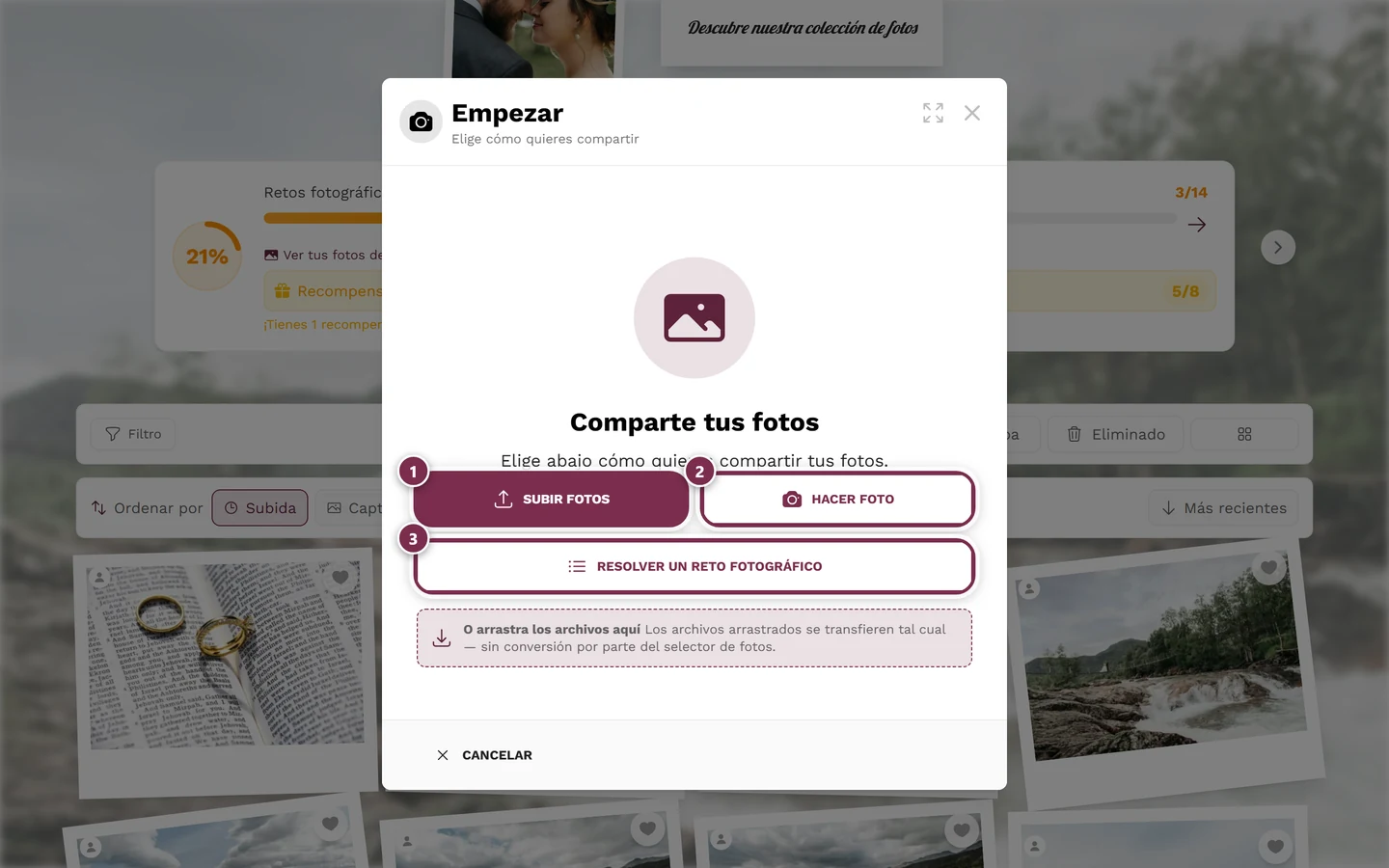
- Subir fotos – abre el selector de archivos de tu dispositivo. Puedes marcar varias fotos o vídeos a la vez.
- Hacer foto – abre la cámara directamente. Más detalles en Hacer una foto directamente.
- Reto fotográfico – si hay retos disponibles, aparece además una tarjeta de vista previa del reto («Reto fotográfico») o el botón Resolver un reto fotográfico. Consulta Resolver retos fotográficos.
El álbum ya preseleccionado
Sección titulada «El álbum ya preseleccionado»Si estás filtrando la galería por un álbum concreto e inicias la subida desde ahí, ese álbum queda ya preseleccionado para los archivos que elijas. Lo verás en la vista de revisión bajo «Álbumes seleccionados:» y podrás quitarlo desde ahí. Más sobre álbumes: Álbumes.
Qué archivos funcionan (formatos y vídeos)
Sección titulada «Qué archivos funcionan (formatos y vídeos)»Imágenes. Photogala admite mucho más que JPG y PNG. También son compatibles HEIC/HEIF (iPhone), WebP, AVIF, TIFF, BMP, SVG, así como numerosos formatos RAW (Canon CR2/CR3, Nikon NEF, Sony ARW, Adobe DNG y más). Los tipos exóticos que no están en la lista se omiten durante la subida como «tipos no compatibles».
Paso 2 – Asignar a un reto (solo en el camino de retos)
Sección titulada «Paso 2 – Asignar a un reto (solo en el camino de retos)»Si has entrado a través de un reto fotográfico, ahora toca elegir el reto. Solo aparece cuando los retos están activos – si no, el diálogo se salta este paso.
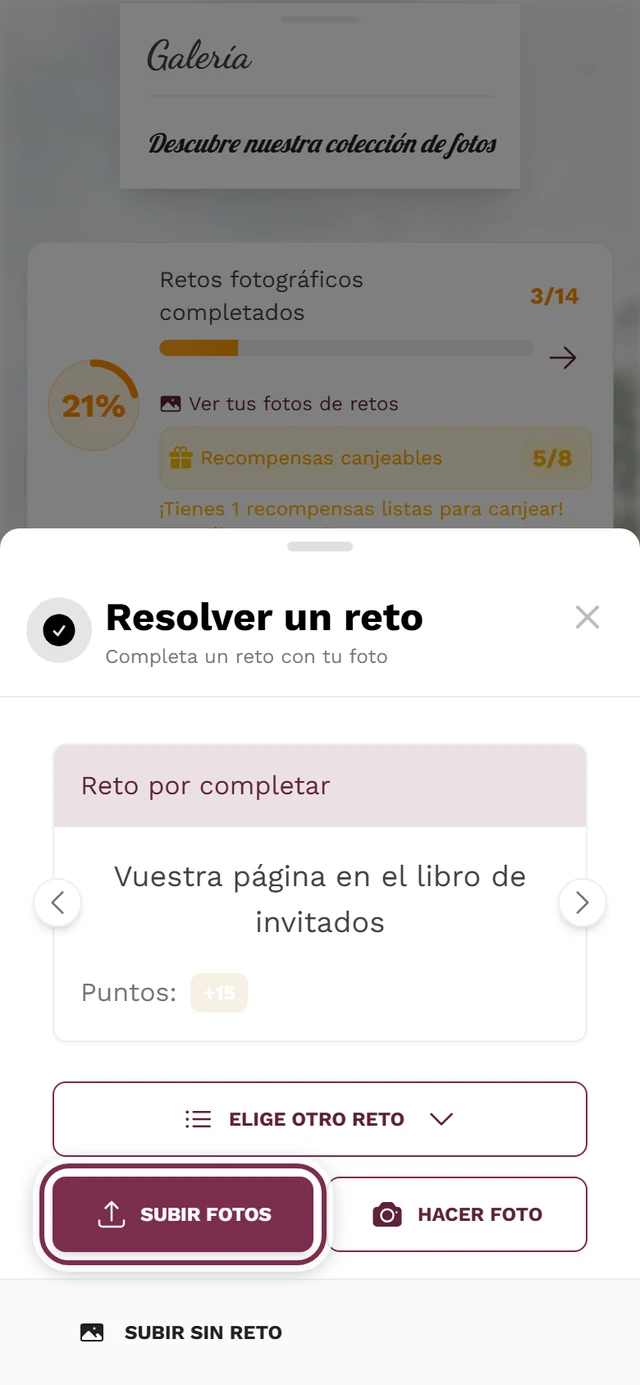
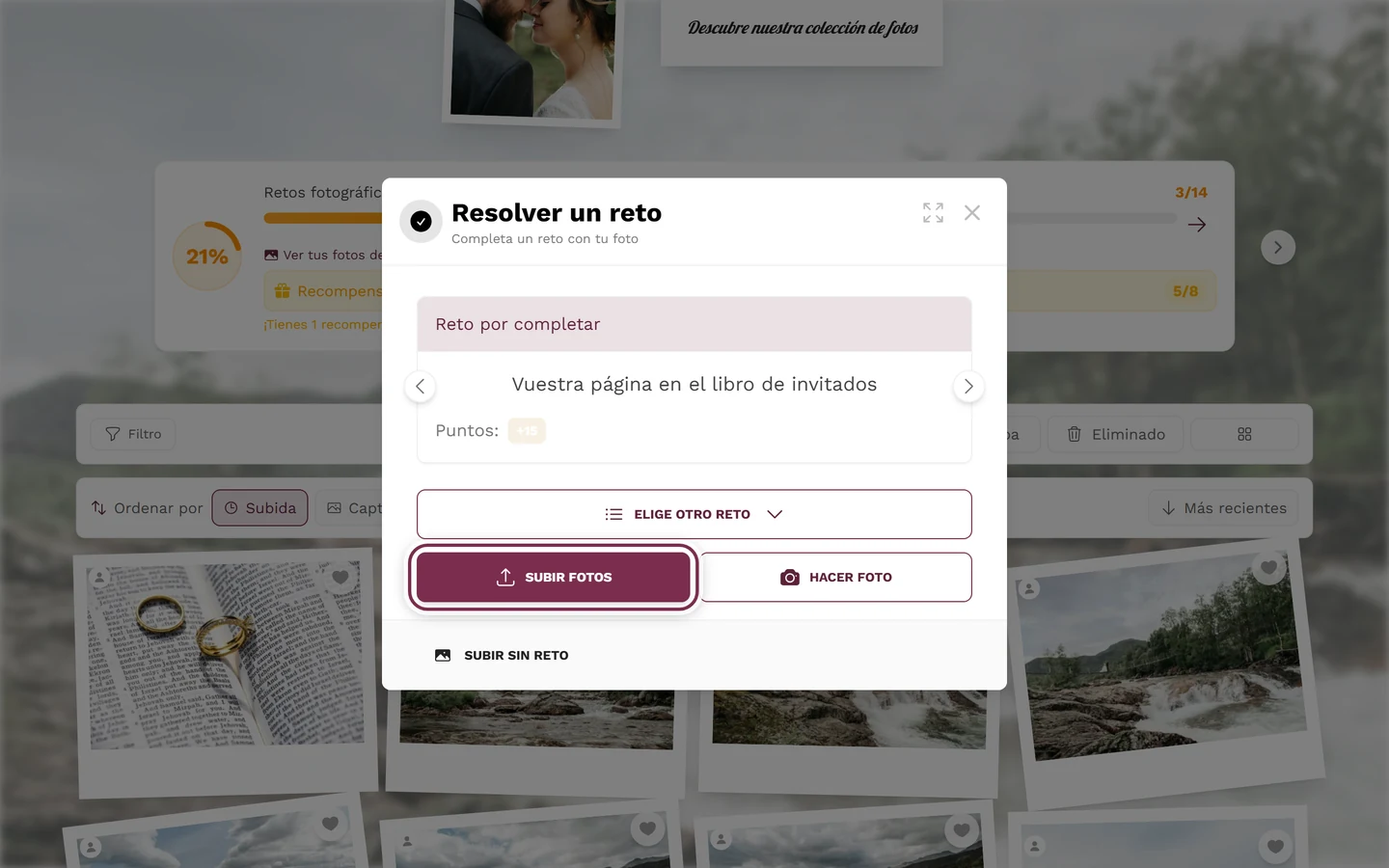
- Recorre el carrusel de retos con Reto anterior / Siguiente reto.
- Los retos ya resueltos llevan la etiqueta Resueltos; los que aún no están desbloqueados muestran Reto bloqueado.
- Junto a «Puntos:» ves cuántos puntos otorga el reto.
- Algunos retos añaden tus fotos automáticamente a ciertos álbumes. En ese caso aparece «Tus fotos se añadirán a: …».
- Aquí también encuentras directamente Subir fotos y Hacer foto.
Más sobre la lógica de los retos, los puntos y los desbloqueos en Resolver retos fotográficos.
Paso 3 – Revisar y ordenar tus fotos
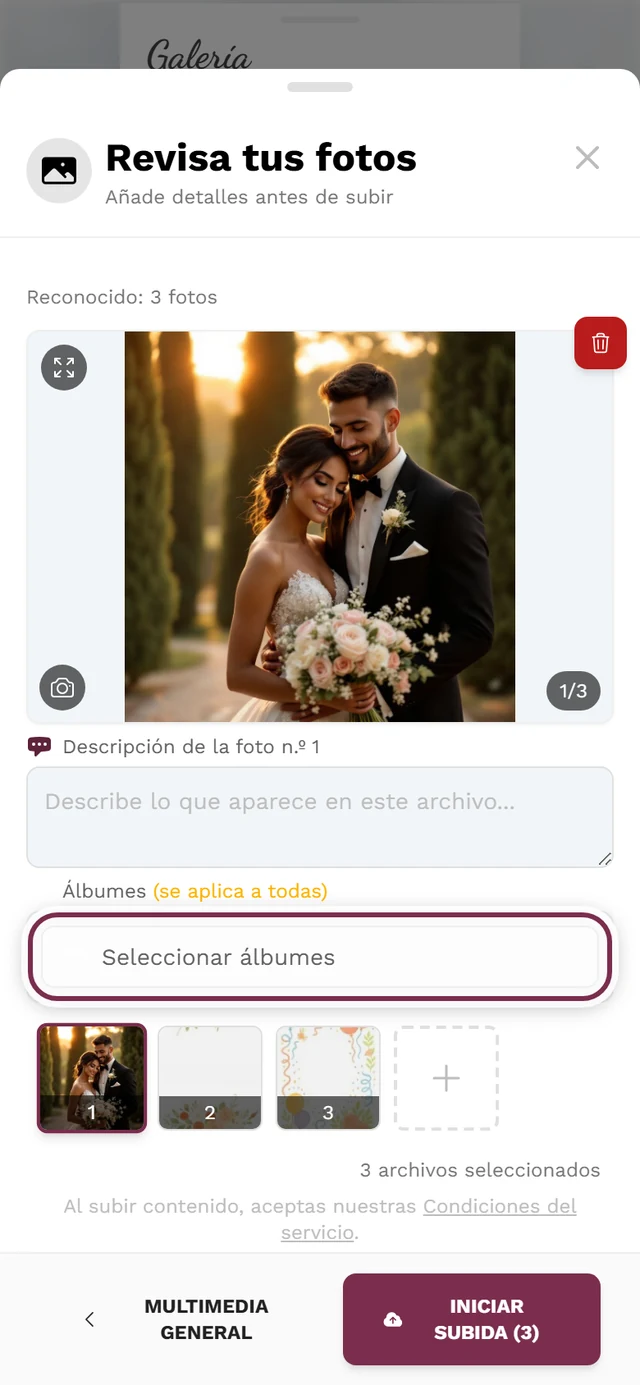
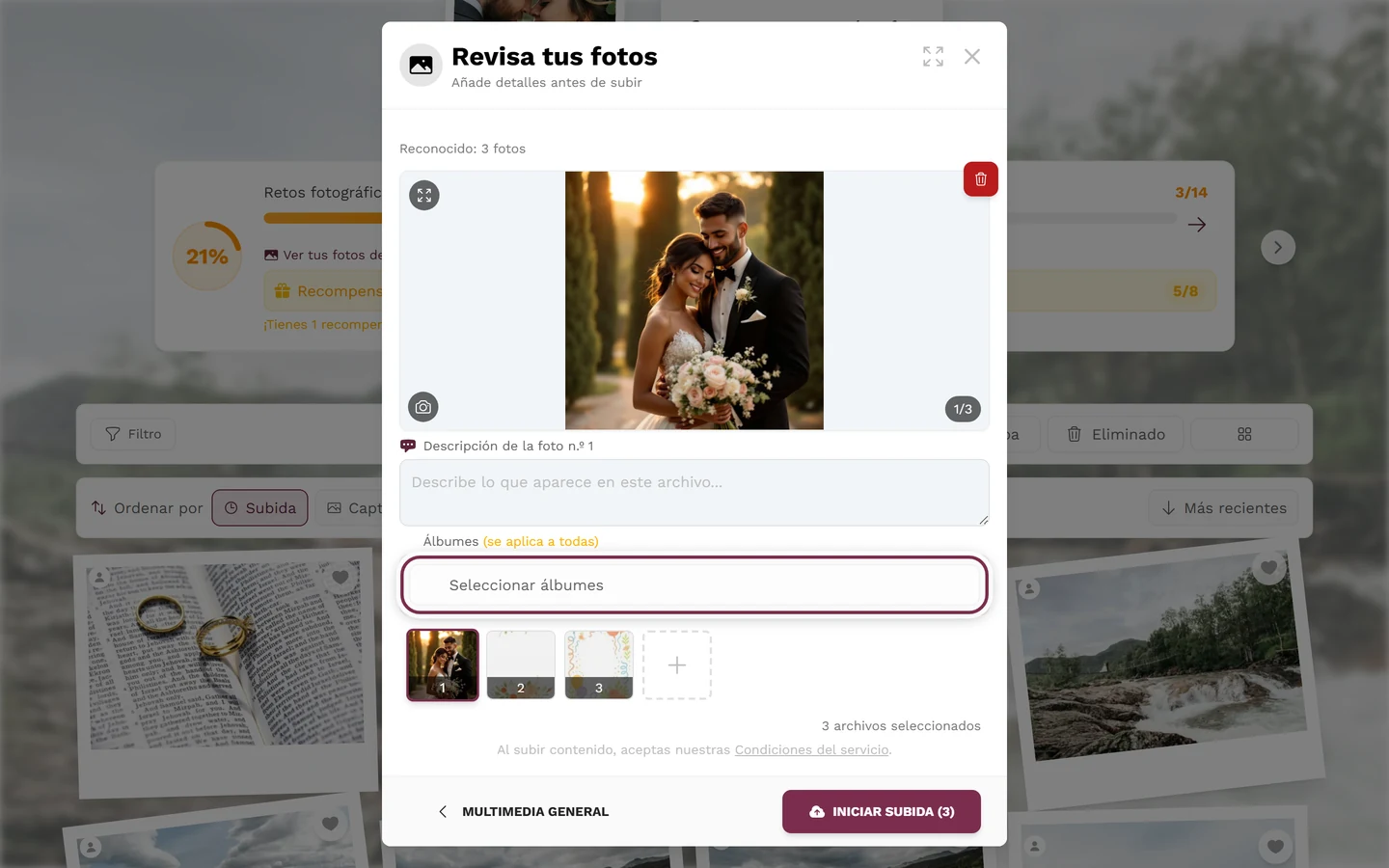
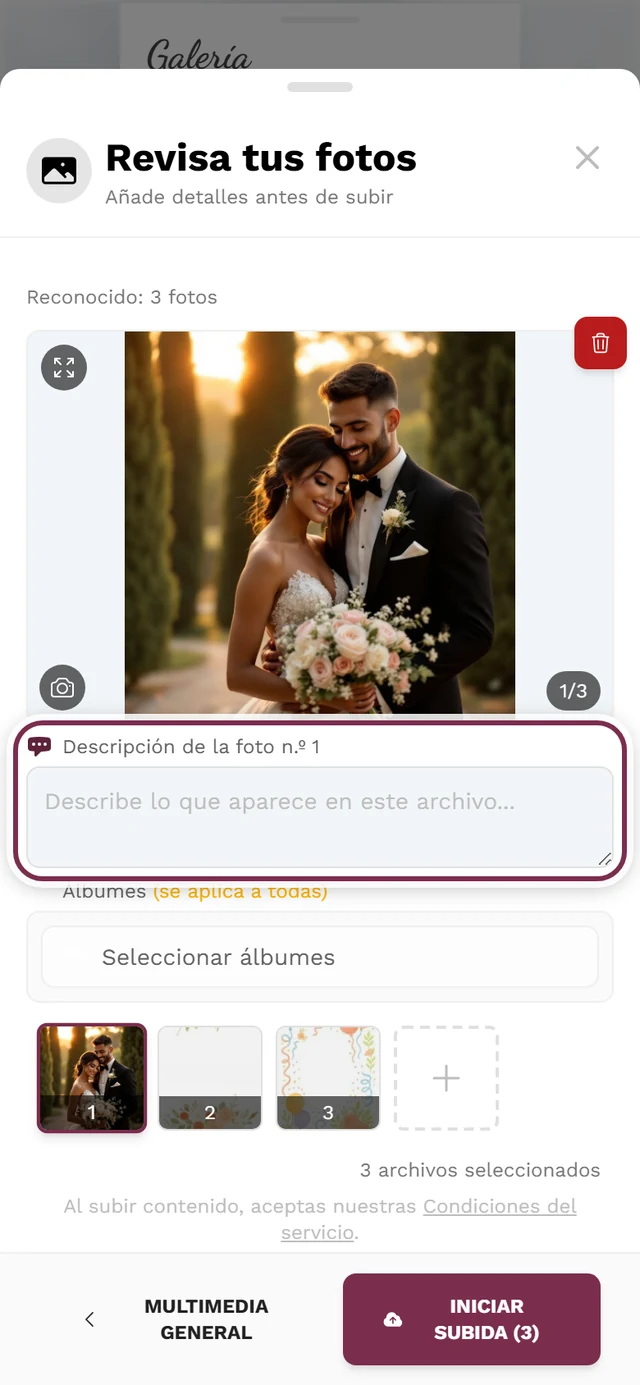
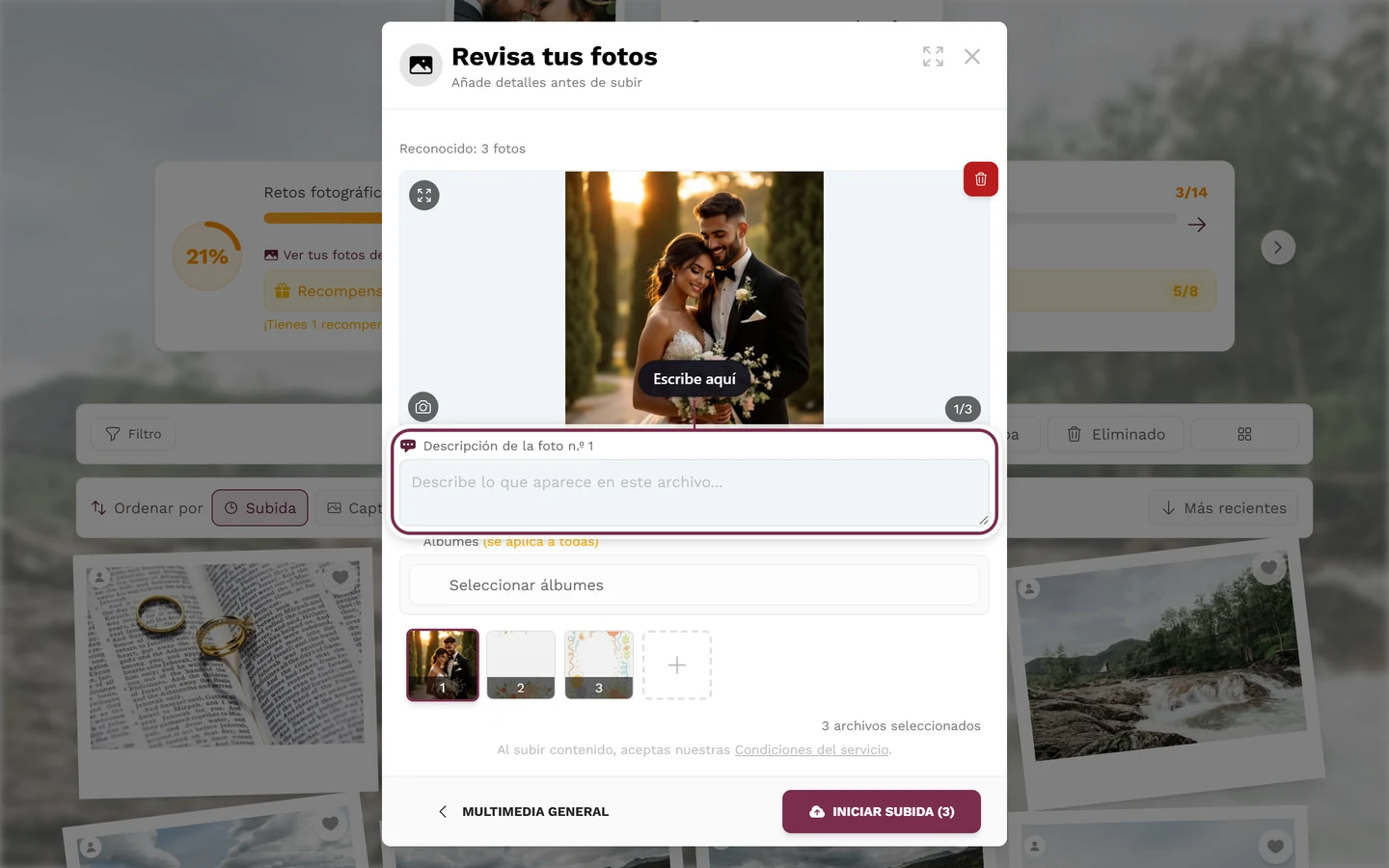
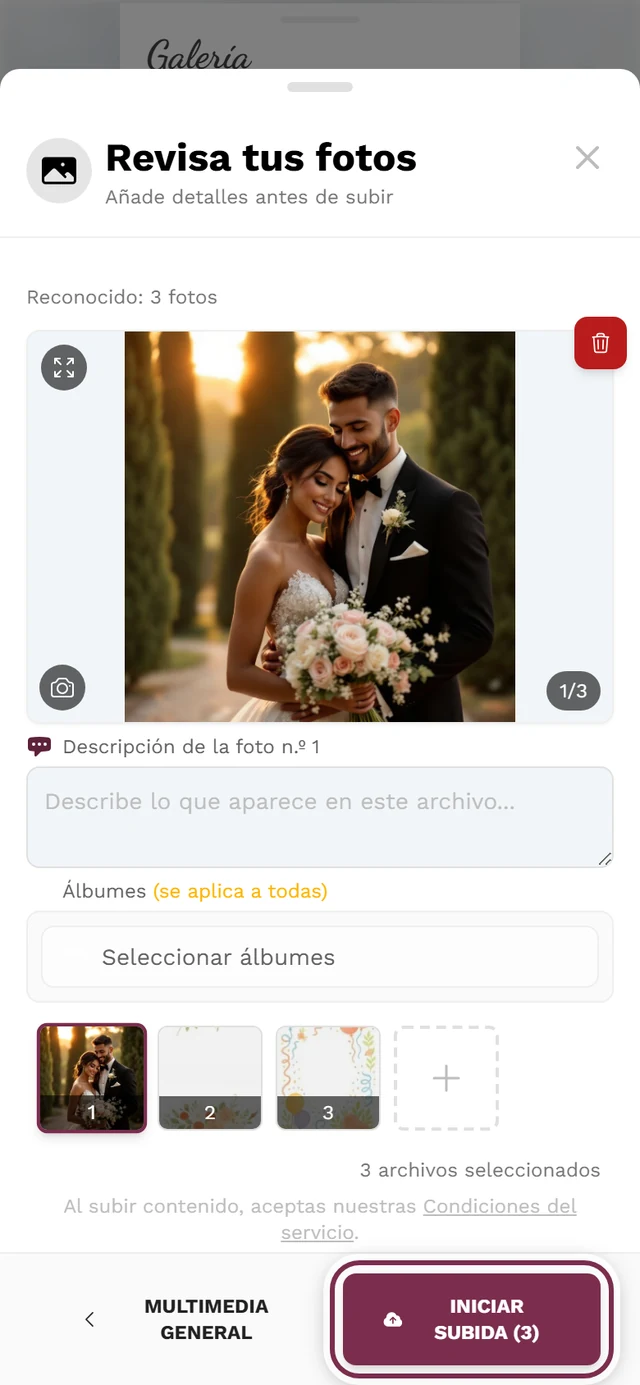
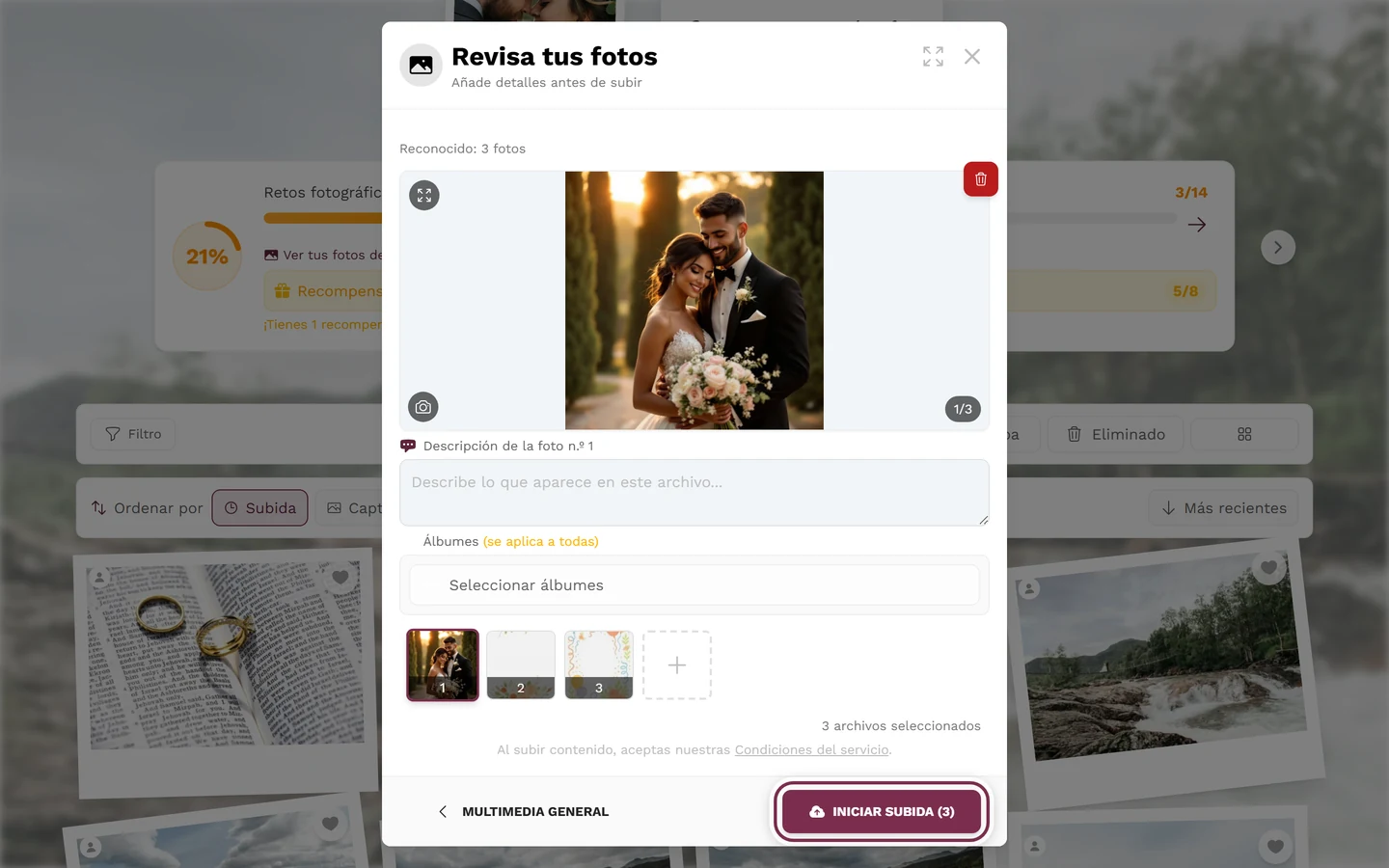
Sección titulada «Paso 3 – Revisar y ordenar tus fotos»Antes de la subida propiamente dicha llegas a la vista de revisión («Revisa tus fotos»). Es tu última oportunidad para añadir, quitar, poner pie de foto y asignar álbumes.
-
Repasa la selección. Arriba ves una vista previa grande y debajo una tira de miniaturas con todos los archivos elegidos. Toca una miniatura para verla en grande.
-
Añade más fotos. El + de la tira de miniaturas vuelve a abrir el selector de archivos. En el ordenador también puedes simplemente arrastrar y soltar archivos en la ventana.
-
Quita fotos concretas. Una foto que al final no quieras incluir puedes quitarla aquí de la selección, antes de subir nada.
-
Escribe un pie de foto. Cada foto tiene un campo «Descripción de la foto n.º 1», «… n.º 2» y así sucesivamente. Es opcional, pero queda bien para dar contexto.
-
Asigna álbumes. Bajo el título «Álbumes» eliges a qué álbumes van las fotos. Los álbumes elegidos aparecen como etiquetas bajo «Álbumes seleccionados:».
-
Inicia la subida. Toca Iniciar subida.
Paso 4 – La subida está en marcha
Sección titulada «Paso 4 – La subida está en marcha»Ahora se transfieren los archivos. Tienes el control en todo momento:
- Progreso. Una barra muestra «3 de 12 archivos listos» además de una estimación del tiempo restante («Quedan unos … »).
- Pausar y reanudar. Con Pausar subida la detienes un momento; Seguir subiendo continúa.
- Cancelar todo. Detener y cancelar todo cancela todo el proceso y te devuelve a la vista de revisión.
- Detalles de velocidad. Con Más info abres los detalles; en el ordenador hay un control deslizante entre «Lento» y «Rápido», en el móvil pone «Optimizado para móviles».
- Minimizar y seguir explorando. Puedes minimizar la ventana (¡sin cerrarla!) y seguir recorriendo la galería. Un pequeño indicador de progreso permanece visible mientras la subida continúa.
Cambiar de página durante la subida
Sección titulada «Cambiar de página durante la subida»Aquí conviene distinguir bien – es el motivo de confusión más frecuente:
- Después de empezar: en cuanto has pulsado Iniciar subida, la ventana de subida sobrevive a un cambio de página dentro de la app. Puedes ir a la galería, a tu perfil o a los retos – la transferencia sigue funcionando en la ventana minimizada.
- Antes de empezar: si cambias de página mientras todavía estás eligiendo o revisando, el diálogo de subida se cierra como cualquier otro diálogo – y tu selección desaparece. Tendrás que volver a elegir los archivos después.
Cuando algunos archivos no pasan
Sección titulada «Cuando algunos archivos no pasan»Algunos archivos se omiten en lugar de subirse. El motivo aparece justo junto al archivo:
- Duplicado – «Este archivo ya existe en tu galería.» Se omite.
- Tipo no compatible – «Este tipo de archivo no se admite para subidas.»
- Vídeos desactivados – «Las subidas de vídeo están desactivadas actualmente.»
- Reto bloqueado – el reto asignado tiene restricciones. Con Omitir reto subes el contenido sin reto.
- Límite alcanzado (límite de fotos, vídeos, almacenamiento o personas que suben) – consulta la sección sobre la pantalla final más abajo. Puedes confirmarlo con Entendido.
Paso 5 – La pantalla final
Sección titulada «Paso 5 – La pantalla final»Tras una subida sin incidencias no solo aparece un «listo» a secas, sino un pequeño momento propio:
- Tu foto en grande. La pantalla muestra la foto que acabas de subir. Con varias fotos, se apilan una sobre otra ligeramente giradas.
- Una línea que va cambiando. Encima aparece una frase distinta en cada subida – por ejemplo «Capturado — gracias por estar aquí.» o «Tu foto ya forma parte de la historia de este día.»
- El balance. Debajo aparece simplemente «1 foto en tu galería» o «3 fotos en tu galería» (para vídeos y subidas mixtas, «vídeos» o «subidas» según corresponda).
- Aviso de reto. Si la subida pertenecía a un reto fotográfico, la foto se muestra más grande, recibe una casilla en la esquina y debajo una etiqueta con el nombre del reto. Con varias fotos, la etiqueta añade «3 momentos».
- Hacia el siguiente reto. Si quedan retos fotográficos abiertos, el botón Siguiente idea de foto te lleva directamente al siguiente. Tras una subida sin reto aparece en su lugar una franja discreta: «Hay una idea de foto para participar» o «Hay 4 ideas de foto para participar». Sin la función de retos, o sin retos abiertos, no aparece ninguna de las dos cosas.
- ¿Y ahora qué? Están disponibles Ver galería, Subir más y Cerrar; en el camino de retos, además, Resolver otro reto.
Cuando se alcanza un límite del evento
Sección titulada «Cuando se alcanza un límite del evento»Si se llena un límite de fotos, vídeos, almacenamiento o personas que suben, en lugar del momento aparece un recuadro rojo ¡Límites de subida alcanzados! con la causa exacta. Lo que aparece debajo depende de quién seas:
- Como anfitrión lees «Ahora mismo tus invitados no pueden subir nada. Al quitar el límite, la galería, el enlace y el código QR siguen siendo los mismos.» El botón Quitar el límite te lleva directamente al resumen de planes de tu evento (consulta Plan & duración).
- Como invitado lees «Tu foto no se ha perdido — ahora mismo nadie puede subir nada.» y «El anfitrión puede desbloquearlo en dos minutos.» El botón Avisar al anfitrión abre el menú para compartir de tu dispositivo con un mensaje ya preparado y el enlace de desbloqueo. Si no hay menú para compartir, el mensaje va al portapapeles – el botón cambia entonces a Mensaje copiado — envíaselo al anfitrión. Solo te queda enviarlo.
Mientras se aplique un límite, Subir más permanece oculto.
Después de subir: el procesamiento
Sección titulada «Después de subir: el procesamiento»Los archivos recién subidos no aparecen de inmediato como elementos normales de la galería. Durante un momento breve, encima de la galería aparece una sección naranja Procesamiento de medios con el texto «2 archivos multimedia se están procesando actualmente». Al desplegarla ves el estado de cada archivo – «Se está procesando» o «Comprobación NSFW». En cuanto todo termina, la sección desaparece sola y las fotos aparecen con normalidad en la cuadrícula.
Límites y tamaños
Sección titulada «Límites y tamaños»- No hay un tamaño máximo de archivo fijo en el front-end. Las fotos muy grandes se dejan pasar tal cual.
- Los límites del evento los fija el plan o el anfitrión: límite de fotos, límite de vídeos, límite de almacenamiento, límite de personas que suben. Al alcanzarlos, las subidas siguientes se omiten (ver arriba).
- Los duplicados se comprueban dos veces. Primero dentro de tu propia selección: elegir el mismo archivo dos veces muestra el aviso «Archivos duplicados detectados» – se reconoce por nombre, tamaño y fecha de modificación. Después, el servidor comprueba además el contenido del archivo. Por eso también se rechaza una copia renombrada de la misma foto y se omite como duplicado. Así, una foto nunca acaba dos veces en la galería por accidente.
- Selecciones grandes en el móvil. Antes de pasar a la vista de revisión, la app prepara brevemente los archivos (superposición «Preparando archivos…»). Se aplica lo siguiente: los archivos individuales de más de 50 MB se dejan pasar sin cambios; a partir de 100 MB en total, la app guarda la selección en el almacenamiento del dispositivo en lugar de en la memoria. Espera como máximo 30 segundos a que un archivo aún no legible esté disponible (60 segundos al añadir archivos en la vista de revisión). Lo que después de eso siga sin poder leerse se omite, con el aviso «No se pudieron añadir algunos archivos».
Más detalles sobre los límites: Límite de subida y Subir un vídeo.
Por qué mis fotos no aparecen en el mapa
Sección titulada «Por qué mis fotos no aparecen en el mapa»El mapa sitúa las fotos según los datos GPS guardados en la propia foto. Photogala lee esos datos directamente del archivo al subirlo. El problema: los sistemas operativos y los navegadores de los móviles eliminan los datos GPS cuando eliges una foto de la galería del dispositivo para subirla. El archivo llega ya sin ubicación – y ahí la app no puede hacer nada.
Por eso:
- Las fotos que subes desde la galería del móvil suelen no tener ubicación.
- Las fotos que haces directamente con Hacer foto tampoco suelen llevar ubicación.
- Los originales subidos desde el ordenador (por ejemplo, transferidos por cable desde la cámara) suelen conservar sus datos GPS.
Cómo gestiona esto el mapa y qué alternativas existen se explica en Mapa de fotos.
Móvil y ordenador comparados
Sección titulada «Móvil y ordenador comparados»- Ordenador: barra de subida fija abajo, arrastrar y soltar en la ventana, control deslizante de velocidad visible entre «Lento» y «Rápido».
- Móvil: se entra desde la navegación inferior o desde botones en la galería; Hacer foto usa la cámara directamente; la velocidad aparece como «Optimizado para móviles»; las selecciones grandes se preparan brevemente.
Roles: anfitriones y moderadores
Sección titulada «Roles: anfitriones y moderadores»Como invitado, los ajustes del anfitrión solo te afectan de forma indirecta (si se permiten subidas, vídeos y retos, y qué límites se aplican). Si tú mismo eres anfitrión o moderador, llegas a los controles a través del menú de perfil arriba a la derecha y, desde ahí, a la administración.
Páginas de administración útiles:
- Privacidad y moderación – permitir o bloquear del todo las subidas de los invitados.
- Activar funciones – permitir vídeos, activar y desactivar retos.
- Gestionar álbumes – crear álbumes nuevos (los invitados no pueden).
- Moderación y Bloquear usuarios – excluir a invitados concretos de la subida, levantar bloqueos.