Conectar un fotomatón en vivo
Con Subida en vivo conectas un fotomatón, una cámara o un ordenador directamente a tu evento. Cada foto que envía el dispositivo aparece en cuestión de segundos en la galería y en la fotowand, sin necesidad de subirla a mano. La conexión funciona por FTP/FTPS (el dispositivo empuja las fotos hacia nosotros) o por WebDAV (montas el evento como si fuera una unidad de red).
¿Quién necesita esto?
Sección titulada «¿Quién necesita esto?»Subida en vivo está pensada para anfitriones/propietarios que operan un fotomatón o una cámara compatible con FTP en el evento. Solo el anfitrión puede crear y gestionar accesos. Los operadores son relevantes cuando concedes un acceso con el permiso Todo el evento. Los moderadores solo se ven afectados indirectamente: la moderación también actúa sobre las subidas en vivo, salvo que un acceso la omita a propósito (ver Omitir moderación).
Abrir la página de Subida en vivo
Sección titulada «Abrir la página de Subida en vivo»-
Abre el panel de administración de tu evento. Si estás en la galería, toca arriba a la derecha tu menú de perfil y elige Administración → Panel de administración. Consulta también Acceder al panel de administración del evento.
-
Haz clic en la barra lateral, dentro del grupo Evento, en Subida en vivo. Enlace directo:
/admin/live-upload.
Estructura de la página
Sección titulada «Estructura de la página»De arriba abajo encontrarás estas secciones:
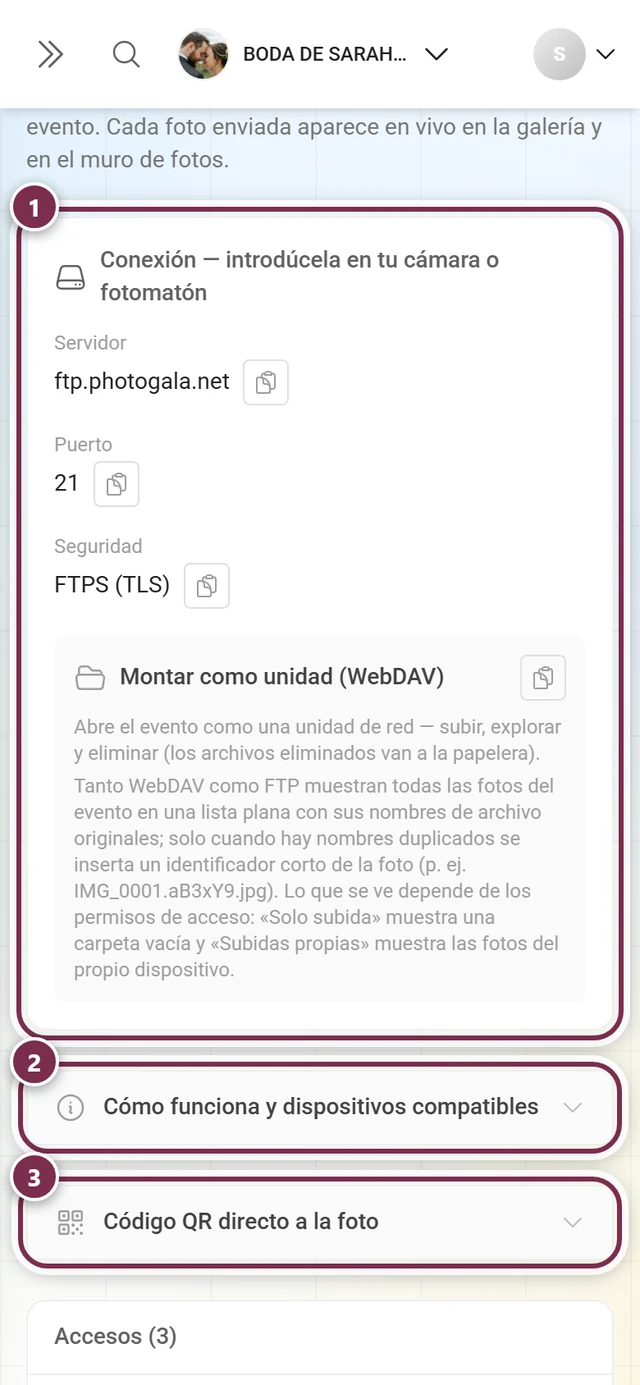
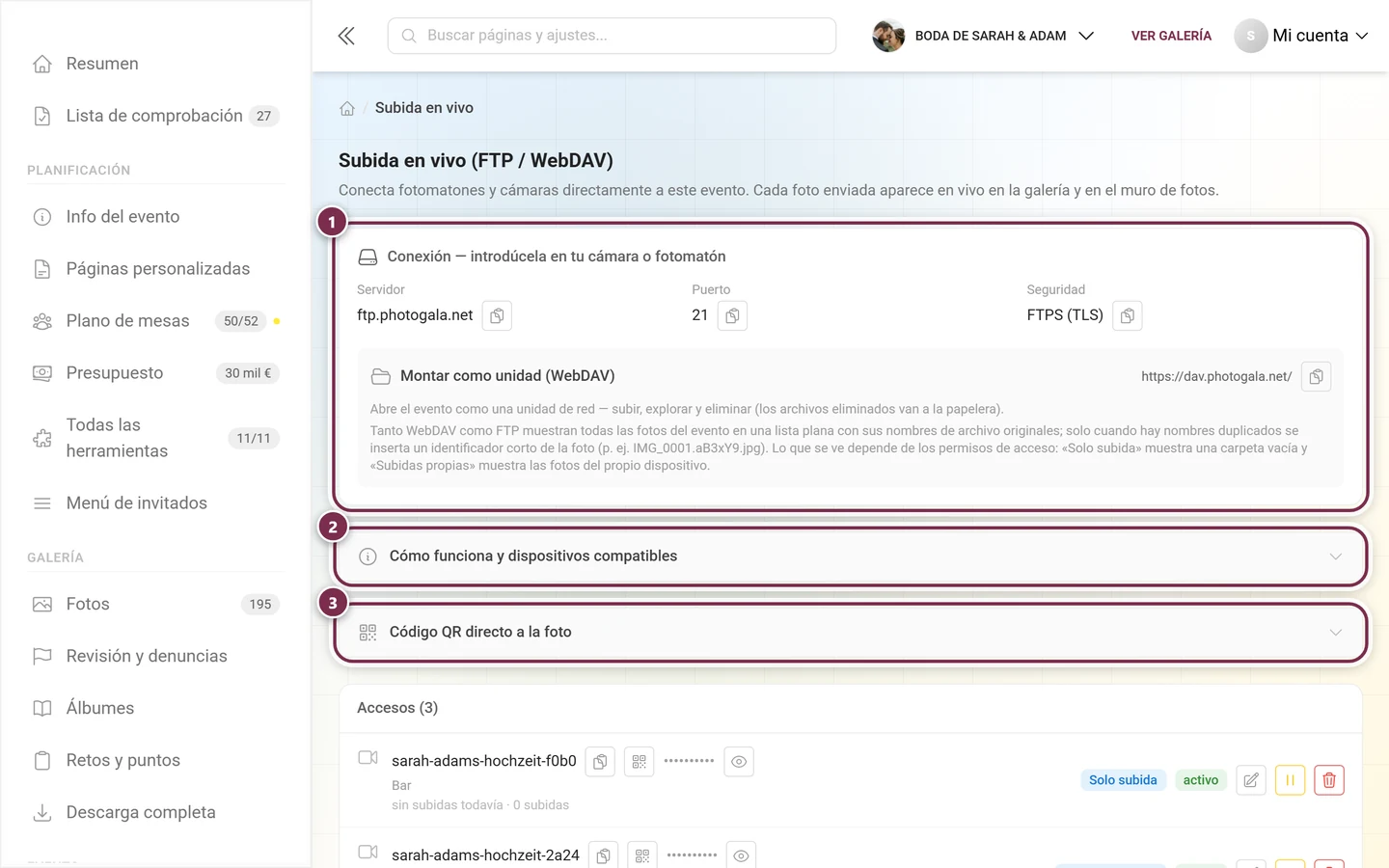
Tarjeta de conexión — esto es lo que introduces en el dispositivo
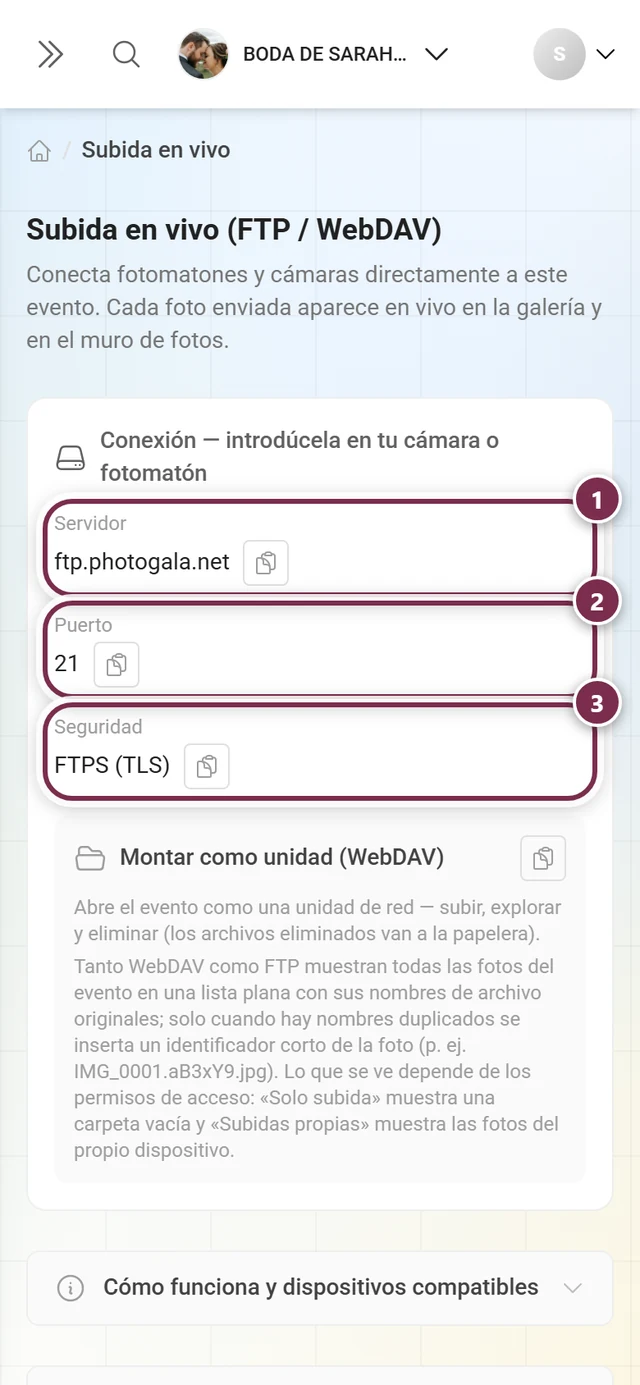
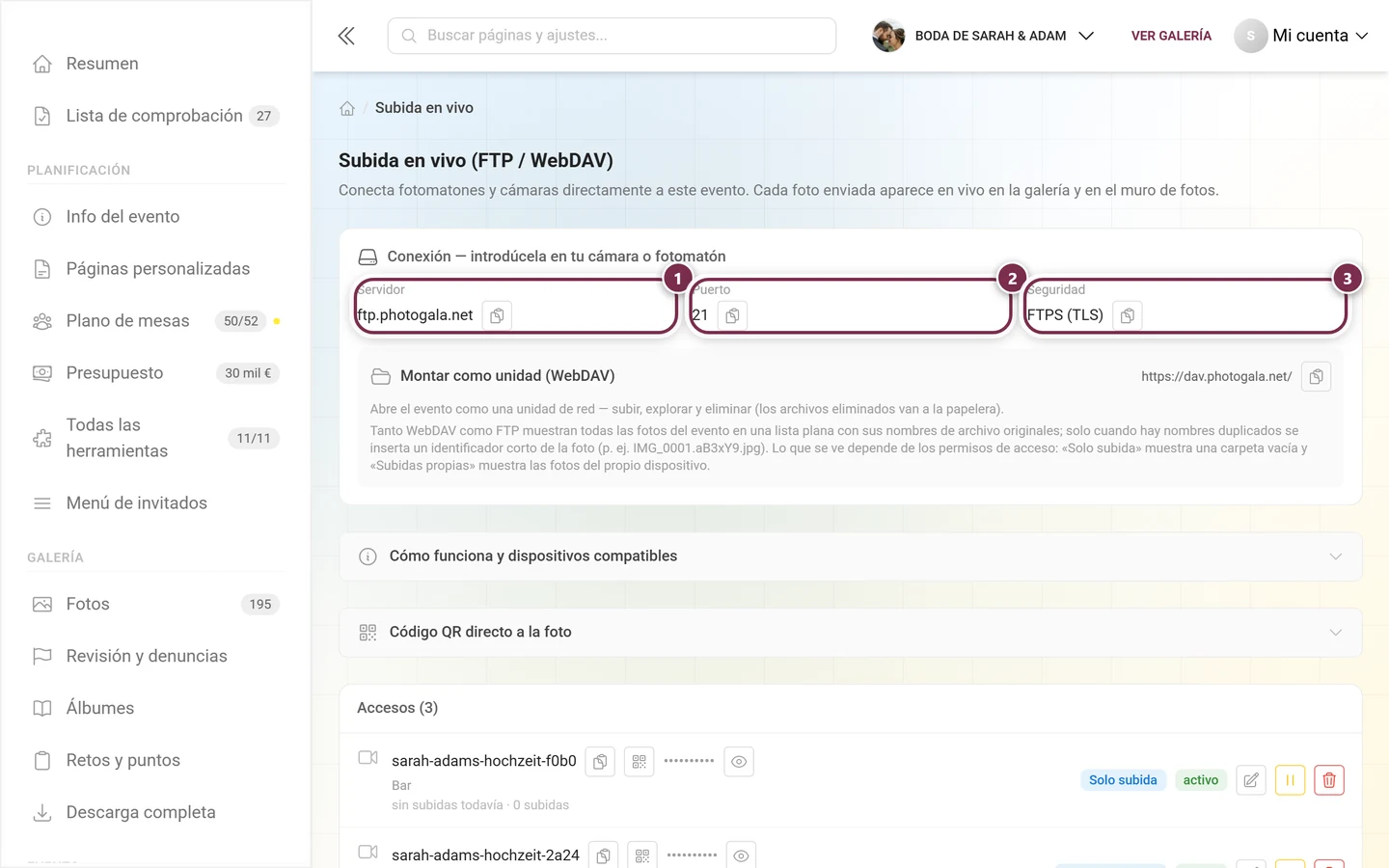
Sección titulada «Tarjeta de conexión — esto es lo que introduces en el dispositivo»Arriba del todo está la tarjeta Conexión — introdúcela en tu cámara o fotomatón. Muestra los tres valores que debe llevar cualquier fotomatón o cámara, cada uno con su botón de Copiar:
- Servidor — la dirección (host) a la que se conecta el dispositivo. En photogala.net es
ftp.photogala.net. - Puerto — el puerto de conexión. Por defecto es el 21.
- Seguridad — o bien FTPS (TLS) (cifrado, recomendado) o FTP (sin TLS).
Debajo está el bloque de WebDAV Montar como unidad (WebDAV), con su propia URL de WebDAV (https://dav.photogala.net/) y botón de copiar. Con esto abres el evento en el ordenador como si fuera una unidad de red: puedes subir, explorar y borrar (los archivos borrados van a la papelera).
Las tres formas de conectar
Sección titulada «Las tres formas de conectar»El servidor acepta fotos por tres vías; los firmwares antiguos de cámaras y fotomatones a menudo solo dominan una de ellas:
| Tipo | Puerto | Cuándo usarlo |
|---|---|---|
| FTPS explícito (AUTH TLS) | 21 | El caso normal. En FileZilla se llama FTP explícito sobre TLS. Recomendado. |
| FTPS implícito | 990 | Cuando tu dispositivo solo ofrece «FTPS» o «FTP con SSL» sin más opciones y no consigue conectar por el puerto 21. TLS desde el primer byte. |
| FTP simple (sin cifrar) | 21 | Solo si el dispositivo no admite TLS en absoluto. La contraseña viaja en texto plano por la línea. |
Modo pasivo y firewall
Sección titulada «Modo pasivo y firewall»FTP abre una segunda conexión por cada archivo. Para que eso atraviese el router y el wifi del evento:
- Configura el cliente en modo pasivo (PASV/EPSV). Casi todos los programas de fotomatón y las cámaras lo hacen automáticamente; FileZilla lo llama Modo de transferencia: Pasivo.
- La red del lugar del evento debe permitir saliente estos puertos: 21/tcp (o 990/tcp) para la conexión de control y 31000–31099/tcp para las conexiones de datos.
- Al mismo tiempo se permiten 64 conexiones por servidor y 16 conexiones por dirección IP. Si hay varias cabinas detrás de un mismo router del evento, comparten esas 16.
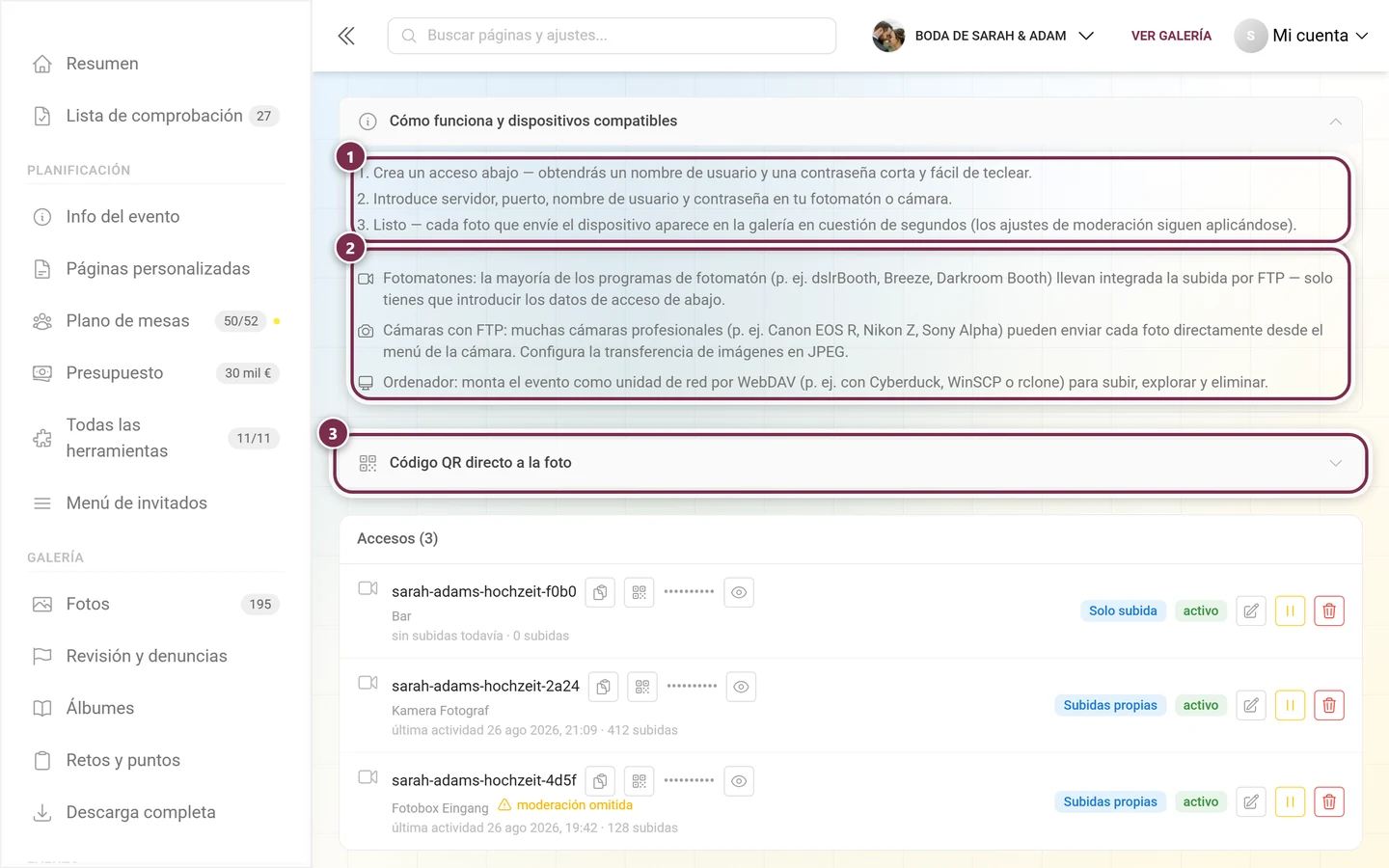
Sección desplegable «Cómo funciona y dispositivos compatibles»
Sección titulada «Sección desplegable «Cómo funciona y dispositivos compatibles»»Está plegada por defecto. Explica el proceso en tres pasos y enumera los dispositivos compatibles:
- Fotomatones: la mayoría de los programas de fotomatón (por ejemplo dslrBooth, Breeze, Darkroom Booth) llevan integrada la subida por FTP.
- Cámaras con FTP: muchas cámaras profesionales (por ejemplo Canon EOS R, Nikon Z, Sony Alpha) envían cada foto directamente desde el menú de la cámara; configura la transferencia de imagen en JPEG.
- Ordenadores: monta el evento por WebDAV como una unidad de red (por ejemplo con Cyberduck, WinSCP o rclone).
Sección desplegable «Código QR directo a la foto»
Sección titulada «Sección desplegable «Código QR directo a la foto»»Esta sección está disponible en todos los eventos. No muestra ningún código QR por sí misma, sino la plantilla de enlace con la que tu aplicación de fotomatón genera uno: muchas aplicaciones de fotomatón muestran, por cada foto impresa o mostrada en pantalla, un código QR que lleva directamente a esa foto en la galería; los invitados llegan a ella incluso mientras la subida sigue en curso. Para eso, introduces en el software del fotomatón la plantilla con un marcador de nombre de archivo. Si tu evento funciona con un dominio de marca propio, esa marca también aparece en la plantilla.
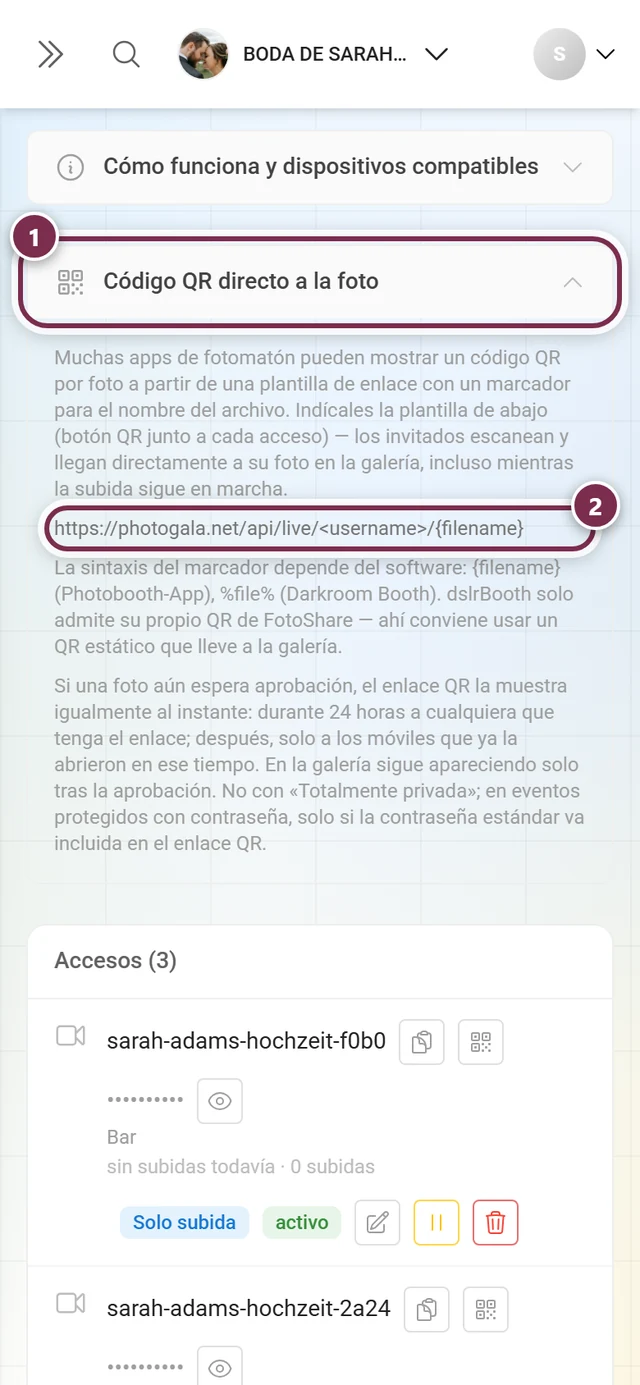
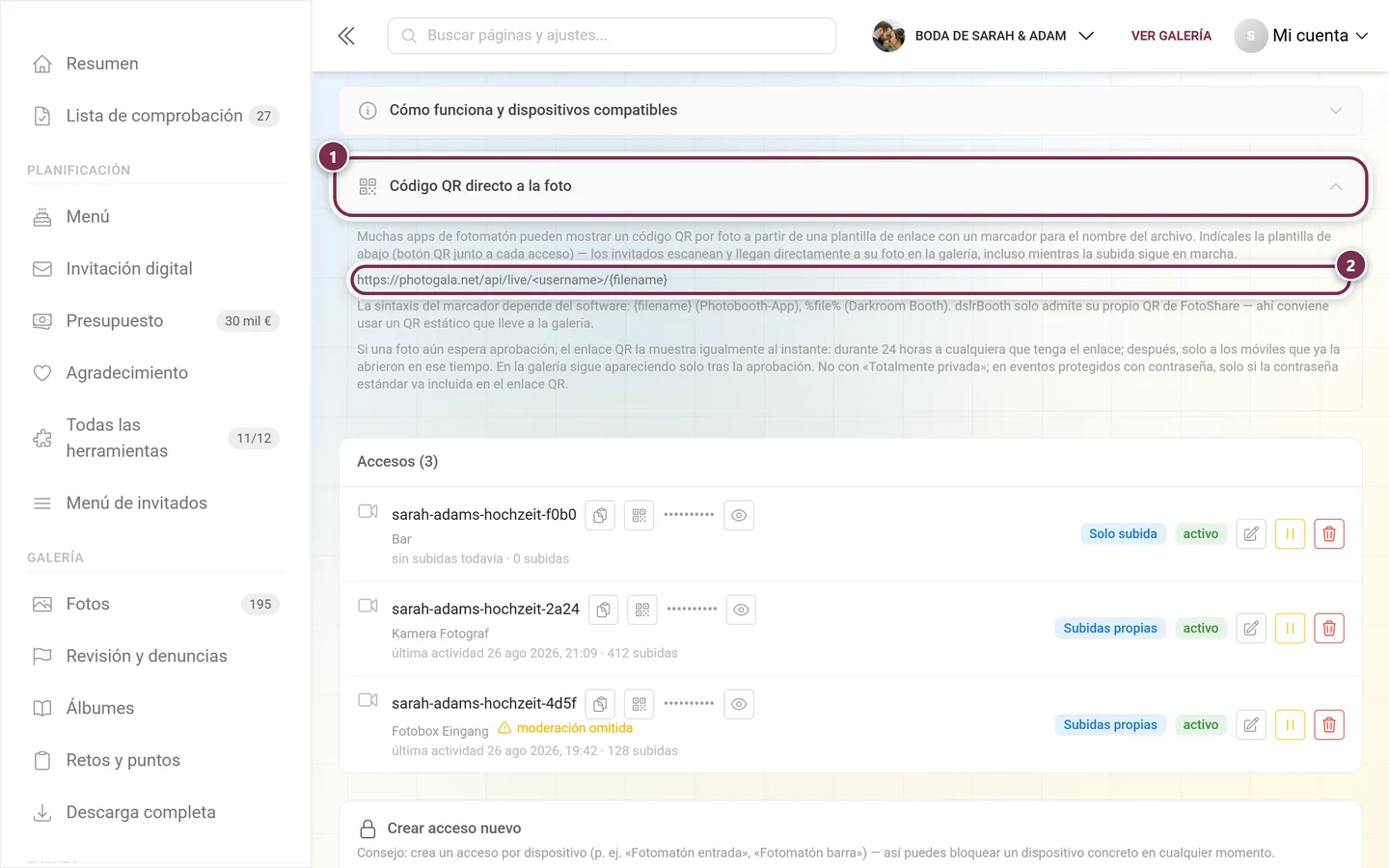
La plantilla tiene la forma …/<nombre-de-usuario>/{filename}. La sintaxis del marcador depende del software:
- Photobooth-app:
{filename} - Darkroom Booth:
%file% - dslrBooth solo puede mostrar su propio QR de FotoShare. En ese caso, usa en su lugar un código QR estático hacia la galería.
Por cada acceso activo hay además, en la lista, un botón de copiar QR (Copiar la plantilla de enlace QR para este dispositivo) que copia la plantilla ya completada con el nombre de usuario correcto.
Lo que ve el invitado al escanear depende de en qué punto se encuentre la foto:
- La foto ya está: la galería se abre con la imagen en vista ampliada.
- La foto sigue en camino: una página de espera que se actualiza sola; en cuanto llega la imagen, salta a ella.
- La foto espera aprobación: el enlace muestra la foto igualmente al instante como vista previa, con el aviso de que aparecerá en la galería solo tras la aprobación. Donde no es posible una vista previa (ver abajo), aparece en su lugar una página de espera con el aviso de que está en moderación, que se actualiza sola.
- La foto fue rechazada o eliminada: un aviso sin actualización automática.
Durante el primer minuto, las páginas de espera se actualizan cada 2,5 segundos y después con menos frecuencia: pasados unos ocho minutos, solo cada 30 segundos.
Vista previa inmediata de fotos que esperan aprobación
Sección titulada «Vista previa inmediata de fotos que esperan aprobación»La vista previa está siempre activada, para cada acceso y también para los dispositivos de partner conectados; no hay ningún ajuste para desactivarla. Quien escanea en el fotomatón debe ver su foto sin esperar a la aprobación. En la galería sigue apareciendo solo tras la aprobación.
- Durante 24 horas tras la subida, cualquiera que tenga el enlace ve la foto. Después, solo los móviles que ya la abrieron en esas 24 horas; la recuerdan durante 30 días.
- No con Totalmente privada. En eventos protegidos con contraseña, solo si Incrustar la contraseña por defecto en el enlace QR está activada en el acceso.
- Si el filtro NSFW está activado, la vista previa aparece solo cuando el filtro ha clasificado la foto como segura; hasta entonces se mantiene la página de espera. Las fotos marcadas no se muestran nunca. Los vídeos no tienen vista previa.
- Rechazar, eliminar, pausar, revocar o un plan sin Subida en vivo terminan la vista previa de inmediato.
- La página de vista previa no se actualiza sola. Quien vuelve a abrir el enlace tras la aprobación llega directamente a la galería.
Si las fotos que esperan aprobación no deben mostrarse nunca a nadie, no introduzcas la plantilla en el software del fotomatón: sin un código QR por foto, ningún invitado conoce el enlace.
Crear un acceso
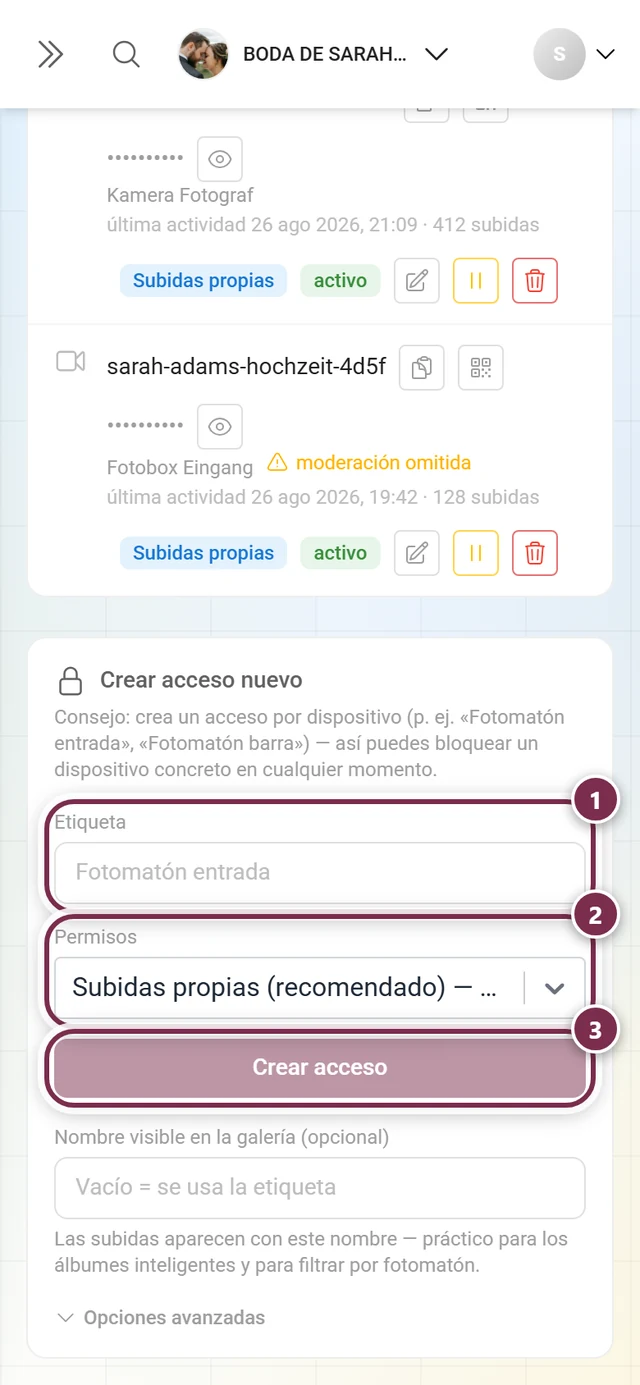
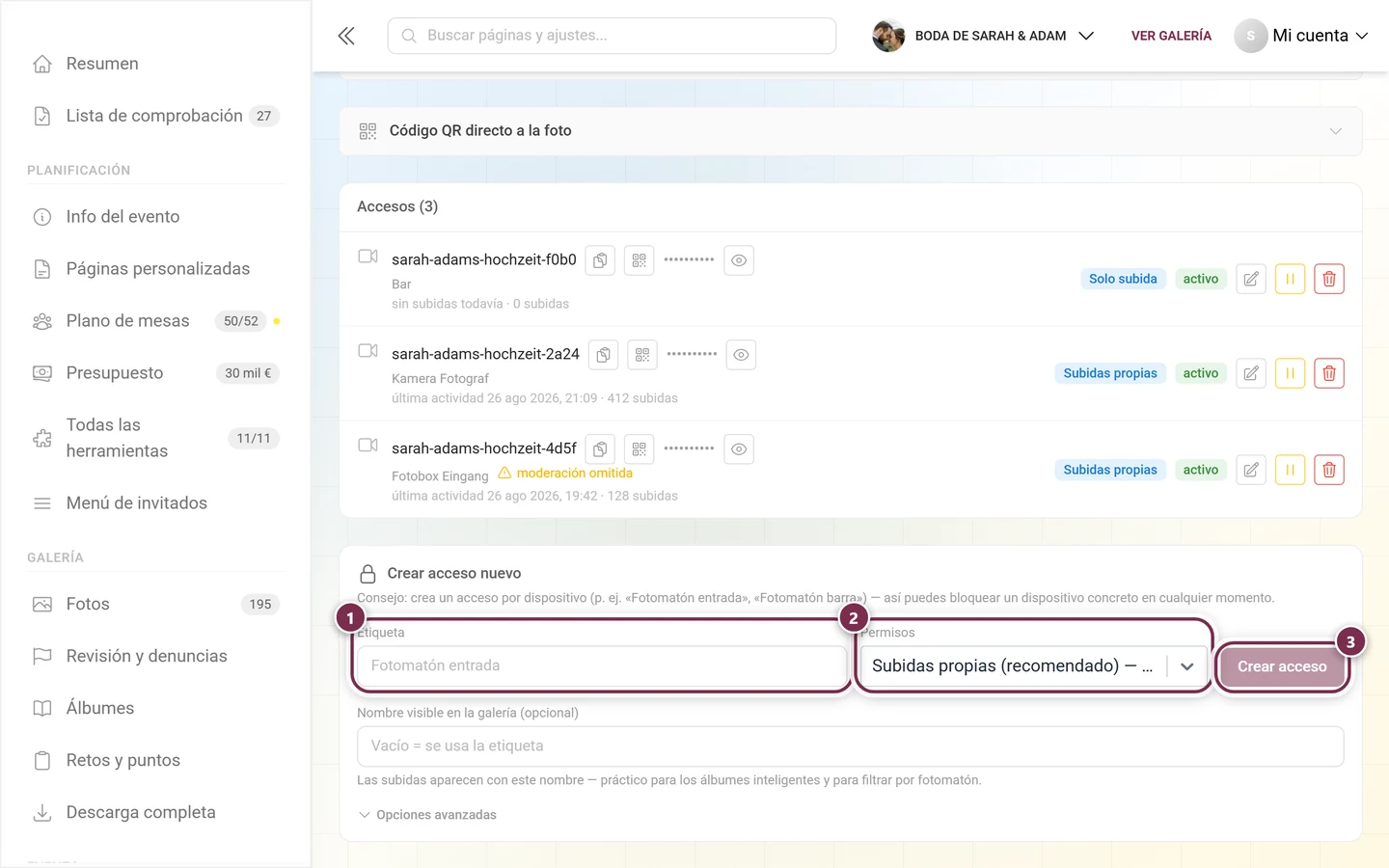
Sección titulada «Crear un acceso»Baja del todo hasta la sección Crear acceso nuevo (icono de candado).
-
Introduce la Etiqueta (campo obligatorio). Ejemplo: «Fotomatón Entrada». Sin etiqueta, el botón Crear acceso permanece desactivado.
-
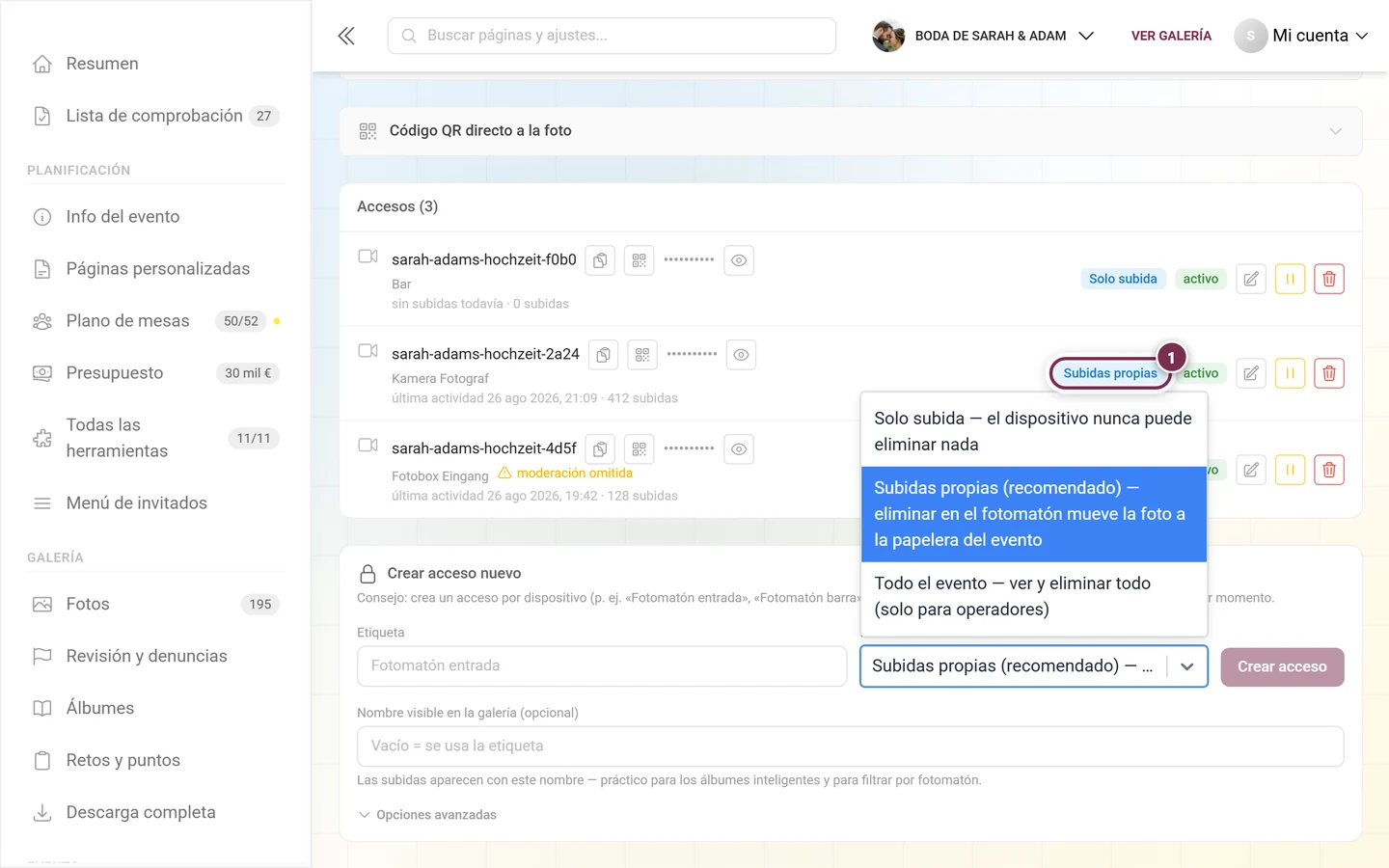
Elige los Permisos. El menú desplegable ofrece tres niveles:
- Solo subida — el dispositivo nunca puede borrar nada. Ve una carpeta vacía en FTP/WebDAV.
- Subidas propias (recomendado) — la opción por defecto. El dispositivo solo ve sus propias fotos; borrar desde la cabina mueve la foto a la papelera del evento.
- Todo el evento — ver y borrar todo (solo para operadores).
-
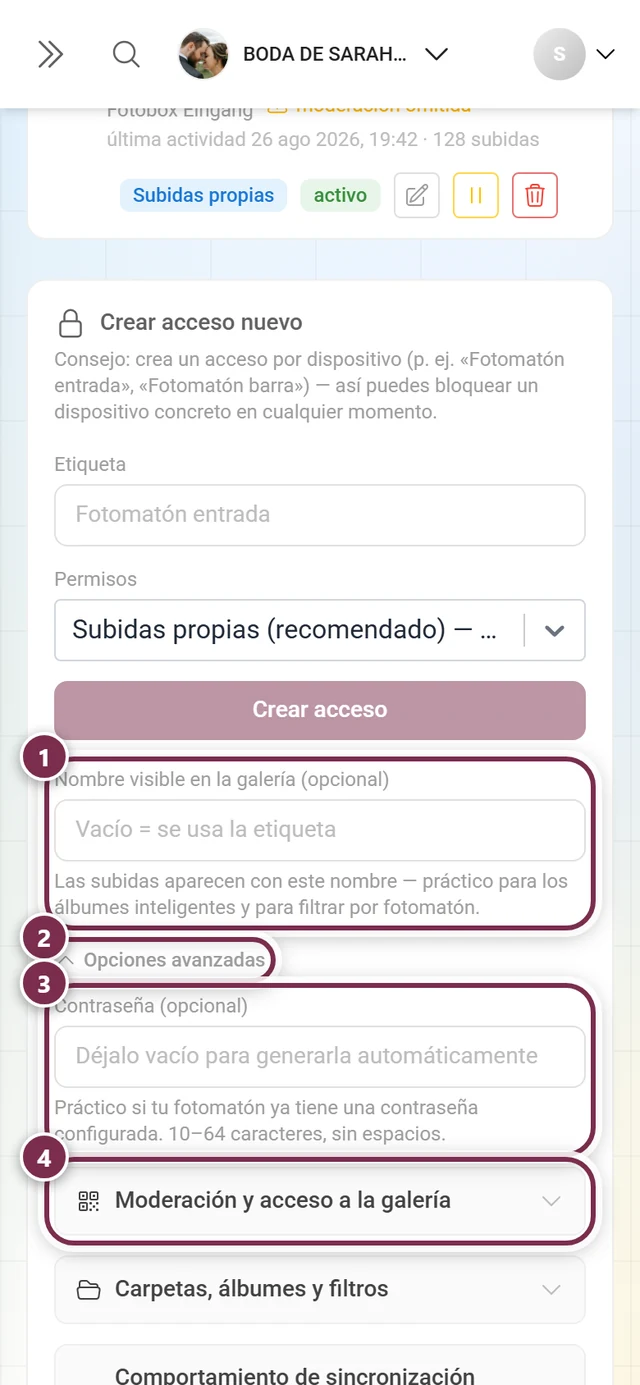
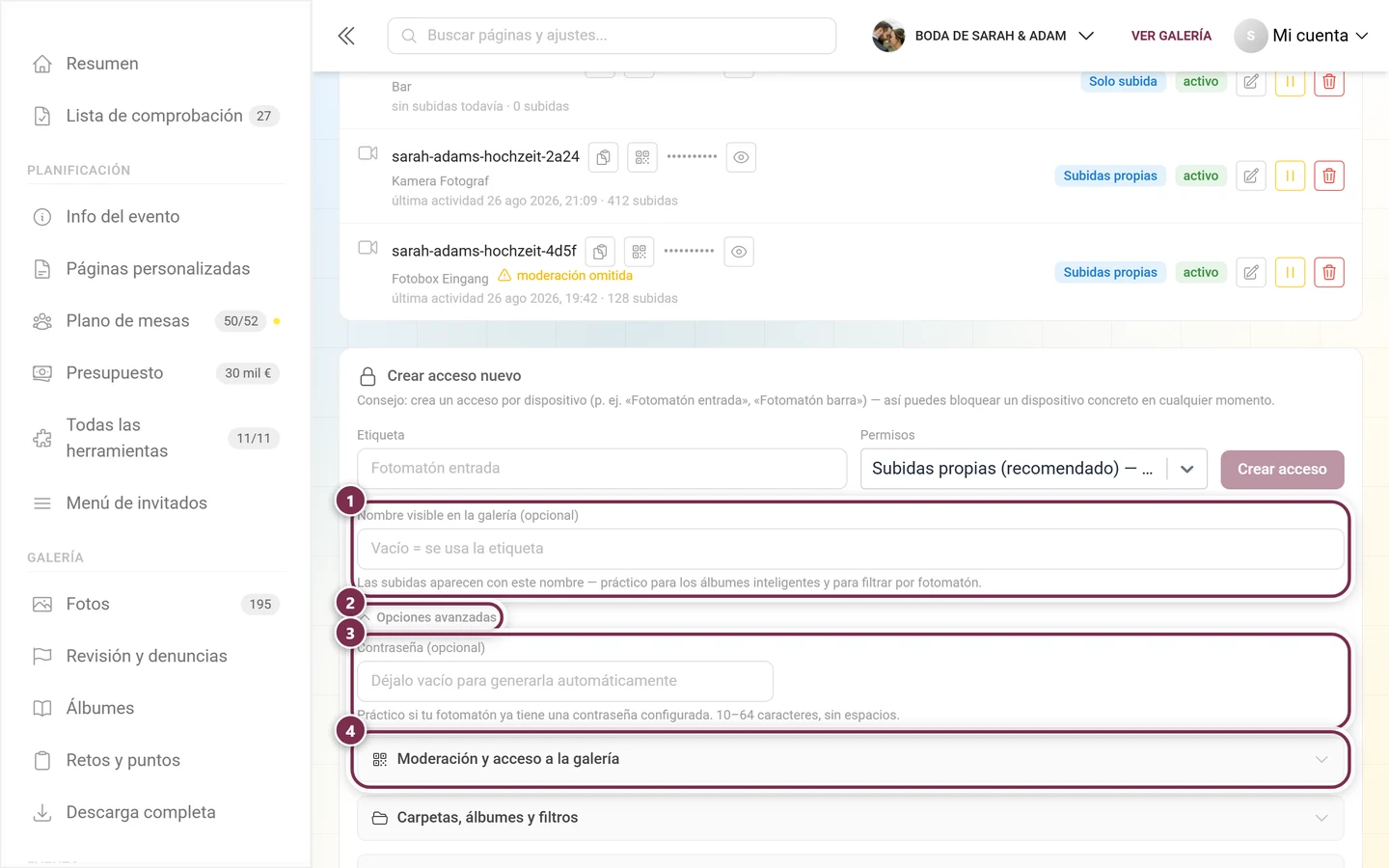
Opcional: Nombre visible en la galería (máximo 50 caracteres). Vacío = se usa la etiqueta. Las subidas aparecen bajo este nombre, algo práctico para los álbumes inteligentes y para filtrar por fotomatón.
-
Opcional: despliega Opciones avanzadas (ver más abajo).
-
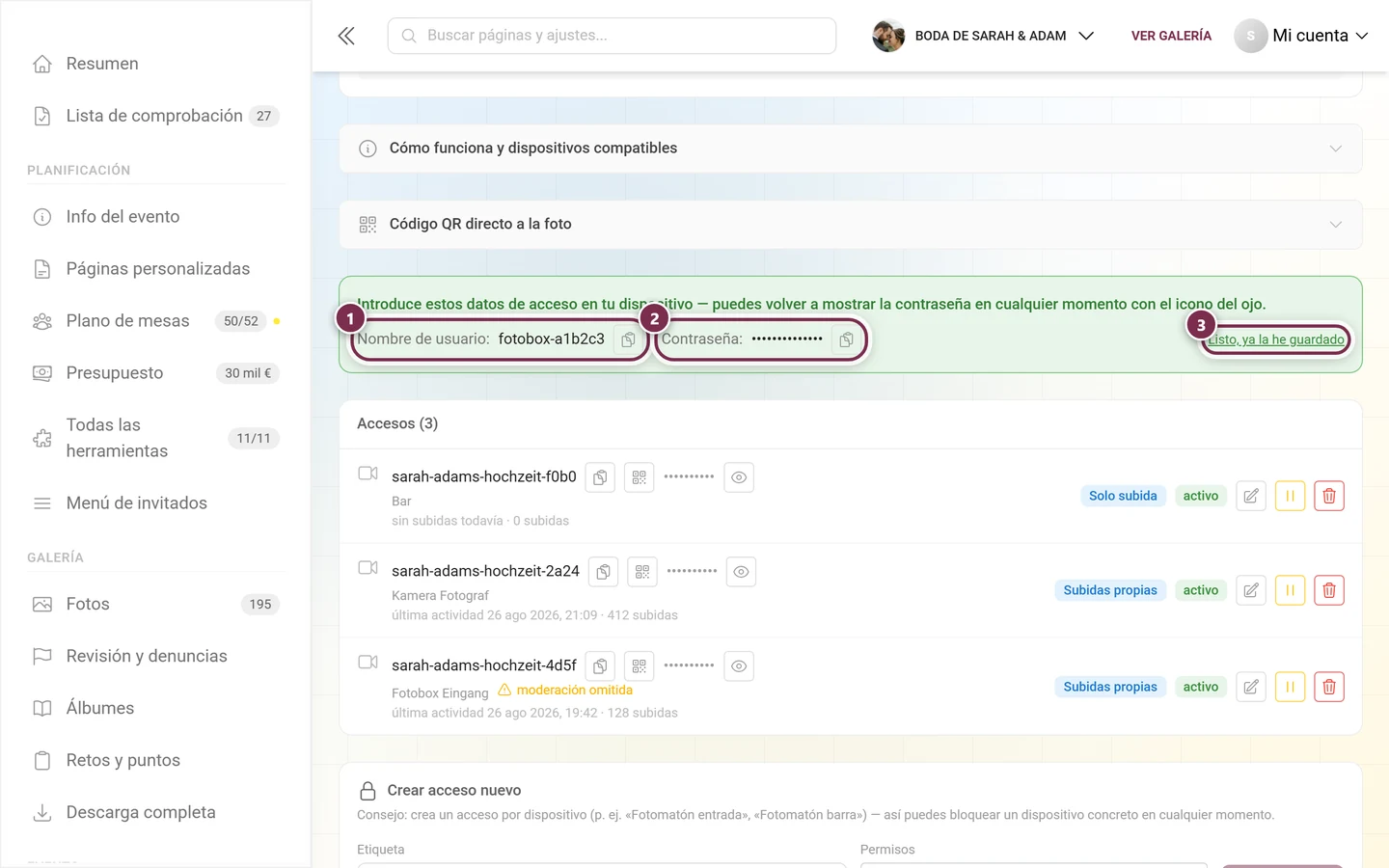
Haz clic en Crear acceso. Después, un panel verde muestra una sola vez las credenciales recién creadas, en grande.
Así es el nombre de usuario
Sección titulada «Así es el nombre de usuario»El nombre de usuario lo asigna la plataforma automáticamente a partir del evento y la etiqueta, seguido de cuatro caracteres aleatorios; por ejemplo, boda-ana-fotomaton-entra-9f2c. Solo consta de minúsculas, dígitos y guiones, y tiene como máximo 32 caracteres. Es intencionado: así se puede teclear sin caracteres especiales incluso en la pantalla táctil de un fotomatón o en el menú de una cámara.
Cuánto dura un acceso
Sección titulada «Cuánto dura un acceso»La fecha de caducidad la fija el servidor al crear el acceso: fecha del evento + 7 días. Si tu evento no tiene fecha, cuentan 7 días a partir de ahora. Si la fecha del evento es tan anterior que ese plazo ya habría vencido, se aplican en su lugar 30 días a partir de ahora. En la página no se puede ajustar ese plazo; en la lista de accesos solo lo ves de forma indirecta, mediante el distintivo rojo caducado.
Opciones avanzadas
Sección titulada «Opciones avanzadas»Detrás de Opciones avanzadas aparece primero el campo Contraseña (opcional) y, debajo, tres grupos de opciones desplegables. Encontrarás estos mismos tres grupos más adelante también en el diálogo de edición.
Contraseña (opcional) — déjalo vacío para generar una contraseña automáticamente. Una contraseña propia debe tener entre 10 y 64 caracteres, contener solo ASCII imprimible (sin espacios, sin tildes ni eñes) y usar al menos 4 caracteres distintos. De lo contrario se rechaza.
Grupo «Moderación y acceso a la galería»
Sección titulada «Grupo «Moderación y acceso a la galería»»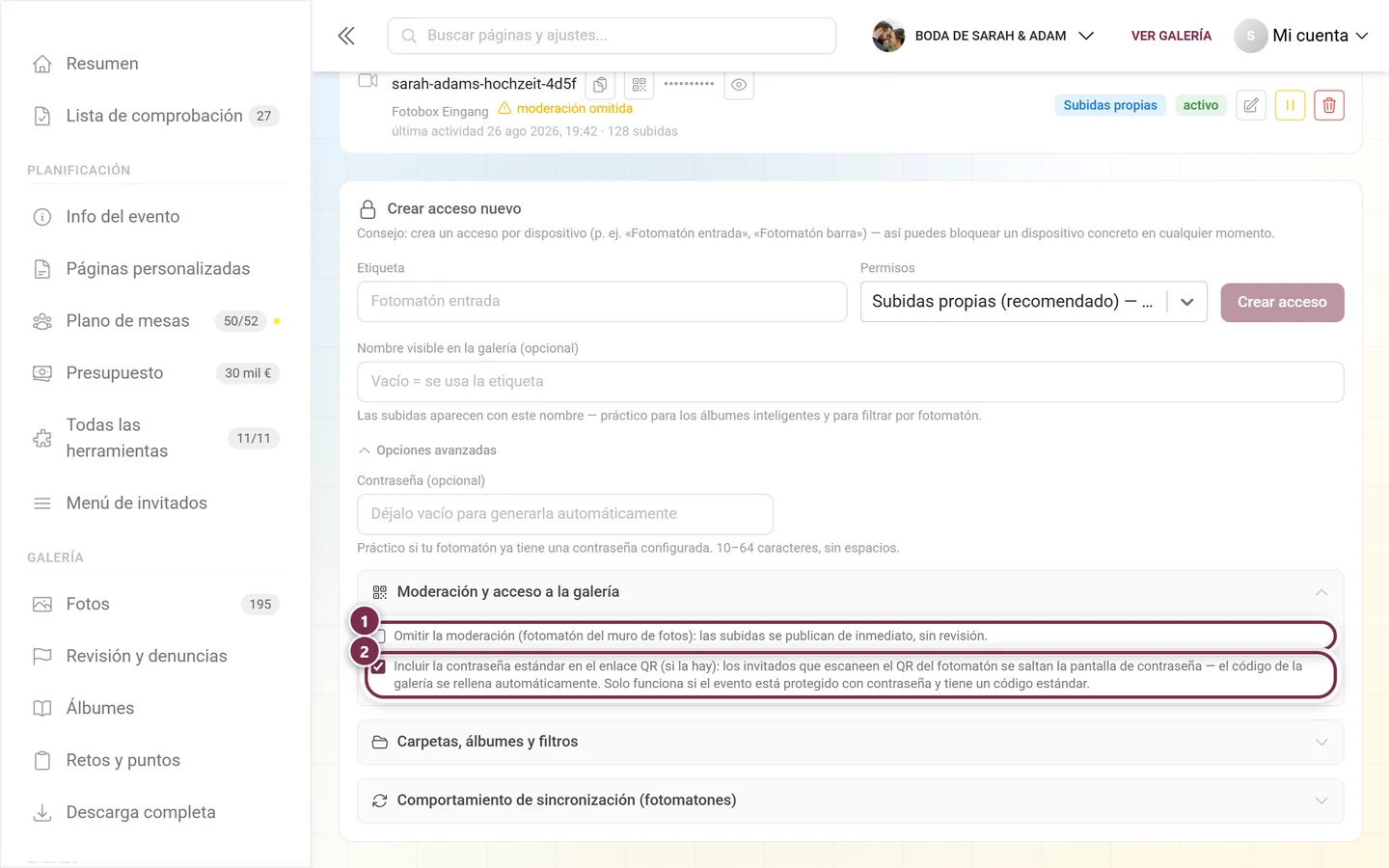
- Omitir moderación (cabina para la fotowand) — las subidas de este acceso se publican de inmediato, sin revisión. En la lista de accesos aparece entonces el aviso moderación omitida. Desactivada por defecto; actívala solo de forma consciente para cabinas de fotowand.
- Incrustar la contraseña por defecto en el enlace QR — los invitados que escanean el QR del fotomatón se saltan la solicitud de contraseña: la palabra clave de la galería se rellena automáticamente. Activada por defecto. Solo surte efecto si el evento está protegido con contraseña y tiene una palabra clave por defecto.
Grupo «Carpetas, álbumes y filtros»
Sección titulada «Grupo «Carpetas, álbumes y filtros»»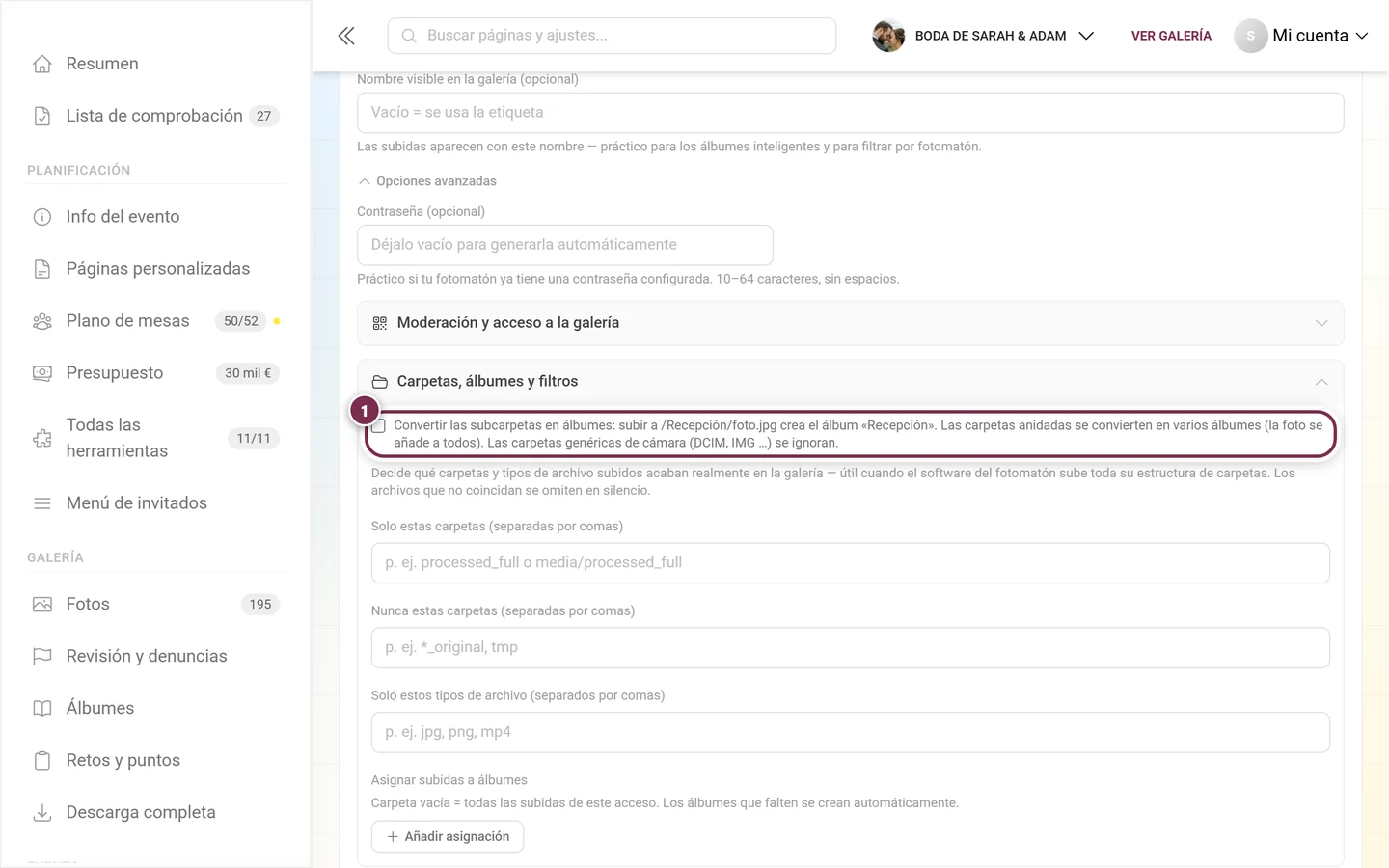
- Crear álbumes a partir de subcarpetas — si el dispositivo sube a
/Ceremonia/foto.jpg, se crea automáticamente el álbum «Ceremonia». Las carpetas anidadas generan varios álbumes (la foto acaba en todos ellos; los álbumes quedan uno junto a otro, no anidados entre sí). Desactivada por defecto. - Filtros de subida — tres listas separadas por comas determinan qué llega realmente a la galería. Útiles cuando el software del fotomatón sube toda su estructura de carpetas. Los archivos que no encajan se omiten en silencio (no hay mensaje de error en el dispositivo):
- Solo estas carpetas (separadas por comas) — por ejemplo
processed_fullomedia/processed_full. - Nunca estas carpetas (separadas por comas) — por ejemplo
*_original, tmp. - Solo estos tipos de archivo (separados por comas) — por ejemplo
jpg, png, mp4. Un punto inicial se elimina automáticamente.
- Solo estas carpetas (separadas por comas) — por ejemplo
- Asignar subidas a álbumes — línea a línea, asignas una Carpeta (vacío = todas) a un Álbum. Con Añadir asignación se añade una línea, con Quitar se elimina. Una carpeta vacía se aplica a todas las subidas de este acceso. Los álbumes que falten se crean automáticamente. Las líneas sin título de álbum se descartan al guardar.
Cada lista admite 20 entradas (cada una de hasta 120 caracteres, las extensiones de archivo hasta 16), y también 20 asignaciones de álbum con títulos de hasta 60 caracteres. Las entradas duplicadas se fusionan, y las barras invertidas se convierten en /.

Grupo «Comportamiento de sincronización (fotomatones)»
Sección titulada «Grupo «Comportamiento de sincronización (fotomatones)»»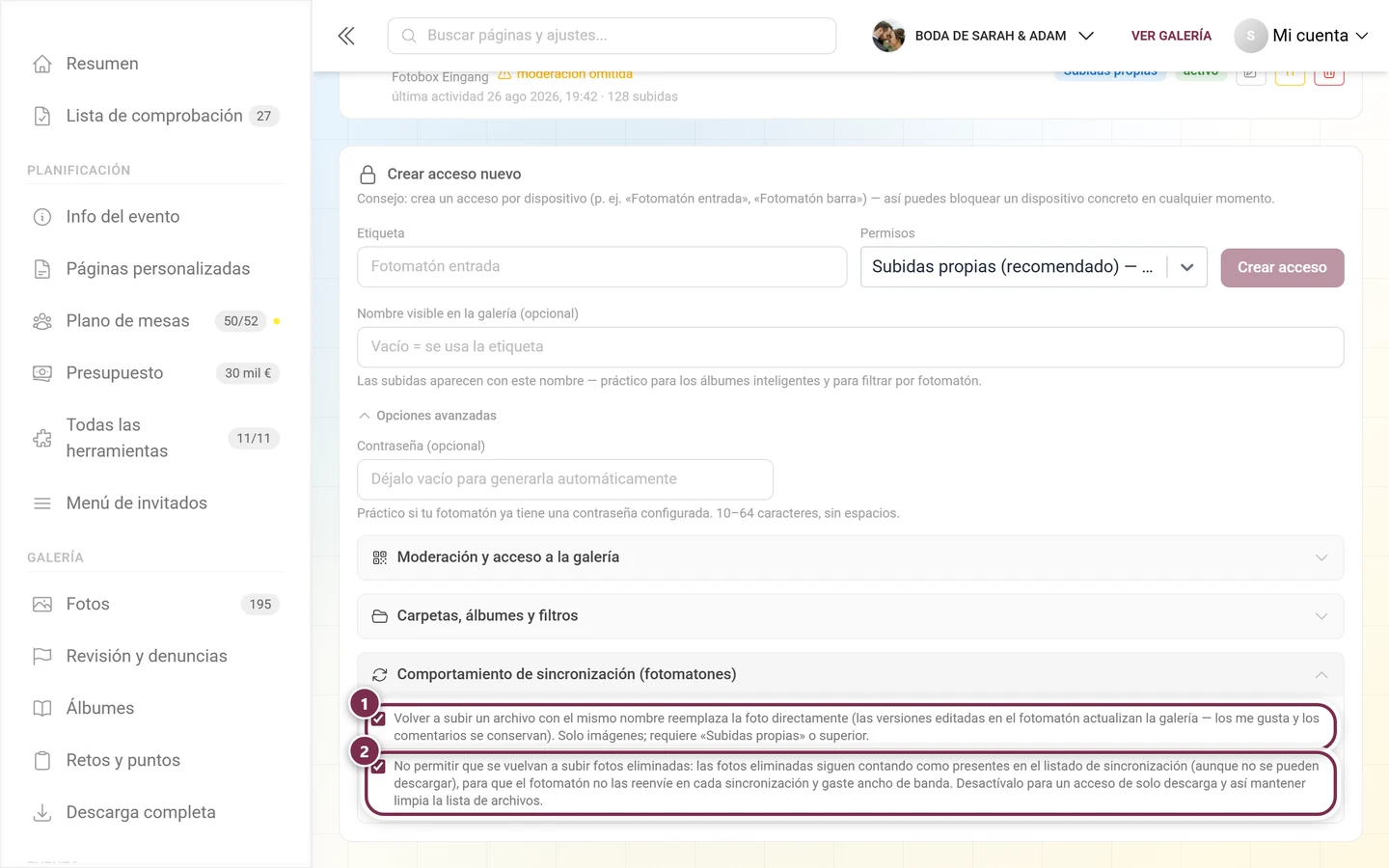
- Una nueva subida con el mismo nombre de archivo reemplaza la foto directamente — así, las versiones editadas del fotomatón actualizan la imagen en la galería, y los «me gusta» y los comentarios se conservan. Activada por defecto en los accesos nuevos. Aplica solo a imágenes y requiere al menos el permiso Subidas propias.
- No permitir volver a subir fotos eliminadas — las fotos eliminadas siguen figurando como presentes en el listado de sincronización (pero no se pueden descargar), para que el fotomatón no las vuelva a enviar en cada sincronización. Esto evita que las imágenes descartadas reaparezcan y ahorra ancho de banda. Activada por defecto; desactívala para un acceso de solo descarga, así la lista de archivos permanece limpia.
Guardar las credenciales recién creadas
Sección titulada «Guardar las credenciales recién creadas»Después de crear el acceso (y tras cada contraseña nueva) aparece un panel verde de una sola vez con nombre de usuario y contraseña, cada uno con su botón de copiar. Introduce estos datos junto con el servidor, el puerto y la seguridad en tu dispositivo, y confirma con Listo, ya la he guardado.
Conectar un dispositivo — paso a paso
Sección titulada «Conectar un dispositivo — paso a paso»Para cada dispositivo necesitas siempre los mismos cinco datos:
| Campo en el dispositivo | Valor |
|---|---|
| Servidor / Host / Dirección | de la tarjeta de conexión, por ejemplo ftp.photogala.net |
| Puerto | 21 (con FTPS implícito, 990) |
| Cifrado | FTPS / TLS — explícito en el 21, implícito en el 990 |
| Nombre de usuario | el nombre de usuario del acceso, por ejemplo boda-ana-fotomaton-entra-9f2c |
| Contraseña | la contraseña del panel verde |
| Carpeta / ruta de destino | vacío o / — salvo que quieras álbumes a partir de carpetas |
| Modo | pasivo |
FileZilla (para probar y para el portátil)
Sección titulada «FileZilla (para probar y para el portátil)»-
Archivo → Gestor de sitios → Nuevo sitio.
-
Protocolo: FTP – File Transfer Protocol. Servidor: la dirección de la tarjeta. Puerto:
21. -
Cifrado: Requerir FTP explícito sobre TLS. (Si no se establece conexión, prueba FTP implícito sobre TLS con el puerto
990.) -
Tipo de acceso: Normal. Debajo, introduce el usuario y la contraseña del acceso.
-
En la pestaña Ajustes de transferencia: Pasivo.
-
Conectar. La primera vez, confirmas el certificado.
A la derecha verás entonces el contenido del acceso (con Solo subida, vacío a propósito). Arrastra una imagen de prueba: debería aparecer en la galería en pocos segundos, o primero en la moderación si esta está activa.
Cámara con función FTP (Canon, Nikon, Sony, etc.)
Sección titulada «Cámara con función FTP (Canon, Nikon, Sony, etc.)»Los menús varían según el fabricante y el firmware, pero los valores son los mismos en todos los casos. Normalmente encontrarás estos ajustes bajo Red, Comunicación o Transferencia FTP.
-
Conecta la cámara al wifi (la misma red que permite saliente 21/990 y 31000–31099).
-
Modo FTP: FTPS o FTP con SSL/TLS. Si la cámara permite elegir entre explícito e implícito: explícito + puerto 21. Si no hay opción de elegir: prueba primero el 21 y luego el 990.
-
Introduce la dirección y el puerto de la tarjeta de conexión, y el nombre de usuario y la contraseña del acceso.
-
Deja vacío el directorio de destino (o
/). Solo si quieres álbumes a partir de carpetas, introduce aquí un nombre de carpeta y activa Crear álbumes a partir de subcarpetas. -
Activa el modo pasivo, si la cámara tiene esa opción.
-
Transferencia: JPEG — con RAW+JPEG, envía solo el archivo JPEG, o cada imagen tardará innecesariamente. (Los archivos RAW sí se aceptan, pero son demasiado grandes y lentos para la visualización en vivo.)
-
Activa la transferencia automática tras la captura.
Software de fotomatón (dslrBooth, Breeze, Darkroom Booth, photobooth-app)
Sección titulada «Software de fotomatón (dslrBooth, Breeze, Darkroom Booth, photobooth-app)»-
En los ajustes del software, abre la sección Subida FTP e introduce servidor, puerto, cifrado, usuario y contraseña.
-
Deja vacía la ruta remota (
/). -
Sube exactamente una carpeta de salida, normalmente la de las imágenes finales con marco. Si el software sube todo por obligación, filtra en nuestro lado: pon Solo estas carpetas en la carpeta final (por ejemplo
processed_full) y Nunca estas carpetas en las imágenes sin procesar (por ejemplooriginals). -
Para operar la fotowand, activa en el acceso Omitir moderación (cabina para la fotowand), para que las imágenes aparezcan sin aprobación.
-
Si el software imprime un código QR por imagen: copia la plantilla de enlace QR de la lista de accesos e introdúcela en la cabina como destino del QR (marcadores más arriba).
Lightroom Classic (exportación por FTP)
Sección titulada «Lightroom Classic (exportación por FTP)»En el diálogo de exportación, elige Exportar a: Servidor FTP, introduce la dirección en Servidor, el usuario y la contraseña del acceso, deja vacía la ruta del servidor, activa el modo pasivo y, como protocolo, elige FTPS/TLS si está disponible. Exporta en formato JPEG con una longitud de borde limitada; así cada imagen tarda entre uno y dos segundos en subir.
rclone (ordenador como origen, sincronización desatendida)
Sección titulada «rclone (ordenador como origen, sincronización desatendida)»rclone está expresamente soportado: su patrón de «subir primero como archivo parcial y luego renombrar» está contemplado en nuestro lado, así como el ajuste de las fechas de modificación (MFMT), para que las comparaciones se mantengan estables. No hace falta usar --inplace.
Un remoto FTP (rclone config, tipo ftp) necesita: host, puerto 21, usuario, contraseña, explicit_tls = true, passive = true. Alternativamente, un remoto WebDAV (tipo webdav) con la URL de WebDAV, vendor = other y usuario/contraseña; WebDAV usa autenticación simple por HTTPS.
Después basta con una llamada como rclone copy "C:\Fotomaton\terminado" photogala:, y en un bucle o como tarea programada el envío continúa por sí solo. WinSCP y Cyberduck funcionan igual; ambos soportan tanto FTPS como WebDAV.
Montar WebDAV como unidad
Sección titulada «Montar WebDAV como unidad»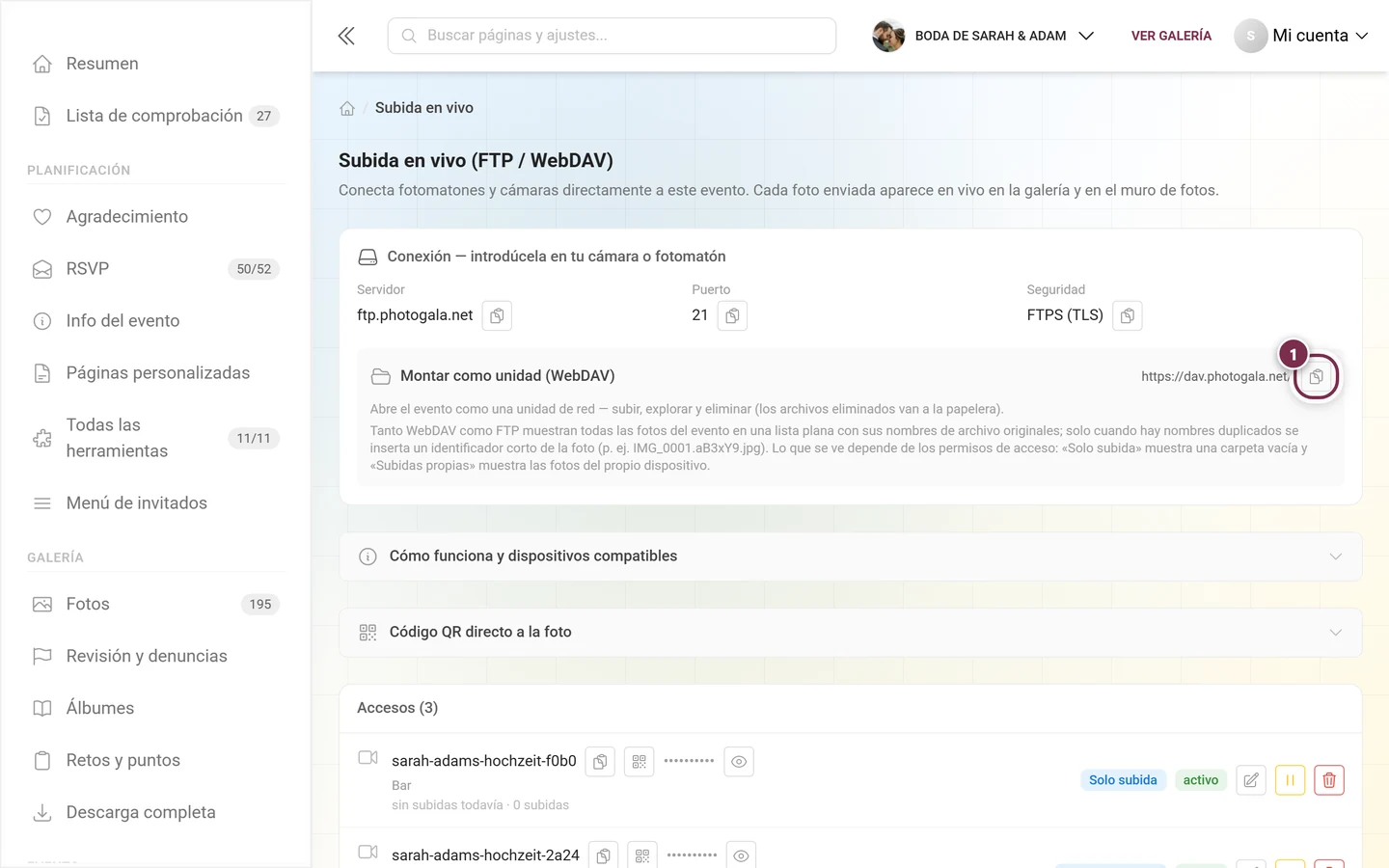
Windows: Explorador → Este equipo → Conectar a unidad de red → introduce la URL de WebDAV de la tarjeta → Conectar usando credenciales diferentes → nombre de usuario y contraseña del acceso.
macOS: Finder → Ir → Conectar al servidor (⌘K) → introduce la URL de WebDAV → Conectar → nombre de usuario y contraseña.
Qué ocurre con tus archivos
Sección titulada «Qué ocurre con tus archivos»Qué archivos se aceptan
Sección titulada «Qué archivos se aceptan»El tipo de archivo se detecta por el contenido, no por la extensión. Se aceptan:
- Imágenes: JPEG, PNG, WebP, BMP, TIFF, HEIC/HEIF, AVIF, JXL
- Formatos RAW: entre otros, CR2, CR3, CRW, NEF, NRW, ARW, ORF, RW2, RAF, PEF, DNG
- Vídeos: MP4, MOV, AVI, MKV, WebM, 3GP y otros
- Imágenes en movimiento: GIF, así como fotos en vivo/motion
Tamaño: hasta 2 GB por archivo. Lo que supere ese límite se rechaza por WebDAV con 403; por FTP, en cambio, el archivo se transfiere por completo y luego se descarta en silencio: la cabina informa de una subida correcta, pero en la galería no aparece nada. Con vídeos largos conviene por eso vigilar el tamaño del archivo.
Qué se descarta en silencio
Sección titulada «Qué se descarta en silencio»Se descartan siempre, sin ninguna respuesta al dispositivo:
thumbs.db,desktop.ini,.ds_store- todo lo que empiece por
._o por un punto - archivos con las extensiones
.tmp,.part,.partial,.crdownload,.filepart - archivos de 0 bytes
Archivos duplicados y eliminados
Sección titulada «Archivos duplicados y eliminados»- Los archivos con el mismo contenido se detectan y se descartan en silencio, incluso si tienen nombres distintos. Por eso el contador de subidas de un acceso puede ser menor que el número de archivos enviados: los duplicados no cuentan.
- Las fotos eliminadas una vez (papelera) no se pueden volver a subir por FTP/WebDAV durante 30 días, con independencia del nombre de archivo y del interruptor No permitir volver a subir fotos eliminadas. Esto evita que las imágenes descartadas vuelvan con la siguiente sincronización. A través de la página normal de subida en el navegador sí seguiría siendo posible.
- No hace falta que limpies las transferencias interrumpidas: los archivos parciales huérfanos caducan por sí solos (con WebDAV, tras unas 12 horas).
Qué ocurre tras la subida
Sección titulada «Qué ocurre tras la subida»Cada archivo aceptado pasa por: detección de tipo → comprobación de duplicados → almacenamiento → entrada en la galería (con o sin moderación) → cálculo de los tamaños de vista previa → comprobación por IA (contenido inapropiado, caras) → aviso en vivo a todas las galerías abiertas.
Esto significa que, incluso con Omitir moderación activado, puede pasar un momento hasta que la imagen esté disponible en todos los tamaños. Si una foto se queda visible «en proceso», es el procesamiento el que va con retraso, no la transferencia.
La lista de accesos «Accesos»
Sección titulada «La lista de accesos «Accesos»»Aquí aparecen todos los accesos activos; el número figura entre paréntesis junto al título. Arriba a la derecha, el enlace Ver revocados (con el número) lleva a los accesos revocados; solo aparece si existe alguno. Si todavía no hay ningún acceso, verás la indicación para crear el primero más abajo.
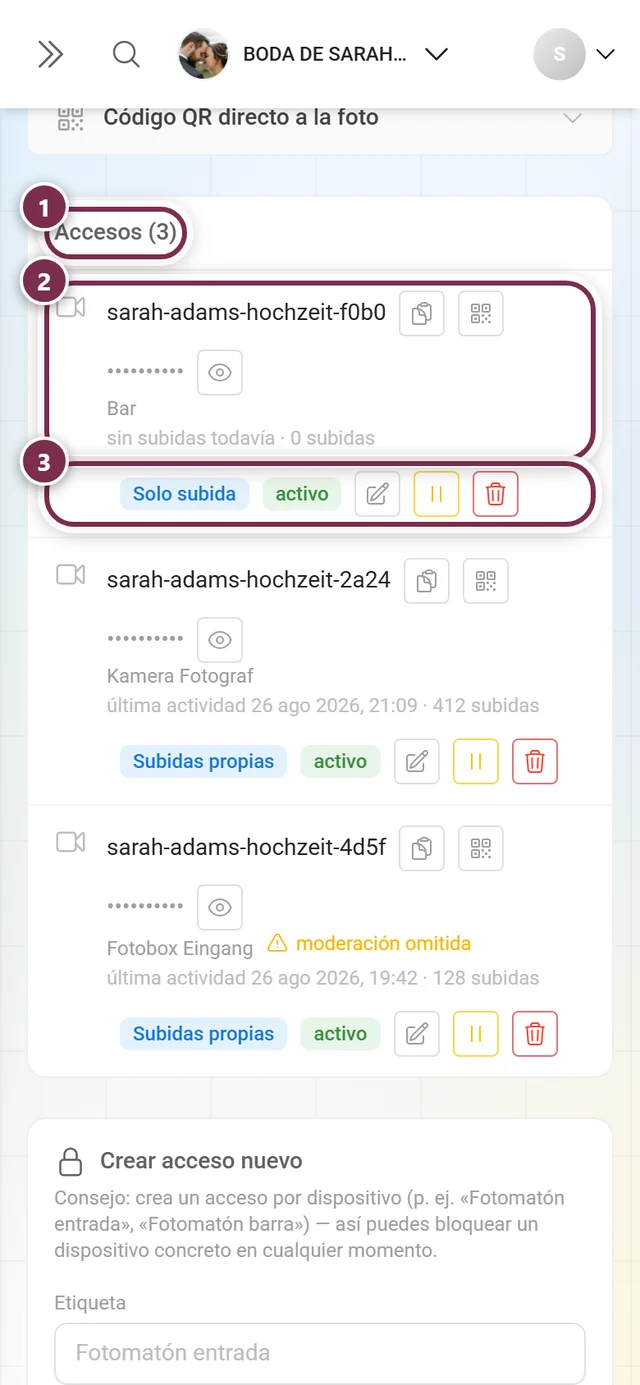
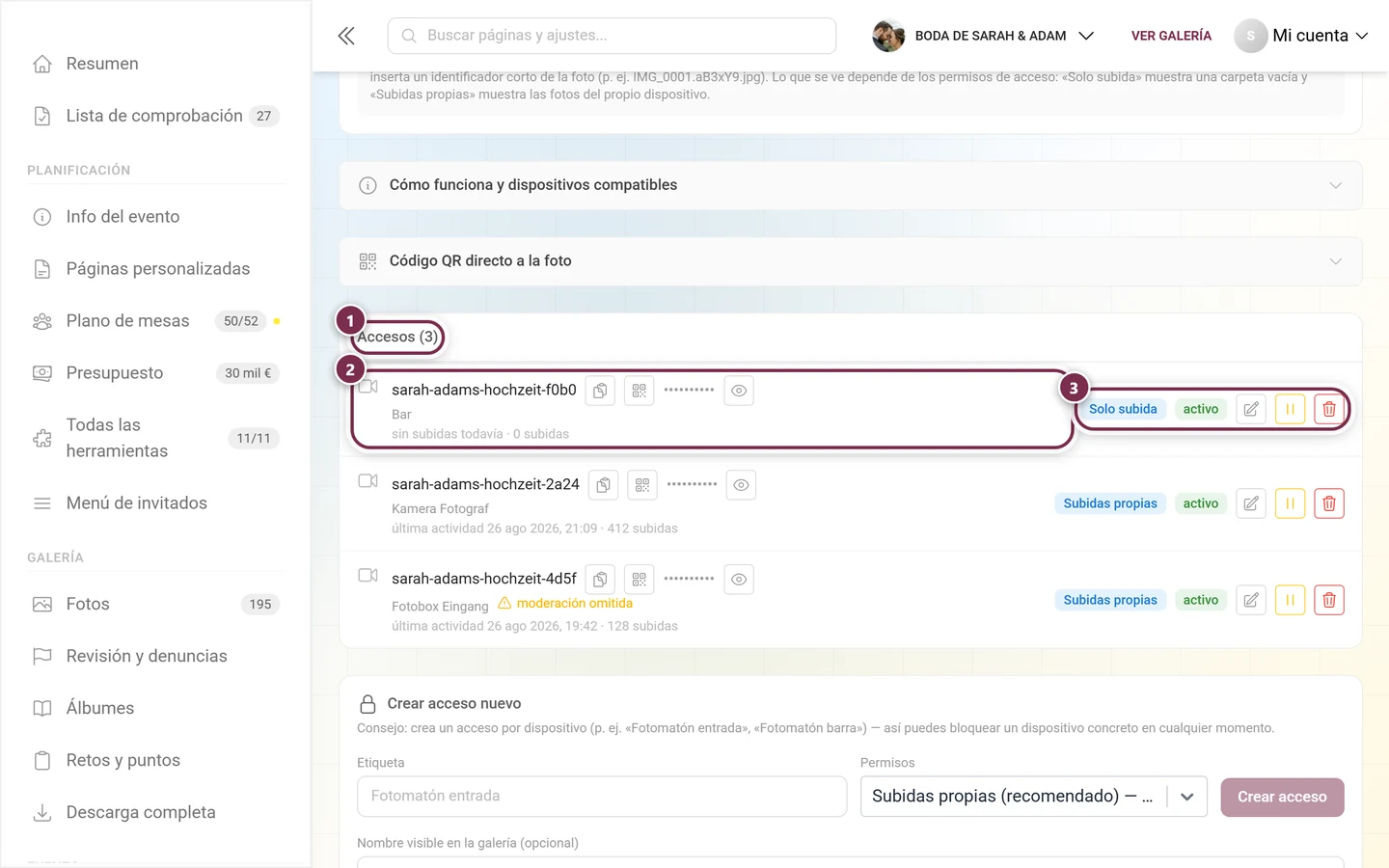
Cada fila muestra:
- Logo (si se ha establecido) o un icono de cámara.
- Nombre de usuario (en monoespaciado) con botón de copiar; en los accesos activos, además, el botón de copiar QR.
- Contraseña oculta como puntos. Mostrar contraseña (icono del ojo) la revela bajo demanda; después aparece un botón de copiar, y el icono cambia a Ocultar contraseña.
- Etiqueta y, opcionalmente, «aparece como…» (nombre visible), además del aviso en ámbar moderación omitida si corresponde.
- Actividad: «activo por última vez…» o «sin subidas todavía», y el número de subidas.
- Distintivo de permiso (azul): Solo subida / Subidas propias / Todo el evento.
- Distintivo de estado: activo (verde) / pausado (ámbar) / caducado (rojo).
Acciones por acceso
Sección titulada «Acciones por acceso»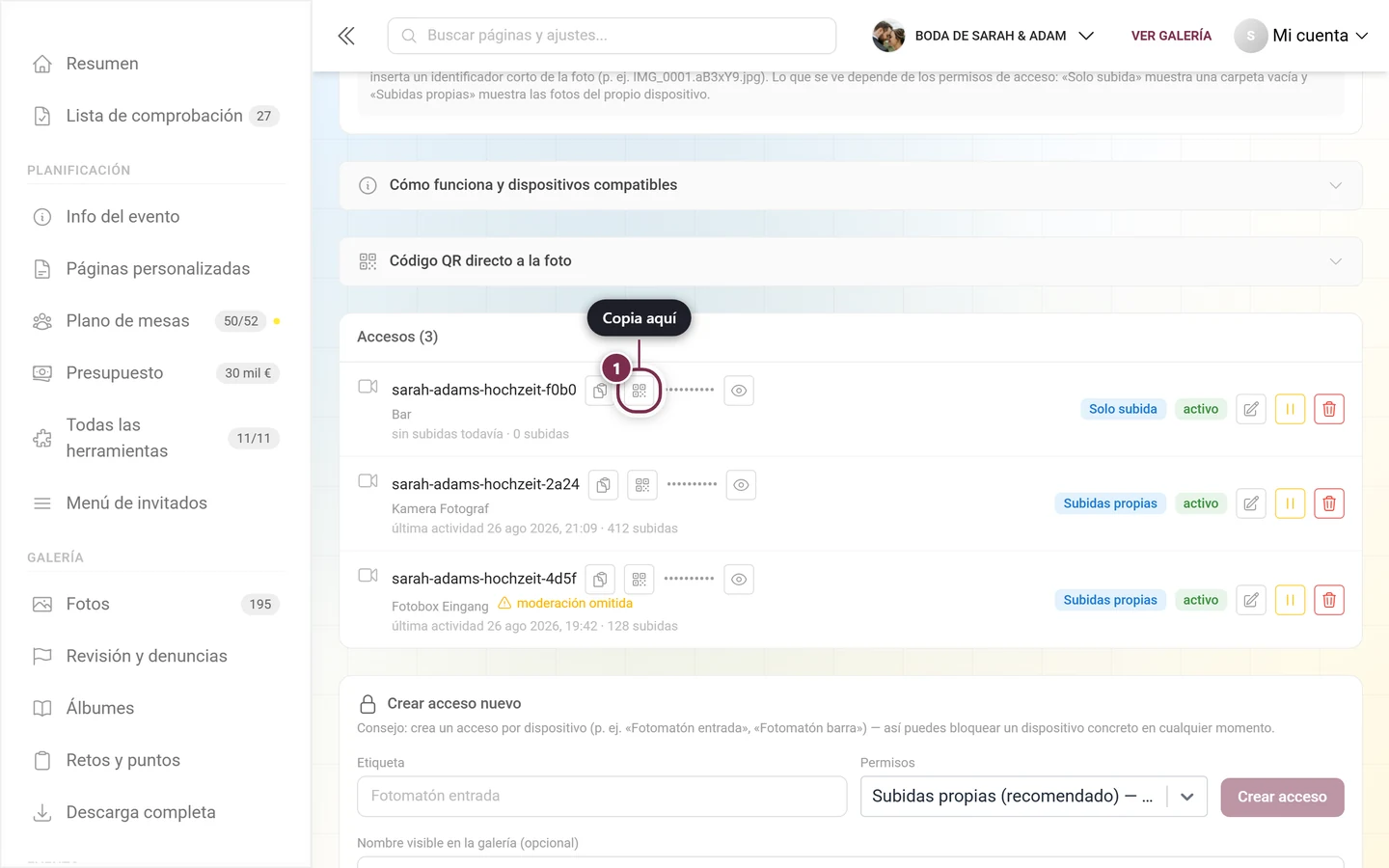
- Editar (lápiz) — abre el diálogo de edición (ver más abajo).
- Pausar (solo en accesos activos) — detiene el dispositivo. Aparece la confirmación «¿Pausar el acceso?»; el dispositivo deja de subir nada hasta que lo reanudes.
- Reanudar (solo en accesos pausados) — reactiva el dispositivo.
- Revocar (papelera) — revoca el acceso de forma definitiva. Confirmación «¿Revocar acceso?»; el dispositivo ya no podrá subir nada después. Los accesos revocados desaparecen de la lista principal, pero se conservan, a efectos de trazabilidad, en el diálogo de revocados.
Diálogo de edición
Sección titulada «Diálogo de edición»A través del icono del lápiz abres Editar acceso (el subtítulo muestra el nombre de usuario). Aquí puedes ajustar:
- La Etiqueta
- El Nombre visible en la galería — las subidas ya existentes cambian de inmediato al nuevo nombre.
- Los Permisos (los mismos tres niveles)
- Los tres grupos de opciones Moderación y acceso a la galería, Carpetas, álbumes y filtros y Comportamiento de sincronización (fotomatones), idénticos a las opciones avanzadas al crear el acceso, incluidos los filtros de subida y las asignaciones de álbumes.
- El Logo visible — sube una imagen (JPEG/PNG/WebP) como avatar del cargador para todas las subidas de este acceso. Una pequeña × lo elimina. El logo surte efecto de inmediato.
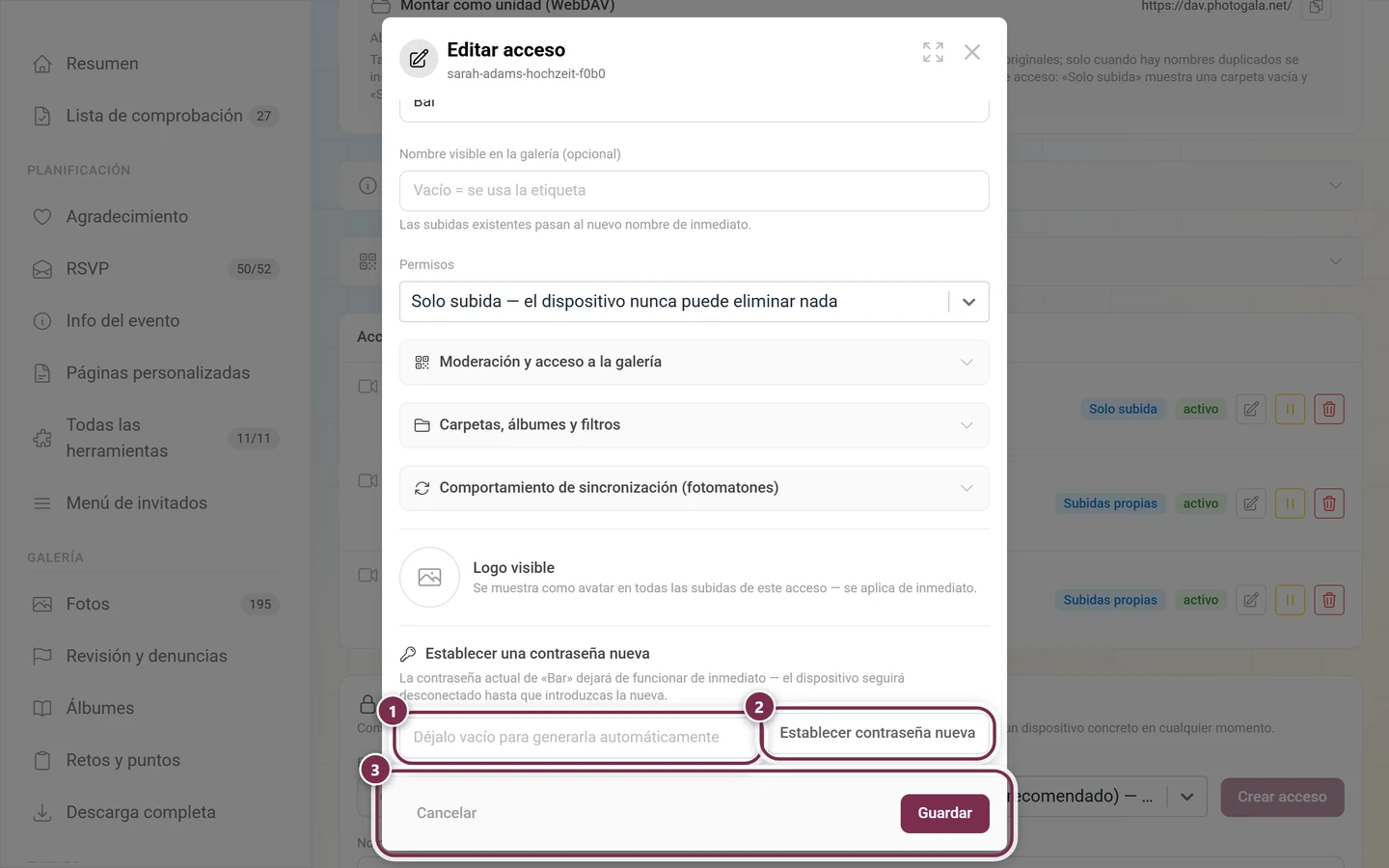
- La sección Establecer contraseña nueva — campo de contraseña (vacío = automática), luego Establecer contraseña nueva con confirmación. La contraseña anterior queda inválida de inmediato; el dispositivo permanece sin conexión hasta que introduzcas la nueva. La contraseña nueva aparece después en el panel verde de una sola vez.
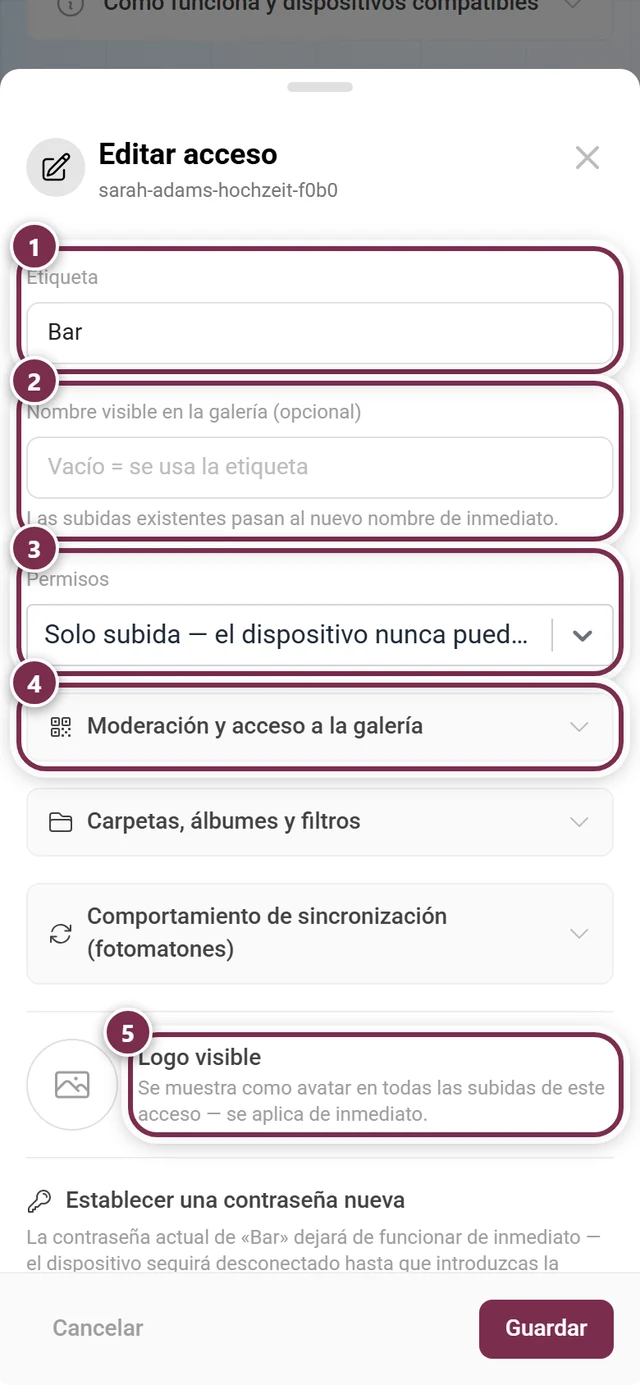
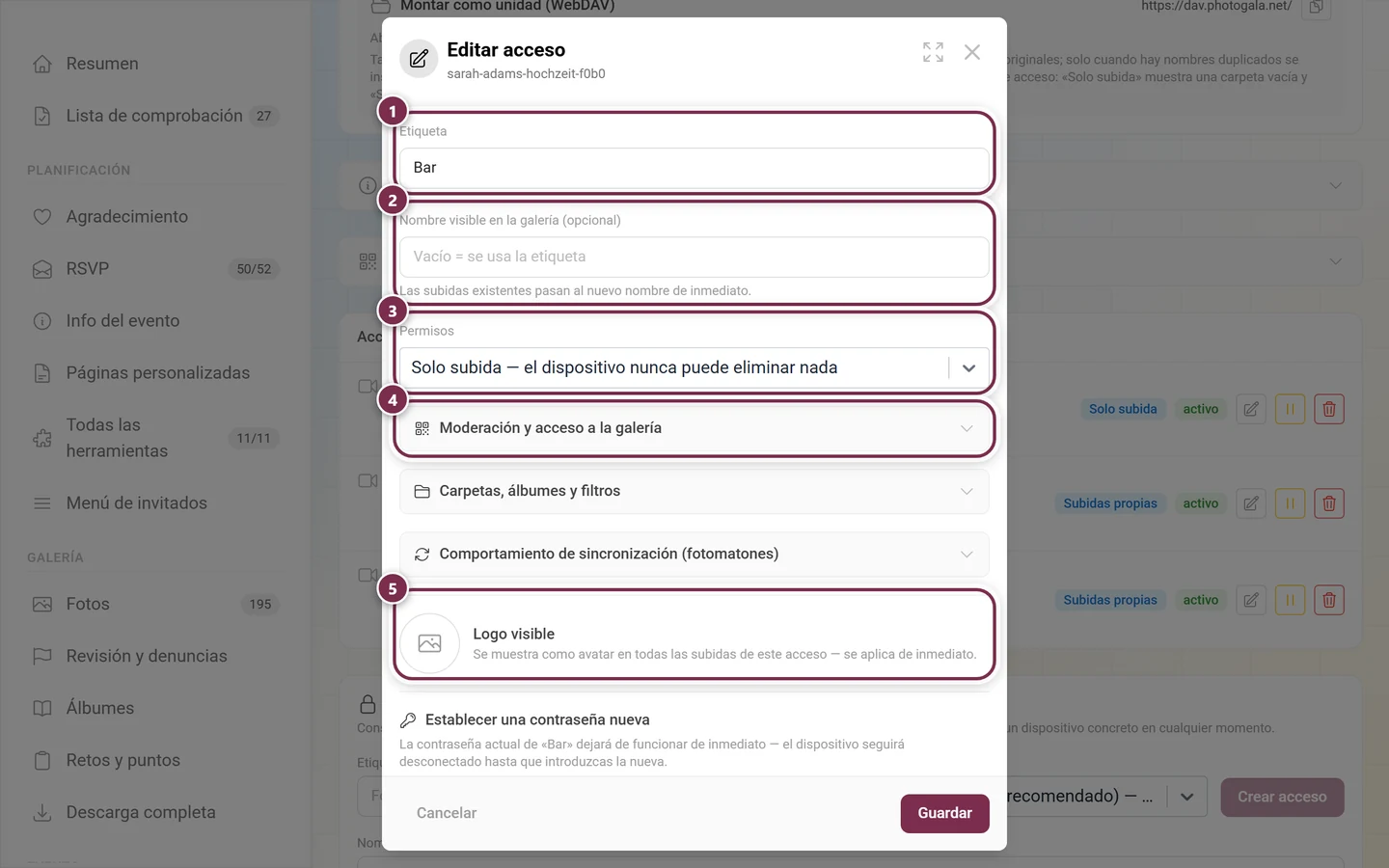
Abajo cierras con Cancelar o confirmas con Guardar.
Lo que el dispositivo ve en FTP/WebDAV
Sección titulada «Lo que el dispositivo ve en FTP/WebDAV»Lo que aparece en el listado de archivos depende de los Permisos y del interruptor Crear álbumes a partir de subcarpetas:
- Solo subida — una carpeta vacía. El dispositivo puede enviar, pero no ver ni borrar nada. Es intencionado.
- Subidas propias — solo las fotos que ha enviado este dispositivo.
- Todo el evento — todas las fotos del evento.
- Con «Crear álbumes a partir de subcarpetas» aparecen además los álbumes del evento como carpetas navegables. Puedes entrar en ellas y subir directamente a un álbum concreto; una carpeta nueva en el nivel superior crea un álbum vacío. Borrar una carpeta no borra ningún álbum.
- Sin este interruptor, la vista es plana: todas las fotos una junto a otra. Si un programa de sincronización crea carpetas de todos modos, se tolera.
Se muestra el nombre de archivo original en una forma depurada. Solo en caso de nombres duplicados se inserta un breve identificador de foto (IMG_0001.aB3xY9.jpg); no se pierde nada.
Leer y borrar fotos
Sección titulada «Leer y borrar fotos»Con Subidas propias o Todo el evento, el dispositivo también puede descargar los originales, tanto por WebDAV como por FTP. Una descarga interrumpida solo se puede reanudar hacia adelante; los programas que quieran saltar hacia atrás se interrumpen.
Borrar nunca elimina de forma definitiva: el archivo pasa a la papelera del evento. Con Subidas propias, solo las imágenes propias; con Todo el evento, todas. No es posible renombrar archivos de galería ya existentes.
Controlar un dispositivo desde su perfil
Sección titulada «Controlar un dispositivo desde su perfil»Cada acceso de subida en vivo tiene su propio perfil en la galería, donde aparecen sus subidas. Si abres ese perfil como administrador, verás la tarjeta Ajustes del dispositivo y podrás resolver lo esencial directamente, sin pasar por los ajustes:
- El distintivo de estado activo / pausado y el botón Pausar subidas o Reanudar subidas.
- Logo — Establecer logo (JPEG/PNG/WebP) y Quitar logo.
- Nombre visible en la galería (máximo 50 caracteres) más Guardar.
La contraseña, los permisos y la revocación quedan reservados a propósito para la página de Subida en vivo, a la que llegas por la barra lateral Evento ▸ Subida en vivo. En los perfiles de dispositivo se ocultan las acciones habituales de moderación (editar usuario, bloquear).
Accesos revocados
Sección titulada «Accesos revocados»El diálogo Accesos revocados lista los accesos que ya no pueden conectarse. Se conservan a efectos de trazabilidad: quién pudo subir y cuándo. Por cada entrada: nombre de usuario, etiqueta, «creado…», «usado por última vez…» o «nunca usado», y el distintivo revocado. Si no hay ninguno, aparece «No hay accesos revocados.»
Dispositivos de partner
Sección titulada «Dispositivos de partner»Si gestionas el evento junto con un partner o revendedor de fotomatones, se añaden dos secciones más.
Permiso de dispositivos para el partner
Sección titulada «Permiso de dispositivos para el partner»La tarjeta Dispositivos de partner de… controla si tu partner puede conectar sus dispositivos de subida sin pedirte permiso cada vez:
- Permitir automáticamente — el partner puede conectar fotomatones a este evento en cualquier momento.
- Revocar — con confirmación. Los dispositivos del partner se desconectan de inmediato y ya no pueden acceder al evento ni subir nada. Después, el partner necesitará de nuevo tu aprobación para cada dispositivo individual.
Sin este permiso, el partner debe pedirte aprobación antes de cada conexión.
Dispositivos de partner conectados
Sección titulada «Dispositivos de partner conectados»La sección Dispositivos de partner conectados solo aparece si realmente hay un dispositivo vinculado. Muestra el nombre, el distintivo de marca, los nombres de usuario y la última actividad. Con Desconectar desvinculas un dispositivo en cualquier momento; se queda con el partner, que solo podrá volver a conectarlo con tu aprobación. Cómo se ve esto desde el lado del partner está explicado en Gestionar dispositivos como revendedor.
Hora, zona horaria y orden
Sección titulada «Hora, zona horaria y orden»Para un acceso de evento normal se aplica: la hora de la cámara no importa. Lo que cuenta es el momento en que la foto llega a nuestros servidores; un reloj de cámara mal ajustado, por tanto, no desplaza ni reordena nada.
La asignación por hora de captura (incluida la zona horaria, a partir de los datos EXIF) solo existe para dispositivos de partner en el área de revendedor, porque allí un mismo dispositivo atiende varias reservas en un día. Consulta Gestionar dispositivos como revendedor.
¿Qué surte efecto de inmediato y qué requiere «Guardar»?
Sección titulada «¿Qué surte efecto de inmediato y qué requiere «Guardar»?»- De inmediato: crear un acceso, contraseña nueva, establecer/quitar logo, pausar/reanudar, revocar, desconectar un dispositivo de partner, conceder/revocar el permiso de dispositivos, todas las acciones en la tarjeta Ajustes del dispositivo del perfil.
- Solo al guardar (solo en el diálogo de edición): etiqueta, nombre visible, permisos, los tres grupos de opciones, incluidos los filtros de subida y las asignaciones de álbumes.
Solución de problemas
Sección titulada «Solución de problemas»La conexión no llega a establecerse
Sección titulada «La conexión no llega a establecerse»- El inicio de sesión se rechaza aunque la contraseña sea correcta: tras 5 intentos fallidos, la combinación de nombre de usuario y dispositivo queda bloqueada durante 15 minutos, incluso con la contraseña correcta después. Espera un poco en lugar de seguir intentando con la contraseña; un inicio de sesión correcto reinicia el contador.
- El inicio de sesión se rechaza, la contraseña es nueva: una contraseña nueva invalida la anterior de inmediato. Introduce la nueva en el dispositivo.
- El inicio de sesión se rechaza, pero el acceso está activo: comprueba si el acceso está pausado, caducado o revocado, si tu plan todavía incluye Subida en vivo y si la galería está en el archivo (allí Subida en vivo está en pausa). Un cambio a un plan inferior detiene de inmediato las subidas en curso, sin que cambie nada en el acceso.
- La conexión se interrumpe al cifrar: variante incorrecta de FTPS. El modo explícito va por el puerto 21, el implícito por el 990.
- El inicio de sesión funciona, pero el listado de carpeta queda vacío o la transferencia se queda parada: la conexión de datos no pasa. Activa el modo pasivo y abre en la red el rango 31000–31099/tcp saliente.
- Varias cabinas, solo algunas conectan: por dirección IP se permiten 16 conexiones simultáneas. Detrás de un router compartido, todos los dispositivos comparten ese cupo; reduce en el software del fotomatón el número de subidas en paralelo.
Entender las respuestas del servidor
Sección titulada «Entender las respuestas del servidor»Estos mensajes aparecen en el registro de tu cabina:
| Respuesta | Significado |
|---|---|
550 Folder is excluded by the upload filter. |
La carpeta está en Nunca estas carpetas (o falta en Solo estas carpetas). No es un fallo, es la configuración. |
550 Credential no longer valid. |
Acceso pausado, caducado o revocado. |
550 Not allowed with this access scope. |
La acción (normalmente borrar) no la permite este nivel de permiso, por ejemplo borrar con Solo subida. |
550 No matching file (or not yours to delete). |
El archivo no existe, o pertenece a otro dispositivo. |
250 File moved to the event recycle bin. |
El borrado funcionó: el archivo está en la papelera. |
403 (WebDAV) |
Archivo de más de 2 GB, o carpeta excluida. |
No llegan las fotos (o no llegan todas)
Sección titulada «No llegan las fotos (o no llegan todas)»- La foto no aparece en la galería: sin Omitir moderación, la foto espera en la moderación. Comprueba además el servidor, el puerto y la seguridad en el dispositivo.
- Faltan algunas fotos: muy probablemente actúan los filtros de subida. Las carpetas y tipos de archivo que no encajan se omiten en silencio; vacía los tres campos de filtro para probar. Caso más frecuente: Solo estas carpetas está configurado, pero la cabina sube sus imágenes directamente (sin carpeta), así que no pasa nada.
- Faltan vídeos grandes, todo lo demás llega: el límite está en 2 GB por archivo. Por FTP esto ocurre en silencio.
- Siempre faltan los mismos archivos: revisa los nombres; todo lo que empieza por un punto, además de
.tmp,.part,.partial,.crdownload,.fileparty los archivos de 0 bytes, se descarta. - Se envió, pero no llegó y tampoco está en la papelera: probablemente un duplicado con el mismo contenido, o la foto ya se había eliminado antes en este evento (bloqueo de 30 días, ver más arriba).
- Falta un álbum esperado: el nombre de la carpeta probablemente está en la lista de exclusión (
images,camera,100CANON, números puros…). Usa Asignar subidas a álbumes. - Una foto se ha sobrescrito: el dispositivo ha vuelto a enviar el mismo nombre de archivo y Una nueva subida con el mismo nombre de archivo reemplaza la foto directamente está activado. Desactívalo para cámaras con nombres de archivo de contador.
- Las fotos eliminadas reaparecen tras la siguiente sincronización: activa No permitir volver a subir fotos eliminadas.
Sobre contraseñas y visibilidad
Sección titulada «Sobre contraseñas y visibilidad»- No se puede mostrar la contraseña: acceso antiguo sin contraseña guardada → establece una nueva contraseña en el diálogo de edición.
- La contraseña propia se rechaza: entre 10 y 64 caracteres, solo ASCII imprimible, sin espacios, al menos 4 caracteres distintos.
- La contraseña «no se teclea bien»: en las contraseñas generadas no hay
0/O, ni1, nilnii. Lo que se parece a eso es en realidad otra cosa. - Los archivos no se ven en FTP/WebDAV: Solo subida muestra una carpeta vacía (es lo esperado); Subidas propias muestra solo las fotos propias.
- Nombres de archivo duplicados: se inserta automáticamente un breve identificador de foto (
IMG_0001.aB3xY9.jpg); no hay pérdida de datos. - El QR por foto no funciona con dslrBooth: dslrBooth solo puede su propio QR de FotoShare; usa ahí un QR estático hacia la galería.
- Los invitados tienen que teclear una contraseña a pesar del QR: activa Incrustar la contraseña por defecto en el enlace QR. Solo surte efecto si el evento está protegido con contraseña y tiene una palabra clave por defecto.
- El enlace QR solo muestra la página de espera para una foto que espera aprobación: la foto aún se está procesando o la está revisando el filtro NSFW (la página cambia entonces sola), es un vídeo, o tiene más de 24 horas y nunca se abrió antes en ese móvil. Comprueba también si el evento está en Totalmente privada o si, con protección por contraseña, falta la contraseña por defecto en el enlace QR.
- El dispositivo de partner ya no se conecta: tras desvincularlo o tras revocar el permiso de dispositivos, el partner solo puede volver a conectar con tu aprobación.
Consejos de buenas prácticas
Sección titulada «Consejos de buenas prácticas»- Prueba antes — conéctate una vez con FileZilla desde el portátil y envía una imagen de prueba, a ser posible en la red del lugar del evento.
- Un acceso por dispositivo — para poder pausar y revocar de forma selectiva.
- Deja Subidas propias como opción por defecto; Todo el evento solo para operadores de confianza.
- Establece un nombre visible → álbumes inteligentes y filtros ordenados por fotomatón.
- Activa Omitir moderación solo de forma consciente para cabinas de fotowand; en el resto de casos, deja la moderación activa.
- Crear álbumes a partir de subcarpetas para cabinas con lógica de estaciones o carpetas, o de forma más precisa con Asignar subidas a álbumes.
- Si la cabina sube toda su estructura de carpetas, limita con Solo estas carpetas a la carpeta de salida final.
- Configura la cámara para transferir en JPEG.
- Prefiere FTPS (TLS) si el dispositivo lo admite.
- Establece un logo visible por acceso, para que las subidas aparezcan con el avatar de marca o de la cabina.
Ayuda relacionada
Sección titulada «Ayuda relacionada»- Configurar el muro de fotos — las cabinas con moderación omitida alimentan la fotowand en vivo
- Moderación — las subidas no omitidas llegan aquí
- Gestor de álbumes — álbumes inteligentes, de carpeta y asignados
- Papelera — eliminaciones por WebDAV
- Tarjetas QR y plantillas de impresión — diseña un póster QR para el dispositivo
- Gestionar dispositivos como revendedor — la vista del partner sobre la conexión de dispositivos
- Plan & duración — activar la función