Notificaciones por correo electrónico
Como anfitrión quieres enterarte de lo que pasa en tu evento, pero sin que tu bandeja de entrada se desborde. Por eso, en Ajustes de la cuenta decides en un solo sitio:
- si Photogala te envía correos electrónicos (un único interruptor global) y
- qué notificaciones aparecen en la campana de la aplicación (arriba en la galería): 12 tipos repartidos en 3 categorías.
Estos dos niveles están separados a propósito: el interruptor de correo es un simple encendido/apagado. Las notificaciones en la aplicación, en cambio, se pueden ajustar una por una.
Quién ve estos ajustes
Sección titulada «Quién ve estos ajustes»La pestaña Notificaciones está pensada para usuarios registrados: el anfitrión, los administradores y los moderadores con cuenta propia. Los invitados anónimos no tienen acceso a ella: en su lugar, el diálogo les muestra un aviso de cuenta de invitado con un botón para registrarse (consulta Solución de problemas).
Dónde encontrar los ajustes
Sección titulada «Dónde encontrar los ajustes»Las notificaciones no están en los ajustes del evento, sino en tus ajustes de la cuenta personales. Se accede a ellos desde el menú de perfil, arriba a la derecha.
-
Abre la administración de tu evento, por ejemplo el Panel.
-
Haz clic en Mi cuenta, arriba a la derecha. Se abre el menú de perfil.
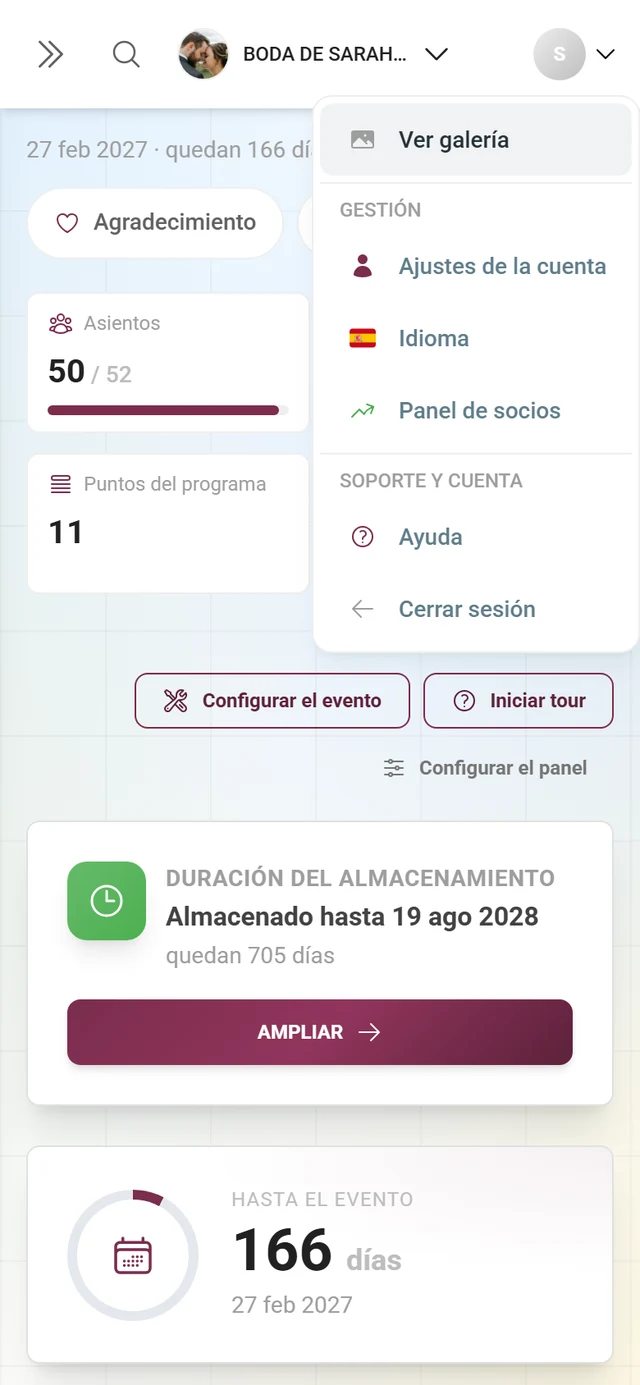
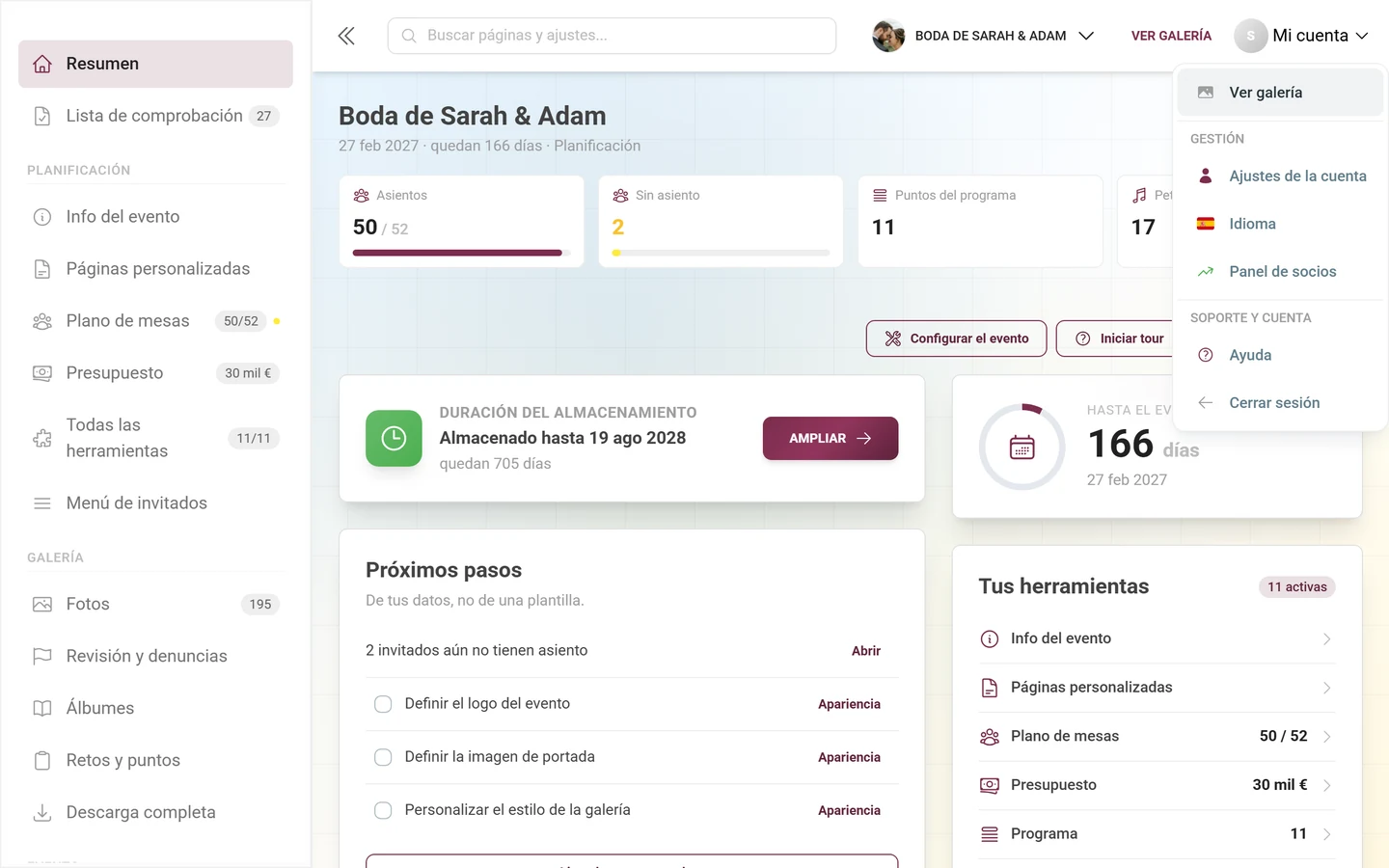
El menú detrás de «Mi cuenta»: en GESTIÓN están Ajustes de la cuenta e Idioma, y debajo, Ayuda y Cerrar sesión. -
Elige Ajustes de la cuenta. Se abre el diálogo Ajustes de la cuenta con el subtítulo «Configura tus preferencias y ajustes de la cuenta».
-
Cambia a la pestaña Notificaciones en la parte superior del diálogo (icono de campana). En la barra de direcciones aparecerá entonces
?account-tab=notifications.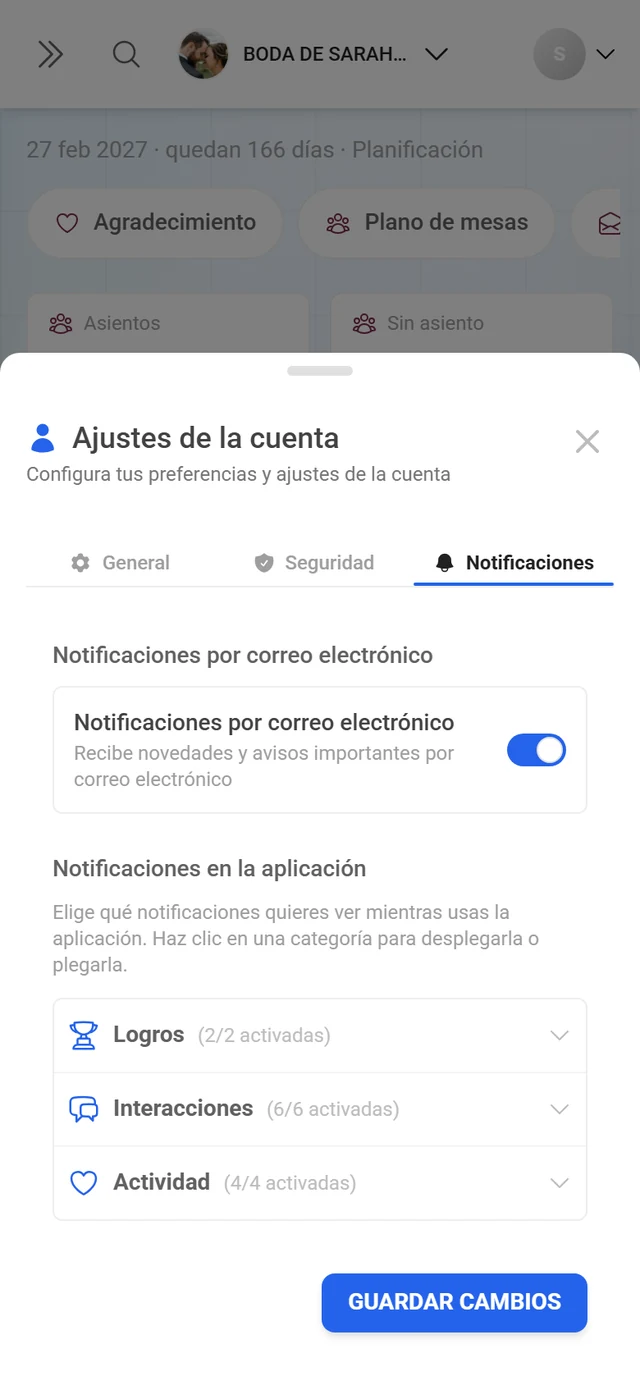
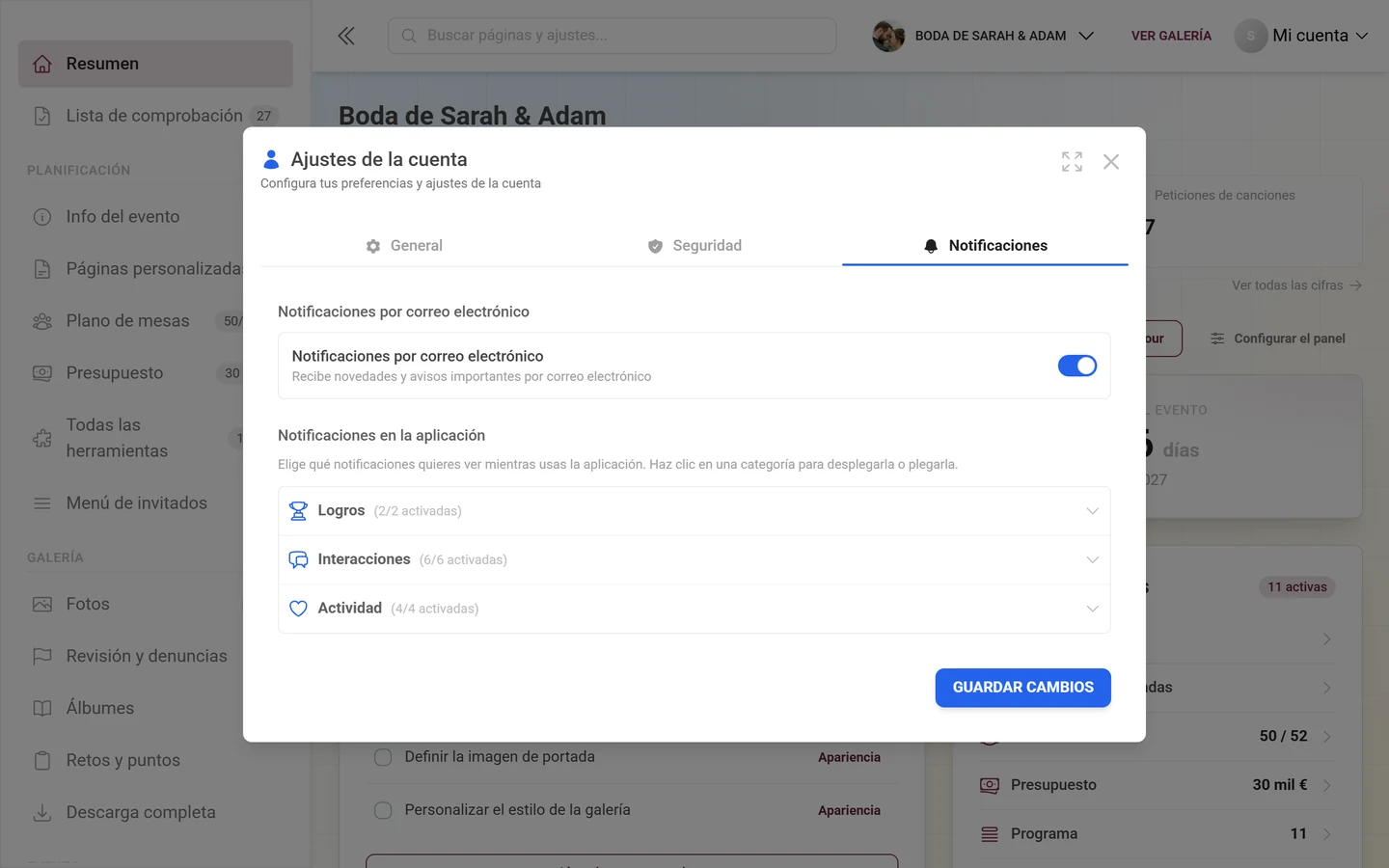
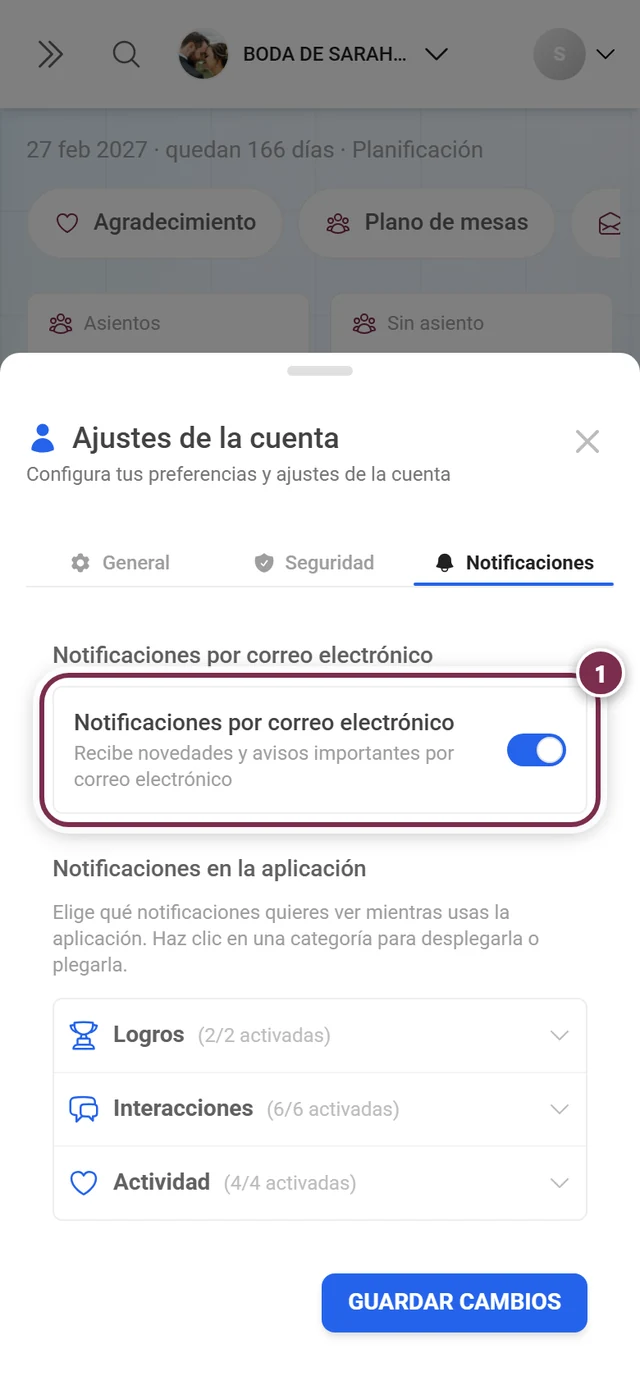
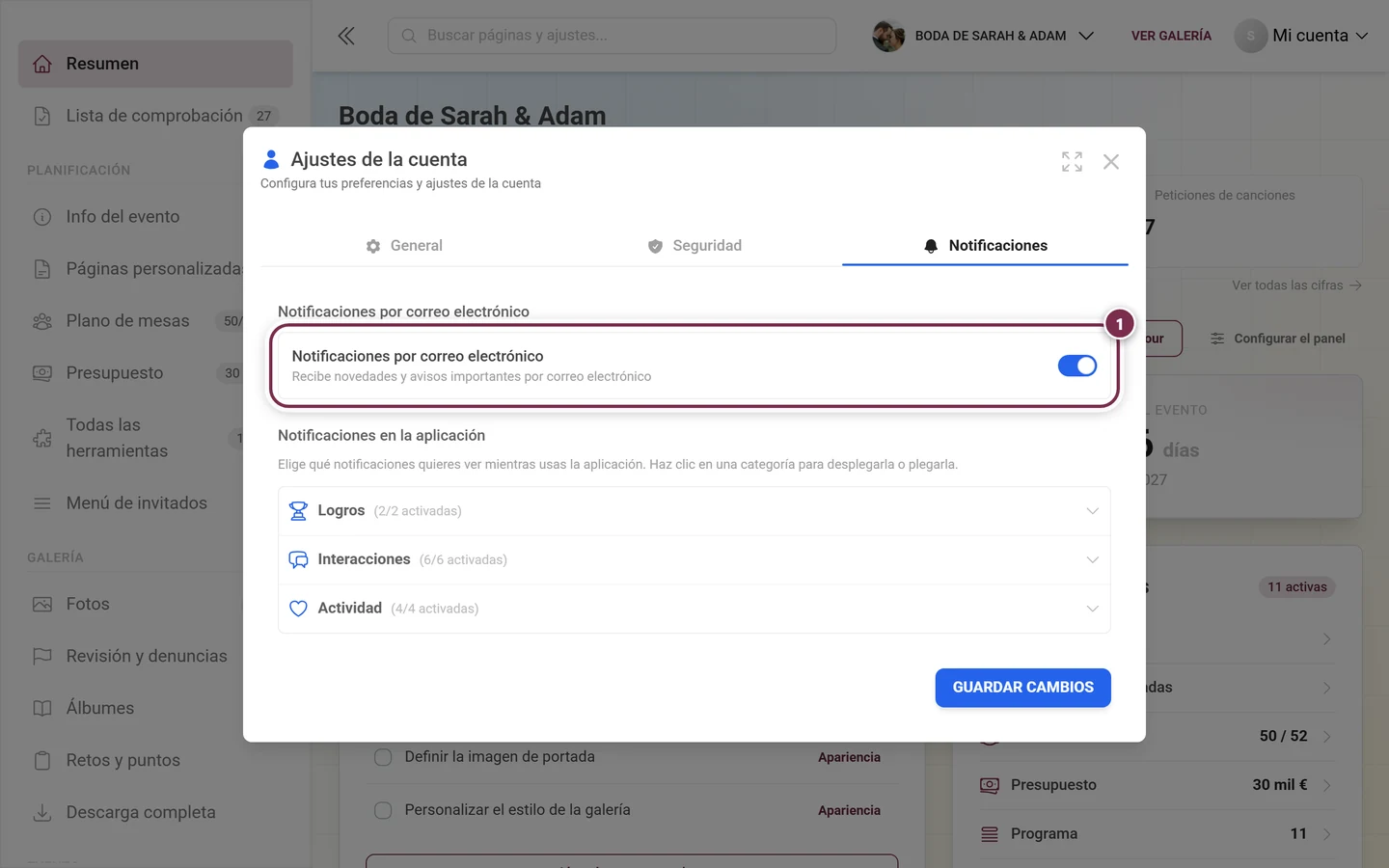
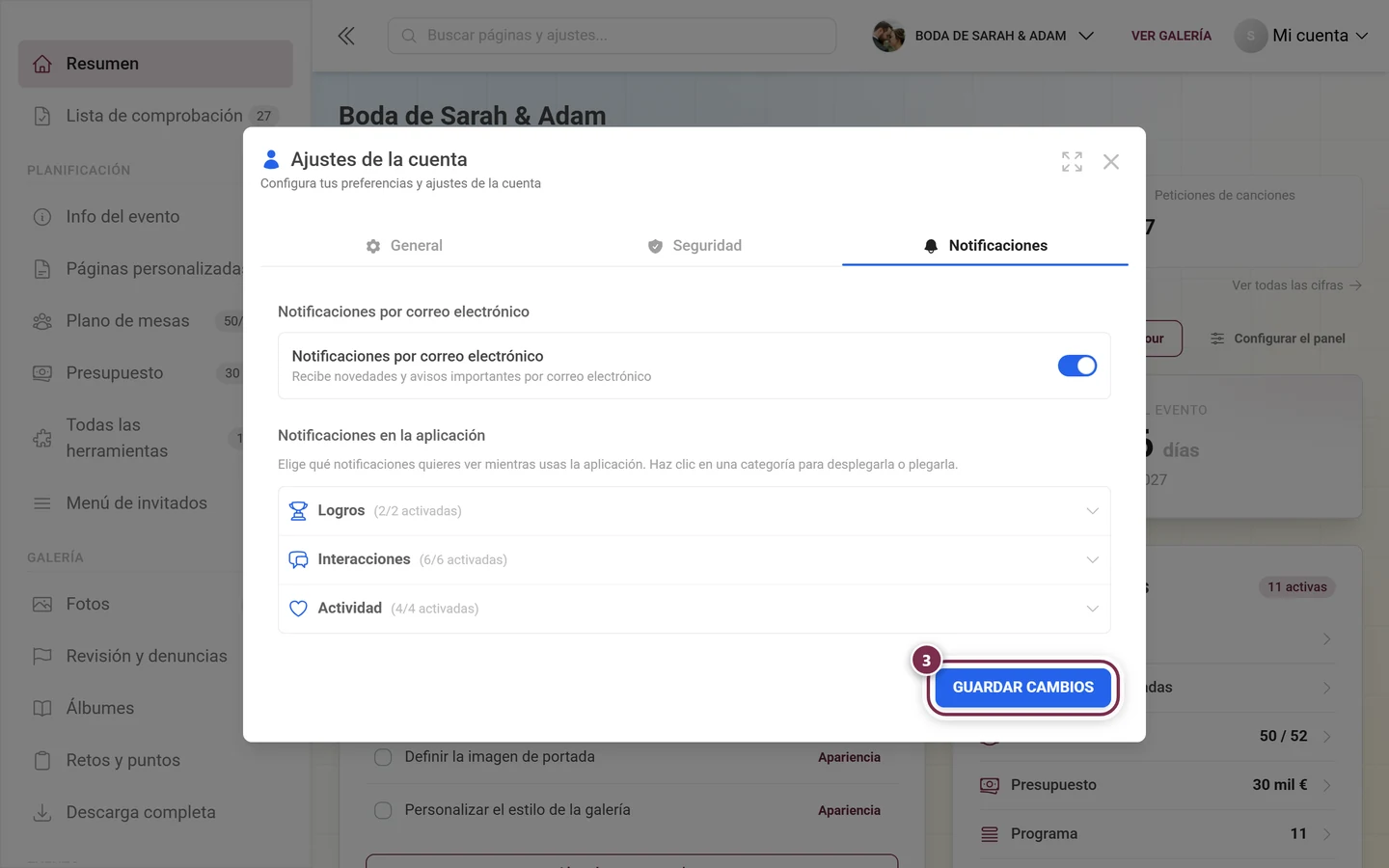
La pestaña Notificaciones: arriba el interruptor global de correo, debajo las tres categorías de avisos en la aplicación, y al final, Guardar cambios.
Las pestañas del diálogo Ajustes de la cuenta
Sección titulada «Las pestañas del diálogo Ajustes de la cuenta»El diálogo tiene varias pestañas, en este orden:
- General – la pestaña predeterminada (nombre, dirección de correo, datos básicos de tu cuenta).
- Seguridad – contraseña y seguridad de inicio de sesión.
- Facturación – solo visible si ya has pagado alguna vez. Si nunca has hecho un pago, esta pestaña no aparece. Es normal, no la busques.
- Notificaciones – la pestaña de la que trata este artículo, siempre la última (para usuarios registrados).
La pestaña «Notificaciones» en detalle
Sección titulada «La pestaña «Notificaciones» en detalle»La pestaña tiene dos secciones y un botón de guardar al final.
1. Notificaciones por correo electrónico (el interruptor global)
Sección titulada «1. Notificaciones por correo electrónico (el interruptor global)»Arriba del todo está la sección Notificaciones por correo electrónico con un único bloque:
- Título: Notificaciones por correo electrónico
- Descripción: «Recibe novedades y avisos importantes por correo electrónico»
- A la derecha: un interruptor
Así funciona el interruptor:
- Activado – Recibes los correos ligados a lo que pasa en tus eventos.
- Desactivado – Dejas de recibir los correos que se pueden desactivar. Los de seguridad y confirmación de compra te siguen llegando (ver más abajo).
Es, a propósito, un simple encendido/apagado. No existe un ajuste fino por evento a nivel de correo: ese control detallado solo se aplica a las notificaciones en la aplicación de más abajo.
Qué correos afecta el interruptor
Sección titulada «Qué correos afecta el interruptor»Photogala distingue dos tipos de correo.
Se pueden desactivar – estos dejan de llegar si el interruptor está apagado:
- Avisos de límite: un aviso previo cuando tu cuota gratuita de fotos está a punto de agotarse, y un mensaje puntual en el momento en que se rechaza la subida de un invitado por haberse alcanzado el límite.
- Consejos y sugerencias sobre tu evento: consejos de configuración, presentaciones de funciones, recordatorios antes de la fecha del evento, resúmenes después de la fiesta, y correos de aniversario y de recuerdo sobre tu galería.
- Resúmenes para partners: el resumen mensual del programa de afiliados.
No se pueden desactivar – estos te siguen llegando porque afectan a tu cuenta, tu dinero o tus datos:
- Cuenta y seguridad: restablecer contraseña, contraseña cambiada, confirmar dirección de correo, verificación de cuenta, enlaces de acceso.
- Compra y propiedad del evento: la clave del evento tras la compra, cambios de plan, reembolsos, y las confirmaciones al reclamar o al eliminar un evento.
- Descargas ZIP terminadas: el correo en cuanto la descarga que solicitaste está lista; al fin y al cabo, la iniciaste tú mismo. Consulta Descarga y exportación.
- Avisos de vencimiento y rescate: los recordatorios antes de que termine el periodo de almacenamiento, los recordatorios de descarga previos, y los avisos antes de que un evento eliminado se borre definitivamente. Si para tu evento se puede comprar un archivo, estos correos también indican su precio – consulta Archivo – conservar a bajo precio.
2. Notificaciones en la aplicación (12 tipos, 3 categorías)
Sección titulada «2. Notificaciones en la aplicación (12 tipos, 3 categorías)»La segunda sección se llama Notificaciones en la aplicación. El texto de ayuda dice: «Elige qué notificaciones quieres ver mientras usas la aplicación. Haz clic en una categoría para desplegarla o plegarla.»
Estos interruptores controlan la campana de la aplicación (las notificaciones que aparecen arriba en la galería), no correos individuales.
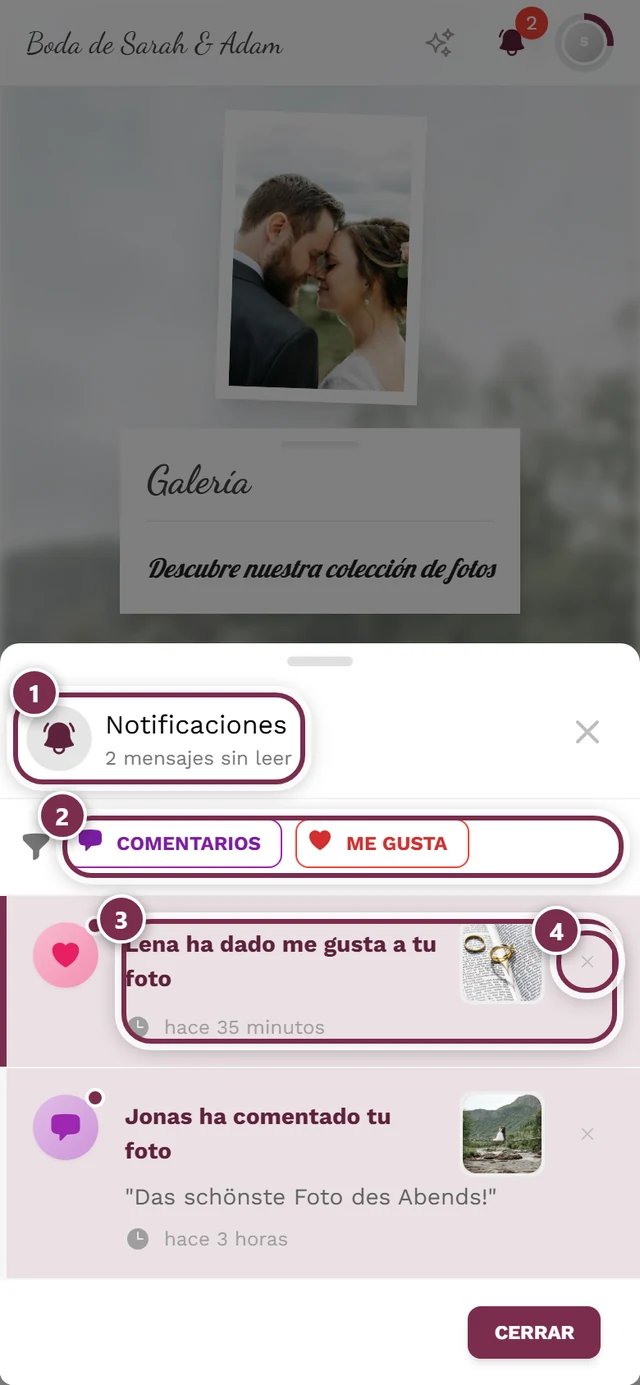
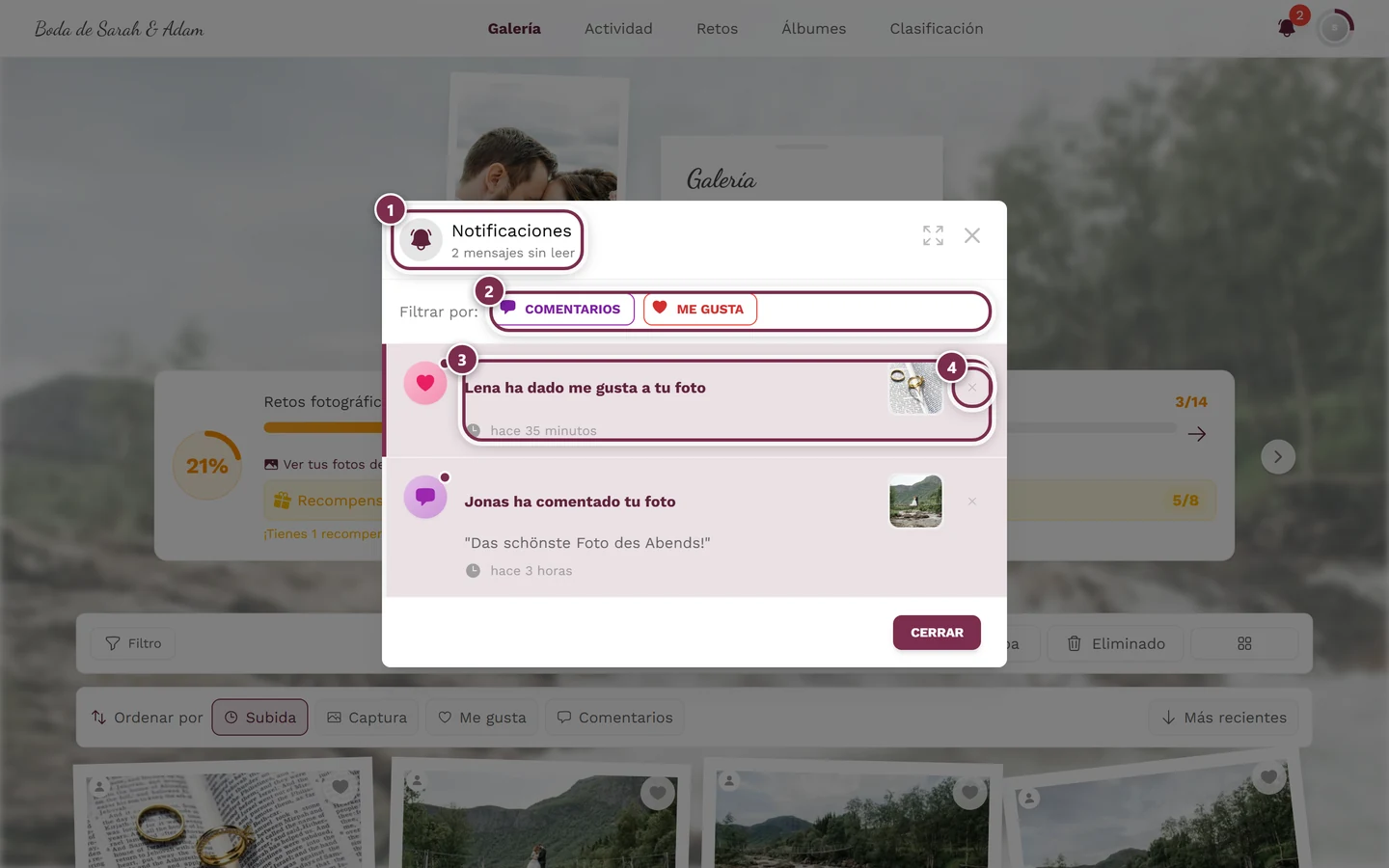
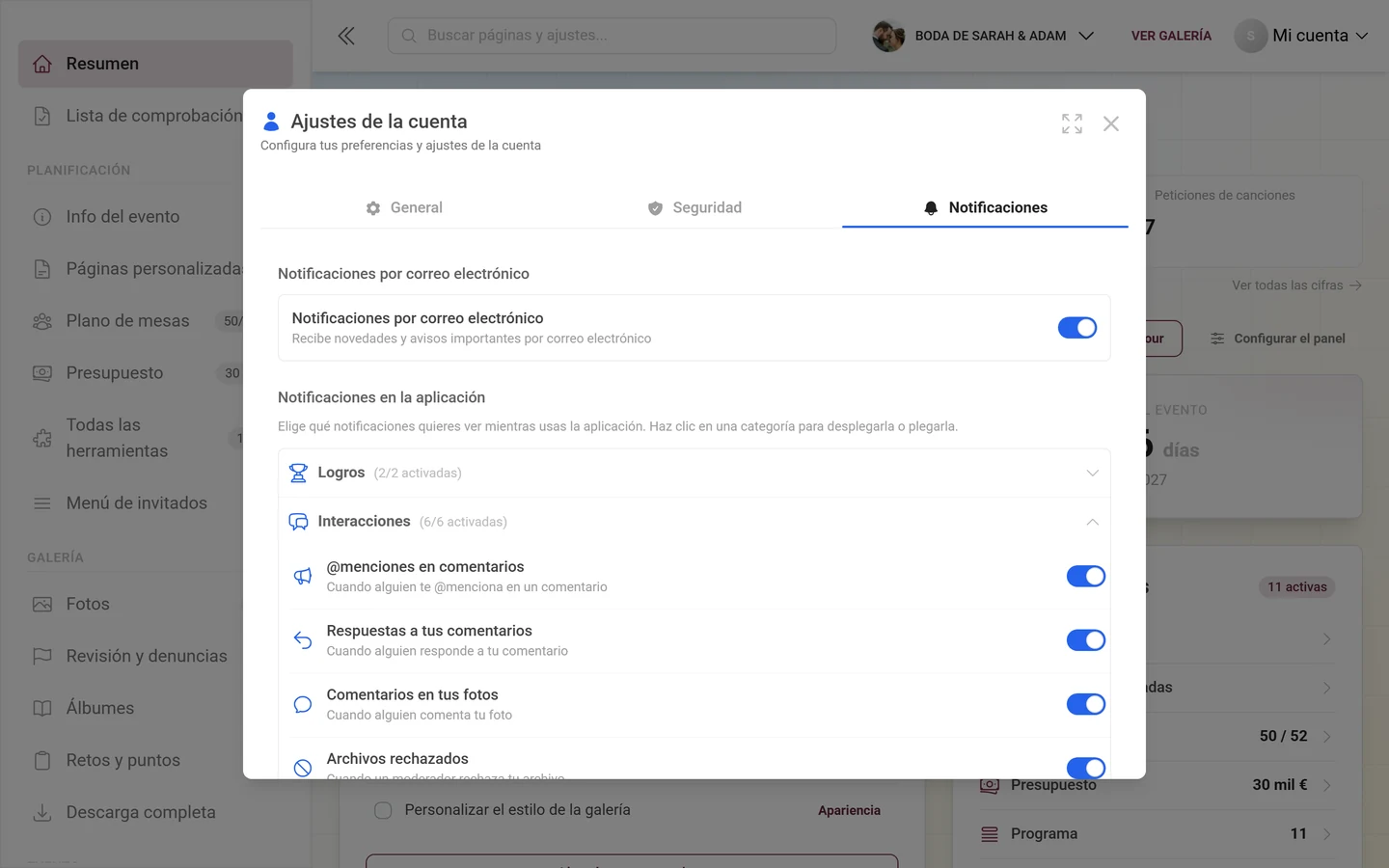
Los 12 tipos están agrupados en 3 categorías desplegables. Por defecto, todas las categorías están plegadas. Haz clic en la cabecera de una categoría (icono de flecha) para abrirla. Cada cabecera muestra un contador «(x/y activadas)» para que veas de un vistazo cuántos tipos están activos dentro. Cada entrada tiene su propio interruptor: activado significa que la notificación aparece en la campana, desactivado que se suprime.
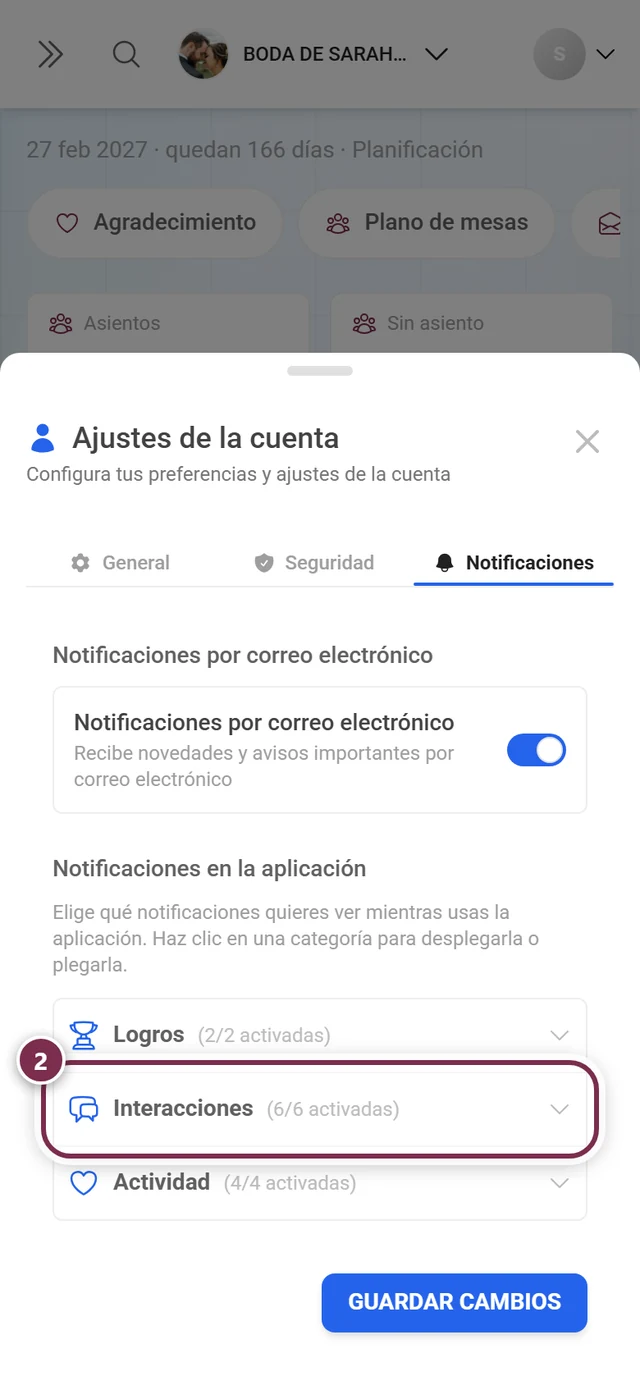
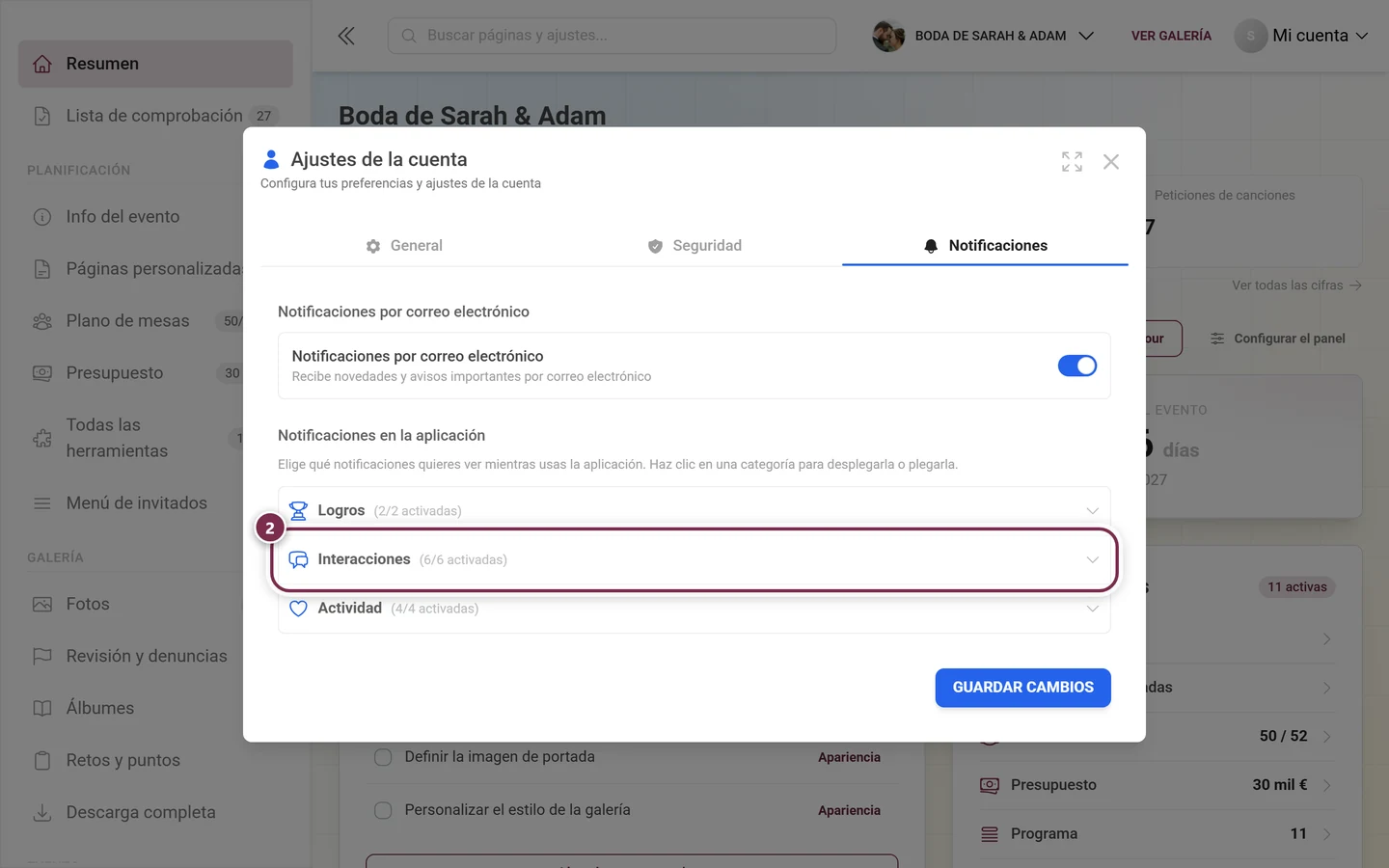
Categoría «Logros» (icono de trofeo) – 2 tipos:
| Interruptor | Qué lo dispara |
|---|---|
| Logro desbloqueado | Cuando desbloqueas un nuevo logro |
| Cambios de rol | Cuando cambia tu rol en un evento |
Categoría «Interacciones» – 6 tipos:
| Interruptor | Qué lo dispara |
|---|---|
| @menciones en comentarios | Cuando alguien te @menciona en un comentario |
| Respuestas a tus comentarios | Cuando alguien responde a tu comentario |
| Comentarios en tus fotos | Cuando alguien comenta tu foto |
| Archivos rechazados | Cuando un moderador rechaza tu archivo |
| Archivos retirados | Cuando un moderador retira tu archivo |
| Errores de procesamiento | Cuando falla el procesamiento de tu archivo |
Categoría «Actividad» (icono de corazón) – 4 tipos:
| Interruptor | Qué lo dispara |
|---|---|
| Me gusta en tus comentarios | Cuando a alguien le gusta tu comentario |
| Me gusta en tus fotos | Cuando a alguien le gusta tu foto |
| Fotos añadidas a álbumes | Cuando tu foto se añade a un álbum |
| Denuncia resuelta | Cuando se actúa sobre tu denuncia |
3. Guardar: sin guardado automático
Sección titulada «3. Guardar: sin guardado automático»Abajo a la derecha está el botón Guardar cambios. Haz clic en él después de ajustar el interruptor de correo o los distintos tipos en la aplicación:
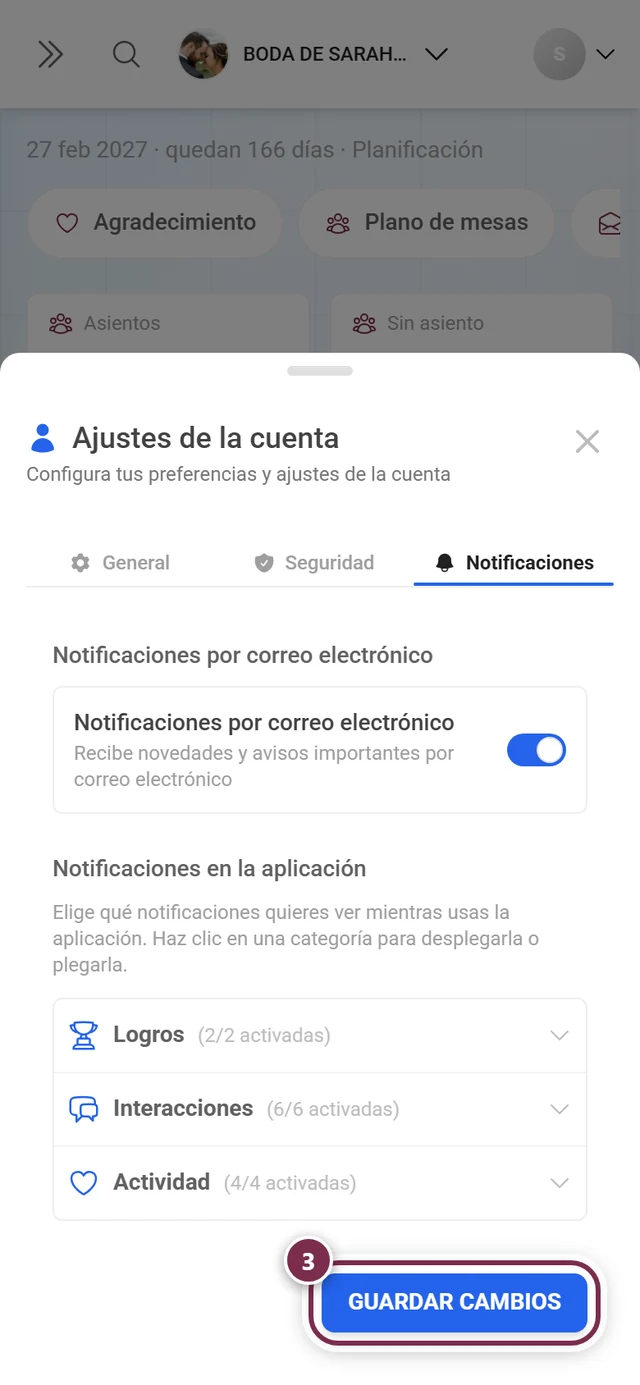
-
Activa o desactiva el interruptor global de correo electrónico.
-
Abre las categorías que te interesen y activa o desactiva tipos individuales.
-
Haz clic en Guardar cambios, abajo a la derecha. Mientras se guarda, el botón muestra un estado de carga.
-
Si todo va bien, aparece la confirmación «Ajustes de notificaciones guardados».
Recomendaciones prácticas
Sección titulada «Recomendaciones prácticas»- ¿Bandeja de entrada saturada? Desactiva el interruptor global de correo. La campana de la aplicación no se ve afectada: en la aplicación sigues viendo todo.
- Como moderador deberías mantener activados Archivos rechazados, Archivos retirados, Errores de procesamiento y Denuncia resuelta. Así te enteras cuando ocurre algo relevante para la moderación. Más información en Moderación.
- Eventos grandes: Me gusta en tus fotos y Comentarios en tus fotos pueden dispararse con mucha frecuencia. Desactívalos en la aplicación si lo necesitas para reducir el ruido.
- ¿Varios eventos? Todo esto se aplica a nivel de cuenta. Lo configuras una vez y no tienes que preocuparte por cada evento por separado.
Casos particulares y solución de problemas
Sección titulada «Casos particulares y solución de problemas»«No veo la pestaña Notificaciones». Probablemente estás conectado como invitado. En ese caso, el diálogo solo muestra un aviso de cuenta de invitado con el botón Registrar cuenta. Regístrate o inicia sesión; después aparecerá la pestaña. Cómo convertir tu cuenta de invitado en una cuenta real se explica en Cuenta e inicio de sesión.
«Falta la pestaña Facturación». Es normal si nunca has hecho un pago. La pestaña aparece solo después de tu primer pago.
«He cambiado un interruptor, pero no pasa nada». Tienes que hacer clic en Guardar cambios. Sin ese clic, nada se aplica.
«Sigo sin recibir correos». Comprueba en orden: (a) ¿está activado el interruptor global de correo? (b) ¿está el mensaje en la carpeta de spam? (c) ¿es correcta y está confirmada tu dirección de correo (pestañas General o Seguridad en el mismo diálogo)?
«Tengo el interruptor desactivado y aun así recibo correos». No es un error. Los correos de cuenta, seguridad, compra, descarga y vencimiento no se pueden desactivar a propósito; consulta la lista en «Qué correos afecta el interruptor».
Error de carga. Ante un error de red aparece el aviso «No se han podido cargar los ajustes de notificaciones. Inténtalo de nuevo.» Cierra el diálogo y vuelve a abrirlo.
Temas relacionados
Sección titulada «Temas relacionados»- Gestionar usuarios registrados
- Moderación – explica los eventos «Archivos rechazados», «Archivos retirados» y las denuncias
- Clasificación y ganadores – relacionado con la victoria en la clasificación
- Descarga y exportación – relacionado con el correo «descarga ZIP lista»
- Configurar logros – relacionado con «Logro desbloqueado»
- Roles y permisos – relacionado con «Cambios de rol»
- Cuenta e inicio de sesión