Resumen
¡Bienvenido! La galería de tu evento es el lugar central donde se reúnen todas las fotos y vídeos de tu evento: los tuyos, los de tus invitados y los del fotomatón. Funciona directamente en el navegador, sin necesidad de app ni de cuenta.
Esta página es tu mapa: te muestra lo que puede hacer la galería, dónde encontrarlo (en el móvil se ve distinto que en el ordenador) y cuándo aparece cada función. Porque casi todo lo que ves depende de lo que el anfitrión haya activado, así que tu vista puede no coincidir exactamente con las capturas de aquí. Eso no es un fallo.
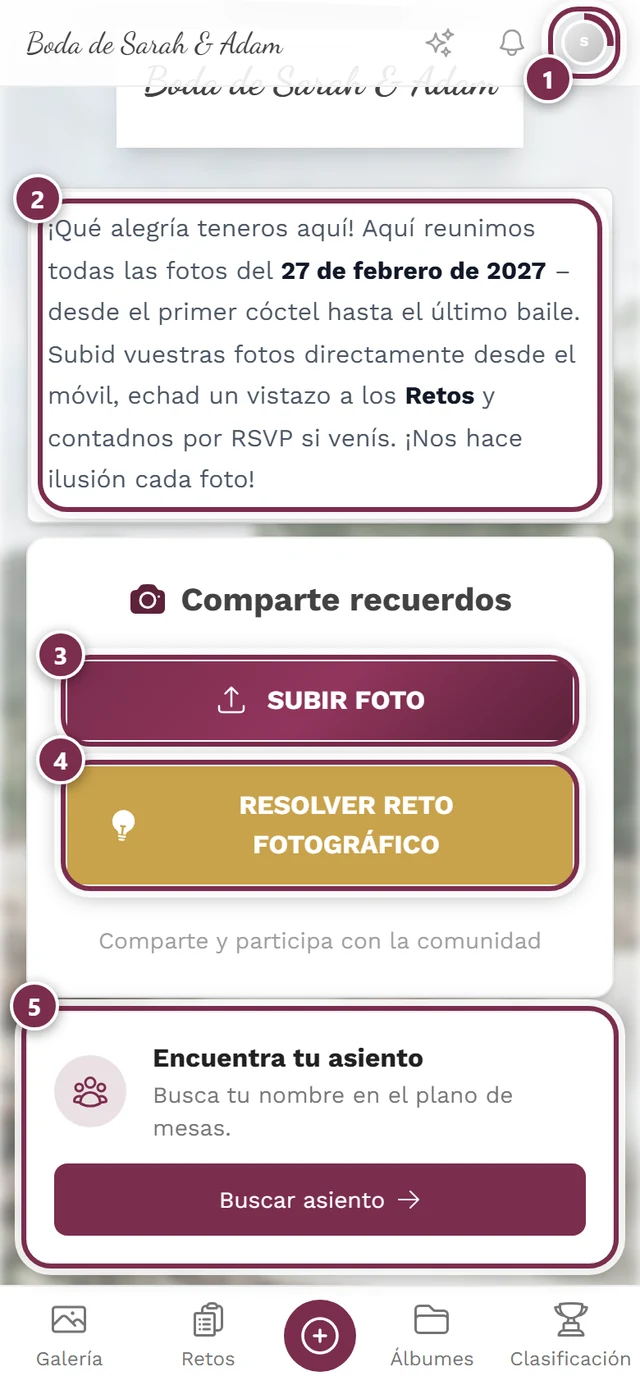
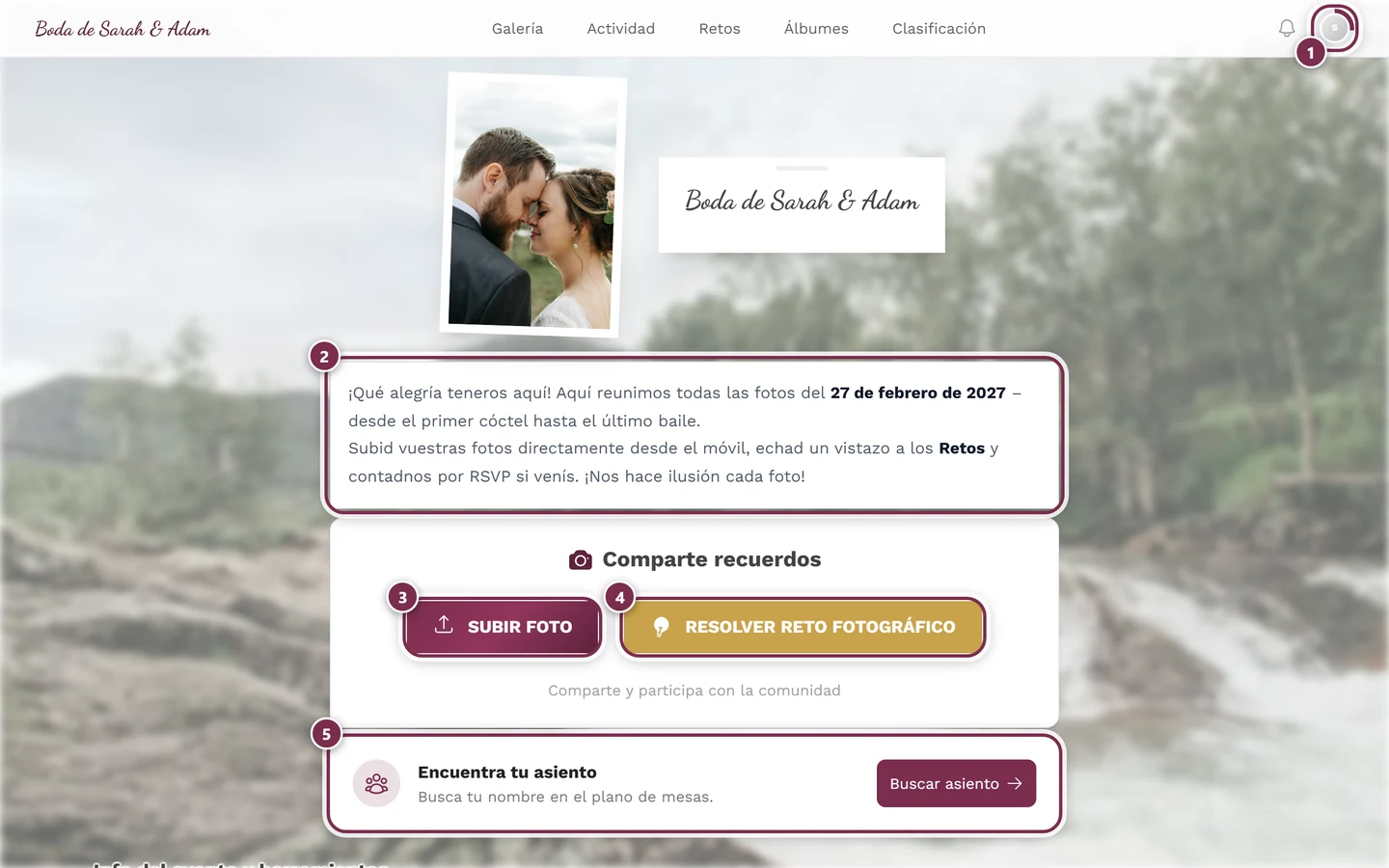
Cómo orientarte
Sección titulada «Cómo orientarte»La galería tiene dos navegaciones completamente distintas en el ordenador y en el móvil. En cuanto entiendas esto, sabrás encontrar cualquier cosa.
En el ordenador
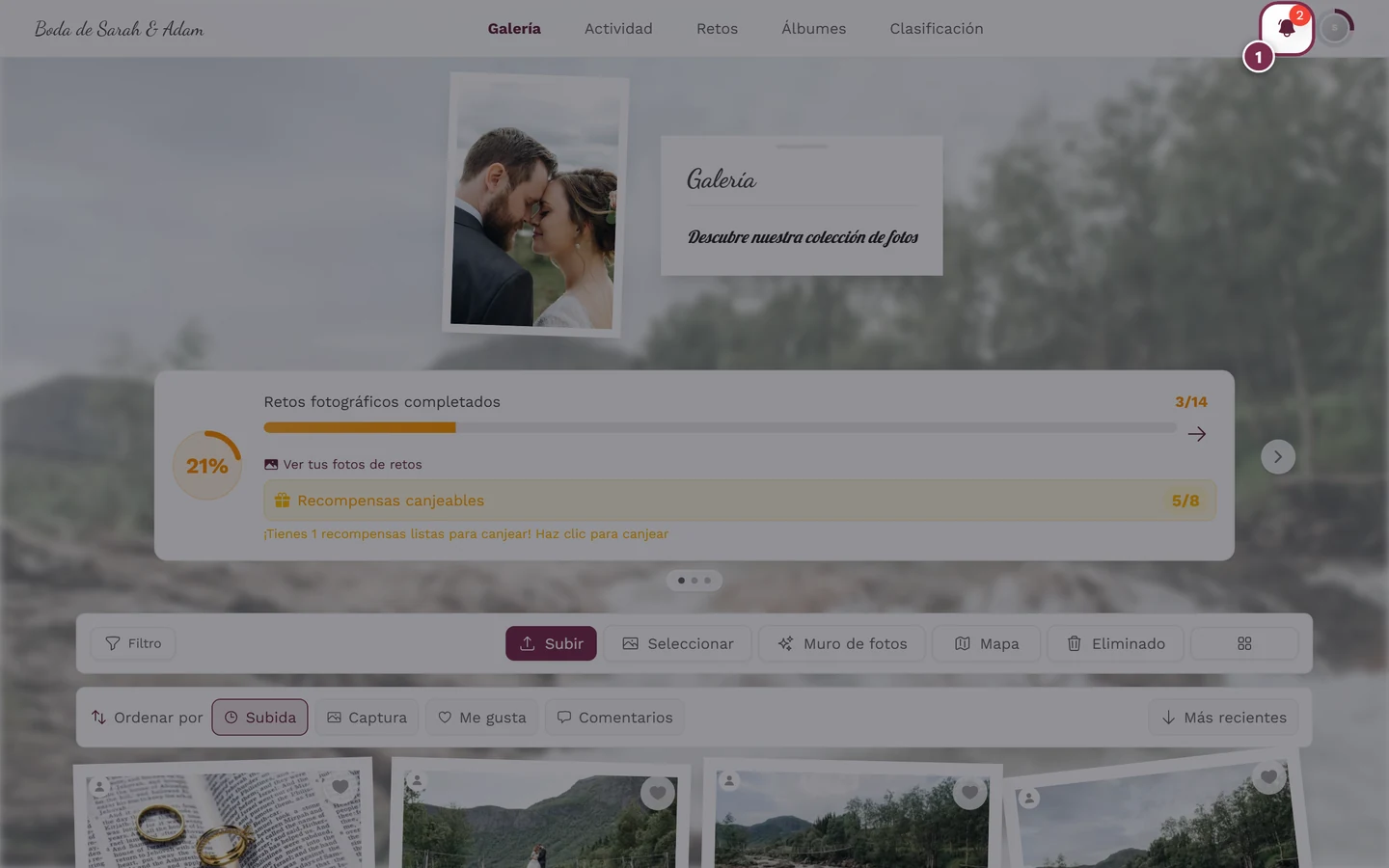
Sección titulada «En el ordenador»En la parte superior hay una barra de navegación fija que recorre toda la pantalla.
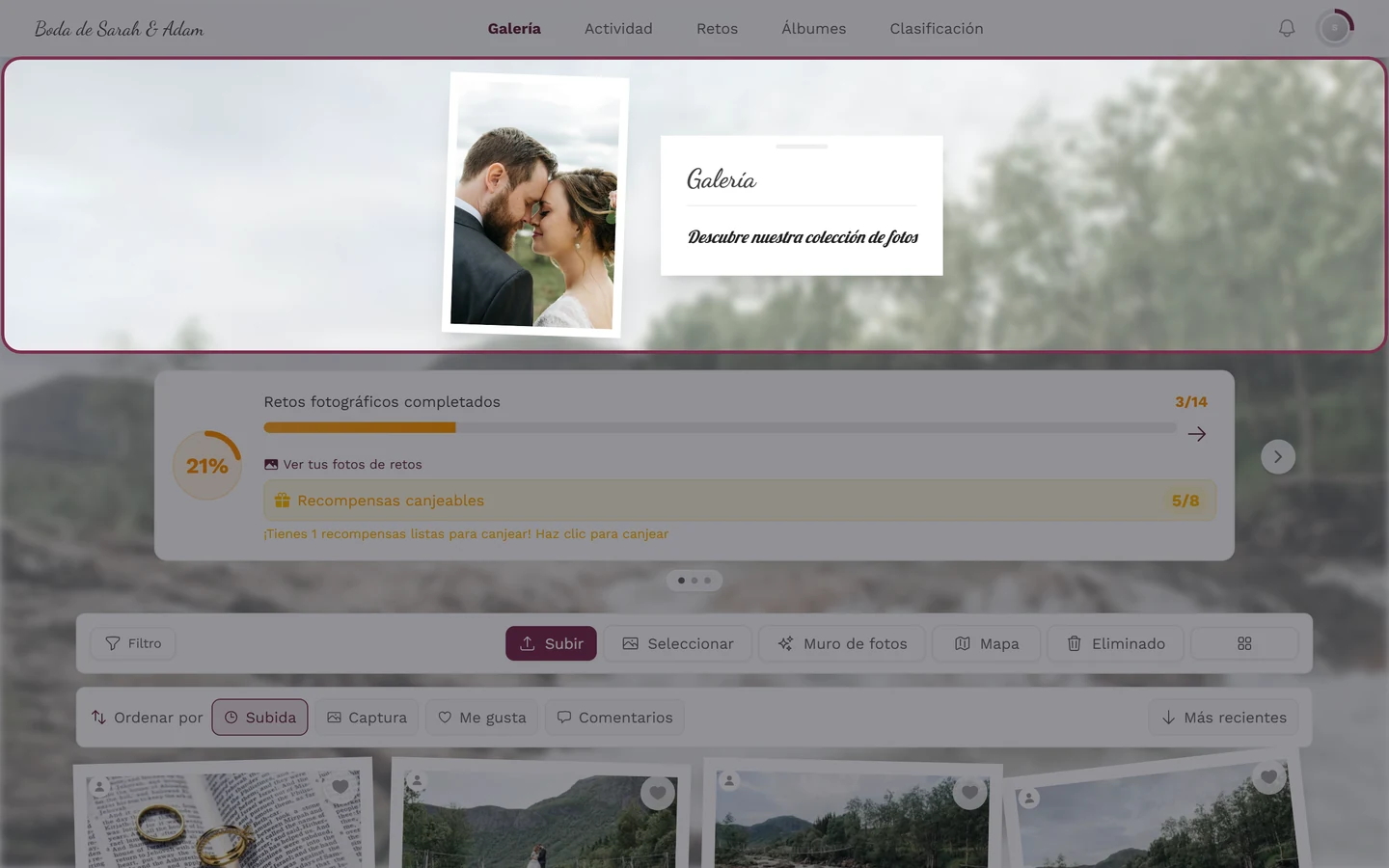
- En el extremo izquierdo está el título del evento. Al hacer clic en él siempre vuelves a la pantalla de inicio.
- En el centro están los enlaces de texto. Según lo que esté activado, verás: Inicio, Galería, Actividad, Retos, Álbumes y Clasificación — además de las páginas personalizadas que el anfitrión haya añadido a la navegación. «Galería» siempre está ahí; el resto solo aparece cuando el anfitrión los ha activado y hay contenido.
- En el extremo derecho encuentras la campana (notificaciones) y tu foto de perfil (el menú de perfil, más abajo).
En el móvil
Sección titulada «En el móvil»En el móvil hay dos barras:
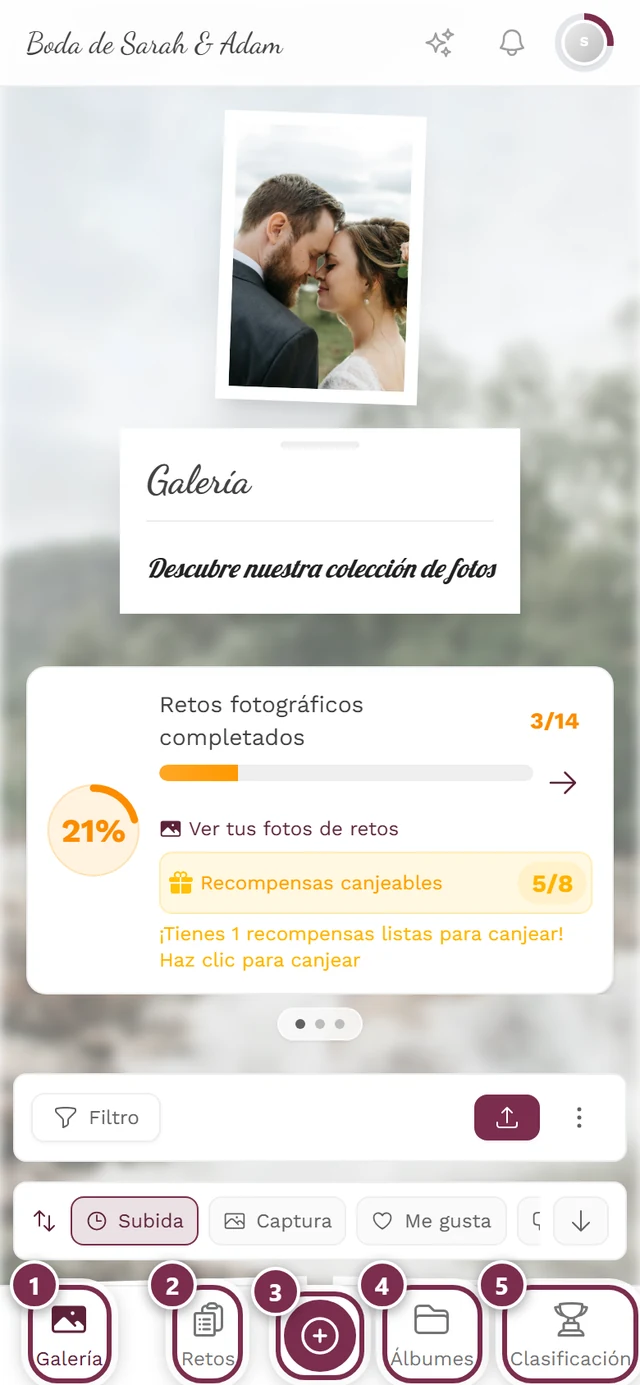
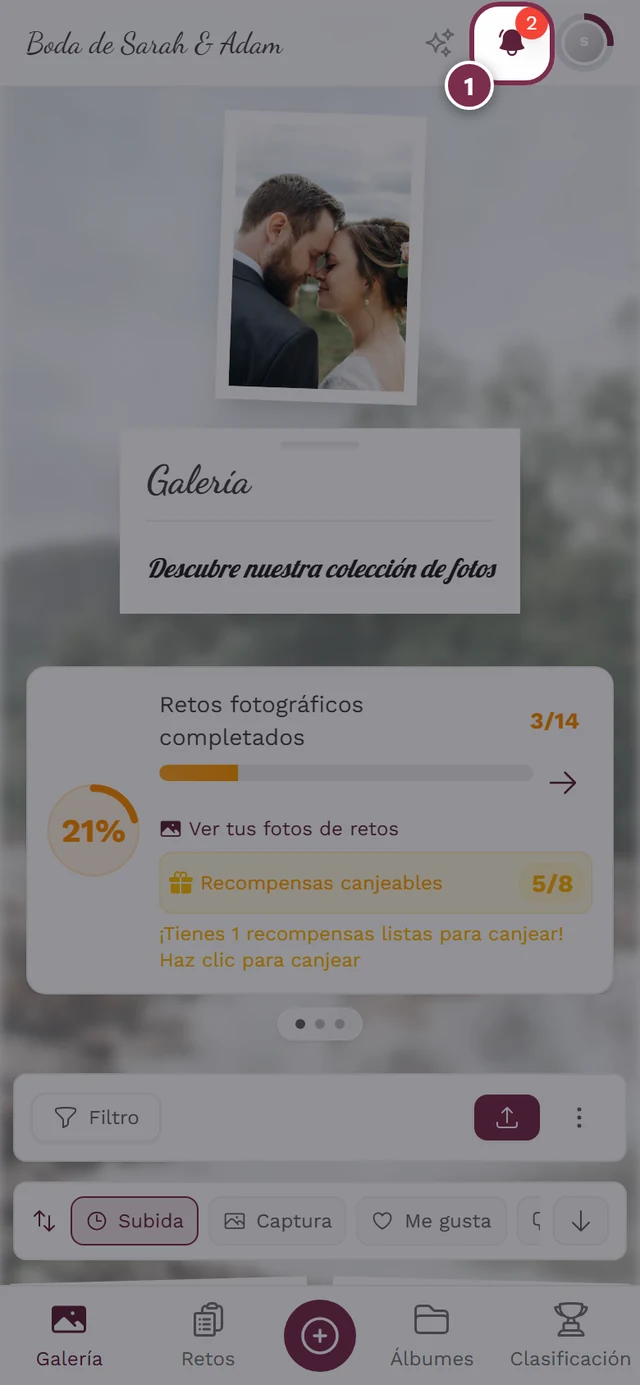
- Arriba está el título del evento (lleva a la pantalla de inicio), junto a él, según lo activado, un icono de chispa para la actividad, además de la campana y la foto de perfil.
- Abajo está la barra fija de pestañas. Muestra, ordenados por importancia, hasta cinco elementos, por ejemplo Galería, Retos, Álbumes, Clasificación y Perfil. También pueden aparecer aquí las páginas personalizadas del anfitrión, que entonces desplazan a otros elementos.
- En el centro de la barra inferior está el gran botón redondo de más para subir. Solo aparece si tienes permiso para subir.
- La pestaña activa aparece resaltada en el color de marca del evento.
¿Qué puede hacer la galería?
Sección titulada «¿Qué puede hacer la galería?»Fotos y vídeos
Sección titulada «Fotos y vídeos»-
Subir fotos — en el móvil con el botón redondo de más, en el ordenador desde la barra de la galería. Solo visible si tienes permisos de subida y el evento permite subidas. Guía: Subir fotos.
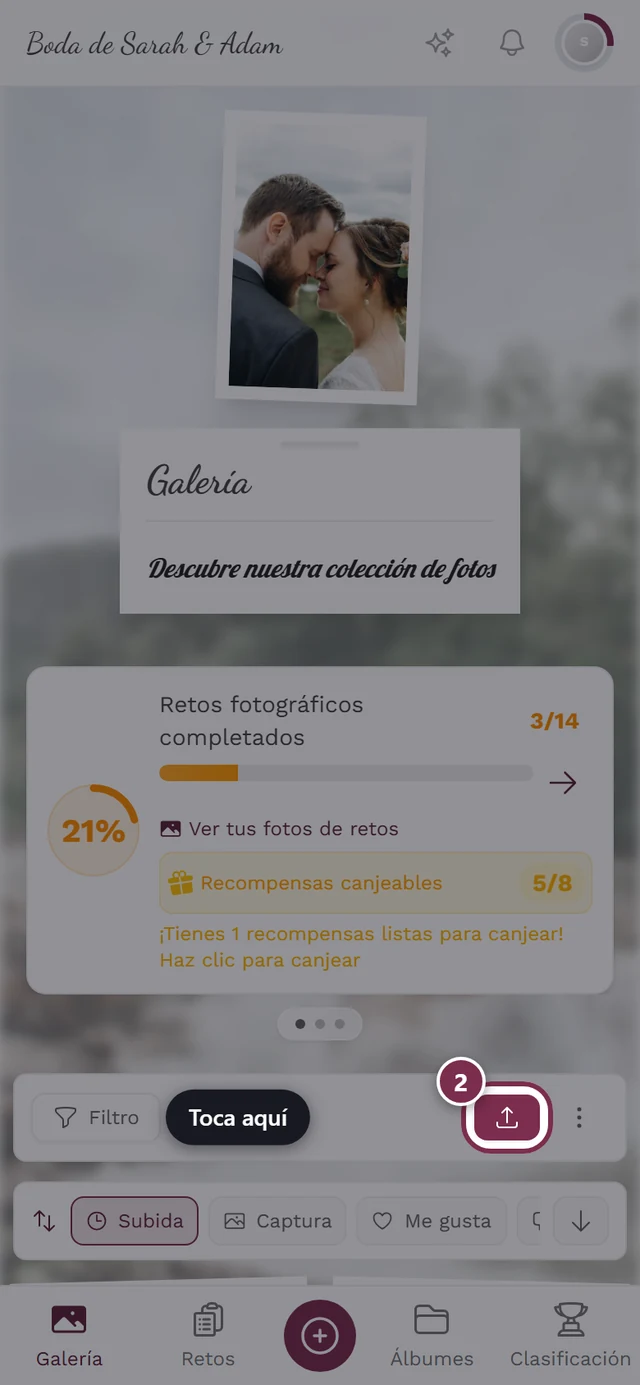
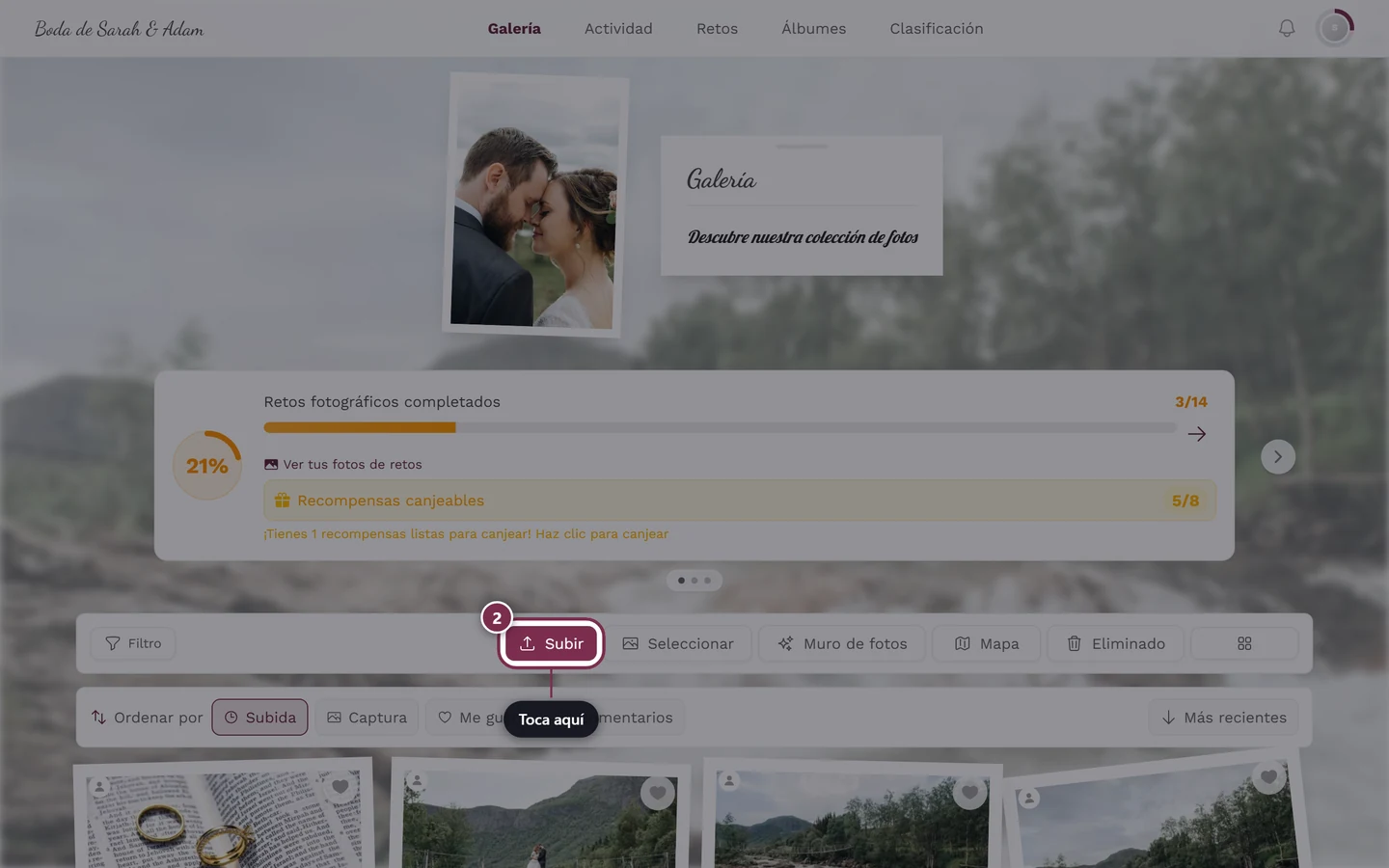
El botón de subida abre el diálogo de subida. -
Hacer una foto al momento — desde el diálogo de subida abres la cámara de tu dispositivo; la foto se sube al instante, sin pasar por la vista de revisión. Guía: Hacer una foto directamente.
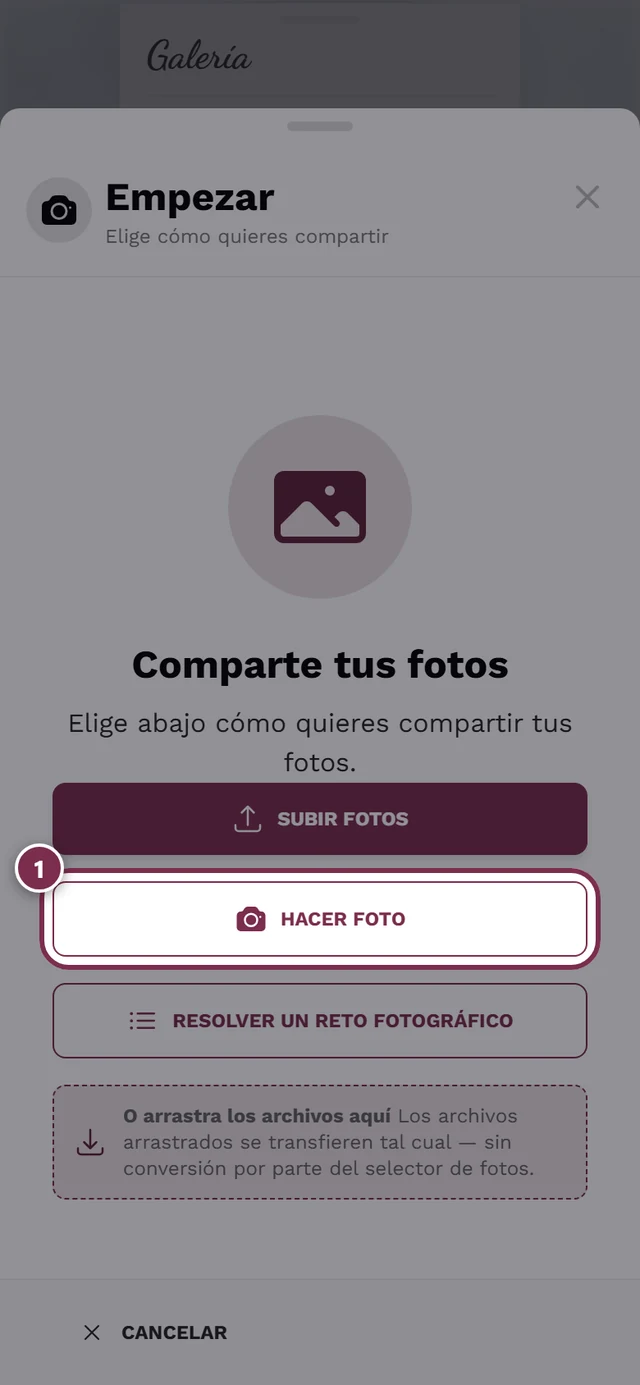
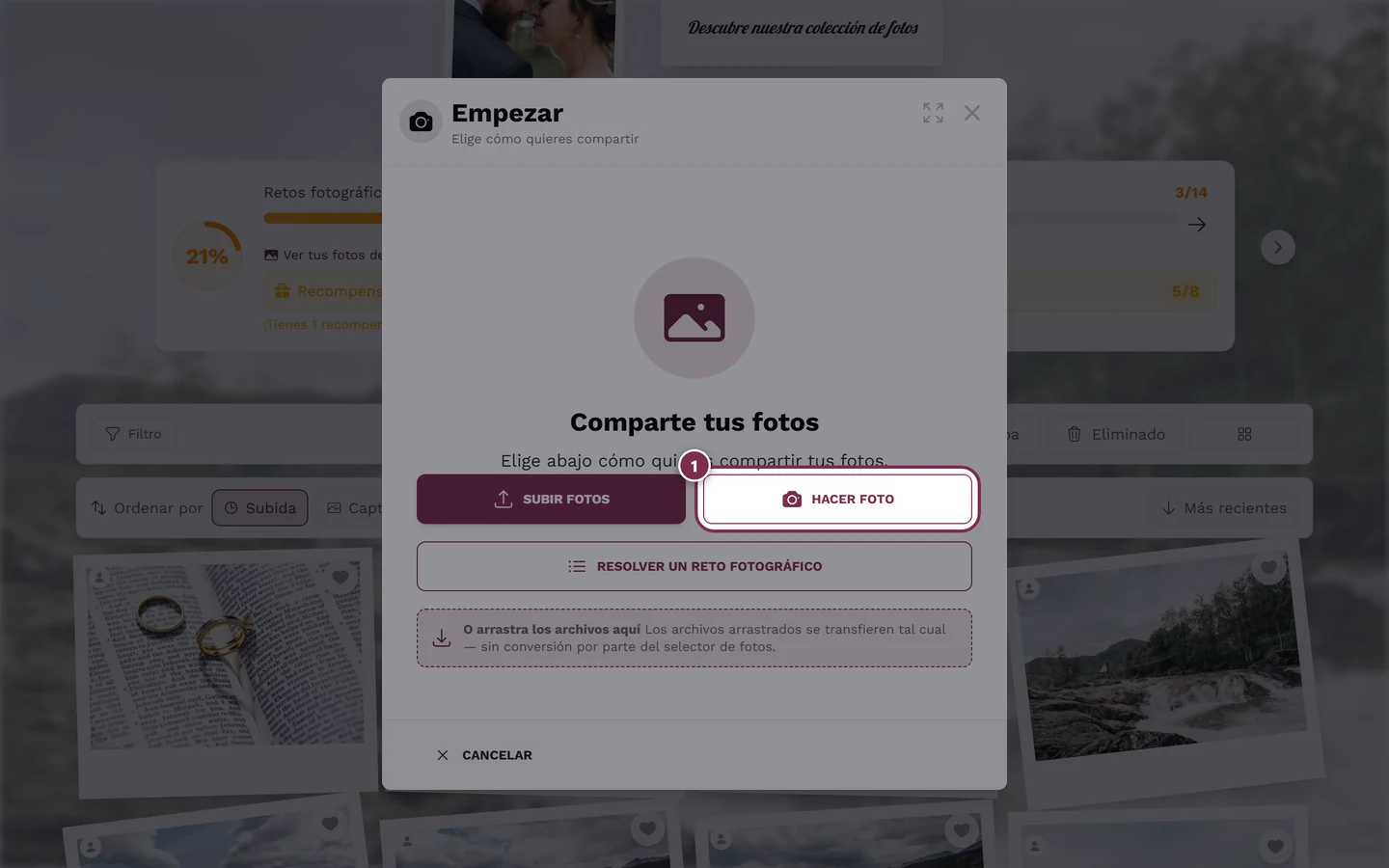
En el diálogo de subida eliges «Hacer foto» para la cámara en vivo. -
Descargar — guarda fotos individuales. Solo visible si el anfitrión permite las descargas. Guía: Descargar.
-
Seleccionar varias — descarga y acciones conjuntas para muchas fotos a la vez. Solo si la descarga masiva está permitida. Guía: Seleccionar varias.
Descubrir y participar
Sección titulada «Descubrir y participar»-
Me gusta y comentarios — reacciona con el corazón (doble toque en la foto o icono del corazón) y escribe comentarios. Tanto «Me gusta» como los comentarios deben estar activados por el anfitrión. Guía: Me gusta y comentarios.
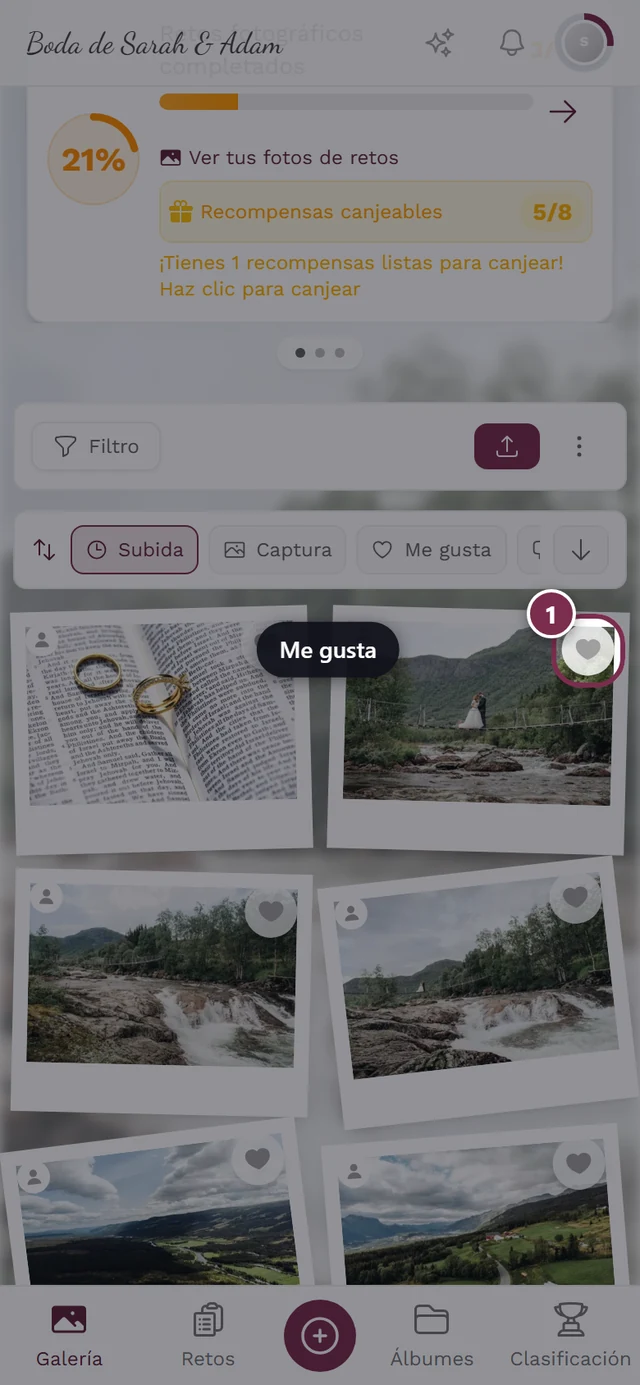
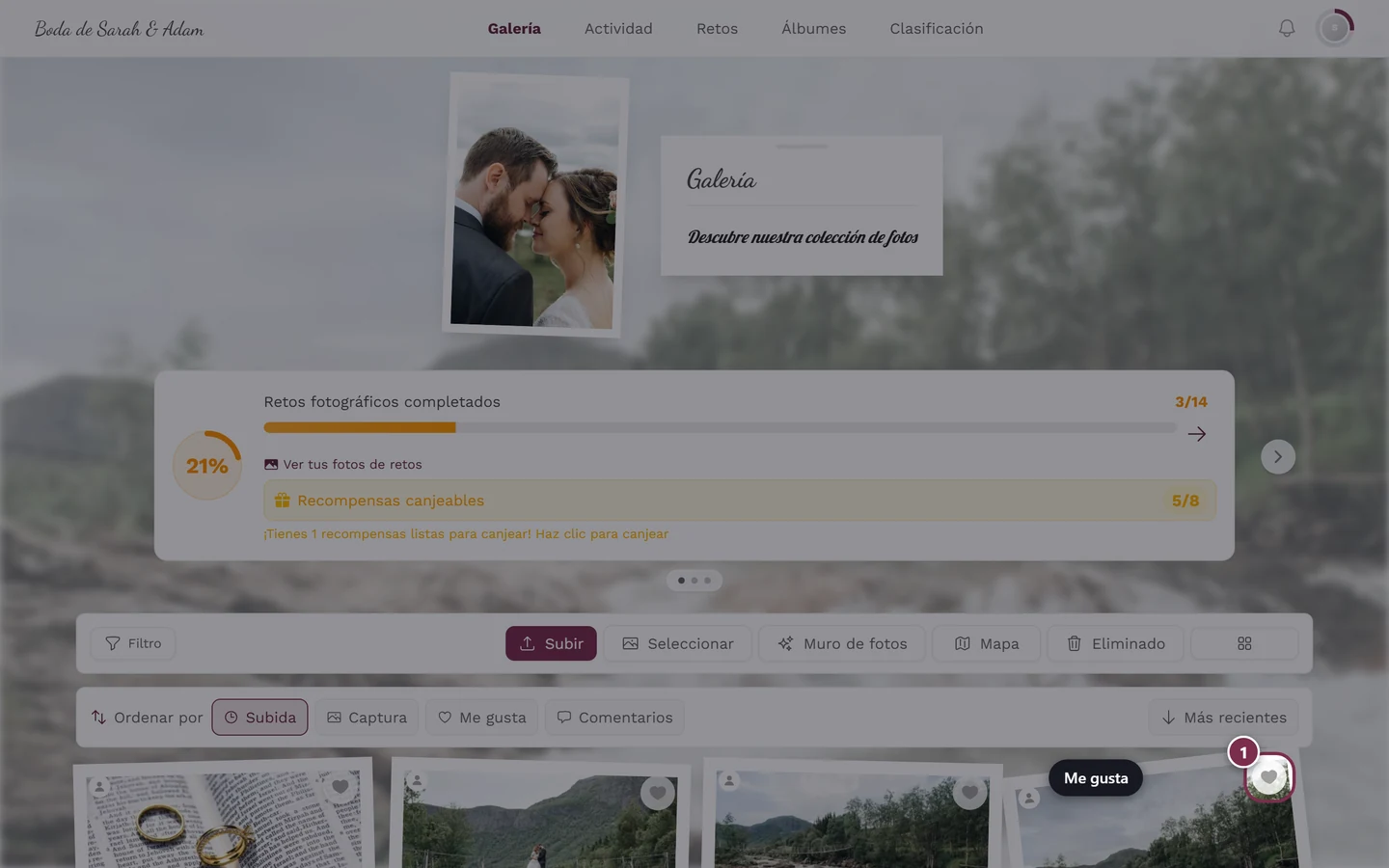
Puedes dar un «me gusta» con doble toque o con el icono del corazón. -
Retos — en la pestaña Retos encuentras retos fotográficos que puedes resolver y con los que ganas puntos. Solo visible si los retos están activados y hay alguno. Guía: Retos.
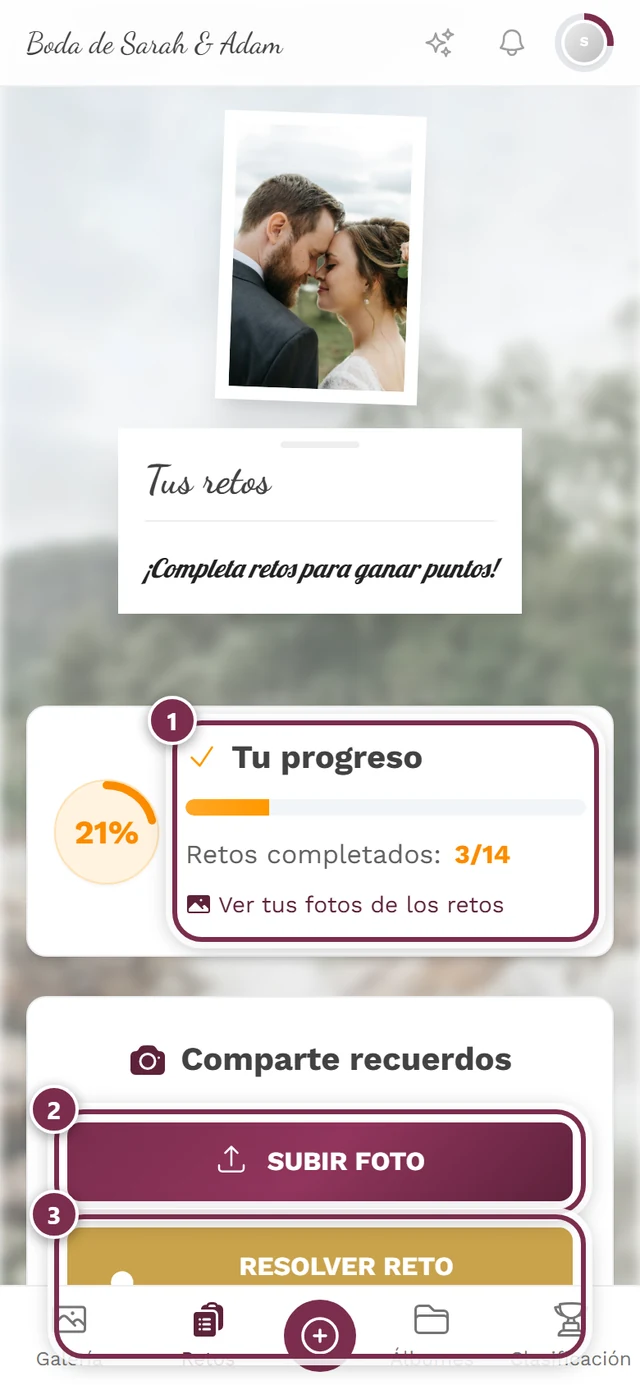
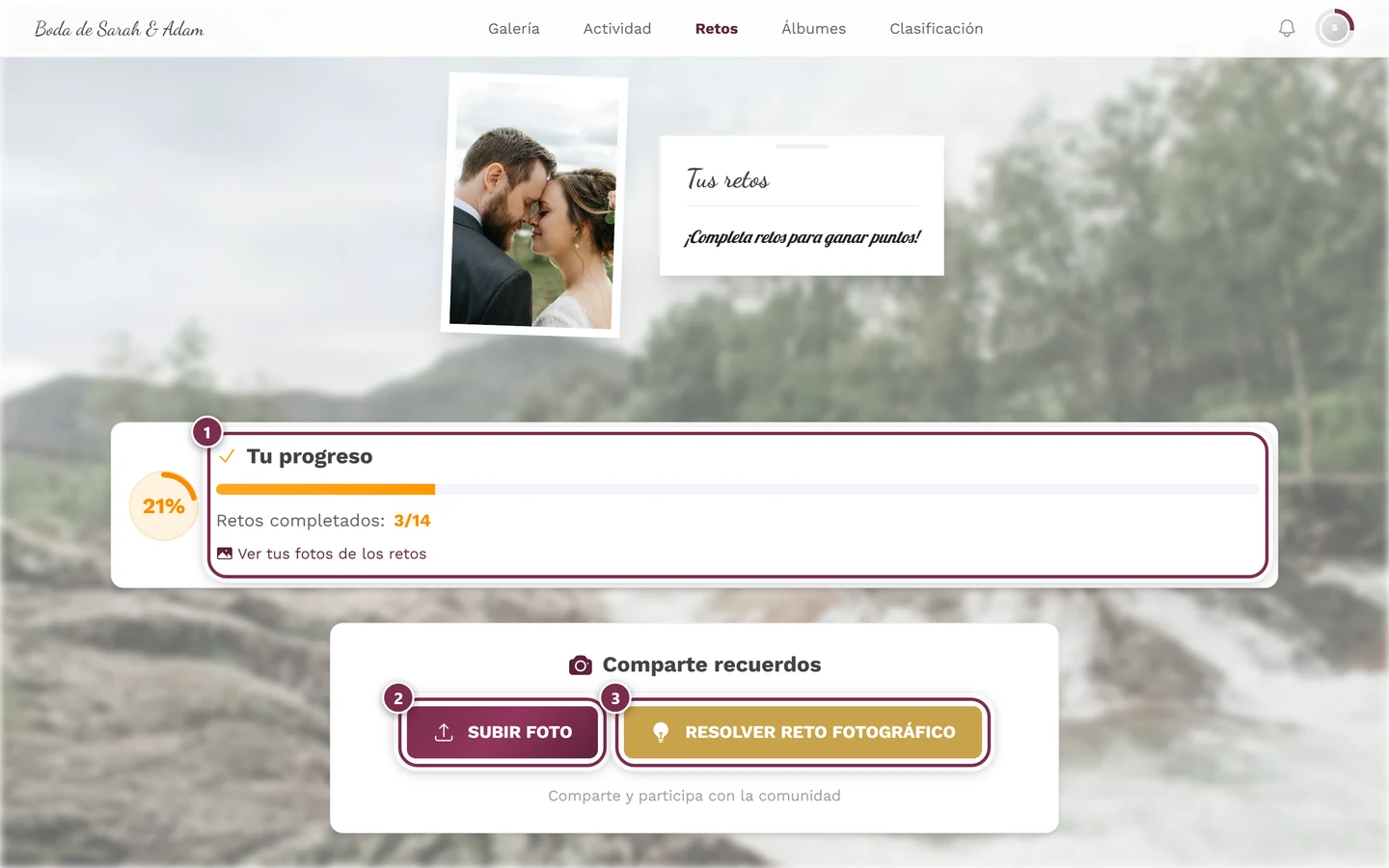
Los retos te invitan a capturar motivos concretos. ① tu progreso (aquí 3 de 14 retos), ② Subir foto guarda la foto sin relacionarla con ningún reto, ③ Resolver reto fotográfico asigna la subida directamente a un reto. -
Encontrar tus fotos (búsqueda facial) — si el anfitrión ha activado el reconocimiento facial por IA, puedes filtrar la galería para ver solo las fotos en las que apareces. Guía: Encuentra tus fotos.
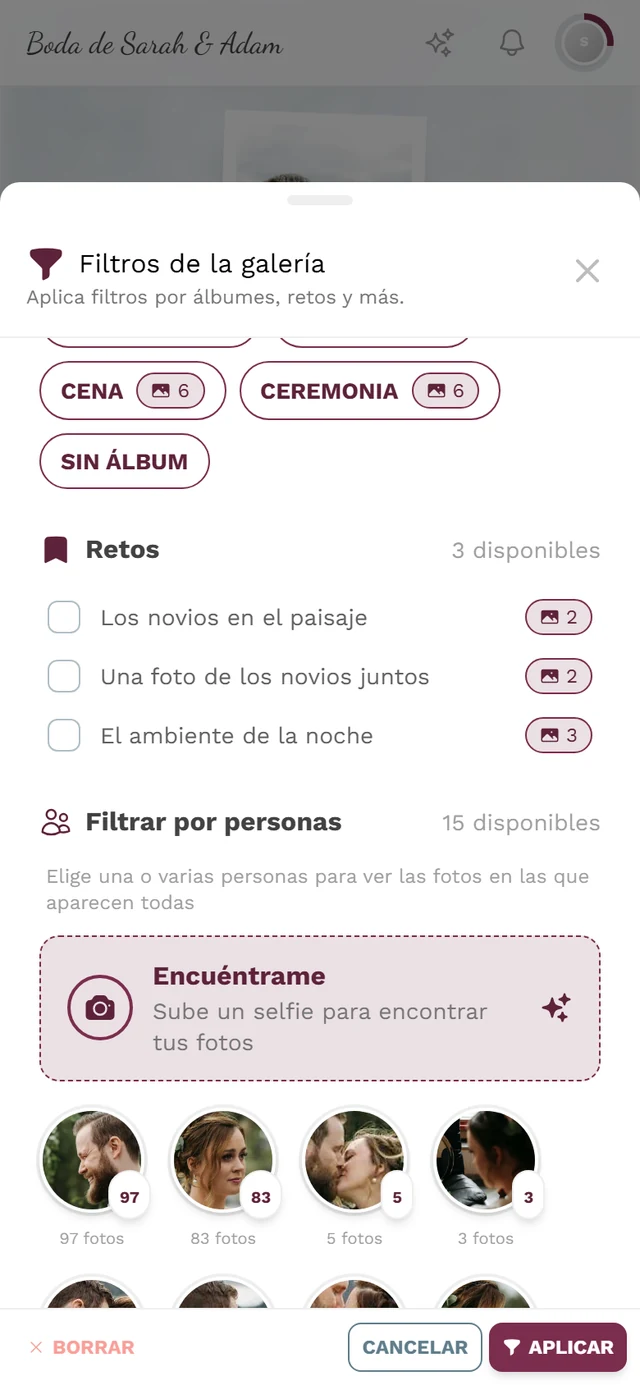
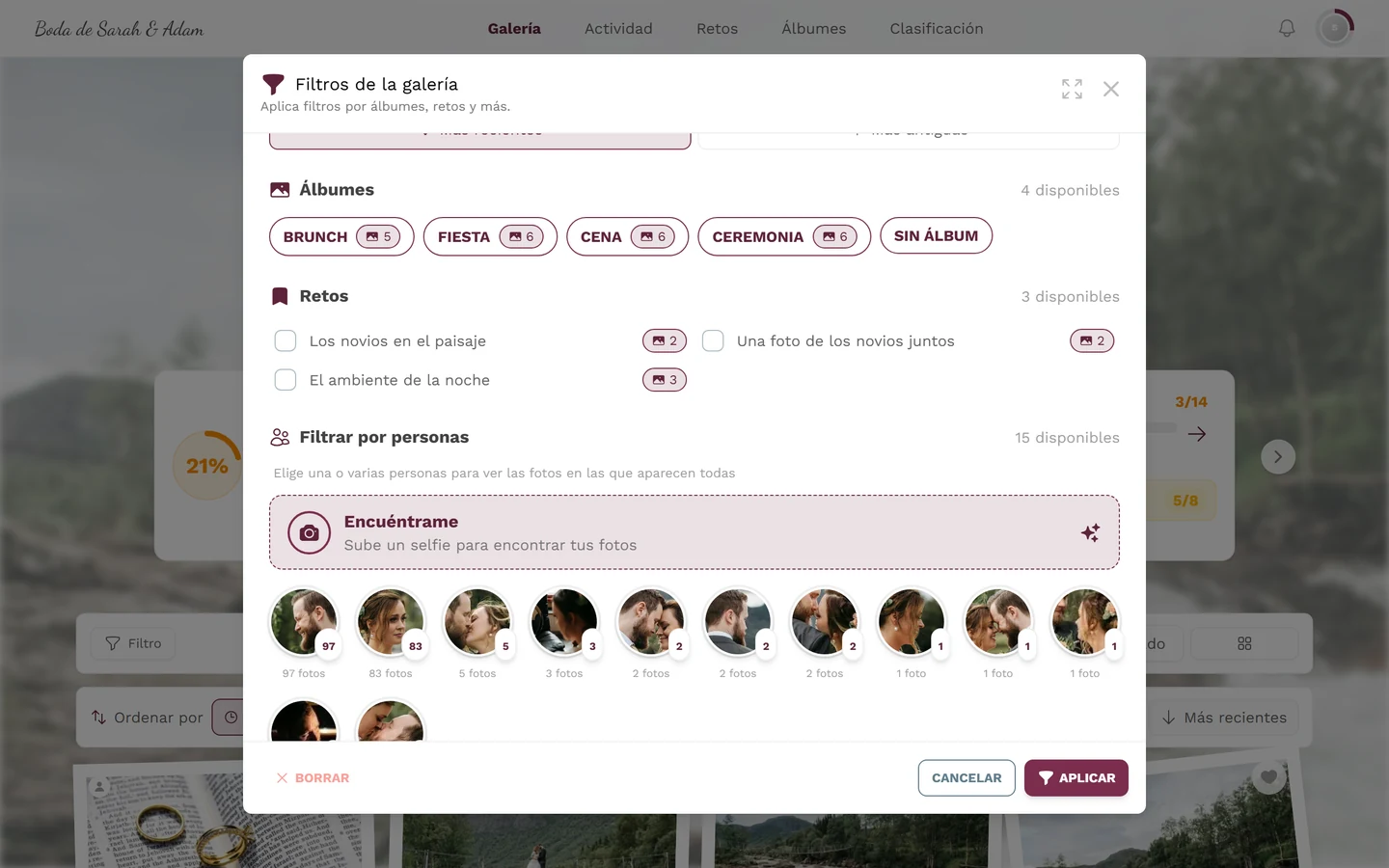
Con el filtro encuentras las fotos de una persona concreta. -
Álbumes, presentación de fotos, mapa y muro de fotos en vivo — más formas de ver tus fotos. Detalles más abajo. Guías: Álbumes, Presentación de fotos, Vista de mapa, Muro de fotos en vivo.
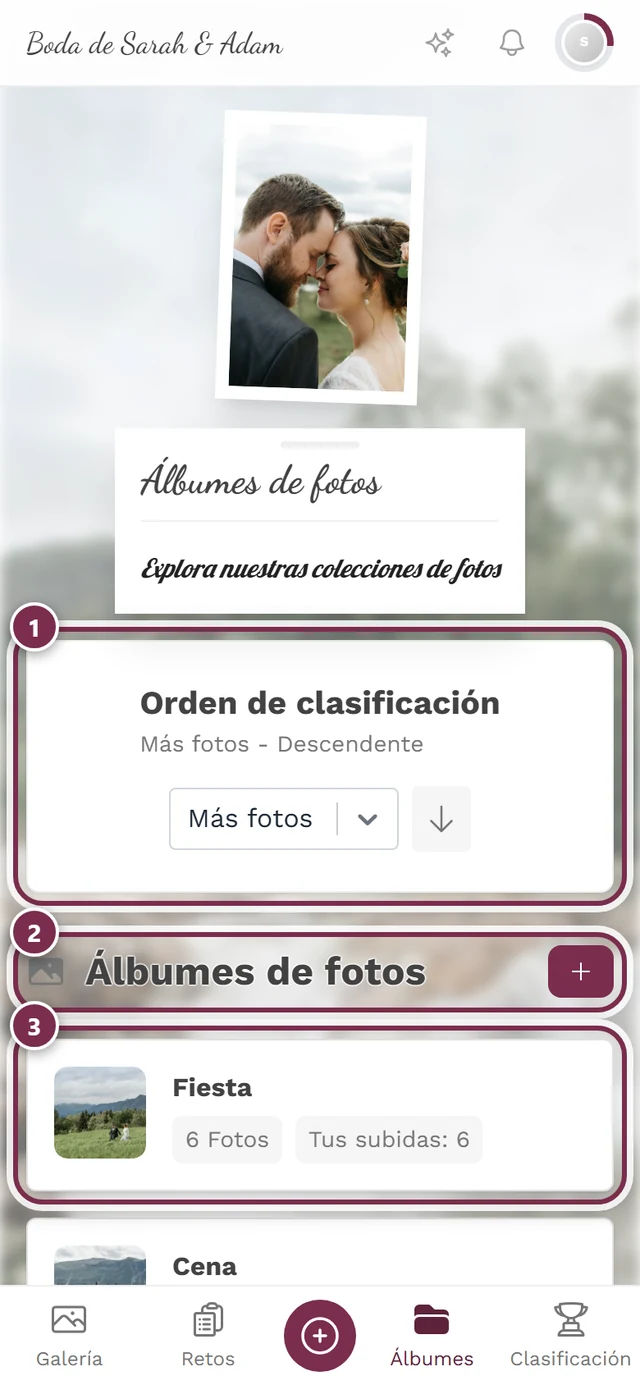
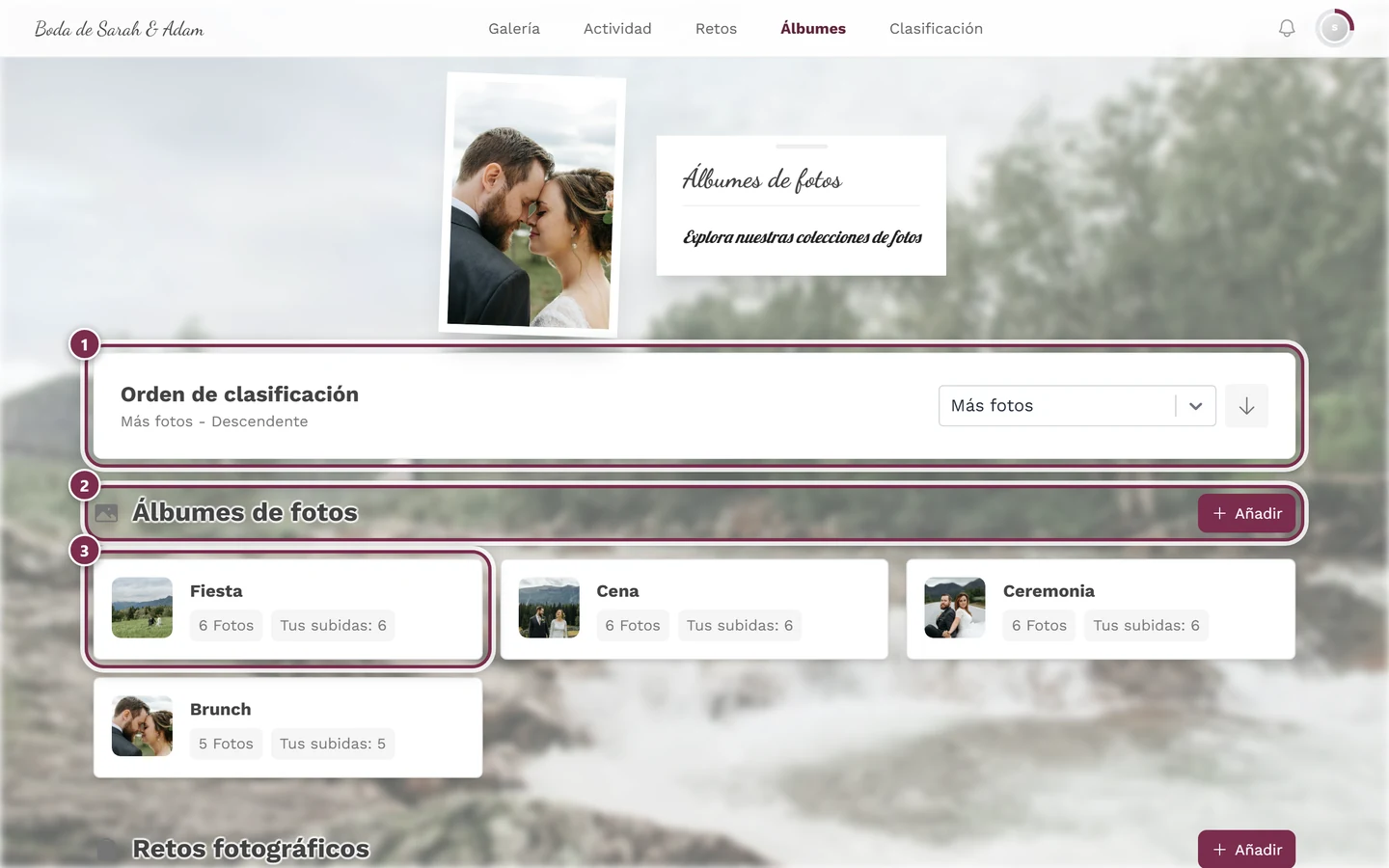
Los álbumes agrupan fotos, por ejemplo por punto del programa. ① Arriba, la tarjeta con el campo de búsqueda «Buscar álbumes y tareas de fotos…» y el campo de orden: Orden manual, Orden aleatorio, Alfabético, Más fotos y Tus subidas. La flecha de al lado invierte la dirección — con *Manual* y *Aleatorio* no tiene efecto, y con *Aleatorio* aparece en su lugar el botón Volver a mezclar. Con qué orden empieza la página se define en los ajustes del evento; la elección de un invitado solo vale para su visita. ② La sección Álbumes de fotos. El botón + Añadir de al lado solo lo ven quienes gestionan el evento. ③ Cada tarjeta de álbum muestra la imagen de portada, el nombre, el número de imágenes y — en cuanto tú mismo hayas aportado algo — Tus subidas: N; un clic abre la galería filtrada por ese álbum. Debajo se repite la misma estructura para los retos fotográficos.
Recompensas y cuenta
Sección titulada «Recompensas y cuenta»- Puntos y recompensas — tu número de puntos aparece en el menú de perfil, siempre que el evento tenga los puntos activados. Algunos eventos incluso entregan recompensas reales. Guías: Puntos y recompensas, Recompensas reales.
- Perfil, notificaciones e idioma — todo esto lo controlas desde el menú de perfil, arriba a la derecha. Guías: Tu perfil, Notificaciones, Cambiar el idioma.
Las herramientas del evento — más que solo fotos
Sección titulada «Las herramientas del evento — más que solo fotos»Además de la galería, un evento puede ofrecer herramientas: páginas propias para todo lo relacionado con la celebración. Las encuentras en la pantalla de inicio, en la franja Info del evento y herramientas; muchas muestran además su contenido más importante como un widget directamente en la pantalla de inicio. Cuáles hay lo decide únicamente el anfitrión.
- Invitación digital — una página de invitación diseñada con cuenta atrás, lugar y horario. Te llega como enlace o código QR, por eso normalmente no está en la franja de herramientas; aun así, el anfitrión puede añadirla expresamente. Guía: La invitación digital.
- Confirmación de asistencia (RSVP) — aquí confirmas o declinas tu asistencia, añades a tu acompañante, eliges tu menú e indicas intolerancias. También se accede solo por enlace o código QR. Guía: Confirmar o rechazar.
- Plano de mesas — escribe tu nombre y el plano te muestra tu mesa y tu asiento. Guía: Encuentra tu asiento.
- Menú — toda la comida y bebida de un vistazo, con los platos, imágenes e indicaciones como vegano o sin gluten.
- Programa — el desarrollo del evento. El punto en curso queda marcado; en la pantalla de inicio aparece además un widget con el siguiente punto del programa.
- Peticiones de canciones — pide tu canción indicando título, artista y una nota. En la franja de herramientas esta entrada se llama Peticiones al DJ. Guía: Peticiones de canciones.
- Info del evento — todo lo importante de antemano: cómo llegar, aparcamiento, código de vestimenta, persona de contacto.
- Agradecimiento — unas palabras de agradecimiento del anfitrión con texto e imagen, que normalmente se activan solo después del evento.
- Páginas personalizadas — páginas informativas creadas libremente, como «Transporte» o «Alojamiento», cada una con su propio icono. También pueden aparecer en la navegación.
Todas las herramientas explicadas en detalle — incluida la pregunta de por qué te falta alguna — en la guía Herramientas en el evento.
La invitación digital — la interfaz antes del evento
Sección titulada «La invitación digital — la interfaz antes del evento»La invitación digital no es una página dentro de la galería, sino una interfaz propia: sin navegación, sin pie de página, totalmente con el diseño del anfitrión. Quien solo la mira no se convierte en invitado ni aparece en ninguna lista de participantes.
Lo especial es que se trata del mismo enlace que el de la galería. Antes del día del evento muestra la invitación; a partir del día del evento, la galería — así que solo necesitas recordar una dirección. Puedes confirmar tu asistencia, pedir canciones y consultar el plano de mesas directamente desde la invitación. Más información: La invitación digital.
Entender bien la vista de mapa
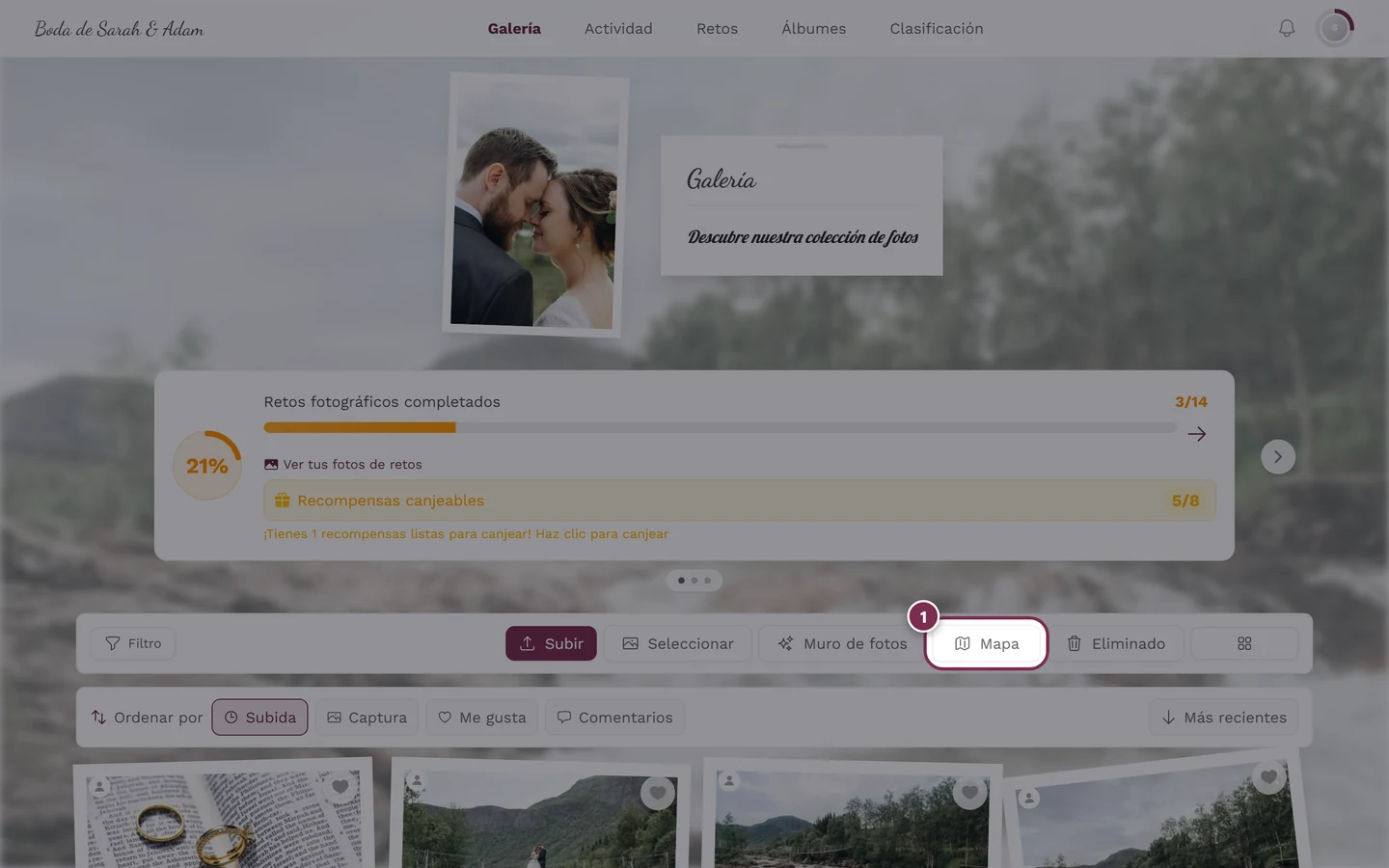
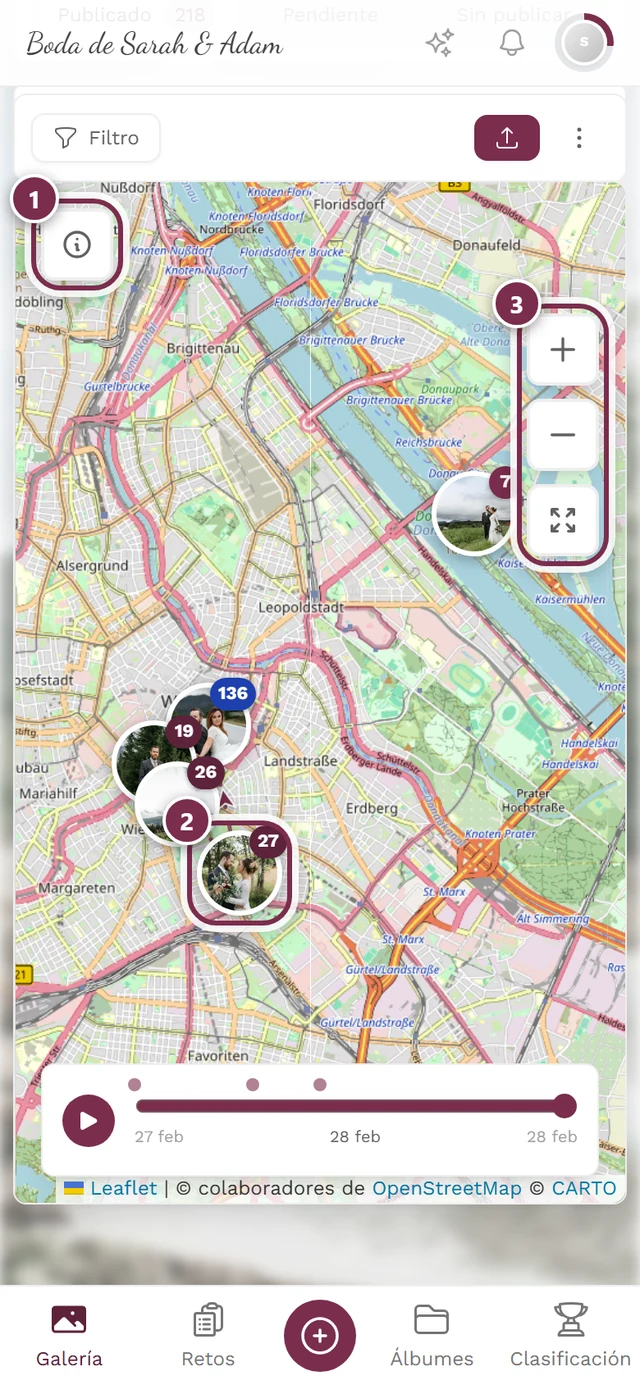
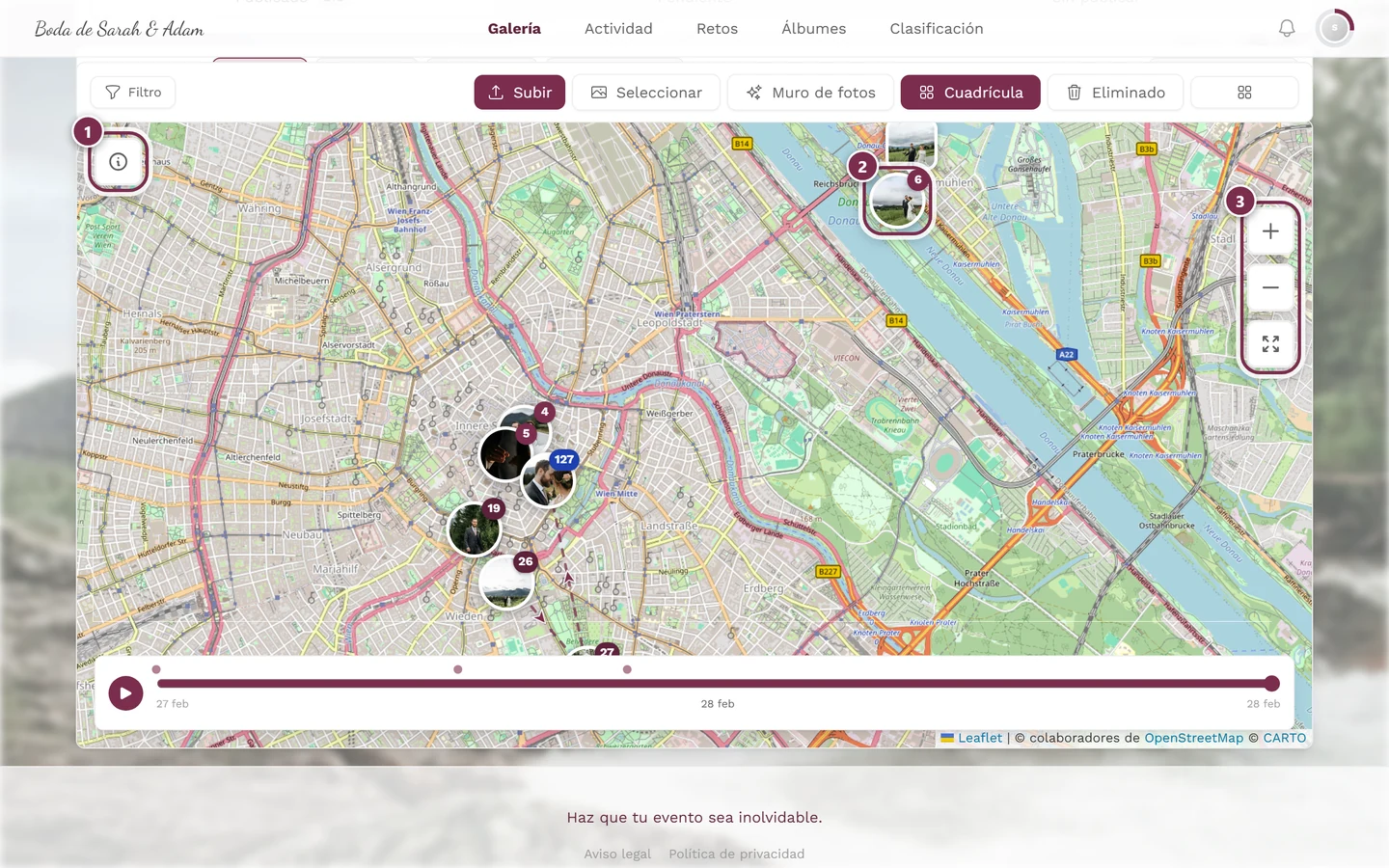
Sección titulada «Entender bien la vista de mapa»El mapa no es una página propia en la navegación, sino un interruptor dentro de la galería. Arriba, en la barra de la galería, un botón alterna entre Cuadrícula y Mapa — en modo mapa ese mismo botón se llama Cuadrícula.
Entender la presentación de fotos
Sección titulada «Entender la presentación de fotos»La presentación de fotos no tiene un elemento de menú propio. Se abre en cuanto tocas una foto y esta aparece en pantalla completa — desde ahí controlas avanzar/retroceder y la reproducción.
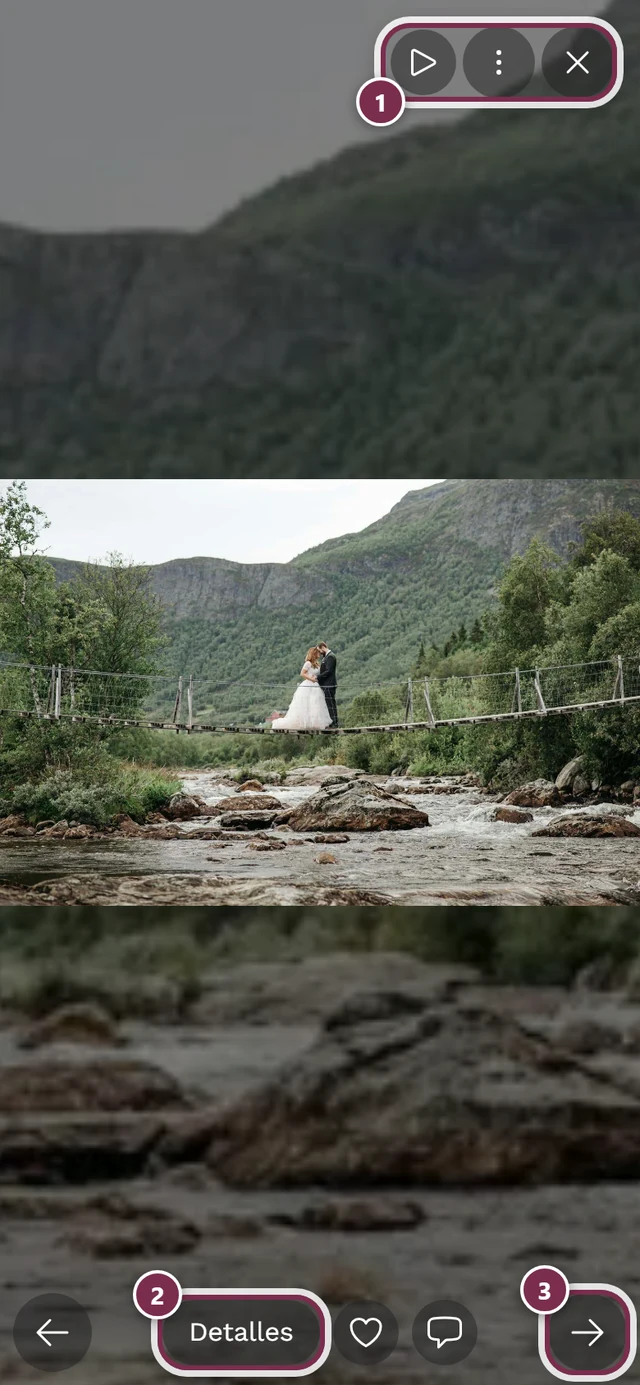
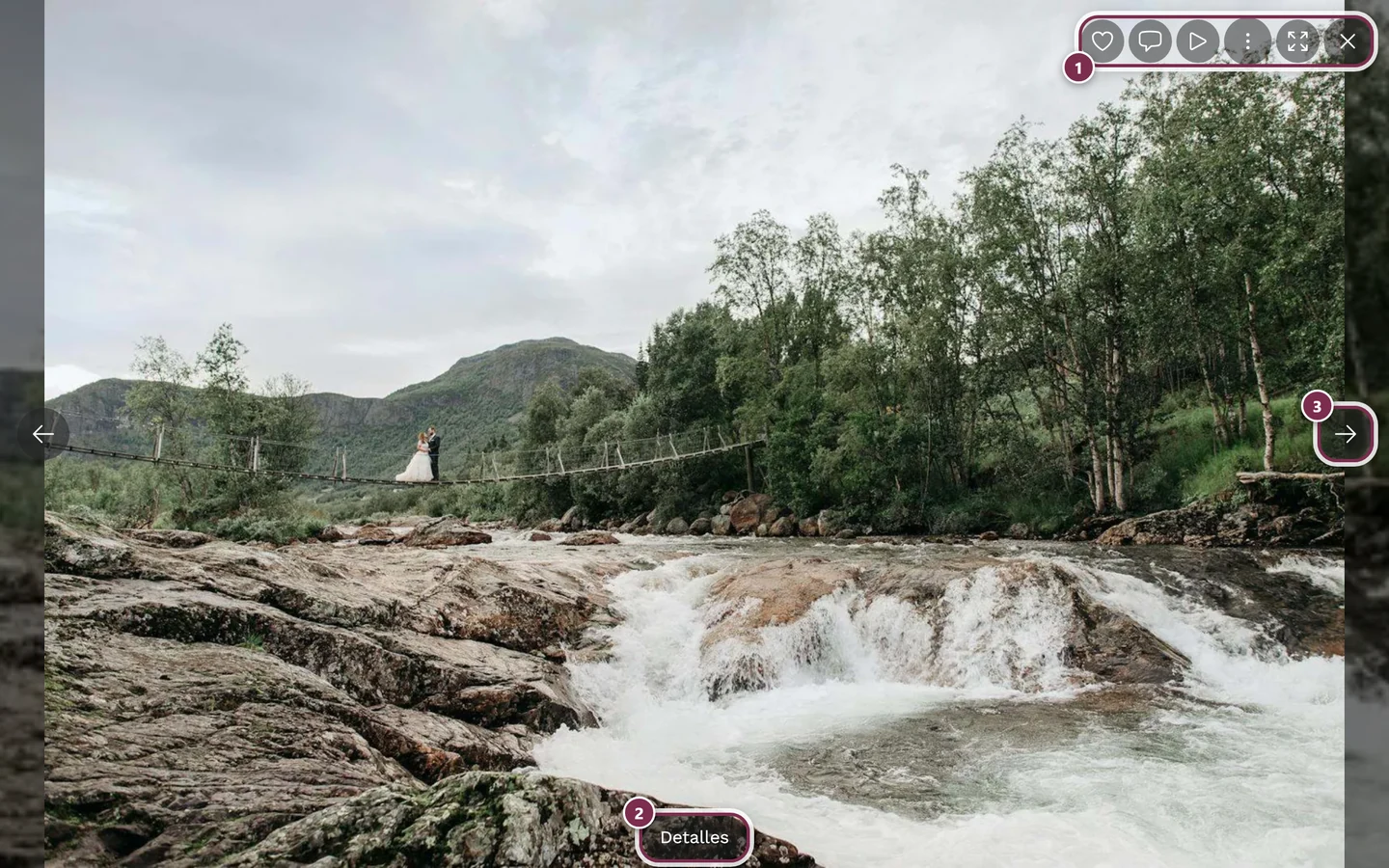
En pantalla completa, el menú de tres puntos (⋮) lleva a otras acciones como descargar, compartir, denunciar y ver los detalles de la imagen. Más información: Presentación de fotos.
Entender el muro de fotos en vivo
Sección titulada «Entender el muro de fotos en vivo»El muro de fotos en vivo está pensado como una gran pantalla para televisores o proyectores — las fotos nuevas aparecen ahí automáticamente. No es una pestaña normal para invitados, sino una vista propia que el anfitrión abre en la pantalla grande.
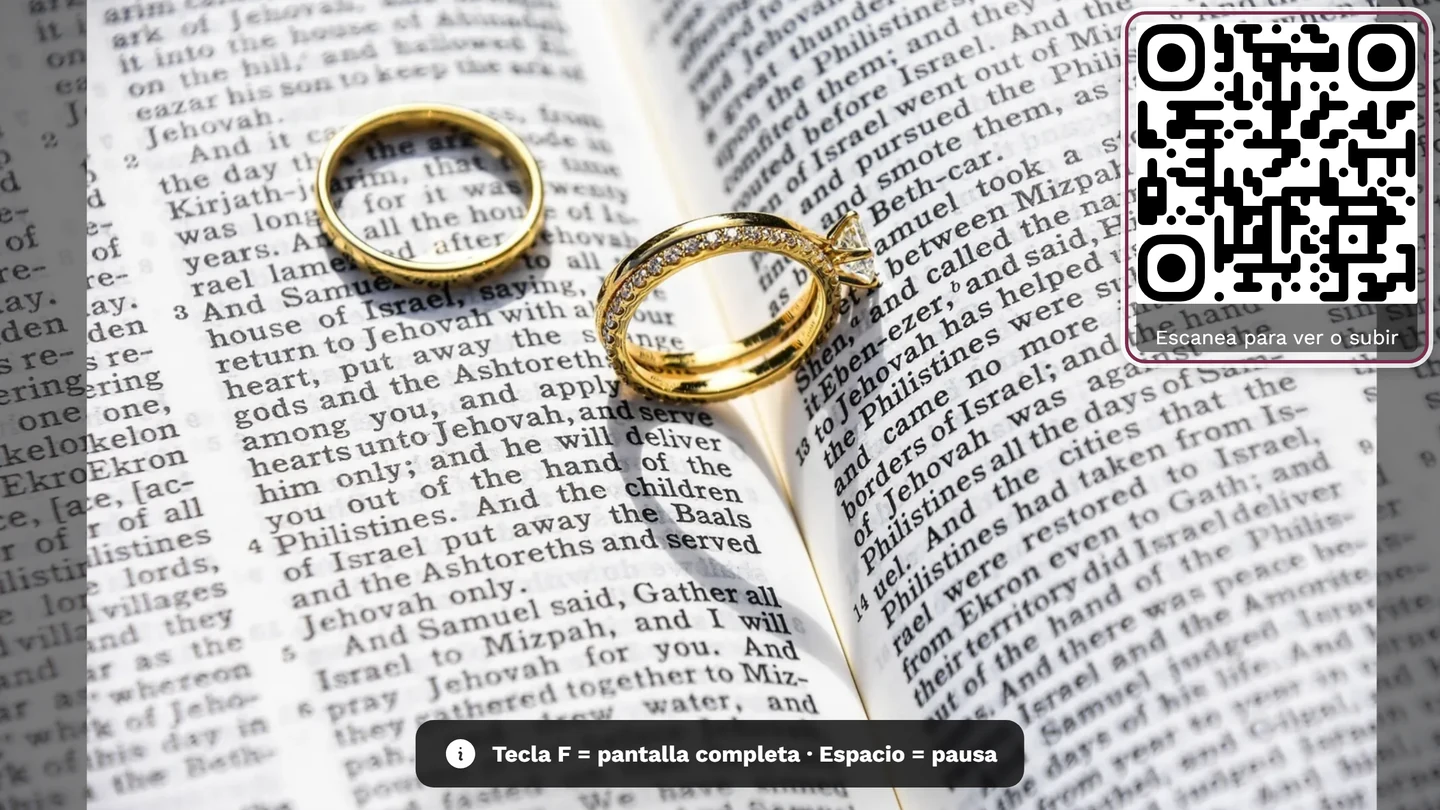
Más información: Muro de fotos en vivo.
El menú de perfil — tu segundo centro de mando
Sección titulada «El menú de perfil — tu segundo centro de mando»Tu foto de perfil, arriba a la derecha, abre el menú de perfil. Aquí se concentran prácticamente todas las funciones de cuenta y de rol.


Según lo que esté activado y tu rol, aquí encuentras:
- Retos completados — un anillo alrededor de tu foto de perfil y una barra, cuando los retos están activos.
- Puntos — tu número de puntos actual, cuando los puntos están activados.
- Opciones de perfil: Mi perfil, Idioma y, si está disponible, Tema (Automático, Oscuro, Claro) y Ayuda, que abre este centro de ayuda en una pestaña nueva.
- Gestión (solo con el rol adecuado): Ajustes de la cuenta (solo para usuarios registrados), Panel de socios (solo para socios), Moderación (para moderadores, con un contador rojo de denuncias abiertas), Panel de administración para anfitriones y Portal de administración para administradores de la plataforma.
- Cuenta: Cerrar sesión, o Iniciar sesión si estás como invitado.
Notificaciones (la campana)
Sección titulada «Notificaciones (la campana)»La campana aparece junto a tu foto de perfil. Un contador rojo muestra las notificaciones sin leer; un clic abre la lista.
Los roles en pocas palabras
Sección titulada «Los roles en pocas palabras»Como la visibilidad de muchas funciones depende de tu rol, aquí tienes la leyenda breve:
- Espectador (Viewer) — solo puede ver, no subir ni comentar.
- Colaborador (Contributor) — sube fotos, da «me gusta» y comenta. La mayoría de los invitados son Contributor.
- Moderador / Admin / Anfitrión (Owner) — además tiene acceso a la moderación o al área de administración.
Lo que exactamente puedes hacer lo determina el anfitrión. Más información: Roles y permisos.
¿Organizas el evento?
Sección titulada «¿Organizas el evento?»Entonces el área de administración es tu punto de partida — desde la configuración inicial, pasando por la aprobación de fotos, hasta la copia de seguridad de todas las fotos. Llegas allí a través de la foto de perfil arriba a la derecha → Panel de administración.