Configurar el evento
Antes de que tus invitados empiecen a usarlo, tu evento debería estar completamente configurado. Para eso hay tres herramientas que van de la mano: el asistente de configuración guiado (lleva tu evento de cero a listo en minutos), la lista de comprobación (tu mapa personalizable del progreso) y el tour guiado (un recorrido por la interfaz). Esta página también te sirve de guía hacia el resto de las áreas de administración.
Cómo llegar a estas áreas
Sección titulada «Cómo llegar a estas áreas»Encontrarás las tres herramientas en el área de administración. Así llegas hasta ahí:
-
Abre el menú de perfil arriba a la derecha y, en Gestión, elige Panel de administración. Llegarás al panel en la ruta
/admin.

Desde el menú de perfil arriba a la derecha accedes al panel de administración. ① tu puntuación y los retos resueltos, ② Opciones de perfil con Mi perfil, Idioma, Diseño y Ayuda, ③ Gestión con Ajustes de la cuenta, Moderación y Panel de administración — esta sección falta mientras no tengas un rol para ella, ④ Cuenta con Cerrar sesión. -
En el panel, encima de las tarjetas hay una barra alineada a la derecha con tres botones: «Configurar evento» abre el asistente de configuración, «Iniciar tour» inicia el tour guiado y «Configurar el panel» abre el gestor de tarjetas (si has ocultado alguna, ahí también pone «· N ocultas»).
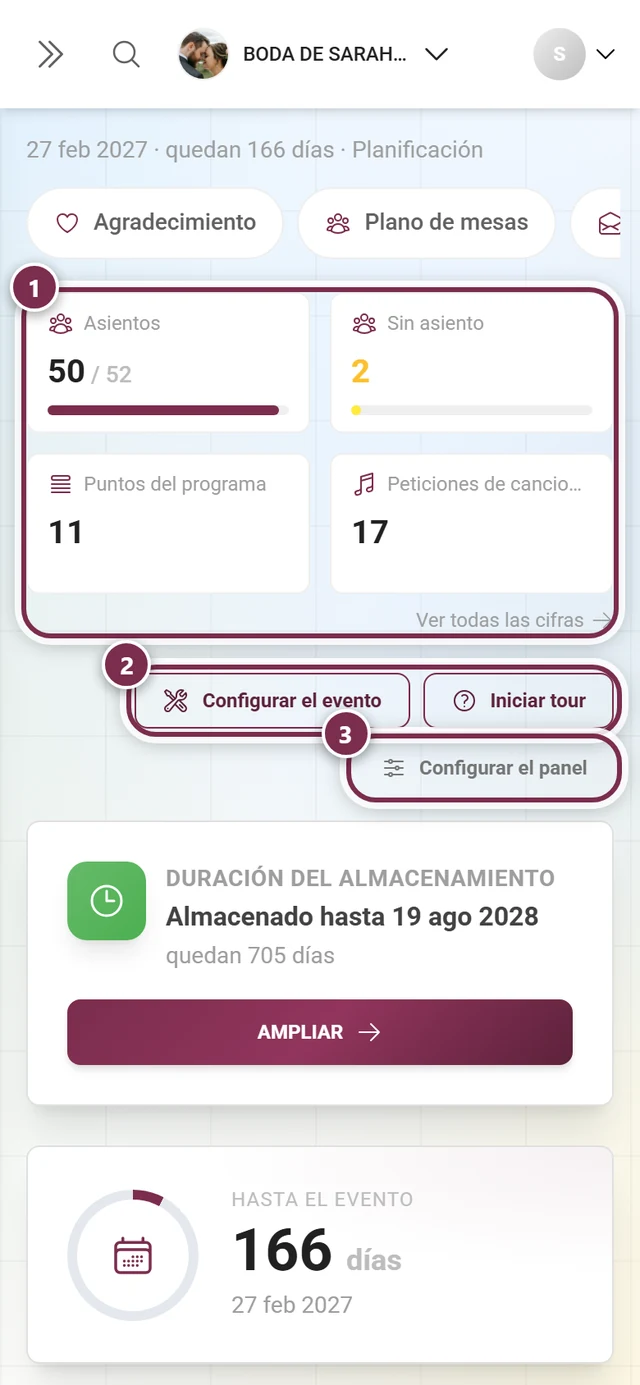
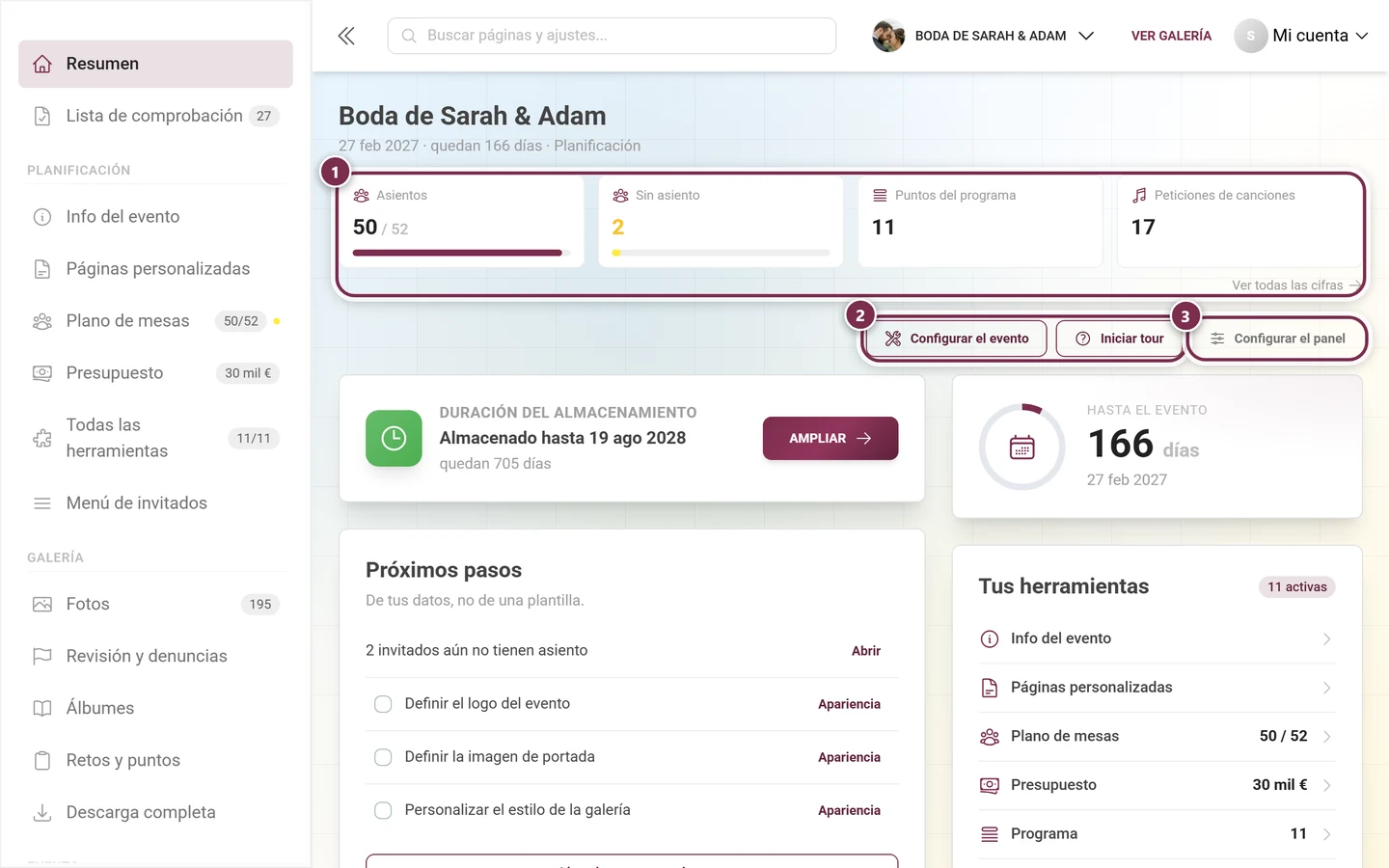
El panel reúne el asistente de configuración, el tour y la tarjeta «Próximos pasos». ① la franja de cifras: hasta cuatro paneles que dependen de la fase de tu evento y de las herramientas que tengas activas — cada uno es pulsable y te lleva a donde trabajas con ese dato; debajo, a la derecha, Ver todas las cifras lleva a la estadística completa. En el móvil los cuatro se muestran como un bloque de 2×2. ② Configurar evento vuelve a abrir el asistente de configuración, Iniciar tour te guía por el área de administración. ③ Configurar el panel abre el diálogo de cifras y tarjetas: activar y desactivar, arrastrar el orden. Con tarjetas apagadas, el número aparece en el botón — Configurar el panel · 2 ocultas. -
La lista de comprobación se abre en la barra lateral izquierda bajo «Lista de comprobación» — segunda entrada del grupo superior, que a propósito no lleva título. Si queda algo pendiente, la entrada muestra la cantidad al lado. Abre la vista completa en
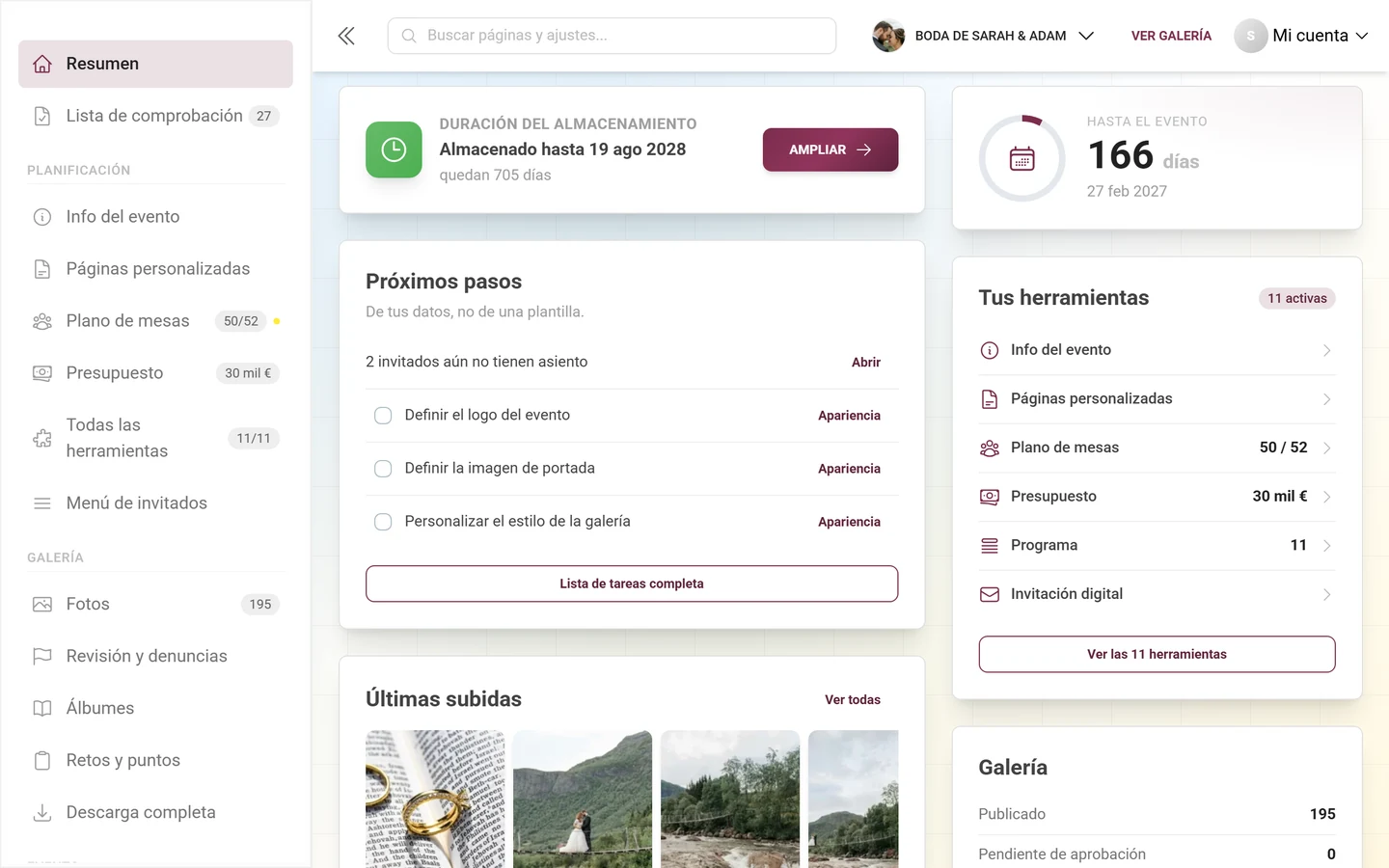
/admin/checklist. También hay una versión resumida como tarjeta «Próximos pasos» en el panel.
| Objetivo | Dónde |
|---|---|
| Asistente de configuración | Botón del panel «Configurar evento» (abre un asistente a pantalla completa) |
| Tour guiado | Botón del panel «Iniciar tour» |
| Mostrar/ocultar tarjetas del panel | Botón del panel «Configurar el panel» |
| Lista de comprobación (vista completa) | Barra lateral → «Lista de comprobación» (/admin/checklist), con el número de puntos pendientes |
| Lista de comprobación (versión corta) | Tarjeta «Próximos pasos» en el panel (/admin) — su posición depende de la fase del evento, y se puede desactivar |
El asistente de configuración
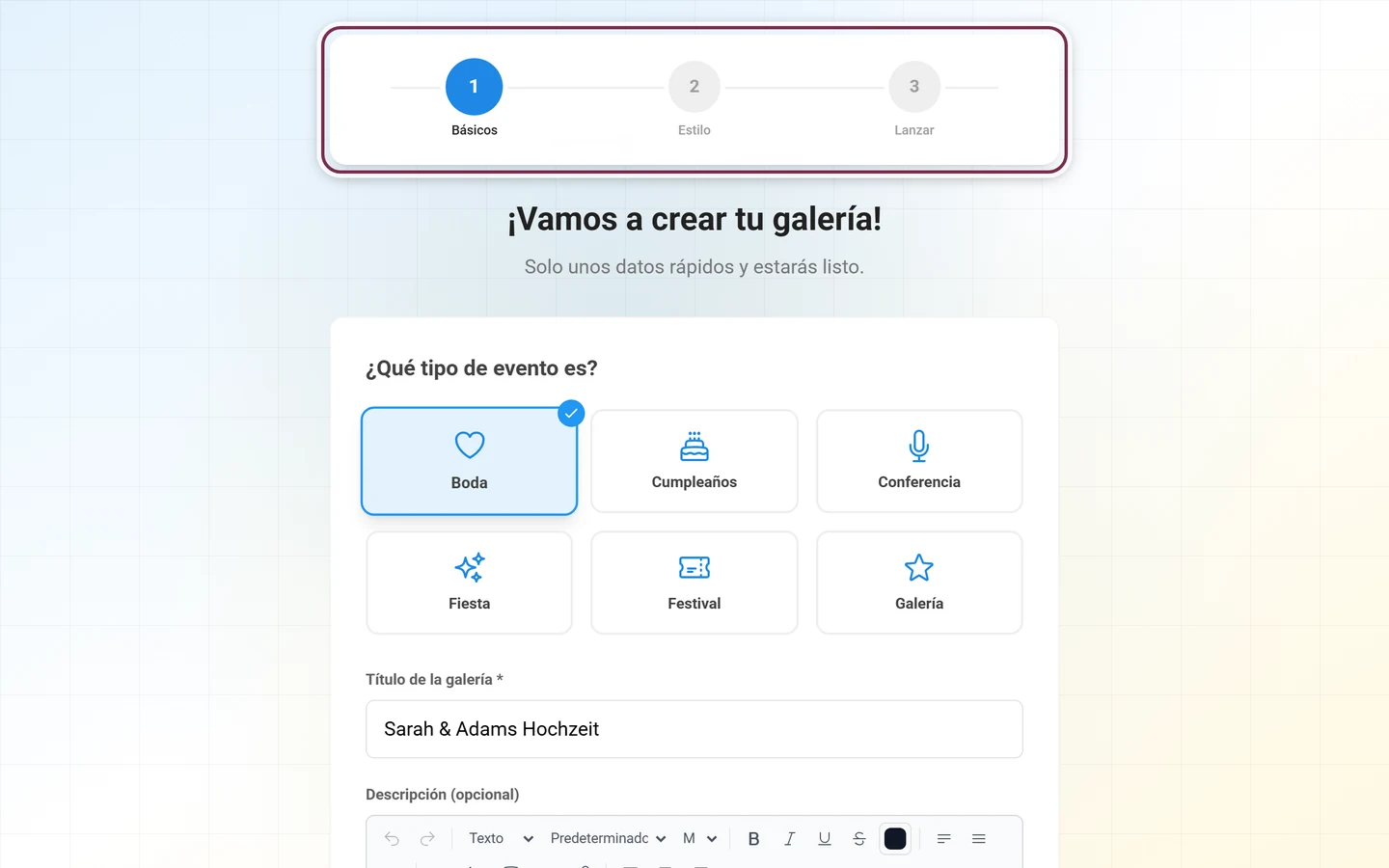
Sección titulada «El asistente de configuración»El asistente funciona a pantalla completa y te guía por lo esencial en dos o tres pasos. Arriba ves un indicador de progreso. Tu progreso se conserva: si sales del asistente a medias, el navegador te avisa. Si lo vuelves a abrir, precarga tus valores actuales, así que solo tienes que cambiar lo que realmente quieras ajustar. No se modifica nada hasta que pulses «Iniciar galería» al final.
¿Tu asistente tiene menos pasos de los que se describen aquí?
Sección titulada «¿Tu asistente tiene menos pasos de los que se describen aquí?»Entonces es muy probable que hayas llegado a través de una página de un tema concreto — por ejemplo una página sobre el plano de mesas, la invitación, la lista de invitados, el menú o el programa. En ese caso, el asistente arranca deliberadamente abreviado, para que llegues directamente a la herramienta por la que viniste:
- El paso de estilo desaparece por completo — el asistente entonces solo tiene dos pasos.
- En el último paso, los interruptores lúdicos quedan ocultos (me gusta en fotos, retos fotográficos, puntos y clasificación, logros). Sus valores predeterminados siguen aplicándose y se guardan con normalidad.
- En algunos temas, el tipo de evento ya está fijado; entonces no aparece el selector de mosaicos del primer paso.
- Al terminar, las herramientas correspondientes ya están activadas, y la pantalla de éxito te ofrece un botón directo a esa herramienta — por ejemplo, al plano de mesas o al formulario de RSVP. El enlace para invitados también apunta entonces directamente a la herramienta.
Paso 1 — Aspectos básicos
Sección titulada «Paso 1 — Aspectos básicos»Título «¡Vamos a crear tu galería!». Aquí sientas las bases:
-
Tipo de evento («¿Qué tipo de evento es?»): Elige un mosaico, por ejemplo boda o cumpleaños. El tipo determina valores predeterminados sensatos, como qué plantillas de retos y logros se importan automáticamente y qué preajustes de estilo se aplican.
-
Título de la galería (campo obligatorio, marcado con un asterisco): Dale un nombre a tu evento. Mientras este campo esté vacío, el botón «Continuar» permanece en gris.
-
Descripción (opcional): Un texto de bienvenida breve que verán tus invitados.
-
Fecha del evento (opcional): Mediante el selector de fechas; también puedes fijar la fecha más adelante.
-
Idioma del evento: Interruptor entre alemán e inglés — determina el idioma principal de tu evento.
-
Pulsa «Continuar».
Paso 2 — Estilo (solo con el plan adecuado)
Sección titulada «Paso 2 — Estilo (solo con el plan adecuado)»Título «Diseña tu galería». Este paso solo aparece si tu plan lo desbloquea:
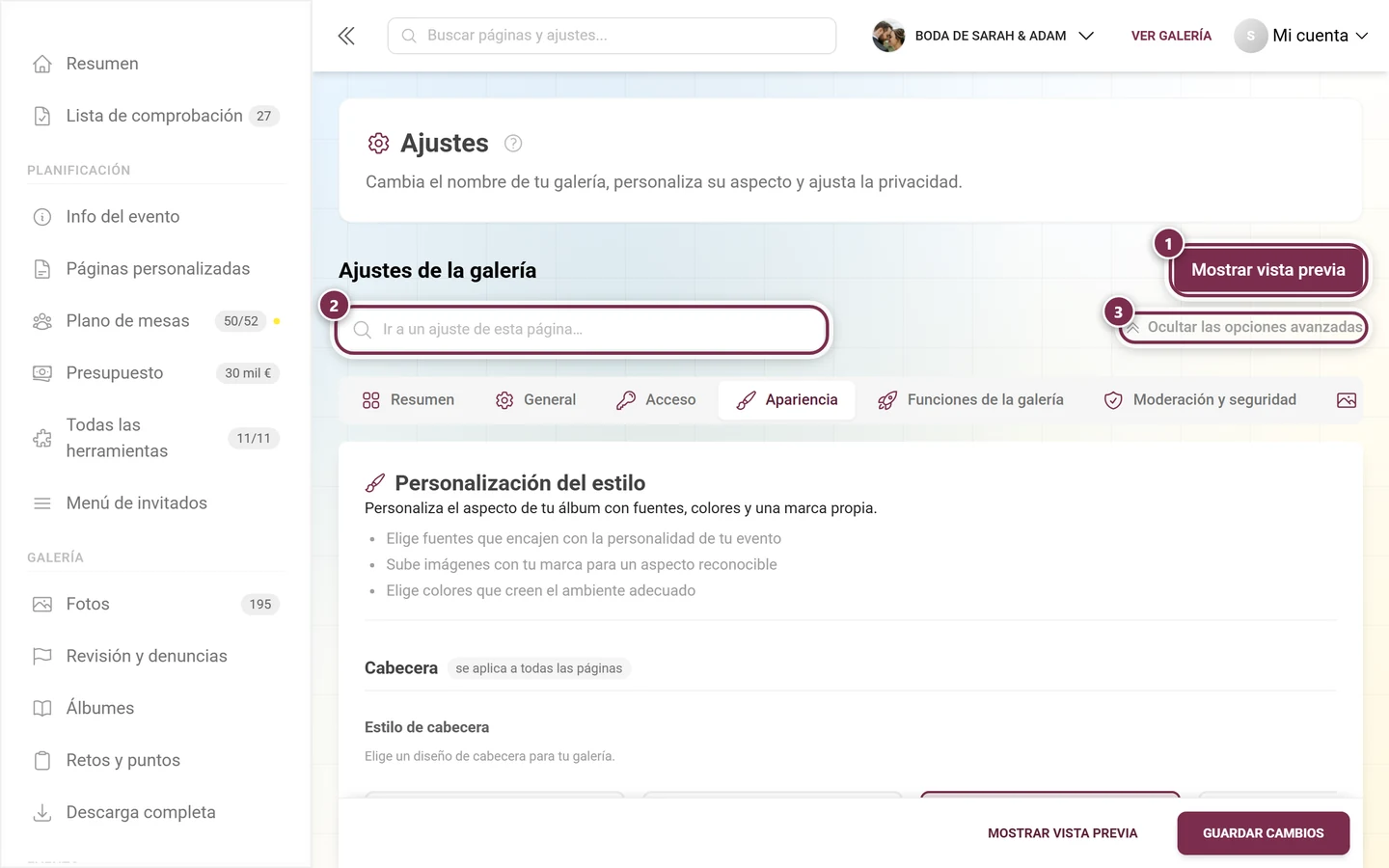
- Elegir tema («Elige tu tema»): Una selección horizontal de ocho variantes de diseño con imágenes de vista previa reales — Cuadrícula moderna, Muro de polaroids, Collage vintage, Línea de tiempo, Cuadrícula uniforme, Mosaico continuo, Destacados y Filas ajustadas. Solo visible si tu plan admite varios diseños.
- Añadir marca (opcional): Sube un logo (cuadrado, 1:1, PNG o JPEG) y una imagen de portada (16:9). Solo visible si tu plan admite marca personalizada.
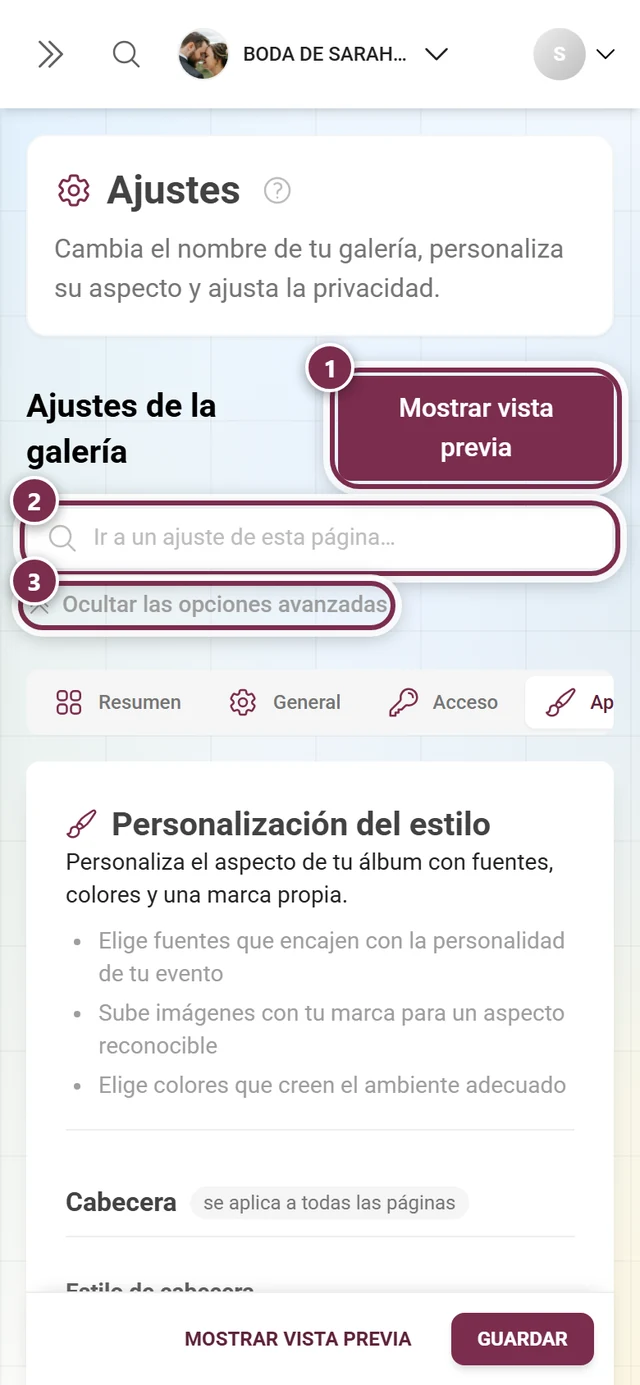
Con «Atrás» y «Continuar» navegas entre pasos. Para ajustar estos parámetros más adelante con más detalle, consulta Personalizar el aspecto.
Paso 3 — Lanzar
Sección titulada «Paso 3 — Lanzar»Título «¡Listo para empezar!». El último paso reúne privacidad y funciones:
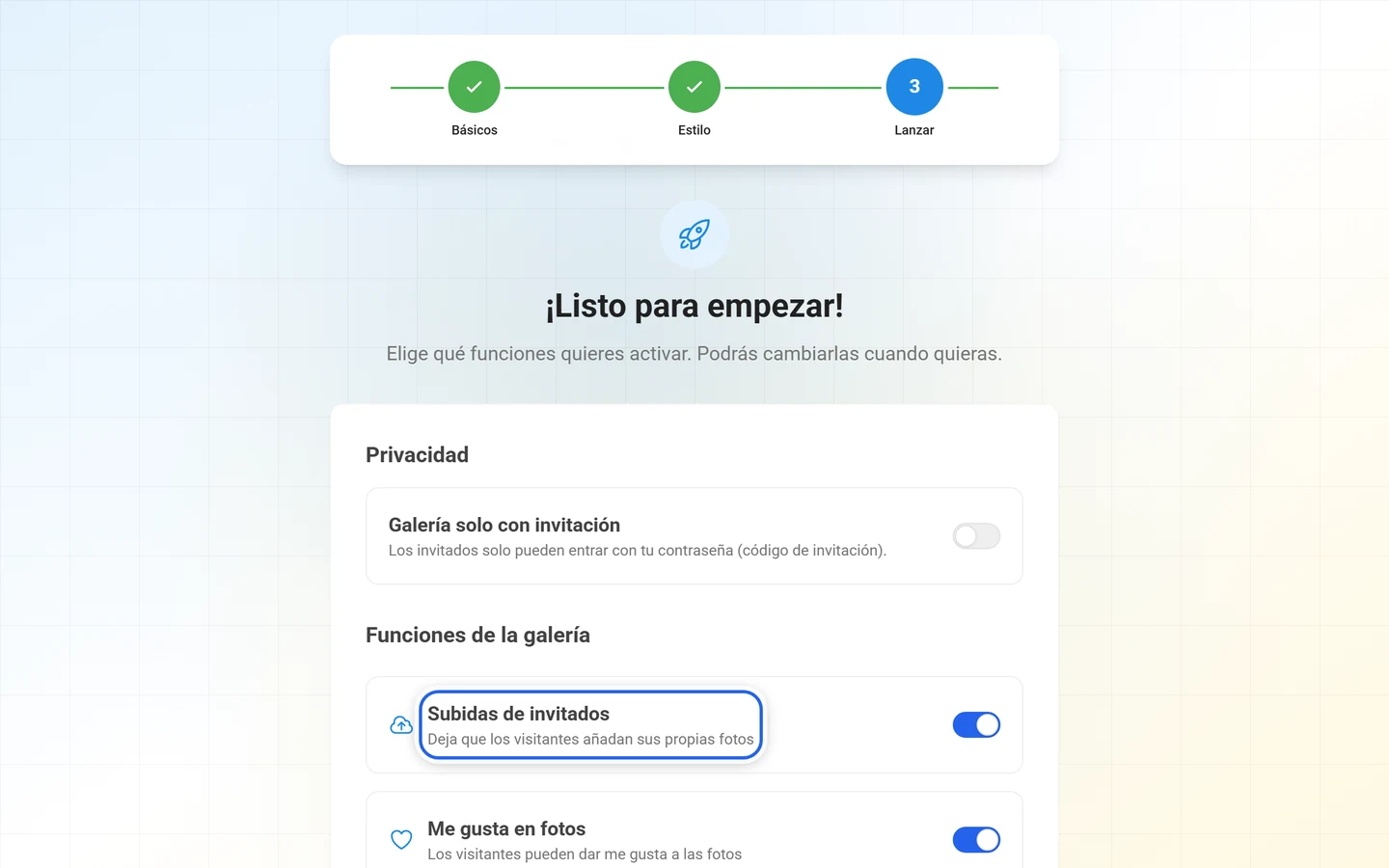
- Privacidad: El interruptor «Solo con invitación» hace privado tu evento. Al activarlo aparece el campo «Contraseña (código de invitación)» — se rellena automáticamente con un código fácil de leer (ejemplo: lisa-max-2026) que puedes sobrescribir; mínimo 4 caracteres. Solo quien conozca este código puede entrar. Más sobre esto en Privacidad y acceso.
- Funciones de la galería: Un interruptor por función. Qué interruptores aparecen depende de tu plan:
- Subidas de invitados — siempre disponible; permite que tus invitados aporten sus propias fotos.
- Me gusta en fotos — los invitados pueden dar «me gusta» a las fotos.
- Retos fotográficos — con un subinterruptor para importar automáticamente plantillas de retos.
- Puntos y clasificación — competición lúdica con puntuación.
- Logros y recompensas — con un subinterruptor para importar automáticamente plantillas de logros.
Con «Atrás» retrocedes un paso; «Iniciar galería» lo guarda todo (mientras tanto pone «Creando…»). Después aparece una pantalla de éxito con «Ir al panel» y «Ver galería».
El tour guiado
Sección titulada «El tour guiado»El botón «Iniciar tour» del panel superpone un recorrido interactivo sobre tu interfaz real. El tour se organiza en siete capítulos; el capítulo se muestra como una línea pequeña encima de cada título:
| Capítulo | De qué trata |
|---|---|
| Primeros pasos | «Este es tu centro de mando» |
| Lo que ven tus invitados | El enlace que reciben tus invitados · Apariencia · Lo que pueden hacer los invitados |
| Cómo entran tus invitados | Acceso y contraseña · Códigos QR y plantillas de impresión · Tu invitación digital |
| Lo que hacen tus invitados ahí | Herramientas de planificación · Retos fotográficos, puntos y recompensas · Álbumes |
| Lo que controlas tú | Fotos · Moderación y seguridad · Dónde apruebas · Participantes · Cámaras y subida en directo · Muro de fotos para el proyector |
| Después del evento | Estadísticas y resumen · Descargarlo todo · Cuánto tiempo permanece la galería en línea |
| Cómo seguir | Tus próximos pasos · Eso es todo |
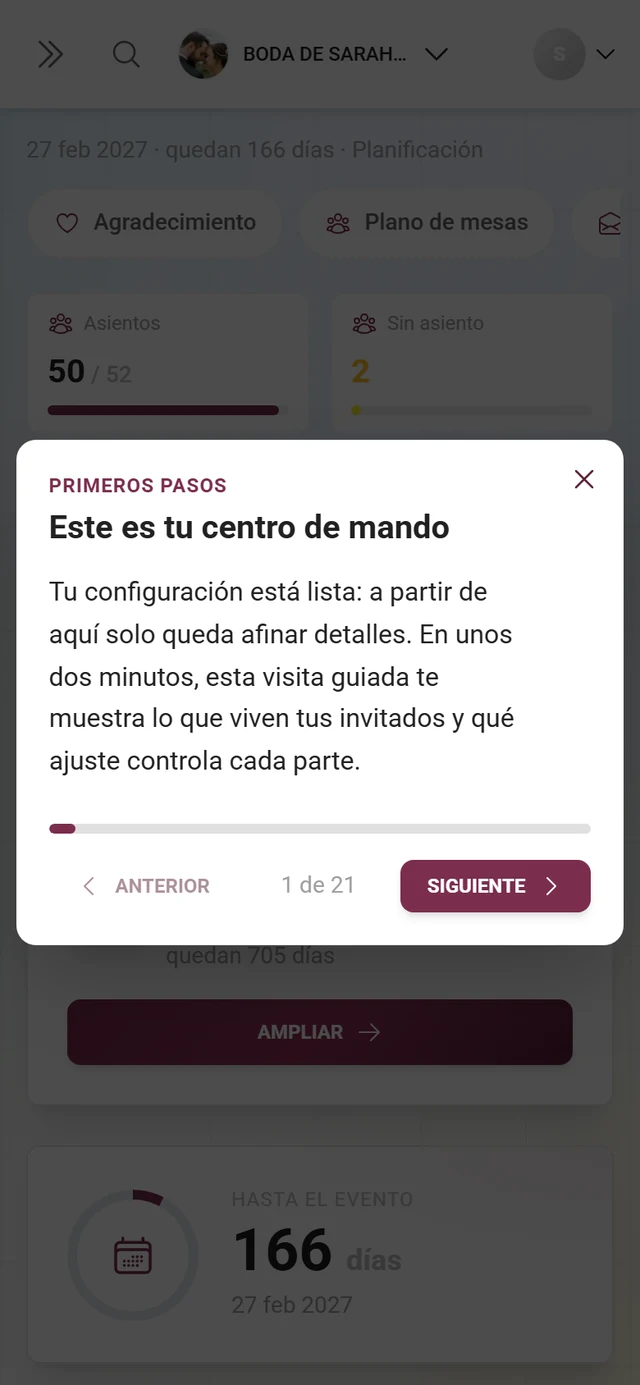
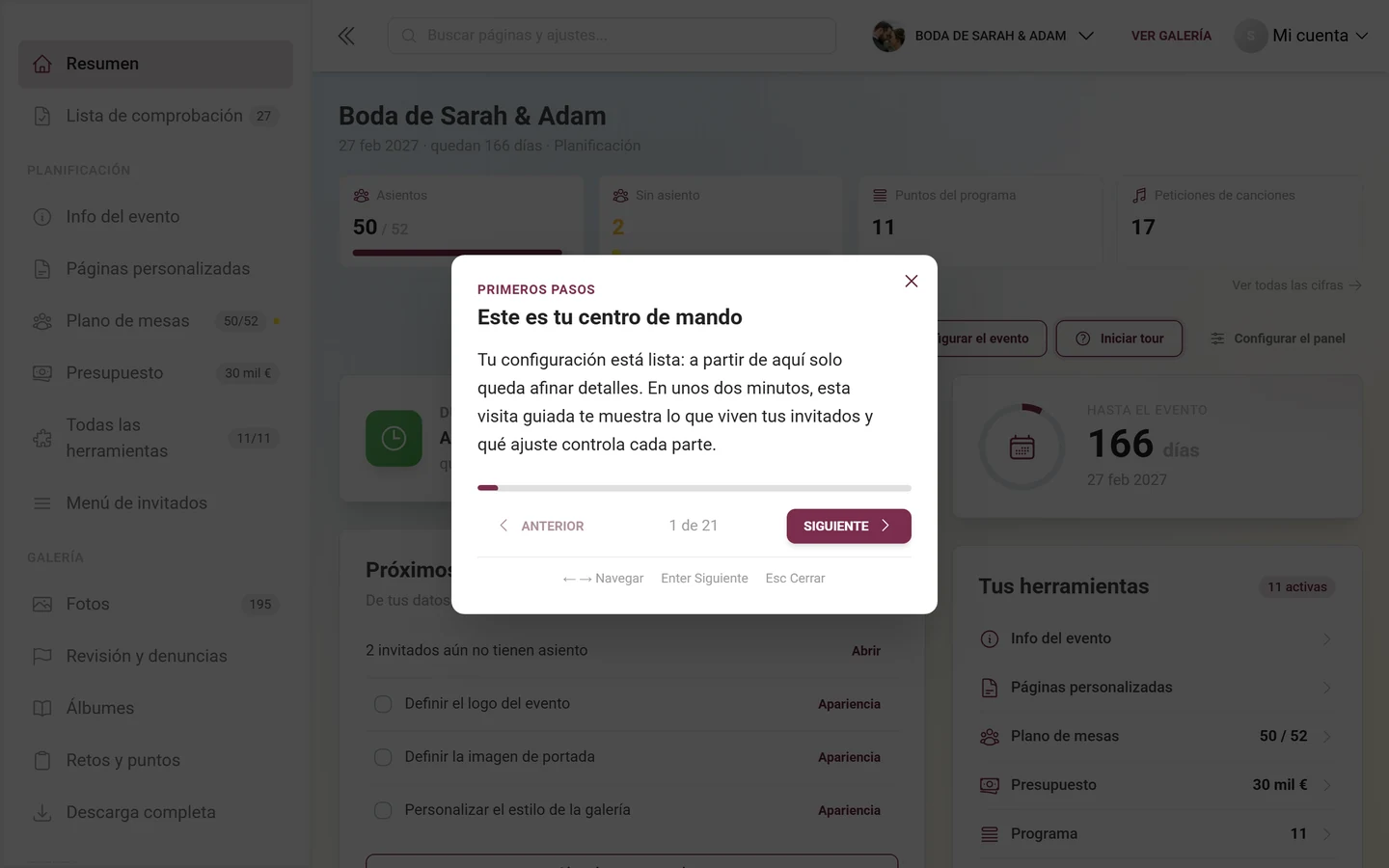
En total son hasta 21 pasos. Cuántos tengas en realidad depende de tu evento: los pasos que no aplican se descartan ya al construir el tour, en lugar de saltarse más tarde. Son condicionales Códigos QR y plantillas de impresión (se omite solo en marca blanca sin plantillas de impresión), Tu invitación digital (solo si la herramienta de invitación está activada), Retos fotográficos, puntos y recompensas (solo si la función y el plan coinciden), Cámaras y subida en directo, Muro de fotos para el proyector y Descargarlo todo.
La lista de comprobación — versión corta en el panel
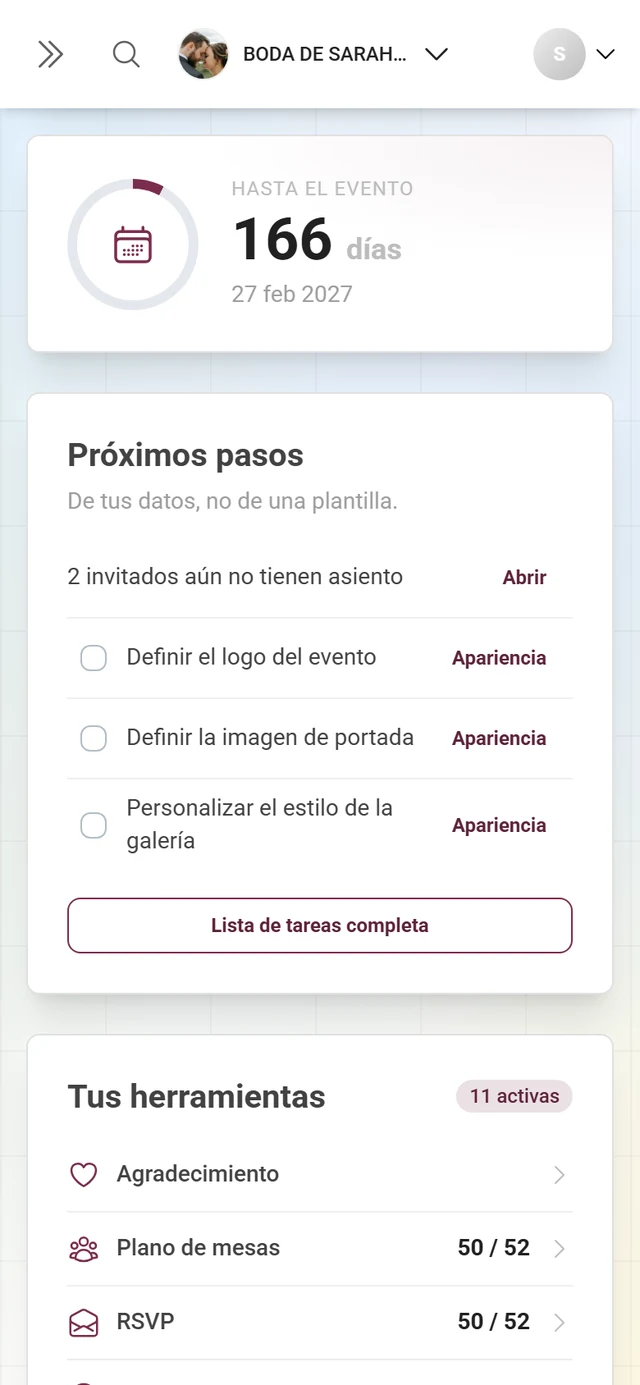
Sección titulada «La lista de comprobación — versión corta en el panel»En el panel está la tarjeta «Próximos pasos» con el subtítulo «De tus datos, no de una plantilla». Muestra como máximo cuatro elementos, en este orden:
- Pasos derivados de tus datos en vivo — por ejemplo «4 invitados aún no tienen asiento», «faltan 3 confirmaciones» o «12 subidas esperan aprobación». Cada uno de estos elementos tiene a la derecha el botón de texto «Abrir», que salta directamente al área correspondiente.
- Tareas pendientes de tu lista de comprobación — con casilla para marcarlas y, si existe, la primera acción como botón de texto.
Si para una herramienta ya hay un paso derivado, la tarea de plantilla de esa misma herramienta se oculta — así no lees lo mismo dos veces. Las tareas que tu plan no cubre desaparecen del todo. Si en ese momento no hay nada pendiente, aparece «Todo hecho — ahora mismo no hay nada pendiente».
La tarjeta tiene exactamente un botón de pie: «Lista de tareas completa» te lleva a la vista completa en /admin/checklist.
La lista de comprobación — vista completa y gestión
Sección titulada «La lista de comprobación — vista completa y gestión»La plantilla que viene incluida abarca 7 categorías con 35 tareas — desde «Primeros pasos» pasando por «Invitar a los invitados» y «Preparar la diversión fotográfica» hasta «El día» y «Después». Además, la lista de comprobación es totalmente personalizable: puedes crear, editar, ordenar y eliminar tus propias categorías y tareas, y así construir un mapa de configuración pulsable para tu equipo.
-
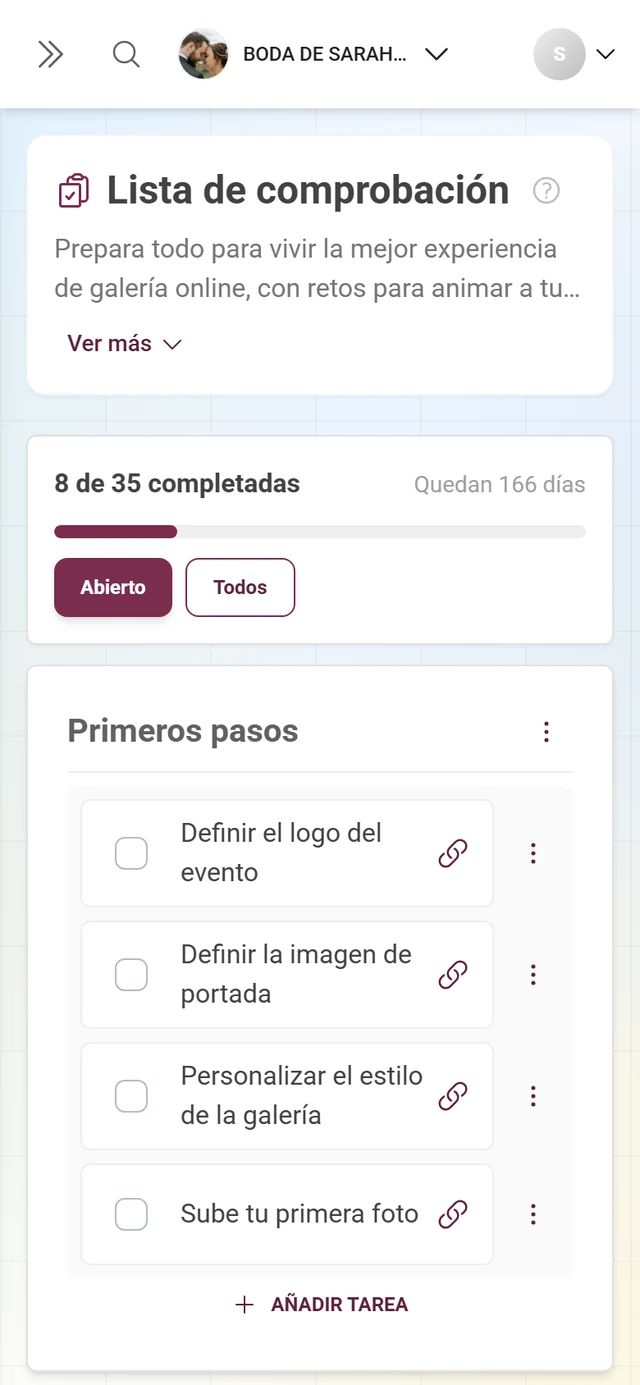
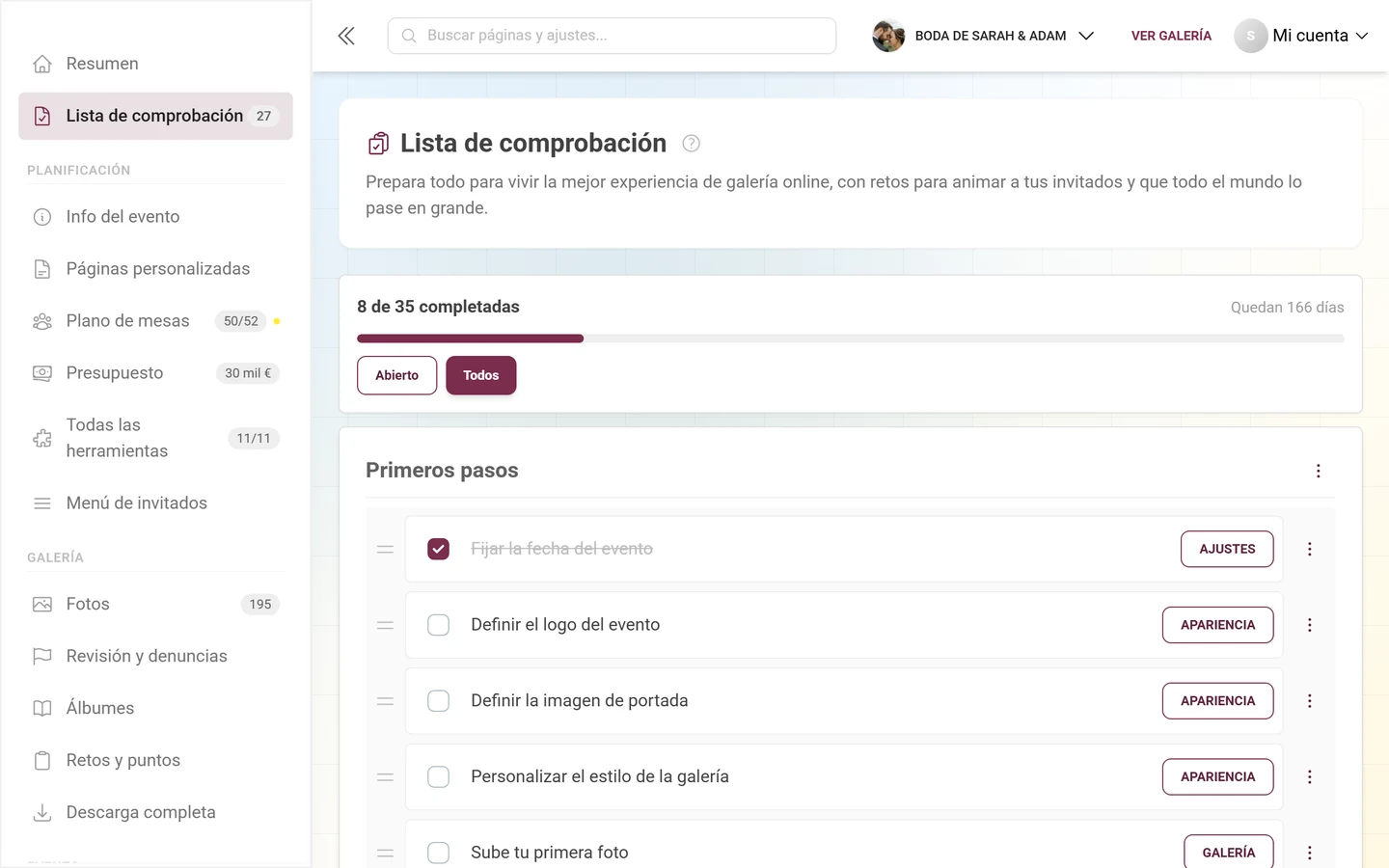
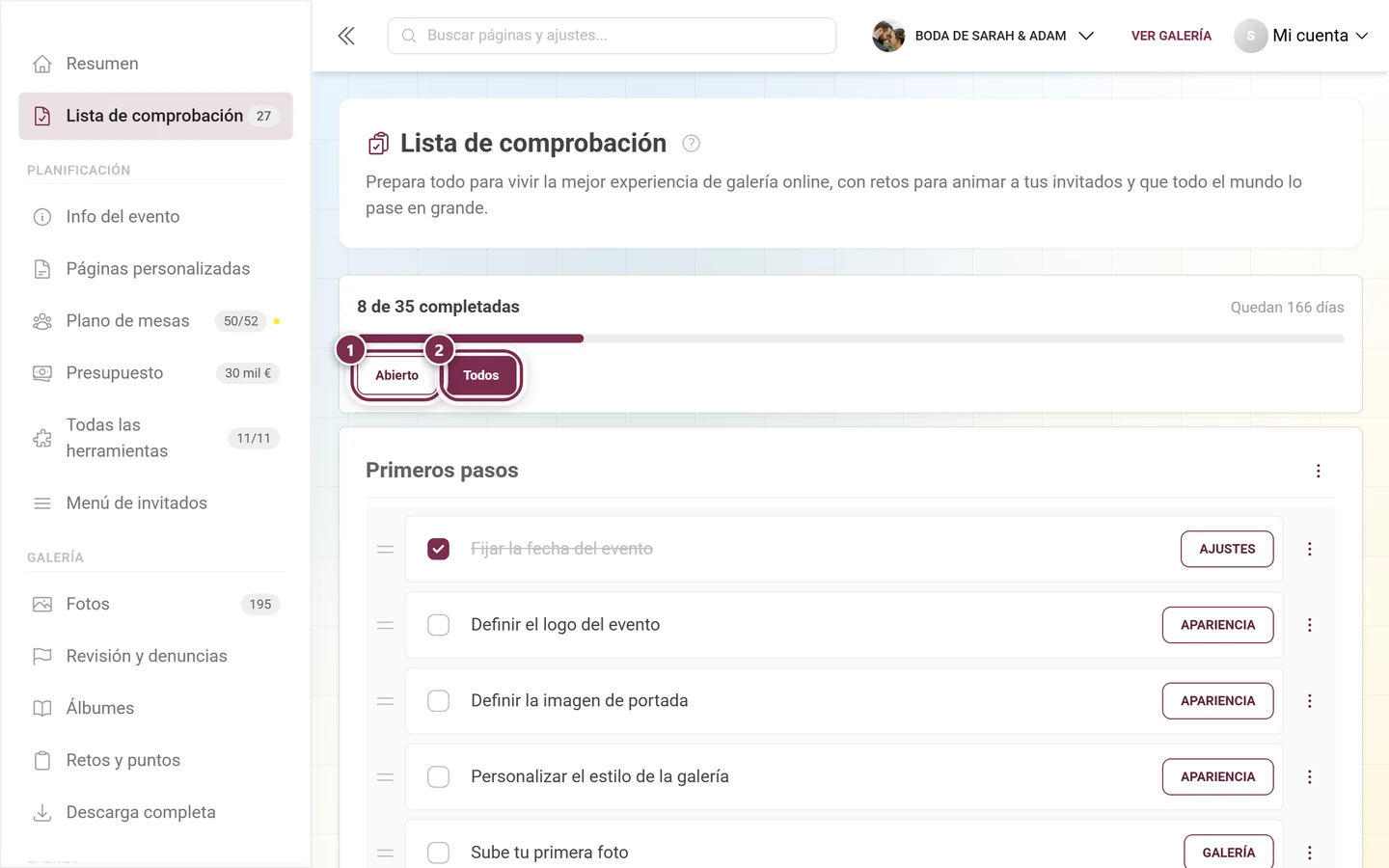
Abre «Lista de comprobación» en la barra lateral izquierda. Arriba hay un título y una breve descripción, debajo un bloque de progreso y solo entonces tus categorías como tarjetas.
-
El bloque de progreso: a la izquierda «X de Y completadas», a la derecha — si hay una fecha de evento definida — una cuenta atrás («Faltan N días», «Mañana es el gran día», «Hoy es el gran día» o «Celebrado hace N días»), debajo una barra y los dos botones de filtro «Pendiente» y «Todos».
-
Marcar tareas: Marca la casilla delante de una tarea — se guarda al instante. Si la tarea tiene acciones, su enlace te lleva directamente al área de administración correspondiente (los enlaces internos permanecen en el panel de administración, los externos abren una pestaña nueva).
Muchas tareas no necesitas marcarlas tú mismo: llevan una condición y se marcan solas en cuanto se cumple (ver «Se marca como hecho» más abajo).
-
Completar directamente en la fila: Bajo algunas tareas pendientes hay un pequeño panel de control — para «Indicar la fecha» un campo de fecha con «Guardar», y para las tareas de peticiones de canciones y RSVP el aviso «Esta herramienta todavía está desactivada» con el botón «Activar» (si está activada, pone «Está activada»). En cuanto la tarea se completa, el control desaparece.
-
Cifras reales de tus herramientas: Seis tareas muestran a la derecha de la fila el estado de la herramienta correspondiente — lista de invitados, RSVP, plano de mesas, programa, presupuesto y peticiones de canciones. Ahí ves algo como «12 / 40», debajo una barra de progreso y una frase como «4 invitados aún no tienen asiento» o «faltan 3 confirmaciones». Si la herramienta está desactivada, no aparece ninguna cifra.
-
Editar o mover una categoría: Desde el menú de tres puntos en la cabecera de cada categoría accedes a «Editar», «Eliminar», «Mover hacia arriba» y «Mover hacia abajo». Las mismas acciones están disponibles con clic derecho o pulsación prolongada sobre la categoría.
-
Editar o mover una tarea: Cada tarea tiene su propio menú para editar, eliminar y mover.
-
Ordenar arrastrando: Las categorías y tareas se pueden arrastrar con el ratón y reordenar (el cursor se convierte en un símbolo de mover). Como alternativa, usa las entradas de menú «Mover hacia arriba/abajo». El orden se guarda al instante.
-
Crear una tarea nueva: El botón «Añadir tarea» al final de cada categoría abre el diálogo de tareas.
-
Crear una categoría nueva: Del todo abajo hay una tarjeta discontinua «Añadir categoría» con un símbolo de más.
Diálogo «Añadir/editar categoría»
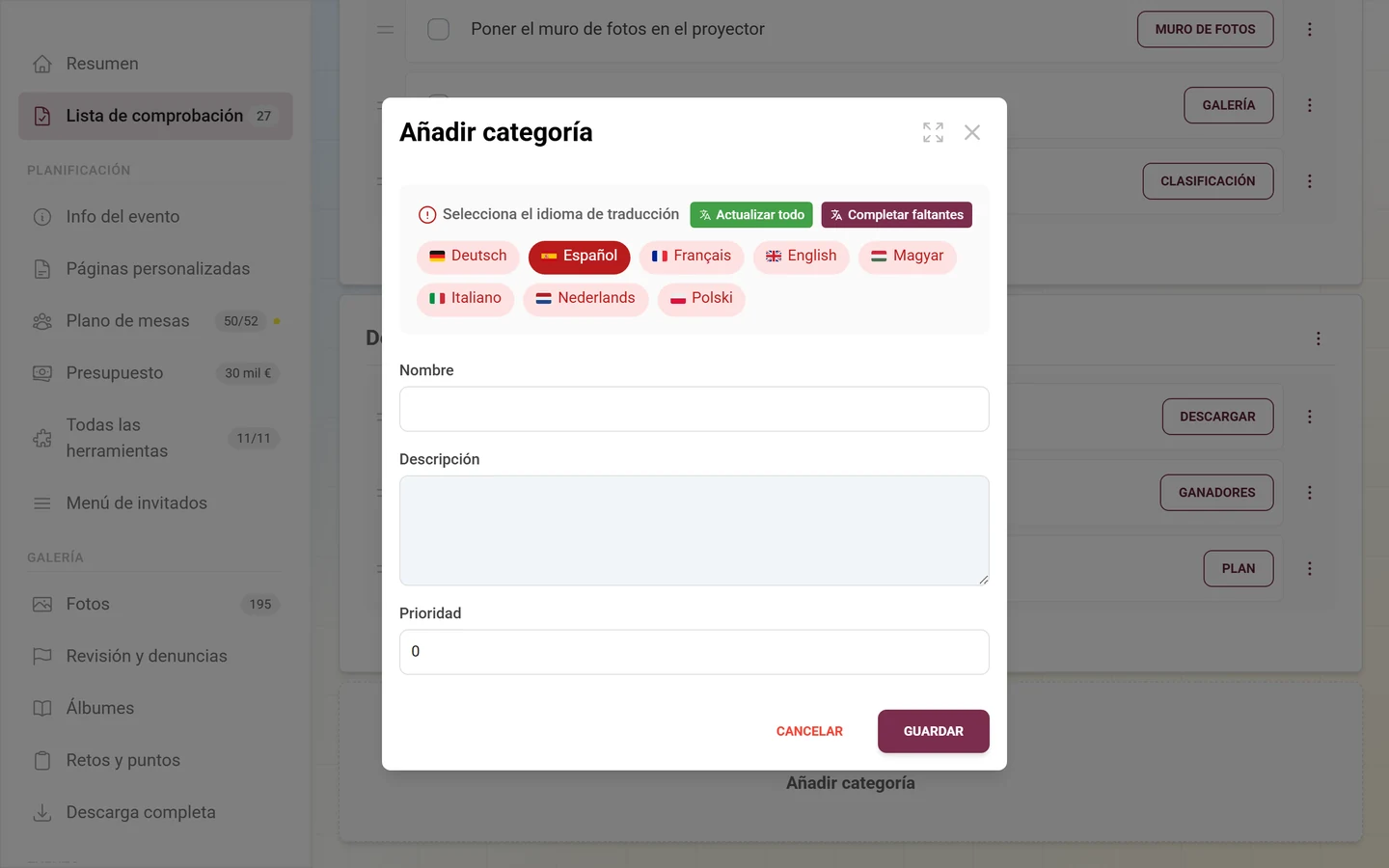
Sección titulada «Diálogo «Añadir/editar categoría»»Al crear o editar una categoría se abre un diálogo con el título «Añadir categoría» o «Editar categoría». Contiene:
- Selección de idioma — arriba cambias entre los idiomas de tu evento, así puedes mantener el nombre y la descripción en varios idiomas.
- Nombre (por idioma, campo obligatorio) — el título de la categoría.
- Descripción (por idioma, opcional) — un texto explicativo.
- Prioridad — un número que controla el orden (una prioridad mayor sube más arriba).
Con «Cancelar» descartas, con «Guardar» aplicas. El guardado es optimista: el diálogo se cierra al instante y el cambio aparece directamente en la lista.
Diálogo «Detalles de la tarea»
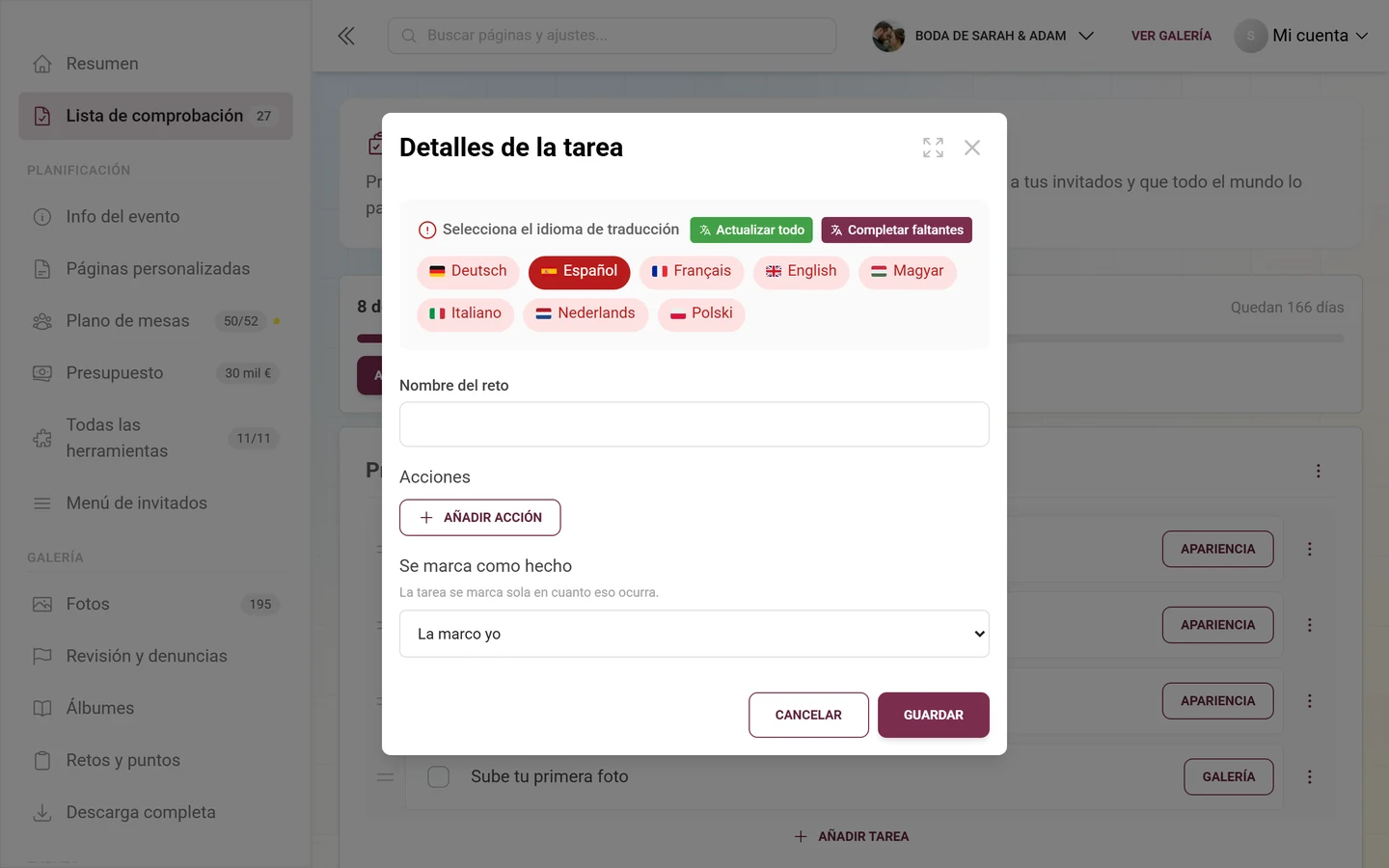
Sección titulada «Diálogo «Detalles de la tarea»»El diálogo de tareas lleva el título «Detalles de la tarea». Así lo rellenas:
- Selección de idioma — cambia el idioma del nombre de la tarea y las etiquetas de las acciones.
- Nombre de la tarea (por idioma) — qué hay que hacer, p. ej. «Revisar la imagen de portada».
- Acciones — cero o más enlaces pulsables por tarea. Con «Añadir acción» creas uno nuevo; para cada acción rellenas:
- Etiqueta de la acción (por idioma) — el texto del menú que se pulsa en la lista de comprobación, p. ej. «Ir a los ajustes de estilo».
- Enlace — o bien una ruta interna que empieza con una barra (p. ej.
/admin/settings?tab=style) y navega dentro del panel de administración, o bien una URL externa completa (abre una pestaña nueva). - Con el icono de papelera vuelves a eliminar una acción.
- «Se marca como hecho» — aquí defines la condición bajo la cual la tarea se marca sola. Debajo aparece el aviso «La tarea se marca sola en cuanto eso ocurra».
Con «Cancelar» descartas, con «Guardar» aplicas.
La selección bajo «Se marca como hecho»
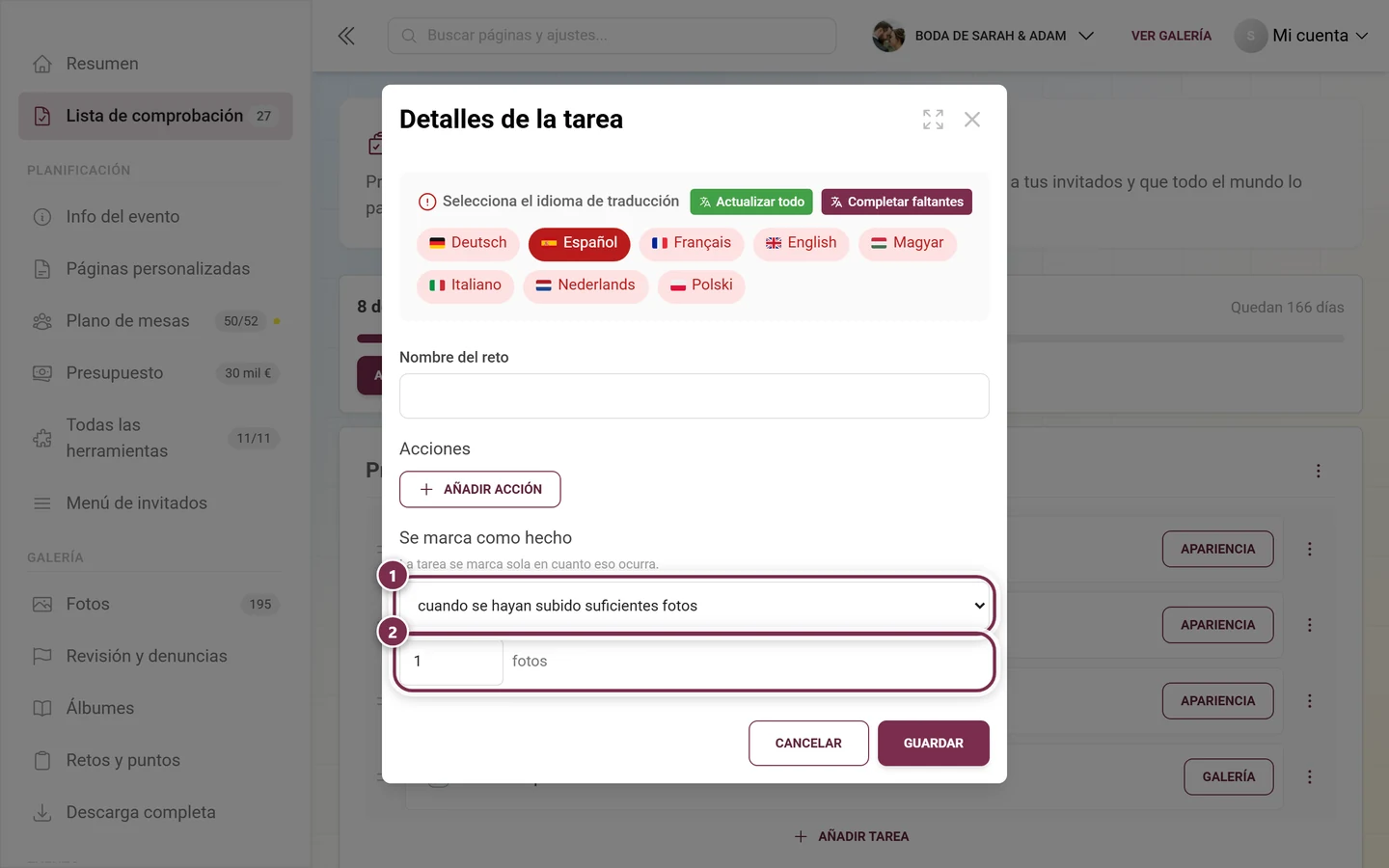
Sección titulada «La selección bajo «Se marca como hecho»»Hay 20 reglas ya preparadas para elegir, entre ellas: cuando la fecha del evento esté indicada, cuando haya un logo o una imagen de portada definidos, cuando se hayan subido suficientes fotos (con un campo para la cantidad), cuando existan álbumes, retos fotográficos o logros, cuando se haya descargado la galería, cuando la lista de invitados no esté vacía o tenga suficientes invitados, cuando exista una invitación, cuando existan códigos de invitación personalizados, cuando exista un plano de mesas, cuando el menú tenga platos, cuando exista un programa, cuando el presupuesto tenga partidas, cuando hayan llegado suficientes peticiones de canciones, cuando existan páginas personalizadas, cuando estén escritos los datos para los invitados y cuando esté escrito un agradecimiento.
A esto se añaden dos casos especiales:
- «La marco yo» — el valor predeterminado para tareas nuevas, sin automatismo.
- «Mantener la regla personalizada» — solo aparece en tareas de plantilla con una regla que no está en esta lista. La regla se muestra entonces en texto claro y no se toca al guardar.
Comportamiento de guardado y aplicación
Sección titulada «Comportamiento de guardado y aplicación»- Marcar una tarea: se comunica al servidor al instante. Si falla, verás un mensaje de error — vuelve a marcar la casilla.
- Crear o editar categoría/tarea: optimista. El diálogo se cierra al instante y el cambio aparece directamente; si hay un error del servidor, se revierte automáticamente.
- Orden: se guarda de forma permanente al instante mientras arrastras.
- «Iniciar galería» en el asistente: envía solo los campos modificados o rellenados; las imágenes de marca se suben antes.
Si algo no funciona
Sección titulada «Si algo no funciona»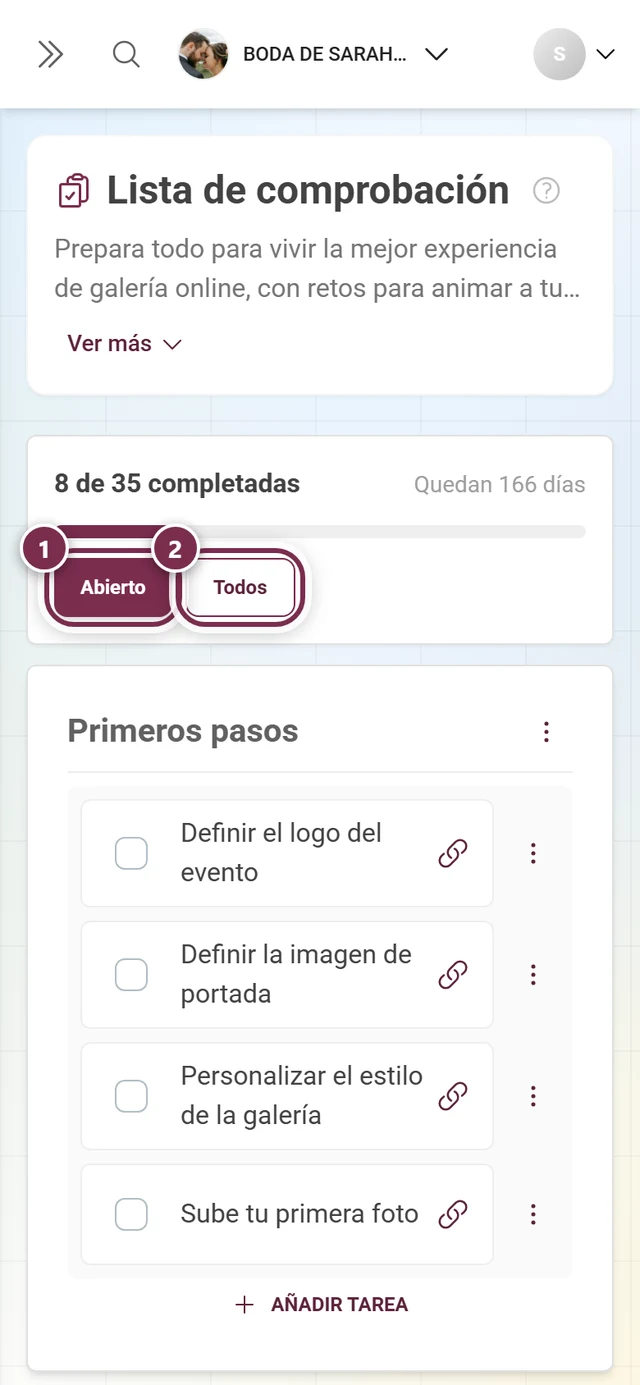
- «Configurar evento» parece no hacer nada — ya estás configurado. El asistente se abre entonces en modo de edición con tus valores existentes y solo cambia algo al pulsar «Iniciar galería».
- «Continuar» permanece en gris en el paso de aspectos básicos — falta el título de la galería; es obligatorio.
- No se ve el paso de estilo — o bien tu plan no incluye varios diseños ni marca personalizada, o bien llegaste a través de una página de tema y el asistente se ejecuta abreviado (ver arriba). Ajusta el estilo y la marca más adelante en Personalizar el aspecto o contrata un plan mayor en Mejorar el plan.
- No hay interruptores para me gusta, retos, puntos y logros en el último paso — también es el proceso abreviado. Las funciones no se han perdido; puedes activarlas y desactivarlas en cualquier momento en Funciones.
- Un enlace de acción abre inesperadamente una pestaña nueva — las rutas internas deben empezar con una barra, si no, el enlace se trata como una URL externa.
- Una categoría ha desaparecido por accidente — la eliminación no se puede deshacer y elimina también todas las tareas que contenía.
- Las tareas marcadas han desaparecido — la vista completa arranca con el filtro «Pendiente». Pulsa «Todos» y vuelve a aparecer la lista completa.
- Una tarea se marca sola — es intencionado: lleva una condición en «Se marca como hecho». En el diálogo de la tarea la cambias a «La marco yo».
- La tarjeta «Próximos pasos» falta en el panel — o está oculta con «Configurar el panel», o está colocada más abajo según la fase del evento. En todo caso la tarjeta solo muestra hasta cuatro puntos; el resto lo ves con «Lista de tareas completa».
Orden recomendado
Sección titulada «Orden recomendado»-
Recorre primero el asistente de configuración para fijar de una vez la estructura básica (título, estilo, privacidad, funciones).
-
Usa después la lista de comprobación como control de progreso. Crea tus propias categorías y tareas con enlaces de acción hacia las páginas de administración correspondientes y define prioridades para llevar lo importante hacia arriba.
-
Antes del evento, marca todos los puntos y revisa tu evento con «Ver galería».
Páginas relacionadas
Sección titulada «Páginas relacionadas»- Panel — punto de entrada con los tres botones y la tarjeta «Próximos pasos»
- Personalizar el aspecto — logo, portada, colores y diseño
- Funciones — los interruptores del paso 3 en detalle
- Privacidad y acceso — «Solo con invitación» y código de acceso
- Vista general de herramientas — las herramientas que un asistente abreviado activa de una vez
- Retos · Logros y recompensas · Álbumes
- Invitar a invitados · Guardar todas las fotos · Mejorar el plan
- Para invitados: Acceder al evento muestra cómo se unen tus invitados tras la configuración.