Presupuesto
El Presupuesto responde a la pregunta que surge la primera en cualquier planificación: ¿cuánto cuesta todo esto? No es una hoja de cálculo vacía: calcula con los datos que ya tiene tu evento. Cuántos invitados han confirmado, cuántas mesas hay en el plano de mesas, cuánto dura un punto del programa: todo eso se convierte en la cantidad de una posición de coste. Si cambia el número, cambia también el total.
Las cuatro áreas
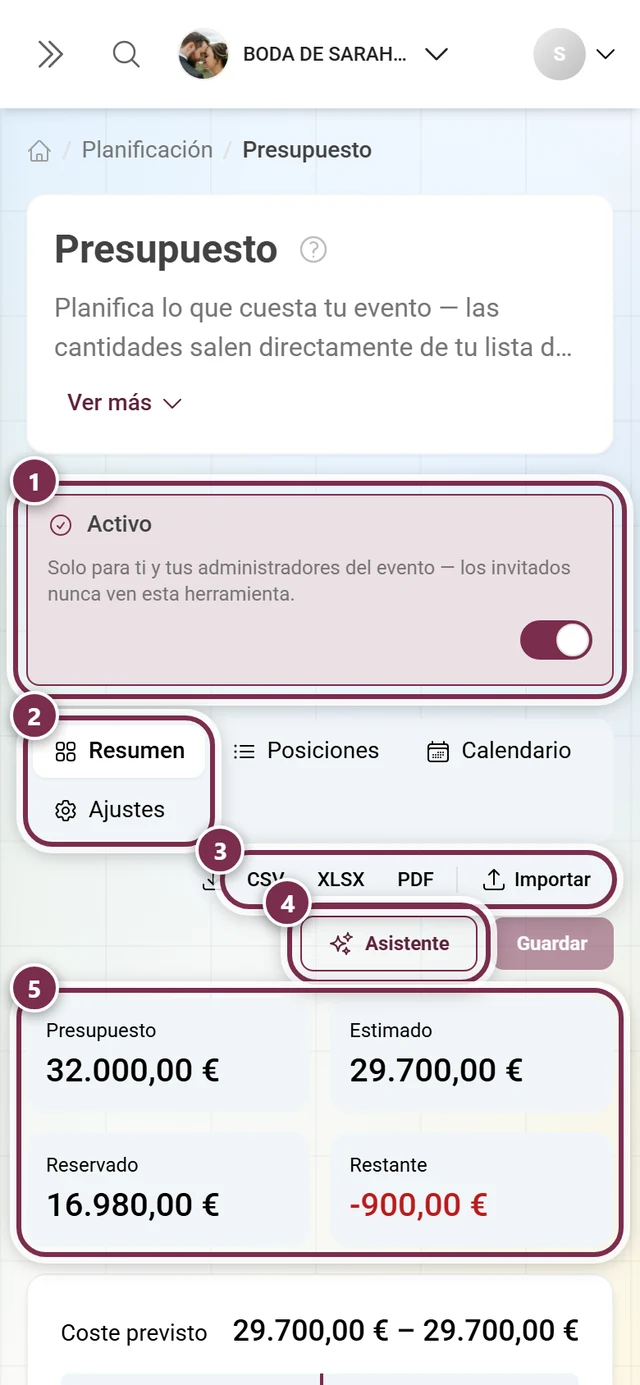
Sección titulada «Las cuatro áreas»El editor tiene cuatro secciones: Resumen, Posiciones, Calendario y Ajustes.
Resumen
Sección titulada «Resumen»Arriba están las cuatro cifras que importan:
- Presupuesto – el importe que te has propuesto. Si todavía no hay ninguno, aparece Definir presupuesto; el asistente te ofrece su propia estimación con Aplicar …, si quieres incl. colchón.
- Estimado – lo que suma la lista actual.
- Reservado – la parte de eso que ya es firme.
- Restante o Balance – lo que queda.
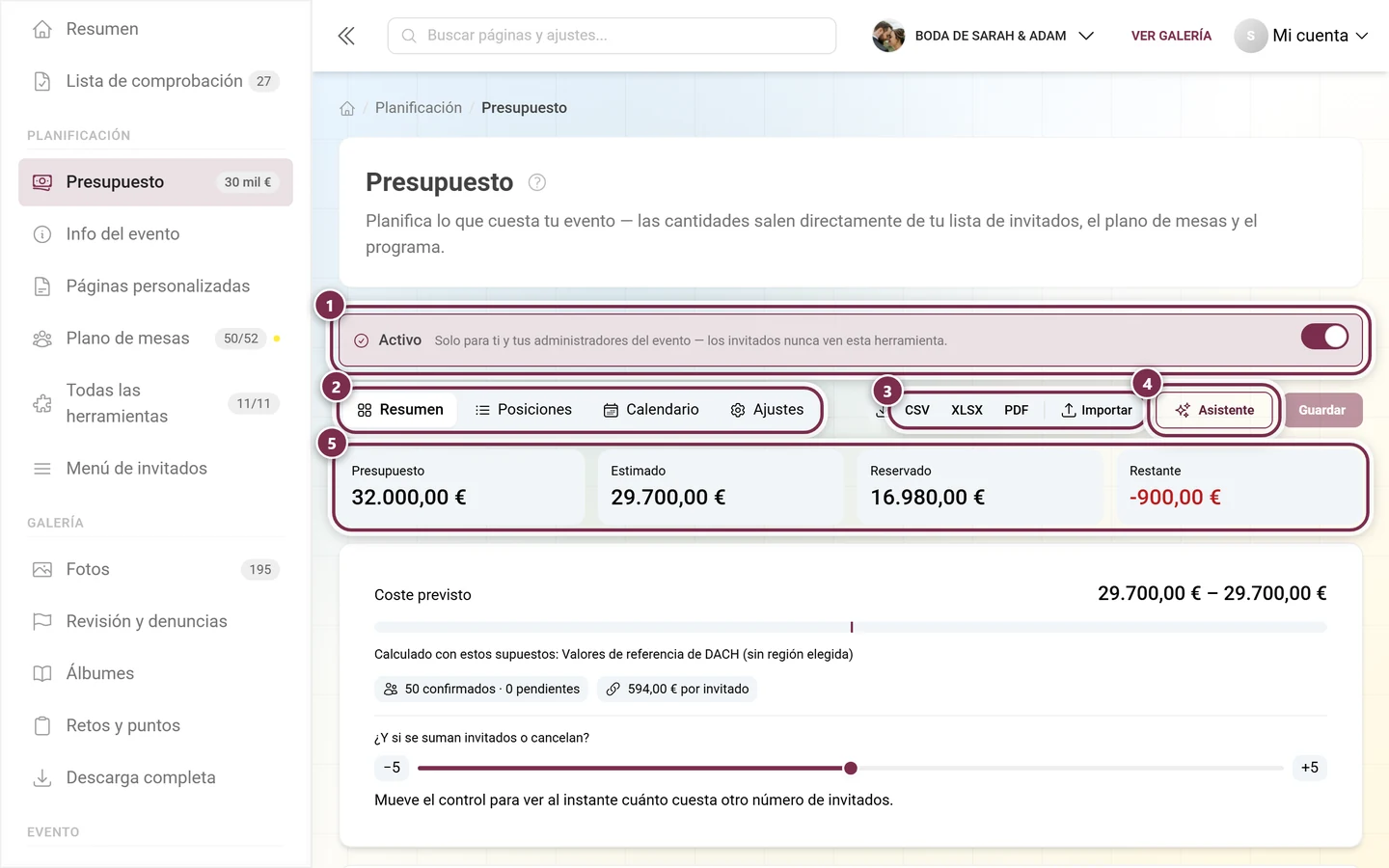
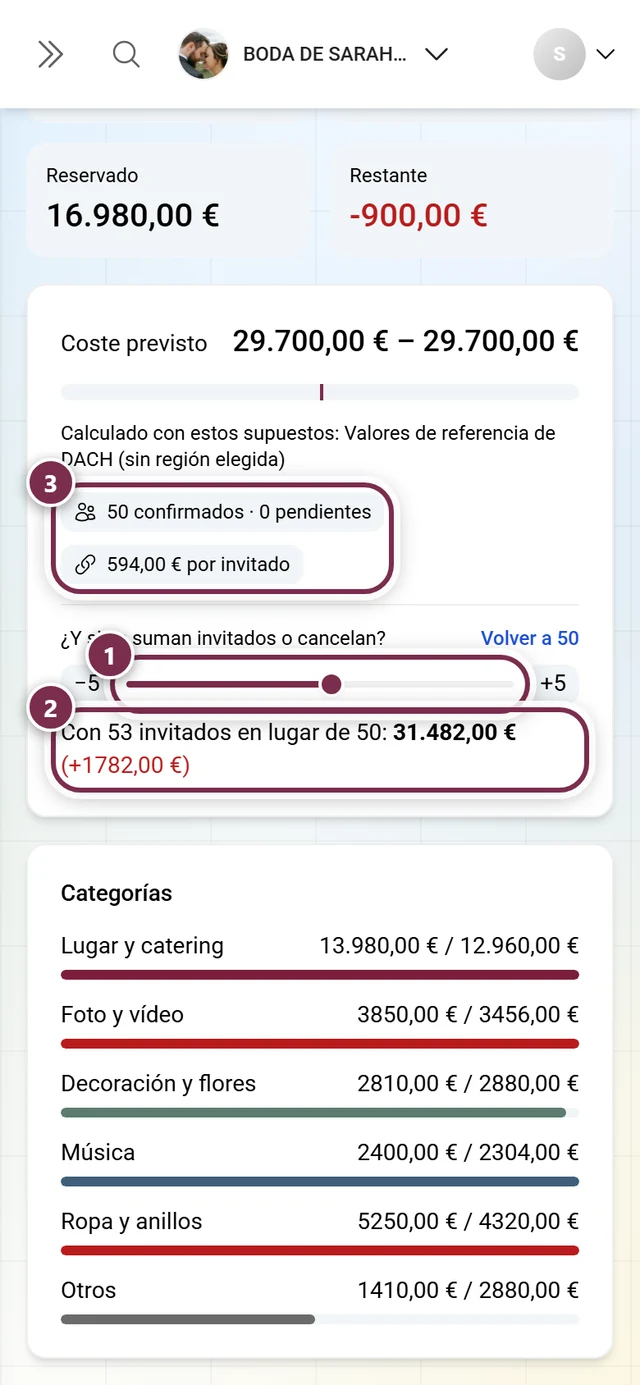
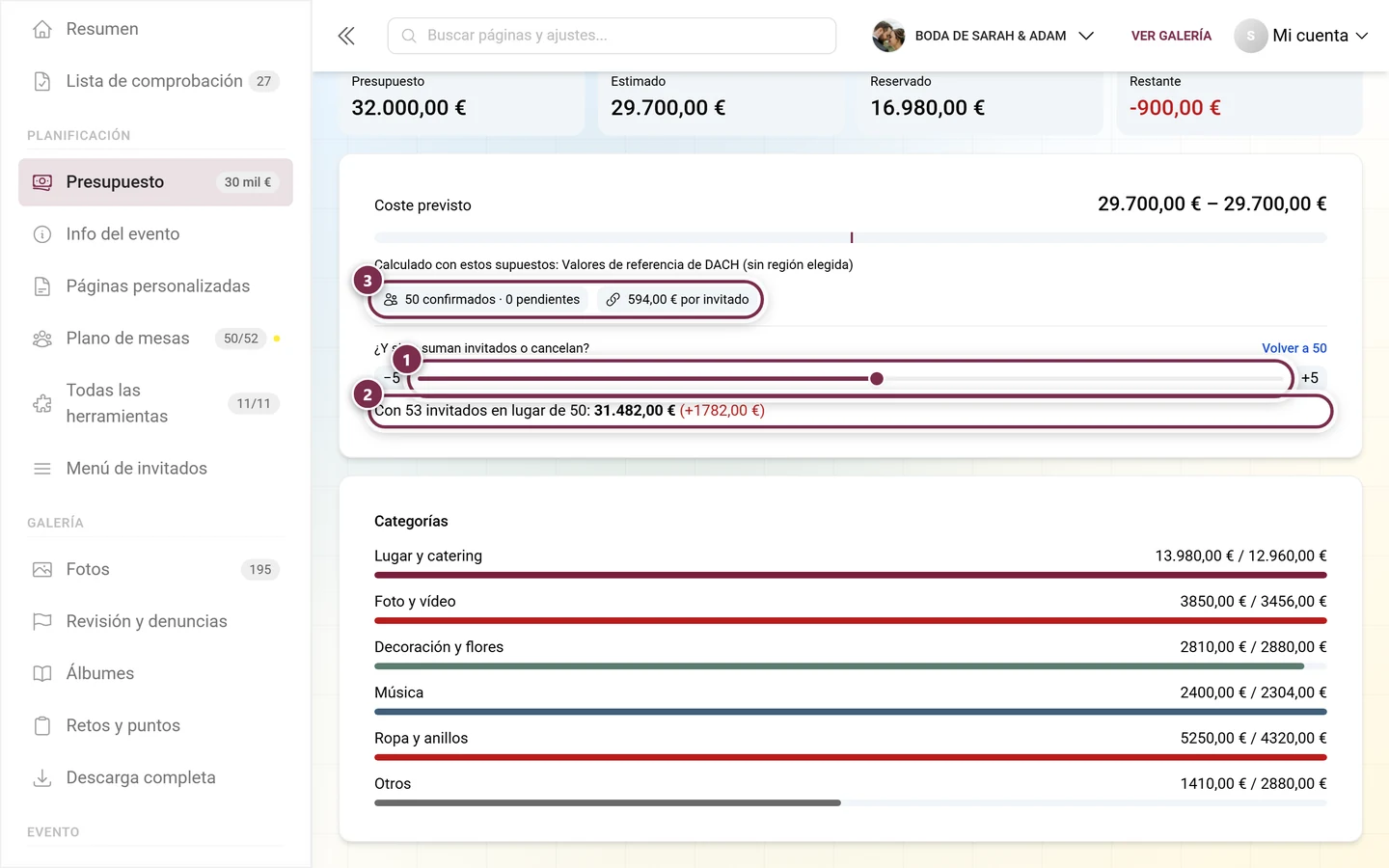
Debajo está la franja Coste previsto con el coste por invitado, la integridad en porcentaje y el aviso de cuántas posiciones siguen sin importe. En Calculado con estos supuestos puedes ver en todo momento con qué se ha calculado mientras faltan datos reales – por ejemplo «2 personas por invitación» o «8 invitados por mesa».
¿Qué pasa si se suman o cancelan invitados?
Sección titulada «¿Qué pasa si se suman o cancelan invitados?»Un control deslizante que cambia el número de invitados a modo de prueba. Ves al instante lo que costaría un número distinto de invitados, sin tocar tus datos. Volver a … restablece la cifra real.
Ingresos y cobertura
Sección titulada «Ingresos y cobertura»Si también registras ingresos, el presupuesto calcula a partir de cuántos invitados cubre los costes. Si el número de invitados no puede compensarlo, lo indica claramente en lugar de inventar una cifra bonita.
Repartir los costes
Sección titulada «Repartir los costes»Crea una posición de ingresos que crece con el número de invitados – para celebraciones en las que los invitados contribuyen. La herramienta te propone un importe por persona.
Esto es lo que falta
Sección titulada «Esto es lo que falta»Una lista de carencias concretas en lugar de un signo de interrogación. Mensajes habituales y su significado:
- La lista de invitados está vacía – las cantidades que dependen de invitados quedan en 0.
- Falta el plano de mesas o se ha modificado – la cantidad deja de llegar.
- Un bloque del programa vinculado ya no existe o dura 0 minutos.
- Ningún invitado tiene un grupo de edad – no se pueden calcular los precios infantiles.
- La oferta cubre menos invitados de los que planeas.
- El menú no tiene precios.
- Se ha pagado más de lo previsto.
Cada mensaje tiene Ver (va directamente a la posición) y, cuando es posible, Aplicar – que hace la corrección por ti.
El asistente
Sección titulada «El asistente»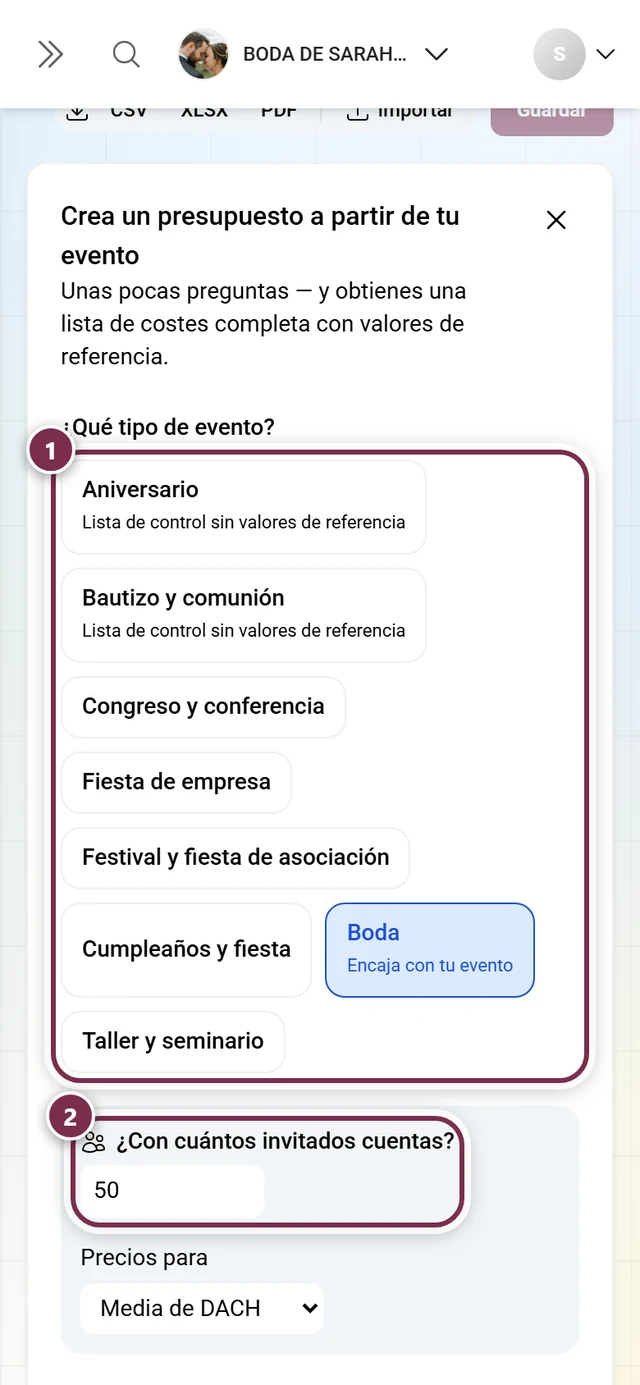
-
Crear presupuesto abre el asistente. Más adelante el botón se llama Asistente y puedes volver a ejecutarlo cuando quieras.
-
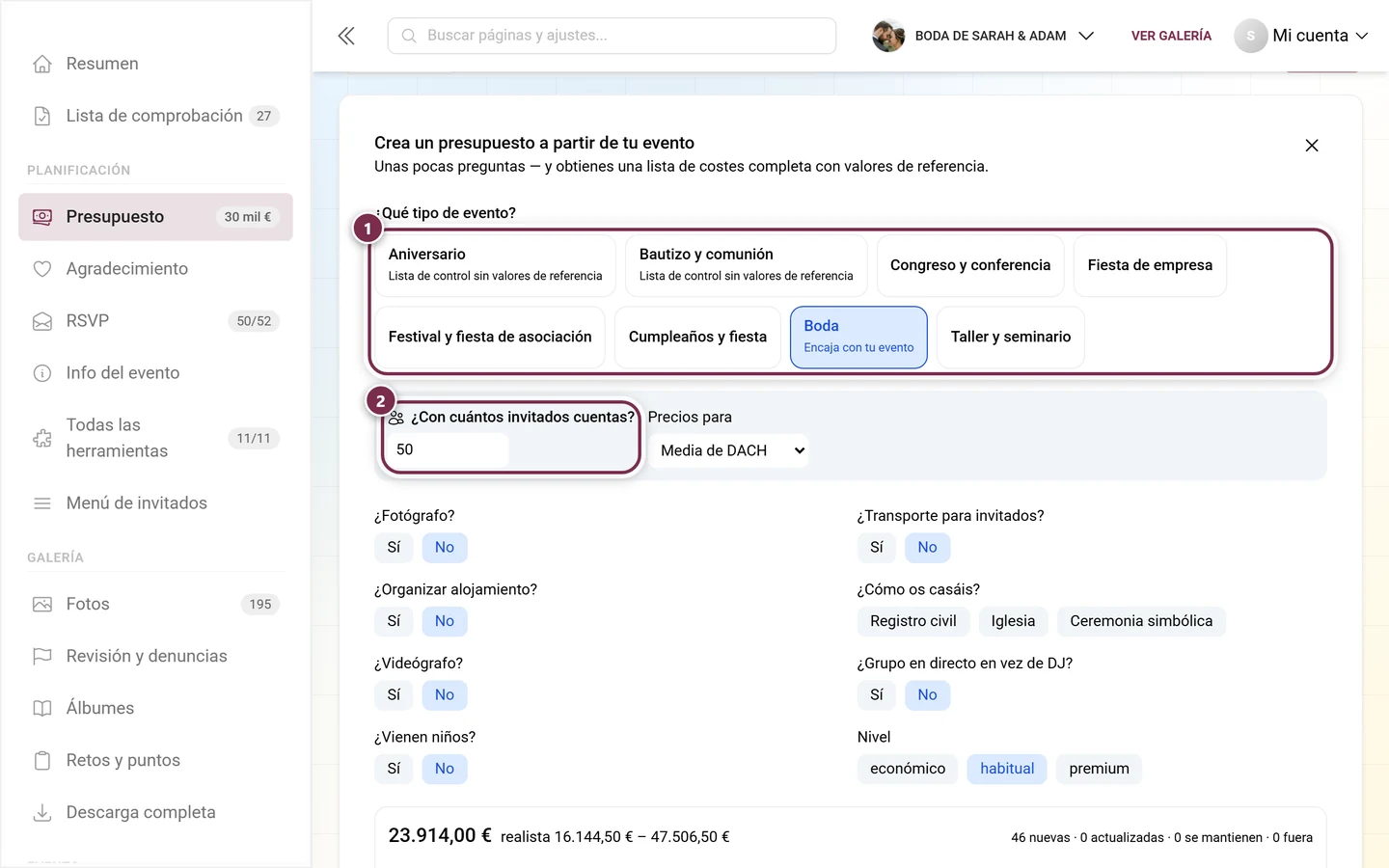
Responde a las preguntas: ¿Qué tipo de evento?, ¿Con cuántos invitados cuentas? (con Usar … de la lista de invitados si ya hay invitados registrados), de los cuales niños y el Nivel – ajustado, habitual o alto. En Precios para eliges la región.
-
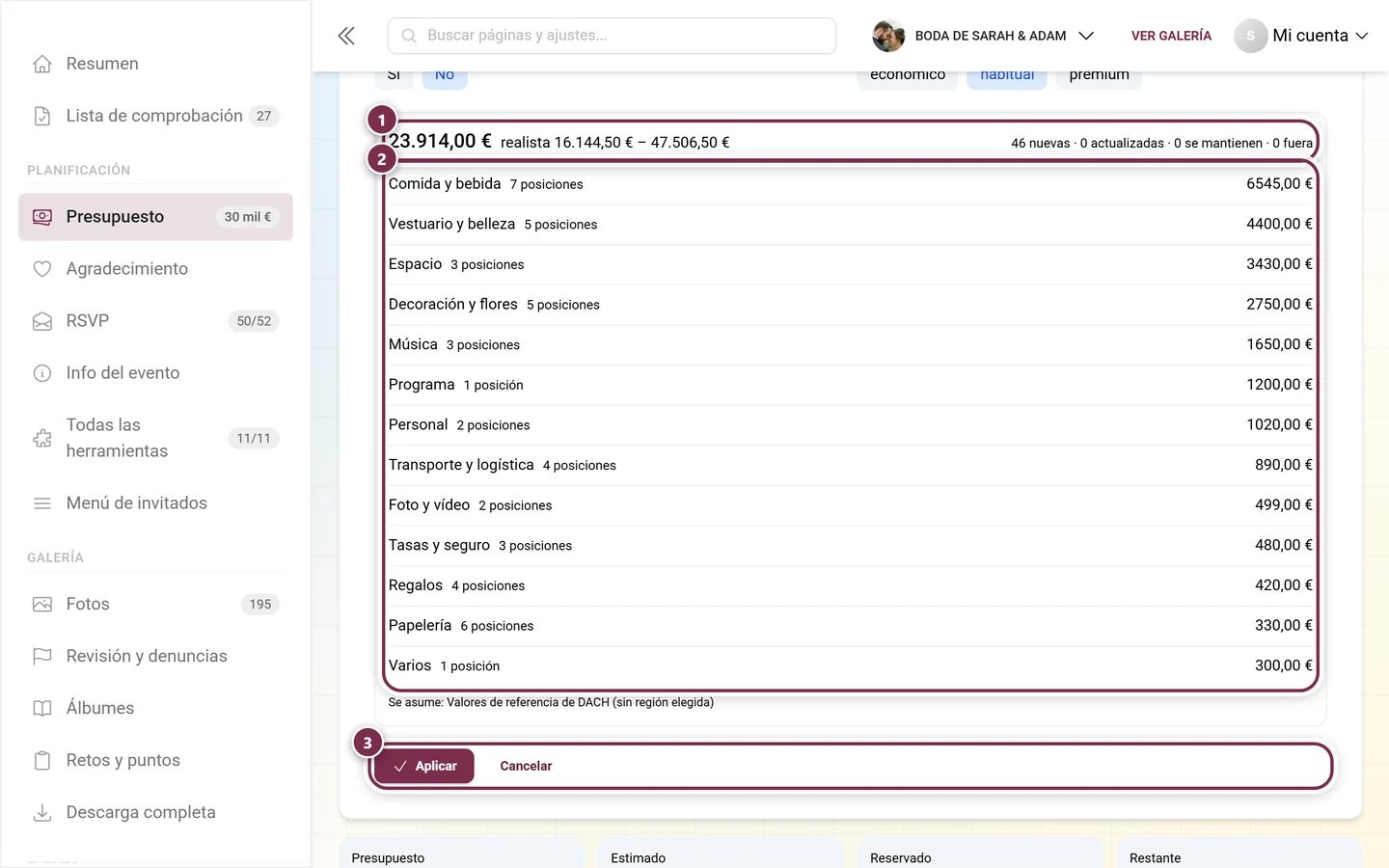
Calcular vista previa te muestra de antemano qué va a pasar: cuántas posiciones son nuevas, cuántas quedan actualizadas, cuántas se mantienen o cuántas quedan ocultas.
-
Aplicar escribe la lista.
Si solo quieres la estructura sin cifras, elige Lista de control sin valores de referencia. Para algunos tipos de evento todavía no hay valores de referencia – en ese caso, la lista llega deliberadamente sin importes.
Posiciones
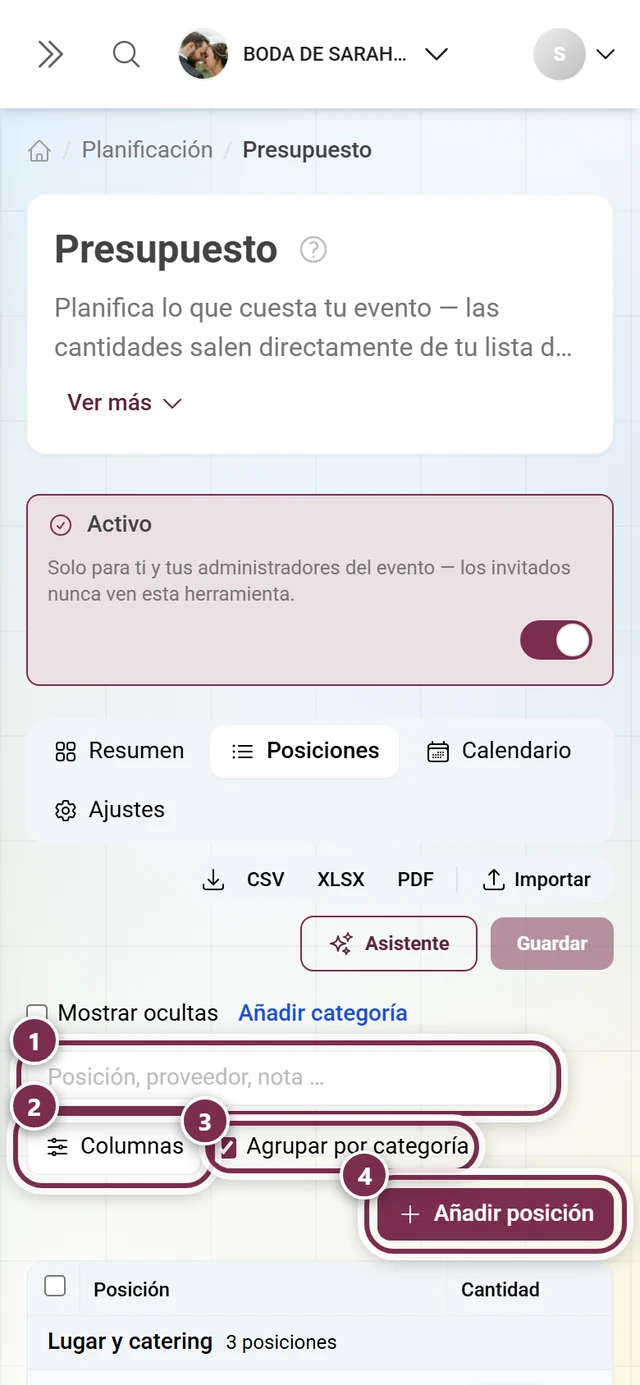
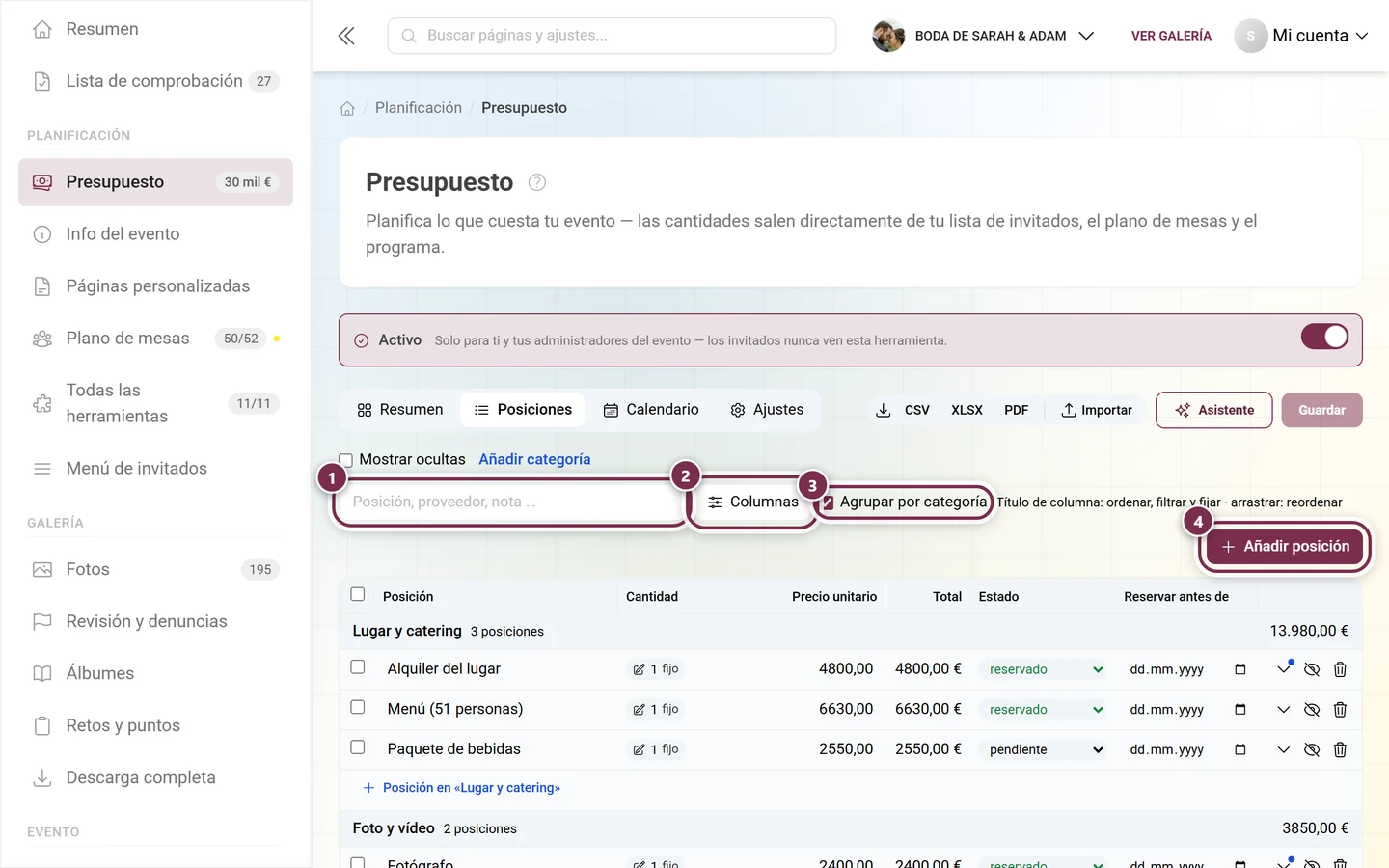
Sección titulada «Posiciones»La lista de costes propiamente dicha. Columnas predeterminadas: Posición, Cantidad, Precio unitario, Total, Estado y Reservar antes de.
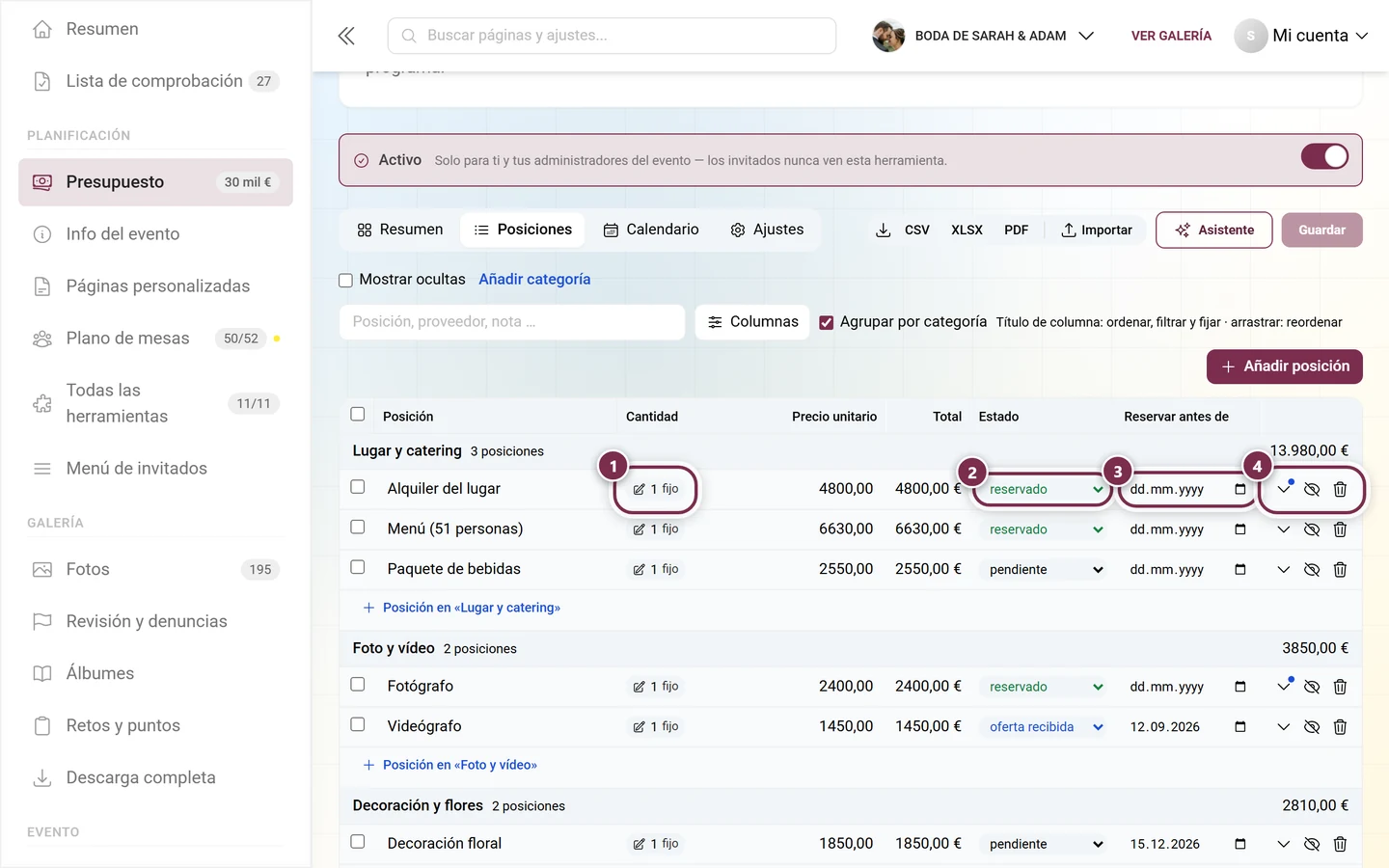
Una fila de izquierda a derecha
Sección titulada «Una fila de izquierda a derecha»Cada fila tiene cuatro controles fáciles de pasar por alto: el chip de cantidad, el desplegable de Estado, el campo de plazo Reservar antes de y, a la derecha del todo, los tres botones de fila.
De dónde sale la cantidad
Sección titulada «De dónde sale la cantidad»Este es el núcleo de la herramienta. En lugar de escribir un número, eliges de qué depende la cantidad:
| Criterio | La cantidad sale de |
|---|---|
| único | valor fijo |
| por invitado / por adulto / por niño | lista de invitados |
| por invitación | hogares de la lista de invitados |
| por mesa / por asiento | plano de mesas |
| por hora | programa |
| por noche, por unidad, por proveedor | valor propio |
| por grupo / por miembro del grupo | grupos de la lista de invitados |
| por selección de menú | menú |
| 1 por cada n invitados | proporción, por ejemplo un camarero por cada 20 invitados |
En las posiciones que dependen de invitados también eliges quién cuenta: confirmados, confirmados + pendientes o todos los invitados. Las posiciones vinculadas llevan el aviso Viene de otra herramienta – su cantidad no se puede escribir directamente, porque de lo contrario volvería a cambiar en el próximo cambio de datos.
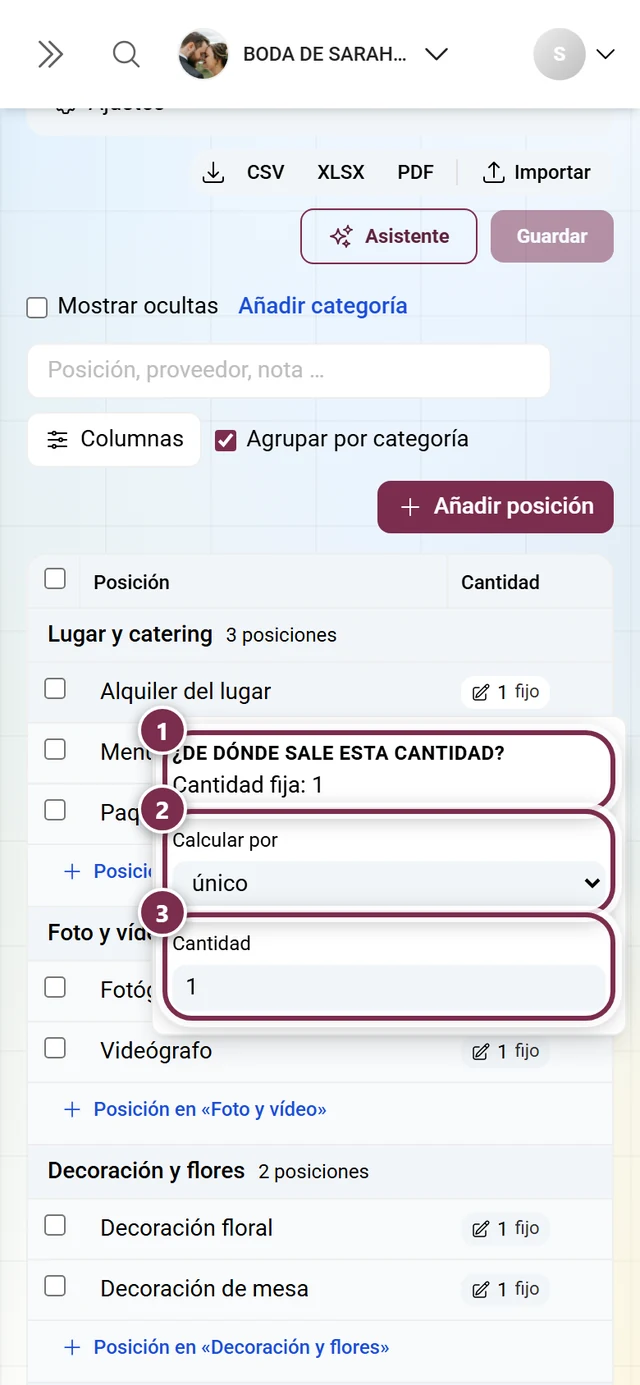
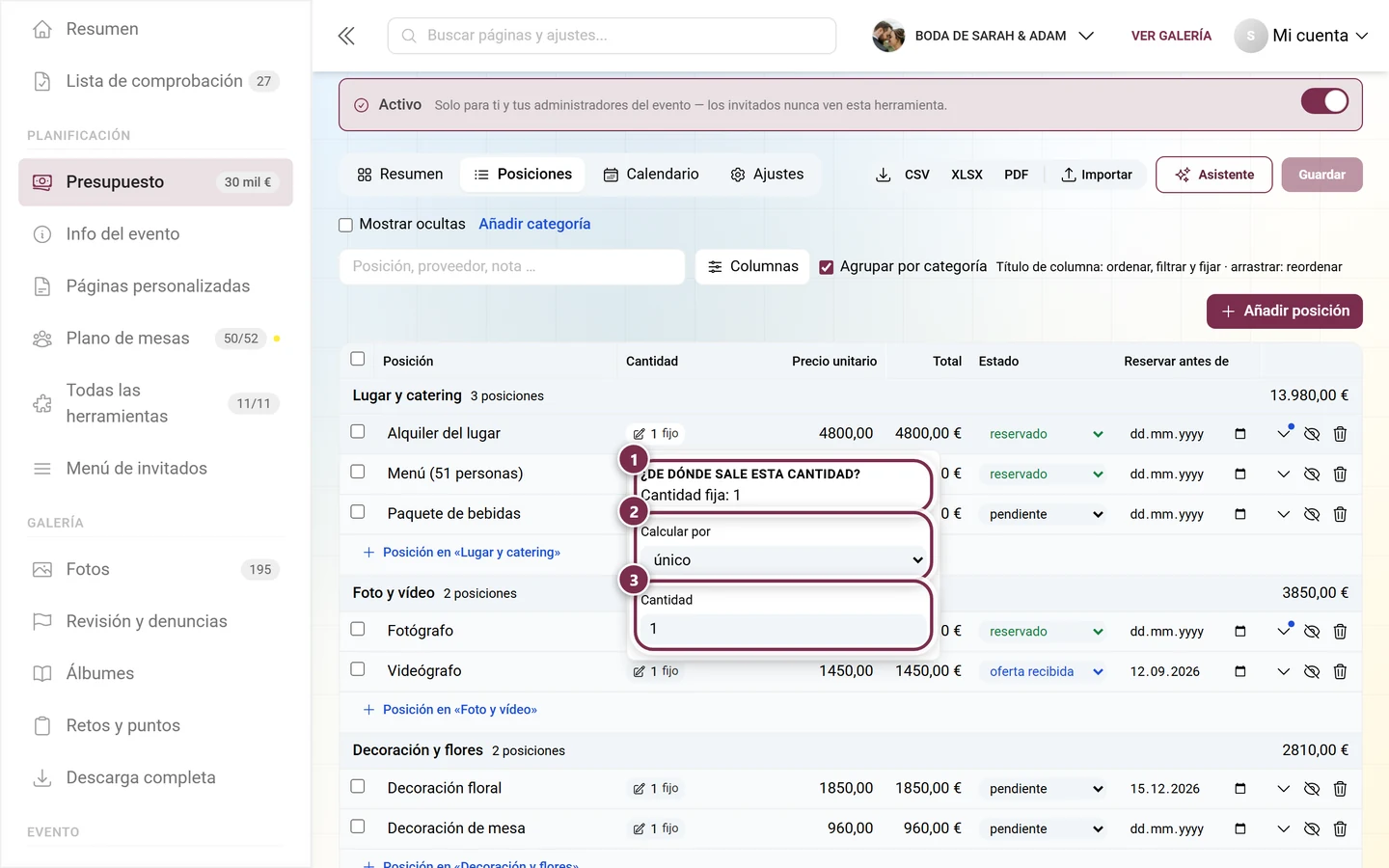
El chip de la columna Cantidad es un botón: un clic abre ¿De dónde sale esta cantidad? — ahí ajustas Calcular por y ves en una frase cómo se ha obtenido el número actual.
Importes
Sección titulada «Importes»En el campo de precio puedes poner un importe fijo o un rango – simplemente escribe 1800-2400. Mientras no tengas tu propio importe, ahí aparece la estimación para tu región como referencia.
pendiente · solicitado · oferta recibida · reservado · anticipo pagado · pagado · cancelado. Con Estado para la selección … lo ajustas para varias filas a la vez.
El área de detalle
Sección titulada «El área de detalle»Ofertas, pagos, proveedor despliega tres bloques para cada posición:
- Ofertas – varias ofertas por posición, ya sea total o por unidad, con cubre a (para cuántos invitados vale la oferta). La oferta seleccionada determina el importe de la posición.
- Pagos – pagos parciales con fecha y descripción (por ejemplo «anticipo»). Debajo, Pagado, Pendiente de pago y, si corresponde, Pagado de más.
- Proveedor y notas – nombre, contacto, enlace, centro de coste, IVA en porcentaje (importe bruto o neto), gastos de cancelación y Pagado desde (ver los fondos).
Cómo usar la tabla
Sección titulada «Cómo usar la tabla»Como en la lista de invitados: haz clic en el título de una columna para ordenar, filtrar, ocultar o fijar a la izquierda; arrastra el título de la columna para moverla. Además, Agrupar por categoría, el campo de búsqueda sobre posición, proveedor, nota, Restablecer filtros y Restablecer diseño. Abajo está la fila de Coste total; con un filtro activo, también la suma de las posiciones mostradas.
No hace falta eliminar las posiciones que ya no necesitas – Ocultar las saca del cálculo, Mostrar ocultas las recupera.
Calendario
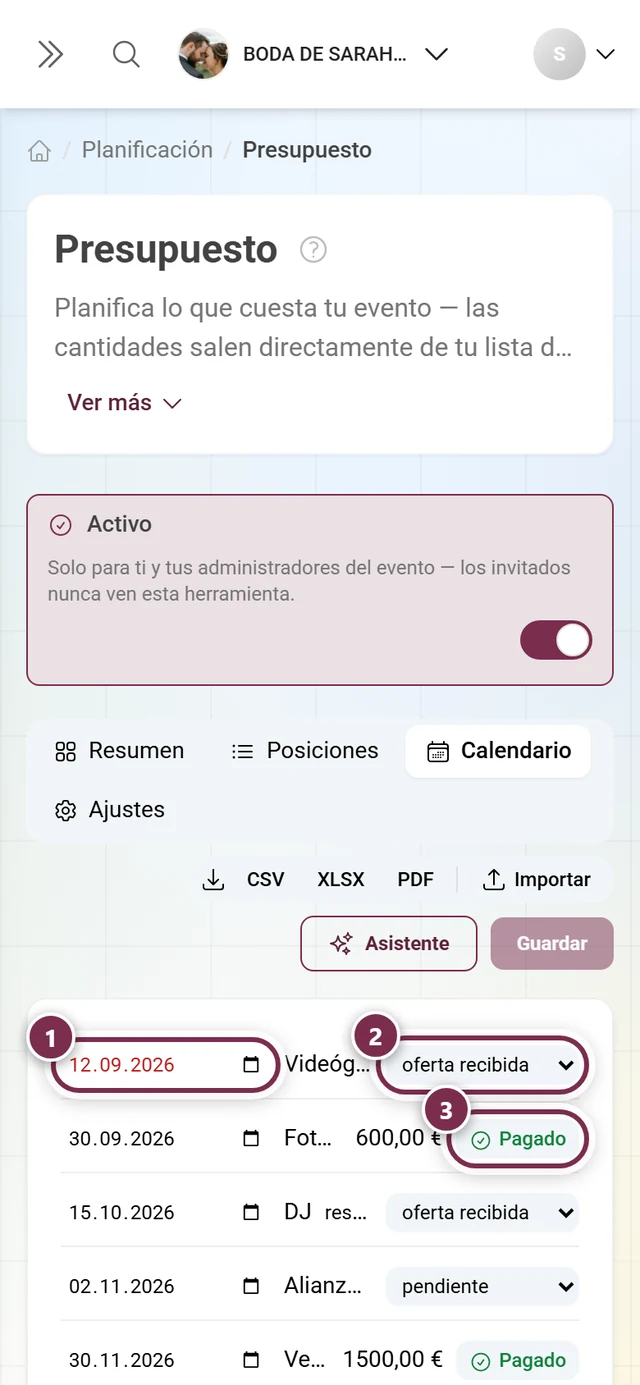
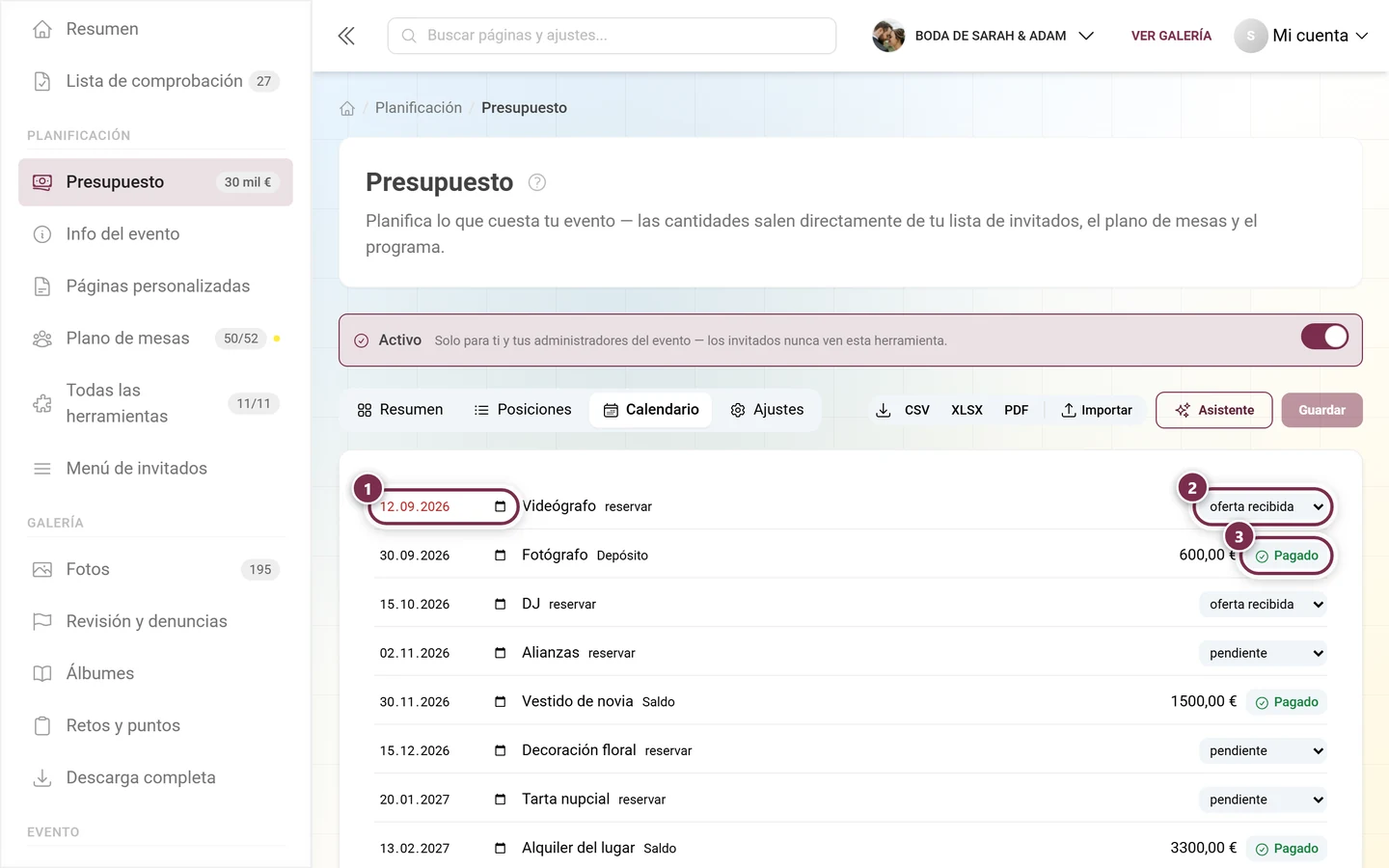
Sección titulada «Calendario»Todos los plazos en una línea temporal: cuándo hay que reservar algo y cuándo hay que pagarlo. Los puntos atrasados están marcados como tales, un clic salta a la posición, Marcar como pagado lo resuelve directamente.
Ajustes
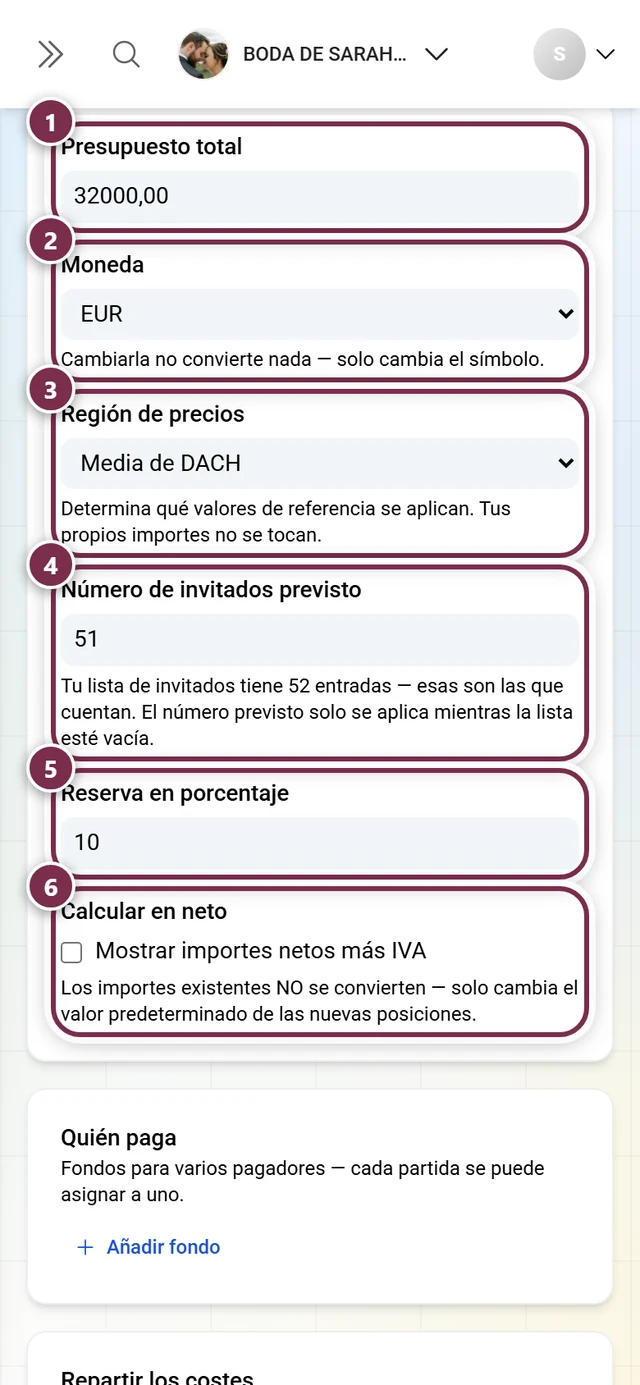
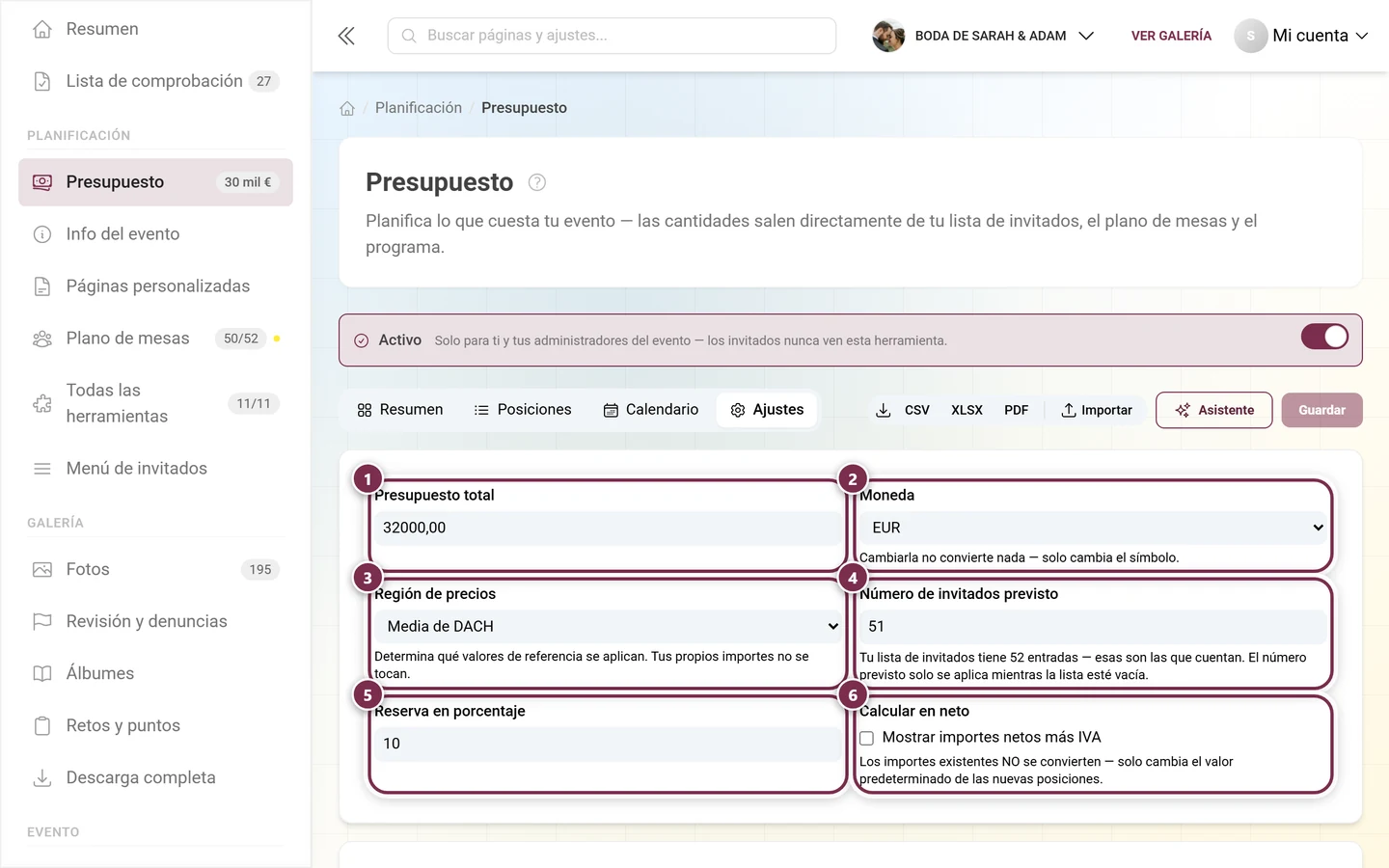
Sección titulada «Ajustes»- Moneda – cambiarla no convierte nada, solo cambia el símbolo.
- Región – determina qué valores de referencia se aplican. Tus propios importes no se ven afectados.
- Número de invitados previsto – el supuesto que se usa mientras la lista de invitados está vacía. En cuanto hay invitados reales, se ignora; la herramienta también te lo indica.
- Colchón – un porcentaje para imprevistos.
- Neto/Bruto – si tus importes se registran con o sin IVA. El cambio solo afecta al valor predeterminado para las nuevas posiciones; los importes existentes no se recalculan.
- Categorías – la organización de tu lista, ampliable en cualquier momento.
- Quién paga – fondos para varios pagadores, cada uno con su aportación. Cada posición se puede asignar a un fondo, así ves quién aporta cuánto.
- Columnas propias – número de contrato, persona de contacto, valoración propia. Tipos: texto, número, importe, fecha, selección, casilla. Aparecen en el área de detalle de cada posición y en la exportación. Una columna eliminada no se lleva sus valores – vuelven a aparecer si recuperas la columna.
Compartir, importación y exportación
Sección titulada «Compartir, importación y exportación»Enlace de solo lectura
Sección titulada «Enlace de solo lectura»Un enlace para consultar – sin cuenta, sin edición. Quien lo tenga verá totales, categorías y plazos. Con Ocultar proveedores y sus condiciones, los nombres y precios de tus proveedores quedan fuera. Crear un enlace nuevo invalida el anterior al instante, Desactivar el enlace lo desactiva por completo.
Importación y exportación
Sección titulada «Importación y exportación»Las listas existentes se pueden importar. La exportación incluye posiciones, categorías, cantidades con su origen, neto/bruto, el calendario de pagos y el resumen – como tabla o como PDF.
Cómo funciona junto con las otras herramientas
Sección titulada «Cómo funciona junto con las otras herramientas»El presupuesto obtiene cifras de cuatro herramientas. Cuanto más completas estén, más fiable será el total:
- Lista de invitados – número de invitados, confirmaciones, grupos, grupos de edad, elección de menú
- Plano de mesas – mesas y asientos
- Programa – duración de los puntos del programa
- Menú – precios por plato
Por eso merece la pena crear el presupuesto una vez que la lista de invitados y el plano de mesas estén listos – o volver a ejecutar el asistente después de cada cambio importante.