Crear retos
Los retos le dan vida a tu evento: pequeños retos fotográficos animan a tus invitados a hacer fotos creativas, participar y sumar puntos. En la Gestión de retos creas estos retos, configuras los puntos y organizas los logros. Esta página te guía paso a paso por cada pestaña, cada cuadro de diálogo y cada campo.
Cómo llegar a la gestión de retos
Sección titulada «Cómo llegar a la gestión de retos»-
Abre el panel de administración de tu evento (mira Acceder al panel de administración).
-
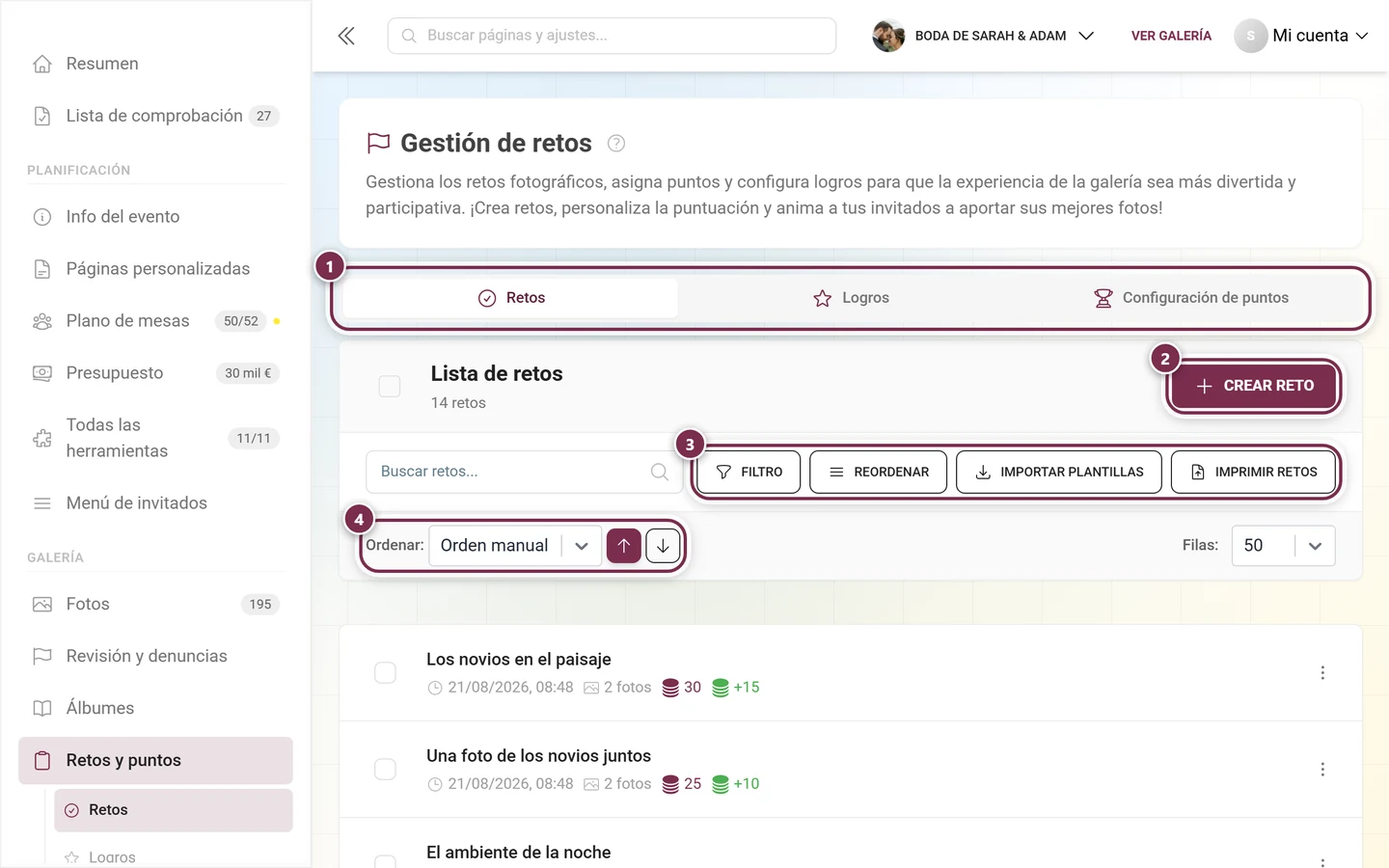
En la barra lateral izquierda, dentro de la categoría Galería, haz clic en Retos y puntos. La página lleva el título Gestión de retos y se abre por defecto en la pestaña Retos. Ruta directa:
/admin/gallery/tasks-manager.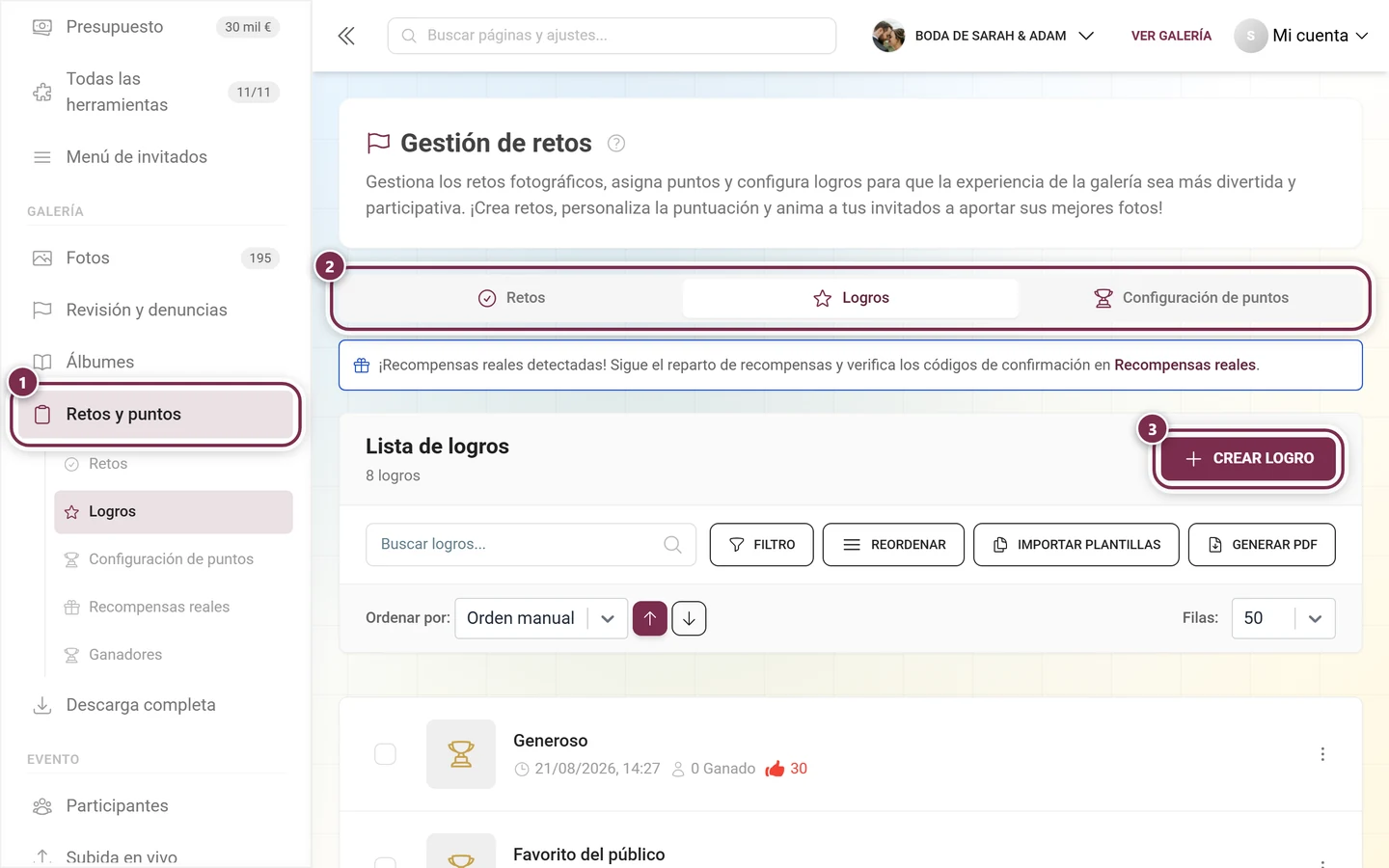
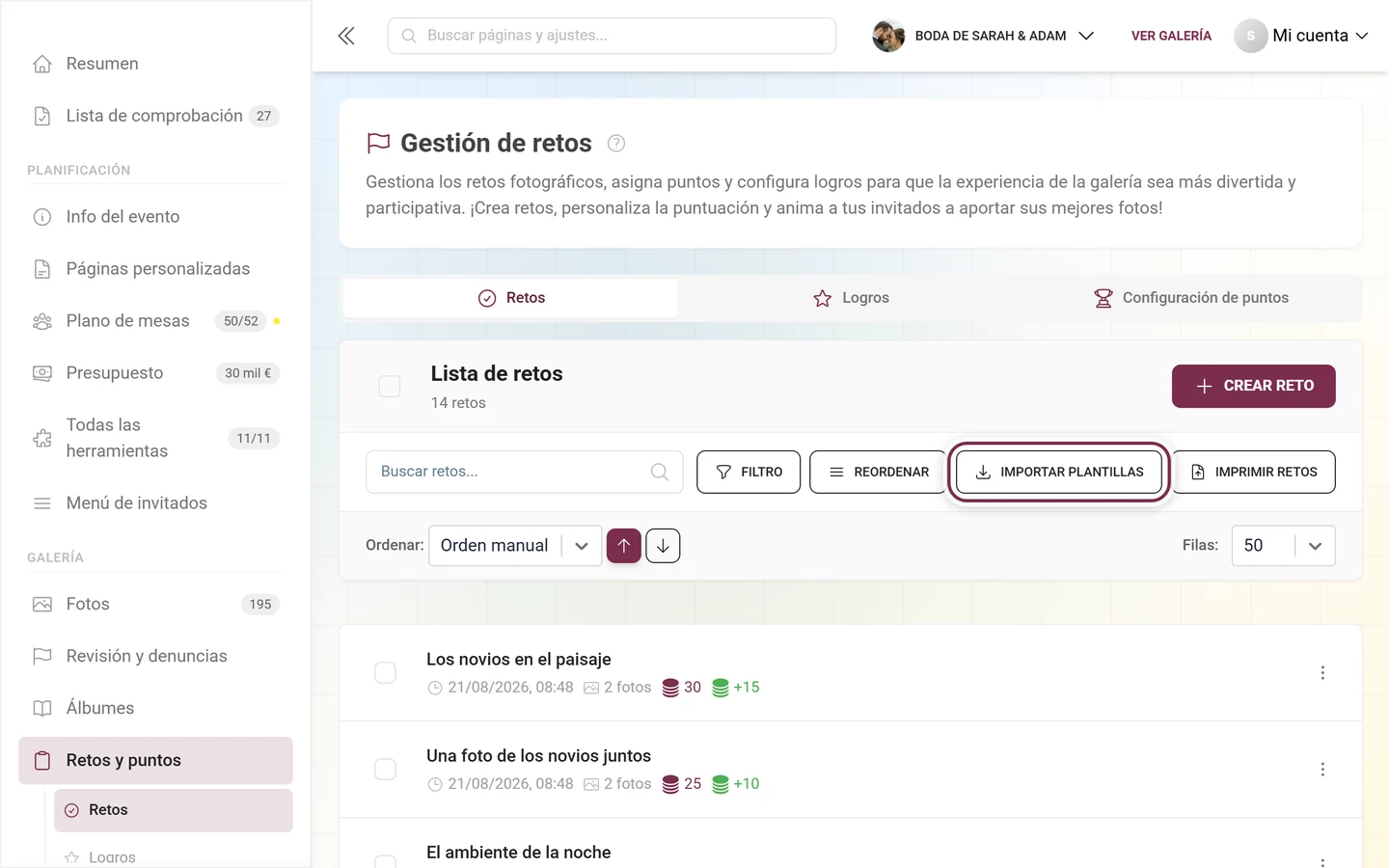
En cuanto entras en esta sección, la barra lateral despliega las tres pestañas y las páginas siguientes «Recompensas reales» y «Ganadores». ① Retos y puntos en la barra lateral. En cuanto estás en esta sección, debajo se despliegan las tres pestañas Retos, Logros y Configuración de puntos, junto con las páginas siguientes Recompensas reales y Ganadores. ② Las mismas tres pestañas arriba, en la página. Siempre están ahí; si tu plan no incluye alguna de las funciones, esa pestaña muestra un aviso sobre el plan en lugar de la lista. ③ Crear logro: el botón pertenece a la pestaña Logros; en la pestaña Retos se llama Crear reto.
Las tres pestañas
Sección titulada «Las tres pestañas»Las pestañas están siempre visibles. Si te falta el permiso para una pestaña, su contenido se sustituye por un aviso para mejorar de plan (superposición premium).
- Retos – crea, edita, reordena y filtra tus retos fotográficos.
- Logros – insignias y recompensas reales. Descrito en detalle en Logros y recompensas; la entrega de premios reales se gestiona en Canjear recompensas.
- Configuración de puntos – define, para todo el evento, cuántos puntos vale cada acción.
La primera pestaña disponible (en el orden Retos → Logros → Configuración de puntos) se muestra automáticamente al abrir la página.
La pestaña «Retos» — la barra de herramientas
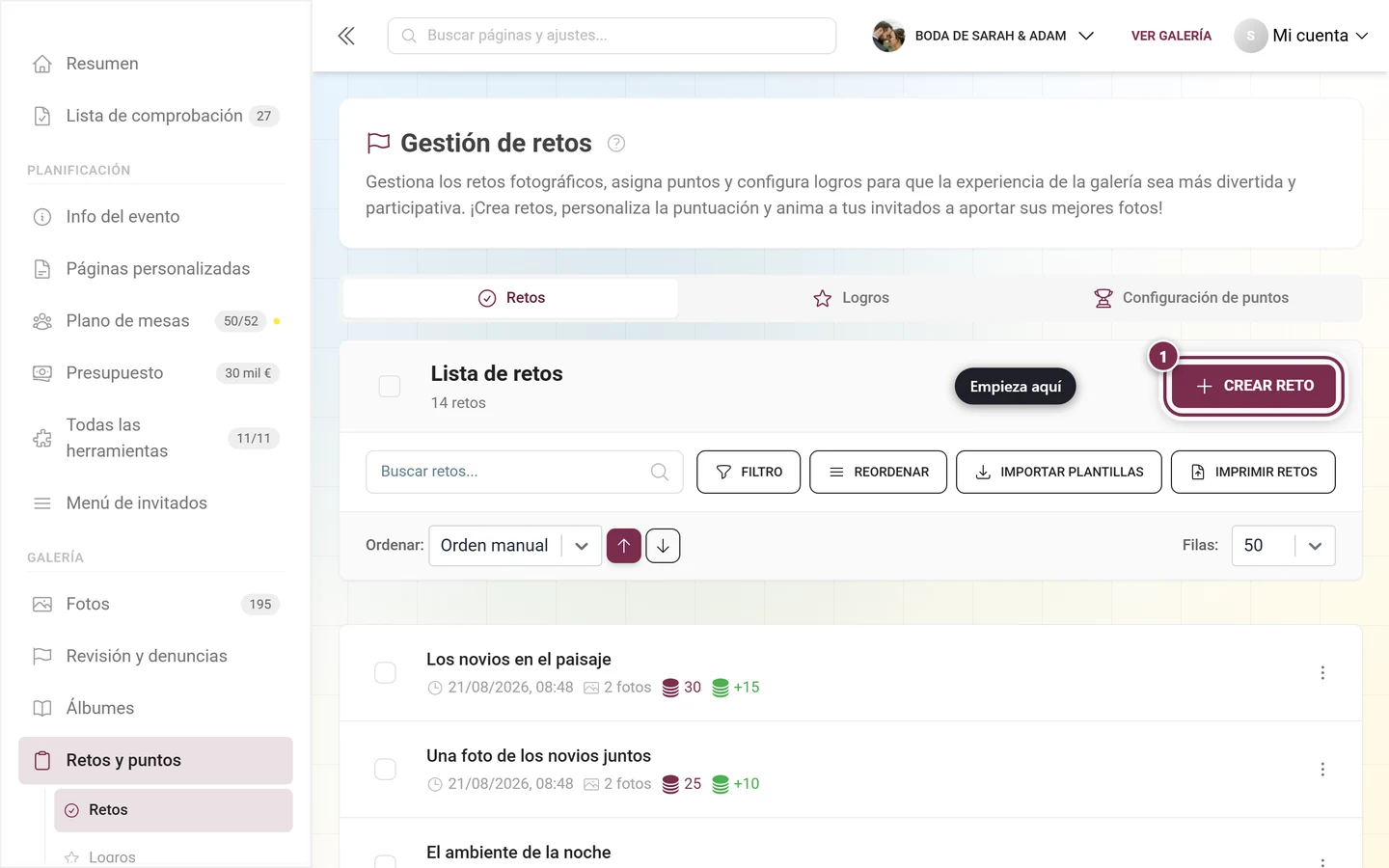
Sección titulada «La pestaña «Retos» — la barra de herramientas»En la parte superior encuentras el título Lista de retos y, debajo, el número de tus retos (por ejemplo, «12 retos»). Si tu plan tiene un límite, junto a ese número aparece además usados/límite (por ejemplo, 12/20); a partir del 75 % ese número se pone amarillo, a partir del 90 % rojo, y un icono de información muestra el aviso ¡Casi alcanzas el límite de retos!.
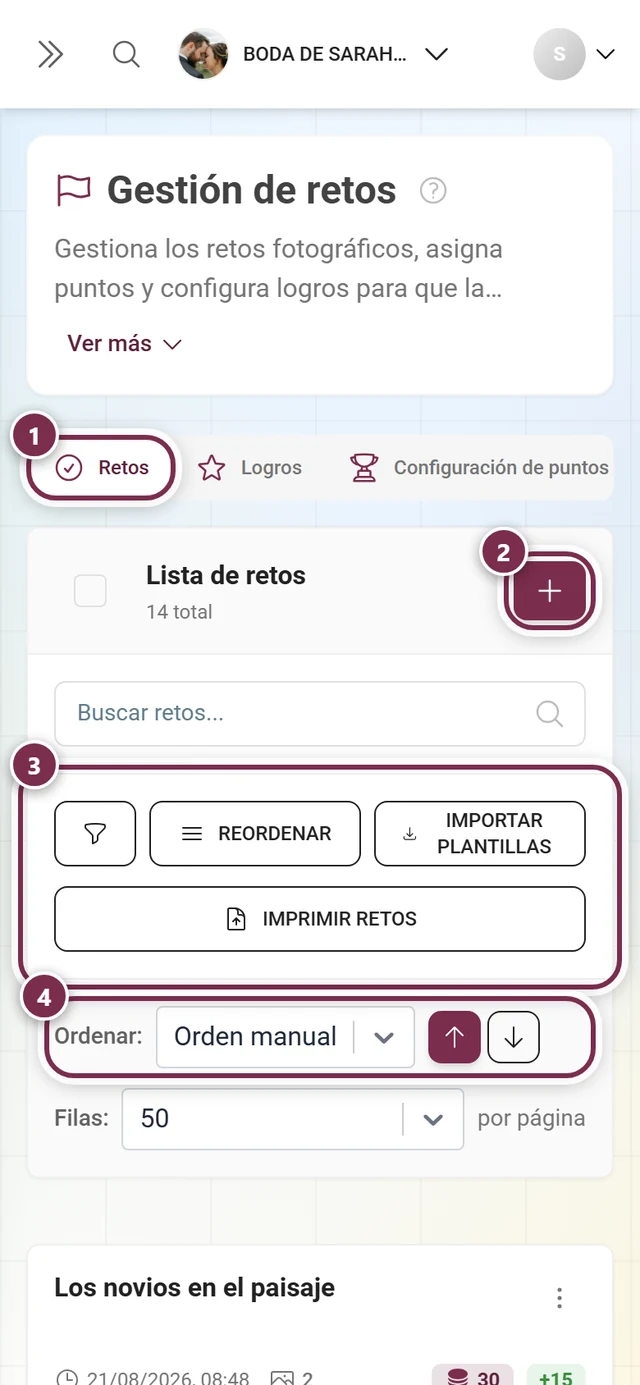
La barra de herramientas ofrece:
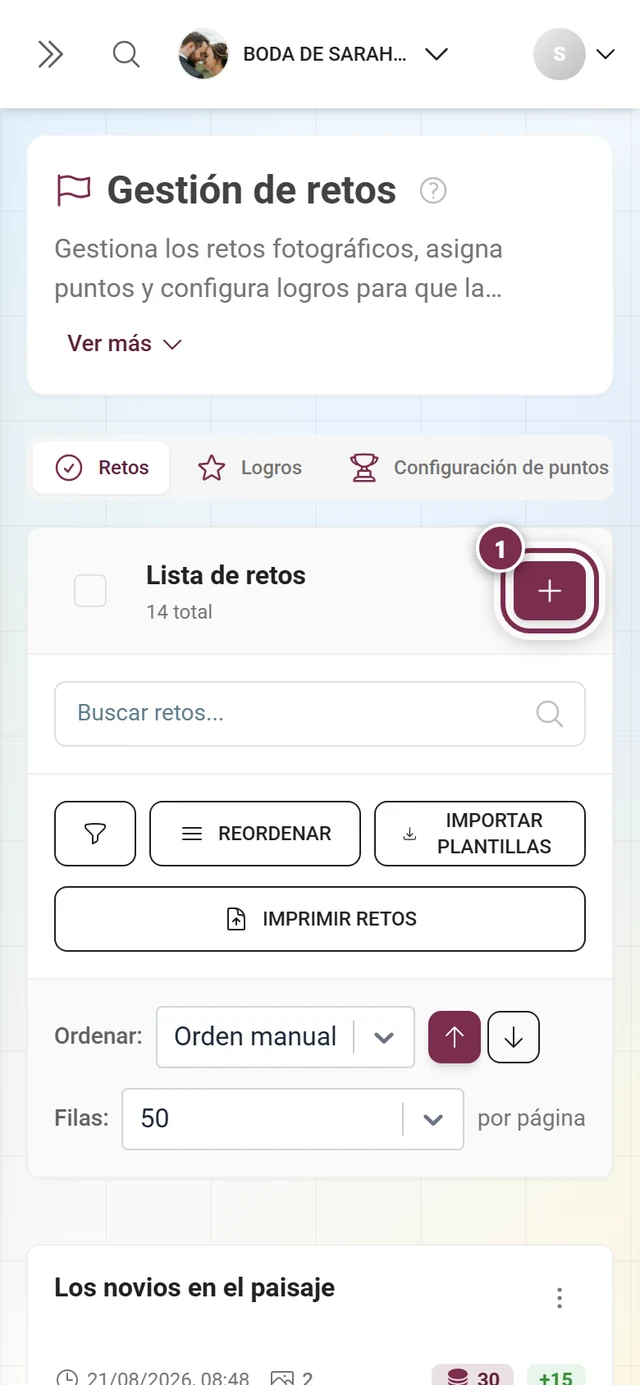
- Crear reto (botón con el símbolo más) – abre el editor de retos. Bloqueado si tu plan no incluye la creación de retos propios.
- Campo de búsqueda «Buscar retos…» – filtra la lista por texto.
- Filtro (icono de embudo) – abre el panel de filtros; una insignia roja muestra el número de filtros activos.
- Reordenar – activa el modo de ordenación para cambiar el orden arrastrando; Listo lo termina.
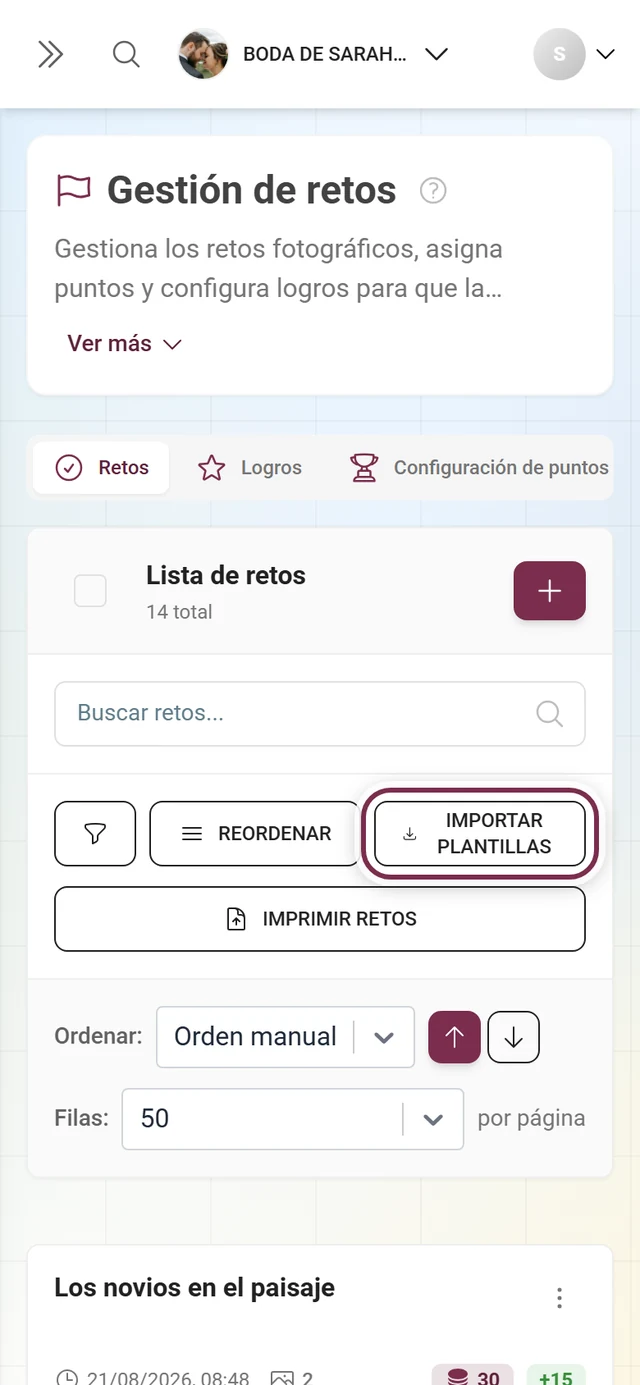
- Importar plantillas – abre la importación de plantillas.
- Imprimir retos – genera PDF con tarjetas QR para tus retos.
- Debajo: Ordenar: con flechas arriba/abajo y Filas: para ajustar cuántas se muestran en la lista.
Como orden puedes elegir entre Orden manual, Nombre del reto, Puntos iniciales, Imágenes subidas y Fecha de creación.
Crear un reto
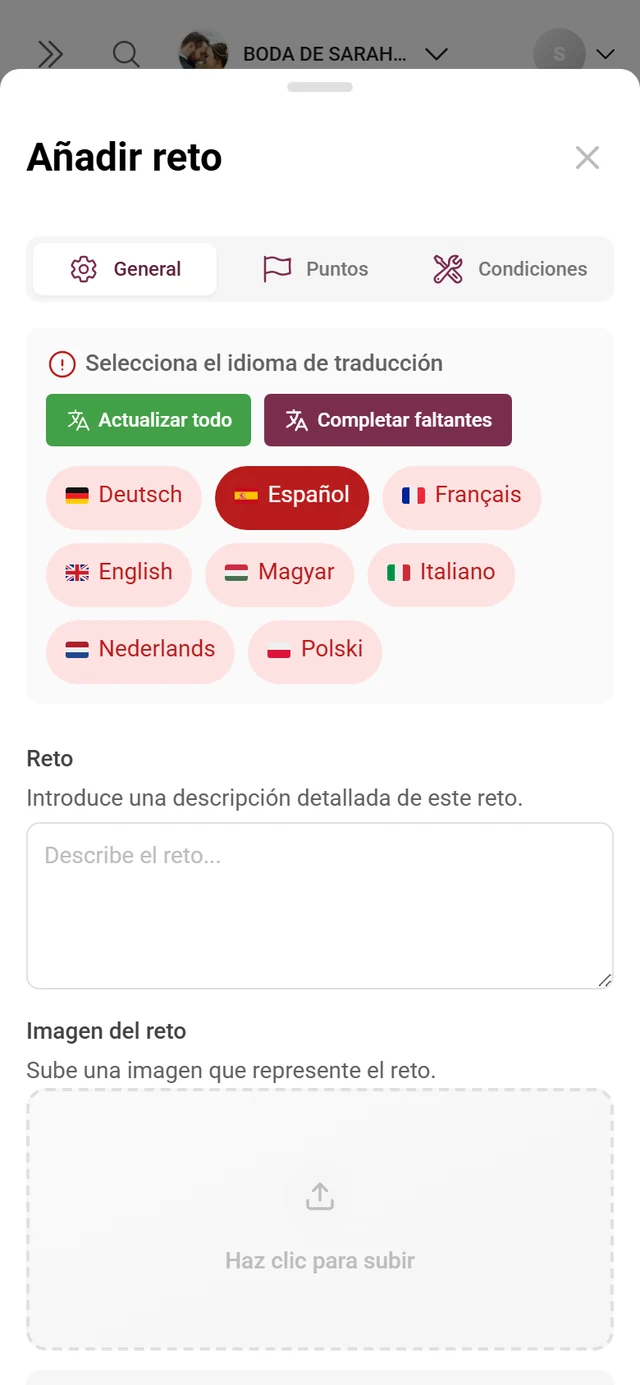
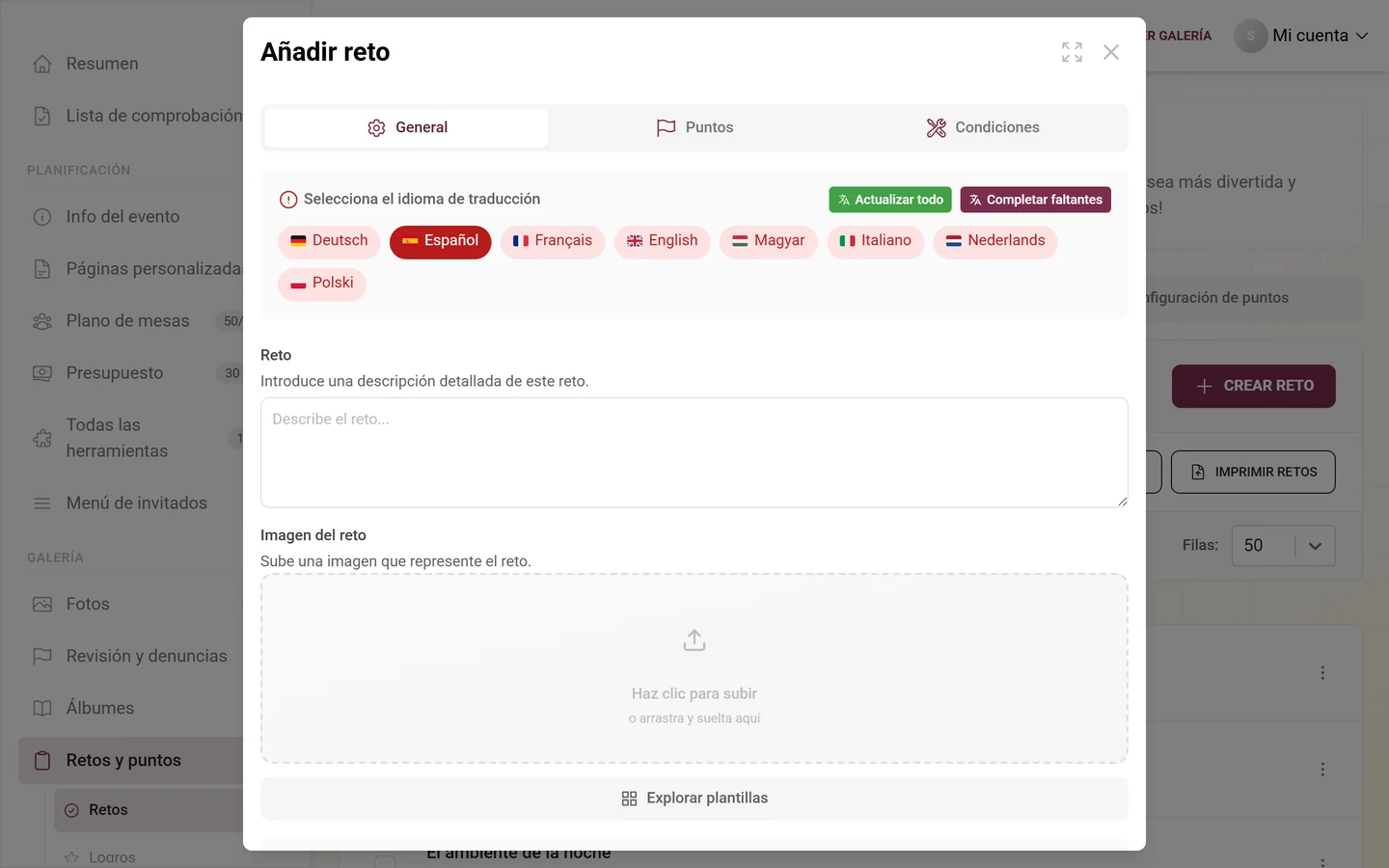
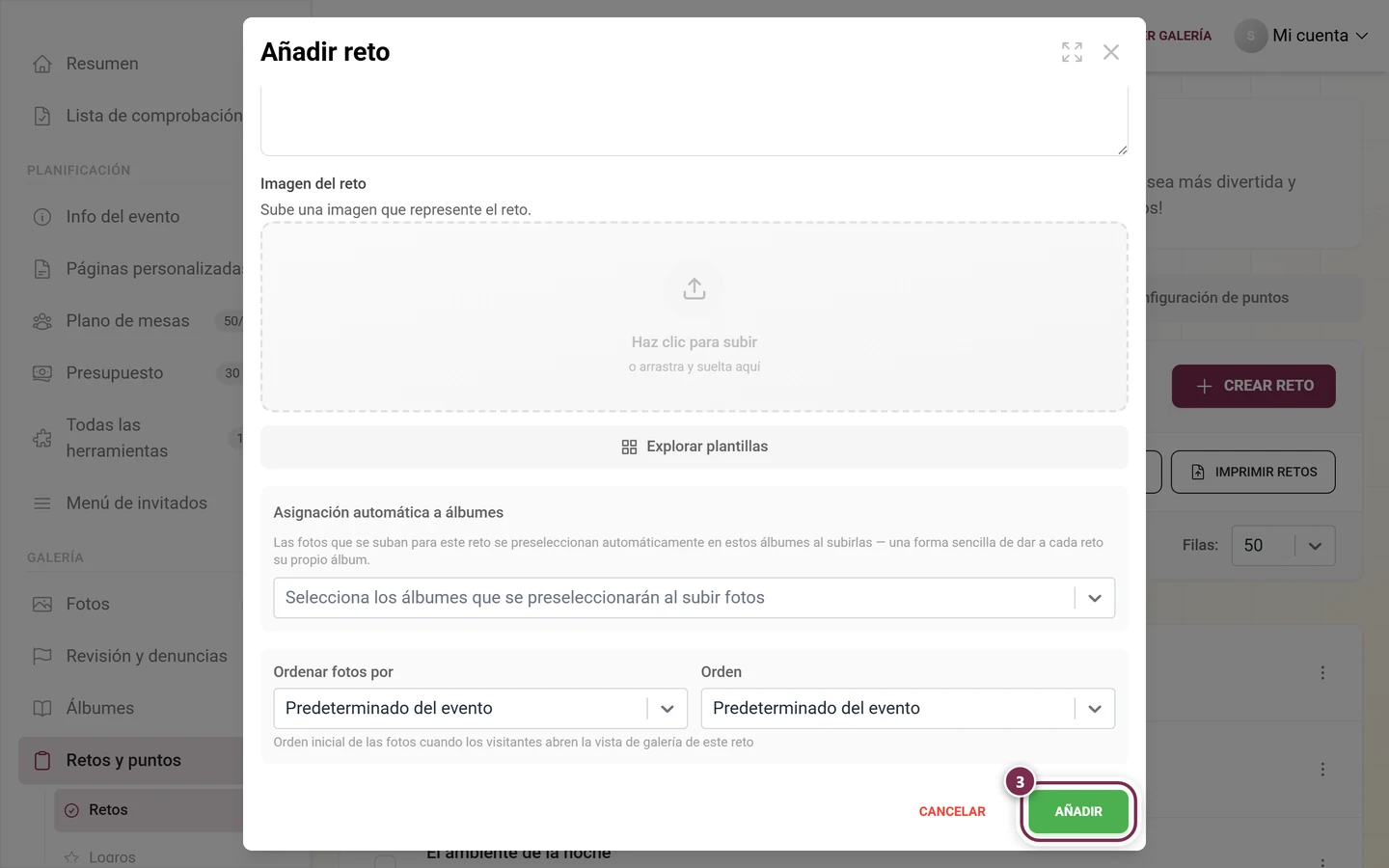
Sección titulada «Crear un reto»Haz clic en Crear reto. Se abre el editor de retos con el título Añadir reto (al editar, Editar reto). El editor tiene hasta tres pestañas: General, Puntos y Condiciones. Abajo encuentras Cancelar y Añadir (o Guardar al editar); mientras se guarda aparece ahí un aviso de carga.
La pestaña «General»
Sección titulada «La pestaña «General»»Aquí defines qué deben fotografiar los invitados.
-
Idioma – en un evento multilingüe puedes redactar el reto en cada idioma. Elige arriba el idioma que quieres editar.
-
Reto – el campo de texto para el reto en sí. Este texto es a la vez el nombre y la descripción del reto. Sé concreto, por ejemplo, «Fotografía a los novios durante el primer baile».
-
Imagen del reto – sube opcionalmente una imagen de referencia (zona de arrastre única con selector de plantillas). Muestra a los invitados a qué te refieres.
-
Asignación automática a álbumes – elige uno o varios álbumes; las fotos que se suban para este reto quedan preseleccionadas para esos álbumes al subirlas. En cuanto el texto del reto tenga al menos tres caracteres, un botón de un solo clic te ofrece crear un álbum con el mismo nombre (Crear álbum … para este reto) o reutilizar uno existente que encaje (Usar álbum …). Si todavía no hay ni álbum ni nombre, aparece el aviso «Dale un nombre al reto para obtener una sugerencia de álbum». Sobre la gestión, mira Gestionar álbumes.
-
Ordenar las fotos por / Orden – define cómo aparecen ordenadas las fotos en la galería de este reto: Predeterminado del evento, Fecha de subida, Fecha de captura, Me gusta o Comentarios, cada uno con Más recientes primero o Más antiguas primero.
La pestaña «Puntos»
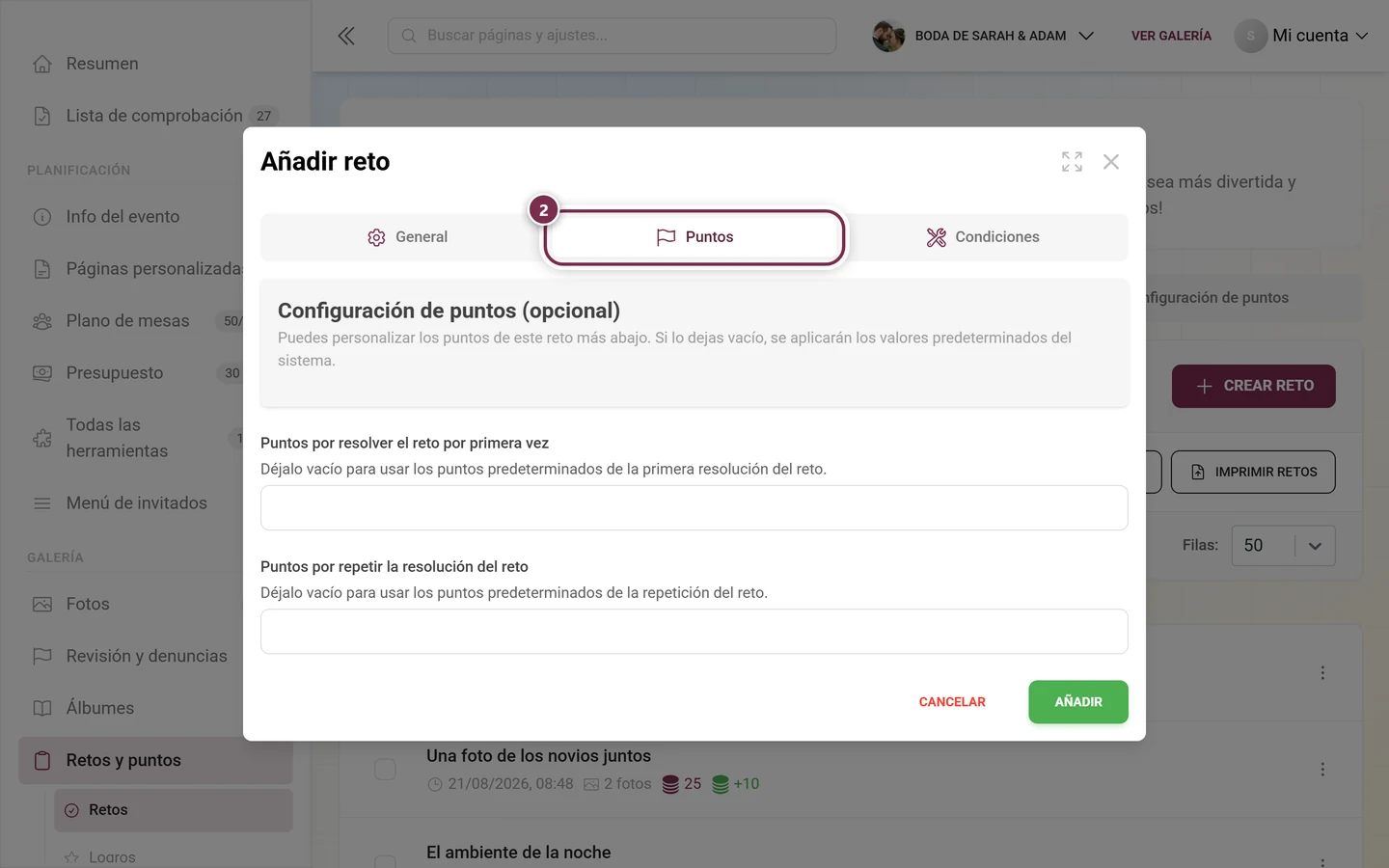
Sección titulada «La pestaña «Puntos»»Esta pestaña aparece cuando el módulo de puntos está activo en tu evento e incluido en el plan (o cuando el reto ya tiene puntos propios). Aquí sobrescribes los puntos predeterminados del evento solo para este reto.
- Encabezado Configuración de puntos (opcional) con el aviso de que, sin valores propios, se aplican los puntos predeterminados del evento.
- Puntos por resolver el reto por primera vez – puntos por resolverlo la primera vez.
- Puntos por repetir la resolución del reto – puntos cuando se vuelve a resolver el mismo reto.
La pestaña «Condiciones»
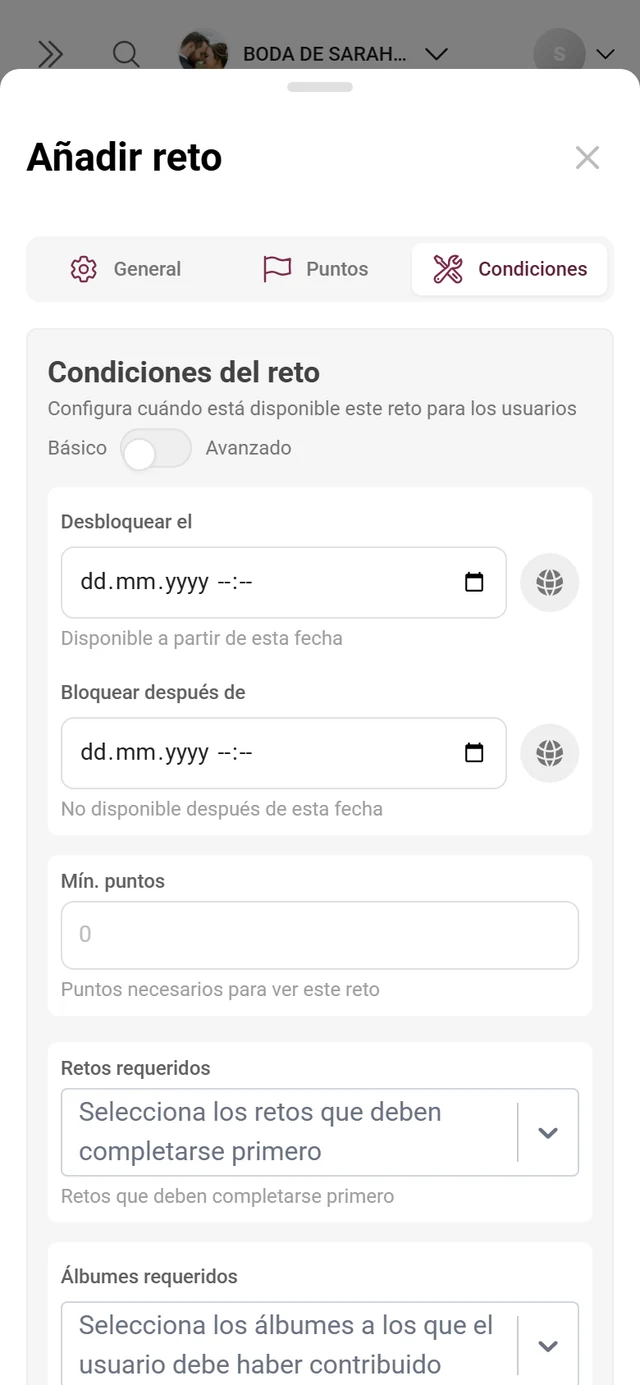
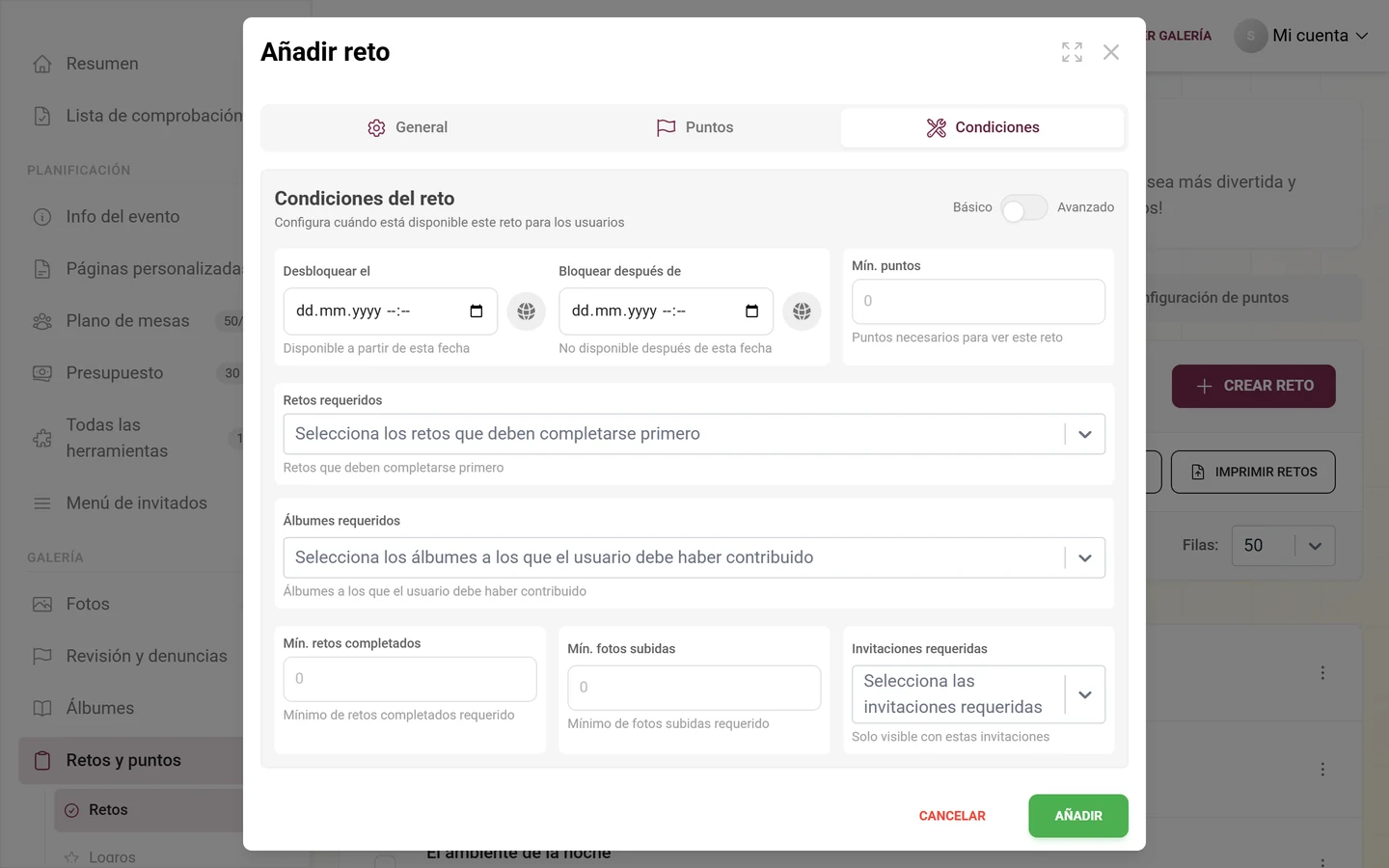
Sección titulada «La pestaña «Condiciones»»Aquí controlas cuándo está disponible un reto para los invitados. La sección se llama Condiciones del reto; arriba encuentras un interruptor entre Básico y Avanzado. El modo Avanzado es una función premium.
Siempre visible (Básico):
- Desbloquear el – el reto solo está disponible a partir de este momento (fecha y hora con zona horaria). Ideal para momentos sorpresa.
- Bloquear después de – el reto deja de estar disponible después de este momento.
- Mín. puntos – cuántos puntos necesita tener un invitado para ver el reto.
- Retos requeridos – selección múltiple: estos retos deben resolverse antes. Así construyes una historia o una progresión.
- Álbumes requeridos – el invitado debe haber contribuido a estos álbumes.
- Mín. retos completados, Mín. imágenes subidas, Invitaciones requeridas – número mínimo de retos resueltos o de imágenes subidas, o visibilidad solo para determinadas invitaciones.
Además, en el modo Avanzado:
- Puntos y logros: Máx. puntos, Mín. logros, Recompensas requeridas (qué recompensas debe tener ya el invitado).
- Progreso de retos: Máx. retos completados (bloquea tras tantas resoluciones), Mín. retos distintos, Máx. imágenes subidas.
- Participación de usuarios: Mín. me gusta recibidos, Mín. veces compartido, Mín. descargas, Mín. aportaciones a álbumes.
- En Retos requeridos y Álbumes requeridos aparecen además Aportaciones mínimas por reto y Aportaciones mínimas por álbum: un campo numérico por cada entrada.
Actualizar desde la plantilla
Sección titulada «Actualizar desde la plantilla»Si un reto se importó desde una plantilla, el editor muestra arriba un banner con el botón Actualizar desde la plantilla. Un clic vuelve a cargar la plantilla original, tras la confirmación ¿Actualizar desde la plantilla?. Atención: tus propios cambios en el nombre, las condiciones, los puntos y la imagen se sobrescriben. Confirma solo con Sí, actualizar si realmente lo quieres; si no, Mantener actual.
Importar plantillas
Sección titulada «Importar plantillas»En lugar de redactar cada reto tú mismo, puedes tomar retos ya hechos de distintas categorías. Para eso, haz clic en Importar plantillas.
-
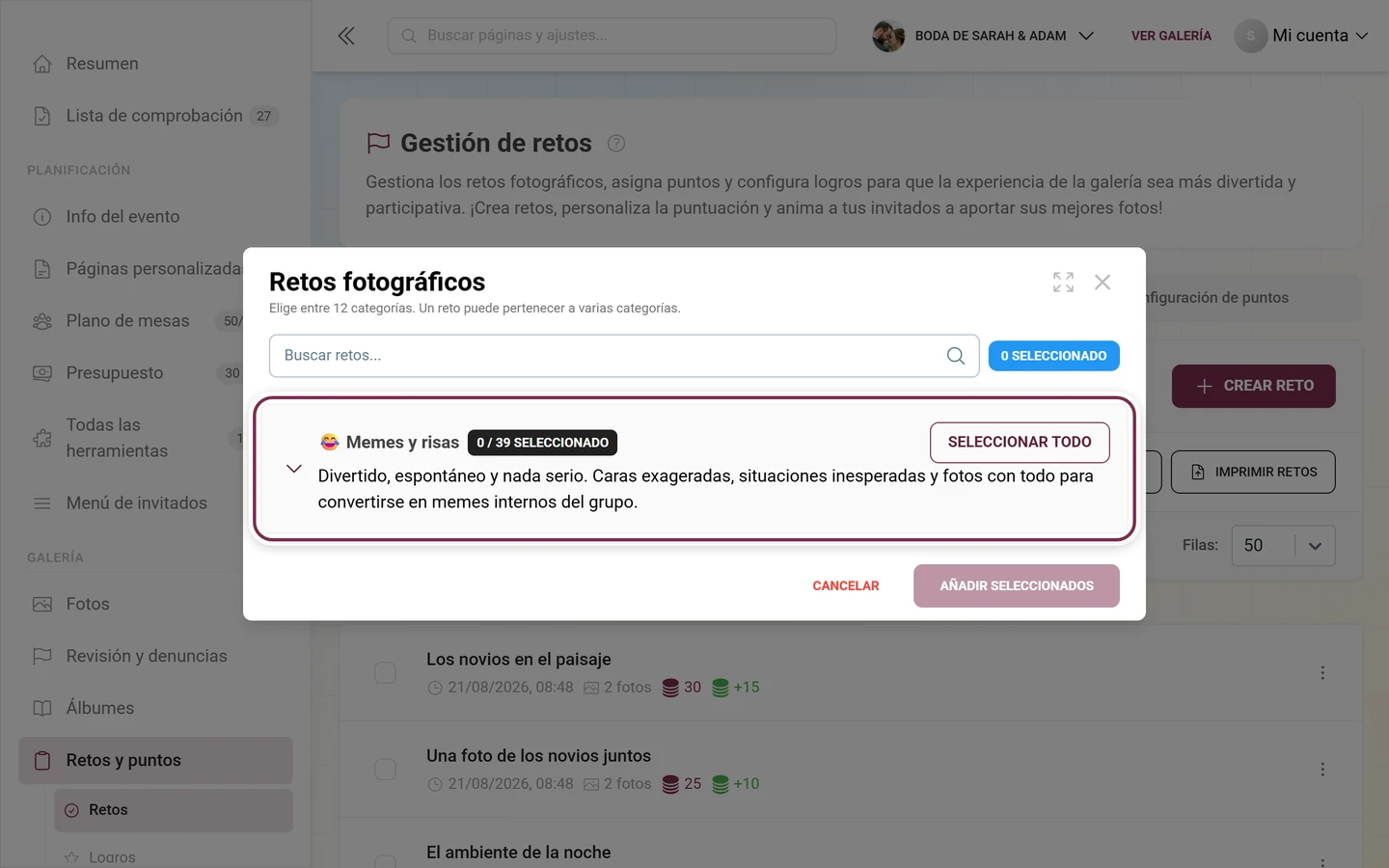
Se abre el cuadro de diálogo Retos fotográficos. Debajo del título se indica de cuántas categorías puedes elegir (actualmente 12), luego el campo de búsqueda «Buscar retos…» y las categorías desplegables.
-
Despliega una categoría con la flecha de la izquierda. Elige retos individuales con la casilla o usa Seleccionar todo, a la derecha de la fila de la categoría; en cuanto hay algo seleccionado, el botón pasa a ser Deseleccionar todo. El chip oscuro junto al nombre de la categoría cuenta la selección (por ejemplo, «0 / 32 seleccionados»), y el chip azul arriba a la derecha indica la selección total. Un reto puede aparecer en varias categorías.
-
Haz clic abajo en Añadir seleccionados. Los retos ya usados quedan ocultos; si no queda ninguno, aparece «No quedan retos por importar».
La pestaña «Configuración de puntos»
Sección titulada «La pestaña «Configuración de puntos»»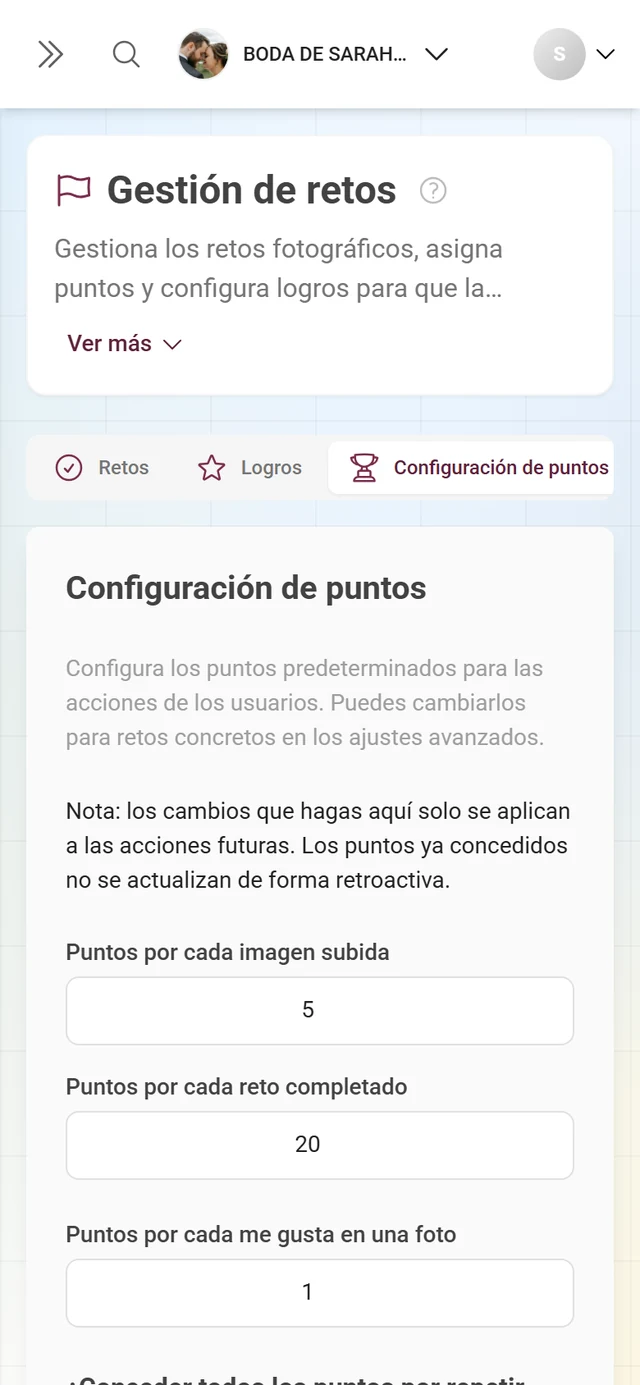
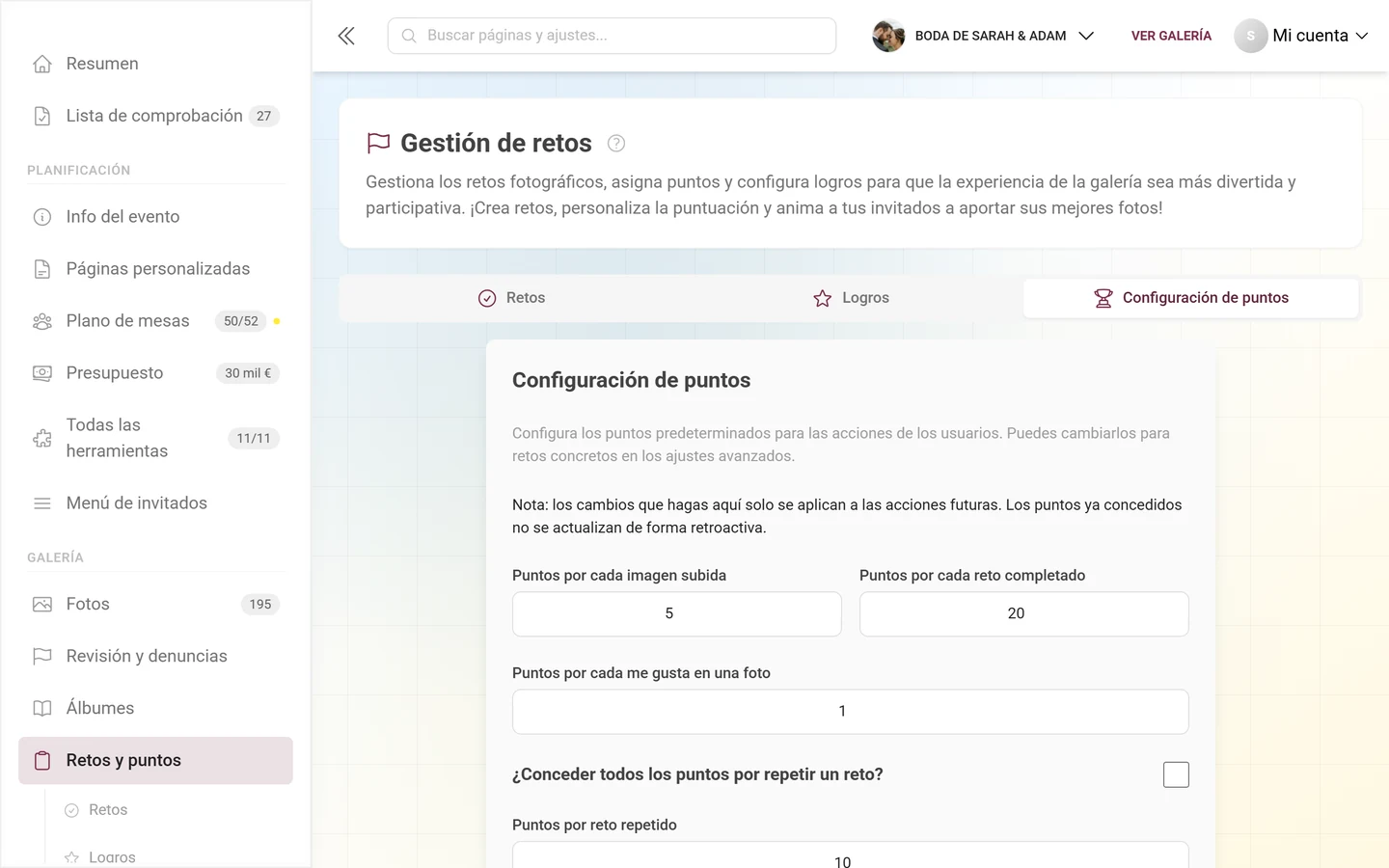
Aquí defines los puntos predeterminados para todo el evento (la pestaña Puntos del editor los sobrescribe por reto). Los cambios solo se aplican a las acciones futuras, no con carácter retroactivo; la propia página también lo indica.
-
Introduce los puntos: Puntos por cada imagen subida (por defecto, 5), Puntos por cada reto completado (por defecto, 20) y Puntos por cada me gusta en una foto (por defecto, 1).
-
El interruptor ¿Conceder todos los puntos por repetir un reto? decide si resolver un reto de nuevo otorga los puntos completos. Si está apagado, se aplica el campo Puntos por reto repetido (por defecto, 10).
-
Haz clic en Guardar cambios.
Filtrar, ordenar, reordenar e imprimir
Sección titulada «Filtrar, ordenar, reordenar e imprimir»- Filtro – haz clic en el icono del embudo. En «Selecciona las condiciones de filtro:» elige los tipos de filtro (Puntos iniciales, Pts de repetición, Hora de desbloqueo, Hora de bloqueo, Dependencias entre retos, Requisitos de logros, Mín. subidas, Máx. subidas, Fecha de creación), configura un interruptor Sí/No o un rango por cada tipo, y confirma con Aplicar filtros. Borrar todos los filtros lo elimina todo de nuevo.
- Ordenar – con Ordenar: y las flechas arriba/abajo.
- Reordenar – activa Reordenar, arrastra los retos para cambiar su orden y termina con Listo.
- Imprimir – Imprimir retos genera para cada reto una tarjeta QR que lleva a los invitados directamente al reto en el evento. El diseño y los colores se configuran en el cuadro de diálogo; más sobre las plantillas de impresión en el Design Studio.
¿Quién puede hacer qué? (plan y roles)
Sección titulada «¿Quién puede hacer qué? (plan y roles)»- Página visible: en cuanto una de las tres funciones (puntos, retos o logros) esté en el plan.
- Retos y puntos propios: forman parte del plan estándar.
- Condiciones avanzadas, importación de plantillas e impresión de QR: según tu plan del evento.
- Roles: para todo el panel de administración, y por tanto también para la gestión de retos, necesitas el rol de Administrador o Propietario. Aquí no hay una barrera adicional solo para propietarios: quien puede abrir el panel de administración también puede editar retos, logros y puntos. Los moderadores ni siquiera pueden entrar; ellos trabajan en la página de moderación. Los roles se asignan en Roles y permisos.
Solución de problemas
Sección titulada «Solución de problemas»- La pestaña Retos solo muestra una superposición para mejorar de plan: la función no está incluida en tu plan; mejorar el plan.
- No hay pestaña Puntos en el editor / los puntos no tienen efecto: activa el módulo de puntos en Funciones.
- Parece que se pierden las condiciones: los campos vacíos y los valores en cero se descartan intencionadamente al guardar; solo cuentan las condiciones que hayas definido.
- Se alcanzó el límite de retos: el contador se pone amarillo o rojo y muestra el aviso ¡Casi alcanzas el límite de retos!; mejora de plan si hace falta.
- Los retos no aparecen en la galería: encima de la lista aparece entonces el aviso de que los retos todavía no están activados. Actívalos en Funciones.
- «Actualizar desde la plantilla» sobrescribe tus propios cambios: tenlo en cuenta de antemano.
Consejos para retos potentes
Sección titulada «Consejos para retos potentes»- Redacta el texto del reto de forma concreta y sube una imagen de referencia: eso hace que el reto se entienda al instante.
- Usa la Asignación automática a álbumes junto con la sugerencia de álbum, para que cada reto tenga su propio álbum.
- Pon condiciones de tiempo para momentos sorpresa (por ejemplo, un reto disponible solo a partir de las 20:00).
- Construye una historia con Retos requeridos; recurre a las condiciones avanzadas solo si de verdad las necesitas.
- Mejor pocos retos potentes que muchos a medias. La importación de plantillas es un buen punto de partida.
- Cuelga las tarjetas QR en la entrada o en las mesas.
Temas relacionados
Sección titulada «Temas relacionados»- Vista de los invitados: Retos y desafíos
- Puntos y recompensas y Recompensas reales (invitado)
- Logros y recompensas y Canjear recompensas (administrador)
- Ganadores de la clasificación – premios por posición en lugar de por logros
- Gestionar álbumes, Activar y desactivar funciones, Design Studio, Invitar a invitados