Denunciar y moderar contenido
Para que la galería siga siendo agradable para todos, puedes denunciar fotos inapropiadas. Lo que ocurre después depende de tu rol, así que esta guía se divide en tres partes: para invitados, para moderadores y para administradores/anfitriones.
Como invitado: denunciar una foto
Sección titulada «Como invitado: denunciar una foto»Una denuncia se envía de forma confidencial al organizador, no a Photogala. La foto no desaparece de inmediato: un moderador o el anfitrión revisa la denuncia y decide qué ocurre.
Paso 1: abre la foto en pantalla completa
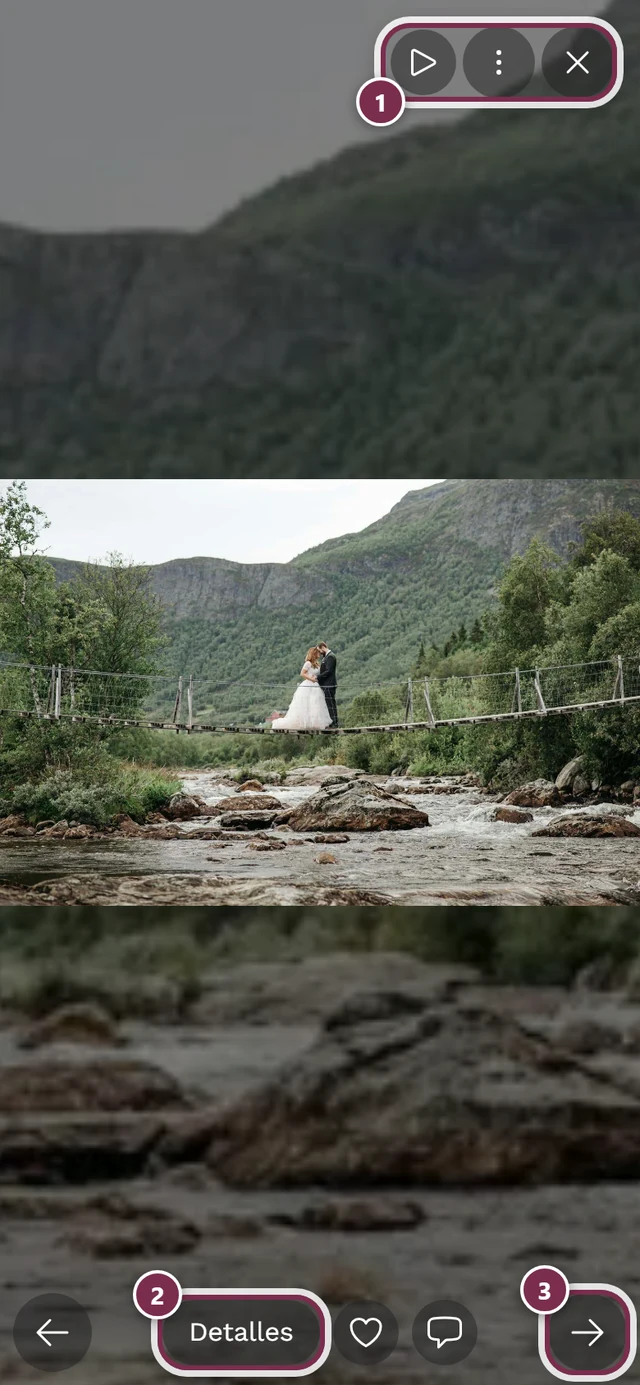
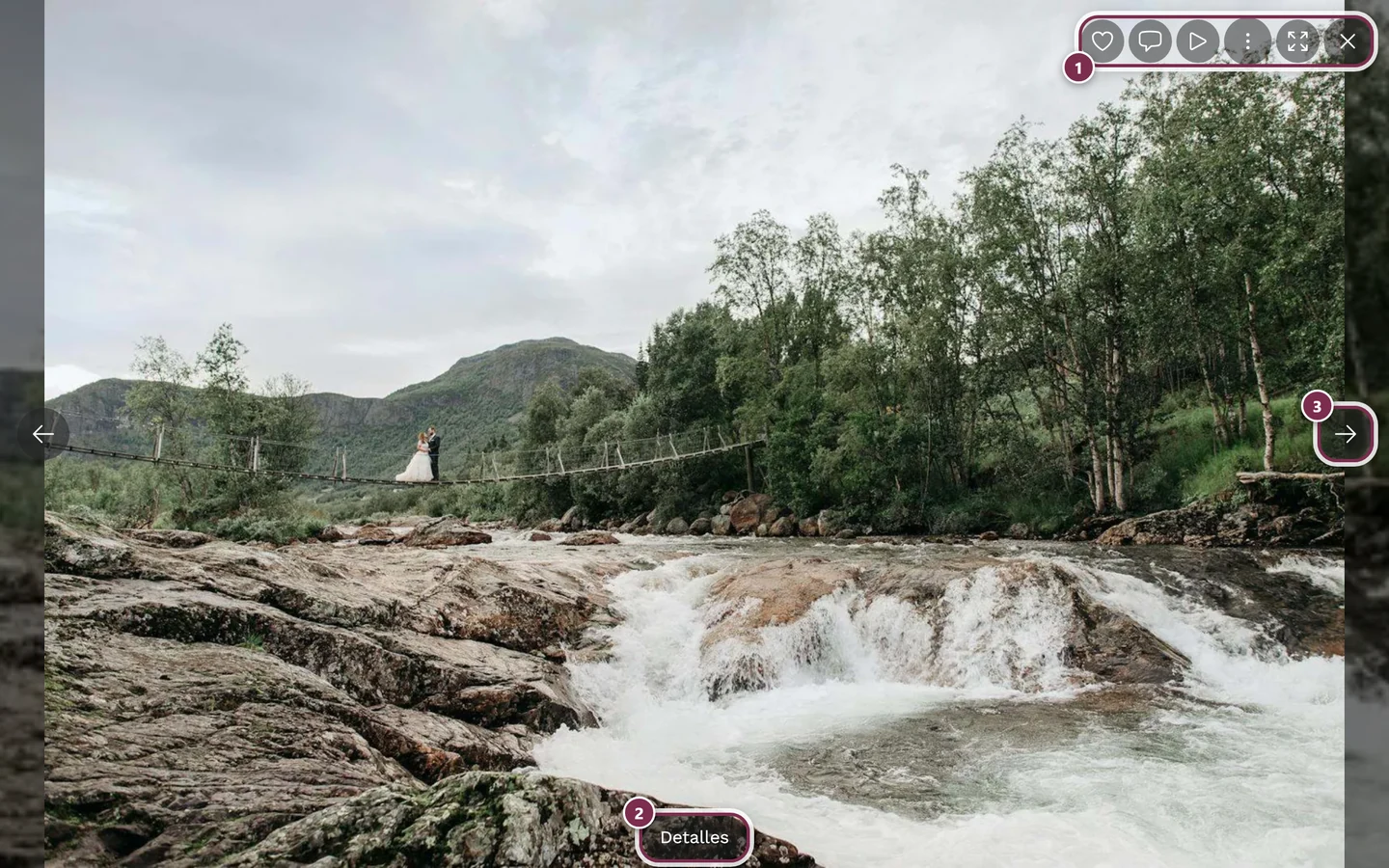
Sección titulada «Paso 1: abre la foto en pantalla completa»La opción Denunciar solo existe en la vista de pantalla completa o presentación de fotos. Toca o haz clic en la galería sobre la foto que quieres denunciar para que se abra en grande.
Paso 2 – opción A: mediante el menú ⋮ (todos los dispositivos)
Sección titulada «Paso 2 – opción A: mediante el menú ⋮ (todos los dispositivos)»El menú ⋮ funciona igual en el móvil, la tableta y el ordenador, y es la forma más fiable.
-
Toca el botón ⋮ arriba a la derecha en la vista de pantalla completa (con la etiqueta Abrir menú).
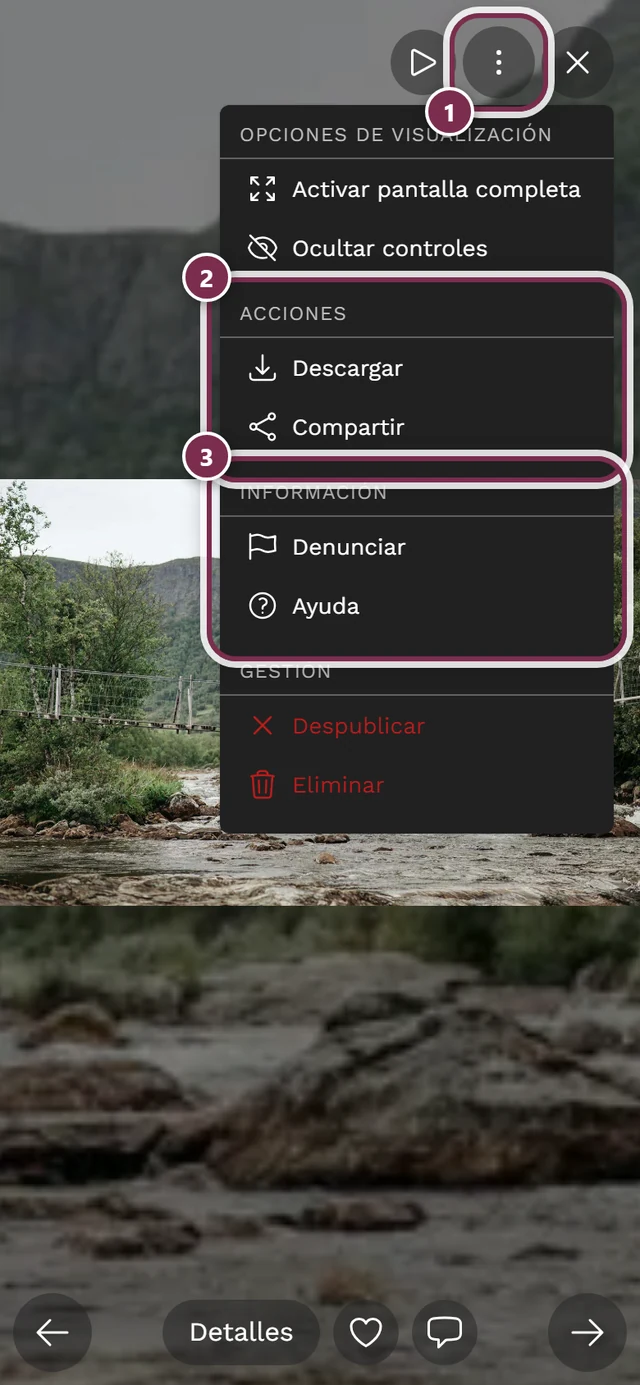
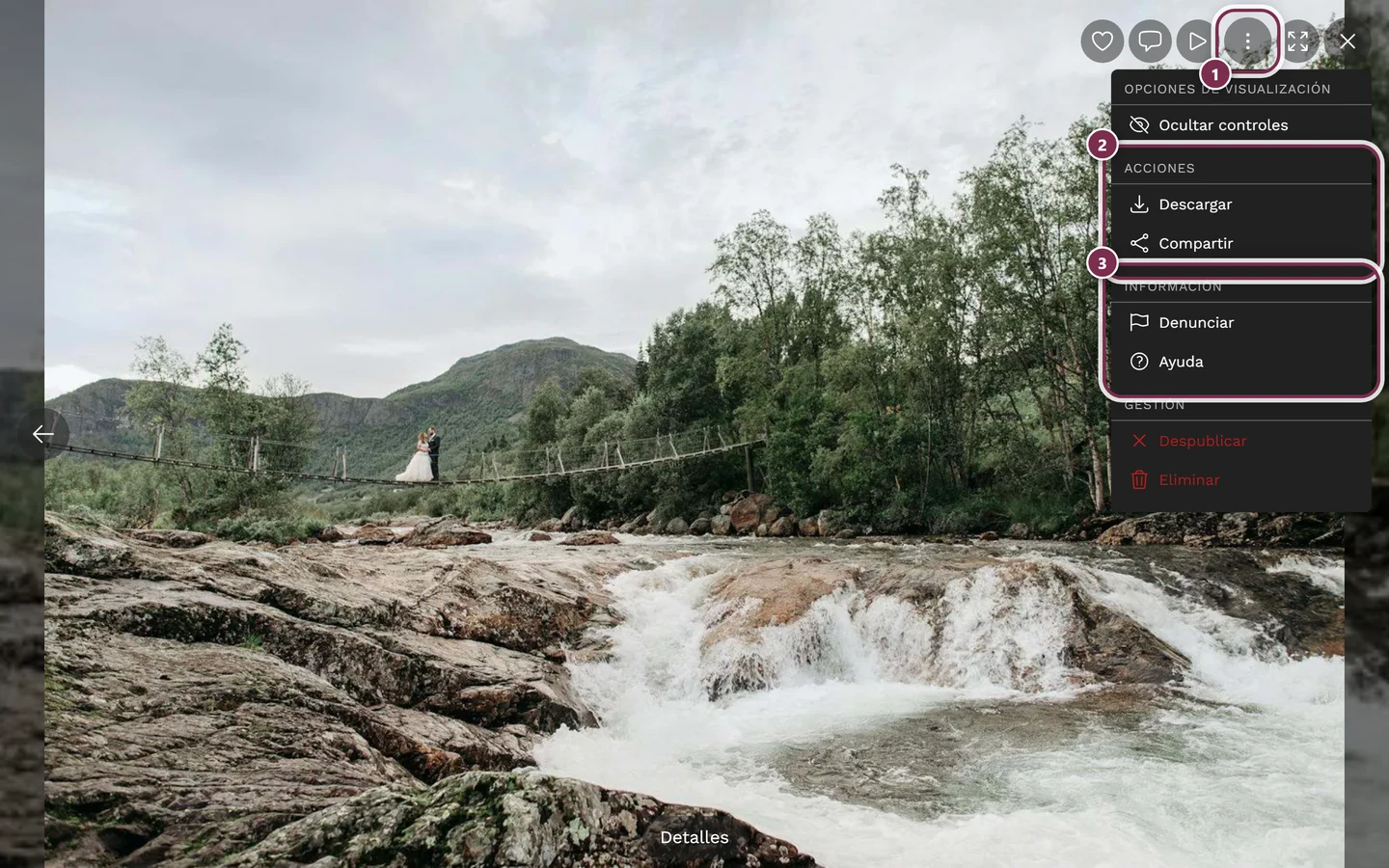
En el menú ⋮, bajo «Información», aparece la opción Denunciar con un icono de bandera. ① el menú ⋮ en la barra de herramientas arriba a la derecha: a su izquierda están Me gusta, Comentarios, Reproducir, Pantalla completa y Cerrar. ② Acciones con Descargar y Compartir: esta sección solo existe si el evento permite descargar o compartir; si ambas opciones están desactivadas, desaparece por completo. ③ Información con Denunciar y Ayuda. Encima está Opciones de visualización con Ocultar controles (en el móvil también Activar pantalla completa). La sección Gestión —Despublicar y Eliminar— solo aparece si administras el evento o has subido tú mismo la imagen; los invitados nunca la ven. -
En el menú, bajo el apartado Información, elige la opción Denunciar (icono de bandera). Se abre el cuadro de diálogo Denunciar contenido.
Paso 2 – opción B: clic derecho o pulsación larga (solo en pantalla completa)
Sección titulada «Paso 2 – opción B: clic derecho o pulsación larga (solo en pantalla completa)»Alternativamente, puedes abrir el mismo menú contextual directamente sobre la foto:
- En el ordenador: haz clic derecho sobre la foto en la vista de pantalla completa.
- En el móvil/tableta: mantén pulsado el dedo sobre la foto un poco más de lo habitual.
El menú contextual que aparece contiene las mismas acciones, incluida Denunciar.
Paso 3: elige un motivo
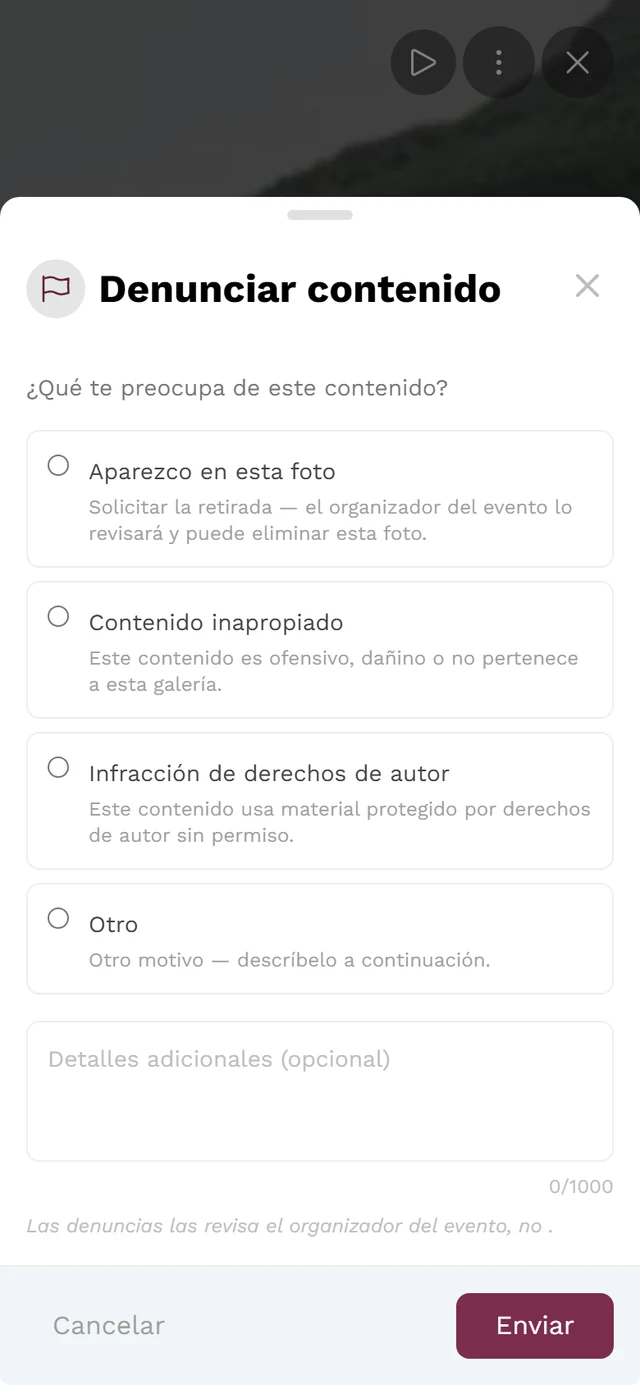
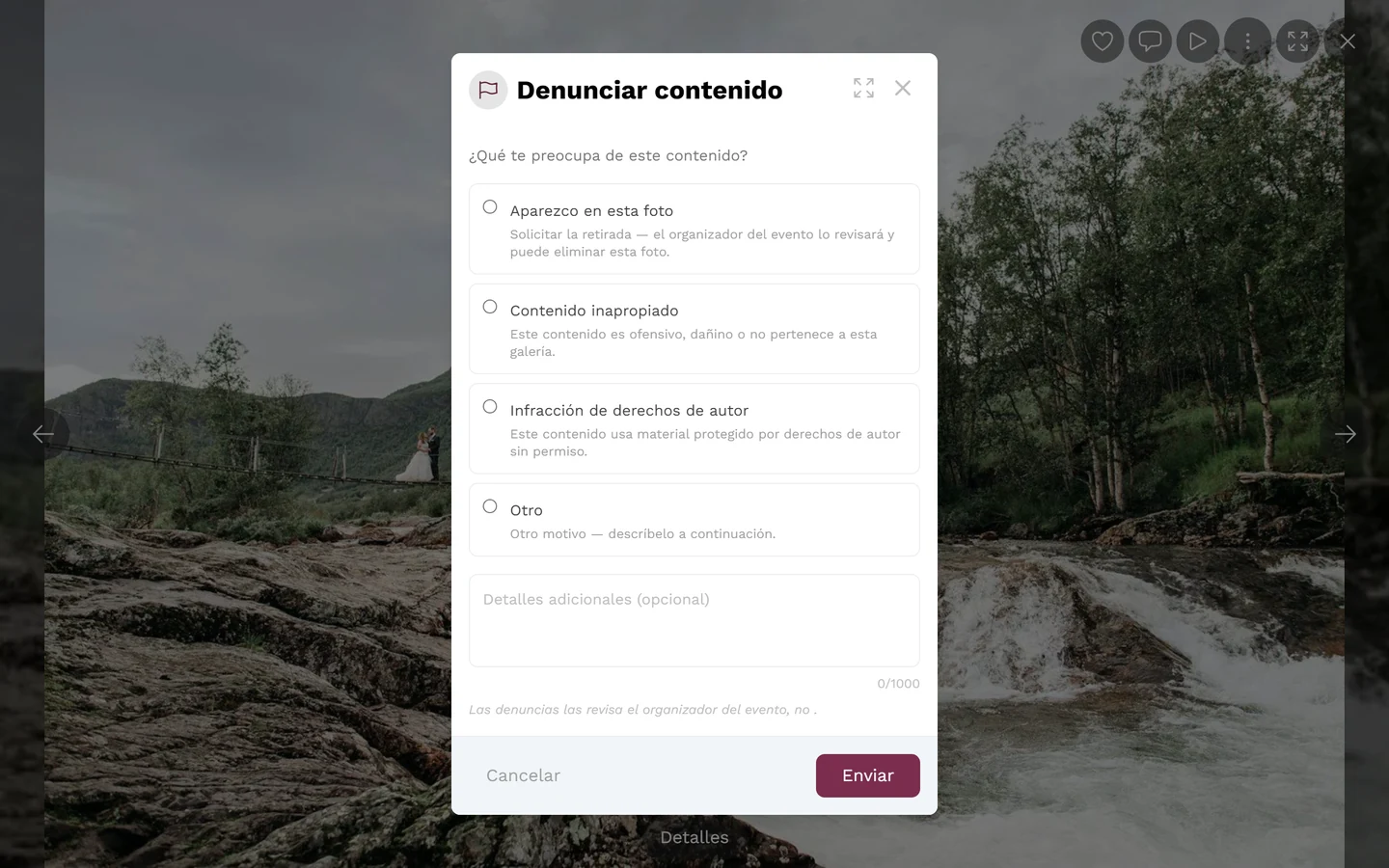
Sección titulada «Paso 3: elige un motivo»En el cuadro de diálogo Denunciar contenido eliges uno de cuatro motivos. Cada motivo tiene una breve explicación justo debajo:
-
Elige el motivo adecuado:
- Aparezco en esta imagen – solicita la eliminación; el organizador la revisa y puede eliminar esta imagen.
- Contenido inapropiado – este contenido es ofensivo, dañino o no pertenece a esta galería.
- Infracción de derechos de autor – este contenido utiliza material protegido por derechos de autor sin permiso.
- Otro – otro motivo; descríbelo en el campo de texto de debajo.
-
Opcional: escribe en el campo Detalles adicionales (opcional) un breve mensaje que ayude al moderador.
-
Toca Enviar.
Paso 4: confirmación
Sección titulada «Paso 4: confirmación»Después de enviar aparece una confirmación: Denuncia enviada – «El organizador del evento revisará tu denuncia». Así sabes que la denuncia ha llegado. Puedes cancelar en cualquier momento con Cancelar o la X en la cabecera del cuadro de diálogo.
Para abrir la vista de pantalla completa, consulta también Ver la galería.
Como moderador: gestionar denuncias
Sección titulada «Como moderador: gestionar denuncias»Si tienes el rol de moderador, revisas las denuncias recibidas en la pestaña Denuncias de moderación. Puedes llegar a esa pestaña por dos caminos: la pantalla detrás es la misma.
Camino 1: mediante el menú de perfil (para moderadores sin acceso de administrador)
Sección titulada «Camino 1: mediante el menú de perfil (para moderadores sin acceso de administrador)»-
Abre el menú de perfil arriba a la derecha (tu avatar).


Bajo «Gestión» aparece la opción Moderación, solo si tienes el rol de moderador. ① tu puntuación y las tareas resueltas, ② Opciones de perfil con Mi perfil, Idioma, Diseño y Ayuda, ③ Gestión con Ajustes de la cuenta, Moderación y Panel de administración: esta sección falta mientras no tengas ningún rol para ella, ④ Cuenta con Cerrar sesión. -
Elige la opción Moderación (icono de bandera). Si hay denuncias abiertas, muestra una insignia roja con el número.
-
En la página de moderación, abre la pestaña Denuncias. Esta pestaña siempre está disponible (sin depender de ninguna función) y también lleva una insignia con el número de denuncias abiertas.
Camino 2: en el panel de administración (para anfitriones y administradores)
Sección titulada «Camino 2: en el panel de administración (para anfitriones y administradores)»-
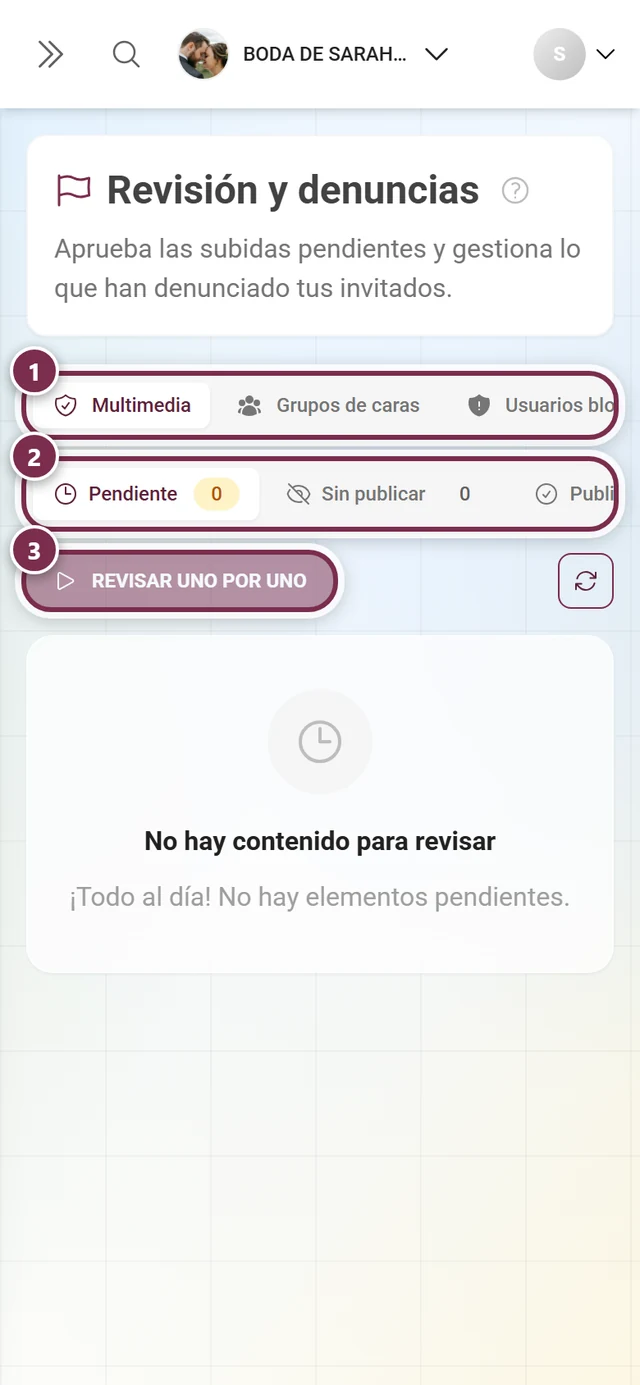
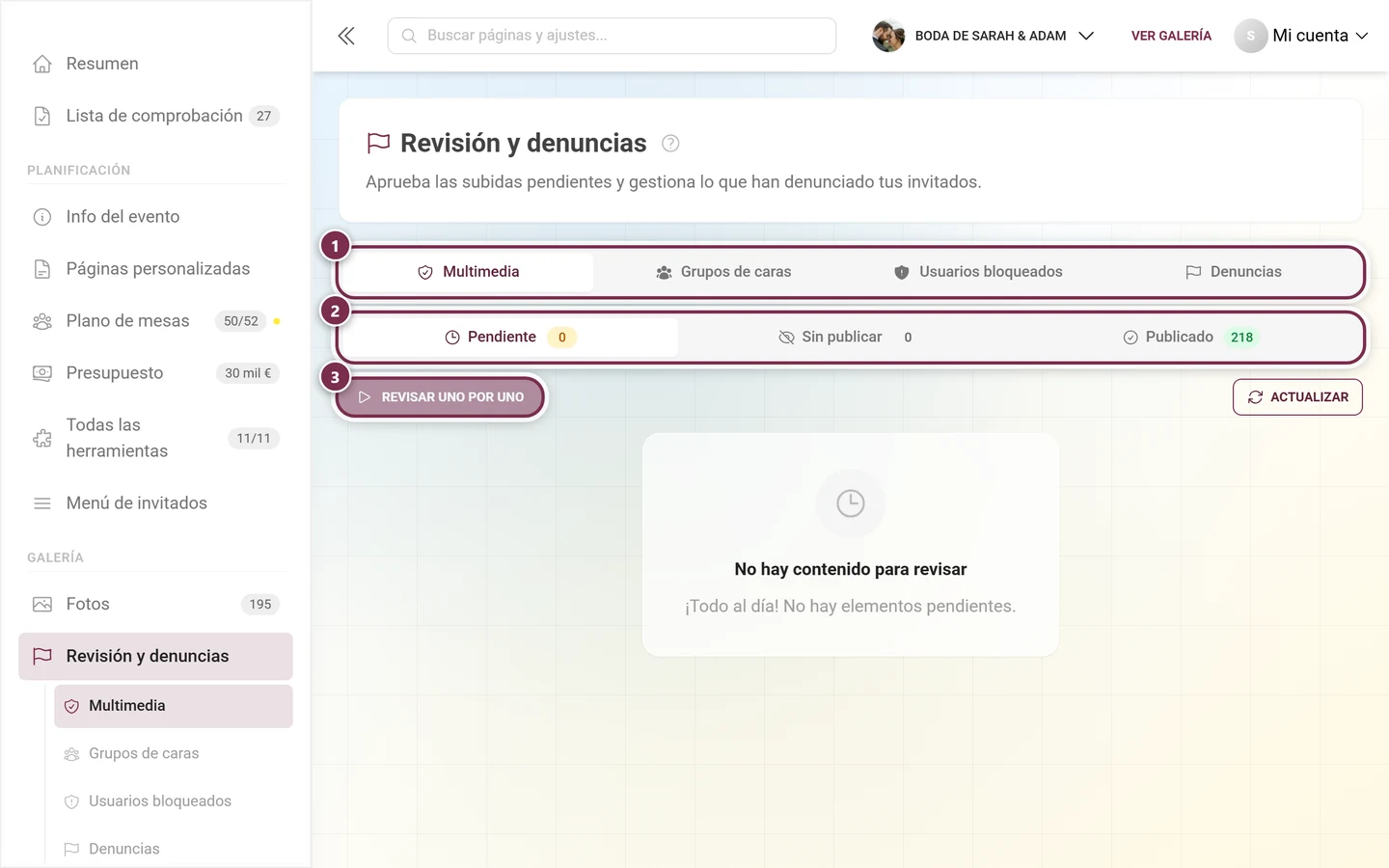
Abre el panel de administración y haz clic en Revisión y denuncias, en el grupo Galería de la barra lateral. El número junto a la opción suma las subidas pendientes y las denuncias abiertas.
-
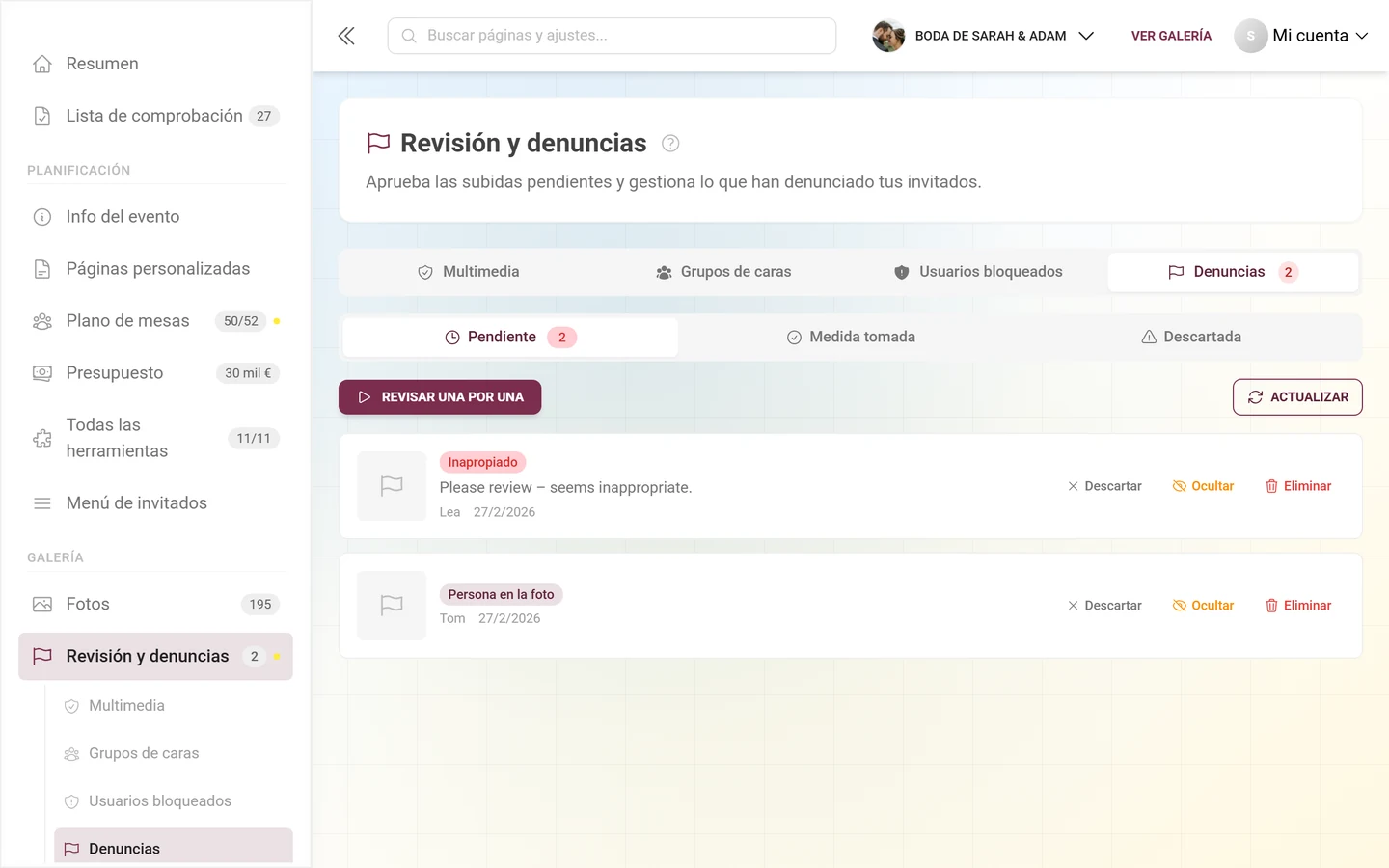
Cambia a la pestaña Denuncias, o haz clic directamente en ella como subelemento de la barra lateral.
Filtrar denuncias por estado
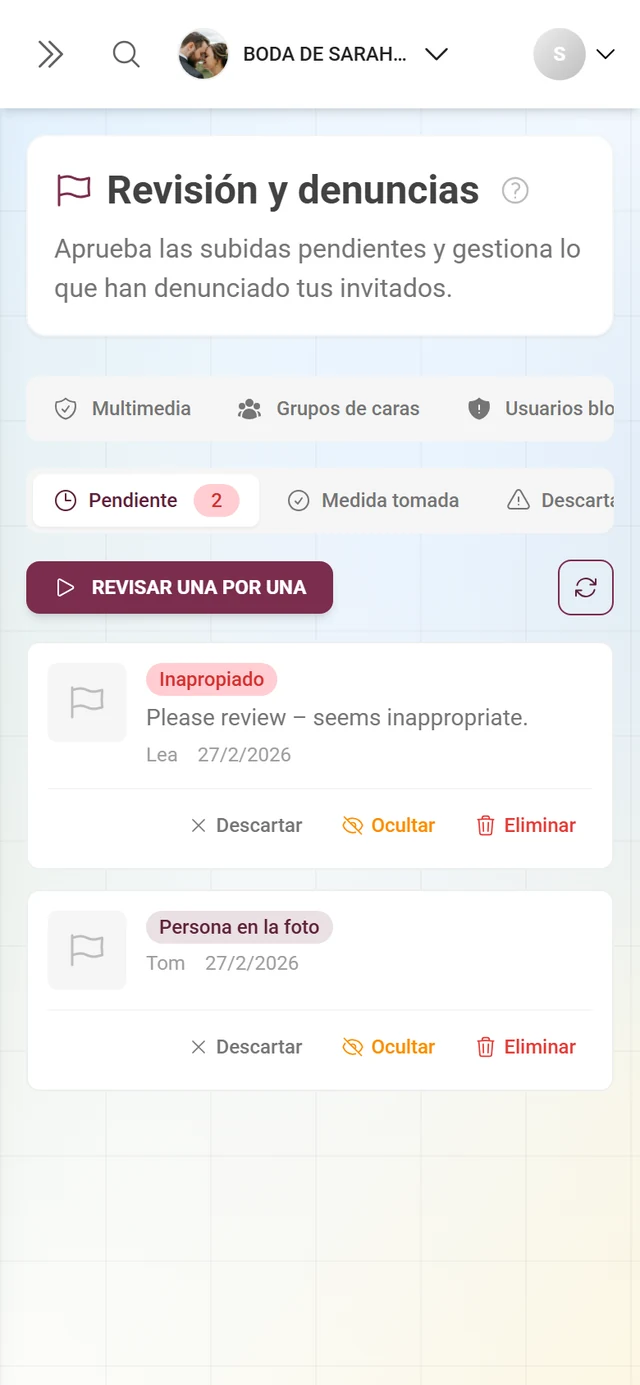
Sección titulada «Filtrar denuncias por estado»Dentro de la pestaña Denuncias separas las denuncias en tres grupos:
- Pendiente (icono de reloj) – todavía sin gestionar, con una insignia roja de número.
- Medida tomada (icono de marca de verificación) – ya oculta o eliminada.
- Descartada (icono de aviso) – marcada como infundada.
El filtro activo se guarda en la dirección y se mantiene aunque recargues la página.
Qué se muestra en cada denuncia
Sección titulada «Qué se muestra en cada denuncia»De cada denuncia ves una miniatura, una etiqueta de motivo de color, el mensaje de quien denunció, su apodo (o «Anónimo») y la fecha de la denuncia.
Al hacer clic en la miniatura no se abre la vista de pantalla completa de la galería, sino la revisión individual justo en esa denuncia: un modo de pantalla completa en el que vas resolviendo las denuncias una a una.
Acciones por denuncia (solo mientras está «Pendiente»)
Sección titulada «Acciones por denuncia (solo mientras está «Pendiente»)»Mientras una denuncia esté Pendiente, tienes disponibles estas acciones, como botones en la fila y también mediante clic derecho o pulsación larga sobre la fila de la denuncia:
- Descartar – la denuncia es infundada, la foto permanece en la galería.
- Ocultar – la foto se retira de la galería (sin publicar), pero se conserva y se puede volver a publicar.
- Eliminar – la foto pasa a la papelera y se puede restaurar desde allí.
Muchas denuncias a la vez
Sección titulada «Muchas denuncias a la vez»- Revisar una por una (encima de la lista, solo con el estado Pendiente) abre el modo de pantalla completa con un indicador de progreso. Al lado está Actualizar.
- Un clic selecciona una fila; mayús + clic selecciona un rango completo. La barra de abajo ofrece entonces Descartar, Ocultar y Eliminar para toda la selección.
- Teclado: D descartar, H ocultar, X eliminar, Z deshacer, Intro revisión individual, barra espaciadora seleccionar. En el modo de pantalla completa aparece debajo la leyenda: D descartar · H ocultar · X eliminar · Z deshacer · ← → recorrer · Esc salir.
Como administrador/anfitrión: mantener la visión de conjunto
Sección titulada «Como administrador/anfitrión: mantener la visión de conjunto»Como administrador o anfitrión tienes además el control total de la moderación en tus manos, en el panel de administración, bajo Revisión y denuncias. Ahí aparecen hasta cuatro pestañas, según estas reglas exactas:
- Denuncias – siempre disponible (ver el apartado del moderador más arriba).
- Usuarios bloqueados – siempre disponible. Si alguien destaca repetidamente por un comportamiento negativo, puedes restringirlo o bloquearlo de forma específica.
- Multimedia – revisión de fotos pendientes, con las subpestañas Pendiente / Sin publicar / Publicado. Aparece solo si la revisión es obligatoria o mientras existan fotos pendientes o sin publicar. Consulta Aprobar y moderar fotos.
- Grupos de caras – aparece solo si el plan incluye el procesamiento de caras por IA y el reconocimiento facial está activado para este evento.
Si la revisión es obligatoria o no, lo decides en Moderación y seguridad.