Calidad de imagen y compresión
Aquí decides cómo gestiona Photogala las fotos que suben tus invitados: en calidad original completa (ideal para fotografía profesional y archivos) o como subidas optimizadas (archivos más pequeños, carga más rápida). Es una decisión consciente entre la calidad de imagen, por un lado, y la velocidad de carga y el espacio de almacenamiento, por otro.
Cómo llegar al ajuste
Sección titulada «Cómo llegar al ajuste»-
Abre el panel de administración de tu galería, desde el menú de perfil arriba a la derecha (portal de administración) o directamente desde la barra lateral de administración. Cómo llegar hasta ahí se explica en Abrir el panel de administración.
-
En la barra lateral, en el grupo «Evento», elige Ajustes (ruta
/admin/settings).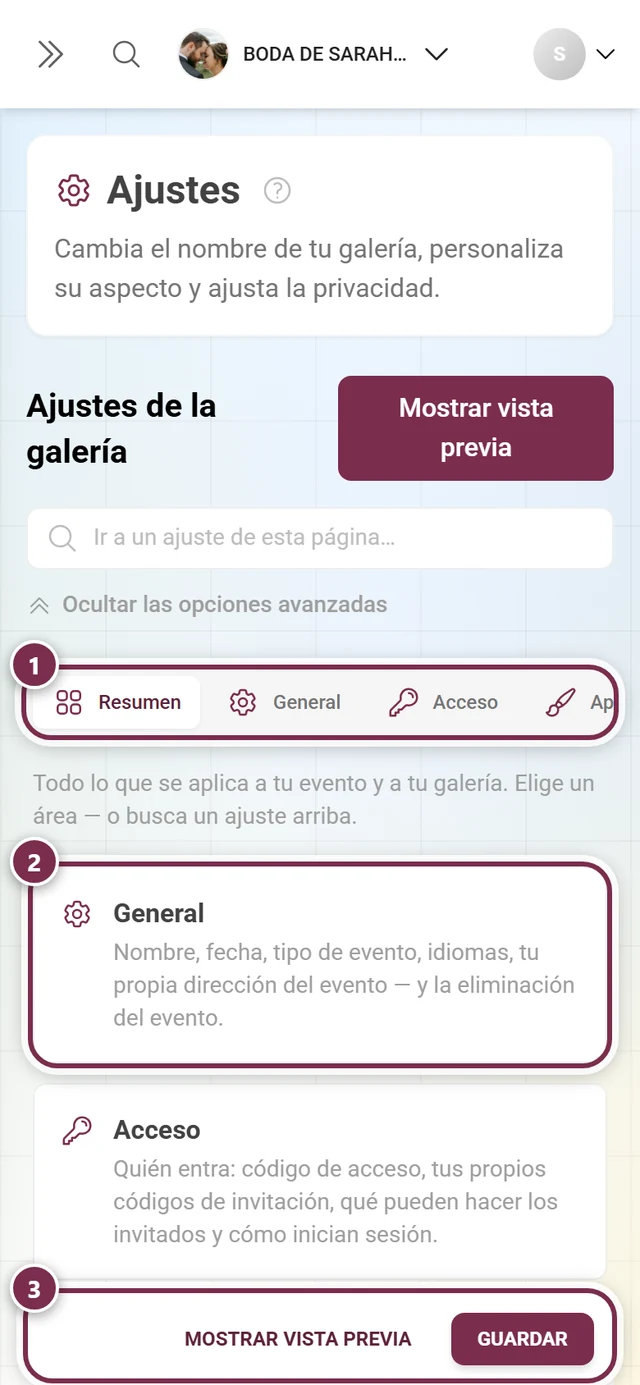
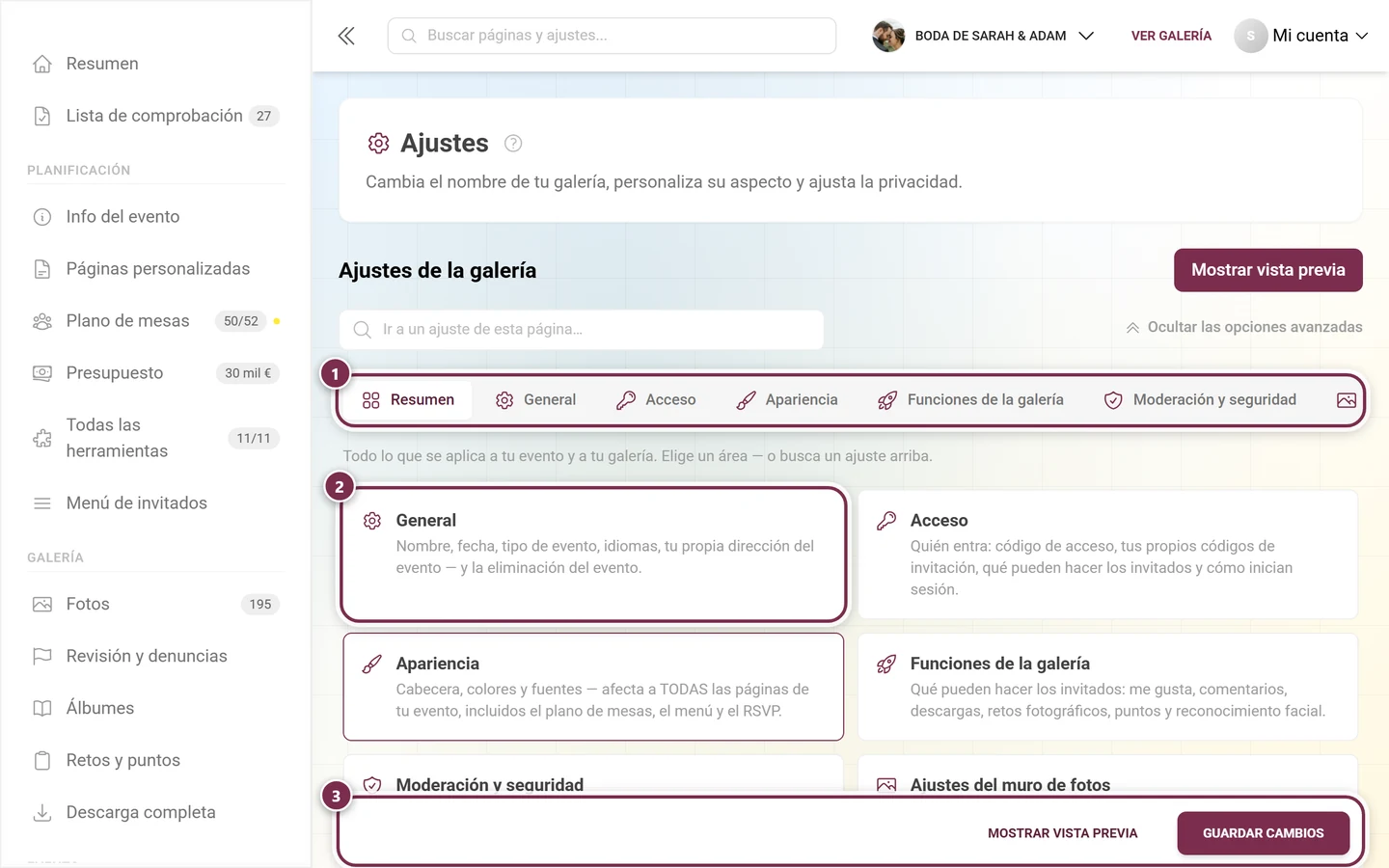
Los ajustes se abren en la vista general — ya no existe una entrada propia «Calidad de imagen». ① la fila de pestañas con todos los apartados: es más ancha que la ventana y se puede desplazar hacia los lados; en el móvil solo caben tres pestañas a la vez, ② una tarjeta por apartado, cada una con una frase sobre su contenido, ③ la barra que queda fija abajo: Mostrar vista previa abre la galería con tus cambios, Guardar cambios (solo Guardar en el móvil) los aplica. -
Abre la pestaña Funciones de la galería (icono de cohete). Enlace directo:
/admin/settings?tab=feature-settings. -
Despliega el bloque «Medios y subidas»: es el cuarto de la lista, debajo de «Interacción y participación», «Descargas» y «Vistas de la galería».
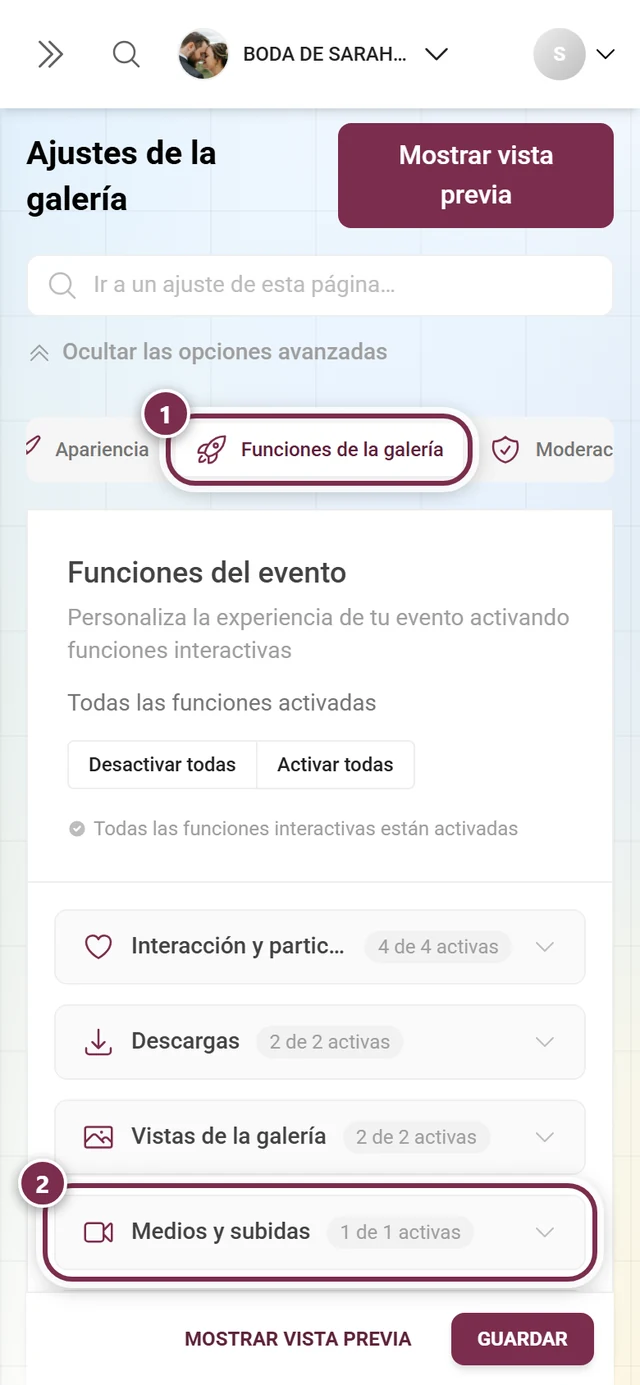
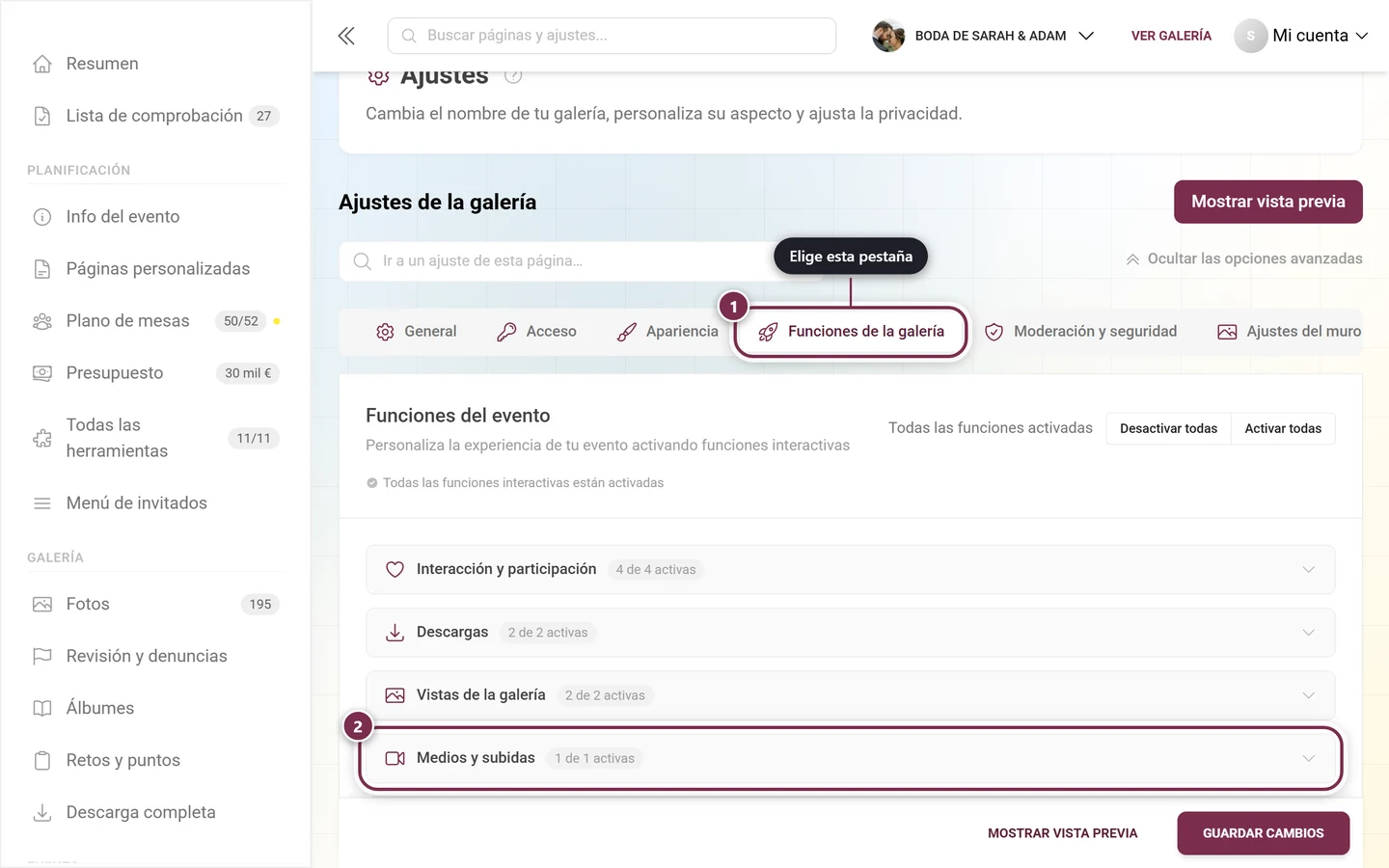
Dos clics hasta la meta: ① la pestaña Funciones de la galería, ② el bloque desplegable «Medios y subidas». El pequeño «1 de 1 activo» de al lado cuenta los interruptores del bloque: se refiere al interruptor de vídeo, las opciones de foto no cuentan.
Qué contiene el bloque desplegable
Sección titulada «Qué contiene el bloque desplegable»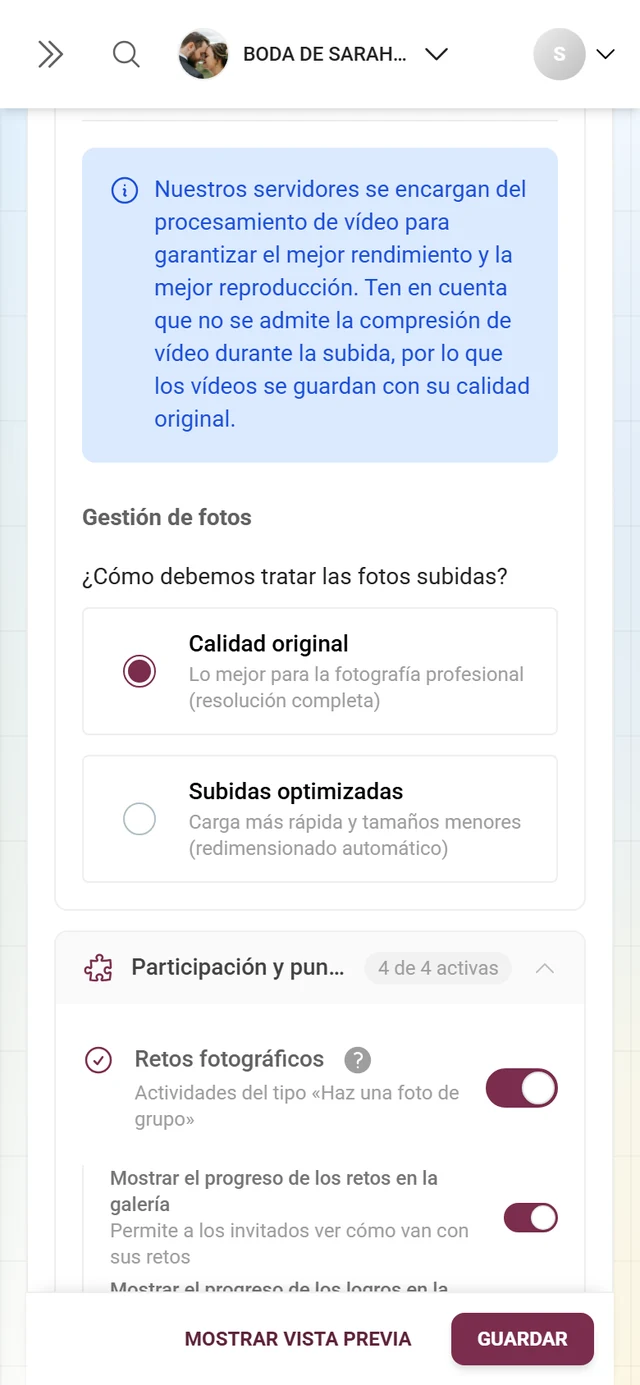
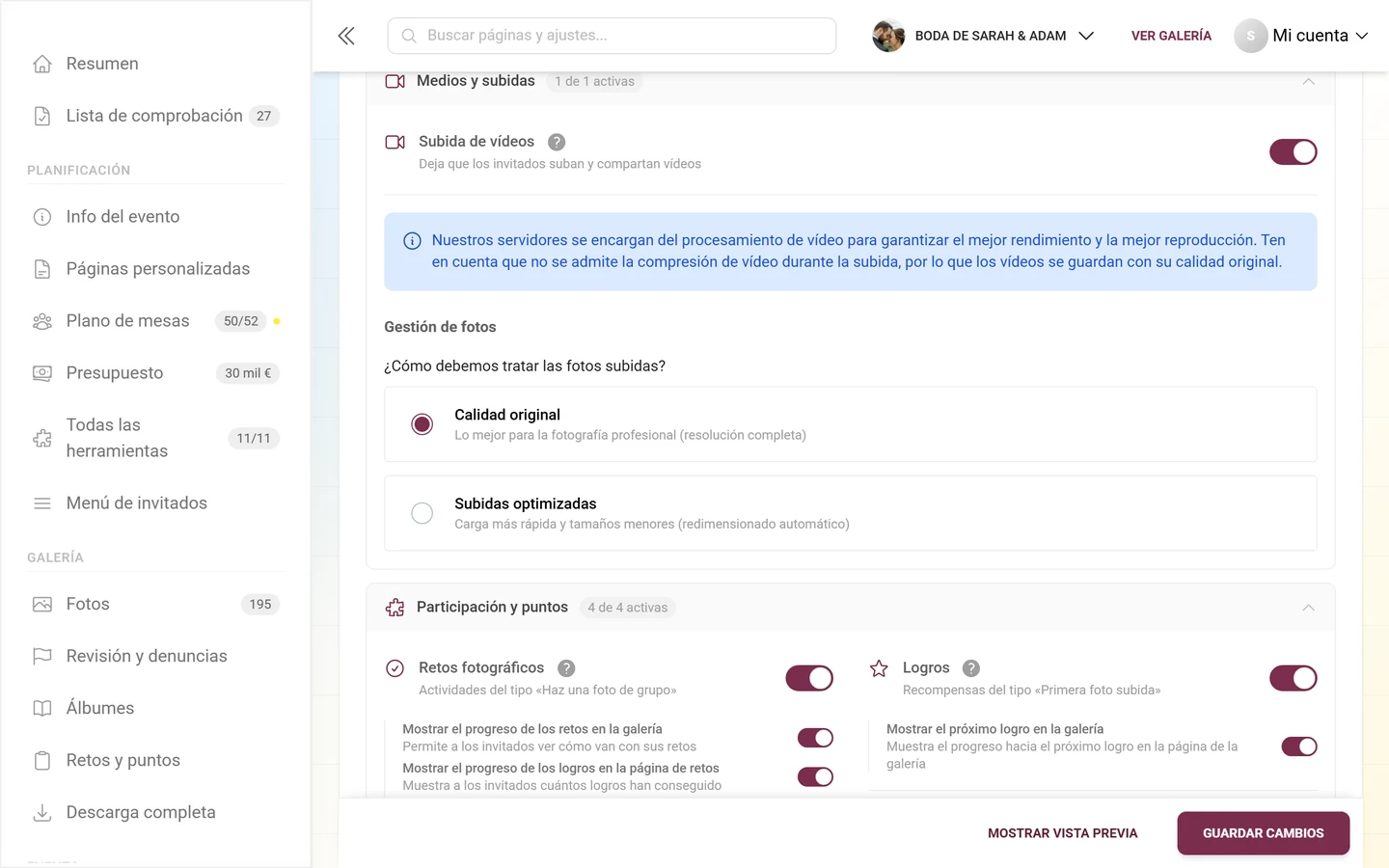
En el bloque desplegable «Medios y subidas» hay tres elementos, uno debajo del otro:
-
La tarjeta «Subida de vídeos»: el interruptor que permite a los invitados subir vídeos.
-
El aviso de vídeo: responde directamente a la pregunta que plantea el interruptor de arriba (ver más abajo).
-
El encabezado «Gestión de fotos» con las dos opciones de foto.
Gestión de vídeos: solo un aviso
Sección titulada «Gestión de vídeos: solo un aviso»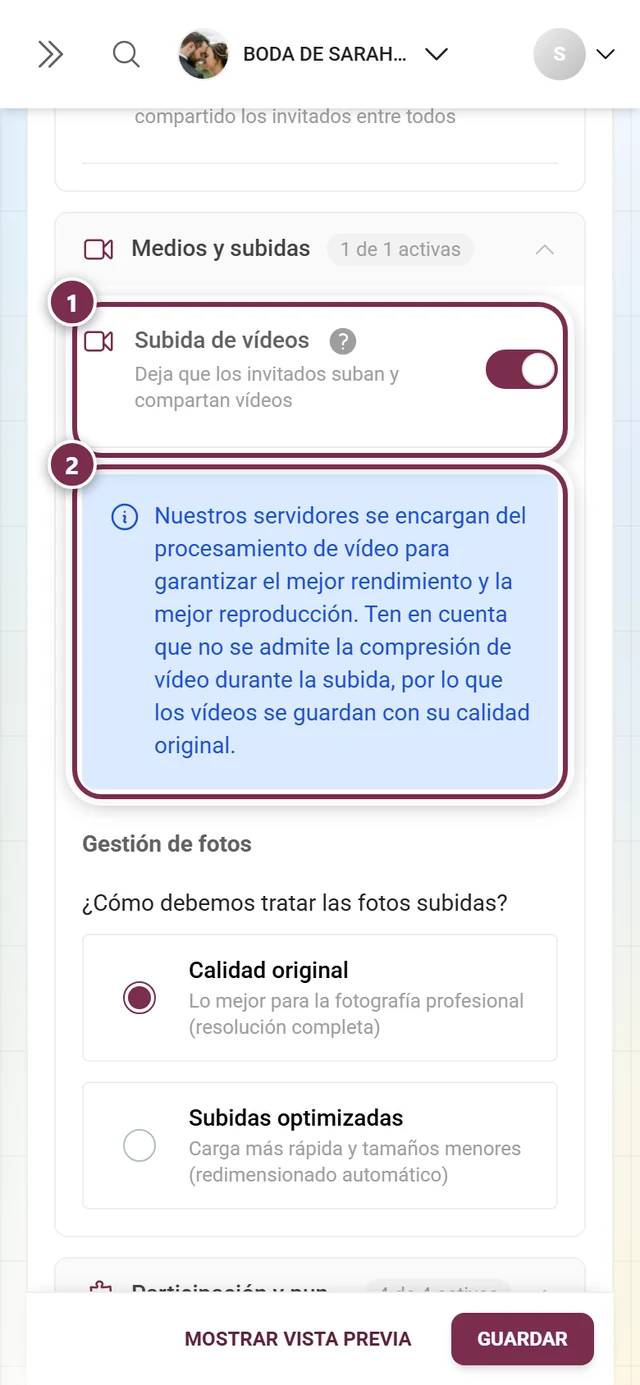
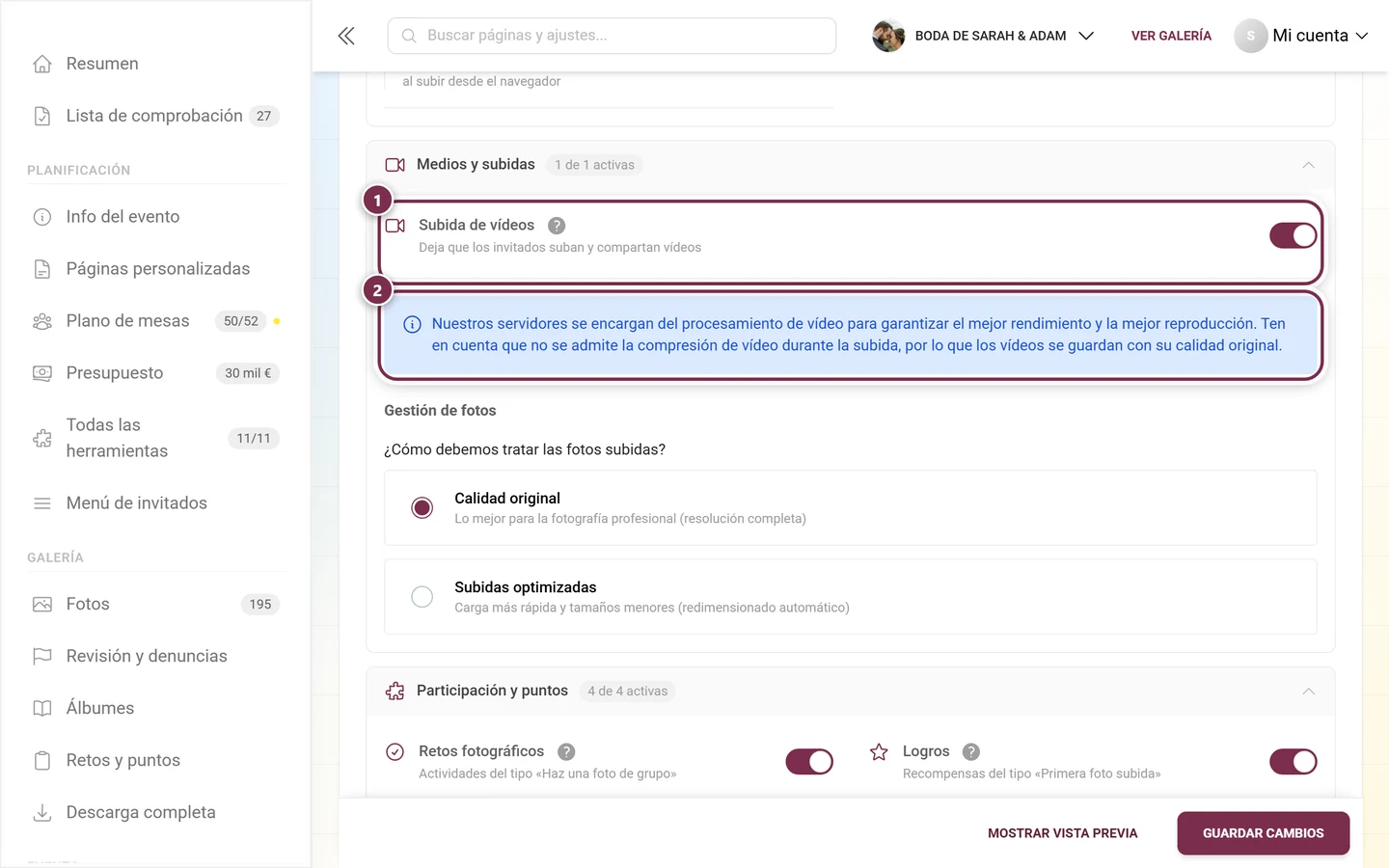
Aquí no hay ningún interruptor de calidad para vídeos. El ajuste de más abajo afecta únicamente a las fotos; los vídeos nunca se ven afectados, sea cual sea la opción elegida.
Si los invitados pueden subir vídeos o no lo decide el interruptor Subida de vídeos; consulta Funciones de la galería.
Gestión de fotos: la decisión propiamente dicha
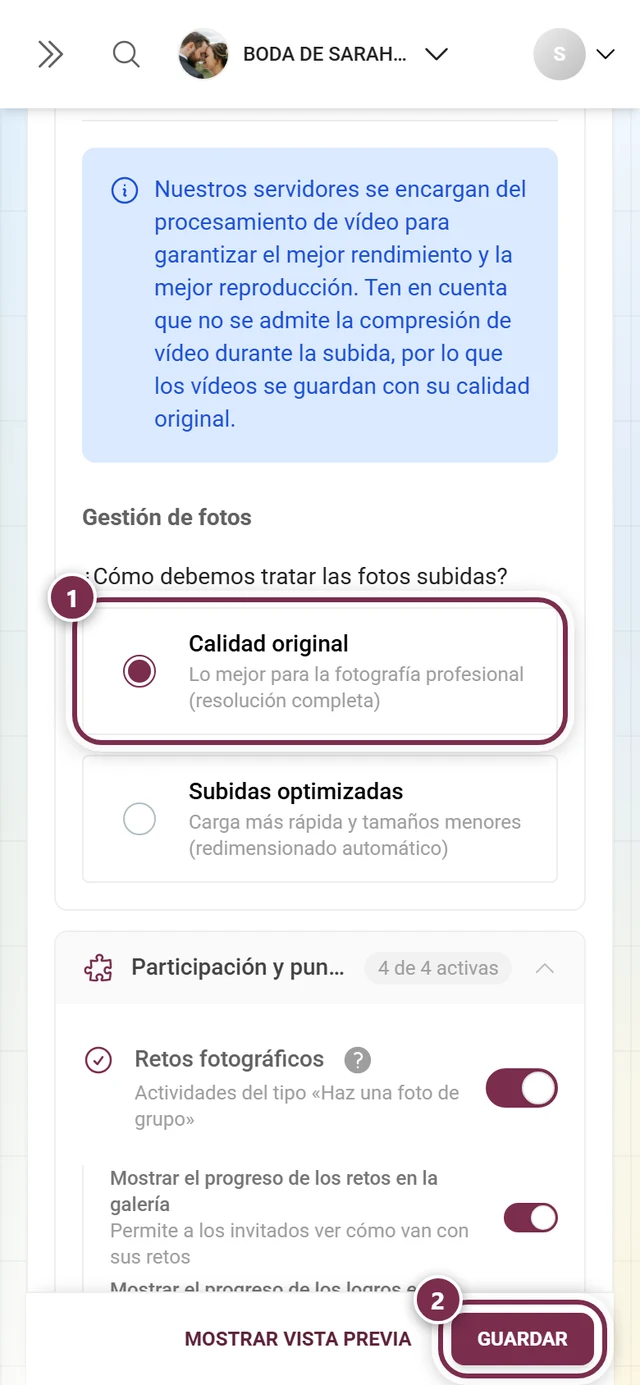
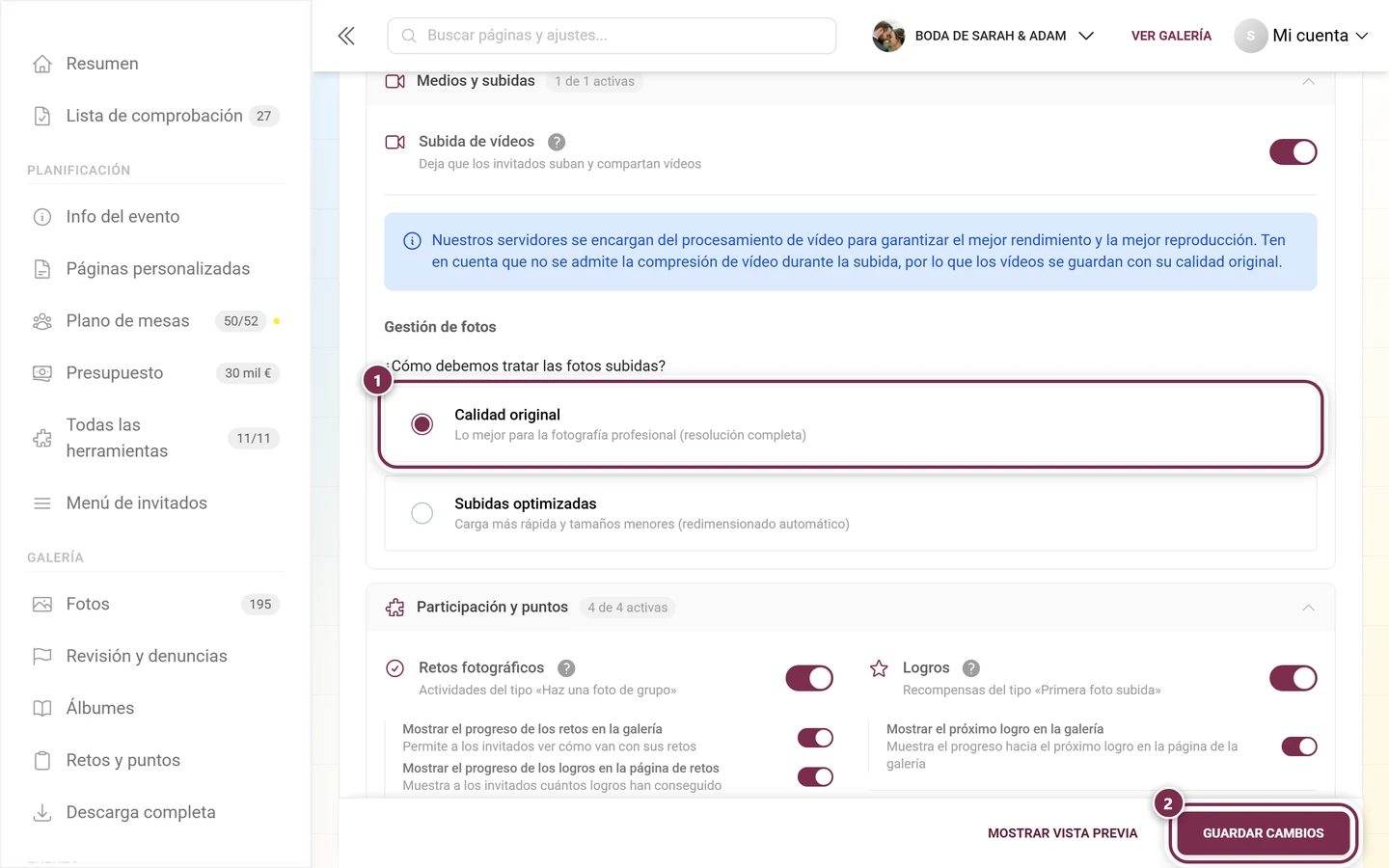
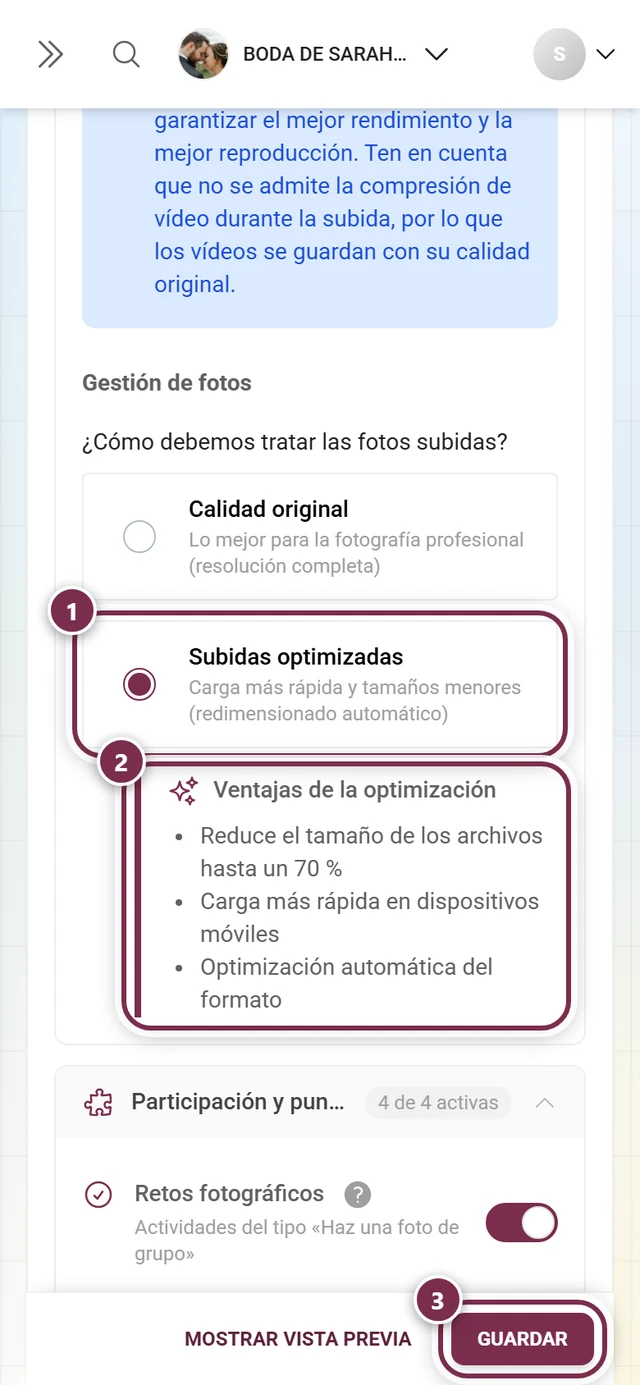
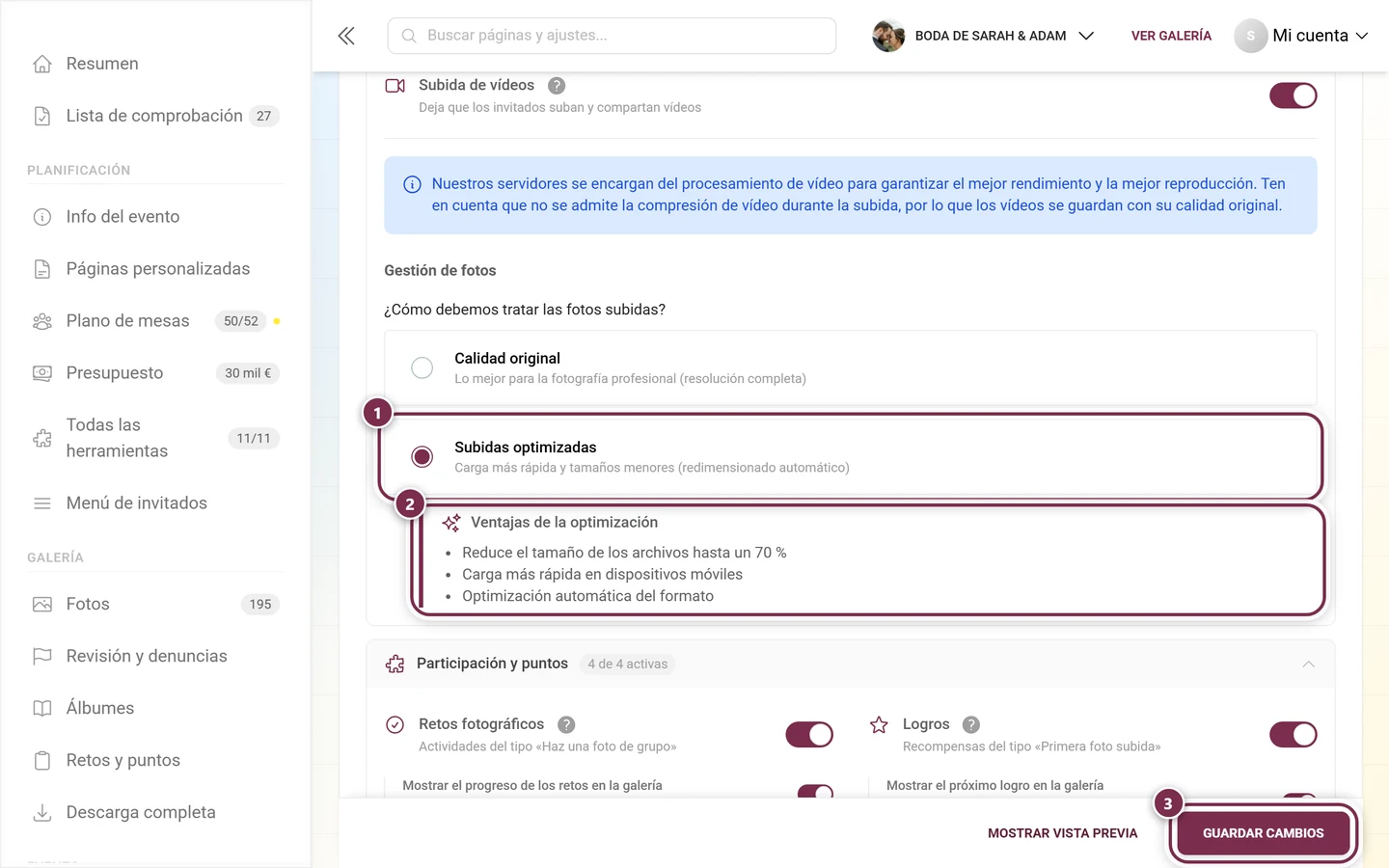
Sección titulada «Gestión de fotos: la decisión propiamente dicha»La leyenda pregunta: «¿Cómo debemos tratar las fotos subidas?». Debajo hay exactamente dos opciones (botones de opción; solo una puede estar activa a la vez):
-
Calidad original: «Lo mejor para la fotografía profesional (resolución completa)». Las fotos se guardan exactamente como se subieron: no se reduce nada, no se recalcula nada. Es el ajuste predeterminado en las galerías nuevas y la opción correcta para fotógrafos, futuras impresiones o un archivo duradero. Esta opción requiere Premium (ver más abajo).
-
Subidas optimizadas: «Carga más rápida y tamaños menores (redimensionado automático)». Cada foto se reduce antes de subirla. Si esta opción está activa, debajo aparece el bloque sangrado Ventajas de la optimización.
Qué hace exactamente «Subidas optimizadas»
Sección titulada «Qué hace exactamente «Subidas optimizadas»»La reducción ocurre en el navegador o en el móvil del invitado, antes incluso de que el archivo se envíe, no después en el servidor. En concreto:
- El lado más largo se limita a 2048 píxeles (2K). Así, una foto de móvil de 4032 × 3024 se convierte en 2048 × 1536; una imagen que ya sea más pequeña se queda igual.
- La calidad empieza en el 80 % y se ajusta hasta que el resultado encaja.
- El formato del archivo se mantiene (un JPEG sigue siendo JPEG, un PNG sigue siendo PNG): no se convierte a ningún otro formato.
- Los datos EXIF se conservan por completo, incluida la hora de captura, el modelo de cámara y la posición GPS. La orientación (vertical/horizontal) también se respeta correctamente.
- Si la reducción falla, se sube el original. Así una foto nunca se pierde por este motivo.
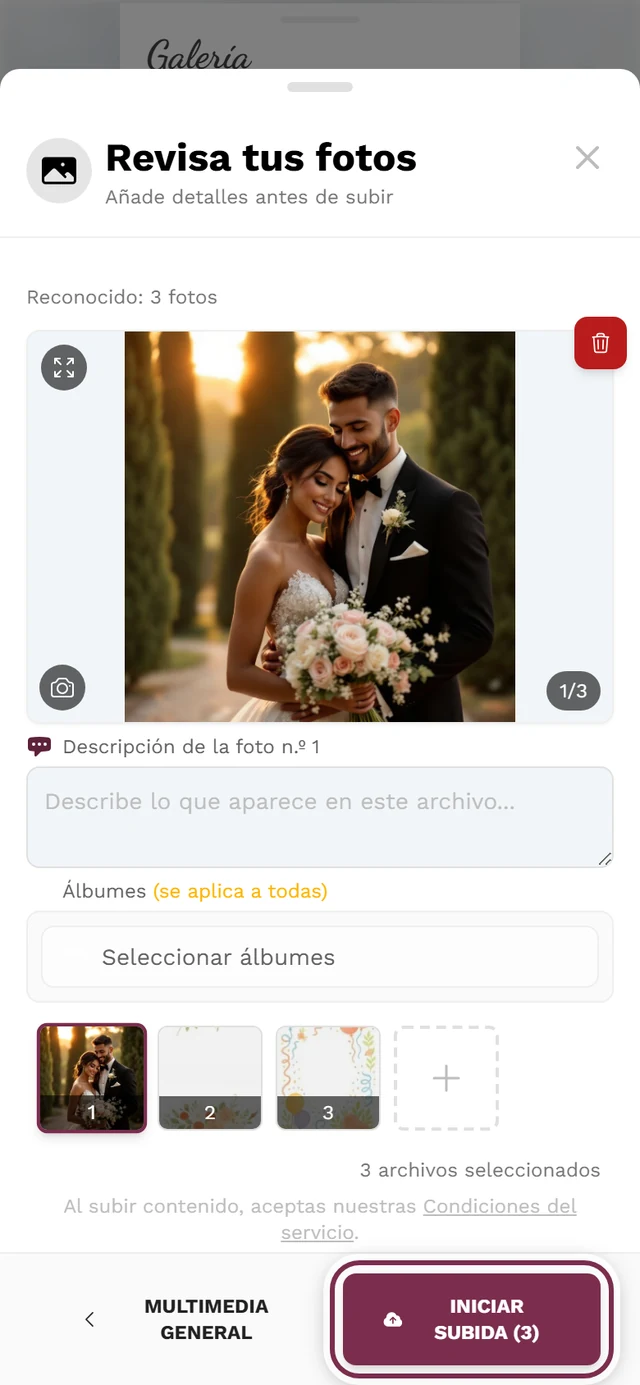
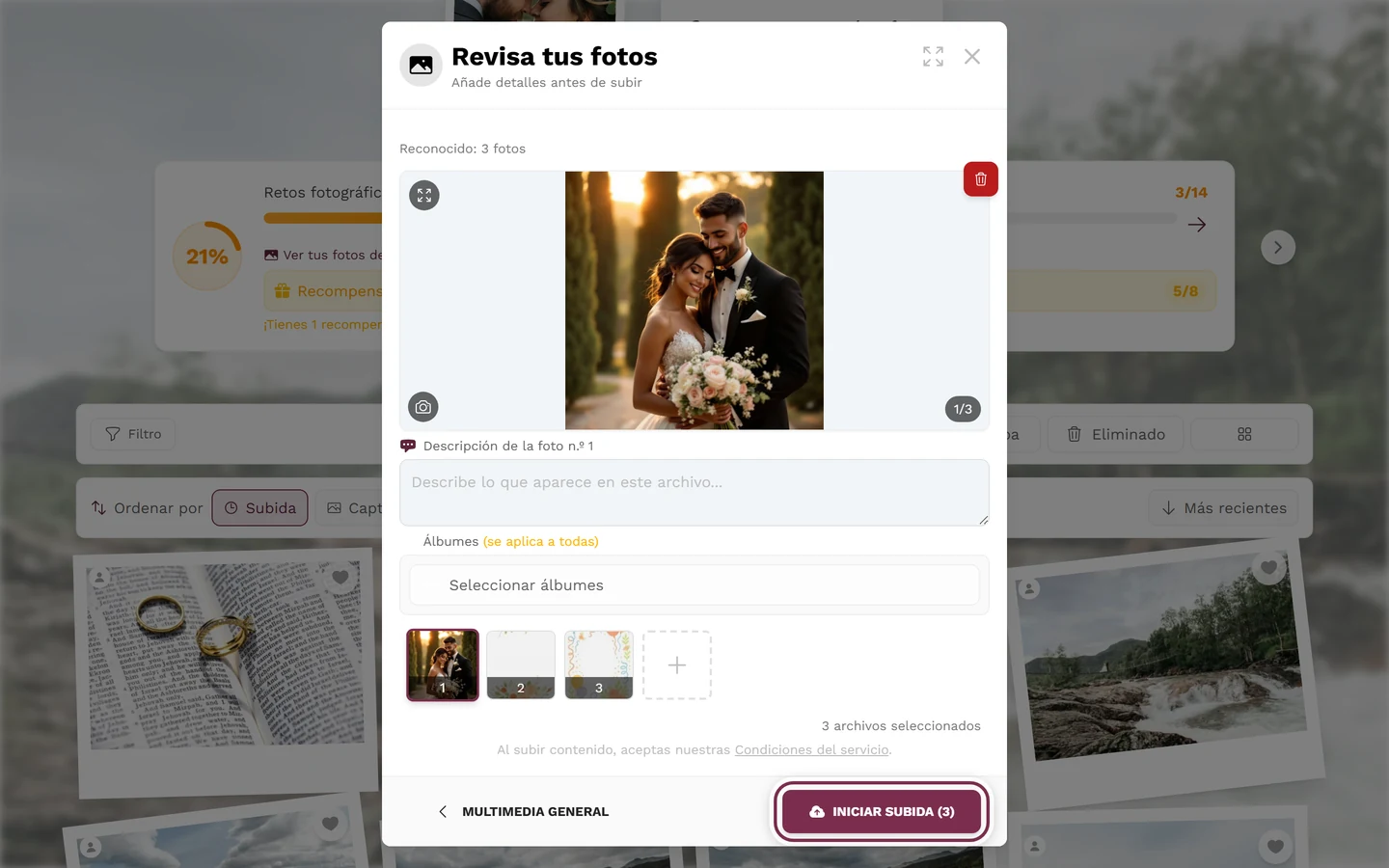
Cuándo se comprime igualmente y cuándo nunca
Sección titulada «Cuándo se comprime igualmente y cuándo nunca»Este ajuste no es el único factor. Hay tres casos que se comportan de otra manera:
-
Sin la función premium, siempre se comprime. Si falta «Subidas de alta calidad», las subidas se optimizan aunque esté guardada la opción «Calidad original». En ese caso el ajuste queda de hecho sin efecto hasta que se active el plan correspondiente.
-
Las Live Photos y las imágenes en movimiento nunca se comprimen. En las Live Photos de iPhone y formatos similares, la reducción destruiría los datos de movimiento; por eso siempre se transfieren sin modificar, sea cual sea la opción elegida.
-
Las subidas por FTP, WebDAV o Live Upload no pasan por este ajuste. En esos casos una cámara o un programa sube directamente al servidor; no hay ningún navegador que pueda reducir antes el archivo. Esos archivos llegan siempre a tamaño original a la galería, incluso con «Subidas optimizadas». Consulta Live Upload (FTP/WebDAV).
Qué significa esto al descargar
Sección titulada «Qué significa esto al descargar»Al descargar, Photogala ofrece dos variantes: Calidad original («la resolución más alta disponible») y Optimizado para web. Aquí la palabra clave es «disponible».
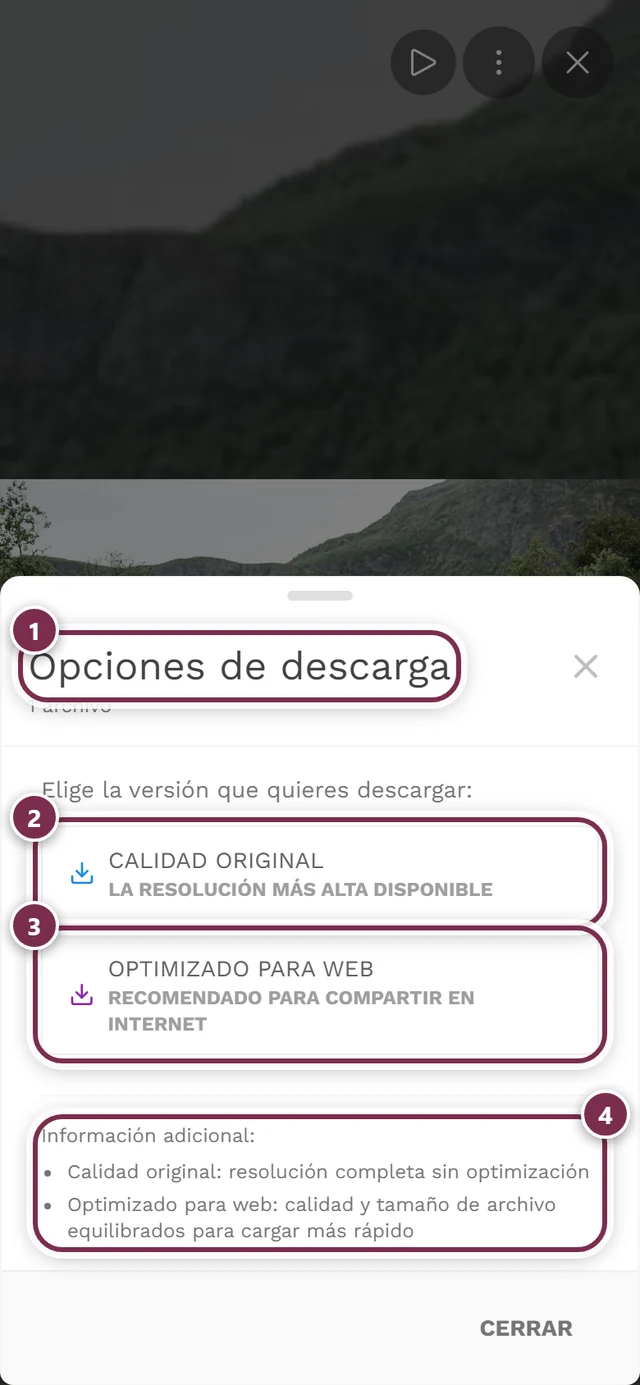
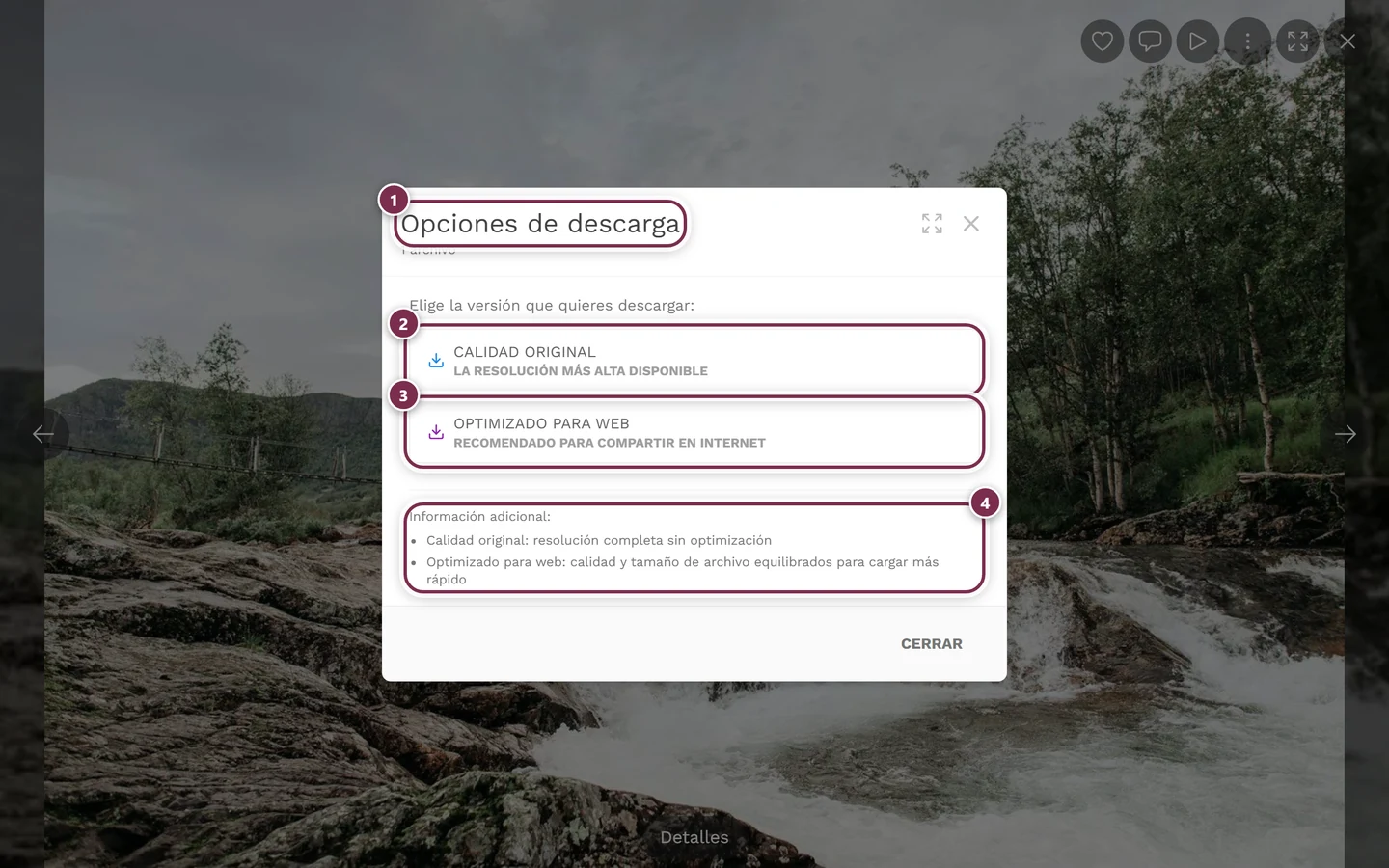
Si una foto se guardó como subida optimizada, el original almacenado ya es la versión de 2048 píxeles: «Calidad original» entrega entonces exactamente eso. La resolución completa de la cámara no se puede recuperar después. Por eso, quien vaya a pedir copias impresas en formato grande debe cambiar a calidad original antes del evento. Más información sobre la descarga por lotes en Descarga y exportación.
Guardar los cambios
Sección titulada «Guardar los cambios»-
Elige la opción de foto que quieras. Con eso todavía no se guarda nada: la elección solo queda en el formulario.
-
Haz clic abajo a la derecha en Guardar cambios (solo Guardar en el móvil). Solo entonces el ajuste entra en vigor, y lo hace para todas las subidas a partir de ese momento.
-
Si sales de la página con cambios sin guardar, aparece un diálogo de aviso que te pregunta si de verdad quieres salir sin guardar.
El botón Mostrar vista previa abre la vista previa en directo de tu galería. Es útil para una comprobación general, pero no cambia nada en el ajuste de calidad.
Premium y activación
Sección titulada «Premium y activación»Calidad original es la opción premium (función «Subidas de alta calidad»). Sin el plan correspondiente, un aviso cubre todo el bloque «Gestión de fotos»: las dos opciones solo se distinguen borrosas detrás y no se pueden pulsar.
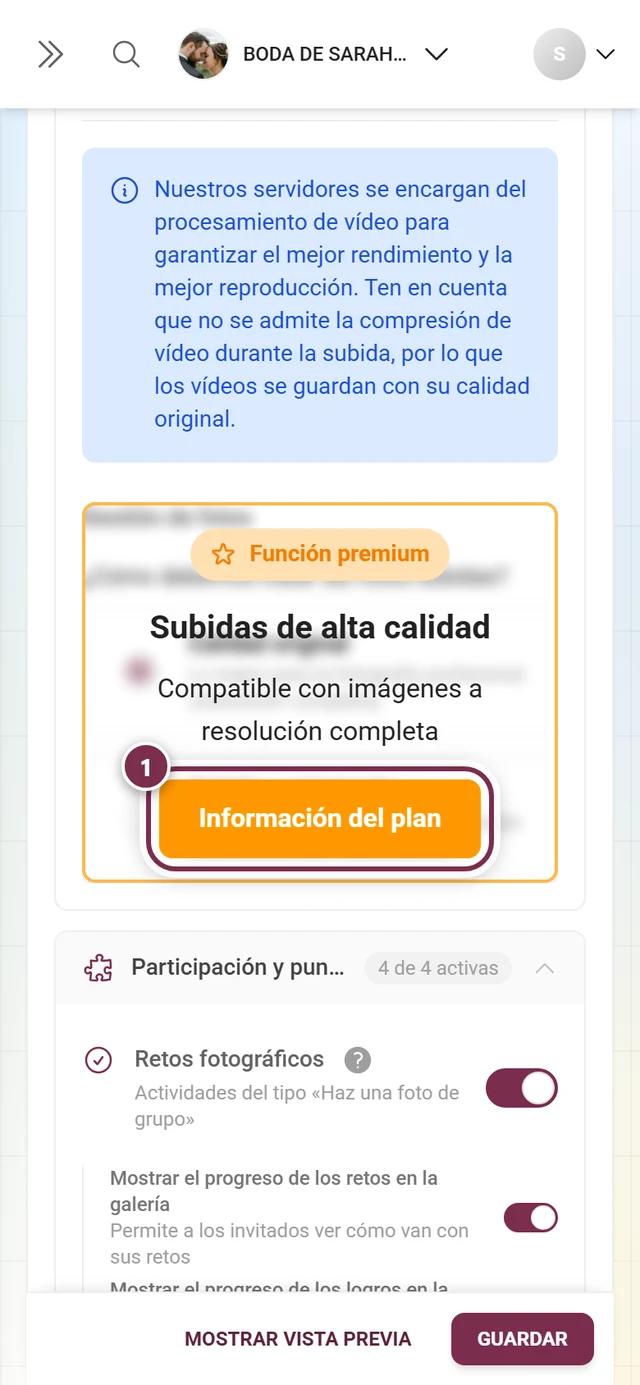
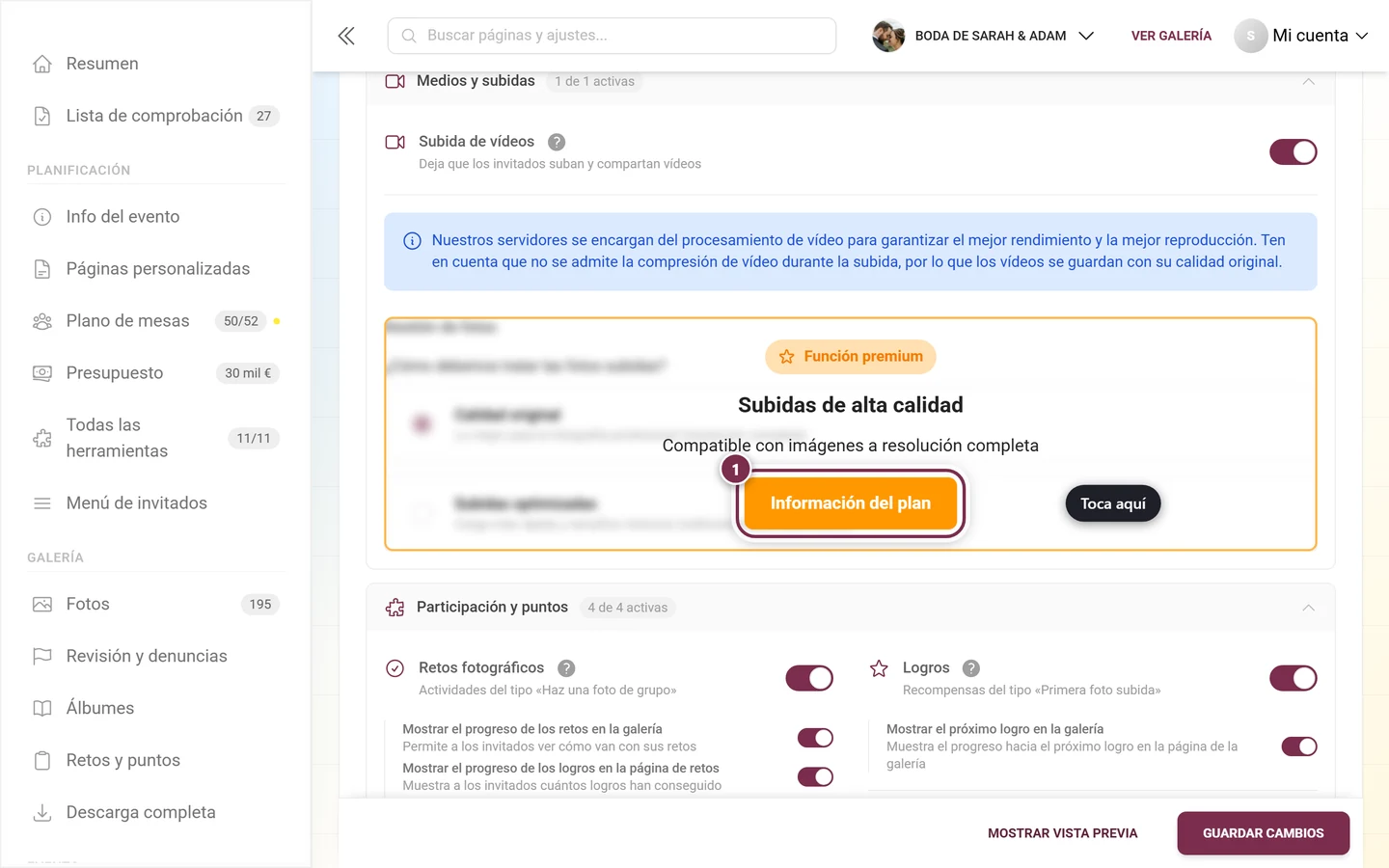
En ese caso, las subidas siguen siendo, de hecho, optimizadas: «Calidad original» no se puede seleccionar hasta que se active la función.
Casos particulares y solución de problemas
Sección titulada «Casos particulares y solución de problemas»- Ya no encuentro la pestaña «Calidad de imagen». Ya no existe. El ajuste está en la pestaña Funciones de la galería, dentro del bloque desplegable «Medios y subidas». Un enlace antiguo a
?tab=image-qualityredirige automáticamente allí. - En el bloque «Medios y subidas» no veo ninguna opción de foto. En los eventos gestionados por marca (gestionados por un socio), el bloque de calidad se oculta cuando ni las subidas de alta calidad ni la subida de vídeos están activadas. Habla con tu socio o valora una mejora de plan.
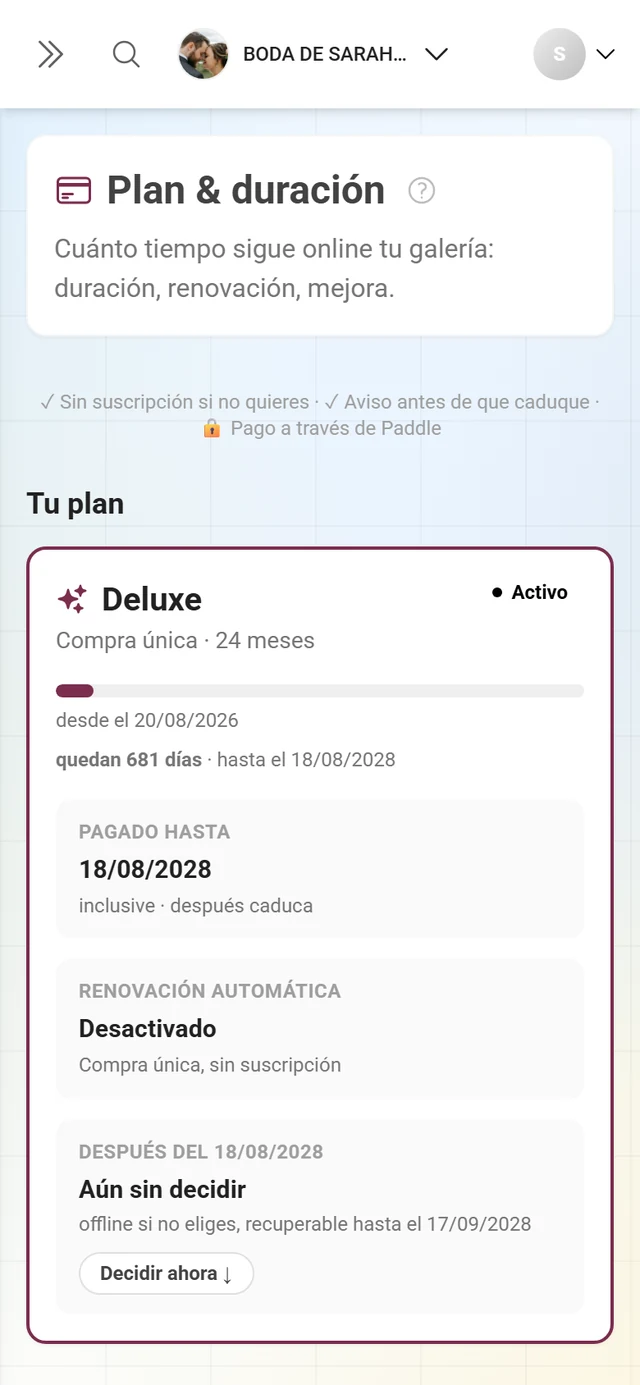
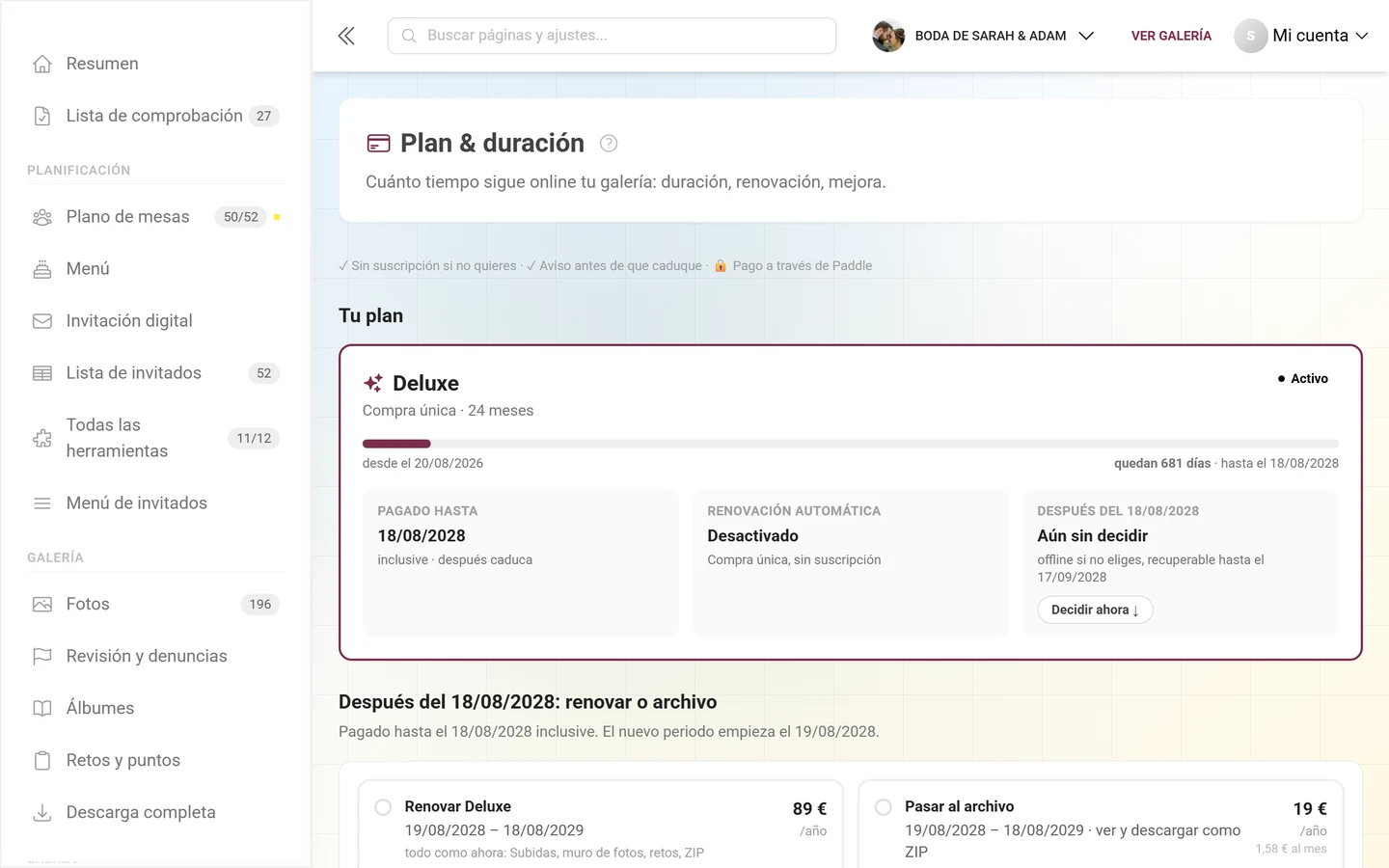
- No puedo pulsar «Calidad original». Te falta la función premium para la resolución completa; un aviso naranja cubre el bloque. Hasta la mejora de plan, las subidas se optimizan; consulta Plan & duración.
- He elegido «Calidad original» y las fotos siguen midiendo 2048 píxeles de ancho. Puede deberse a dos motivos: la foto se subió antes de cambiar el ajuste, o al evento le falta la función premium; en ese caso se comprime con independencia del ajuste.
- Mis imágenes subidas por FTP son mucho más grandes que las de la aplicación. Es lo esperado: Live Upload, FTP y WebDAV suben directamente al servidor, sin la reducción en el dispositivo.
- Los vídeos no se comprimen. Es intencionado: la compresión de vídeo durante la subida no está disponible, los vídeos se mantienen en calidad original.
- No encuentro ninguna opción de metadatos ni de EXIF. No existe tal ajuste: los datos EXIF, incluido el GPS, se conservan también con «Subidas optimizadas», y en Photogala no hay ningún interruptor que los elimine de las fotos de los invitados. (Lo contrario sí ocurre: a veces son los propios móviles los que eliminan los datos GPS al subir desde el navegador; para eso existe, en el apartado «Vistas de la galería», la opción Ubicaciones aproximadas (respaldo de GPS).)
Próximos pasos
Sección titulada «Próximos pasos»- Funciones de la galería: la pestaña donde vive hoy este ajuste (incluida la subida de vídeos)
- Descarga y exportación: descargar originales o todos los medios por lotes (importante para archivos)
- Live Upload (FTP/WebDAV): la vía que evita la compresión
- Cómo suben fotos los invitados y Tomar una foto
- Pestañas vecinas: General · Apariencia · Moderación y seguridad