Herramientas en el evento
Muchos eventos ofrecen más que la galería de fotos: puedes consultar cuándo pasa qué, qué hay para comer, dónde está tu sitio — o pedir una canción. Photogala llama herramientas a estas páginas adicionales. Cuáles hay lo decide únicamente el anfitrión; tú solo ves las que él ha activado.
Dónde encontrar las herramientas
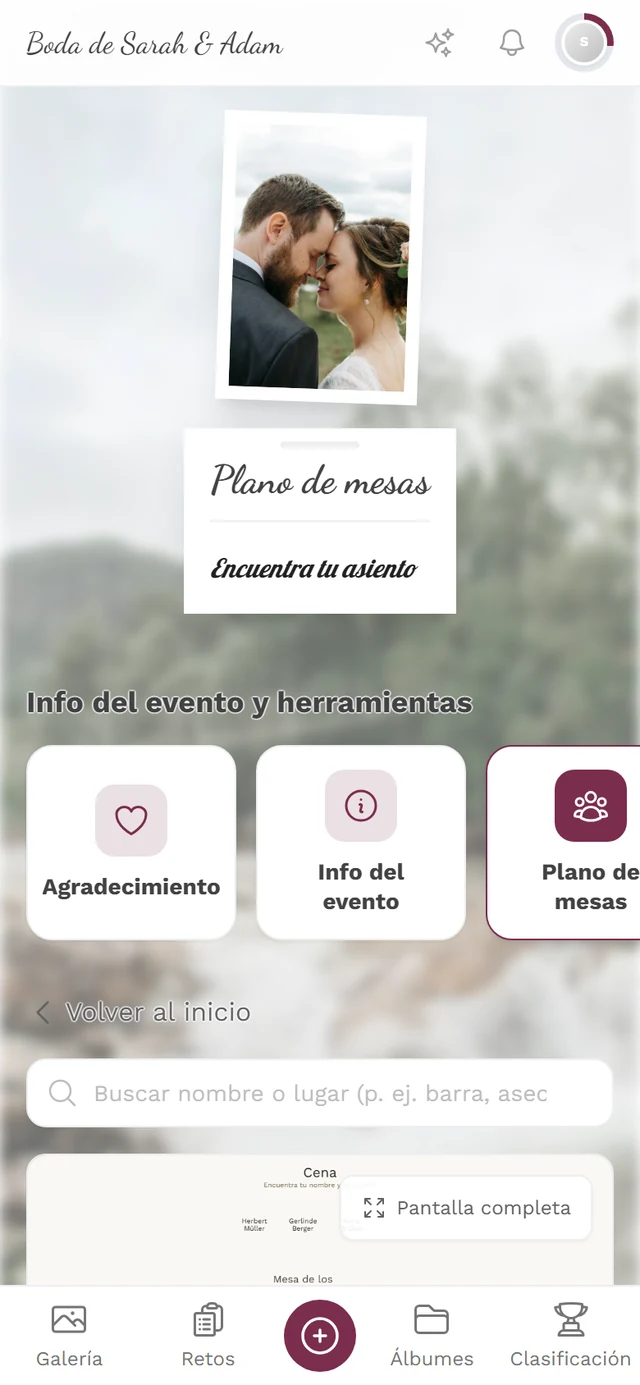
Sección titulada «Dónde encontrar las herramientas»La barra «Info del evento y herramientas»
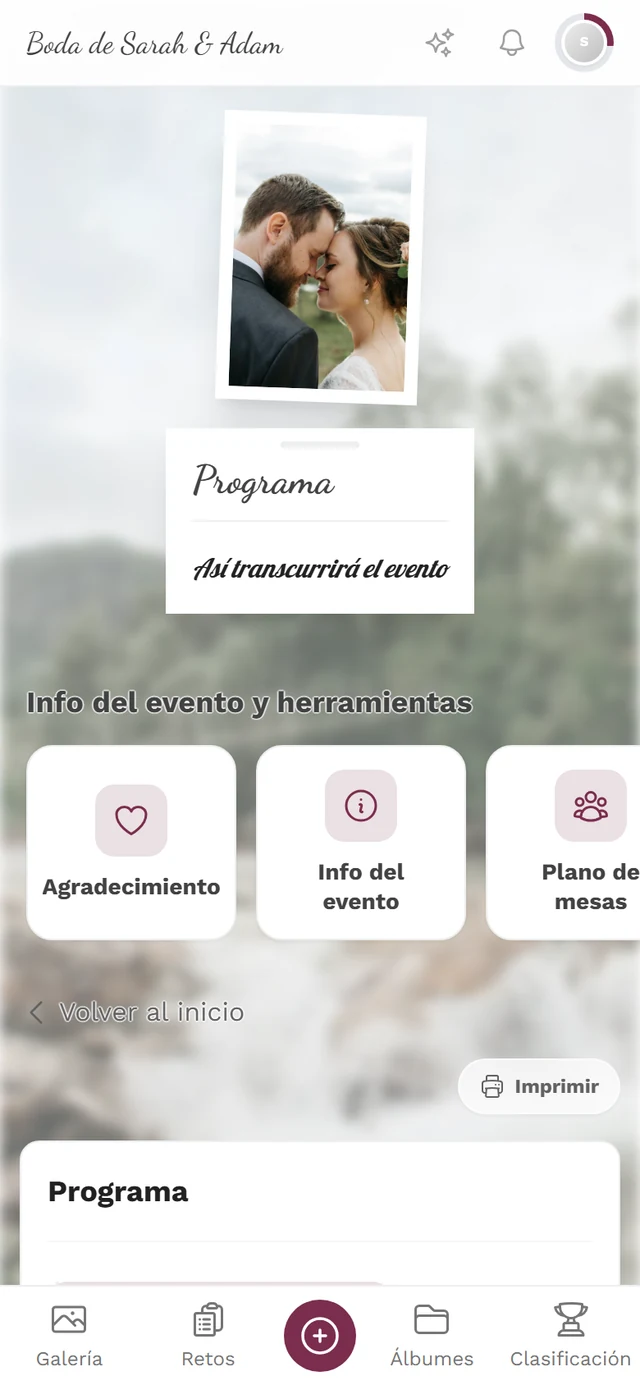
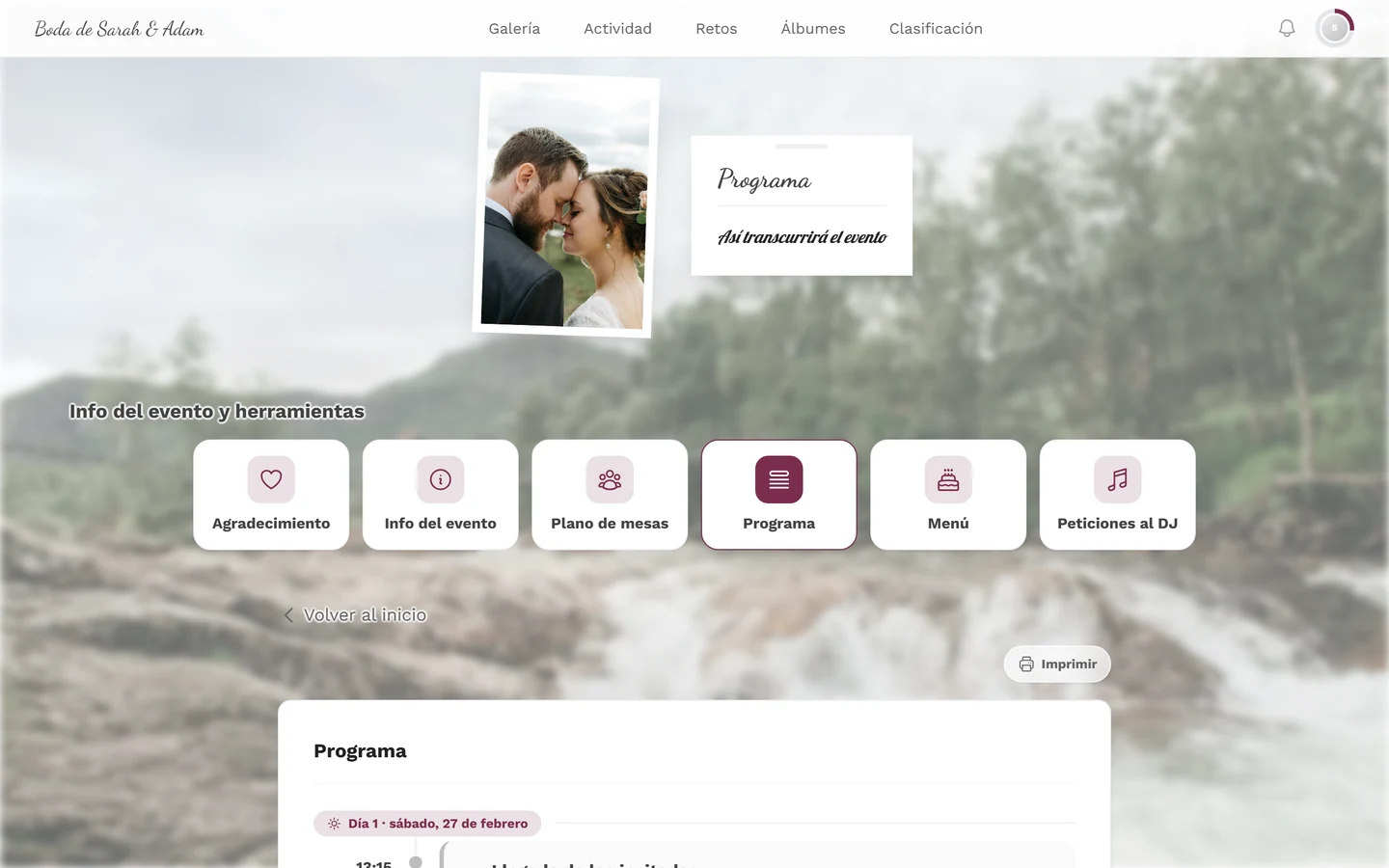
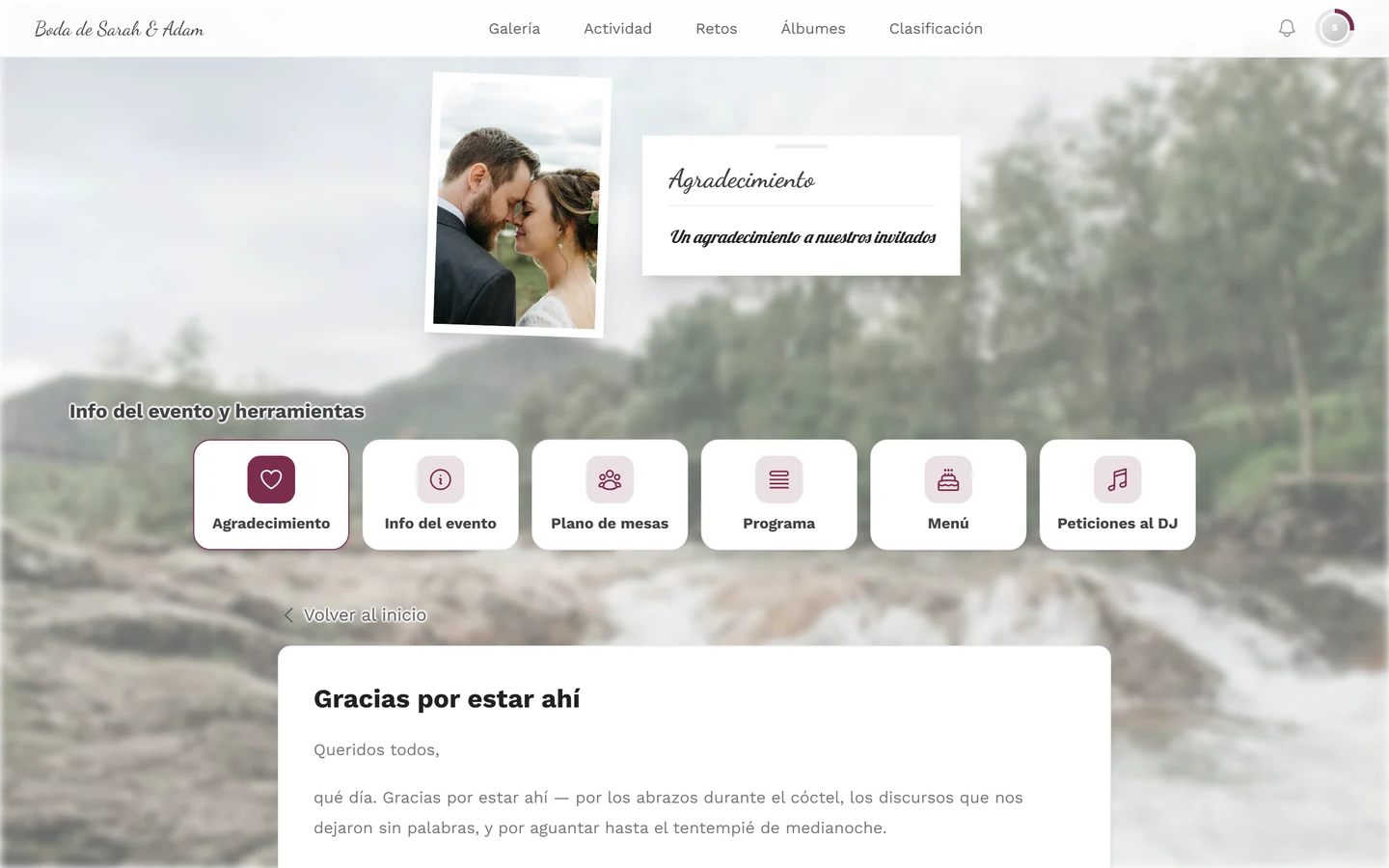
Sección titulada «La barra «Info del evento y herramientas»»En la página de inicio del evento hay una sección con este título: una fila de tarjetas, cada una con un icono y un nombre. Al tocar una se abre la página completa de esa herramienta. Si no caben todas las tarjetas en pantalla, puedes deslizar la fila hacia los lados. Si ninguna herramienta tiene una entrada, la barra no aparece.
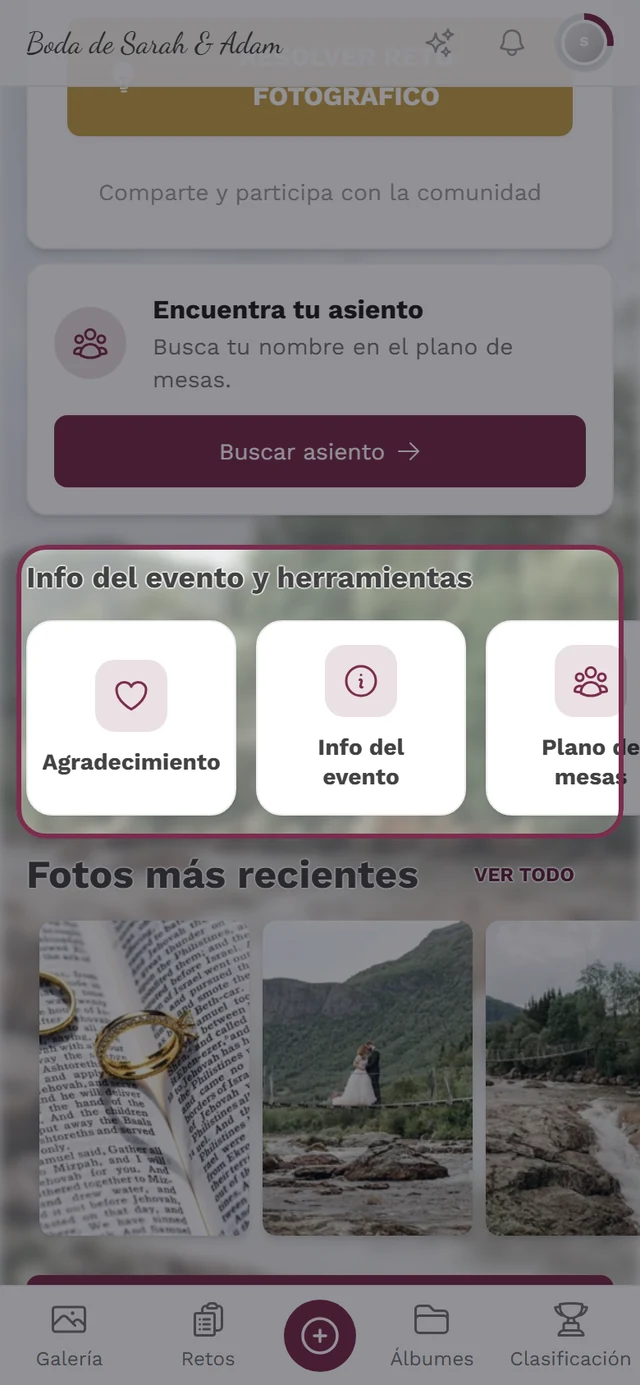
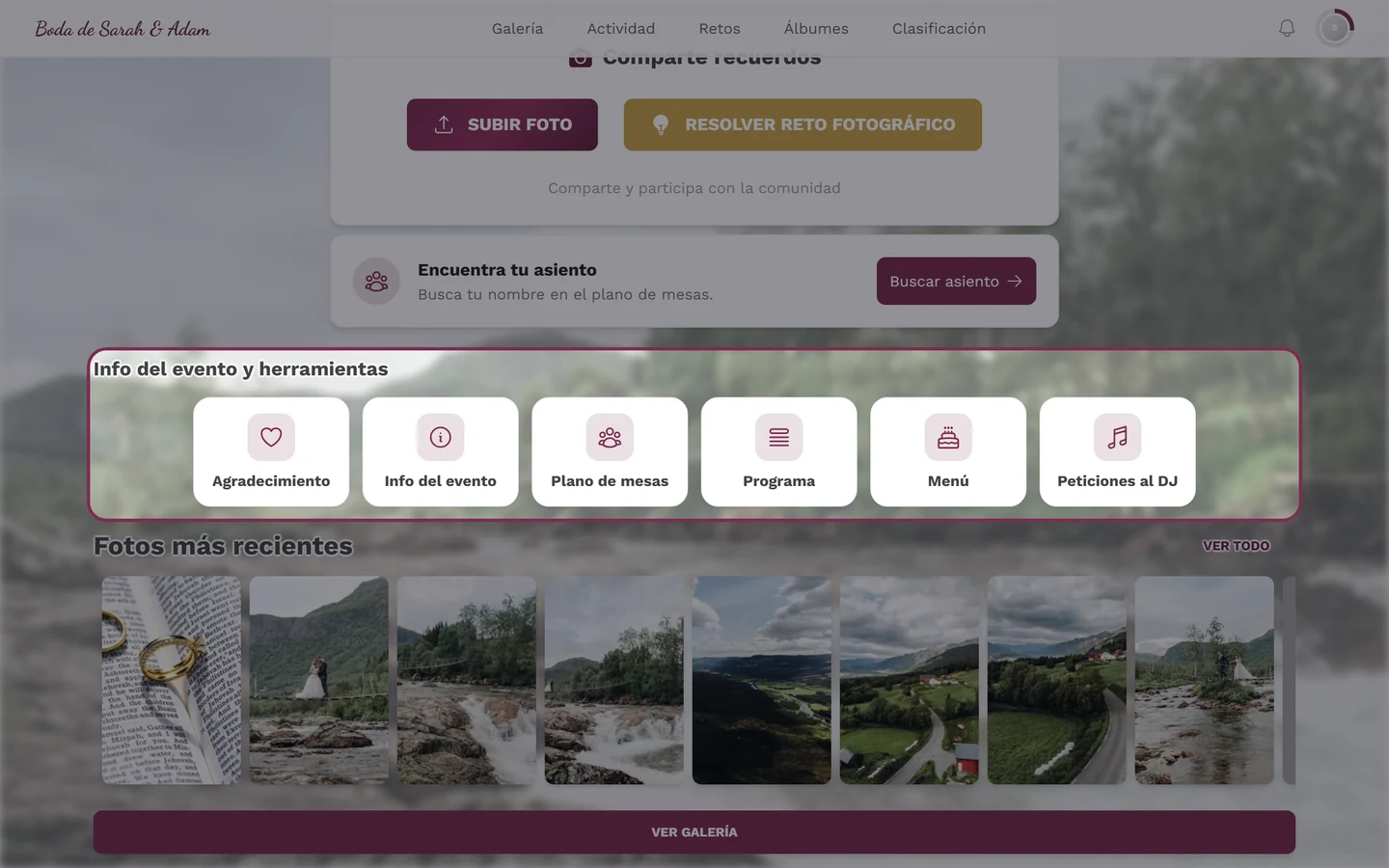
En la barra también puede haber tarjetas propias del anfitrión: páginas informativas del evento y enlaces que él mismo ha añadido, por ejemplo al mapa del lugar o a un hotel. Esos enlaces normalmente se abren en una pestaña nueva, para que no pierdas la galería.
Así está organizada una página de herramienta
Sección titulada «Así está organizada una página de herramienta»Todas las páginas de herramientas tienen el mismo marco, sin importar si has llegado al menú, al programa o a una página propia del anfitrión.
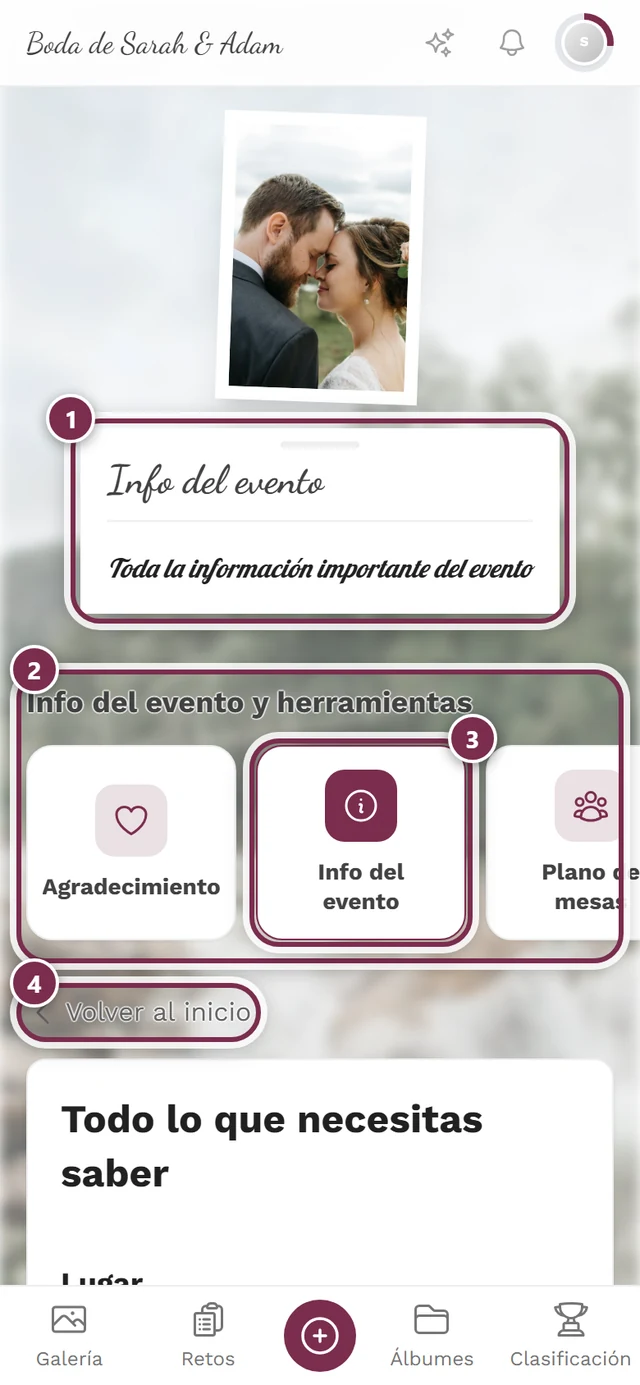
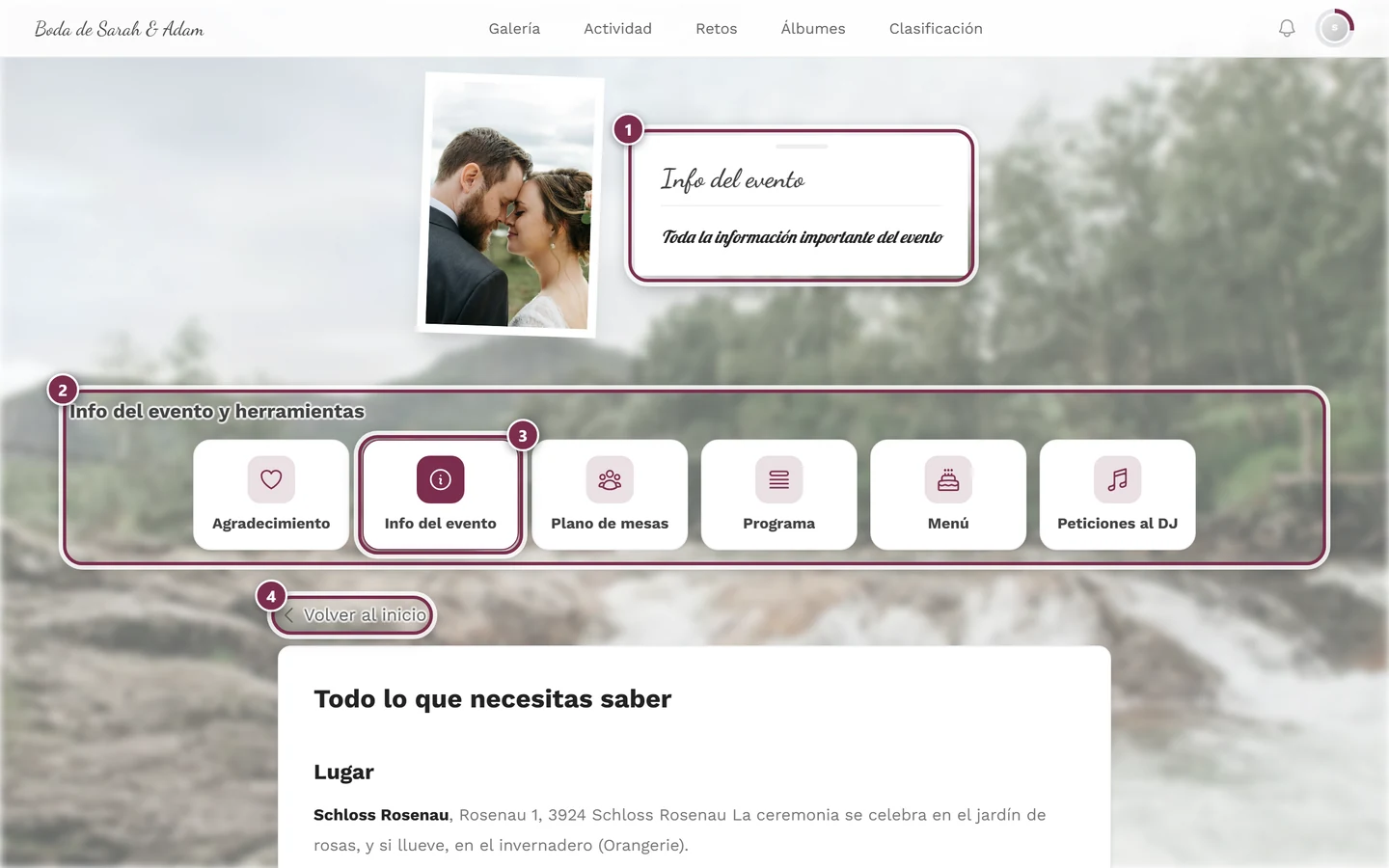
La fila de tarjetas muestra todas las herramientas del evento, no solo las demás — la página actual aparece resaltada entre ellas. Dos herramientas no muestran este marco a propósito: RSVP y la invitación digital. Aparecen solas, sin navegación de la galería ni referencias a otras herramientas — quien llega mediante un código QR de invitación o de respuesta debe ver únicamente esa página.
Los widgets en la página de inicio
Sección titulada «Los widgets en la página de inicio»Algunas herramientas muestran su contenido más importante directamente en la página de inicio — basta con desplazarte hacia abajo. El anfitrión decide, para cada herramienta, si aparece este tipo de widget; si todavía no se ha introducido nada, ni siquiera se muestra.
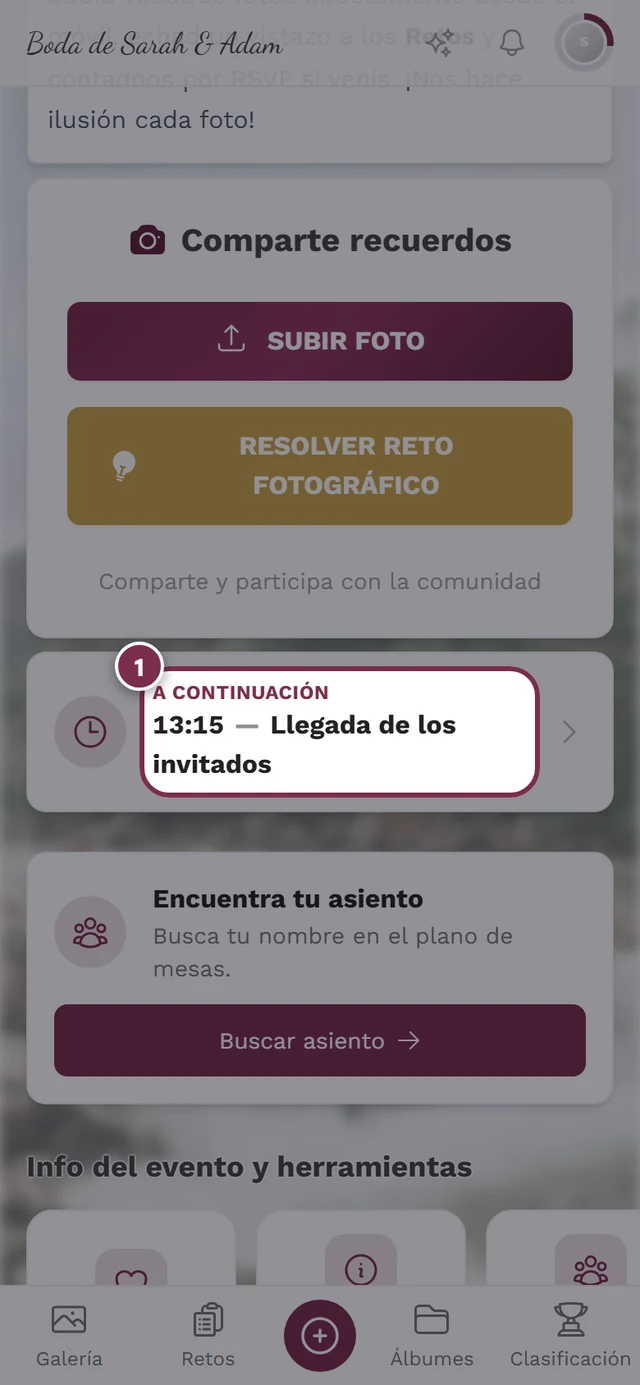
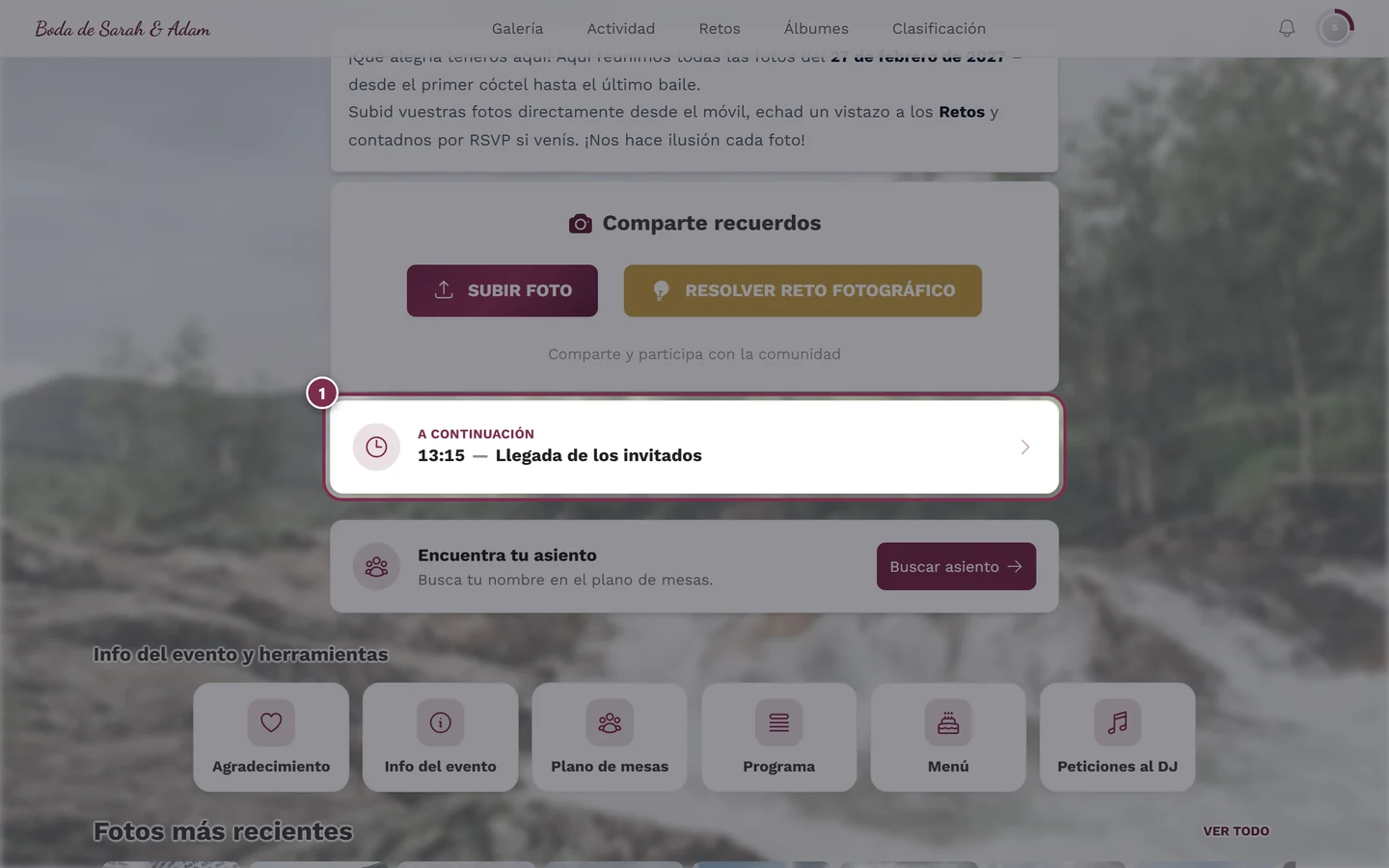
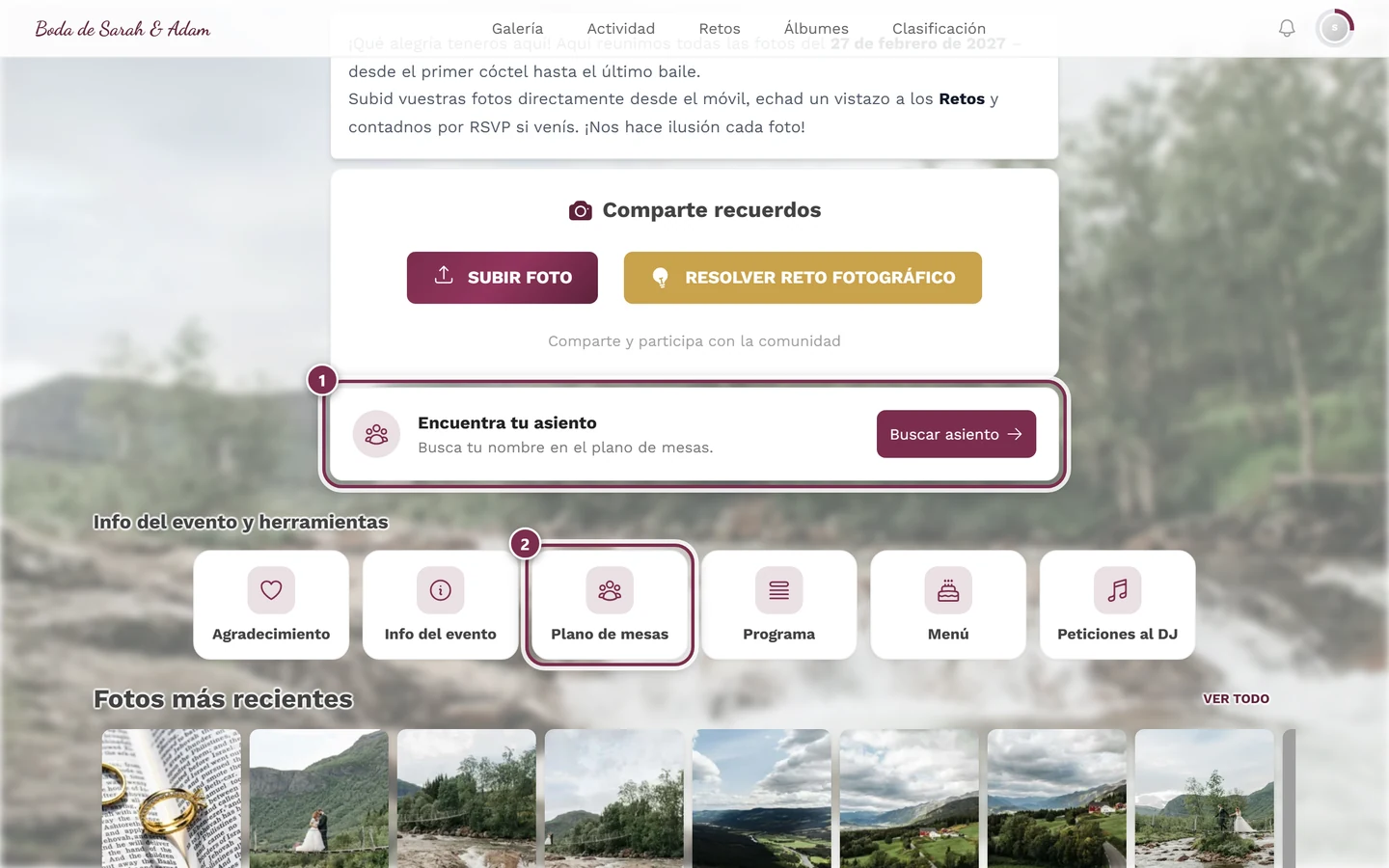
Tienen widget Agradecimiento, Info del evento, Programa, Plano de mesas, Menú, Peticiones de canciones y — si el anfitrión la añade — la invitación digital. RSVP y las páginas personalizadas no tienen ninguno; a esas solo llegas mediante la barra, la navegación o un enlace.
La navegación de la galería
Sección titulada «La navegación de la galería»Las páginas propias del anfitrión — por ejemplo «Cómo llegar» o «Preguntas frecuentes» — puede añadirlas además a la navegación de la galería. Así las alcanzas desde cualquier parte, no solo desde la página de inicio. El resto de herramientas nunca aparece en la navegación — esta queda reservada a la propia galería: Inicio, Galería, Actividad, Retos, Álbumes y Clasificación, según lo que el anfitrión haya activado.
Un enlace o código QR
Sección titulada «Un enlace o código QR»Dos herramientas normalmente no están en la barra: la invitación digital y RSVP. Están pensadas para enviarse, y llegas a ellas mediante el enlace o el código QR que has recibido. RSVP siempre se queda solo como enlace directo; la invitación digital, en cambio, el anfitrión puede añadirla expresamente también a la barra — entonces la encuentras también ahí.
Las herramientas desde el punto de vista del invitado
Sección titulada «Las herramientas desde el punto de vista del invitado»Invitación digital
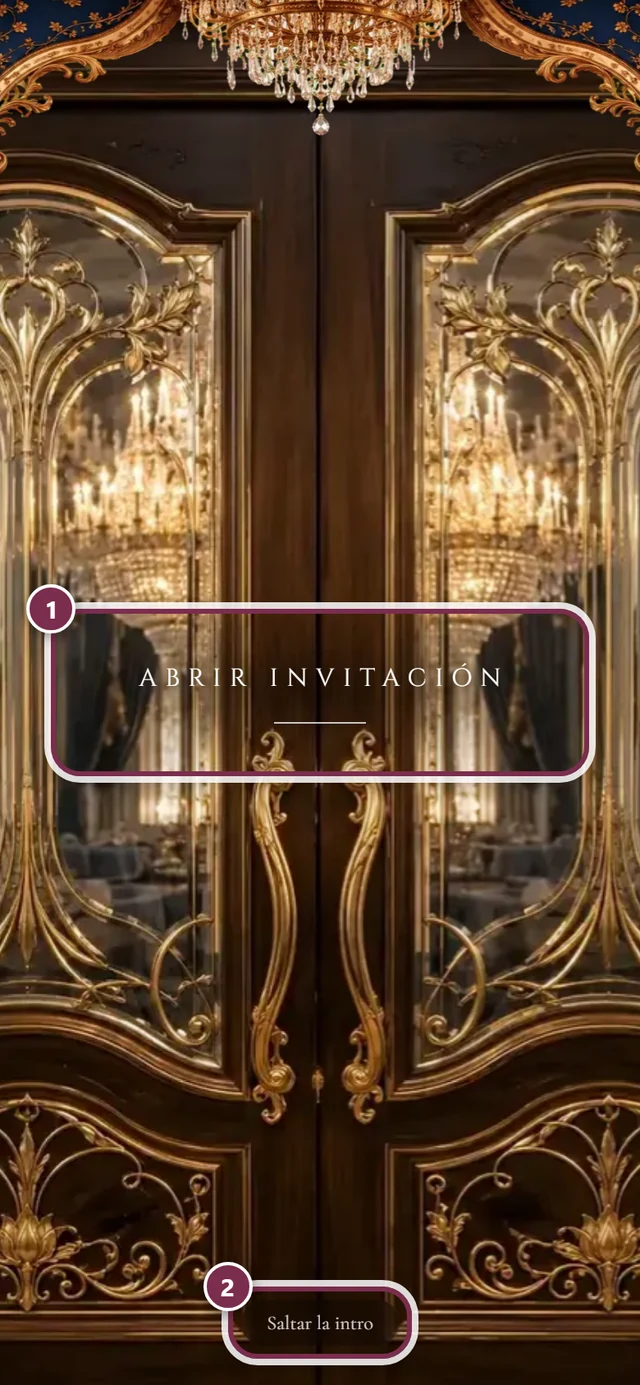
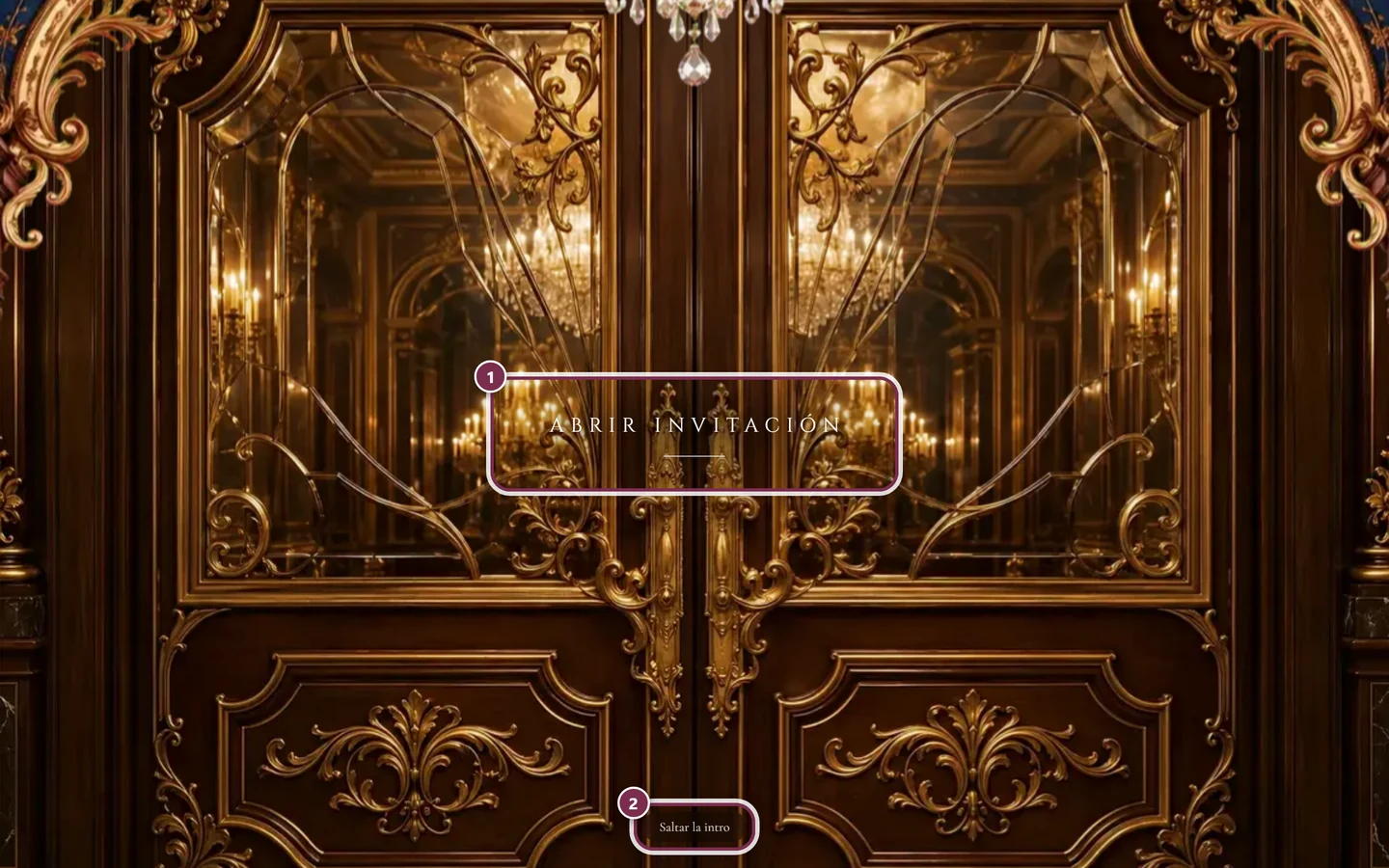
Sección titulada «Invitación digital»Una página de invitación diseñada con cuenta atrás, lugar, programa, código de vestimenta y confirmaciones — te la envía el anfitrión como enlace o código QR. Es la página de entrada al evento y por eso normalmente no aparece en la barra de herramientas; el anfitrión puede, no obstante, añadirla ahí expresamente. Desde la invitación puedes responder directamente, pedir una canción o consultar el plano de mesas sin salir de la página.
Aquí confirmas o rechazas tu asistencia, añades a tu acompañante, eliges tu menú e indicas intolerancias. Esta herramienta también te llega como enlace o código QR; a propósito no aparece en la página de inicio. Si llegas mediante un código QR de RSVP, solo ves el formulario — sin la navegación de la galería alrededor.
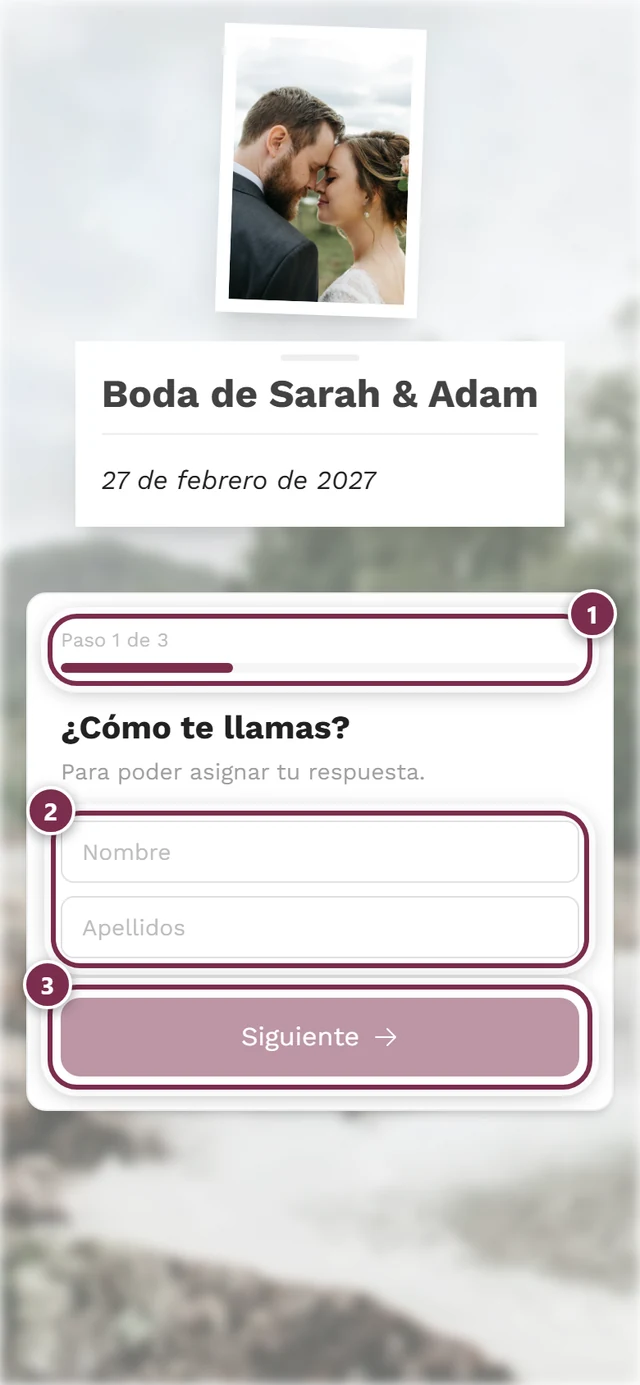
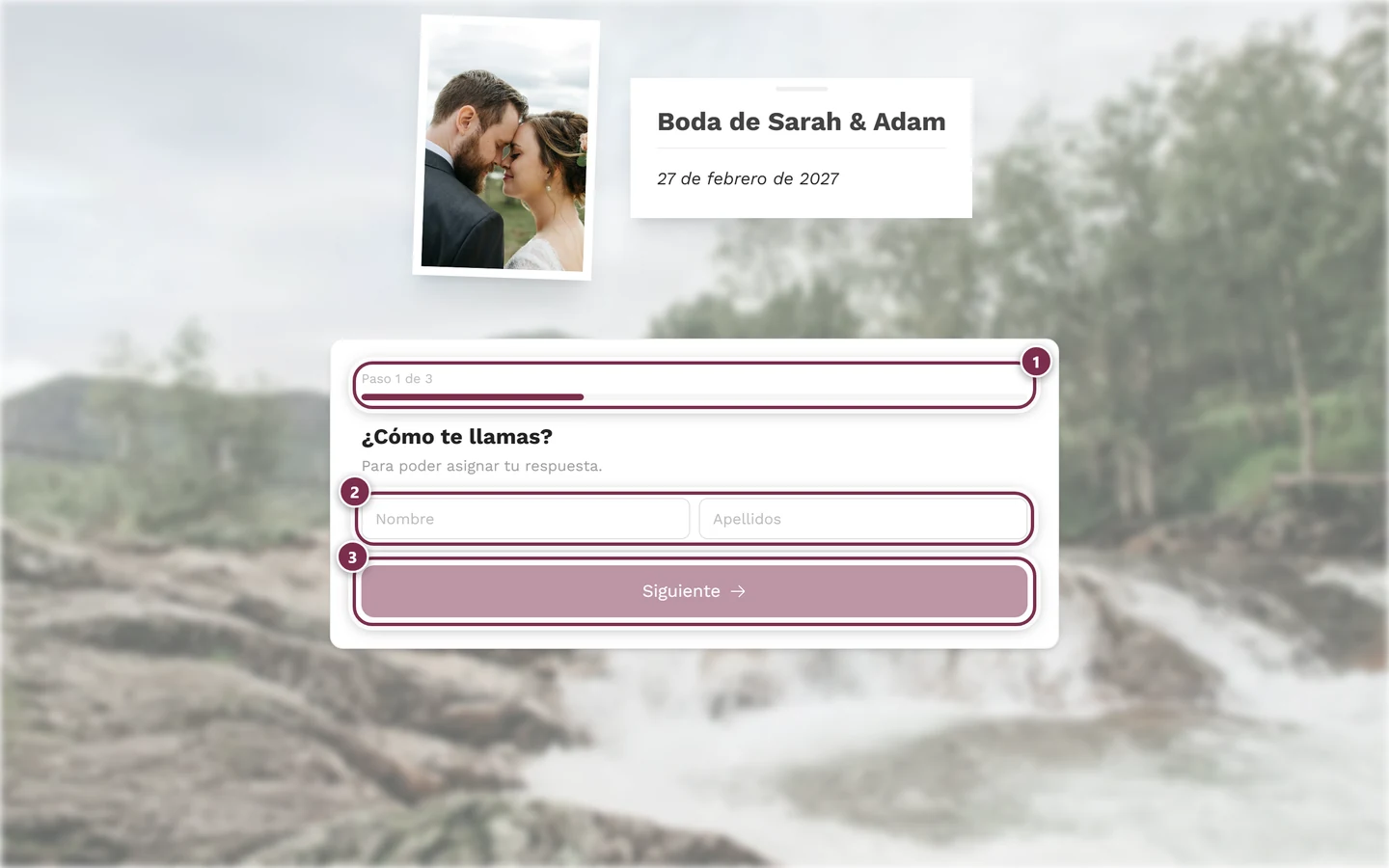
→ Aceptar o rechazar la invitación (RSVP)
Plano de mesas
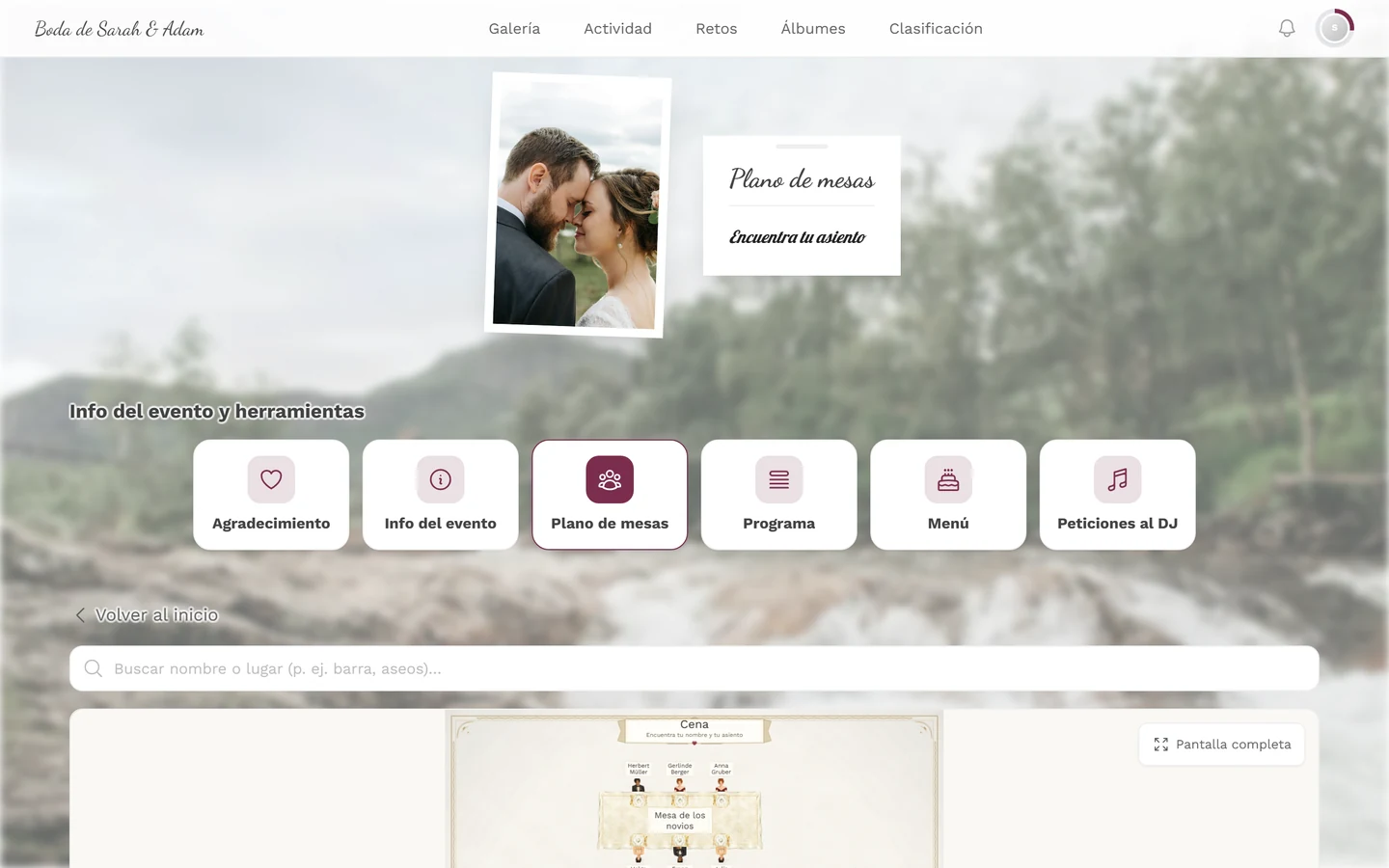
Sección titulada «Plano de mesas»Te muestra dónde te sientas. Escribes tu nombre y obtienes tu mesa y tu asiento; el plano salta hasta ese punto. También puedes buscar lugares del espacio — barra, aseos, pista de baile. El plano se representa como una escena dibujada y se puede ampliar a pantalla completa.
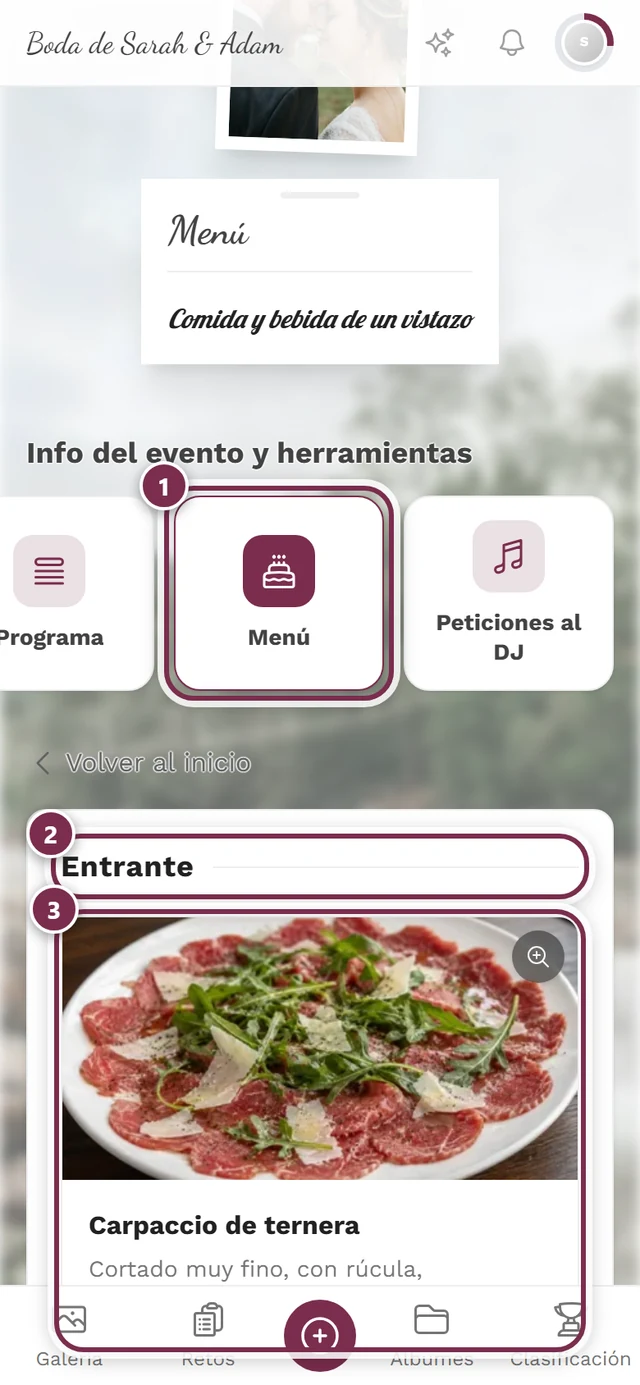
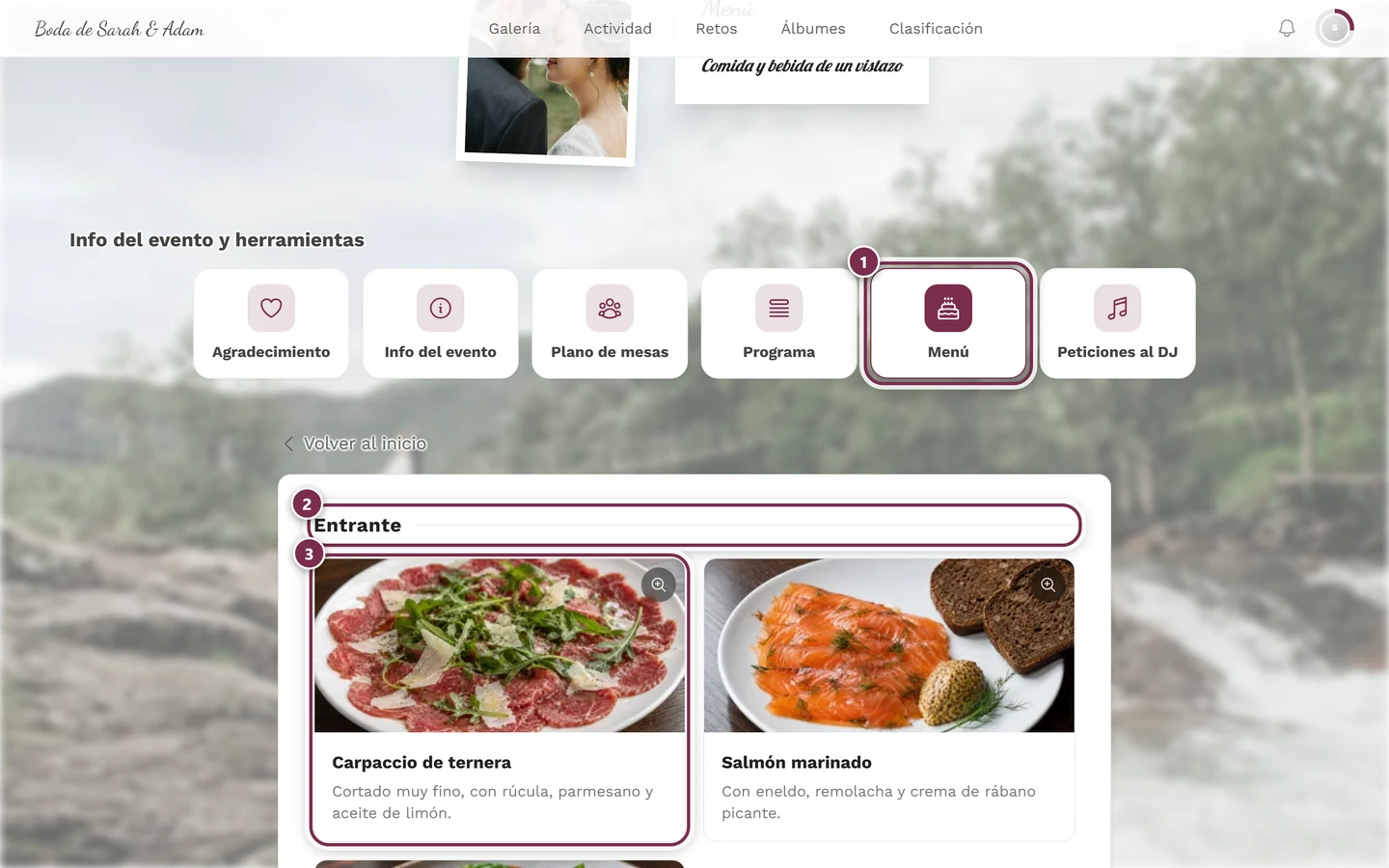
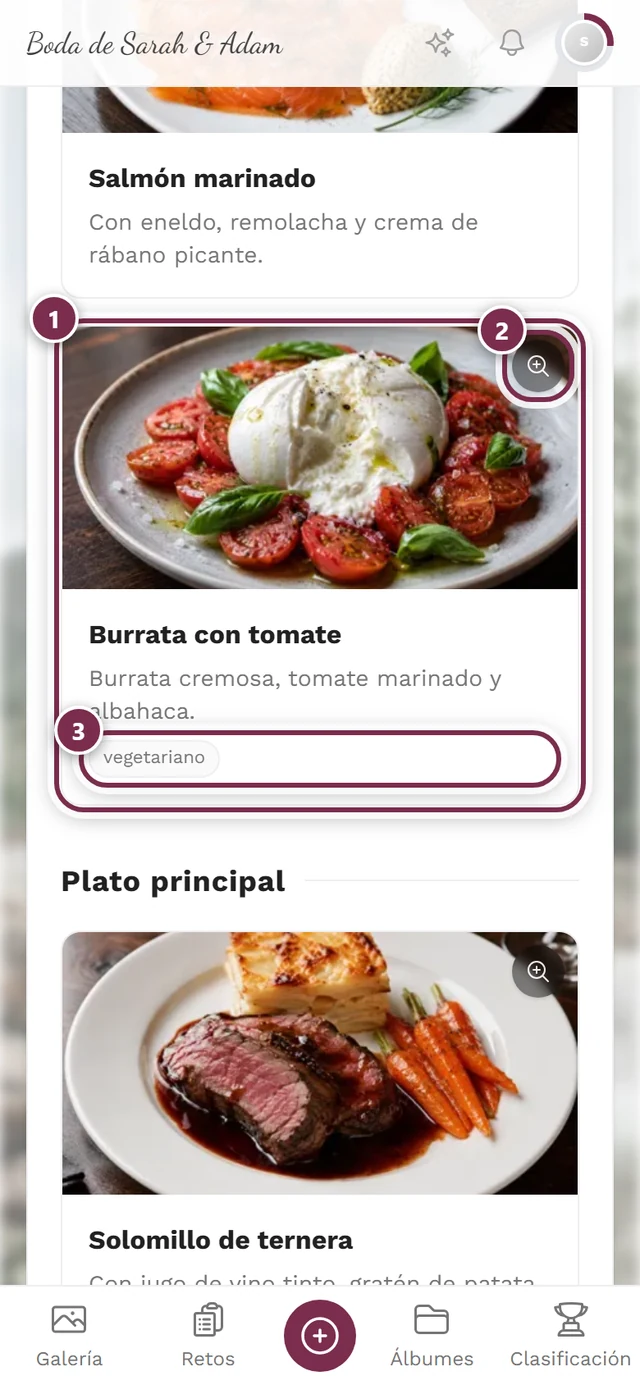
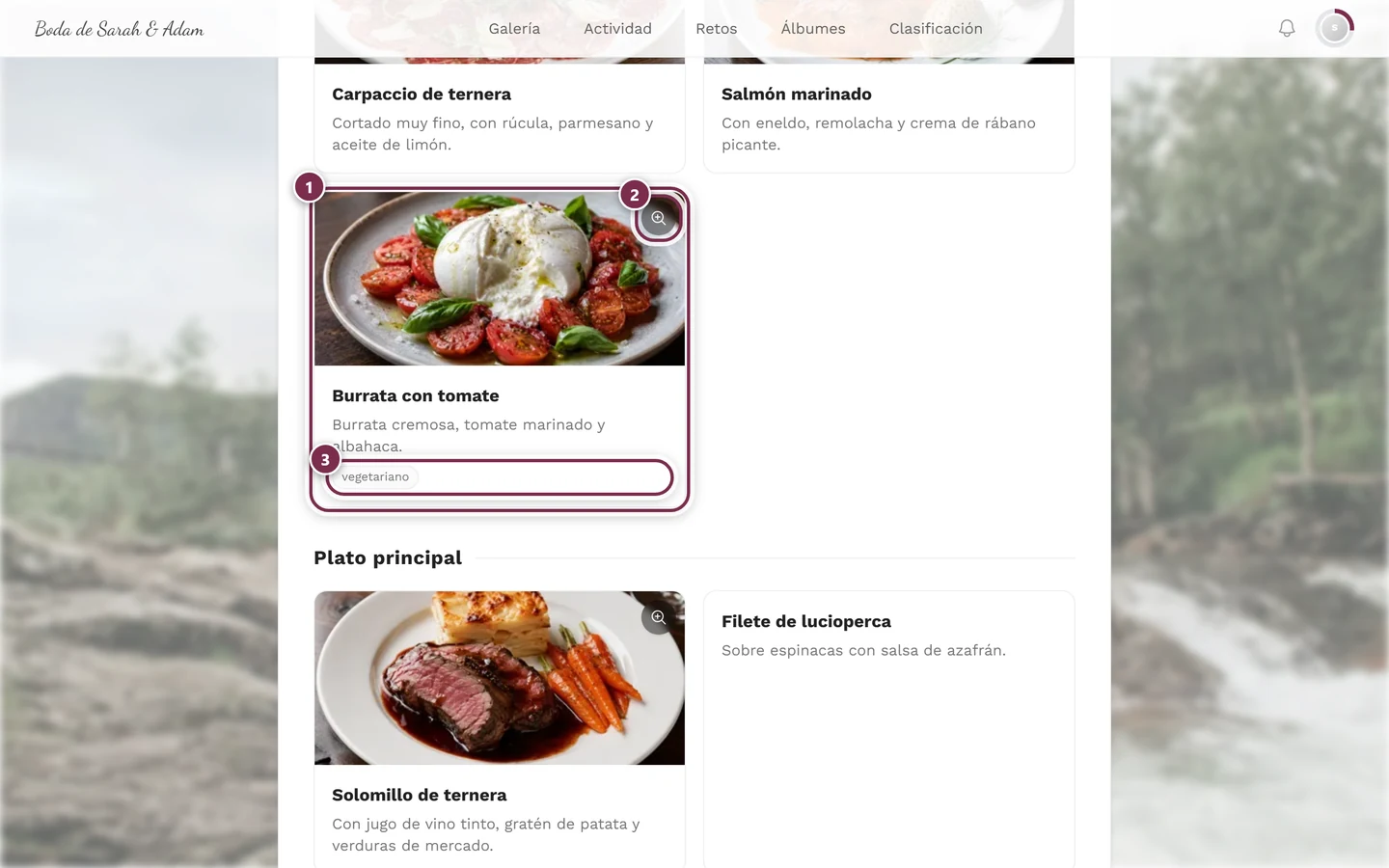
Muestra la comida y las bebidas de un vistazo: los pases con sus platos, según la configuración con foto, descripción y avisos como vegano o sin gluten. Si has llegado mediante un enlace personal, en cada pase solo ves tu propio plato — con el aviso Estás viendo tu menú personal. y el botón Mostrar todos los platos.
Programa
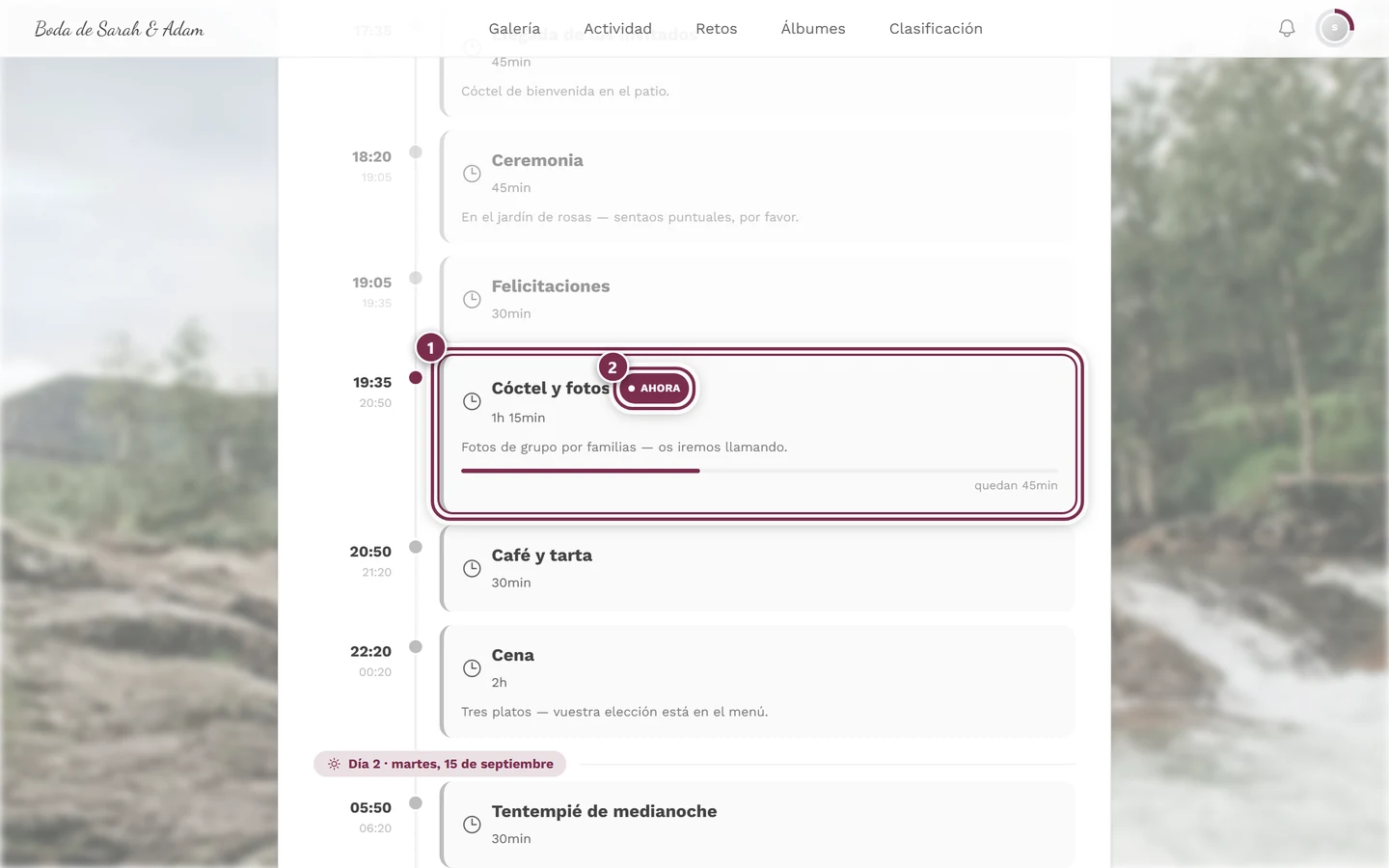
Sección titulada «Programa»El desarrollo del evento: recepción, ceremonia, comida, primer baile, discursos. En la página de inicio aparece además el widget A continuación. Si el anfitrión ha creado varios programas, puedes cambiar entre ellos; el que aparece preseleccionado es aquel cuya franja horaria está en curso. El programa es la única herramienta con un botón Imprimir — útil si prefieres llevar el desarrollo del evento en papel.
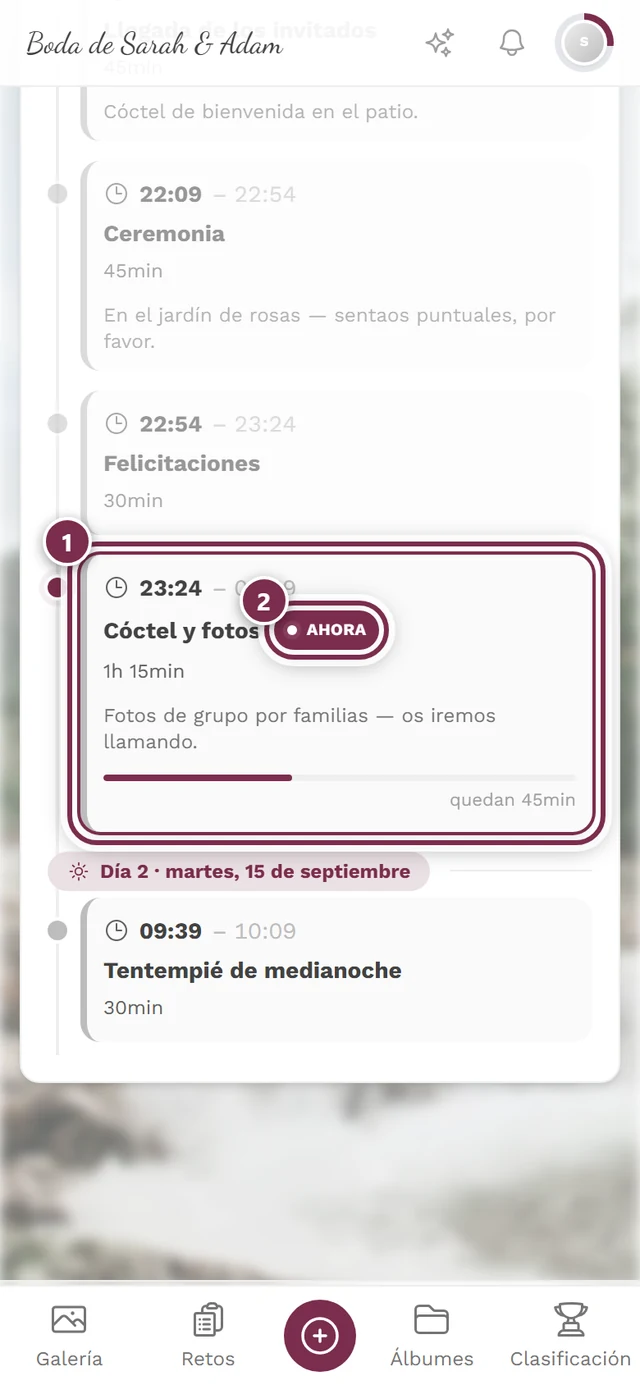
Mientras el evento está en marcha, el punto actual se distingue del resto:
Peticiones de canciones
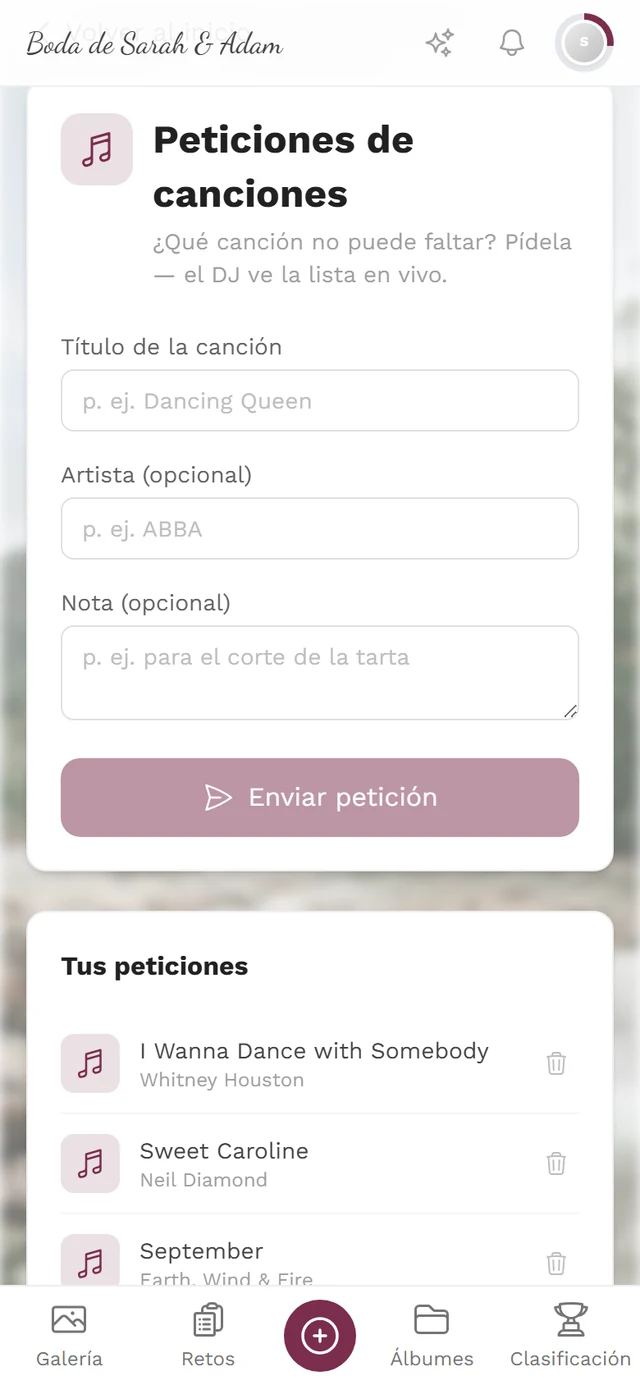
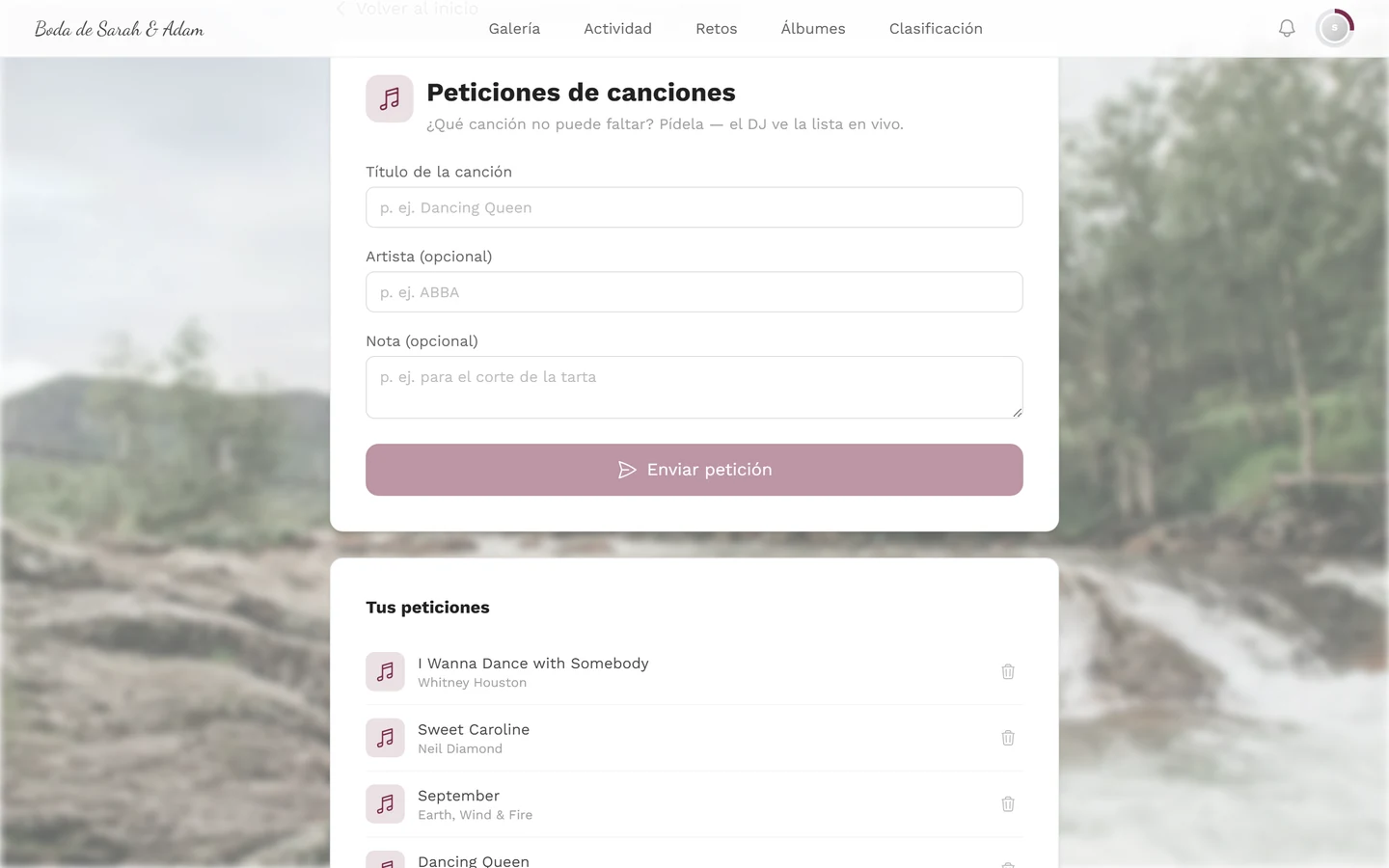
Sección titulada «Peticiones de canciones»Aquí pides tu canción — título, artista y una nota. La entrada en la barra de herramientas se llama Peticiones al DJ, mientras que la página en sí lleva el título Peticiones de canciones. Más adelante puedes retirar tus propias peticiones.
Info del evento
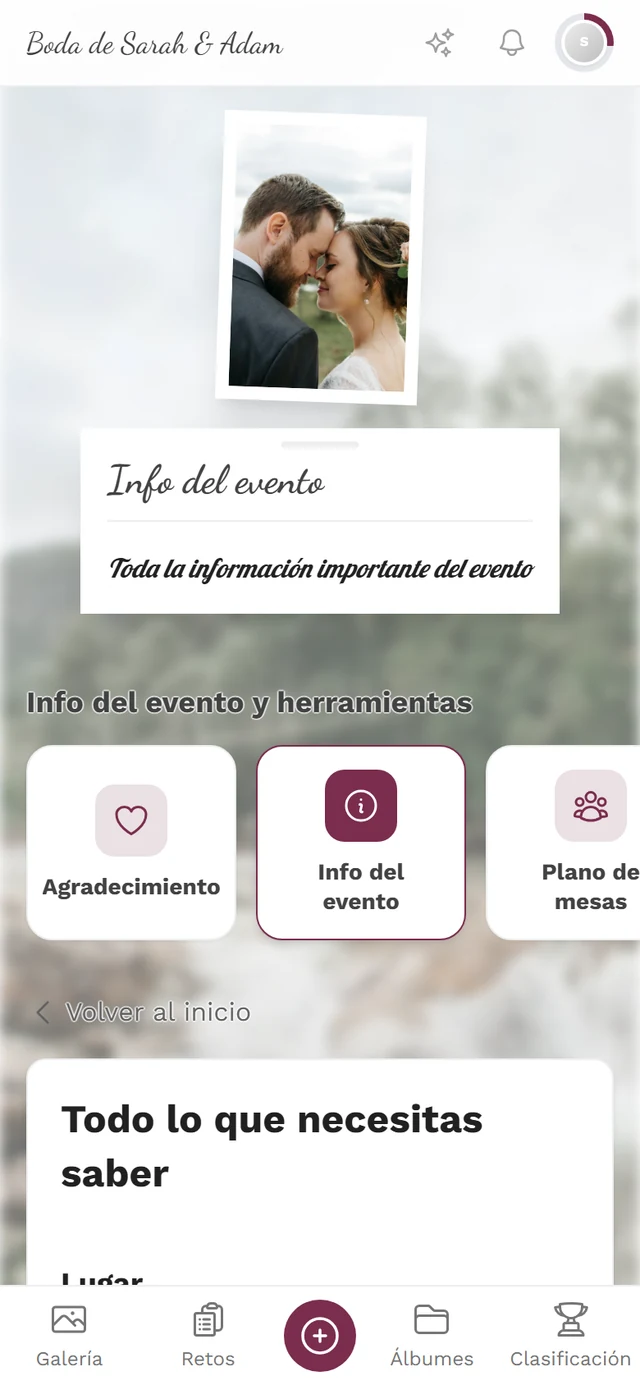
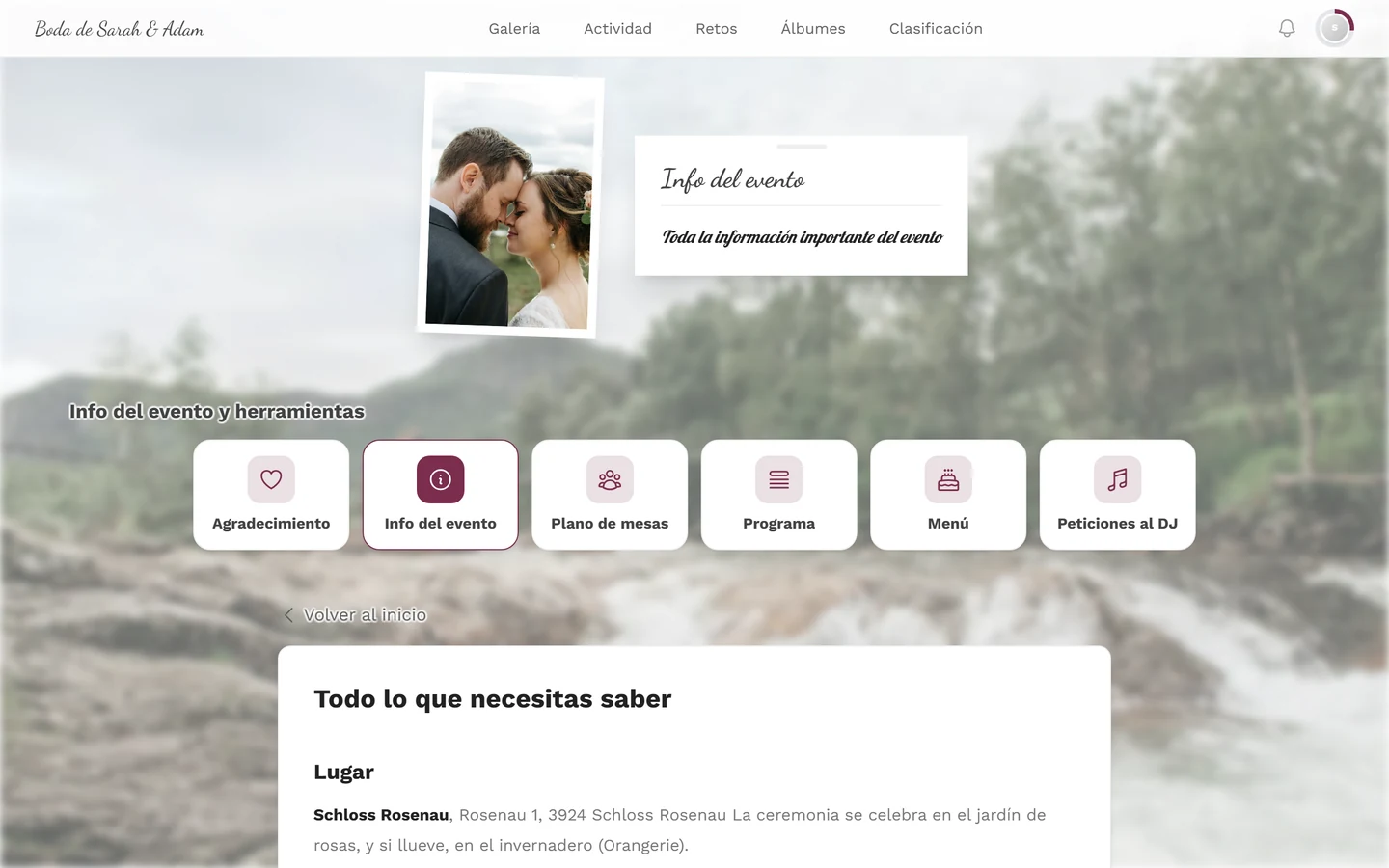
Sección titulada «Info del evento»Todo lo que necesitas saber de antemano: cómo llegar, aparcamiento, código de vestimenta, a quién preguntar. El anfitrión escribe el texto y elige una imagen. Si hay algo guardado, el contenido suele aparecer ya como widget en la página de inicio.
Páginas personalizadas
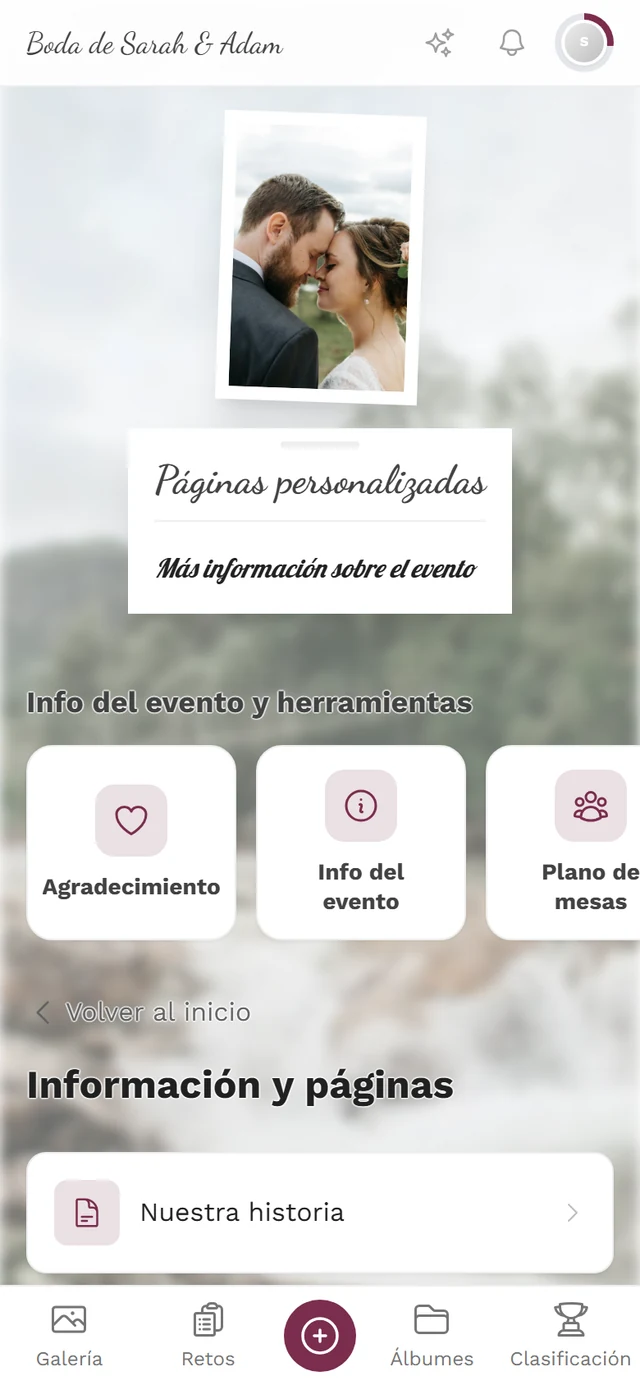
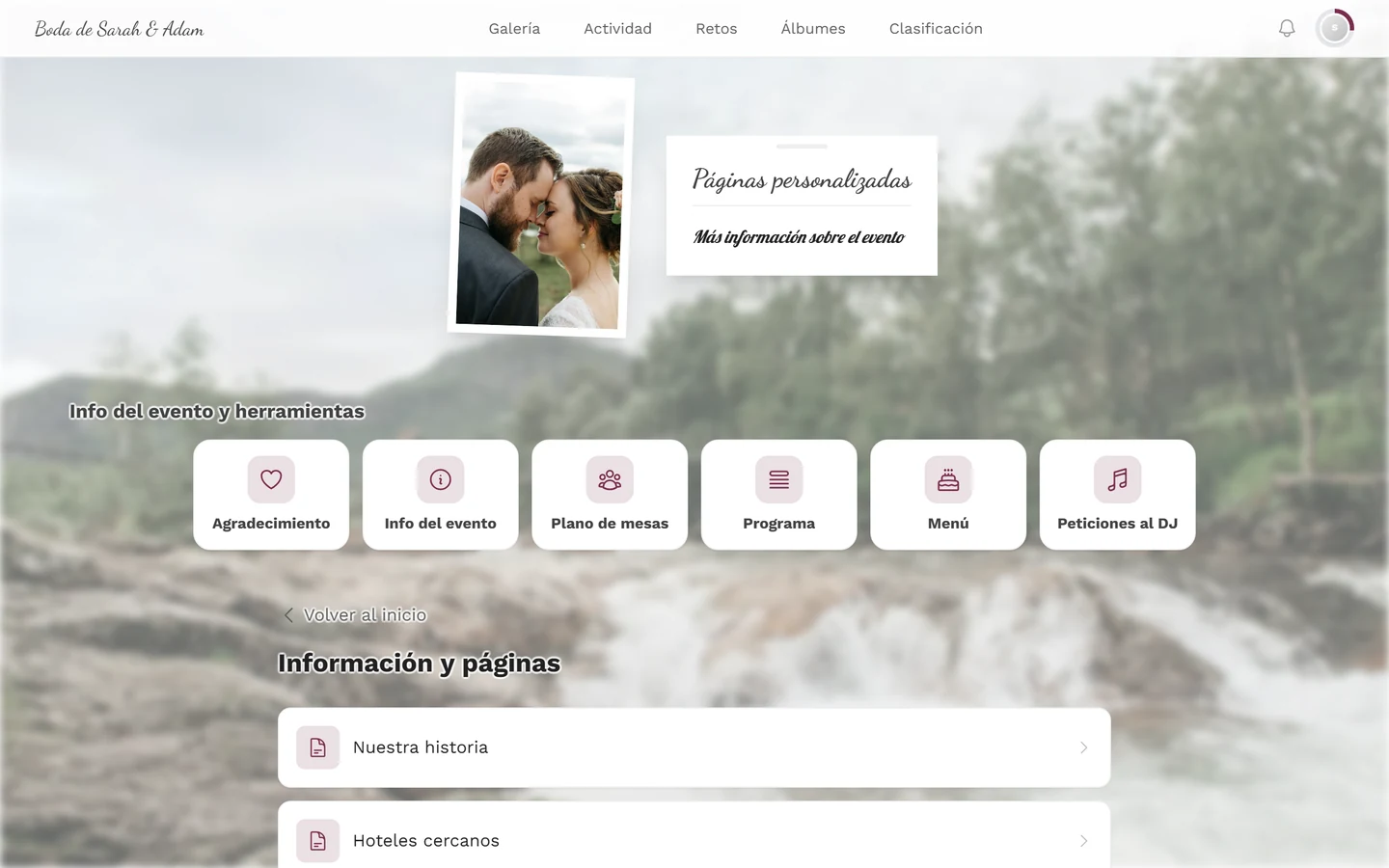
Sección titulada «Páginas personalizadas»Páginas informativas adicionales que el anfitrión crea libremente — por ejemplo «Nuestra historia», «Hoteles cercanos» o «Fotos y privacidad». Cada página puede tener su propio icono y aparecer individualmente en la barra de herramientas o en la navegación; las demás las encuentras en la vista general.
Agradecimiento
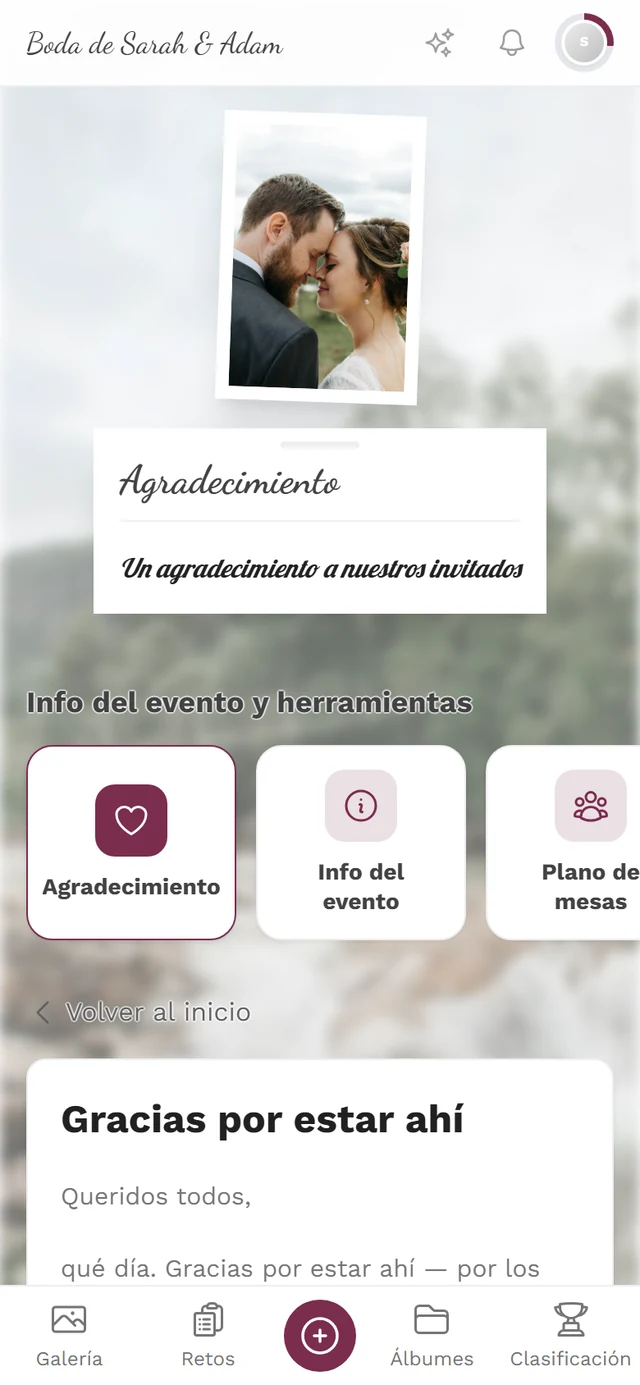
Sección titulada «Agradecimiento»Un agradecimiento después del evento, con texto e imagen. Esta página suele desbloquearse recién un tiempo después del día del evento — antes no la ves.
Lista de invitados
Sección titulada «Lista de invitados»Invisible para ti. La lista de invitados es una herramienta de planificación exclusiva del anfitrión: nombres, datos de contacto, confirmaciones, selección de menú y asientos en una tabla. No existe página de invitado ni widget para ella, y el servidor solo entrega la lista al anfitrión. Ningún invitado puede ver quién más está invitado.
Presupuesto
Sección titulada «Presupuesto»También invisible para ti. El presupuesto es la planificación de costes del anfitrión — partidas, presupuestos de proveedores y pagos. Tampoco existe página de invitado ni widget para él, y el servidor rechaza los accesos de invitados. Así que de las once herramientas, nueve son visibles para ti y dos no.
Por qué te falta una herramienta
Sección titulada «Por qué te falta una herramienta»Además, el anfitrión puede decidir para cada herramienta si esta recibe siquiera una entrada en la barra de herramientas. Así que una herramienta puede existir y aun así ser accesible solo a través de su propio código QR.
Cuando el evento te conoce
Sección titulada «Cuando el evento te conoce»Algunos enlaces son personales — por ejemplo el código QR de tu tarjeta de mesa o un enlace de invitación personalizado. Si abres el evento a través de uno de ellos, este sabe qué entrada de la lista de invitados te corresponde. Eso cambia tres cosas:
- En el menú, en cada pase solo ves el plato anotado para ti. Con Mostrar todos los platos vuelves a la carta completa.
- En el plano de mesas, tu propio asiento aparece resaltado automáticamente, sin que tengas que buscarlo.
- En RSVP se te reconoce de inmediato y tu respuesta anterior aparece ya rellenada.
Si más adelante escaneas otra tarjeta, se aplica el último código escaneado. Más información en ¿Por qué solo veo mi propio menú?
¿Necesito una cuenta?
Sección titulada «¿Necesito una cuenta?»No. Te mueves por las herramientas igual que por el resto de la galería. Para las herramientas en las que introduces algo — es decir, RSVP y peticiones de canciones —, Photogala crea automáticamente una sesión de invitado en segundo plano, para que tu entrada pueda asociarse a ti. No necesitas registrarte para ello.
Solución de problemas
Sección titulada «Solución de problemas»La barra Info del evento y herramientas falta por completo. Entonces en este evento no hay ninguna herramienta activa con entrada en la lista. Es normal en eventos que solo usan la galería de fotos.
Veo la barra, pero no en todas las páginas. La barra existe en la página de inicio y en las páginas de herramientas. No está en la galería, en los álbumes ni en el perfil — desde ahí vuelves mediante el nombre del evento, arriba a la izquierda, que siempre lleva a la página de inicio.
Ayer todavía veía una herramienta, hoy ha desaparecido. Muy probablemente una franja horaria: el anfitrión puede limitar cada herramienta a un período. Al terminar, desaparece de la lista.
Una herramienta se abre, pero la página está vacía. El anfitrión la ha activado, pero todavía no ha introducido nada. Vuelve a mirar más tarde.
Llego a una página de error en lugar de a la herramienta. El enlace apunta a una herramienta que no está habilitada para ti — por ejemplo, porque se ha desactivado entretanto. Abre el evento desde la página de inicio y consulta la barra de herramientas.
Los textos están en el idioma equivocado. Los contenidos vienen del anfitrión y solo existen en los idiomas que él ha mantenido. Tu idioma de visualización lo cambias en Cambiar el idioma.
Páginas relacionadas
Sección titulada «Páginas relacionadas»- Para anfitriones: Herramientas – Resumen general — cómo se configuran estas herramientas.
- Para anfitriones: Menú de invitados — orden y visibilidad de las tarjetas en esta barra.