Retos y desafíos
Los retos convierten cualquier evento en un pequeño juego: recibes retos fotográficos creativos, los resuelves con una foto adecuada y, de paso, acumulas puntos. Algunos retos tienen condiciones de desbloqueo o una ventana de tiempo, otros se pueden resolver varias veces y dan puntos cada vez.
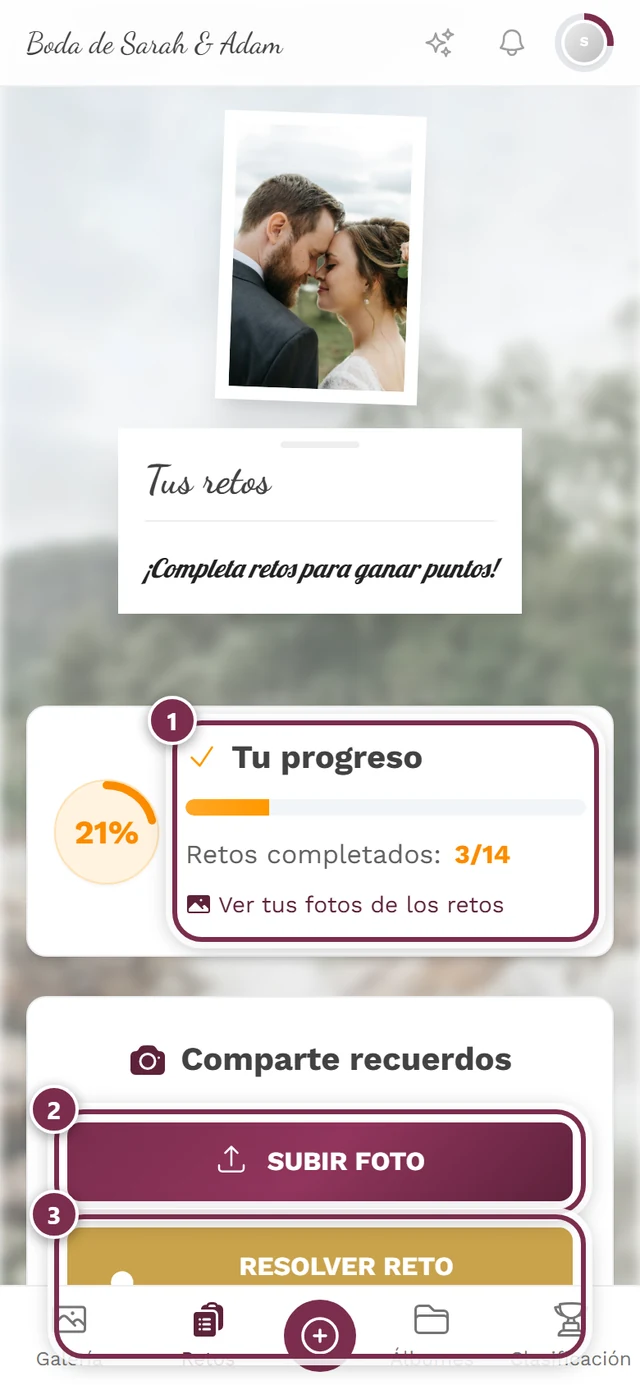
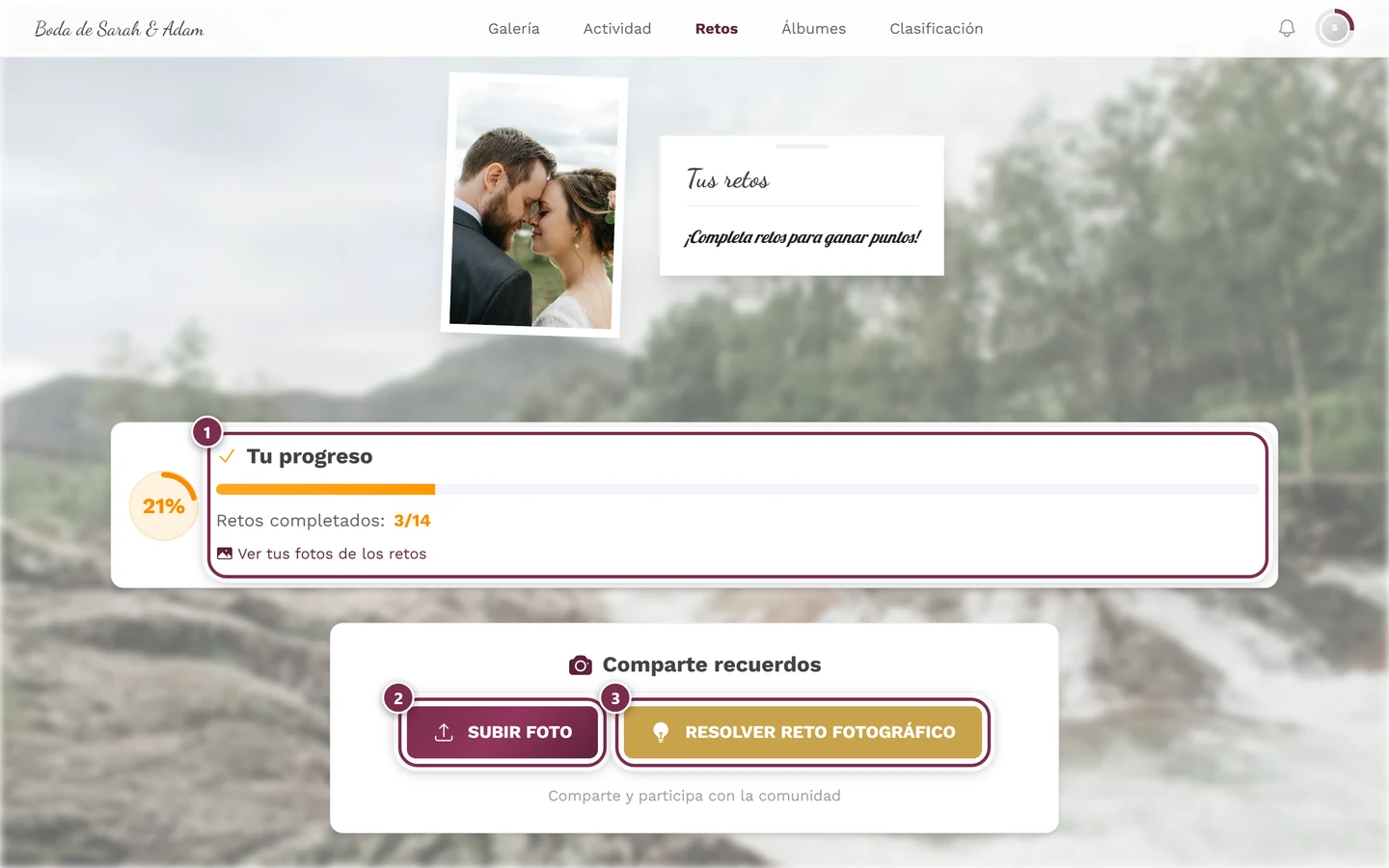
Cómo llegar a la página de retos
Sección titulada «Cómo llegar a la página de retos»Hay varias formas de llegar a tus retos:
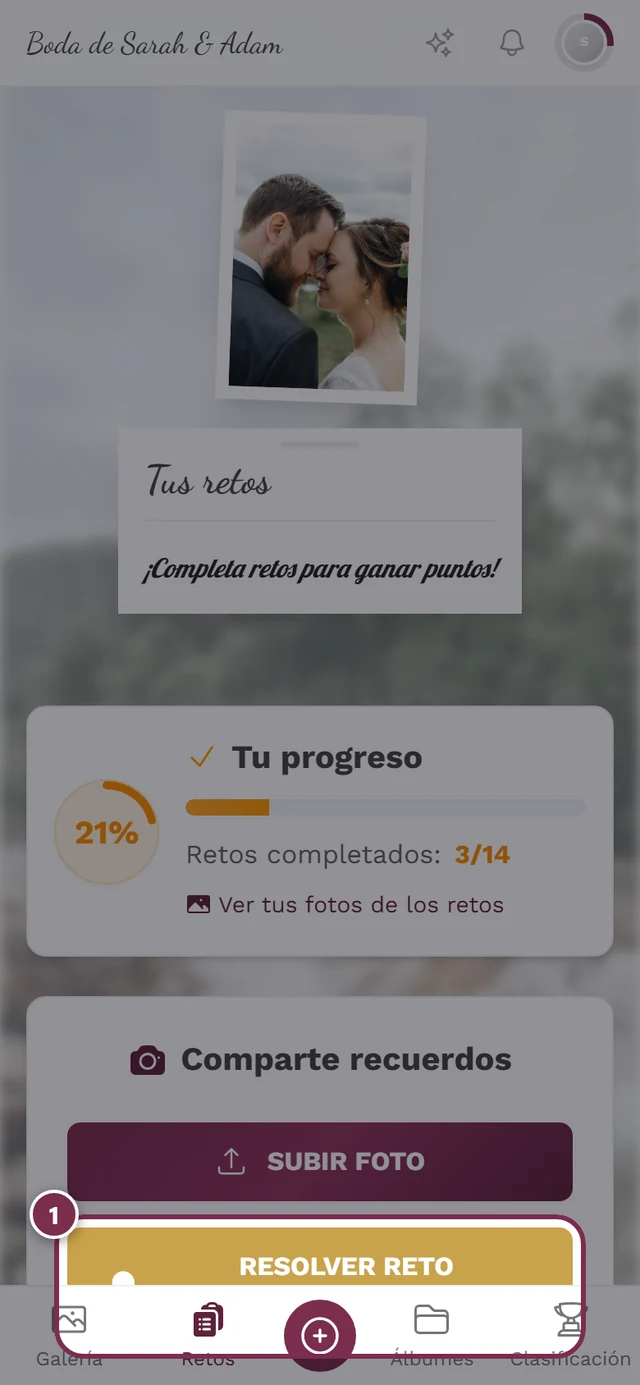
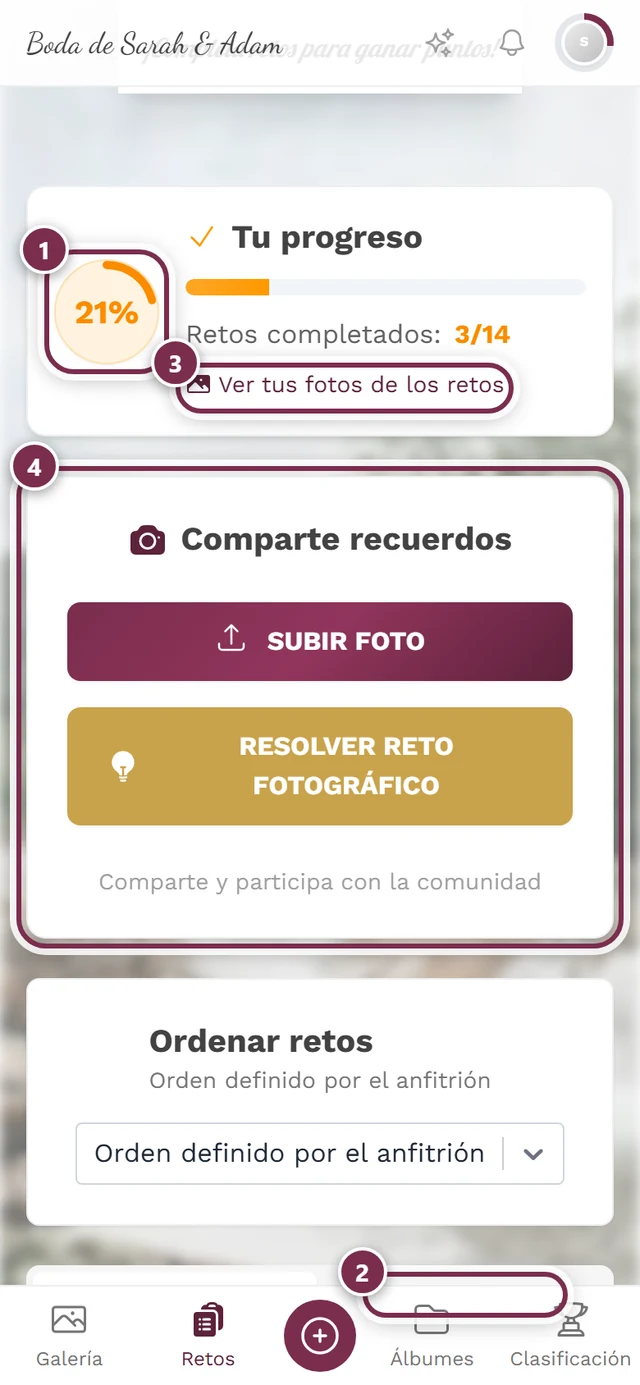
- Menú «Retos» – en el ordenador, en la barra superior; en el móvil, en la barra de navegación inferior (icono de portapapeles). Este elemento del menú solo aparece cuando la función está activa y ya existe al menos un reto.
- Desde la tarjeta de progreso – la tarjeta situada encima de la cuadrícula de la galería te lleva a la página de retos con un clic (ver más abajo).
- Directamente desde la galería – a través del diálogo de subida, sin abrir la página de retos (ver camino B).
La tarjeta de progreso sobre la galería
Sección titulada «La tarjeta de progreso sobre la galería»No necesitas salir de la galería para ver cómo vas. Justo encima de la cuadrícula de fotos hay una tarjeta con tu progreso en los retos:
- un círculo de progreso con tu porcentaje – un clic sobre él abre la página de retos;
- el título Retos fotográficos completados, con tu marcador a la derecha; si ya los has completado todos, aparece ¡Todos los retos completados! — con confeti;
- una barra: la parte coloreada son tus retos resueltos, un tramo gris adicional al final representa los caducados. Si no hay retos caducados, la barra es de un solo color;
- una flecha del color del evento al final de la barra – también lleva a la página de retos;
- en cuanto hayas resuelto al menos un reto, aparece además el enlace Ver tus fotos de retos.
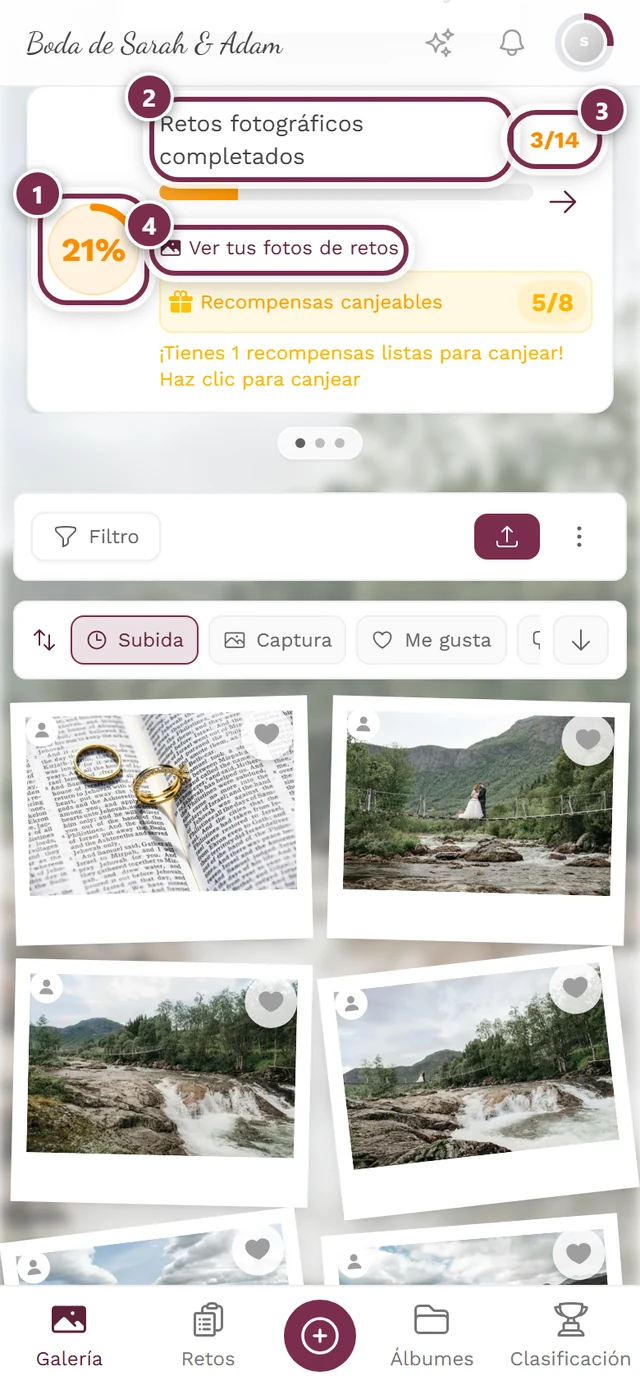
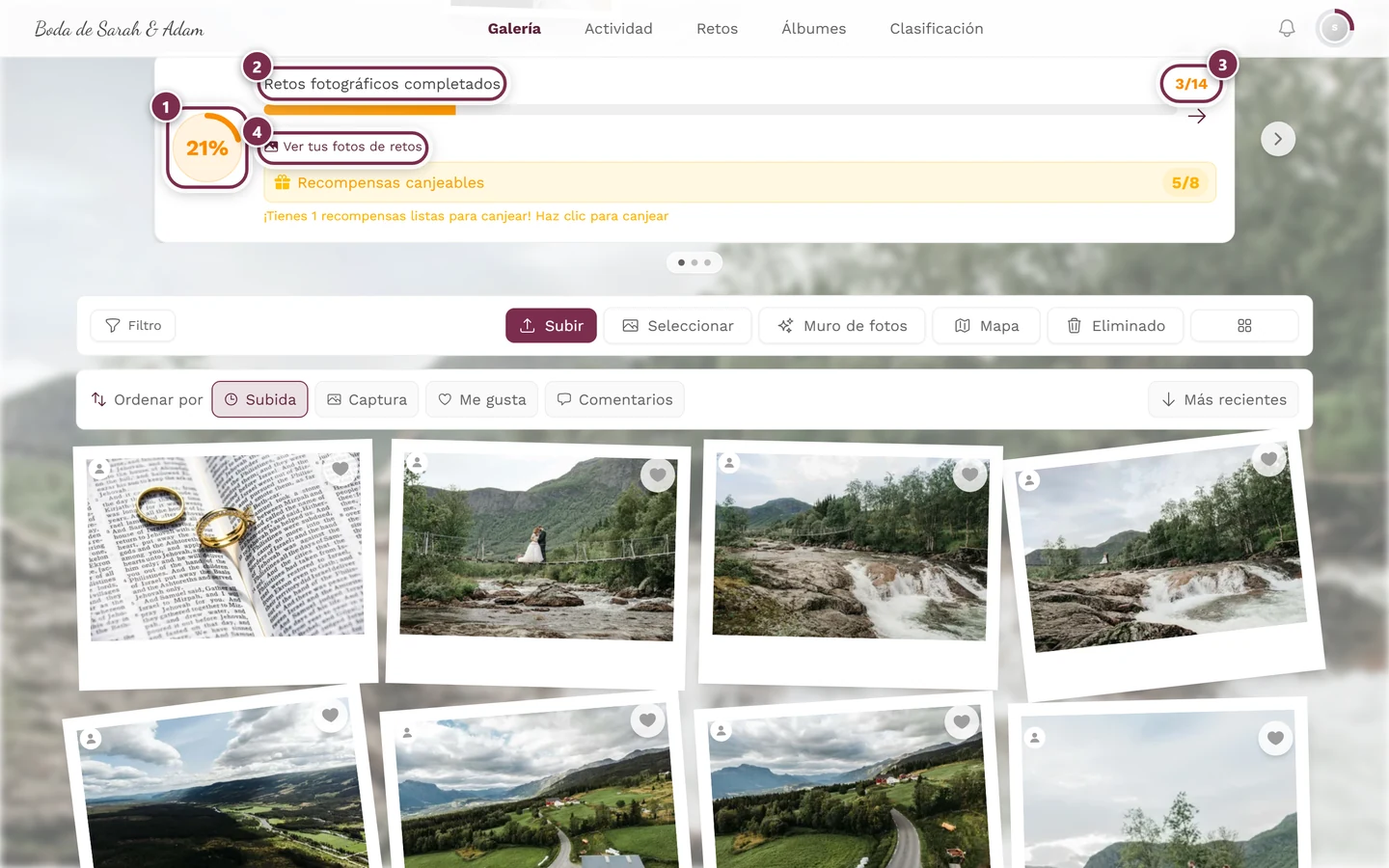
La flecha gris del extremo derecho y los puntos bajo la tarjeta no forman parte de los retos: sobre la cuadrícula hay un pequeño carrusel de hasta tres tarjetas – progreso de retos, próximo logro y recuerdos compartidos. Solo aparece cuando al menos dos de ellas tienen algo que mostrar.
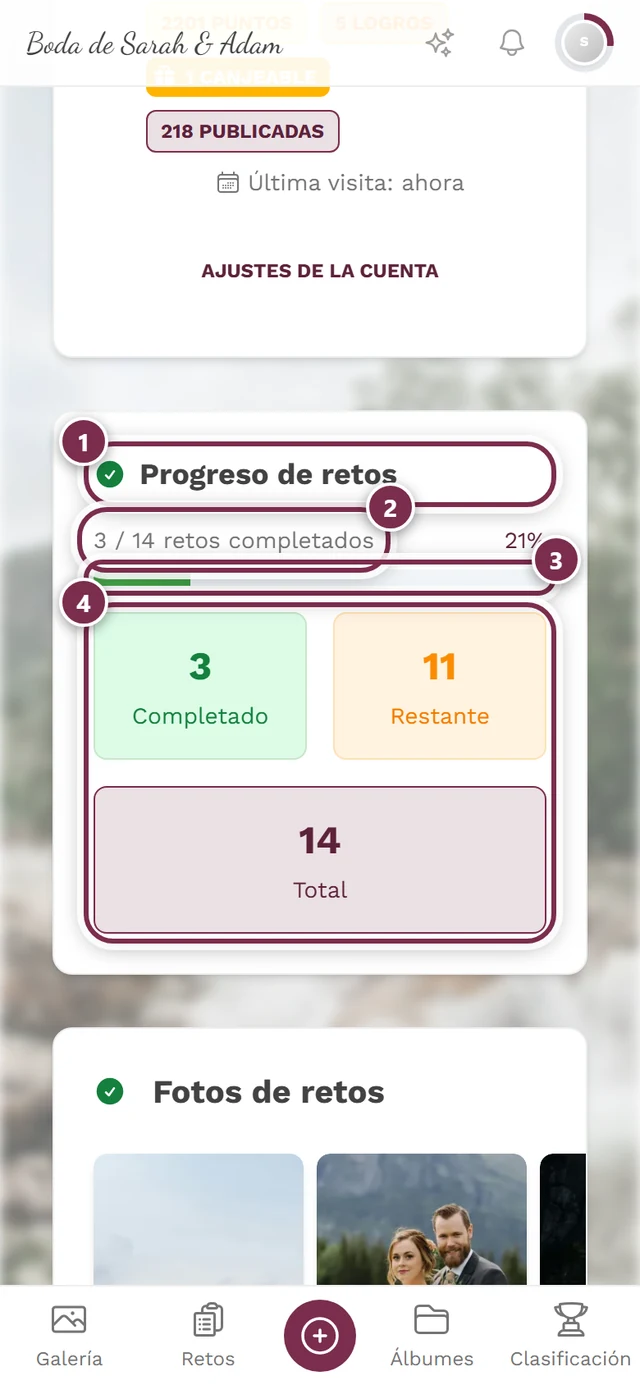
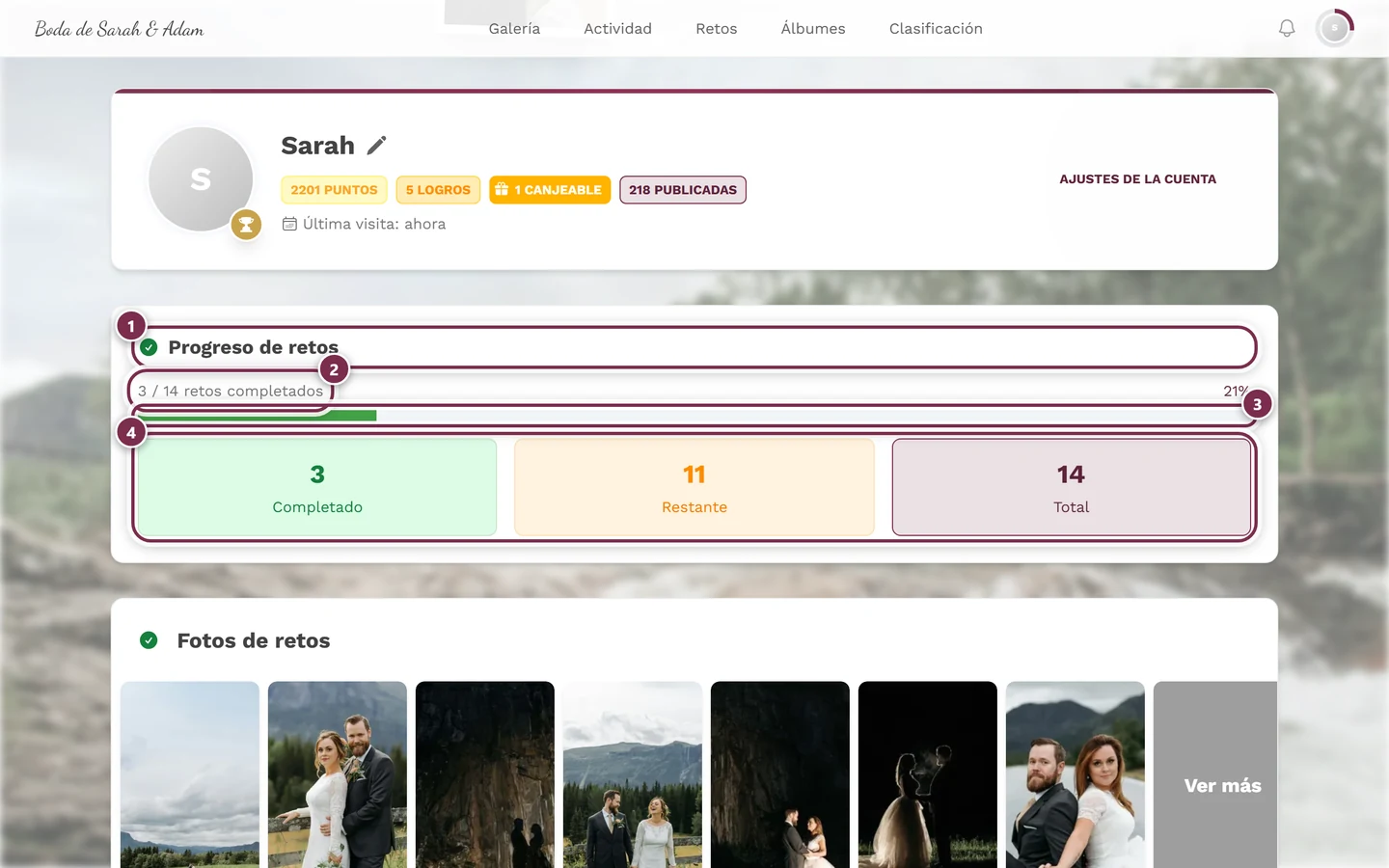
En tu perfil, bajo Progreso de retos, encuentras una vista más detallada: una barra más unas fichas pulsables – Completado, Restante y Total están siempre presentes, Caducado aparece solo si de verdad ha vencido algún plazo. Cada ficha abre la lista de retos correspondiente. Justo debajo está la sección con tus fotos de retos.
Resolver un reto
Sección titulada «Resolver un reto»Las fotos siempre llegan al evento a través del mismo diálogo de subida. «Resolver un reto» solo significa que tu foto queda asociada a un reto. Hay varias formas de entrar y todas acaban en el mismo diálogo – elige la que tengas más a mano.
Camino A – desde la página de retos (recomendado)
Sección titulada «Camino A – desde la página de retos (recomendado)»El camino directo cuando quieres resolver un reto concreto. Ves de antemano la imagen de referencia y el valor en puntos.
-
Abre la sección Retos.
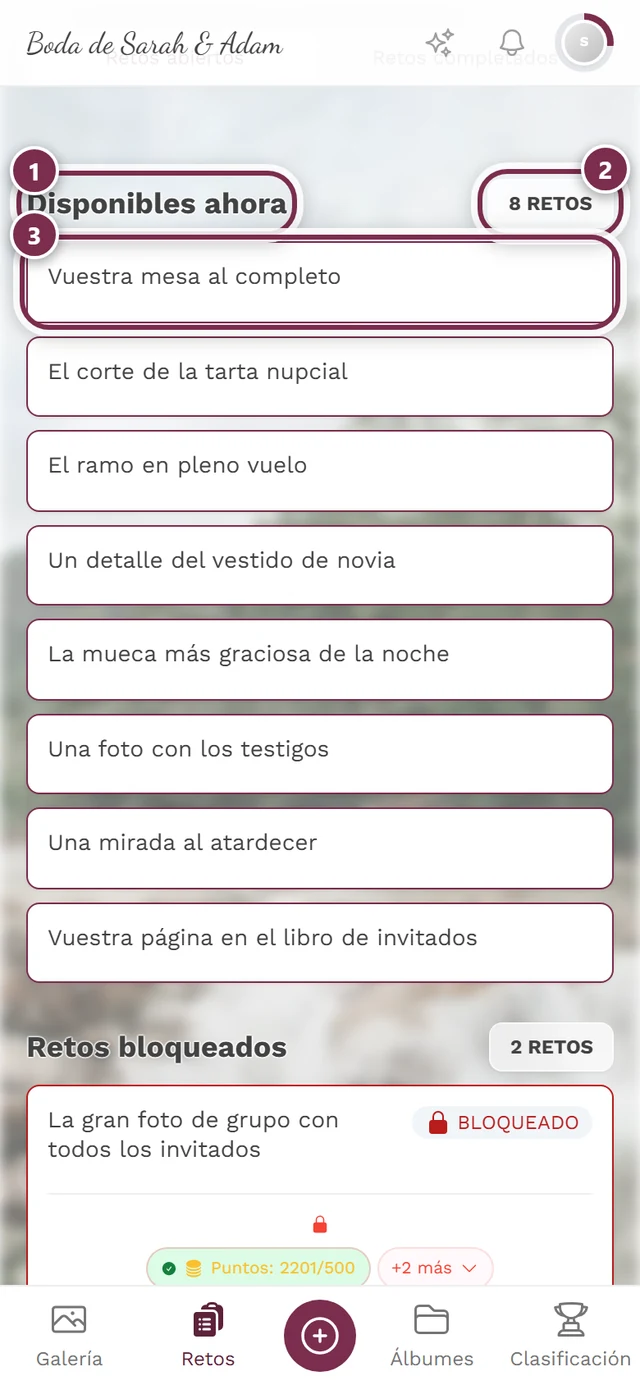
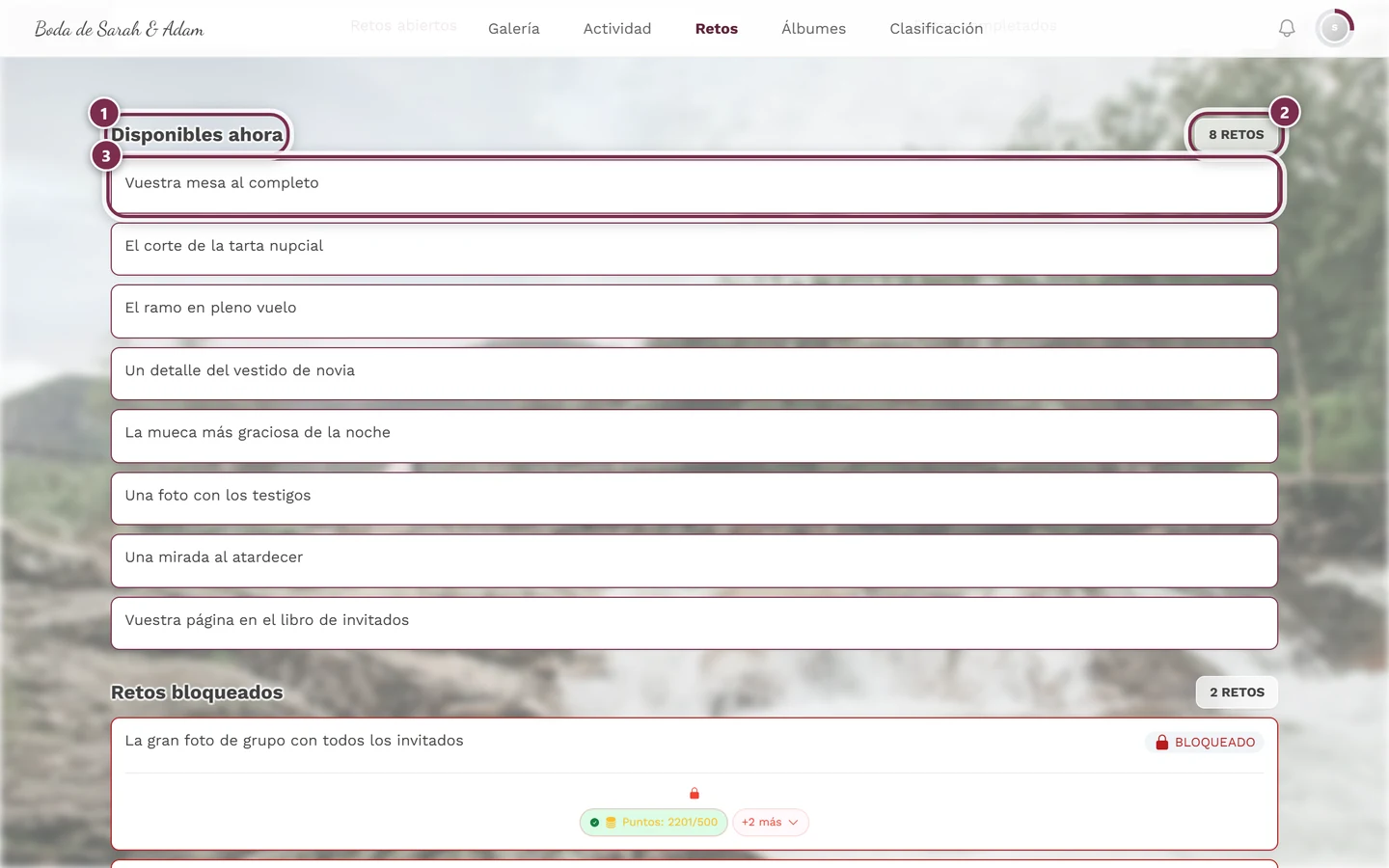
① el título Disponibles ahora, ② el contador de la derecha indica cuántos retos puedes resolver ahora mismo, ③ la primera tarjeta de reto – al tocarla se abre el diálogo de subida con exactamente ese reto. -
En Disponibles ahora, toca una tarjeta de reto. Verás el título, la descripción y cuántas fotos se han subido ya.
-
El diálogo de subida se abre directamente en la selección del reto («Tareas fotográficas») – tu reto ya está preseleccionado como tarjeta Tarea fotográfica, con imagen de referencia (si existe) y el valor en puntos «+X».
El reto que tocaste ya está elegido – ahora solo falta aportar la foto. -
Toca Elegir foto para elegir una foto existente, o Hacer foto para disparar directamente con la cámara. Con Elegir foto puedes subir varias fotos. En Más ▸ Álbum y descripción (opcional) le añades antes a la foto una descripción o un álbum.
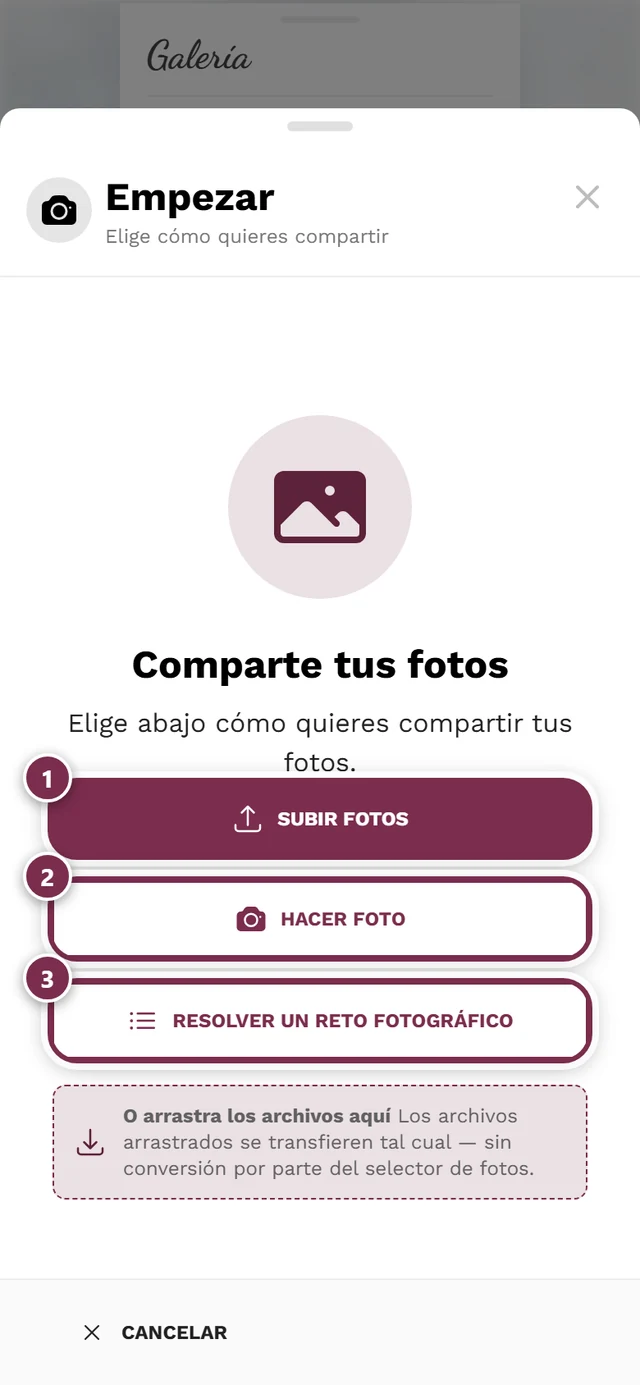
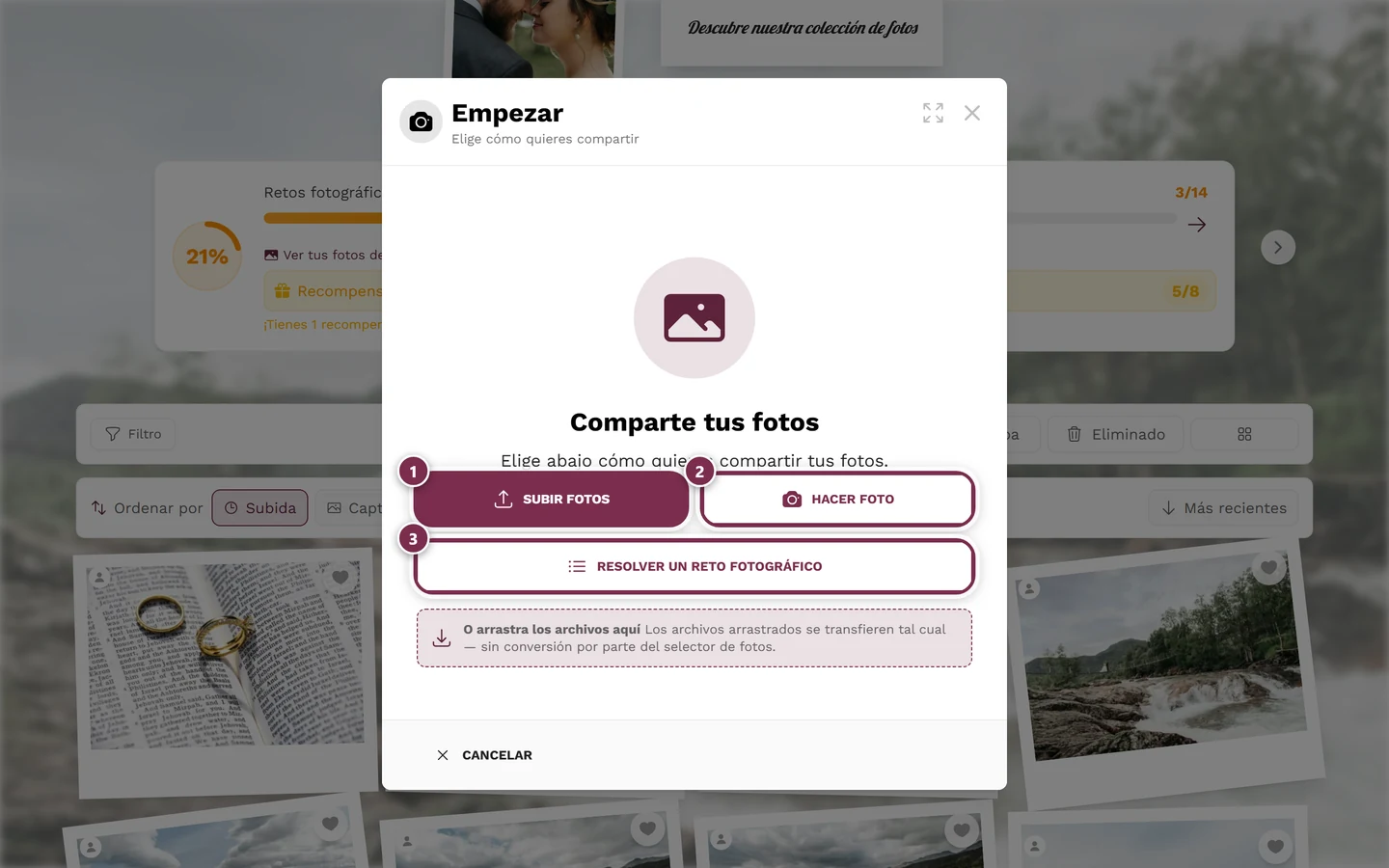
Elegir foto o Hacer foto – ambas asocian el resultado al reto. ① Elegir foto abre el selector de archivos de tu dispositivo – se permite elegir varios archivos a la vez, ② Hacer foto abre directamente la cámara, ③ la tarjeta Tarea fotográfica solo aparece si los retos fotográficos están activados en el evento y puedes resolver alguno – con una imagen de ejemplo o un icono de foto y el nombre del reto propuesto. Si no puedes subir fotos —por ejemplo, porque el evento ha terminado o ha caducado—, el diálogo muestra un aviso en su lugar. -
Una sola foto de la cámara se sube al instante; las fotos elegidas las revisas un momento y tocas Iniciar subida. Después aparece ¡Gracias por tu foto! con tus puntos. El reto pasa a Completado y quizá desbloqueas un logro o recompensa. A los diez segundos, el diálogo salta solo al siguiente reto: con Pausar lo detienes, y Volver a la galería te lleva de vuelta.
Camino B – espontáneamente desde el diálogo de subida
Sección titulada «Camino B – espontáneamente desde el diálogo de subida»¿Ya estás en la galería y te apetece participar sin más? Entonces ni siquiera necesitas la página de retos.
-
Abre en la galería el diálogo Subir.
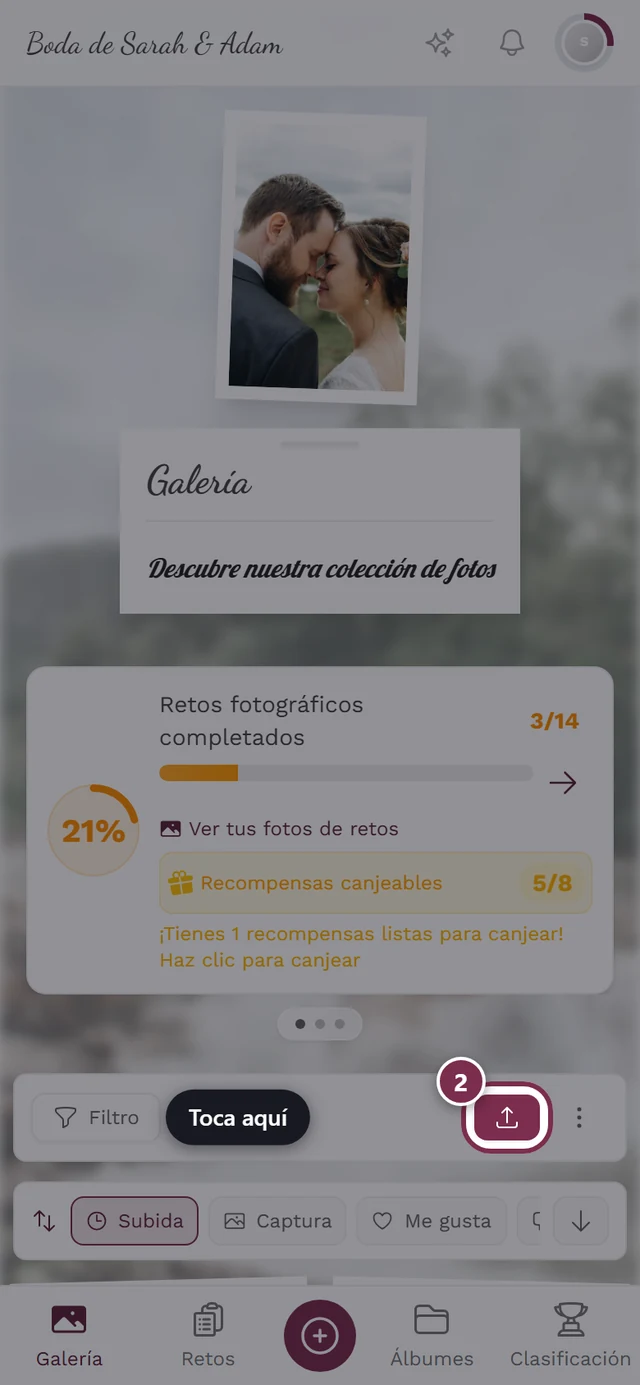

El botón de subida abre el diálogo de subida. -
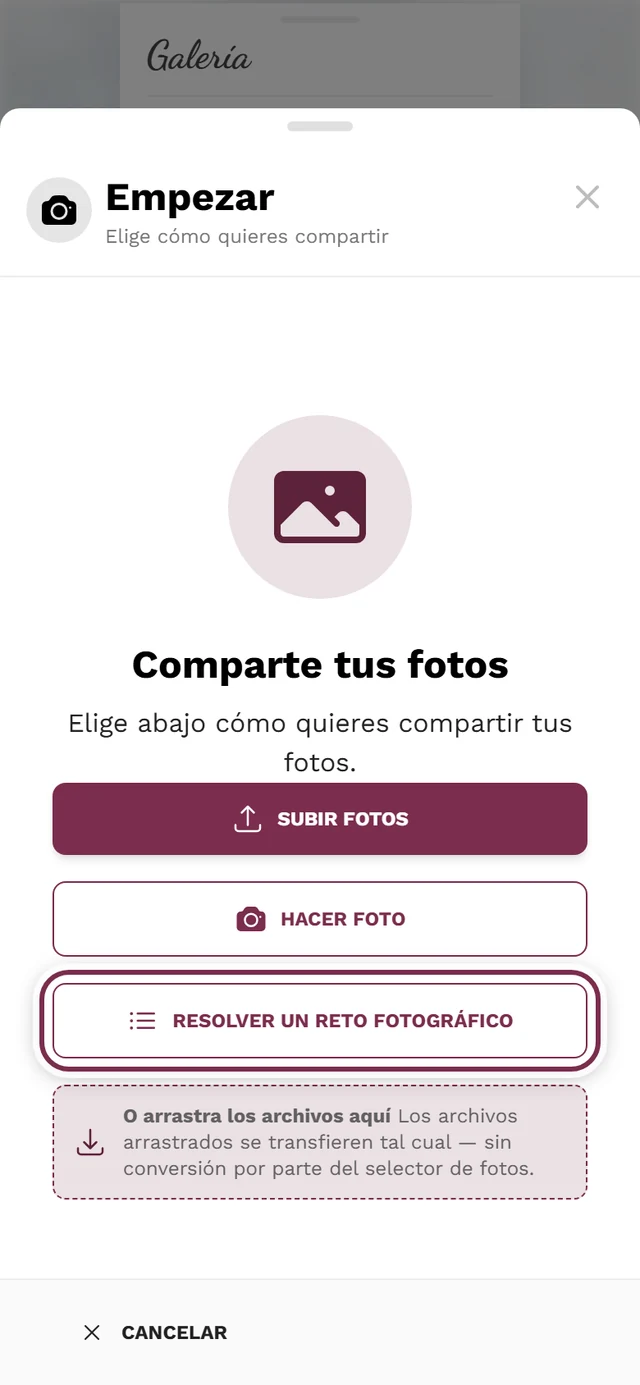
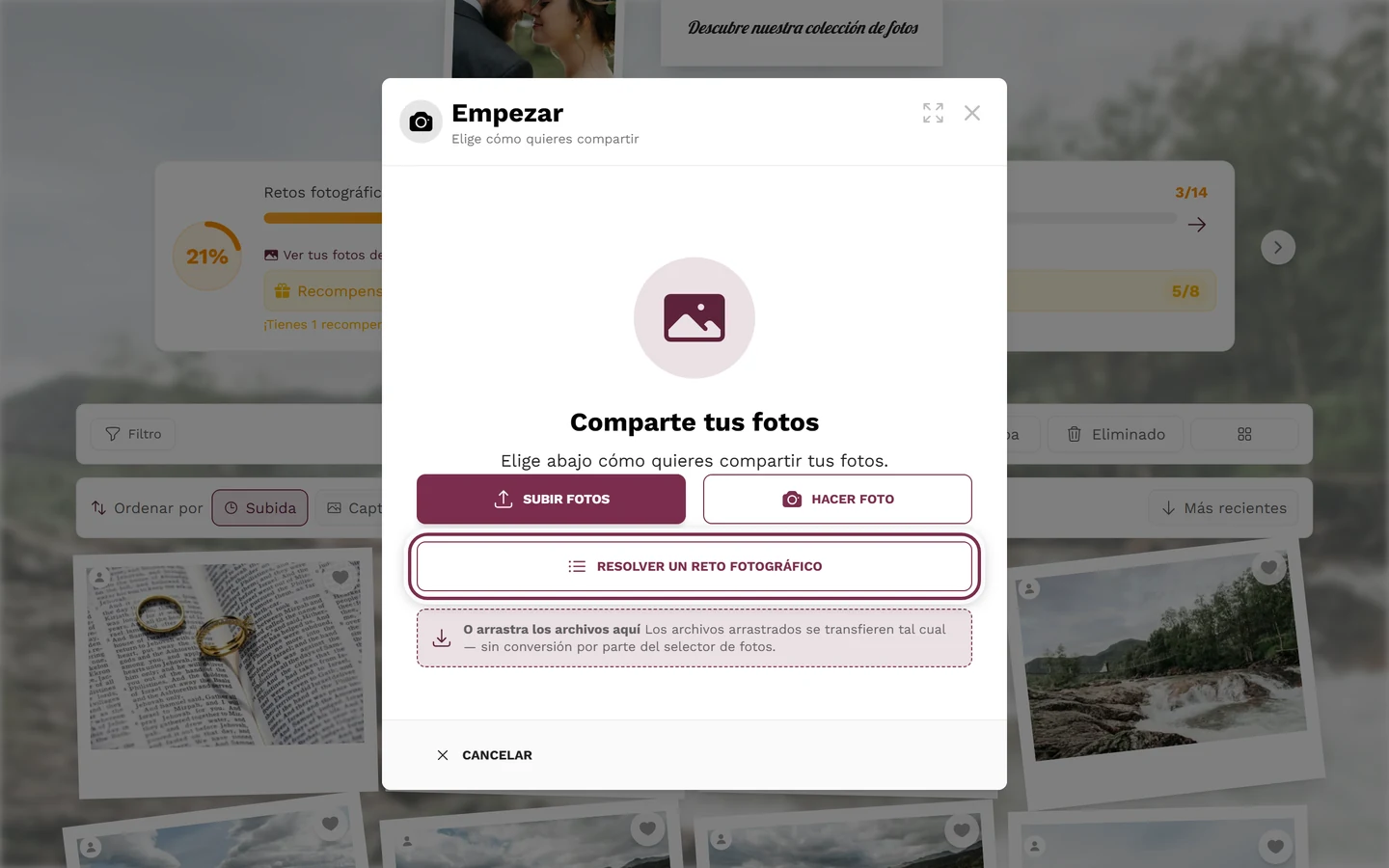
En el primer paso, Compartir fotos, toca la tarjeta Tarea fotográfica de abajo. Muestra un reto propuesto – el siguiente que aún no has resuelto, en el orden que el anfitrión ha fijado para la página de retos – con imagen de referencia (o un icono de foto) y el nombre del reto, y abre la selección con exactamente ese reto.
-
A partir de aquí sigue como en el camino A desde el paso 4: Elegir foto o Hacer foto.
Camino C – elegir otro reto dentro del diálogo
Sección titulada «Camino C – elegir otro reto dentro del diálogo»¿Estás en el diálogo de subida pero el reto preseleccionado no te convence? No hay problema:
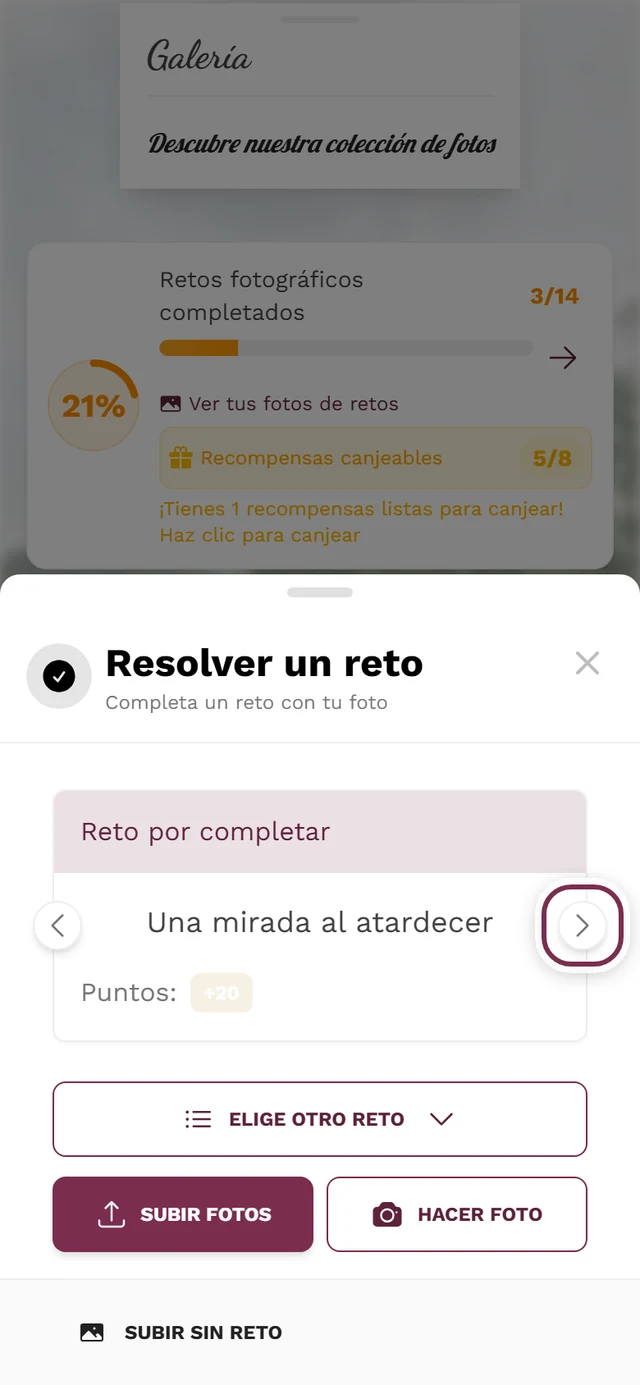
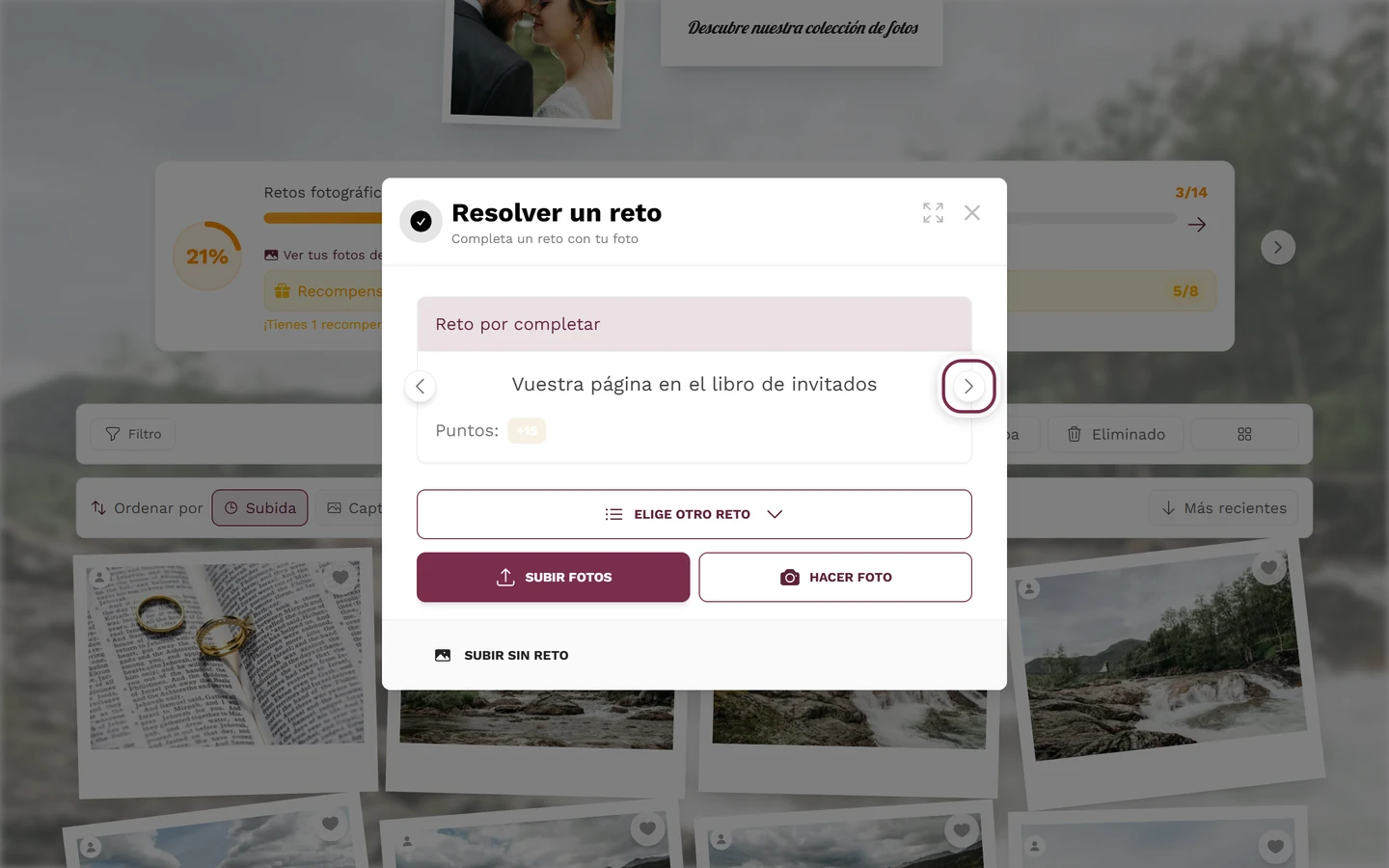
- Toca Otra tarea, debajo de la tarjeta del reto. Se abre el diálogo Selecciona un reto con:
- los accesos rápidos Aleatorio (icono de dado) y Sin resolver (bombilla, solo si hay retos que se puedan resolver).
- las pestañas Todos los retos, Por resolver, Completado y Bloqueado. Ver más despliega las listas más largas.
- Como alternativa, puedes deslizar directamente sobre la tarjeta del reto (en el móvil) o usar los botones de flecha a izquierda/derecha (en el ordenador). Primero aparecen los retos abiertos, después los que ya has resuelto (por si quieres repetirlos) y al final los bloqueados. Las flechas y el gesto de deslizar solo aparecen cuando hay más de un reto.
Camino D – desde una foto de la galería
Sección titulada «Camino D – desde una foto de la galería»Si abres una foto que pertenece a un reto, en los detalles de la imagen encuentras una sección Reto. Al hacer clic en el nombre del reto, la galería se filtra por ese reto exacto. Con este filtro activo, la galería muestra arriba una cabecera de reto con el botón Resolver reto, que vuelve a abrir el diálogo de subida para ese reto. Más sobre los detalles de la imagen y los filtros en la ayuda de la galería y en Filtrar y buscar.
Camino E – seguir participando justo después de subir fotos
Sección titulada «Camino E – seguir participando justo después de subir fotos»La entrada más llamativa aparece sin que la pidas, justo después de subir:
- Si acabas de subir una foto para un reto, el diálogo muestra ¡Gracias por tu foto! con tus puntos. Siguiente tarea te lleva al siguiente reto abierto; si no haces nada, el diálogo salta solo a él a los diez segundos («Continuando en 10…»). Pausar detiene la cuenta atrás y Volver a la galería te lleva de vuelta. Si no hay más retos, aparece «Puedes repetir una tarea disponible o volver a la galería.»
- Si has subido fotos sin asociarlas a un reto, la pantalla final muestra un banner de aviso – Hay una idea de foto para participar, o el número correspondiente si hay varios retos abiertos – y el botón Resolver otro reto.
- Si la pantalla final muestra una tarjeta de progreso (por ejemplo, un logro nuevo o un reto desbloqueado), el banner y el botón de retos no aparecen.
El banner y el botón llevan al mismo sitio: el diálogo de subida permanece abierto y vuelve a la selección de reto – deliberadamente sin ninguna preselección, para que elijas con libertad. A partir de ahí sigue como en el camino A desde el paso 4. Más sobre la subida en sí en Subir fotos.
Camino F – el aviso «Recién desbloqueado»
Sección titulada «Camino F – el aviso «Recién desbloqueado»»Si una de tus subidas desbloquea un reto nuevo, la galería muestra abajo una pequeña tarjeta: Recién desbloqueado con el nombre del reto, o «¡3 nuevas tareas fotográficas desbloqueadas!». Descubrir ideas fotográficas abre el diálogo de subida directamente en ese reto, y la X oculta el aviso. Mientras hay una subida o una descarga en curso, o hay diálogos abiertos, la tarjeta permanece oculta.
La página de retos en detalle
Sección titulada «La página de retos en detalle»Tu progreso
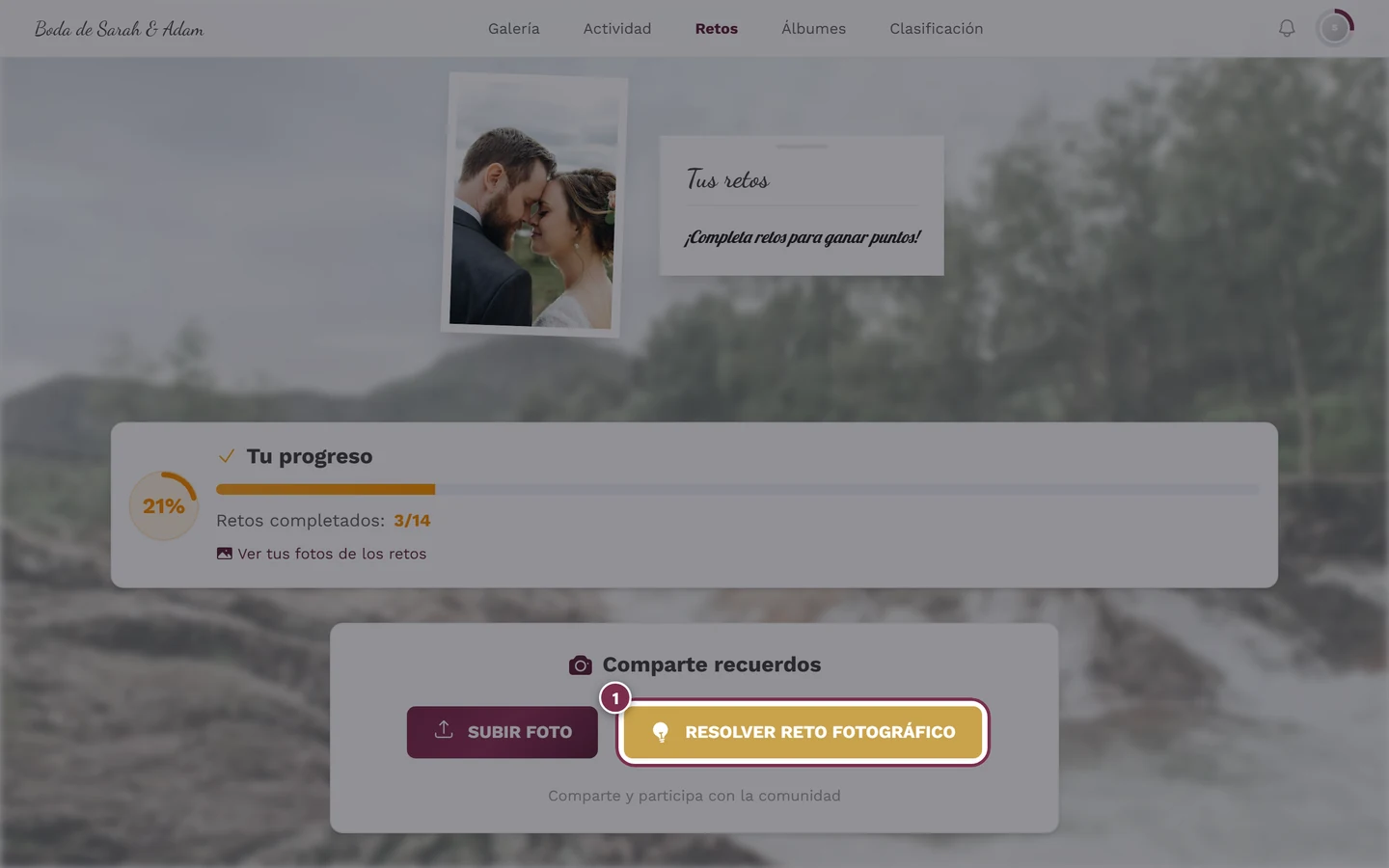
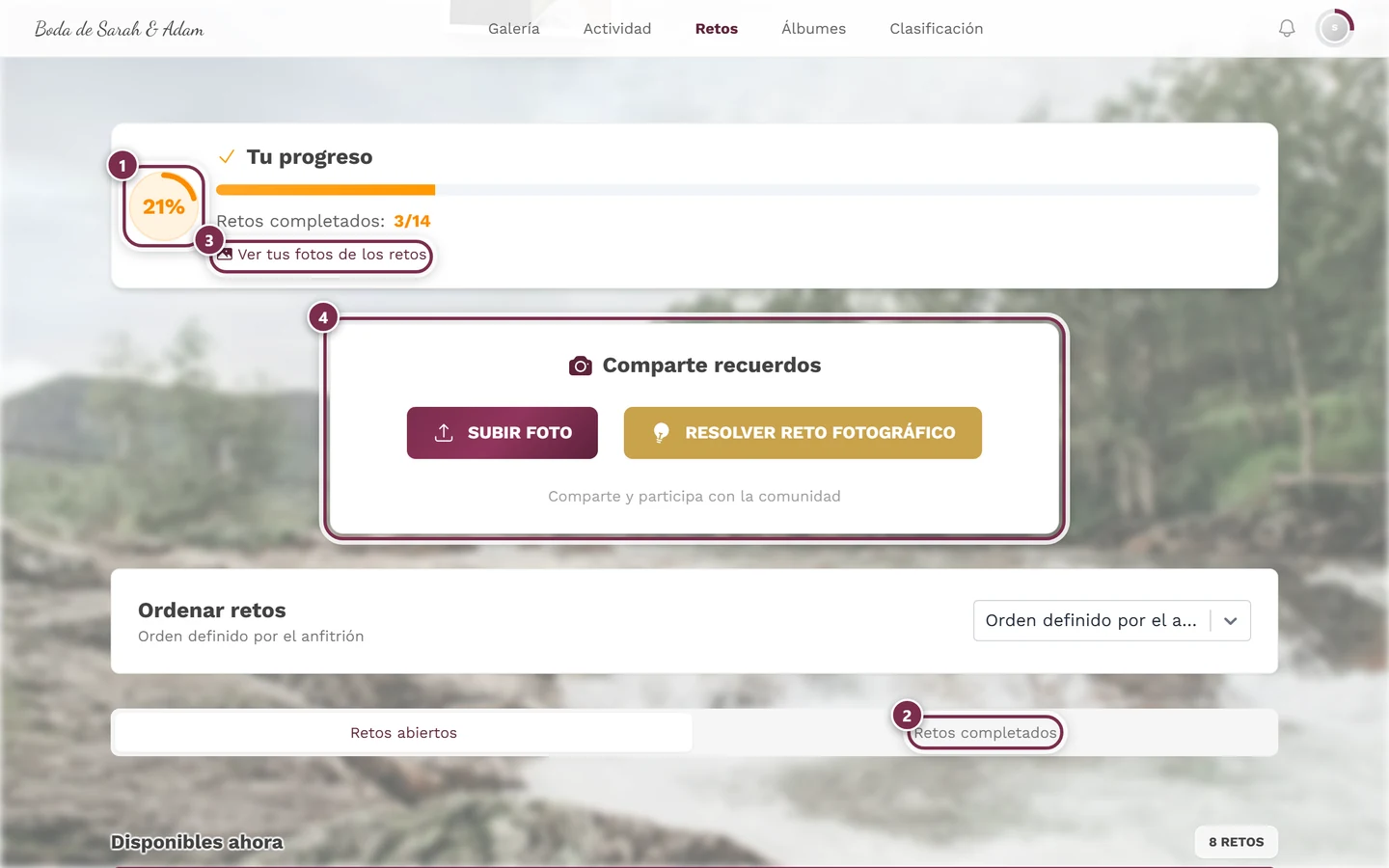
Sección titulada «Tu progreso»Arriba del todo está la tarjeta Tu progreso: un círculo de progreso con tu porcentaje de retos completados (cuentan tanto los resueltos como los caducados), al lado una barra y la línea Retos completados: X/Y. Si ya los has completado todos, el título se convierte en un mensaje de éxito con confeti. Mientras hayas resuelto al menos un reto, aquí también encontrarás el enlace Ver tus fotos de retos, que te muestra solo tus fotos de retos en la galería.
La tarjeta «Comparte recuerdos»
Sección titulada «La tarjeta «Comparte recuerdos»»Justo debajo está la tarjeta Comparte recuerdos con dos botones: Subir foto abre la subida normal, Resolver reto fotográfico salta directamente a la selección de retos. Esta tarjeta está siempre presente, incluso cuando no tienes ningún reto abierto en ese momento.
Ordenar
Sección titulada «Ordenar»En cuanto hay retos abiertos, puedes ordenar la lista con el campo de selección Ordenar por de la tarjeta situada arriba en la página. Mientras no cambies nada, se aplica el orden que ha fijado el anfitrión; de fábrica es Orden aleatorio. El campo de selección ofrece cinco opciones:
- Orden definido por el anfitrión (tal como el anfitrión ha colocado los retos)
- Orden aleatorio
- Alfabético
- Subidas totales (cuántas veces se ha resuelto un reto en total)
- Tus subidas (cuántas veces lo has resuelto tú)
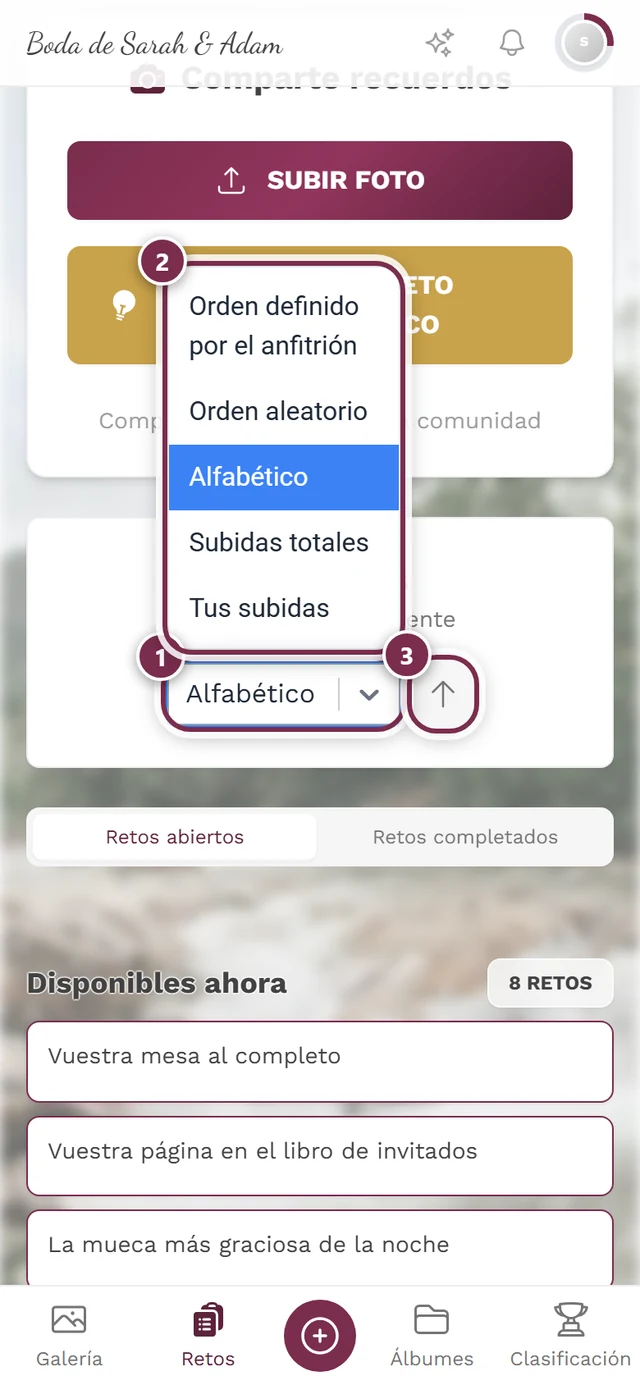
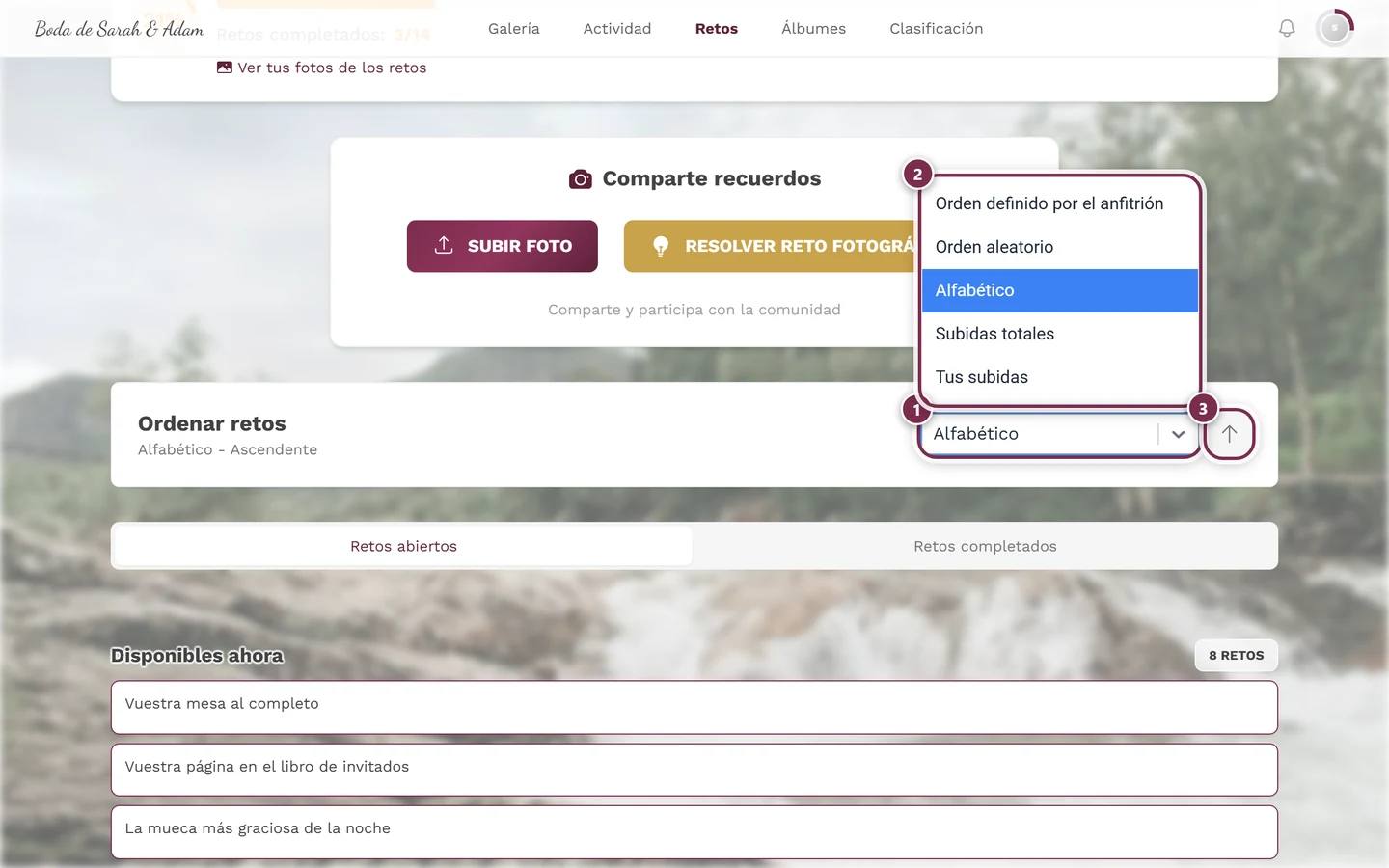
El botón de flecha de al lado alterna entre orden ascendente y descendente; con «Orden definido por el anfitrión» y «Orden aleatorio» no aparece, porque ahí la dirección no importa. Solo con «Orden aleatorio» aparece además Volver a mezclar (en el móvil, un icono de dado) para volver a barajar el orden.
Buscar retos
Sección titulada «Buscar retos»Encima del campo de orden hay un campo de búsqueda con el marcador de posición «Buscar tareas de fotos…». Escribe unas palabras: aparecen los retos en cuyo título o descripción están todas esas palabras. Da igual que uses mayúsculas, minúsculas o acentos, y se busca en el idioma en el que estás viendo los retos.
La búsqueda se aplica a la vez a todas las secciones y a las dos pestañas. Mientras está activa, detrás de Retos abiertos y Retos completados aparece entre paréntesis el número de resultados, y las secciones plegadas se abren solas. La X del campo (Borrar búsqueda) vacía de nuevo la búsqueda.
Grupos y pestañas
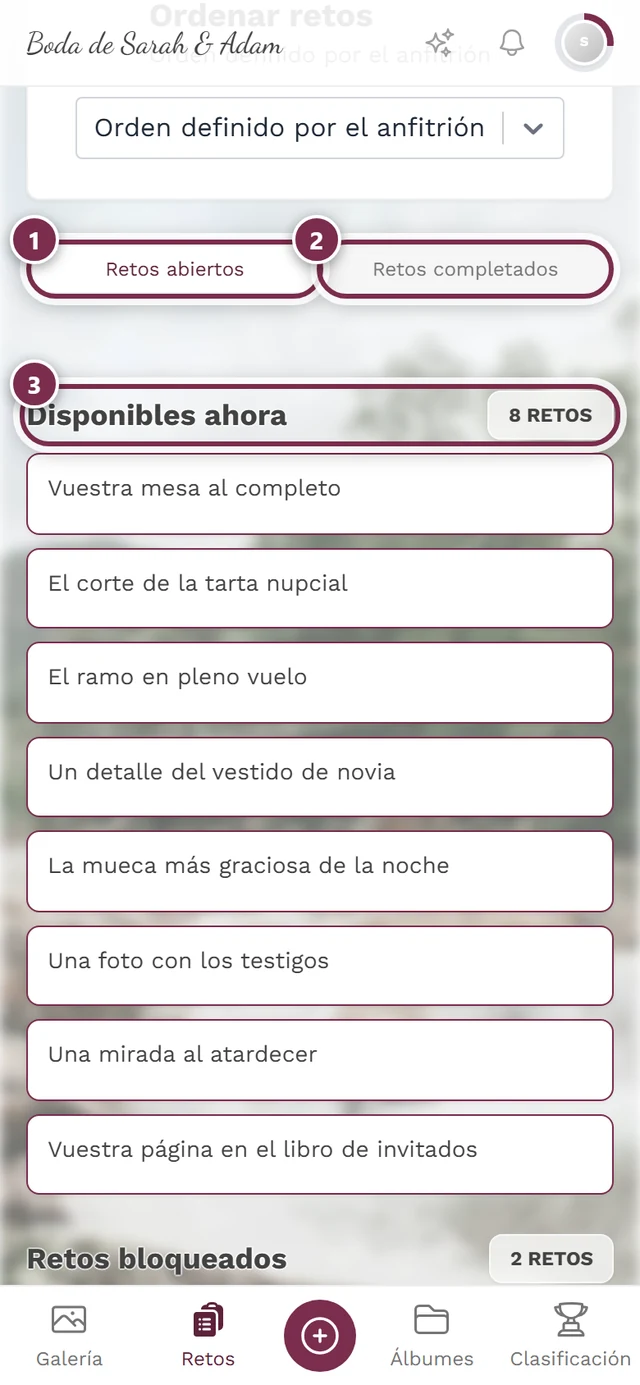
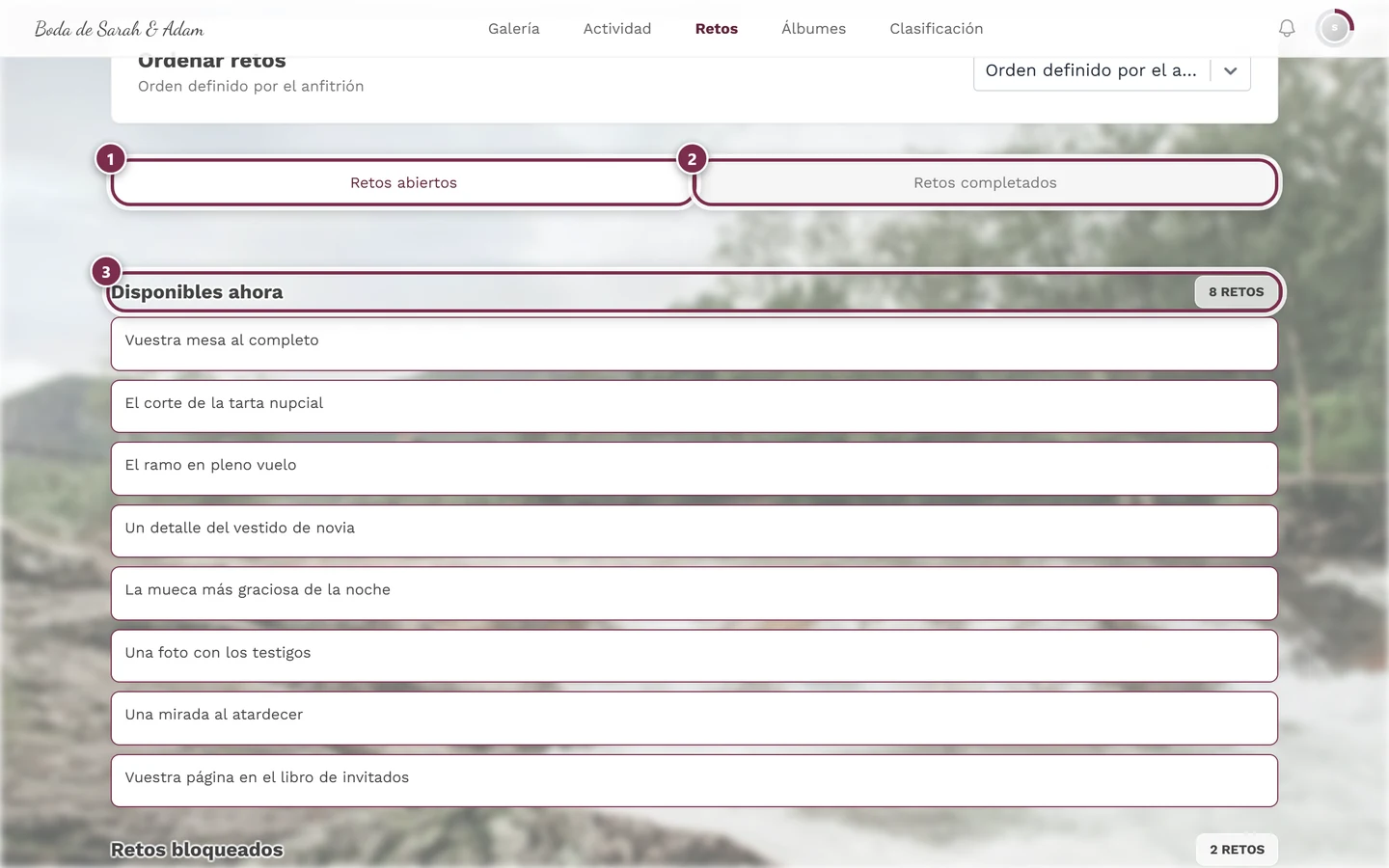
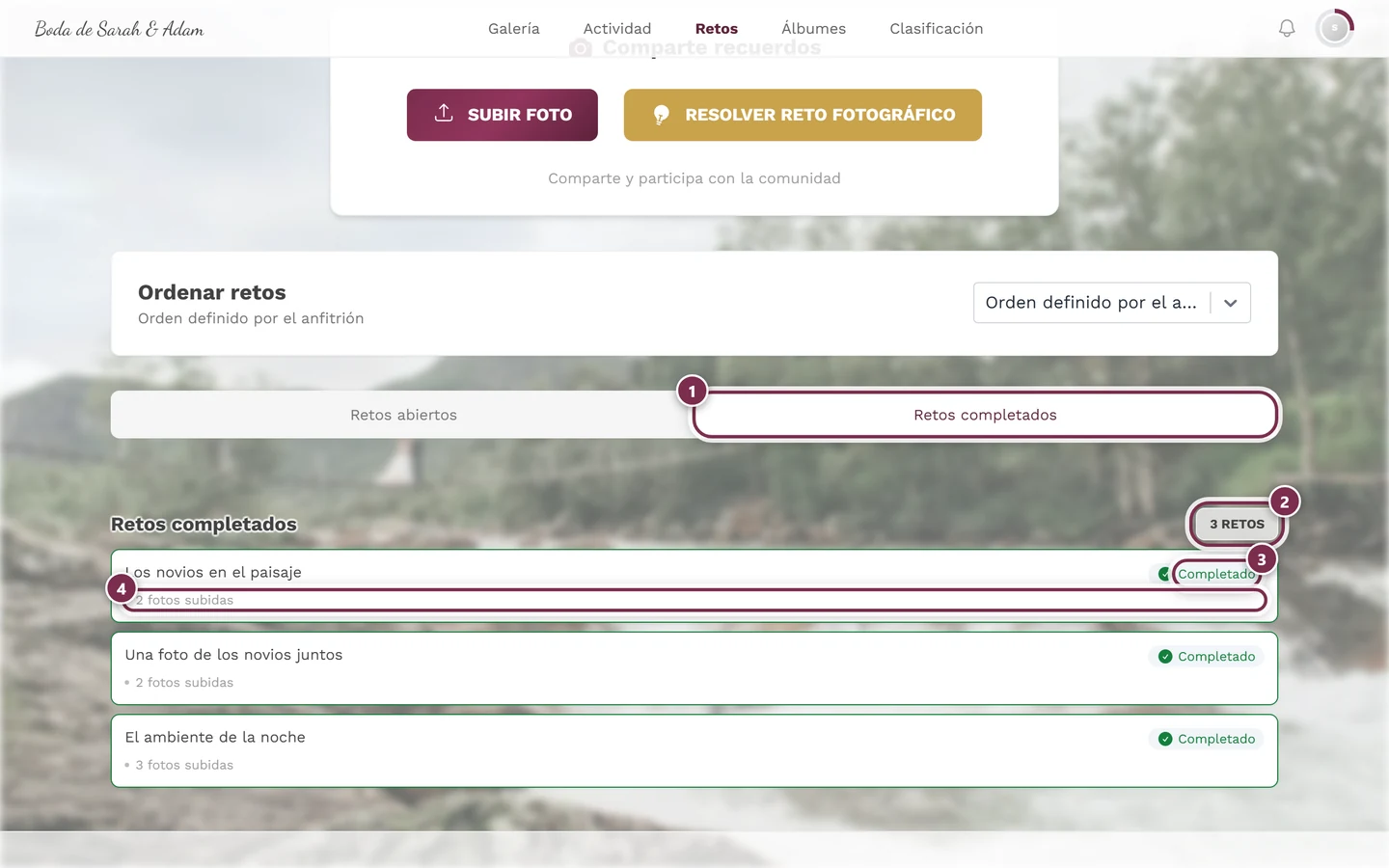
Sección titulada «Grupos y pestañas»Si hay tanto retos abiertos como completados, la página se divide en dos pestañas: Retos abiertos y Retos completados. Si solo hay contenido en un grupo, las pestañas desaparecen y la lista se muestra directamente.
Dentro de los retos abiertos hay, según lo que exista, varias secciones. El encabezado de cada sección muestra a la derecha el número de retos (por ejemplo, «3 retos») y una flecha: al tocar el encabezado, la sección se pliega o se despliega, y tu dispositivo lo recuerda para este evento.
- Disponibles ahora – se pueden resolver ya.
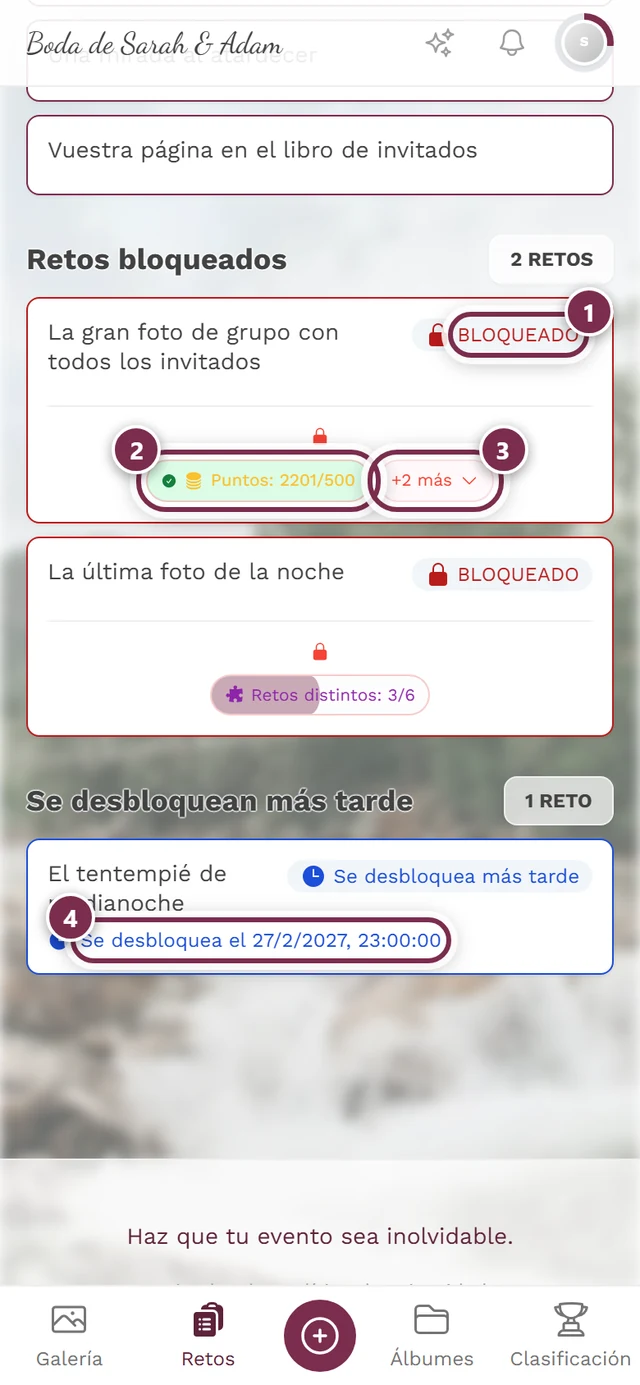
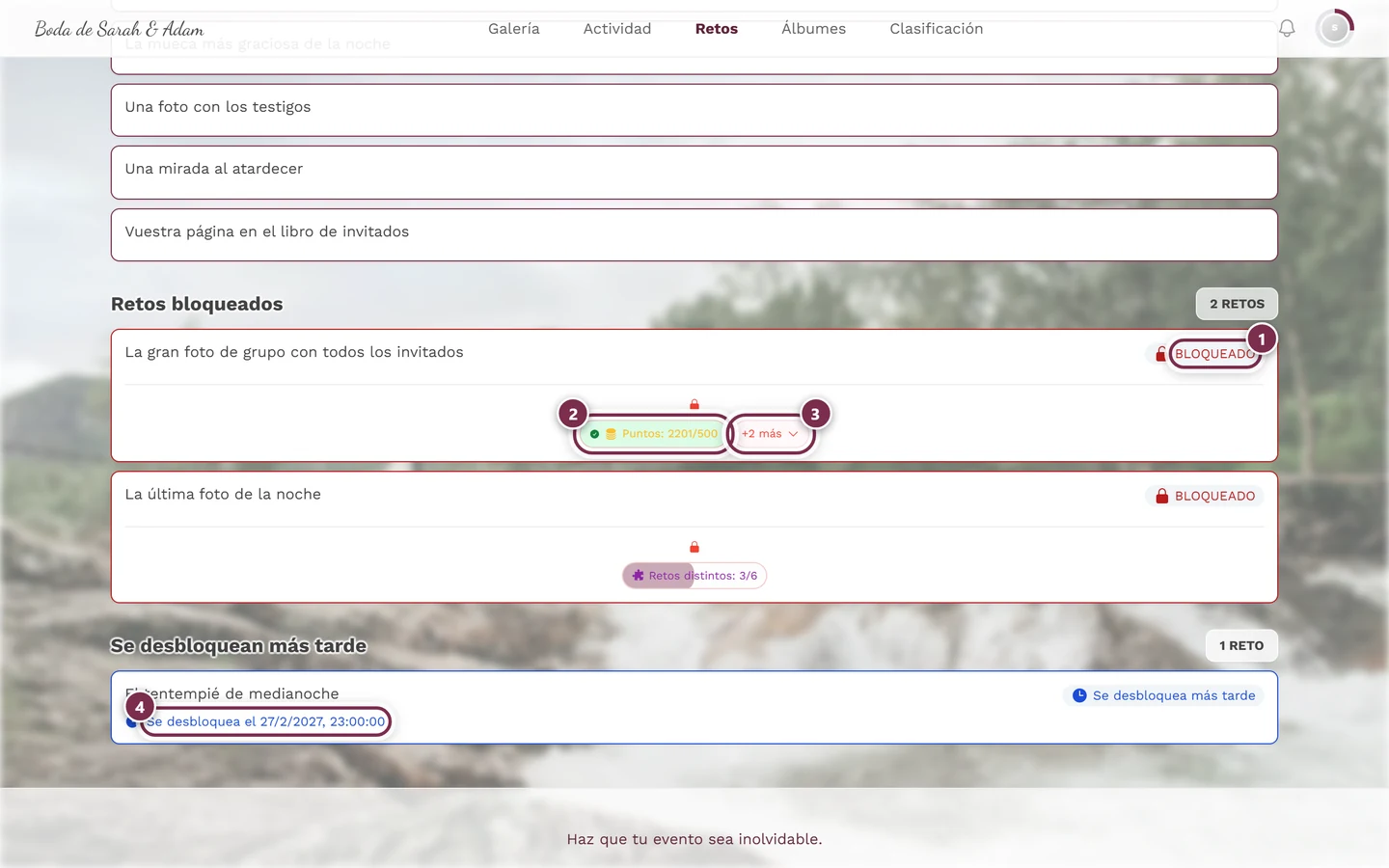
- Retos bloqueados – solo se pueden resolver tras cumplir ciertas condiciones o a partir de un momento determinado (borde gris).
- Retos caducados – el plazo ha pasado, ya no se pueden resolver.
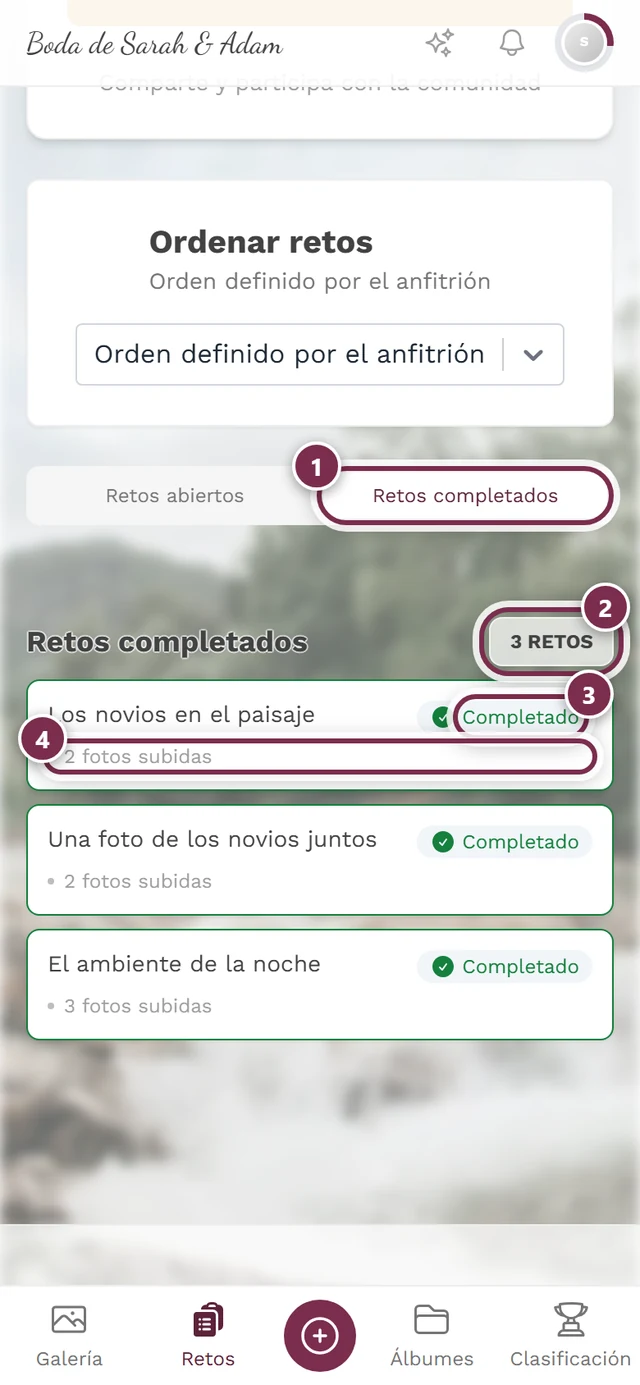
Los retos abiertos tienen un borde del color del evento; los completados, uno verde. En pantallas grandes, las tarjetas se muestran en dos columnas.
Arriba a la derecha, un pequeño icono indica el estado: una marca verde para los retos completados, un reloj gris para los caducados y un reloj azul para los que aún se tienen que desbloquear. Los retos abiertos y los bloqueados no llevan icono. Debajo aparecen, según el reto, datos como «3 fotos subidas», «Se desbloquea el …», «Caduca el …» o «Caducó el …» – cada uno con la fecha concreta. Si un reto caducado ya se resolvió, Ver en la galería lleva a sus fotos. Si una sección tiene más de diez retos, Ver más va mostrando diez más cada vez.
Desbloquear retos bloqueados
Sección titulada «Desbloquear retos bloqueados»Al tocar un reto bloqueado no se abre ninguna subida. En su lugar, la tarjeta muestra bajo Requisitos para desbloquear: las condiciones de desbloqueo – recogidas en una ficha con la primera condición: antes de la barra está tu marcador actual, después el valor objetivo. Cuando una condición se cumple, la ficha se vuelve verde y lleva una marca. Si hay más condiciones, aparece al lado una ficha del tipo +2 más. Las condiciones de tiempo no aparecen como ficha, sino como una línea «Se desbloquea el …».
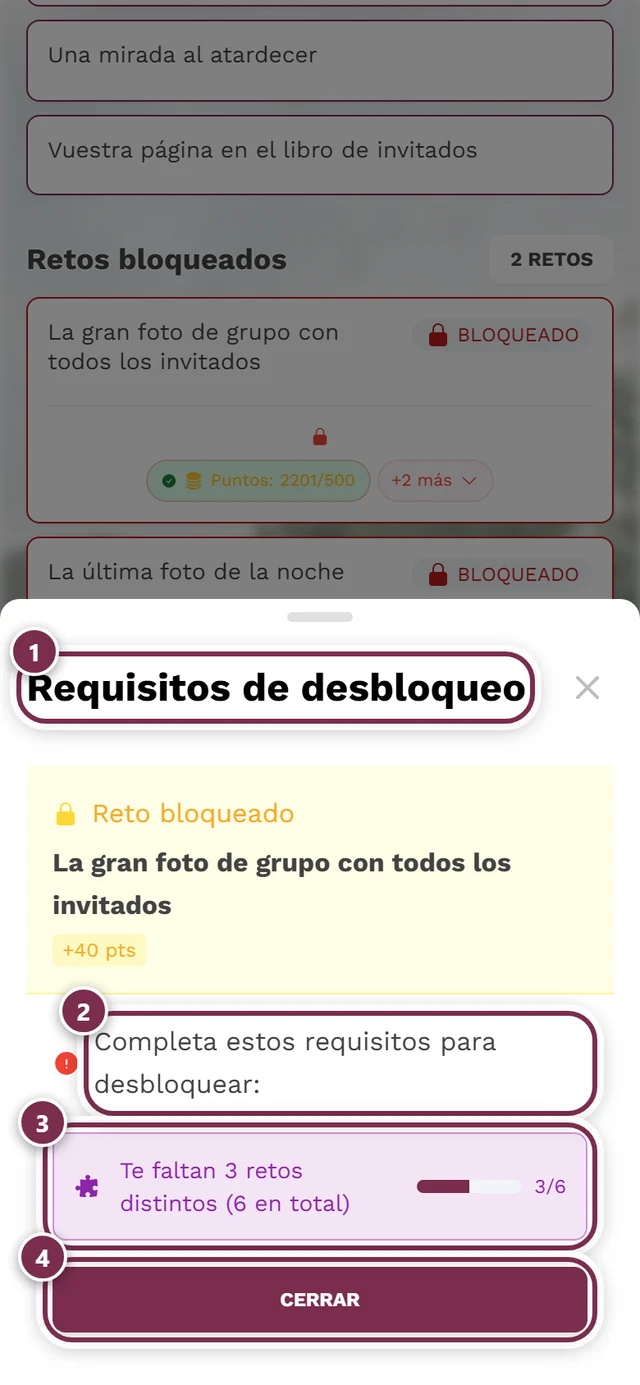
Un clic en la ficha abre el diálogo Requisitos de desbloqueo. Arriba, en un recuadro Reto bloqueado, nombra el reto con su imagen y su valor en puntos y, debajo, tras Requisitos para desbloquear:, cada condición con su barra de progreso y su par de números.
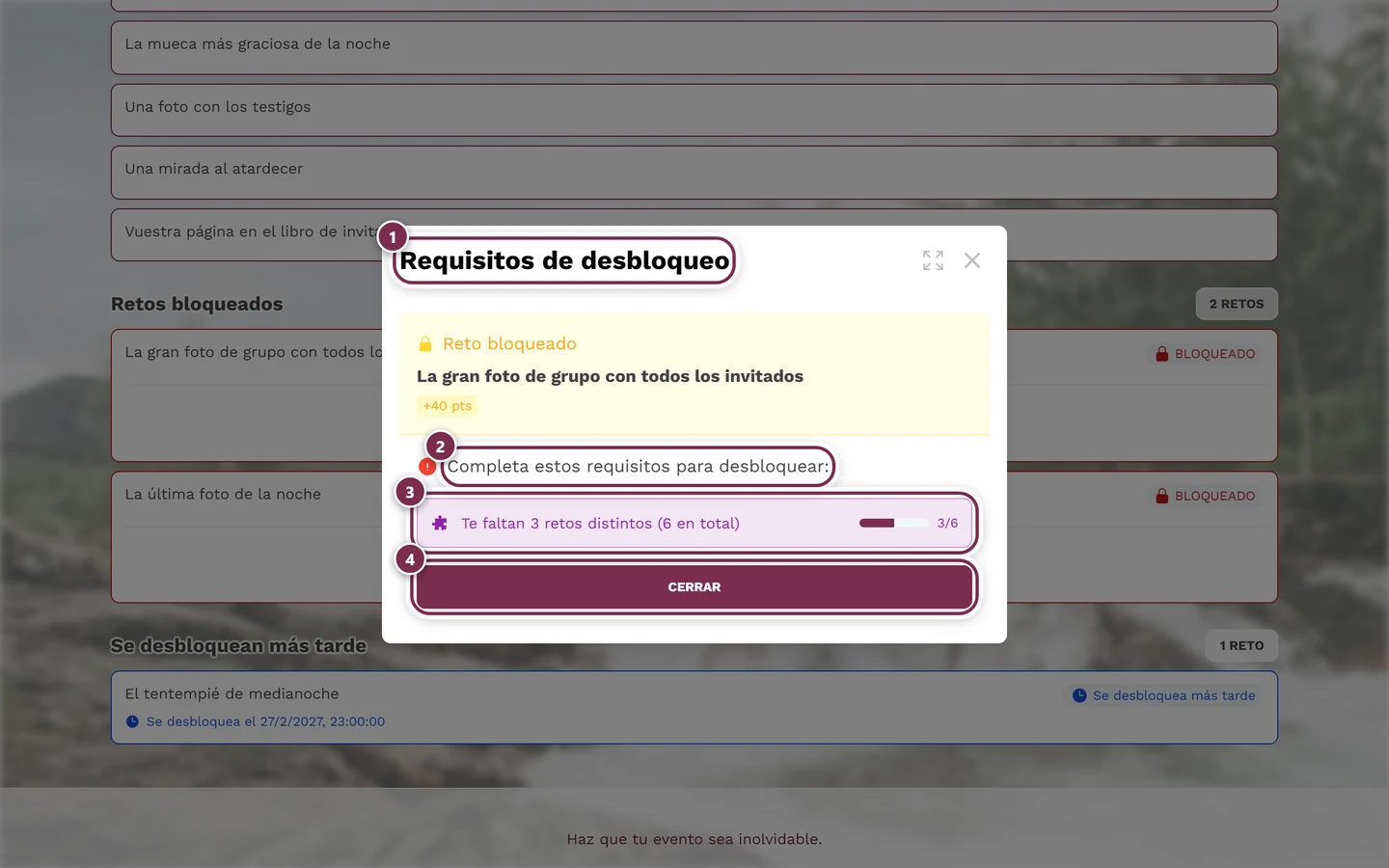
Las condiciones posibles son:
- Tiempo – el reto se abre en un momento determinado.
- Puntos – necesitas un mínimo de puntos (con barra de progreso).
- Retos – tienes que resolver otros retos concretos (con barra de progreso).
- Dependencia – primero hay que completar otro reto.
- Recompensa – primero tienes que conseguir un logro o recompensa determinados.
Lo que ya has cumplido lleva una marca. Si te falta un reto, normalmente es pulsable – al tocarlo saltas directamente al reto necesario para poder resolverlo primero. Las condiciones de tipo Recompensa son solo informativas.
Ver solo las fotos de un reto
Sección titulada «Ver solo las fotos de un reto»Si quieres ver todos los resultados de un reto uno junto a otro, hay tres formas:
- Enlace de progreso – Ver tus fotos de retos, arriba en la página de retos, te lleva a tus propias fotos de retos.
- Desde los detalles de la imagen – abre una foto del reto, toca el nombre del reto en la sección Reto, y la galería mostrará solo ese reto.
- A través del filtro – en el diálogo Filtros de la galería hay una sección Retos con una casilla por cada reto.
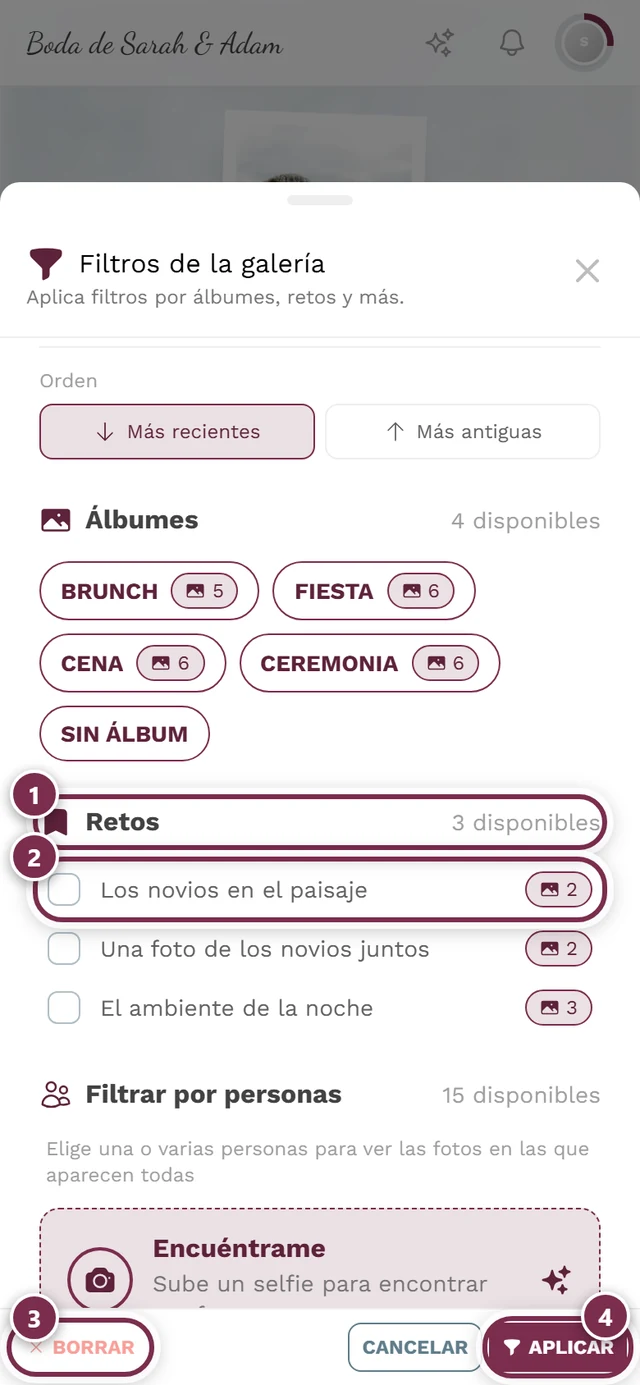
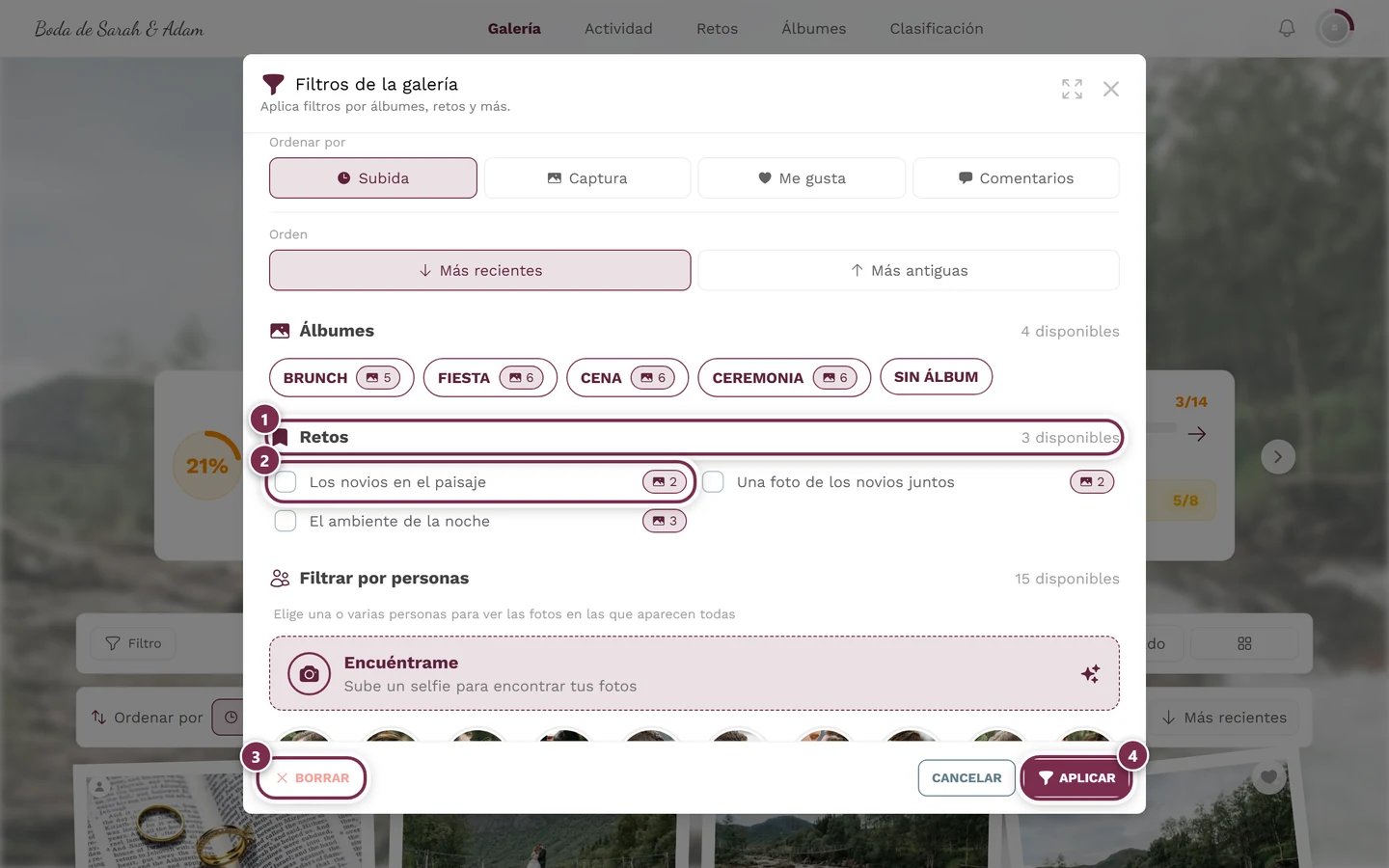
Tras Aplicar, la galería muestra arriba una cabecera de reto del color del evento con la imagen de referencia (o un icono de portapapeles si no hay ninguna), el nombre del reto, el número de fotos y el botón Resolver reto.
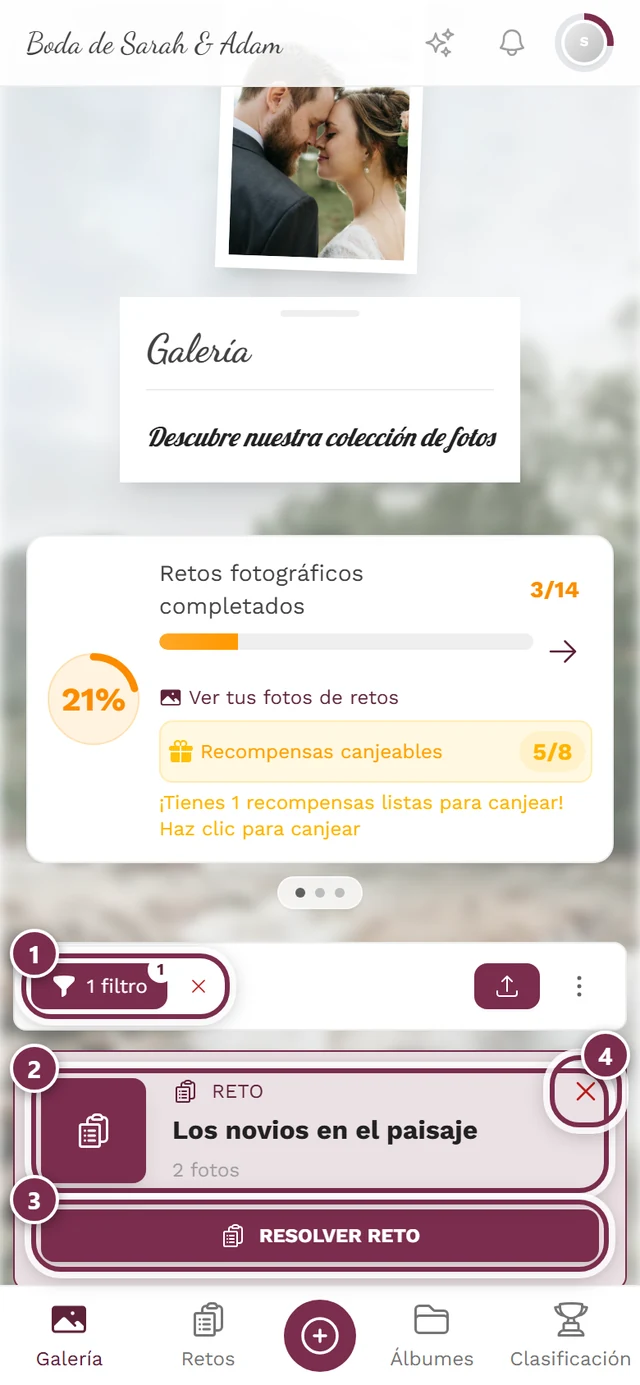
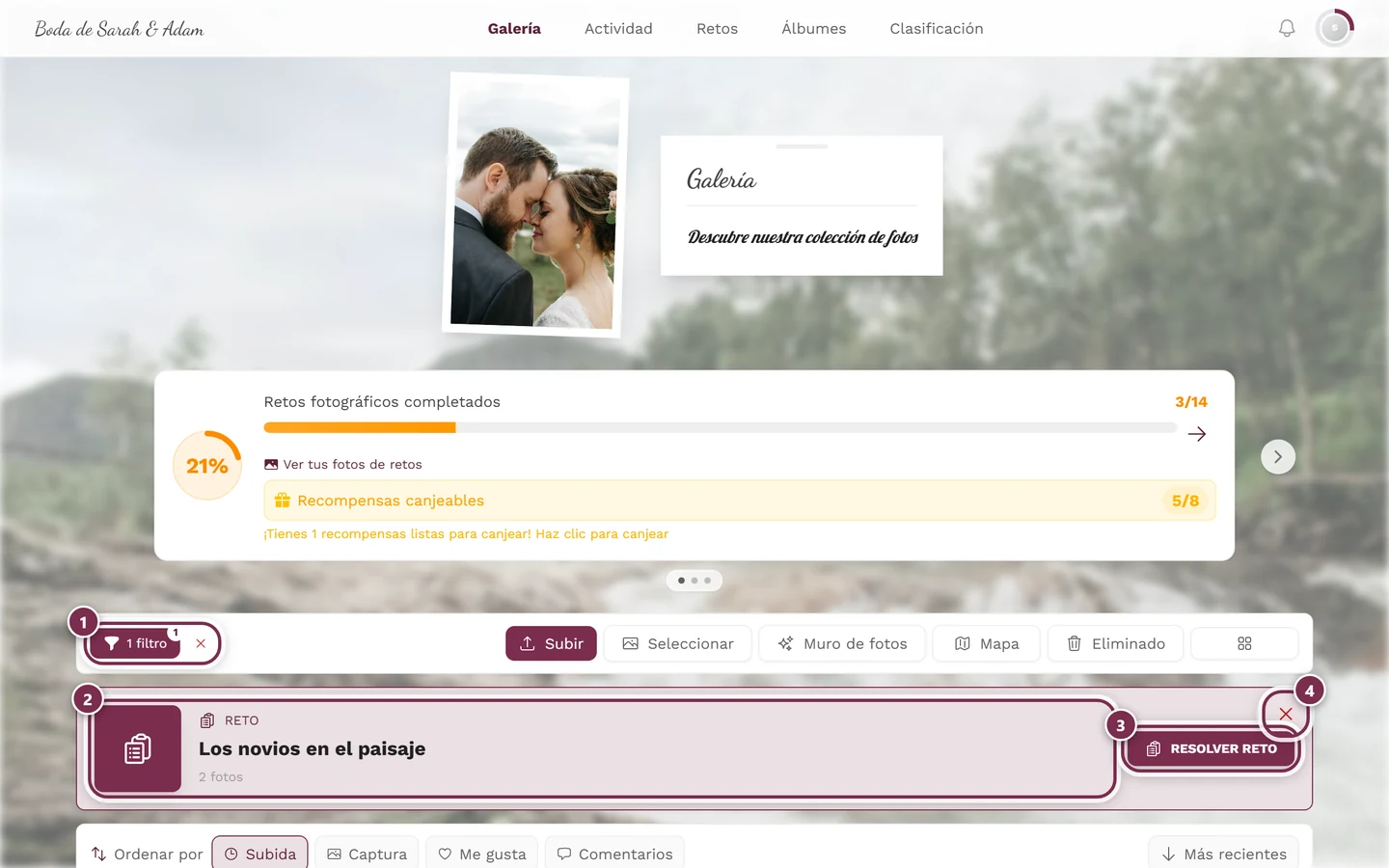
Puedes quitar el filtro con la X a la derecha de la cabecera de reto o con la X junto a la ficha 1 filtro. Más sobre esto en Filtrar y buscar.
Cuando la galería está filtrada por un reto
Sección titulada «Cuando la galería está filtrada por un reto»Si llegas a la galería a través de un código QR de reto o un enlace de reto compartido, se construye en dos niveles:
- arriba, las aportaciones a ese reto – como cuadrícula propia;
- debajo, una línea divisoria con el título Más fotos;
- y debajo el resto de la galería, sin las fotos de ese reto.
Así ves primero de qué se trata, sin perder por eso el hilo del resto del evento.
Dos casos especiales:
- Todavía sin aportaciones: aparece ¡Sé el primero! con el botón Añadir la primera foto, que abre el diálogo de subida para exactamente ese reto.
- Reto eliminado: aparece Este reto ya no está disponible con el botón Ver todas las fotos.
Si no ves nada
Sección titulada «Si no ves nada»- ¿No hay menú de retos? La función está desactivada, no está incluida en el plan, o todavía no se ha creado ningún reto.
- ¿La sección existe pero está vacía? Entonces la página muestra No hay retos disponibles con el aviso de que vuelvas a mirar más tarde – de momento no hay retos.
- ¿La subida no funciona? Puede deberse a: falta de permiso de subida, el evento ha terminado o ha caducado, o un moderador te ha bloqueado la subida. En estos casos solo puedes ver los retos, no resolverlos.
- ¿Elegiste un reto bloqueado en el diálogo? Entonces la tarjeta lleva la línea Reto bloqueado, Elegir foto y Hacer foto están desactivados y debajo se indica lo que falta para desbloquearlo. Si pone «Confirmación pendiente · aún bloqueado», tu última subida todavía se está procesando; después, el reto quedará libre. Si no, elige un reto abierto (camino C).
Para anfitriones y moderadores
Sección titulada «Para anfitriones y moderadores»Como anfitrión/administrador, verás arriba en la página de retos la cabecera Gestionar retos con un botón Añadir. Una pulsación larga o un clic derecho sobre una tarjeta de reto abre un menú con Subir a reto, Editar y Eliminar. Para la gestión completa —condiciones, puntos, ventanas de tiempo, imágenes de referencia— usa el gestor de retos en el portal de administración.
Llegas al área de administración o moderación a través del menú de perfil, arriba a la derecha.


Los moderadores pueden bloquear a los invitados para que no suban fotos; eso explica por qué a veces no es posible subir una foto.
Páginas de ayuda relacionadas
Sección titulada «Páginas de ayuda relacionadas»- Subir fotos – el diálogo de subida y la pantalla final
- Puntos, logros y recompensas
- Galería y subida
- Filtrar y buscar
- Álbumes