Configurar el muro de fotos
El muro de fotos muestra en directo, en una pantalla grande —un televisor o un proyector—, las fotos nuevas de tus invitados. La pestaña de ajustes está organizada en torno a cuatro preguntas, y esta página sigue exactamente el mismo orden: ¿Qué aspecto tiene?, ¿Qué se reproduce?, ¿Qué fotos?, ¿Qué se superpone?
Cómo llegar a los ajustes del muro de fotos
Sección titulada «Cómo llegar a los ajustes del muro de fotos»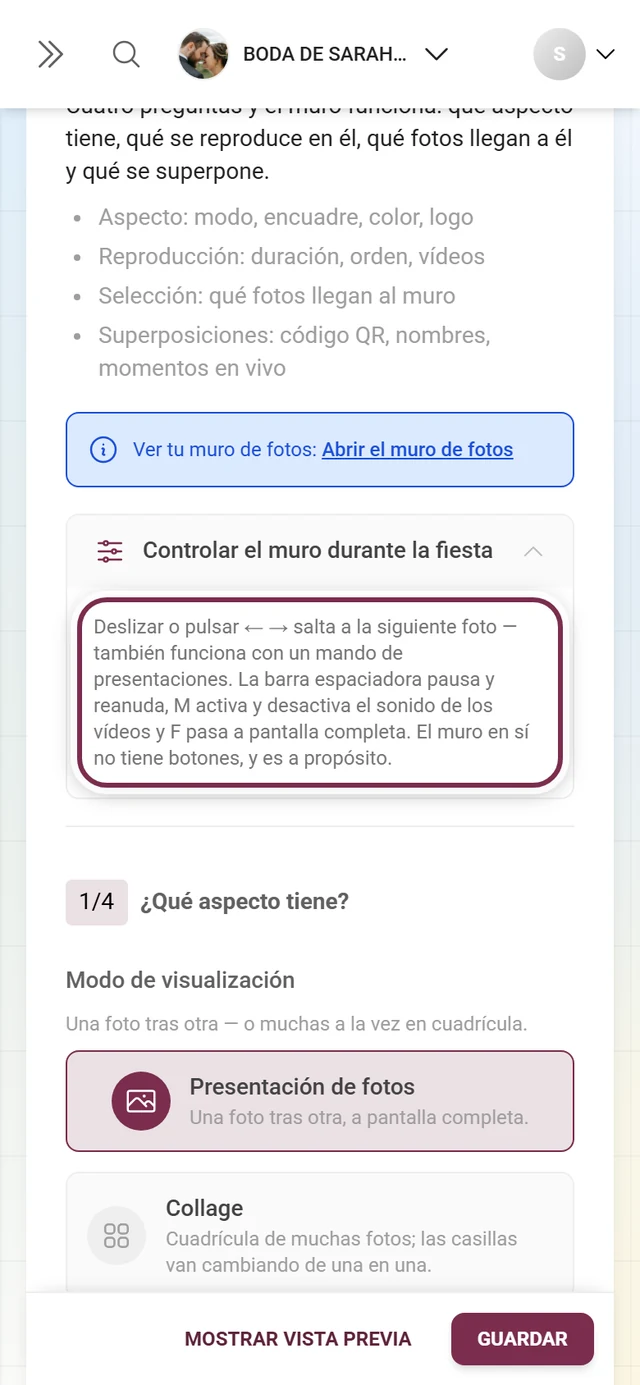
-
Abre arriba a la derecha de la galería el menú de perfil y elige, dentro de Gestión, el Panel de administración. Más detalles: Ir al evento / Gestión.


El menú de perfil arriba a la derecha te lleva al panel de administración. ① tu puntuación y los retos resueltos, ② Opciones de perfil con Mi perfil, Idioma, Diseño y Ayuda, ③ Gestión con Ajustes de la cuenta, Moderación y Panel de administración —esta sección falta mientras no tengas un rol para ella—, ④ Cuenta con Cerrar sesión. -
Abre Ajustes en la barra lateral izquierda.
-
Haz clic arriba, en la barra de pestañas, en Ajustes del muro de fotos (icono de foto). La dirección pasa a ser
/admin/settings?tab=photo-wall.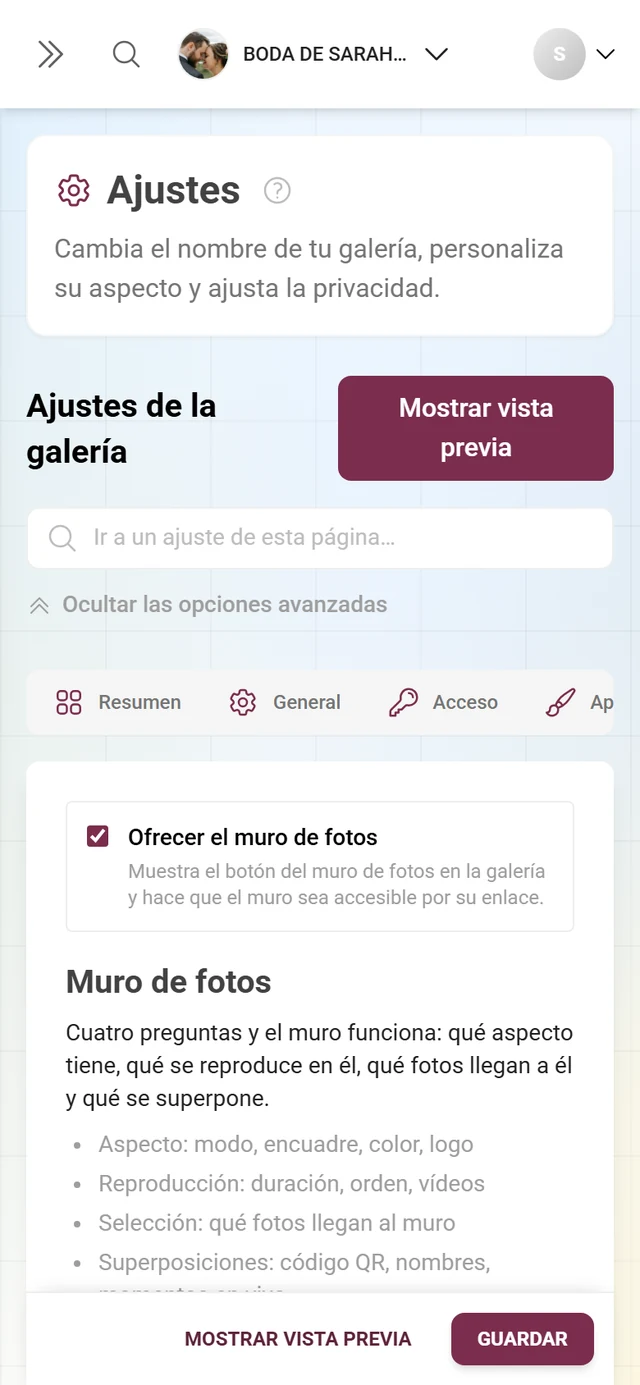
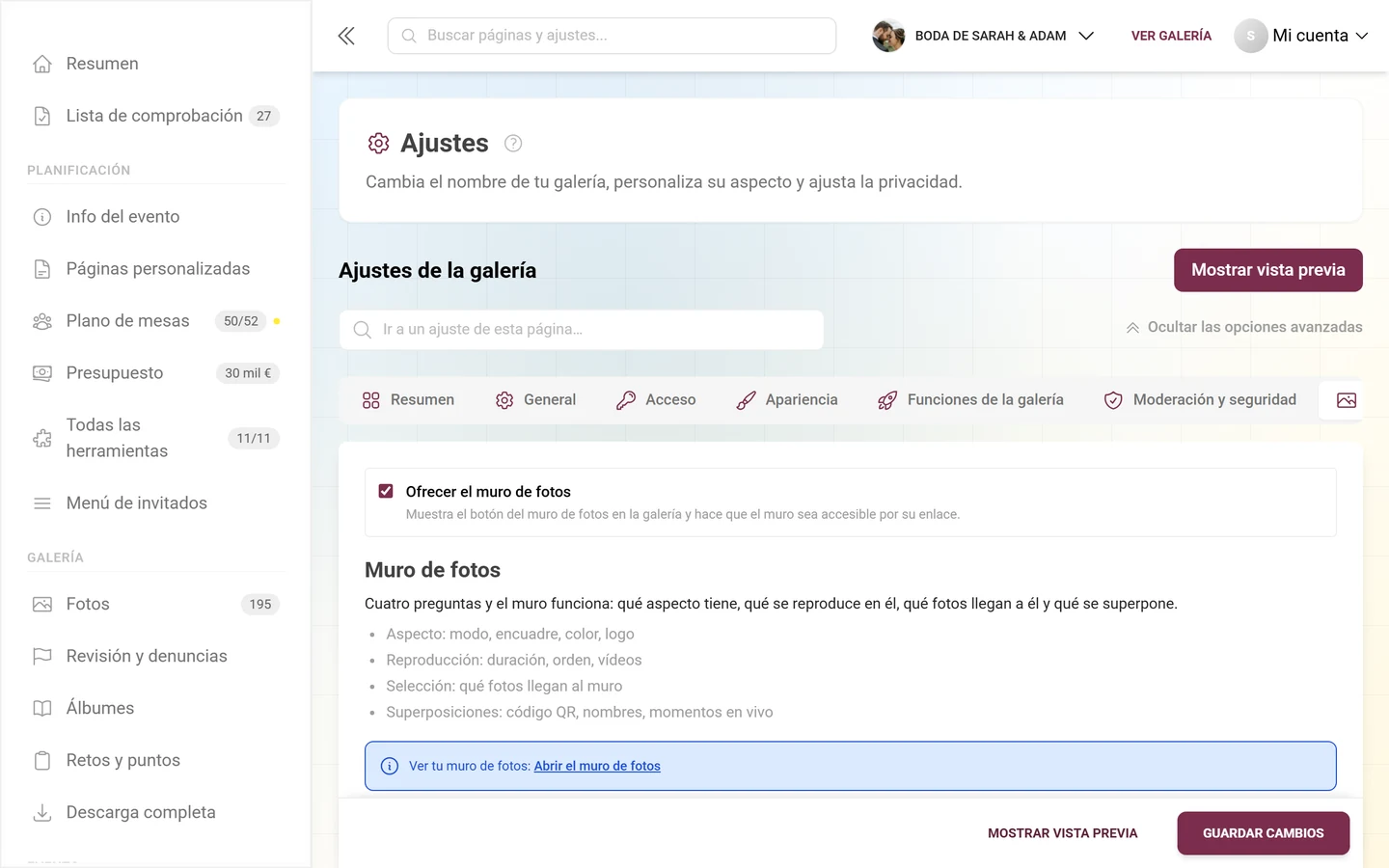
Arriba del todo el interruptor, debajo las cuatro preguntas de las que se compone el muro.
Lo primero de la página es el interruptor Ofrecer el muro de fotos. Debajo vienen el título Muro de fotos y la frase «Cuatro preguntas y el muro funciona: qué aspecto tiene, qué se reproduce en él, qué fotos llegan a él y qué se superpone.», con un breve resumen:
- Aspecto: modo, ajuste de la foto, color, logo
- Reproducción: duración, orden, vídeos
- Selección: qué fotos llegan realmente al muro
- Superposiciones: código QR, nombres, momentos en vivo
Pregunta 1 – ¿Qué aspecto tiene?
Sección titulada «Pregunta 1 – ¿Qué aspecto tiene?»Modo de visualización
Sección titulada «Modo de visualización»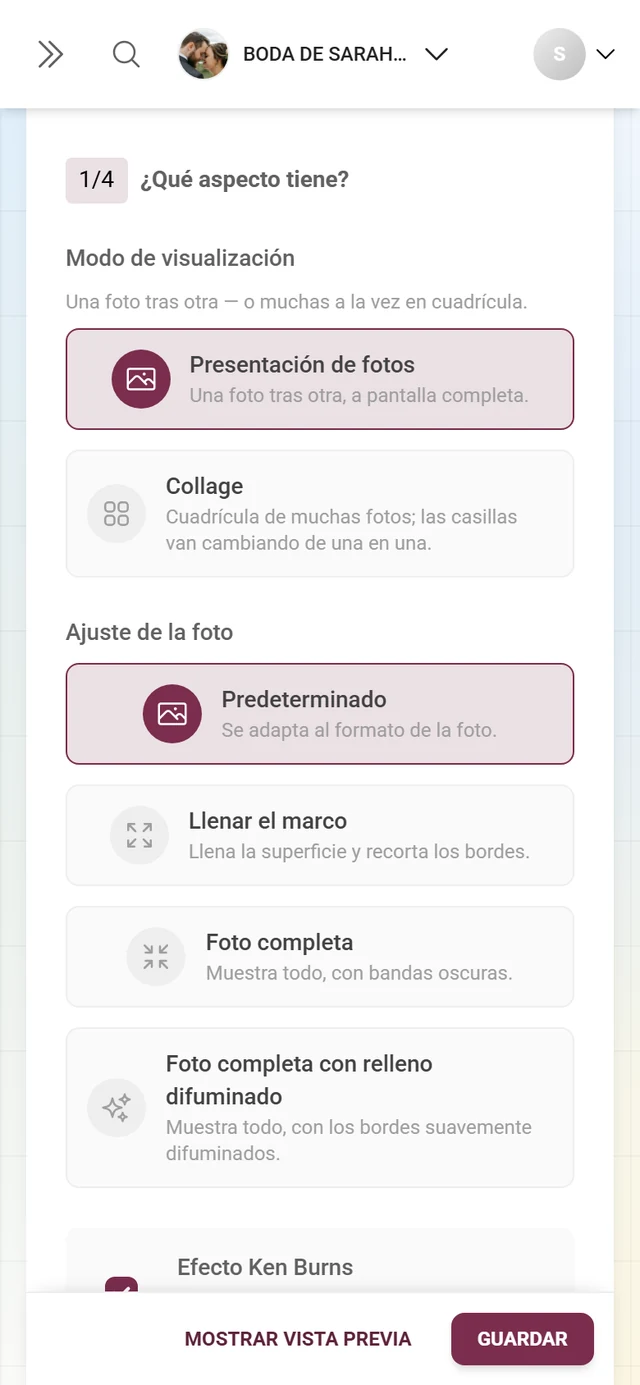
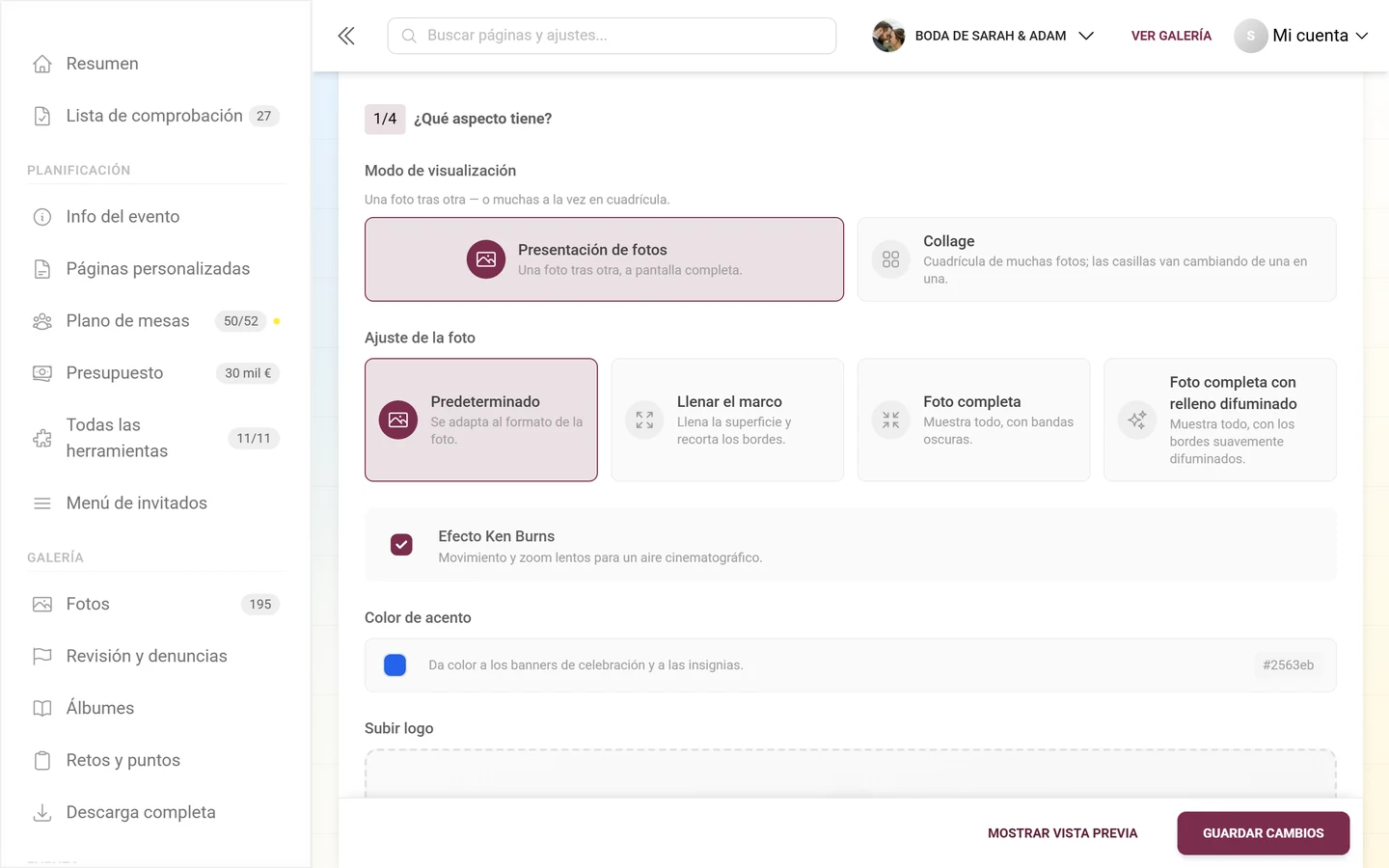
Dos tarjetas para elegir, descritas como «Una foto tras otra — o muchas a la vez en cuadrícula.»:
- Presentación de fotos – «Una foto tras otra, a pantalla completa.»
- Collage – «Cuadrícula de muchas fotos; las casillas van cambiando de una en una.»
Ajuste de la foto
Sección titulada «Ajuste de la foto»«Cómo llena cada foto su marco.» – cuatro tarjetas:
- Predeterminado – «Se adapta al formato de la foto.»
- Llenar el marco – «Llena la superficie y recorta los bordes.» El recorte sigue el punto de enfoque de la foto.
- Foto completa – «Muestra todo, con bandas oscuras.»
- Foto completa con relleno difuminado – «Muestra todo, con los bordes suavemente difuminados.»
Efecto Ken Burns
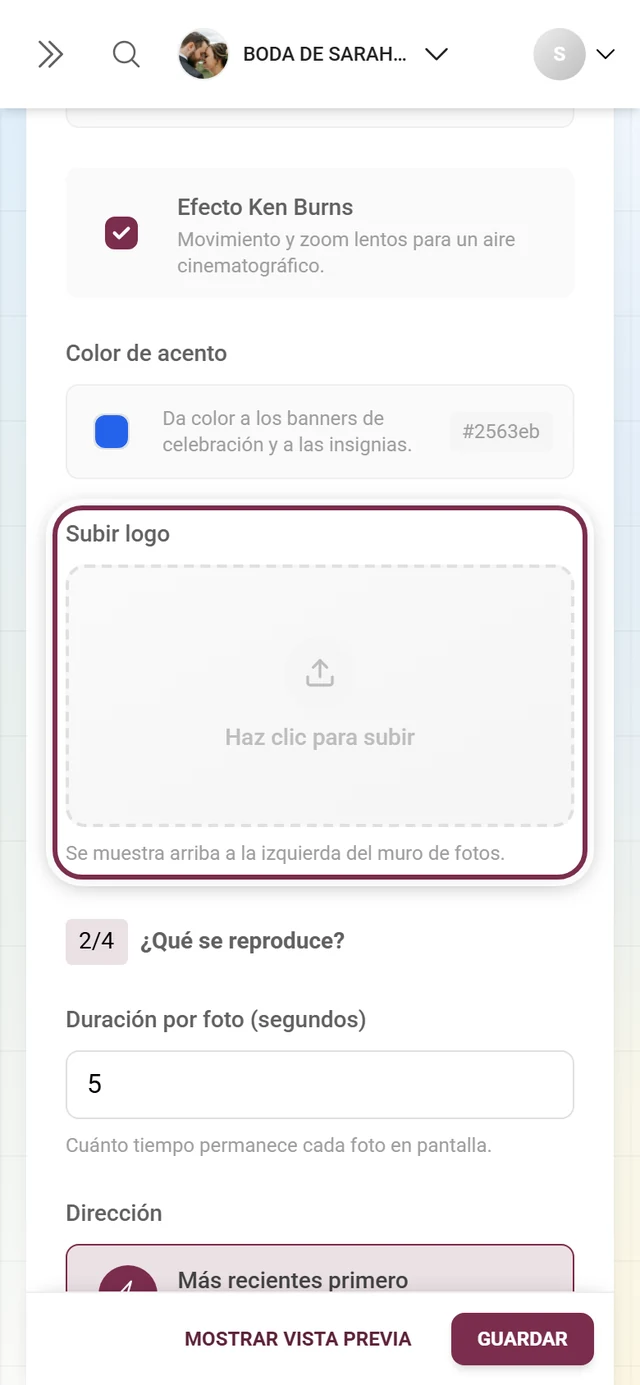
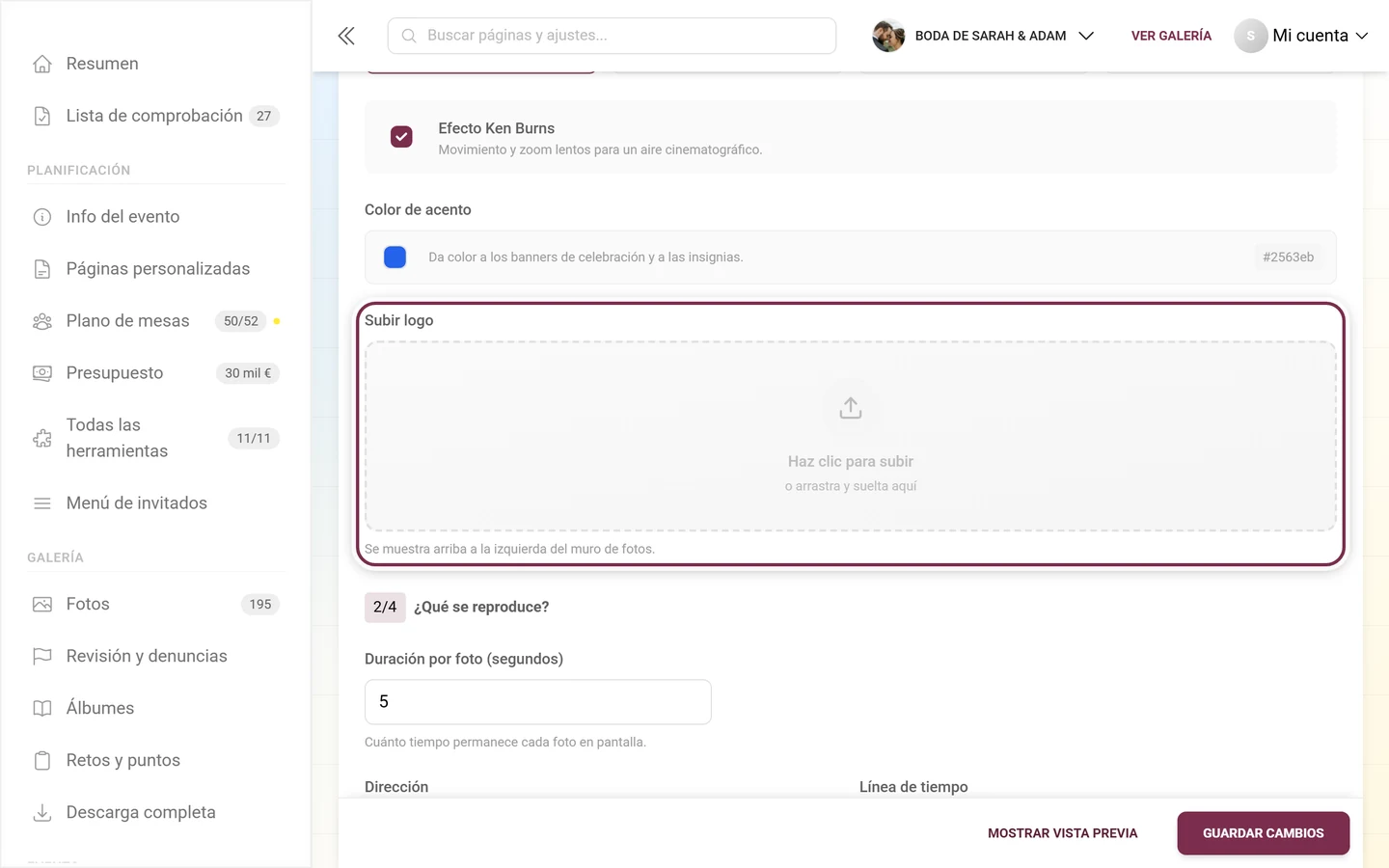
Sección titulada «Efecto Ken Burns»«Movimiento y zoom lentos para un aire cinematográfico.» Activado de forma predeterminada.
Color de acento
Sección titulada «Color de acento»«Colorea los banners de celebración y las insignias.» El valor hexadecimal está a la derecha y el color se puede restablecer. Sin un valor propio, el muro hereda el color de acento o el color primario del evento (consulta Personalizar el aspecto); como último recurso se usa el azul de marca #2563eb.
Subir logo
Sección titulada «Subir logo»Arrastra un archivo de imagen a la zona de carga o haz clic en ella. El aviso de debajo dice: «Se muestra arriba a la izquierda del muro de fotos.» Y ahí se queda: el muro tiene cinco zonas fijas: arriba a la izquierda el logo, arriba a la derecha el código QR, abajo a la izquierda el contexto de la foto, abajo a la derecha la celebración en vivo, abajo en el centro el estado.
Pregunta 2 – ¿Qué se reproduce?
Sección titulada «Pregunta 2 – ¿Qué se reproduce?»Duración de la imagen (segundos)
Sección titulada «Duración de la imagen (segundos)»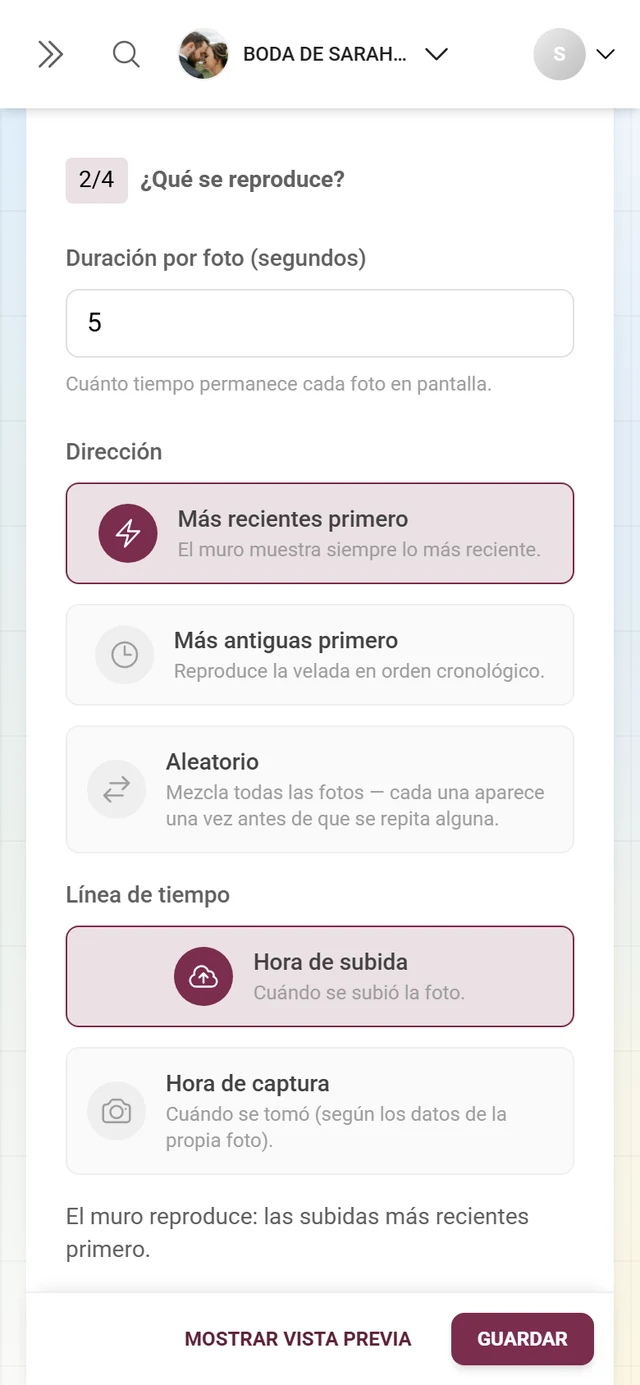
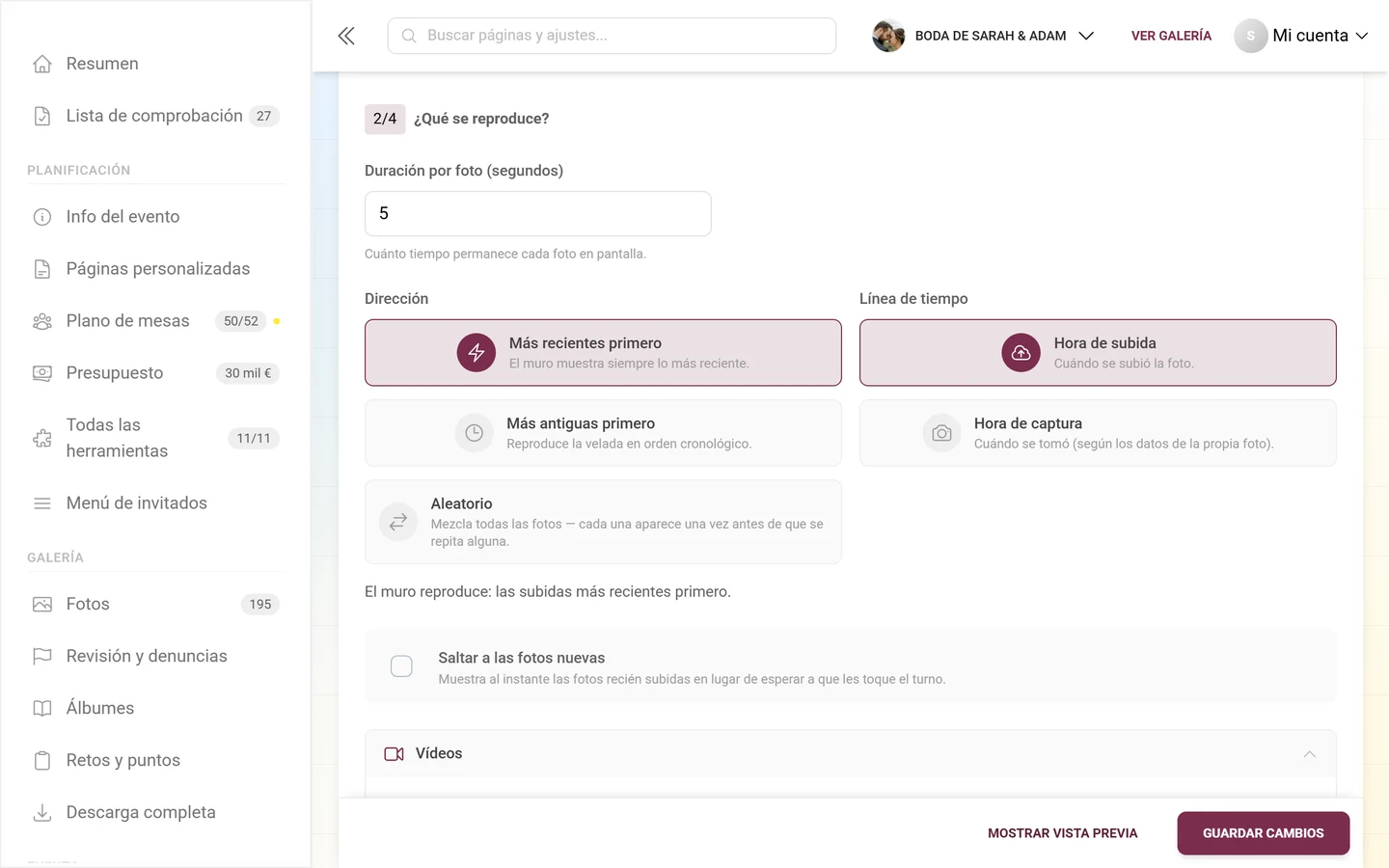
«Cuánto tiempo permanece cada foto en pantalla.» Mínimo 1, valor predeterminado 5.
Dirección y línea de tiempo
Sección titulada «Dirección y línea de tiempo»Estos dos campos van uno junto al otro porque son una sola decisión. Debajo, la página resume el resultado en palabras claras: «El muro reproduce: …»
Dirección – tres tarjetas:
- Más recientes primero – «El muro muestra siempre lo más reciente.»
- Más antiguas primero – «Reproduce la velada en orden cronológico.»
- Aleatorio – «Mezcla todas las fotos — cada una aparece una vez antes de que se repita alguna.»
Línea de tiempo – dos tarjetas:
- Hora de subida – «Cuándo se subió la foto.»
- Hora de captura – «Cuándo se tomó (según los datos de la propia foto).»
Saltar a las fotos nuevas
Sección titulada «Saltar a las fotos nuevas»«Muestra al instante las fotos recién subidas en lugar de esperar a que les toque el turno.» Eso recompensa a los invitados justo después de subir su foto.
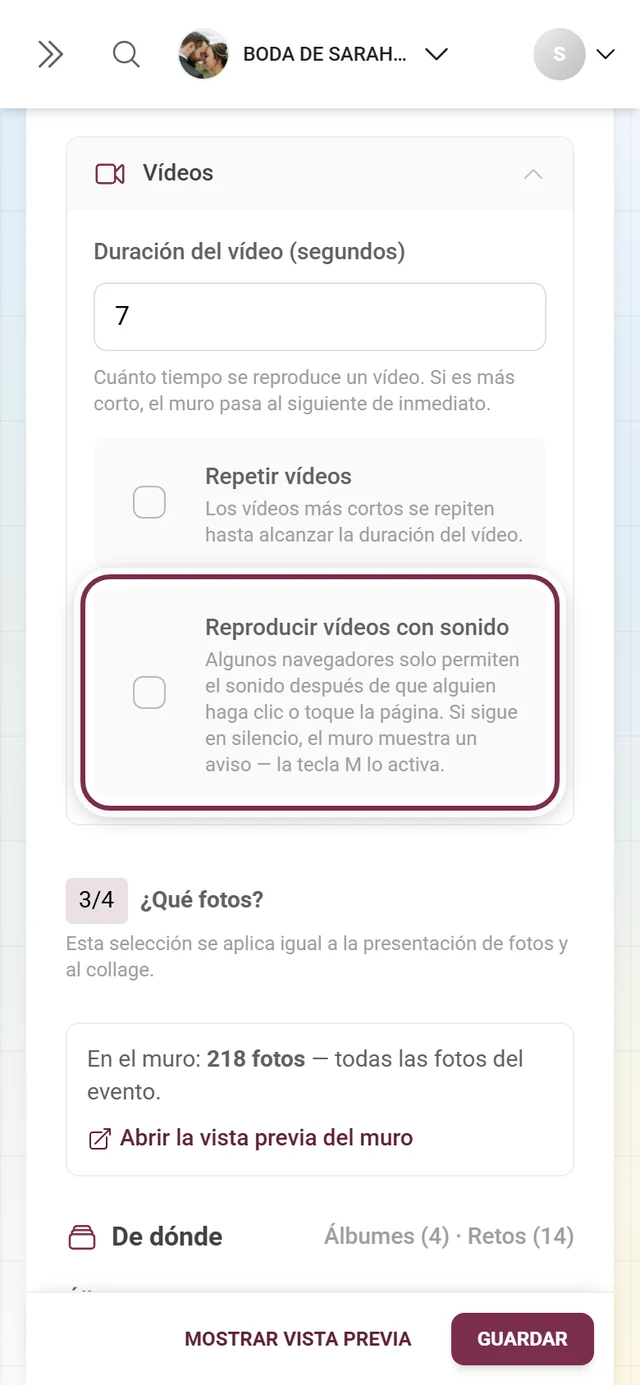
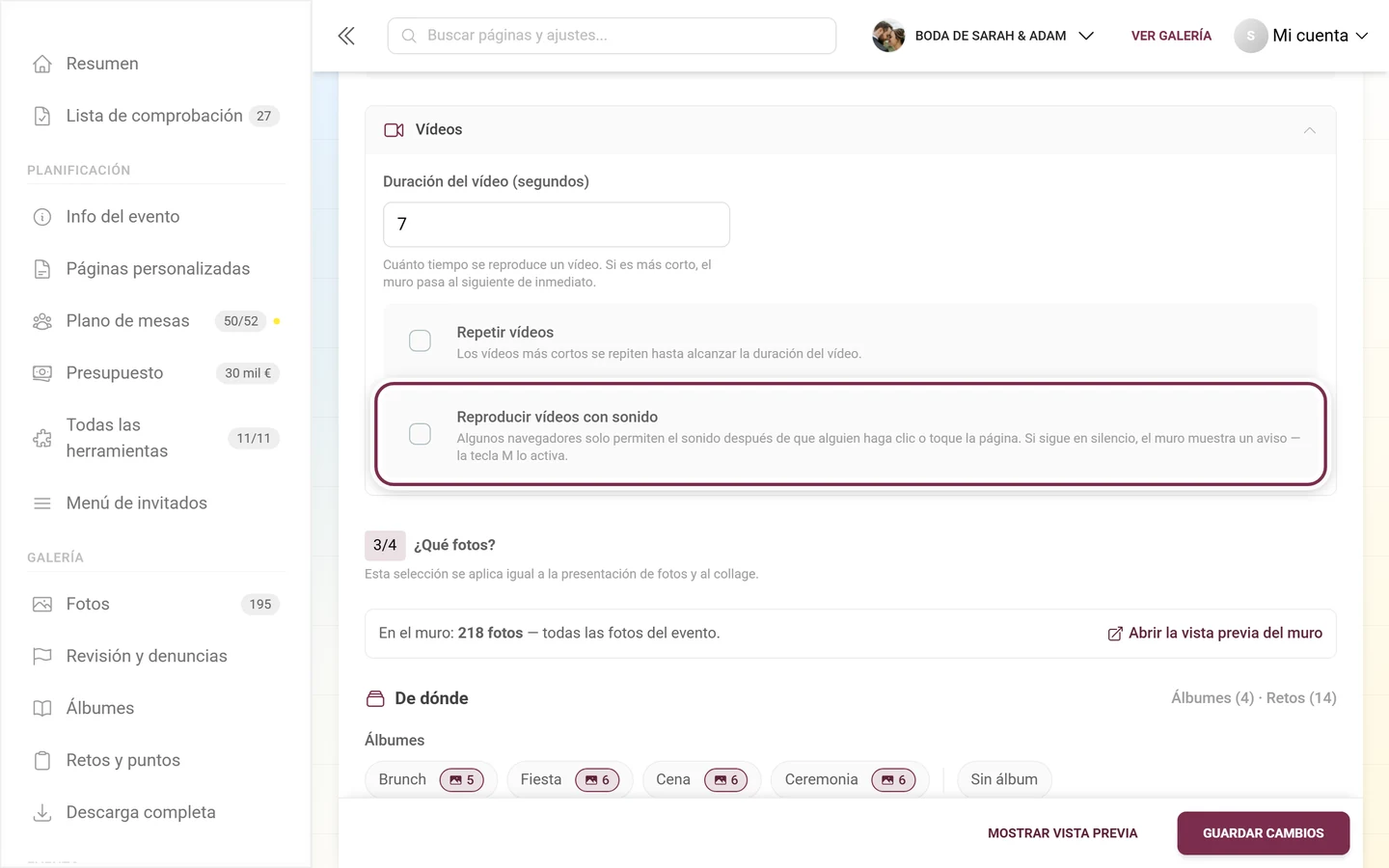
Un bloque propio y plegado:
-
Duración del vídeo (segundos) – «Cuánto tiempo se reproduce un vídeo. Si es más corto, el muro pasa al siguiente de inmediato.» Mínimo 1, valor predeterminado 7.
-
Repetir vídeos – «Los vídeos más cortos se repiten hasta alcanzar la duración del vídeo.»
-
Reproducir vídeos con sonido – «Algunos navegadores solo permiten el sonido después de que alguien haga clic o toque la página. Si sigue en silencio, el muro muestra un aviso — la tecla M lo activa.»
Pregunta 3 – ¿Qué fotos?
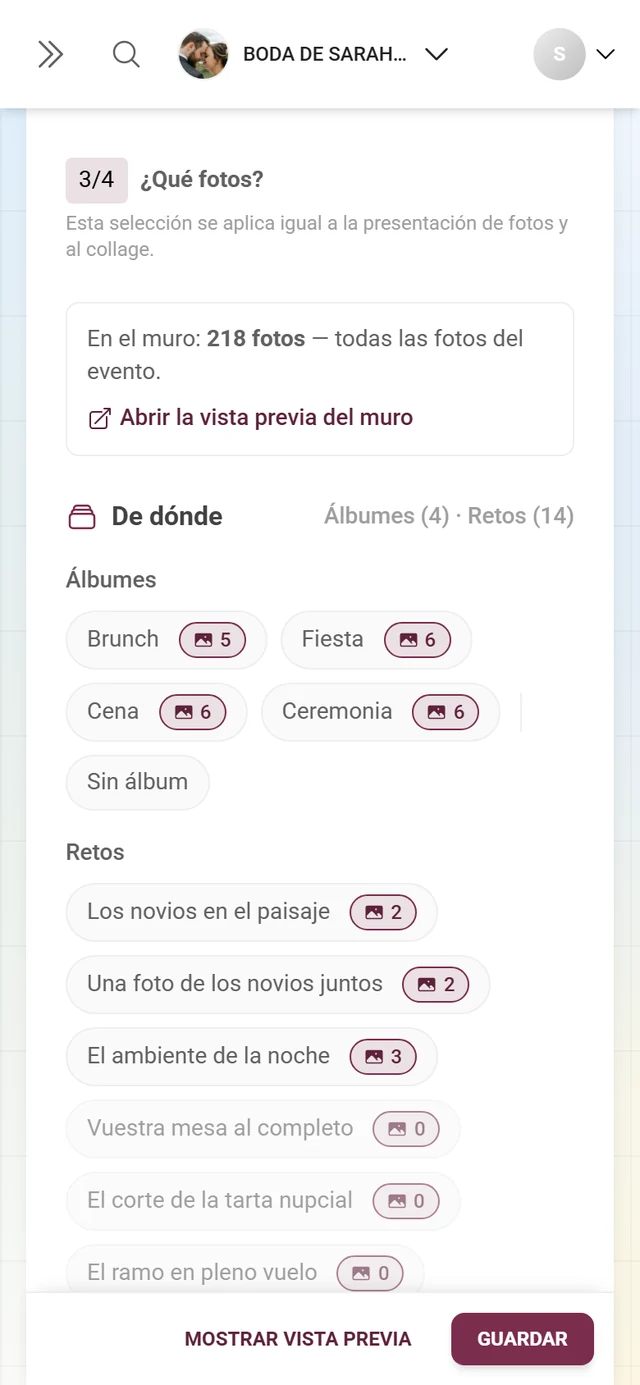
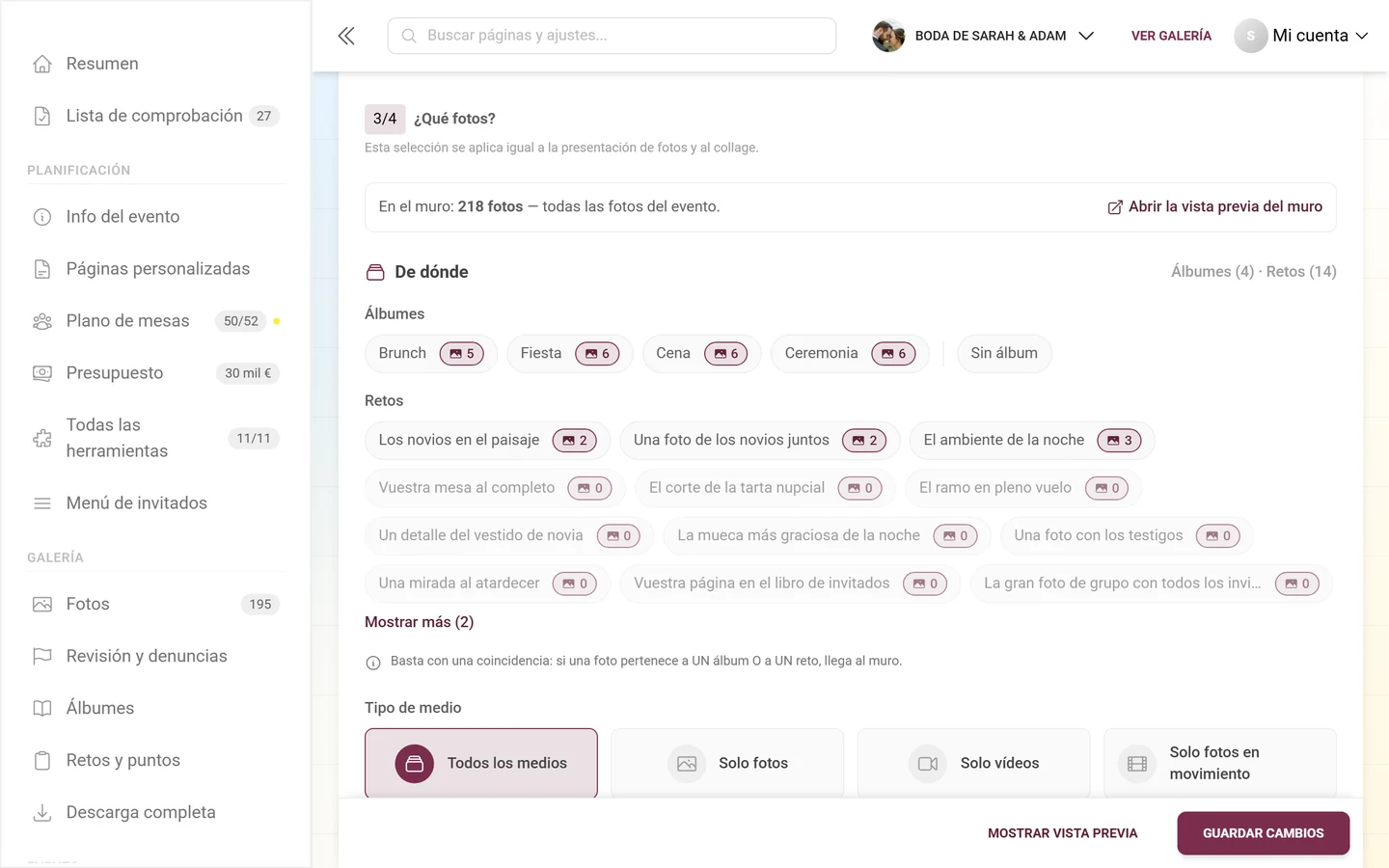
Sección titulada «Pregunta 3 – ¿Qué fotos?»Encima de este bloque aparece la frase «Esta selección se aplica igual a la presentación de fotos y al collage.»
El número de vista previa de arriba
Sección titulada «El número de vista previa de arriba»El bloque empieza con una línea que te dice qué dejan realmente tus ajustes: «En el muro: 42 de 310 fotos · 3 restricciones activas». Sin restricciones aparece «— todas las fotos del evento.»
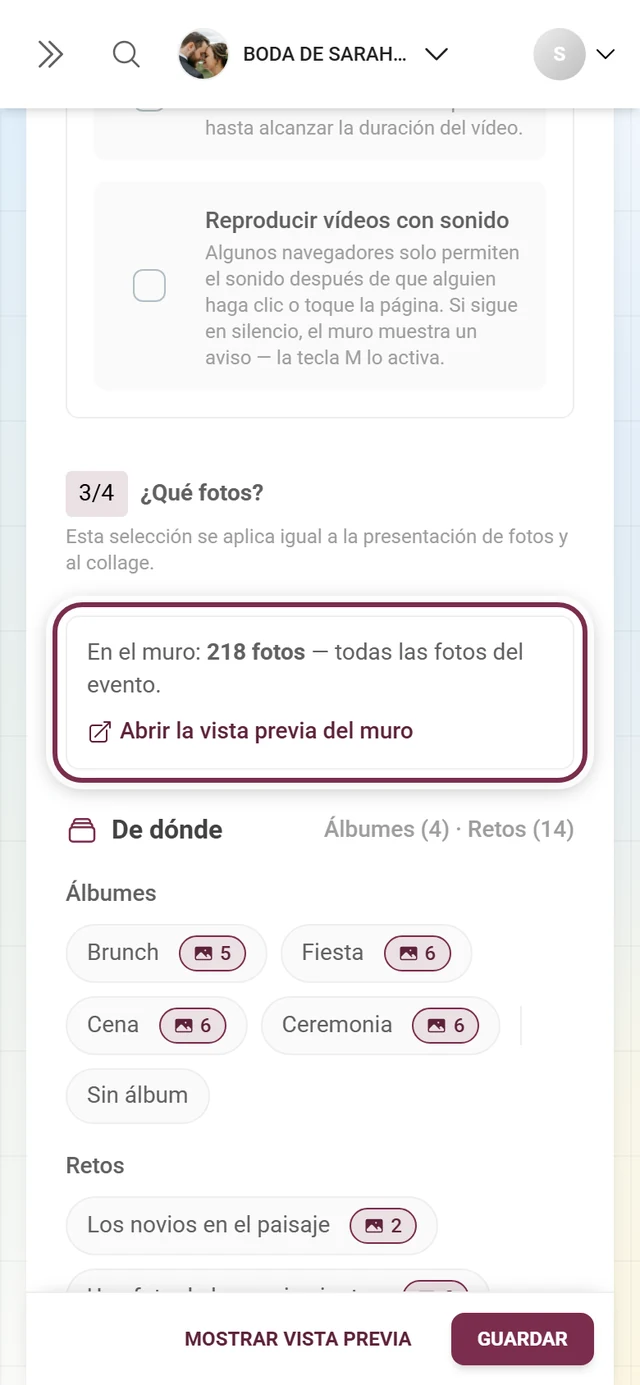
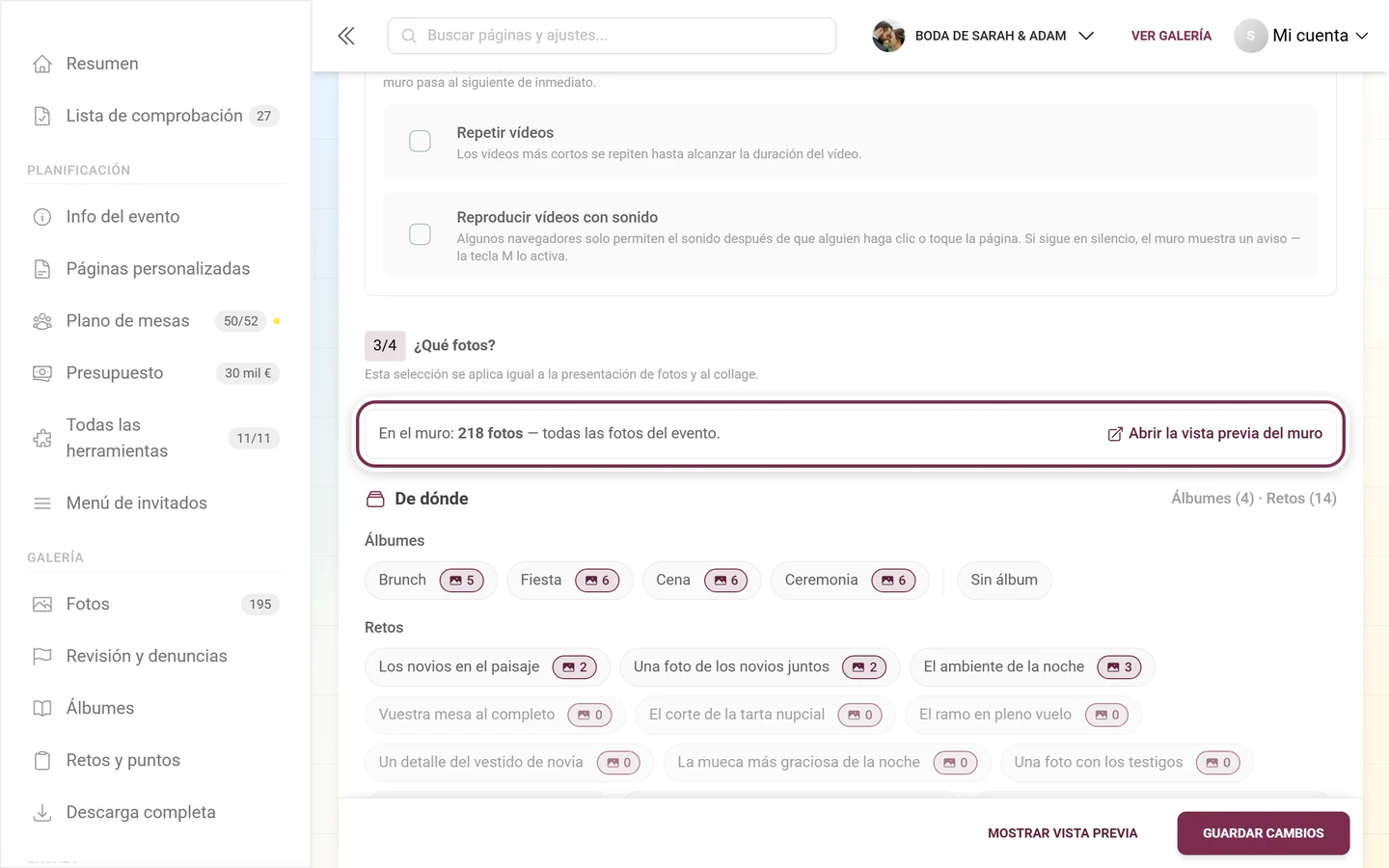
- El número se calcula «con tus ajustes actuales, aún sin guardar»: así ves el efecto antes de guardar.
- Una ventana de tiempo (consulta Actualidad) no está incluida en este número; la línea lo advierte expresamente.
- Cada restricción activa aparece como chip (Álbum: Ceremonia, Solo fotos, A partir de 3 me gusta, Solo los últimos 60 min …). Restablecer todas las restricciones las elimina todas de golpe, sin confirmación, pero con un botón Deshacer que permanece unos segundos.
- Si no queda ninguna foto, la línea avisa: «Con estos ajustes el muro se queda vacío.» y ofrece ¿Por qué está vacío?: ahí se indica, por cada restricción, cuántas fotos habría sin ella («Sin … serían 118 fotos.»).
- Si quedan muy pocas, advierte: «Solo 4 fotos: el muro se repetirá muy rápido.»
De dónde
Sección titulada «De dónde»Álbumes y Retos como listas de chips. El aviso de encima es importante, porque funciona de forma distinta a lo que se espera: «Basta con una coincidencia: si una foto pertenece a UN álbum O a UN reto, llega al muro.» Las dos listas, por tanto, no son un Y.
- Nada seleccionado = sin restricción.
- El chip Sin álbum selecciona específicamente las fotos que no están en ningún álbum.
- Si aún no hay nada, aparece «Todavía no has creado ningún álbum.» o «Todavía no has creado ningún reto.» con un enlace a Gestionar álbumes o Gestionar retos.
- Con muchas entradas, Mostrar más despliega el resto.
Tipo de medio
Sección titulada «Tipo de medio»Una opción: Todos los medios, Solo fotos, Solo vídeos o Solo fotos en movimiento.
Relación con retos
Sección titulada «Relación con retos»Todas las fotos («fotos de retos y fotos libres»), Solo fotos de retos o Solo fotos libres. Esto es distinto de la lista de retos de De dónde: aquí no se trata de retos concretos, sino de si una foto pertenece o no a algún reto.
Popularidad
Sección titulada «Popularidad»- Mostrar solo las fotos populares – «Oculta las fotos hasta que reúnan suficientes me gusta: un “lo mejor de” en directo.» Con el interruptor activado, aparece Me gusta necesarios (mínimo 1).
- Como máximo estos me gusta – «Dale escenario a las fotos más discretas — oculta todas las que superen ese número de me gusta.»
0 = sin límite.
Actualidad
Sección titulada «Actualidad»- Solo fotos recientes (minutos) – «Mostrar solo las fotos de los últimos N minutos. 0 = mostrarlas todas.»
- Mostrar fotos antiguas si no hay ninguna reciente – aparece en cuanto el valor en minutos es mayor que 0, y está activado de forma predeterminada: «Evita que el muro se quede vacío cuando hace tiempo que nadie sube nada.»
Personas
Sección titulada «Personas»Este bloque necesita el reconocimiento facial por IA:
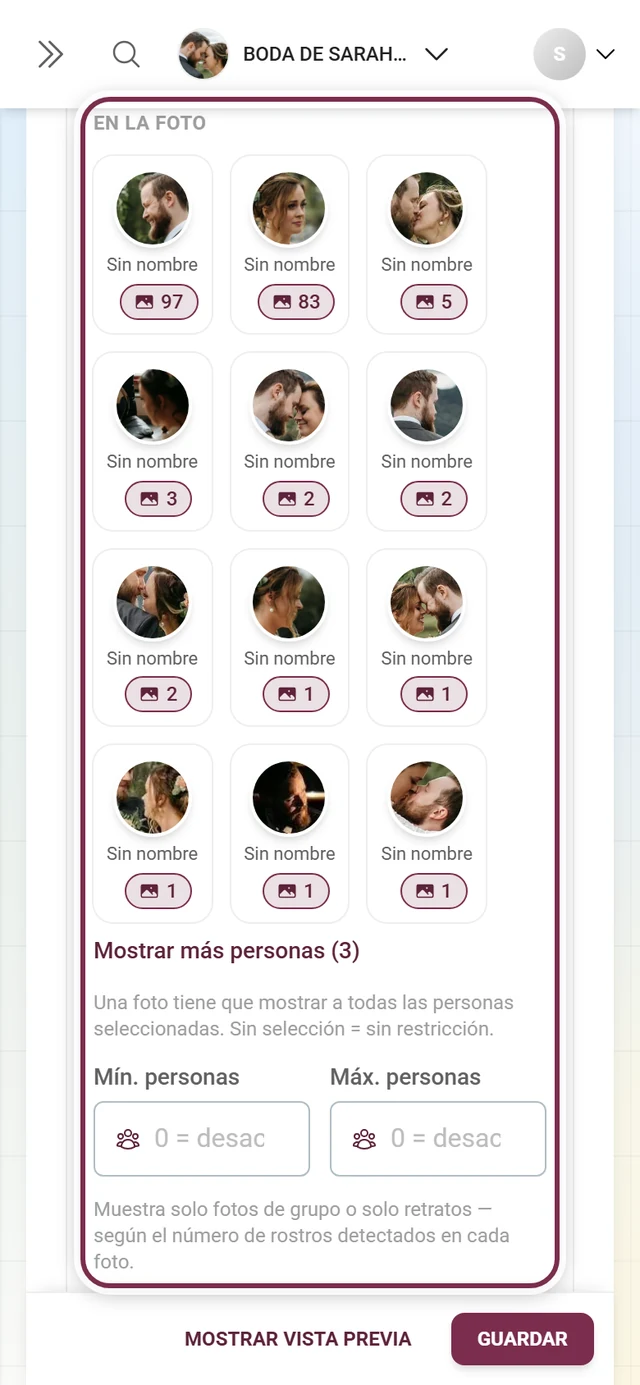
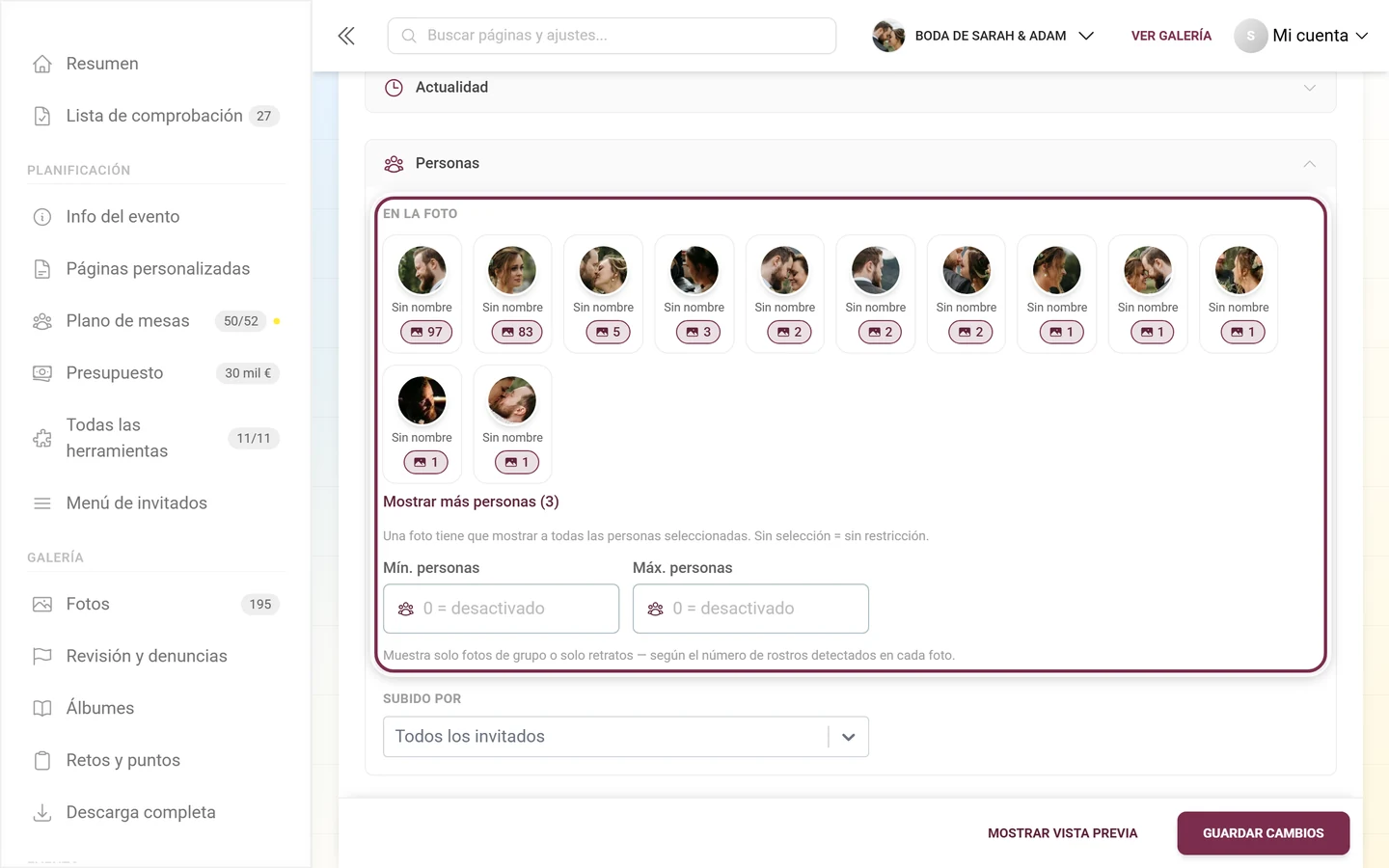
- Solo fotos con estas personas – las personas reconocidas del evento, como chips. «Una foto tiene que mostrar a todas las personas seleccionadas. Sin selección = sin restricción.» Mientras aún no se haya reconocido nada: «Todavía no se ha reconocido a ninguna persona — el reconocimiento empieza en cuanto se suben fotos.»
- Mín. personas y Máx. personas (
0 = desactivado) – «Muestra solo fotos de grupo o solo retratos — según el número de rostros detectados en cada foto.» - Subido por – marcador de posición Todos los invitados; junto a cada nombre aparece cuántas fotos ha aportado.
Pregunta 4 – ¿Qué se superpone?
Sección titulada «Pregunta 4 – ¿Qué se superpone?»Mostrar código QR
Sección titulada «Mostrar código QR»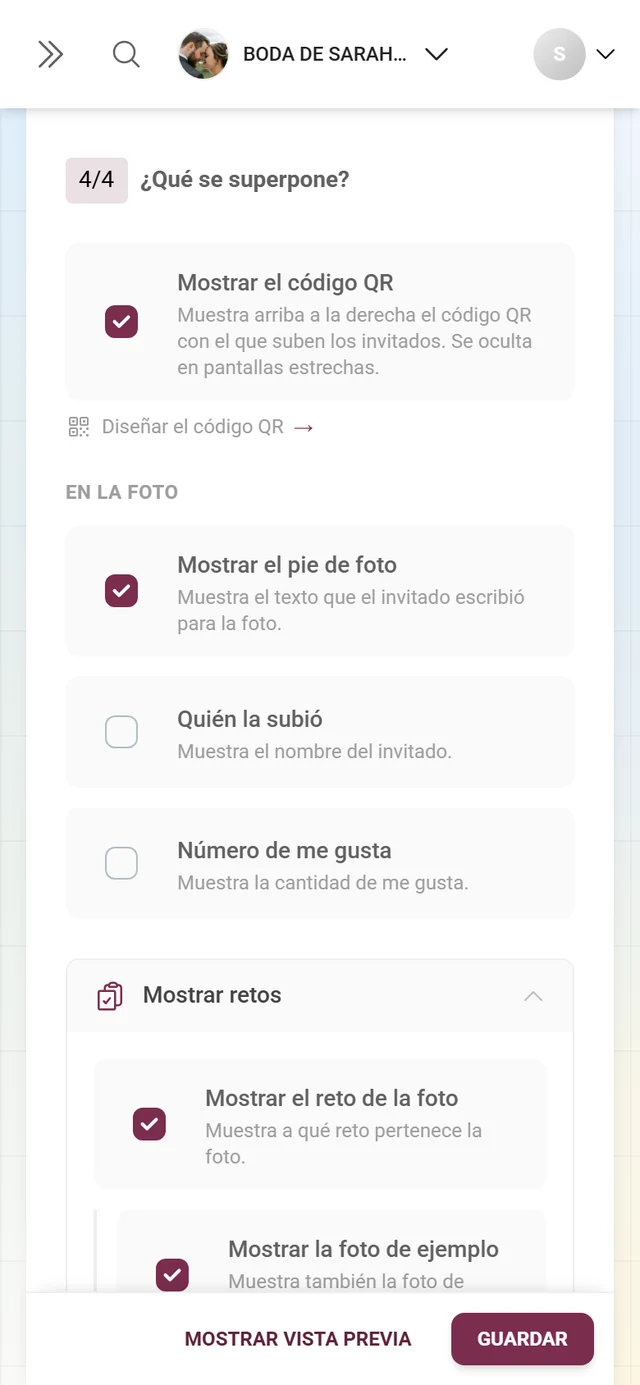
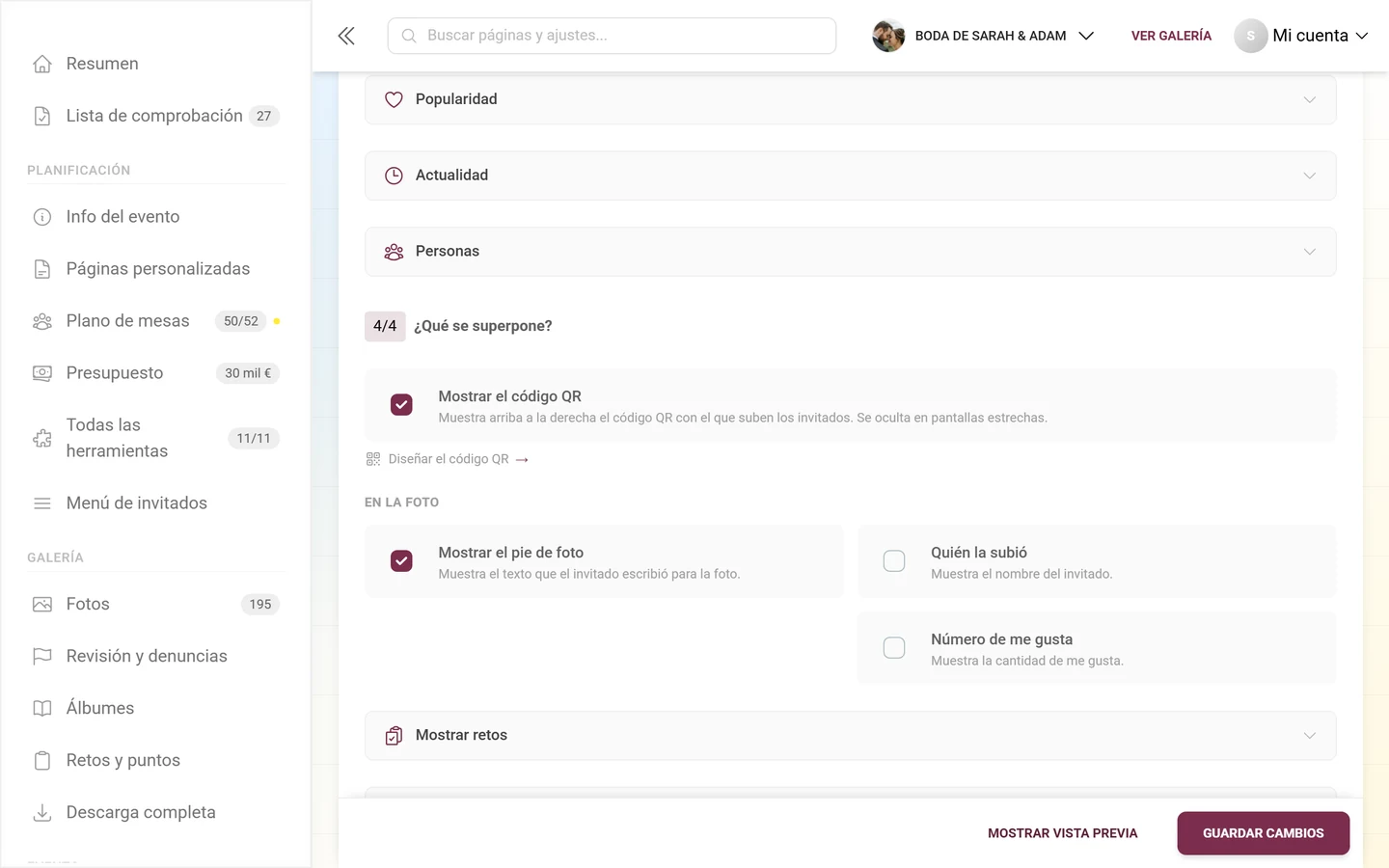
«Muestra arriba a la derecha el código QR con el que suben los invitados. Se oculta en pantallas estrechas.» En el muro aparece debajo «Escanea para ver o subir». El enlace Diseñar el código QR lleva directamente al diseño del QR en Personalizar el aspecto.
En la foto
Sección titulada «En la foto»-
Mostrar el pie de foto – «Muestra el texto que el invitado escribió para la foto.»
-
Quién la subió – «Muestra el nombre del invitado.»
-
Número de me gusta – «Muestra la cantidad de me gusta.» Solo aparece si los me gusta están activos para el evento.
Mostrar retos
Sección titulada «Mostrar retos»Un bloque plegado que solo existe si los retos fotográficos están activos:
- Mostrar el reto de la foto – «Muestra a qué reto pertenece la foto.»
- Mostrar la foto de ejemplo – «Muestra también la foto de ejemplo del reto.» Debajo, el aviso «Necesita “Mostrar el reto de la foto”.»: sin el primer interruptor, el segundo no tiene efecto.
Los retos se gestionan en Gestionar retos fotográficos.
Momentos en vivo
Sección titulada «Momentos en vivo»Un bloque plegado con tres interruptores:
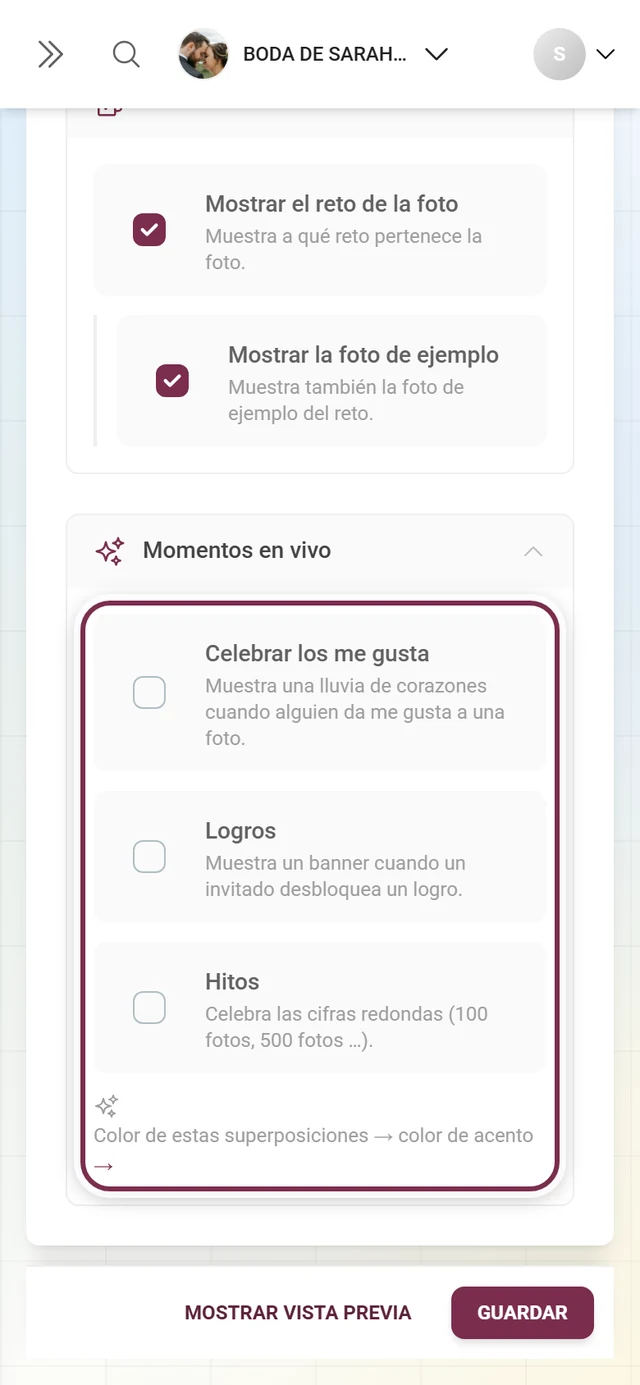
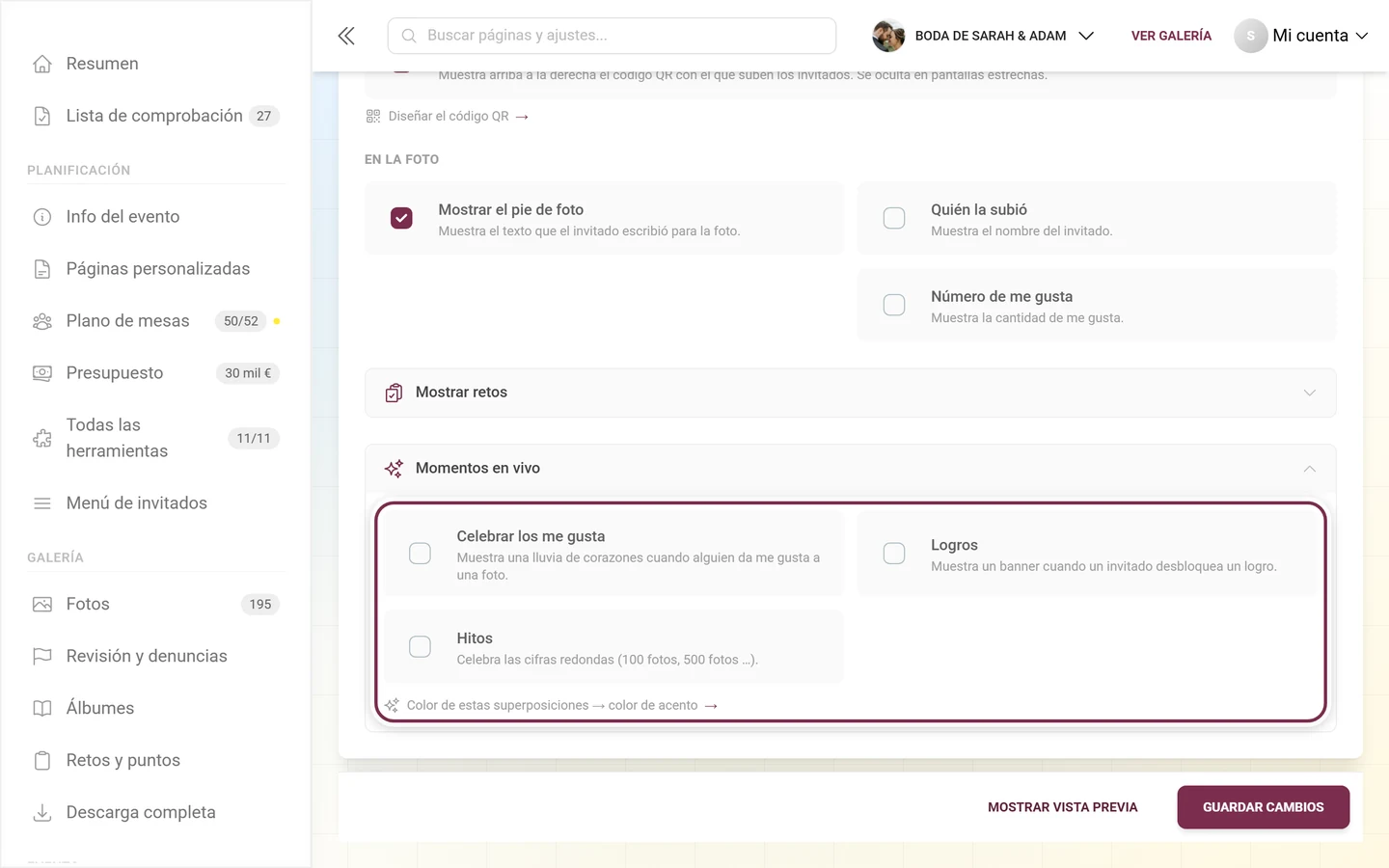
- Celebrar los me gusta – «Muestra una lluvia de corazones cuando alguien da me gusta a una foto.»
- Logros – «Banner cuando un invitado desbloquea un logro.» Consulta Logros.
- Hitos – «Celebra las cifras redondas (100 fotos, 500 fotos …).» Se celebran 10, 25, 50, 100, 250, 500, 1000, 2500, 5000 y 10.000 fotos.
Debajo, la referencia Color de estas superposiciones → color de acento: los banners de celebración llevan exactamente el color que fijaste en la pregunta 1.
Abrir el muro y pantalla completa
Sección titulada «Abrir el muro y pantalla completa»-
Arriba de la pestaña hay una caja informativa con el enlace Abrir el muro de fotos. Abre el muro en
/photowallen una pestaña nueva, para probarlo sin guardar nada.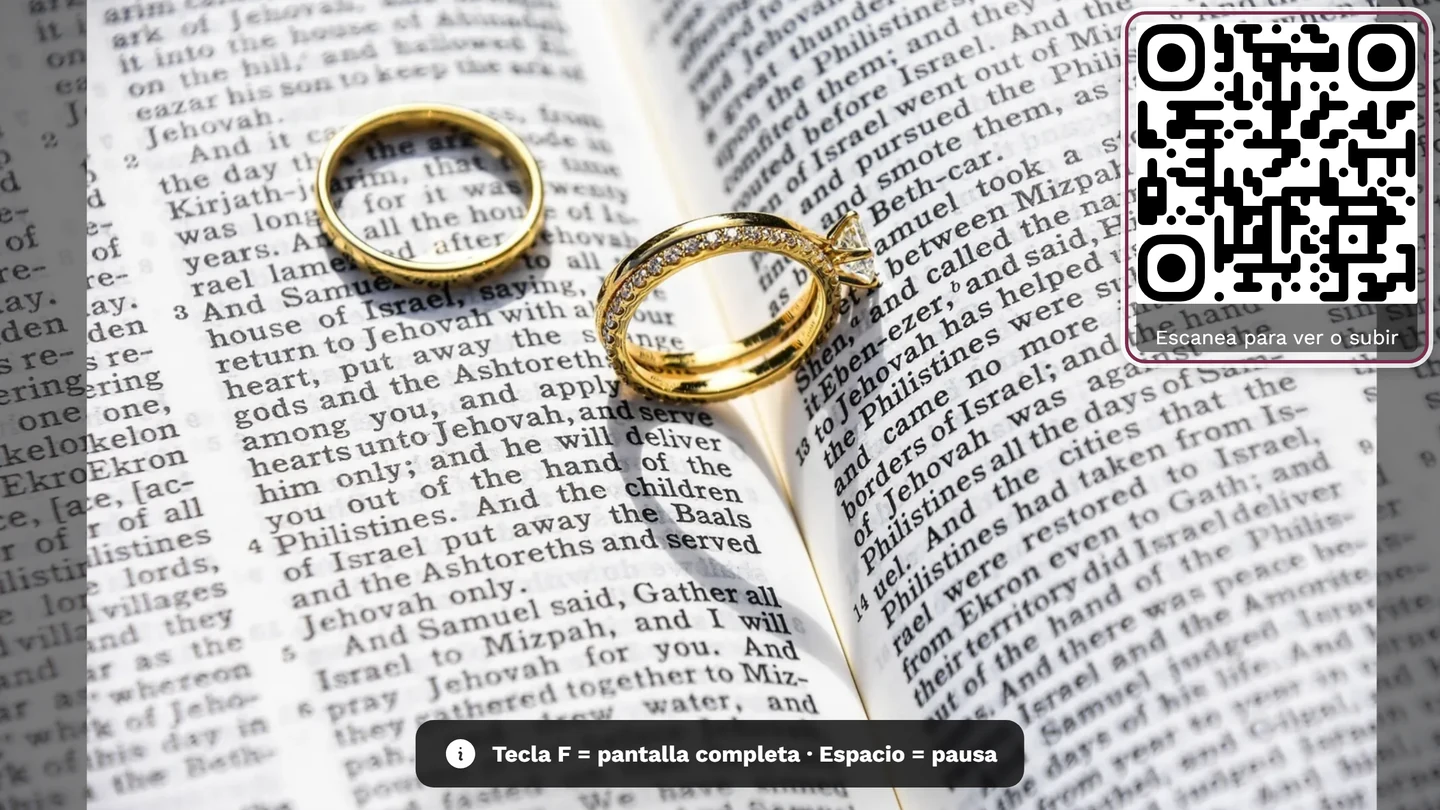
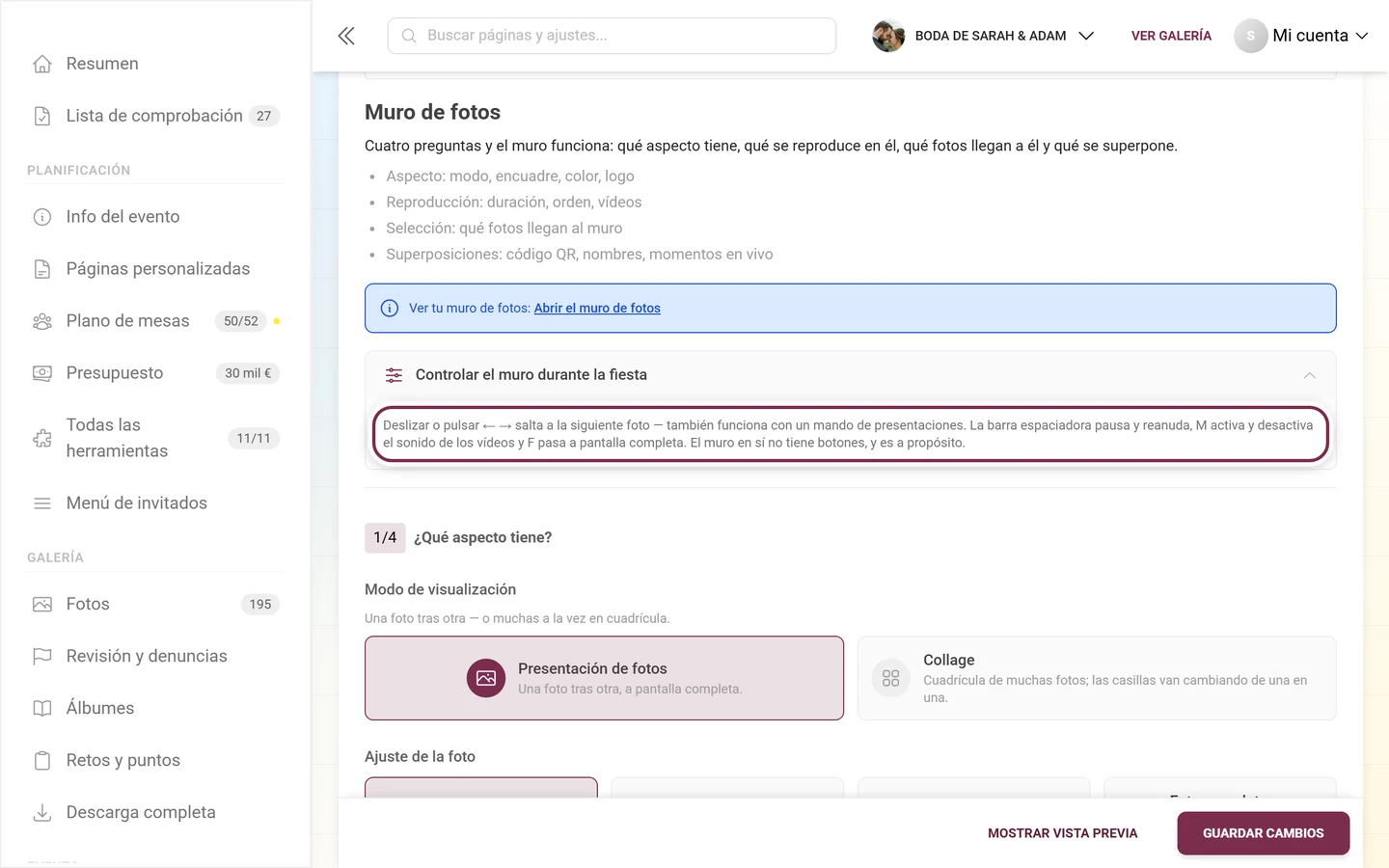
El muro ya configurado en el televisor o el proyector. Se marca la tarjeta del QR: los invitados la escanean y suben fotos al instante; también puedes ocultarla en los ajustes del muro de fotos. Desde un ordenador controlas el muro con el teclado: → / ↓ / Av Pág avanza, ← / ↑ / Re Pág retrocede, la barra espaciadora (o K) pausa, F pasa a pantalla completa, M activa y desactiva el sonido de los vídeos. -
Para el uso real, pulsa F en el muro: activa y desactiva la pantalla completa. Esc también la cierra.
-
En dispositivos táctiles (tableta, quiosco táctil) no hay teclado: ahí aparece arriba, en el centro, un pequeño botón redondo de pantalla completa. Se desvanece a los diez segundos aproximadamente, para no molestar de forma permanente en la imagen; recargar la página lo trae de vuelta.
Todas las formas de abrir el muro, el modo de pantalla completa y lo que sucede en directo en él se explican en la guía para invitados Muro de fotos en vivo. Relacionado: Pantalla completa y presentación de fotos.
Dónde encuentran los invitados el botón del muro de fotos
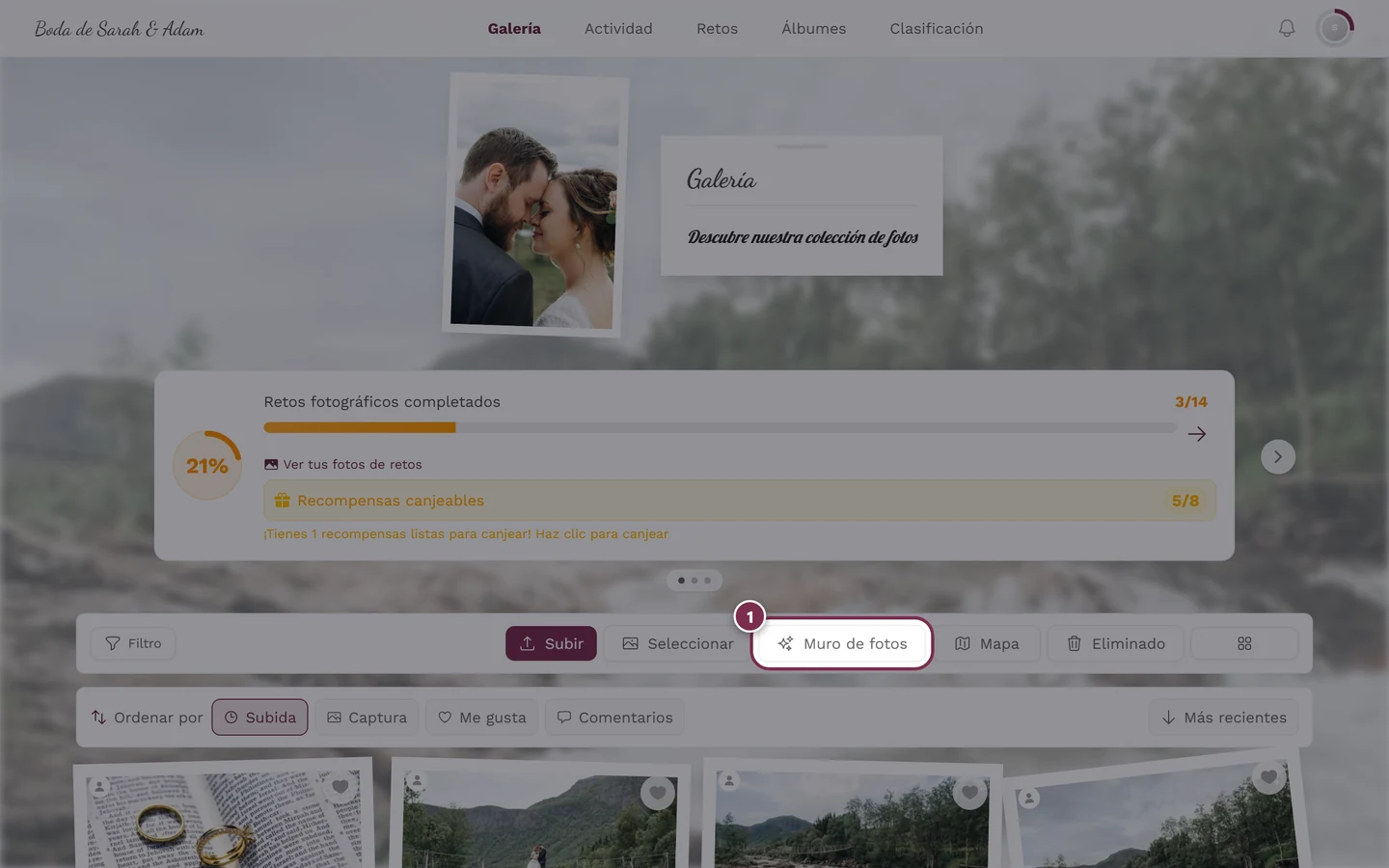
Sección titulada «Dónde encuentran los invitados el botón del muro de fotos»Con Ofrecer el muro de fotos activado, Muro de fotos aparece en la barra de herramientas de la galería, pero solo a partir de cierto ancho de pantalla. Esto es importante si le explicas a alguien por teléfono dónde debe hacer clic:
- A partir de 960 px de ancho, Muro de fotos aparece como botón propio en la barra.
- Por debajo de 960 px el botón desaparece y se traslada al menú ⋮ del extremo derecho de la barra.
- El botón Mapa tiene otro límite: ya es un botón propio a partir de 720 px.
Solución de problemas
Sección titulada «Solución de problemas»- No hay pestaña del muro de fotos / vista previa bloqueada: tu plan no incluye el muro de fotos; hace falta una mejora.
- El muro de fotos ha desaparecido de repente aunque estaba incluido en el plan: la galería está en el archivo. Allí el muro de fotos está en pausa y tus ajustes se conservan. Con una mejora vuelve al instante – consulta Archivo – conservar a bajo precio.
- No aparece el botón del muro de fotos en la galería: el interruptor Ofrecer el muro de fotos de arriba de la pestaña está desactivado, o la pantalla es más estrecha de 960 px, en cuyo caso el elemento está en el menú ⋮.
- Logo subido pero no aparece en el muro: falta la función independiente del logo.
- Lista de álbumes o retos vacía o bloqueada: falta la función de álbumes, o aún no se han creado álbumes o retos.
- El muro se queda vacío: haz clic en ¿Por qué está vacío?; el diagnóstico indica, por cada restricción, cuántas fotos habría sin ella. Restablecer todas las restricciones es el camino más rápido de vuelta, y Deshacer recupera el estado anterior durante unos segundos.
- El muro se repite constantemente: el número de vista previa ya avisa («Solo 4 fotos: el muro se repetirá muy rápido.»). Suaviza alguna restricción.
- Los vídeos no se reproducen / permanecen mudos: en el modo Collage no hay reproducción de vídeo. En la presentación de fotos, el sonido permanece mudo hasta que alguien haya hecho clic una vez en la página; la tecla M lo activa, y el propio muro muestra el aviso.
- Línea de tiempo en gris: la Dirección está en Aleatorio; entonces la línea de tiempo no tiene efecto.
- No aparecen el pie de foto o los nombres: el muro está en modo Collage; el grupo En la foto solo se aplica a la presentación de fotos.
- Cambios perdidos: probablemente no se guardaron; fíjate en el punto rojo de la pestaña y haz clic en Guardar cambios.
- Falta el código QR en pantalla estrecha: es intencionado; solo aparece a partir de 720 px de ancho.
- No se celebra un hito: los hitos ya alcanzados al abrir el muro se saltan en silencio; solo se celebra lo que se supera en directo.
Temas relacionados
Sección titulada «Temas relacionados»- Muro de fotos en vivo – la guía para invitados: abrirlo, pantalla completa, qué ocurre en directo.
- Ajustes: Funciones – dónde están los demás interruptores de la galería.
- Personalizar el aspecto – colores de los que el muro hereda su color de acento, y el diseño del QR.
- Gestionar álbumes – la base del filtro de álbumes.
- Gestionar retos fotográficos – para el filtro de retos y su superposición.
- Procesamiento con IA – requisito del filtro de personas.
- Plan & duración – si el muro de fotos o el logo están bloqueados.