Me gusta y comentarios
Muestra a los demás qué fotos te gustan y empieza una conversación con los comentarios. Hay varias maneras de hacer ambas cosas, y esta guía las explica todas: el corazón en la miniatura, el doble toque en pantalla completa, el menú contextual de la miniatura, el me gusta masivo para una selección completa, la barra de emojis al comentar, las respuestas y las menciones con @.
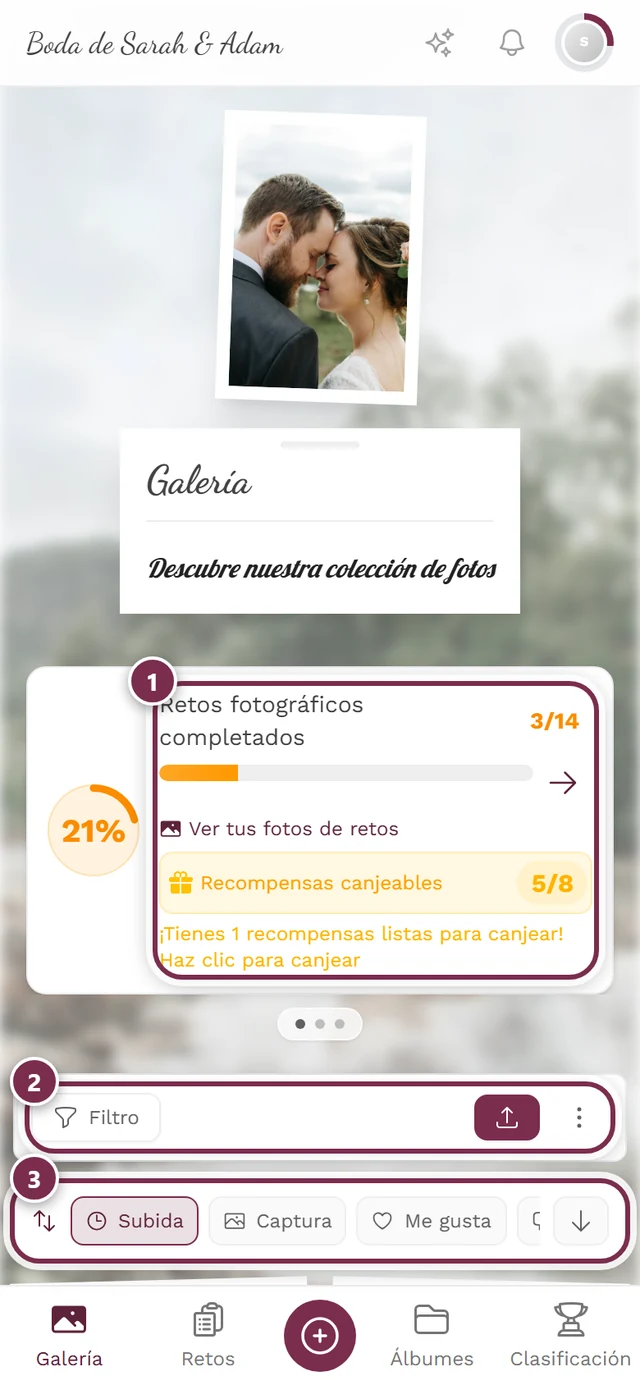
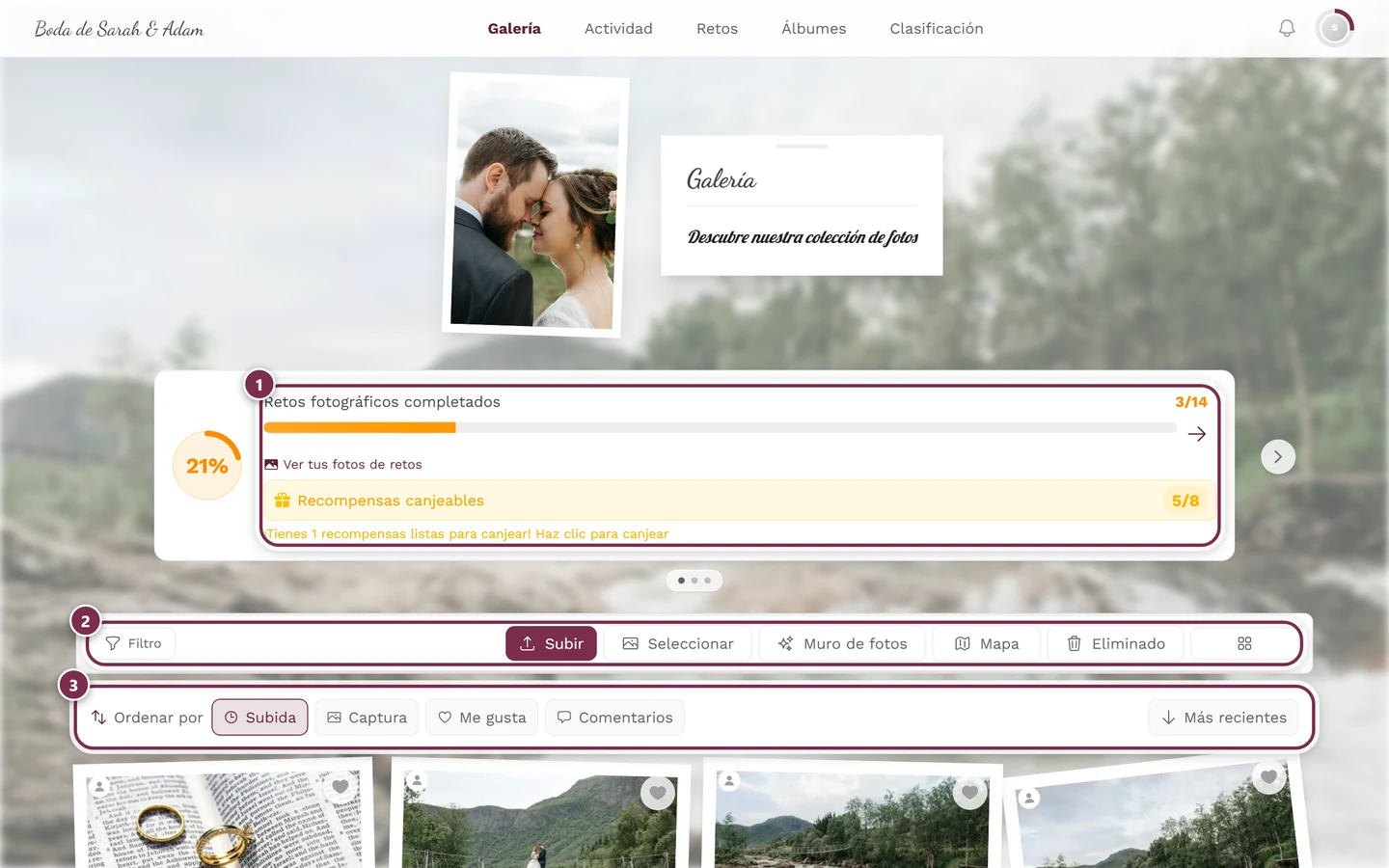
¿Quién puede hacer qué?
Sección titulada «¿Quién puede hacer qué?»- Dar me gusta pueden hacerlo todos los invitados, mientras la función esté activada, incluidos los que solo pueden ver.
- Leer los comentarios también está permitido para todos.
- Escribir comentarios está reservado a partir del rol Colaborador (contributor). Los usuarios que solo pueden ver ven la lista de comentarios, pero en lugar del campo de entrada aparece el aviso «Solo los colaboradores pueden comentar». Más información en Roles y permisos.
«Me gusta» – todas las formas
Sección titulada ««Me gusta» – todas las formas»Hay cinco formas de dar me gusta. Tres de ellas (el icono de corazón, el menú contextual y el me gusta masivo) funcionan ya desde la vista de cuadrícula; las otras dos, con la foto abierta.
Forma 1: el icono de corazón en la miniatura
Sección titulada «Forma 1: el icono de corazón en la miniatura»-
Coloca el cursor sobre una miniatura (en el móvil el corazón ya se ve directamente). El icono de corazón está en la esquina superior derecha de la miniatura.
-
Toca el corazón: se rellena y se reproduce una pequeña animación de corazón (una explosión de confeti). Si vuelves a tocarlo, se retira el me gusta.
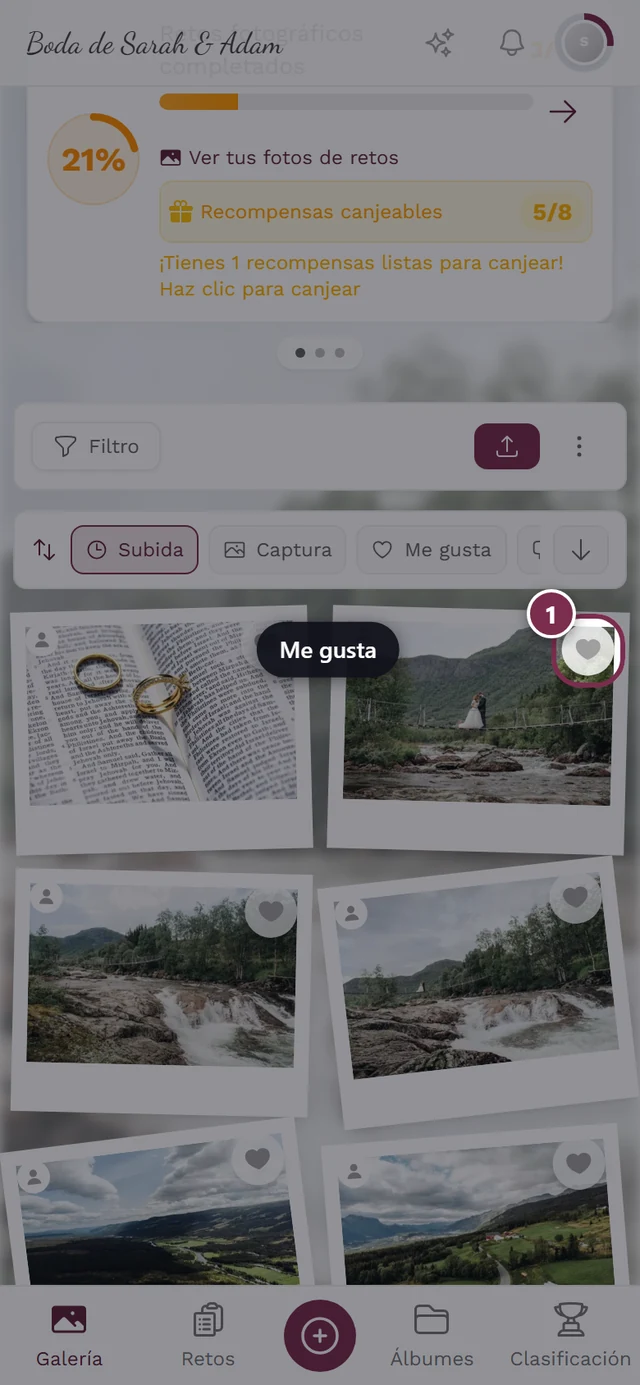
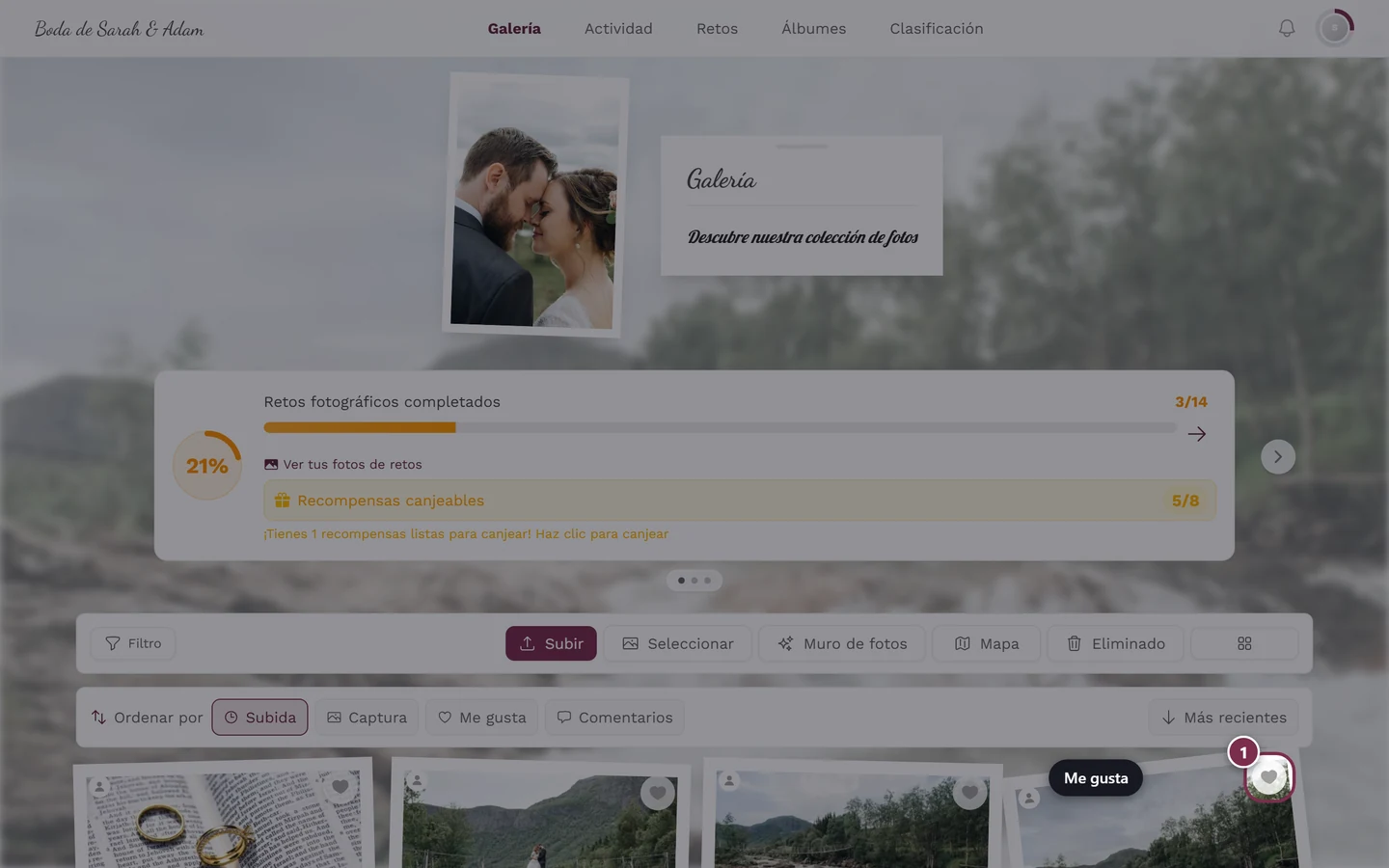
El corazón en la esquina superior derecha de la miniatura: tócalo para dar me gusta y vuelve a tocarlo para quitarlo. -
En cuanto una foto tiene al menos un me gusta, aparece junto al corazón un número pequeño (el contador de me gusta).
Forma 2: el menú contextual de la miniatura
Sección titulada «Forma 2: el menú contextual de la miniatura»Puedes abrir el menú contextual de una miniatura en cualquier dispositivo; solo cambia el gesto.
-
En el ordenador: haz clic derecho en una miniatura.
-
En el móvil o la tablet: mantén pulsada la miniatura (pulsación larga). Deja el dedo quieto sobre la imagen durante medio segundo aproximadamente y se abrirá exactamente el mismo menú en el punto donde has pulsado.
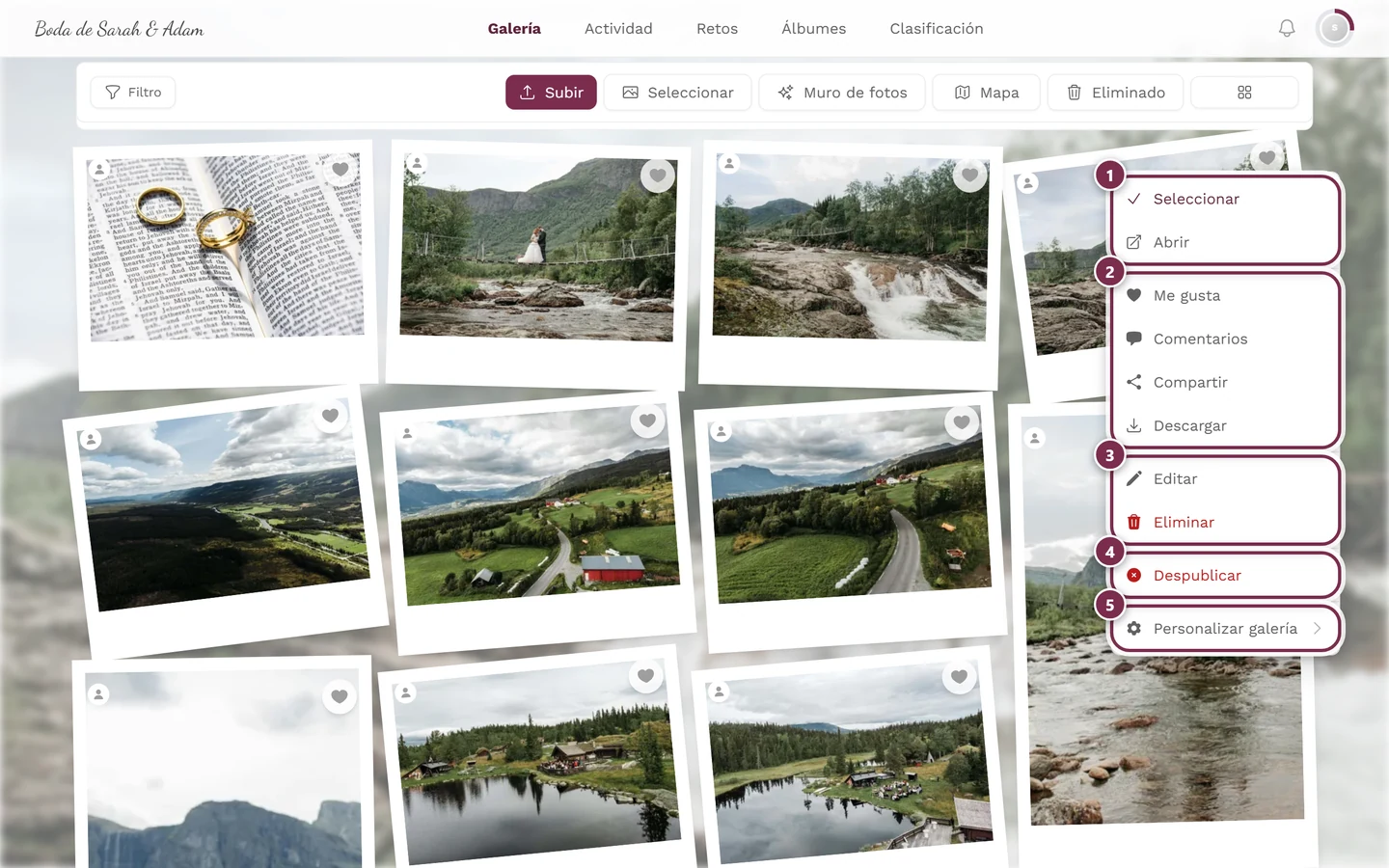
El clic derecho en el ordenador y la pulsación larga en el móvil abren el mismo menú. ① Seleccionar y Abrir, ② Me gusta, Comentarios, Compartir y Descargar – Compartir solo aparece si compartir está activado en el evento, Descargar solo si se permiten las descargas individuales, ③ Editar y Eliminar – en tus propias fotos; en las de otros, solo con permisos de moderación, ④ Despublicar – solo con permisos de moderación; en una foto que aún no está aprobada, la opción se llama Publicar, ⑤ Personalizar galería – solo para anfitriones y administradores. -
Elige Me gusta (o Quitar me gusta si quieres retirarlo).
Forma 3: doble toque con la foto abierta
Sección titulada «Forma 3: doble toque con la foto abierta»-
Abre una foto tocando la miniatura (presentación de fotos / pantalla completa).
-
Toca dos veces (o haz doble clic) directamente sobre la imagen. Justo en el punto donde tocas se reproduce una animación de corazón y la foto recibe el me gusta.
Forma 4: el botón de corazón en la barra de la presentación
Sección titulada «Forma 4: el botón de corazón en la barra de la presentación»-
Abre una foto y muestra los controles si es necesario (toca brevemente la imagen).
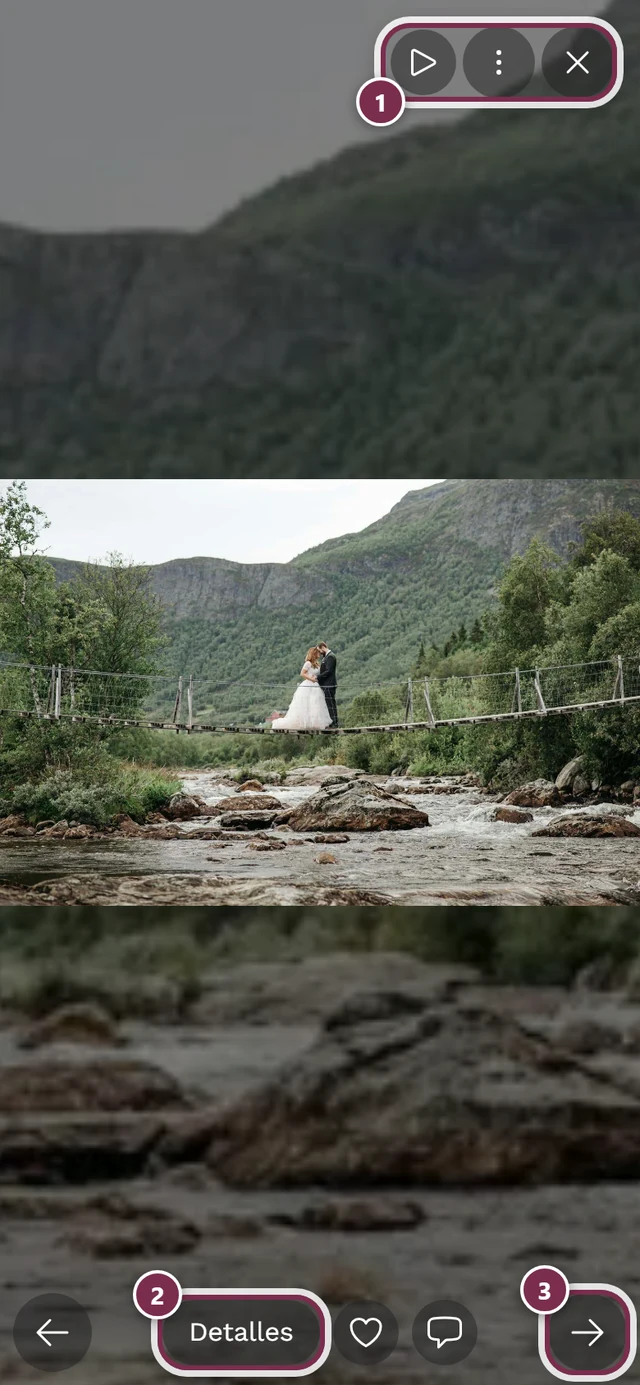
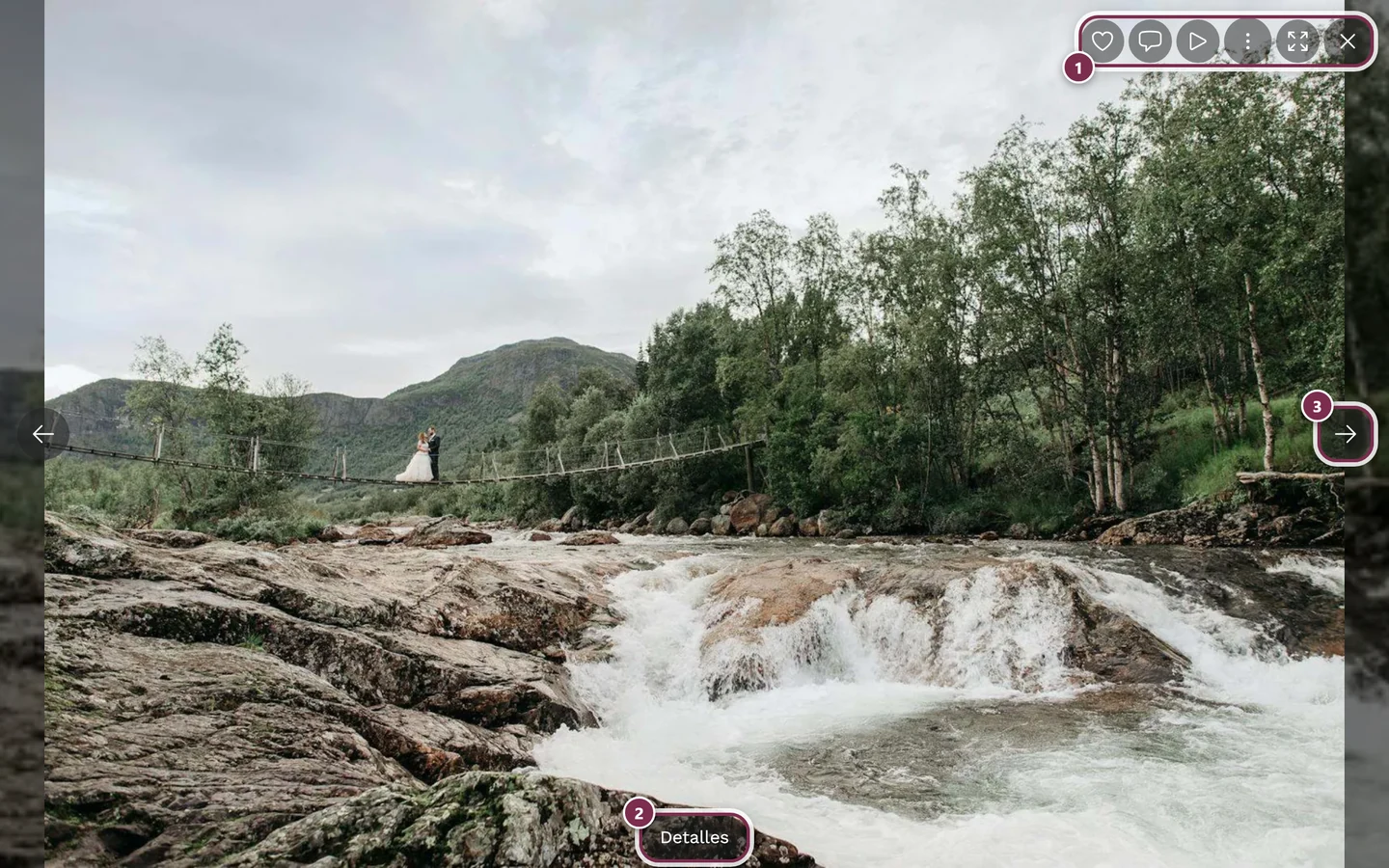
En pantalla completa encontrarás la barra de control con los botones de corazón y comentarios. ① la barra de iconos arriba a la derecha – en el ordenador con Me gusta, Comentarios, Presentación de fotos, el menú de tres puntos, Pantalla completa y Cerrar; en el móvil solo con Presentación de fotos, el menú y Cerrar, ② Detalles muestra el título, el álbum y los datos de captura, ③ la flecha para pasar a la siguiente foto – en el móvil puedes deslizar en su lugar. Me gusta y Comentarios están abajo, junto a Detalles, en el móvil. -
Toca el corazón en la barra de control. En el ordenador está en la barra superior, en el móvil en la inferior. Al lado se muestra el contador de me gusta actual.
-
Si vuelves a tocarlo, se retira el me gusta; a diferencia del doble toque, aquí también puedes quitar el me gusta.
Forma 5: me gusta masivo para una selección completa
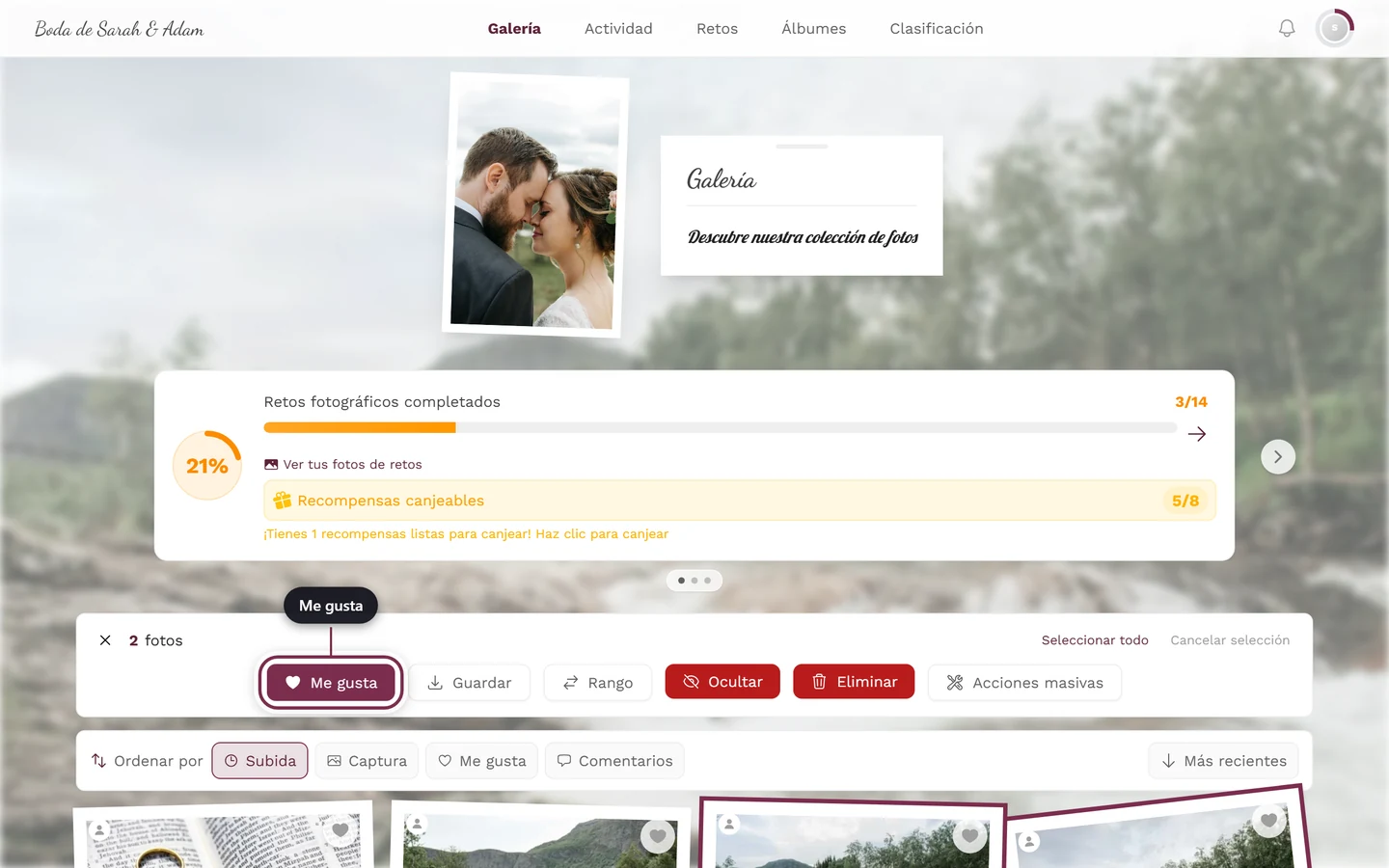
Sección titulada «Forma 5: me gusta masivo para una selección completa»Si quieres dar el corazón a varias fotos a la vez, puedes hacerlo desde el modo de selección.
-
Cambia al modo de selección y marca las fotos que quieras. Cómo hacerlo se explica en Seleccionar varias fotos.
-
Toca Me gusta en la barra de selección de arriba. Todas las fotos marcadas reciben el corazón de una sola vez.
-
Después, el modo de selección se cierra automáticamente y se borra la marca.
Pequeños avisos en la primera visita
Sección titulada «Pequeños avisos en la primera visita»Para que nadie pase por alto el corazón, en la primera visita la galería muestra una sola vez unos avisos breves:
- En la galería, al cabo de unos segundos aparece un bocadillo junto a un corazón: «¿Te gusta esta foto?» – «Dale un corazón. Abre la foto para usar también un doble clic o un doble toque.»
- Con la foto abierta aparece en su lugar «Toca el corazón o toca dos veces la foto.» (en el ordenador: «Haz clic en el corazón o doble clic en la foto.»).
- Para comentar: si has dado me gusta a una foto pero nunca has comentado, al cabo de un rato el bocadillo te pregunta «¿Qué pasaba aquí?» – «Escribe algo sobre este momento.» Solo ocurre si tienes permiso para comentar.
Cada aviso aparece como máximo una vez por evento y dispositivo, y nunca se ve más de uno a la vez. Lo cierras con la X (Cerrar consejo), con la tecla Esc o simplemente tocando el corazón. Si ya has dado me gusta a alguna foto, los avisos de me gusta no aparecen; tampoco salen en los vídeos, en la vista de mapa, durante la presentación automática ni mientras haya un menú o un diálogo abierto.
¿Quién ha dado me gusta?
Sección titulada «¿Quién ha dado me gusta?»En los comentarios puedes ver quién les ha dado me gusta: toca el número de me gusta debajo de un comentario y se abrirá la lista Me gusta del comentario con nombres y avatares. Desde ahí también puedes acceder al perfil correspondiente.
Ordenar por me gusta y comentarios
Sección titulada «Ordenar por me gusta y comentarios»Encima de la galería está la barra Ordenar por. Junto a Subida y Captura encontrarás:
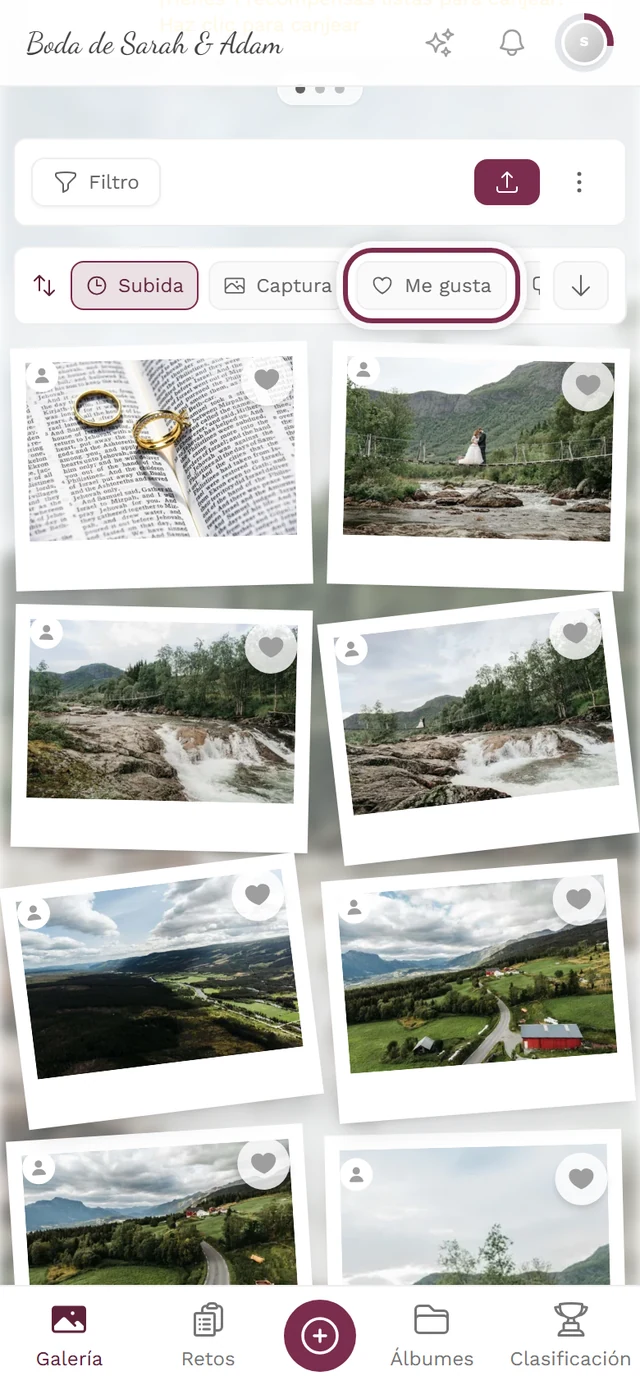
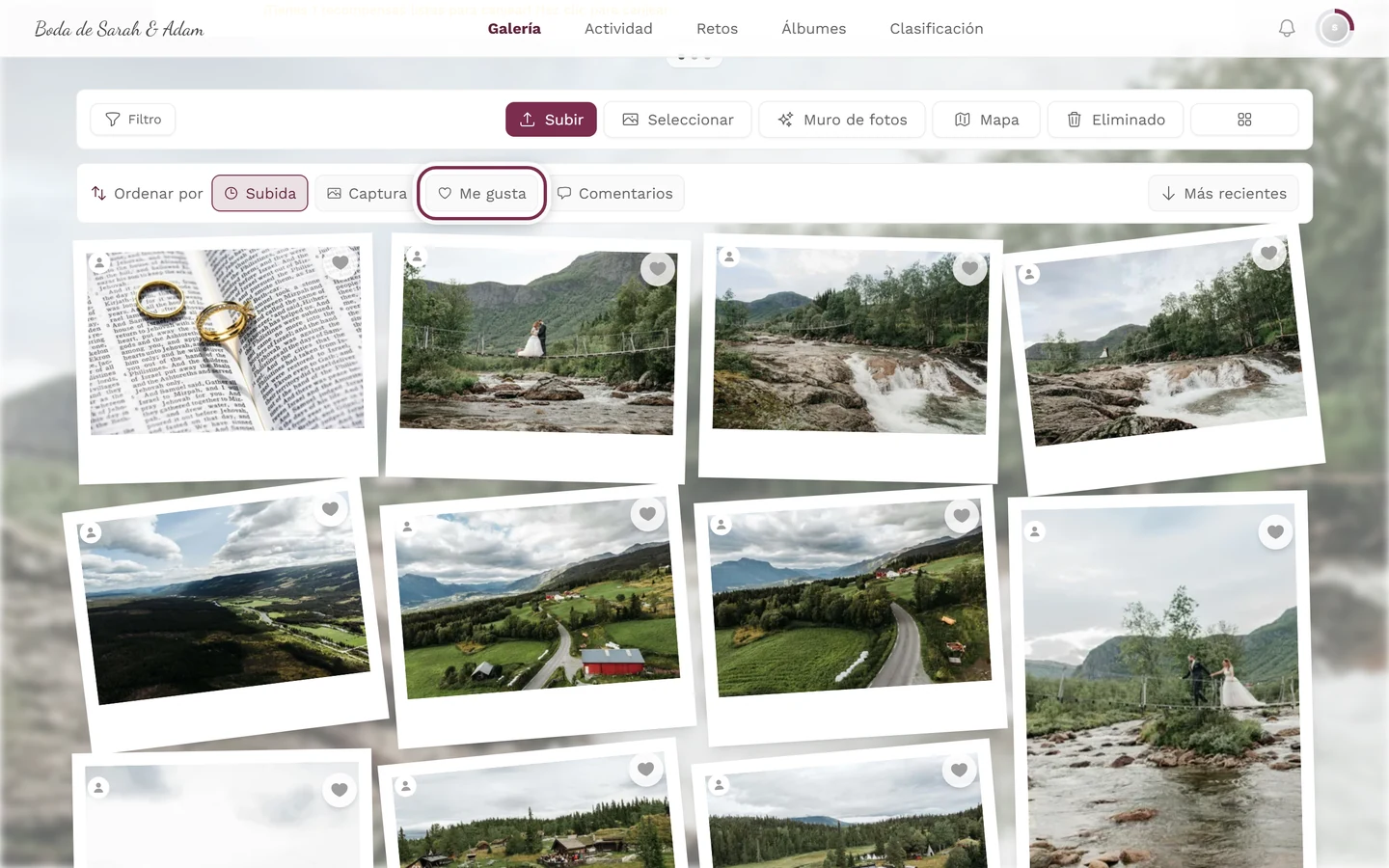
- Me gusta – solo aparece si «Me gusta» está activado en este evento.
- Comentarios – solo aparece si los comentarios están activados en este evento.
Con el botón de flecha de al lado inviertes el orden: en las ordenaciones de interacción alterna entre Más y Menos.
Comentar
Sección titulada «Comentar»Abrir los comentarios
Sección titulada «Abrir los comentarios»Hay tres formas de abrir el cuadro de comentarios:
-
Desde la miniatura: toca el icono del globo de diálogo. Importante: solo aparece cuando la miniatura tiene al menos un comentario. En una miniatura que todavía no tiene comentarios no verás el icono; en ese caso abre la foto para escribir el primer comentario.
-
Con la foto abierta: toca el botón de comentarios en la barra de control. Está disponible siempre (incluso con cero comentarios), mientras los comentarios estén activados.
-
Desde el menú contextual de la miniatura: clic derecho en el ordenador o pulsación larga en el móvil y, después, elige la opción Comentarios.
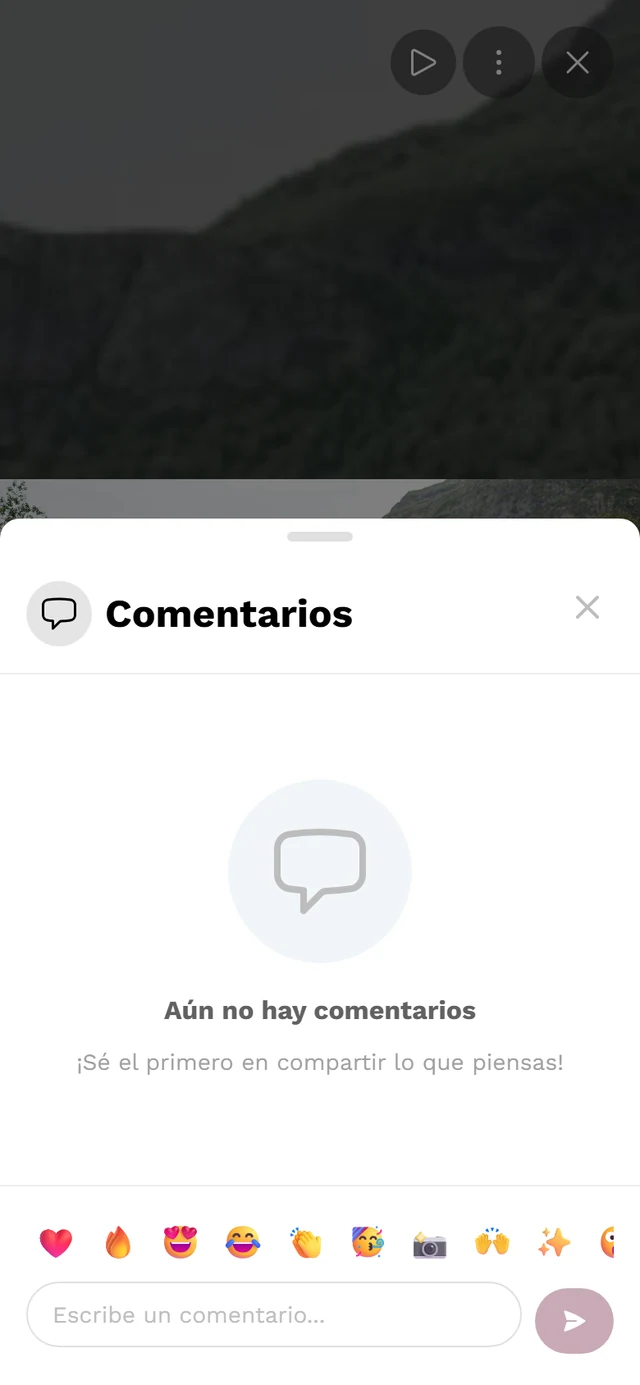
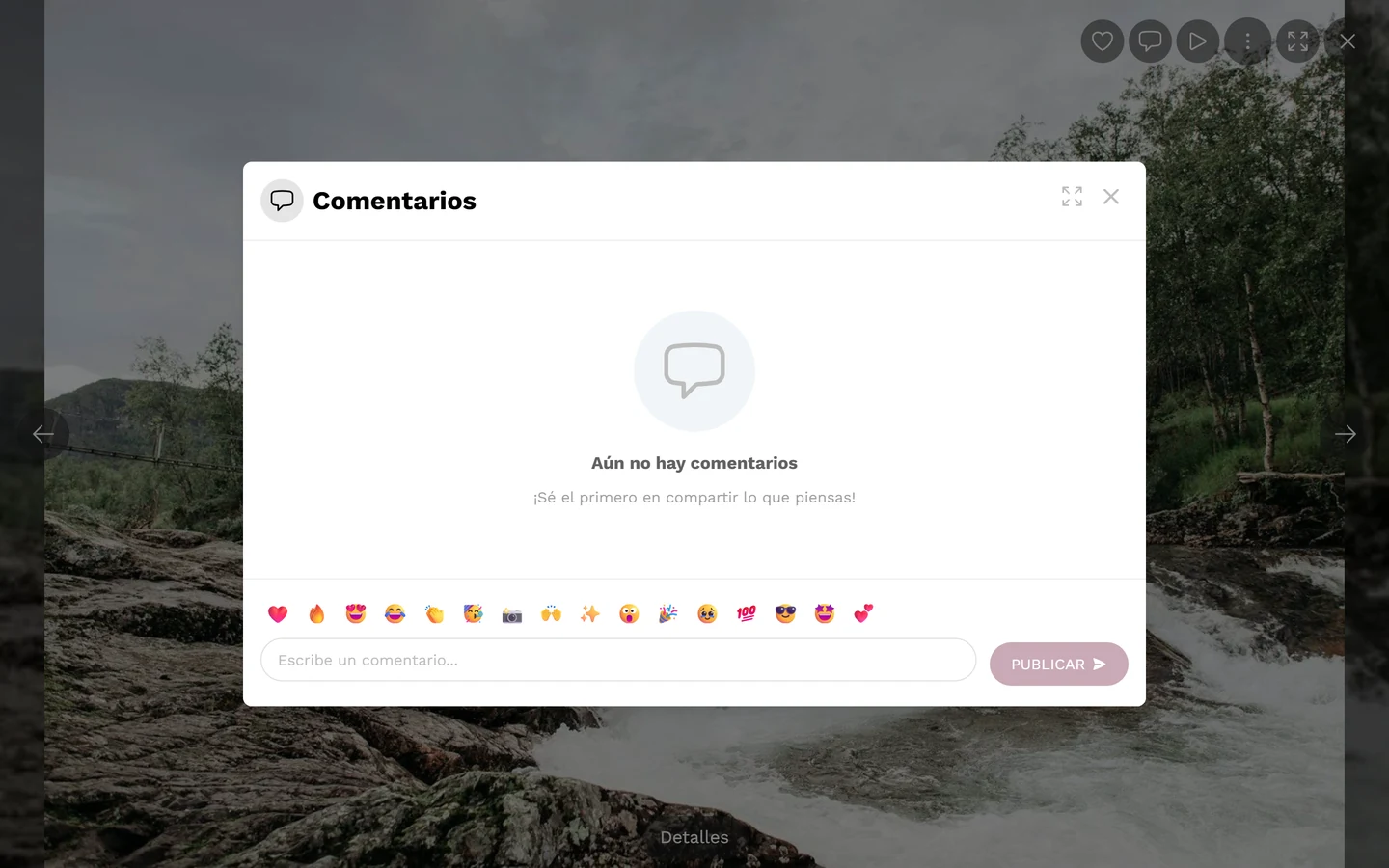
Se abre el cuadro de comentarios, con el título «Comentarios» y el número debajo.
Escribir un comentario
Sección titulada «Escribir un comentario»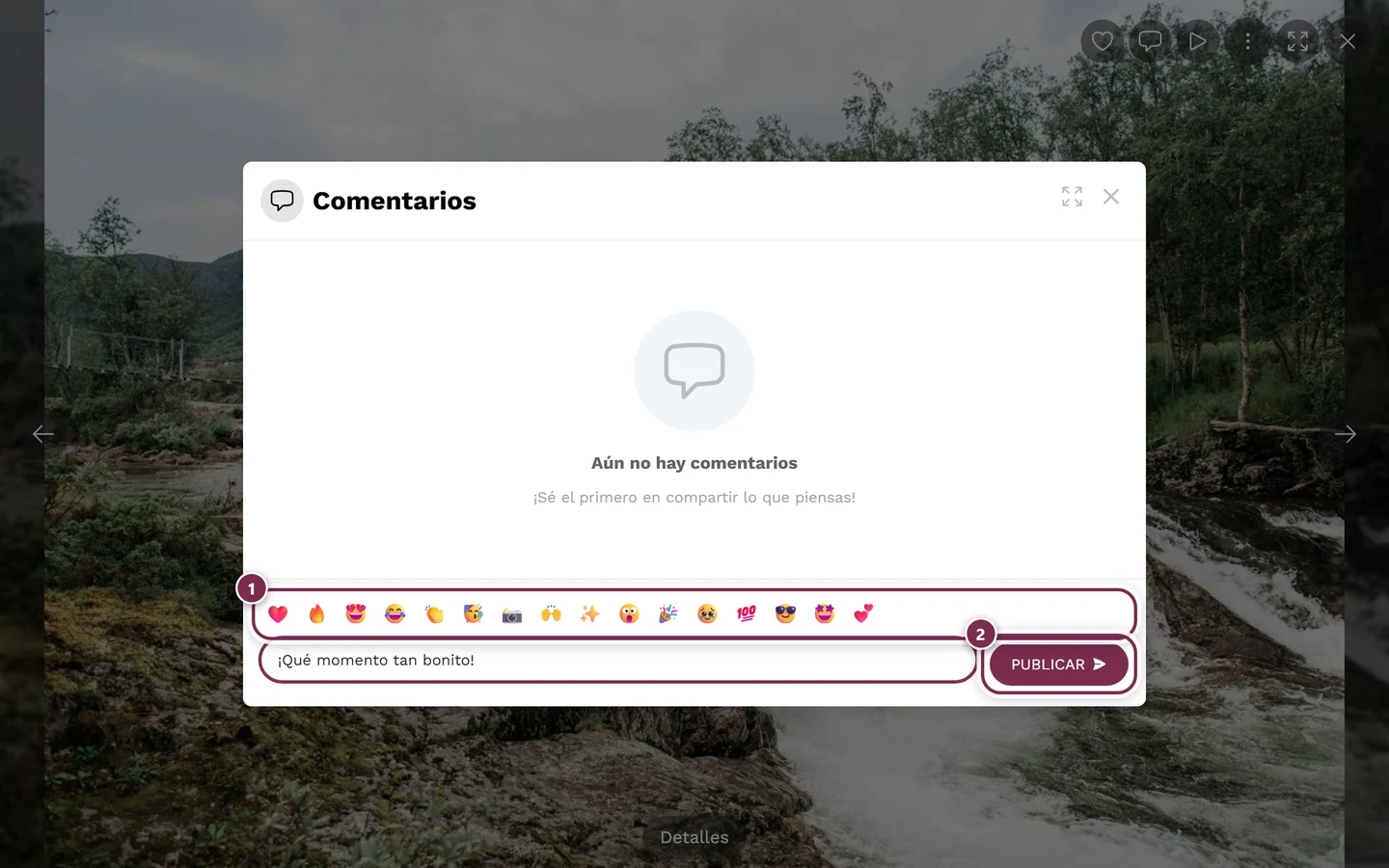
-
Toca el campo de entrada de abajo, con el texto de ejemplo «Escribe un comentario…».
-
Usa si quieres la barra rápida de emojis encima del campo: una fila desplazable con los emojis más populares. Al tocar uno se inserta en la posición del cursor.
-
Envía el comentario con el botón de publicar (el icono del avión de papel) o con el atajo de teclado Ctrl + Intro (en Mac Cmd + Intro). Pulsar solo Intro únicamente añade un salto de línea.
Editar o eliminar tu propio comentario
Sección titulada «Editar o eliminar tu propio comentario»En el menú ⋮ de tu comentario tienes estas opciones:
- Ver perfil – abre el perfil del autor (si está disponible).
- Editar – solo en tus propios comentarios. Cambia el texto y toca Guardar. Los comentarios editados llevan la marca «• editado».
- Eliminar – con una confirmación de seguridad («¿Seguro que quieres eliminar este comentario?» / «Esta acción no se puede deshacer»).
Tu propio comentario está marcado con «• Tú».
Dar me gusta a los comentarios
Sección titulada «Dar me gusta a los comentarios»Cada comentario tiene su propio corazón a la derecha. Tócalo para dar me gusta al comentario o para retirarlo. El número de debajo muestra la cantidad de me gusta (los números grandes se abrevian como 1k/1M) y se puede tocar: así abres la lista Me gusta del comentario (ver más arriba «¿Quién ha dado me gusta?»).
Respuestas y menciones
Sección titulada «Respuestas y menciones»Responder a un comentario
Sección titulada «Responder a un comentario»-
Toca Responder debajo de un comentario.
-
Encima del campo de entrada aparece un aviso de respuesta («Respondiendo a un comentario») con una X para cancelar. El nombre de la persona a la que respondes se rellena automáticamente como mención con @, y el texto de ejemplo cambia a «Escribe una respuesta…».
-
Escribe tu respuesta y envíala como un comentario normal.
Las respuestas existentes se muestran con «Mostrar respuestas»; si hay muchas, puedes cargar más con «Cargar más respuestas».
Mencionar a alguien (mención con @)
Sección titulada «Mencionar a alguien (mención con @)»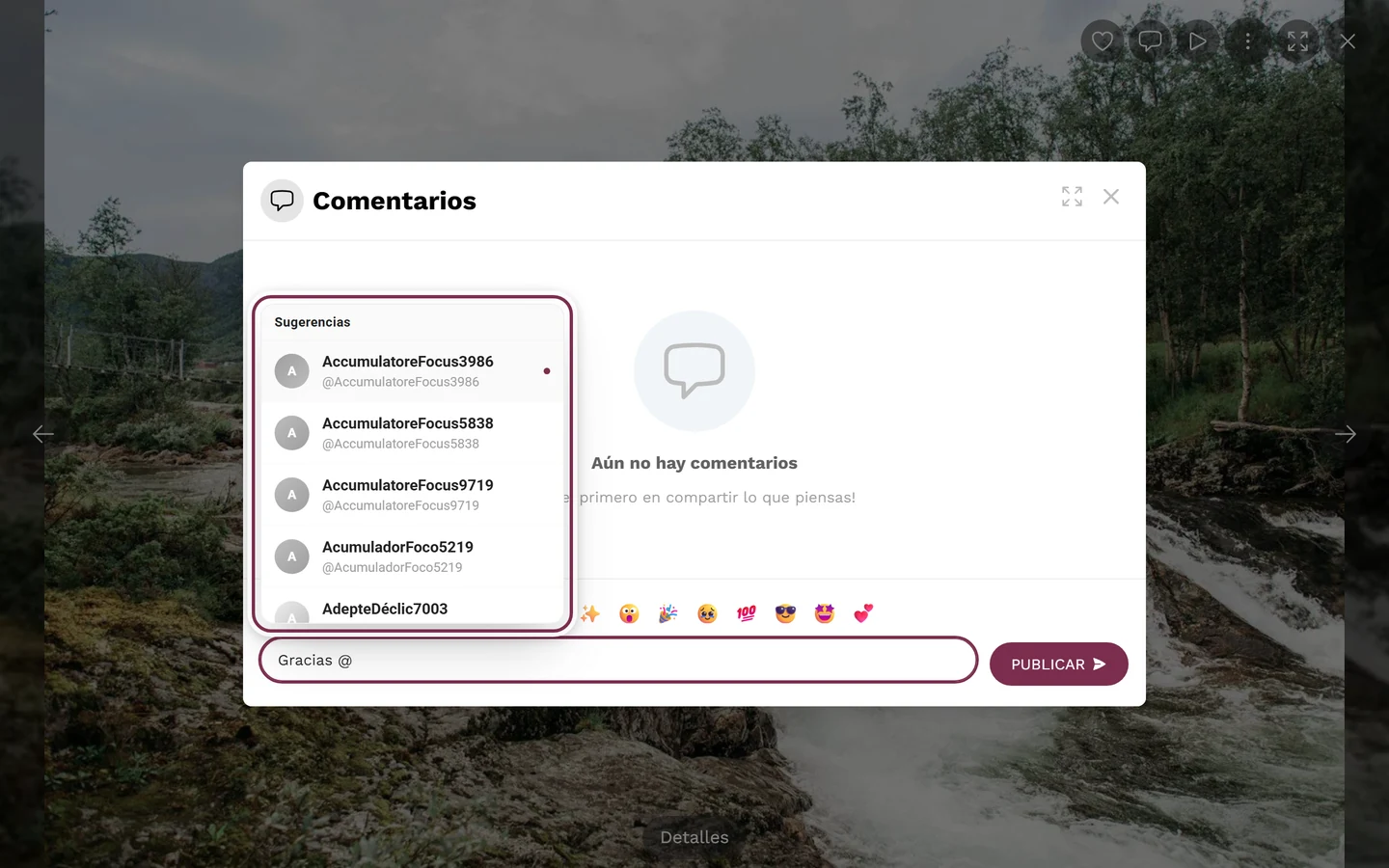
-
Escribe una @ en el campo de entrada. Se abre una lista de sugerencias con el encabezado «Sugerencias».
-
Sigue escribiendo el nombre para filtrar. Se muestran hasta ocho sugerencias. Si no hay coincidencias, aparece «No se han encontrado usuarios».
-
Elige a la persona tocándola, o en el ordenador con las flechas arriba/abajo e Intro; Escape cierra la lista. Las menciones válidas aparecen en el campo en azul y negrita.
En el comentario publicado, la mención es un enlace al perfil en el que se puede hacer clic. Además, la persona mencionada recibe una notificación.
Datos útiles
Sección titulada «Datos útiles»- Tus me gusta y comentarios también los ven los demás invitados: así se crea un álbum de recuerdos compartido.
- Los me gusta y los comentarios cuentan para los Puntos y recompensas.
- Los detalles de los comentarios, como me gusta y visualizaciones, también se ven en el cuadro de detalles de la imagen (menú ⋮ en pantalla completa → Detalles).
Temas relacionados
Sección titulada «Temas relacionados»- Seleccionar varias fotos – el modo de selección y el me gusta masivo.
- Presentación de fotos y pantalla completa – todos los controles con la foto abierta.
- Denunciar contenido – cómo denunciar una foto.
- Notificaciones – cuándo te avisamos sobre me gusta y menciones.
- Ajustes: Funciones – activar los me gusta y los comentarios.