Info del evento
La Info del evento es el lugar para todo lo que tus invitados necesitan saber antes: cómo llegar y dónde aparcar, el desarrollo del evento en pocas palabras, código de vestimenta, personas de contacto in situ, indicaciones sobre alojamiento. Un bloque de texto, una imagen, y ambos aparecen como widget directamente en la página de inicio del evento.
Dónde encontrar la Info del evento
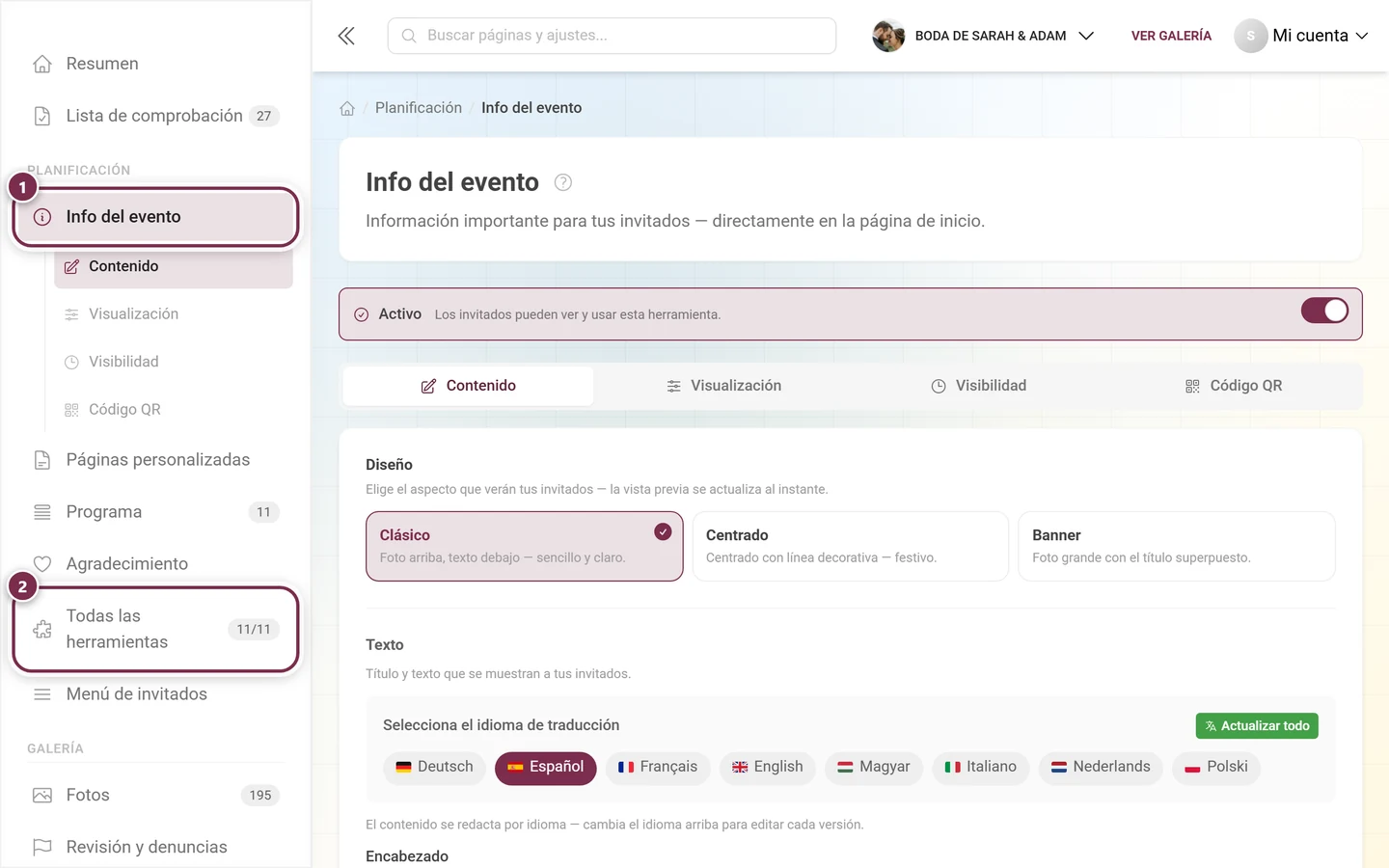
Sección titulada «Dónde encontrar la Info del evento»En la barra lateral izquierda de la administración del evento está en la sección Planificación. Con un clic se despliegan cuatro subapartados, que coinciden exactamente con las cuatro pestañas de la página.
Activar la herramienta
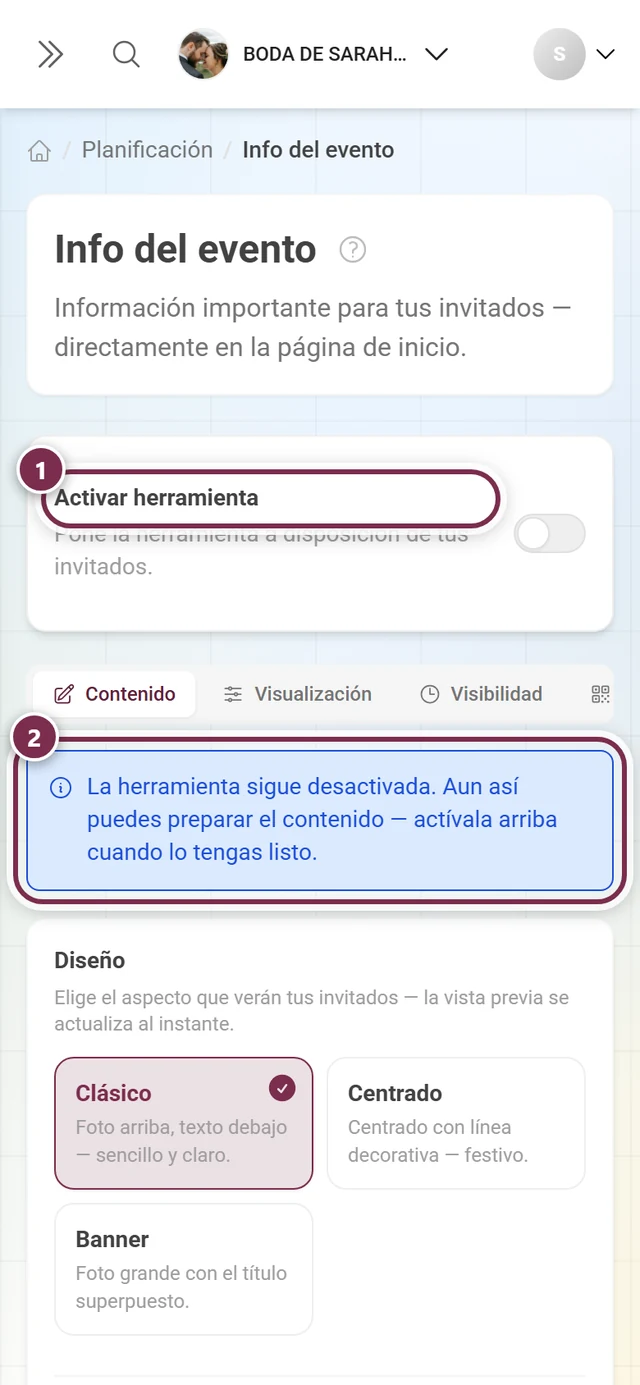
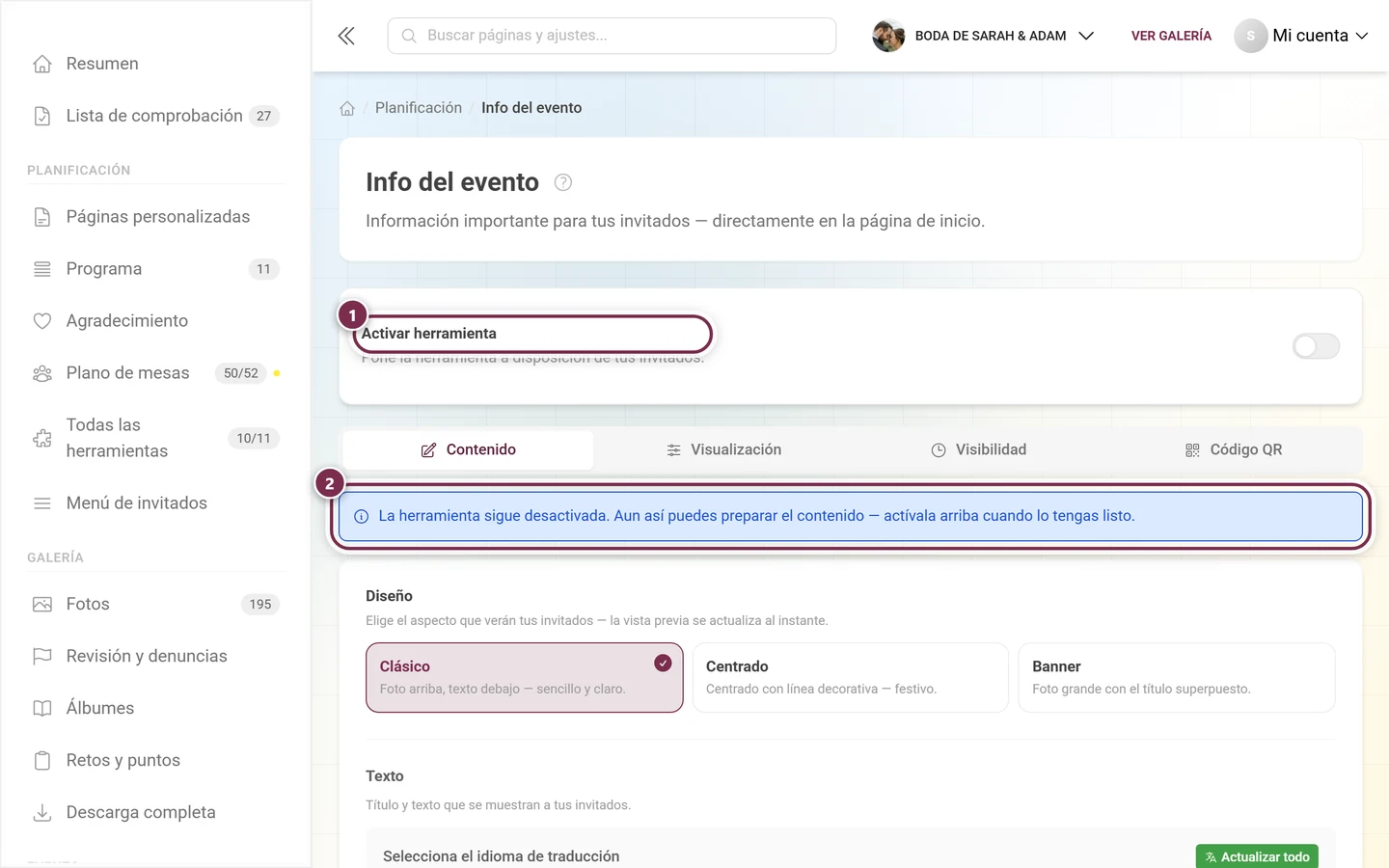
Sección titulada «Activar la herramienta»En la parte superior de la página está el interruptor que decide todo lo demás. Si está apagado, el recuadro dice Activar herramienta, con la nota Pone la herramienta a disposición de tus invitados. Si está encendido, aparece Activo: los invitados pueden ver y usar esta herramienta.
La estructura: un bloque de texto, una imagen
Sección titulada «La estructura: un bloque de texto, una imagen»La pestaña Contenido siempre tiene la misma estructura, de arriba abajo:
- Diseño – uno de los tres estilos de visualización (explicados más abajo).
- Texto – Encabezado y Contenido.
- Imagen (opcional) – una imagen que se muestra encima del texto.
- Guardar – y debajo, la Vista previa en vivo.
- Encabezado – por ejemplo, Todo lo importante de un vistazo. Hasta 200 caracteres.
- Contenido – tu texto propiamente dicho, escrito en el editor completo (siguiente apartado).
- Imagen (opcional) – la zona de carga te indica los requisitos directamente: horizontal, al menos 1200 px de ancho. Un plano de acceso o una foto del lugar del evento quedan muy bien aquí.
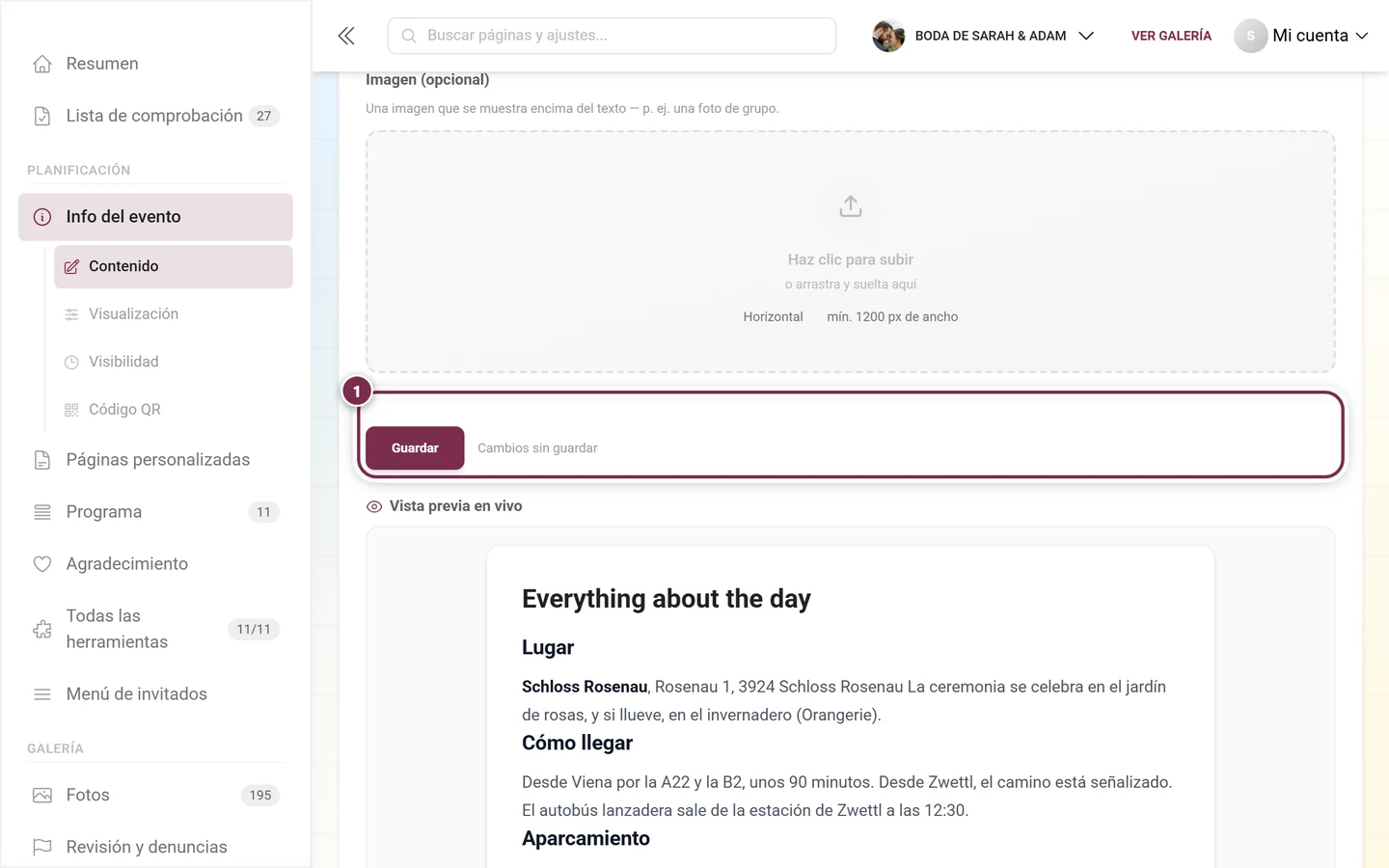
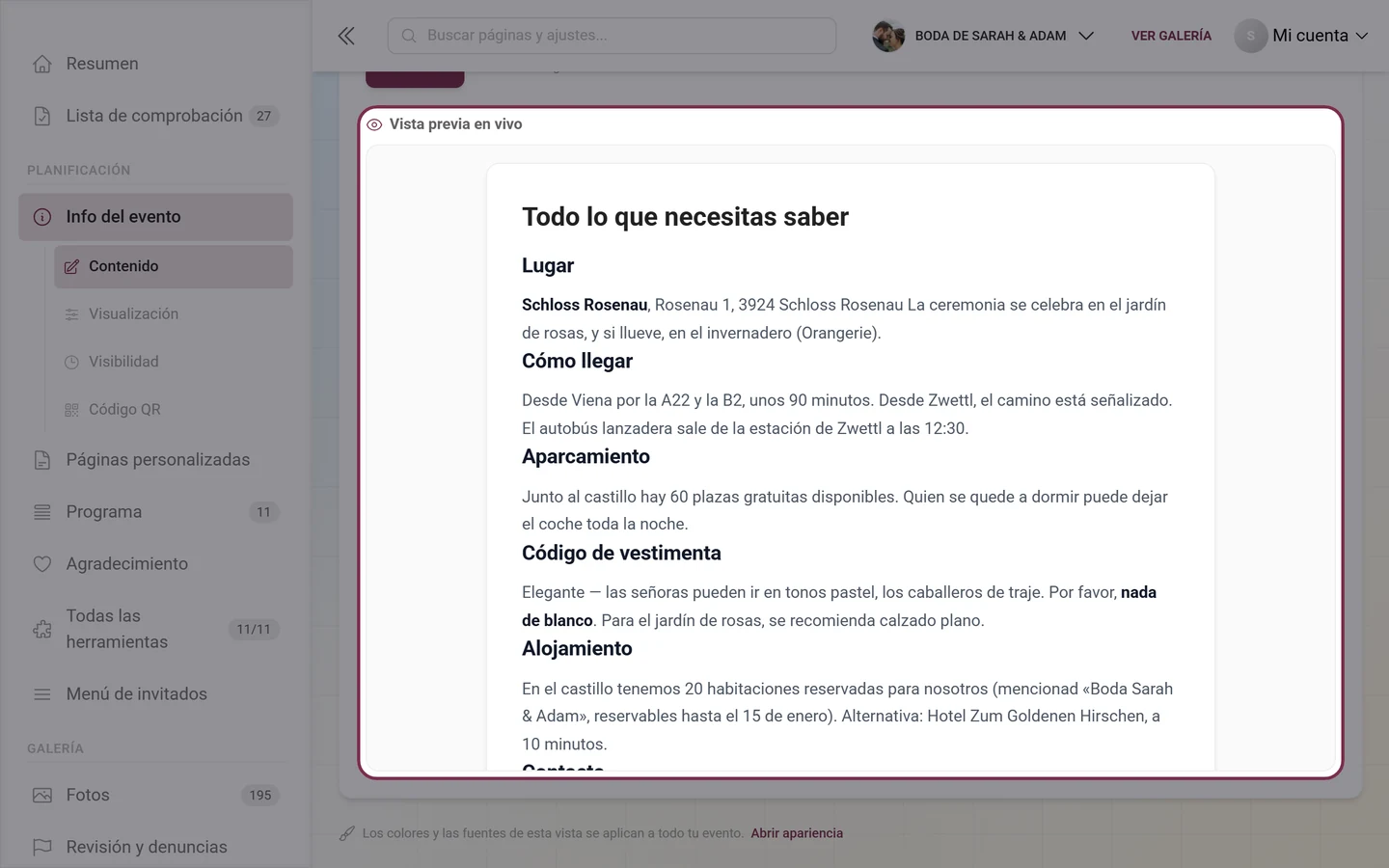
La Vista previa en vivo, al final de todo, muestra tu borrador actual con el diseño elegido, incluso antes de guardar. Con los botones Desktop y Mobile, a la derecha encima de la vista previa, compruebas cómo se ve el texto en una pantalla grande y en un móvil; en el móvil, Mobile viene preseleccionado.
El editor de texto enriquecido en detalle
Sección titulada «El editor de texto enriquecido en detalle»El campo Contenido no es un simple cuadro de texto, sino un editor completo. Página de agradecimiento y Páginas personalizadas usan exactamente el mismo editor: todo lo que se explica aquí vale también allí.
Dar formato al texto
Sección titulada «Dar formato al texto»En el extremo izquierdo de la barra de herramientas están Deshacer y Rehacer, seguidos de tres menús desplegables:
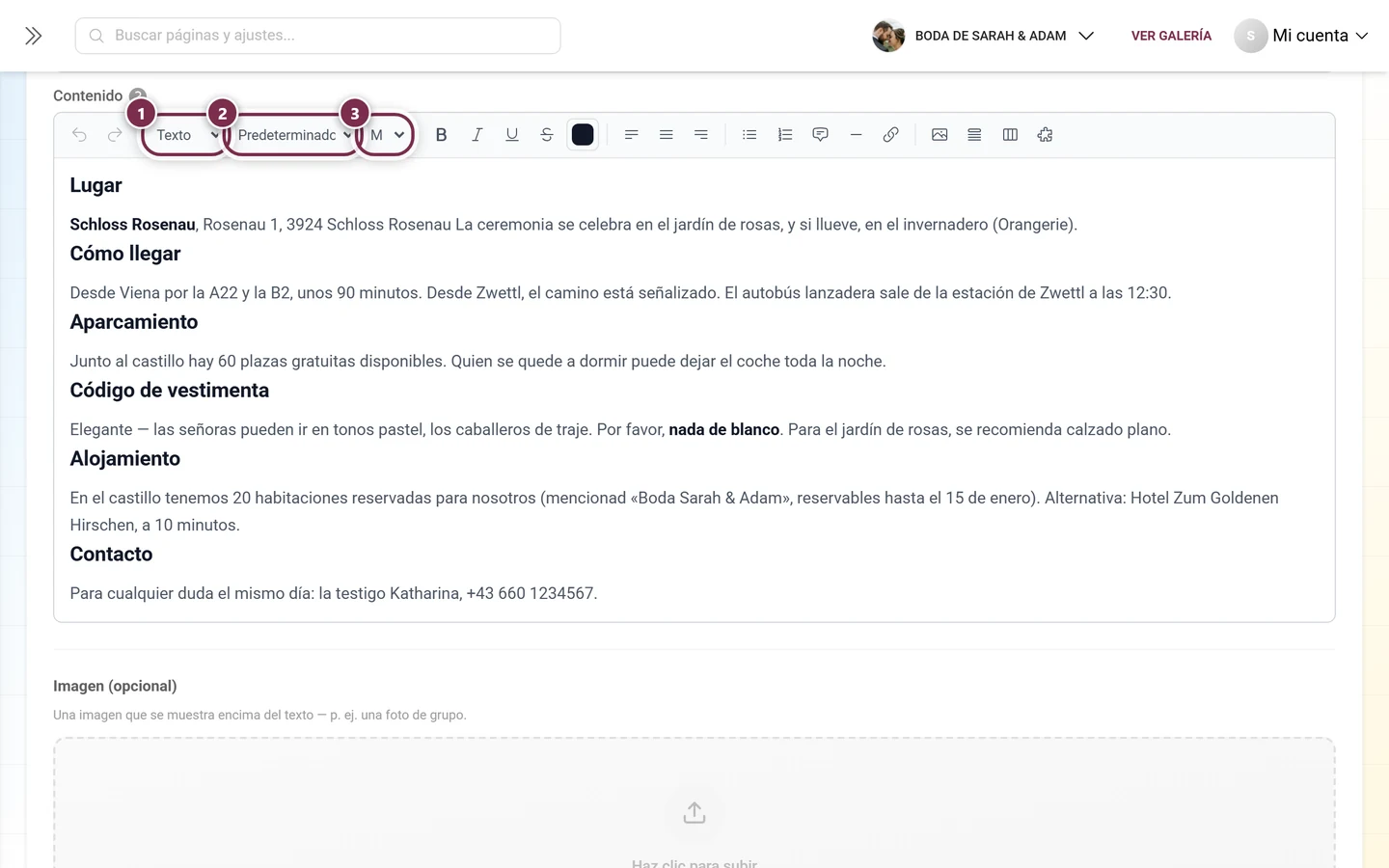
- Estilo de párrafo – Texto, Título 1, Título 2 o Título 3.
- Fuente – una amplia selección agrupada por categorías: Sans-Serif, Serif, Display, Manuscrita y Monoespaciada. Predeterminado mantiene la tipografía de tu evento.
- Tamaño de fuente – cuatro niveles: S, M, L y XL.
- Negrita, Cursiva, Subrayado y Tachado.
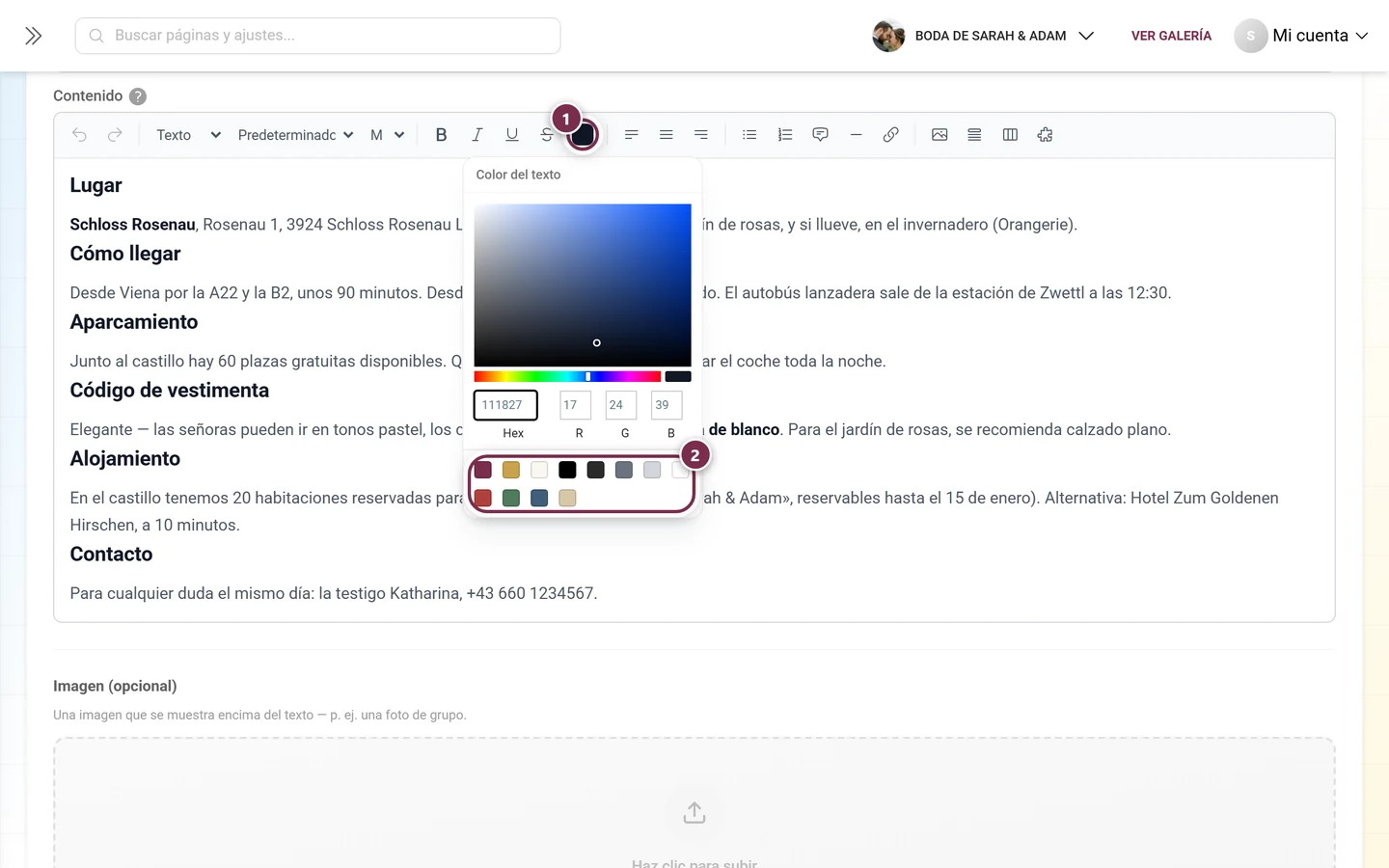
La muestra de color de al lado abre el selector Color del texto:
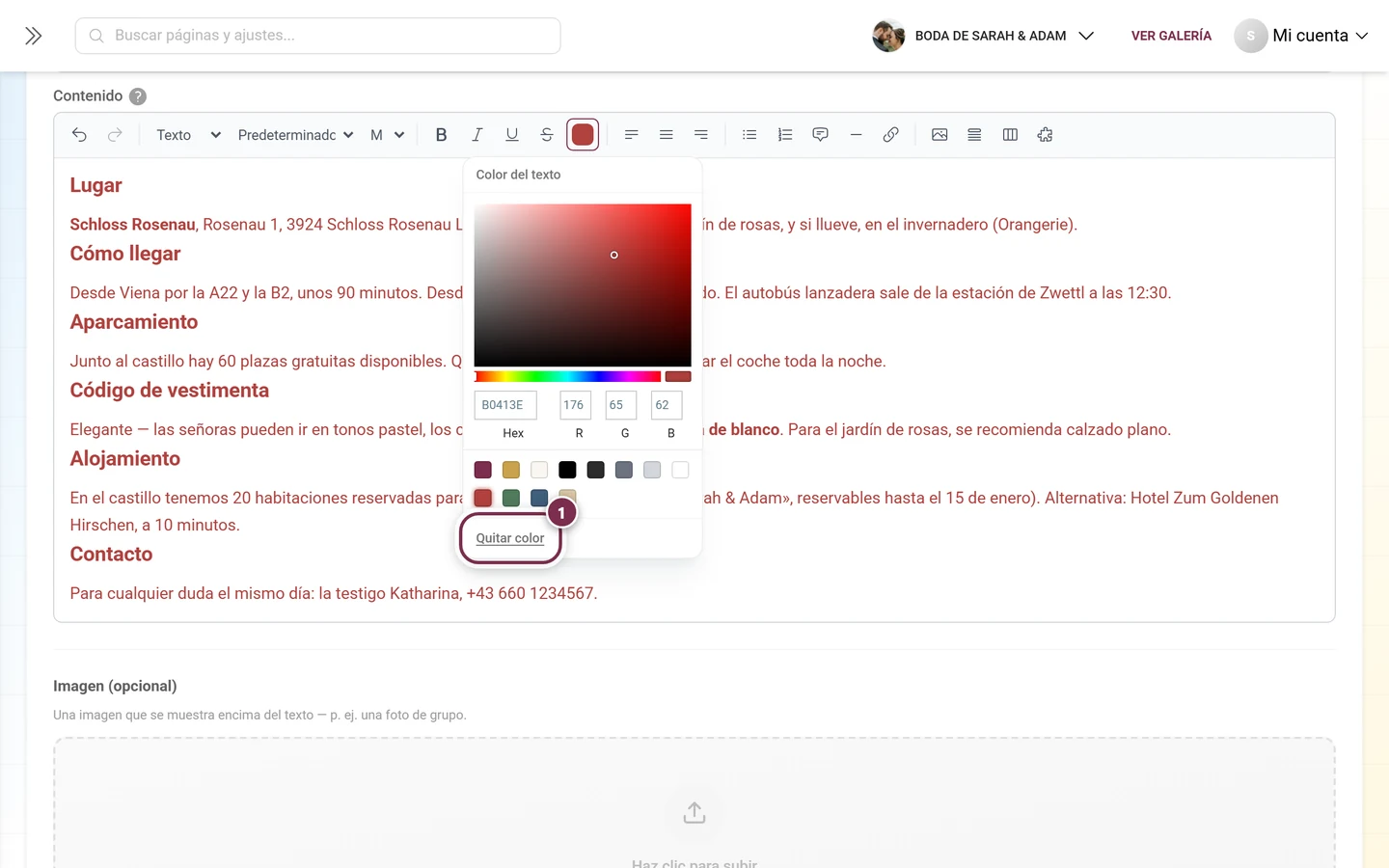
Si el texto seleccionado ya tiene un color, en la parte inferior del selector aparece además un enlace:
Alineación, listas y enlaces
Sección titulada «Alineación, listas y enlaces»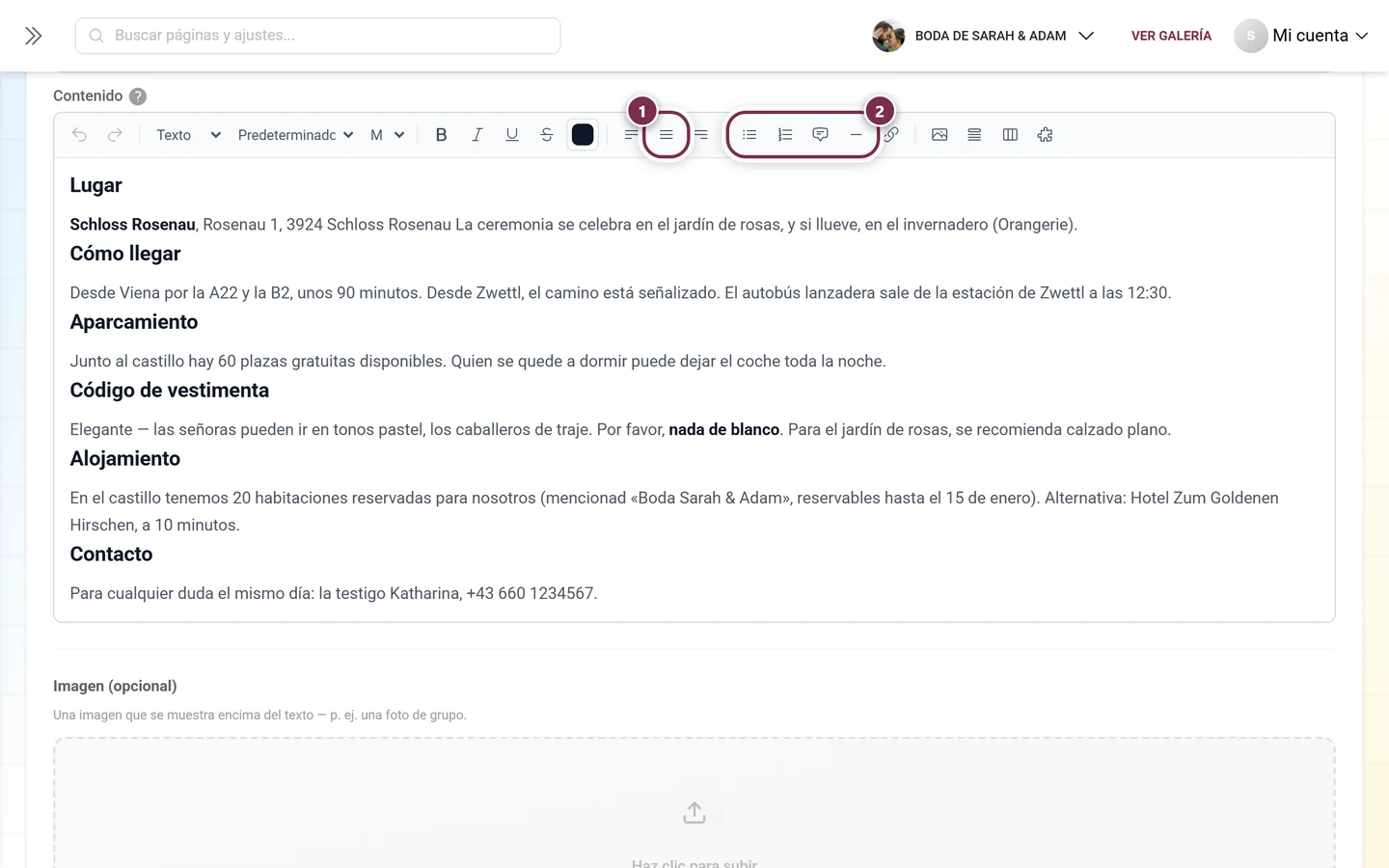
- Cita – un bloque sangrado, ideal para un lema o un breve saludo de bienvenida.
- Separador – marca visualmente el paso de un tema a otro.
El botón de enlace abre un pequeño campo de entrada:
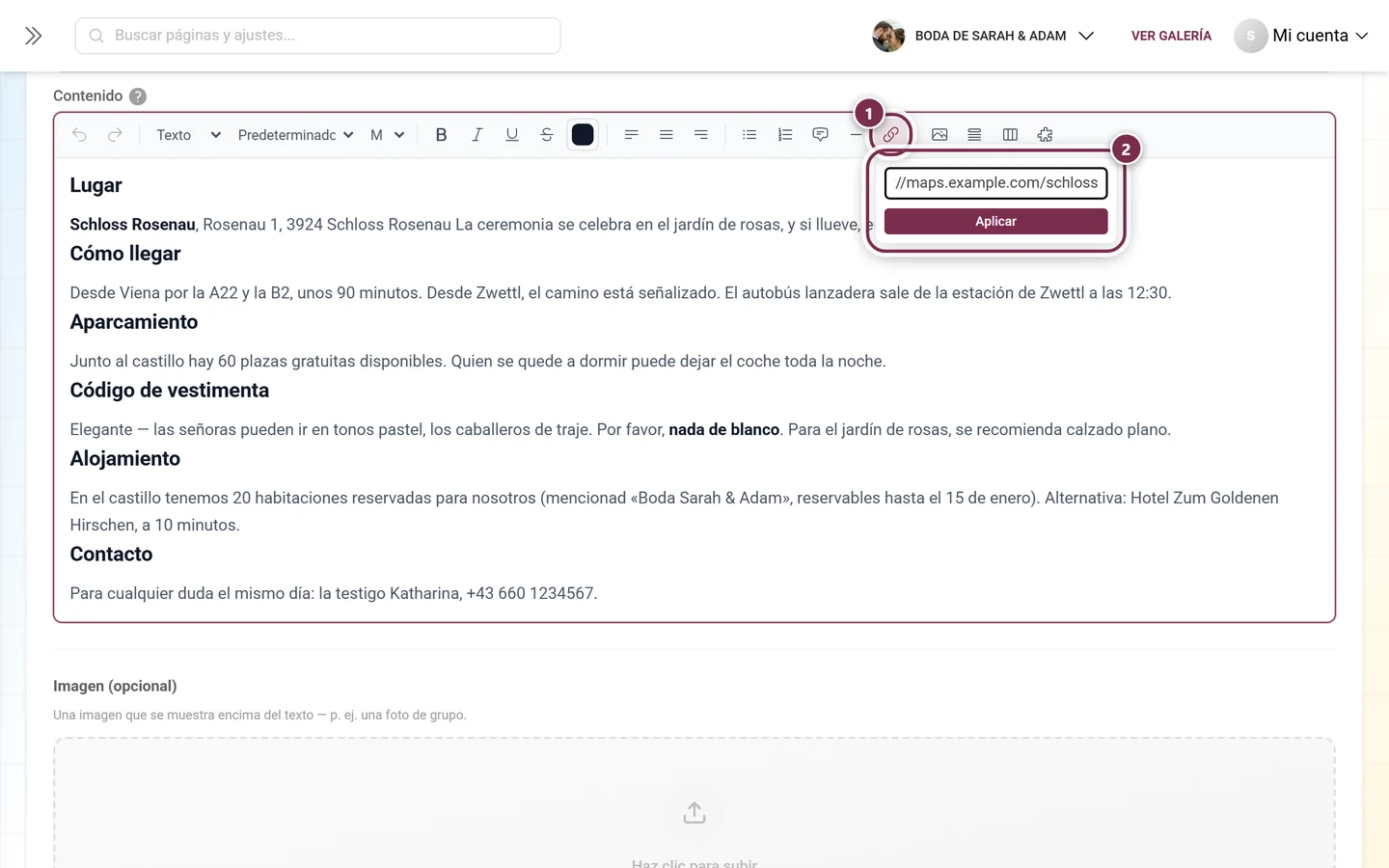
Un nuevo clic en el icono de enlace lo elimina de nuevo. Para tus invitados, los enlaces se abren en una pestaña nueva.
Los cuatro botones de inserción
Sección titulada «Los cuatro botones de inserción»En el extremo derecho de la barra están los botones que insertan un bloque completo en el texto, siempre en la posición del cursor:
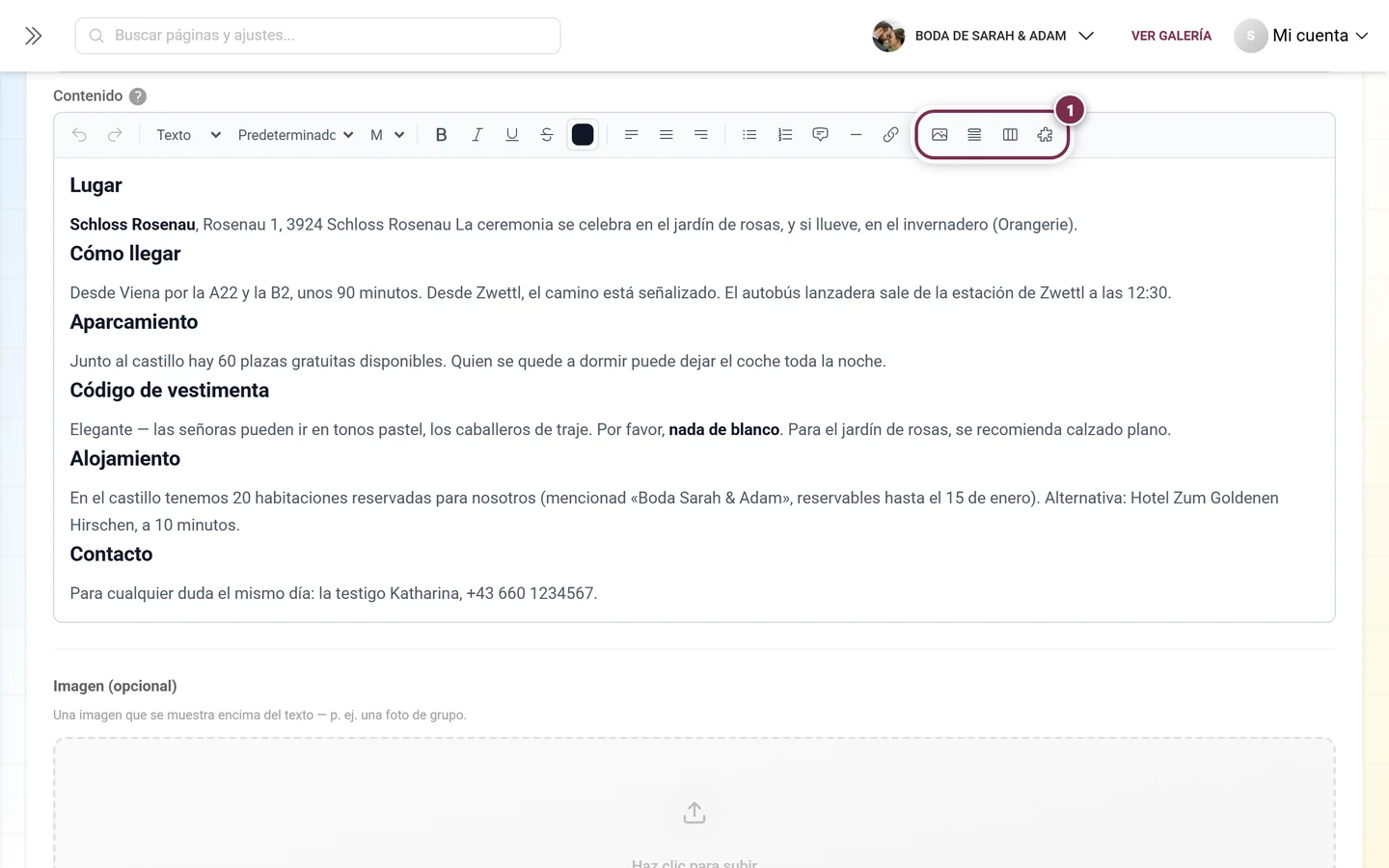
Insertar imagen
Sección titulada «Insertar imagen»Insertar imagen elige una imagen de tu dispositivo: se sube de inmediato y se coloca en la posición del cursor. Pegar desde el portapapeles y arrastrar y soltar (drag-and-drop) funcionan igual.
Si haces clic en una imagen insertada, aparecen:
- Tiradores a izquierda y derecha – para arrastrar hasta el ancho deseado (entre el 10 % y el 100 % de la columna de texto).
- Una pequeña barra con alinear a la izquierda, centrado, alinear a la derecha y una papelera para eliminarla.
Esta imagen dentro del texto es distinta de la Imagen (opcional) que hay más abajo en el formulario: una va en medio del texto, la otra encima de todo el contenido.
Sección desplegable
Sección titulada «Sección desplegable»Insertar sección desplegable crea un apartado que se puede plegar. En la parte superior le pones un título y debajo escribes el contenido como siempre.
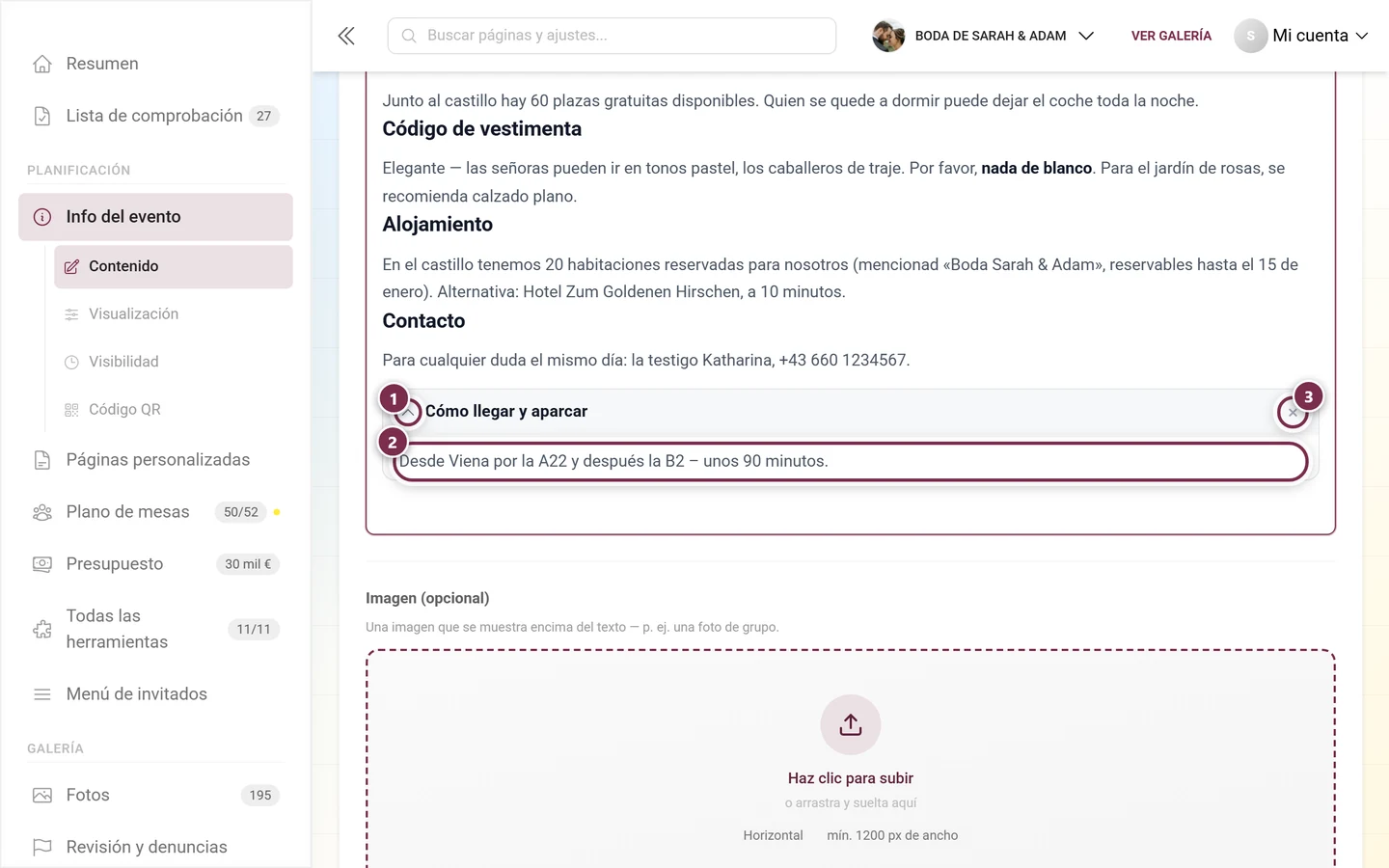
La diferencia entre editar y ver: en el editor, las secciones desplegables están abiertas para que puedas editarlas; tus invitados las ven plegadas y las abren con un clic. Perfecto para respuestas largas a preguntas frecuentes.
Pestañas
Sección titulada «Pestañas»Insertar pestañas crea un bloque con dos pestañas de partida, que puedes renombrar y ampliar hasta un máximo de doce.
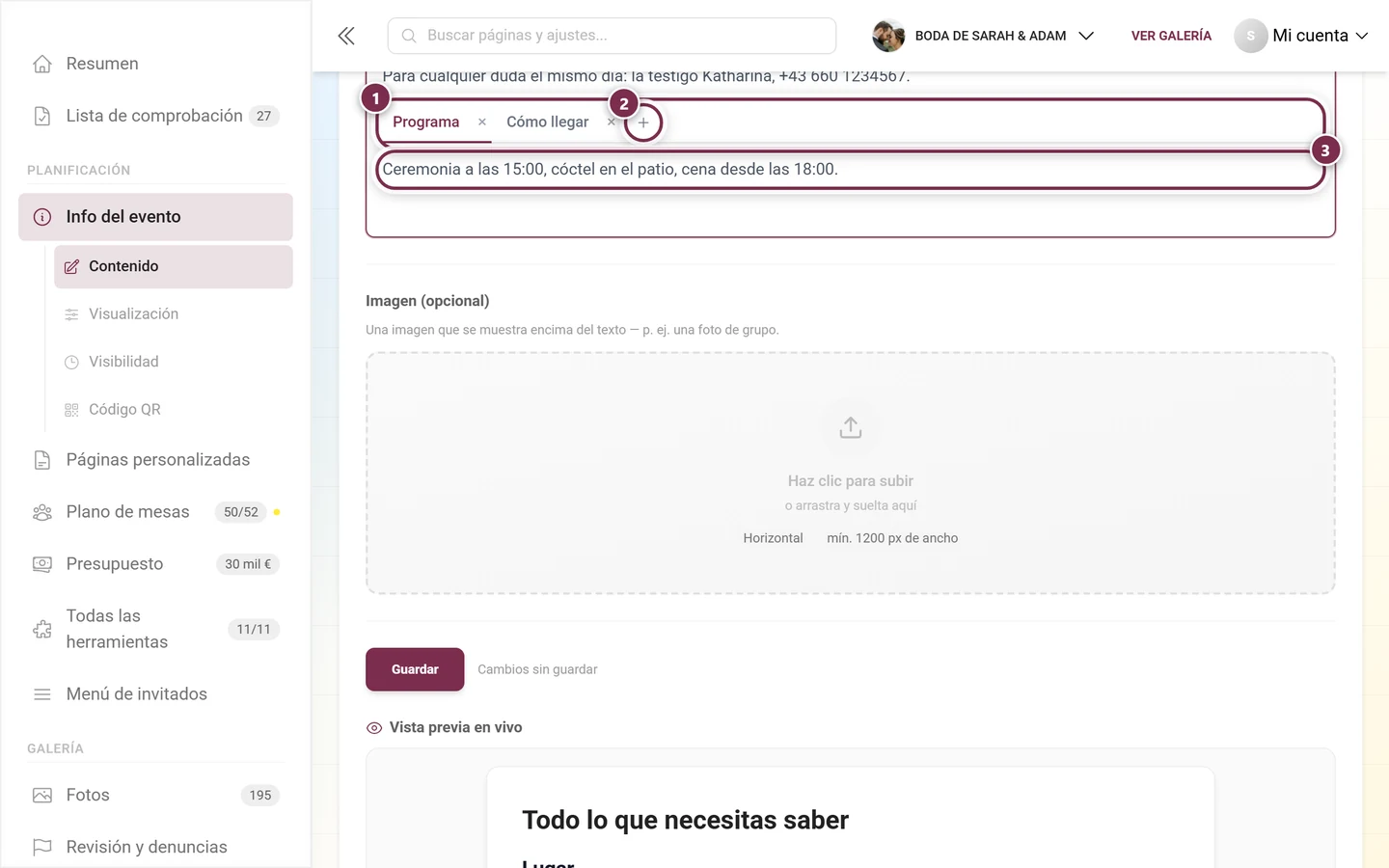
La pestaña que esté activa al guardar es también la que ven primero tus invitados. Muy práctico cuando la misma información existe en varias variantes: En coche, En tren, A pie.
Incrustar herramienta
Sección titulada «Incrustar herramienta»El último botón de la barra, Incrustar herramienta, inserta en la posición del cursor el contenido en vivo de otra herramienta.
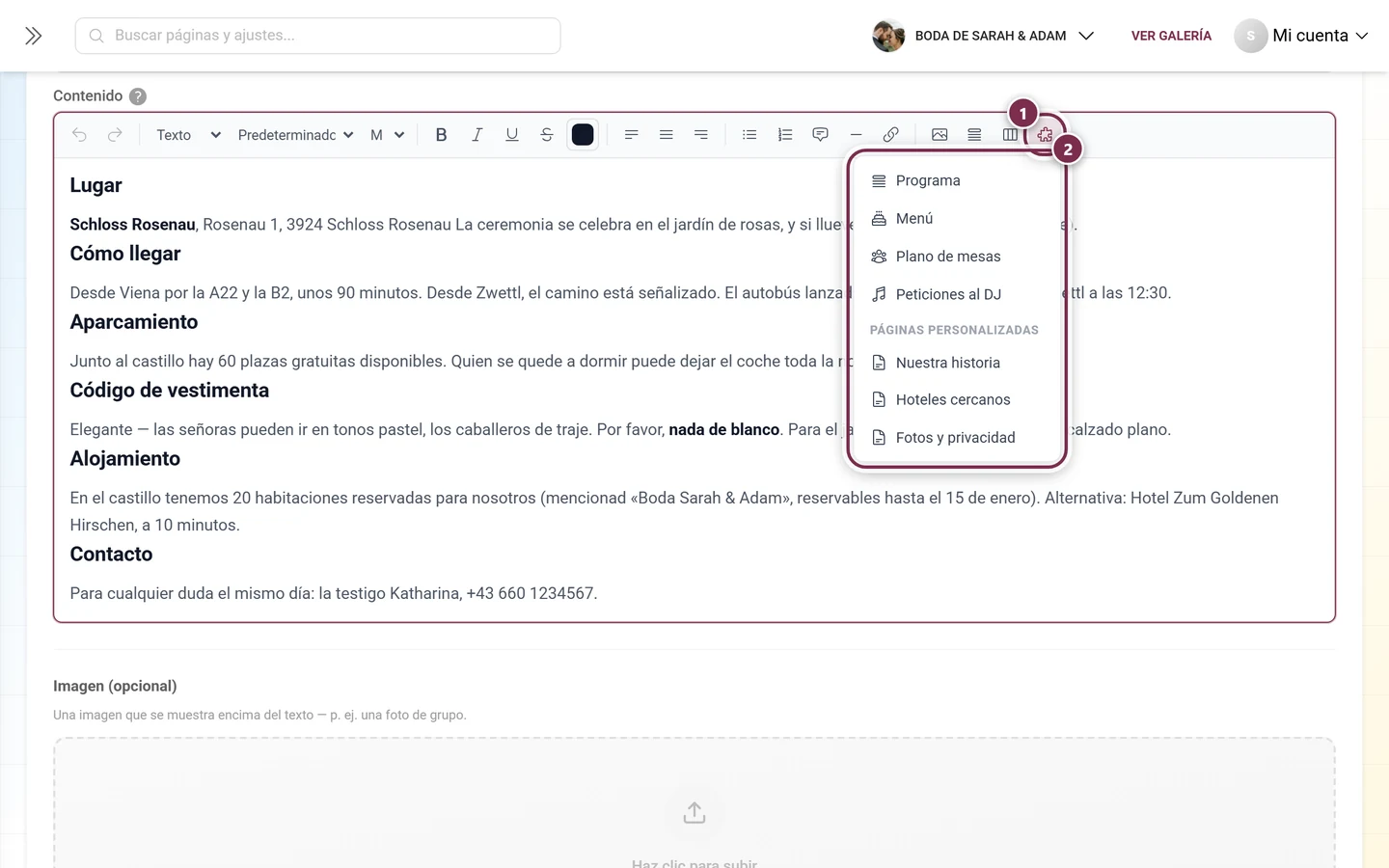
En el editor, a partir de entonces solo ves una tarjeta de marcador de posición:
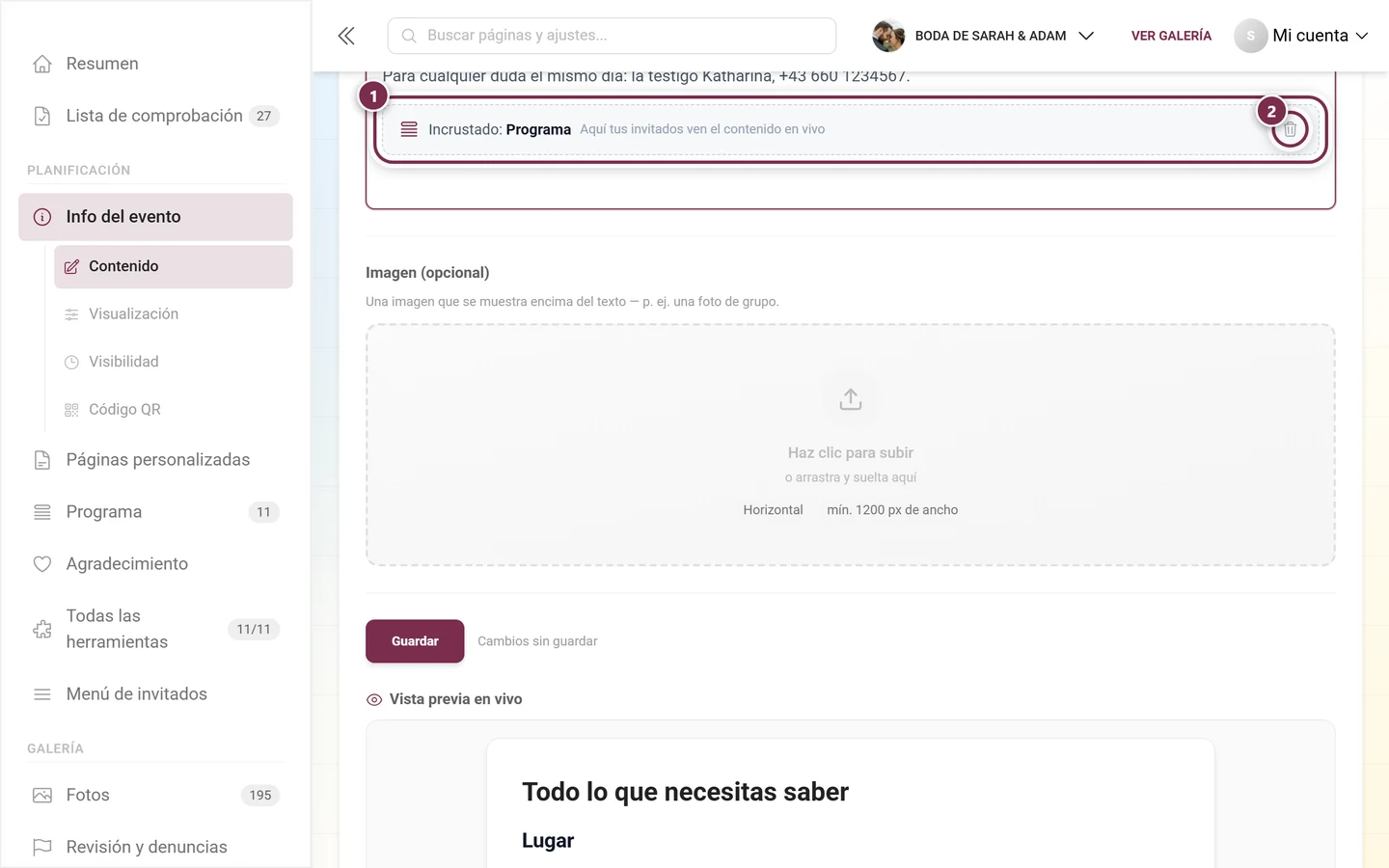
Por tanto, el contenido incrustado no se copia, sino que se carga de nuevo cada vez: si más adelante cambias el programa, la versión incrustada cambia automáticamente con él.
Contenido por idioma
Sección titulada «Contenido por idioma»Si tu evento es multilingüe, encima de los campos aparece una barra para elegir el idioma.
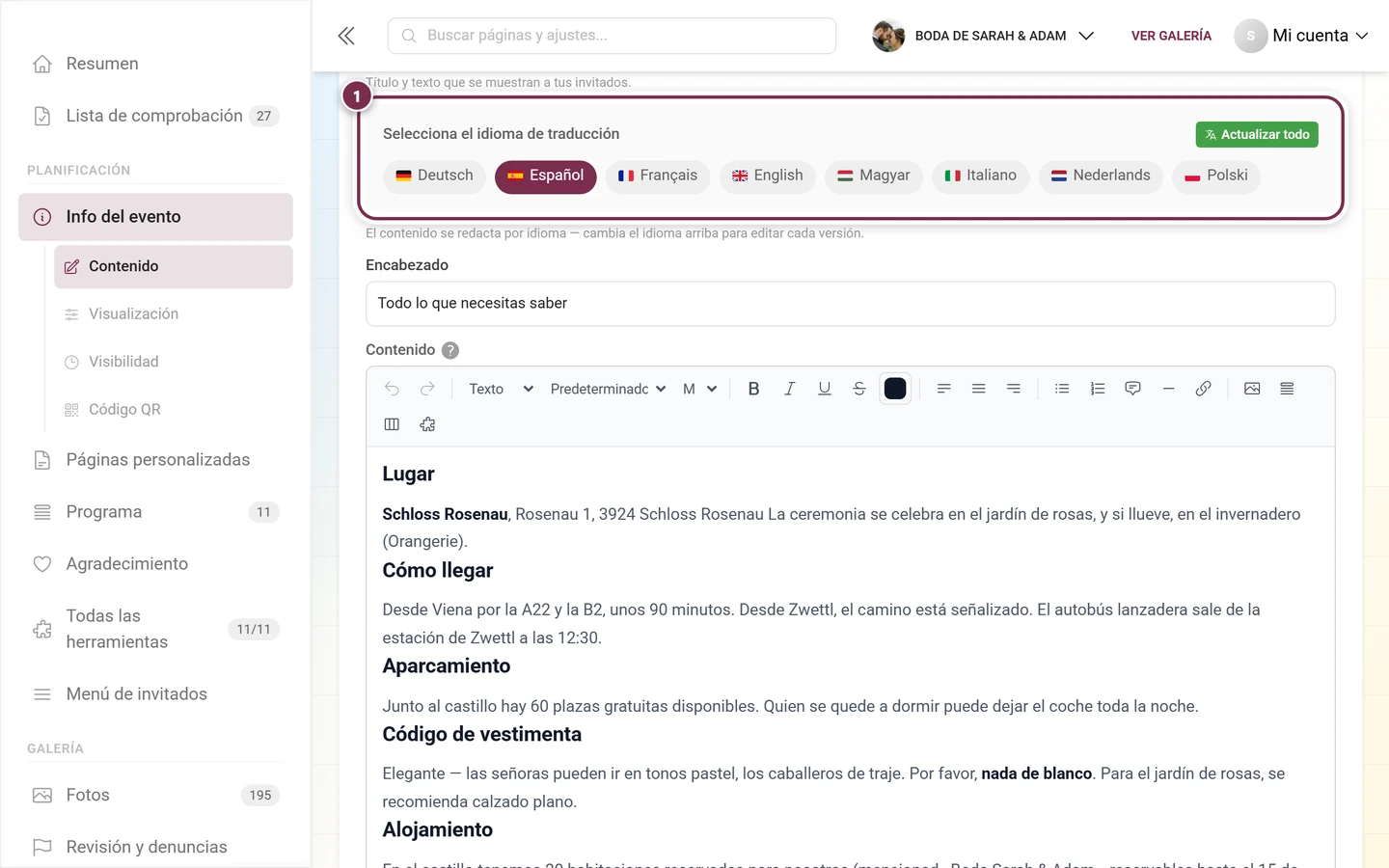
Tanto el encabezado como el contenido pasan por esta barra. La traducción automática reconoce el texto con formato y lo traduce por secciones; el formato, las imágenes y las incrustaciones se conservan. Los idiomas de tu evento se definen en los Ajustes generales.
Los tres estilos de visualización
Sección titulada «Los tres estilos de visualización»En la parte superior de la pestaña Contenido está el bloque Diseño, con la nota Elige el aspecto para tus invitados: la vista previa se actualiza al instante.
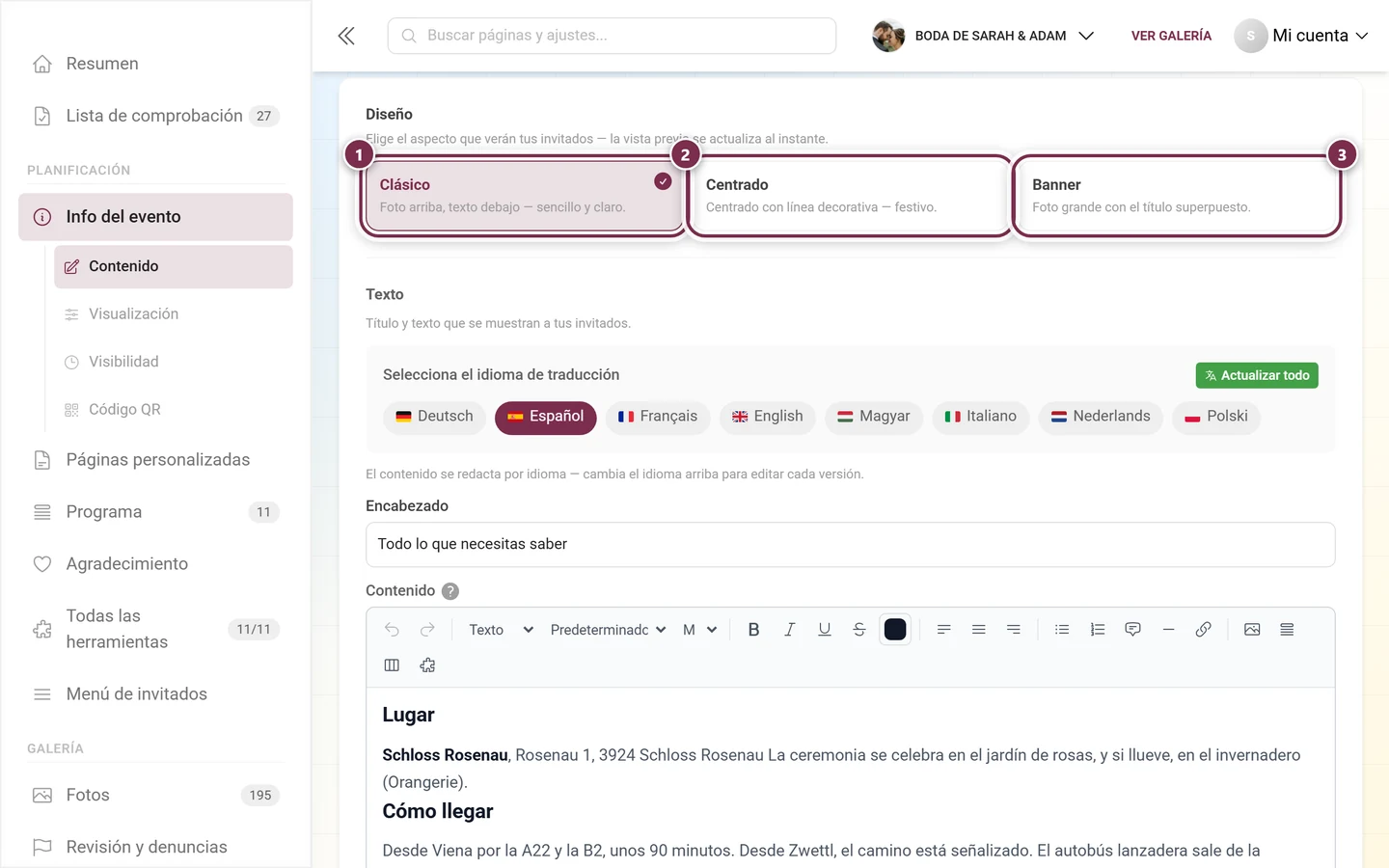
- Clásico – imagen arriba, texto debajo; sencillo y claro. Es la opción predeterminada.
- Centrado – todo dispuesto en el centro, con una breve línea decorativa bajo el encabezado y la imagen a un ancho moderado; con aire festivo.
- Banderola – una imagen grande a todo lo ancho, con el encabezado superpuesto encima. Si no has añadido ninguna imagen, en su lugar aparece un área de título en el color de tu evento.
La diferencia solo afecta a la presentación; el texto sigue siendo el mismo. Aun así, el estilo elegido queda en el borrador: solo se aplica también para tus invitados después de Guardar. Prueba antes los estilos en la vista previa en vivo, basta con un clic.
Visibilidad: trabajar con fechas fijas
Sección titulada «Visibilidad: trabajar con fechas fijas»La Info del evento está pensada como información permanente, así que trabaja con fechas fijas. En la pestaña Visibilidad, en Visible desde y Visible hasta, defines uno de tres modos para cada una:
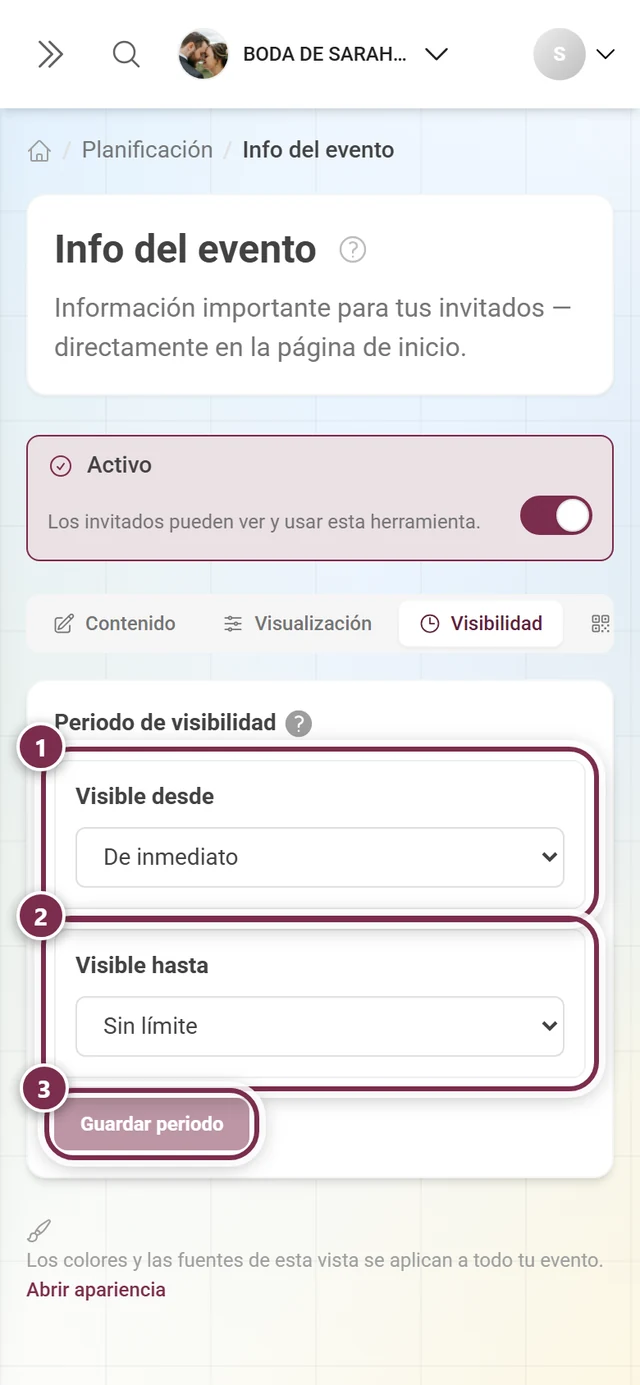
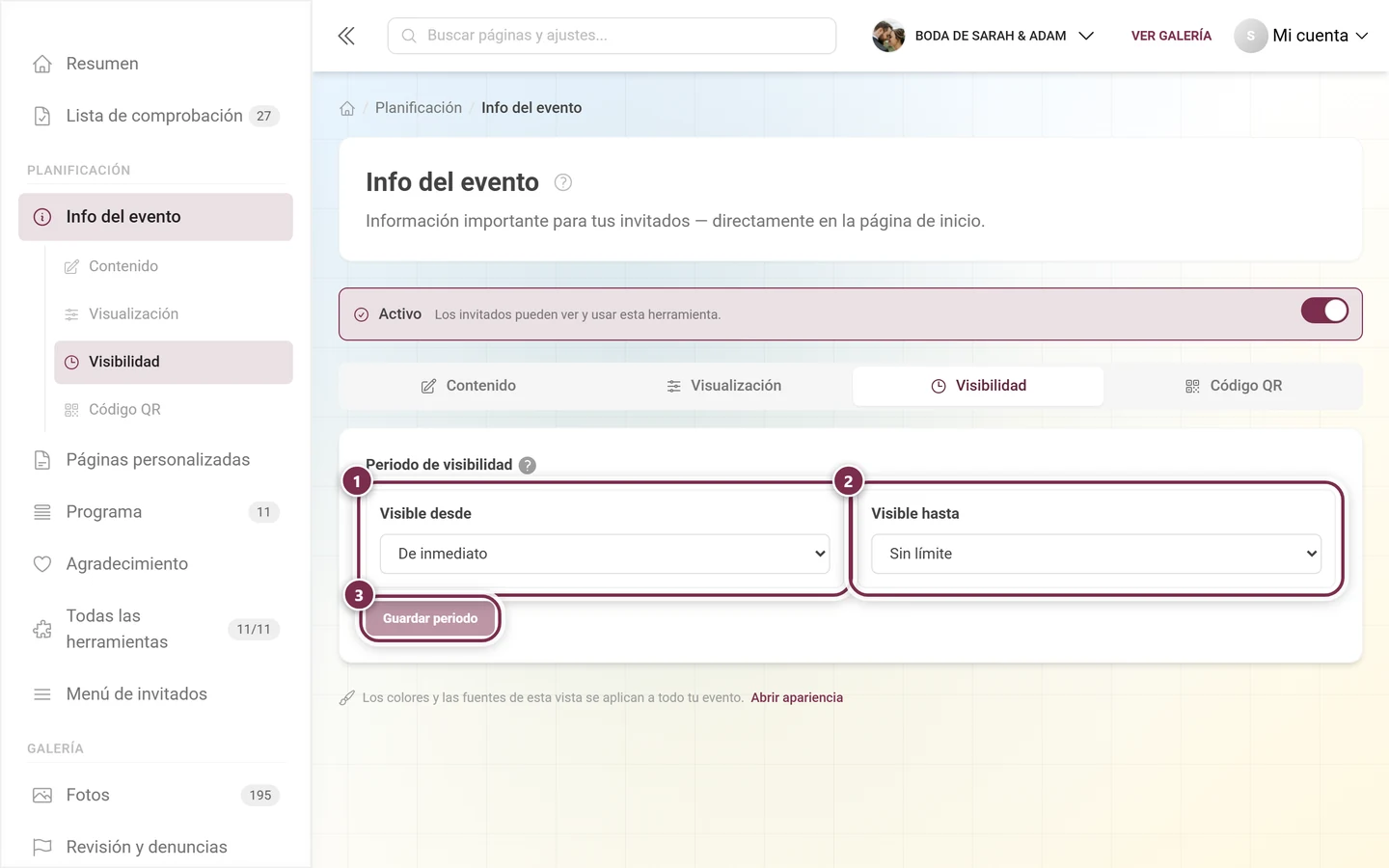
- De inmediato o Ilimitado – sin límite. Perfecto cuando la información debe estar siempre disponible, sin más.
- Fecha fija – una fecha y hora concreta, por ejemplo el día en que envías las invitaciones.
- Fecha del evento – el límite depende de la fecha del evento, con hora y ± días. Este modo lo necesita sobre todo la página de agradecimiento.
Lo que ven tus invitados
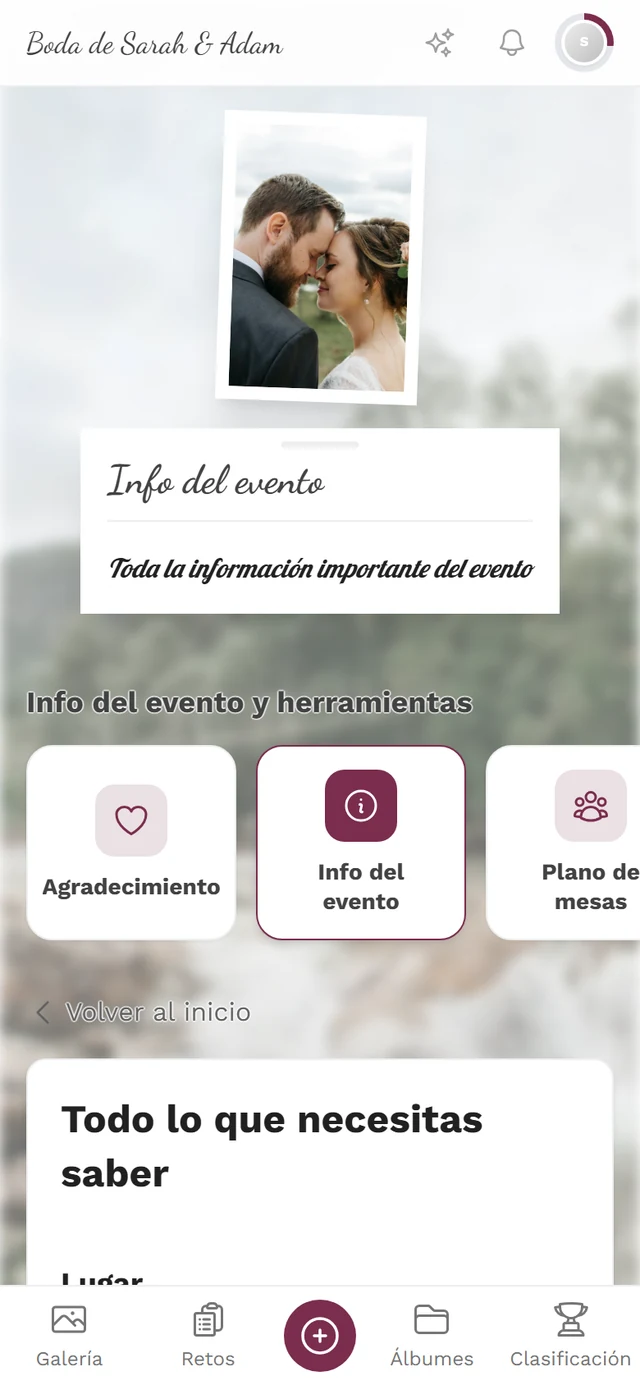
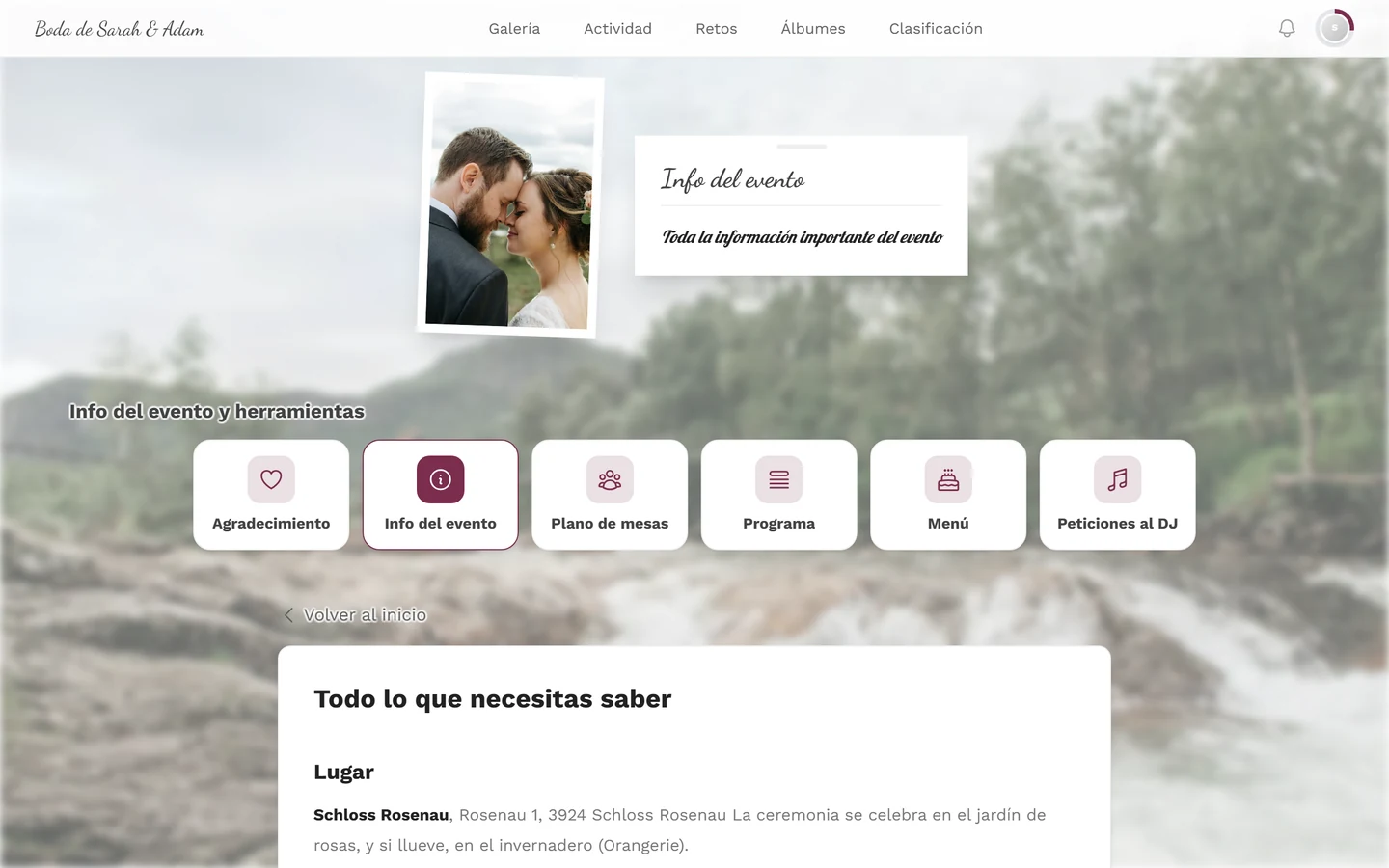
Sección titulada «Lo que ven tus invitados»La Info del evento llega a tus invitados por dos vías, que activas por separado en la pestaña Visualización:
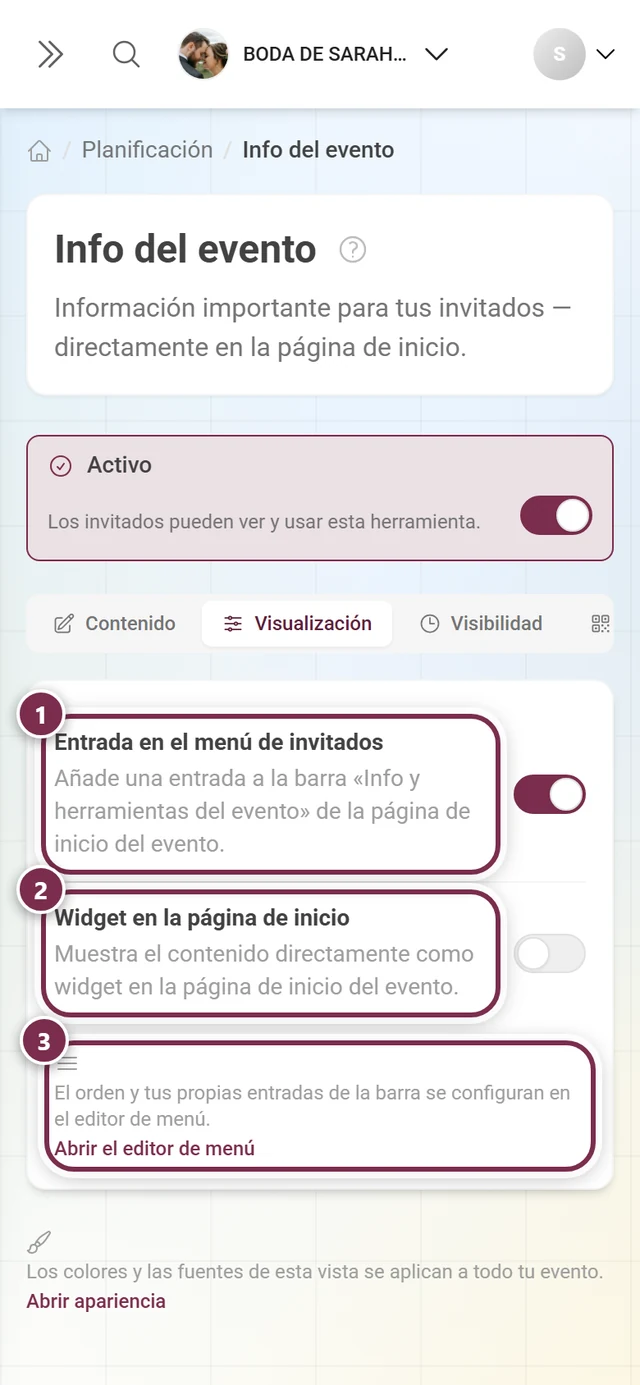
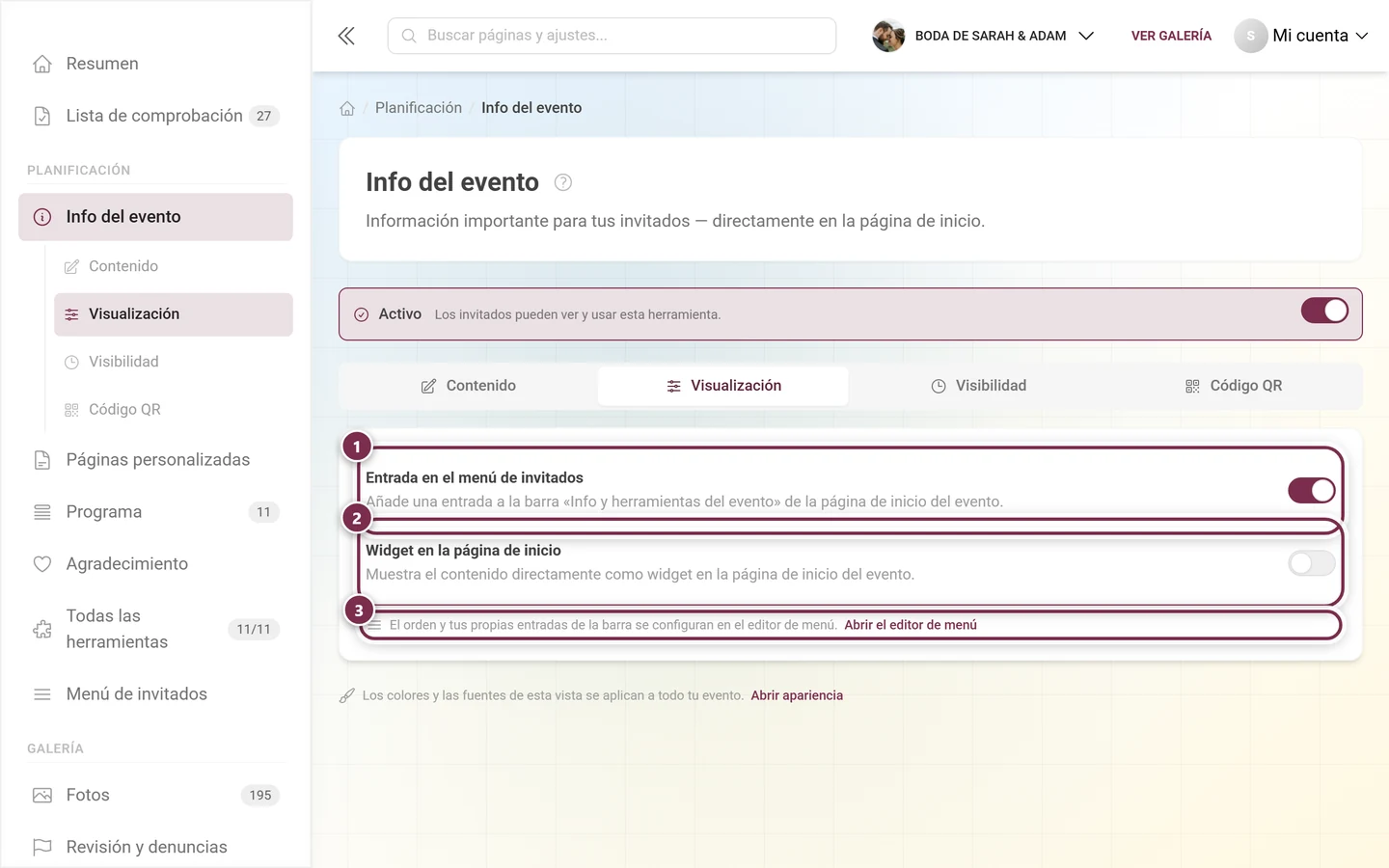
Si activas Widget en la página de inicio, debajo aparece además el selector Estilo del widget. Sin el widget activado no está ahí, porque no habría nada que diseñar.
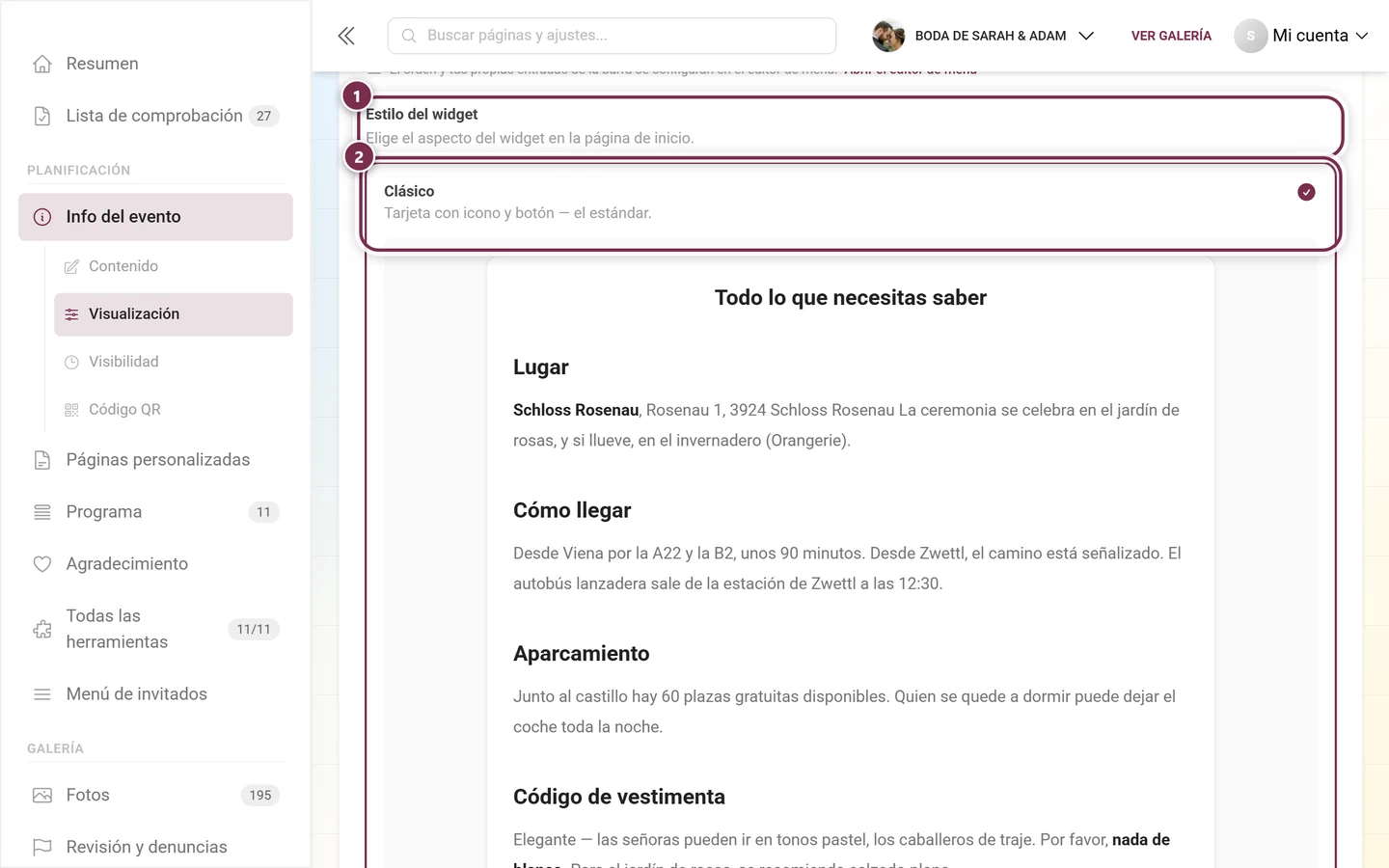
Puedes elegir entre Clásico, Elegante, Minimalista, Llamativo y Suave.
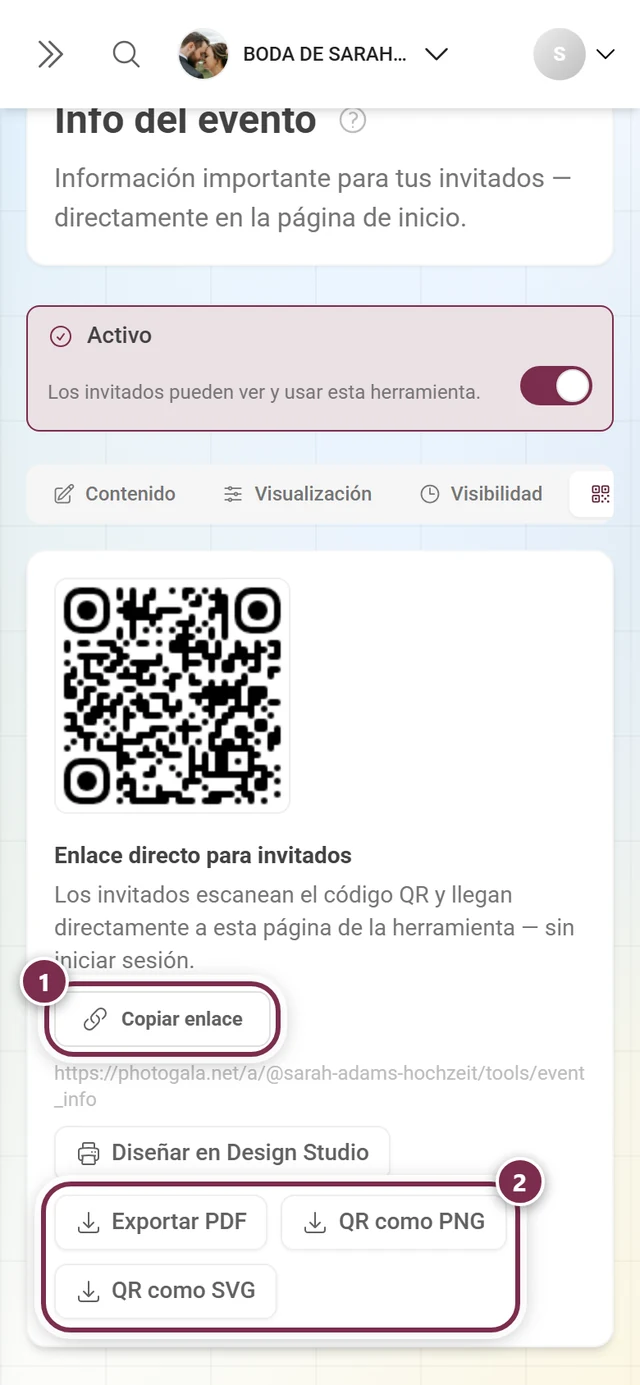
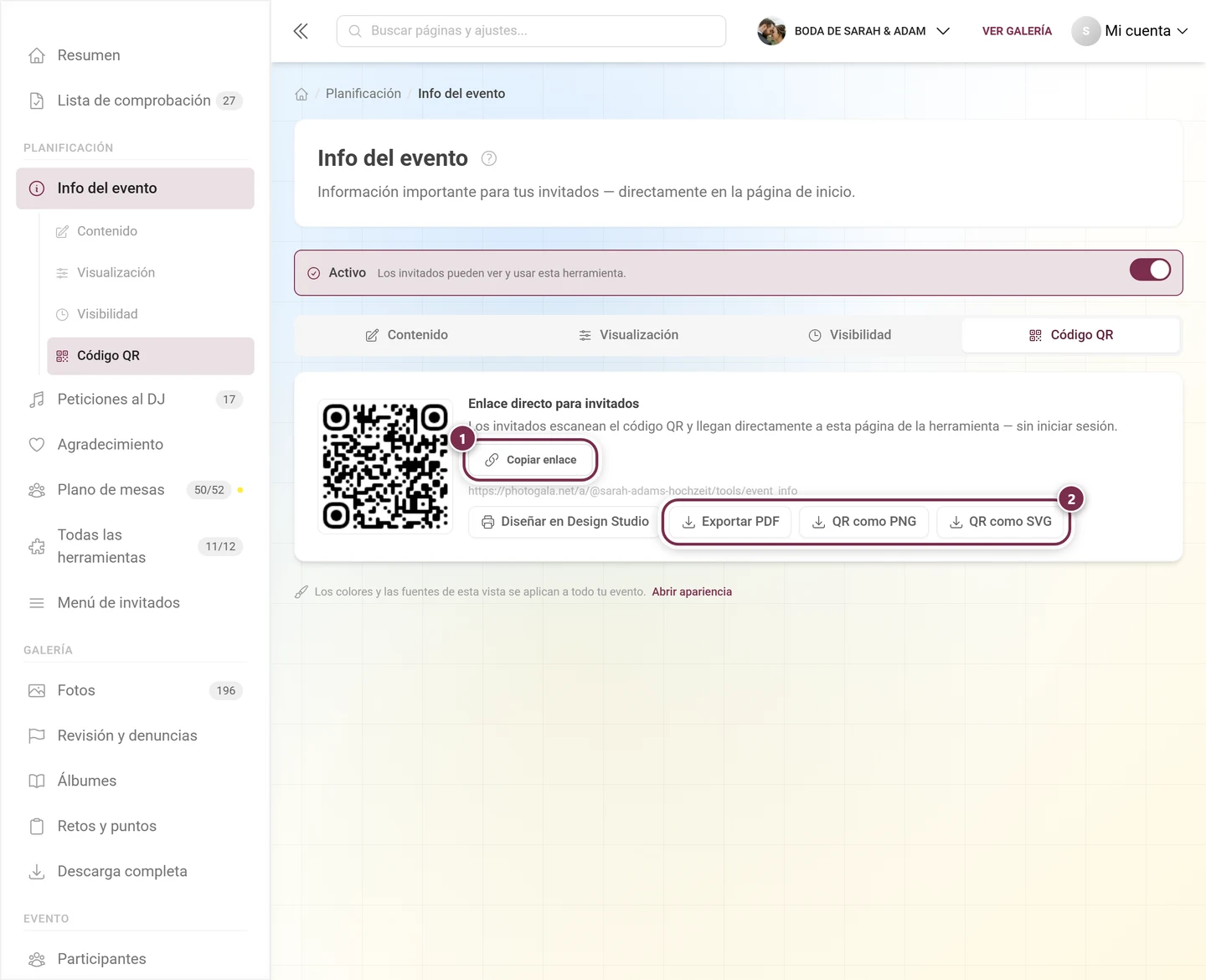
En la pestaña Código QR obtienes además un Enlace directo para invitados. Los invitados escanean el código y llegan directamente a esta página de la herramienta, sin necesidad de iniciar sesión.
Solución de problemas
Sección titulada «Solución de problemas»- Mis cambios han desaparecido. No has pulsado el botón Guardar en la pestaña Contenido. Solo los interruptores se guardan al instante.
- No aparece ningún widget en la página de inicio. Comprueba en orden: ¿está activado Activar herramienta en la parte superior? ¿Está activado Widget en la página de inicio en la pestaña Visualización? ¿Hay realmente algo guardado? ¿Y el momento actual está dentro de la ventana de visibilidad?
- No encuentro el selector de estilo del widget. Solo aparece cuando Widget en la página de inicio está activado.
- La Info del evento no aparece en la navegación. Entonces la herramienta está desactivada. Ábrela desde Todas las herramientas y vuelve a activarla arriba.
- Los invitados solo ven el encabezado, no mi texto. El contenido se redacta idioma por idioma. Cambia en la barra de idiomas al idioma que falta y añade el texto, o déjalo traducir automáticamente.
- La herramienta incrustada no muestra nada. Está desactivada o en ese momento fuera de su ventana de visibilidad. Además, una página propia incrustada debe estar publicada.
- La imagen se ve borrosa o recortada. Usa una imagen horizontal de al menos 1200 px de ancho. En el estilo Banderola se recorta como una banda ancha; elige ahí una imagen con el centro despejado.
Páginas relacionadas
Sección titulada «Páginas relacionadas»- Para invitados: Herramientas en el evento: cómo llega la Info del evento a los invitados.
- Para anfitriones: Página de agradecimiento · Páginas personalizadas · Programa · Herramientas – Resumen general
- Para saber más: Ajustes generales: fecha del evento e idiomas · Design Studio: diseñar pósteres QR