Gestionar participantes
La gestión de participantes (barra lateral Evento ▸ Participantes) es tu vista central de todas las personas que se han unido a tu evento, tanto los usuarios registrados con cuenta como los simples invitados sin cuenta. Aquí ves de un vistazo quién está más activo, quién ha contribuido más y qué rol tiene cada uno. Desde el diálogo de detalles de un usuario también gestionas a cada persona: ajustar su rol, editar puntos y apodo, otorgar logros manualmente, añadir o quitar códigos de invitación y moderar al usuario (bloquear, desbloquear, eliminar foto de perfil).
Abrir la sección
Sección titulada «Abrir la sección»-
Abre el panel de administración de tu evento. Si en este momento estás en la galería, puedes llegar a él desde el menú de perfil arriba a la derecha, en Gestión → Panel de administración.


Desde el menú de perfil arriba a la derecha llegas al Panel de administración a través de «Gestión». ① tu puntuación y los retos completados, ② Opciones de perfil con Mi perfil, Idioma, Diseño y Ayuda, ③ Gestión con Ajustes de la cuenta, Moderación y Panel de administración – esta sección no aparece mientras no tengas un rol para ella, ④ Cuenta con Cerrar sesión. -
En la barra lateral izquierda, dentro de la categoría Evento, elige la opción Participantes. La ruta es
…/admin/registered-users. La página en sí lleva el título Usuarios registrados – es lo mismo.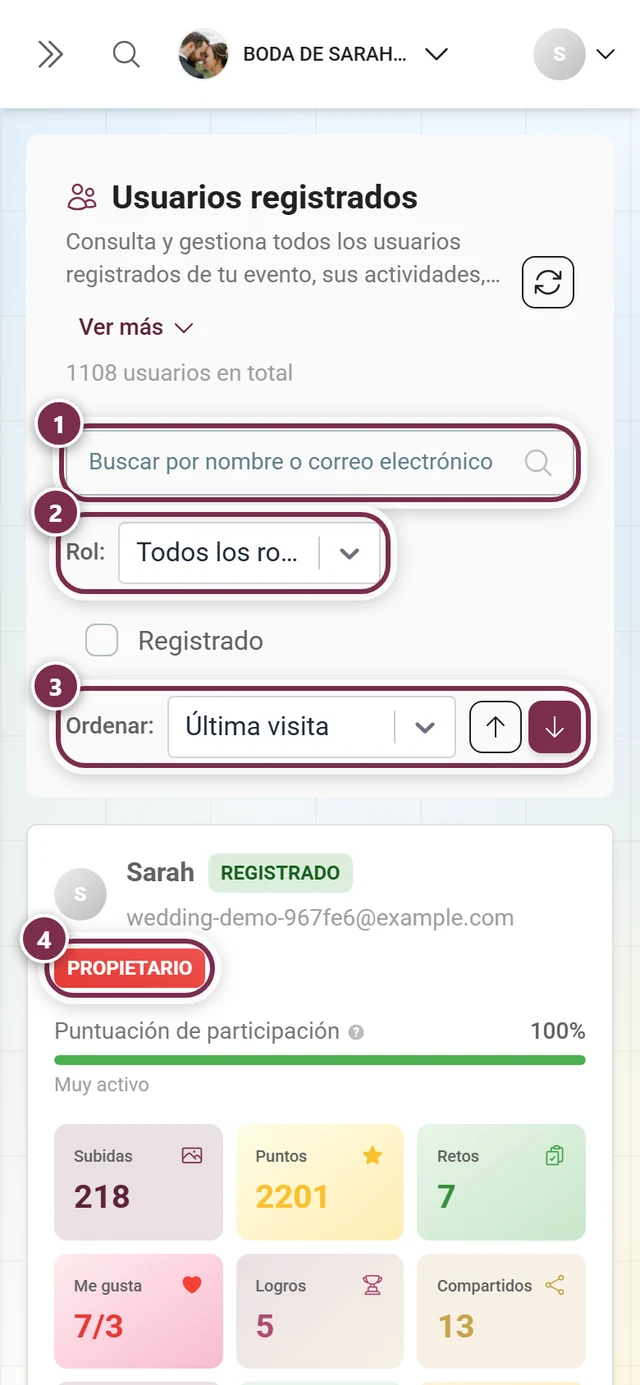
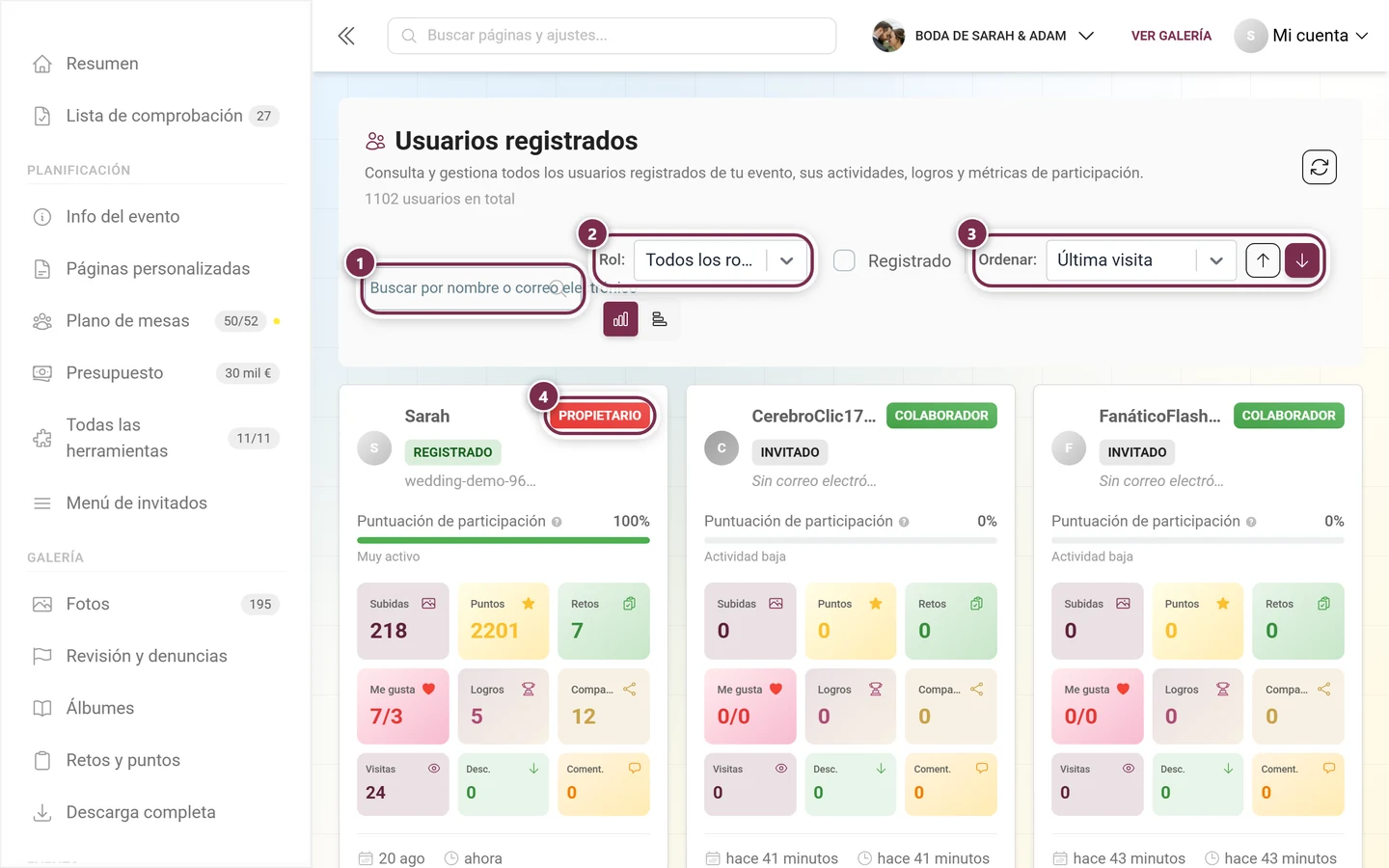
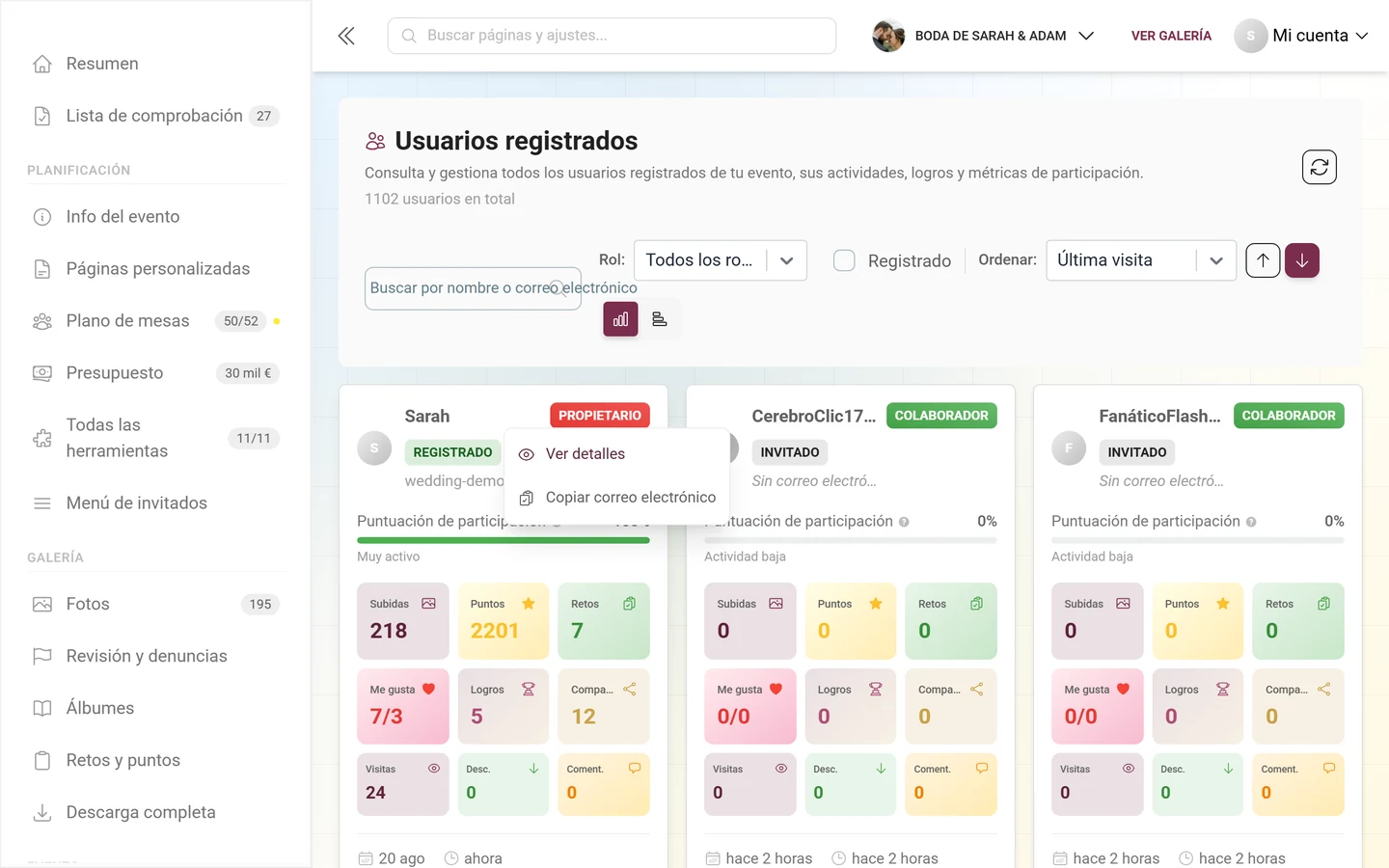
La gestión de participantes muestra a todos los usuarios registrados e invitados con sus indicadores de actividad: ① búsqueda por nombre o correo electrónico, ② filtro por rol – Propietario, Administrador, Moderador, Colaborador, Espectador o No autorizado, ③ orden de la lista (última visita, puntos, subidas, me gusta, retos…) con la flecha para la dirección. ④ la etiqueta de rol en la tarjeta; la etiqueta de al lado indica si se trata de una cuenta registrada o de un invitado. Al hacer clic en la tarjeta se abren los detalles. -
En la cabecera ves el número total de participantes («N usuarios en total»). Arriba a la derecha está el botón Actualizar (flecha circular): haz clic en él si acabas de hacer cambios y quieres volver a cargar la lista.
Buscar, filtrar y ordenar
Sección titulada «Buscar, filtrar y ordenar»La barra de herramientas sobre la lista te ayuda a encontrar rápidamente a las personas correctas en eventos grandes.
-
Búsqueda: escribe un nombre, apodo o dirección de correo electrónico en el campo Buscar por nombre o correo electrónico. La búsqueda se inicia automáticamente tras un breve retraso (300 ms); con la X del campo la borras de nuevo.
-
Filtrar por rol: en el desplegable junto a Rol: eliges entre Todos los roles, Propietario, Administrador, Moderador, Colaborador, Espectador y No autorizado. Así puedes, por ejemplo, mostrar solo a tus moderadores.
-
Solo usuarios registrados: marca la casilla Registrado para ocultar a los invitados sin cuenta. Así separas las cuentas reales de los visitantes ocasionales.
-
Ordenar: elige un criterio en el desplegable junto a Ordenar: – Última visita (predeterminado), Puntos, Subidas, Me gusta, Retos, Logros, Compartidos, Descargas, Visitas, Comentarios, Fecha de ingreso, Nombre o Rol. Con los dos botones de flecha de al lado alternas entre orden ascendente y descendente (predeterminado: descendente).
-
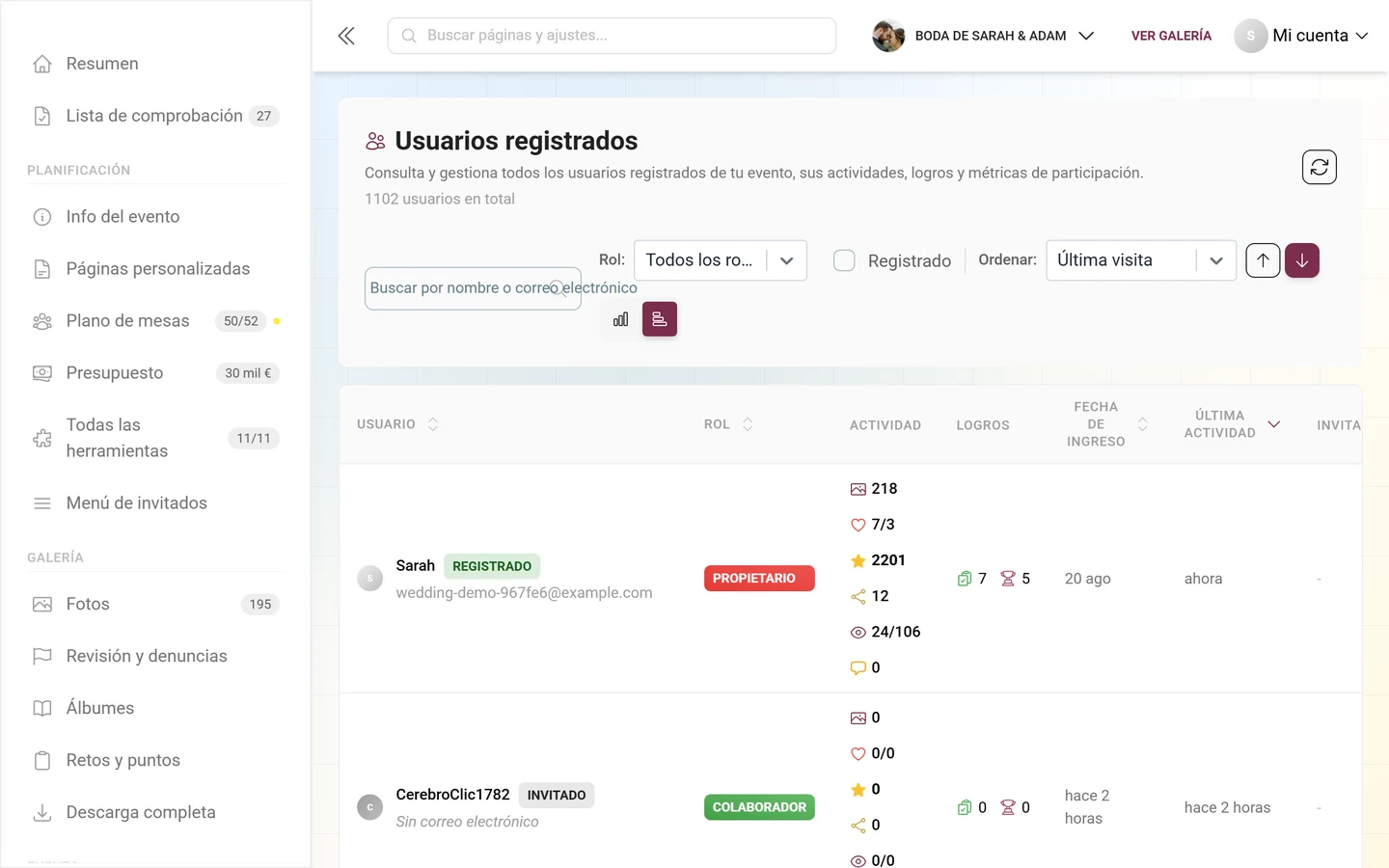
Cambiar de vista (solo en escritorio): a la derecha puedes alternar entre la vista de tarjetas (9 tarjetas por página) y la vista de tabla (20 filas por página). En el móvil no existe este interruptor: allí siempre ves tarjetas. En la tabla, los encabezados de columna Usuario, Rol, Fecha de ingreso y Última actividad se pueden pulsar y ordenan la lista directamente; las columnas Actividad, Logros e Invitaciones son solo informativas.
-
Filtros activos: si la búsqueda, el filtro de rol o la casilla Registrado están activos, debajo aparece la línea Filtros activos: con etiquetas que puedes quitar y el botón Borrar todo, que restablece todos los filtros a la vez.
-
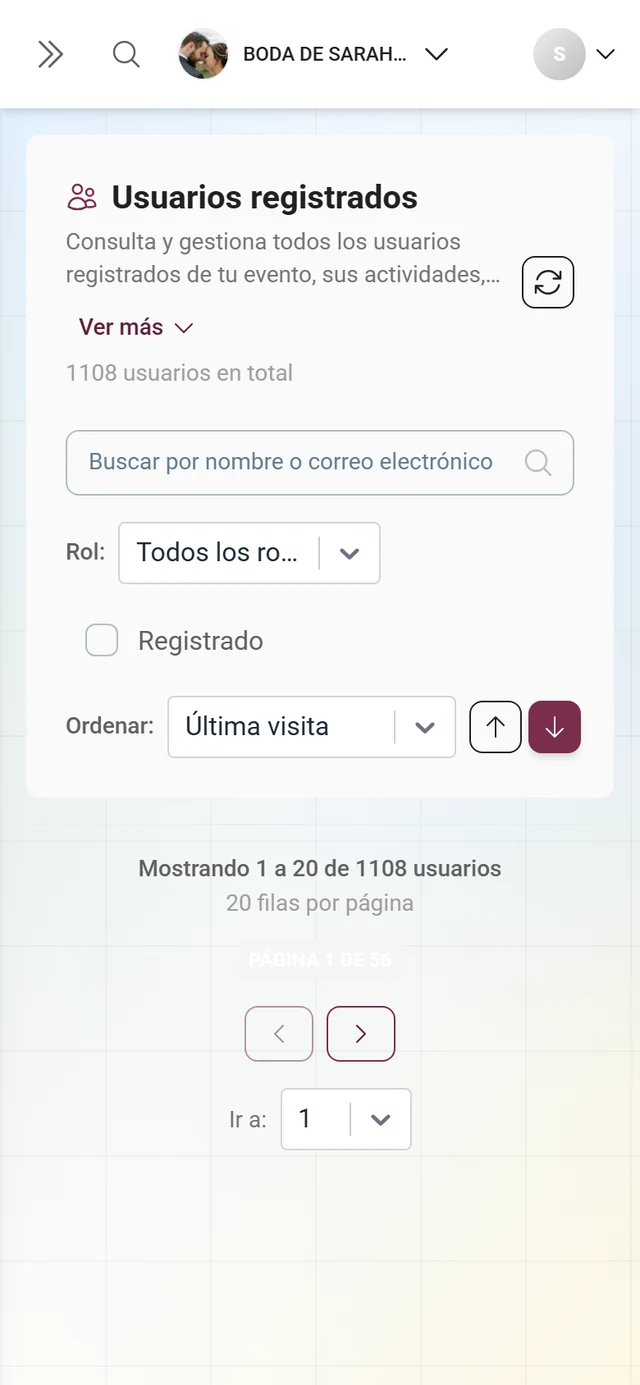
Paginación: abajo navegas con Primera / Anterior / Siguiente / Última; con Ir a: saltas directamente a un número de página. La línea «Mostrando de X a Y de Z usuarios» indica qué parte de la lista estás viendo.
Qué muestra la tarjeta de usuario
Sección titulada «Qué muestra la tarjeta de usuario»Cada tarjeta resume a una persona de forma compacta. Al hacer clic en la tarjeta se abre el diálogo de detalles.
- Insignias: arriba una etiqueta Invitado o Registrado, la etiqueta de rol (por ejemplo, Colaborador) y – si corresponde – avisos de bloqueo como Bloqueo de subidas o Bloqueo de comentarios.
- Puntuación de participación (0-100 %): un indicador de la actividad. El tooltip «Así se calcula la puntuación de participación:» lo desglosa: subidas +2 puntos cada una, me gusta dados +1, me gusta recibidos +2, retos completados +5 y logros +10 puntos cada uno (máx.: 100 %). Según el valor aparece un nivel: Muy activo, Usuario activo, Actividad moderada o Actividad baja.
- Bloques de indicadores: Subidas, Puntos, Retos, Me gusta (tooltip «Me gusta (recibidos/dados)»), Logros, Compartidos, Visitas, Desc. (descargas) y Coment. (comentarios).
- Pie: fecha de ingreso, última visita y los códigos de invitación activos del usuario como etiquetas – si hay muchos códigos, seguidos de +N más. Si el usuario no tiene ningún código activo, aparece Ninguna activa.
Acciones rápidas desde el menú contextual
Sección titulada «Acciones rápidas desde el menú contextual»Un clic derecho en una tarjeta o fila (en el escritorio) o una pulsación larga (en el móvil) abre un pequeño menú con:
- Ver detalles – abre el diálogo de detalles.
- Copiar correo electrónico – copia la dirección de correo electrónico al portapapeles (solo si el usuario tiene una registrada).
El diálogo de detalles de un usuario
Sección titulada «El diálogo de detalles de un usuario»Al hacer clic en una tarjeta o fila (o en Ver detalles) se abre el detallado diálogo de detalles. Es tu herramienta para gestionar por completo a una persona concreta.
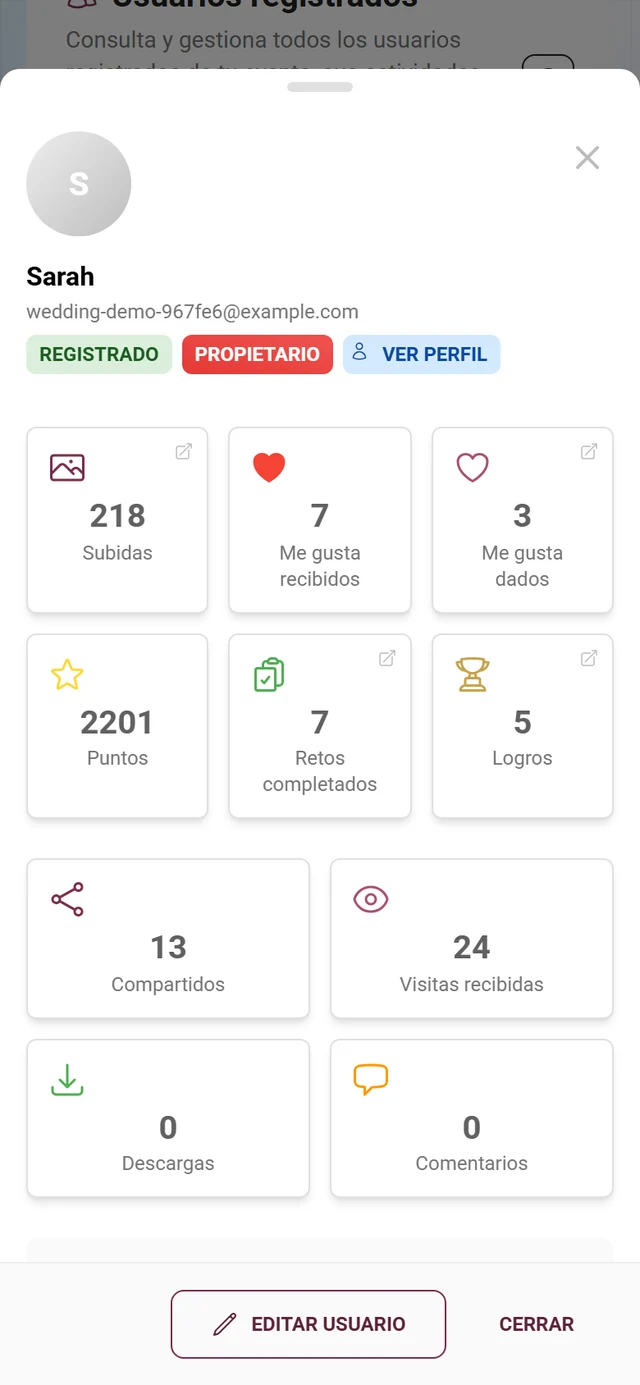
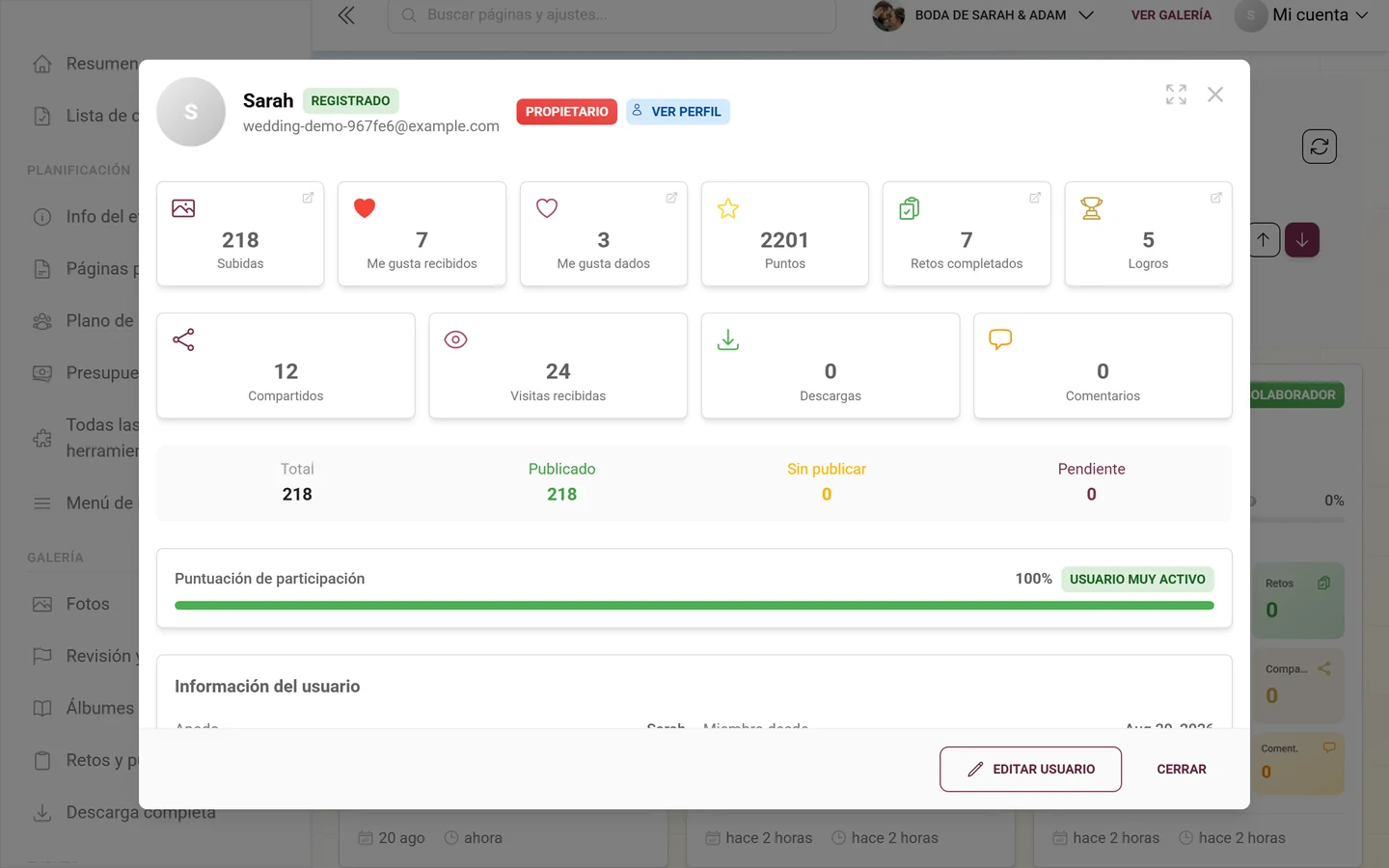
Cabecera: avatar, nombre, etiqueta Invitado o Registrado, dirección de correo electrónico (o el aviso Sin dirección de correo electrónico), la etiqueta de rol y la etiqueta Ver perfil, que abre el perfil público del usuario. En modo de edición se añade la etiqueta Editando.
Contenido: debajo siguen las secciones Estadísticas, Información del usuario, Logros, Retos completados y Moderación (ver más abajo).
Pie: el botón Editar usuario activa el modo de edición; entonces aparecen Cancelar (descartar) y Guardar. Fuera del modo de edición se muestra Cerrar.
Leer las estadísticas
Sección titulada «Leer las estadísticas»La sección de estadísticas muestra dos filas de bloques:
- Subidas – número total; el tooltip lo desglosa en Publicado / Sin publicar / Pendiente. Un clic abre la galería filtrada por las subidas de este usuario (Ver sus subidas en la galería).
- Me gusta recibidos y Me gusta dados – al hacer clic en Me gusta dados se muestran en la galería los archivos que el usuario ha marcado con me gusta.
- Puntos – la puntuación actual (editable directamente en modo de edición, ver más abajo).
- Retos completados – retos resueltos (solo si la función de retos está activa).
- Logros – logros conseguidos (solo si la función está activa).
- Segunda fila: Compartidos, Visitas recibidas (el tooltip muestra Visitas dadas), Descargas y Comentarios (el tooltip muestra Comentarios recibidos).
Debajo siguen un resumen de subidas (Total / Publicado / Sin publicar / Pendiente) y la barra Puntuación de participación con su valor porcentual y nivel de actividad: por encima del 75 % Usuario muy activo, por encima del 50 % Usuario activo, por encima del 25 % Actividad moderada, por debajo Actividad baja.
Editar la información del usuario
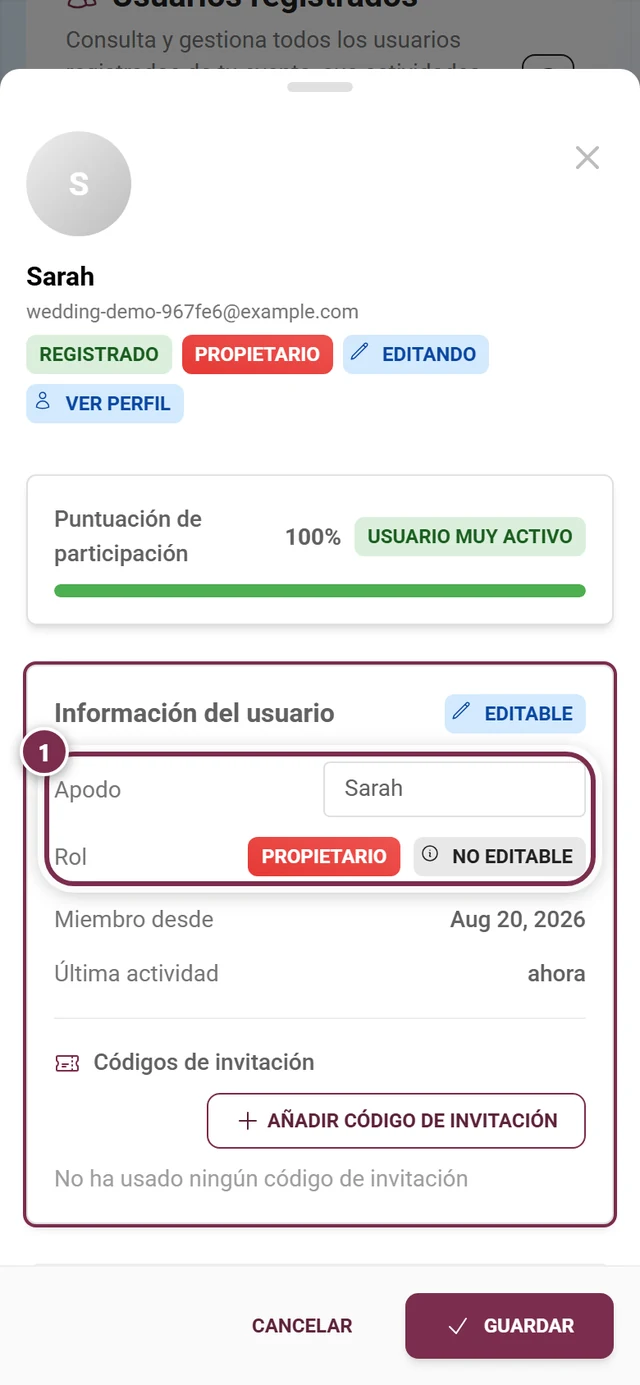
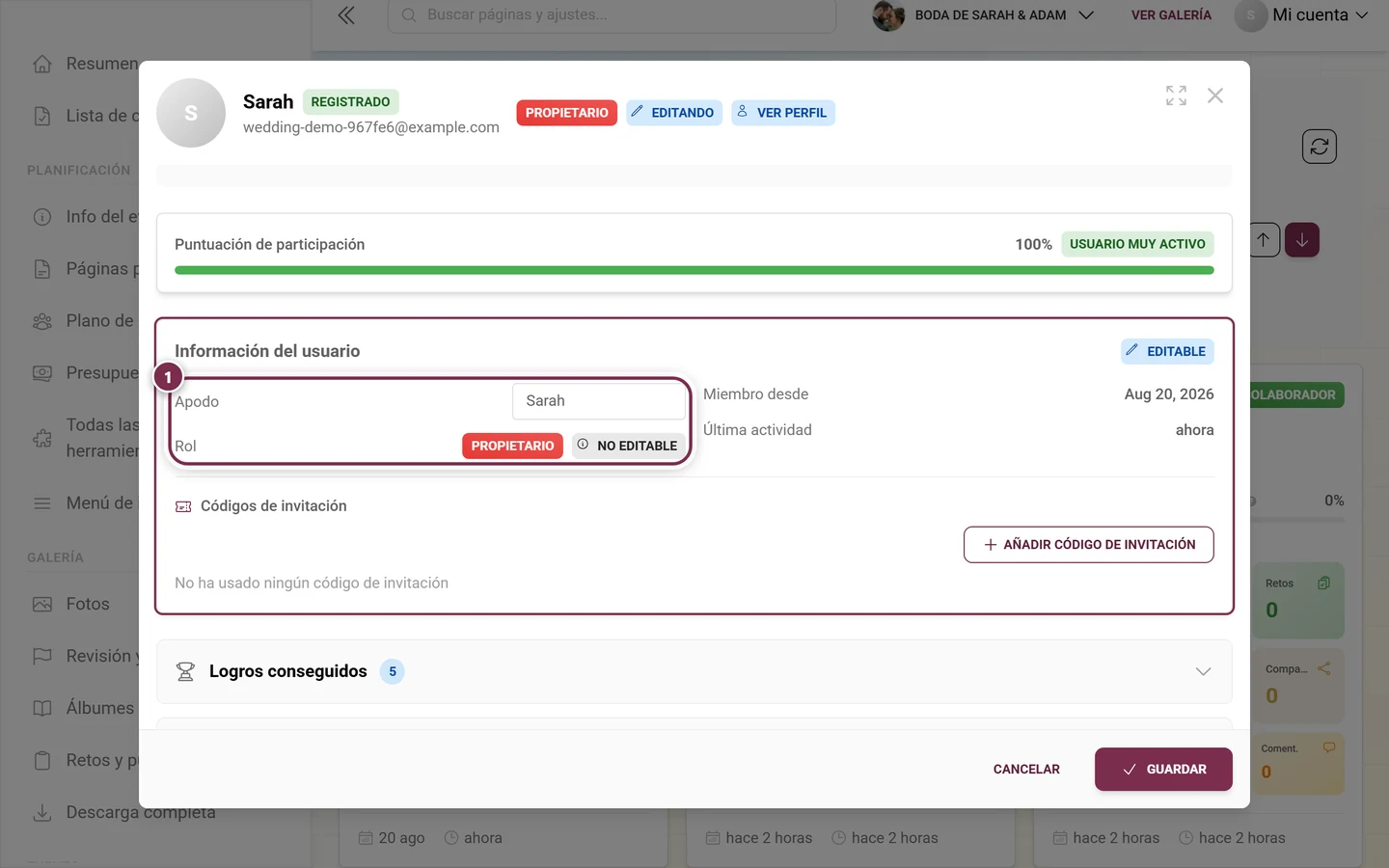
Sección titulada «Editar la información del usuario»Haz clic en Editar usuario – la sección Información del usuario se resalta y muestra la etiqueta Editable.
-
Apodo: escribe un nuevo nombre de visualización en el campo de texto. Si el usuario no tiene ninguno, fuera del modo de edición aparece Sin apodo.
-
Ajustar el rol: elige un nuevo rol en el desplegable (Seleccionar rol…). Es importante entender de dónde viene el rol – para eso hay tres etiquetas de origen:
- Anulado – «Un administrador ha definido este rol manualmente y anula el rol del código de invitación».
- Propietario del evento – «Este usuario es el creador o propietario del evento». Este rol no es editable (etiqueta No editable); para cambiarlo hay que transferir primero la propiedad.
- De la invitación – «Este rol viene determinado por el código de invitación con más permisos que tiene el usuario».
-
Quitar la anulación: si un usuario tiene un rol establecido manualmente, haz clic en modo de edición en Eliminar («Quitar la anulación de rol y volver al rol de los códigos de invitación»). Aparece la etiqueta Se borrará; tras guardar, vuelve a aplicarse automáticamente el rol del código de invitación más alto.
-
Puntos: edita la puntuación directamente en el bloque Puntos de la sección de estadísticas. Introduce el nuevo número.
-
Guardar o descartar: con Guardar se aplican todos los cambios («Usuario actualizado correctamente»), Cancelar los descarta.
Otorgar un logro manualmente
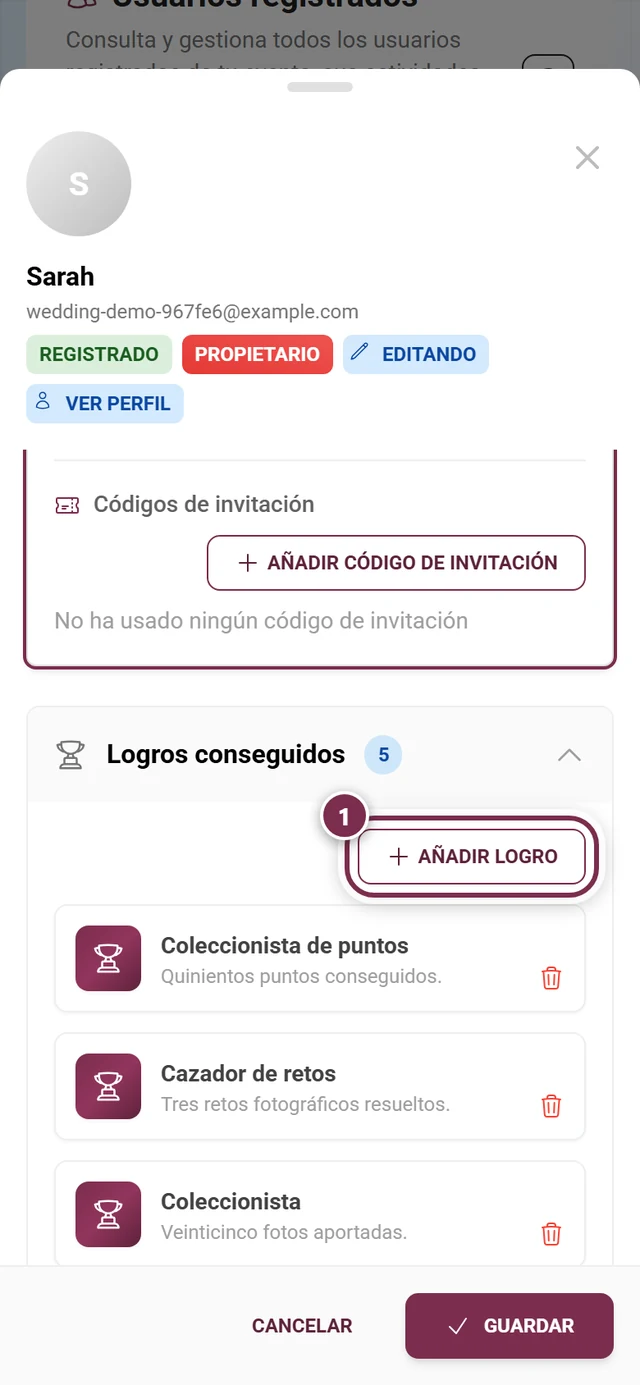
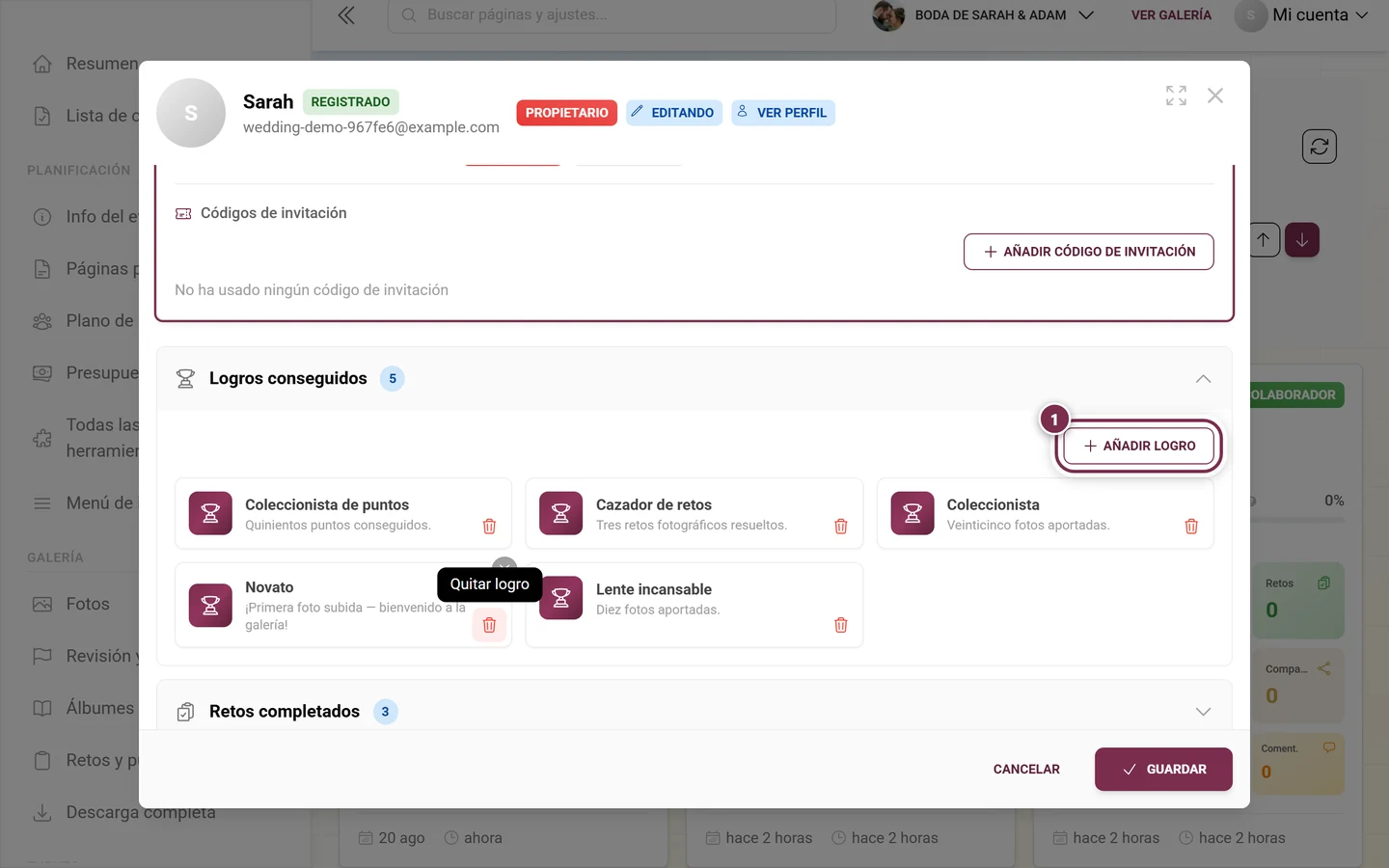
Sección titulada «Otorgar un logro manualmente»Si la función está activa, puedes otorgar un logro directamente a un usuario. Despliega la sección Logros en el diálogo de detalles y elige Añadir logro.
-
El diálogo Añadir logro se abre con el subtítulo «Selecciona un logro para otorgárselo a NOMBRE».
-
Encuentra el logro adecuado con la búsqueda Buscar logros…, el orden (Nombre (A-Z), Nombre (Z-A), Menos ganados, Más ganados) o las etiquetas de filtro Basado en tiempo, Puntos, Retos, Interacción, Social y Con recompensa.
-
Cada fila muestra imagen, nombre, descripción, cuántas veces se ha ganado ya el logro, los requisitos y, si existe, un icono de recompensa. Los logros ya otorgados se ocultan; si el usuario ya los tiene todos, aparece «No hay logros disponibles para otorgar. El usuario ya los tiene todos.»
-
Selecciona el logro y confirma con Otorgar logro. Aparece una confirmación.
Añadir o quitar un código de invitación
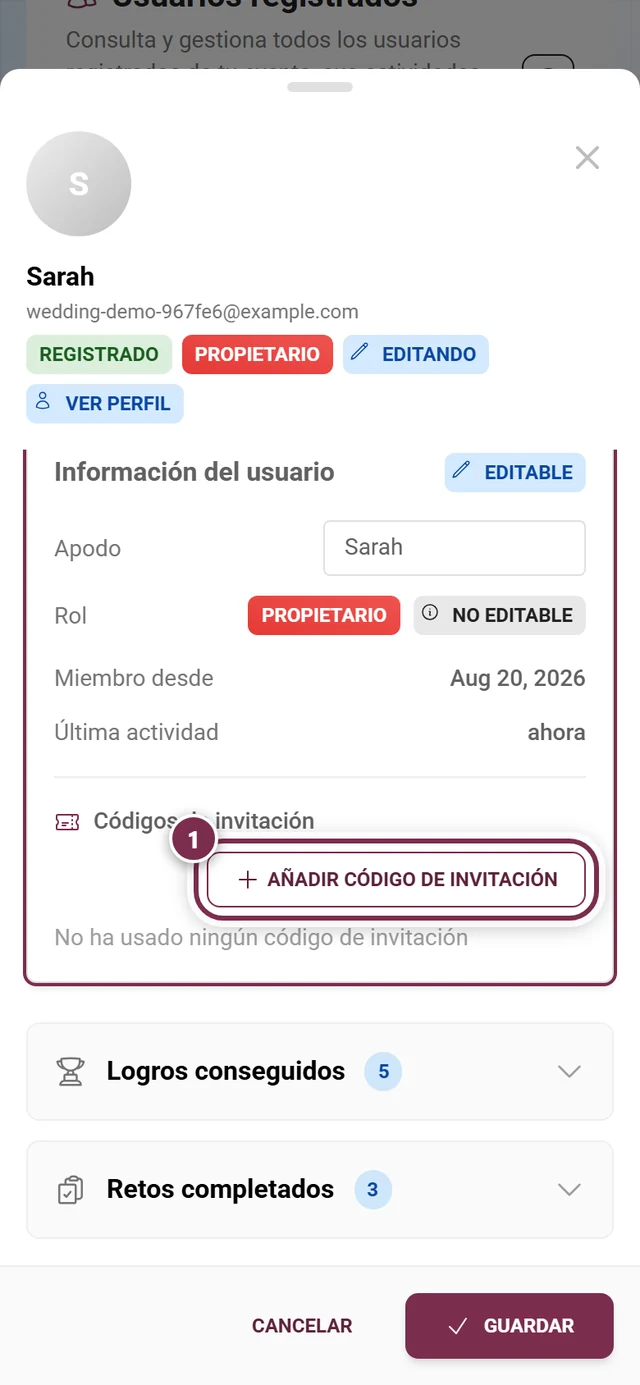
Sección titulada «Añadir o quitar un código de invitación»En modo de edición gestionas los códigos de la persona en Códigos de invitación (con el contador «N activos de M»).
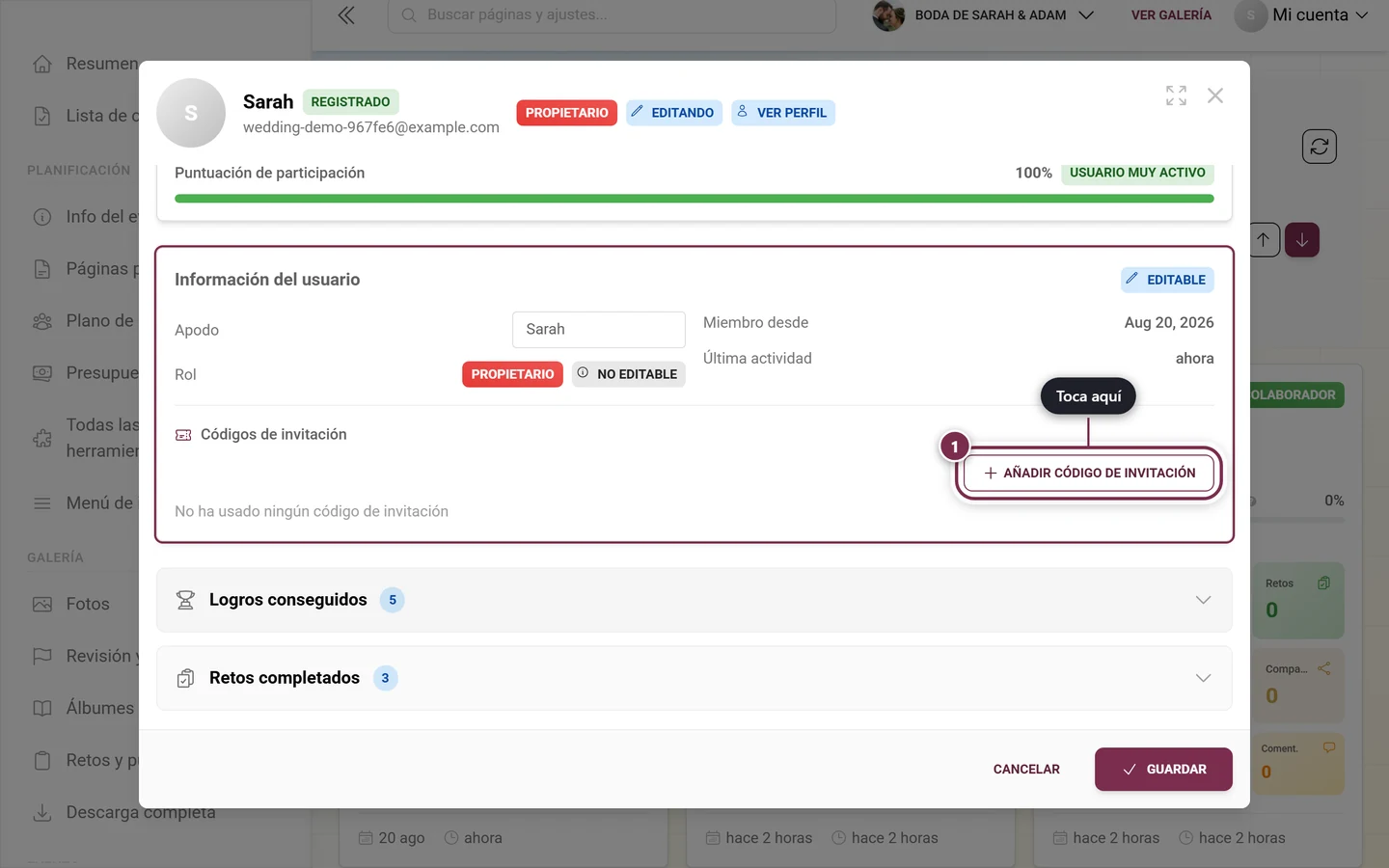
-
Añadir: haz clic en Añadir código de invitación. Se abre el diálogo del mismo nombre con el subtítulo «Selecciona un código de invitación para añadírselo a NOMBRE», la búsqueda Buscar códigos de invitación…, el orden (Código (A-Z), Código (Z-A), Menos usados, Más usados, Por rol) y el filtro Filtrar por rol:.
-
Cada fila muestra el código (en monoespaciado), una etiqueta Predeterminado o Activo o Invitación inactiva o eliminada, la descripción, el uso («X/Y usados» o «X usados (ilimitado)»), una posible fecha de caducidad (Caduca) y el rol.
-
Si el código elegido tiene un rol superior al actual del usuario, un aviso amarillo indica que el rol se elevará automáticamente al añadirlo. Si no cambia nada, aparece en su lugar un aviso gris.
-
Confirma con Añadir código de invitación.
-
Quitar: en modo de edición, cada etiqueta de código tiene una pequeña X roja. Al hacer clic se abre el diálogo de confirmación ¿Quitar el código de invitación? antes de eliminar el código. Si una invitación se ha eliminado mientras tanto, la etiqueta muestra «Esta invitación se ha eliminado».
Moderar a un usuario
Sección titulada «Moderar a un usuario»La sección Moderación solo se puede usar si tienes permiso para moderar a este usuario — es decir, si tiene un rol inferior al tuyo y tú tienes derechos de moderación. En caso contrario, la sección explica el motivo: No se puede moderar al propietario del evento, No se puede moderar a este usuario o Sin permiso de moderación.
-
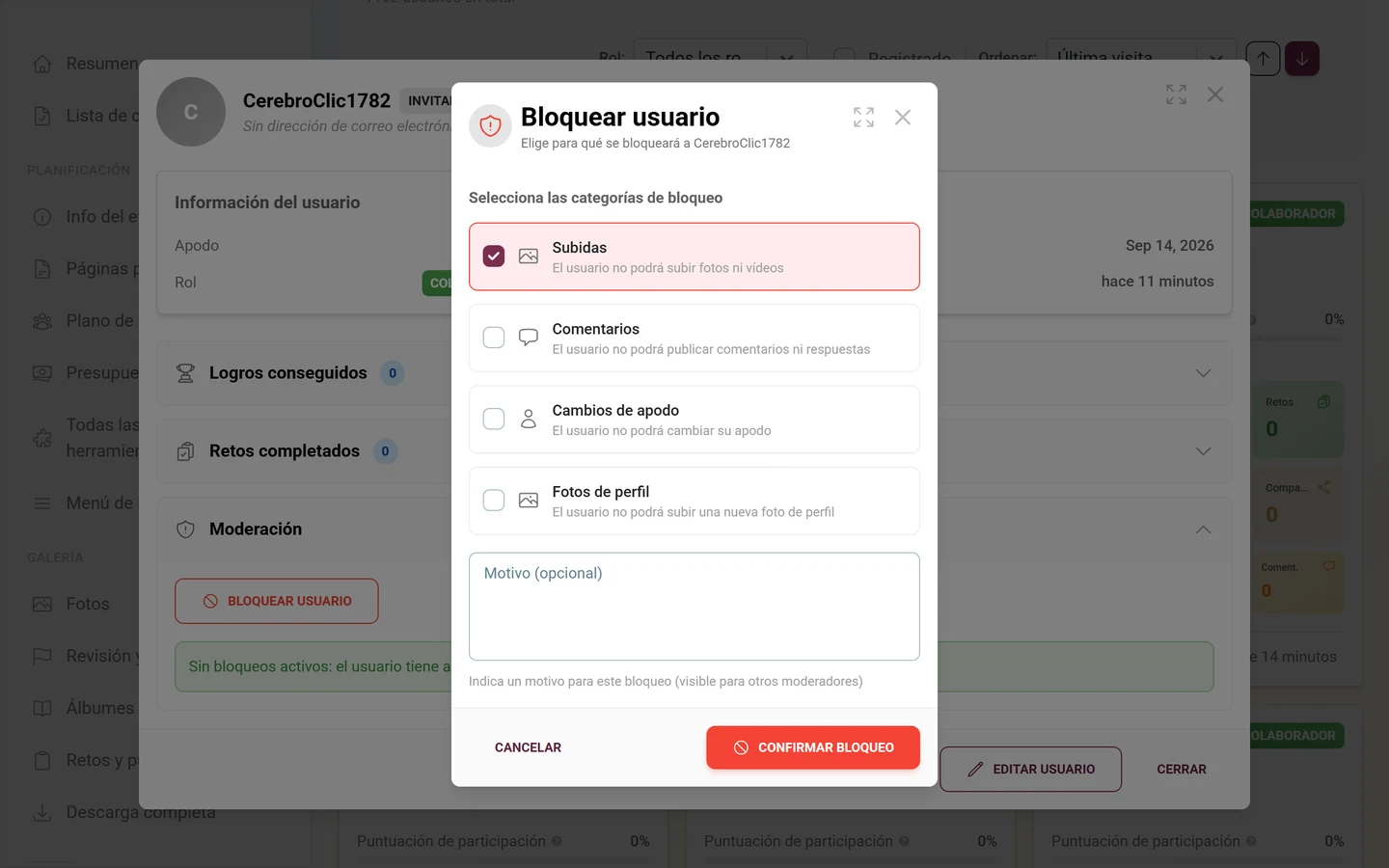
Bloquear: haz clic en Bloquear usuario. En el diálogo («Selecciona de qué se va a bloquear a NOMBRE») marcas una o varias categorías en Selecciona las categorías de bloqueo:
- Subidas – «El usuario no podrá subir fotos ni vídeos».
- Comentarios – «El usuario no podrá publicar comentarios ni respuestas».
- Cambios de apodo – «El usuario no podrá cambiar su apodo».
- Fotos de perfil – «El usuario no podrá subir una nueva foto de perfil».
-
El campo Motivo (opcional) es voluntario, pero recomendable: «Indica un motivo para este bloqueo (visible para otros moderadores)». Así documentas el bloqueo de forma trazable para tu equipo.
-
Confirma con Confirmar bloqueo. Puedes bloquear varias categorías a la vez.
-
Desbloquear: cuando hay bloqueos activos aparece el botón Desbloquear usuario. El diálogo lista en Selecciona las categorías a desbloquear solo las categorías actualmente bloqueadas; confirma con Confirmar desbloqueo.
-
Eliminar foto de perfil: si el usuario tiene una foto de perfil inapropiada, la eliminas con Eliminar foto de perfil (solo visible si hay una imagen).
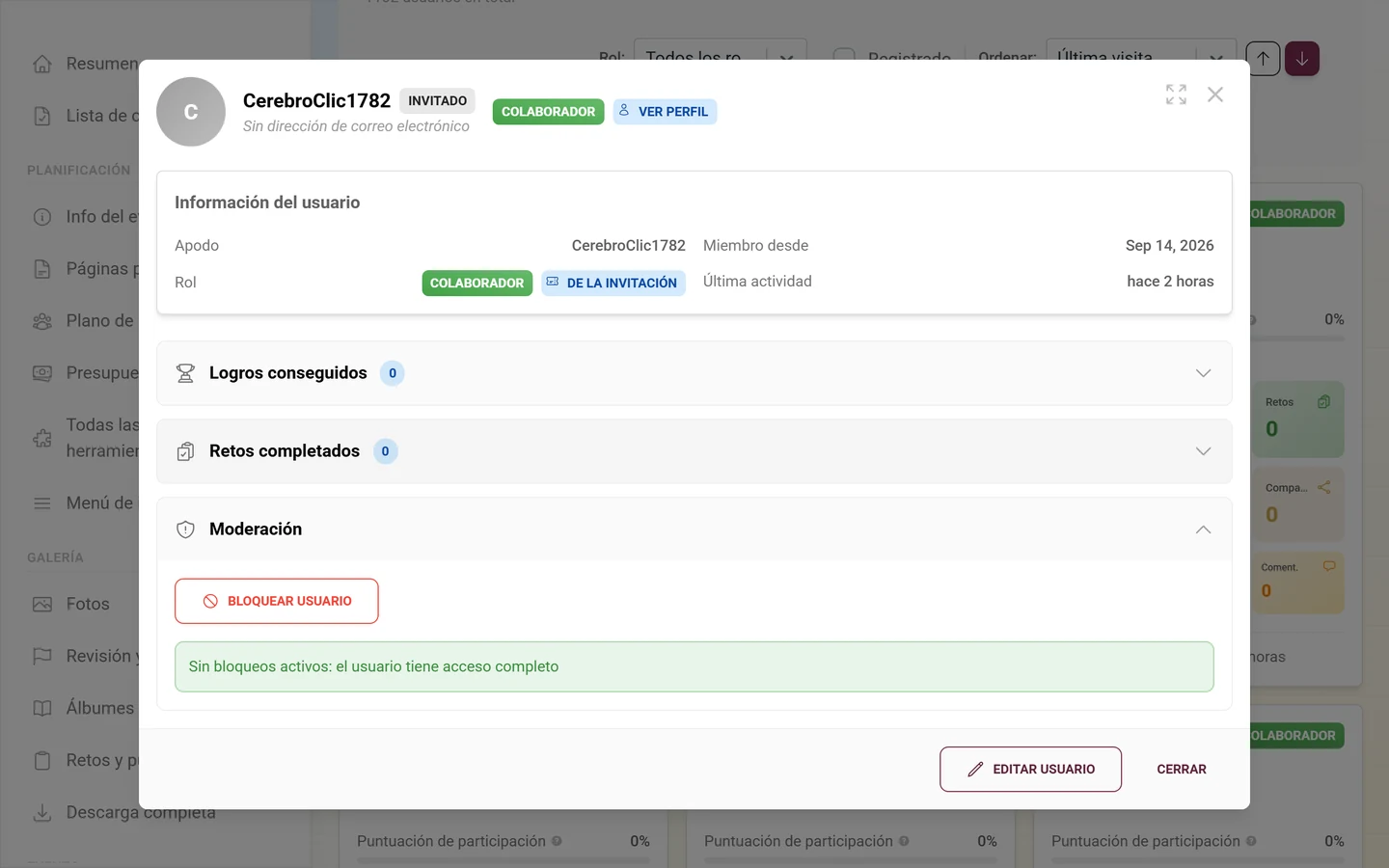
La sección también muestra el estado: en rojo Bloqueado actualmente para: con las categorías bloqueadas, o en verde Sin bloqueos activos: el usuario tiene acceso completo.
Ver los logros y retos del usuario
Sección titulada «Ver los logros y retos del usuario»- La sección Logros conseguidos (solo con la función activa) enumera los logros obtenidos junto con el estado de sus recompensas: Recompensa canjeada, Recompensa rechazada o Recompensa lista para canjear. Con Ver N más cargas más; en modo de edición se pueden eliminar logros individuales. Si el usuario aún no tiene ninguno, aparece Todavía no ha conseguido ningún logro.
- La sección Retos completados (solo con la función activa) muestra los retos que ha resuelto el usuario con la indicación Nx completados; sin retos resueltos aparece Todavía no ha completado ningún reto.
Prácticas recomendadas
Sección titulada «Prácticas recomendadas»- Antes de otorgar una recompensa, ordena por Puntos o Subidas para identificar a los participantes más activos.
- Controla los roles preferentemente mediante códigos de invitación en lugar de anulaciones individuales – así resulta trazable para todo el equipo.
- Documenta cada bloqueo con un motivo, aunque el campo sea opcional.
- Ante un abuso, bloquea categorías concretas en lugar de un bloqueo total.
- Usa la casilla Registrado para distinguir las cuentas reales de los invitados ocasionales.
Preguntas frecuentes y solución de problemas
Sección titulada «Preguntas frecuentes y solución de problemas»- Falta la sección de logros o retos: la función correspondiente está desactivada en tu plan o en la configuración. Consulta Funciones o Plan & duración.
- La sección de moderación no se puede usar: no tienes derechos de moderación sobre este usuario — por ejemplo, porque tiene un rol igual o superior al tuyo. La sección indica el motivo con claridad.
- Administrador/Propietario bloqueados en el desplegable de rol: estos roles solo puede otorgarlos el propietario (etiqueta Solo propietario).
- «Añadir código de invitación» no muestra ningún código: no hay códigos activos disponibles para asignar. Créalos primero en Invitar a invitados.
- Un usuario no aparece: probablemente lo oculta la casilla Registrado o un filtro de rol. Haz clic en Borrar todo.
- Vuelve a la vista de tarjetas tras recargar: es intencionado – la vista depende del parámetro
?view=tableen la barra de direcciones, no de tu cuenta. - Los puntos o el apodo modificados no aparecen: usa el botón Actualizar de la cabecera para recargar la lista.
Páginas relacionadas
Sección titulada «Páginas relacionadas»- Roles y permisos – qué puede hacer cada rol
- Invitar a invitados – crear y gestionar códigos de invitación
- Bloquear usuarios y Moderación – moderar tu evento por completo
- Logros y Gestión de retos – gestionar logros y retos
- Canjear recompensas – seguimiento de recompensas reales
- Estadísticas del evento – indicadores agregados de tu evento
- Desde la perspectiva del invitado: Puntos y recompensas, Retos, Recompensas reales, Perfil