Encuentra tu asiento
Si tu anfitrión ha activado el plano de mesas, el día del evento no tendrás que preguntarle a nadie dónde te sientas. Escribes tu nombre y el plano te muestra tu mesa y tu asiento — y marca el lugar exacto en la sala.
Cómo llegar al plano de mesas
Sección titulada «Cómo llegar al plano de mesas»Hay varias formas de llegar. Cuál te funciona a ti depende de lo que haya configurado tu anfitrión.
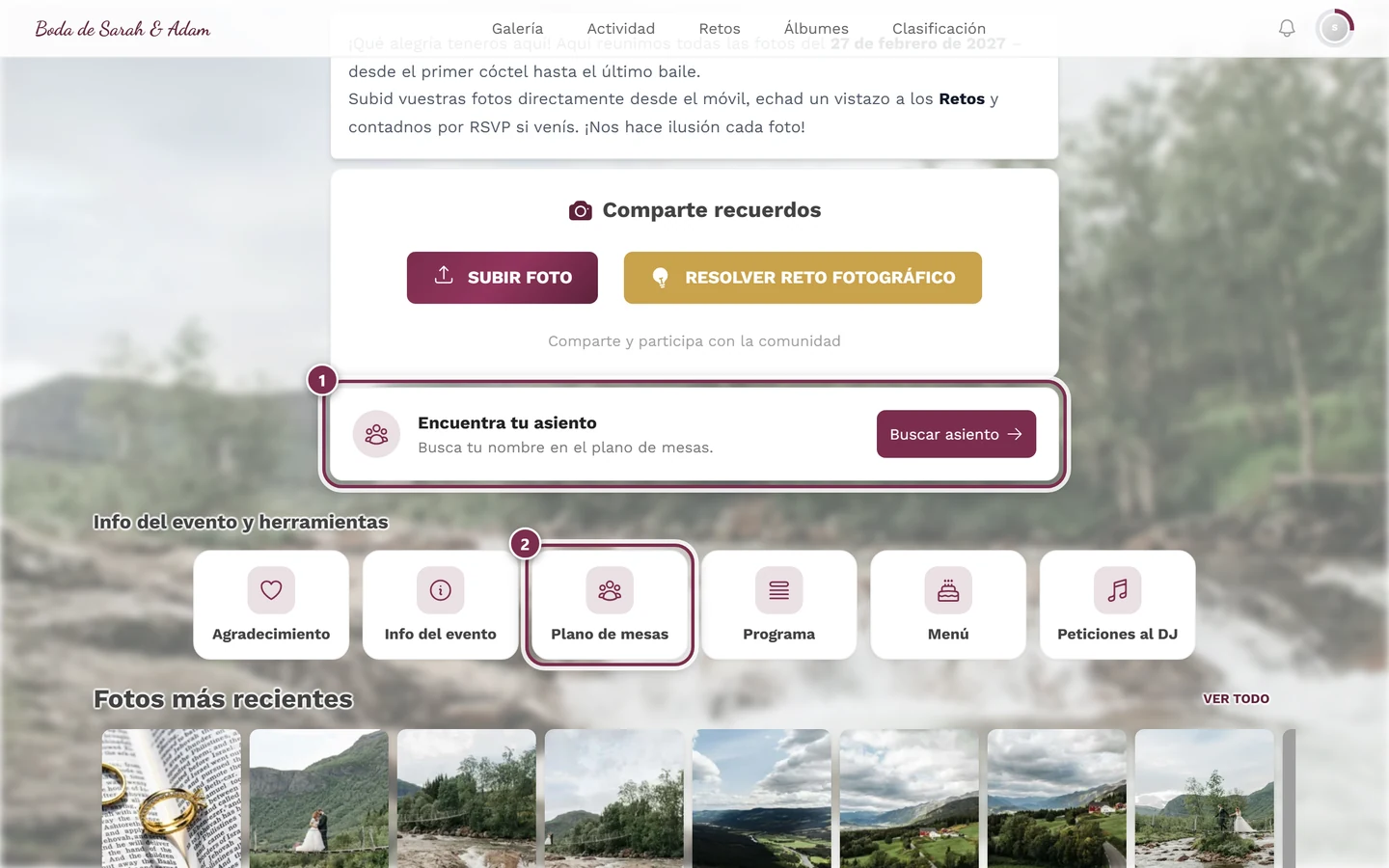
Vía 1: el widget en la página de inicio. Baja en la página de inicio del evento. Allí encontrarás la tarjeta Encuentra tu asiento con el texto Busca tu nombre en el plano de mesas. Al tocar Buscar asiento se abre la página completa.
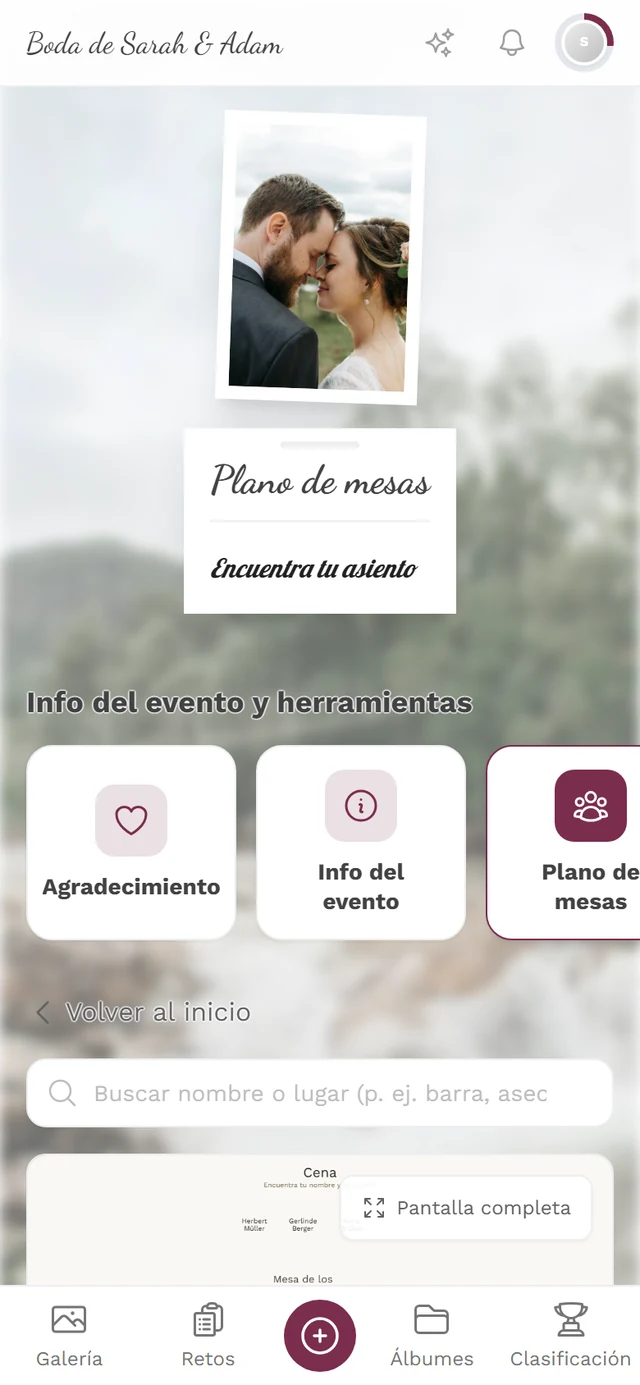
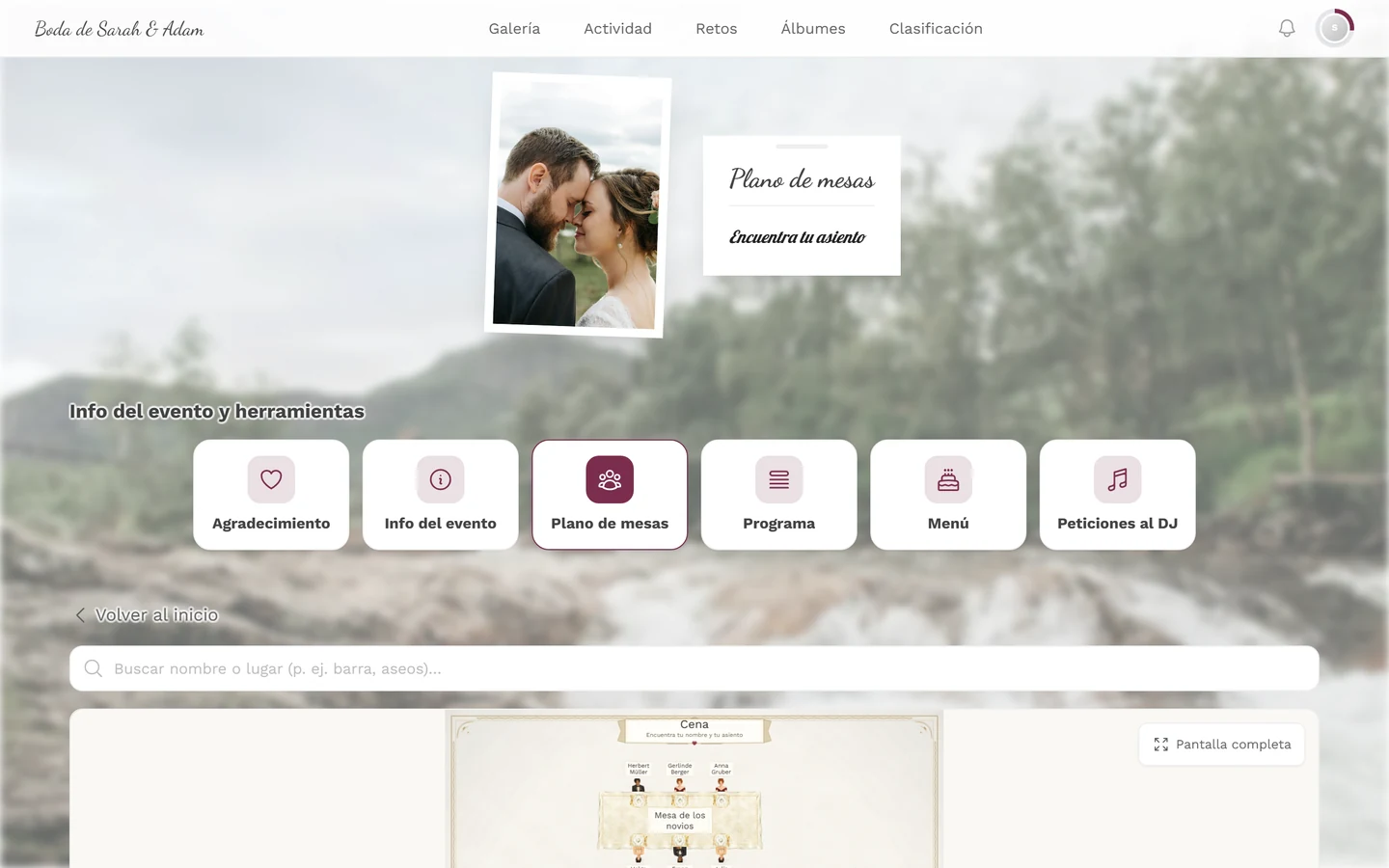
Vía 2: la barra de herramientas. En la página de inicio hay una sección llamada Info del evento y herramientas — una fila de fichas. Entre ellas encontrarás la entrada Plano de mesas.
Vía 3: código QR o enlace. Muchos anfitriones reparten un código QR que lleva directamente al plano de mesas — en la entrada, en la mesa o en un mensaje.
Vía 4: dentro de la invitación digital. Si el plano de mesas está activado en la invitación, lo verás directamente al desplazarte por ella, bajo el título Plano de mesas. No hace falta salir de la invitación.
Buscar tu nombre
Sección titulada «Buscar tu nombre»-
Abre el plano de mesas. Sobre el plano hay un campo de búsqueda con el texto Buscar nombre o lugar (p. ej. barra, aseos)…
-
Escribe tu nombre — basta con el nombre, el apellido o parte de ellos. La búsqueda espera un instante después de tu última pulsación antes de buscar.
-
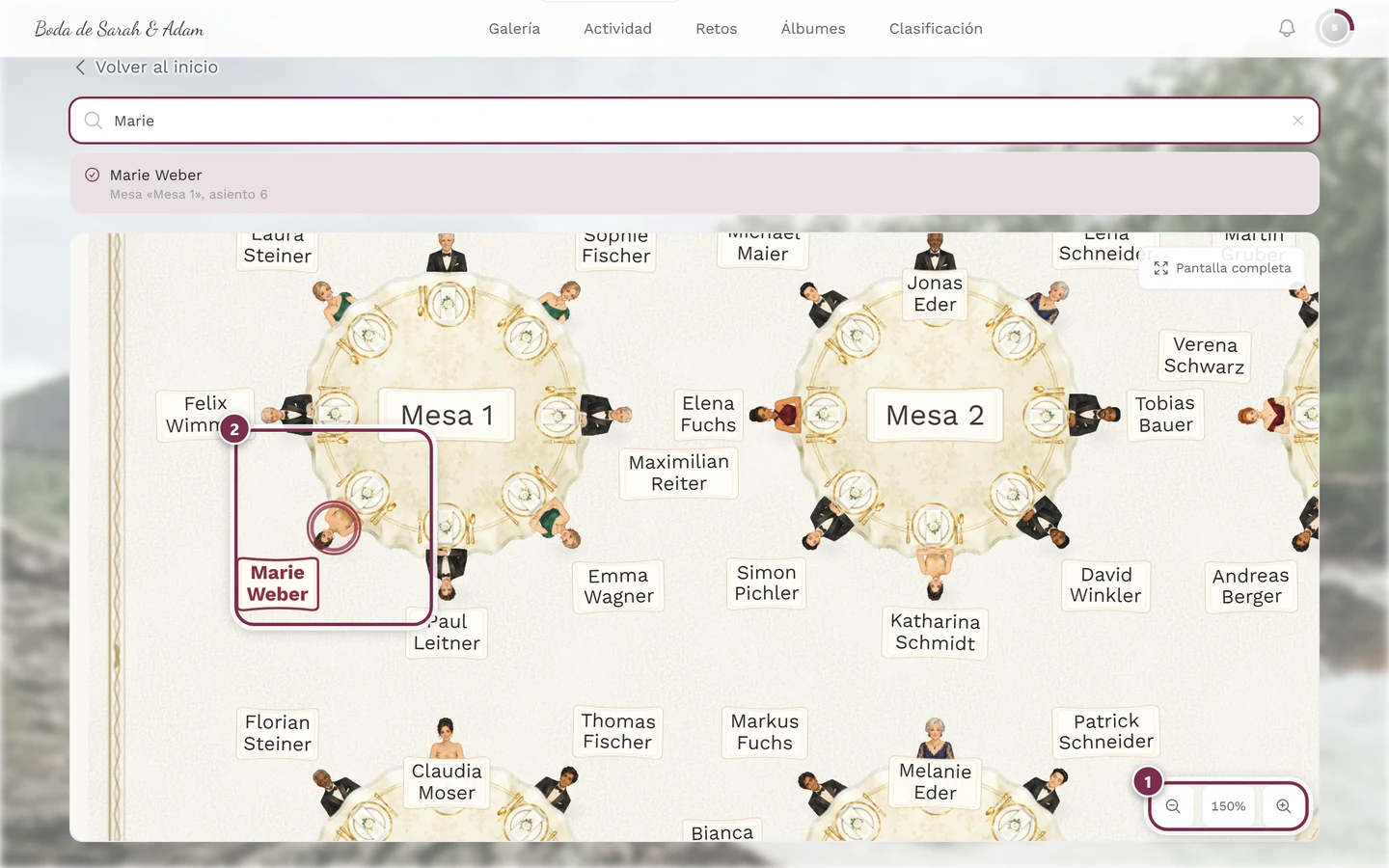
El resultado aparece como una línea resaltada: tu nombre y, debajo, Mesa «Mesa 3», asiento 4 — es decir, el nombre de la mesa y el número de asiento.
-
Al mismo tiempo, el plano salta a tu asiento, se acerca automáticamente y hace que tu marca palpite. El valor de zoom, abajo a la derecha, va subiendo mientras tanto.
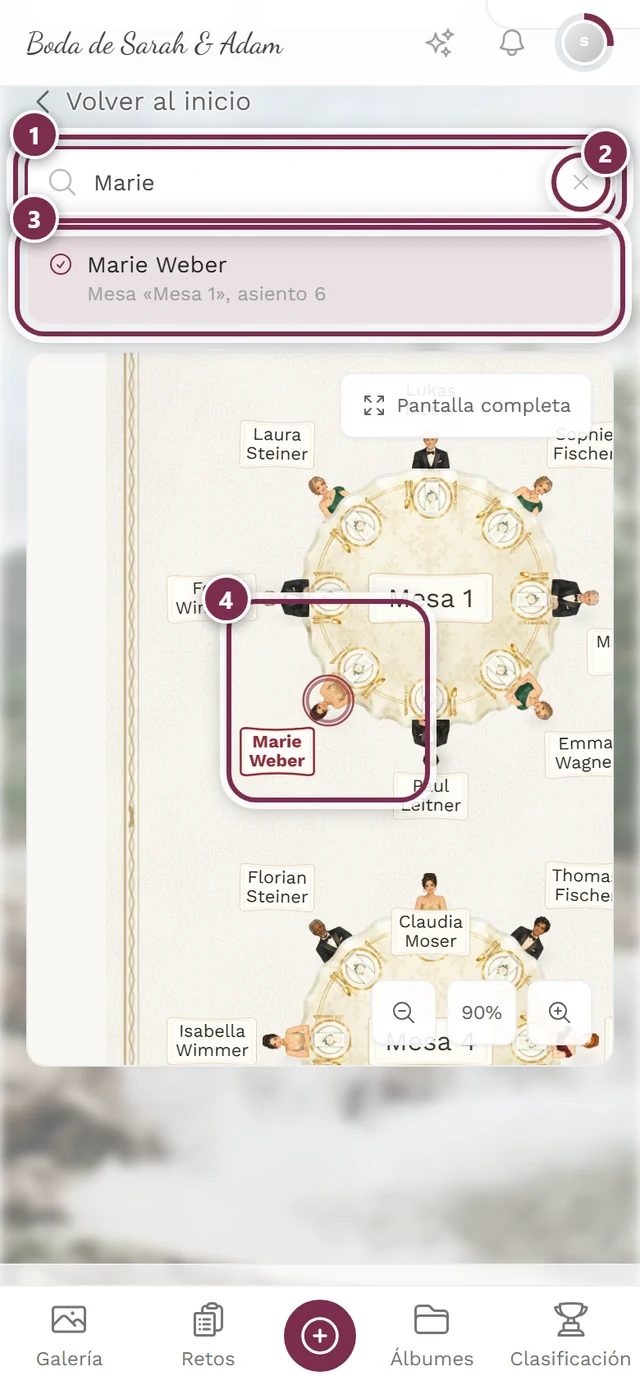
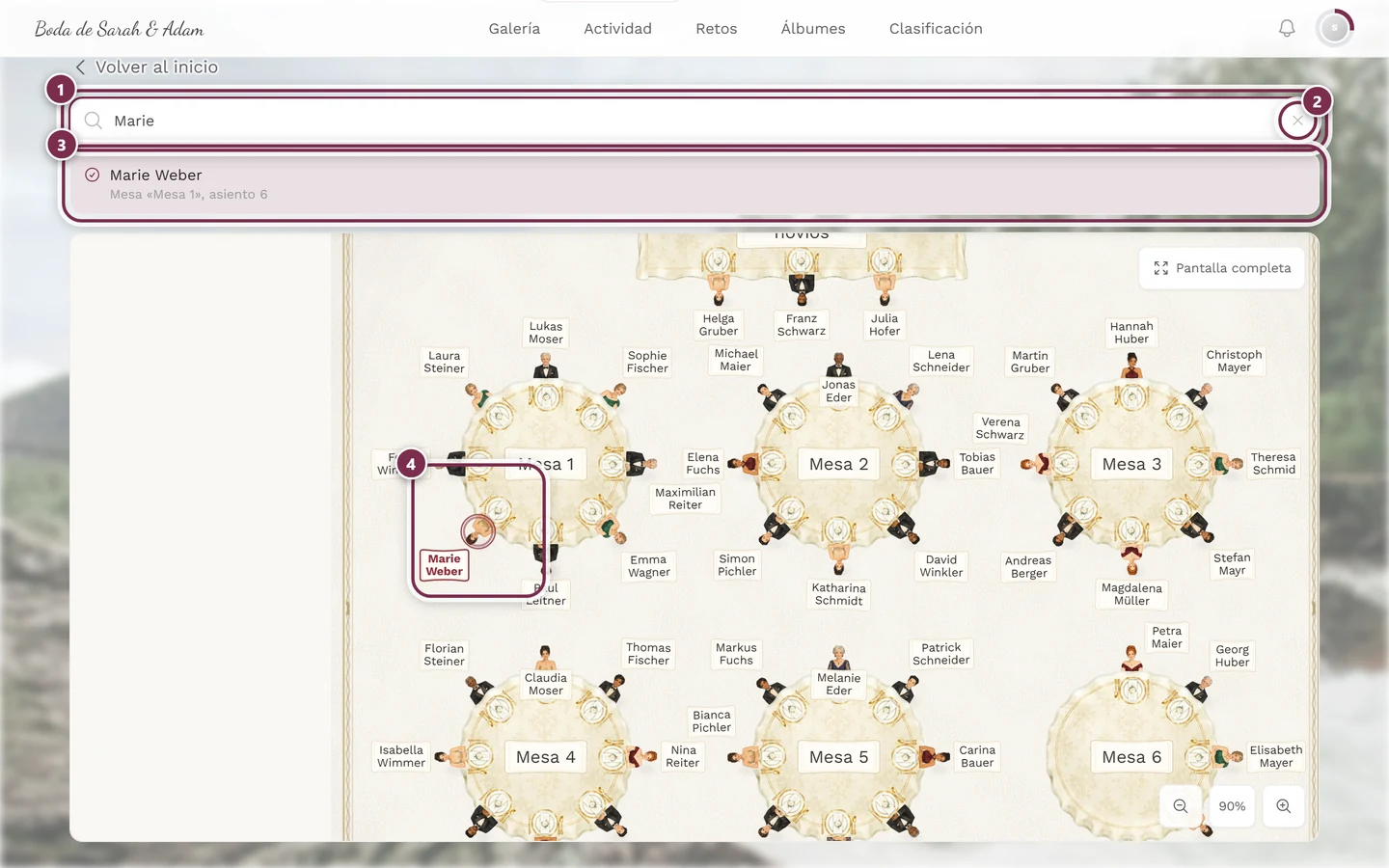
La pequeña cruz a la derecha del campo de búsqueda vuelve a borrar el texto escrito — después se ve de nuevo todo el plano.
Varias personas con nombres parecidos
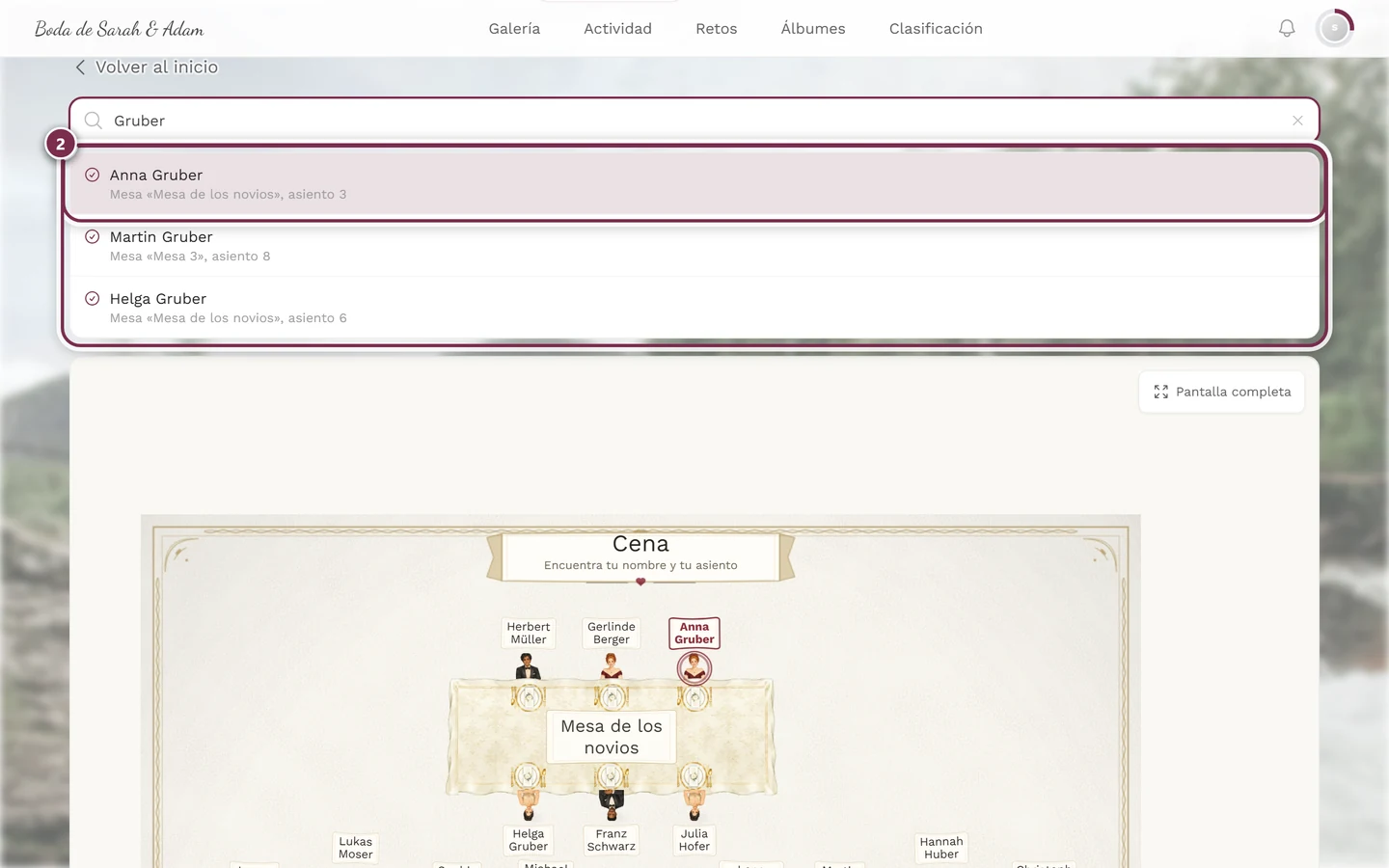
Sección titulada «Varias personas con nombres parecidos»Si hay varios resultados, debajo aparece la línea Varios resultados: y, debajo, un botón por cada persona. El resultado que se muestra en ese momento está resaltado en color; si tocas otro botón, la tarjeta de arriba cambia y el plano salta al nuevo asiento.
Como máximo se muestran seis botones. Así que si buscas un nombre muy común, añade también el apellido.
Encontrar lugares en la sala
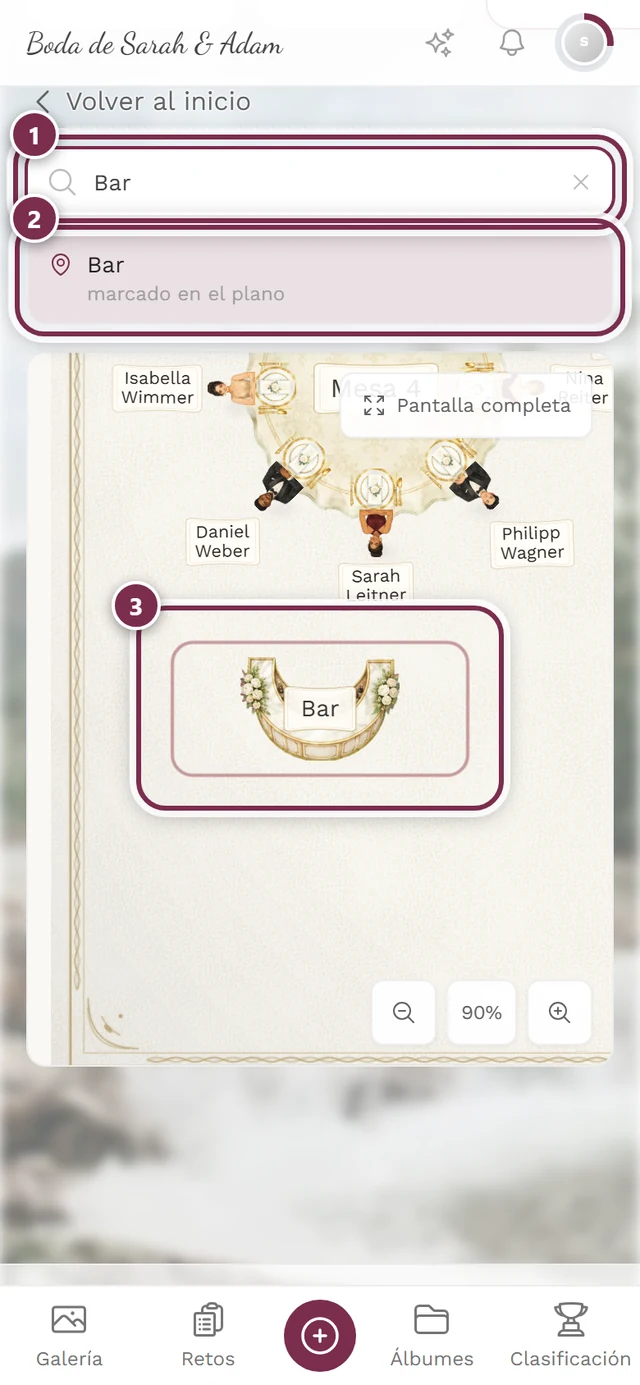
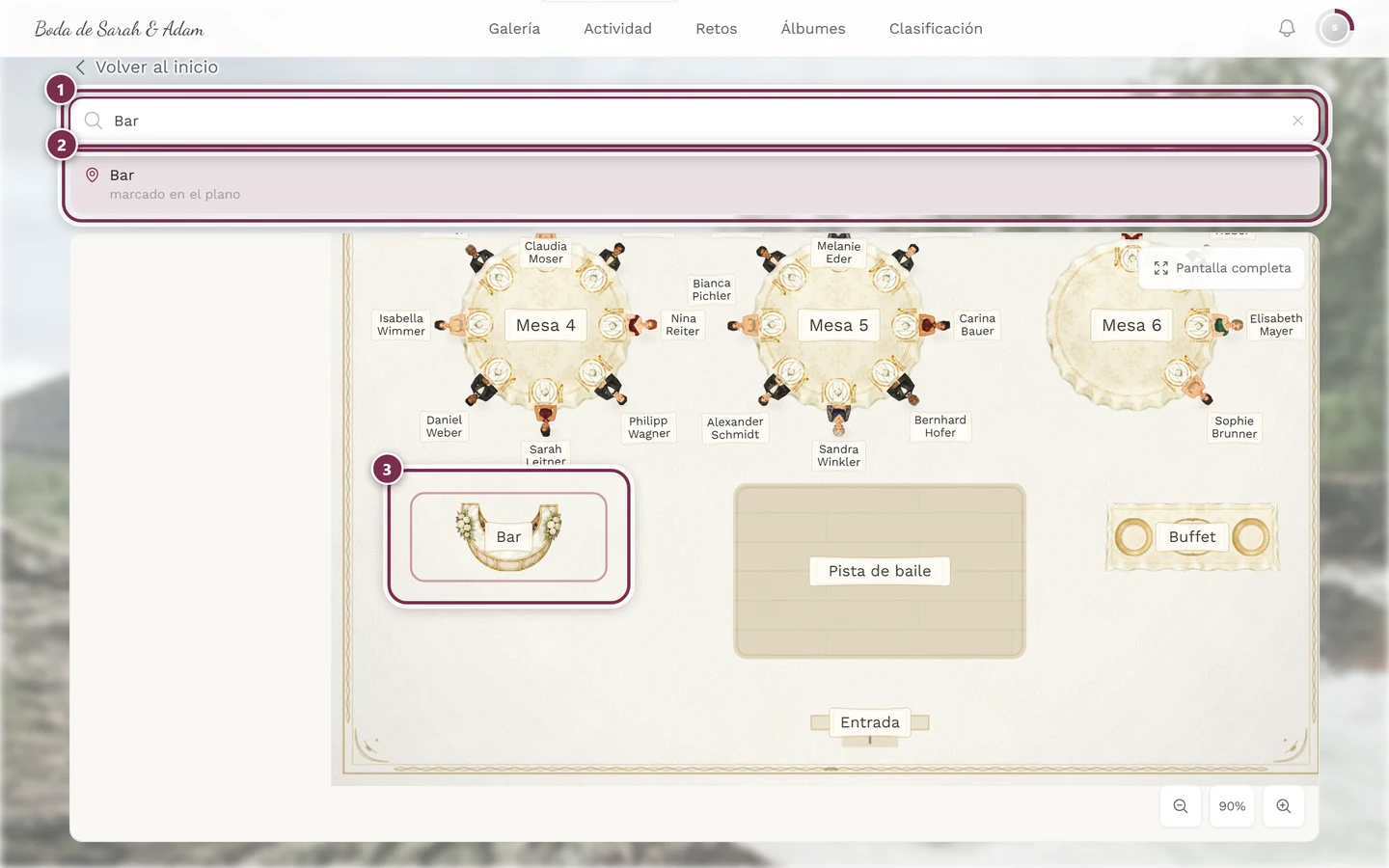
Sección titulada «Encontrar lugares en la sala»El campo de búsqueda no solo encuentra nombres, sino también los elementos de la sala que tu anfitrión haya dibujado — por ejemplo la barra, los aseos, la pista de baile, el bufé, el guardarropa, el fotomatón, el escenario, la mesa de la tarta o la mesa de regalos.
Basta con escribir el lugar. En vez de un número de asiento aparecerá marcado en el plano, y el plano se centrará en ese punto. Práctico si estás en una sala desconocida y quieres orientarte rápido.
Esto también funciona si tu anfitrión no le ha puesto un nombre propio al elemento: la búsqueda también conoce las denominaciones estándar, así que «barra» encuentra también una barra sin etiqueta.
¿Has llegado a través de tu tarjeta de sitio?
Sección titulada «¿Has llegado a través de tu tarjeta de sitio?»Algunos anfitriones imprimen un código QR personal en cada tarjeta de sitio. Si lo escaneas, el evento sabe quién eres — y el plano de mesas resalta automáticamente tu propio asiento, sin que tengas que escribir nada.
- El resaltado solo se aplica al plano que estás viendo en ese momento. Si tu anfitrión no te ha colocado en ese plano, no aparecerá.
- Si mientras tanto buscas a otra persona, gana la búsqueda. Si borras la búsqueda, la marca vuelve a tu propio asiento.
- Si más tarde escaneas otra tarjeta, vale el último código escaneado.
Varios planos de mesas
Sección titulada «Varios planos de mesas»Un evento puede tener varios planos — por ejemplo uno para la ceremonia y otro para la cena. En ese caso, sobre el plano aparece una fila de pestañas con los nombres de los planos.
- Se preselecciona el plano cuya franja horaria está activa en ese momento. Por la noche, por tanto, será automáticamente el plano de la cena.
- Puedes cambiar de plano en cualquier momento. Al cambiar se reinicia la marca — simplemente vuelve a buscar tu nombre en el nuevo plano.
- Los planos que tu anfitrión ha ocultado, o que todavía no tienen mesas, no aparecen. Si al final solo queda un plano, no verás ninguna pestaña.
Vista grande: pantalla completa y zoom
Sección titulada «Vista grande: pantalla completa y zoom»En el móvil, una sala entera se ve diminuta. Por eso existe la vista de pantalla completa.
- Abrir pantalla completa: el botón Pantalla completa arriba a la derecha del plano. El plano ocupará entonces toda la pantalla.
- Salir de pantalla completa: el botón Salir de pantalla completa arriba a la derecha — en el ordenador también funciona la tecla
Esc. - Zoom con los botones: abajo a la derecha están el más y el menos. El botón entre ambos muestra el nivel de zoom actual en porcentaje; tocarlo reinicia el zoom para volver a ver el plano completo.
- Zoom con los dedos: coloca dos dedos sobre el plano y sepáralos. Con un dedo puedes mover la vista.
- Zoom con el ratón: mantén pulsada la tecla
Ctrl(Cmden Mac) y desplázate con la rueda. Sin esa tecla, la página se desplaza con normalidad.
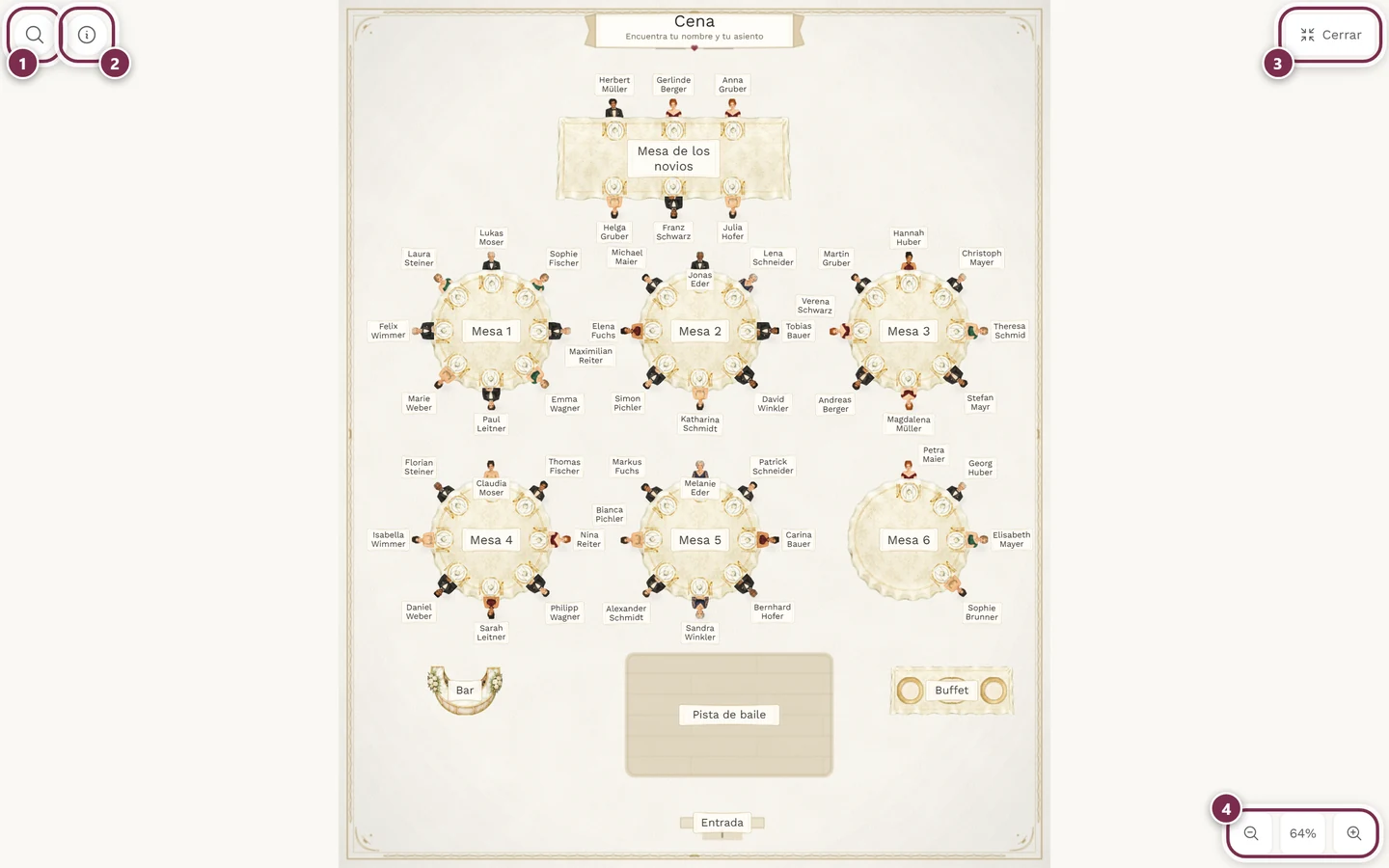
En pantalla completa, la búsqueda y la información se recogen en dos botones redondos arriba a la izquierda. Solo uno de los dos paneles puede estar abierto a la vez.
La lupa abre un campo de búsqueda compacto con una lista de resultados para tocar. A diferencia de la página de debajo, esta lista muestra todos los resultados, no solo seis — si hay muchos homónimos, puedes desplazarte por ella. En cuanto eliges un resultado, la lista se cierra y el plano muestra el lugar.
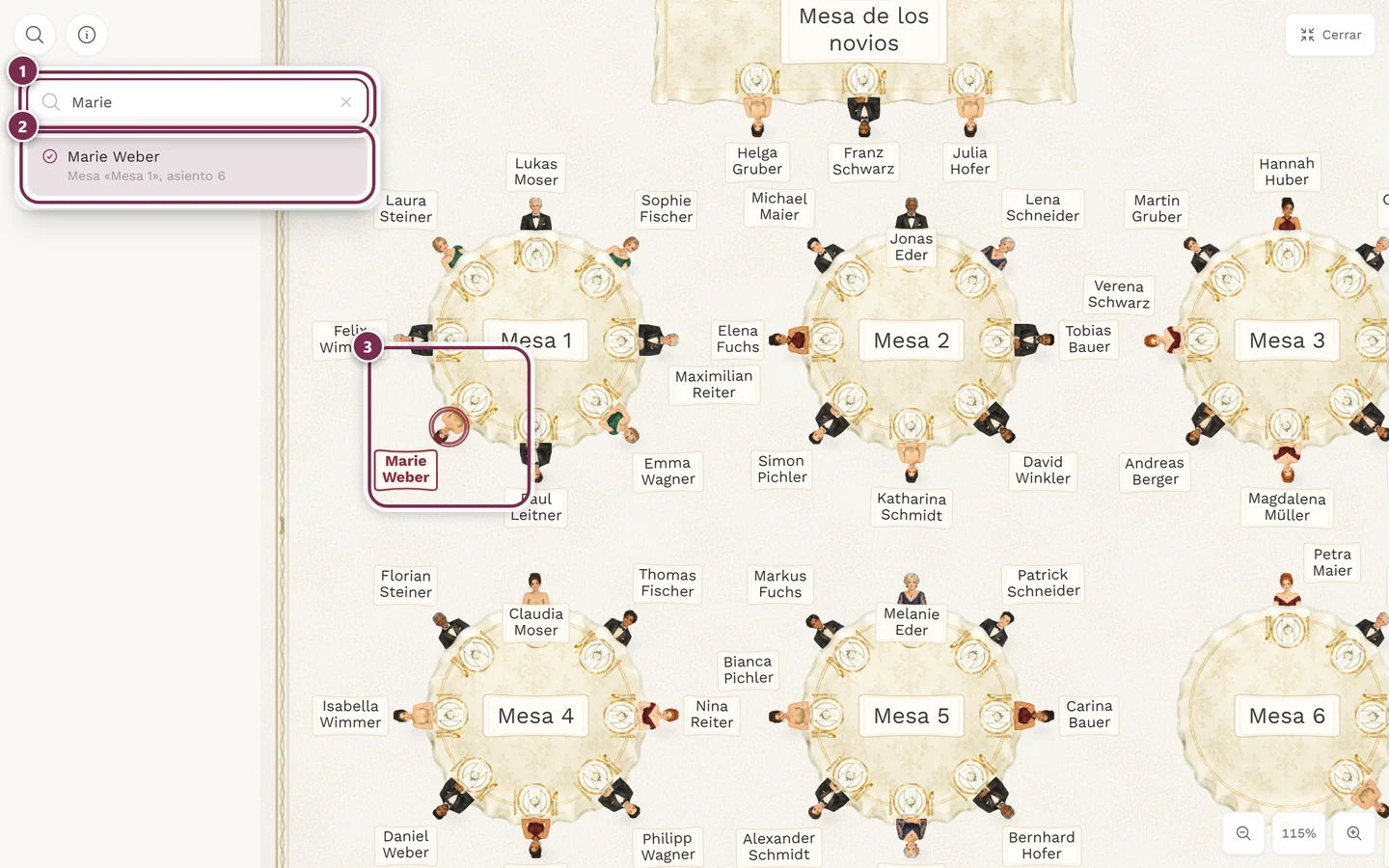
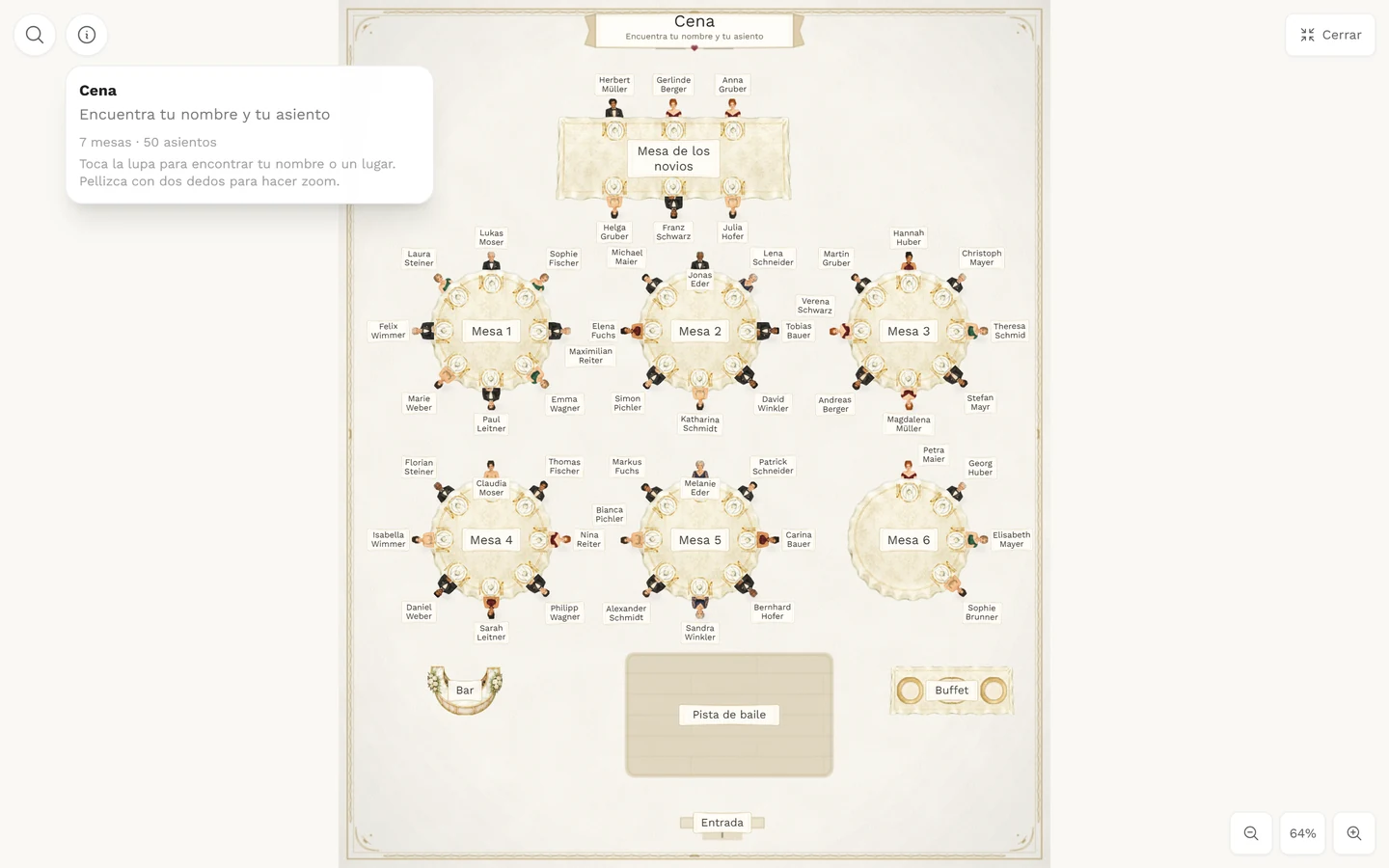
La i muestra el nombre del plano, la línea Encuentra tu nombre y tu asiento, el número de mesas y de asientos ocupados, además del aviso Toca la lupa para buscar tu nombre o un lugar. Pellizca con dos dedos para hacer zoom. Si hay varios planos, también puedes cambiar de plano aquí.
Un asiento que hayas encontrado antes de pasar a pantalla completa se mantiene marcado.
La vista ilustrada
Sección titulada «La vista ilustrada»El plano de mesas no es una tabla fría, sino una escena dibujada: las mesas, las sillas y los elementos de la sala se representan como una imagen, y en cada asiento ocupado hay una pequeña figura con su tarjeta de nombre encima.
- El estilo lo elige tu anfitrión. Hay muchos estilos disponibles — desde Acuarela y Flores, pasando por Tradicional / bávaro y Gala / etiqueta, hasta Espacio o Lejano Oeste. Como invitado no puedes cambiarlo.
- Tu figura está marcada. El asiento que ha encontrado la búsqueda — o tu propio asiento tras escanear la tarjeta de sitio — aparece resaltado y palpitando.
- Los asientos libres quedan ocultos. En la vista de invitado solo se ven los asientos ocupados, para que el plano no se sature de sillas vacías.
- Puede que falten las etiquetas. Tu anfitrión puede ocultar los nombres de los elementos de la sala. Aun así, la búsqueda los encuentra.
Solución de problemas
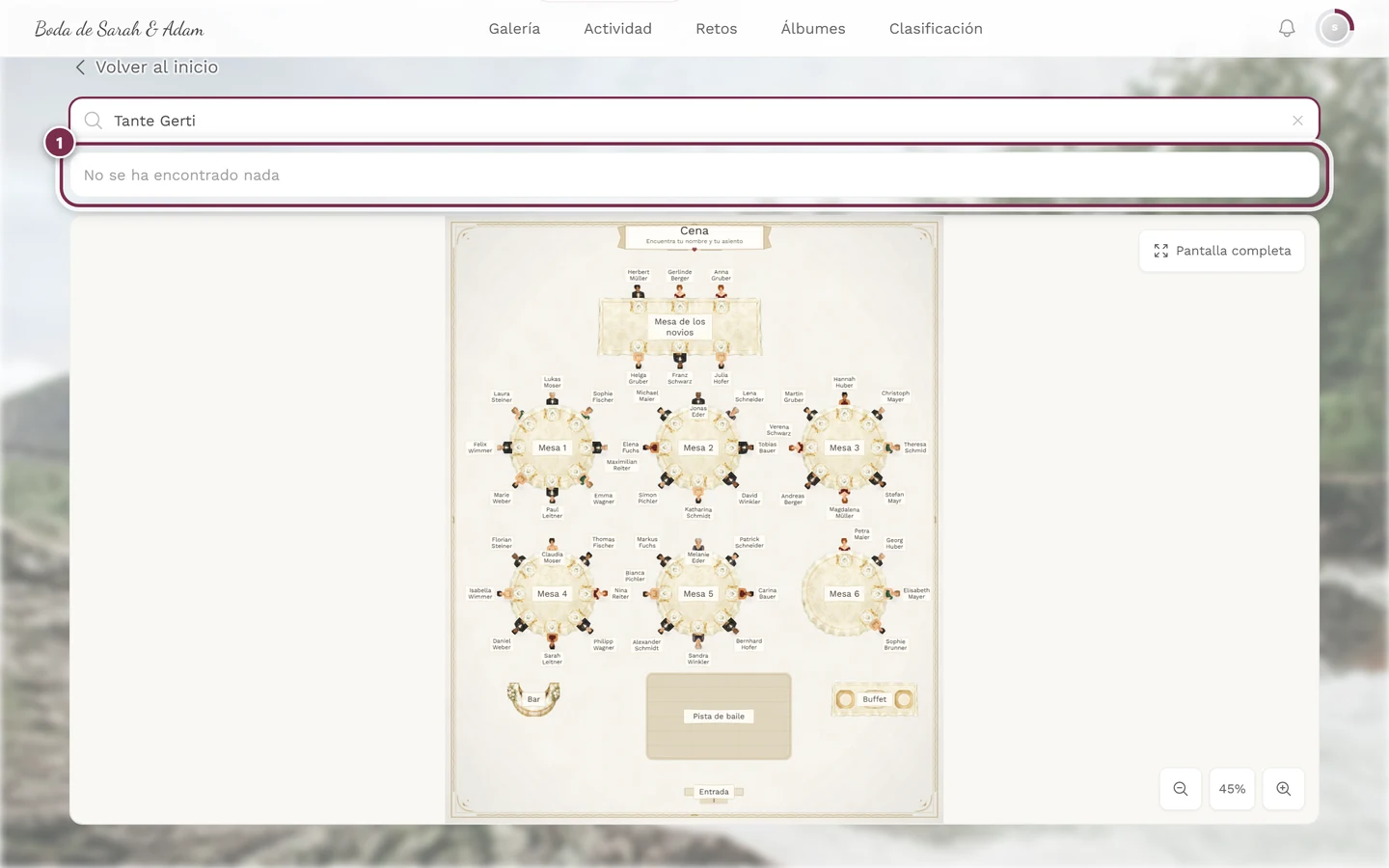
Sección titulada «Solución de problemas»No se encuentra mi nombre. Tres motivos habituales: estás escrito de otra forma en la lista de invitados (apodo, nombre compuesto, error tipográfico) — prueba solo con el nombre. O todavía no tienes asiento en este plano. O tu anfitrión aún no ha terminado la distribución de asientos. Los nombres sin asiento nunca aparecen en la búsqueda de invitados.
No veo el plano de mesas en absoluto. Entonces tu anfitrión no ha activado la herramienta, no ha permitido una entrada en la barra de herramientas, o el plano solo es visible en una franja horaria determinada. Algunos anfitriones lo activan poco antes del evento.
El plano está vacío o pone «El plano de mesas aún no está disponible». Entonces el plano seleccionado todavía no tiene mesas. Revisa las pestañas de arriba — puede que el plano terminado esté en otra pestaña.
No encuentro a mi acompañante. Un acompañante solo se encuentra si tu anfitrión le ha puesto un nombre y le ha asignado un asiento. Si en la lista de invitados solo figura «Acompañante», busca esa palabra.
El plano es tan pequeño que no puedo leer nada. Usa Pantalla completa arriba a la derecha y luego haz zoom con dos dedos o con los botones de abajo a la derecha.
He encontrado mi asiento, pero la marca ha desaparecido. Cambiar de pestaña de plano reinicia la marca. Simplemente vuelve a escribir tu nombre.
Páginas relacionadas
Sección titulada «Páginas relacionadas»- Para anfitriones: Configurar el plano de mesas — crear mesas y sentar a los invitados.