Fundamentos del revendedor
Como Revendedor vendes eventos tú mismo. Compras créditos por adelantado, generas enlaces de configuración a partir de ellos y se los entregas a tus clientes. La galería aparece con tu marca, tú decides el precio y te quedas con el margen.
¿Revendedor o afiliado?
Sección titulada «¿Revendedor o afiliado?»Ambos programas conviven en una cuenta de partner — en el Centro de socios eliges entre Abrir panel de afiliado y Abrir panel de revendedor.
- Afiliado: recomiendas, el cliente compra directamente a Photogala y tú recibes una comisión. Más detalles en Empezar como afiliado.
- Revendedor: compras créditos, entregas eventos con tu propia marca y facturas tú mismo al cliente. La página de solicitud lo resume como Compra créditos al por mayor con descuento, Eventos de marca blanca con tu propia marca y Fija tus propios precios y quédate con el margen.
Las siete secciones del portal de revendedor
Sección titulada «Las siete secciones del portal de revendedor»En la parte superior de la barra lateral está tu Saldo de créditos como suma de todos los planes, seguido de siete entradas. Los nombres del menú son breves, mientras que las páginas que hay detrás llevan títulos más largos — aquí tienes ambos:
- Resumen (página: «Resumen de revendedor») — lista de tareas iniciales, cifras clave, acciones rápidas y tus últimos eventos.
- Enlaces de configuración — aquí creas, envías y haces seguimiento de tus enlaces de configuración. La dirección de la página sigue siendo
/partner/reseller/events, por eso también se la llama «Eventos y claves». - Dispositivos (página: «Flota de dispositivos») — fotomatones y cámaras que suben contenido a eventos de clientes por FTP/WebDAV. Consulta Gestionar la flota de dispositivos.
- Créditos (página: «Créditos y facturación») — saldo y compra.
- Marca y dominio — identidad de marca, direcciones, permisos de clientes, diseño predeterminado y textos legales. Consulta Configurar marca y dominio.
- Facturación — tus facturas y pagos con descarga en un clic, el portal de facturación y unas breves preguntas frecuentes.
- Ajustes — datos de la empresa.
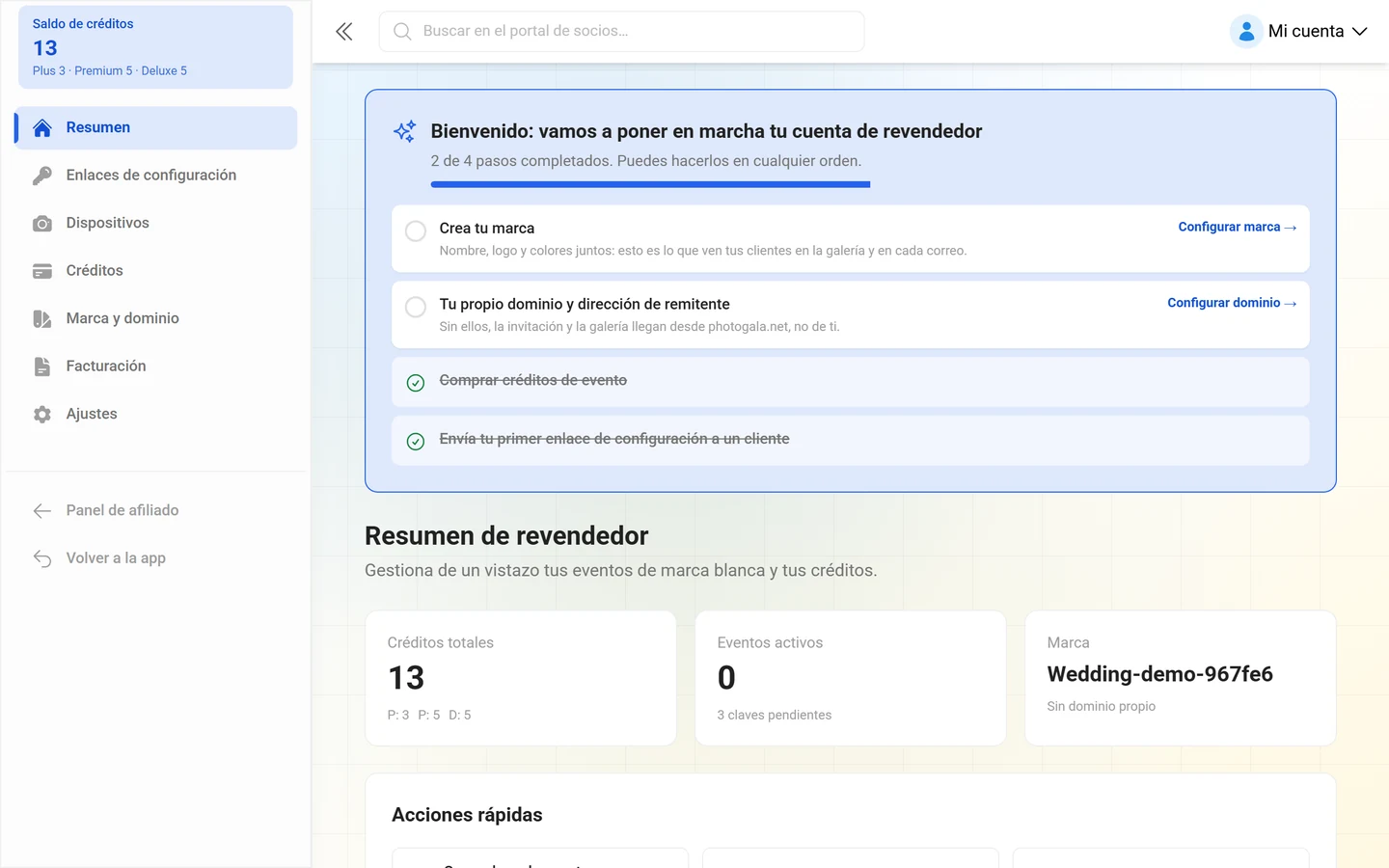
Abajo del todo hay dos enlaces de vuelta: Panel de afiliado y Volver a Photogala.
El resumen
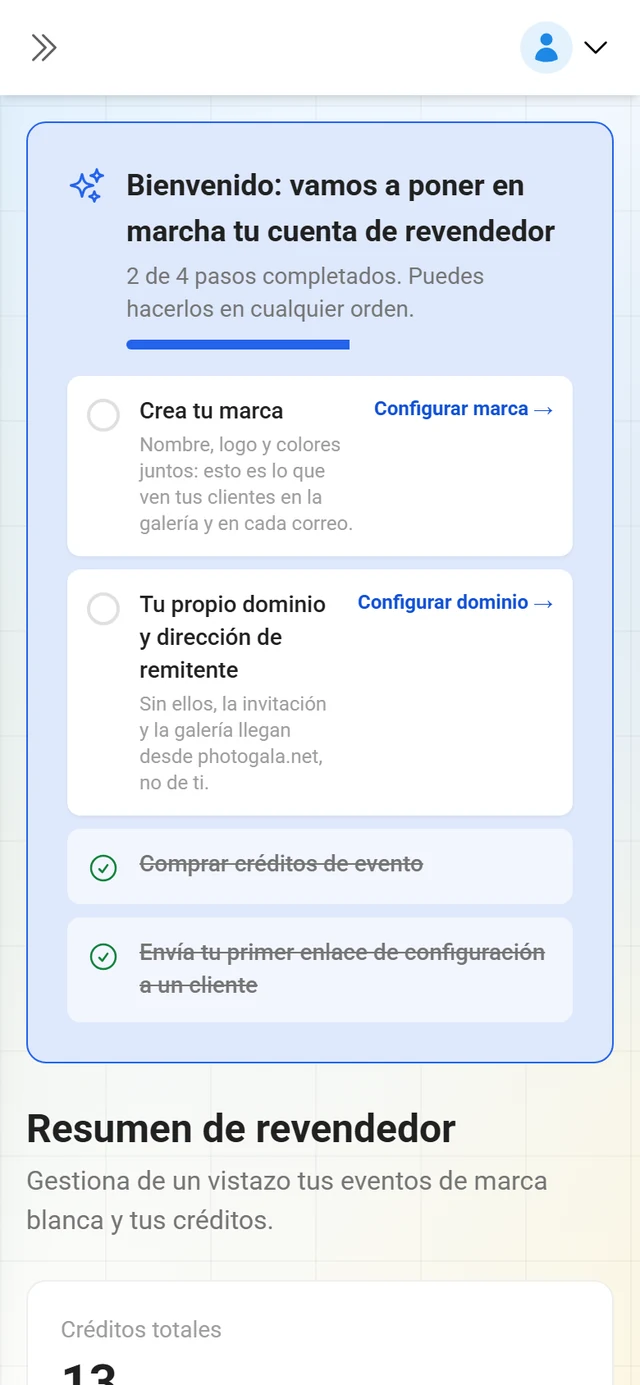
Sección titulada «El resumen»Mientras tu cuenta todavía no esté lista, arriba aparece la lista Bienvenido — pongamos en marcha tu cuenta de revendedor con cuatro pasos (en el orden que prefieras):
- Configura tu marca — añade el nombre de tu empresa, el logo y los colores para que las galerías de tus clientes parezcan tuyas.
- Subir tu logo — los logos aparecen en la cabecera de la galería y en los correos que reciben tus clientes.
- Comprar créditos de evento — cada crédito desbloquea un evento de cliente.
- Crea tu primera clave de evento — envía el enlace de configuración a un cliente.
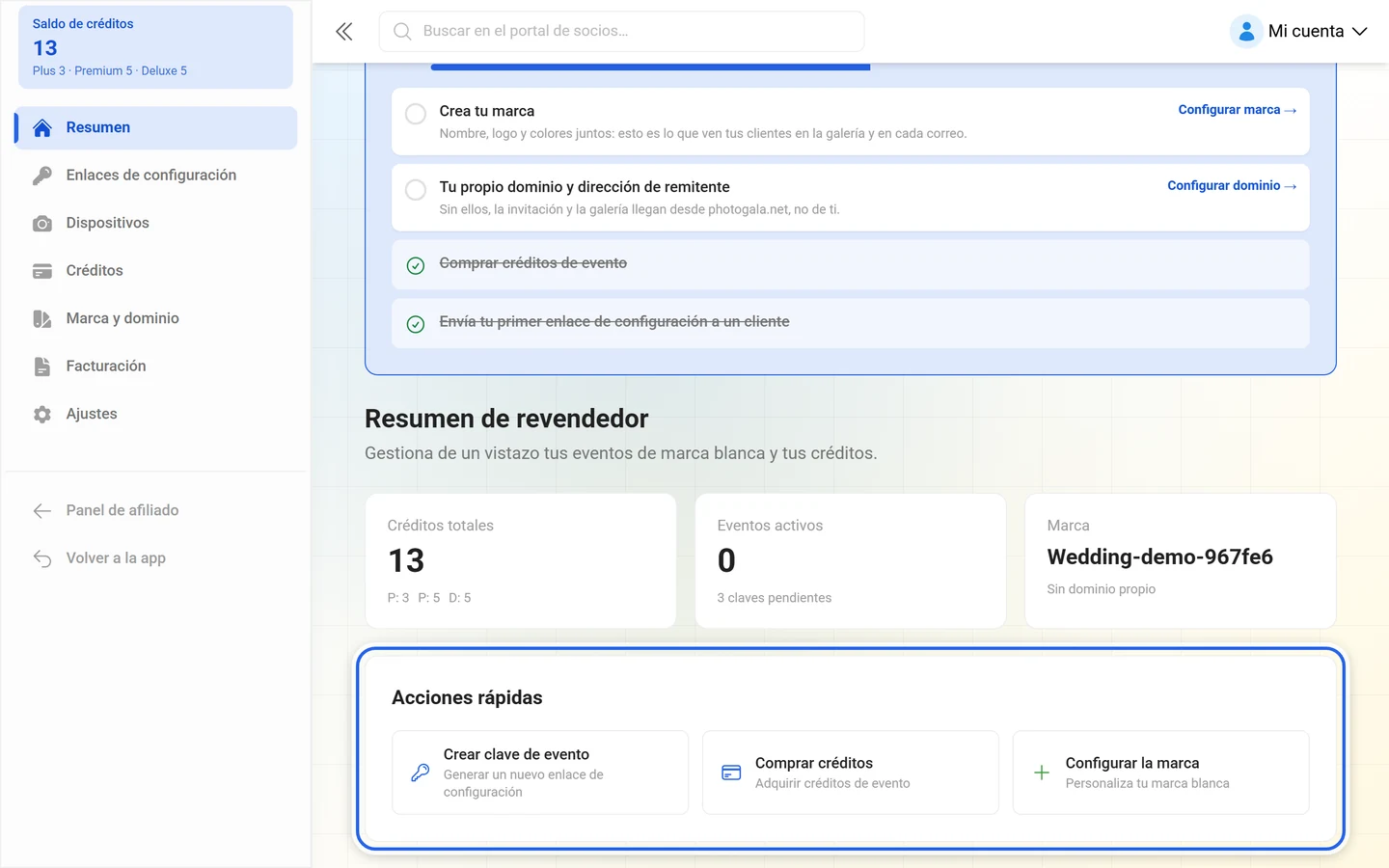
Cuando completas los cuatro pasos, la lista desaparece. Debajo hay tres cifras clave — Créditos totales, Eventos activos (con el número de claves pendientes debajo) y Marca (nombre más el dominio actual, o si no Sin dominio propio) — además de las Acciones rápidas Crear clave de evento, Comprar créditos y Configurar marca. La tabla Últimos eventos muestra evento, propietario y plan de las claves canjeadas más recientemente.
Enlaces de configuración (Eventos y claves)
Sección titulada «Enlaces de configuración (Eventos y claves)»Un enlace de configuración es el vale con el que tu cliente desbloquea su evento. El cuadro explicativo Cómo funcionan los enlaces de configuración en esa página menciona cuatro pasos:
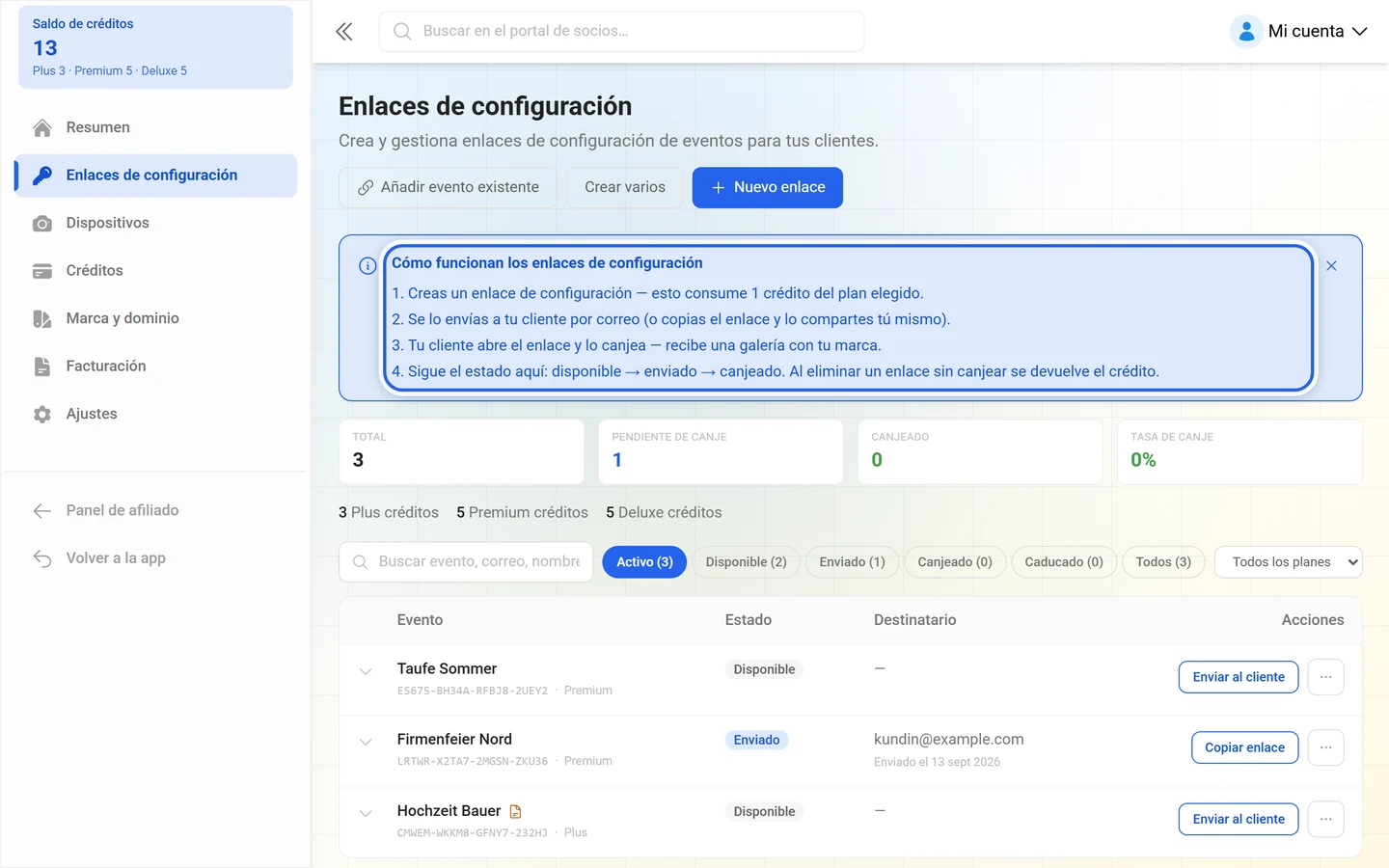
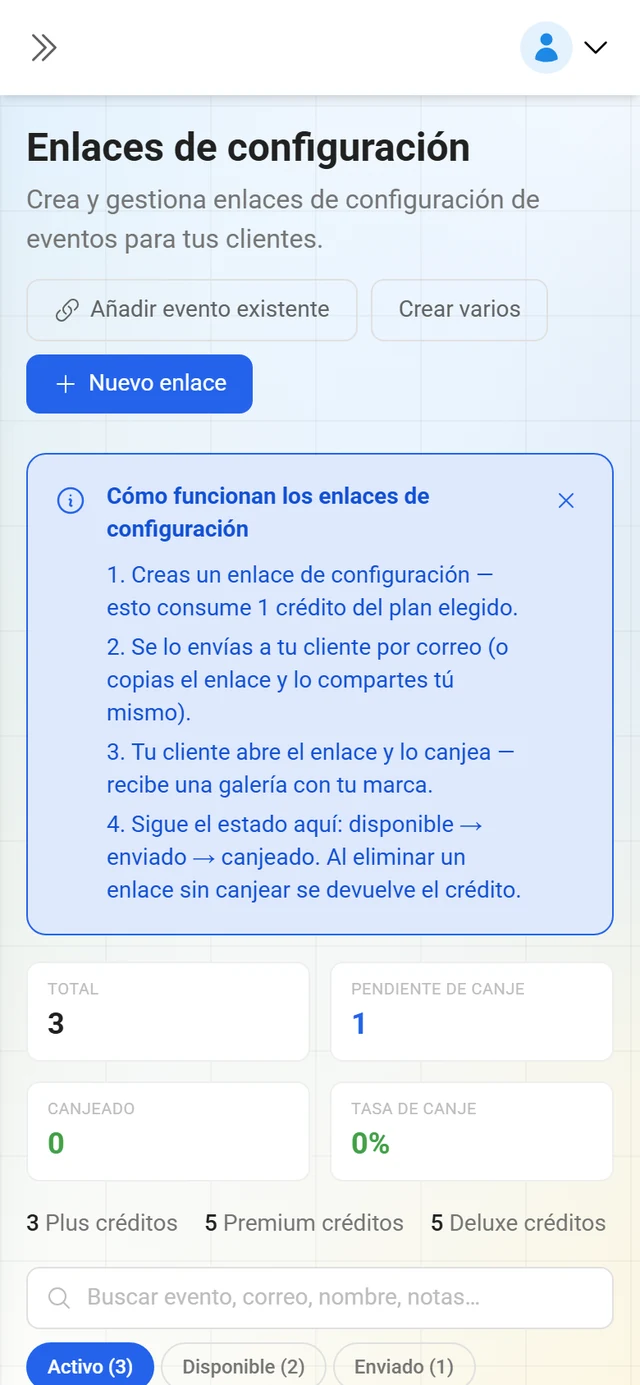
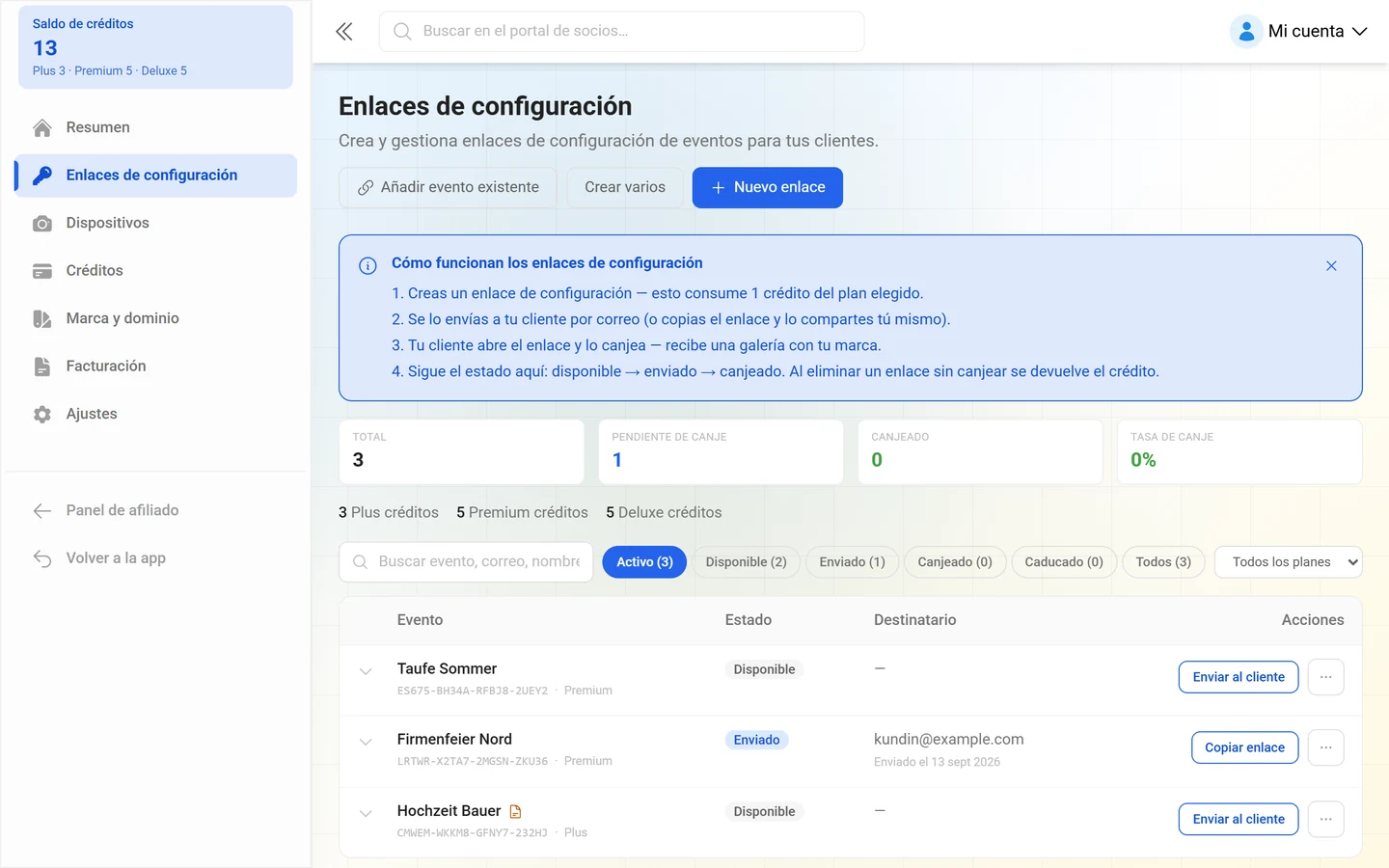
- Creas un enlace de configuración — esto consume 1 crédito del plan elegido.
- Se lo envías a tu cliente por correo electrónico (o copias el enlace y lo compartes tú mismo).
- Tu cliente abre el enlace y lo canjea — obtiene una galería con tu marca.
- Haz seguimiento del estado aquí: disponible → enviado → canjeado. Eliminar un enlace no canjeado reembolsa el crédito.
Crear un enlace de configuración
Sección titulada «Crear un enlace de configuración»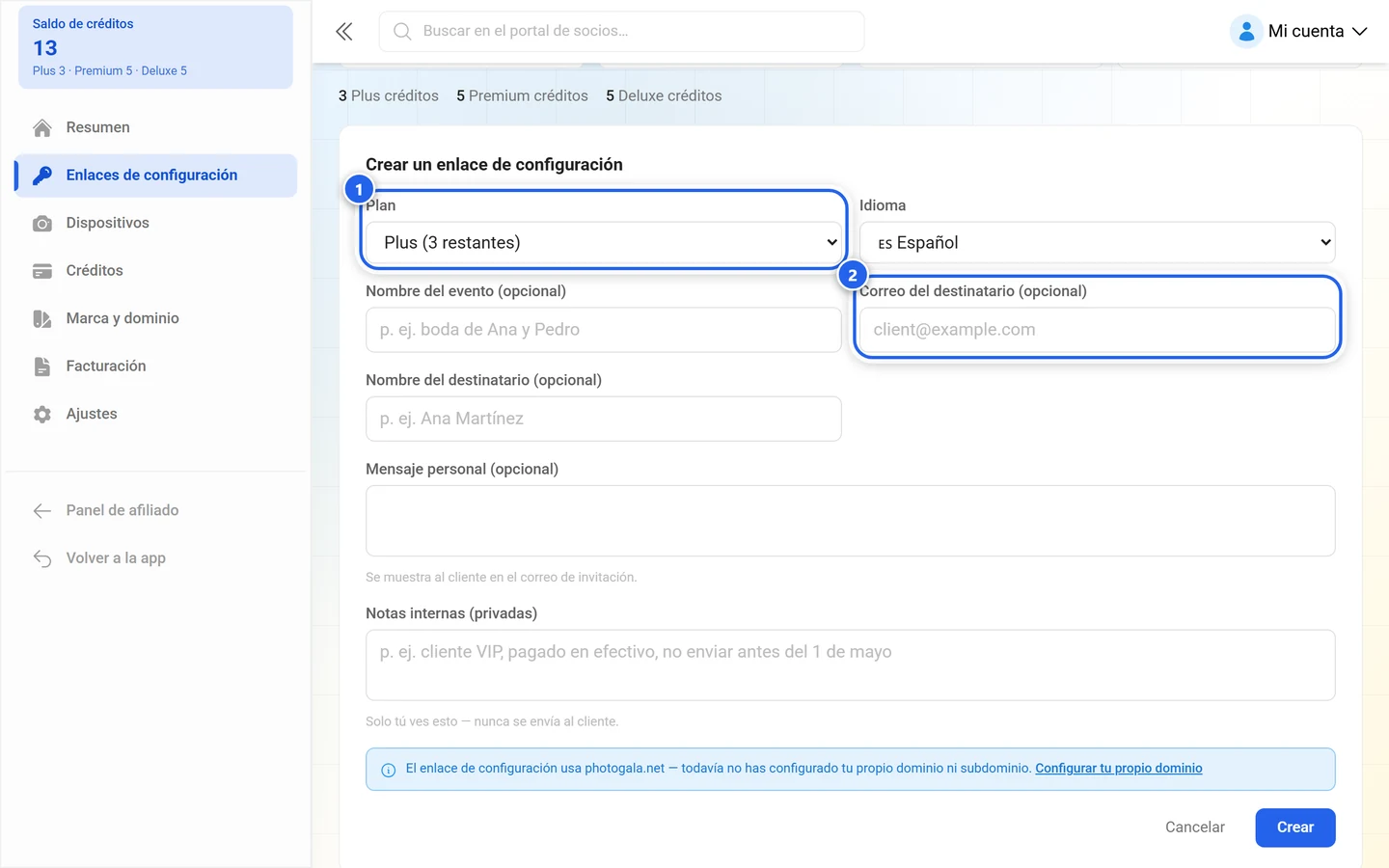
-
Abre Eventos y claves. Arriba a la derecha hay tres botones: Añadir evento existente, la creación en masa y la creación de un único enlace de configuración.
-
En el formulario de creación, elige el Plan. Los planes sin saldo no se pueden seleccionar — detrás de cada entrada se muestra el saldo restante.
-
Elige el idioma en el que se enviará la invitación e introduce opcionalmente un nombre de evento.
-
Opcional: rellena Correo del destinatario (opcional) y Nombre del destinatario (opcional), y escribe un mensaje personal — se muestra al cliente en el correo de invitación.
-
Opcional: añade unas Notas internas (privadas). La indicación dice: Solo tú ves esto — nunca se envía al cliente.
-
Antes de crearlo, el formulario indica qué dominio llevará el enlace: o bien El enlace de configuración usa tu dominio: …, o el aviso azul de que el enlace usa photogala.net porque todavía no hay un dominio propio ni un subdominio configurados.
Para varios enlaces a la vez existe el formulario Crear enlaces de configuración en masa: eliges el plan, indicas la cantidad y los creas. La cantidad debe estar entre 1 y 50, y necesitas tantos créditos del plan como enlaces vayas a crear.
Enviar y recordar
Sección titulada «Enviar y recordar»- Copiar enlace coloca el enlace de configuración en el portapapeles — luego lo envías tú mismo.
- Enviar abre Enviar enlace de configuración con Correo del destinatario y Nombre del destinatario (opcional). En Enviado desde se indica desde qué dirección sale el correo: Tu propio dominio, Tu subdominio o la dirección de Photogala.
- Sin un dominio de correo propio aparece el aviso No hay ningún dominio de correo configurado. Aun así puedes Enviar desde la dirección de Photogala — tu marca se mantiene dentro del contenido del correo — o configurar antes tu propio dominio.
- Enviar recordatorio manda un correo de seguimiento. Después se activa un bloqueo, mostrado como Disponible de nuevo en ….
- El envío tiene un límite: Para evitar el spam, el envío está limitado. Si envías demasiados correos, aparece un mensaje con el tiempo de espera.
Estado y filtros
Sección titulada «Estado y filtros»Encima de la lista hay cuatro cifras: Total, Pendiente de canje, Canjeado y Tasa de canje. Debajo, el saldo restante por plan.
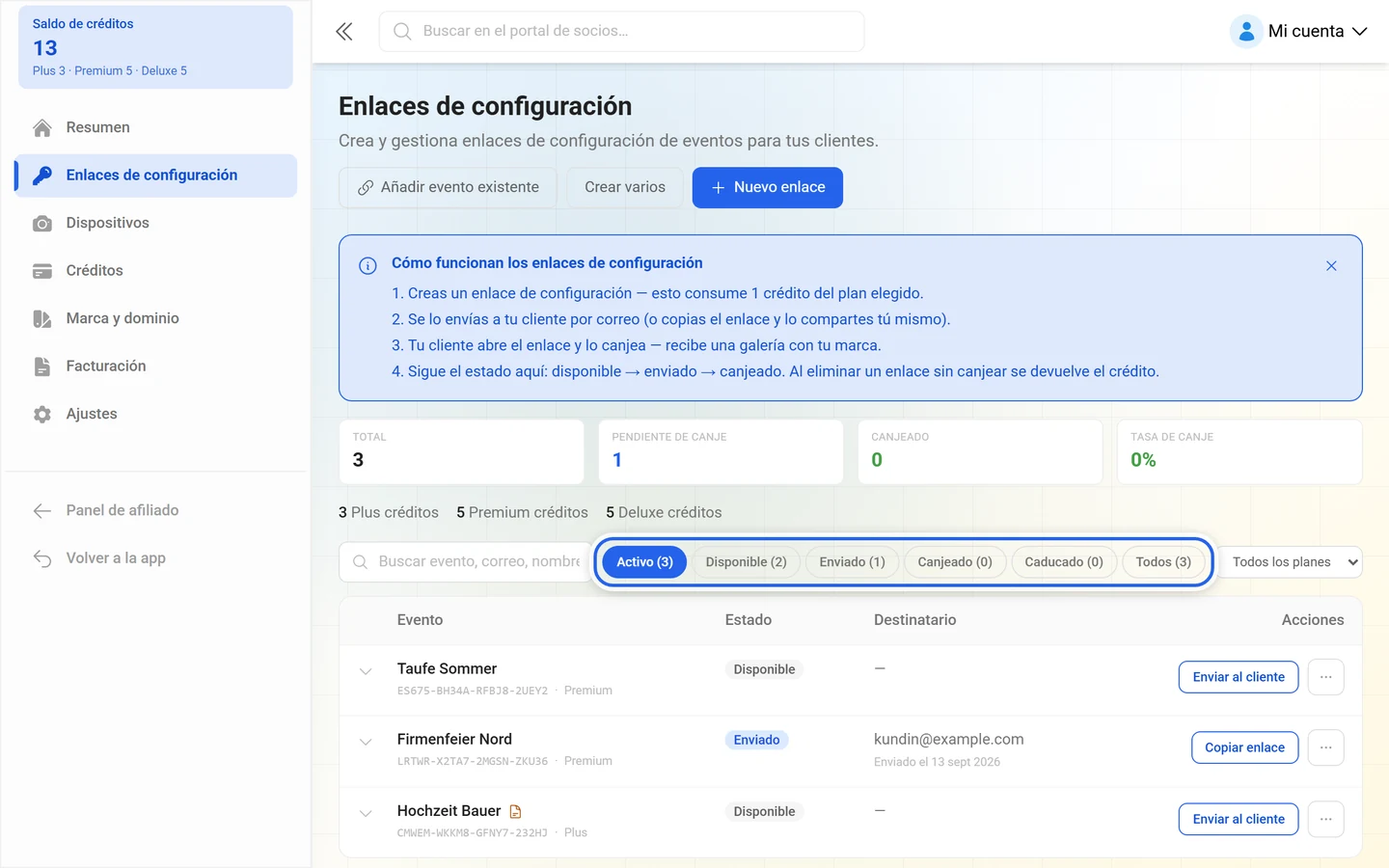
Una clave pasa por estos estados:
- Disponible — creada pero todavía no enviada.
- Enviado — enviada por correo, a la espera de ser canjeada.
- Canjeado — el cliente ha canjeado el evento.
- Caducado — ya no se puede canjear.
Filtra por Todos, Disponible, Enviado, Canjeado y Todos los planes; el campo de búsqueda busca en evento, correo, nombre, nota. En Detalles despliegas una línea de tiempo con Creado, Idioma, Enviado, Recordado, Canjeado y Fecha del evento. En las claves canjeadas, Abrir el evento canjeado y Ajustes del evento te llevan directamente al evento.
Eliminar y recuperar créditos
Sección titulada «Eliminar y recuperar créditos»Si eliminas un enlace de configuración que todavía no se ha canjeado, recuperas el crédito: «El enlace de configuración se eliminará y su crédito se devolverá a tu saldo». La confirmación dice Enlace de configuración eliminado — crédito devuelto.
Eventos sin enlace de configuración
Sección titulada «Eventos sin enlace de configuración»En Eventos vinculados directamente aparecen los eventos que pertenecen a tu marca sin un enlace de configuración — por ejemplo, mediante un subdominio reclamado. Además, con Añadir evento existente puedes vincular a posteriori un evento ya existente: introduces el Enlace, slug o ID del evento. Si el evento es tuyo, se vincula de inmediato; si no, el propietario del evento recibe una solicitud de confirmación, que aparece como Pendiente de aprobación entre las solicitudes pendientes.
Créditos
Sección titulada «Créditos»Los créditos son la moneda del programa de revendedor. El bloque explicativo Cómo funcionan los créditos menciona tres pasos:
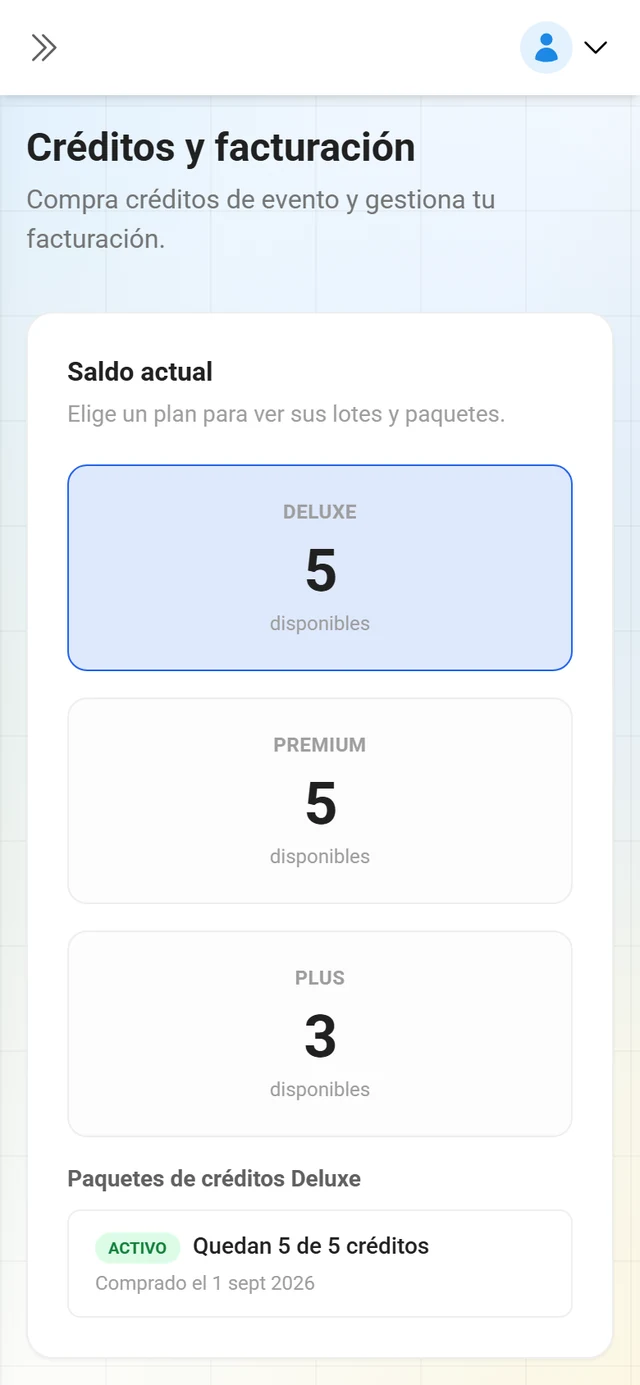
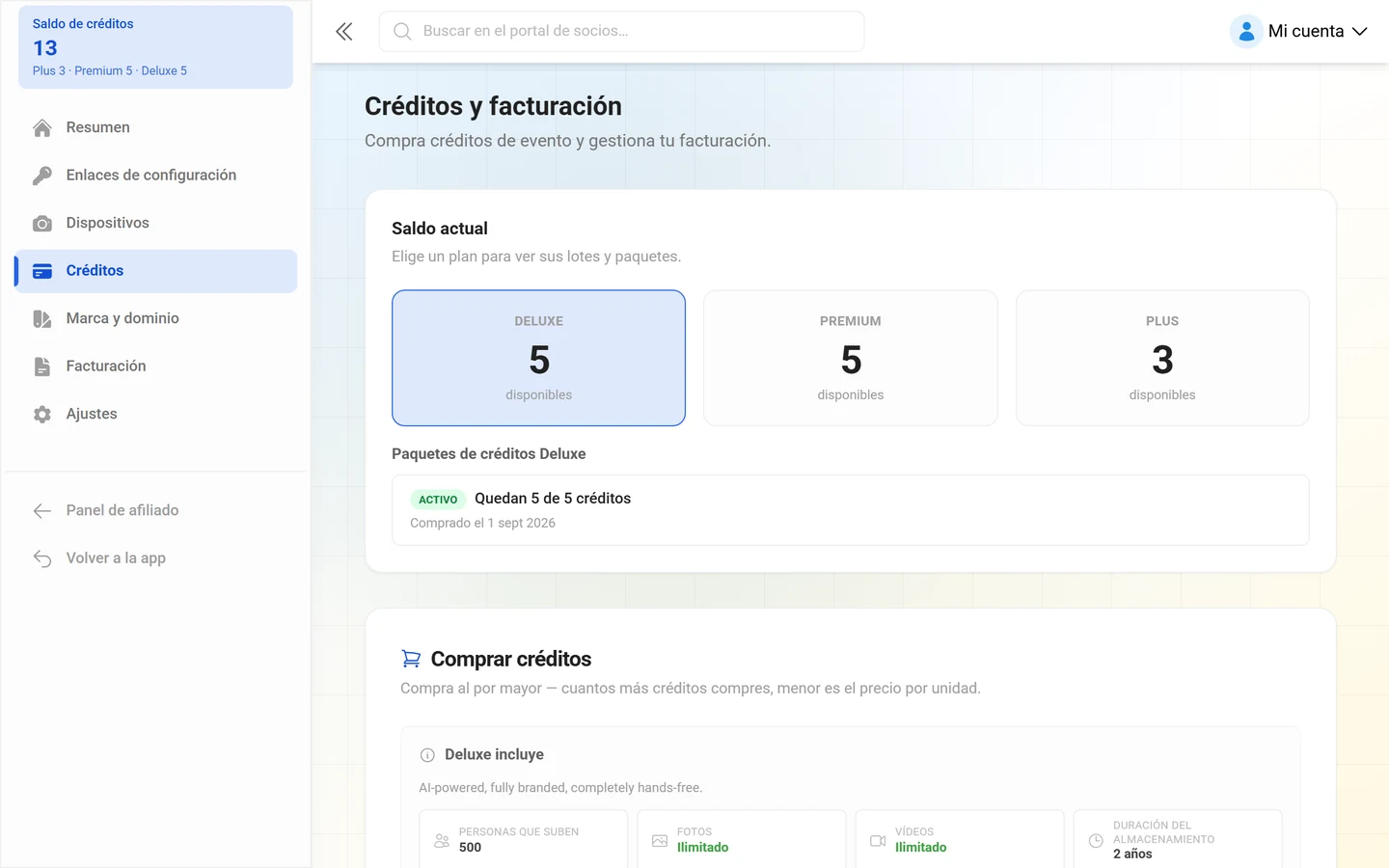
- Compra créditos para el plan de evento que necesites.
- Crea claves de evento a partir de tus créditos — cada clave permite a un cliente reclamar un evento.
- Envía el enlace de configuración a tu cliente. Lo canjea y recibe un evento con tu marca.
Para qué se consume un crédito:
- Un enlace de configuración cuesta exactamente un crédito del plan elegido — al crearlo, no al canjearlo.
- Un enlace eliminado y aún no canjeado devuelve el crédito.
- Los créditos están separados por plan. Un crédito de un plan no te sirve para otro plan.
Dónde ves el saldo
Sección titulada «Dónde ves el saldo»- En la barra lateral como Saldo de créditos (suma de todos los planes).
- En el Resumen como Créditos totales con el desglose por plan.
- En Eventos y claves como una línea con el saldo restante por plan, y también dentro del selector de plan al crear un enlace.
- En Créditos como Saldo actual por plan con la indicación disponibles.
Cuando el saldo escasea
Sección titulada «Cuando el saldo escasea»En cuanto a un plan le quedan pocos créditos, el resumen muestra el aviso Pocos créditos para: …, junto con el mensaje Compra más créditos para seguir creando eventos para tus clientes. y el botón Comprar ahora.
Si un plan está agotado, ya no se puede seleccionar en el formulario de creación. Si lo intentas de todos modos, la aplicación indica No se pudo crear la clave de evento. Comprueba tu saldo de créditos. — y en la creación en masa, Error en la creación en masa. Comprueba tu saldo de créditos.
Comprar créditos
Sección titulada «Comprar créditos»En Créditos, en la sección Comprar créditos primero eliges el plan en Elegir plan y luego una cantidad. La regla es: Compra en mayores cantidades — cuantos más créditos, menor el precio por unidad. Los paquetes de cantidad están marcados como Inicial, Popular o Mejor oferta y muestran el ahorro en porcentaje.
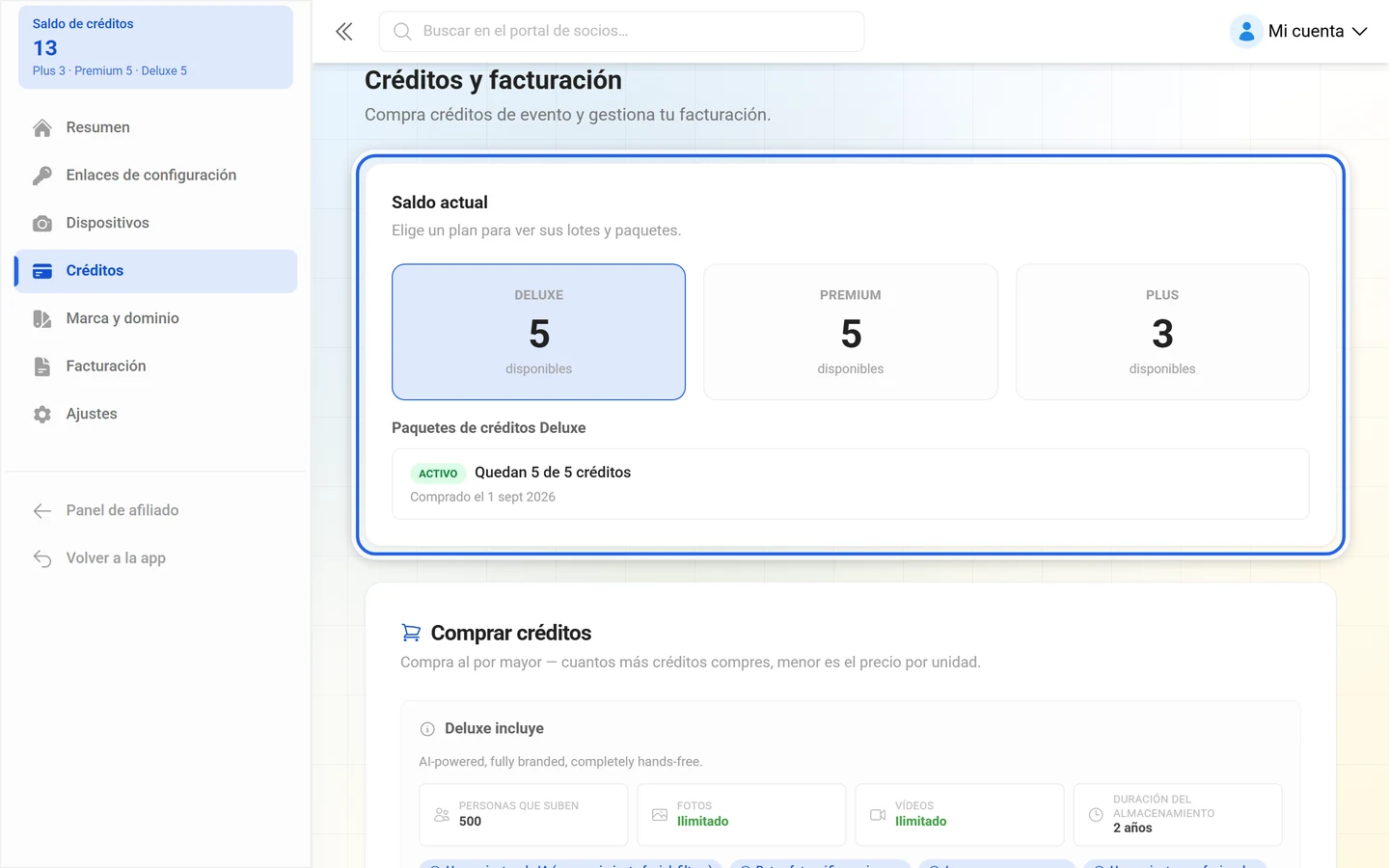
La facturación se gestiona a través del proveedor de pagos Paddle: Los créditos se cobran a través de Paddle. Las cantidades mayores ofrecen mejores precios por crédito. Sobre el precio total se indica: «El precio total es el precio por crédito multiplicado por la cantidad. Los precios no incluyen el IVA y se facturan a través de Paddle en tu moneda local».
Facturas y datos de la empresa
Sección titulada «Facturas y datos de la empresa»Son dos entradas de menú distintas, no una: los datos de la empresa están en Ajustes, las facturas en Facturación.
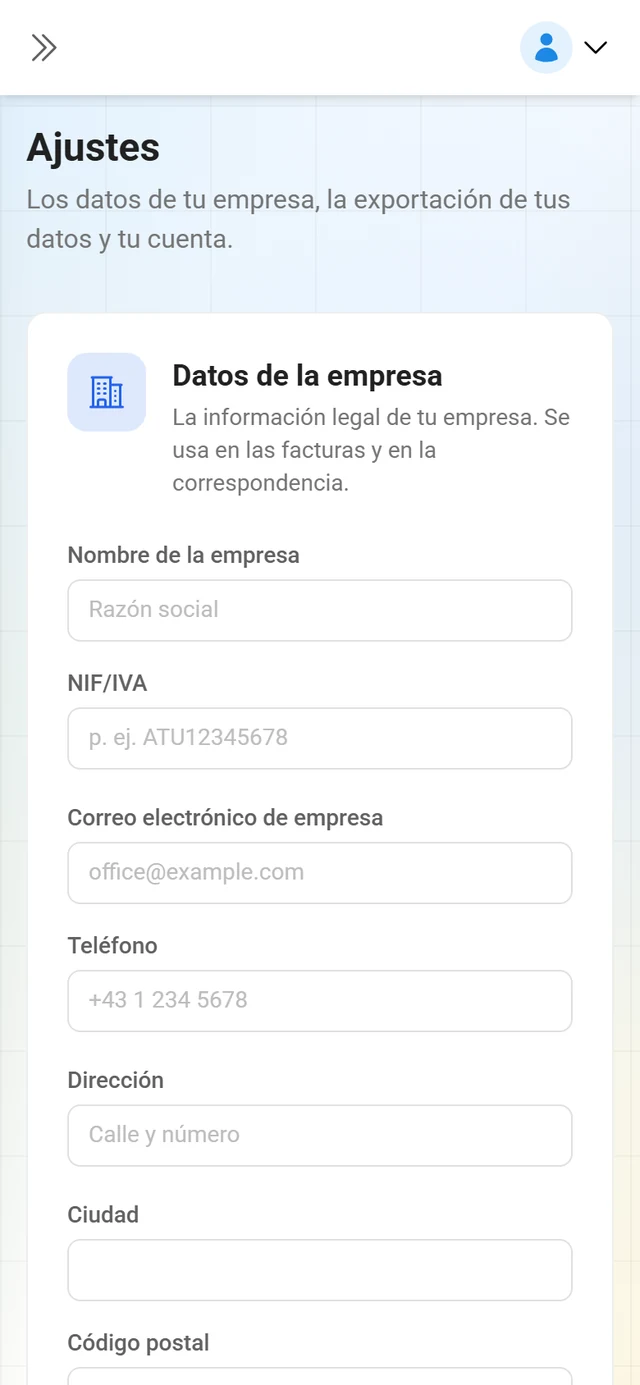
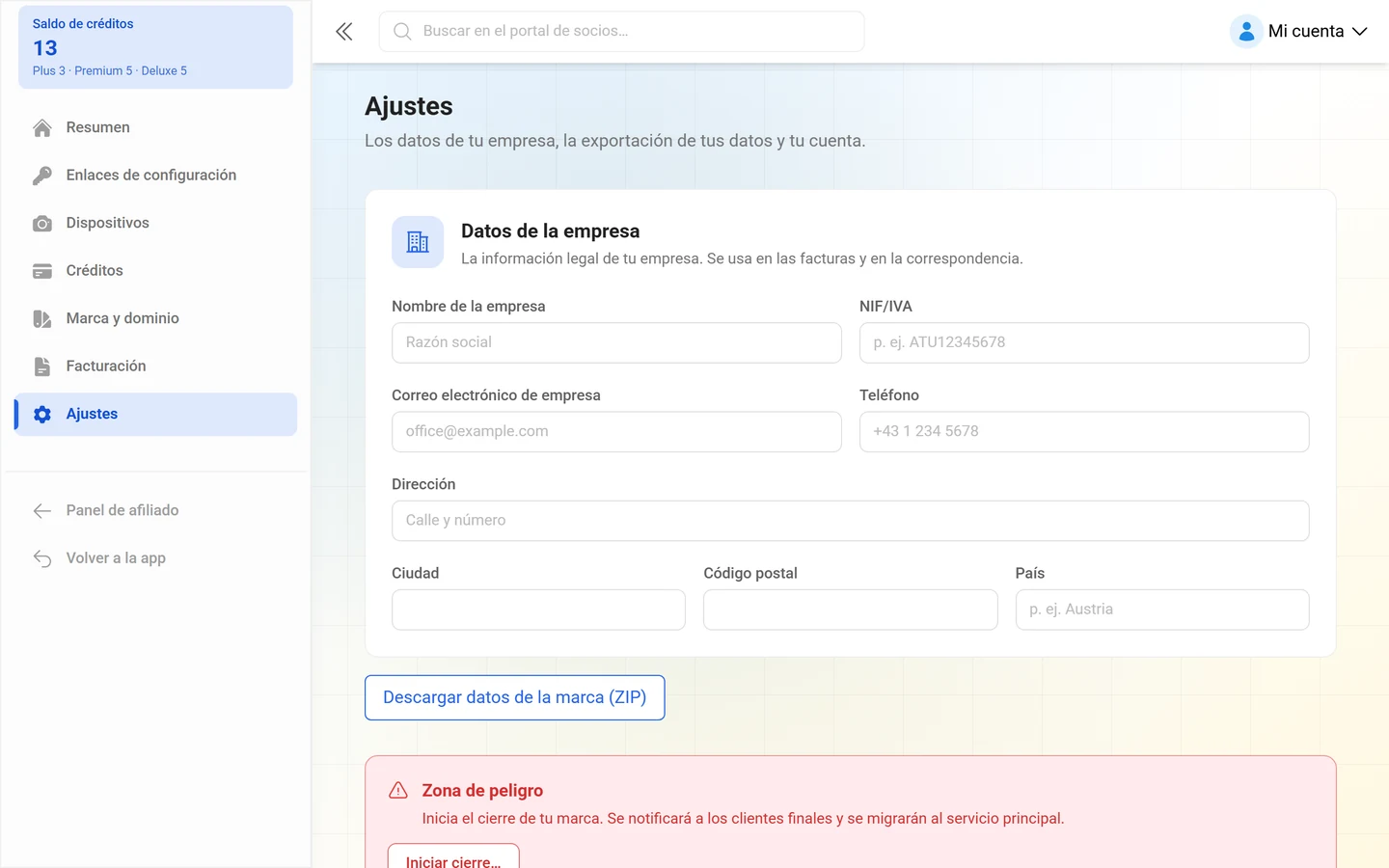
En Ajustes mantienes los Datos de la empresa — Nombre de la empresa, NIF/IVA, Correo electrónico de empresa, Teléfono, Dirección, Ciudad, Código postal y País. Se usan en las facturas y en la correspondencia; Guardar cambios los aplica. Mientras algo quede pendiente, encima del botón aparece Cambios sin guardar.
En Facturación (subtítulo: «Tus facturas, tus pagos y el portal de facturación».) se encuentra Facturas y pagos con cada cargo realizado en tu cuenta y una descarga de la factura en un clic mediante el botón Factura. Las compras de créditos y los pagos de eventos están etiquetados (Créditos, Mejora de marca, Evento, Mejorar, Reducir, Prórroga, Plan anual, Complemento), y el estado es Completado, Reembolsado, Pendiente o Fallido. Detalles despliega el ID de pago, el ID de transacción, la fecha de pago, el importe, la cantidad y el precio por crédito; si todavía no ha habido ningún pago, aparece Aún no hay pagos.
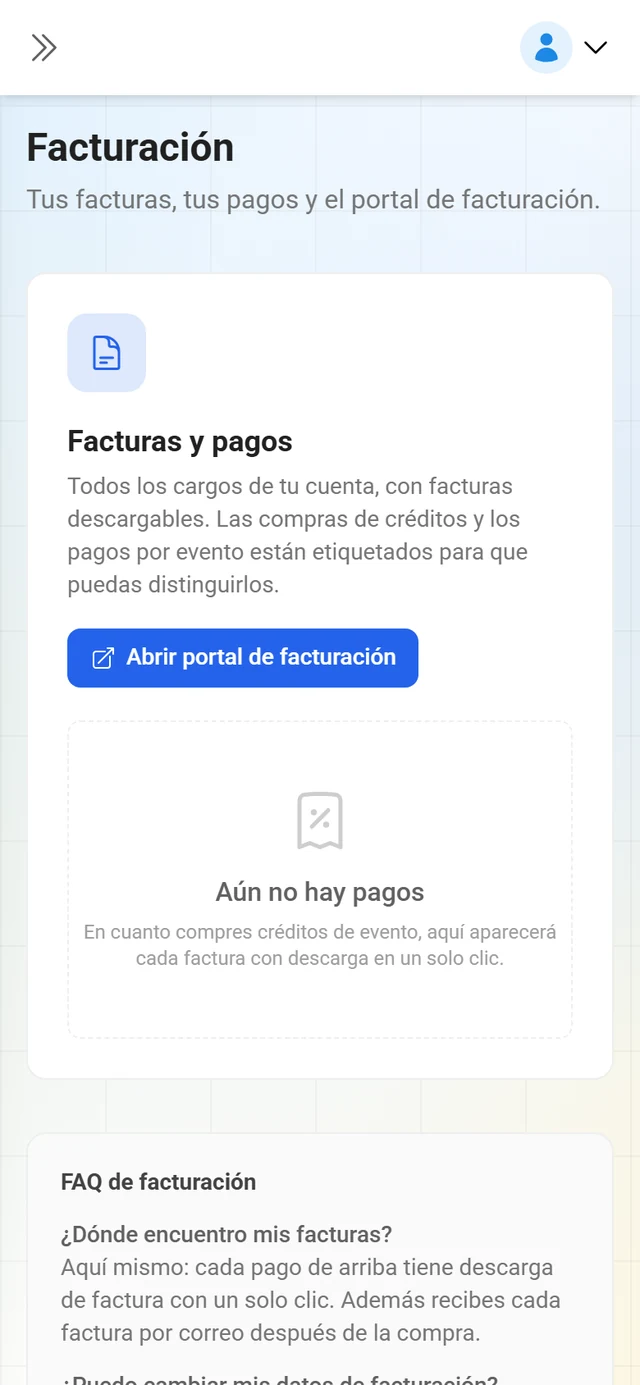
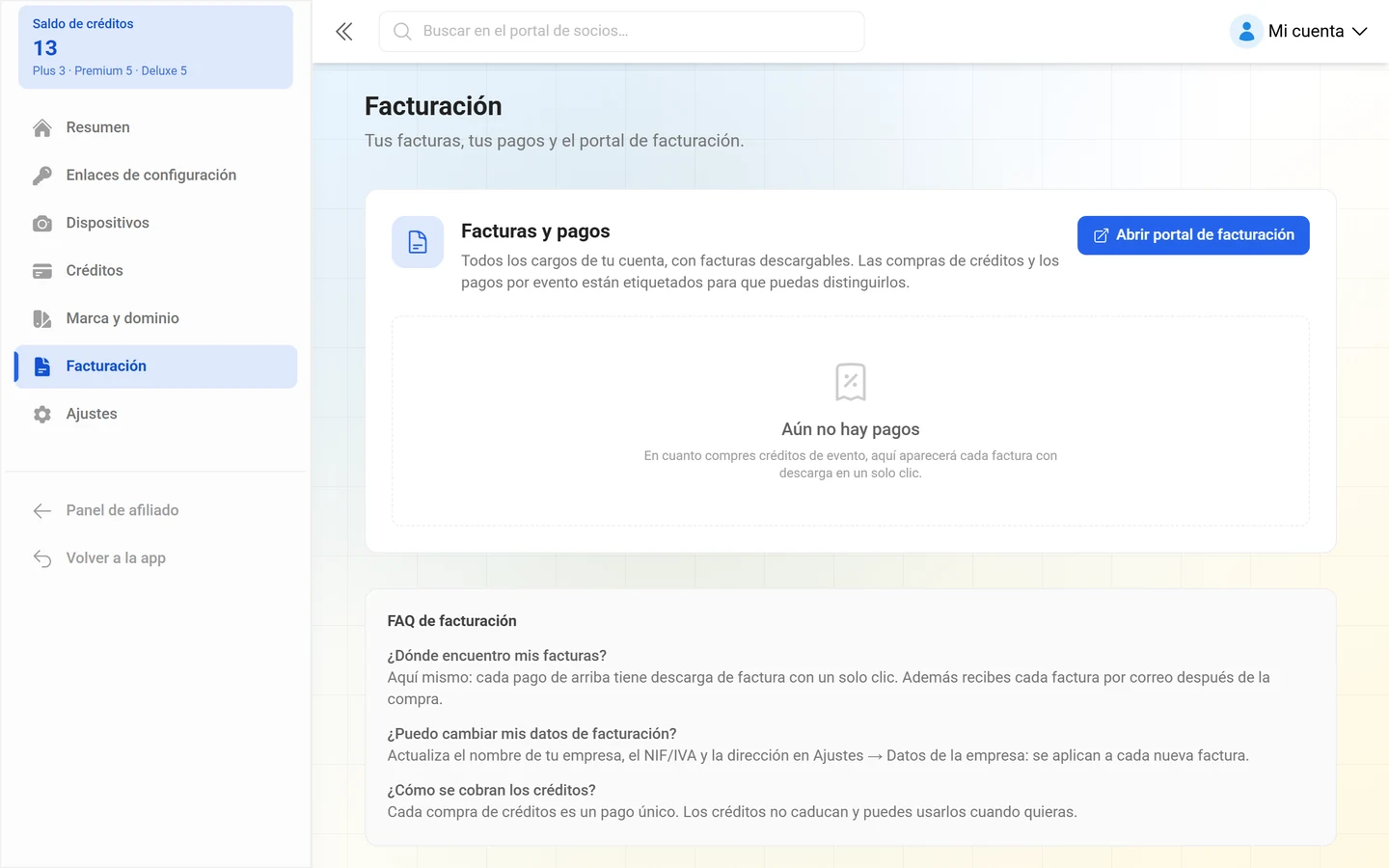
Debajo, unas preguntas frecuentes de facturación responden a las tres preguntas más habituales («¿Dónde encuentro mis facturas?», «¿Puedo cambiar mis datos de facturación?», «¿Cómo se cobran los créditos?»). Con Abrir portal de facturación accedes al portal del proveedor de pagos Paddle.
Para profundizar
Sección titulada «Para profundizar»- Configurar marca y dominio — identidad de marca, subdominio gratuito, dominio propio, dominio de correo, permisos de clientes, diseño predeterminado y textos legales.
- Gestionar la flota de dispositivos — configura los fotomatones una vez y vincúlalos a un evento de cliente en cada uso.
Solución de problemas
Sección titulada «Solución de problemas»- No puedo crear un enlace de configuración. O falta saldo en el plan elegido, o todavía no se ha creado ninguna marca.
- La creación en masa no se inicia. La cantidad debe estar entre 1 y 50, y necesitas esa cantidad de créditos del plan.
- El enlace de configuración apunta a photogala.net. Mientras no haya un dominio propio o un subdominio activo, el enlace usa la dirección de la plataforma. Cómo cambiarlo se explica en Configurar marca y dominio.
- La invitación no llega desde mi dirección. Sin un dominio de correo configurado, sale desde la dirección de Photogala; el nombre de tu marca y tu logo se mantienen en el contenido.
- No se puede enviar el recordatorio. Todavía está activo el bloqueo (Disponible de nuevo en …) o el destinatario se ha dado de baja.
- Un cliente tiene su evento, pero yo no lo veo. Aquí solo aparecen los eventos vinculados a tu marca mediante un enlace de configuración, un subdominio reclamado o una vinculación confirmada.
- Las pestañas Dominio, Permisos de clientes y Diseño predeterminado están bloqueadas. Necesitan una identidad de marca. El aviso Crea primero tu marca te lleva hasta allí.
Páginas relacionadas
Sección titulada «Páginas relacionadas»- Empezar como afiliado — recomendar en lugar de vender
- Códigos de descuento y pagos — la parte de afiliado de la cuenta de partner
- Configurar marca y dominio — todo sobre tu marca
- Gestionar la flota de dispositivos — vincular fotomatones a eventos de clientes
- Dominio propio y white-label — la vista del anfitrión sobre un único evento