Vista de mapa
La vista de mapa te muestra de un vistazo dónde se tomaron las fotos de tu evento. Es un modo de visualización dentro de la galería – no cambias a una página aparte, sino que pasas la galería de la vista de cuadrícula al mapa.
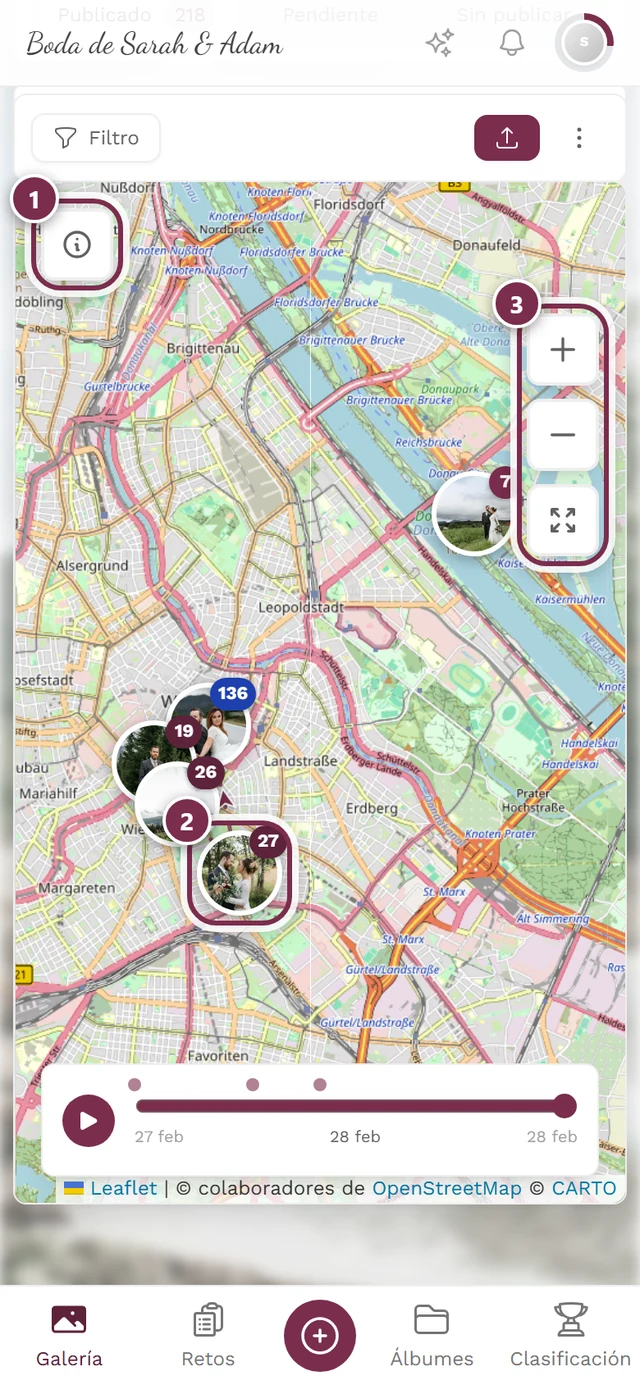
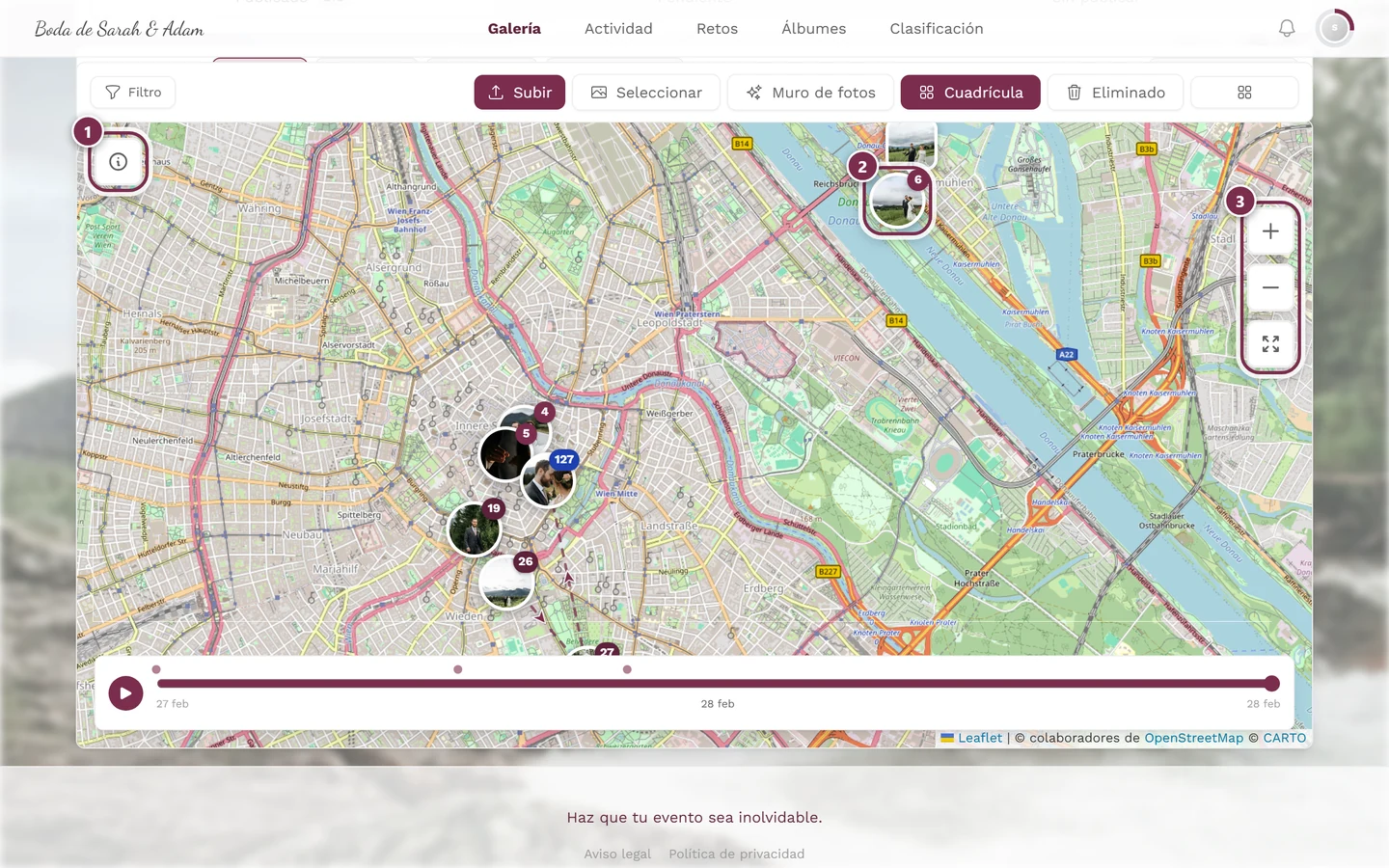
En el mapa solo aparecen las fotos que guardaron información de ubicación (GPS) al tomarlas. Por eso el mapa suele ser más pequeño que la galería completa – es normal (más detalles al final).
Abrir el mapa
Sección titulada «Abrir el mapa»-
Abre la galería de tu evento.
-
En la barra de herramientas de la galería, toca Mapa (icono: mapa desplegado) – no Filtro.
En el ordenador (ventana ancha) el botón Mapa está visible directamente en la barra.
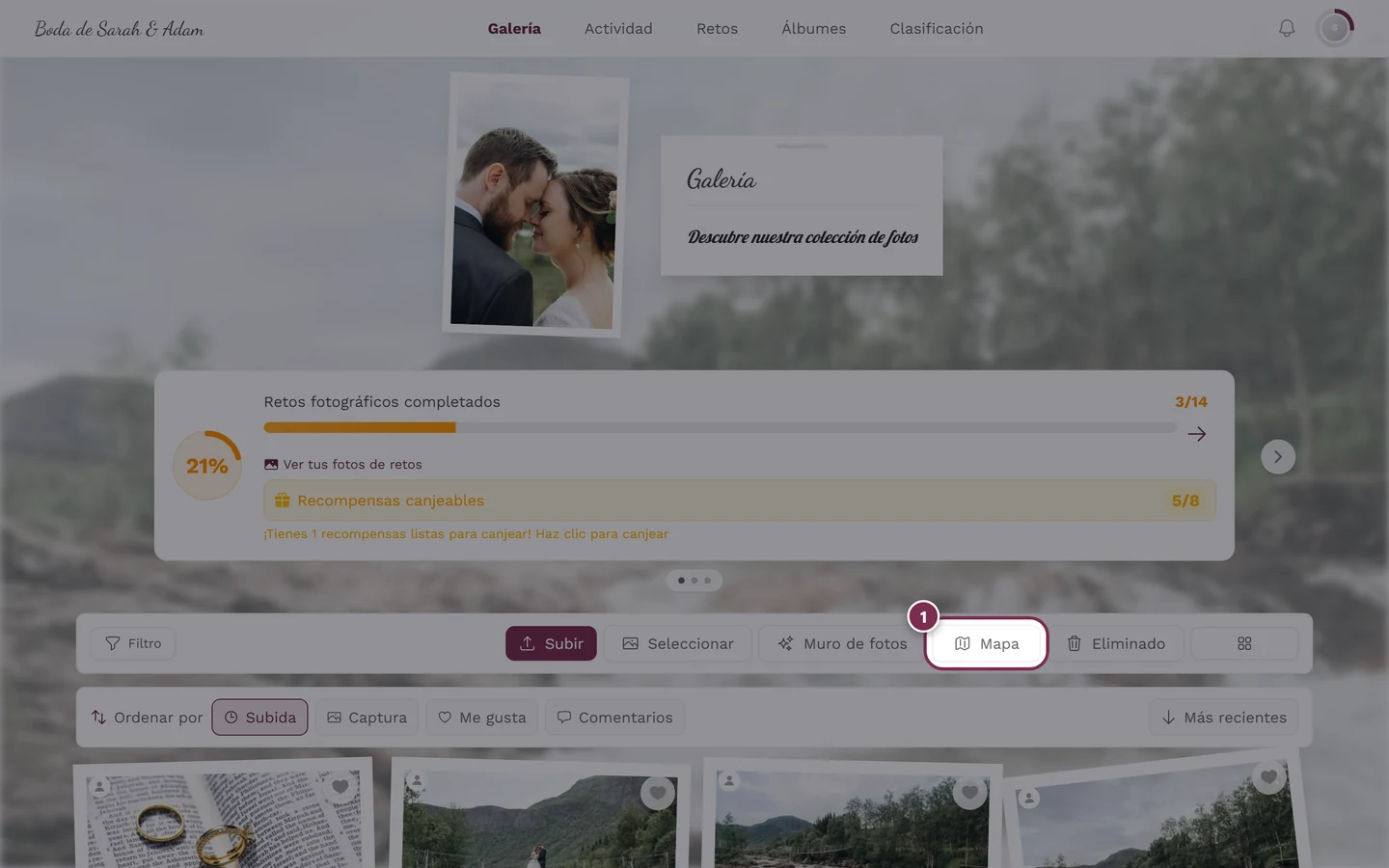
En el ordenador, el botón de mapa está directamente en la barra de herramientas – ahí es donde tocas, no en Filtro. En el móvil o en ventanas estrechas la barra es demasiado corta para eso: ahí encuentras la opción Mapa en el menú desplegable ⋮ (icono de tres puntos a la derecha del botón de subir).
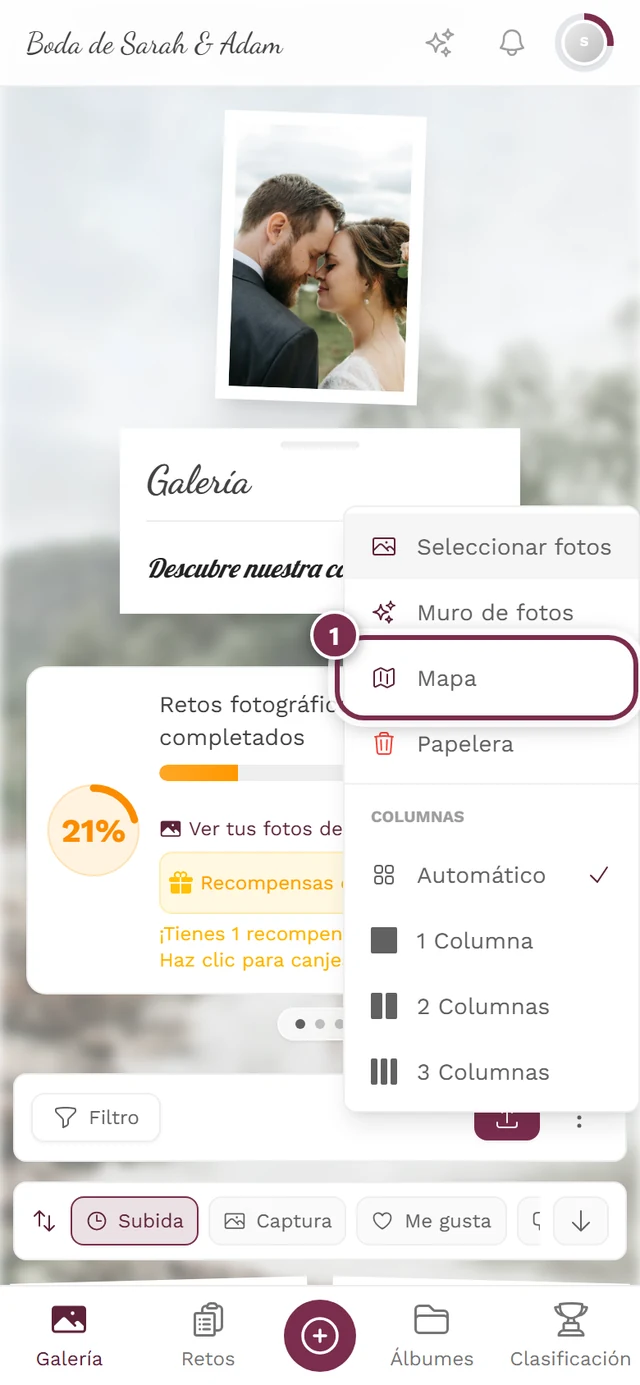
En el móvil: toca ⋮ a la derecha del botón de subir – en el menú, Mapa está entre «Muro de fotos» y «Papelera». -
La galería cambia a la vista de mapa. El mismo botón ahora se llama Cuadrícula – tócalo de nuevo para volver a la vista de cuadrícula habitual.
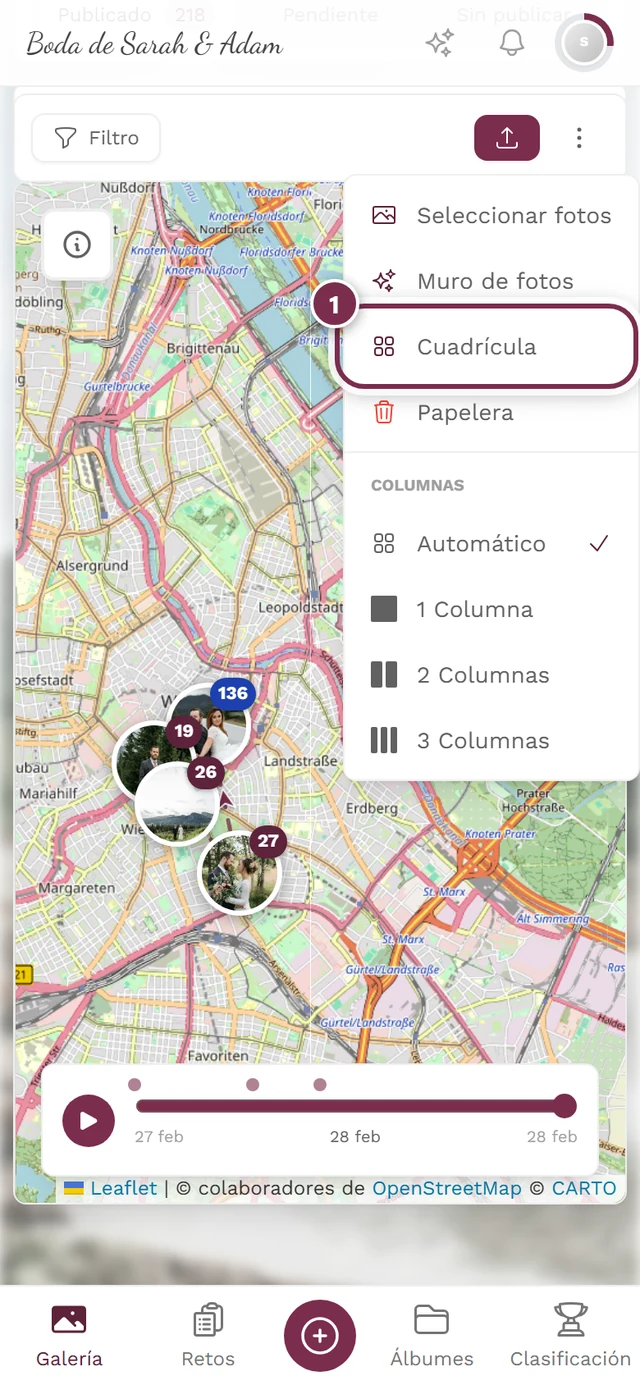
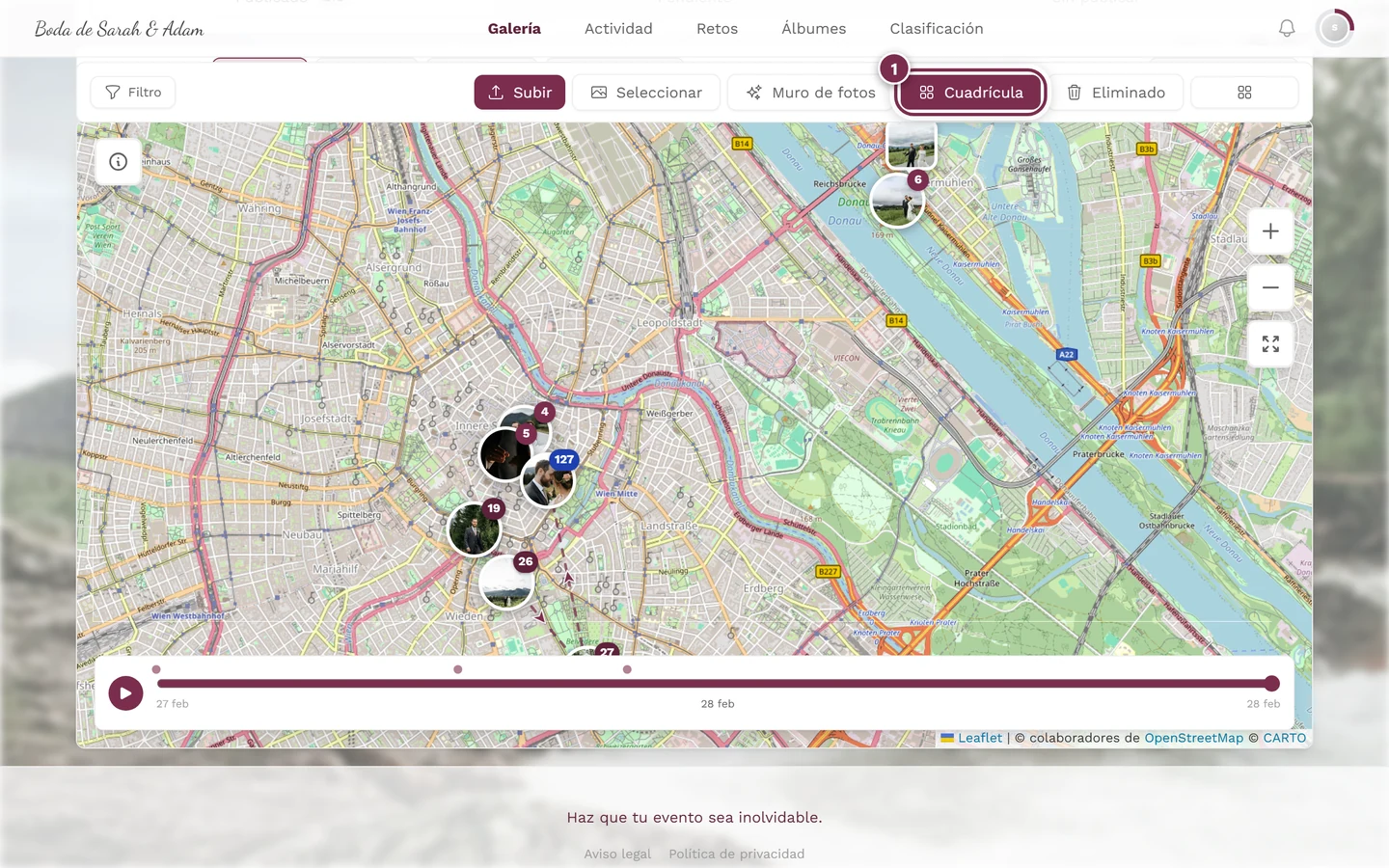
Volver a la vista de cuadrícula: en el ordenador aparece Cuadrícula en la barra, en el móvil en el menú ⋮, en el mismo lugar donde antes estaba Mapa.
Qué ves en el mapa
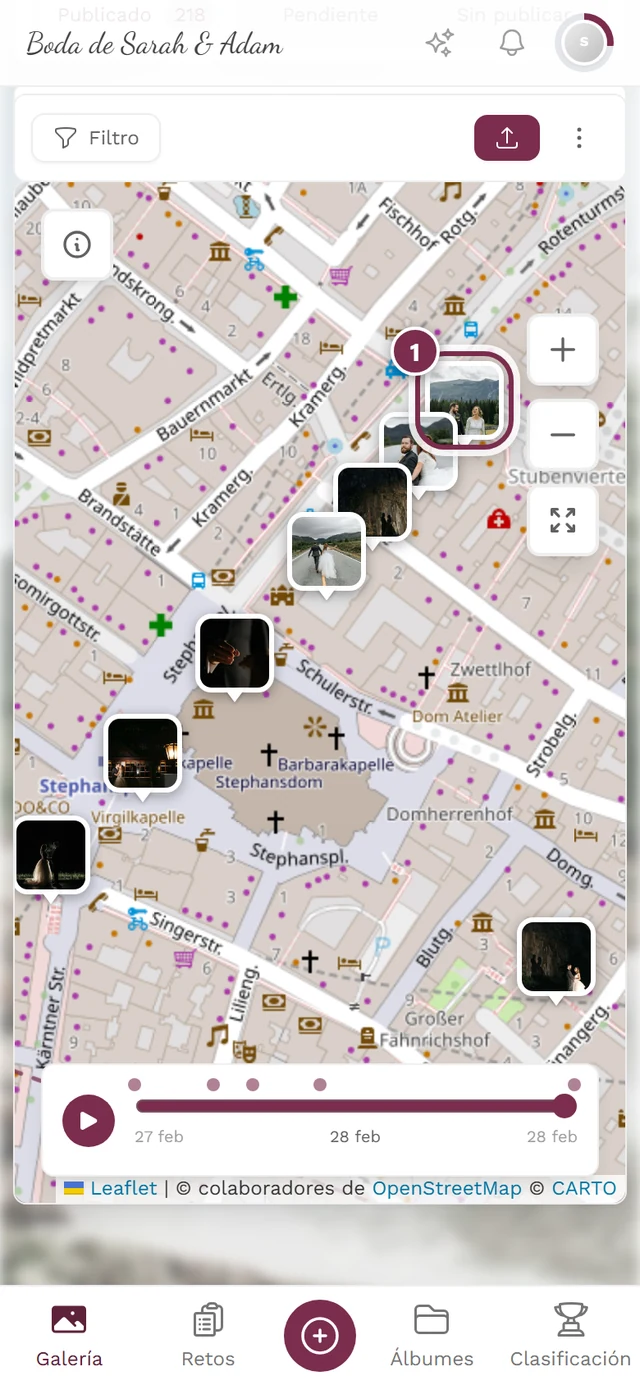
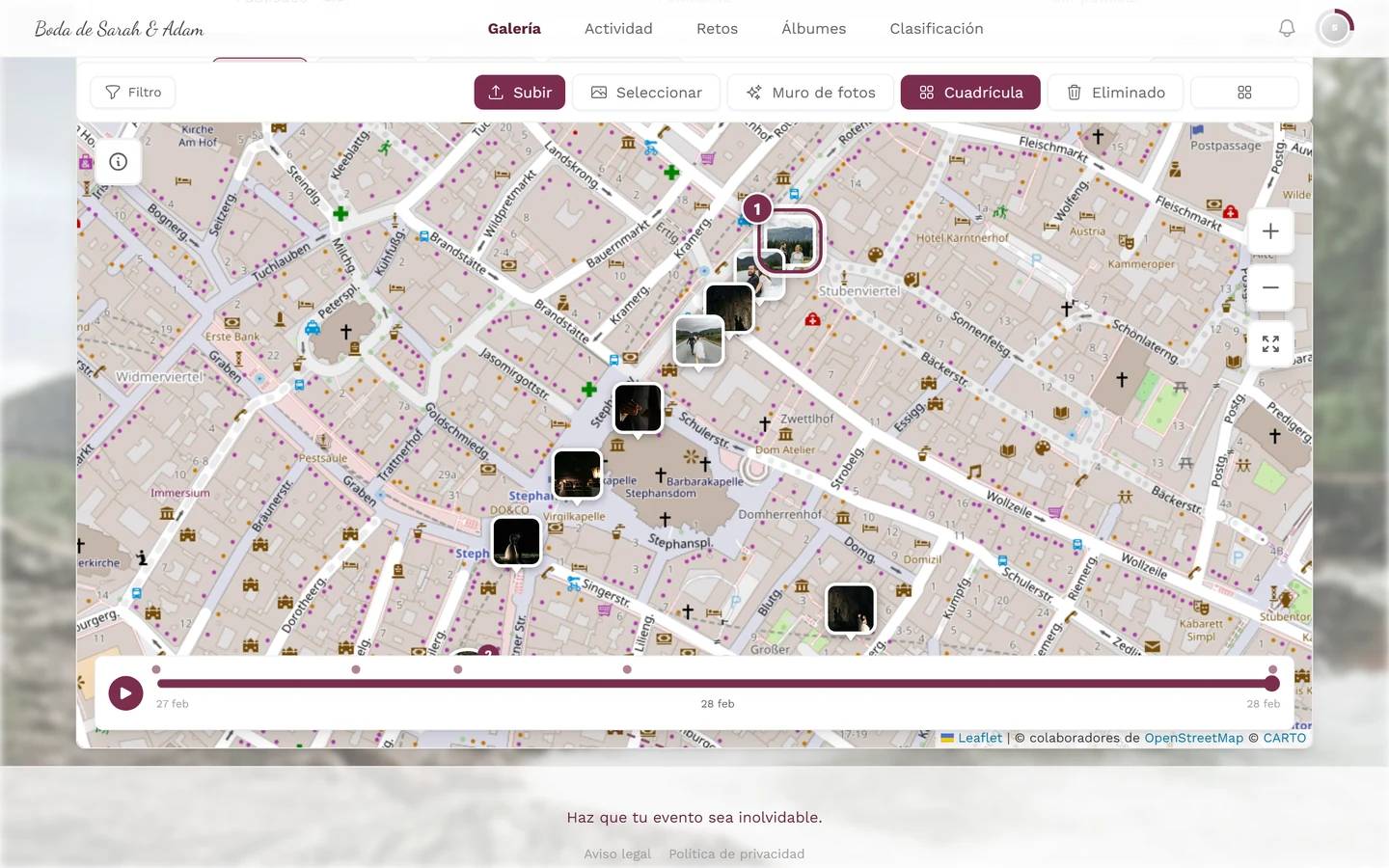
Sección titulada «Qué ves en el mapa»Cada foto con ubicación aparece como un marcador en el lugar donde se tomó. Hay tres tipos de marcadores:
- Marcador de foto – la propia foto como una miniatura enmarcada con una punta indicadora. Es el caso habitual.
- Marcador de pin – un pin de ubicación clásico. Aparece cuando (todavía) no se ha cargado ninguna miniatura.
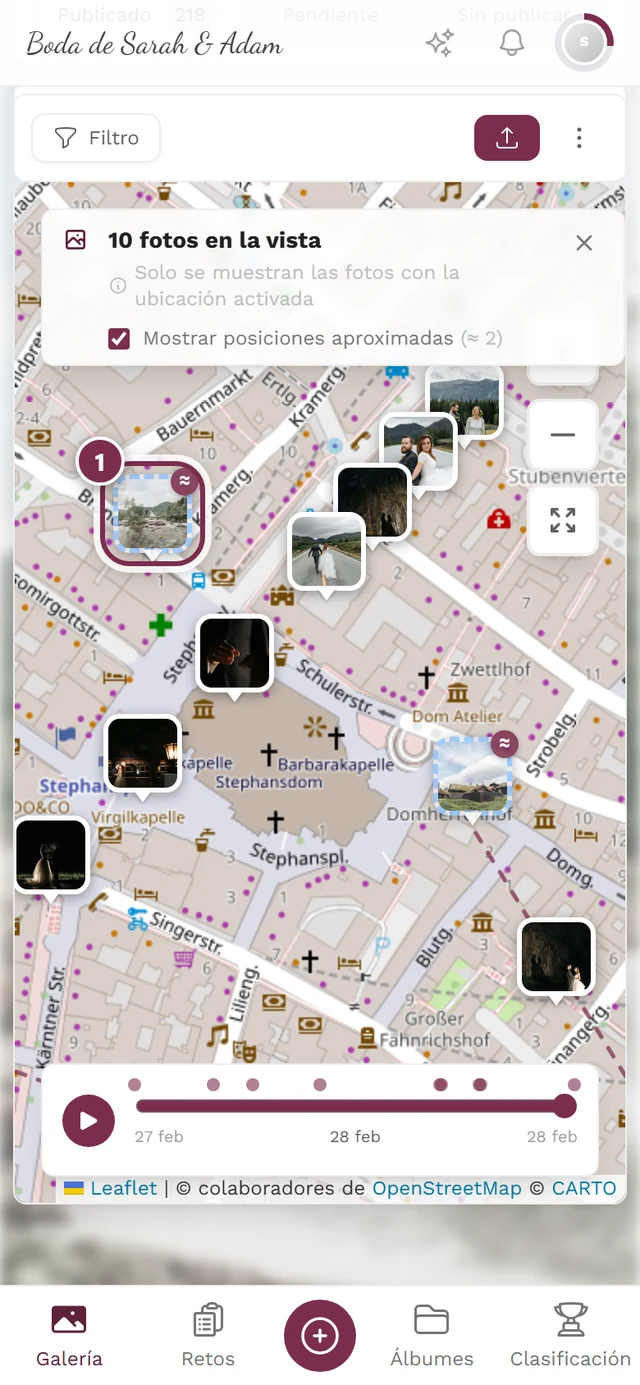
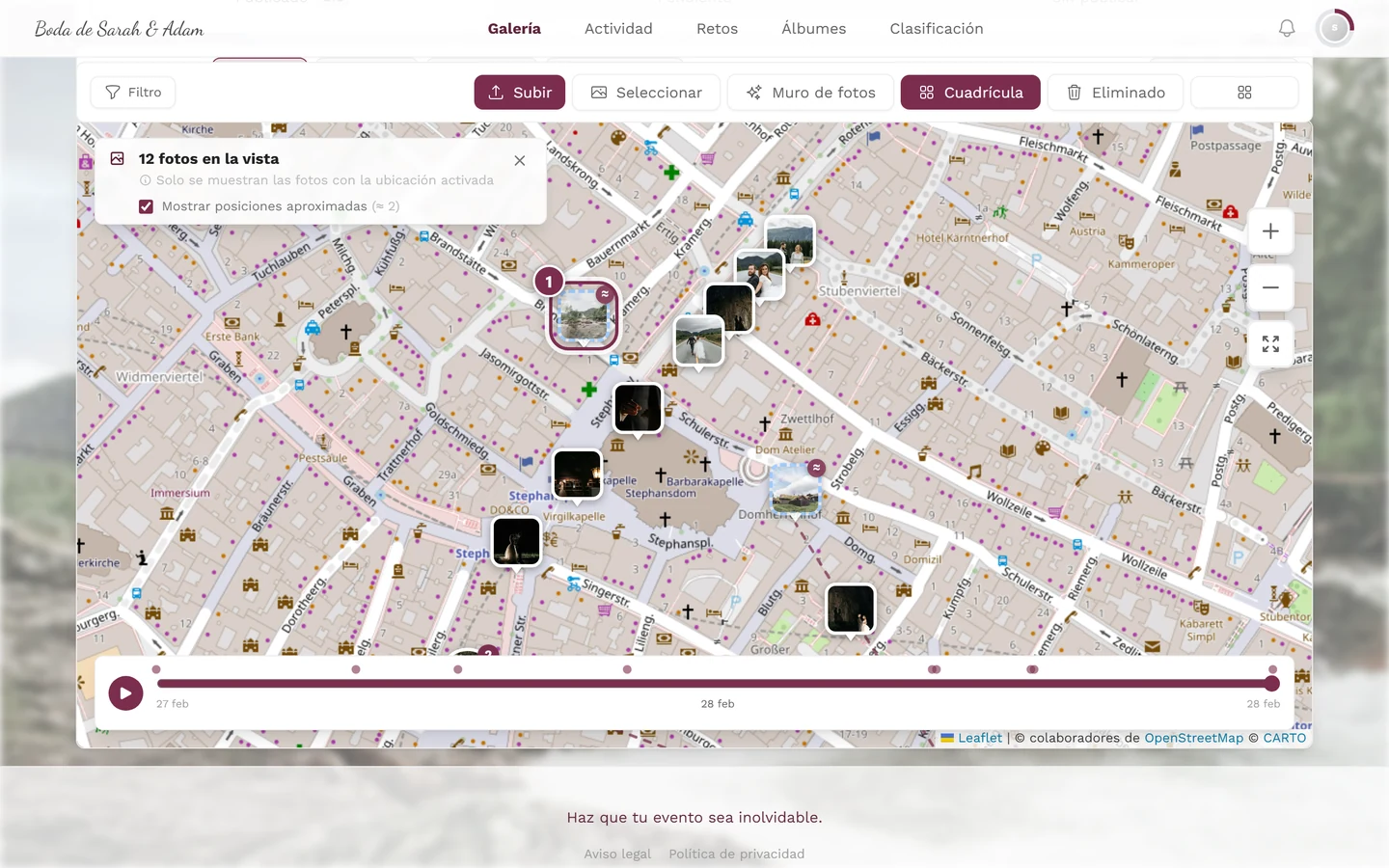
- Posición estimada – un marcador con borde discontinuo y una insignia ≈. Muestra una posición aproximada, no exacta (consulta Posiciones aproximadas).
Grupos (clústeres)
Sección titulada «Grupos (clústeres)»Cuando varias fotos están cerca unas de otras, el mapa las agrupa en un grupo – reconocible por una miniatura con un número en la esquina (cuántas fotos hay ahí).
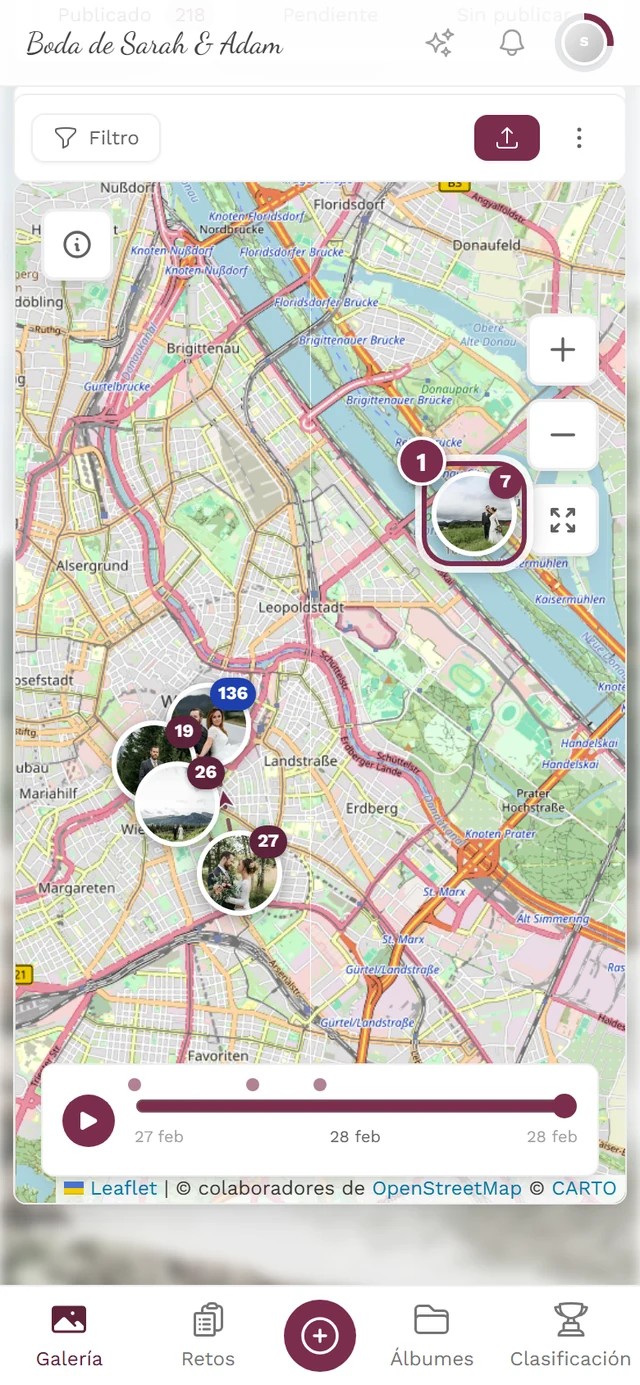
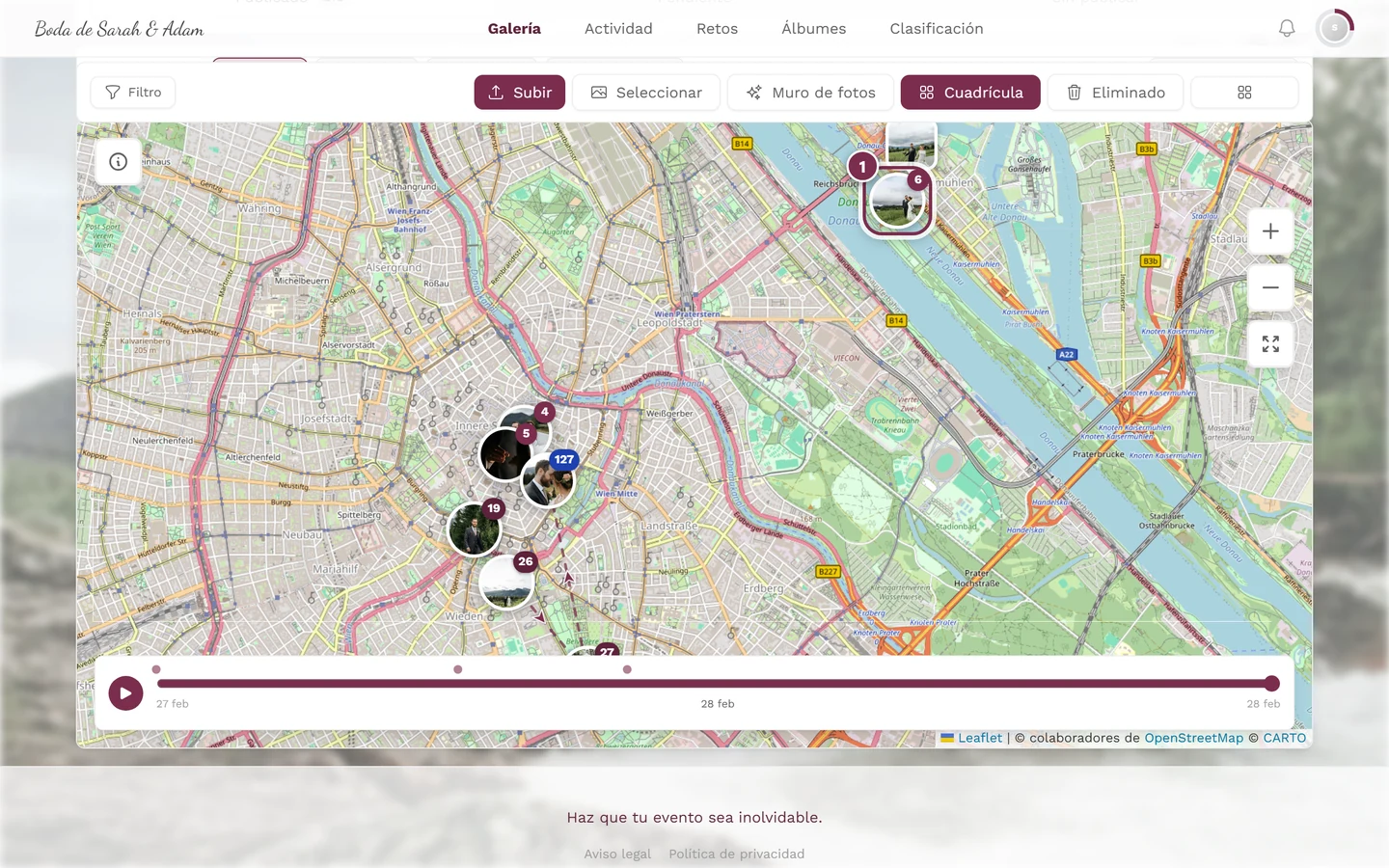
«Cerca unas de otras» se mide en píxeles de pantalla, no en metros: con el zoom totalmente alejado se agrupan los marcadores en un radio de unos 120 píxeles, con el zoom de calle solo 30 píxeles. Por eso los grupos se deshacen al acercar el zoom – una miniatura con «7» se convierte en siete marcadores de foto individuales.
Abrir una foto
Sección titulada «Abrir una foto»A diferencia de una burbuja de mapa clásica, tocar un marcador no abre una ventana emergente sobre el marcador, sino un panel de vista previa en el borde inferior.
-
Toca un grupo o un marcador individual.
- En un grupo, el panel muestra todas las fotos de ese grupo en orden cronológico. El encabezado indica cuántas se han cargado (por ejemplo, «12 / 40 fotos»).
- En un marcador de foto individual, el panel muestra la foto más las fotos vecinas en un radio de unos 30 metros – no solo esa imagen. Así no te pierdes nada que se haya tomado justo al lado.
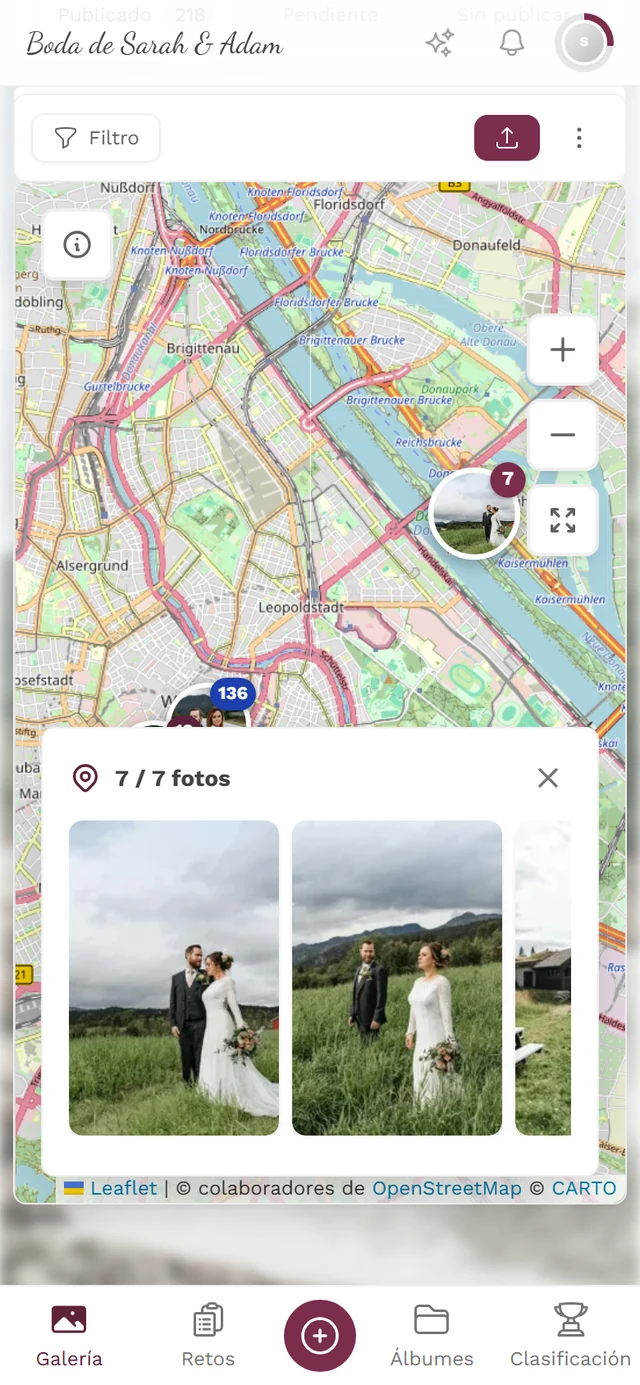
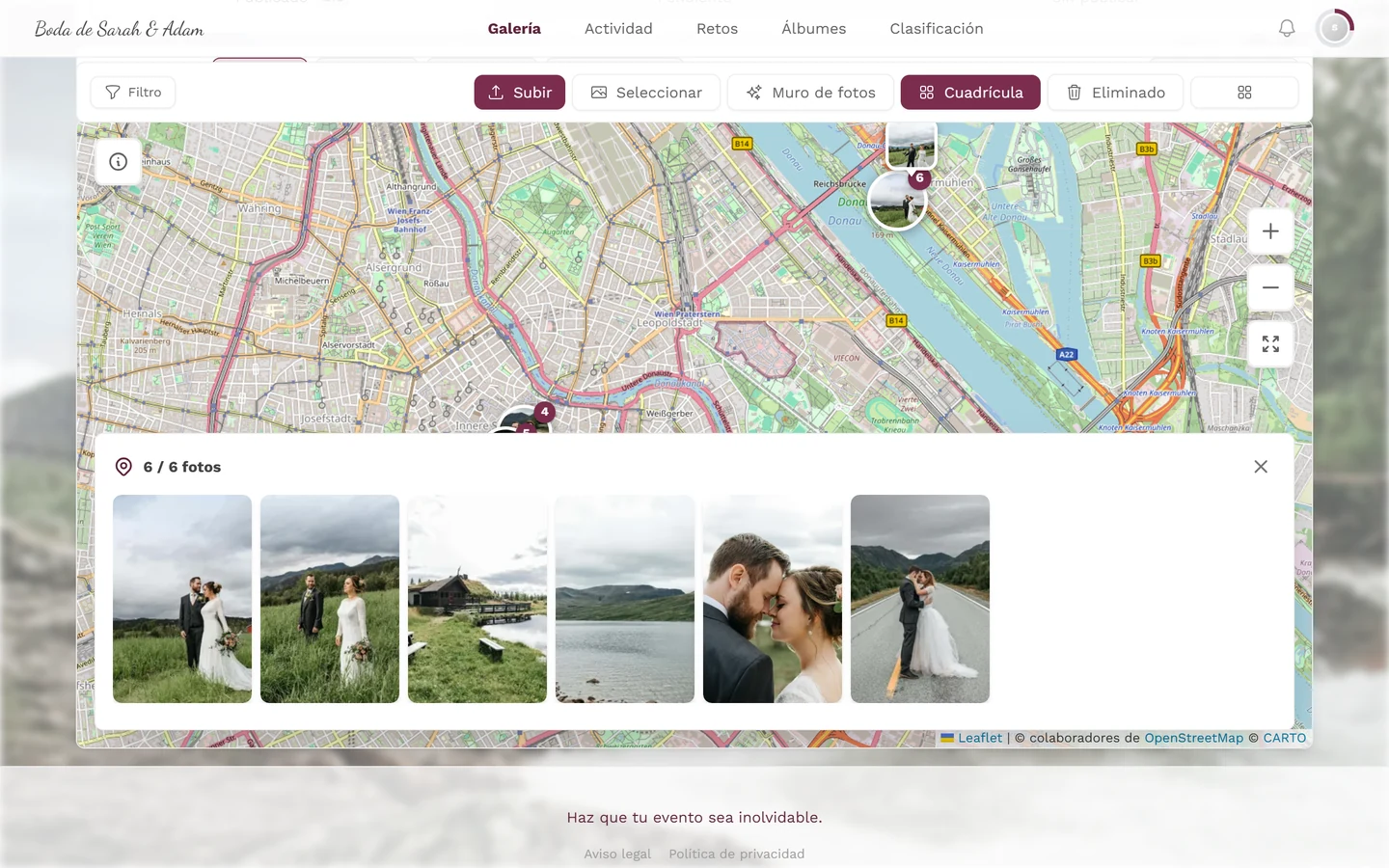
Al tocar el grupo se abre abajo el panel de vista previa. El encabezado cuenta: «3 / 3 fotos» – a la izquierda el icono de ubicación, a la derecha la X para cerrar. -
Desplázate horizontalmente por las fotos en el panel. Al desplazarte se cargan automáticamente más imágenes (aparecen brevemente marcadores de posición).
-
Toca una foto en el panel para abrirla en pantalla completa. Desde ahí puedes seguir avanzando, dar «Me gusta», comentar o compartir como siempre.
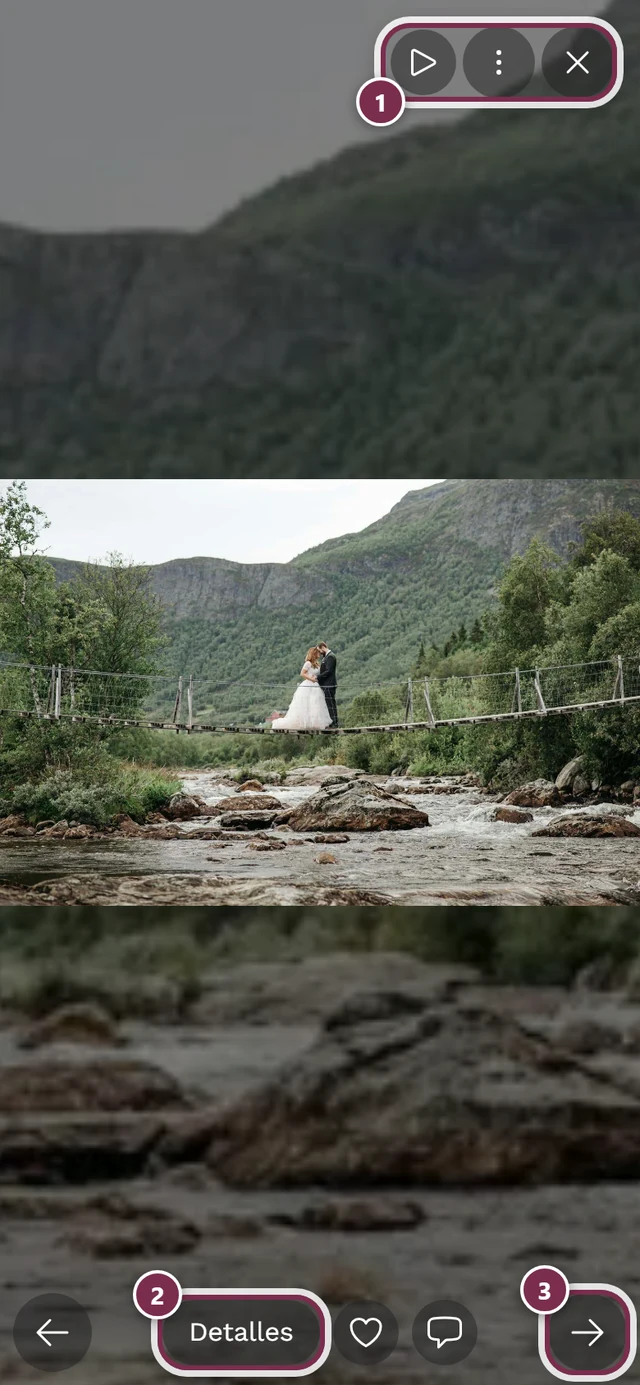
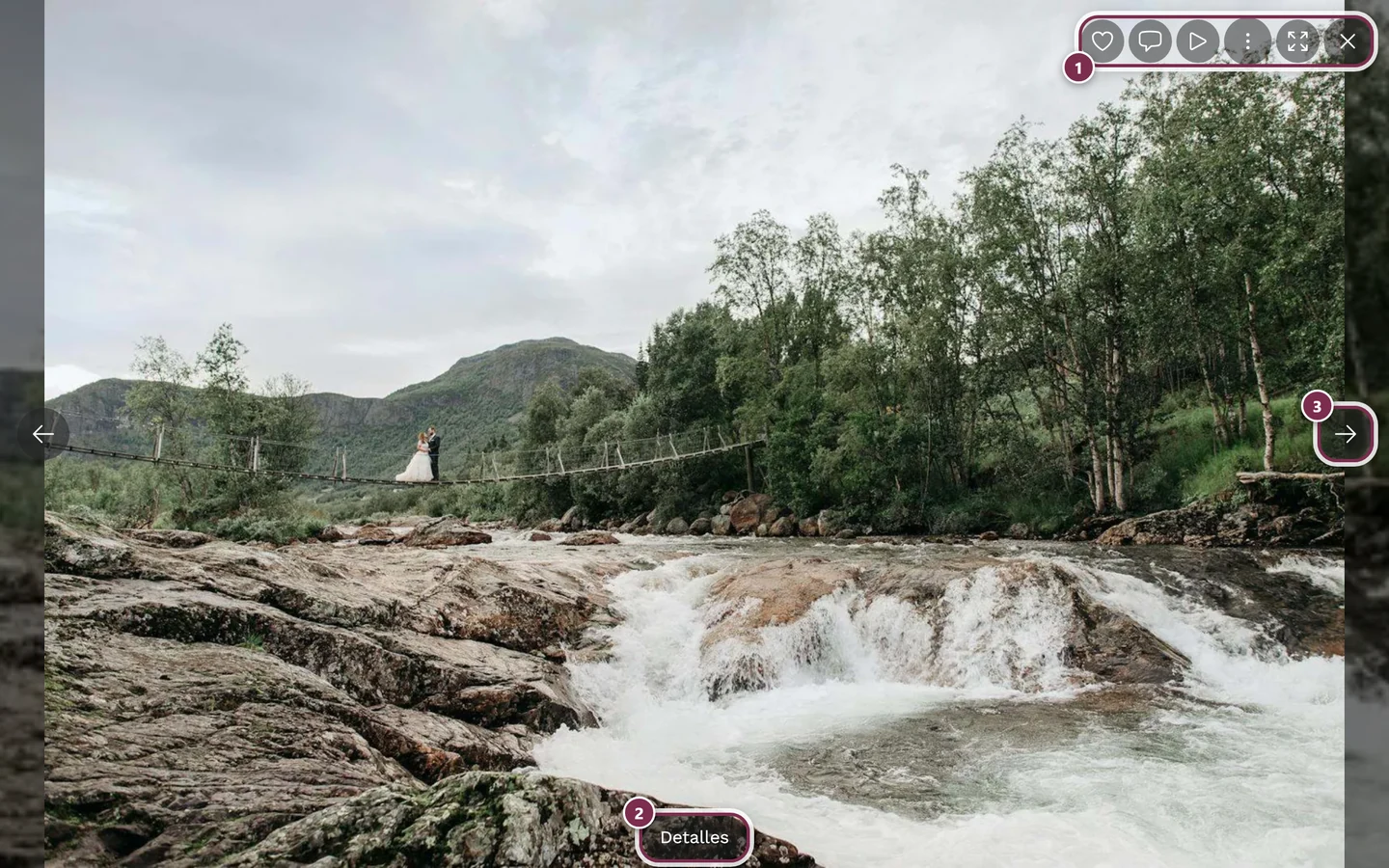
Desde el panel de vista previa se pasa directamente a pantalla completa. ① la barra de iconos arriba a la derecha – en el ordenador con Me gusta, Comentarios, Presentación de fotos, el menú de tres puntos, Pantalla completa y Cerrar, en el móvil solo con Presentación de fotos, el menú y Cerrar, ② Detalles muestra el título, el álbum y la fecha de captura, ③ la flecha para pasar a la siguiente foto – en el móvil puedes deslizar en su lugar. Me gusta y Comentarios están abajo junto a Detalles en el móvil. -
Cierras el panel con la X arriba a la derecha (cerrar vista previa).
Zoom y desplazamiento
Sección titulada «Zoom y desplazamiento»El mapa tiene sus propios gestos para que el desplazamiento normal de la página no lo mueva ni lo amplíe sin querer.
En el ordenador (ratón)
Sección titulada «En el ordenador (ratón)»- Desplazar: mantén pulsado el botón izquierdo del ratón y arrastra.
- Zoom: Ctrl + rueda del ratón (en Mac, Cmd + rueda del ratón).
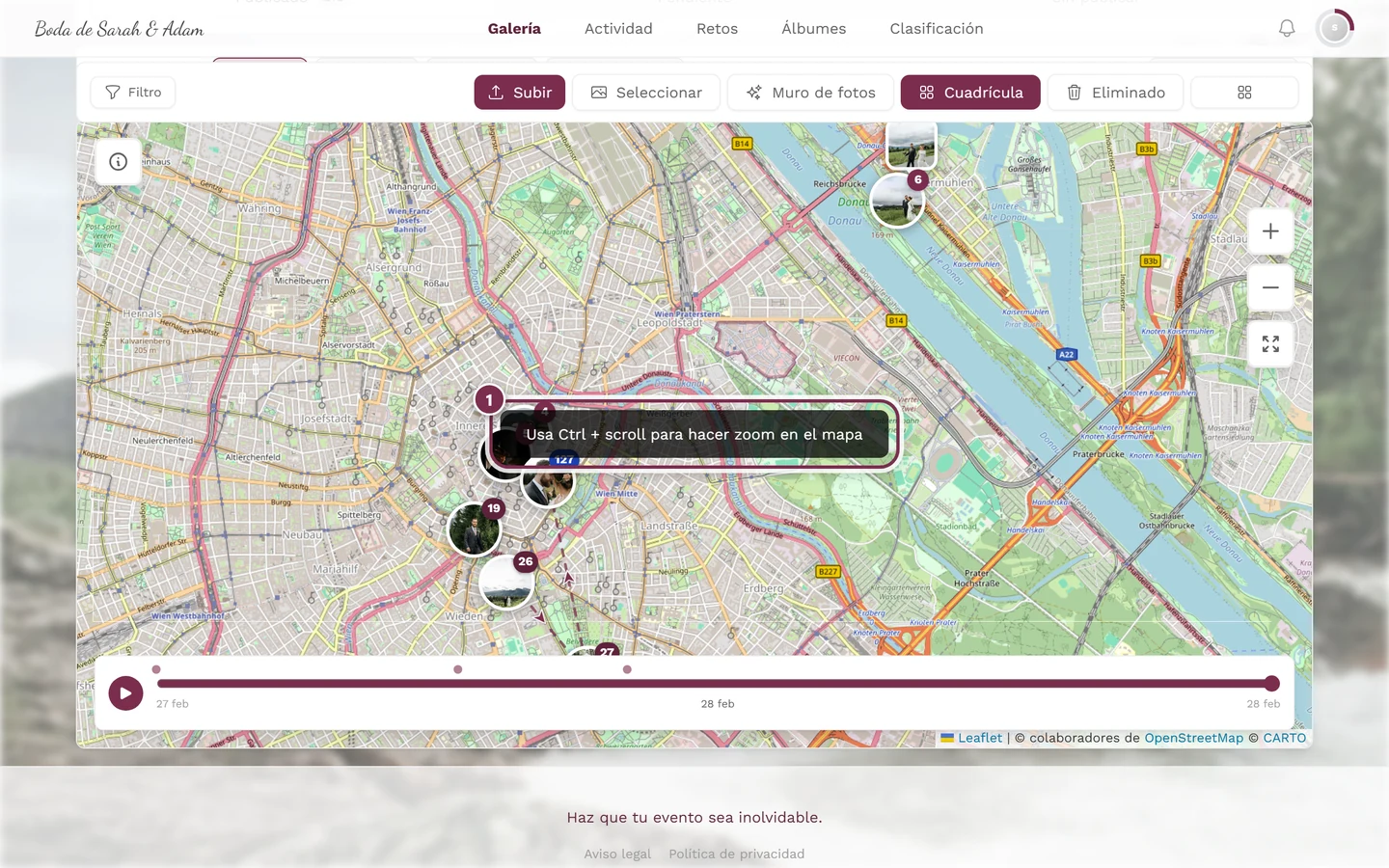
- Si desplazas la rueda sin Ctrl sobre el mapa, no pasa nada: ni el mapa hace zoom ni la página de debajo se desplaza. En su lugar aparece durante unos dos segundos el aviso «Usa Ctrl + scroll para hacer zoom en el mapa».
En el móvil (táctil)
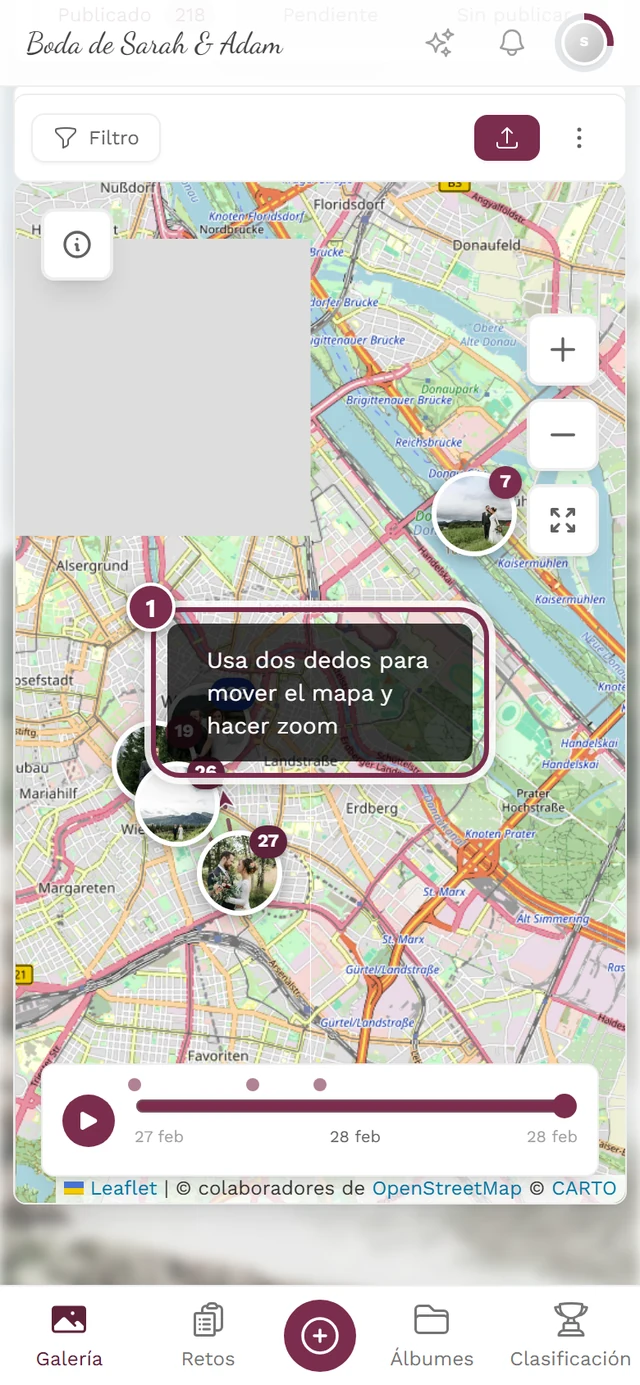
Sección titulada «En el móvil (táctil)»- Desplazar y hacer zoom requiere dos dedos. Deslizar por el mapa con un dedo desplaza la página – y aparece el aviso «Usa dos dedos para mover el mapa y hacer zoom».
- Zoom: pellizca abriendo y cerrando dos dedos (pinch).
- Los botones + / − también funcionan en el móvil.
Restablecer vista
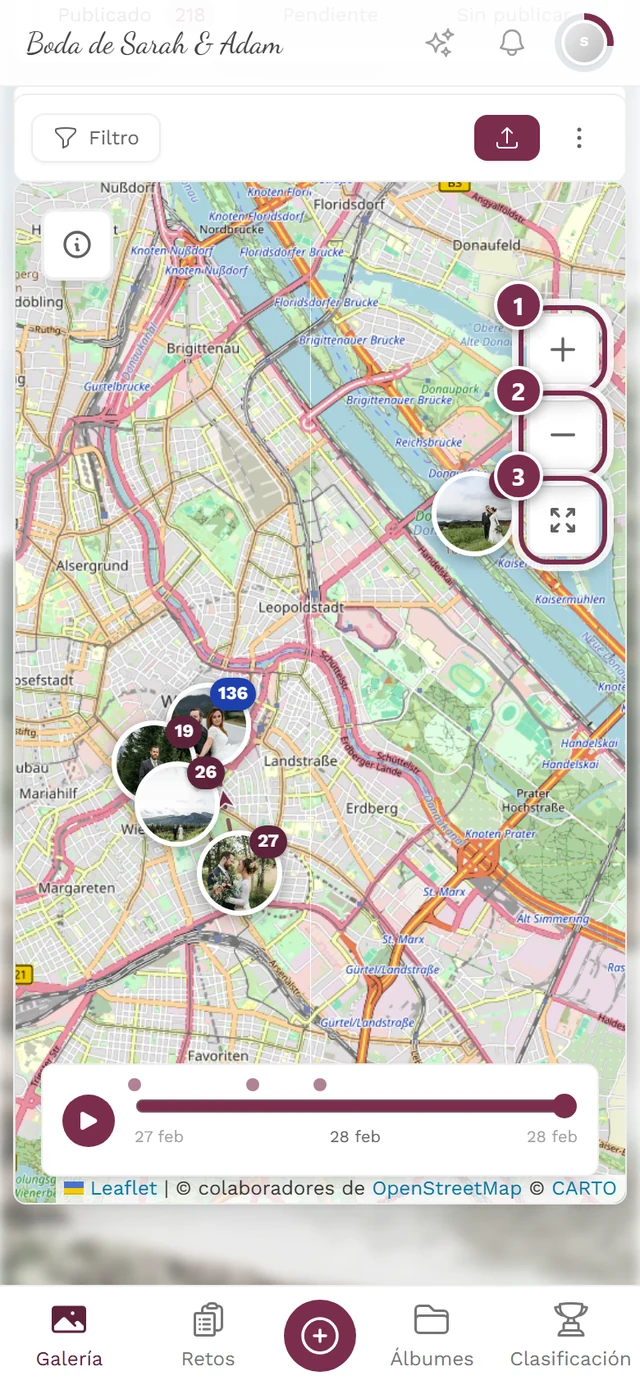
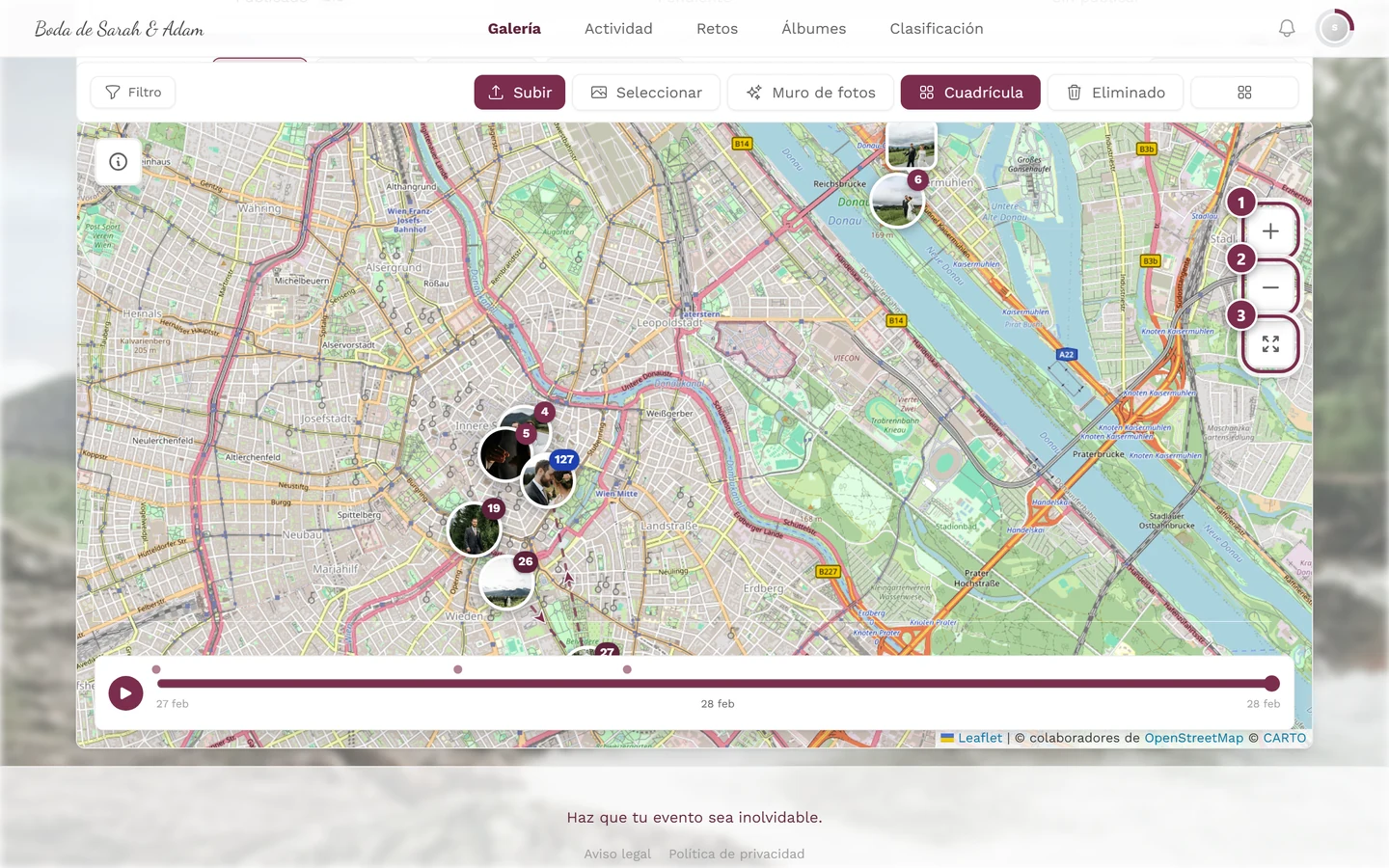
Sección titulada «Restablecer vista»Si te pierdes, toca el tercer botón de arriba a la derecha («Restablecer la vista para mostrar todas las fotos»). El mapa vuelve al área que abarca todas las fotos.
Tarjeta de información (icono i)
Sección titulada «Tarjeta de información (icono i)»Arriba a la izquierda hay un pequeño icono i («Mostrar información del mapa»). Tócalo para desplegar una tarjeta de información. Muestra:
- Cuántas fotos hay en la vista actual.
- Si no hay ninguna visible: «No hay fotos en esta zona» con el aviso «Mueve el mapa para ver fotos en otros lugares».
- El aviso permanente «Solo se muestran las fotos con la ubicación activada».
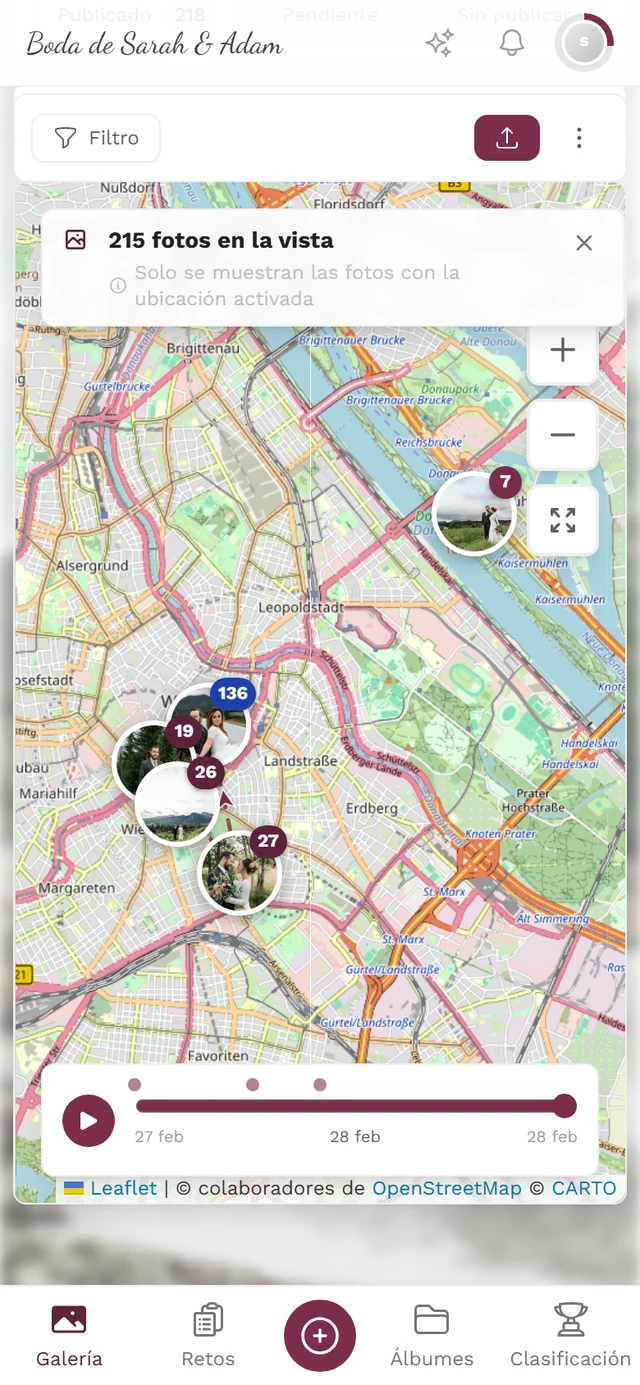
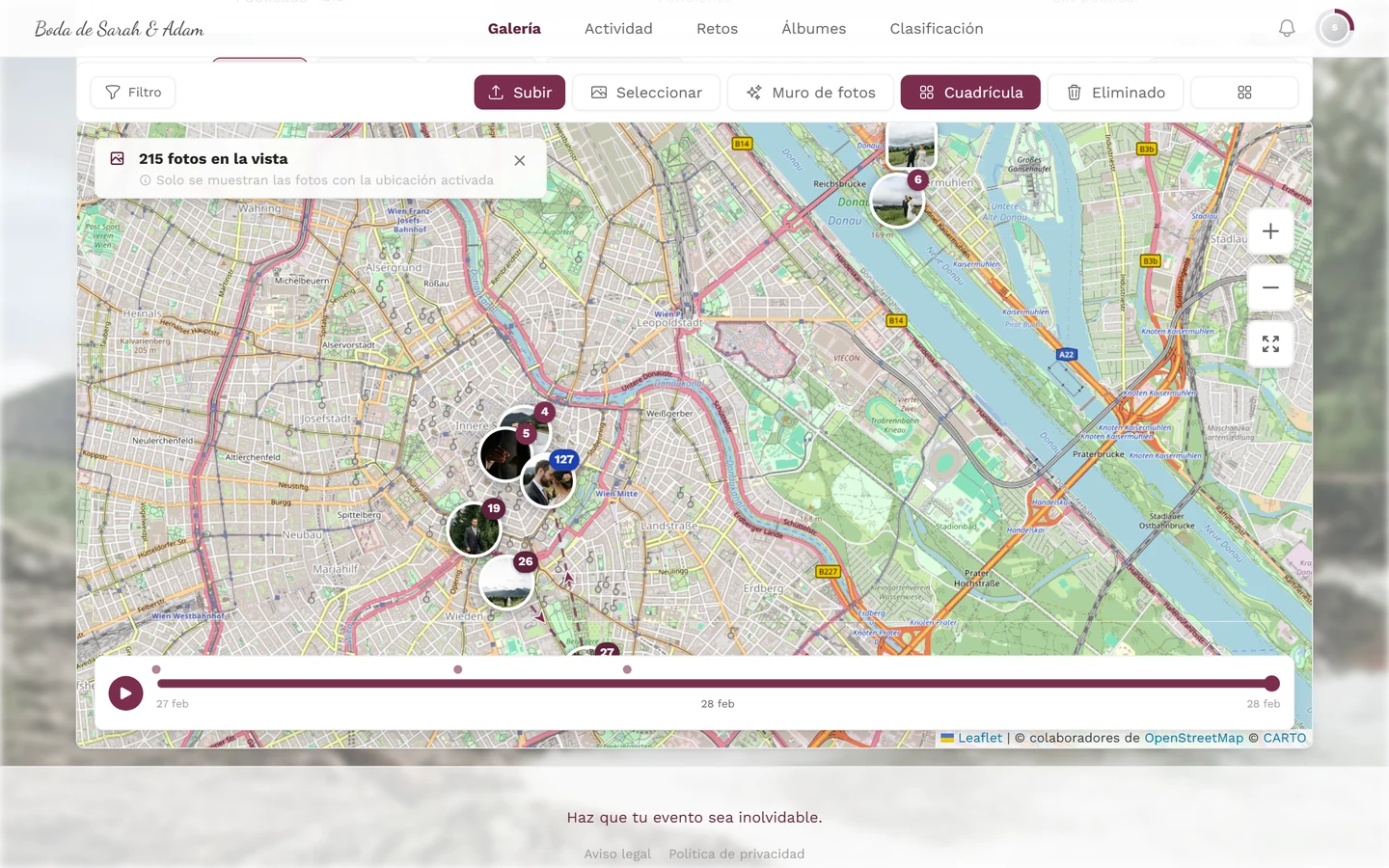
El contador está vinculado a la zona visible: si mueves el mapa, se vuelve a contar. Si llegas a una zona sin fotos, cambia el encabezado.
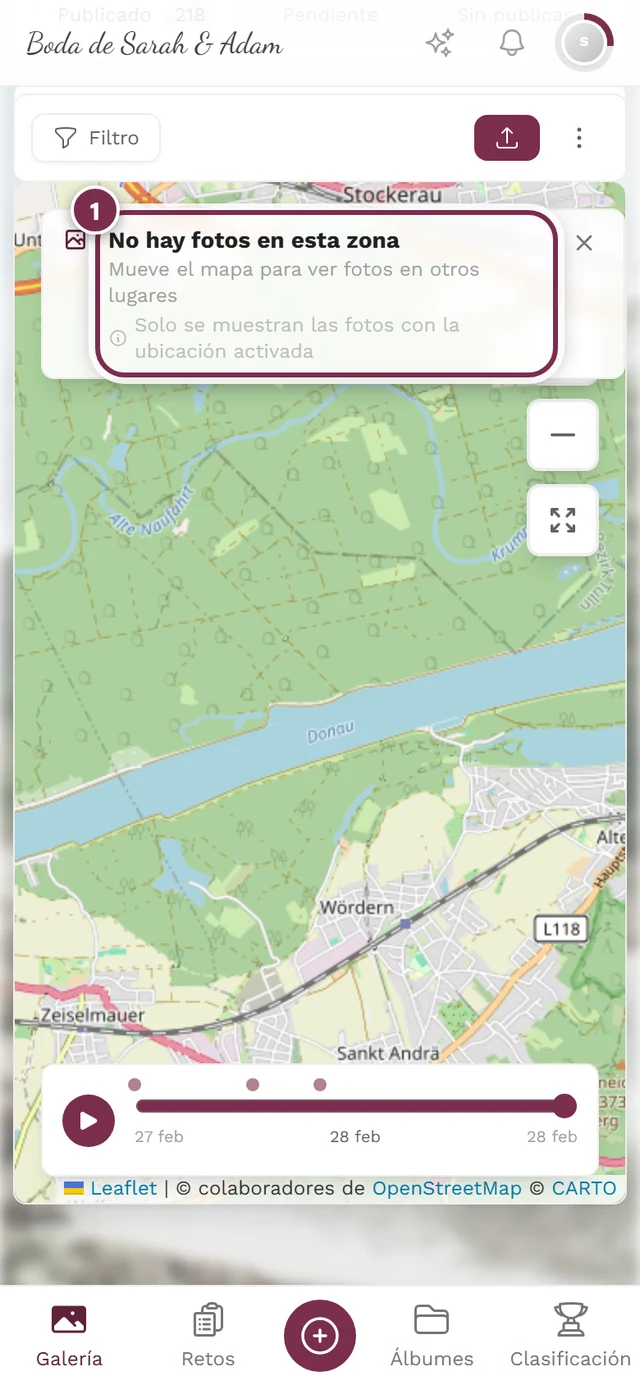
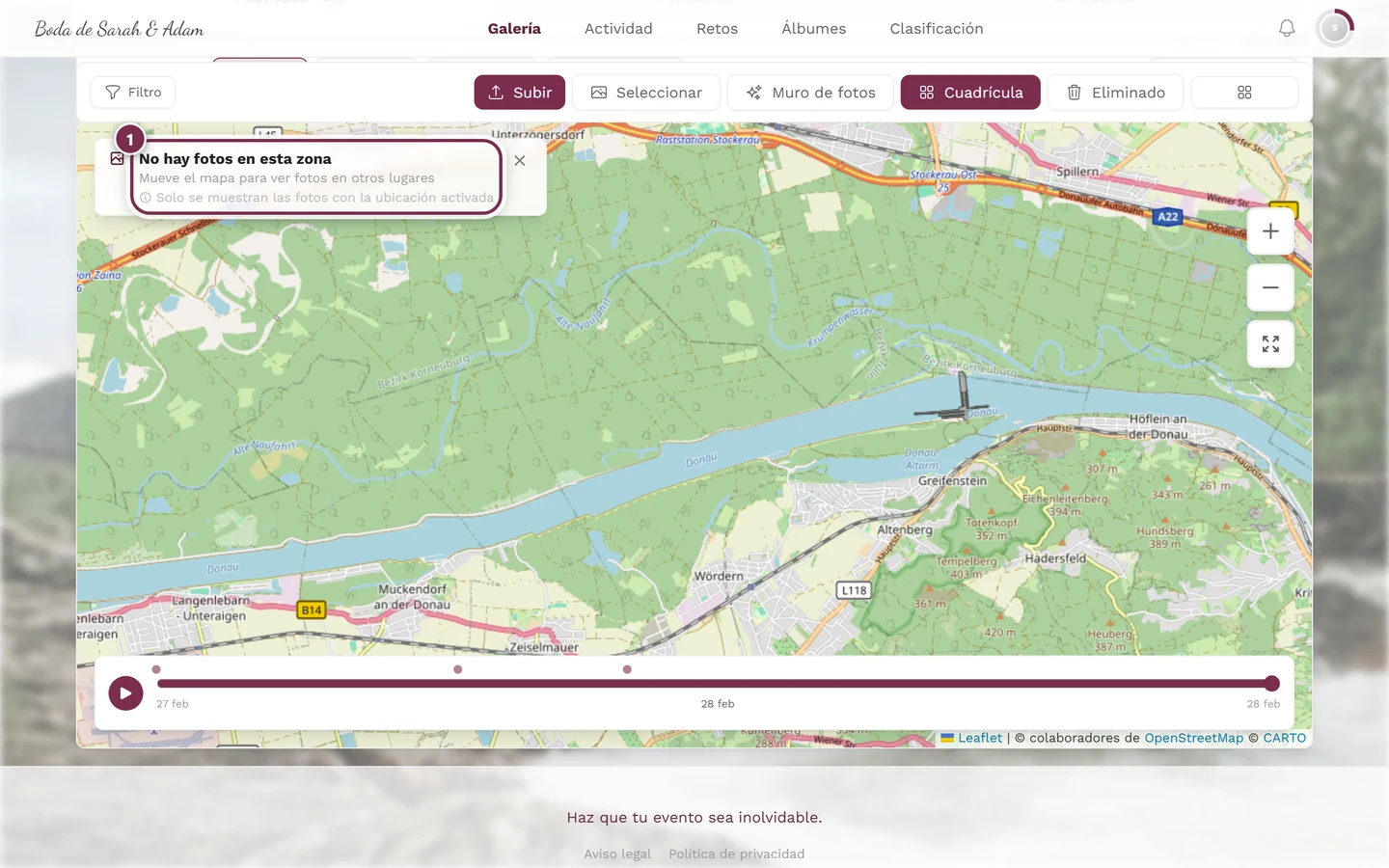
Con la X («Cerrar información») vuelves a plegar la tarjeta.
Mostrar posiciones aproximadas
Sección titulada «Mostrar posiciones aproximadas»Algunos dispositivos o navegadores (por ejemplo, ciertas subidas web desde Android) eliminan los datos GPS de las fotos. Si el anfitrión lo ha activado, Photogala puede deducir una ubicación estimada para esas fotos, por ejemplo a partir de fotos tomadas poco antes o después en el mismo lugar.
En la tarjeta de información desplegada encontrarás entonces la casilla Mostrar posiciones aproximadas con un contador (≈ n).
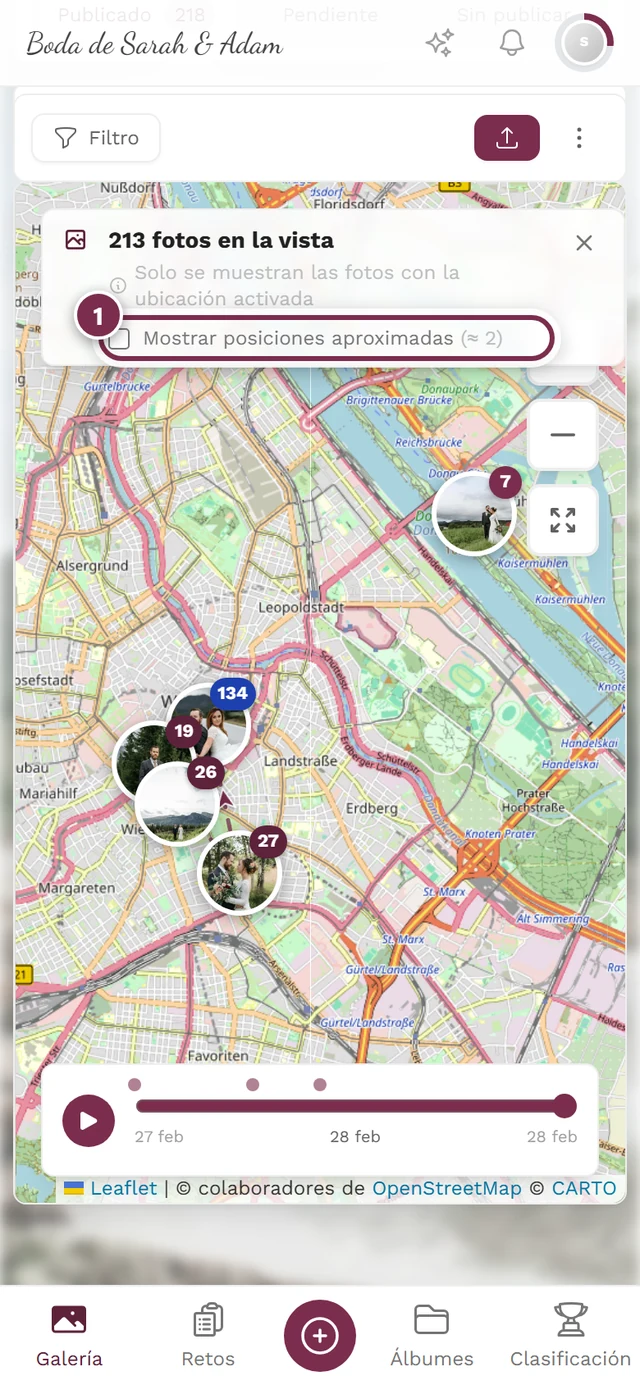
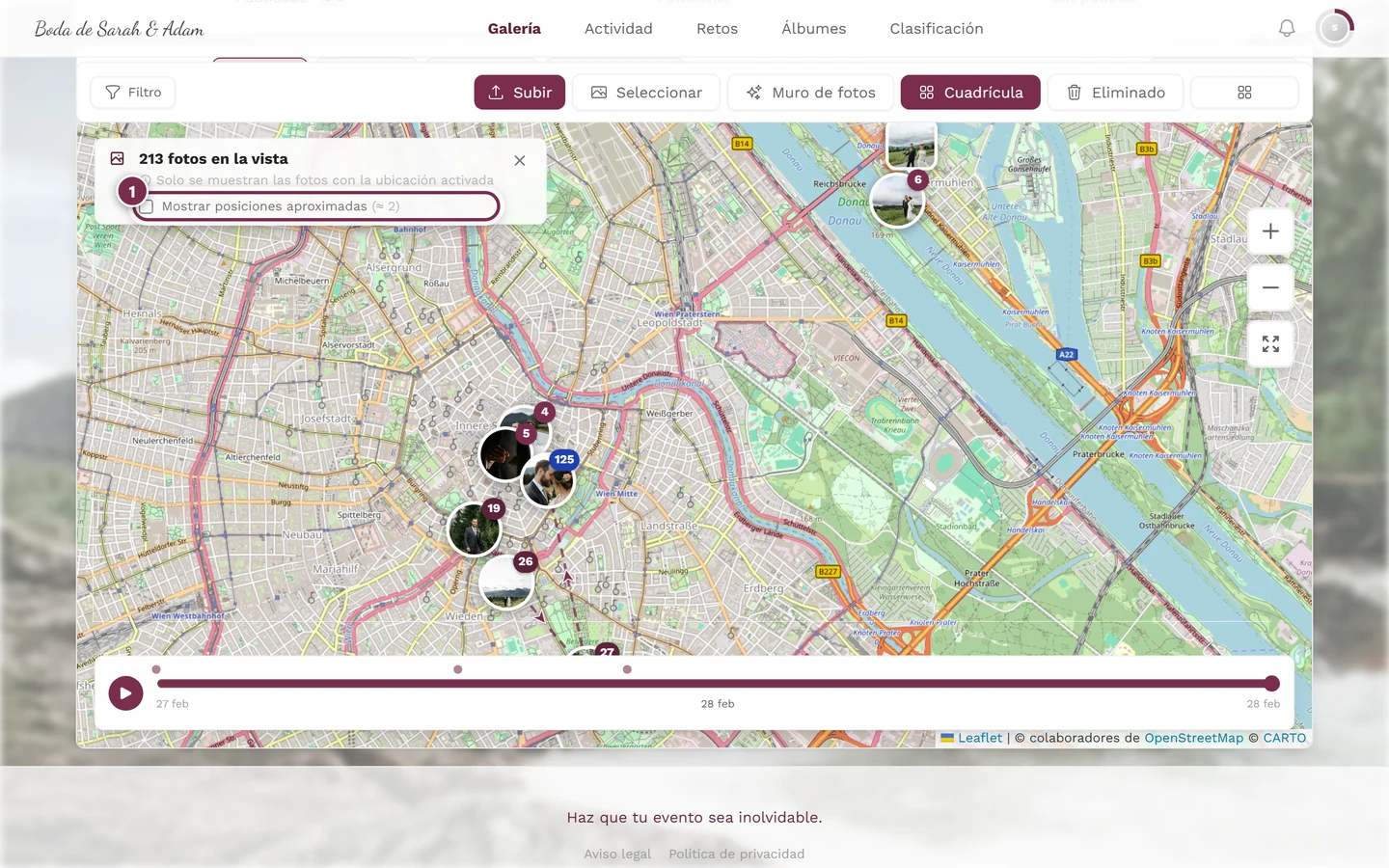
Marca la casilla para mostrar las fotos estimadas. Aparecen con borde discontinuo e insignia ≈, para que puedas distinguirlas de un vistazo de las fotos con GPS exacto.
Reproducir el recorrido (línea de tiempo)
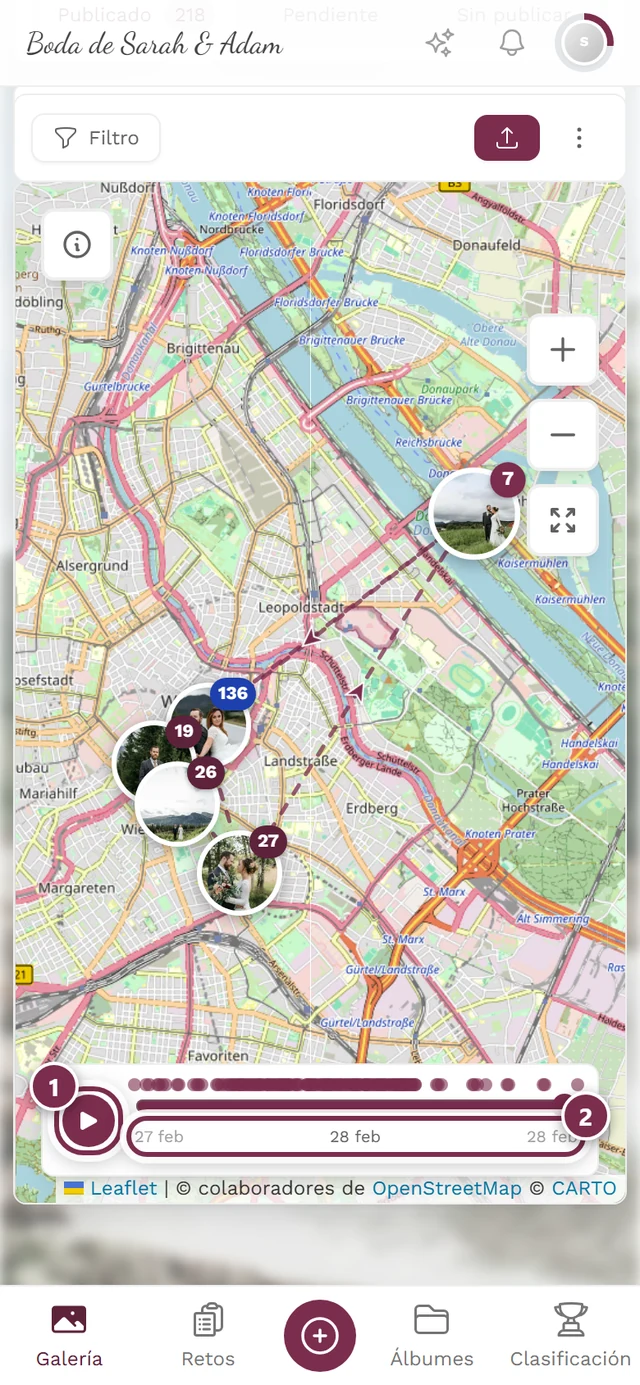
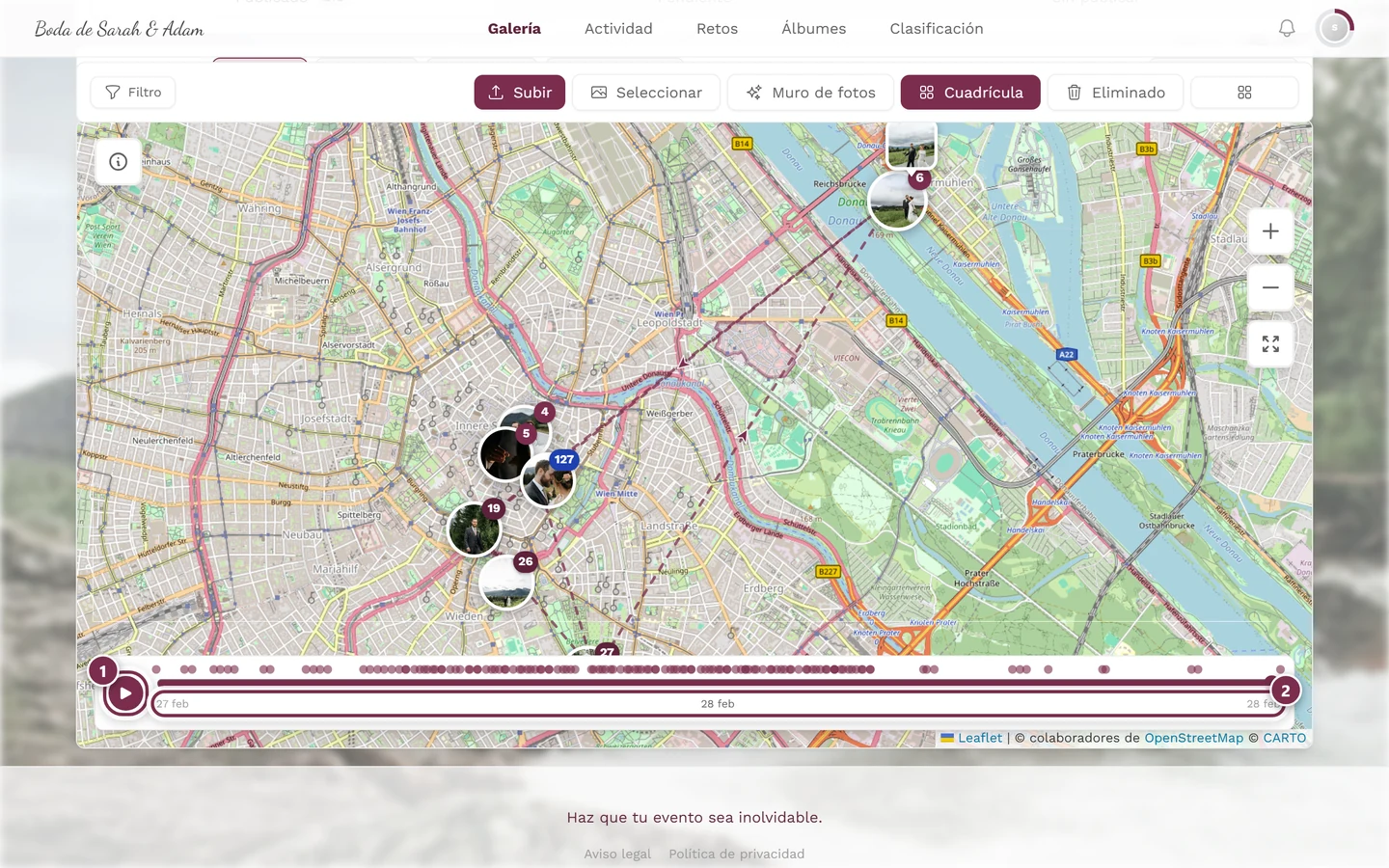
Sección titulada «Reproducir el recorrido (línea de tiempo)»Si tu evento tiene fotos en varios momentos, abajo aparece una línea de tiempo – una pequeña barra temporal con la que puedes revivir el desarrollo del evento como si fuera un viaje.
-
Toca el botón redondo de reproducción Reproducir viaje. El mapa reproduce las paradas en saltos discretos: cada paso muestra una parada completa (todas sus fotos más el trayecto hasta ahí). El recorrido dura en total unos 12 segundos, pero cada parada se mantiene al menos 1,4 segundos: con muchas paradas el recorrido dura correspondientemente más.
-
El mismo botón se convierte en Pausar – así puedes detenerlo en cualquier momento. Si llegas al final, al tocarlo de nuevo el recorrido empieza otra vez desde el principio.
-
Arrastra el control deslizante manualmente a lo largo del recorrido («Recorrer el viaje»). Solo se muestran las fotos hasta el momento elegido. En cuanto arrastras, la reproducción automática se detiene.
-
A lo largo del eje hay puntos de segmento – cada uno representa el inicio de una parada. Toca uno para volar directamente hasta ahí; una información emergente muestra la fecha y el número de fotos (por ejemplo, «27 feb · 8»).
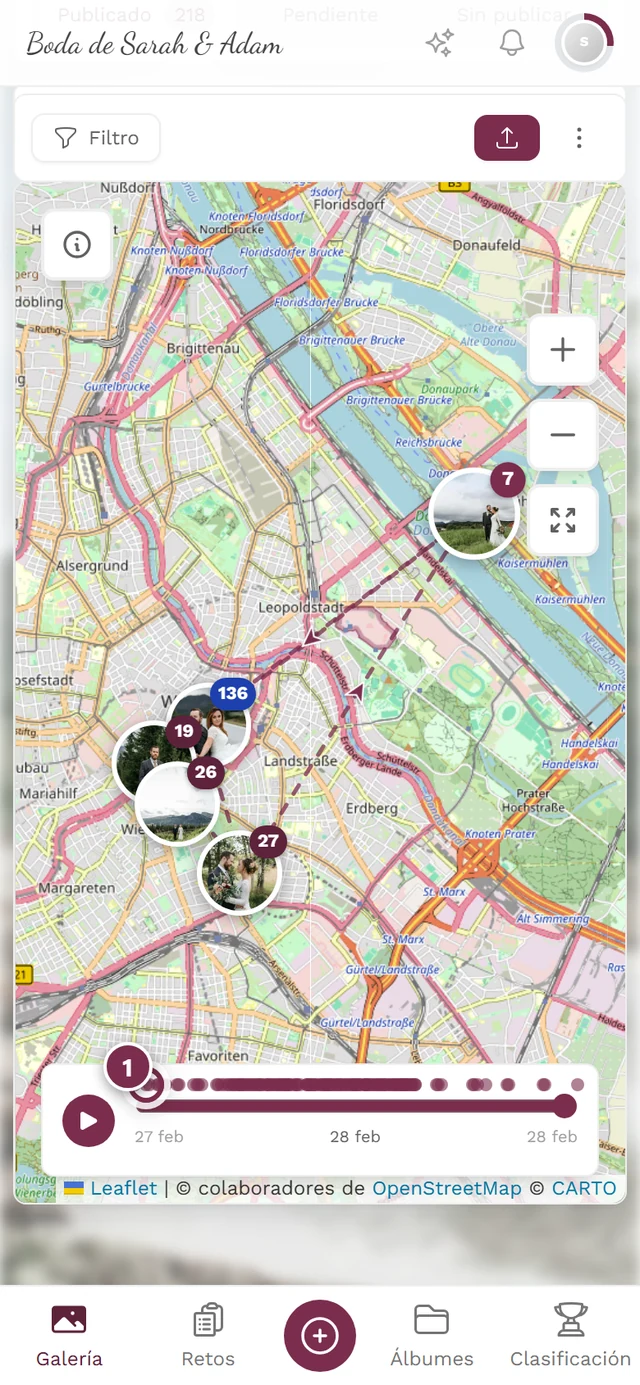
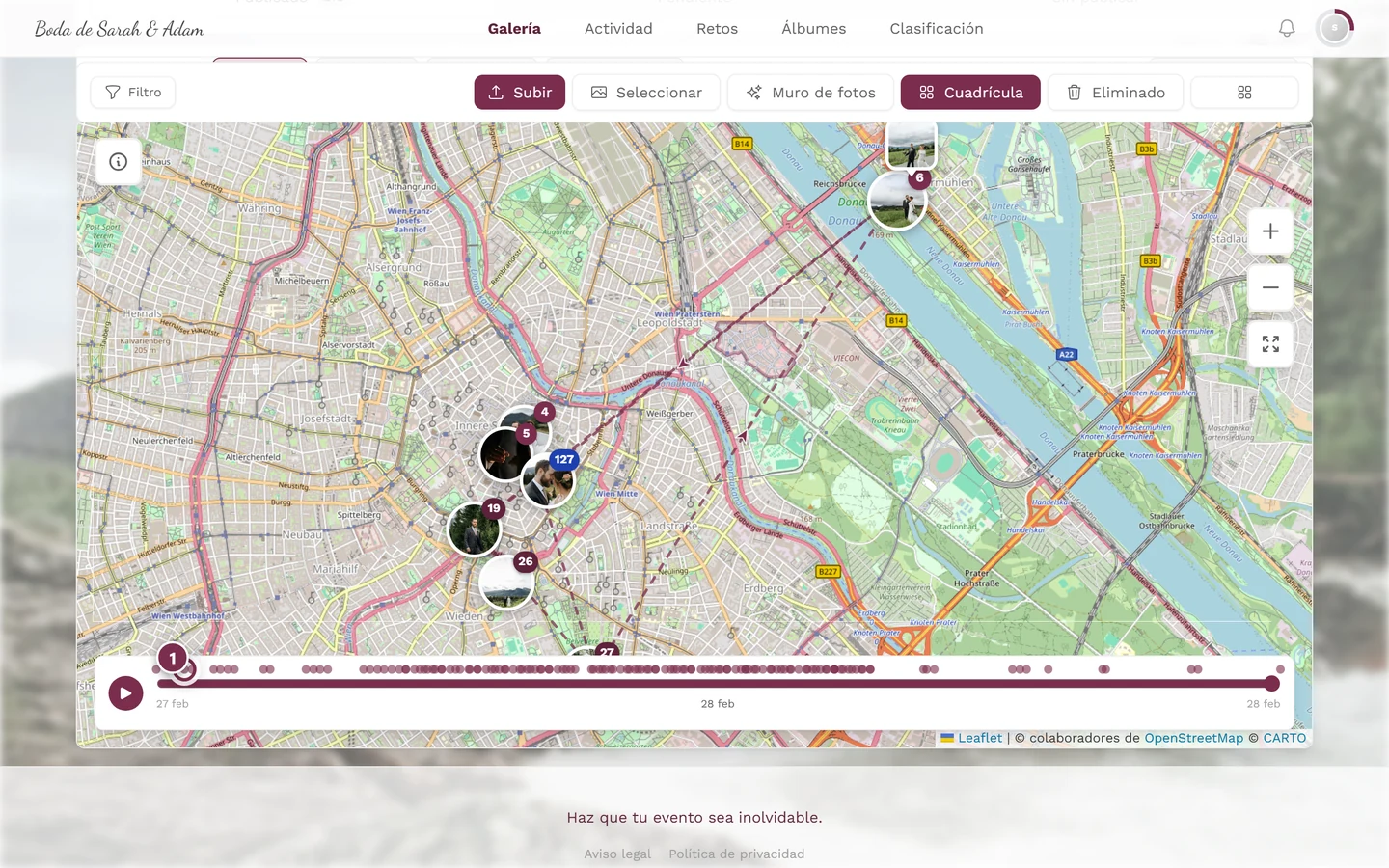
Los pequeños puntos del eje son las paradas. Su distancia refleja los intervalos de tiempo reales: una pausa larga se convierte en un hueco largo. -
Las fechas muestran a la izquierda el inicio, en el centro (en negrita) la posición actual y a la derecha el final. Solo indican día y mes, así que en un evento de un solo día aparece tres veces la misma fecha.
-
Mientras se aplica el filtro, a la derecha aparece una flecha circular – Mostrar todas las fotos – que anula la selección de tiempo y vuelve a mostrar todas las fotos.
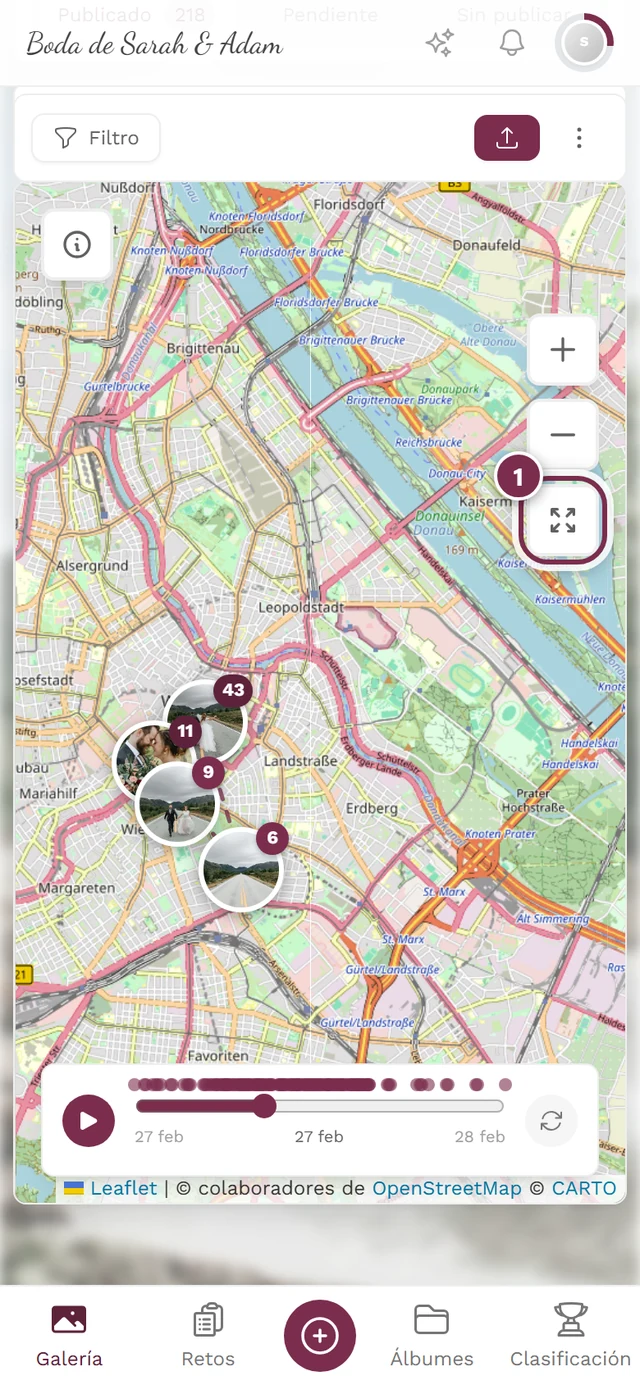
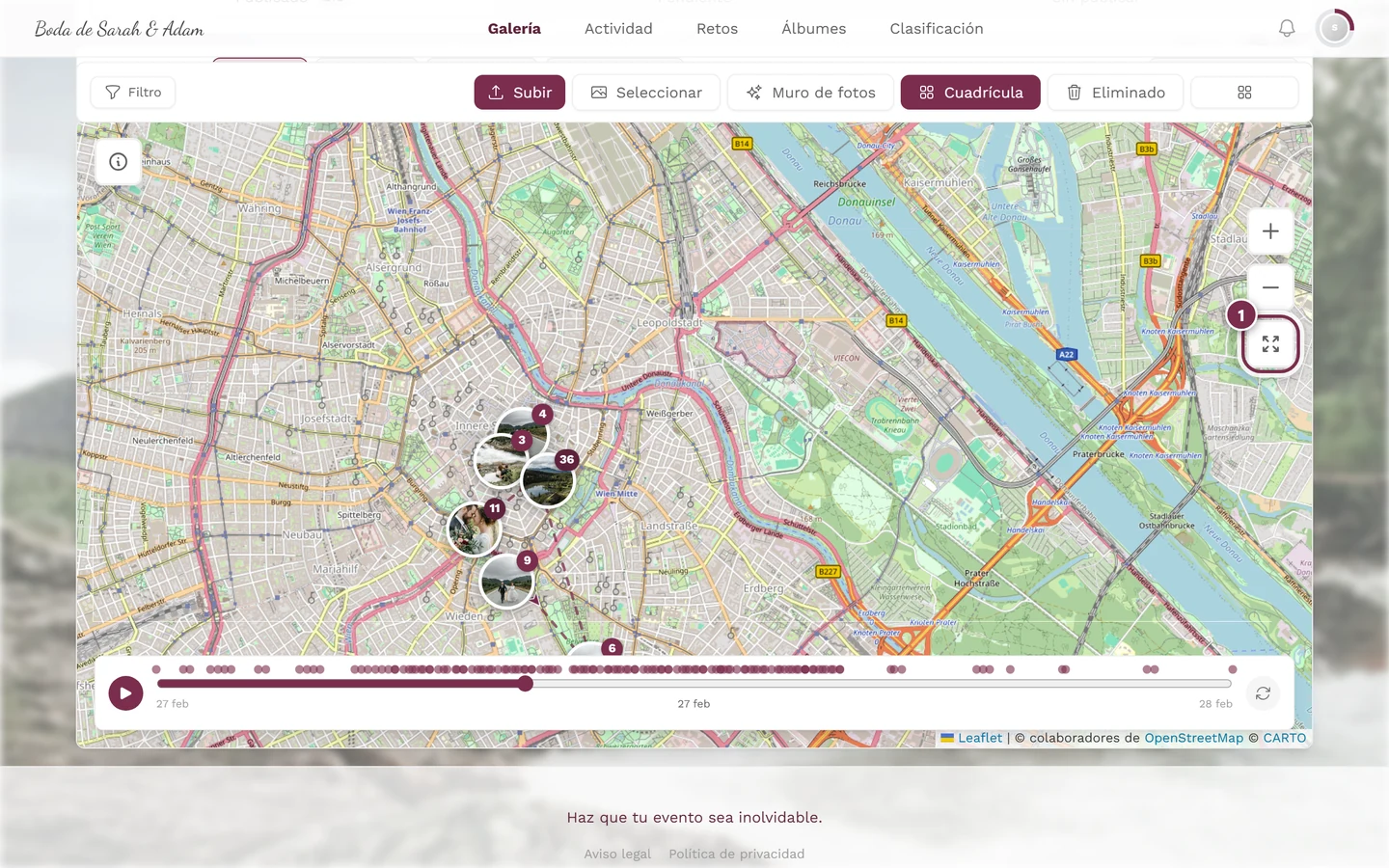
El control deslizante está en poco más de un tercio: en el mapa solo se ve la primera parada, y la fecha central salta al momento elegido. La flecha circular resaltada a la derecha recupera todas las fotos – solo aparece mientras se está filtrando.
La ruta del recorrido en el mapa
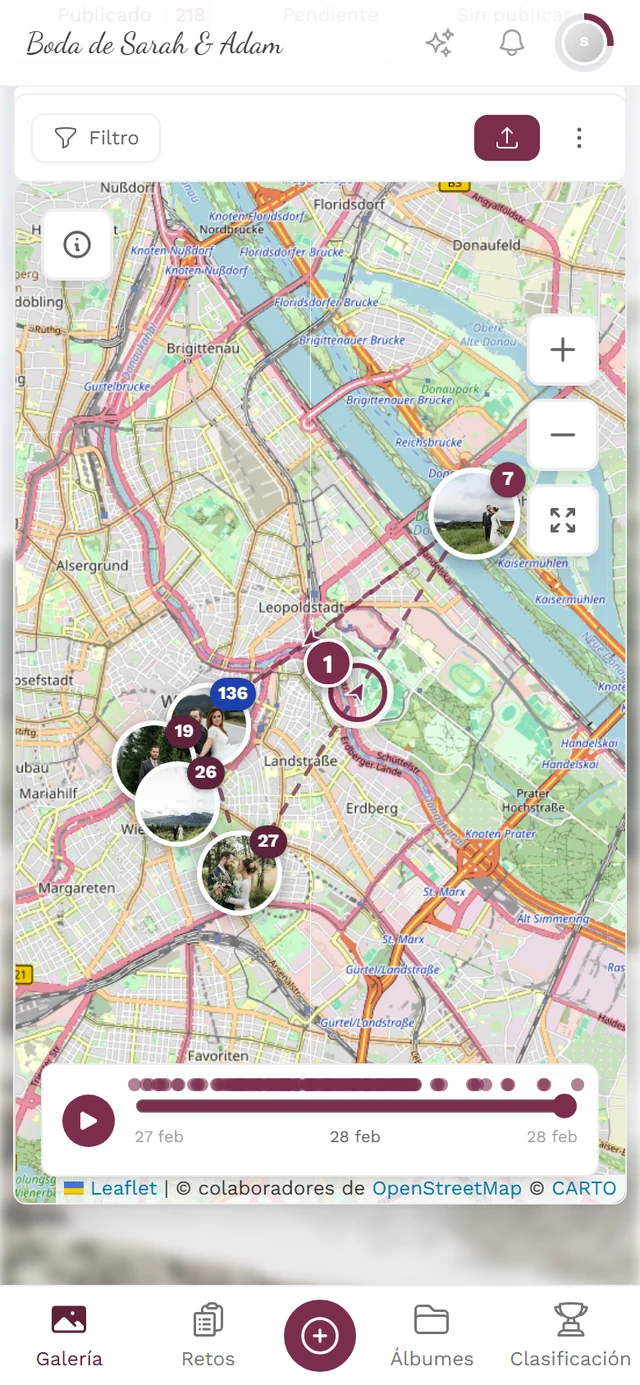
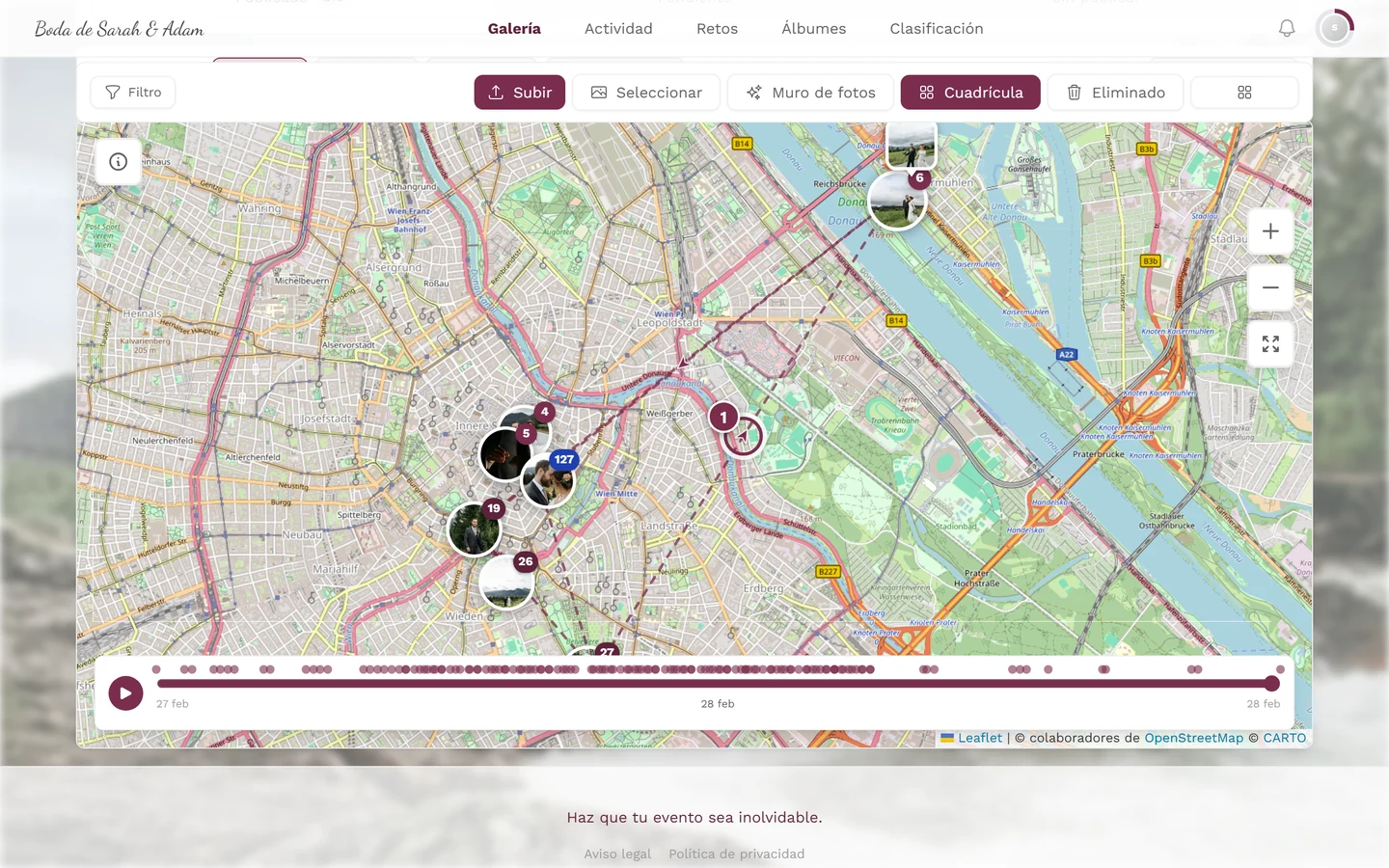
Sección titulada «La ruta del recorrido en el mapa»Entre las paradas cronológicas, el mapa dibuja una línea discontinua con flechas de dirección por tramo. La ruta solo aparece a partir de dos paradas.
Algunos detalles:
- Los tramos cortos no llevan flecha. El criterio es la distancia en pantalla: si dos paradas están a menos de unos 90 píxeles, la línea se queda sin flecha; si haces zoom hacia dentro, la flecha aparece.
- Un trayecto recorrido de ida y vuelta aparece como una línea simple sin flecha.
- Lo que cuenta como parada propia depende del zoom. El radio crece con cada nivel de zoom hacia fuera: unos 250 metros en el zoom de calle, 600 metros en el barrio, 2 km en la vista de ciudad, 8 km en la vista regional y hasta 400 km en la vista mundial. Con el zoom acercado, la iglesia y el restaurante son paradas separadas; alejado, se funden en «Viena».
- Además cuenta el tiempo: más de cinco horas de pausa inician una nueva parada, aunque te hayas quedado en el mismo lugar.
Cuando el mapa queda vacío
Sección titulada «Cuando el mapa queda vacío»Temas relacionados
Sección titulada «Temas relacionados»- Vista de pantalla completa (presentación de fotos) – cómo abrir y controlar fotos desde el panel de vista previa.
- Subir fotos y Tomar una foto – por qué algunas fotos tienen ubicación y otras no.
- Filtrar y los filtros de la galería – los filtros también afectan al mapa.
- Álbumes – cuándo interactúan álbumes y filtros.