Gestionar la galería
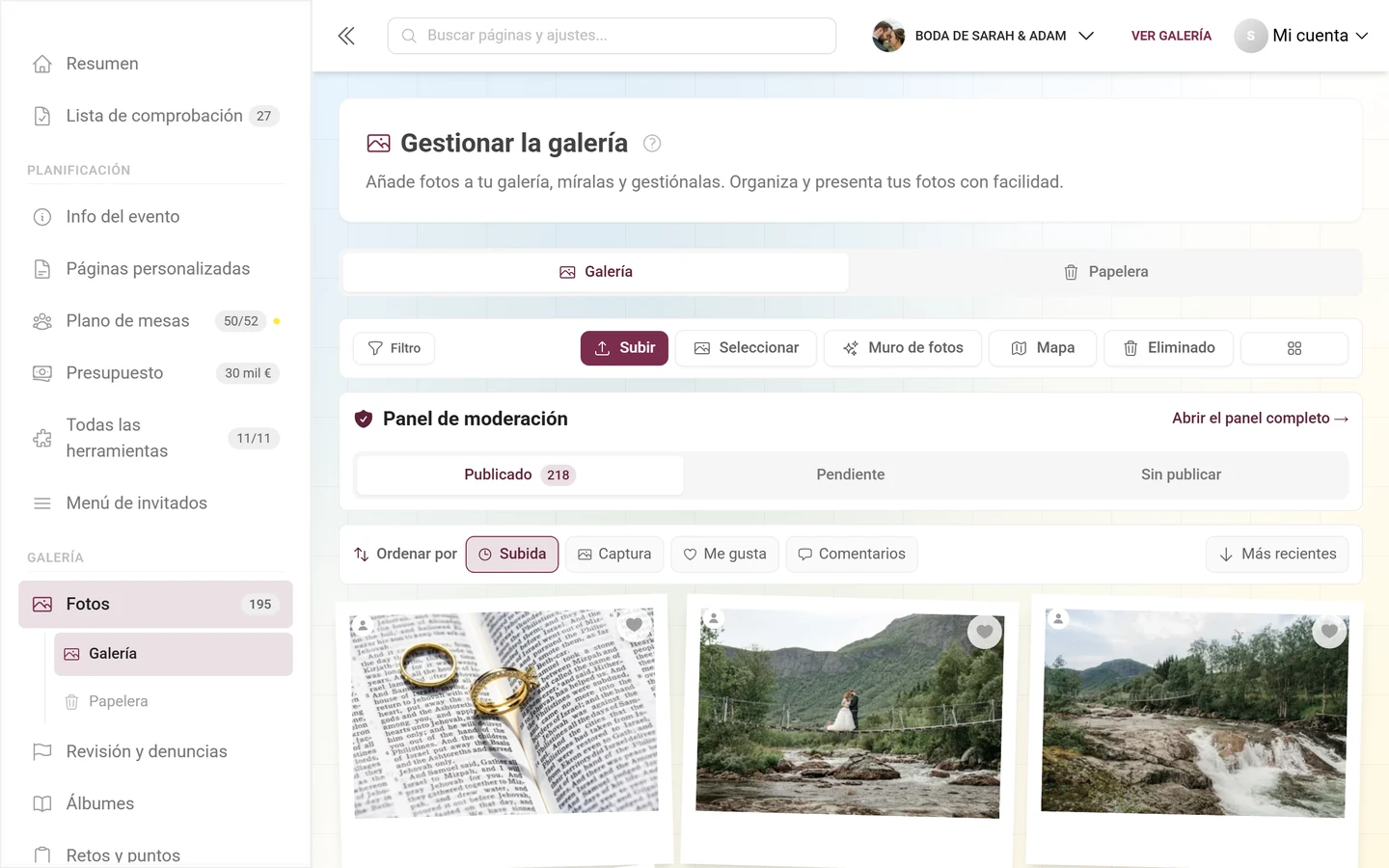
Todo lo que se sube a tu evento converge en un solo lugar: la página Fotos en el menú izquierdo, grupo Galería. La propia página lleva el título Gestionar la galería con el subtítulo «Añade fotos a tu galería, míralas y gestiónalas. Organiza y presenta tus fotos con facilidad.» y se encuentra en la ruta /admin/gallery.
Desde aquí llegas a cualquier otra función de gestión de medios: este artículo explica cada barra de la página de arriba abajo y te dice a qué guía te lleva cada botón.
Cómo llegar a la página
Sección titulada «Cómo llegar a la página»-
Abre la gestión de tu evento, desde la galería, a través del menú de perfil arriba a la derecha.


A través del menú de perfil arriba a la derecha llegas a la gestión. ① tu puntuación y los retos resueltos, ② Opciones de perfil con Mi perfil, Idioma, Diseño y Ayuda, ③ Gestión con Ajustes de la cuenta, Moderación y Panel de administración – este apartado falta mientras no tengas un rol para ello, ④ Cuenta con Cerrar sesión. -
Haz clic en el menú izquierdo, en el grupo Galería, en Fotos.
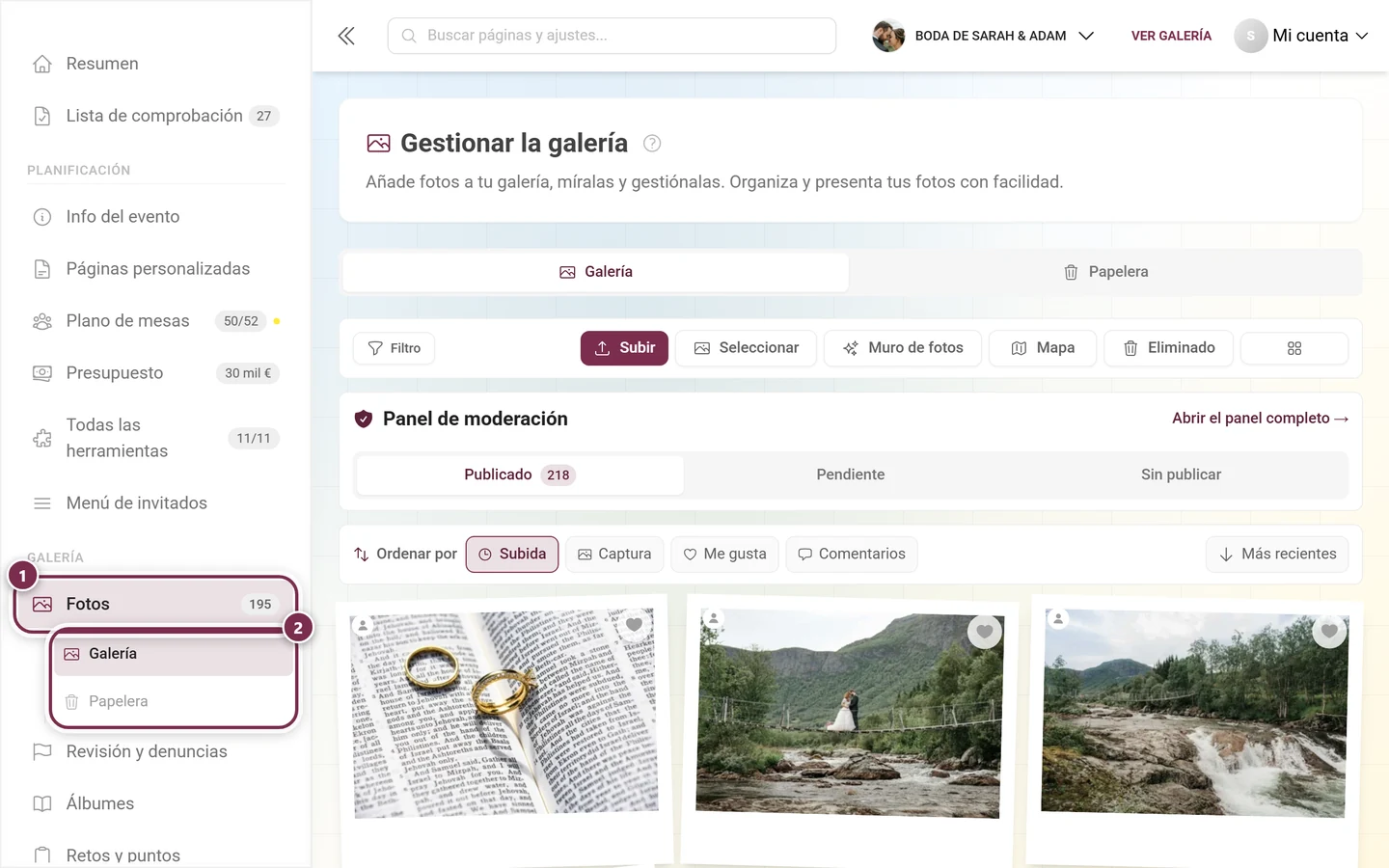
① Fotos en el grupo Galería; el número junto a ella es la cantidad de archivos publicados – 23 en el ejemplo. ② Debajo se despliegan los subelementos Galería y Papelera, que llevan directamente a la pestaña correspondiente de la página.
Las pestañas de la página
Sección titulada «Las pestañas de la página»Justo debajo del título hay una barra de pestañas. Pertenece a la página, no a la galería, y alterna entre tres vistas:
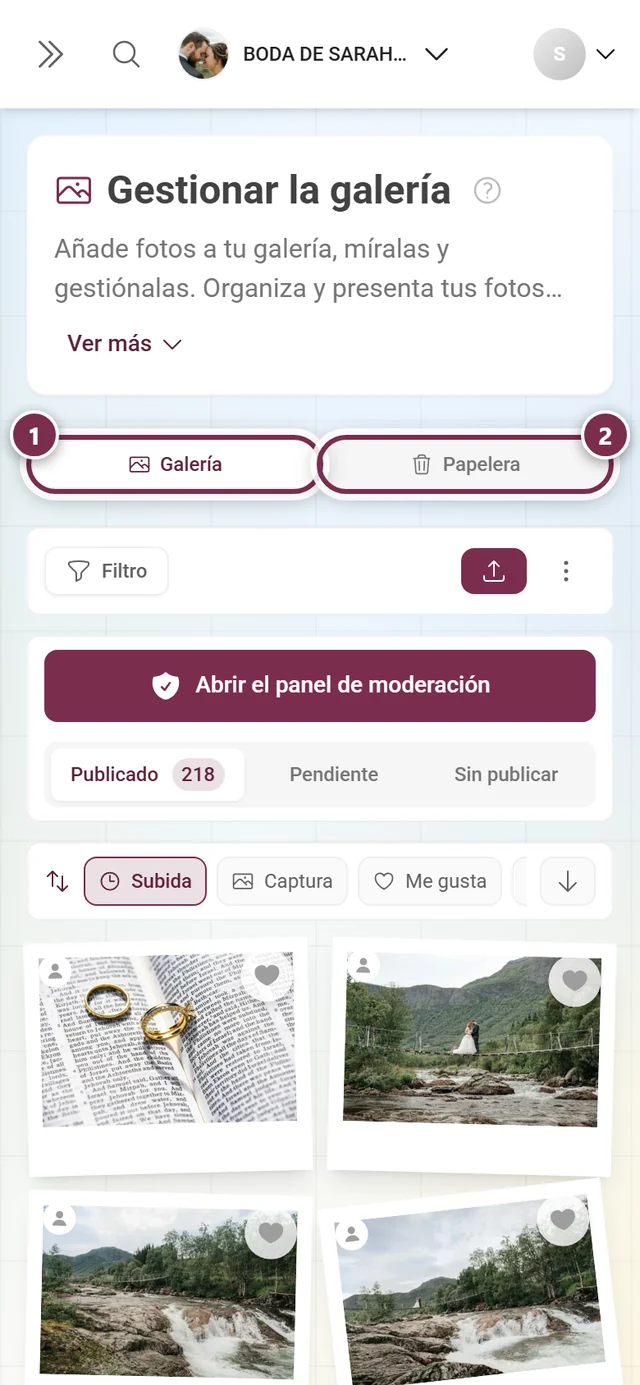
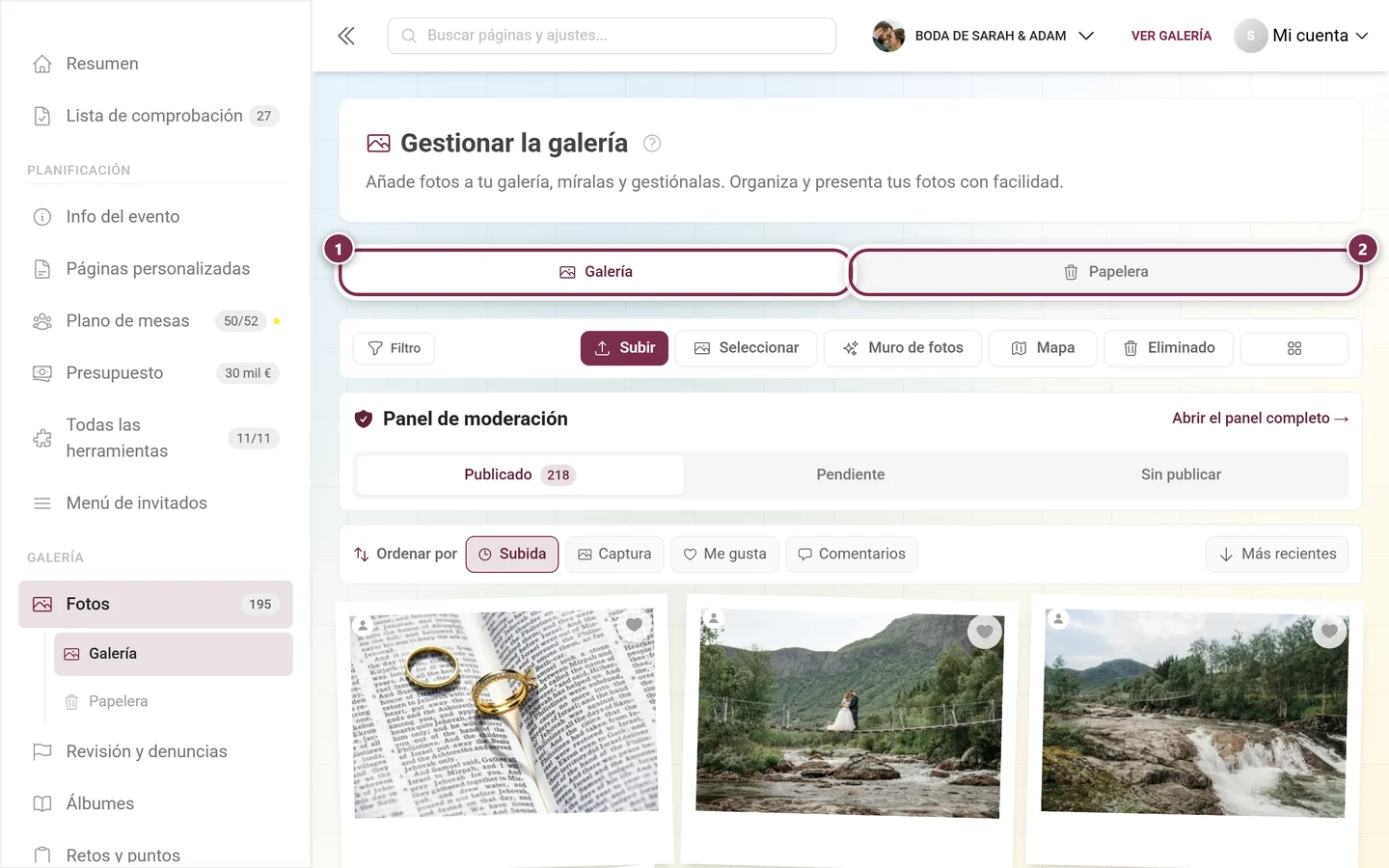
- Galería – la cuadrícula de fotos de la que trata este artículo.
- Papelera – solo aparece cuando se ha eliminado al menos un archivo. Lo que puedes hacer ahí se explica en Papelera y restauración.
- Denuncias – solo aparece cuando hay denuncias. El número en rojo cuenta las denuncias abiertas.
Mientras Galería fuese la única pestaña visible, la página oculta toda la barra – así que un evento recién creado no muestra ninguna pestaña. La pestaña activa queda registrada en la dirección (?tab=recycleBin), de modo que los marcadores y los enlaces compartidos llevan de nuevo al mismo sitio.
La barra de acciones
Sección titulada «La barra de acciones»Debajo de las pestañas está la barra de acciones. A la izquierda el filtro, a la derecha todo lo demás:
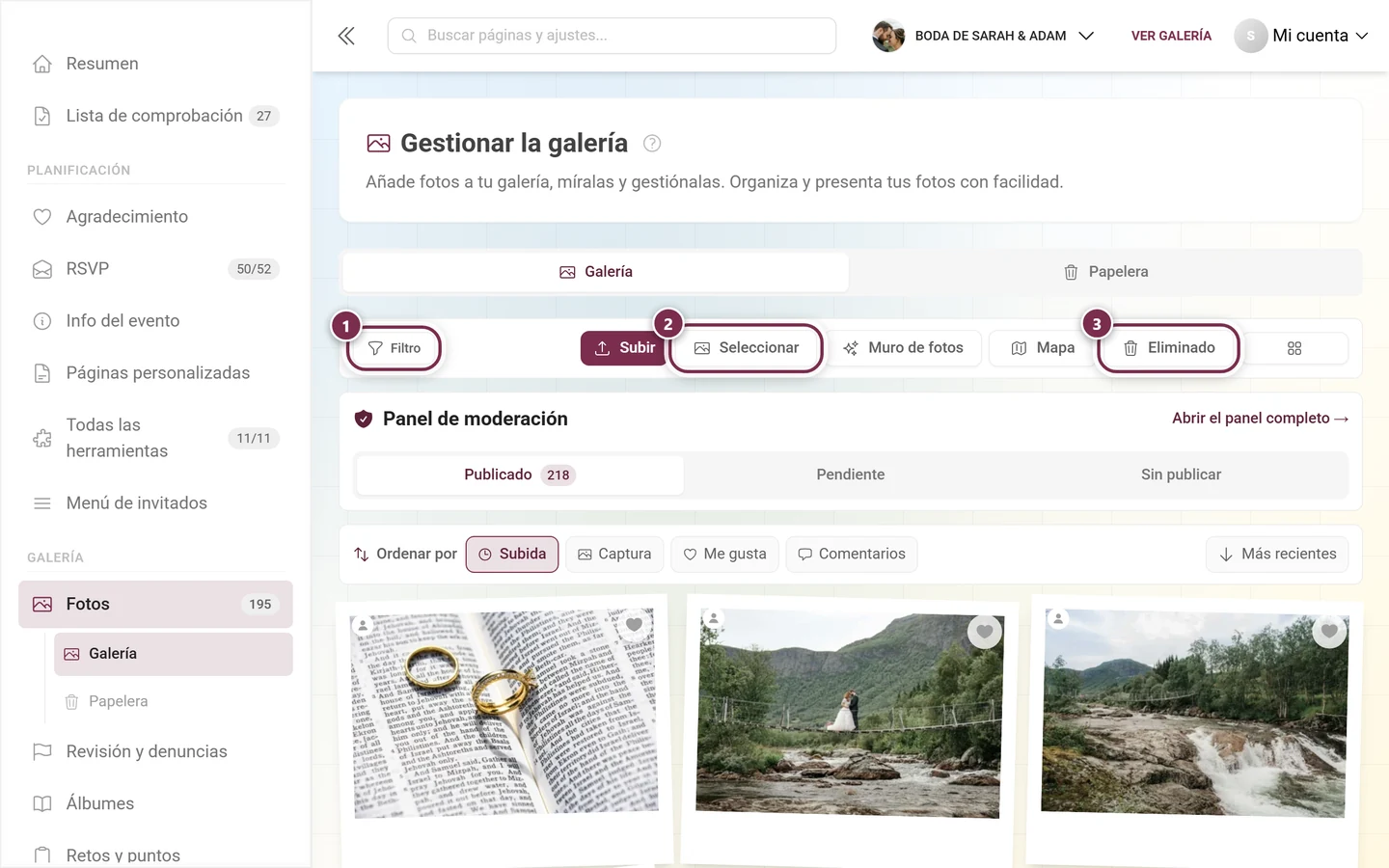
- Filtro – abre el diálogo Filtros de la galería (ver más abajo). Si hay filtros activos, el botón se colorea, muestra la cantidad y recibe junto a él una ✕ roja para restablecer.
- Subir – te permite subir fotos y vídeos directamente como anfitrión. El proceso es el mismo que para los invitados, descrito en Subir fotos. Si en ese momento estás filtrando por exactamente un reto, el diálogo se abre ya con ese reto preseleccionado.
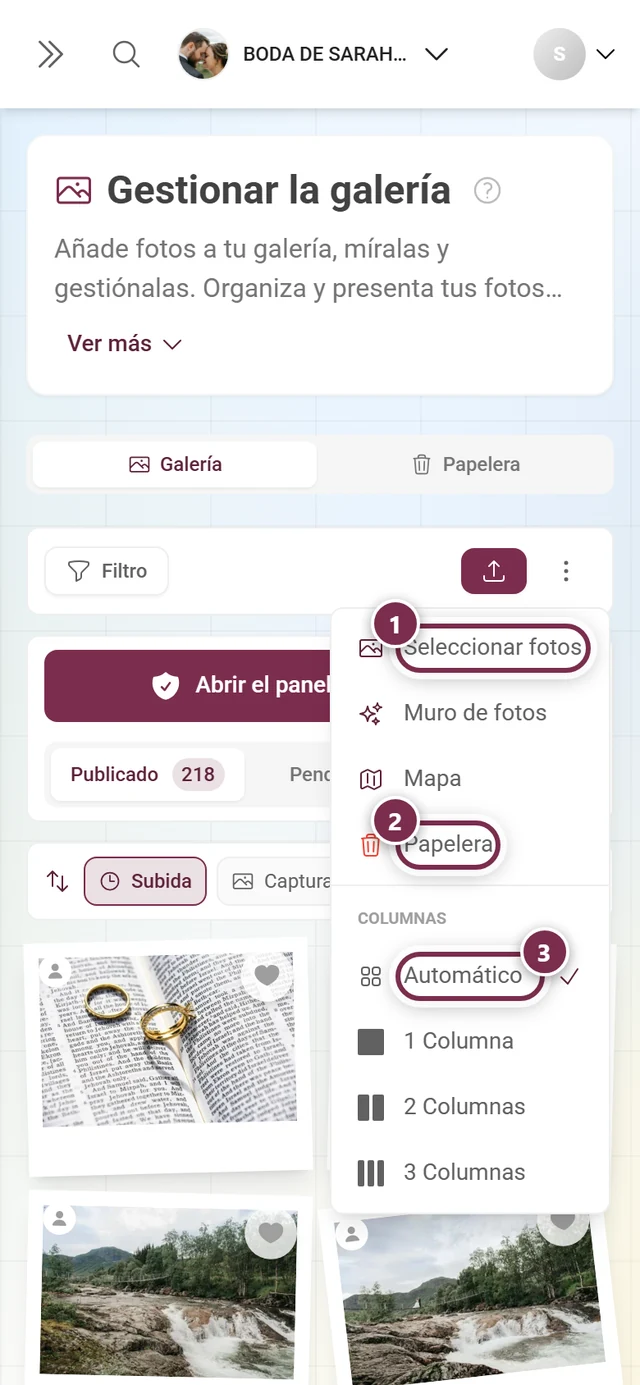
- Seleccionar – activa el modo de selección (visible a partir del ancho de tableta; en el móvil está en el menú ⋮ como Seleccionar fotos).
- Muro de fotos – inicia el muro de fotos para proyector o televisor, ver Configurar el muro de fotos. El botón solo aparece en pantallas grandes; antes de eso la entrada está en el menú ⋮.
- Mapa – cambia la cuadrícula a la vista de mapa. Solo aparece si al menos una foto trae datos de ubicación y la función está incluida en tu plan; más en Vista de mapa.
- Eliminado – abre la papelera como diálogo sobre la galería. La pestaña Papelera de arriba lleva a la vista completa; en el menú ⋮ la misma entrada se llama Papelera.
- Del todo a la derecha, un botón sin etiqueta: el selector de columnas.
Selector de columnas y menú ⋮
Sección titulada «Selector de columnas y menú ⋮»El selector de columnas determina cuántas fotos caben una junto a otra:
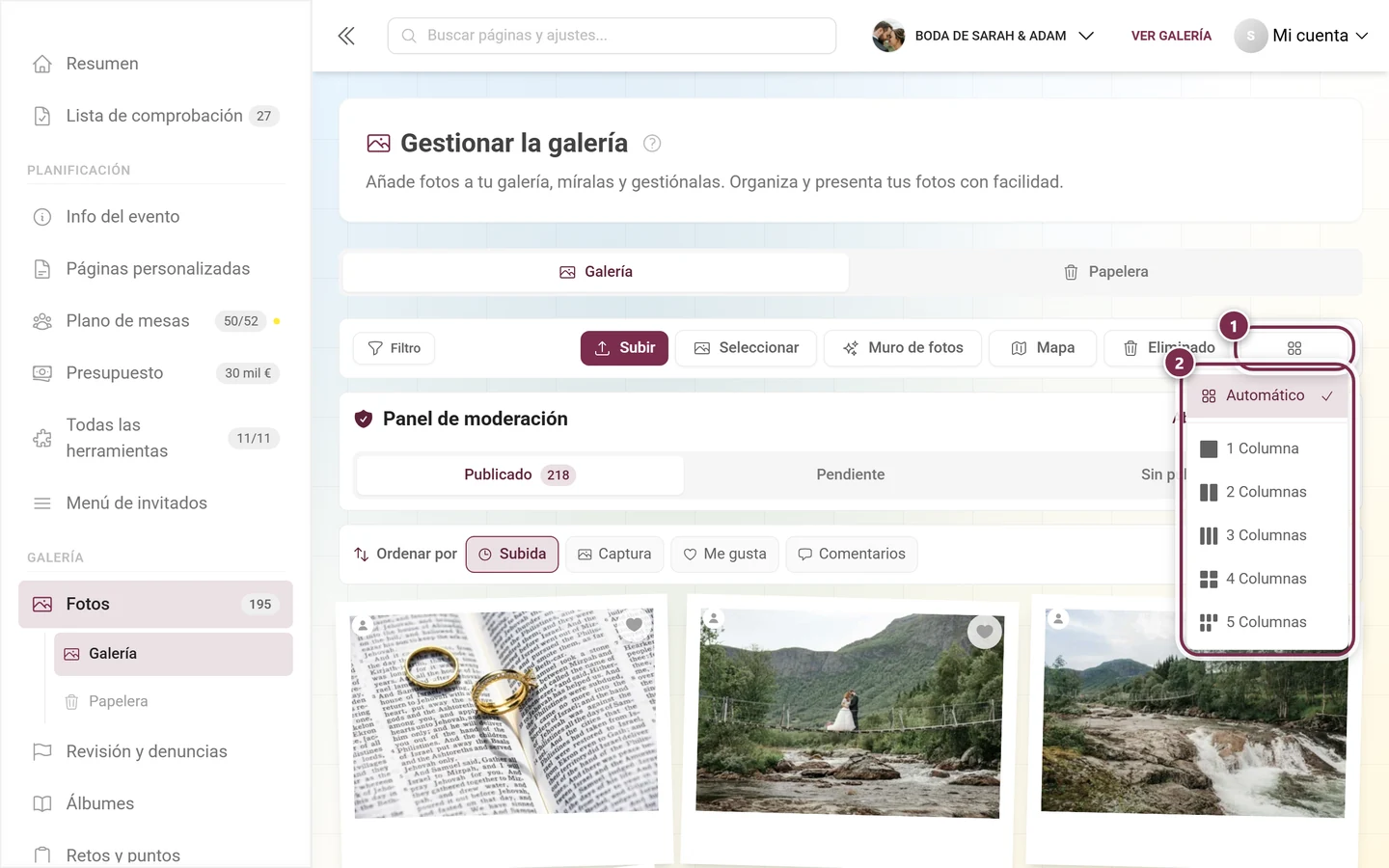
En las variantes de galería basadas en filas, el mismo valor no controla el número de columnas, sino el tamaño de las miniaturas – entonces las entradas se llaman Muy grande, Grande, Mediano, Pequeño y Muy pequeño, y el título dice Tamaño en lugar de Columnas. Qué variante usa tu evento se ajusta en Personalizar el aspecto.
En el móvil y la tableta falta el selector de columnas; ahí el menú ⋮ reúne todo lo que no cabe en la barra estrecha:
El panel de moderación y las pestañas de estado
Sección titulada «El panel de moderación y las pestañas de estado»Debajo de la barra de acciones puede haber un recuadro propio que solo ven los moderadores, los administradores y el propietario:
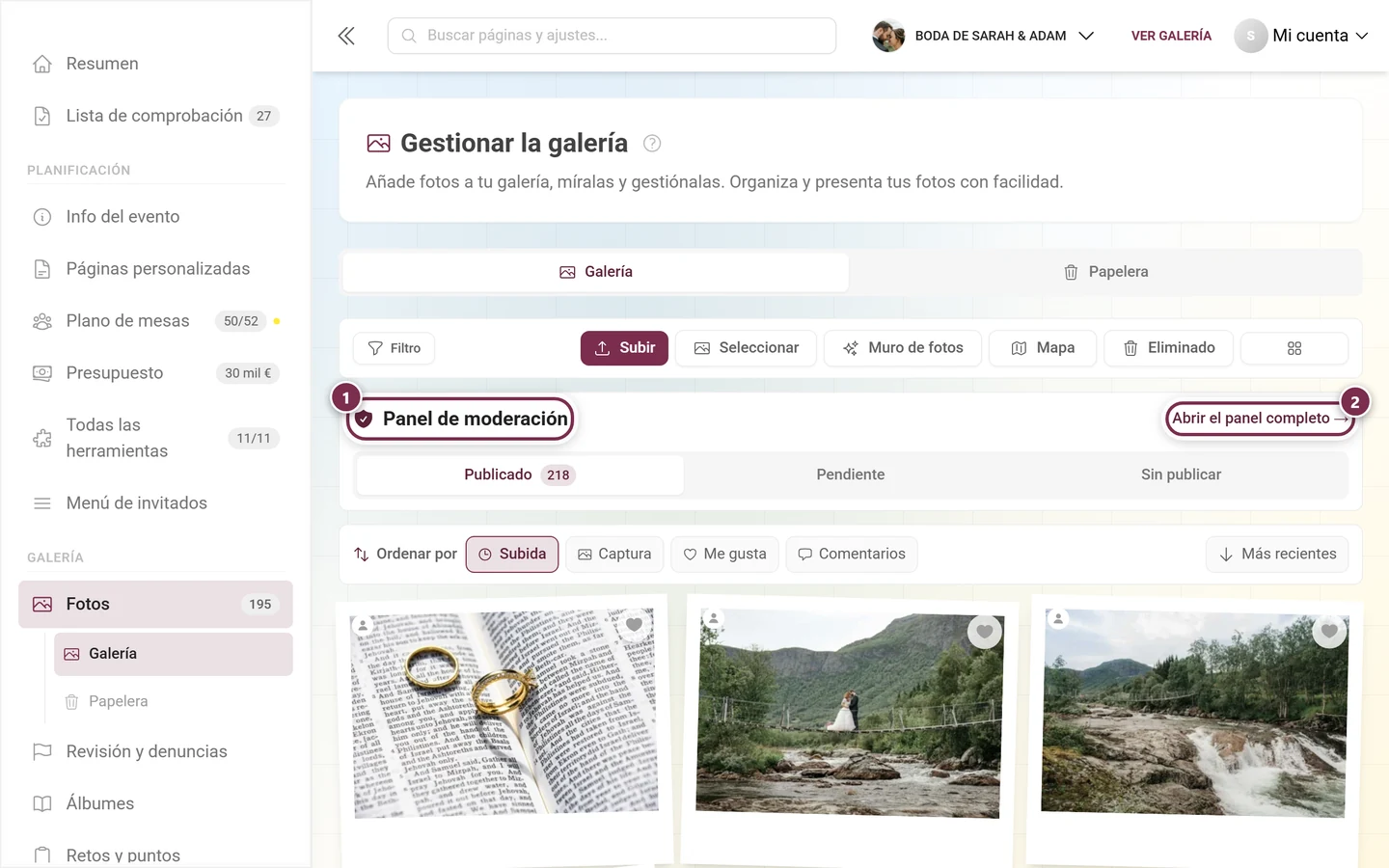
El recuadro depende de dos condiciones – y no de si hay algo pendiente de hacer en ese momento:
- Tienes un permiso de moderación (moderador, administrador del evento o propietario).
- El interruptor Mostrar la barra de aprobación en la galería está activado. Lo encuentras en Moderación y seguridad; de fábrica está activado.
Si lo desactivas, las pestañas de estado también desaparecen de la galería – la propia página de moderación sigue siendo accesible desde el menú de perfil y desde Revisión y denuncias.
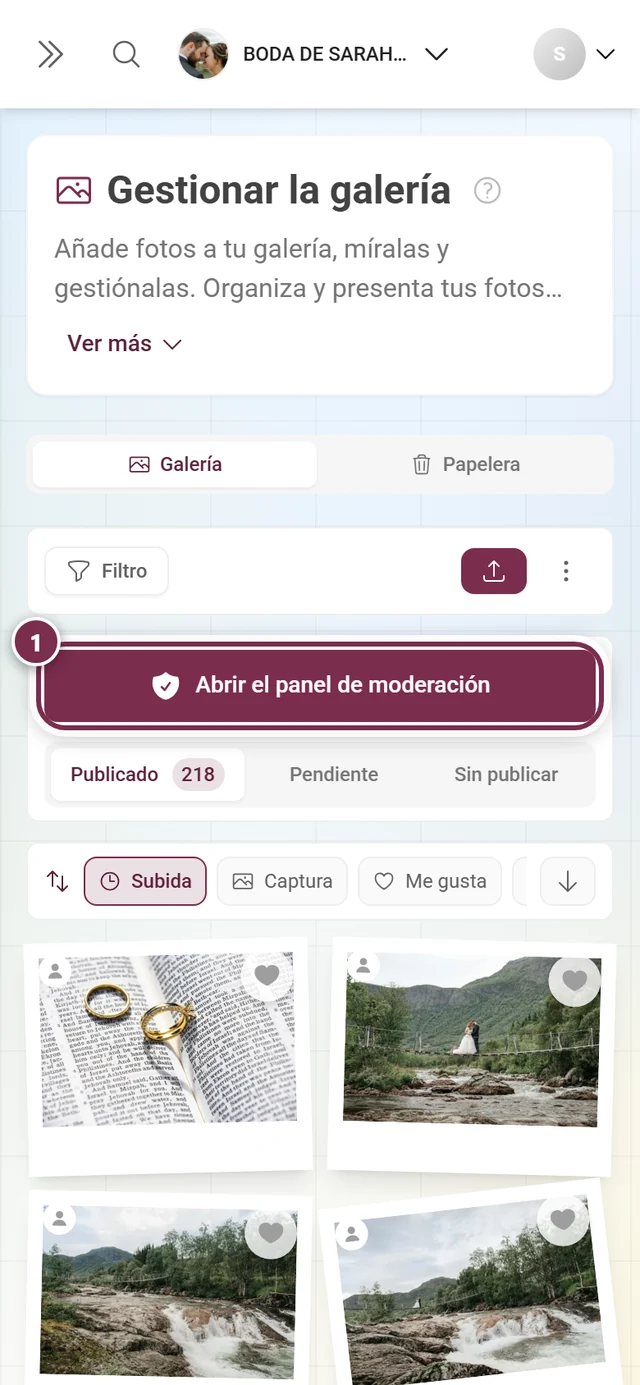
En el móvil, el mismo recuadro muestra un botón ancho en lugar del pequeño enlace:
Las tres pestañas de estado
Sección titulada «Las tres pestañas de estado»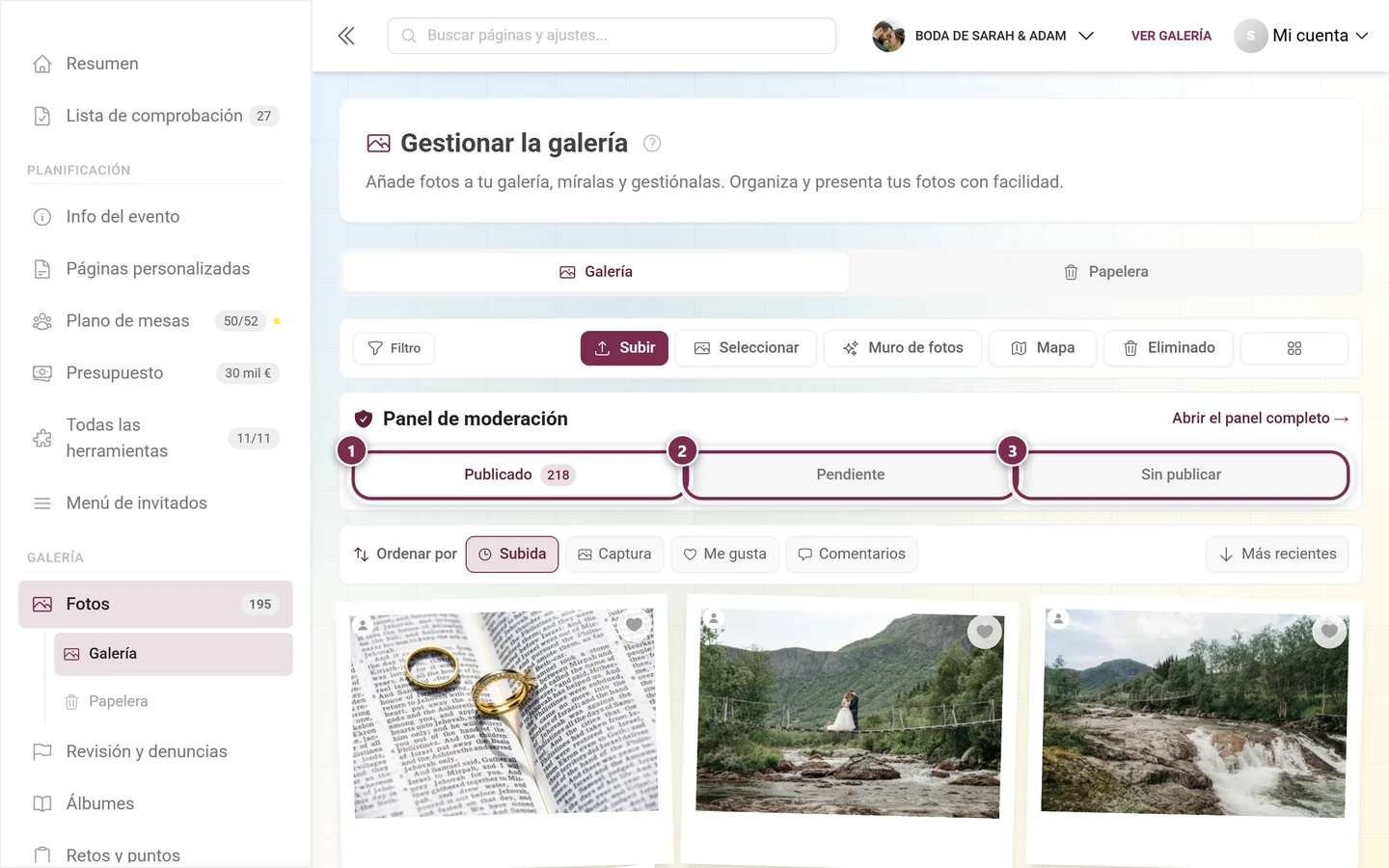
- Publicado – visible para los invitados. El número de la pestaña es el mismo que aparece junto a Fotos en el menú. Si hay filtros activos, solo cuenta los archivos filtrados.
- Pendiente – espera aprobación. Esta pestaña solo se llena si la moderación está activada.
- Sin publicar – archivos retirados: subidos, pero ocultados a propósito.
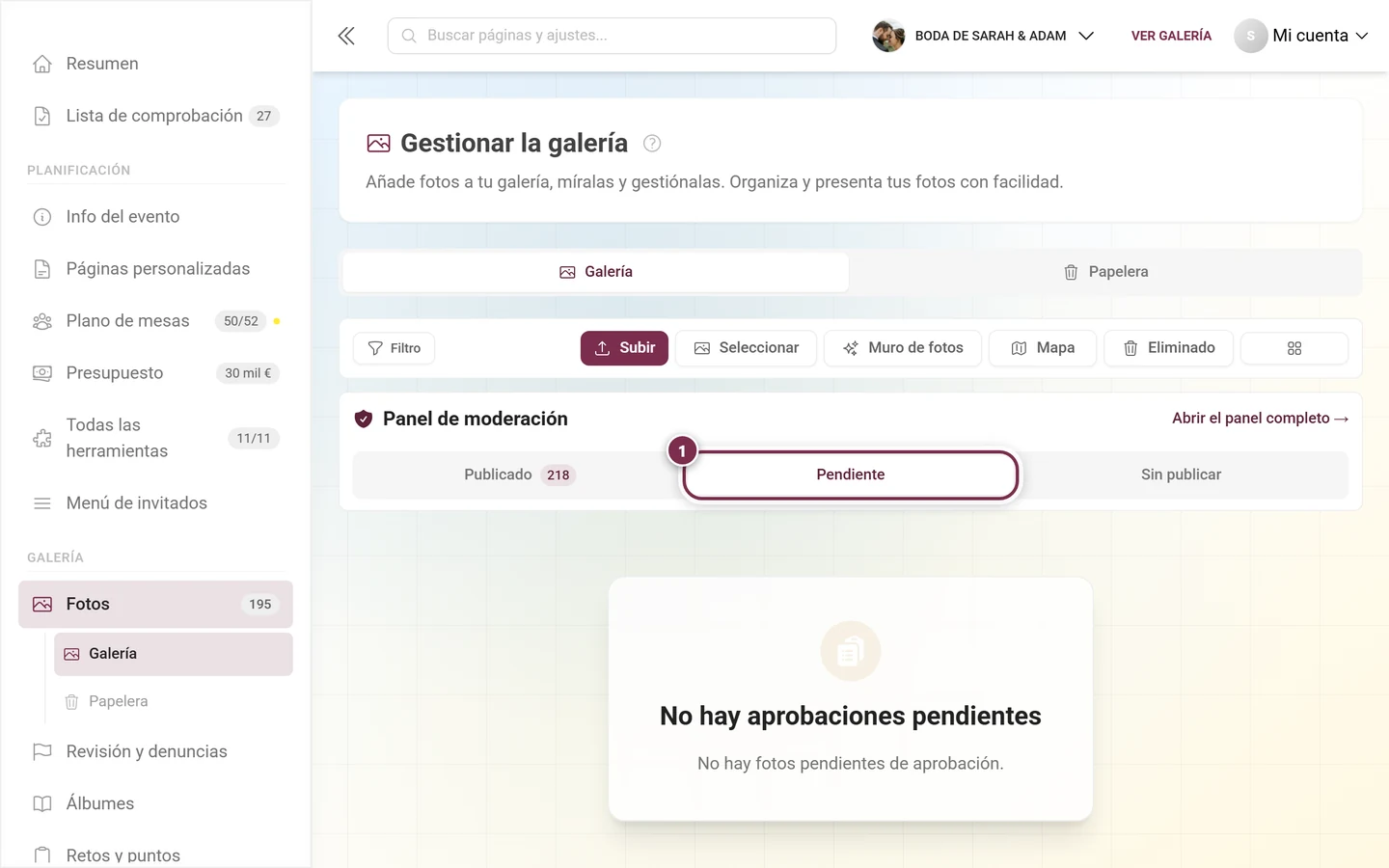
La pestaña de estado activa también queda registrada en la dirección (?filter=pending). Un enlace a /admin/gallery?filter=pending te lleva por tanto directamente a las aprobaciones abiertas.
La barra de orden
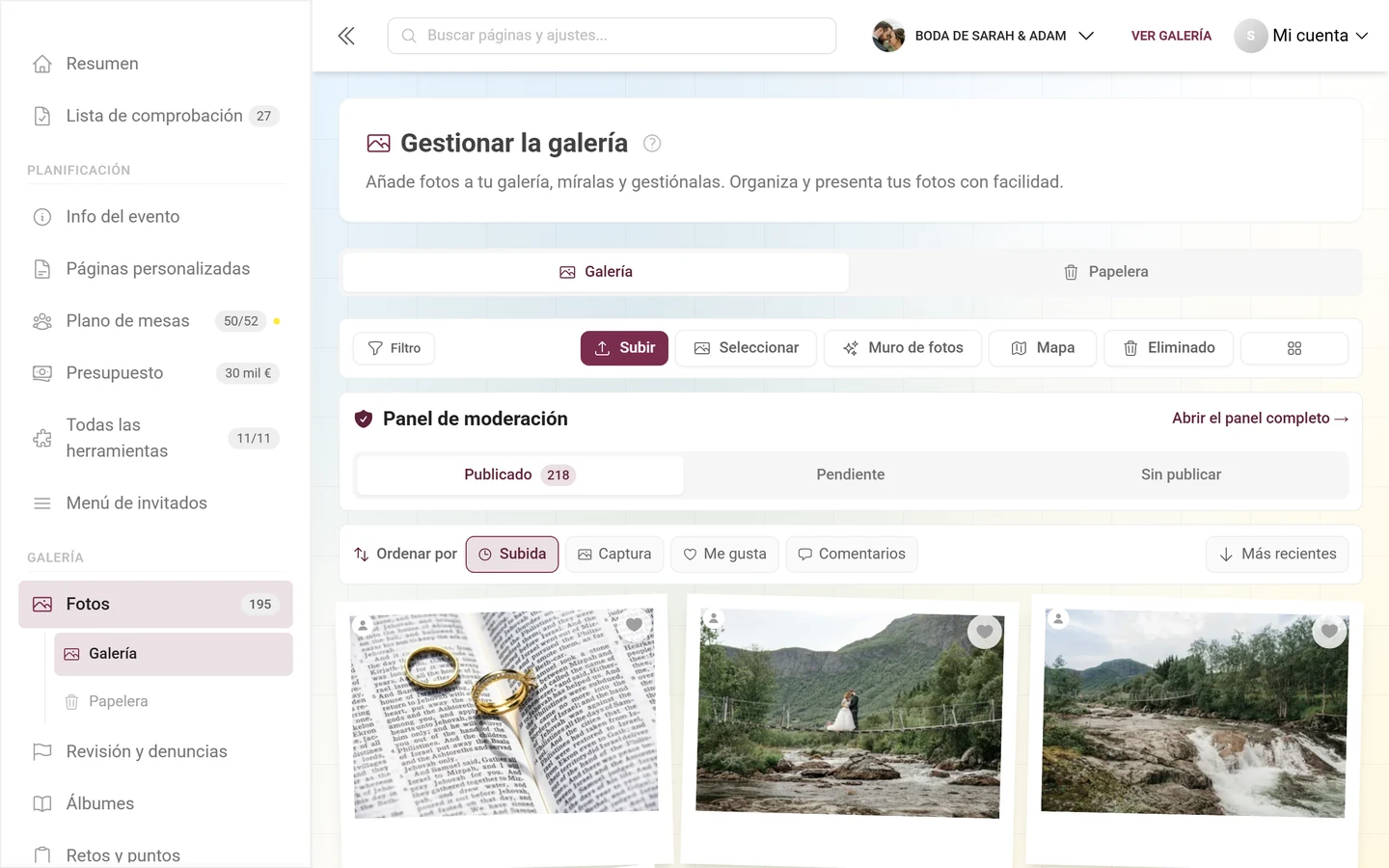
Sección titulada «La barra de orden»Justo encima de la cuadrícula hay una fila propia para el orden. No es un ajuste de tu evento, sino que solo se aplica a la vista que tienes abierta en ese momento:
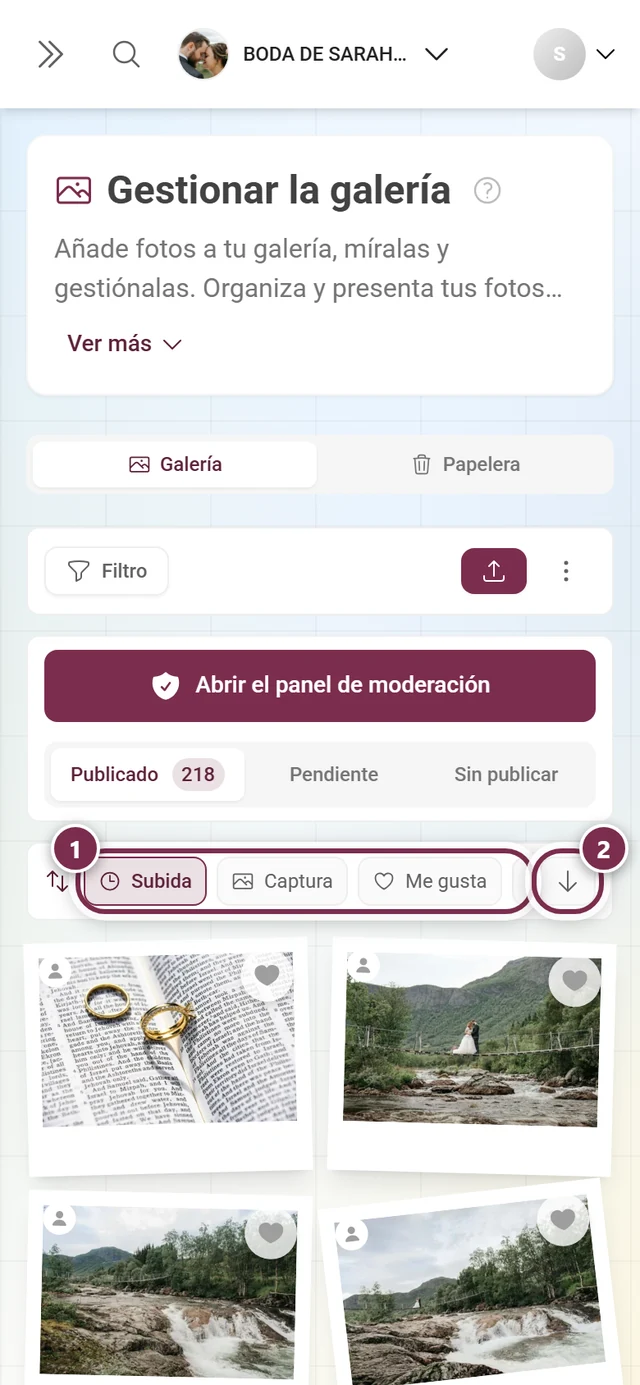
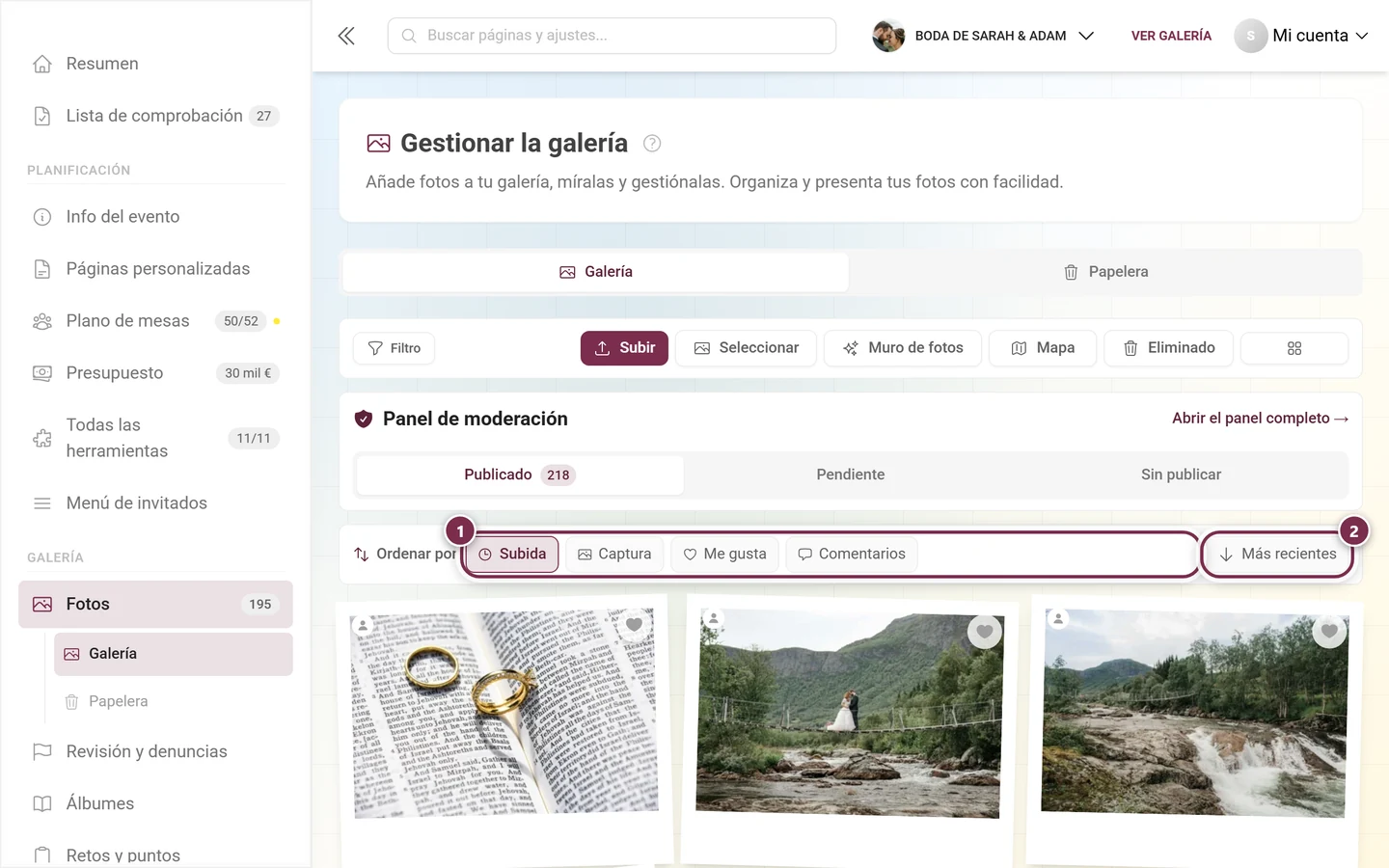
- Subida – el orden en que se subieron. Es la opción predeterminada.
- Captura – la fecha de los metadatos de la cámara. Las fotos sin fecha de captura recurren a su fecha de subida.
- Me gusta y Comentarios – solo aparecen si la función correspondiente está activada en el evento.
En Subida y Captura el botón de la derecha se llama Más recientes o Más antiguas. Si ordenas por Me gusta o Comentarios, la etiqueta cambia según corresponda a Más y Menos.
El diálogo «Filtros de la galería»
Sección titulada «El diálogo «Filtros de la galería»»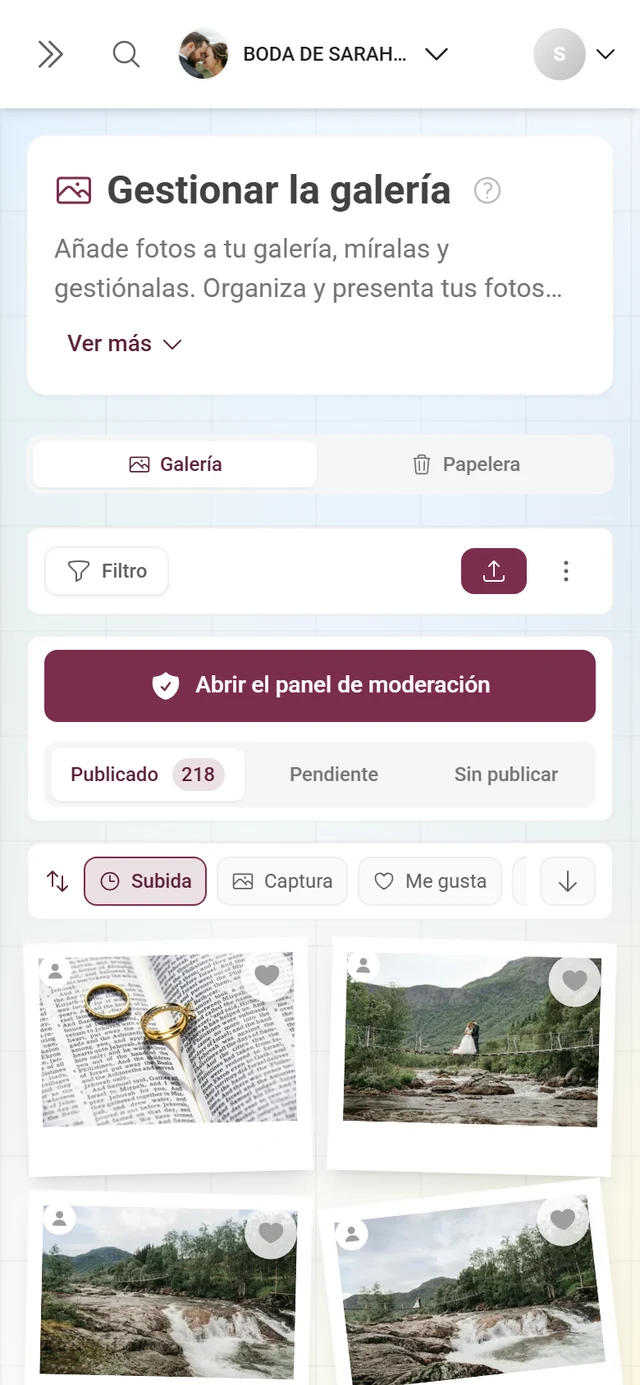
El diálogo se llama Filtros de la galería («Aplica filtros por álbumes, retos y más.») y se compone de arriba abajo con los bloques siguientes. Cuáles ves depende del evento – un bloque sin contenido no se muestra.
Filtros activos
Sección titulada «Filtros activos»Del todo arriba – y solo mientras haya algo filtrado – el diálogo lista los filtros activos como chips, junto a Borrar todo. Si no hay nada filtrado, el diálogo empieza directamente con los filtros rápidos.
Filtros rápidos
Sección titulada «Filtros rápidos»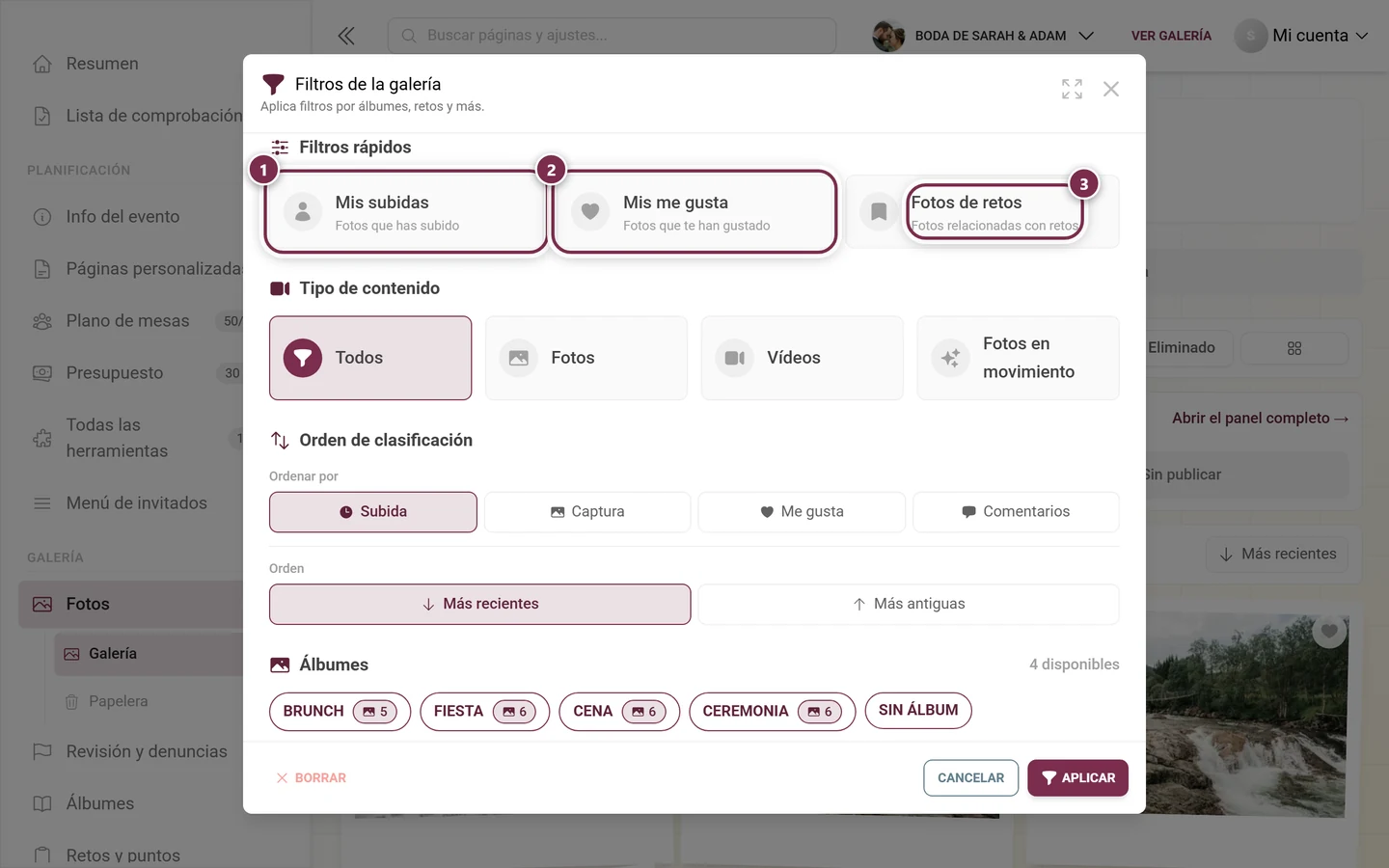
Tipo de medio
Sección titulada «Tipo de medio»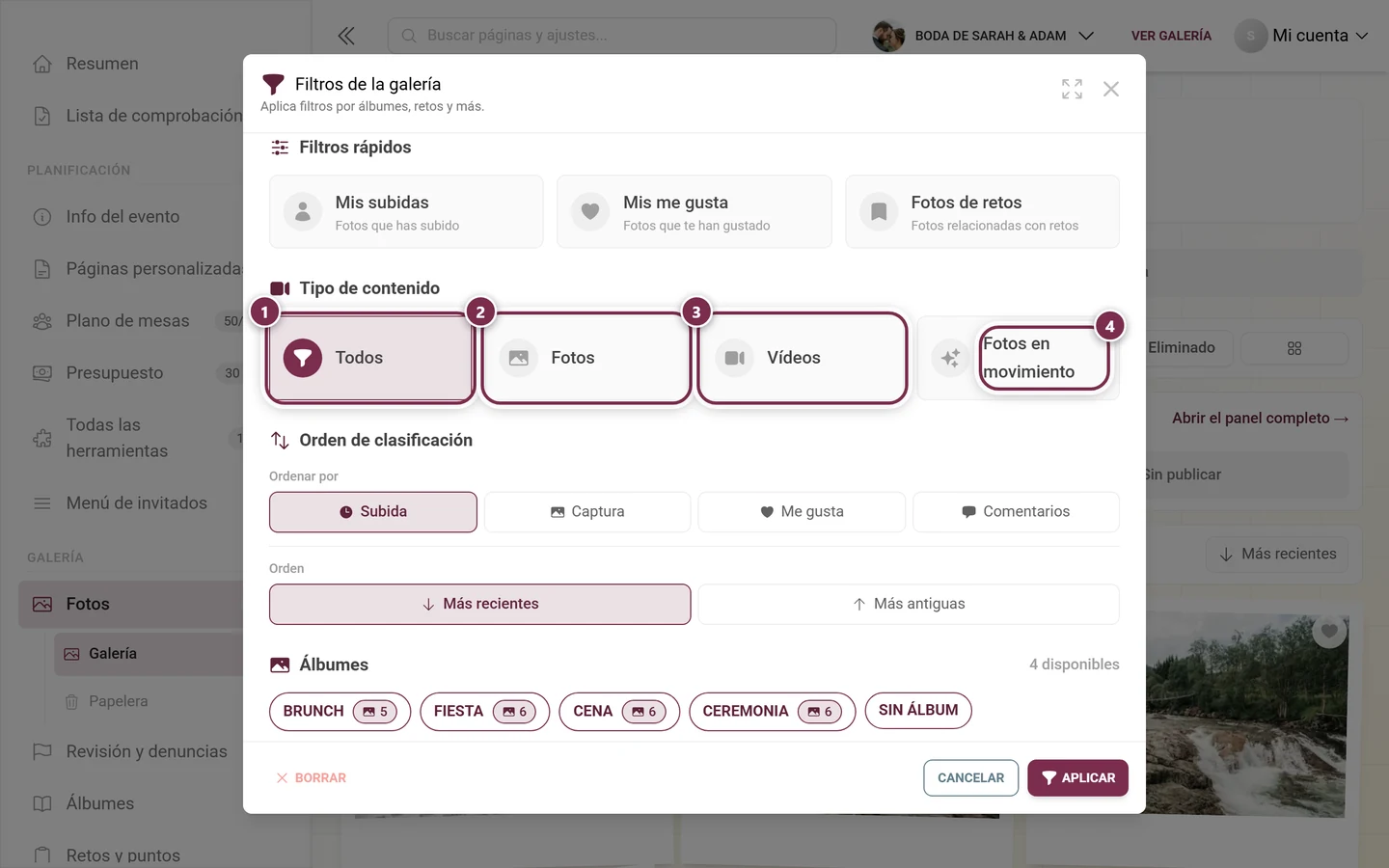

Álbumes
Sección titulada «Álbumes»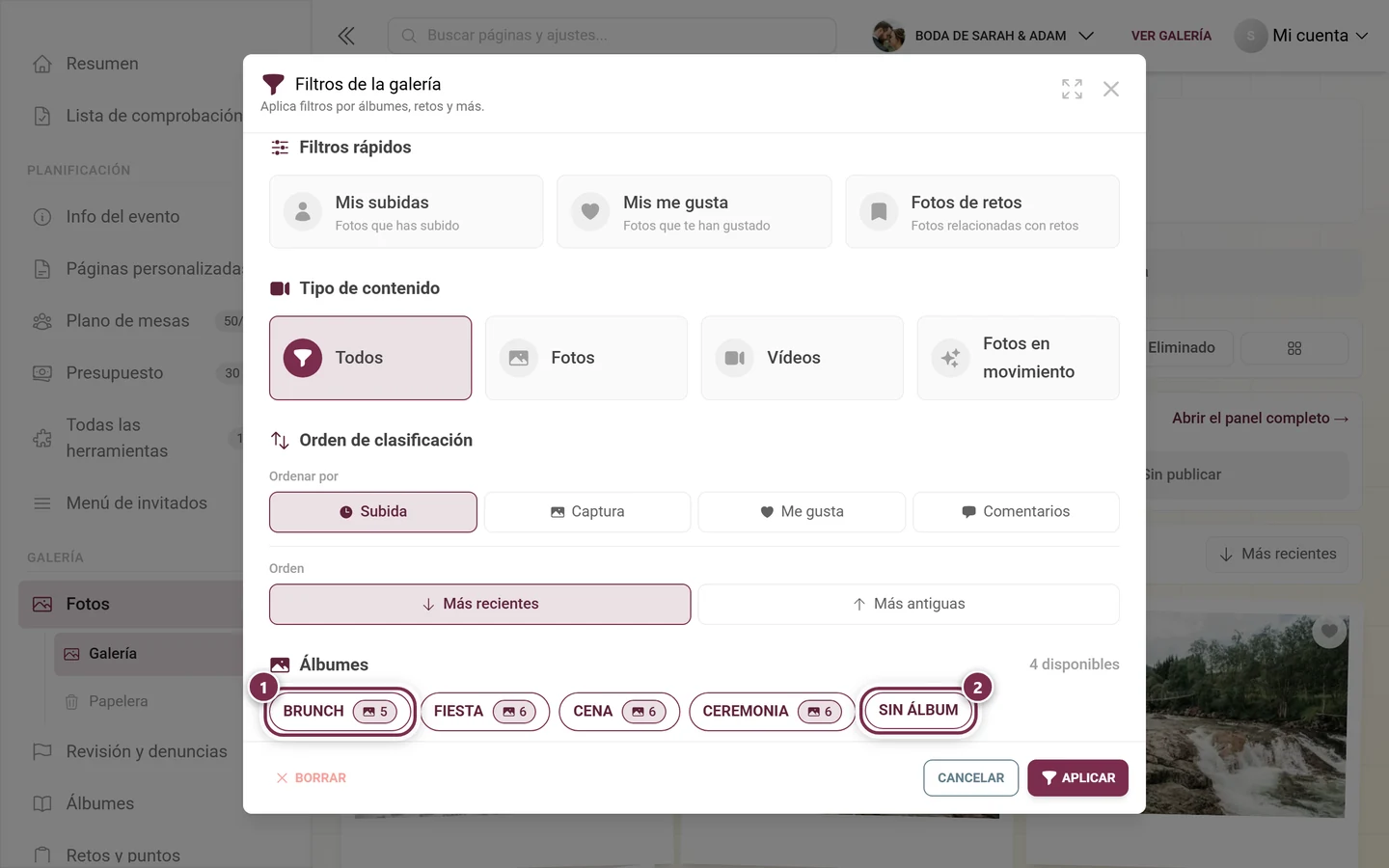
Los álbumes se crean en Crear álbumes.
Retos, personas y me gusta
Sección titulada «Retos, personas y me gusta»Debajo de los álbumes siguen – según el evento – más bloques:
- Retos – cada reto fotográfico con su casilla de verificación y el número de fotos que lo resuelven. El bloque solo aparece si los retos están activados y existe al menos uno; se crean en Crear retos.
- Filtrar por personas – las personas encontradas por el reconocimiento facial. Solo existe si el reconocimiento facial está en funcionamiento, ver Encuentra tus fotos.
- Filtrar por número de personas – Mínimo de personas y Máximo de personas; también requiere caras reconocidas.
- Filtrar por número de me gusta – solo aparece si los me gusta están activados.
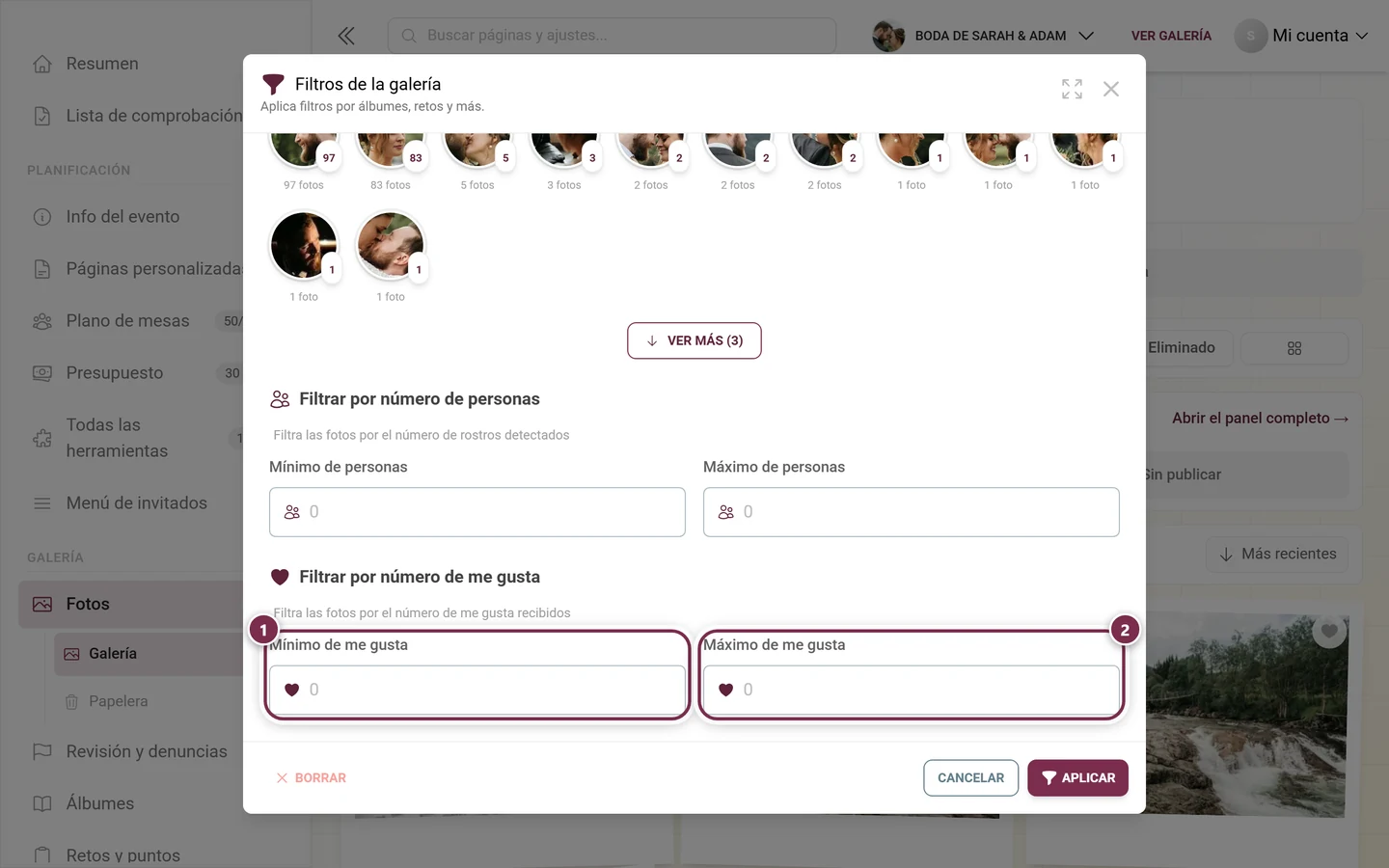
Abajo cierran el diálogo Eliminar (restablece todos los filtros), Cancelar (descarta los cambios) y Aplicar. Solo Aplicar modifica la galería.
Ver los filtros activos y quitarlos de nuevo
Sección titulada «Ver los filtros activos y quitarlos de nuevo»En cuanto un filtro se aplica, la página lo muestra en tres sitios a la vez – así no se te pasa por alto ningún filtro olvidado:
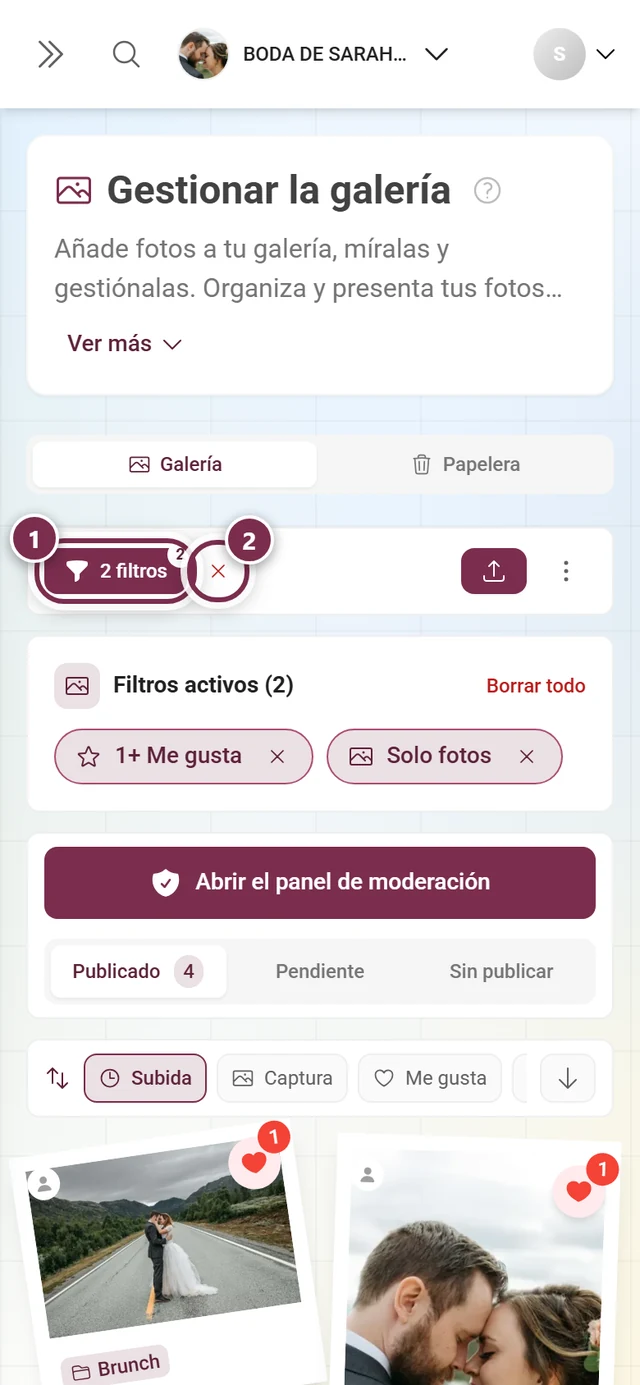
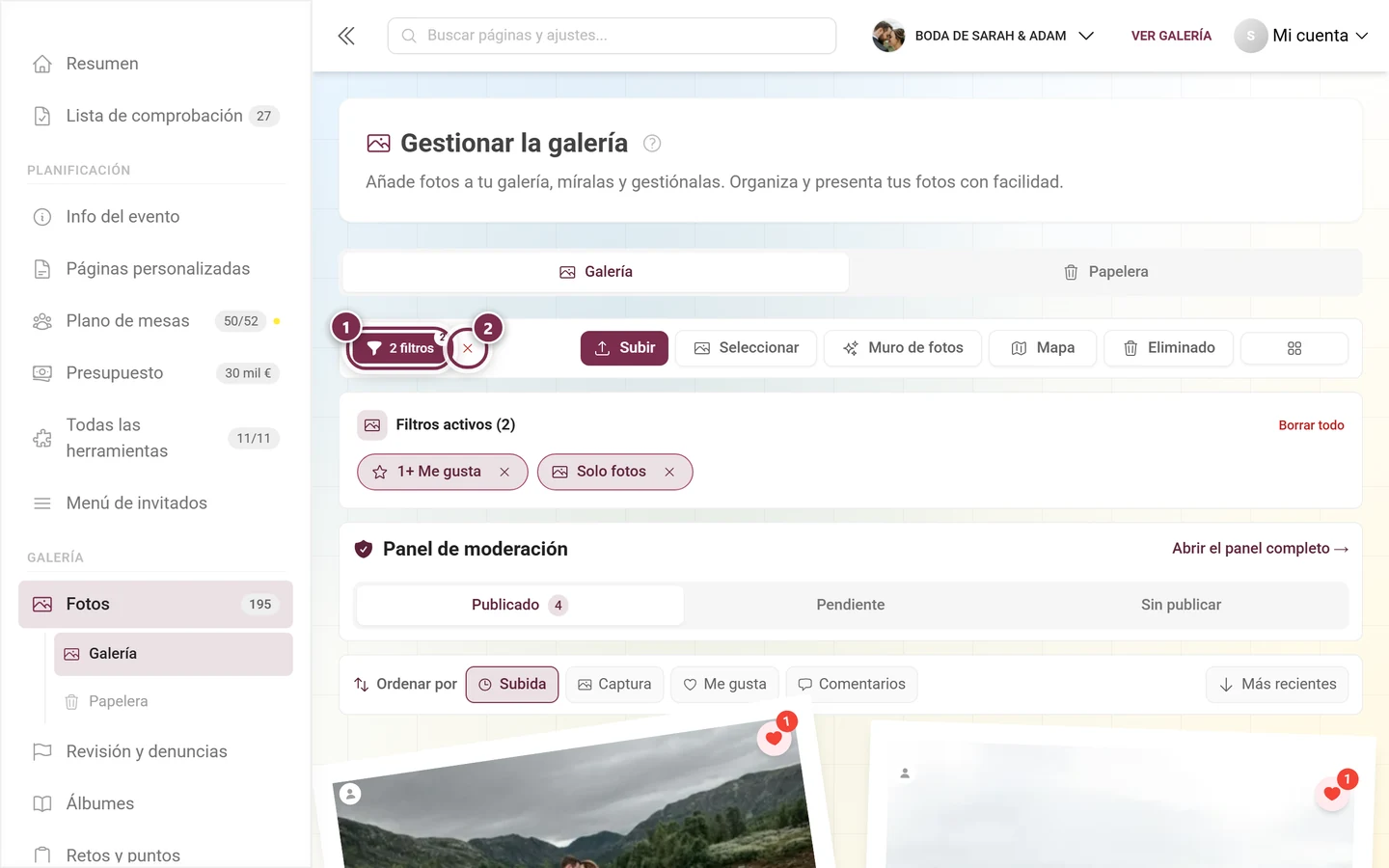
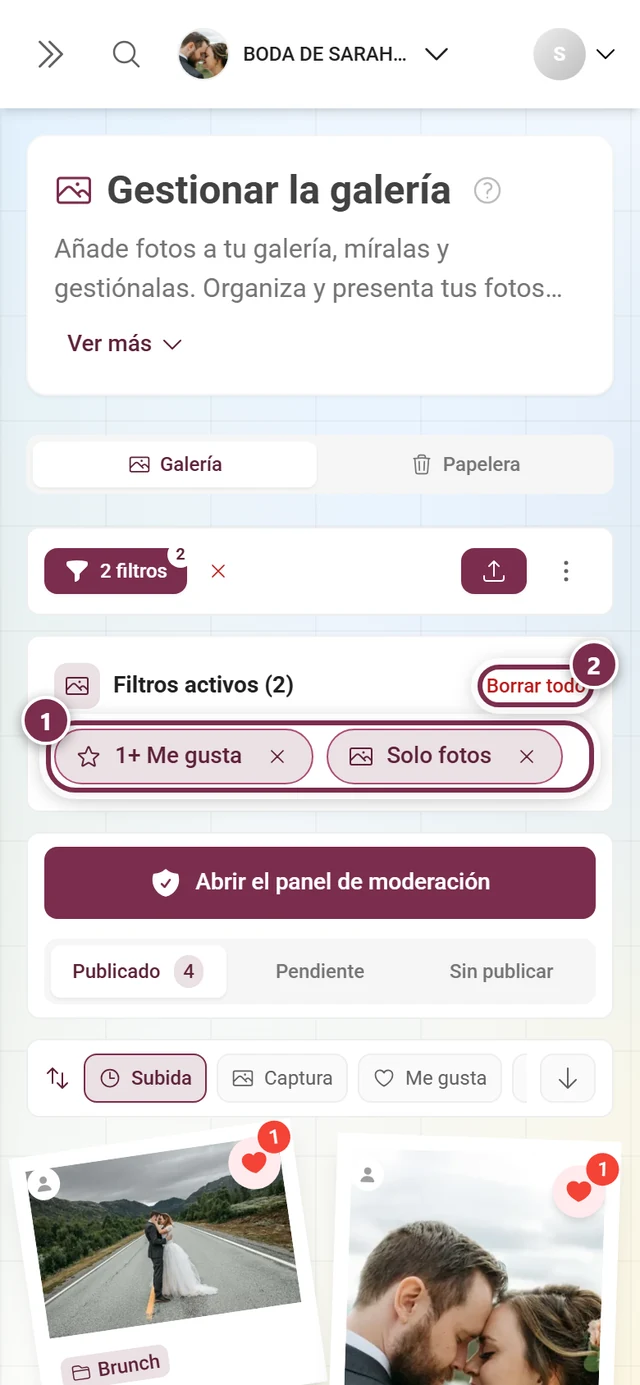
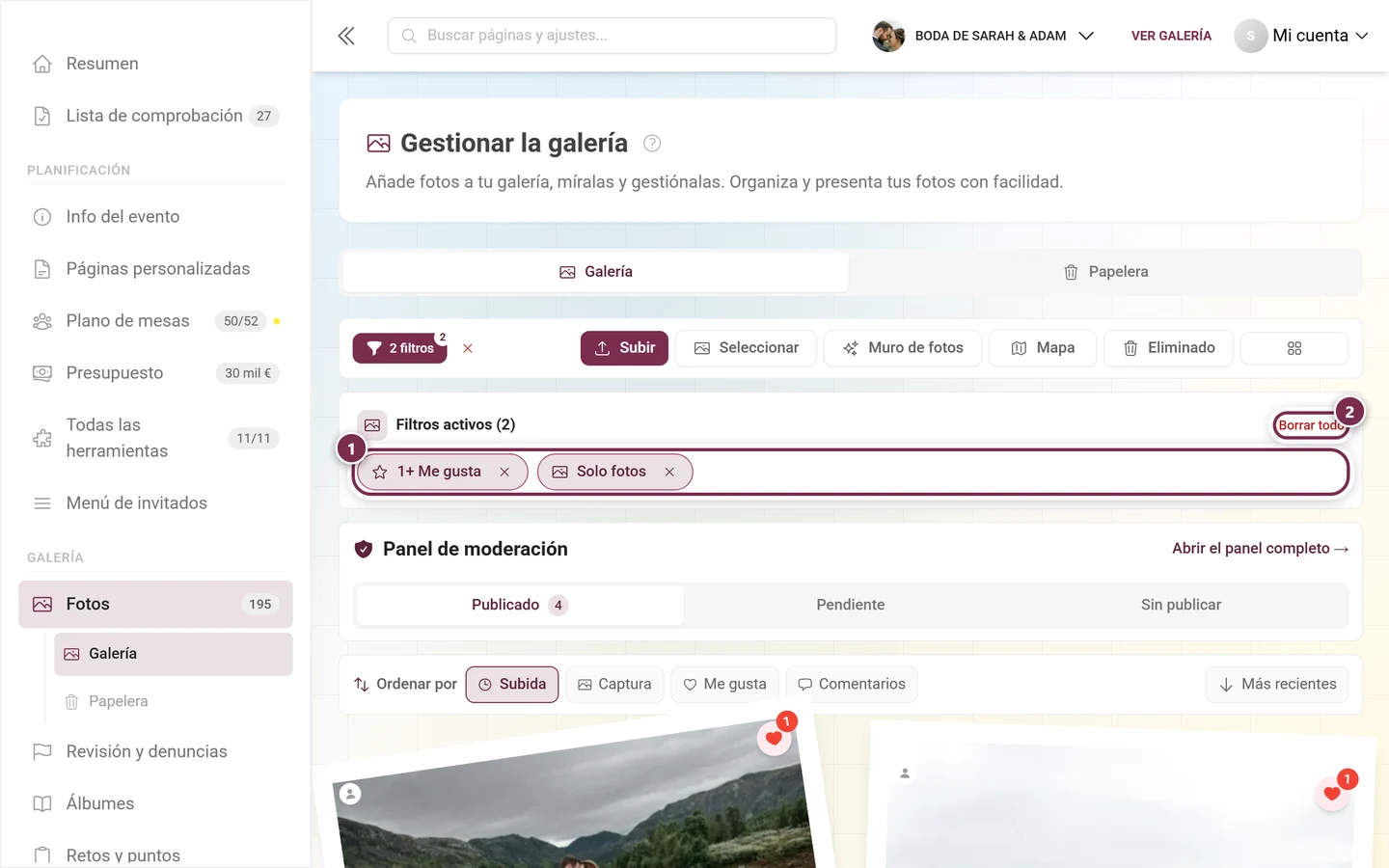
Fíjate en cómo el número de la pestaña Publicado baja de 23 a 3 en ese momento: las pestañas de estado siempre cuentan lo que queda tras aplicar el filtro.
La tarjeta del álbum
Sección titulada «La tarjeta del álbum»Si filtras por exactamente un álbum – y nada más –, una tarjeta contextual sustituye a la barra de chips:
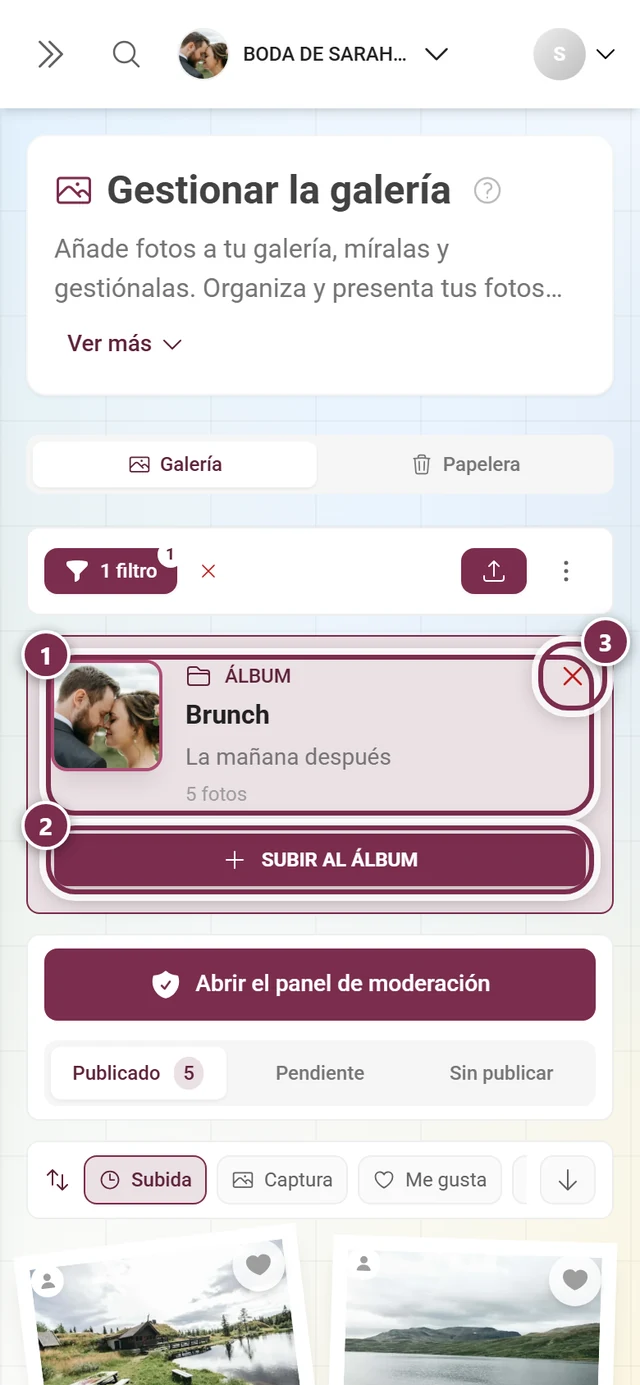
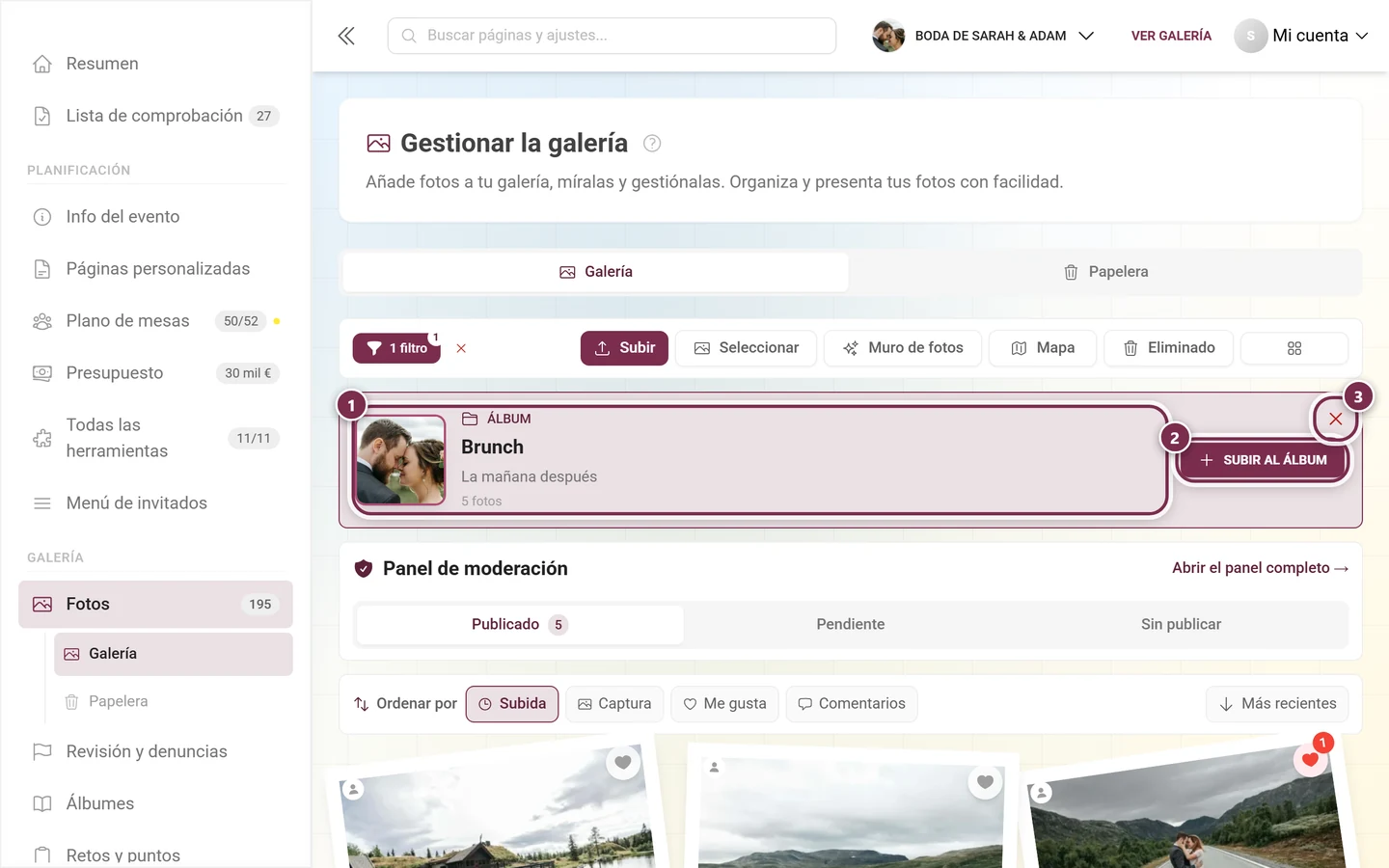
Lo mismo existe para los retos: si filtras por exactamente un reto, ahí aparece su tarjeta con el botón Resolver reto.
El modo de selección
Sección titulada «El modo de selección»Seleccionar convierte la barra de acciones en una barra de selección:
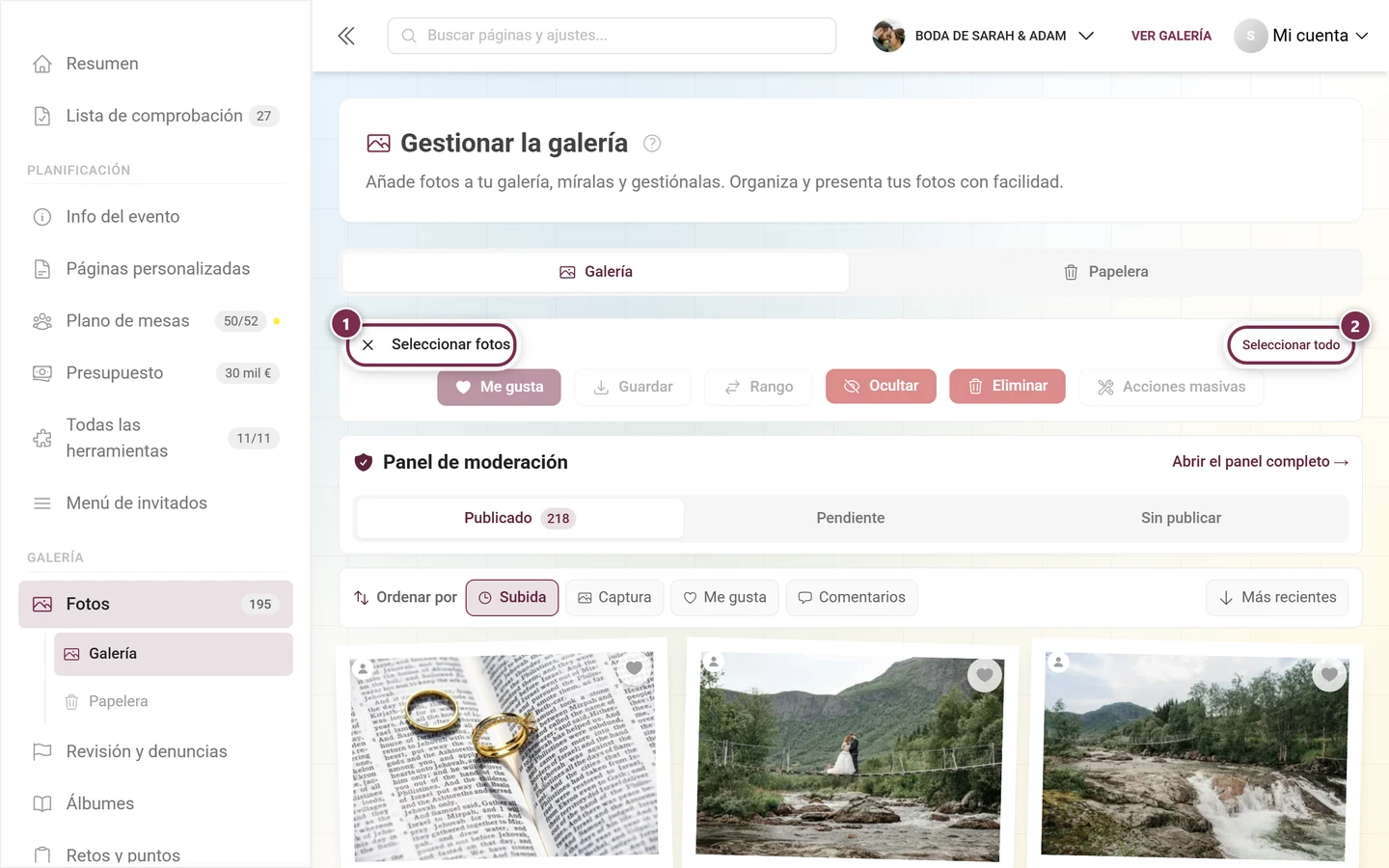
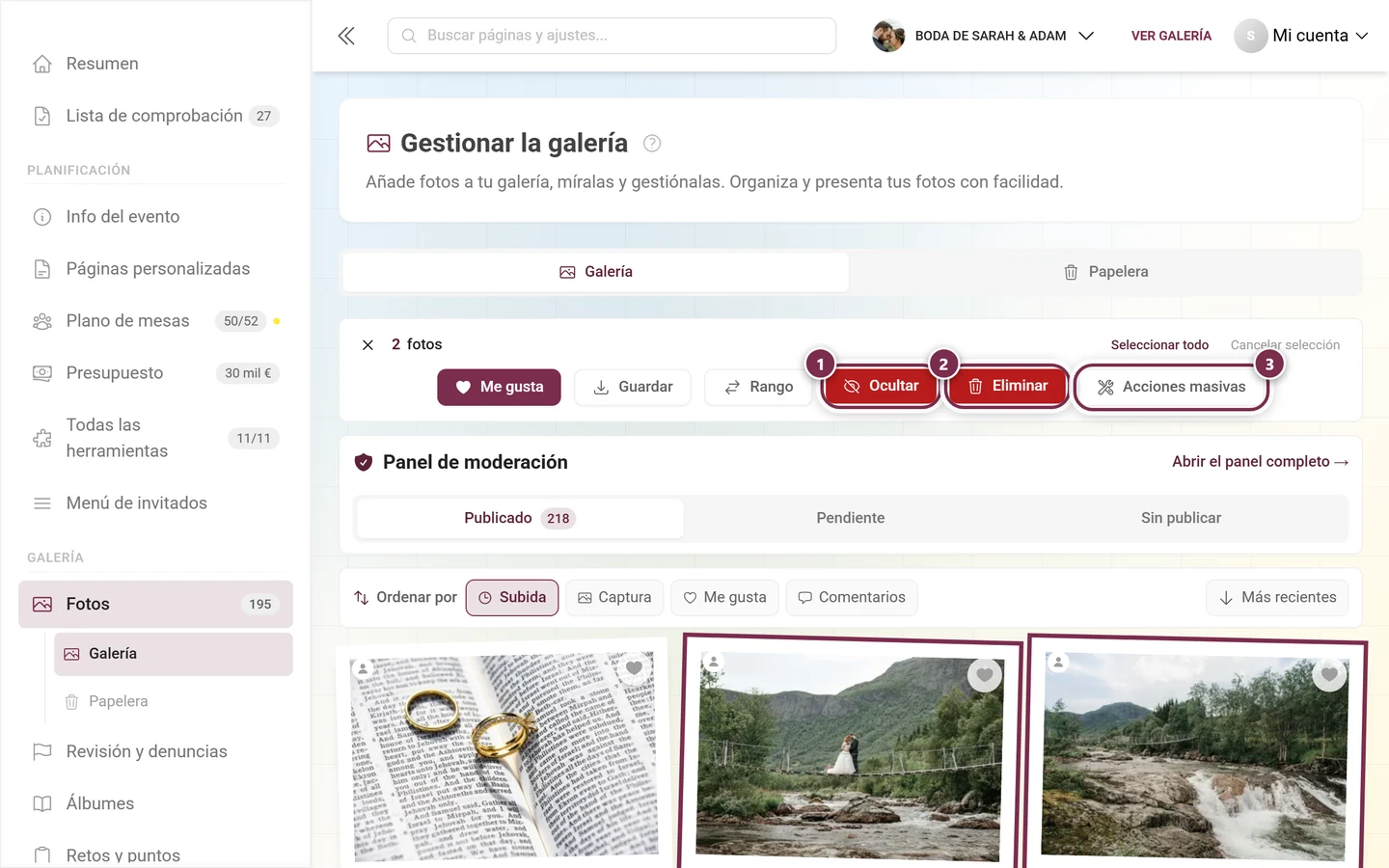
- Me gusta y Guardar están al alcance de todos; Guardar abre el diálogo de descarga.
- Rango marca todas las fotos entre las dos últimas que has pulsado – práctico para tramos largos.
- Ocultar, Publicar y Eliminar requieren un permiso de moderación. Cuál de los dos primeros botones aparece depende de la pestaña de estado: en la pestaña Publicado aparece Ocultar, en Pendiente y Sin publicar aparece Publicar.
- Quitar del álbum solo se añade cuando estás filtrando por exactamente un álbum.
- Acciones masivas está ligado a los roles Admin o Propietario.
Cada uno de estos botones vuelve a pedir confirmación antes de ejecutarse. La descripción completa, incluida la descarga, está en Seleccionar varias fotos.
Lo que a propósito no está aquí
Sección titulada «Lo que a propósito no está aquí»La página muestra archivos multimedia – no es una vista de moderación. Aprobar, gestionar denuncias y bloquear invitados ocurre en el apartado propio Revisión y denuncias: Aprobar y moderar fotos. Y la copia de seguridad completa de todos los archivos no pasa por la selección, sino por Guardar todas las fotos.
Solución de problemas
Sección titulada «Solución de problemas»Falta una foto en la cuadrícula. Comprueba primero la pestaña de estado – con la moderación activa, las nuevas subidas están en Pendiente. Después los filtros: un filtro de álbum o de tipo de medio permanece activo hasta que lo quitas. La forma más rápida es la ✕ roja junto al botón de filtro.
No veo ninguna pestaña de estado. O bien no tienes el permiso de moderación, o el interruptor Mostrar la barra de aprobación en la galería está desactivado en Moderación y seguridad. Aun así, siempre puedes llegar a la página de moderación desde el menú de perfil.
La pestaña «Pendiente» permanece vacía. Entonces la moderación está desactivada. La activas en Moderación y seguridad.
La barra de orden ha desaparecido. Se oculta cuando la cuadrícula está vacía en ese momento – por ejemplo en la pestaña Pendiente sin aprobaciones abiertas. Desaparece de forma permanente si el interruptor Barra de orden rápido en Personalizar el aspecto está desactivado.
No hay pestaña «Papelera». Aparece en cuanto se ha eliminado al menos un archivo. En cambio, el botón Eliminado de la barra de acciones abre siempre el diálogo de la papelera.
«Seleccionar» no muestra acciones masivas. El botón Acciones masivas está ligado a los roles Admin o Propietario – ver Roles y permisos.
Ha desaparecido una foto. Consulta la papelera; los archivos eliminados permanecen ahí durante el plazo de gracia.
Páginas relacionadas
Sección titulada «Páginas relacionadas»- Seleccionar varias fotos – modo de selección, ocultar, eliminar, acciones masivas.
- Aprobar y moderar fotos – el apartado propio para aprobaciones y denuncias.
- Papelera y restauración · Crear álbumes · Crear retos
- Personalizar el aspecto · Moderación y seguridad · Guardar todas las fotos