Páginas personalizadas
Con Páginas personalizadas creas páginas informativas adicionales para todo lo que no encaja en ninguna otra herramienta: cómo llegar y aparcar, cuidado de los niños, normas de la casa, lista de regalos, información para los padrinos de boda. Cada página tiene su propio título, su propio slug, su propio icono y su propio código QR.
¿Páginas personalizadas o información del evento?
Sección titulada «¿Páginas personalizadas o información del evento?»Ambas herramientas muestran texto e imagen; la diferencia está en la cantidad:
- Info del evento – un único texto continuo, destacado como widget en la página de inicio.
- Páginas personalizadas – varias páginas independientes, cada una con su propio tema, su propio slug y su propio icono.
Regla general: en cuanto necesitarías subtítulos dentro de la información del evento, las páginas personalizadas son la mejor opción. Las páginas personalizadas no tienen widget en la página de inicio, y por eso tampoco tienen pestaña de Visibilidad. La visibilidad se controla por página con Borrador y Publicado.
Dónde encontrar la herramienta
Sección titulada «Dónde encontrar la herramienta»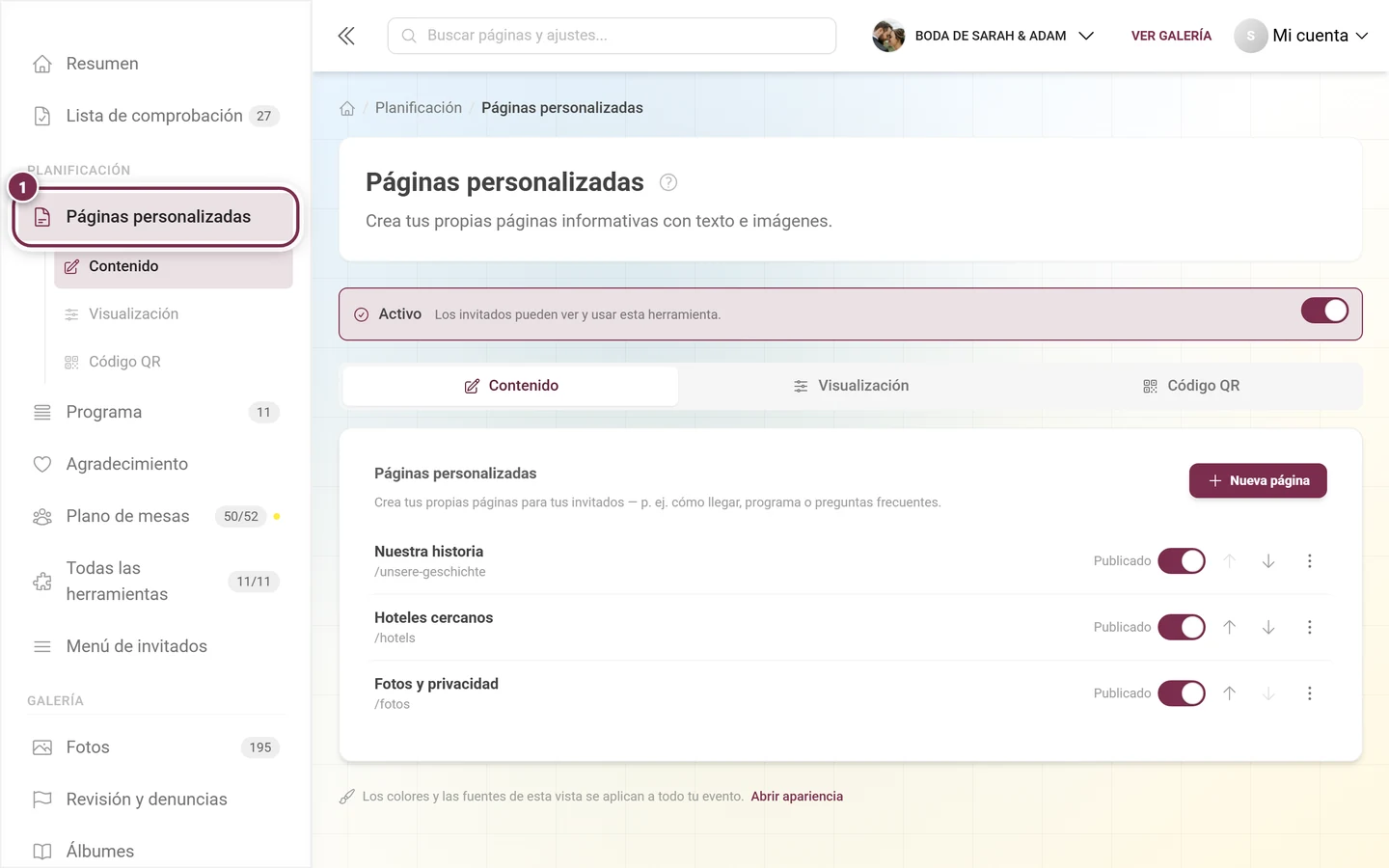
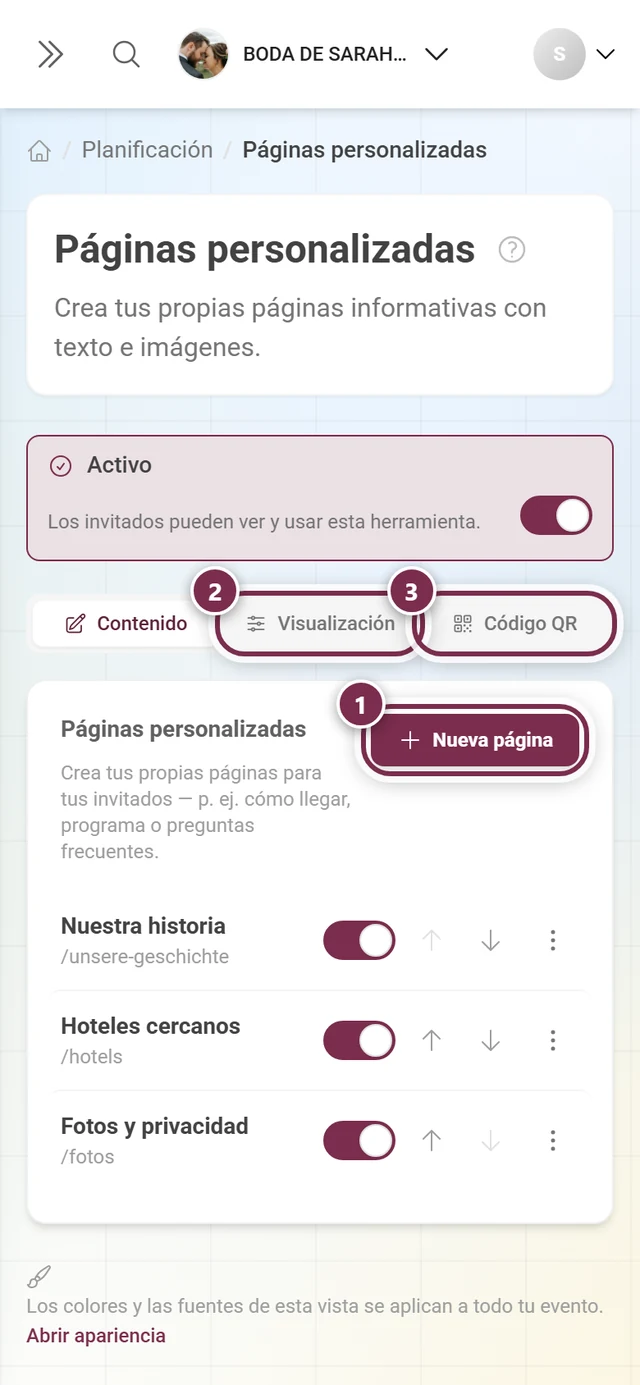
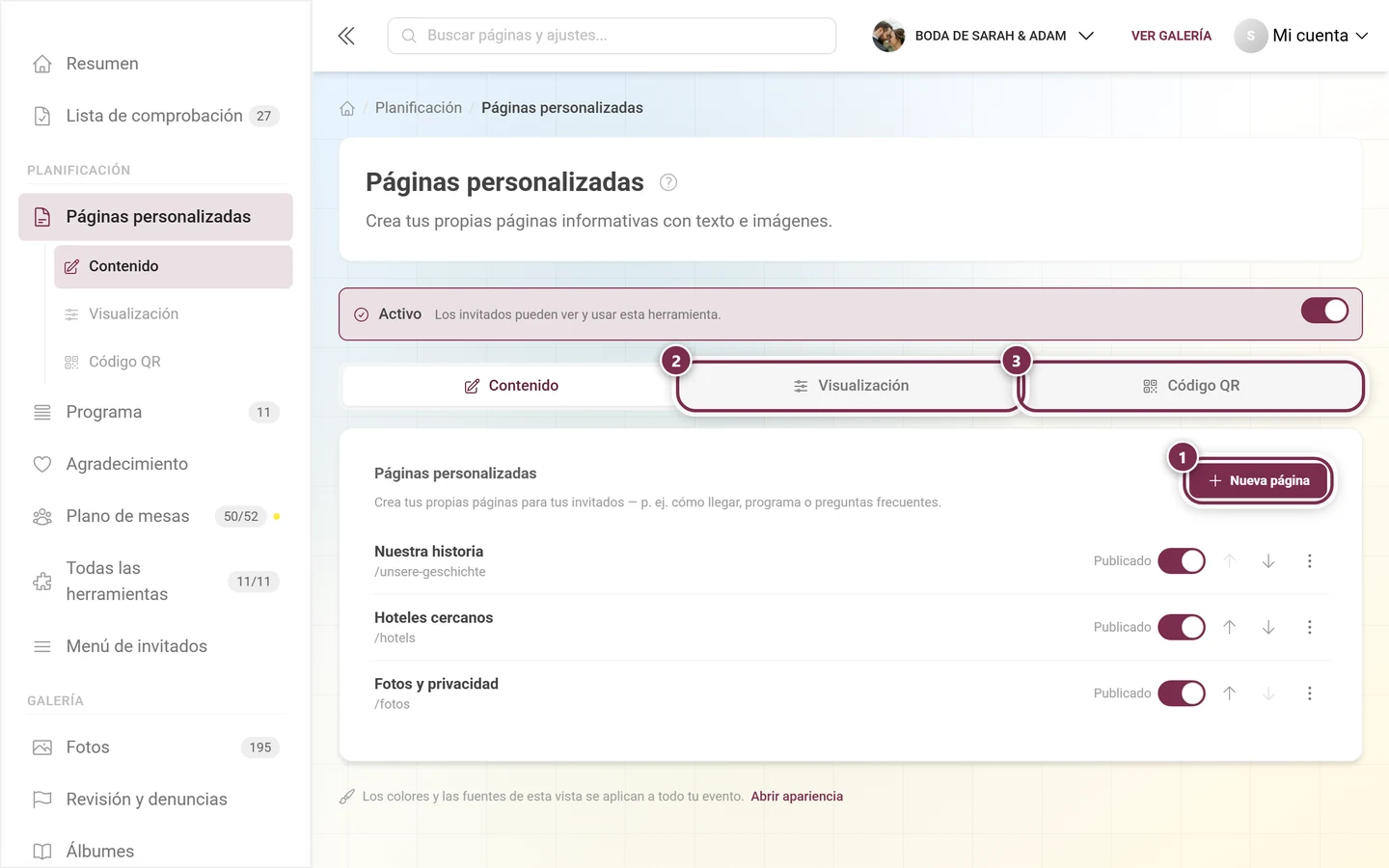
El interruptor principal del banner desactiva toda la herramienta: entonces desaparecen todas las páginas a la vez, sea cual sea el estado de cada una por separado.
La lista de páginas
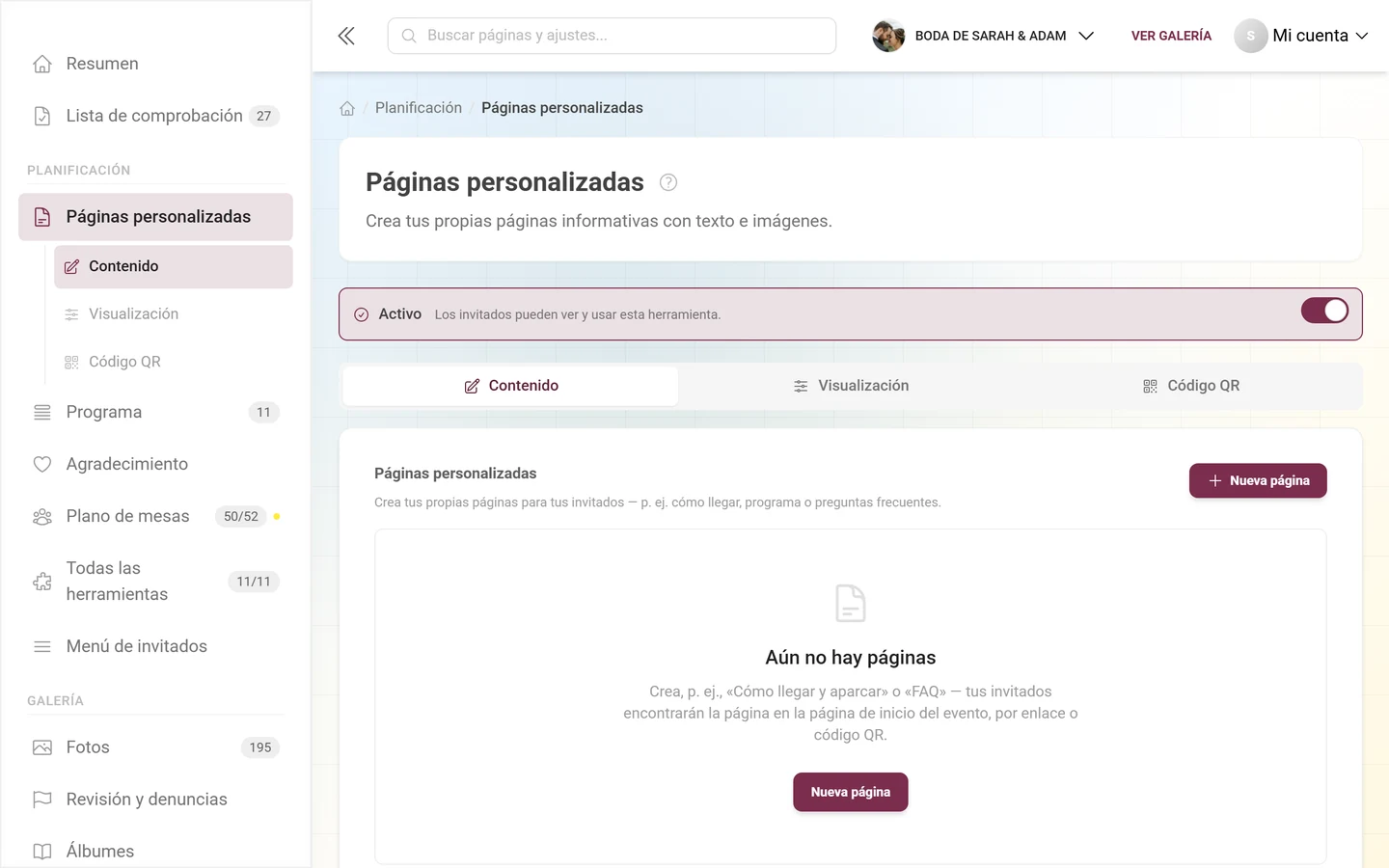
Sección titulada «La lista de páginas»En la pestaña Contenido está la lista de todas las páginas. Mientras no exista ninguna, solo se ve el estado vacío:
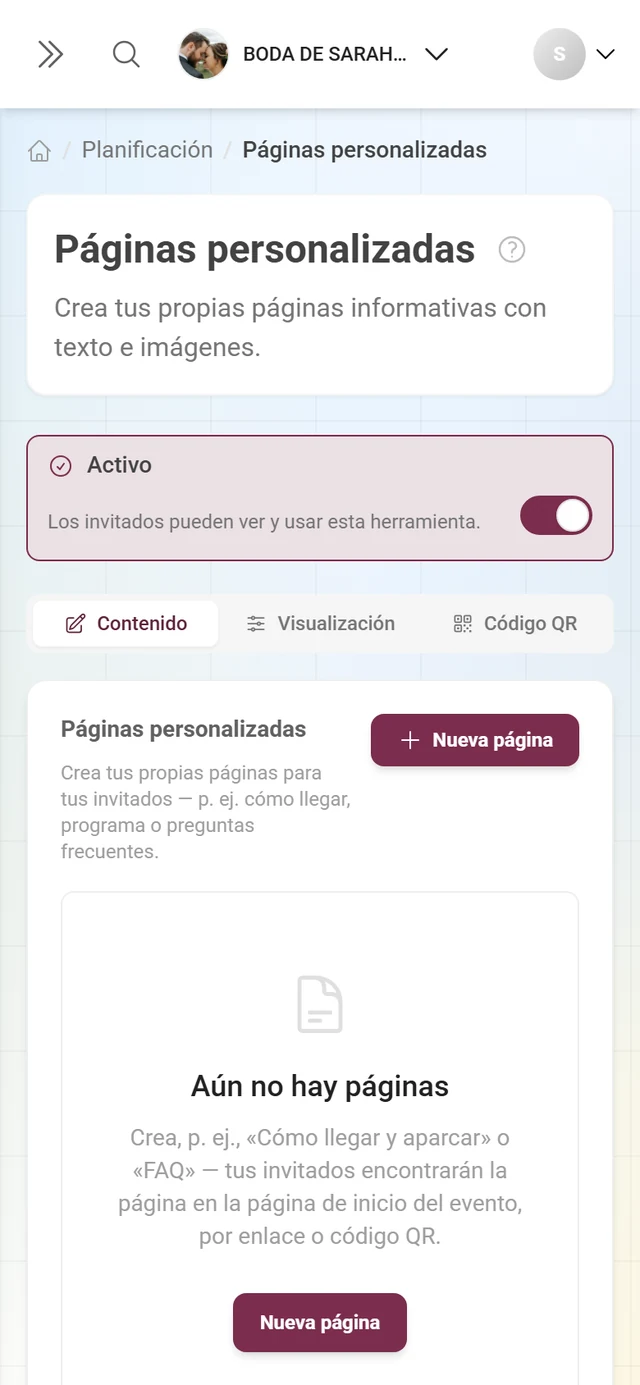
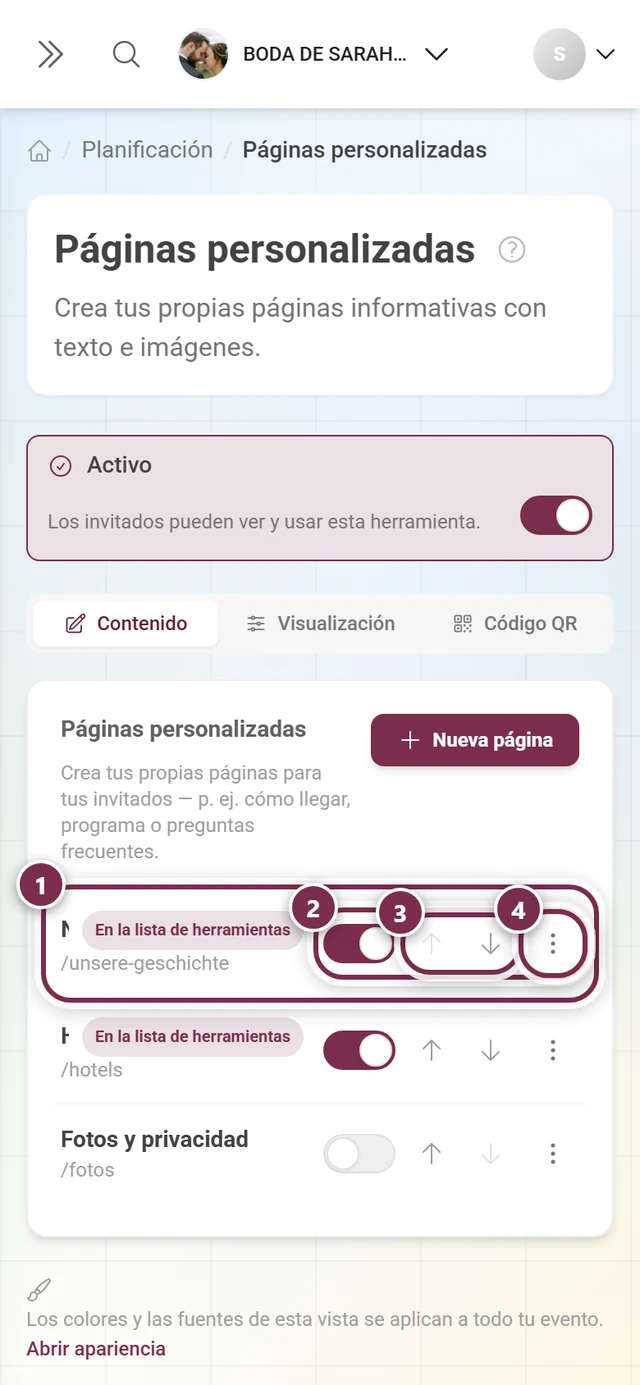
En cuanto hay páginas creadas, cada fila sigue el mismo esquema:
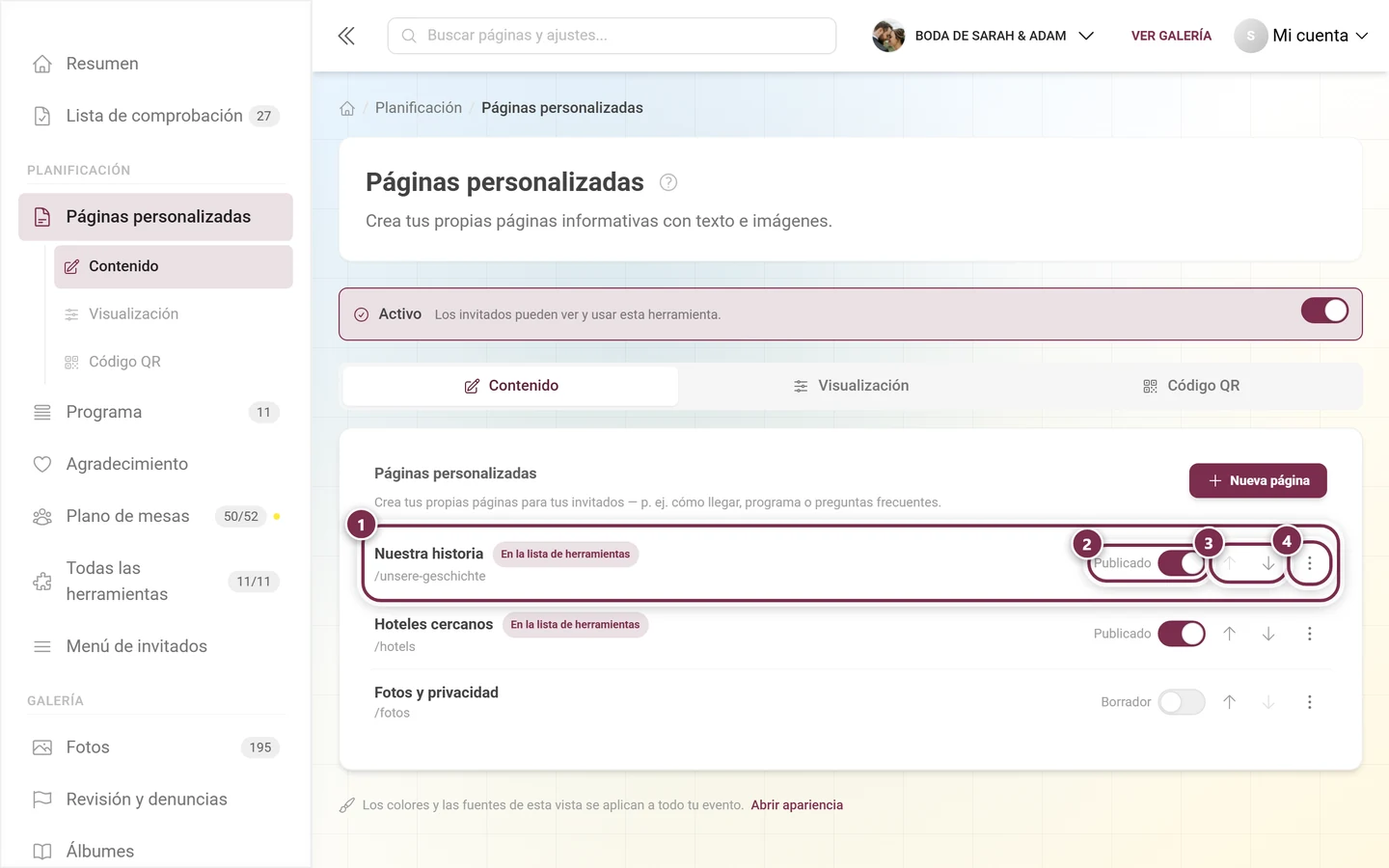
El orden es el mismo en todas partes: en la vista general de los invitados, en la lista de herramientas de la página de inicio, en la navegación y en los códigos QR.
Distintivos y estado
Sección titulada «Distintivos y estado»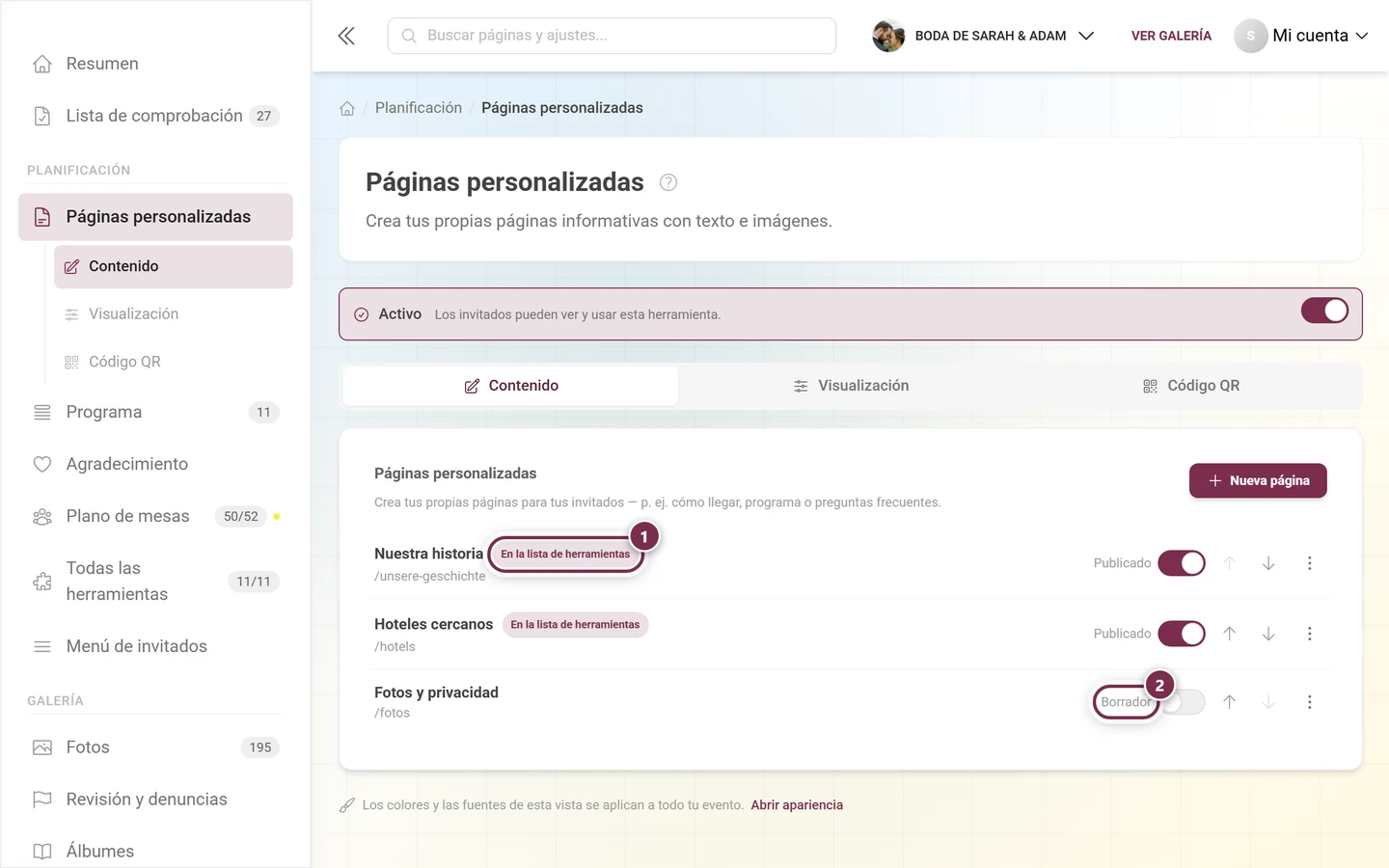
En el móvil, Photogala oculta la palabra de estado por falta de espacio; solo queda visible el interruptor. El chip En la lista de herramientas se sigue mostrando ahí; con títulos largos, recorta el título.
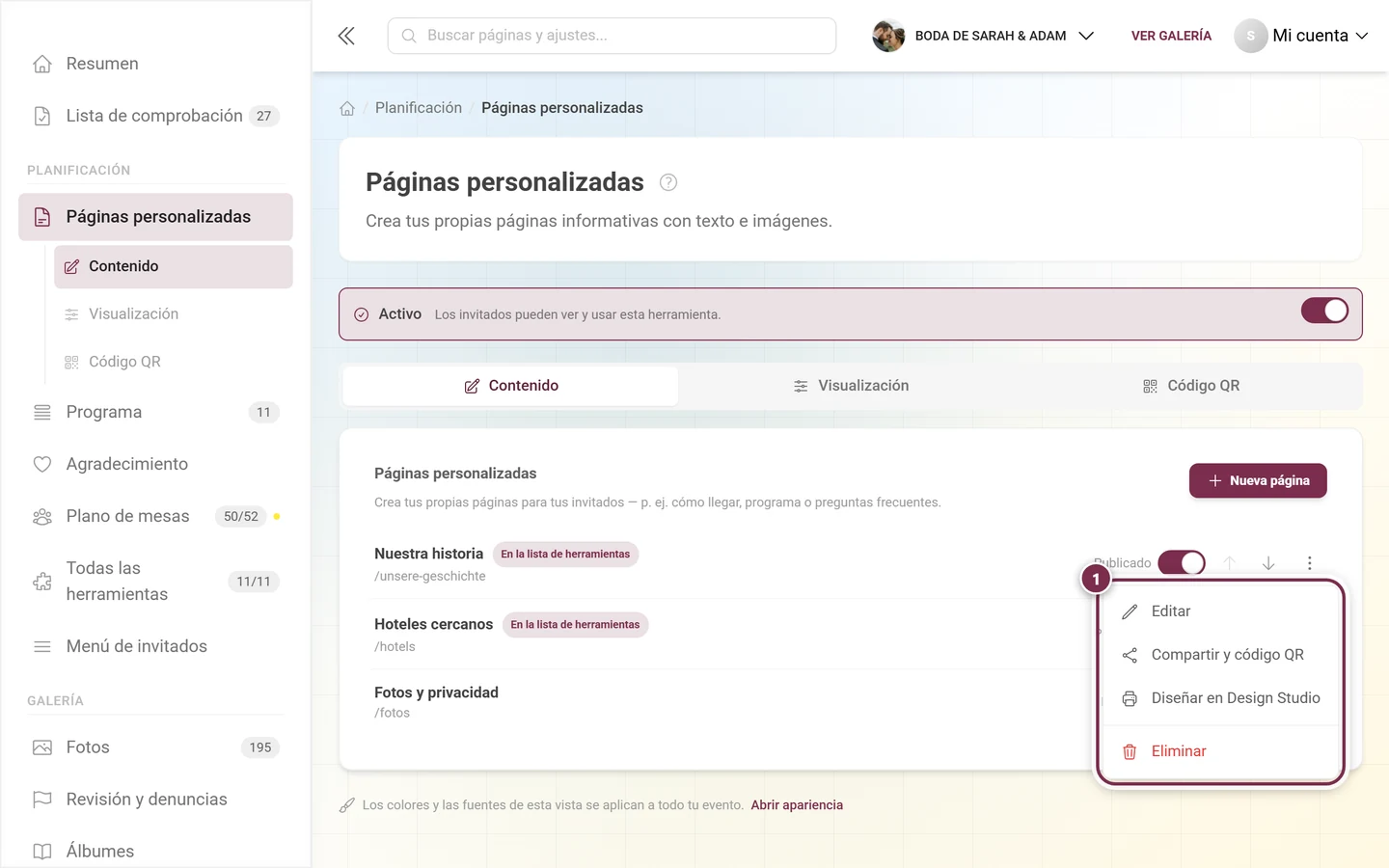
El menú ⋮
Sección titulada «El menú ⋮»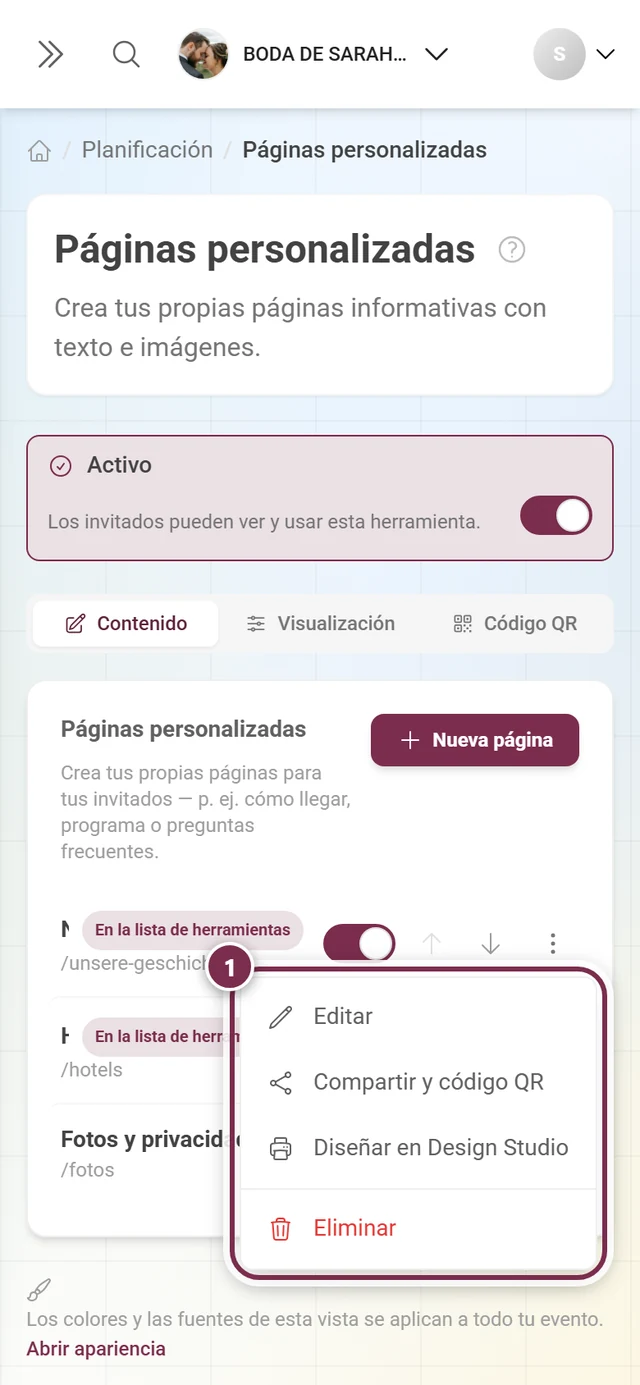
Crear una página
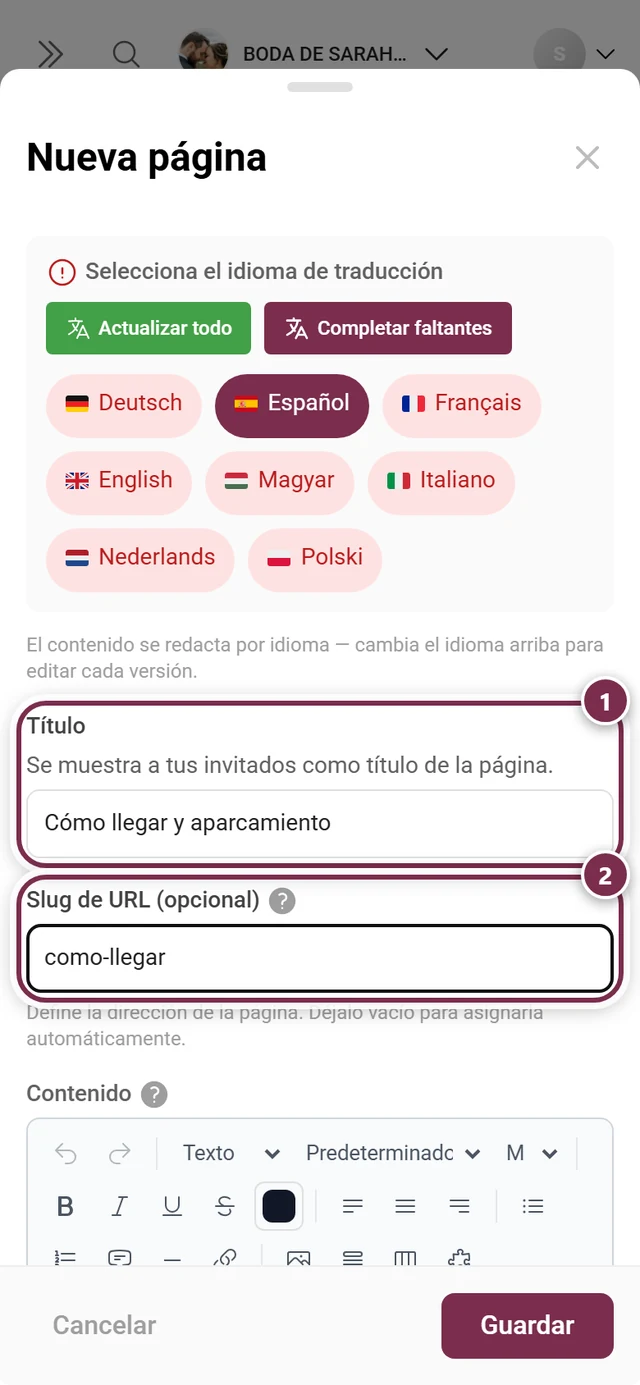
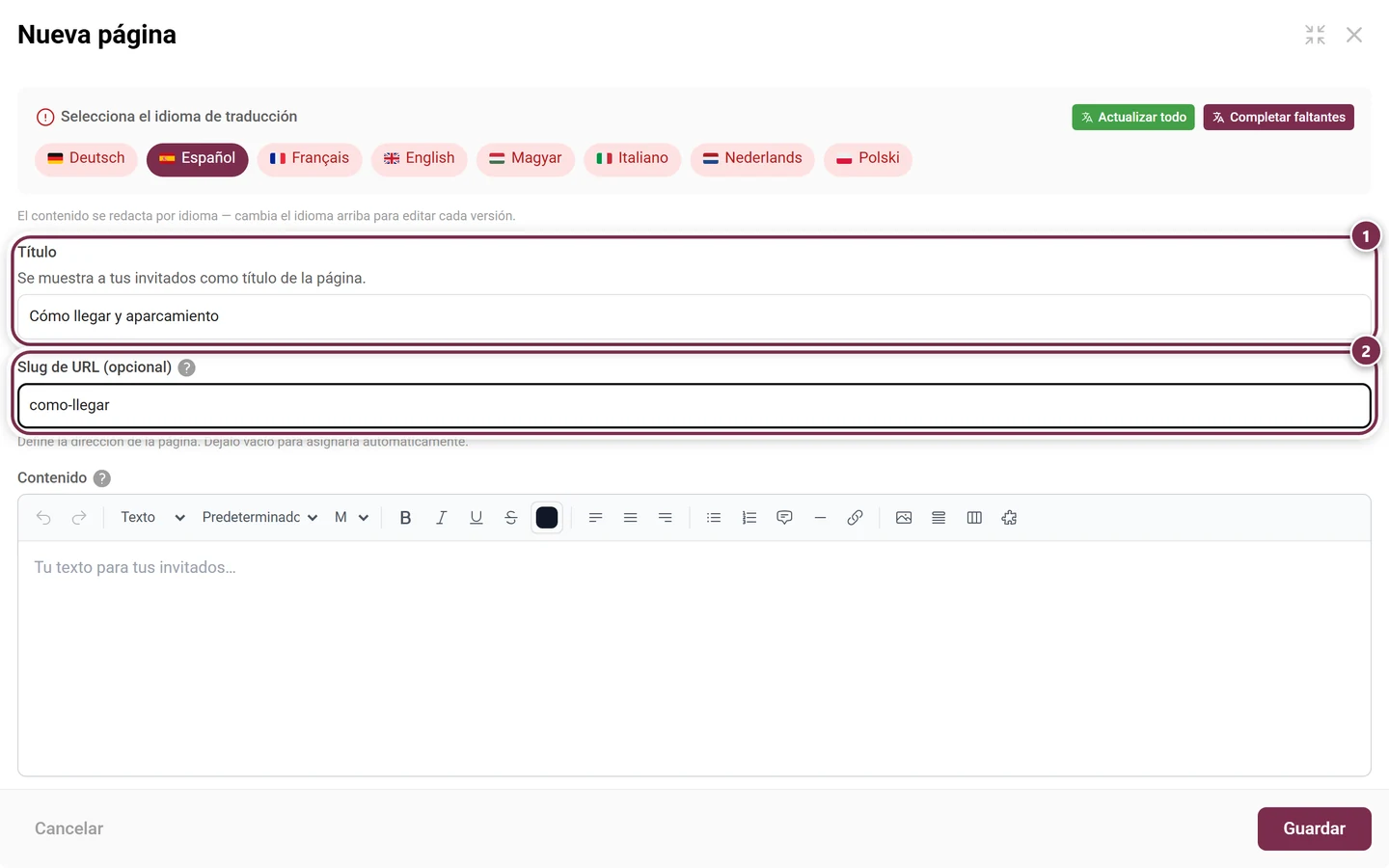
Sección titulada «Crear una página»+ Nueva página, o un clic en una fila, abre el mismo diálogo. De arriba abajo:
Título y slug
Sección titulada «Título y slug»- Título — campo obligatorio. Sin título, Guardar permanece en gris. En eventos multilingües cuenta el título de la lengua principal.
- Slug de URL (opcional) — solo se permiten minúsculas, números y guiones, y el primer carácter debe ser una letra o un número (patrón
^[a-z0-9][a-z0-9-]*$). Si dejas el campo vacío, Photogala genera el slug a partir del título: se eliminan tildes y diéresis (Cómo llegar y aparcar →como-llegar-y-aparcar, Información →informacion), se descartan los caracteres especiales y el resultado se recorta a 80 caracteres.
Contenido
Sección titulada «Contenido»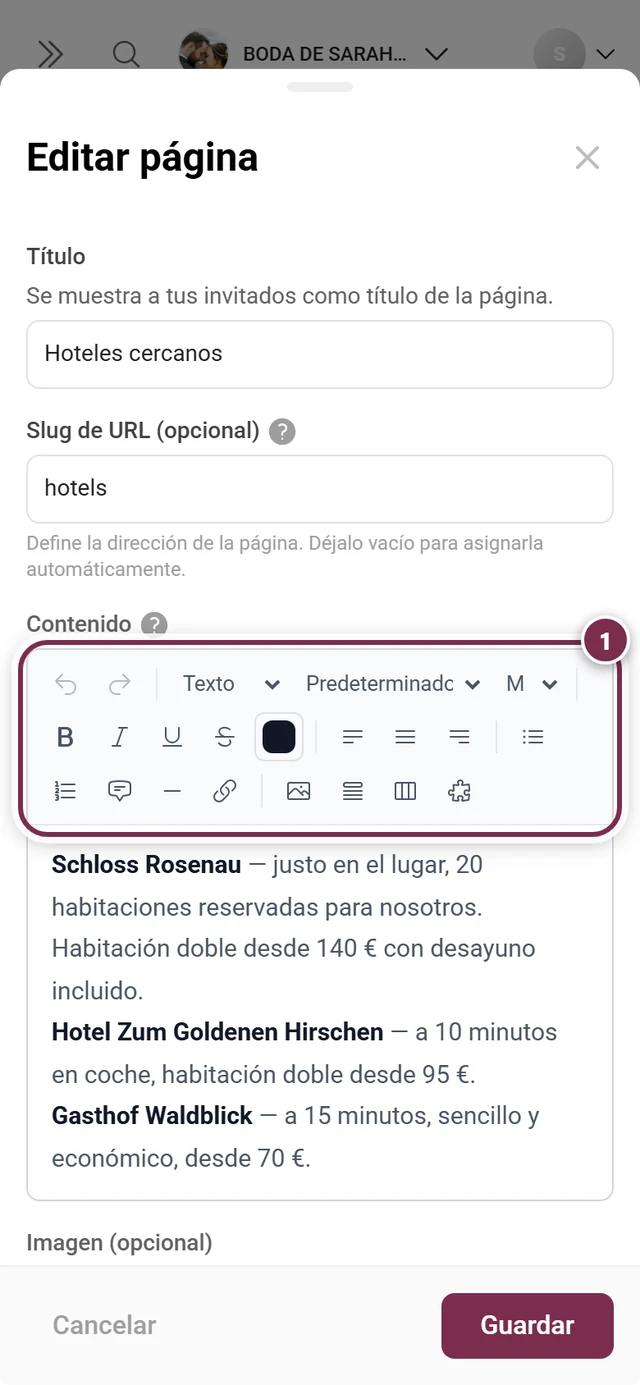
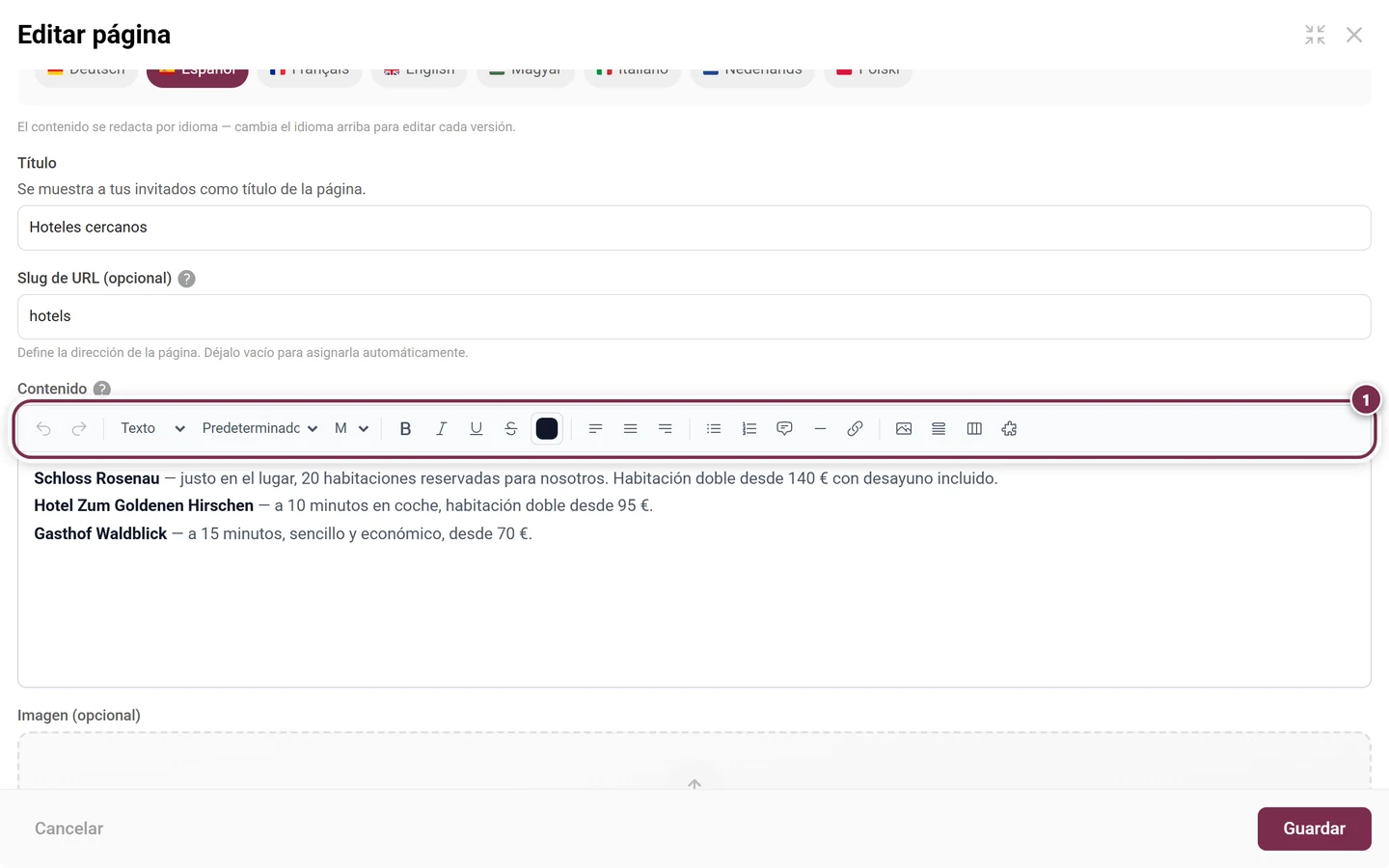
Todas las herramientas están descritas en detalle en la página de Info del evento, en el apartado sobre el editor de texto enriquecido, incluyendo áreas desplegables, pestañas y herramientas incrustadas.
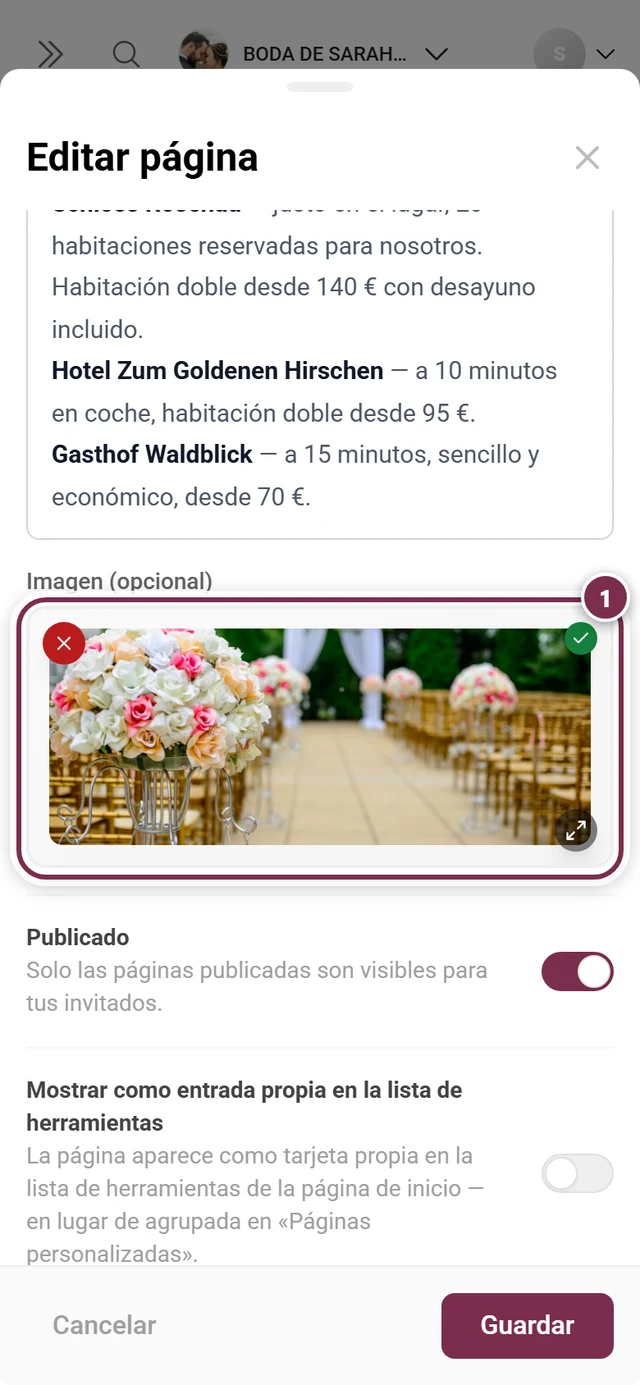
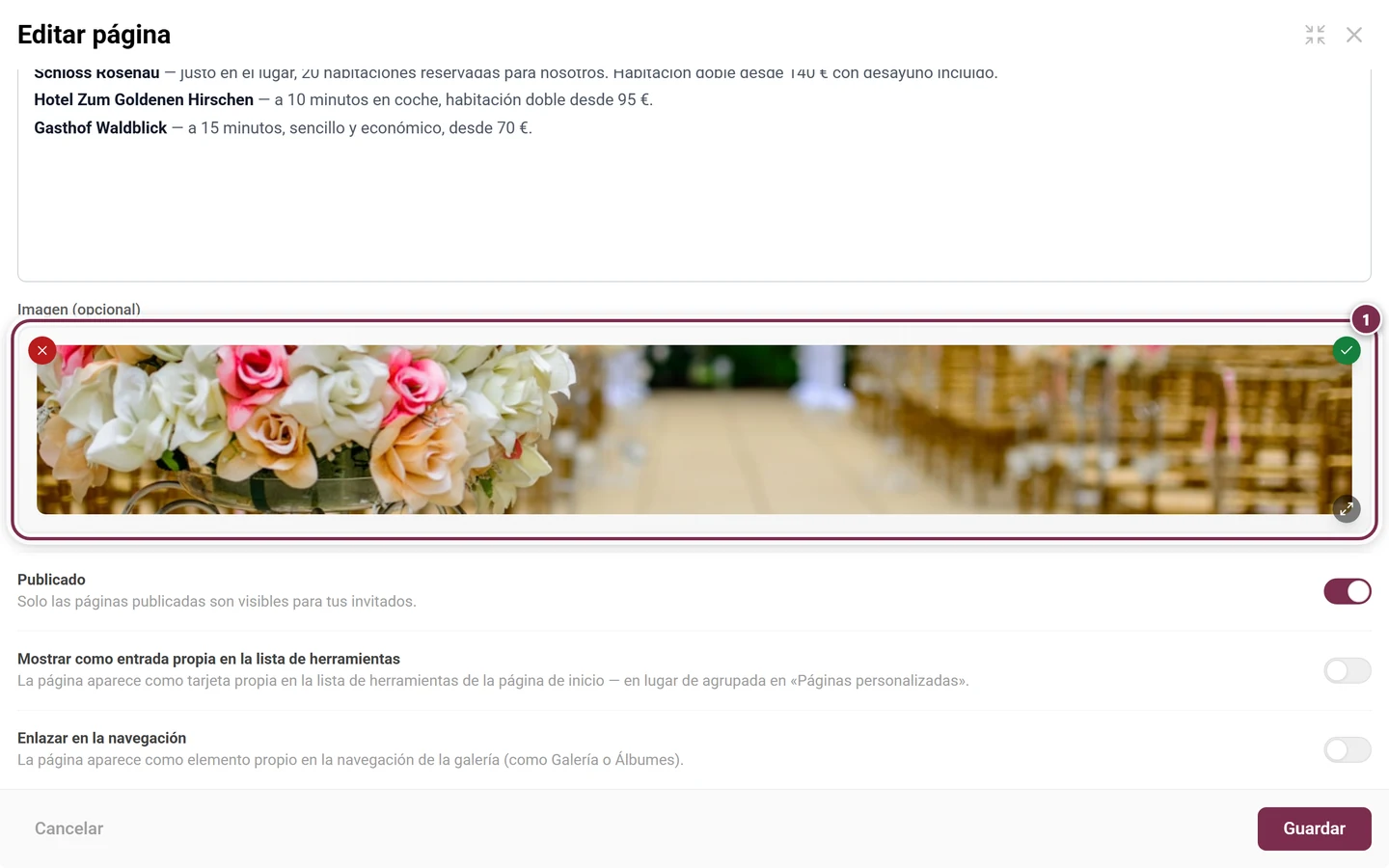
Los tres interruptores
Sección titulada «Los tres interruptores»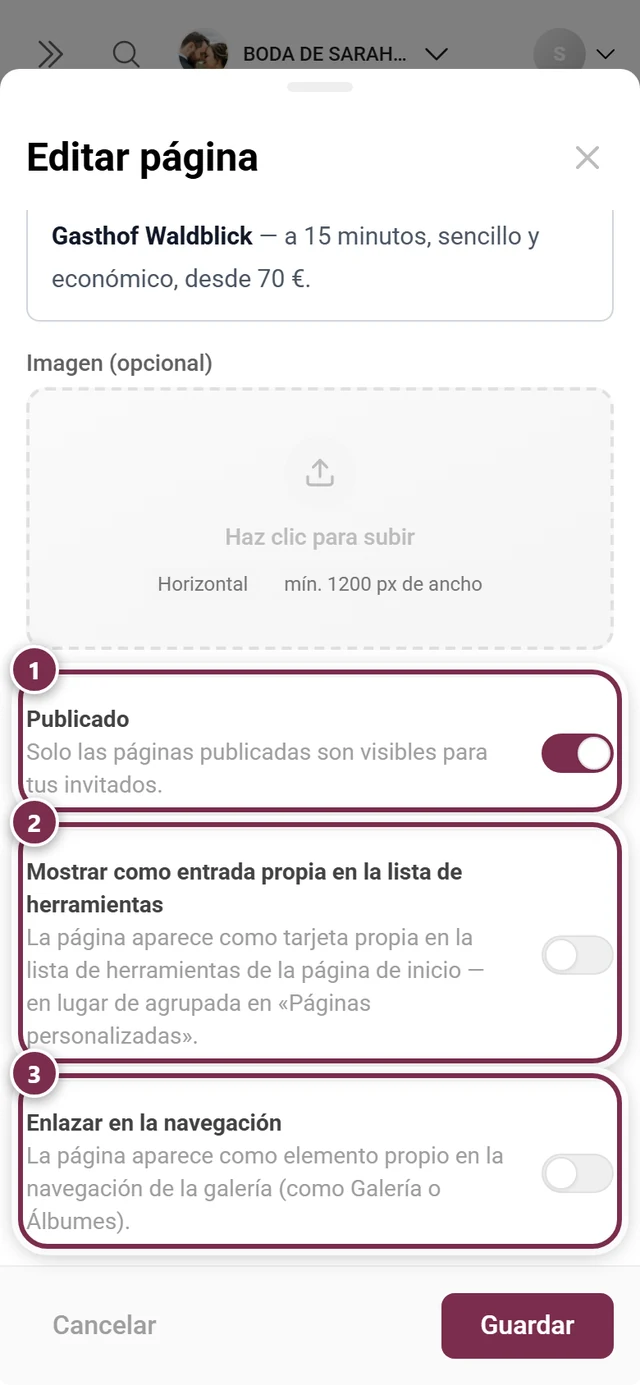
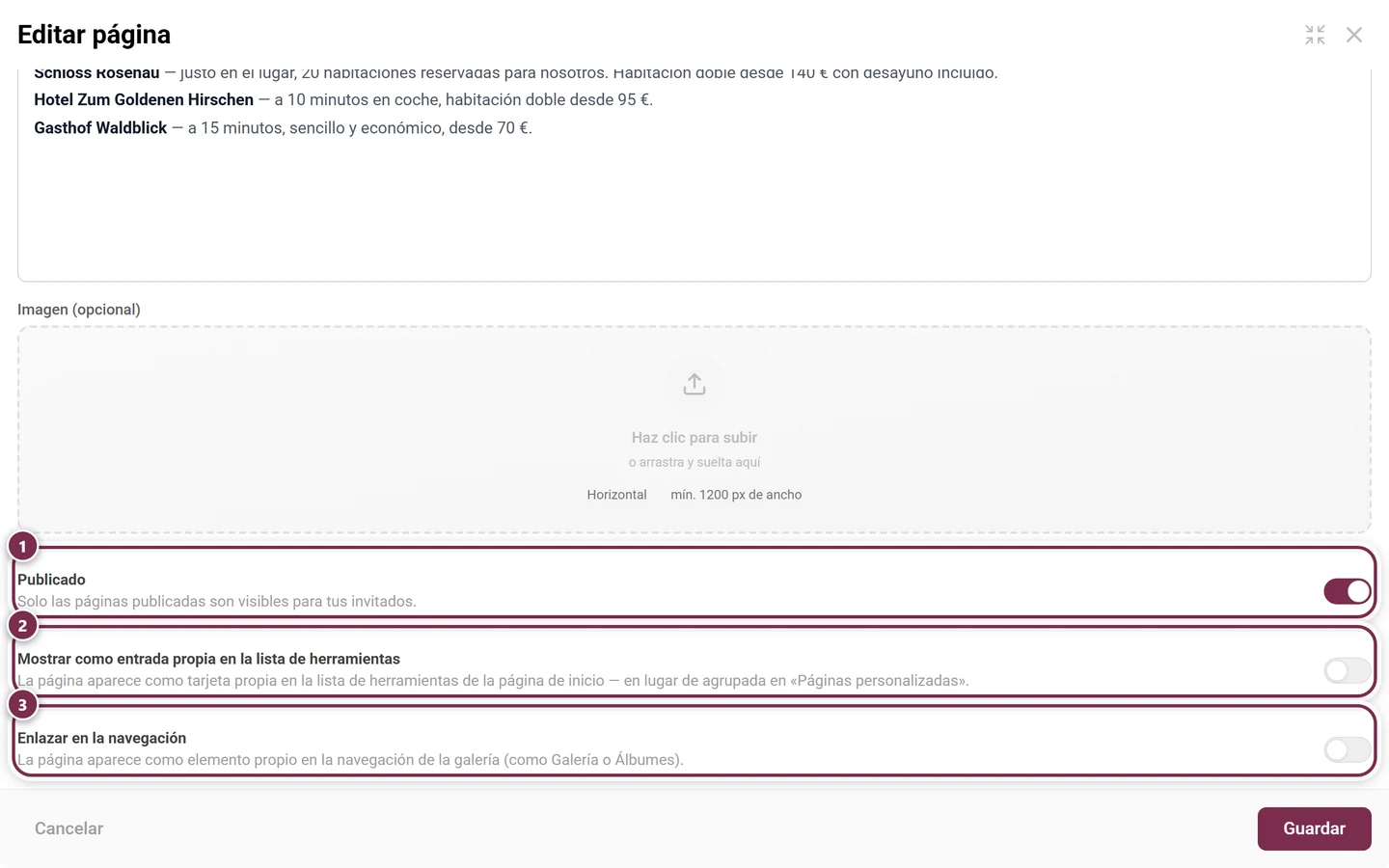
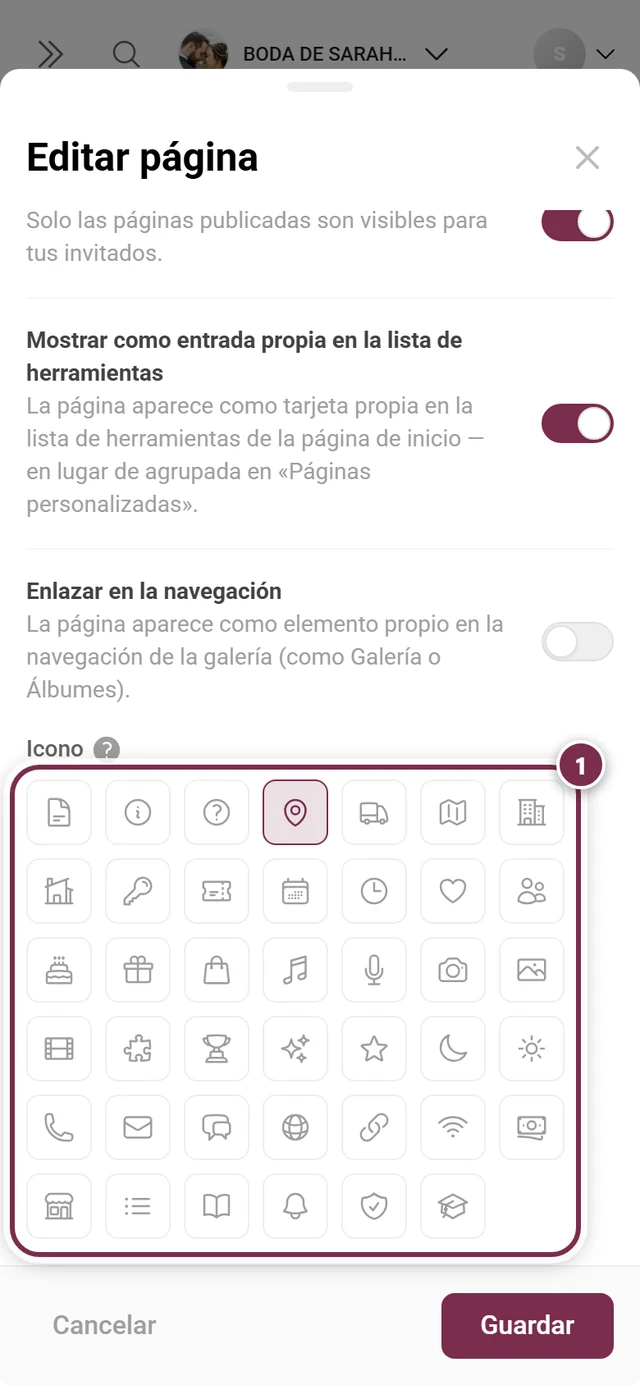
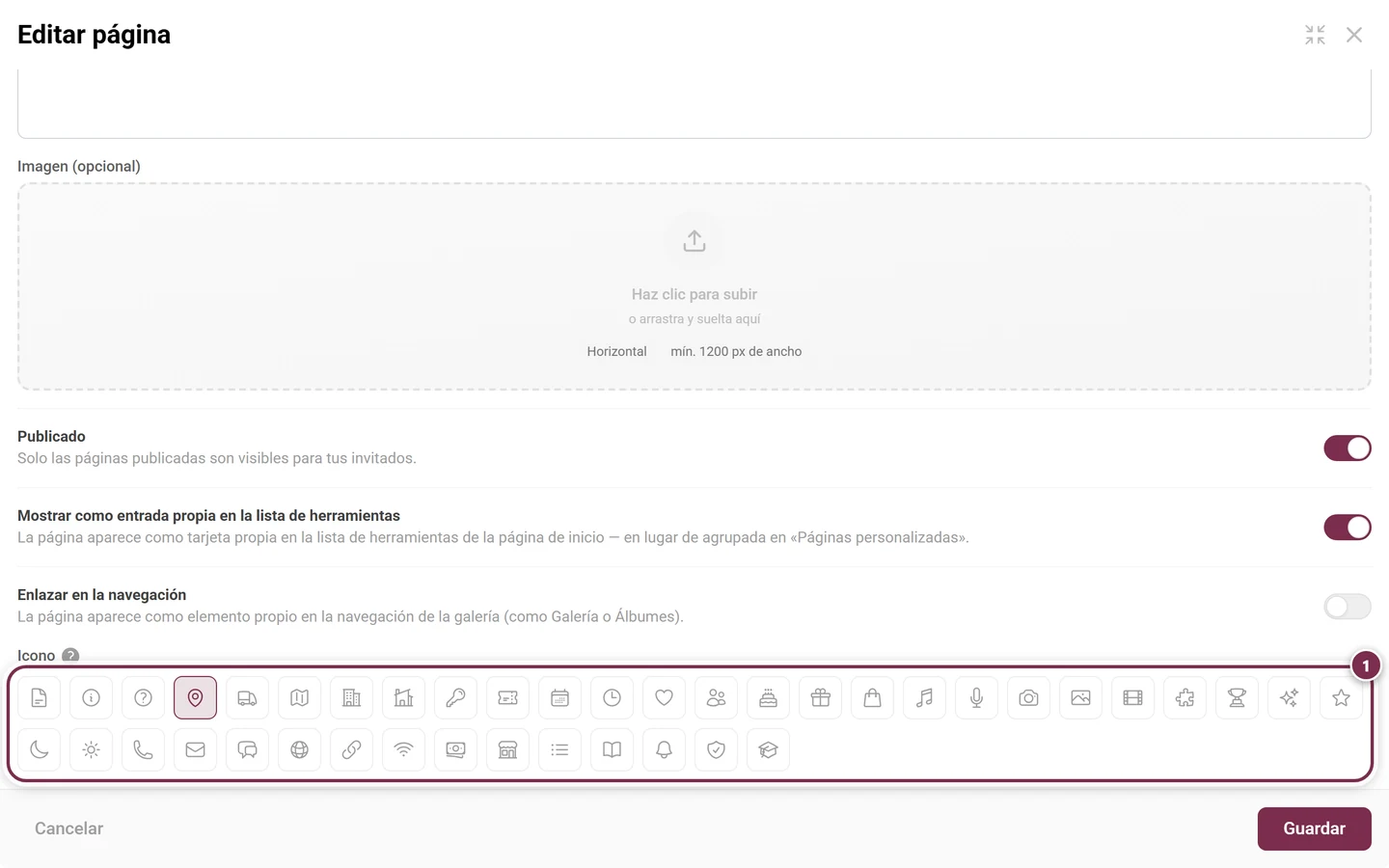
Abajo terminas con Guardar o descartas con Cancelar.
La pestaña Visualización
Sección titulada «La pestaña Visualización»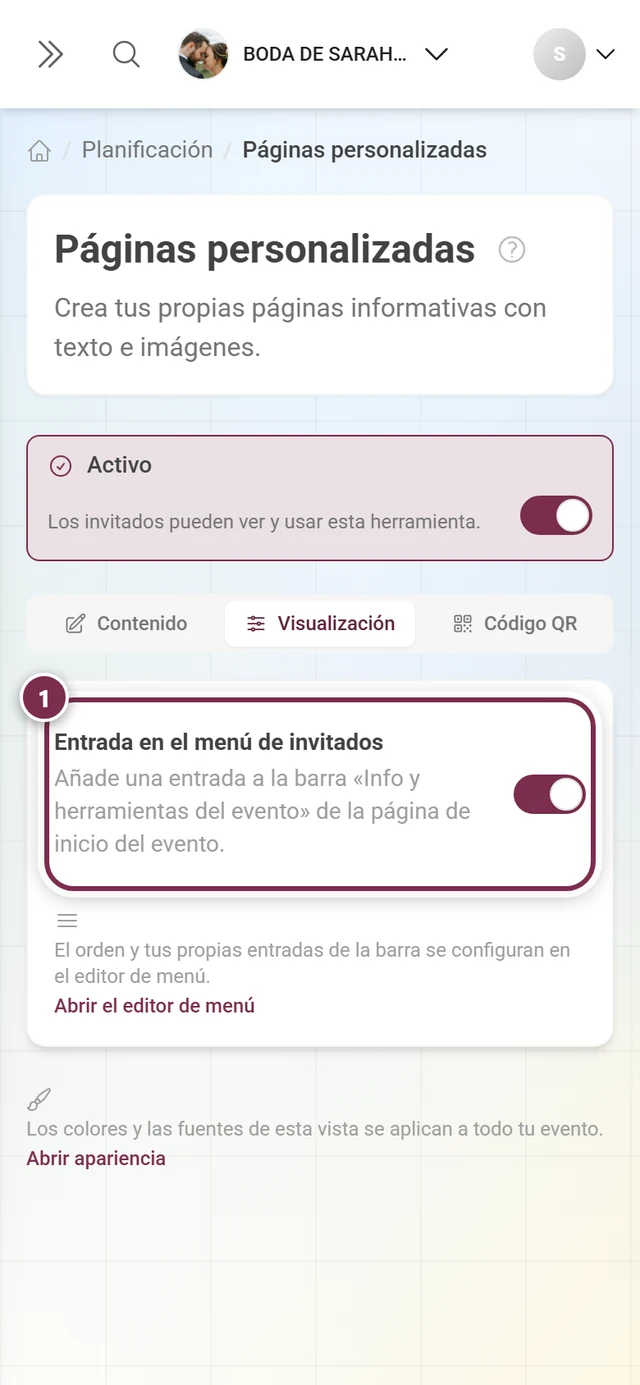
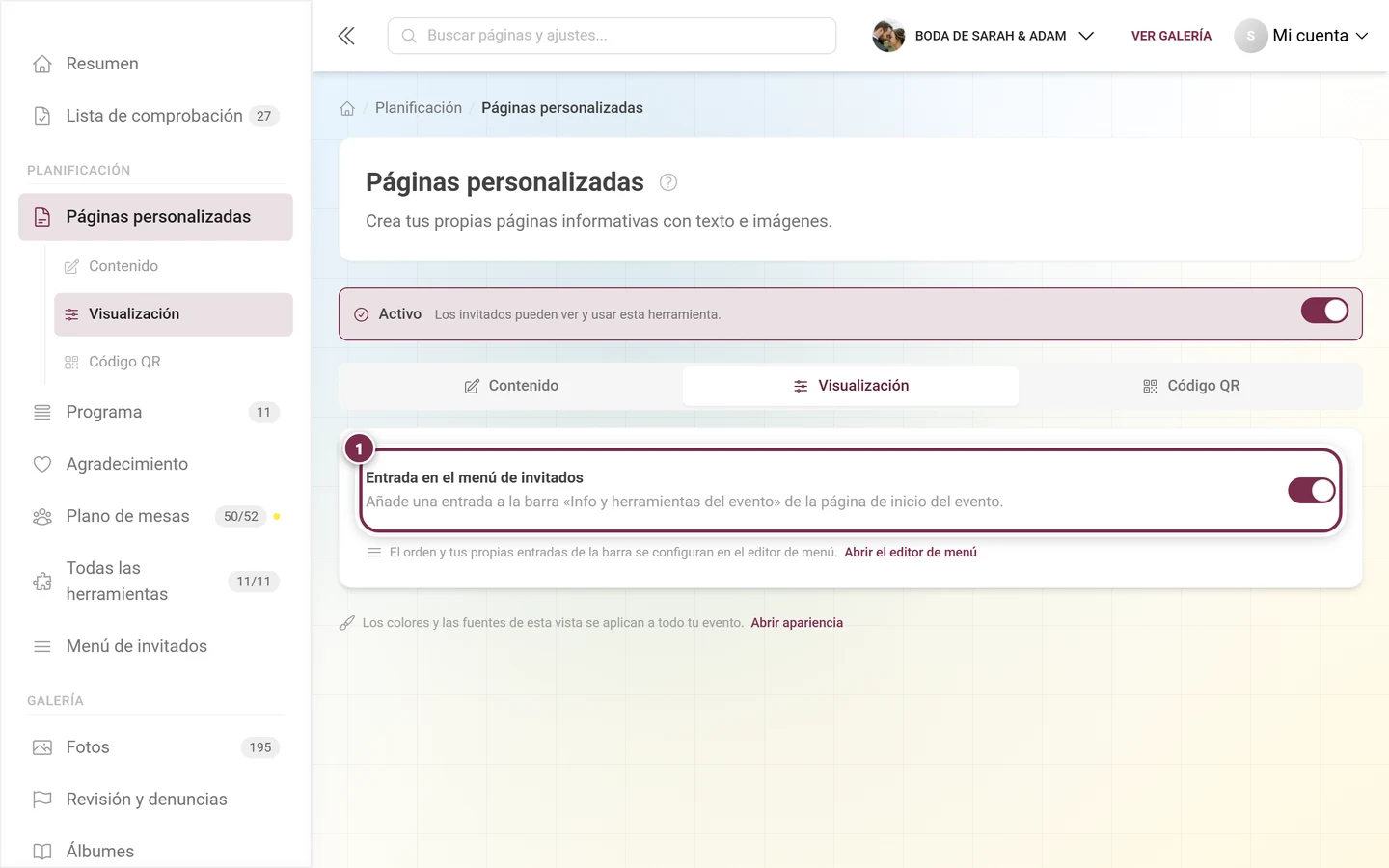
El orden y las entradas propias de esa barra se configuran en el editor de menú de invitados; el enlace Abrir el editor de menú te lleva directamente allí. Esta herramienta no tiene widget, por eso la pestaña se limita a este único interruptor.
La pestaña Código QR: uno por página
Sección titulada «La pestaña Código QR: uno por página»La pestaña Código QR se comporta aquí de forma distinta a las demás herramientas: no hay un código QR compartido para toda la herramienta, sino un código QR por cada página publicada. Cada uno lleva directamente a esa página en concreto.
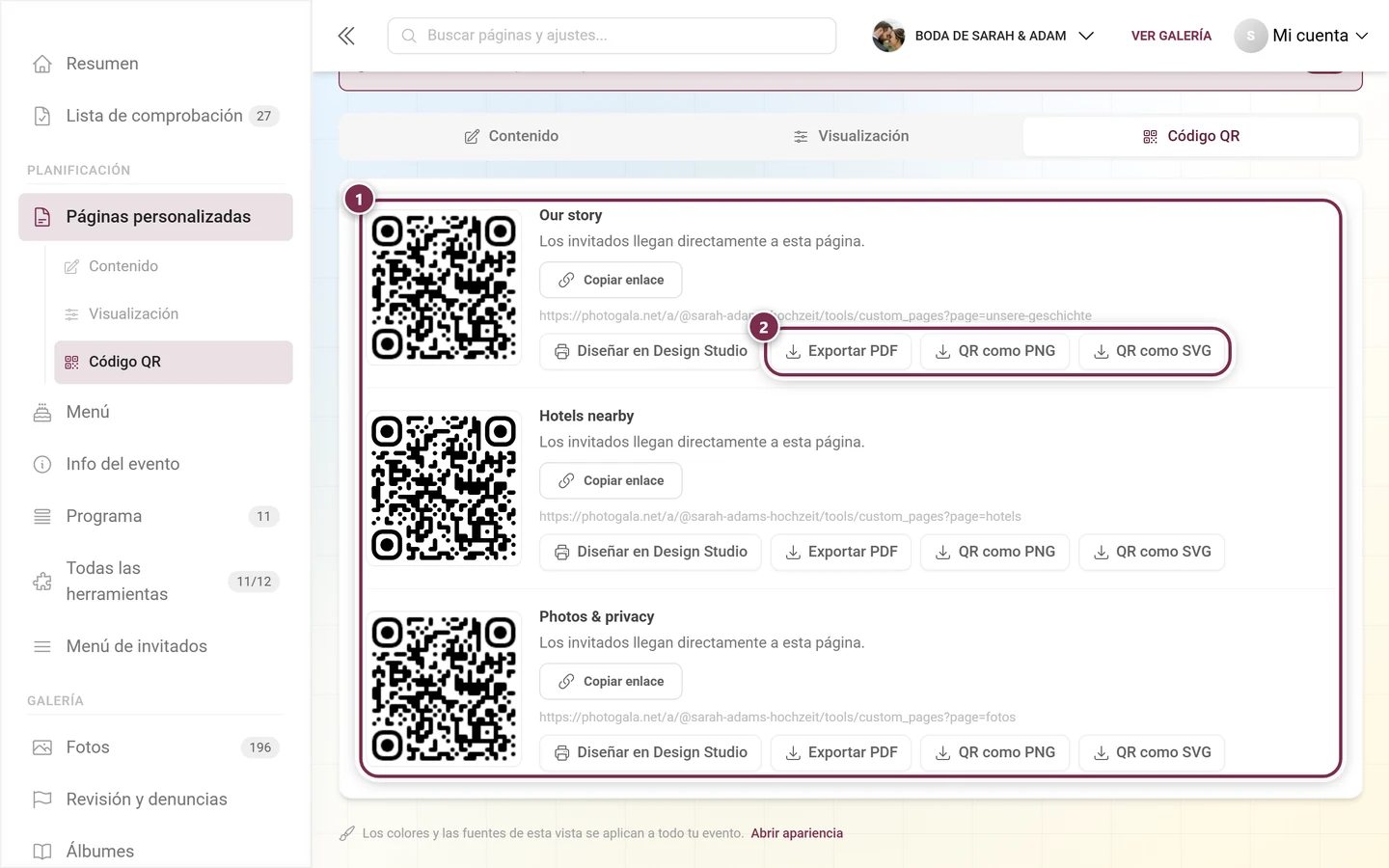
En eventos protegidos con contraseña puedes activar arriba Incluir la contraseña en el enlace; entonces los invitados llegan directamente a la página sin escribir la contraseña. Quien reenvíe el enlace también está compartiendo el acceso.
Compartir una sola página
Sección titulada «Compartir una sola página»La entrada de menú Compartir y código QR ofrece el mismo alcance de forma compacta para exactamente una página:
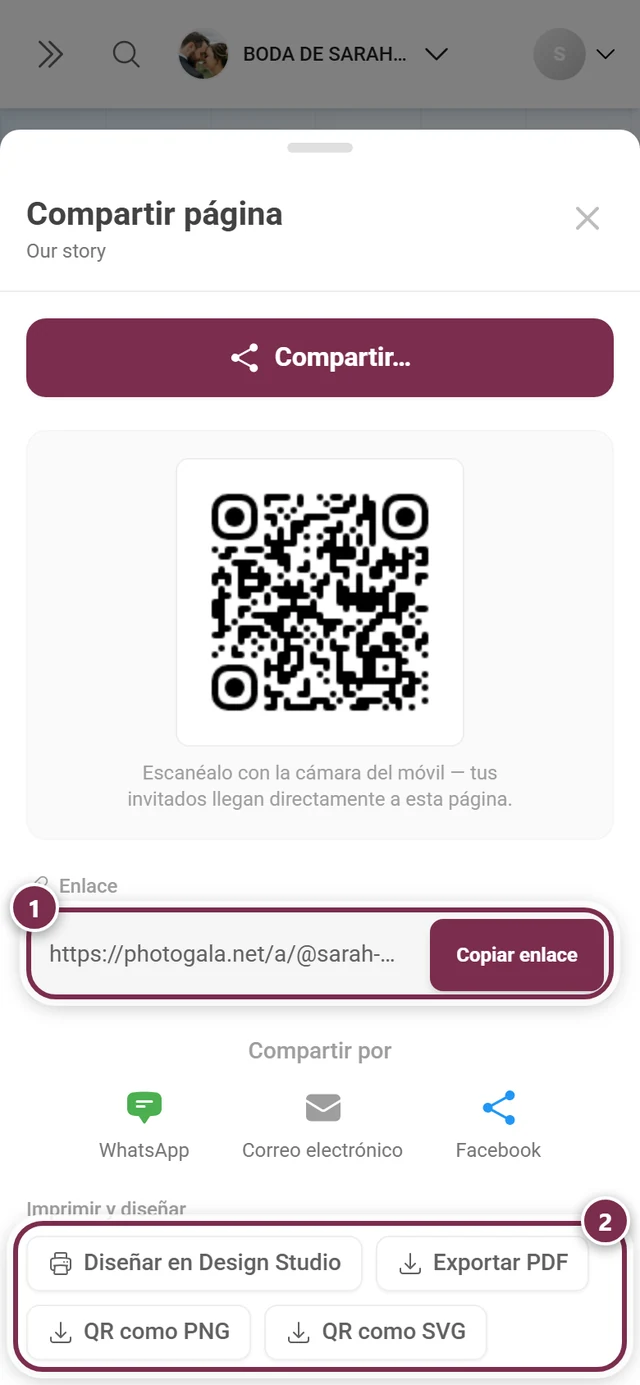
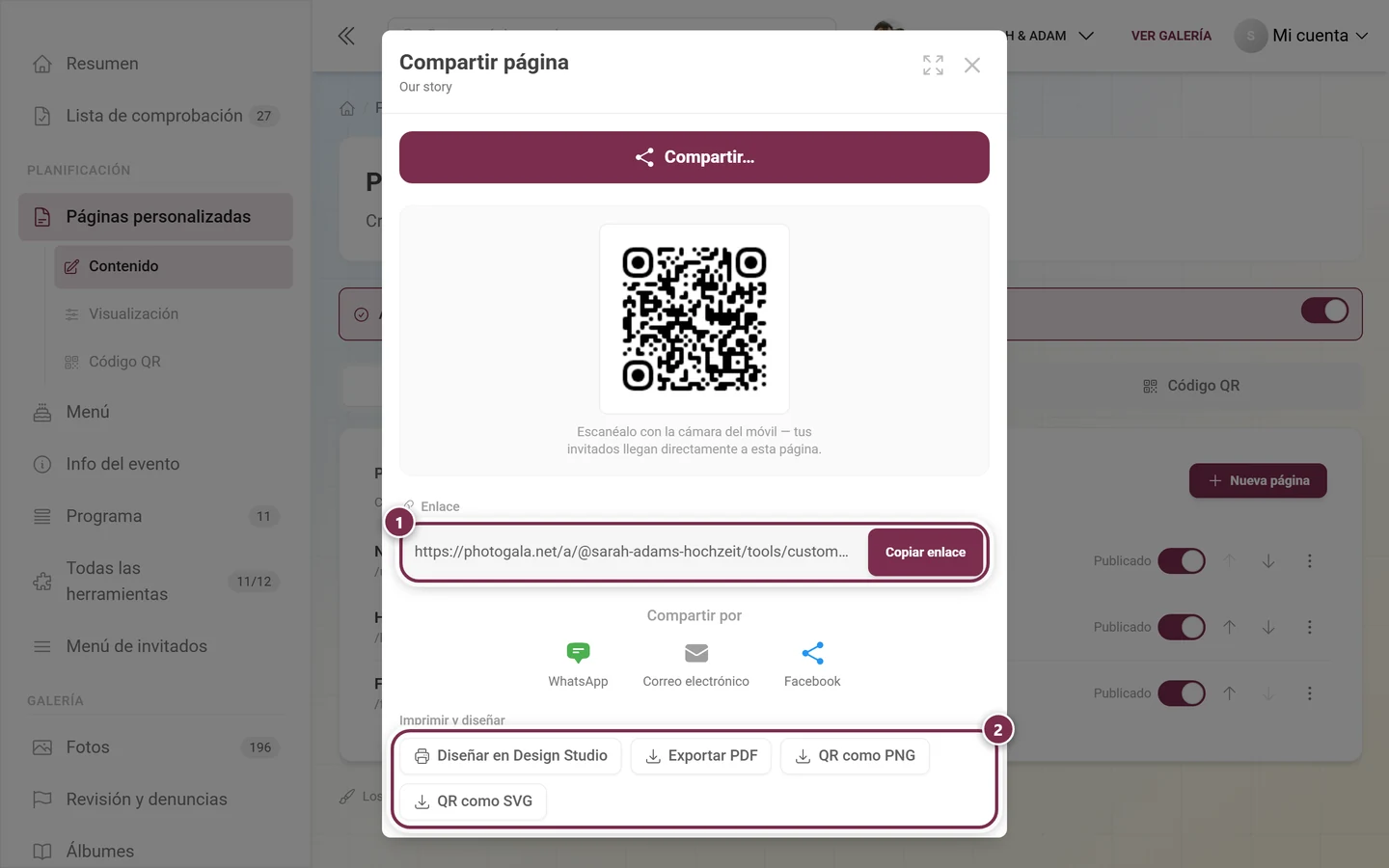
La dirección de una página siempre termina en …/tools/custom_pages?page=<slug>; es decir, el slug va en el enlace, pero no como ruta propia.
Así lo ven tus invitados
Sección titulada «Así lo ven tus invitados»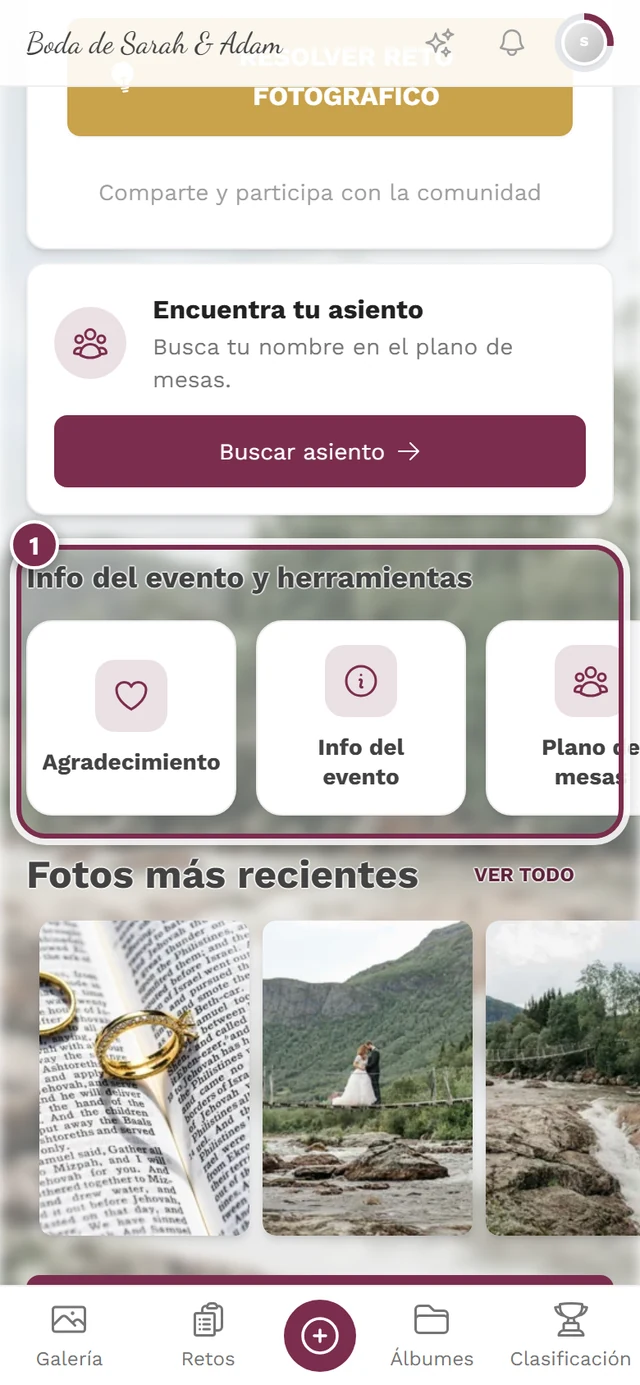
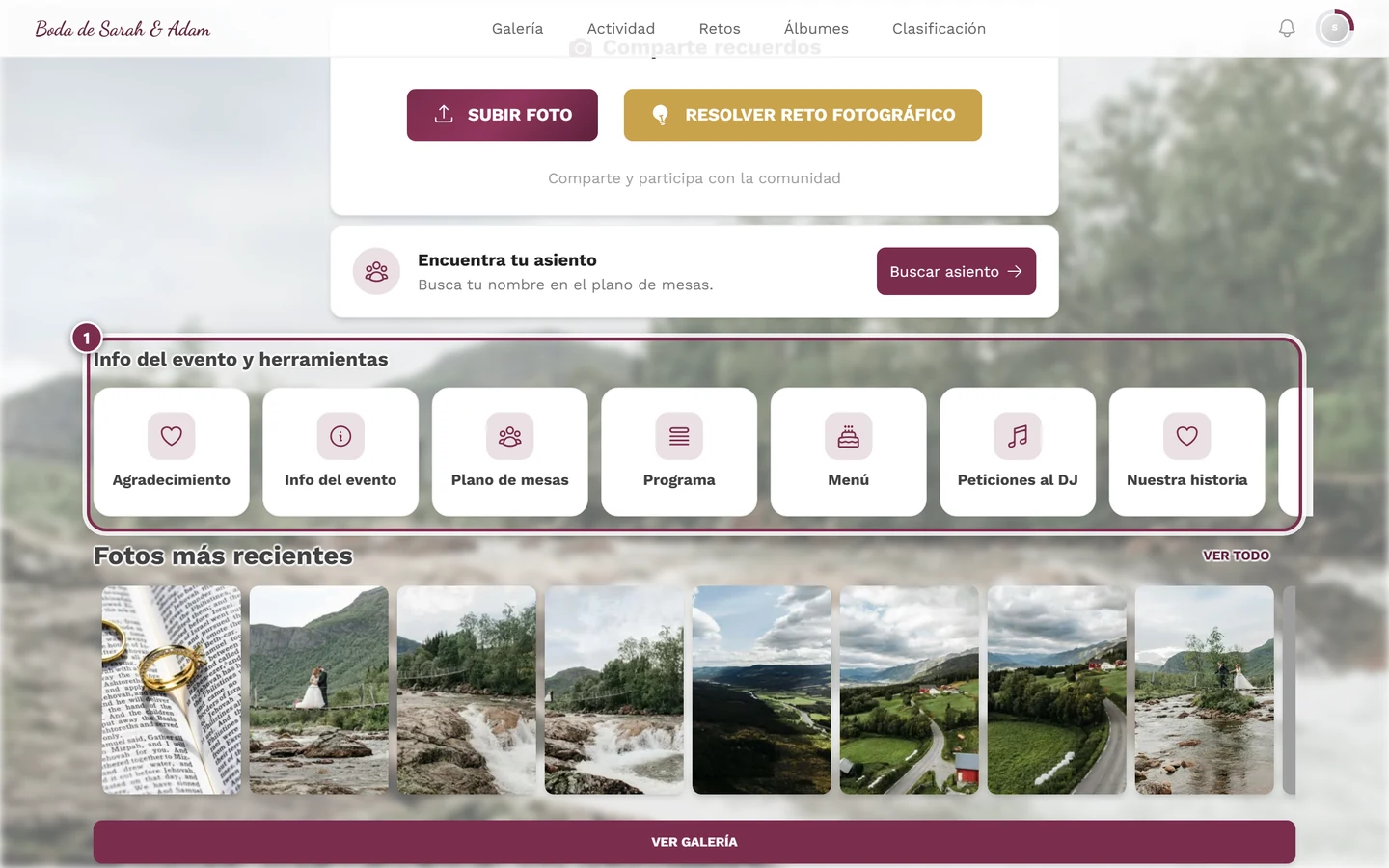
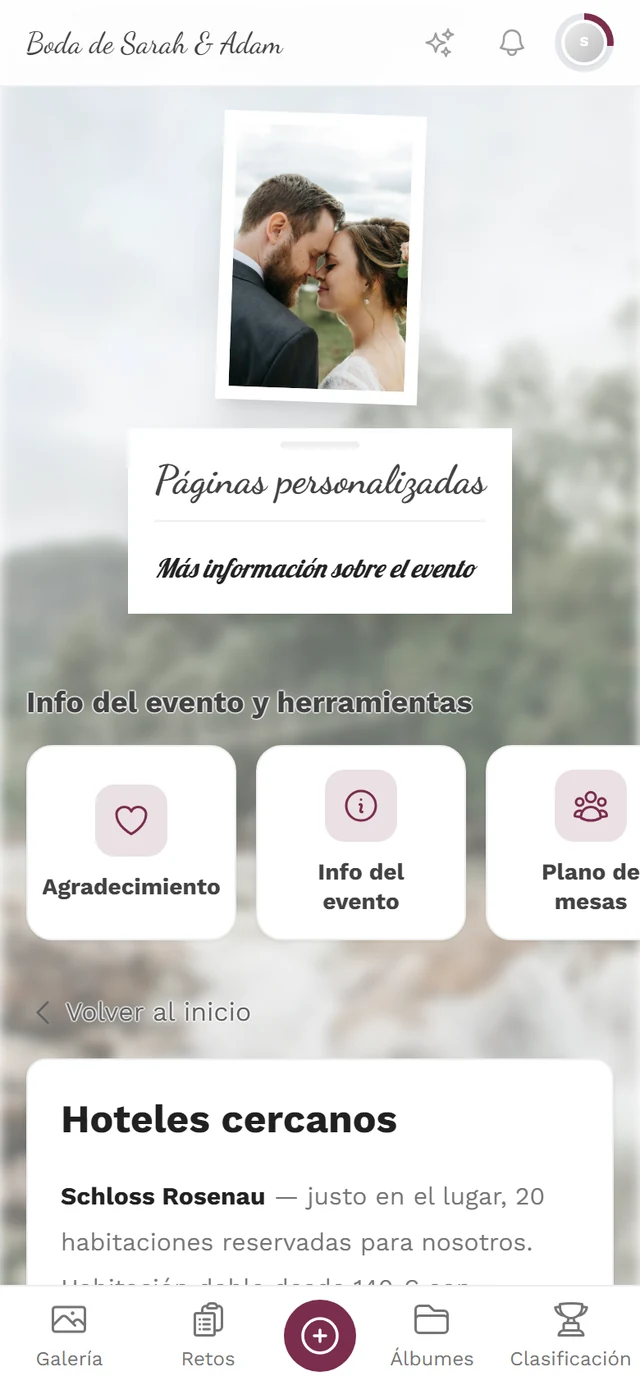
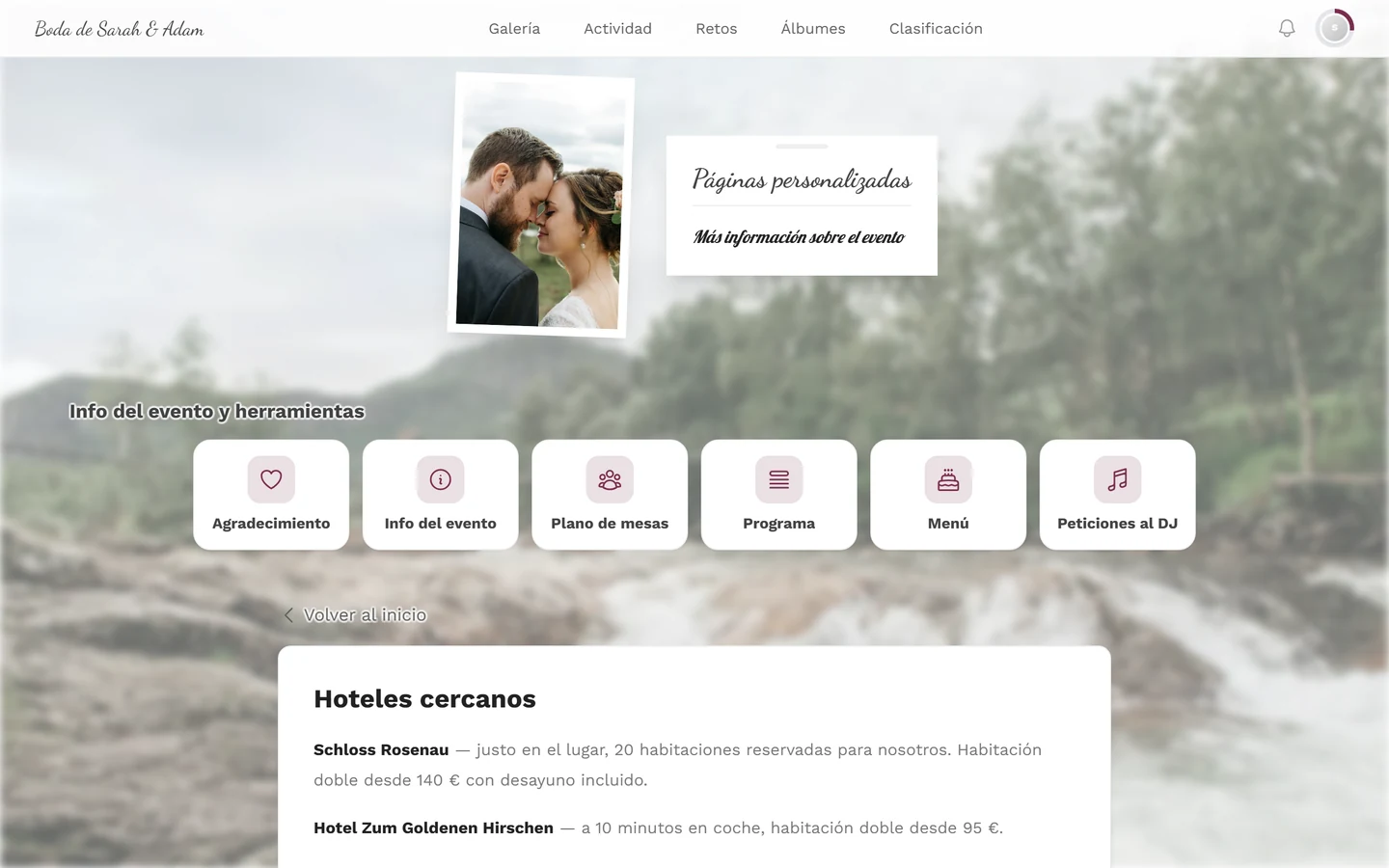
Que algo aparezca ahí depende de tres condiciones a la vez: la herramienta debe estar activa, en la pestaña Visualización debe estar activado Entrada en el menú de invitados, y la página en concreto necesita Publicado más Mostrar como entrada propia en la lista de herramientas.
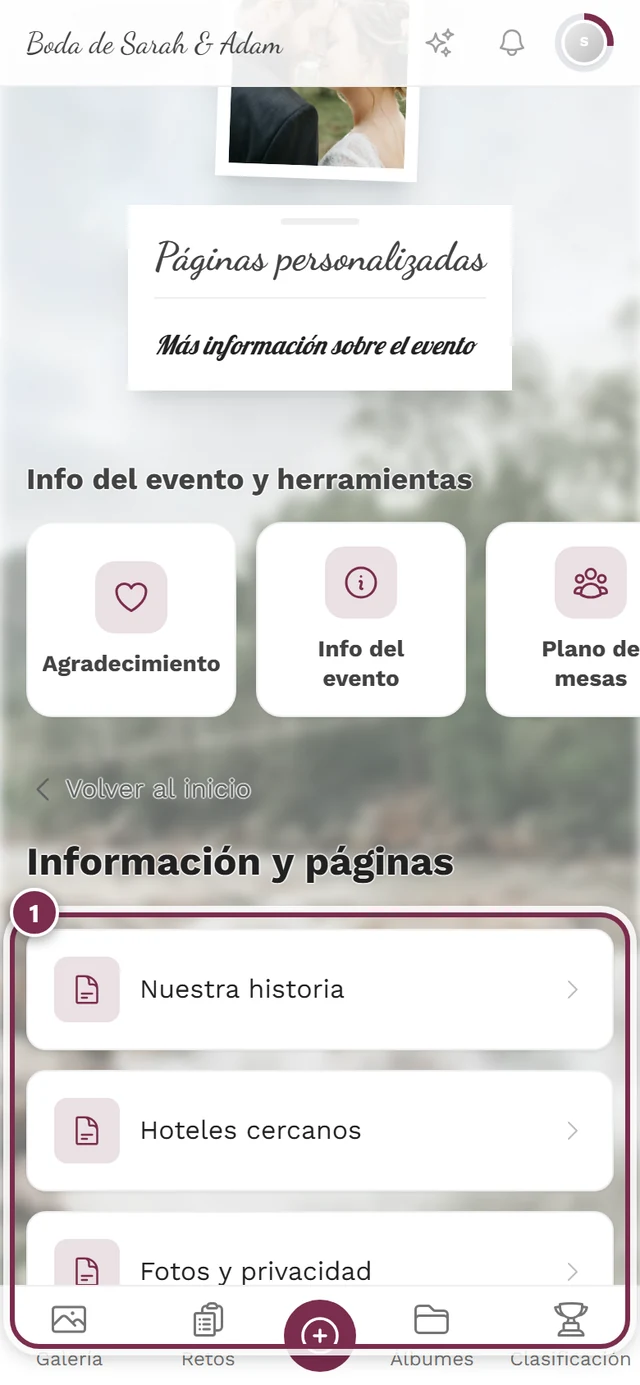
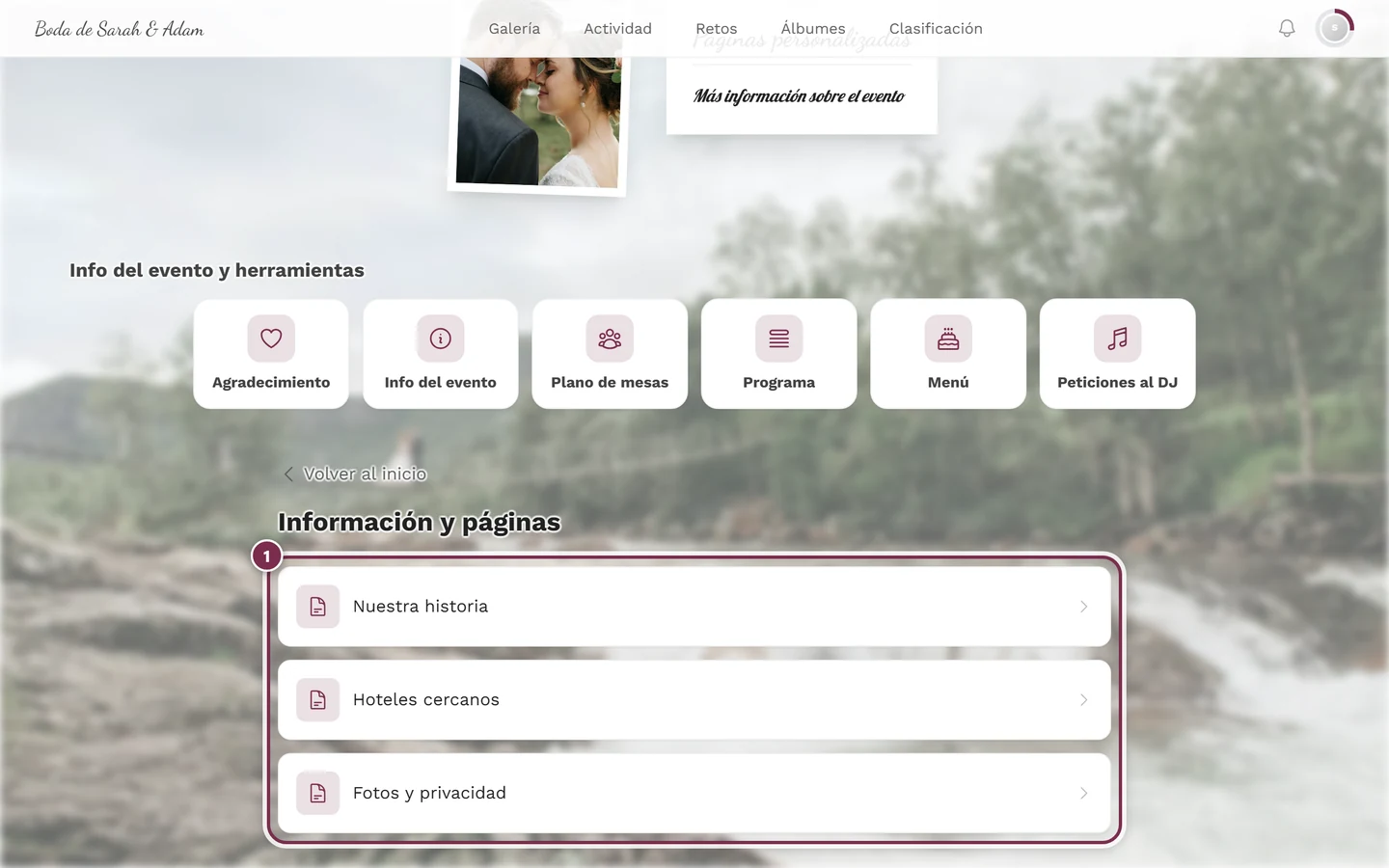
- Exactamente una página publicada — se muestra directamente, sin paso intermedio.
- Varias páginas — primero aparece el resumen; un clic abre la página. Volver al resumen solo aparece si el invitado llegó a través del resumen; quien entra directamente por código QR o tarjeta ve en su lugar Volver al inicio.
- Ninguna página publicada — los invitados solo ven el aviso de que todavía no se ha publicado nada.
Ejemplos prácticos
Sección titulada «Ejemplos prácticos»-
Cómo llegar y aparcar — slug
llegada, icono de señal. Tres pestañas para En coche, En tren y A pie, más una imagen del mapa de la zona. Como cartel junto al aparcamiento: Exportar PDF. -
Cuidado de los niños — slug
ninos, icono de invitados. Un texto breve más áreas desplegables para preguntas como ¿A partir de qué edad? y ¿Dónde exactamente?. -
Normas de la casa — slug
normas, icono de edificio. Basta con una lista con viñetas; con Enlazar en la navegación queda accesible en todo momento. -
Información para los padrinos de boda — slug
padrinos. Sin ponerla en la navegación, sin entrada en la lista de herramientas — esta página la envías de forma selectiva a través de Compartir y código QR. Aun así, sigue siendo accesible para todos los que tengan el enlace.
Límites
Sección titulada «Límites»- 50 páginas por evento. Al alcanzar el límite, el servidor rechaza páginas adicionales con un mensaje.
- Título: hasta 200 caracteres. Slug: hasta 80 caracteres, solo minúsculas, números y guiones.
- Incrustación: en el contenido de una página se pueden incrustar otras páginas, pero solo las publicadas, nunca la propia página, y solo con un nivel de profundidad. Una página incrustada ya no muestra sus propias incrustaciones.
Solución de problemas
Sección titulada «Solución de problemas»- Mi página no aparece para los invitados. Comprueba en orden: ¿está la página en Publicado? ¿Está activa la herramienta arriba, en el banner? ¿Y está activado en la pestaña Visualización el interruptor Entrada en el menú de invitados? Las tres condiciones deben cumplirse.
- En la página de inicio no aparece ninguna tarjeta. Las páginas personalizadas solo aparecen ahí como tarjetas individuales. Activa Mostrar como entrada propia en la lista de herramientas en al menos una página; de lo contrario, la barra queda vacía para esta herramienta, aunque haya páginas publicadas.
- En el móvil falta la tarjeta. Ahí la barra solo muestra las primeras entradas. Desliza hacia los lados o abre Todas las herramientas; alternativamente, desactiva alguna herramienta que no necesites.
- Falta el punto de menú en la navegación. La página debe estar publicada y tener activado Enlazar en la navegación. El interruptor de la lista de herramientas no influye aquí.
- No puedo elegir un icono. El selector de iconos solo aparece cuando Mostrar como entrada propia en la lista de herramientas o Enlazar en la navegación está activado.
- Guardar falla. O bien falta el título, o el slug de URL no cumple el patrón; en ese caso el aviso aparece justo junto al campo. Si el slug ya está en uso, el aviso llega como notificación emergente; en ambos casos el diálogo permanece abierto.
- El código QR de mi página ha desaparecido. La pestaña solo lista páginas publicadas. Si la página está en Borrador, falta su bloque, y un código ya impreso deja de llevar a ninguna parte.
- Una página incrustada queda vacía. Solo se incrustan páginas publicadas, y las incrustaciones solo llegan a un nivel de profundidad.
Páginas relacionadas
Sección titulada «Páginas relacionadas»- Para invitados: Herramientas en el evento — cómo llegan las páginas a los invitados.
- Para anfitriones: Info del evento — el editor de texto enriquecido en detalle · Página de agradecimiento · Herramientas – Resumen general
- Para saber más: Design Studio — diseñar pósteres con QR · Plan & duración