Encuentra tus fotos
En un evento grande se acumulan rápidamente cientos o miles de fotos. Pero tú solo quieres las imágenes en las que apareces. Con la búsqueda de rostros las encuentras en segundos, sin tener que recorrer toda la galería.
Hay tres formas de conseguirlo:
- Vía A – Tocar un rostro: elige a una persona detectada en el selector de rostros.
- Vía B – Combinar varias personas: muestra solo las fotos en las que aparecéis todos juntos (por ejemplo, como pareja o grupo).
- Vía C – «Encuéntrame»: sube un selfie o usa tu foto de perfil; Photogala marca tus fotos automáticamente.
Paso 1 – Abrir el filtro
Sección titulada «Paso 1 – Abrir el filtro»Todas las funciones de personas y rostros viven dentro del diálogo Filtro.
-
Toca Filtro en la barra de la galería. Si ya hay filtros activos, el botón muestra un pequeño número y un icono de embudo relleno.
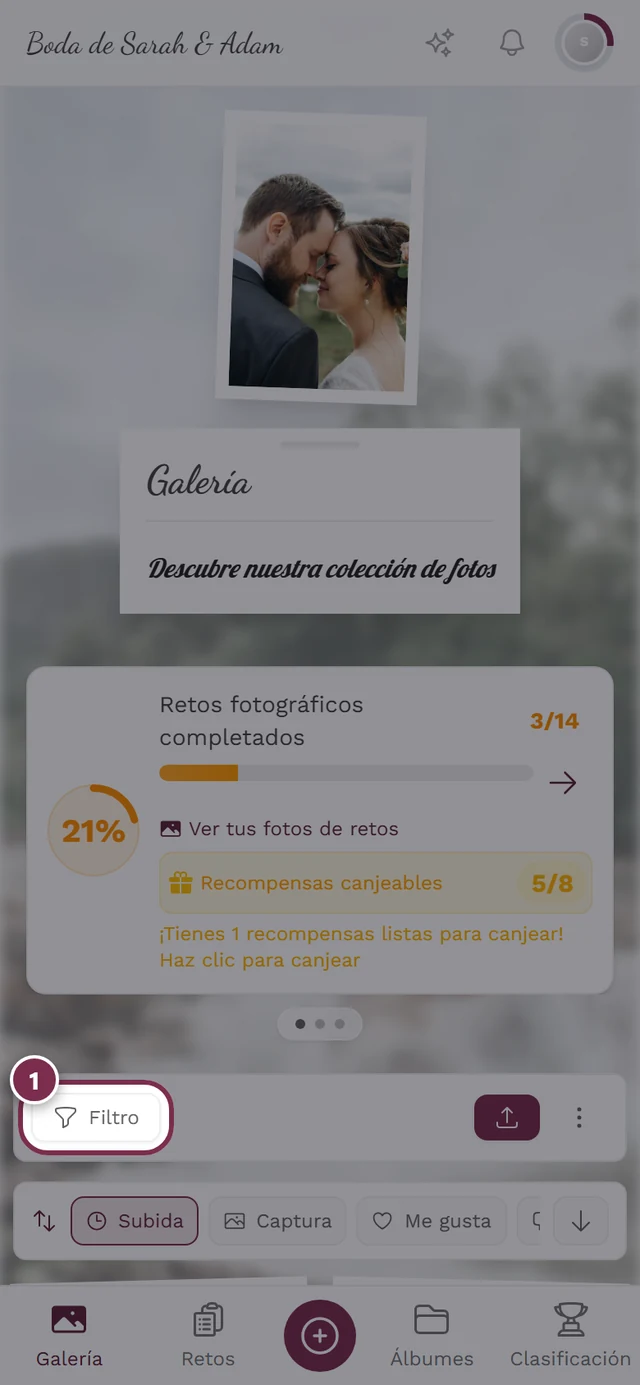
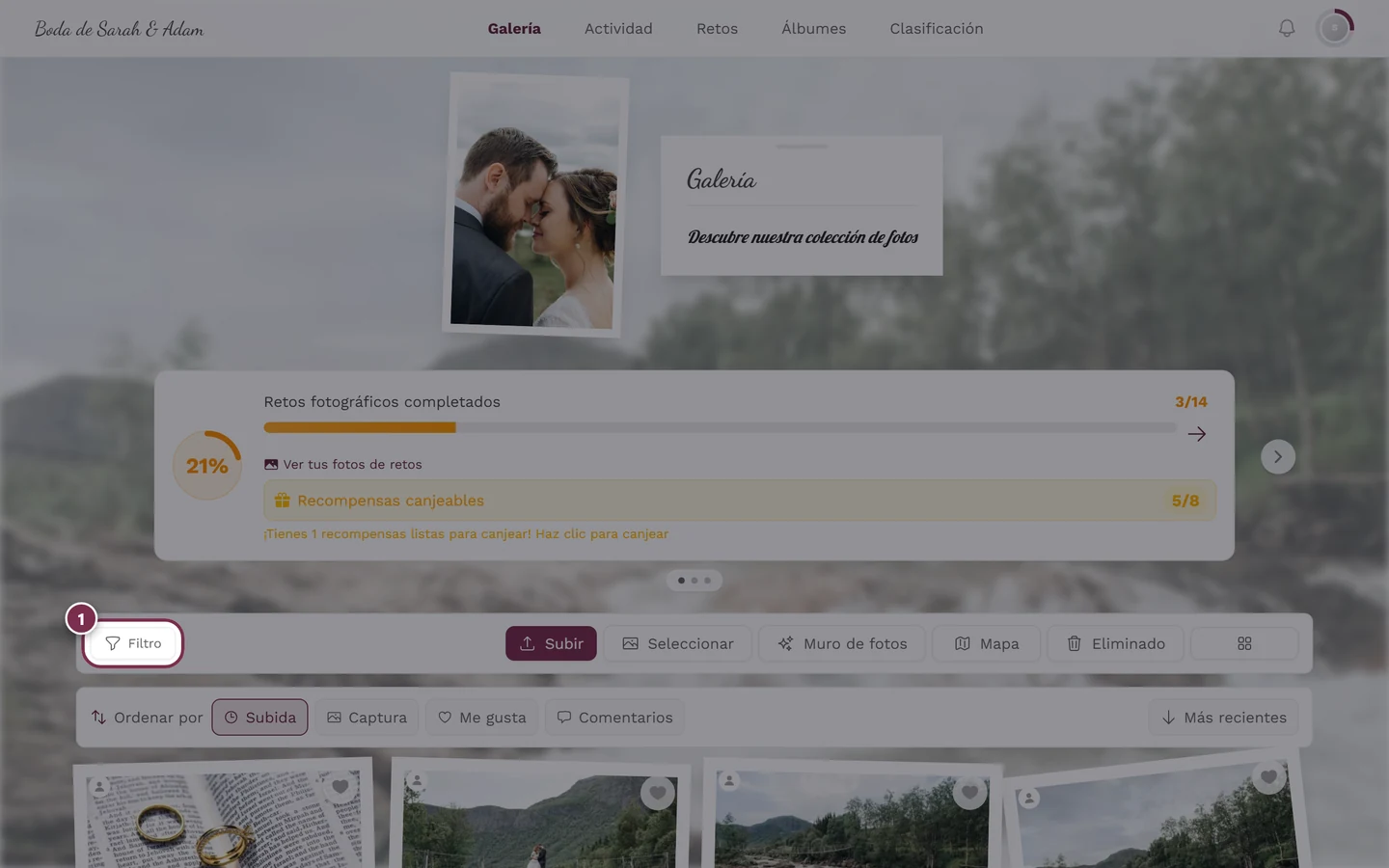
En la barra de herramientas abres el diálogo con Filtro. -
Se abre el diálogo Filtros de la galería (subtítulo «Aplica filtros por álbumes, retos y más»). Además de por personas, aquí puedes filtrar por álbum, reto, tipo de contenido, fecha, me gusta y más.
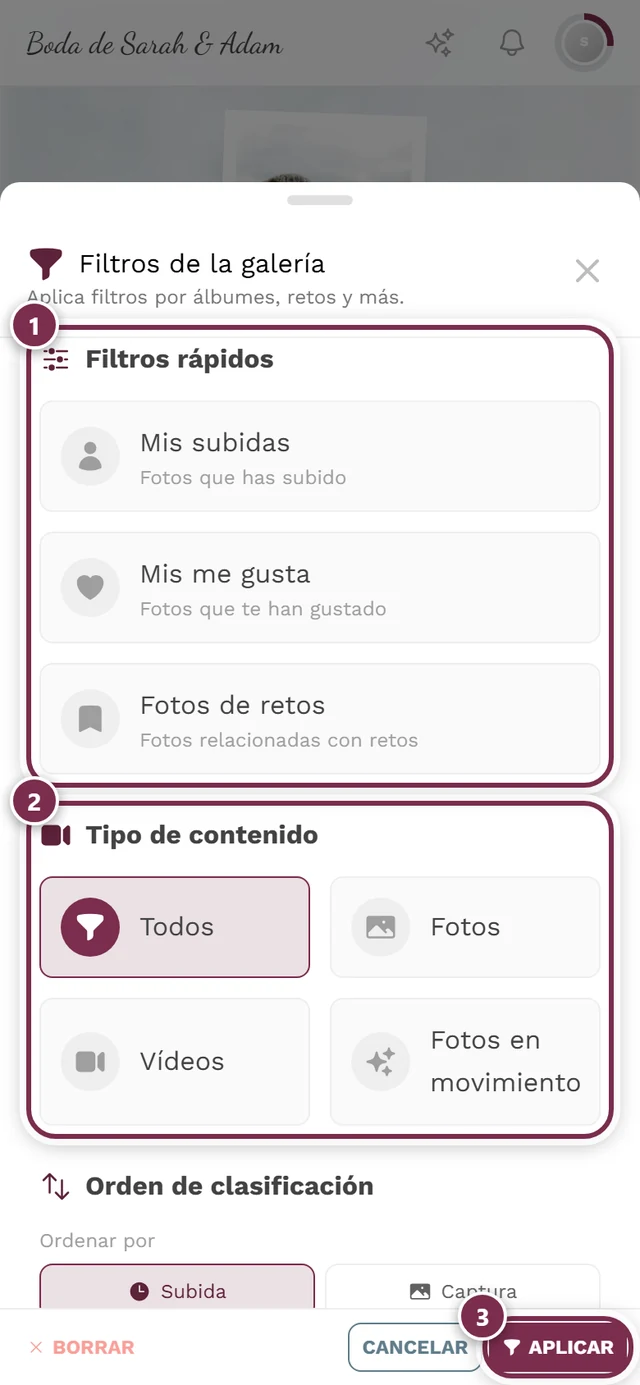
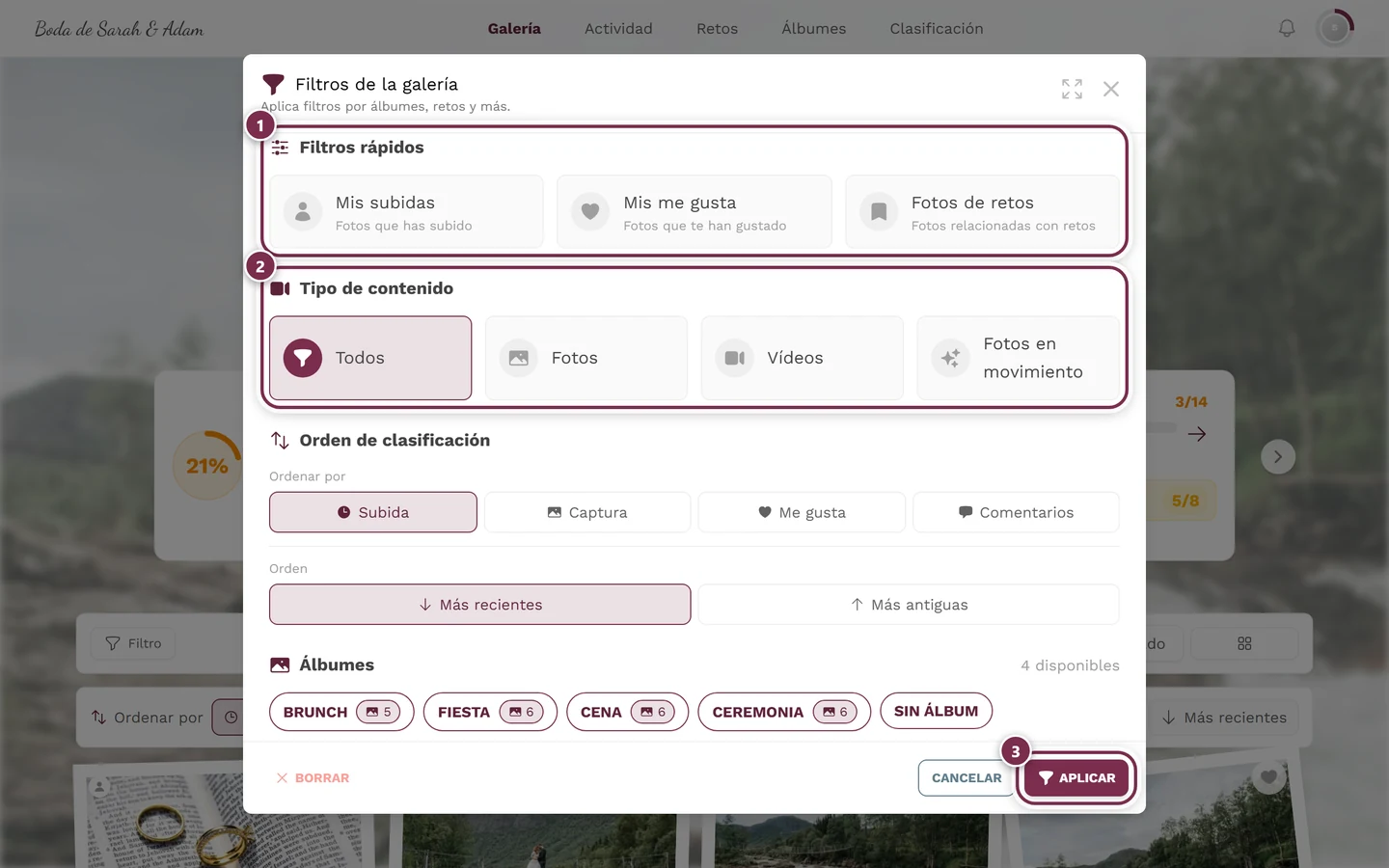
El diálogo de filtro con todos sus apartados. ① Filtros rápidos: Mis subidas muestra solo lo que has subido tú, Mis me gusta solo tus corazones, Retos solo fotos de un reto fotográfico – un toque lo activa, el siguiente lo desactiva. ② Tipo de contenido: Todos, Fotos, Vídeos, Fotos en movimiento. ③ Aplicar confirma la selección; a su izquierda, Borrar lo restablece todo y Cancelar cierra sin cambios. Más abajo siguen Orden de clasificación y Álbumes – y, según el evento, Retos, Filtrar por personas, Filtrar por número de personas y Filtrar por número de me gusta; en el móvil tienes que desplazarte para verlos. No existe un filtro por fecha o periodo.
Vía A – Tocar una persona por su rostro
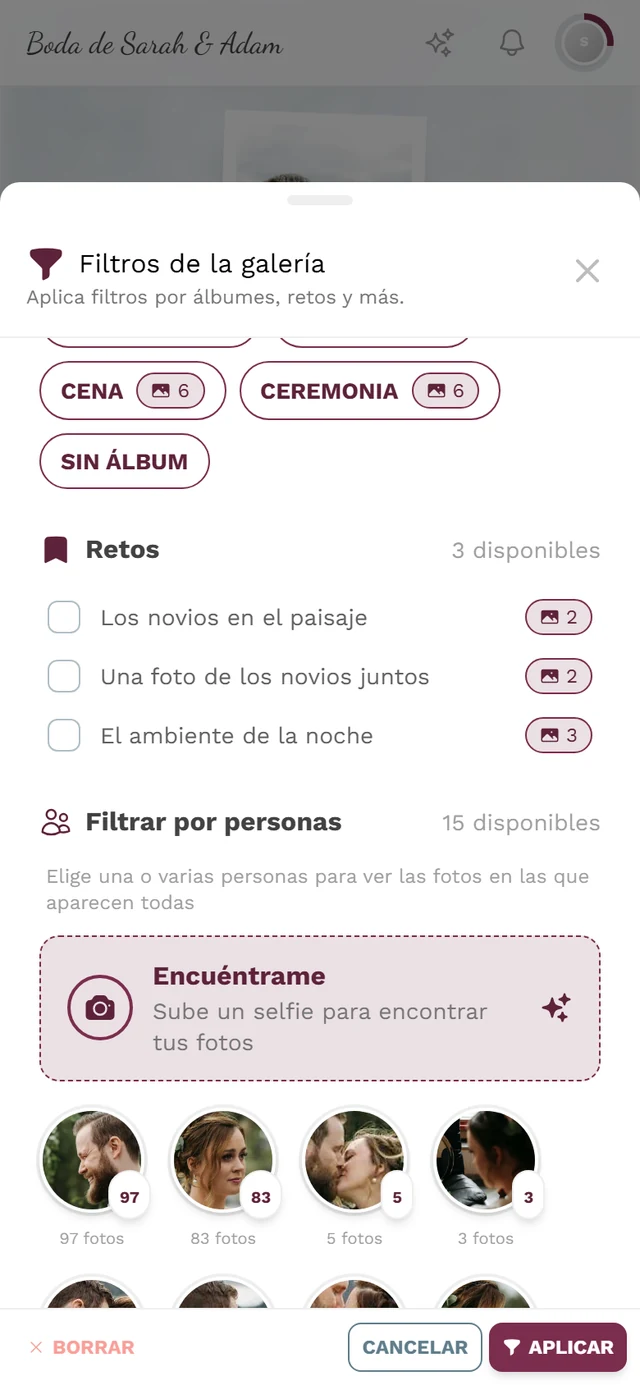
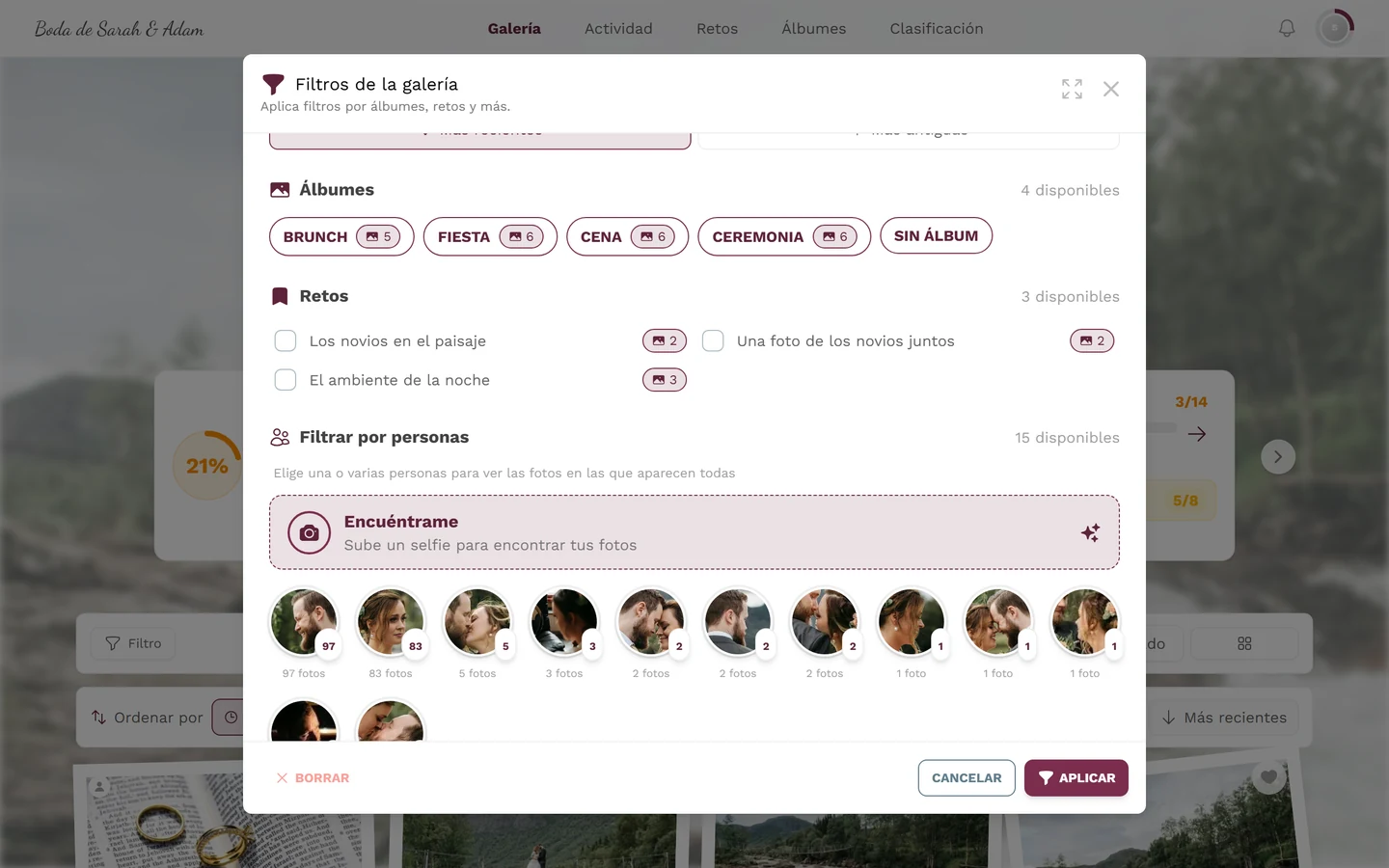
Sección titulada «Vía A – Tocar una persona por su rostro»Desplázate dentro del diálogo hasta el apartado Filtrar por personas. Ahí verás pequeñas casillas con los rostros detectados en el evento. Junto al título aparece el número de rostros. El texto de ayuda dice: «Selecciona uno o varios rostros para mostrar las fotos con todas las personas seleccionadas».
-
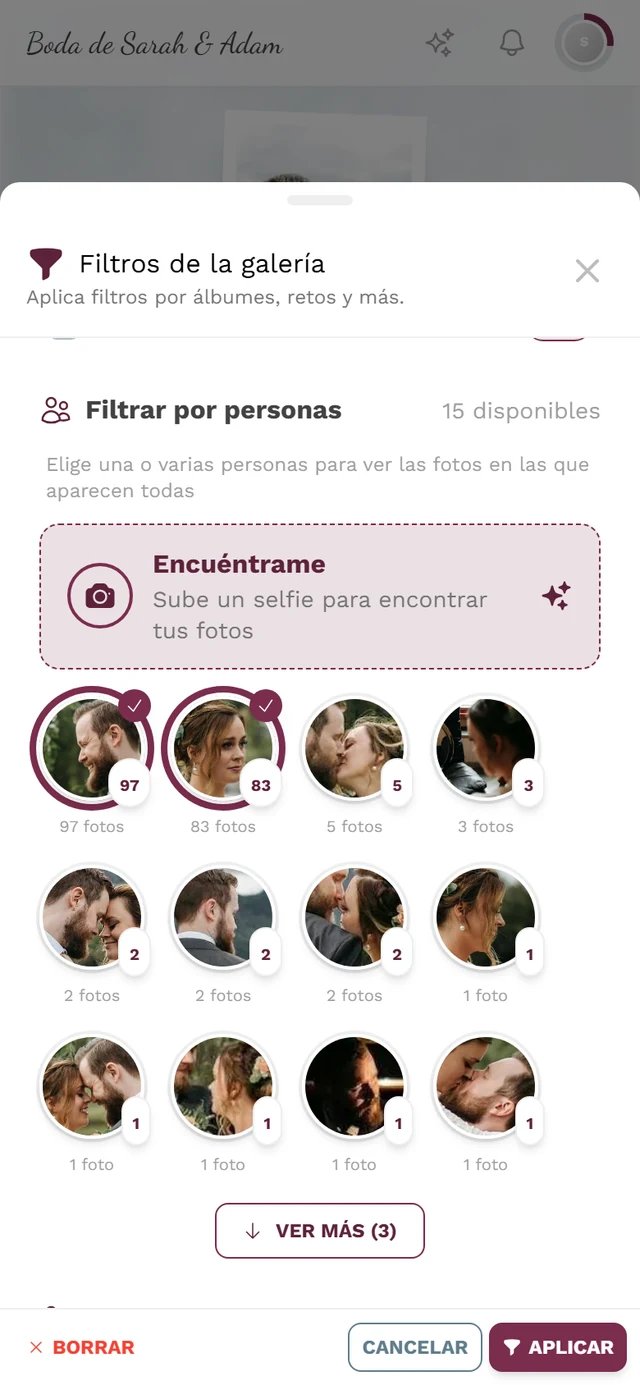
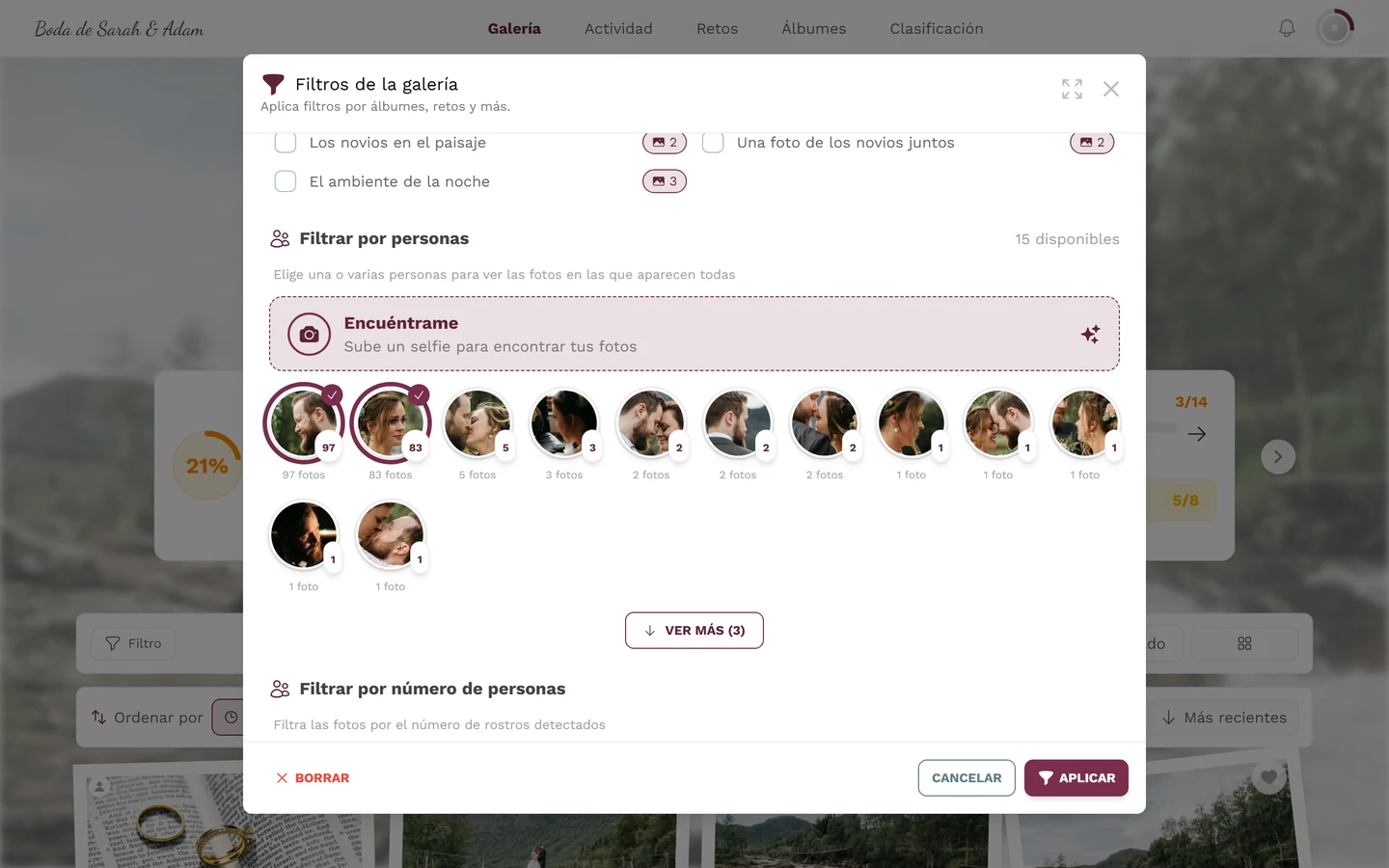
Toca una casilla. Se marca con un grueso anillo de selección en el color de la marca y una casilla de verificación arriba a la derecha. Abajo a la derecha aparece el número de fotos de esa persona.
-
Debajo de la casilla aparece, si existe, el nombre de la persona y el número de fotos («n foto/fotos»). La mayoría de las casillas están sin nombre; es normal (ver el recuadro de más abajo).
-
Confirma abajo con Aplicar. La galería muestra ahora solo las fotos de esa persona. Con Borrar restableces la selección de personas (solo está activo si hay algo seleccionado).
-
Si hay más rostros de los que se muestran, carga las siguientes 12 casillas con Mostrar más (n) – el número entre paréntesis indica cuántas ya se han cargado.
Vía B – Combinar varias personas (con lógica Y)
Sección titulada «Vía B – Combinar varias personas (con lógica Y)»Puedes seleccionar varias casillas a la vez. Importante: se trata de una combinación con Y – solo aparecen las fotos en las que salen todas las personas seleccionadas, no la suma de sus fotos.
-
Toca una tras otra las casillas que quieras – cada una recibe el anillo y la casilla de verificación.
-
Toca Aplicar. La galería muestra solo las fotos en las que aparecen todas las personas elegidas juntas – ideal para encontraros como pareja o como grupo.
Vía C – «Encuéntrame» con un selfie o tu foto de perfil
Sección titulada «Vía C – «Encuéntrame» con un selfie o tu foto de perfil»En lugar de buscar la casilla correcta, subes un selfie. Photogala compara tu rostro con todas las fotos del evento y marca automáticamente tus resultados.
1. Empezar
Sección titulada «1. Empezar»En el apartado Filtrar por personas, toca la tarjeta Encuéntrame – «Sube un selfie para encontrar tus fotos».
2. Elegir el origen (tres opciones)
Sección titulada «2. Elegir el origen (tres opciones)»A partir de ahí tienes hasta tres posibilidades:
- Hacer un selfie – abre la cámara (frontal). En el móvil, la opción más rápida.
- Elegir foto – selecciona un archivo de tu dispositivo. Formatos permitidos: JPEG, PNG, WebP y HEIC/HEIF.
- Usar foto de perfil – aparece solo si ya tienes una foto de perfil configurada. Usa tu foto de perfil directamente, sin necesidad de subir una nueva.
Debajo de los botones siempre verás la nota de privacidad: «Tu selfie es privado y solo se usa para encontrar tus fotos en este evento». Con Cancelar sales de la selección.
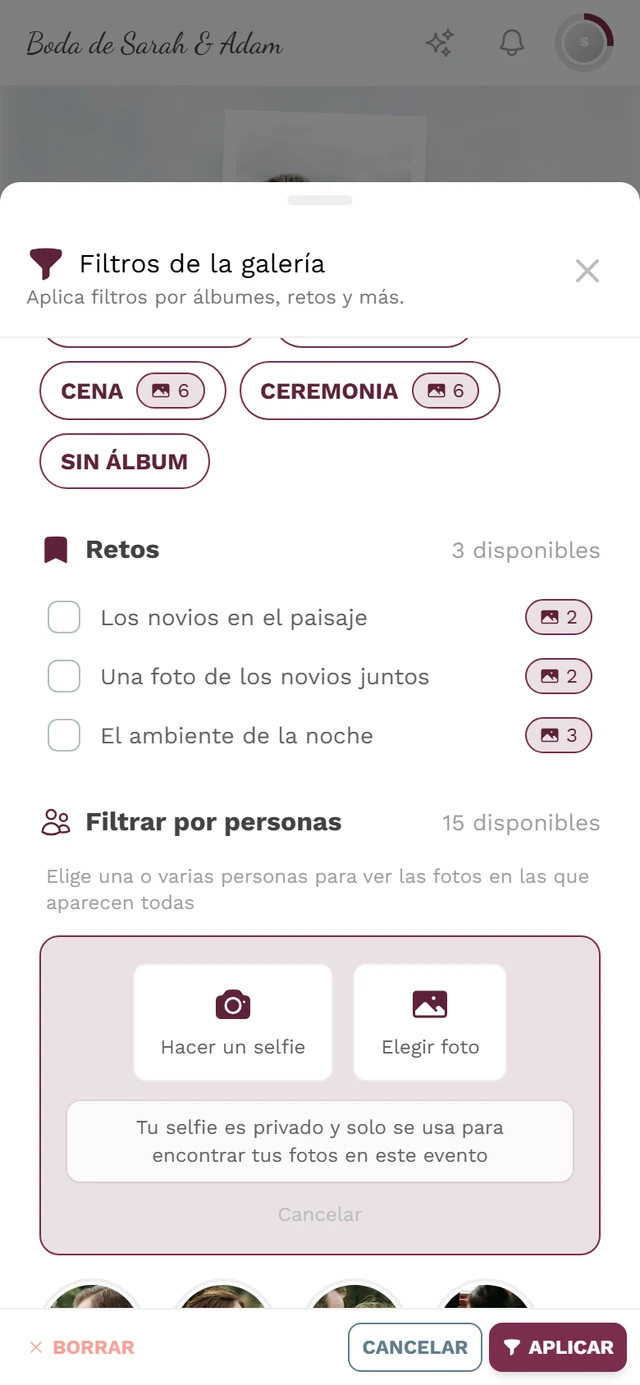
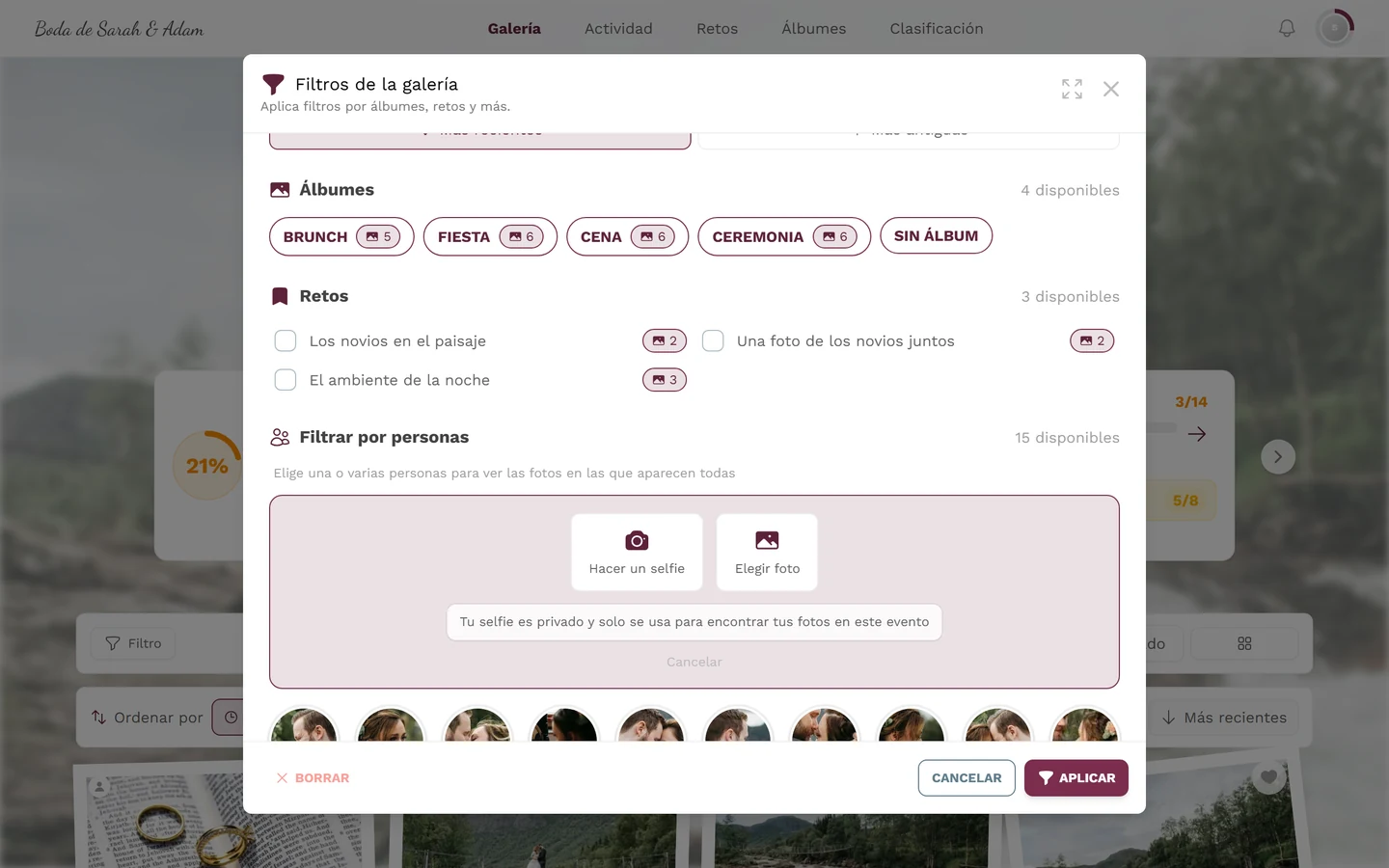
Al usar la cámara o elegir un archivo, primero verás una miniatura redonda de vista previa. Inicia la búsqueda con Encuéntrame, o descarta la imagen con Cancelar.
3. Procesamiento
Sección titulada «3. Procesamiento»Se ejecuta una breve animación de escaneo con el aviso «Buscando…». Con una conexión débil puede tardar algo más (Photogala usa actualizaciones en vivo y, si hace falta, comprobaciones en segundo plano). Con Cancelar interrumpes el proceso; esto también elimina el selfie que acabas de subir.
4. Éxito
Sección titulada «4. Éxito»Si hay coincidencias, aparece brevemente un aviso verde: «Apareces en N fotos». Después ocurre algo práctico de forma automática:
5. Volver a aplicarlo más tarde
Sección titulada «5. Volver a aplicarlo más tarde»Una vez que has guardado tu selfie, la próxima vez que abras el apartado verás un botón Encuéntrame con «Apareces en N fotos» y una lupa. Al tocarlo se vuelve a aplicar tu filtro personal y se cierra el diálogo – no necesitas subir un selfie nuevo.
6. Sin coincidencias
Sección titulada «6. Sin coincidencias»Si la búsqueda no encuentra nada, aparece el aviso gris «No hemos podido encontrarte en las fotos de este evento». Posibles motivos: todavía no hay fotos tuyas o hay muy pocas, las fotos del evento aún se están procesando, o el selfie estaba mal iluminado. Inténtalo de nuevo más tarde o con una foto mejor.
7. Si algo falla (mensajes de error)
Sección titulada «7. Si algo falla (mensajes de error)»8. Quitar el selfie (revocar el consentimiento / privacidad)
Sección titulada «8. Quitar el selfie (revocar el consentimiento / privacidad)»Junto al botón Encuéntrame hay un icono de papelera. Al tocarlo se abre la confirmación «Quitar selfie» – «Se eliminarán tu selfie y tus datos faciales de este evento».
Filtrar por número de personas
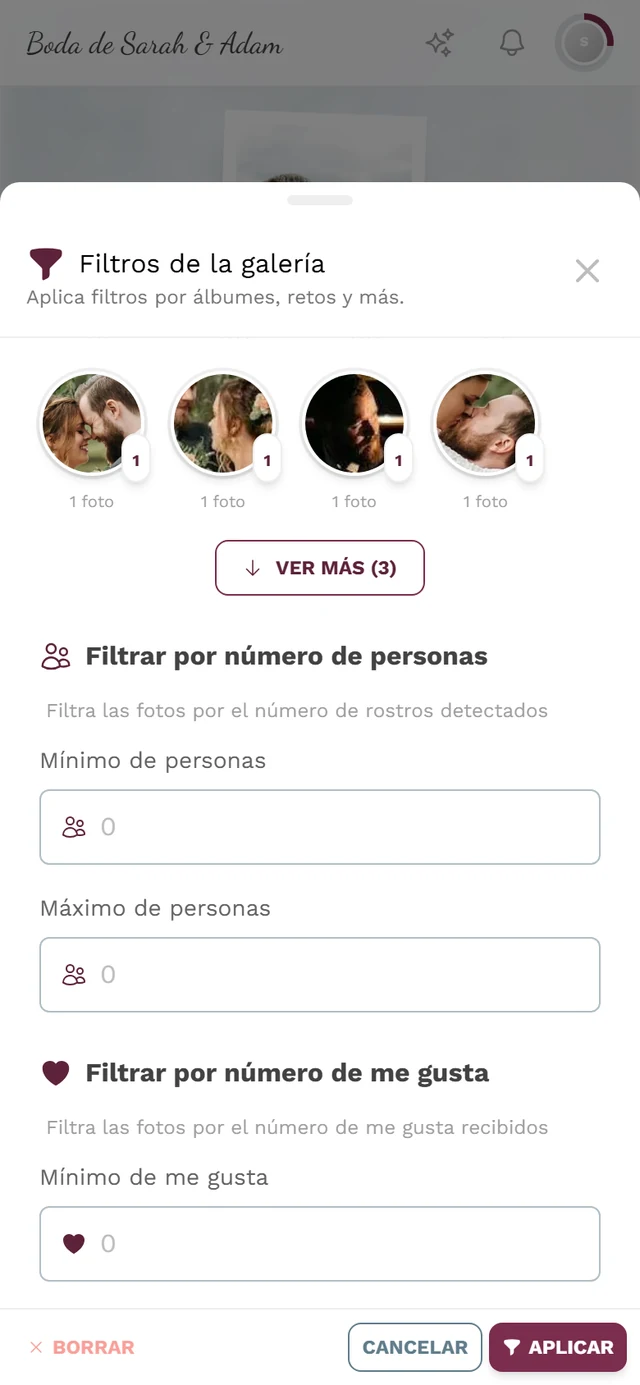
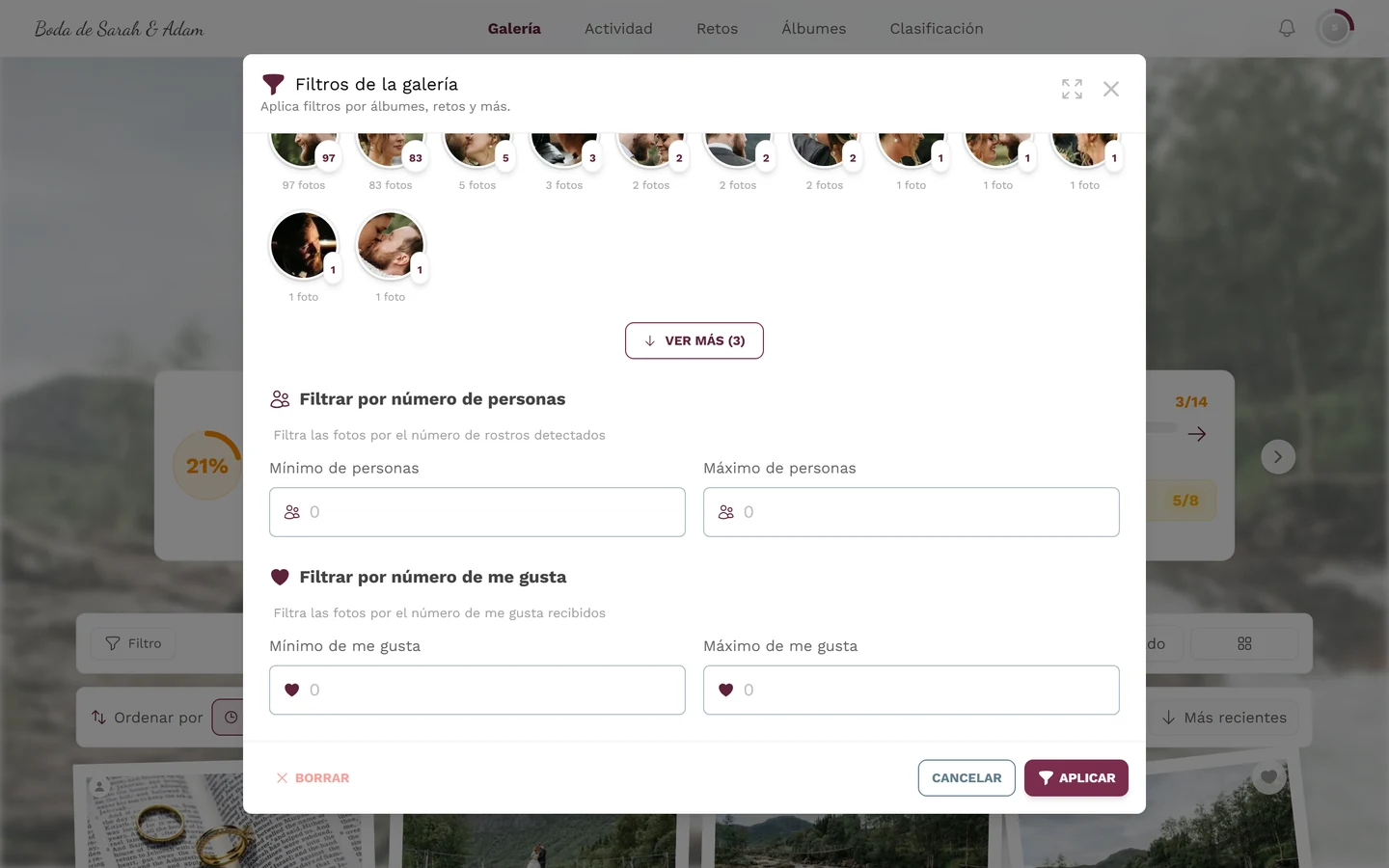
Sección titulada «Filtrar por número de personas»En cuanto haya al menos una persona detectada con fotos publicadas, aparece además el apartado Filtrar por número de personas («Filtra las fotos por el número de rostros detectados»). Con esto no filtras por quién sale, sino por cuántos:
- Mínimo de personas – por ejemplo, 3 para fotos de grupo exclusivamente.
- Máximo de personas – por ejemplo, 1 para retratos y fotos individuales.
Ambos campos son simples campos numéricos:
- El valor mínimo permitido es 0.
- 0 significa «sin filtro» – si dejas un campo vacío o pones 0, ese límite simplemente no se aplica.
- No hay un límite máximo fijo; naturalmente, solo tienen sentido los valores que realmente aparecen en tus fotos.
Puedes combinar ambos campos para acotar un rango (por ejemplo, mínimo 2 y máximo 4).
Más filtros
Sección titulada «Más filtros»El diálogo puede hacer mucho más que filtrar rostros. Estos filtros funcionan de forma independiente de la función de IA y se pueden combinar libremente:
- Filtros rápidos: Mis subidas siempre está disponible; Mis me gusta solo aparece si los me gusta están activos en el evento, y Retos solo con retos fotográficos activos.
- Tipo de contenido: Todos / Fotos / Vídeos / Fotos en movimiento.
- Orden de clasificación: Subida y Captura siempre están disponibles; Me gusta solo aparece si los me gusta están activos en el evento, Comentarios solo con comentarios activos. Debajo va la dirección – Más recientes/Más antiguas, o Más/Menos en el caso de me gusta y comentarios.
- Álbumes y Sin álbum (solo fotos sin álbum asignado). El apartado solo aparece si hay álbumes con fotos; se pueden elegir varios álbumes a la vez.
- Retos – solo si los retos fotográficos están activos y al menos un reto tiene fotos.
- Búsqueda por texto en etiquetas, escenas, descripciones, descripciones generadas por IA y texto detectado.
- Filtrar por número de me gusta con Mínimo de me gusta y Máximo de me gusta – también campos numéricos desde 0, donde 0 significa «sin filtro». Este apartado también aparece solo si los me gusta están activos.
Del todo abajo están Borrar, Cancelar y Aplicar. Mientras el diálogo está abierto, verás arriba un resumen de Filtros activos, donde puedes quitar filtros individuales incluso antes de aplicarlos.
La barra de orden rápido sobre la galería
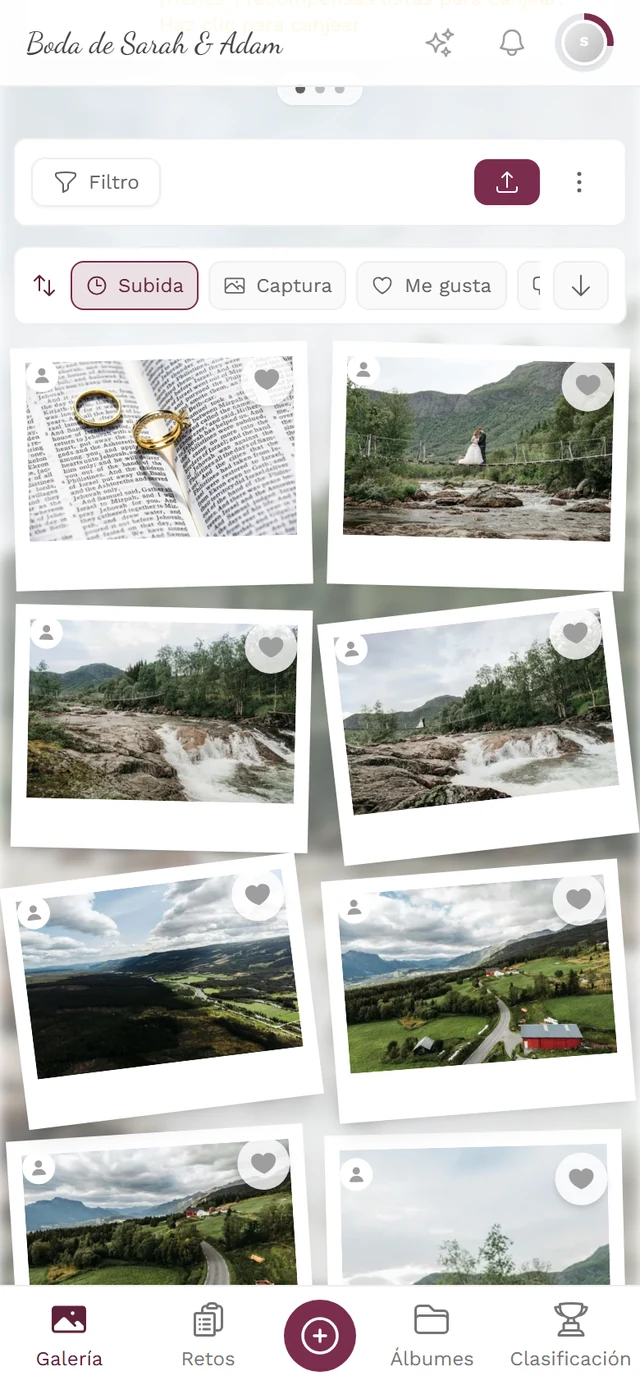
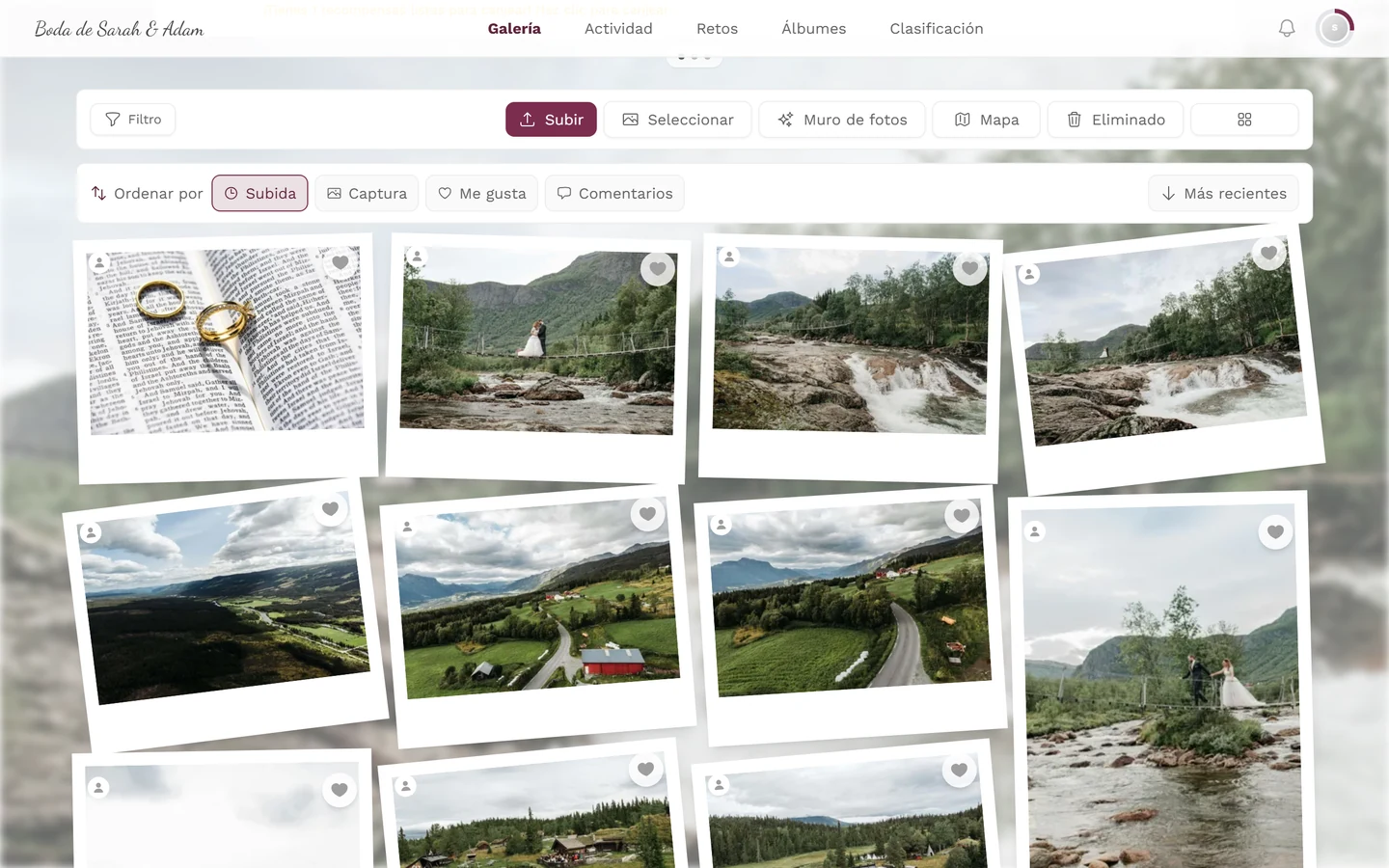
Sección titulada «La barra de orden rápido sobre la galería»Para ordenar no hace falta abrir el filtro en el día a día: justo encima de la cuadrícula de fotos está la barra de orden rápido.
- A la izquierda, Ordenar por (solo un icono en el móvil), y junto a ella Subida, Captura y, según el evento, Me gusta y Comentarios.
- A la derecha, un botón de flecha para la dirección: Más recientes o Más antiguas (en me gusta/comentarios, Más o Menos).
La barra escribe los mismos ajustes que el apartado Orden de clasificación del filtro – no son dos ordenaciones distintas, sino dos formas de acceder a la misma. La diferencia: en la barra, el cambio se aplica al instante; en el filtro, solo con Aplicar. En el día a día, la barra es la vía más rápida.
Filtros activos en la galería
Sección titulada «Filtros activos en la galería»Lo que has aplicado no desaparece dentro del diálogo: encima de la cuadrícula aparece el recuadro Filtros activos con el número y un chip por cada filtro – personas con miniatura, álbumes con su portada, además de chips como Mis subidas, Solo fotos o Sin álbum, o los límites de me gusta y de personas.
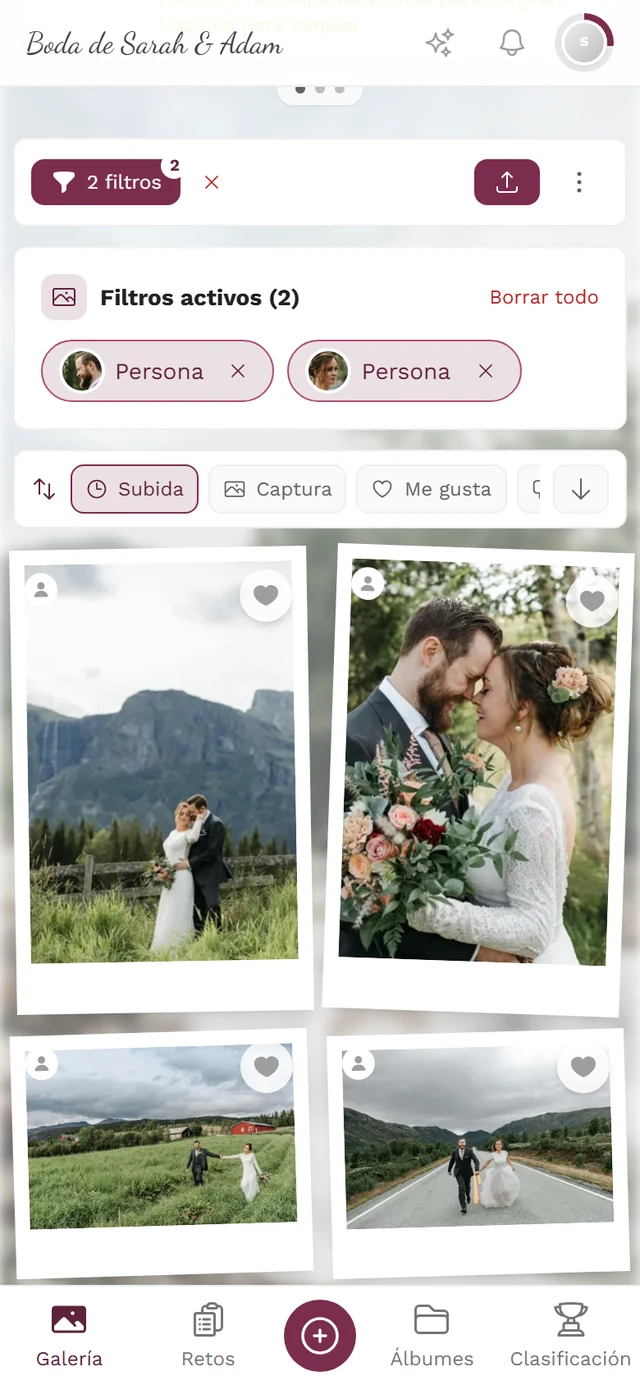
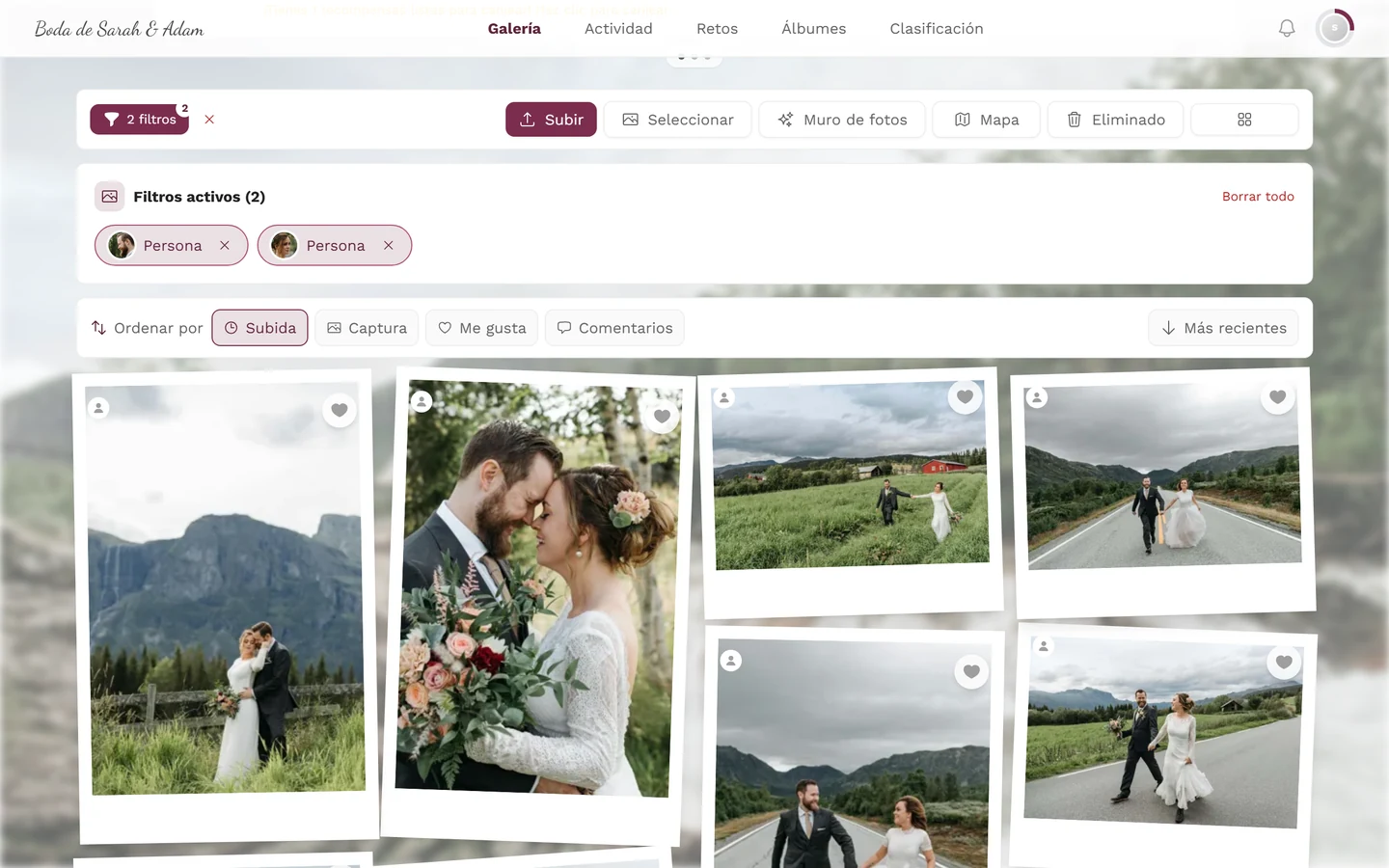
- La pequeña X del chip elimina exactamente ese filtro – el resto se mantiene.
- Borrar todo, arriba a la derecha del recuadro, restablece todo a la vez.
- Los chips de me gusta (Mis me gusta, Le gusta a, los límites de me gusta) solo aparecen si los me gusta están activos, y el chip Fotos de retos solo con retos fotográficos activos. Si un filtro así procede de un enlace compartido y la función ya está desactivada, el recuadro lo sigue contando, pero no muestra ningún chip para él – Borrar todo lo elimina.
- Si solo hay filtrado un único álbum (o solo un único reto), en lugar de una fila de chips aparece una tarjeta grande con portada, descripción y número de fotos, además de un botón Subir al álbum o Resolver reto.
Para moderadores y anfitriones
Sección titulada «Para moderadores y anfitriones»-
Activar la función (anfitrión): abre el panel de administración desde el menú de perfil arriba a la derecha y ve a Ajustes → Funciones → Procesamiento con IA → Reconocimiento facial. Ahí confirmas una casilla de consentimiento RGPD; un cuadro de información explica qué ven los invitados.


Desde el menú de perfil llegas a la moderación y al panel de administración – visible solo si tienes el rol correspondiente. ① tu puntuación y los retos resueltos, ② Opciones de perfil con Mi perfil, Idioma, Tema y Ayuda, ③ Gestión con Ajustes de la cuenta, Moderación y Panel de administración – este apartado falta mientras no tengas un rol para él, ④ Cuenta con Cerrar sesión. -
Poner nombre a las personas (moderadores): asignar nombres, fusionar o separar grupos se hace en la vista de moderación/administración. En cuanto se asigna un nombre, los invitados también lo ven en la casilla y en el chip del filtro.
Solución de problemas
Sección titulada «Solución de problemas»Ayuda relacionada
Sección titulada «Ayuda relacionada»- Usar la galería – conceptos básicos, me gusta, selección, pantalla completa.
- Explorar álbumes – filtro de álbumes, selección rápida y vista general.
- Tu perfil – configura una foto de perfil (activa «Usar foto de perfil»).
- Me gusta y comentarios – requisito para ordenar por me gusta.