Roles y permisos
No tienes por qué llevar tu evento tú solo. Con los roles das a otras personas exactamente los permisos que necesitan, ni más ni menos. Así repartes el trabajo sin perder el control.
Hay dos formas de asignar un rol:
- Mediante el código de invitación. Quien se una con un código concreto recibe automáticamente el rol que le hayas asignado a ese código. Es la vía estándar para grupos enteros.
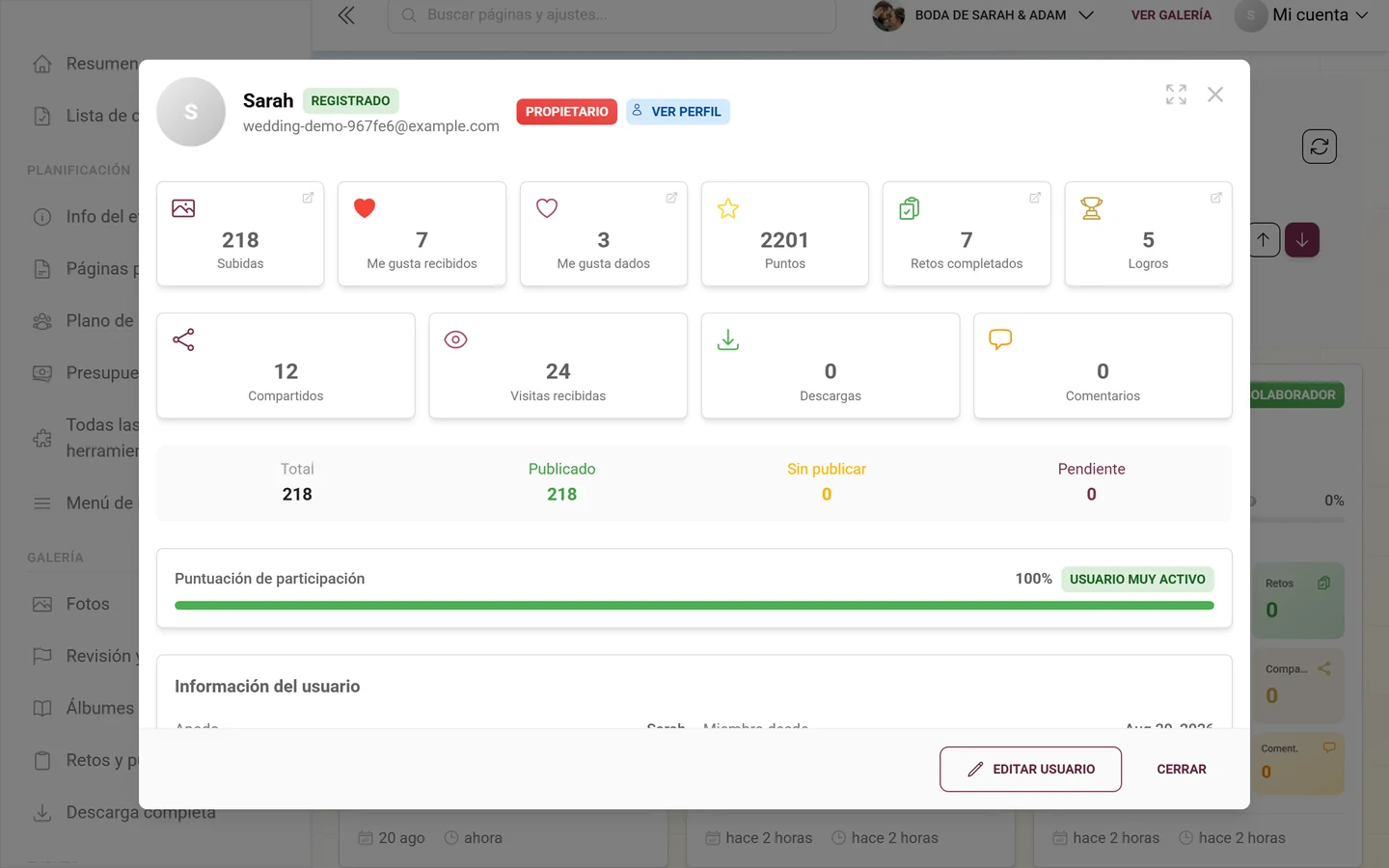
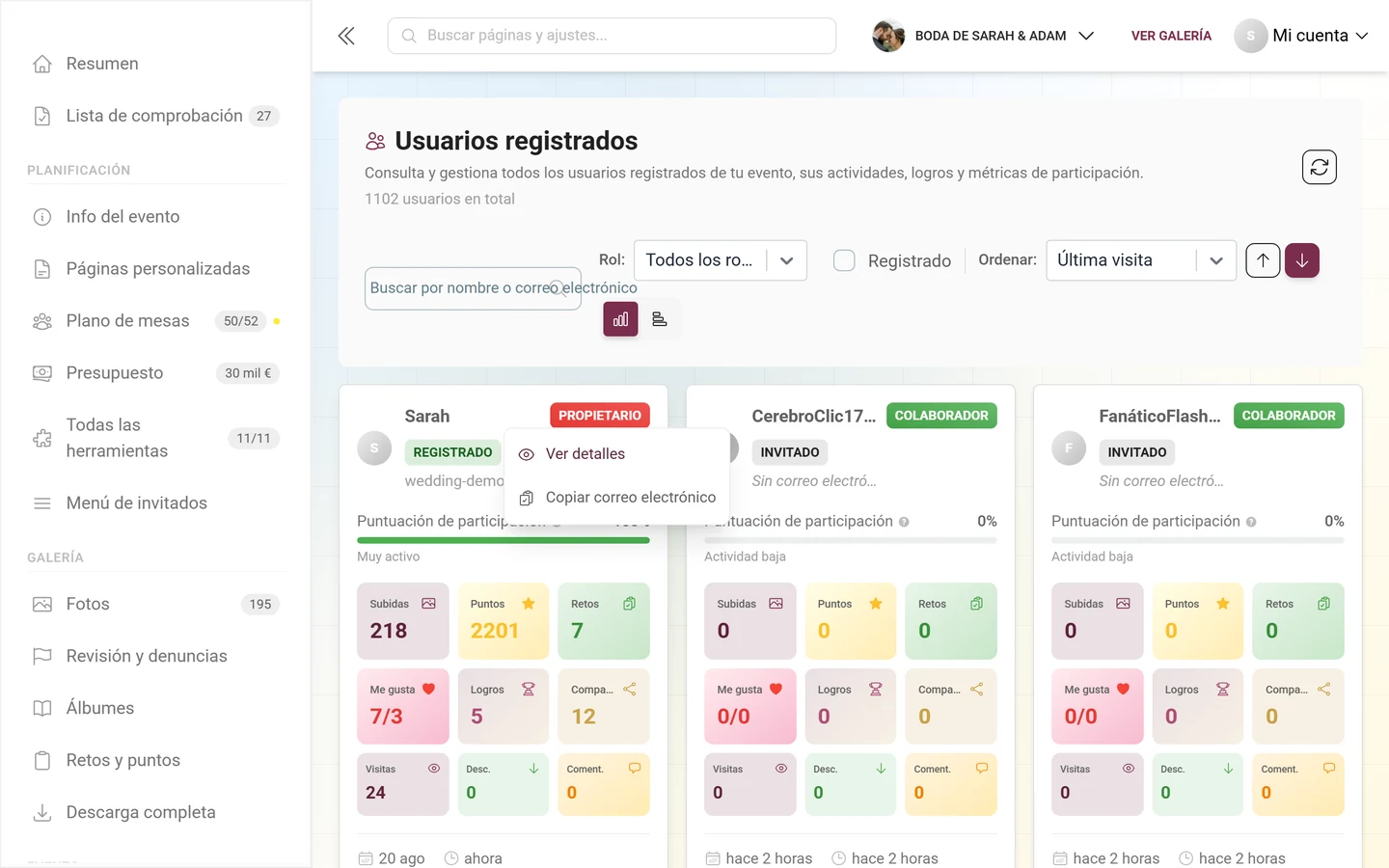
- Mediante la anulación de rol por persona. En el diálogo de detalles de la gestión de participantes puedes fijar para una sola persona un rol distinto, que sustituye al del código. Ideal cuando quieres convertir a alguien en moderador o admin después de que ya se haya unido.
Los cinco roles de un vistazo
Sección titulada «Los cinco roles de un vistazo»Photogala tiene cinco roles asignables. De más restringido a más amplio, son:
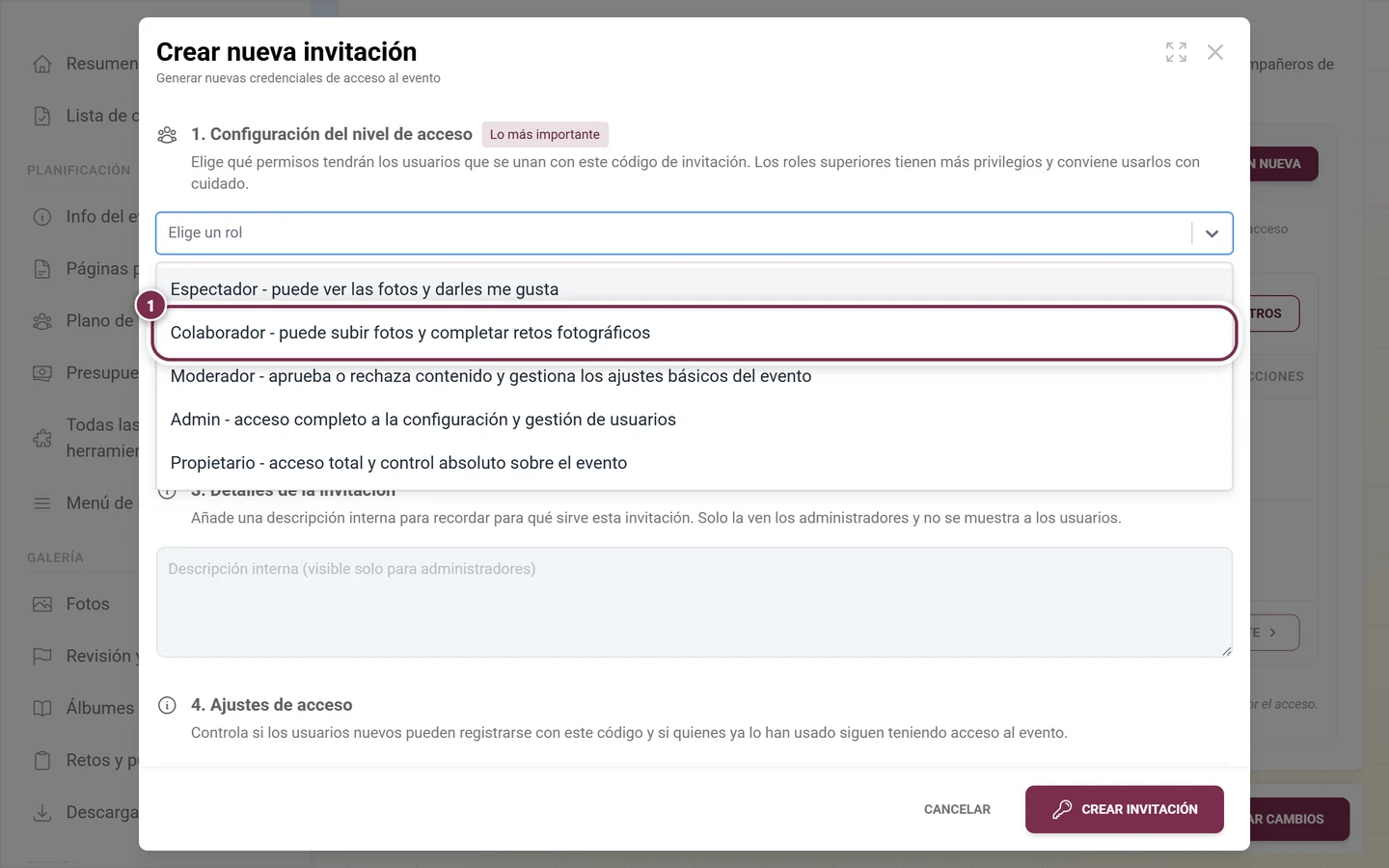
| Rol | Icono | Qué puede hacer el rol |
|---|---|---|
| Espectador | Ojo, gris | Ver la galería y dar me gusta a las fotos. Sin subida de fotos. Ideal para quienes solo quieren mirar. |
| Colaborador | Cámara, verde | Subir fotos, completar tareas, participar en retos. El rol predeterminado para los invitados. |
| Moderador | Llave inglesa, azul | Aprobar y rechazar contenido y gestionar los ajustes básicos del evento. |
| Administrador | Engranaje, morado | Acceso completo a la configuración y gestión de usuarios. Pero solo puede asignar Moderador o inferior. |
| Propietario | – | Control total. Puede eliminar el evento y asignar cualquier rol, incluidos Administrador y Propietario. Normalmente eres tú. |
Las descripciones que aparecen en el selector de roles son:
- Espectador – «Puede ver las fotos y darles me gusta»
- Colaborador – «Puede subir fotos y completar retos fotográficos»
- Moderador – «Aprueba o rechaza contenido y gestiona los ajustes básicos del evento»
- Admin – «Acceso completo a la configuración y gestión de usuarios»
- Propietario – «Acceso total y control absoluto sobre el evento»
¿Quién puede asignar cada rol?
Sección titulada «¿Quién puede asignar cada rol?»No todo el mundo puede transferir cualquier rol. Photogala impone una jerarquía clara:
- Propietario puede asignar cualquier rol, incluidos Administrador y Propietario.
- Administrador (el admin del evento, no el admin global de Photogala) solo puede asignar Moderador o inferior. Un administrador no puede crear códigos de Admin o Propietario, ni editar códigos de Admin o Propietario ya existentes.
Esta regla se aplica a ambas vías: tanto a los códigos de invitación como a la anulación de rol por persona.
Si creas un código de invitación como administrador, verás un aviso en la parte superior del diálogo:
«Los administradores del evento pueden crear invitaciones de moderador e inferiores. Solo los propietarios pueden crear invitaciones de admin o propietario.»
Si intentas editar como administrador un código de Admin o Propietario que no es tuyo, verás:
«Solo los propietarios pueden editar invitaciones de admin o propietario ya existentes.»
En el selector de roles, los roles que no puedes asignar aparecen desactivados y marcados con Solo propietario. En la lista de tus propios códigos de invitación, un administrador solo ve de entrada los códigos que también puede gestionar.
Anular el rol de una persona concreta
Sección titulada «Anular el rol de una persona concreta»Si alguien ya se ha unido, no hace falta crear un código nuevo: cambias el rol directamente en esa persona.
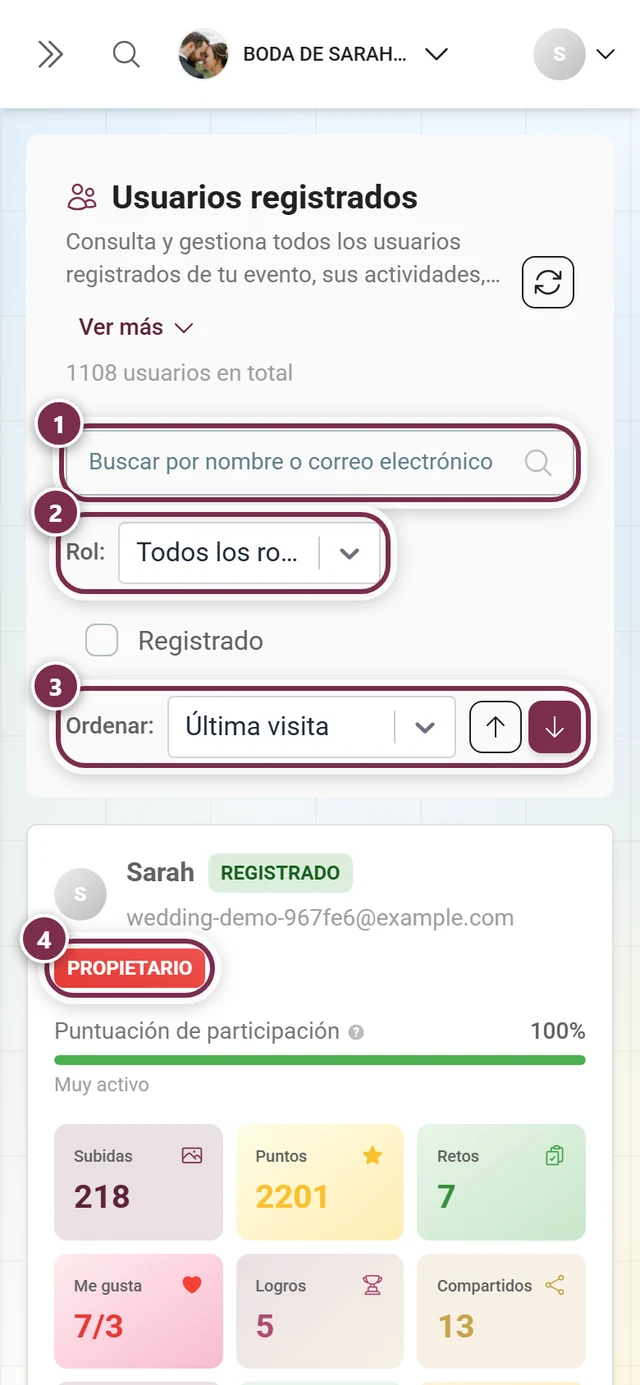
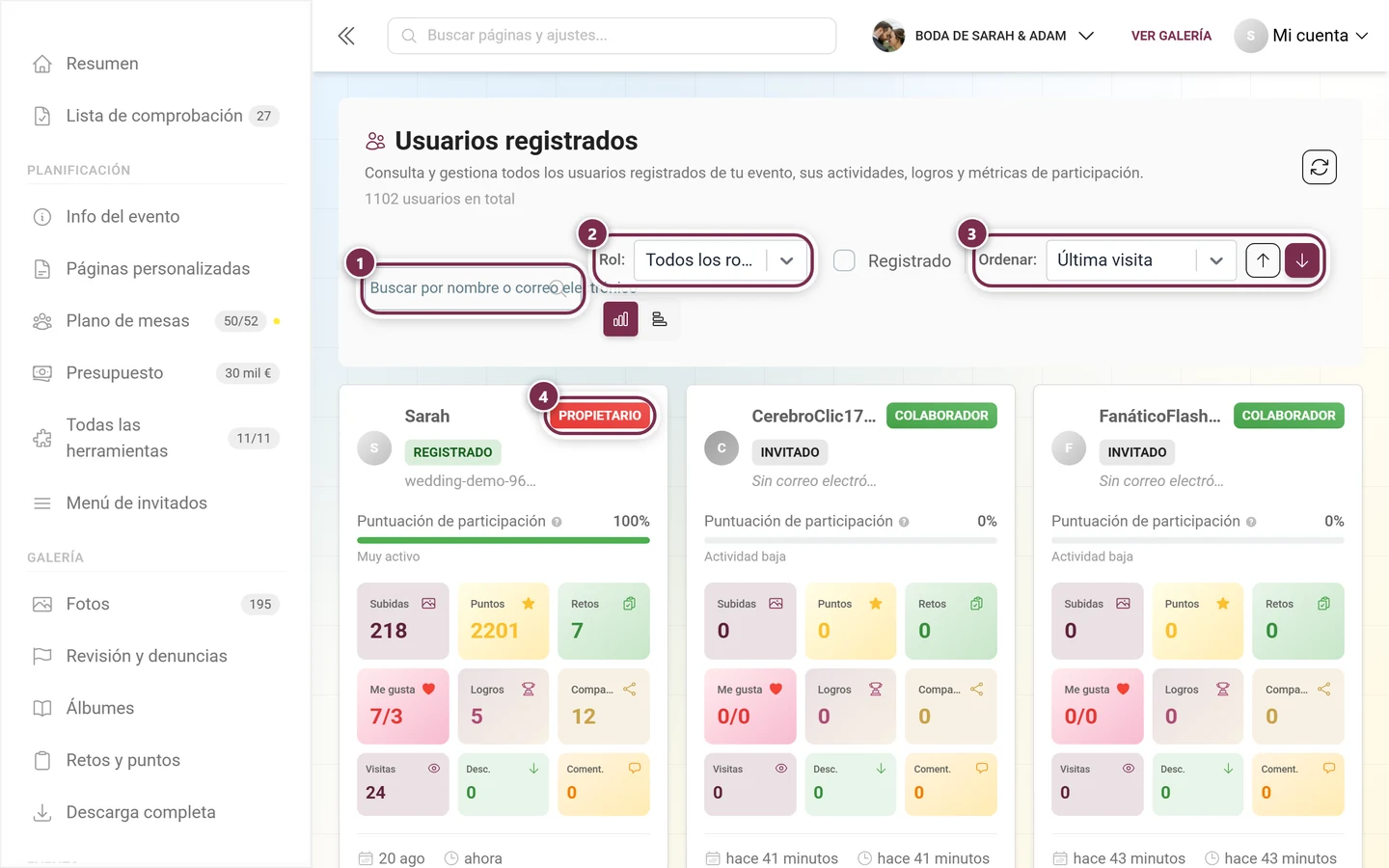
-
Abre la gestión de participantes en el panel de administración y busca a la persona en la lista.
-
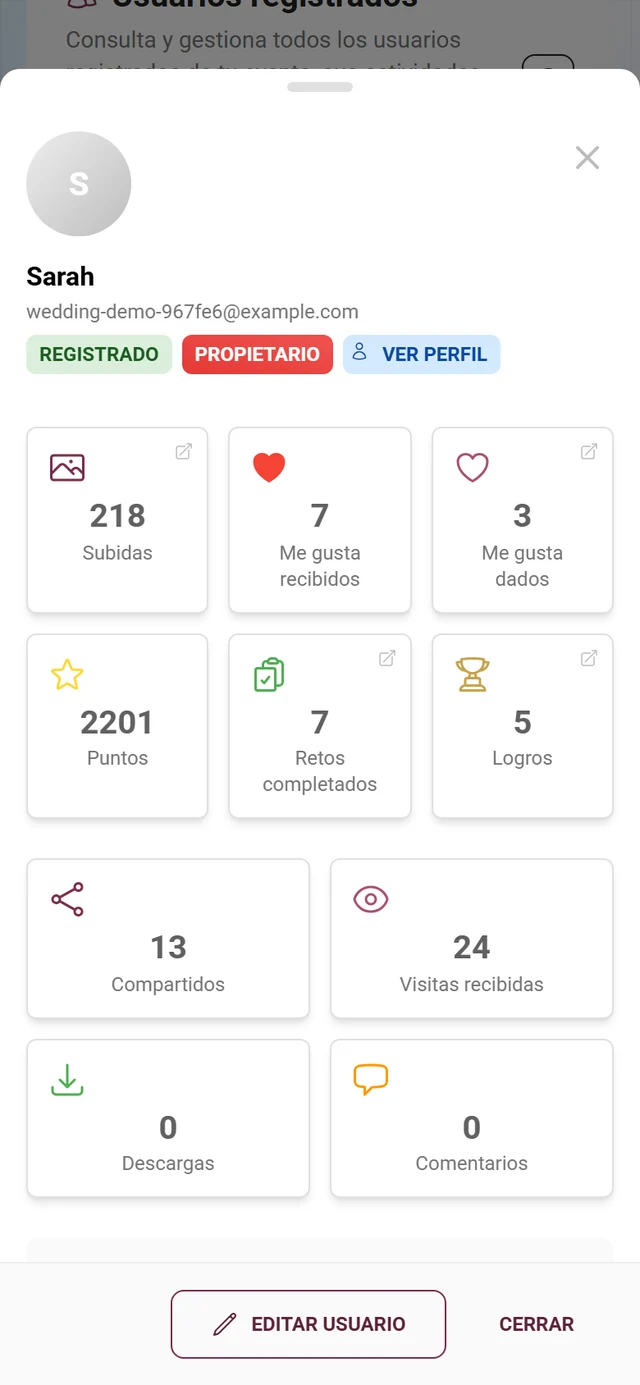
Abre su diálogo de detalles y pasa al modo de edición.
-
En el campo Rol elige el rol que quieras. Como administrador del evento verás junto a él la etiqueta Solo propietario con el aviso: «Los administradores del evento solo pueden conceder acceso de Moderador o inferior. Solo los propietarios pueden conceder acceso de Administrador o Propietario».
-
Guardar. A partir de ahora la persona lleva junto a su rol la etiqueta Anulado.
Una pequeña etiqueta junto al rol te indica de dónde viene:
- De la invitación – «Este rol viene determinado por el código de invitación con más permisos que tiene el usuario». Es el caso normal.
- Anulado – «Un administrador ha definido este rol manualmente y anula el rol del código de invitación».
- Propietario del evento – el propietario del evento.
Con el botón Borrar junto al campo de rol quitas una anulación ya establecida («Quitar la anulación de rol y volver al rol de los códigos de invitación»). Antes de guardar, una etiqueta Se borrará indica que la anulación desaparecerá al guardar.
El resto de campos del diálogo de detalles —puntos, logros, bloqueos— se explican en la página Gestionar participantes.
Cómo llegar a los códigos de invitación
Sección titulada «Cómo llegar a los códigos de invitación»Los roles para grupos enteros se asignan mediante tus propios códigos de invitación. Desde agosto de 2026 se encuentran en los ajustes:
-
Abre el panel de administración de tu evento y, en el menú lateral, elige dentro del grupo Evento el punto Ajustes, y ahí la pestaña Acceso (ruta
/admin/settings?tab=access).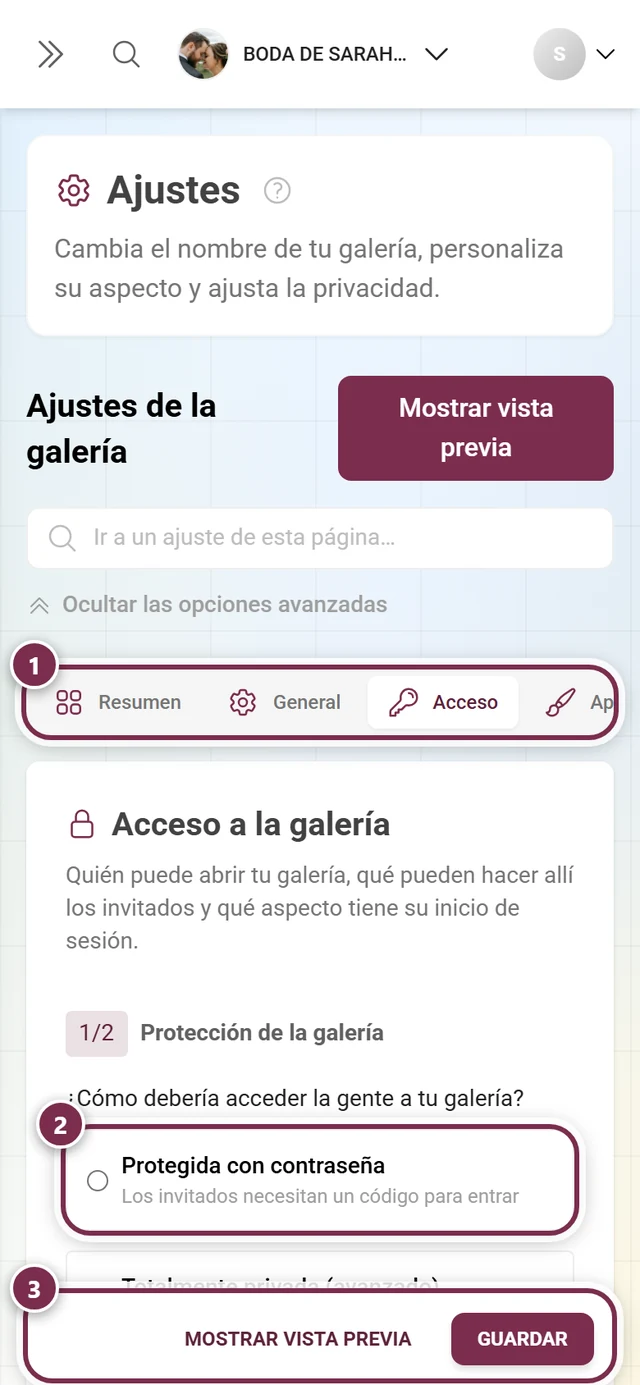
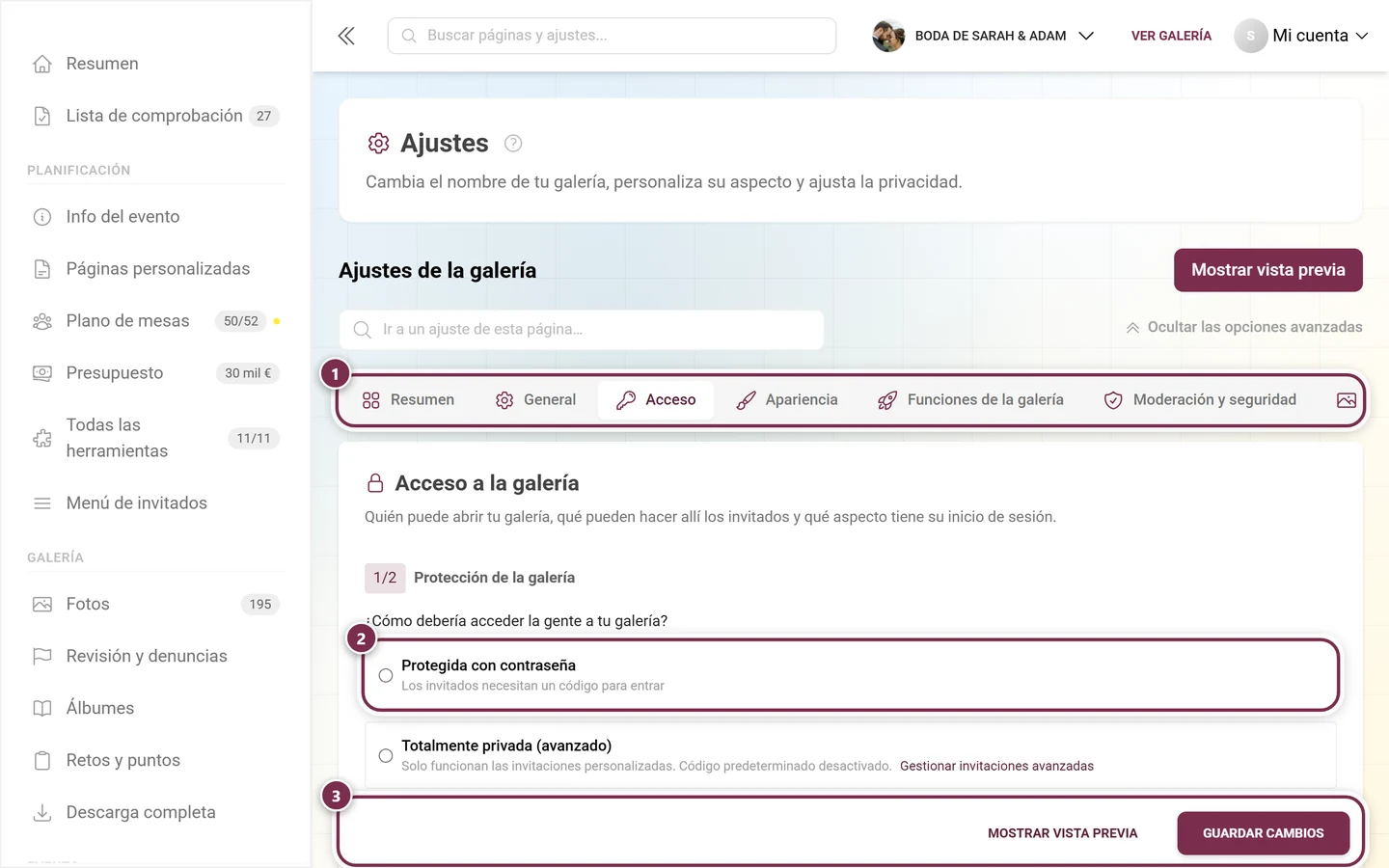
Ajustes → Acceso: arriba la protección de la galería, más abajo en la misma página la tarjeta «Códigos de invitación». ① la fila de pestañas con Acceso abierta, ② la protección de la galería con tres opciones: Protegida con contraseña (los invitados necesitan un código), Totalmente privada (avanzado) (solo funcionan las invitaciones que crees tú mismo, el código predeterminado está desactivado) y Acceso abierto (cualquiera con el enlace puede ver), ③ Guardar cambios abajo. Más abajo en la página siguen los permisos predeterminados de los invitados y la tarjeta Códigos de invitación. -
Desplázate hasta la segunda tarjeta, Códigos de invitación, y despliega el bloque Invitaciones personalizadas.
-
Crea ahí tus propios códigos, cada uno con su rol (ver más abajo).
Caso especial: Totalmente privada
Sección titulada «Caso especial: Totalmente privada»Si tu evento tiene activado el modo Totalmente privada, el código de acceso predeterminado está desactivado y solo tus propios códigos conceden acceso. En ese modo, la protección de la galería muestra el cuadro informativo Modo de privacidad máxima con el texto «El código de invitación predeterminado está desactivado. Solo dan acceso las invitaciones personalizadas que crees a mano. Ideal para eventos muy controlados» y un botón Gestionar invitaciones avanzadas que salta a la tarjeta de más abajo.
Ya no se produce ningún cambio forzoso de modo: no quedan dos vistas entre las que alternar. El modo en sí lo cambias en la misma pestaña: Ajustes → Acceso, sección 1/2 Protección de la galería. Consulta Invitar a invitados.
Los códigos de invitación en detalle
Sección titulada «Los códigos de invitación en detalle»Sección «1/2 Protección de la galería»
Sección titulada «Sección «1/2 Protección de la galería»»Justo arriba, en la pestaña Acceso, está la protección de la galería con la pregunta «¿Cómo debería acceder la gente a tu galería?» y las tres opciones Protegida con contraseña, Totalmente privada (avanzado) y Acceso abierto. Con Acceso abierto fijas debajo, mediante las tarjetas Permisos predeterminados de los invitados, el rol predeterminado: Espectador (solo ver y dar me gusta) o Colaborador (además subir fotos y participar).
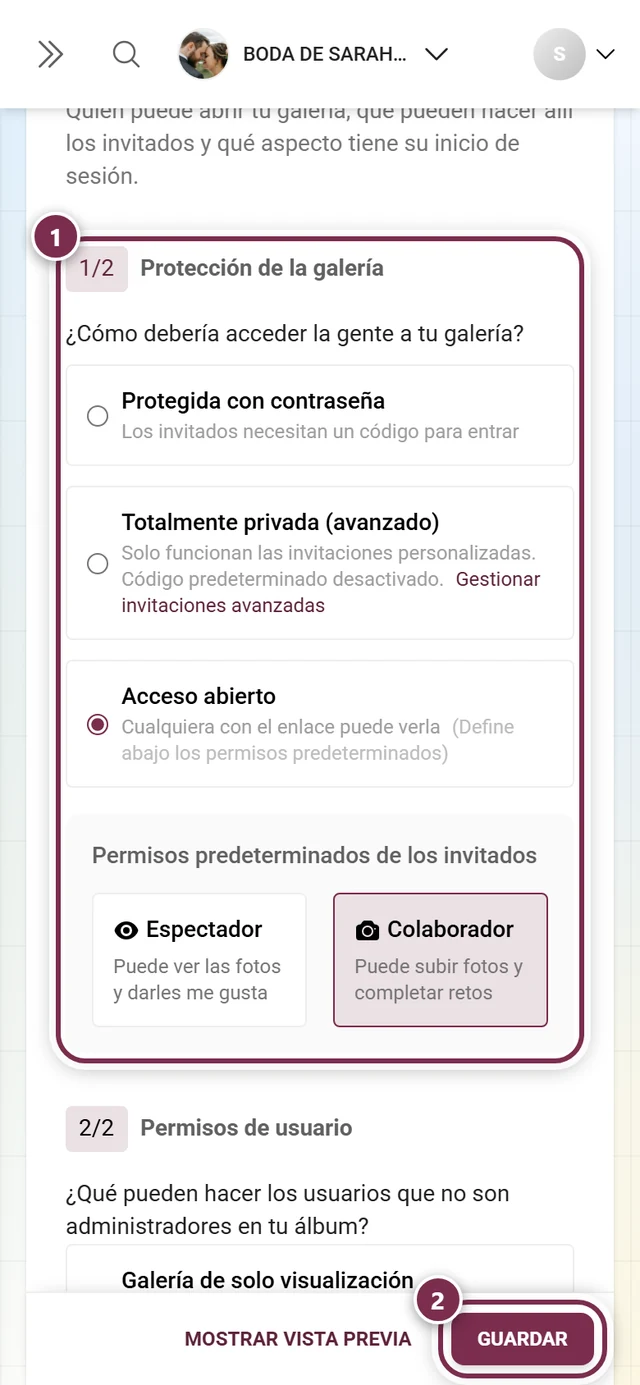
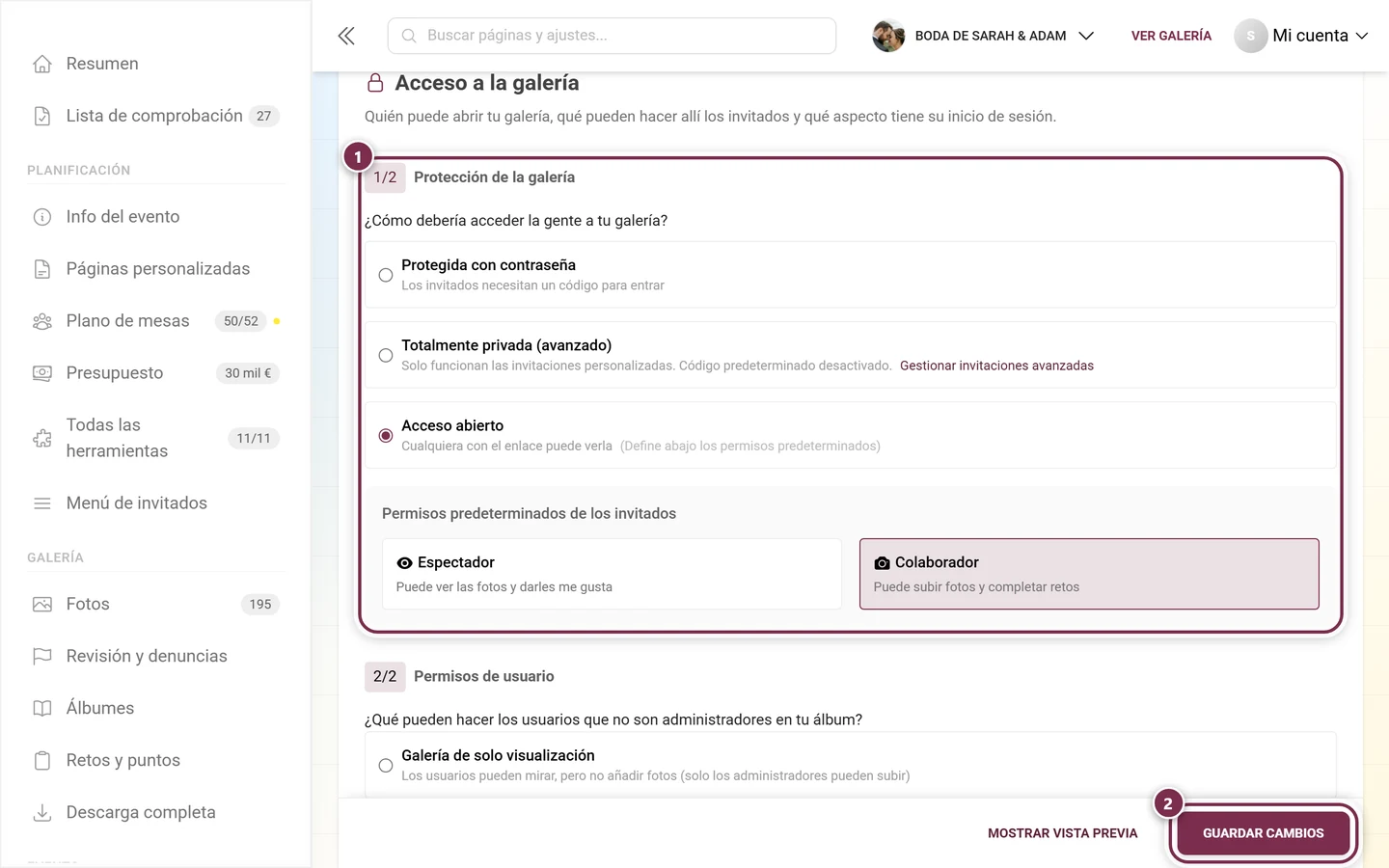
Es el mismo ajuste que antes aparecía también en el modo simple y en «Privacidad y moderación»: hoy existe exactamente este único lugar para él. Se guarda con el botón central Guardar cambios, abajo en la página de ajustes; ya no existe un botón propio Guardar ajustes de protección.
Tarjeta «Códigos de invitación» / bloque «Invitaciones personalizadas»
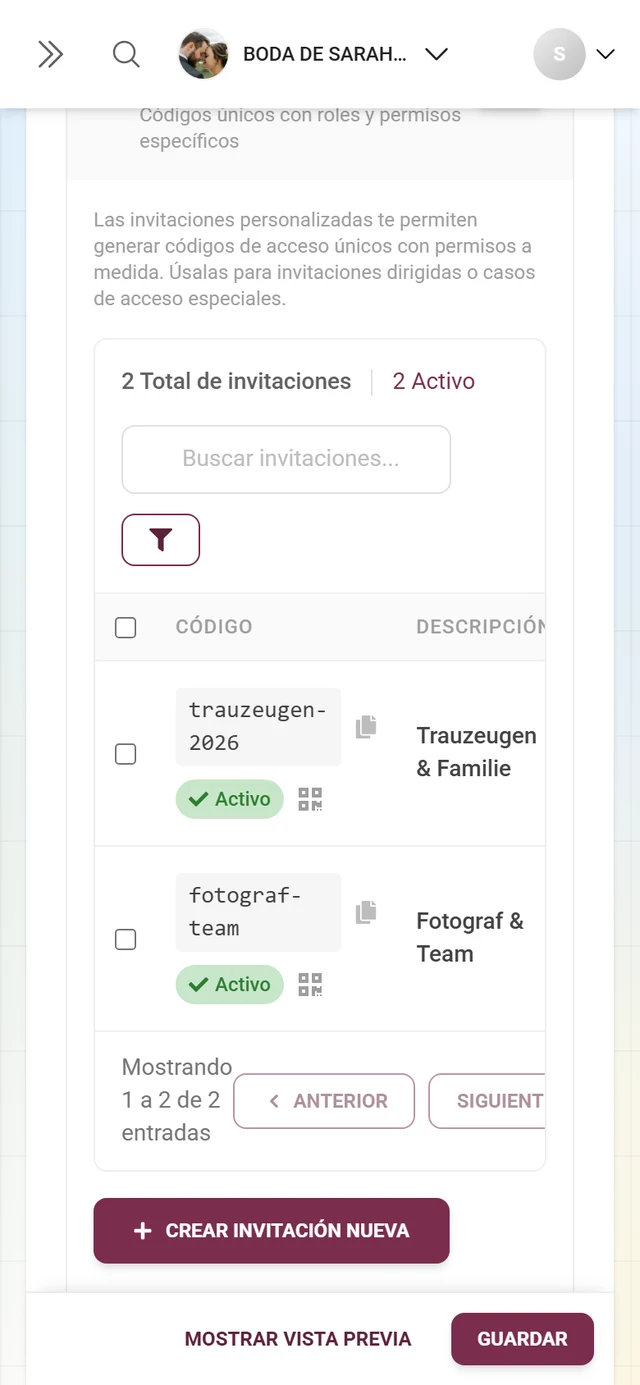
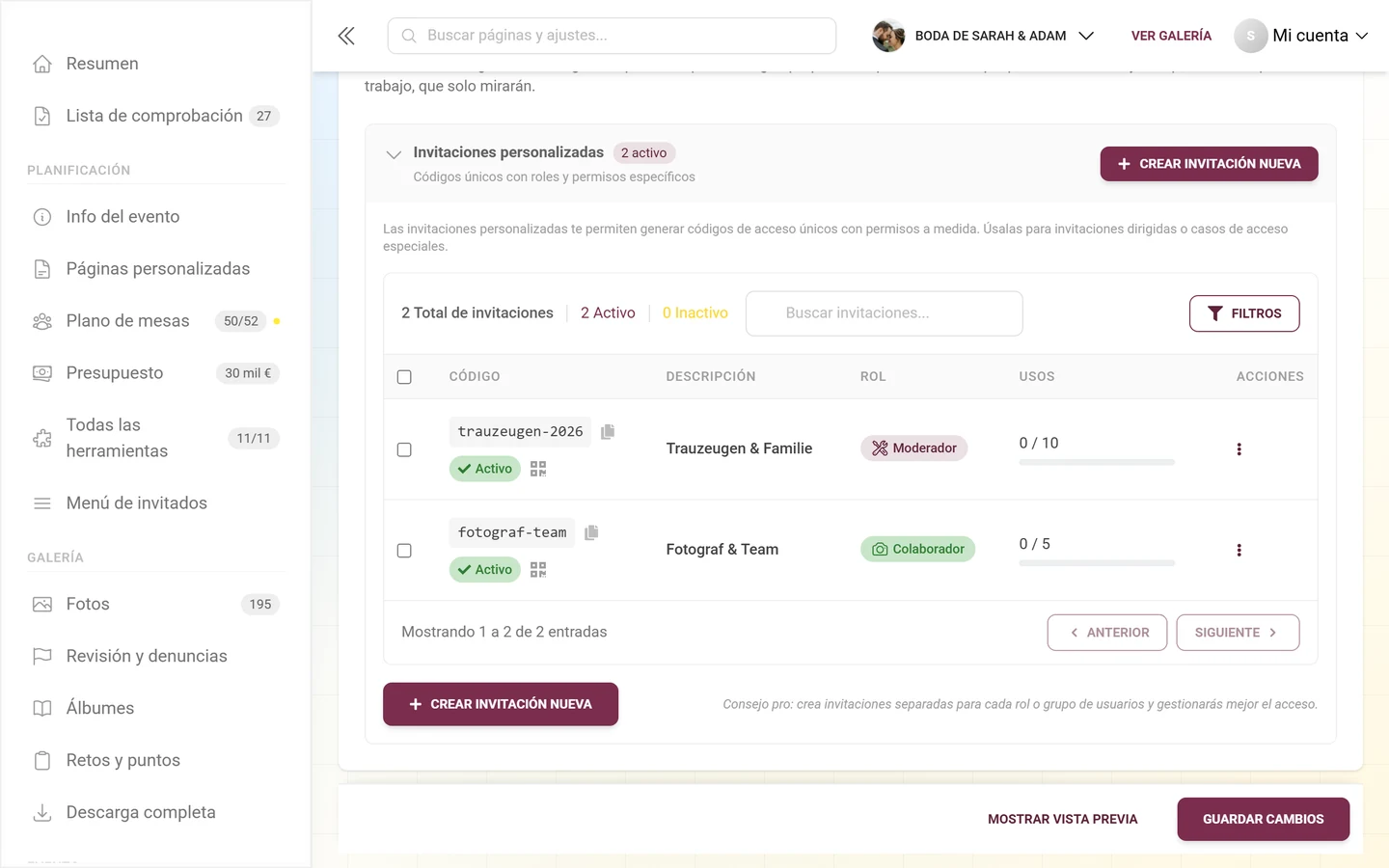
Sección titulada «Tarjeta «Códigos de invitación» / bloque «Invitaciones personalizadas»»El núcleo de todo. Aquí creas tantos códigos de acceso como quieras, cada uno con su rol. Con Crear nueva invitación (la primera vez, Crea tu primera invitación) abres el diálogo de creación. Los códigos existentes aparecen en una tabla con las columnas Código, QR, Descripción, Rol, Usos y Acciones. Si se alcanza un límite de uso, aparece en rojo Límite alcanzado.
Encima de la tabla tienes el campo de búsqueda Buscar invitaciones… y un menú de Filtros con filtros por rol (Todos los roles) y estado (Todas, Activa, Inactiva), además de Ordenar por (Fecha de creación, Número de usos, Rol).
El menú de acciones de cada código ofrece:
- Editar invitación – editar el código.
- Desactivar / Activar – dar de baja el código o volver a habilitarlo.
- Usar en una plantilla – usar el código en una plantilla o tarjeta QR (ver Design Studio).
- Compartir – compartir la invitación.
- Eliminar – eliminar el código, con la confirmación Confirmar eliminación.
Si seleccionas varios códigos con las casillas, aparecen acciones masivas: Activar seleccionados, Desactivar seleccionados y Eliminar seleccionados. Debajo de la tabla, la línea «Mostrando X a Y de Z entradas» indica el tramo mostrado, junto a los botones de paginación Anterior y Siguiente.
Al pie del bloque, junto al botón Crear nueva invitación, aparece el aviso: «Consejo pro: crea invitaciones separadas para cada rol o grupo de usuarios y gestionarás mejor el acceso».
El diálogo de creación, campo a campo
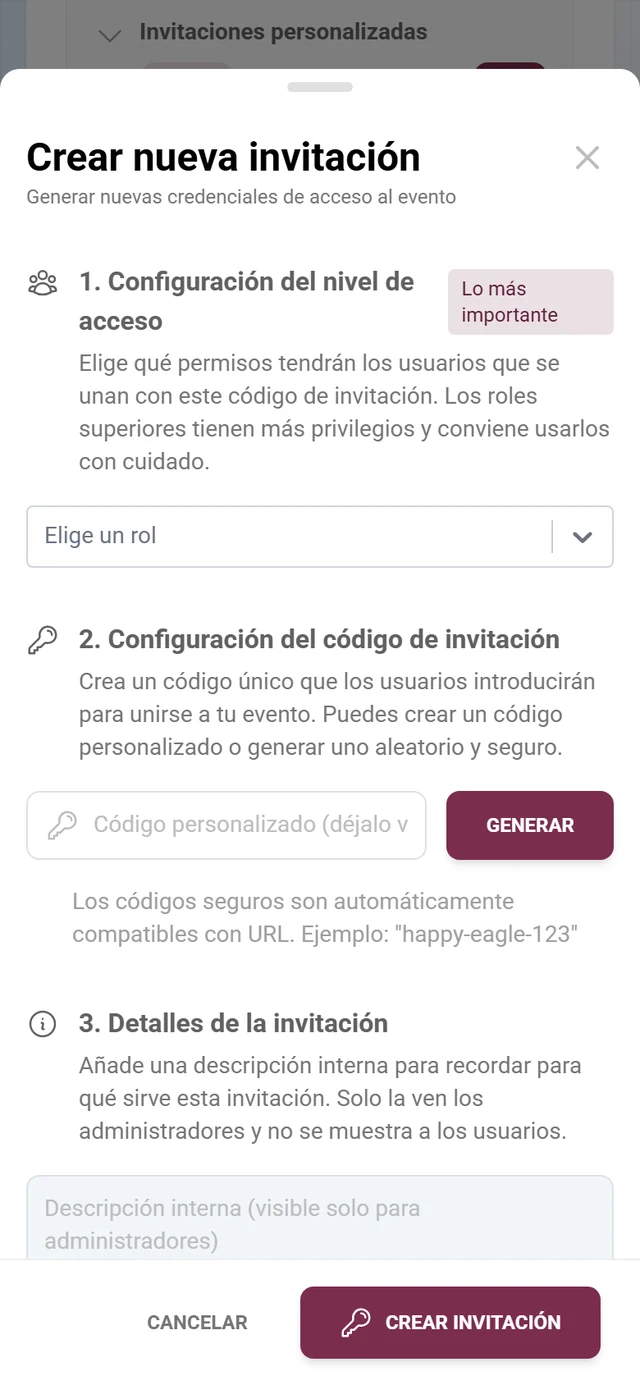
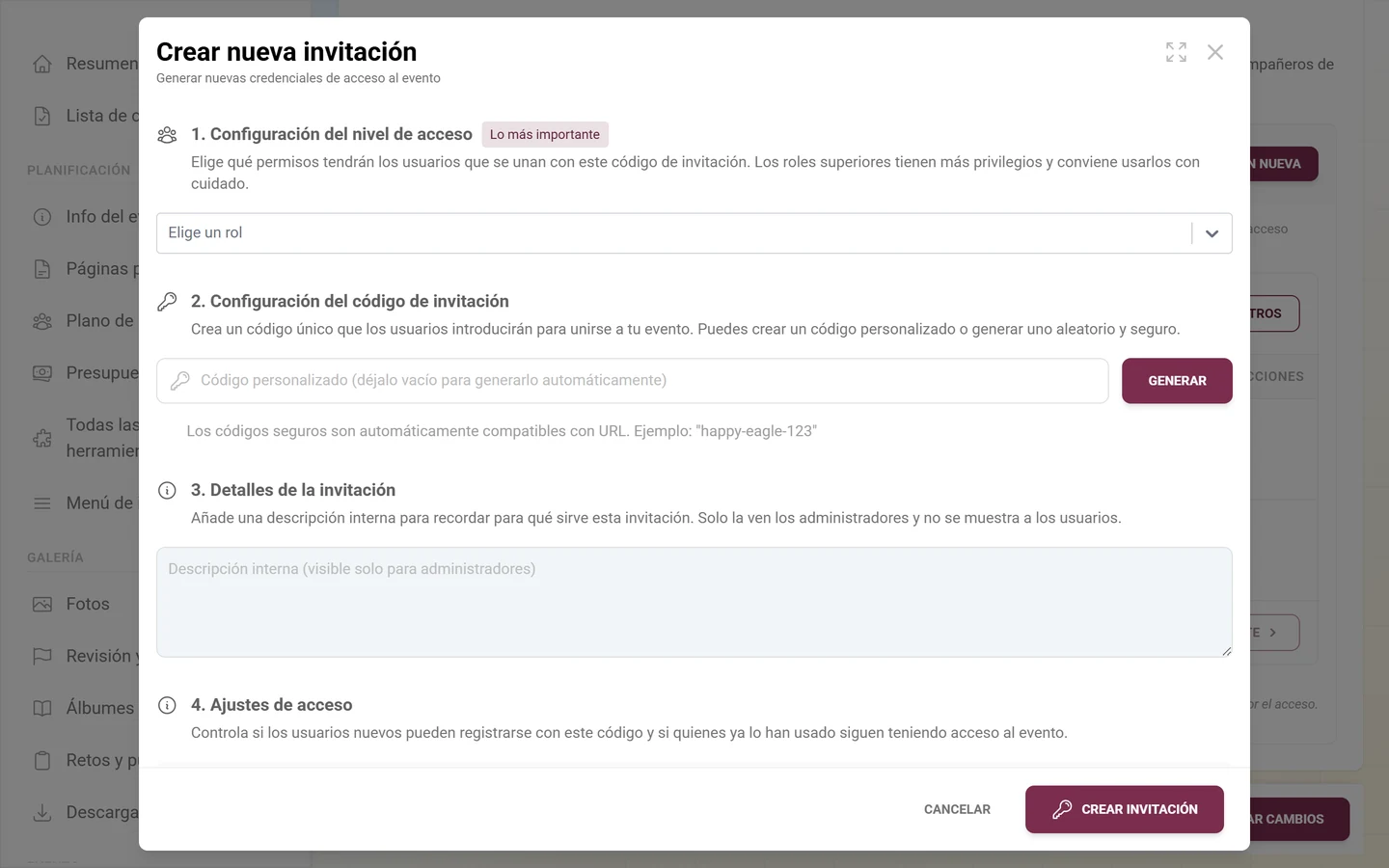
Sección titulada «El diálogo de creación, campo a campo»Con Crear nueva invitación (o Editar invitación) se abre el diálogo más importante. Lleva el subtítulo «Generar nuevas credenciales de acceso al evento» o «Actualizar el código de acceso existente» y se divide en seis secciones numeradas.
-
1. Configuración del nivel de acceso (con la etiqueta Lo más importante). Aquí eliges el rol que recibirán quienes se unan con este código. Con un rol privilegiado (Moderador, Admin o Propietario) aparece el aviso «Nota de seguridad: para los roles con privilegios se recomienda fijar el uso máximo en 1 para mayor seguridad». Los roles que no puedes asignar aparecen desactivados y marcados con Solo propietario.
-
2. Configuración del código de invitación. En el campo de texto escribes el código que prefieras (marcador de posición «Código personalizado (déjalo vacío para generarlo automáticamente)»). Si lo dejas vacío, se genera uno automáticamente al guardar. El botón Generar crea al instante un código legible y apto para URL, por ejemplo
happy-eagle-123. -
3. Detalles de la invitación. En el campo de descripción (marcador de posición «Descripción interna (visible solo para administradores)») escribes una nota sobre para qué es el código. Esta descripción solo la ven los administradores, nunca los invitados.
-
4. Ajustes de acceso. Dos interruptores cuya diferencia importa:
- Activado – «Si está activado, los usuarios nuevos podrán registrarse con este código de invitación». Controla si personas nuevas todavía pueden unirse con este código.
- Activo – «Si está activo, quienes ya han usado este código seguirán teniendo acceso al evento». Controla si quienes ya han entrado conservan el acceso.
En resumen: Activado = puerta abierta para los nuevos; Activo = quienes ya entraron se quedan dentro. Así puedes cerrar un código para gente nueva sin dejar fuera a los invitados que ya lo usaron.
-
5. Ajustes de caducidad. En el campo de fecha (fecha y hora) fijas cuándo deja de funcionar el código: «Déjalo vacío para que no caduque. Las horas están en tu zona horaria local».
-
6. Límites de uso. En el campo numérico indicas cuántas veces se puede usar el código (marcador de posición «0 = usos ilimitados»). Con roles privilegiados y un valor distinto de 1 aparece el cuadro Recomendación de seguridad con el aviso de permitir como máximo un uso para esos roles.
Guardar. Abajo están Cancelar y Crear invitación (nueva) o Actualizar código de acceso (edición). Conviene conocer dos automatismos:
- En cuanto eliges un rol privilegiado, Photogala fija el límite de uso automáticamente en 1 si aún no había ningún valor fijado.
- Si aun así guardas un código privilegiado con otro valor, aparece una pregunta de confirmación: «Aviso de seguridad: para roles como moderador, admin y propietario se recomienda fijar el máximo de usos en 1. ¿Quieres continuar con un máximo mayor?»; así que tienes que confirmarlo activamente.
Coanfitriones para eventos más grandes
Sección titulada «Coanfitriones para eventos más grandes»Cuando tu evento crece, conviene repartir la responsabilidad:
- Durante la fiesta, alguien puede encargarse de la moderación para que tú también puedas disfrutarla.
- Con muchas subidas, varios moderadores mantienen la galería ordenada.
- Un segundo administrador puede ajustar los ajustes con poca antelación si tú no estás disponible.
Para los coanfitriones, lo mejor es crear un código propio con el rol adecuado para cada uno, y en el caso de roles privilegiados, con un límite de uso de 1 para que el código no acabe circulando por ahí sin querer. Si la persona ya está dentro, es más rápido usar la anulación de rol en el diálogo de detalles.
Solución de problemas
Sección titulada «Solución de problemas»- No veo mis propios códigos. Te falta la función Roles de usuario avanzados; sobre el bloque aparece entonces una capa premium. Sin ella solo hay un código predeterminado con un rol. Consulta Plan & duración.
- Busco el modo avanzado. Ya no existe: todo está junto, uno debajo de otro, en la pestaña Ajustes → Acceso.
- No puedo crear un código de Admin o Propietario. Eres administrador, no propietario. Lo mismo se aplica a la anulación de rol por persona.
- Un código ha dejado de funcionar. Revisa en orden: ¿está desactivado Activado? ¿está desactivado Activo? ¿ha pasado la fecha de caducidad? ¿se ha alcanzado el límite de uso (Límite alcanzado)?
- Alguien conserva el rol antiguo pese a tener un código nuevo. Probablemente hay una anulación de rol en marcha, que gana al código. En el diálogo de detalles aparece entonces la etiqueta Anulado; con Borrar la quitas.
- Los códigos antiguos, ya impresos, dejan de funcionar. Si cambias el código de acceso predeterminado, todos los códigos y enlaces impresos quedan inválidos («Los cambios de contraseña actualizan todos los códigos y enlaces impresos. Las contraseñas antiguas dejan de funcionar»).
- Totalmente privada está activo. Entonces el código predeterminado está desactivado; solo tus propios códigos conceden acceso. Cámbialo en Ajustes → Acceso, sección Protección de la galería; consulta Invitar a invitados.
Buenas prácticas
Sección titulada «Buenas prácticas»- Reserva el rol de Propietario solo para ti o para alguien de tu máxima confianza.
- Para roles privilegiados, usa siempre un límite de uso de 1: un código, una persona.
- Crea un código propio por cada público (fotógrafos, padrinos, mesa infantil…). Así no pierdes el hilo.
- Usa la descripción interna de forma sistemática, para poder identificar cada código de un vistazo.
- Para ayudantes temporales, fija una fecha de caducidad para que el acceso se cierre solo.
- Para personas concretas, es mejor subir su rol con la anulación en vez de crear otro código para ellas.
Ayuda relacionada
Sección titulada «Ayuda relacionada»- Gestionar participantes – cambiar el rol de personas concretas, puntos y bloqueos
- Invitar a invitados – el flujo completo de invitación en la pestaña Acceso: enlace, código QR, modos de acceso, Totalmente privada y rol predeterminado
- Moderación – aprobar, ocultar y gestionar contenido reportado
- Moderación y seguridad – aprobación de subidas y el filtro de contenido con IA
- Unirse a una galería – la vista del invitado al introducir un código