Aprobar y moderar fotos
La Moderación de contenido es tu centro de mando para todo lo que se hace público en la galería: revisar las subidas nuevas (aprobarlas u ocultarlas), ejecutar acciones masivas, gestionar el contenido denunciado, bloquear invitados y, si la IA está activa, organizar los grupos de caras detectados. Esta guía está pensada para anfitriones, administradores y moderadores.
Cuándo llegan las fotos a moderación
Sección titulada «Cuándo llegan las fotos a moderación»Hay dos caminos que llevan una foto a la cola:
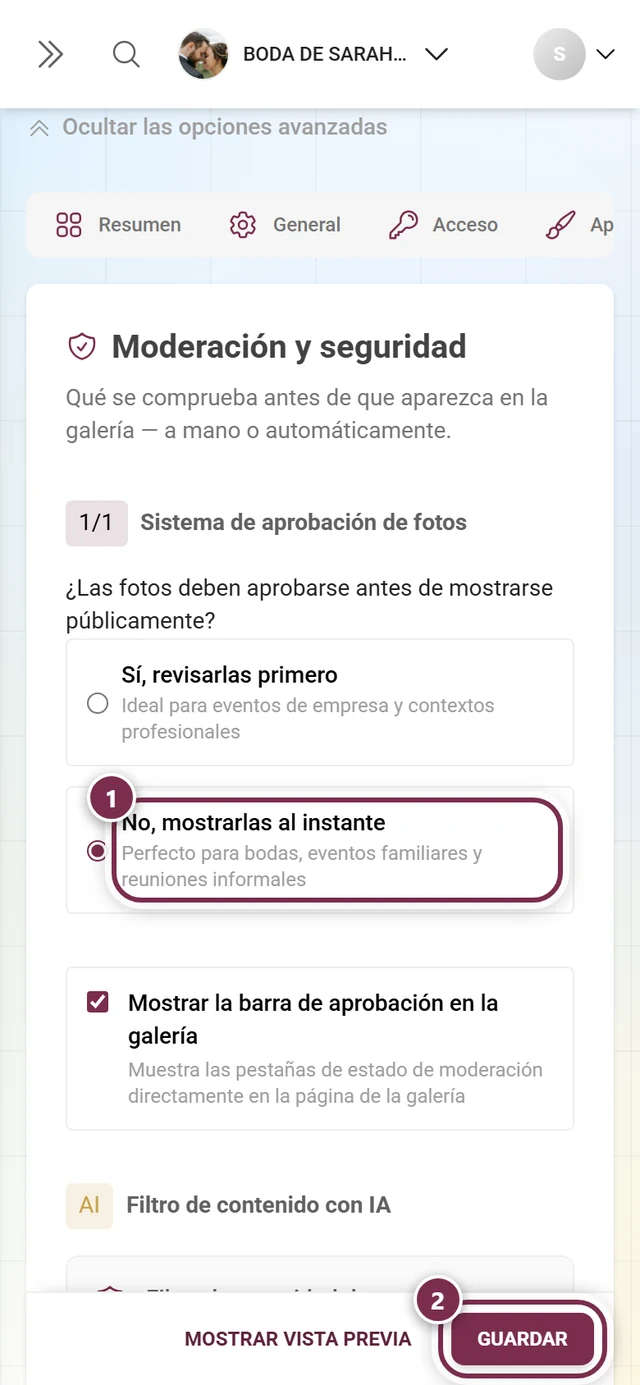
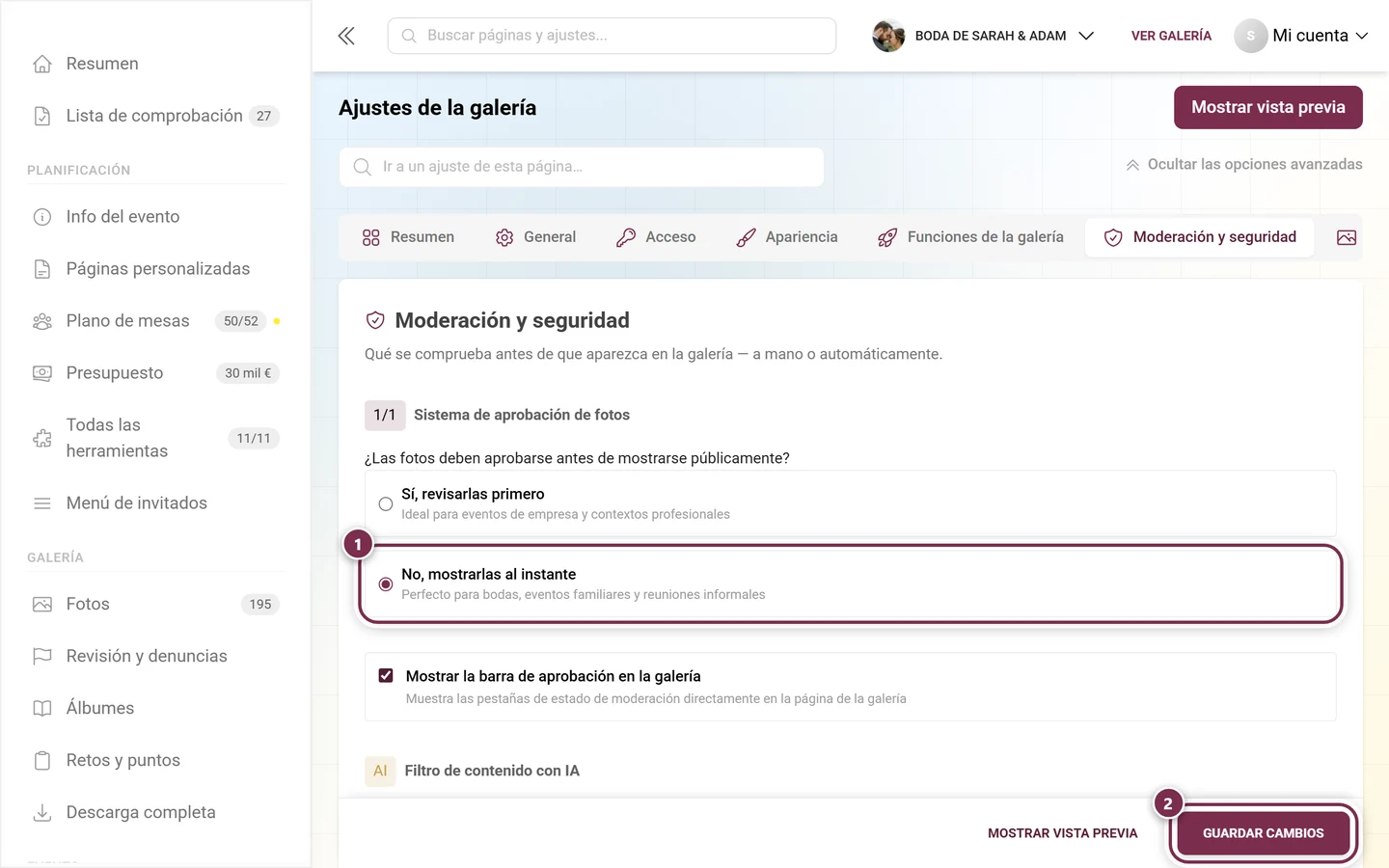
- La aprobación obligatoria está activa: si la moderación de contenido está activada, toda subida nueva llega primero como pendiente a moderación y solo se hace pública después de que la apruebes. Encontrarás este interruptor en Moderación y seguridad.
- Contenido huérfano: aunque la aprobación obligatoria esté desactivada, la pestaña Multimedia aparece en cuanto hay fotos pendientes o sin publicar, por ejemplo porque el filtro de contenido con IA (NSFW) despublicó automáticamente una subida o porque tú ocultaste algo antes.
Si la aprobación obligatoria está desactivada y no existe ese tipo de contenido huérfano, la pestaña Multimedia simplemente no aparece; es normal. En ese caso la página se abre directamente en Denuncias.
Cómo llegar a moderación
Sección titulada «Cómo llegar a moderación»Como anfitrión o administrador: en el panel de administración
Sección titulada «Como anfitrión o administrador: en el panel de administración»-
Abre el panel de administración de tu evento (menú de perfil arriba a la derecha → Panel de administración).
-
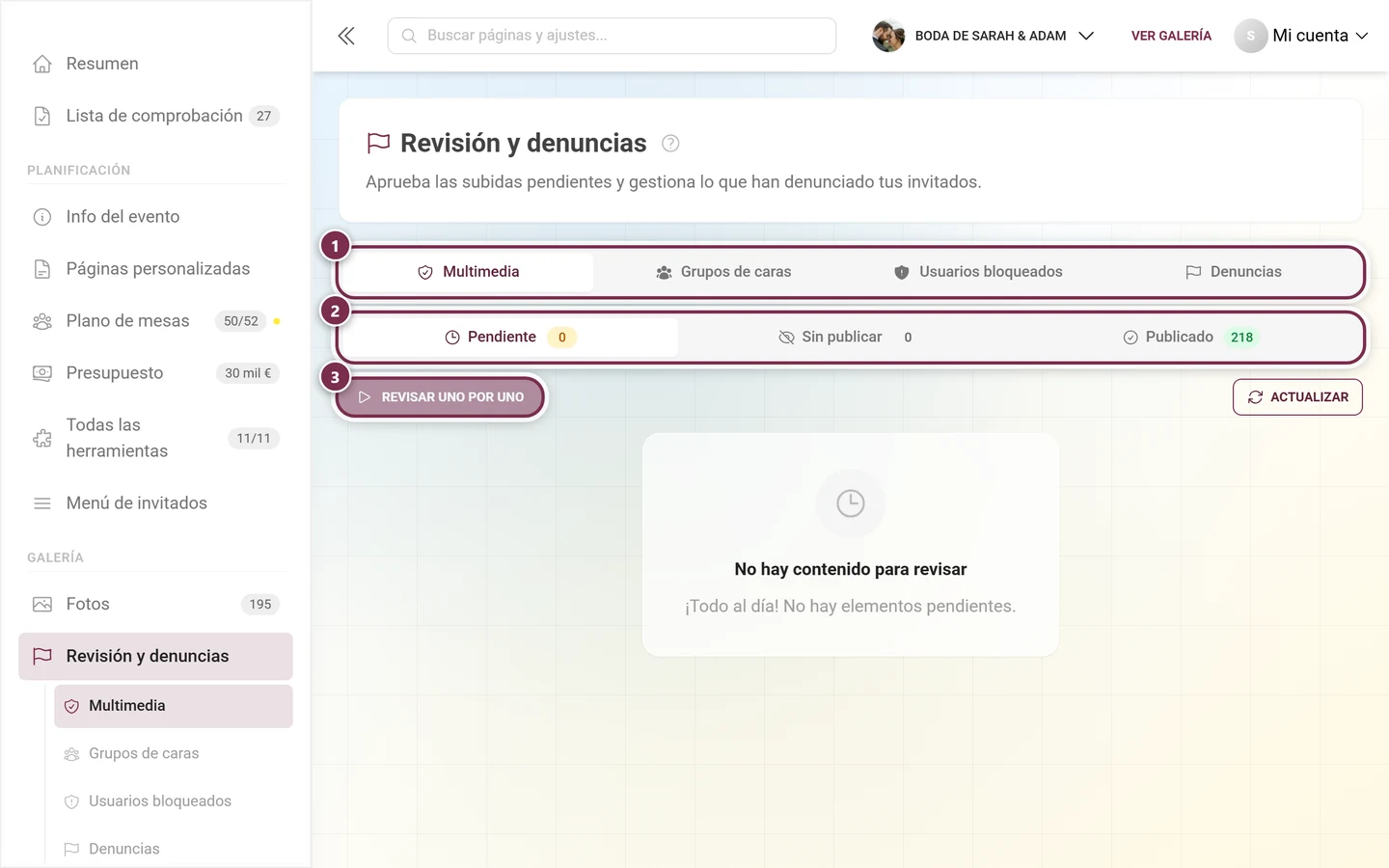
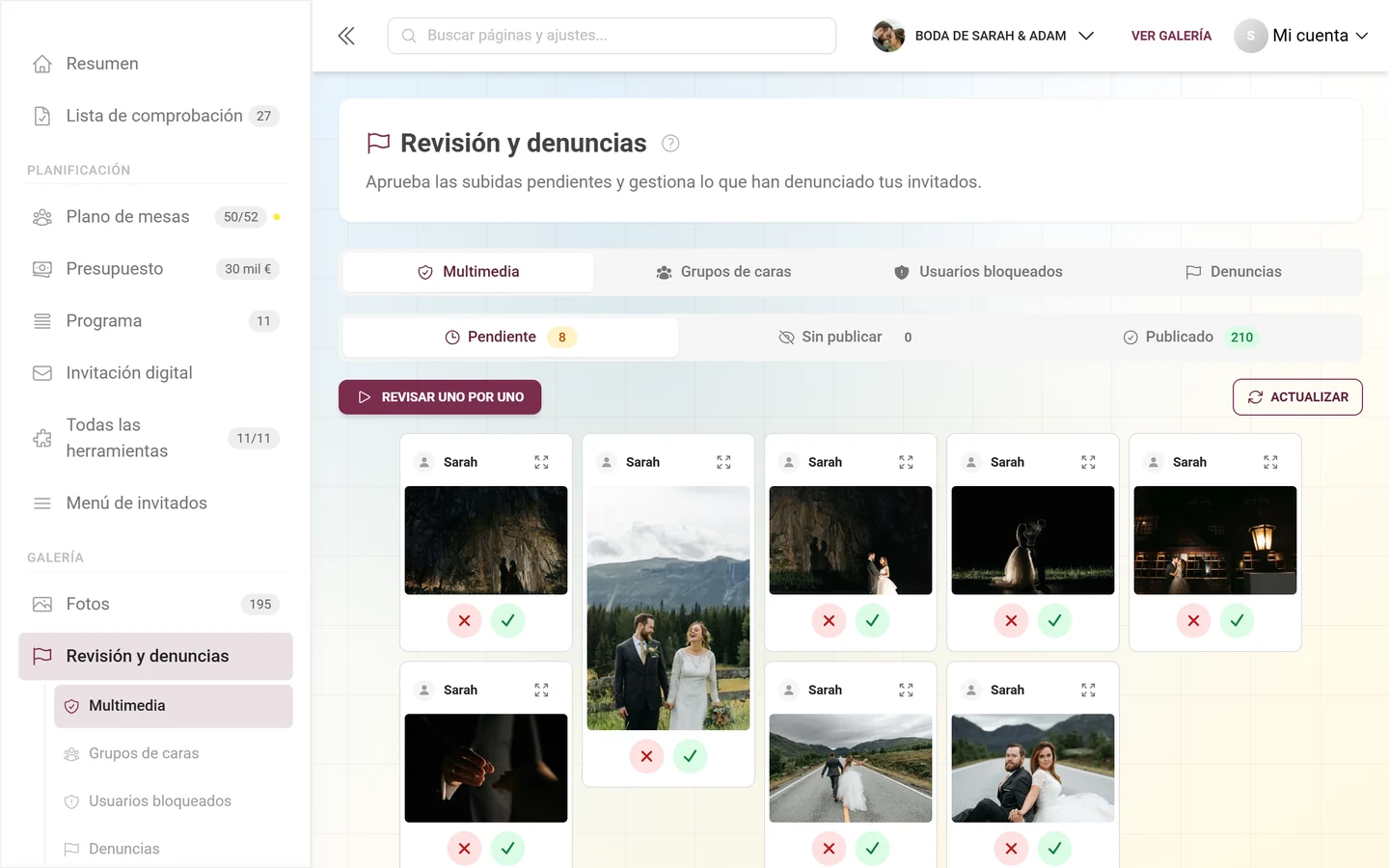
En la barra lateral, dentro del grupo Galería, haz clic en Revisión y denuncias. Un contador rojo junto a la entrada muestra lo que todavía espera una decisión: subidas en espera más denuncias abiertas. Las fotos ya publicadas o despublicadas no cuentan a propósito; si no, el número nunca bajaría.
-
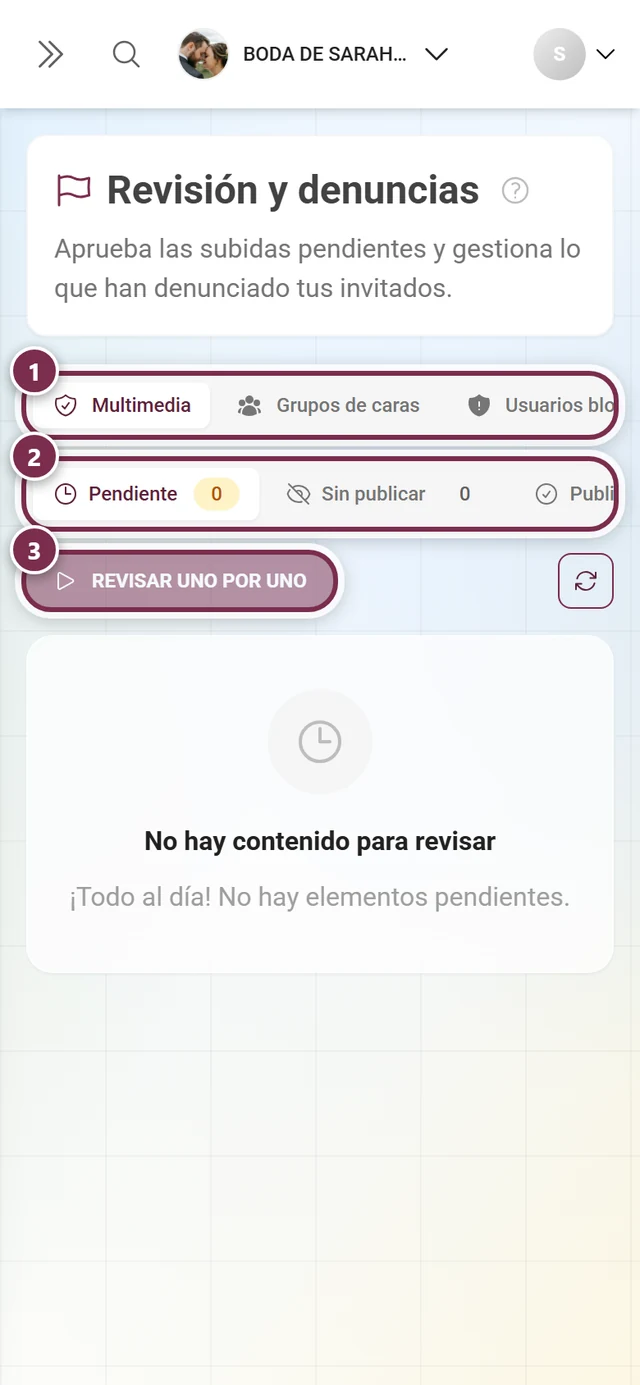
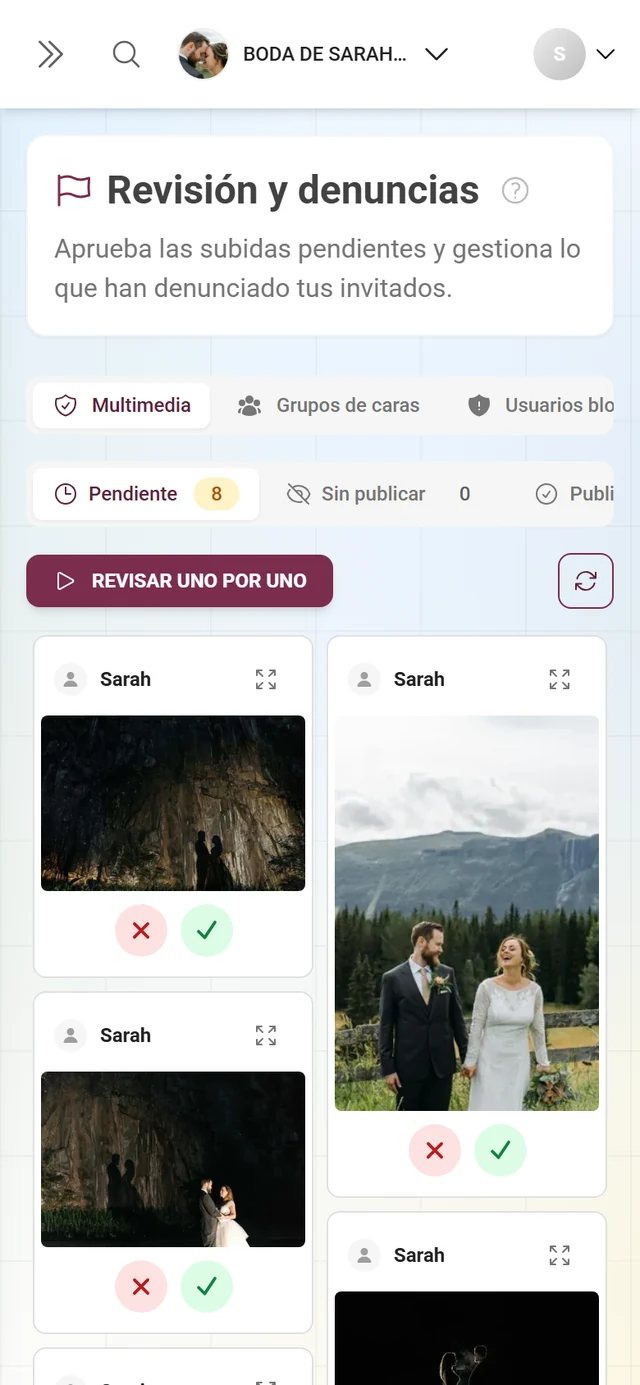
La página se llama Revisión y denuncias, con el subtítulo «Aprueba las subidas pendientes y gestiona lo que han denunciado tus invitados». Sus cuatro secciones —Multimedia, Grupos de caras, Usuarios bloqueados, Denuncias— también aparecen como subentradas en la barra lateral y puedes ir directamente a cualquiera de ellas.
Como moderador: desde el menú de perfil
Sección titulada «Como moderador: desde el menú de perfil»Los moderadores sin acceso de administrador se mueven en la misma galería que los invitados. Para ellos el camino pasa por el menú de perfil, y ese camino siempre funciona.
-
Toca tu foto de perfil o tu avatar, arriba a la derecha. Se abre el menú de perfil.


Desde el menú de perfil arriba a la derecha llegas a la moderación. ① tu puntuación y las tareas resueltas, ② Opciones de perfil con Mi perfil, Idioma, Tema y Ayuda, ③ Gestión con Ajustes de la cuenta, Moderación y Panel de administración — esta sección falta mientras no tengas un rol para ella, ④ Cuenta con Cerrar sesión. -
En Gestión, elige la entrada Moderación (icono de bandera). Solo ves esta entrada si tienes el rol de moderador o uno superior. Un contador rojo junto a la entrada muestra la suma de denuncias abiertas y contenido multimedia pendiente.
-
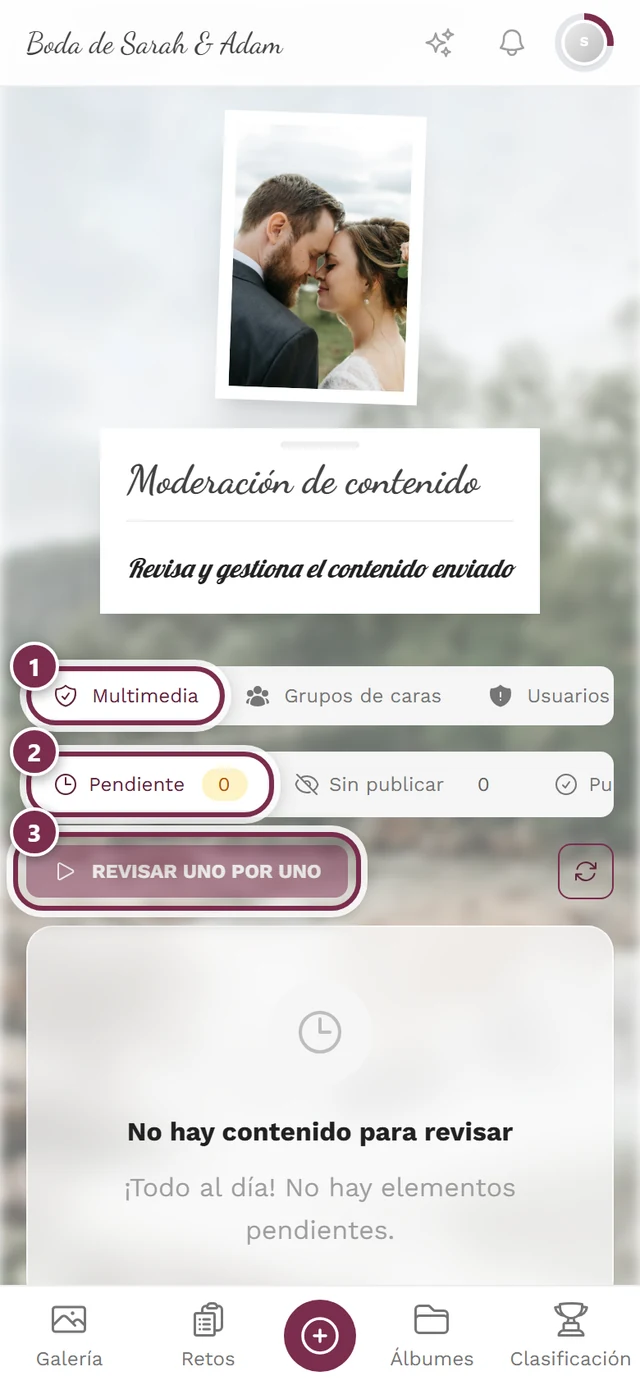
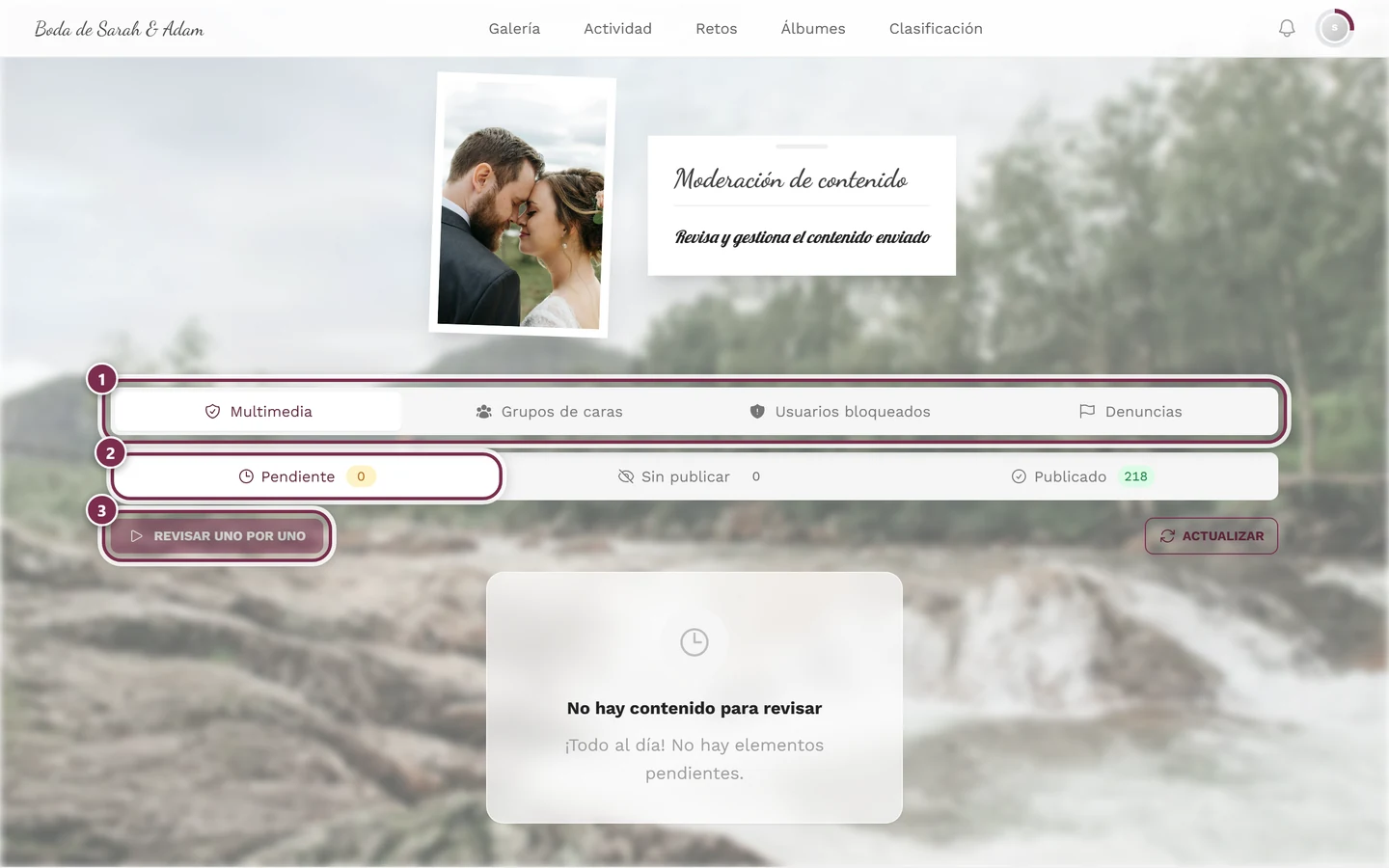
Llegas a la página Moderación de contenido, con el subtítulo «Revisa y gestiona el contenido enviado».
Qué hay en la parte superior de la página
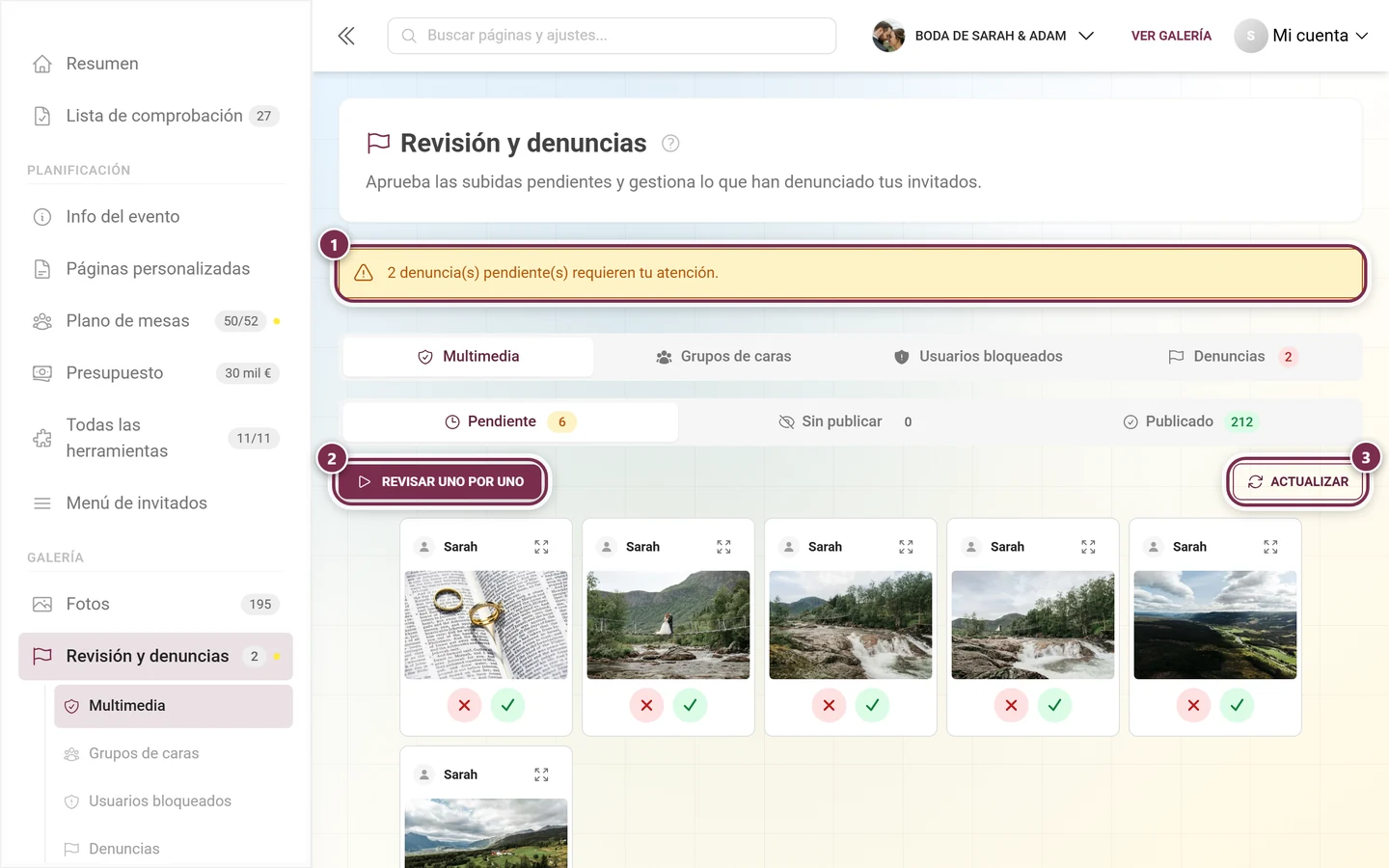
Sección titulada «Qué hay en la parte superior de la página»Ya no existe una tarjeta Resumen de moderación con tres contadores grandes. Los números están donde los necesitas:
- Como distintivo en cada pestaña de estado dentro de Multimedia: Pendiente (amarillo), Sin publicar (gris), Publicado (verde).
- Como contador rojo en la pestaña Denuncias, mientras haya denuncias abiertas.
- Si en la parte superior aparece un aviso amarillo («N denuncia(s) pendiente(s) requieren tu atención.»), es que hay denuncias abiertas; un clic te lleva directamente a la pestaña Denuncias.
Tampoco existe ya un botón Actualizar para toda la página. Ahora está en la barra de herramientas de cada sección: en la pestaña Multimedia, junto a Revisar una por una; en la pestaña Denuncias, solo con el estado Pendiente.
Las pestañas de un vistazo
Sección titulada «Las pestañas de un vistazo»Según la función disponible y tu rol, puedes ver hasta cuatro pestañas:
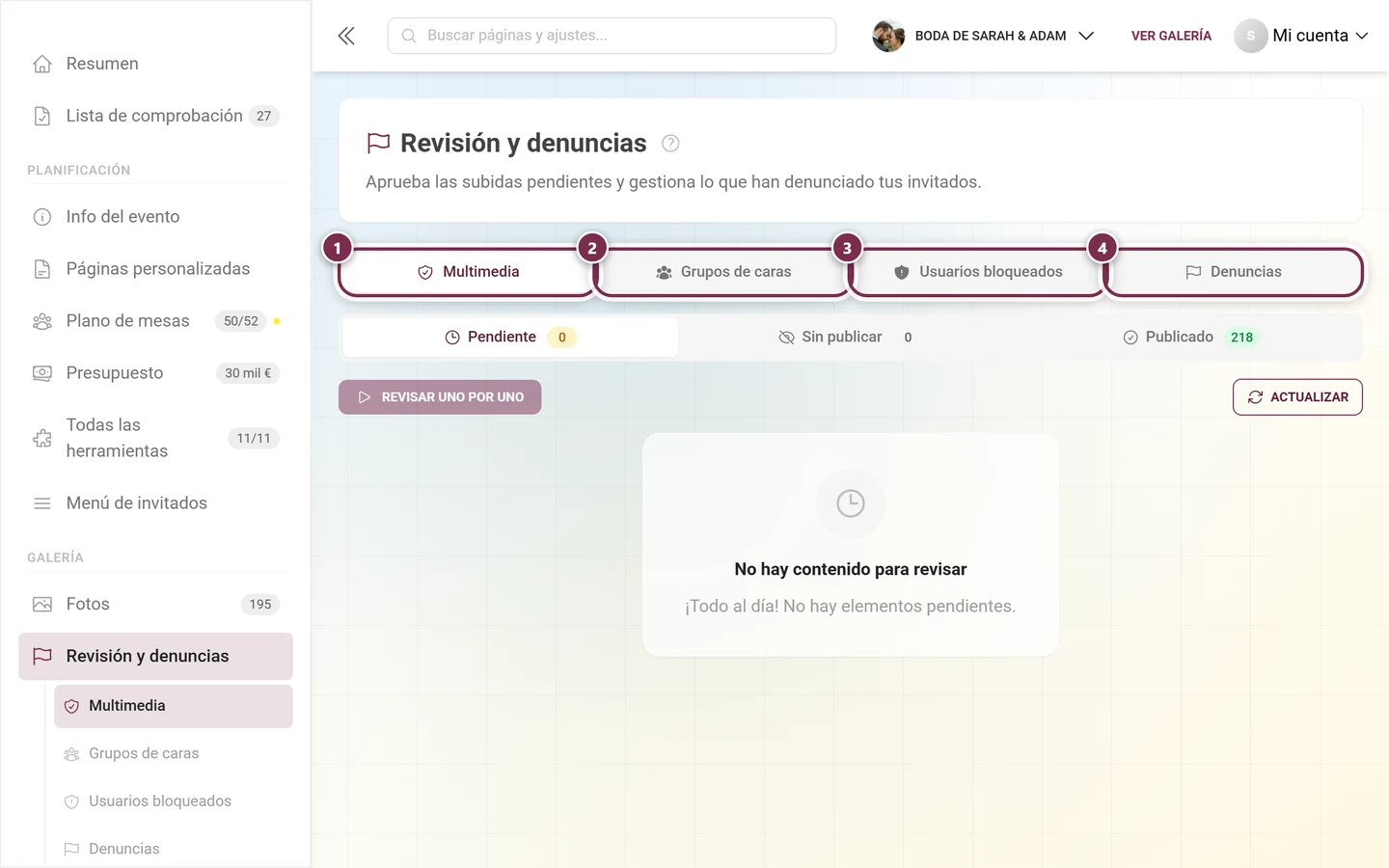
- Multimedia: revisar fotos nuevas. Visible cuando la aprobación obligatoria está activa o cuando existe contenido huérfano.
- Grupos de caras: organizar a las personas detectadas. Solo si tu plan incluye el procesamiento facial con IA y el reconocimiento facial está activado en el evento.
- Usuarios bloqueados: gestionar a los invitados restringidos. Siempre disponible.
- Denuncias: gestionar el contenido denunciado por los invitados. Siempre disponible; un contador rojo muestra las denuncias abiertas.
La pestaña «Multimedia»: aprobar u ocultar fotos
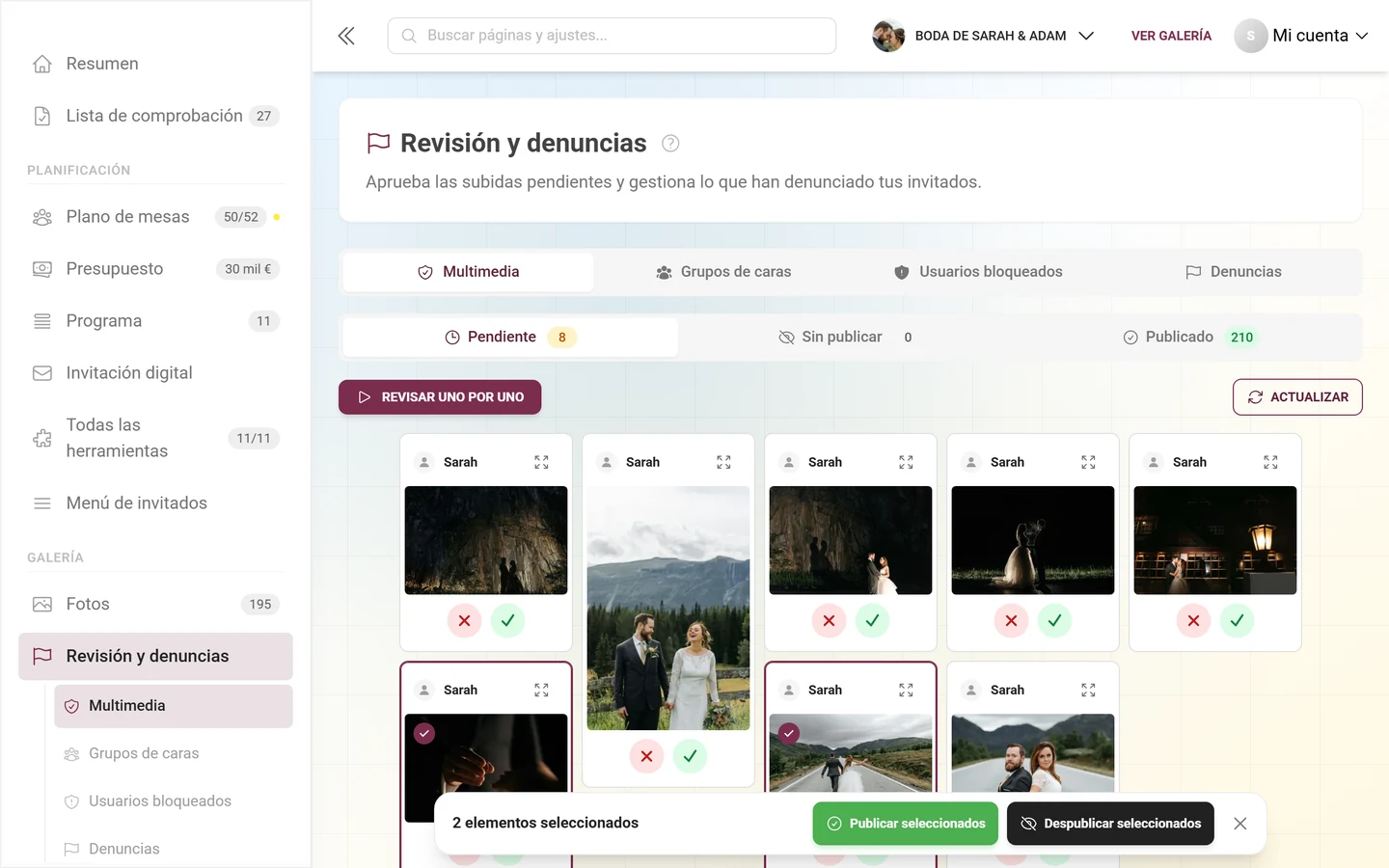
Sección titulada «La pestaña «Multimedia»: aprobar u ocultar fotos»Este es el núcleo. Dentro de Multimedia hay una segunda barra de pestañas por estado: Pendiente (reloj, contador amarillo), Sin publicar (ojo tachado, contador gris) y Publicado (marca de verificación, contador verde).
Cómo se desarrolla una decisión
Sección titulada «Cómo se desarrolla una decisión»La regla básica es: nada se mueve bajo tus manos. Tu decisión se registra al instante en el propio lugar, la tarjeta se queda exactamente donde está y se convierte en su propio comprobante. El envío se hace agrupado, en segundo plano.
- La tarjeta decidida se oscurece y se etiqueta: Aprobado (verde) o Rechazado (gris).
- Mientras la decisión aún no se haya enviado, junto a ella aparece Deshacer. Durante el envío gira un pequeño indicador de carga.
- Una vez enviada, la tarjeta ofrece el botón contrario: Mejor ocultar o Mejor aprobar. No hay forma de volver a pendiente, así que el botón se llama según lo que realmente hace.
- Si algo falla, la tarjeta recibe un borde rojo y el botón Reintentar.
Ya no hay avisos de confirmación para esto. En su lugar, una barra flotante en la parte inferior resume el balance de tu sesión: «N aprobadas», «N ocultas», «Guardando N…» y, si hay problemas, «N fallidas: reintentar», además de los botones Deshacer último y Ocultar decididos. Solo Ocultar decididos reordena la lista; es el único momento en que la cuadrícula se reorganiza.
Revisar una sola foto
Sección titulada «Revisar una sola foto»Cada tarjeta muestra el nombre de quien subió la foto (o Anónimo), la hora de la subida y, si corresponde, un distintivo morado de En vivo: eso significa que la foto llegó desde un fotomatón o una cámara por subida en vivo, no de un invitado con la app. Un clic en la imagen o en Ampliar imagen abre la revisión individual a pantalla completa; un clic en la tarjeta alrededor la selecciona.
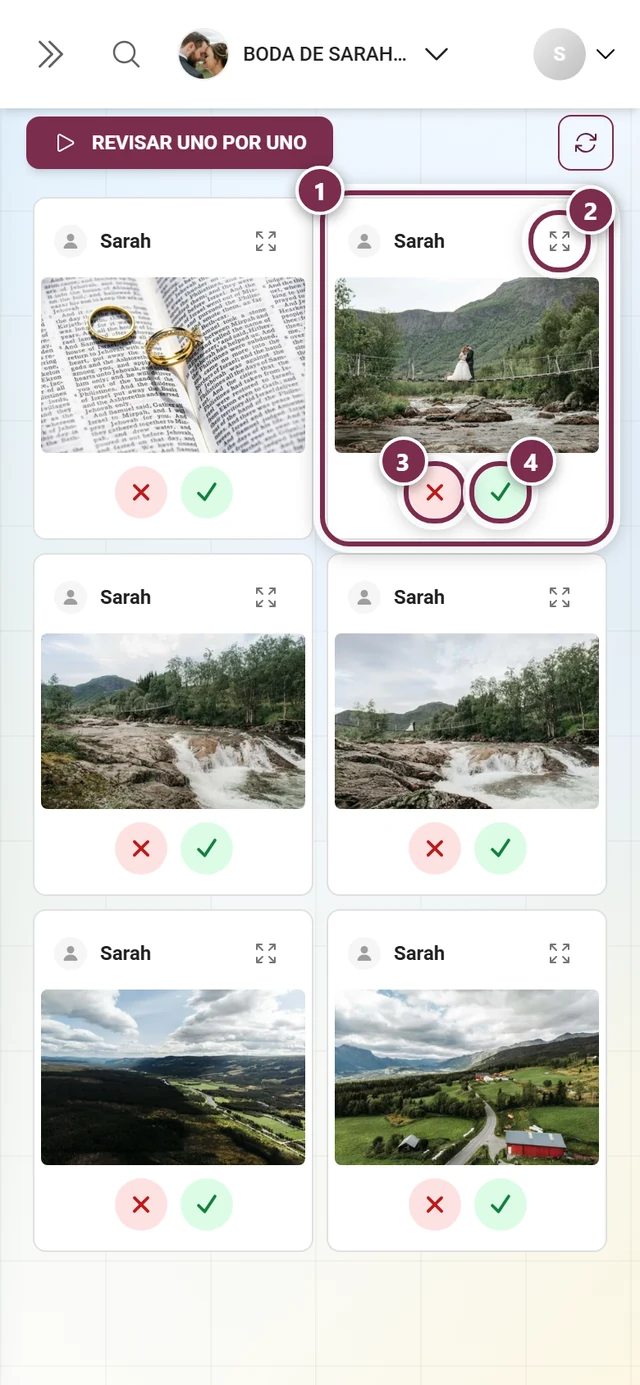
Los botones disponibles dependen de la pestaña de estado:
| Pestaña de estado | Botones en la tarjeta |
|---|---|
| Pendiente | Denegar (X roja) · Aprobar (marca verde) |
| Publicado | Ocultar (ojo tachado) |
| Sin publicar | Publicar (marca verde) |
Denegar no borra nada: la foto pasa a Sin publicar y se vuelve invisible para los invitados, pero se puede aprobar de nuevo en cualquier momento.
«Revisar una por una» – el recorrido rápido
Sección titulada ««Revisar una por una» – el recorrido rápido»Para colas más largas hay un segundo modo de trabajo. Encima de la lista está el botón Revisar una por una (icono de reproducir).
-
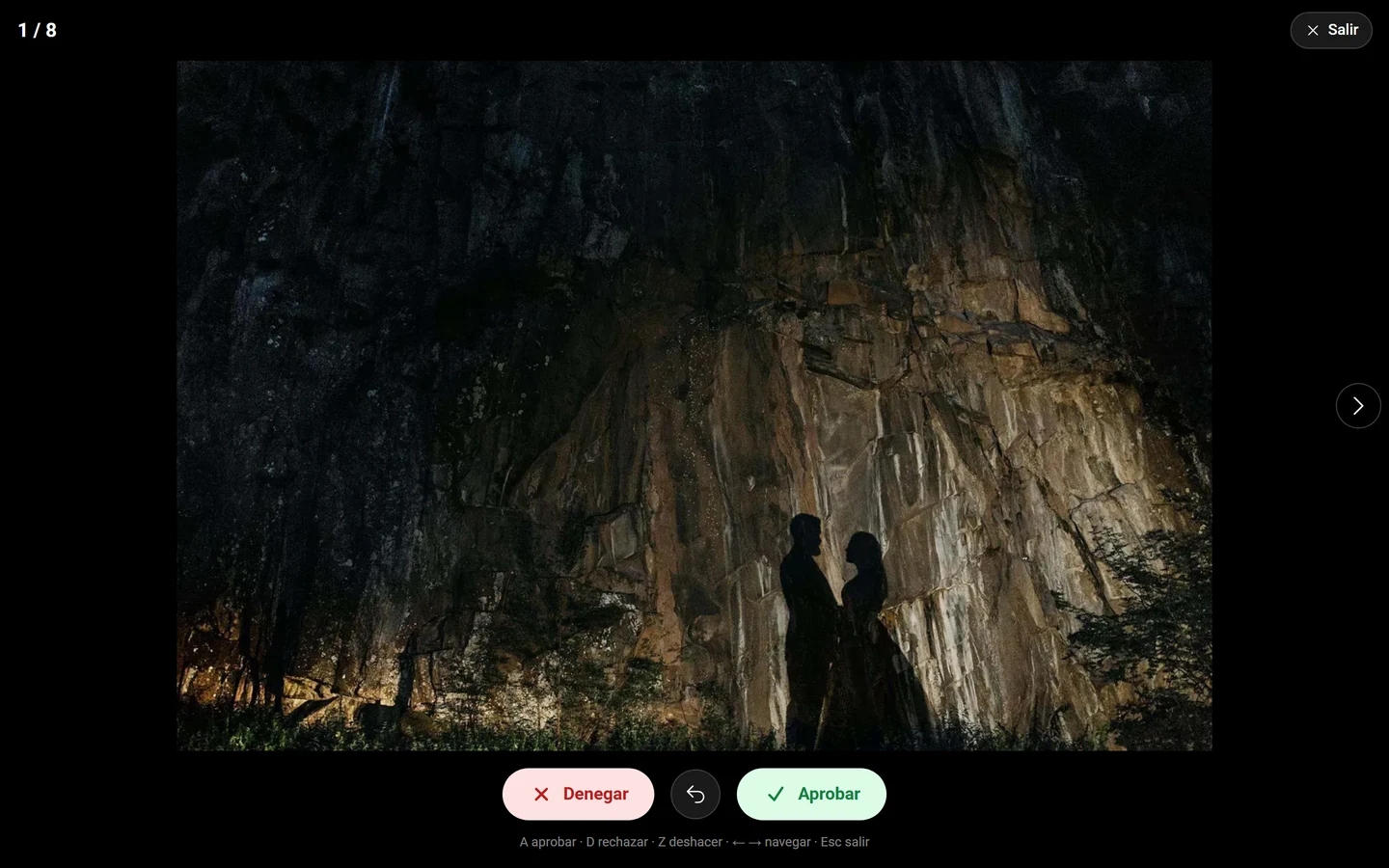
Haz clic en Revisar una por una. Se abre un modo de pantalla completa con exactamente una foto.
-
Arriba a la izquierda ves el progreso n / N y, en cuanto empieces, «N decididas». A la derecha está Salir.
-
Abajo decides con Denegar / Deshacer / Aprobar; las flechas de la izquierda y la derecha avanzan y retroceden. La siguiente imagen ya se carga en segundo plano.
-
En el ordenador, debajo aparece la leyenda de teclado: A aprobar · D denegar · Z deshacer · ← → avanzar/retroceder · Esc salir.
Varias fotos a la vez (acciones masivas)
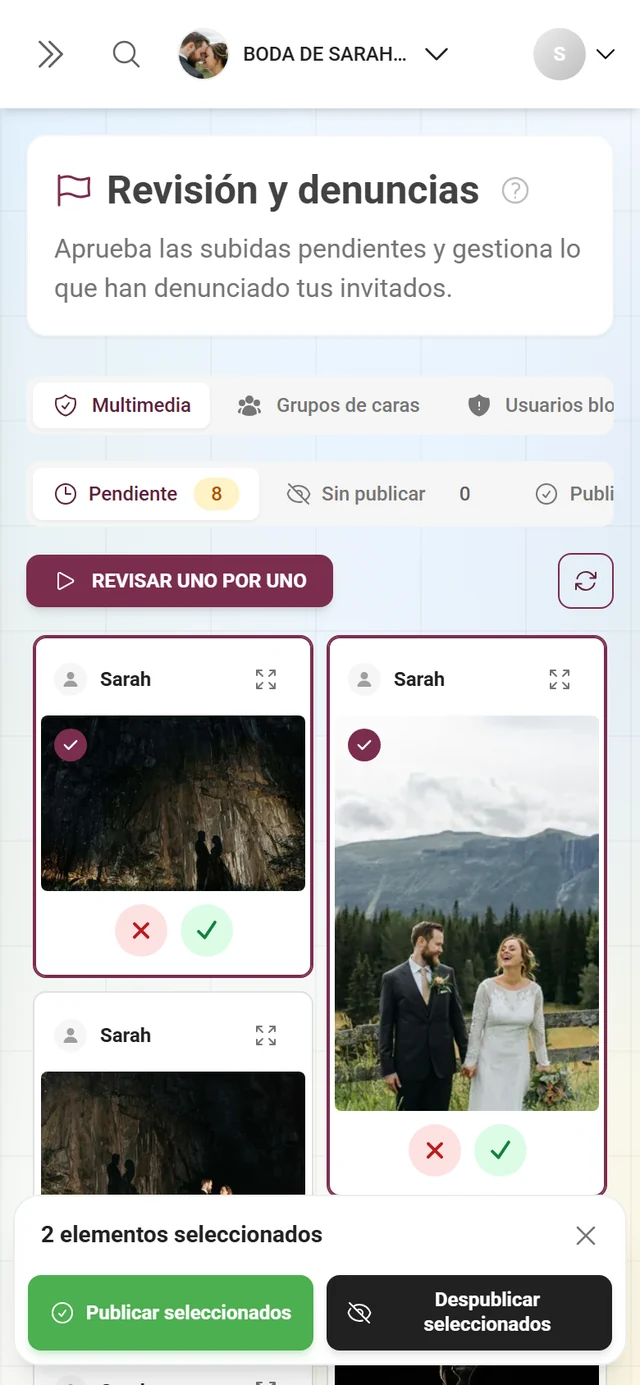
Sección titulada «Varias fotos a la vez (acciones masivas)»Haz clic en las tarjetas para seleccionarlas (anillo de selección + superposición con marca de verificación). En cuanto haya al menos una tarjeta seleccionada, la misma barra flotante de abajo cambia a «N elementos seleccionados»:
- Publicar seleccionados — en cualquier pestaña excepto Publicado.
- Despublicar seleccionados — en cualquier pestaña excepto Sin publicar, o sea también bajo Pendiente.
- Deseleccionar (la X a la derecha de la barra) — anula la selección.
Modelo de estados y estados vacíos
Sección titulada «Modelo de estados y estados vacíos»Una foto pasa por: pendiente → publicada (aprobar) o pendiente → sin publicar (denegar). Las fotos despublicadas no se eliminan: se quedan en la pestaña Sin publicar y se pueden volver a publicar en cualquier momento. El borrado definitivo solo ocurre a través de las denuncias o de la papelera.
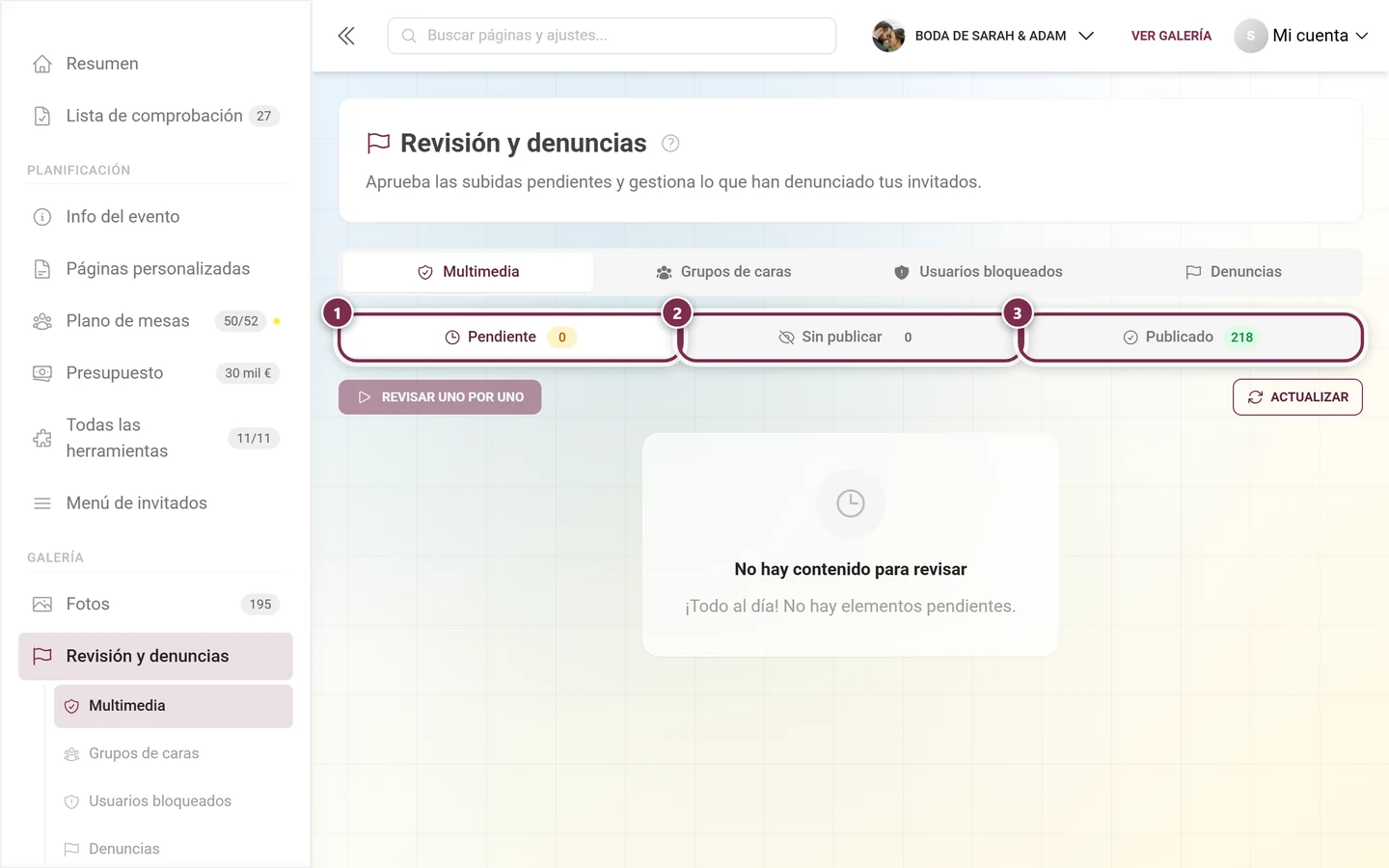
Cuando todas las fotos están procesadas, cada pestaña muestra «¡Todo al día! No hay elementos pendientes.», «No hay contenido sin publicar.» o «Todavía no hay contenido publicado.». La lista carga más fotos al hacer scroll («Cargando más…»).
La pestaña «Denuncias»
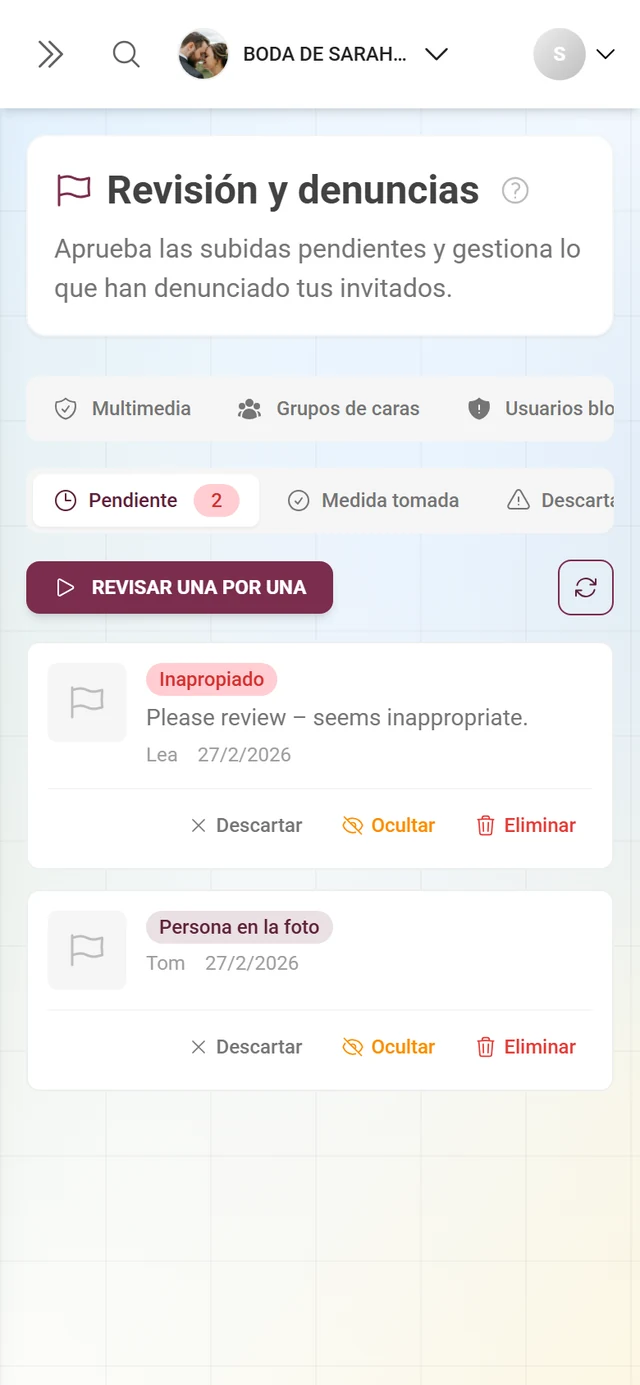
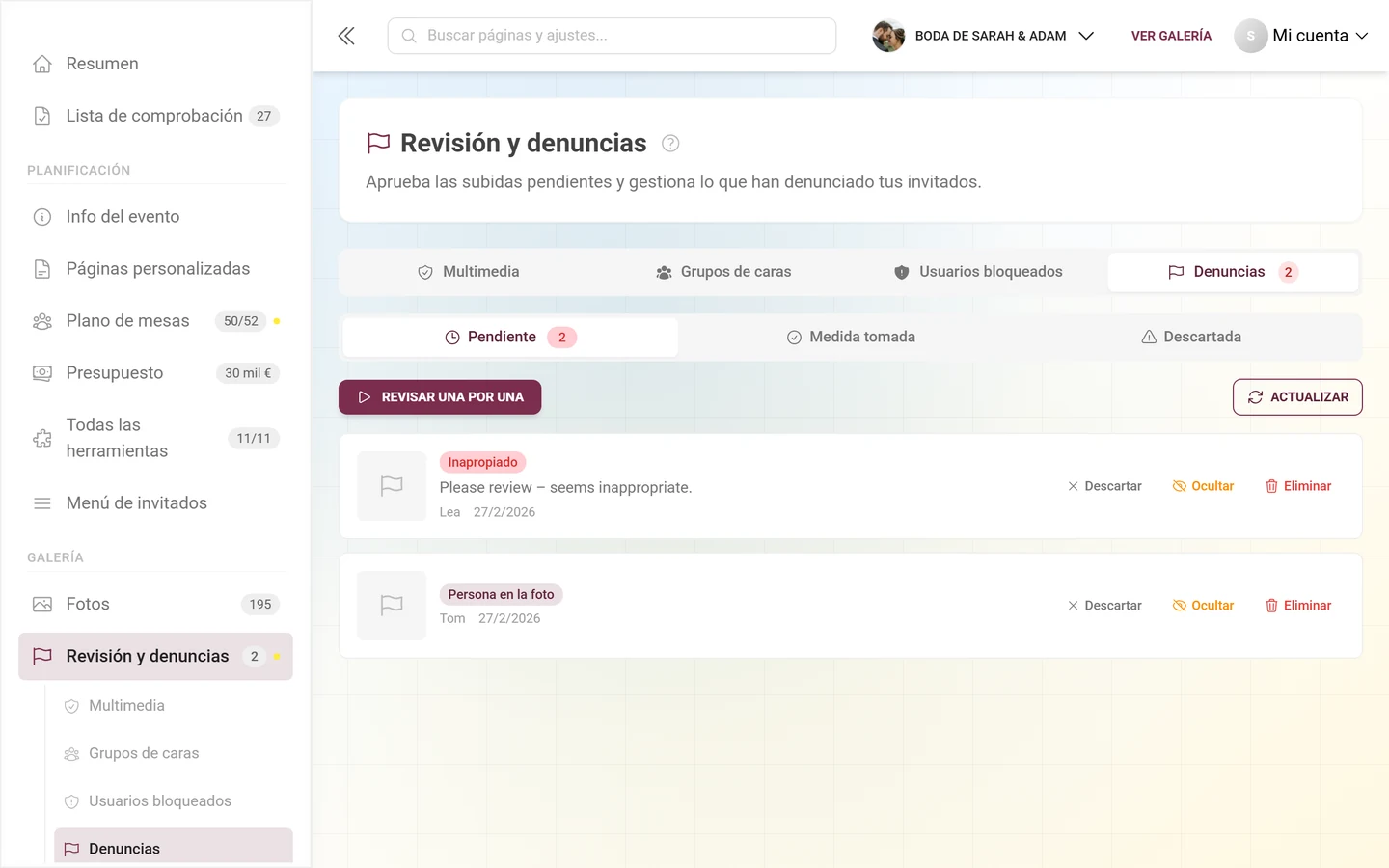
Sección titulada «La pestaña «Denuncias»»Esta pestaña siempre está disponible. Aquí también hay pestañas internas de estado con contadores: Pendiente (reloj, contador rojo), Medida tomada (marca de verificación) y Descartada (triángulo de aviso). El estado se guarda como ?reportStatus= en la dirección.
Cada denuncia muestra una miniatura, un distintivo de motivo —Persona en la imagen, Inapropiado, Derechos de autor u Otro—, opcionalmente un mensaje de quien denuncia, además del nombre de quien denuncia (o Anónimo) y la fecha. Un clic en la miniatura abre la revisión individual en esa denuncia exacta.
Las tres acciones
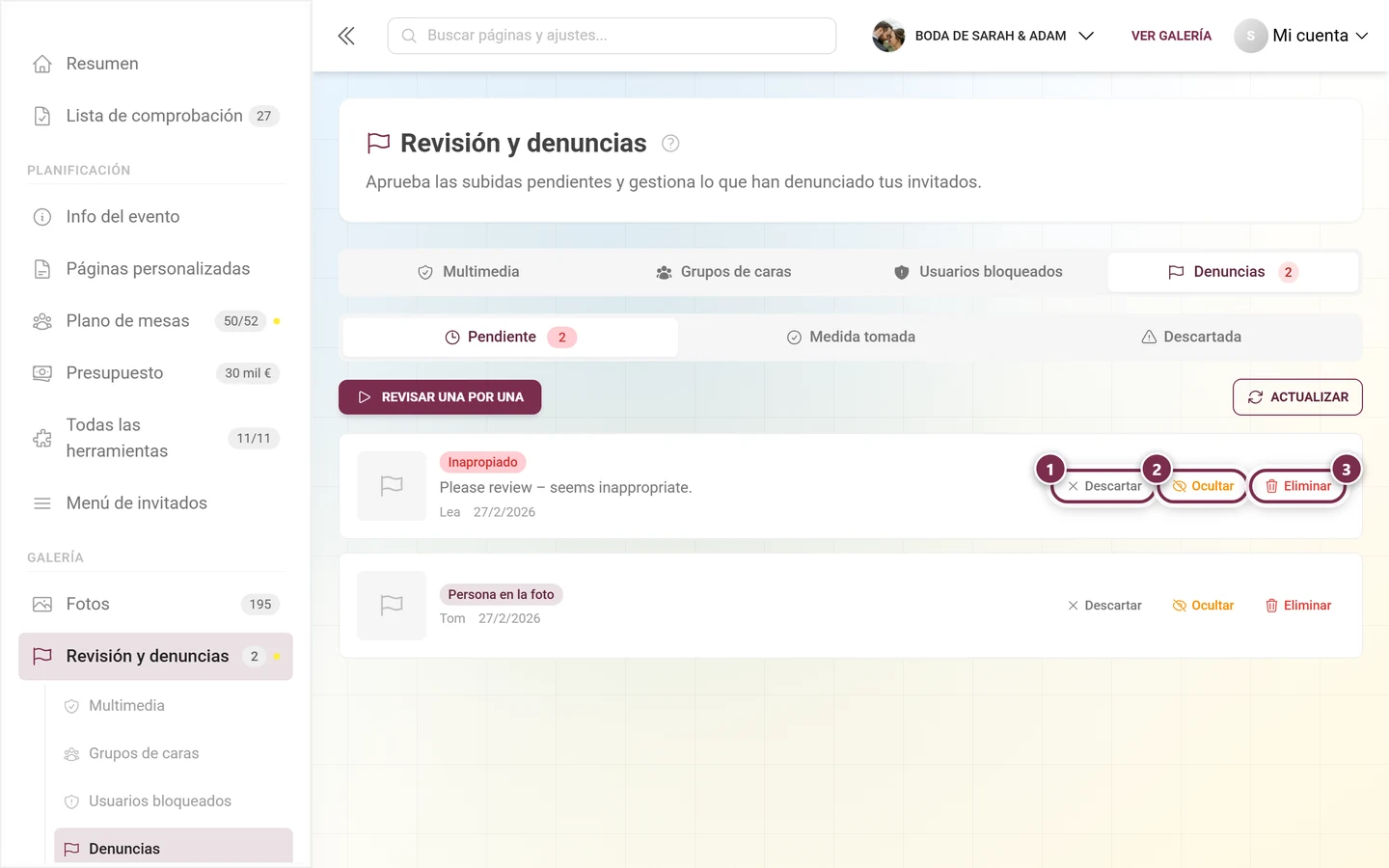
Sección titulada «Las tres acciones»Con las denuncias abiertas tienes tres opciones, como botones en la fila y también como menú contextual con clic derecho o pulsación larga:
-
Descartar — desecha la denuncia, la foto sigue online. Para denuncias erróneas o triviales.
-
Ocultar — retira la foto de la galería sin eliminarla. Este botón solo aparece con la moderación de contenido activa.
-
Eliminar — la foto pasa a la papelera y se puede restaurar desde allí.
El mismo flujo de sesión que en Multimedia
Sección titulada «El mismo flujo de sesión que en Multimedia»Las denuncias se procesan igual que las fotos:
- Encima de la lista (solo con el estado Pendiente) están Revisar una por una y Actualizar.
- Una fila decidida se queda en su sitio y muestra Descartado, Oculto o Eliminado, con Deshacer mientras sea posible. Ya no hay avisos para los moderadores.
- Abajo, la barra flotante suma «N descartadas», «N ocultas», «N eliminadas» y ofrece Deshacer último y Ocultar decididos.
- Un clic selecciona una fila, Mayús + clic selecciona un rango; la barra ofrece entonces Descartar, Ocultar y Eliminar para toda la selección.
- Teclado: D descartar, H ocultar, X eliminar, Z deshacer, Intro revisión individual, barra espaciadora seleccionar. En pantalla completa la leyenda es D descartar · H ocultar · X eliminar · Z deshacer · ← → avanzar/retroceder · Esc salir.
Si no hay nada pendiente, aparece «No hay denuncias que revisar».
La pestaña «Usuarios bloqueados»
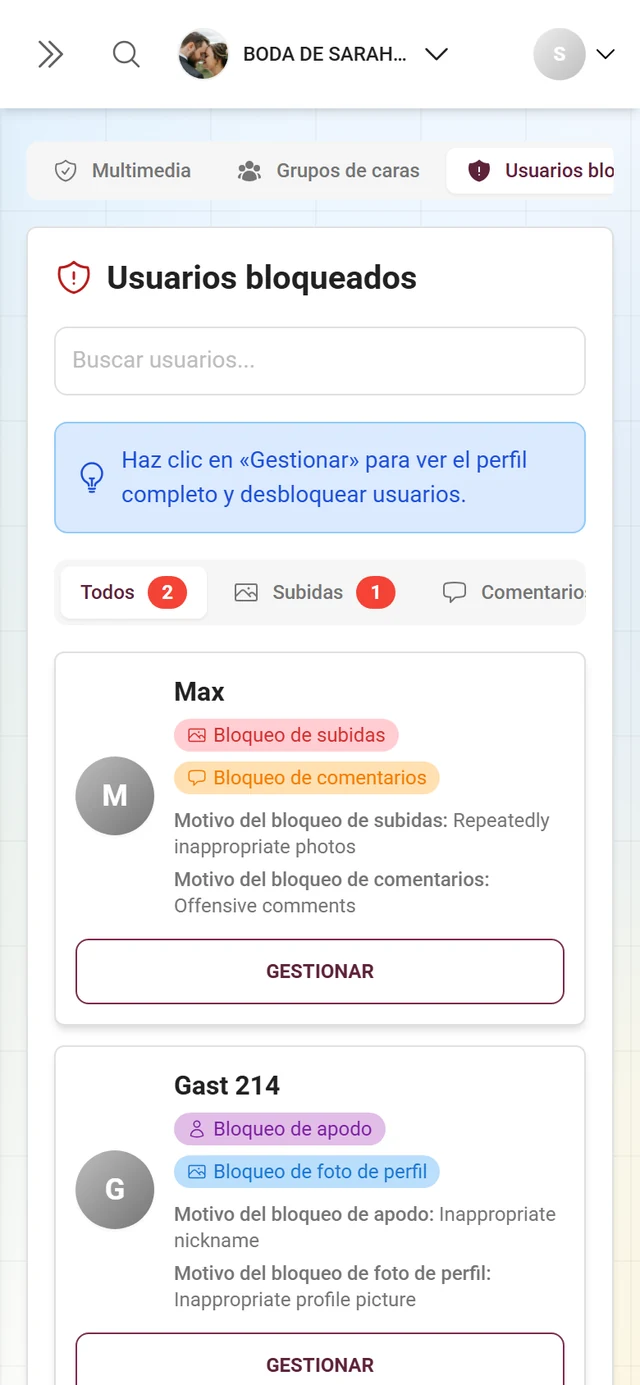
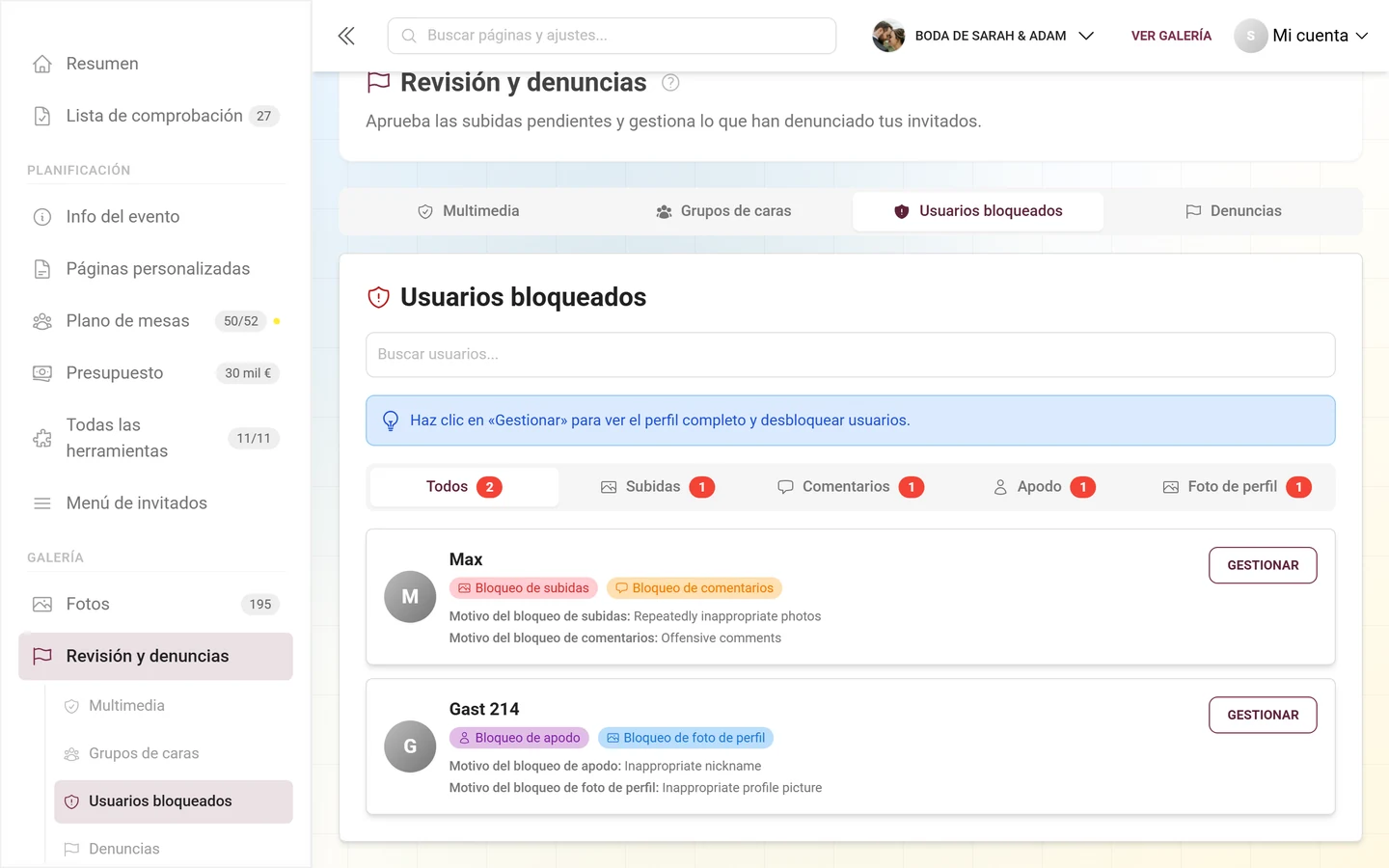
Sección titulada «La pestaña «Usuarios bloqueados»»Aquí gestionas a los invitados restringidos. Arriba encontrarás el título Usuarios bloqueados y un campo de búsqueda («Buscar usuarios…»). Cinco pestañas de filtro, cada una con un número rojo, acotan la lista: Todos, Subidas, Comentarios, Apodo y Foto de perfil. Los contadores provienen de la misma consulta que la lista, así que cambiar de filtro no genera un nuevo tiempo de carga.
Cada tarjeta de usuario muestra el avatar, el nombre (o Usuario anónimo), los distintivos de bloqueo activos —Bloqueo de subidas, Bloqueo de comentarios, Bloqueo de apodo, Bloqueo de foto de perfil— y, si existe, el motivo guardado para cada categoría.
Si no hay nadie bloqueado, aparece No hay usuarios bloqueados con el añadido «Todos los usuarios están en regla».
La pestaña «Grupos de caras»
Sección titulada «La pestaña «Grupos de caras»»Esta pestaña solo aparece si tu plan incluye el procesamiento facial con IA y el reconocimiento facial está activado en el evento. Muestra en forma de cuadrícula los grupos de personas detectados automáticamente: ahí nombras a las personas, fusionas grupos duplicados, divides los agrupados por error, ocultas los irrelevantes y defines las imágenes de vista previa.
La gestión de los grupos está descrita paso a paso en su propia guía, Gestionar los grupos de caras. Más contexto: Procesamiento con IA.
El panel de moderación en la galería
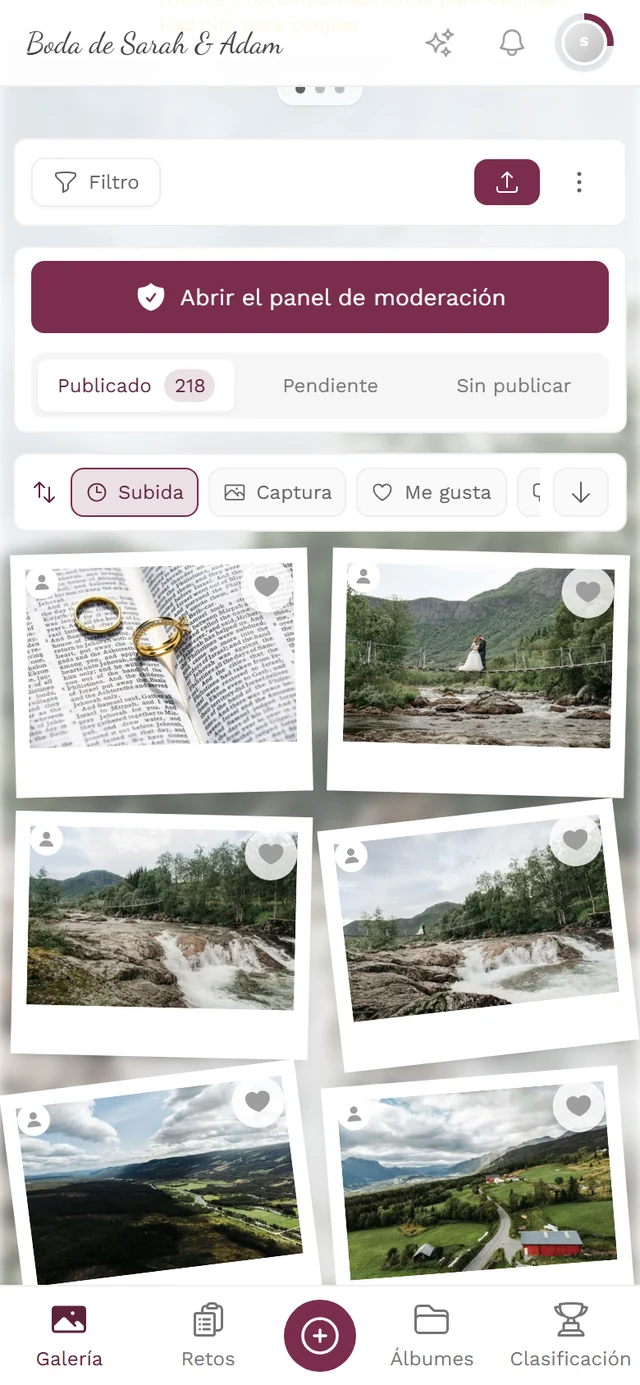
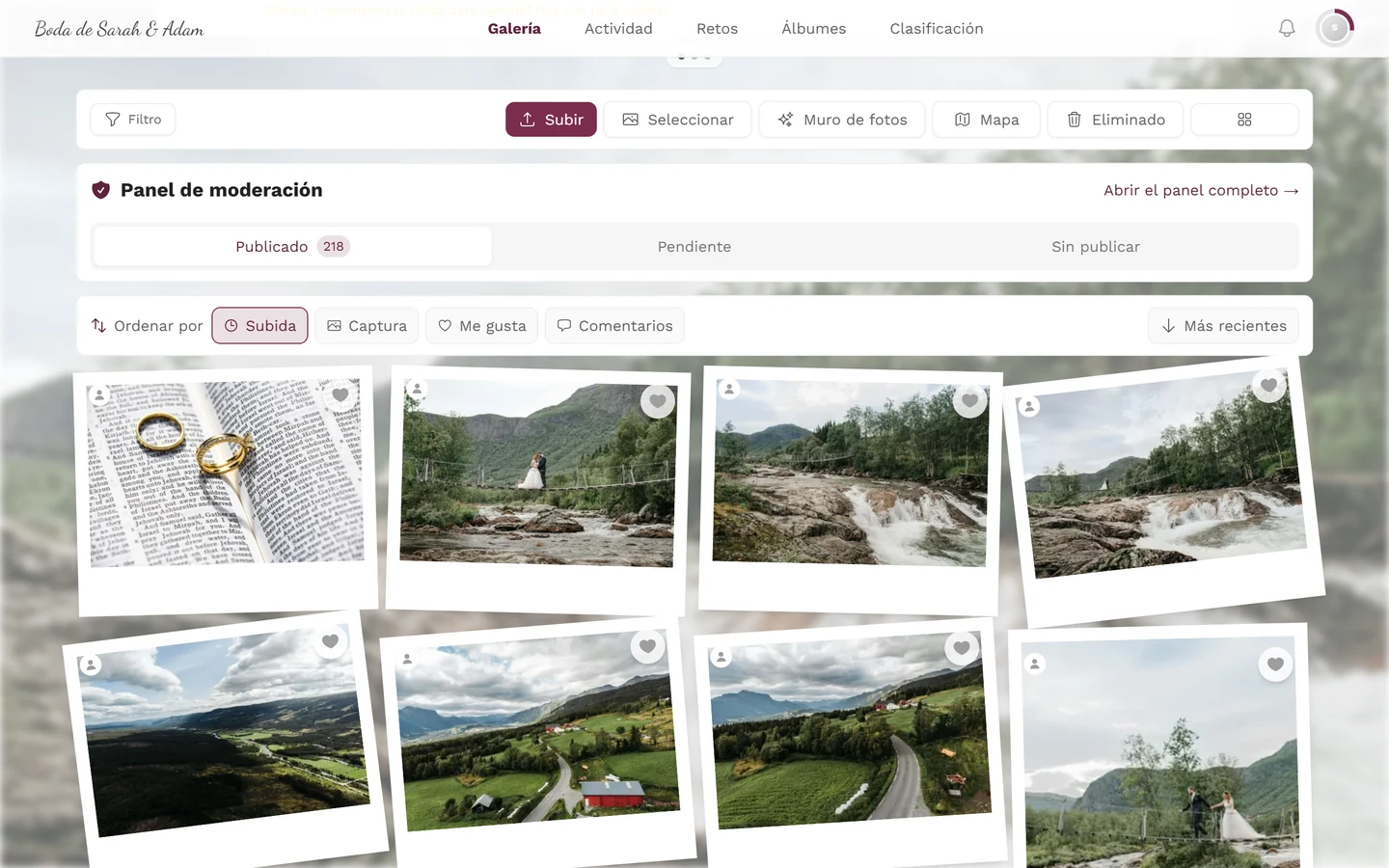
Sección titulada «El panel de moderación en la galería»El panel de moderación es una tarjeta propia que, para los moderadores, se sitúa justo encima de la cuadrícula de la galería. No es una superposición sobre una foto, sino una barra de cambio para toda la galería:
- En el ordenador, la tarjeta lleva el título Panel de moderación (icono de escudo) y, a la derecha, el enlace Abrir el panel completo →.
- En el móvil, en lugar del título y el enlace hay un botón grande Abrir el panel de moderación encima del panel.
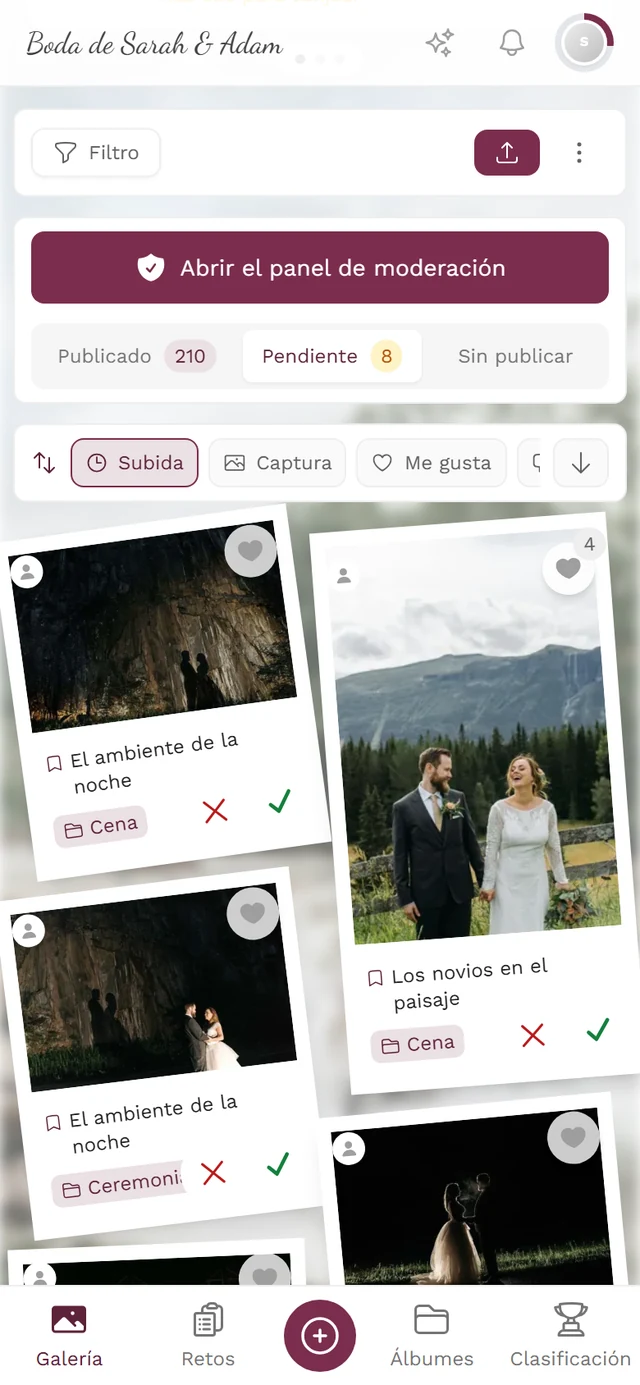
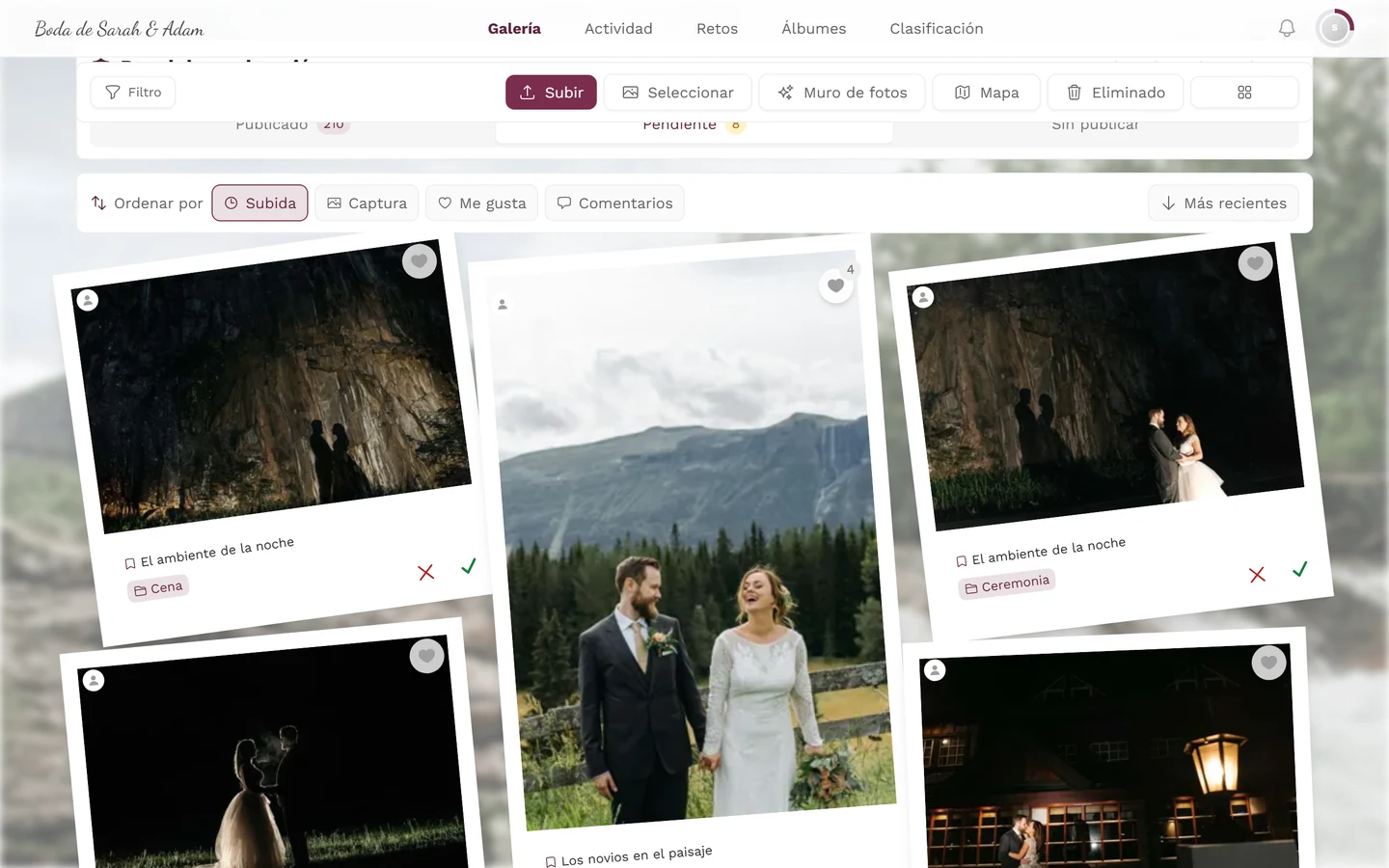
- Debajo hay tres pestañas de estado con contadores: Publicado, Pendiente y Sin publicar. Un clic cambia qué fotos muestra la cuadrícula de la galería debajo, así que puedes repasar las subidas pendientes con el diseño habitual de la galería. La pestaña elegida queda en la barra de direcciones (
?filter=…).
La superposición de aprobación en una miniatura
Sección titulada «La superposición de aprobación en una miniatura»Algo distinto al panel: una foto que todavía no está aprobada te muestra —y solo a ti, como moderador o moderadora— dos botones redondos en la propia miniatura, para aprobar y denegar. Ambos piden confirmación antes («¿Seguro que quieres publicar esta imagen?» y «¿Seguro que quieres denegar esta imagen?»). En el mismo lugar, los invitados solo ven un icono de reloj con el aviso «Esta imagen está esperando aprobación».
Una foto ya despublicada lleva en su lugar un botón para volver a publicarla.
Moderar en pantalla completa
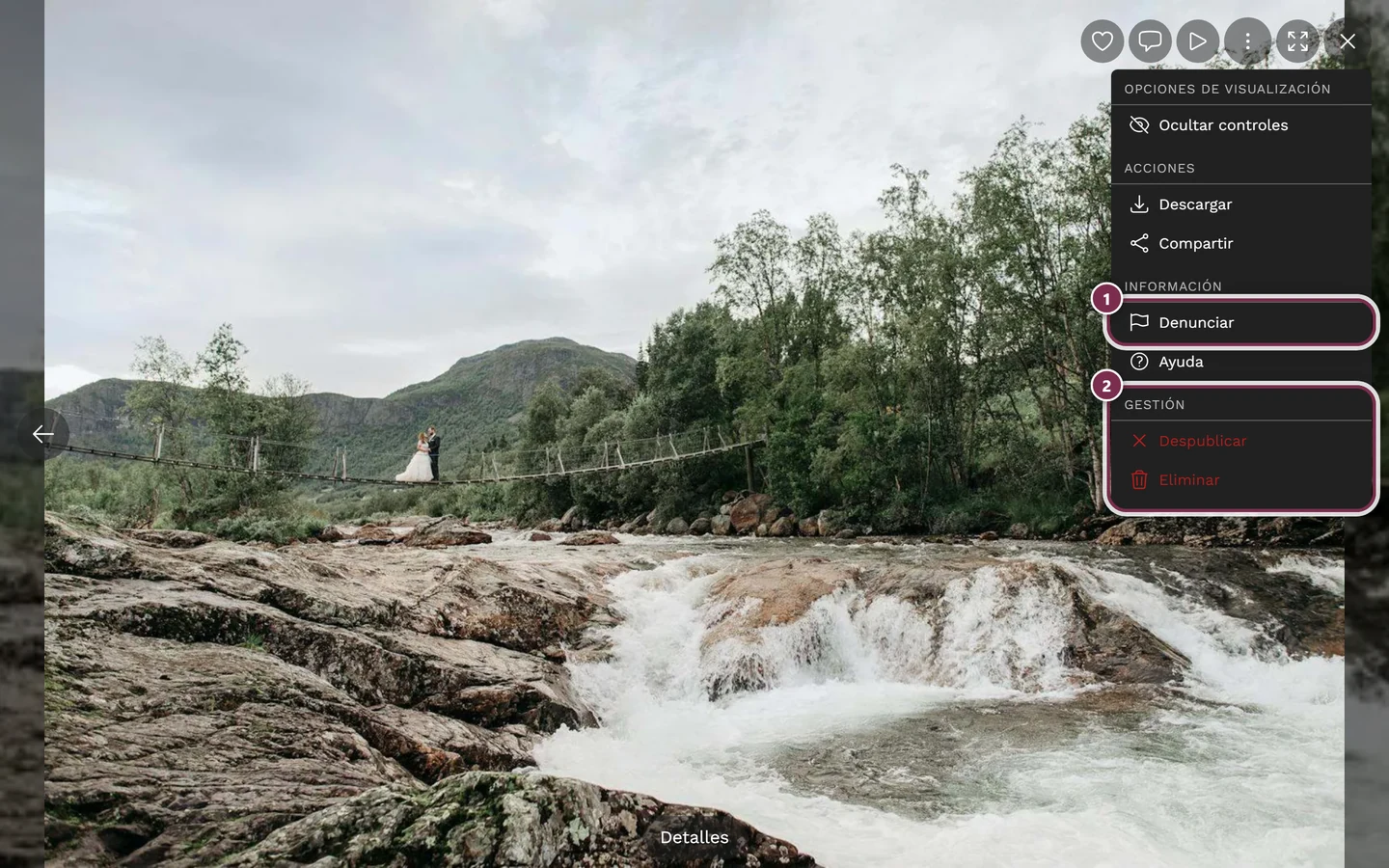
Sección titulada «Moderar en pantalla completa»Si abres una foto en grande, en el menú ⋮ de la vista a pantalla completa o presentación encontrarás, al final del todo, la sección Gestión con Publicar o Despublicar y Eliminar (papelera). Qué entradas ves depende del estado y del rol: Publicar y Despublicar requieren permisos de moderador, Eliminar solo lo ven los anfitriones y administradores, y ahí una confirmación vuelve a preguntar antes.
Solución de problemas
Sección titulada «Solución de problemas»- No se ve la pestaña Multimedia → la aprobación obligatoria está desactivada y no hay contenido huérfano. Es normal; la página se abre entonces en Denuncias. Para activarla: Moderación y seguridad.
- No encuentro la antigua tarjeta de resumen con los tres contadores → ya no existe. Los números están como distintivos en las pestañas de estado.
- No hay botón Actualizar arriba → está en la barra de herramientas de cada pestaña, y en Denuncias solo bajo Pendiente.
- No hay panel de moderación en la galería → el anfitrión ha desactivado Mostrar la barra de aprobación en la galería. De todos modos, llegas a la moderación desde el menú de perfil o el panel de administración.
- No hay botones de aprobar en la miniatura → el evento usa el diseño Línea de tiempo; ahí las acciones están en el menú ⋮ de la tarjeta.
- Falta el botón Ocultar en Denuncias → solo aparece con la moderación de contenido activa. Sin ella quedan Descartar y Eliminar.
- Falta la pestaña Grupos de caras → el procesamiento facial con IA no está en el plan, o el reconocimiento facial está desactivado en el evento.
- Acceso denegado → tu rol es inferior al de moderador. El propietario tiene que concedértelo.
- Distintivo morado «En vivo» en las tarjetas → la subida llegó desde un fotomatón o cámara (subida en vivo), no de un invitado con la app.
- Las tarjetas decididas no desaparecen → está pensado así. Se quedan como comprobante hasta que pulsas Ocultar decididos en la barra de abajo.
Ayuda relacionada
Sección titulada «Ayuda relacionada»- Para moderadores – la entrada a esta sección
- Bloquear y restringir usuarios · Gestionar los grupos de caras
- Denunciar y moderar contenido – cómo denuncian los invitados una foto
- Moderación y seguridad – aprobación obligatoria, filtro de IA y la barra de aprobación en la galería
- Roles y permisos – quién puede moderar