Activar y desactivar funciones
La pestaña Funciones de la galería es el centro de control de tu evento. Aquí decides qué pueden hacer y ver tus invitados en la galería: me gusta, comentarios, feed de actividad, compartir, descargas, mapa, subida de vídeos y calidad de imagen, Participación y puntos (retos fotográficos, logros, puntos, clasificación incluido el modo ganador) y el procesamiento facial con IA.
Cómo llegar a las funciones
Sección titulada «Cómo llegar a las funciones»-
Abre el panel de administración de tu evento. Como invitado llegas a él a través del menú de perfil arriba a la derecha, en Gestión → Panel de administración.


A través del menú de perfil arriba a la derecha llegas a Gestión y al Panel de administración. ① tu puntuación y los retos resueltos, ② Opciones de perfil con Mi perfil, Idioma, Diseño y Ayuda, ③ Gestión con Ajustes de la cuenta, Moderación y Panel de administración – este apartado falta mientras no tengas un rol para él, ④ Cuenta con Cerrar sesión. -
En la barra lateral izquierda, dentro del grupo Evento, elige Ajustes (icono de engranaje).
-
Haz clic arriba, en la barra de pestañas, en Funciones de la galería (icono de cohete). El orden de las ocho áreas es: Resumen → General → Acceso → Apariencia → Funciones de la galería → Moderación y seguridad → Ajustes del muro de fotos → White-Label.
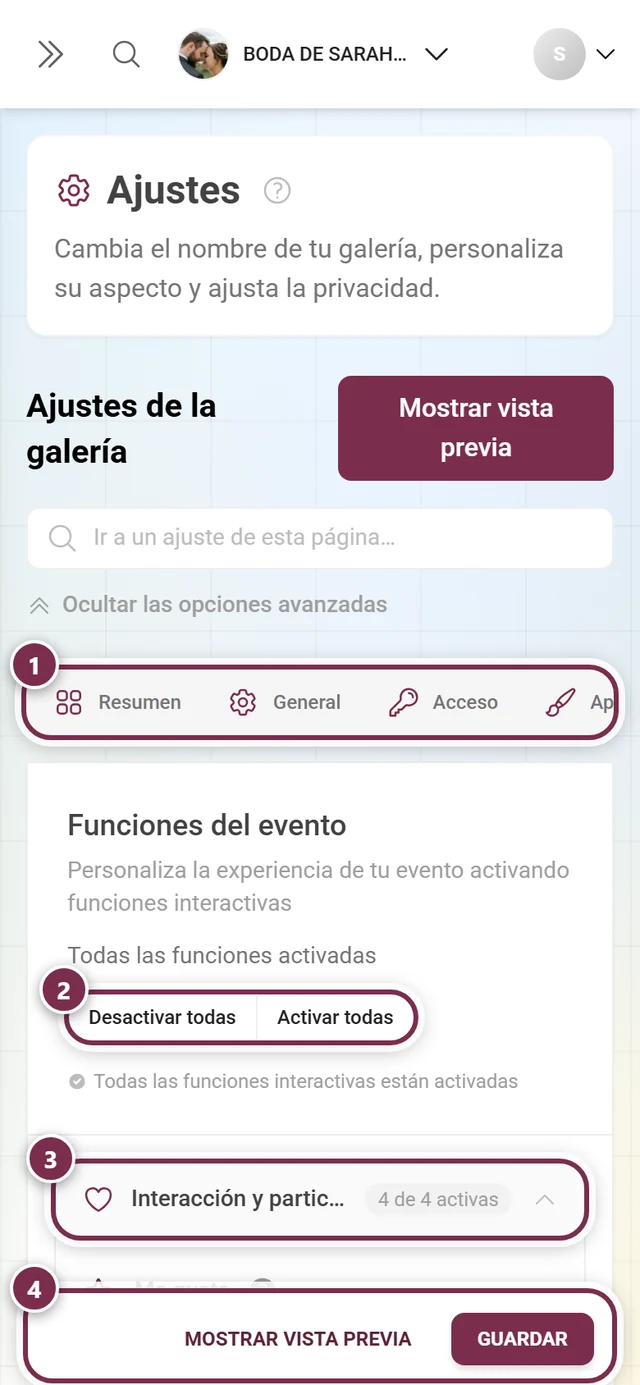
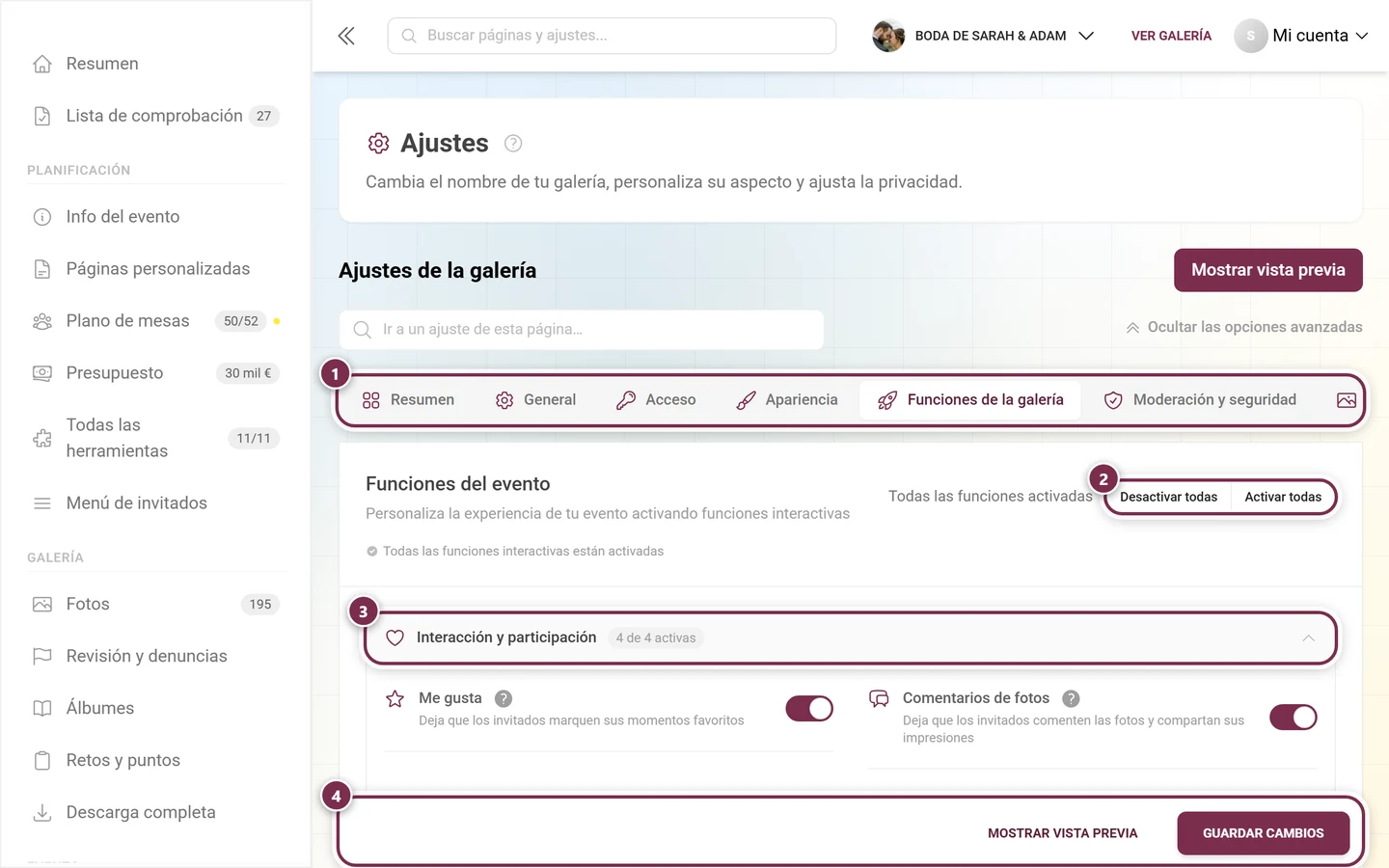
Ajustes → Funciones de la galería: cada sección contiene tarjetas de función con un interruptor. ① la fila de pestañas, aquí está abierta Funciones de la galería, ② Desactivar todas y Activar todas cambian todas las funciones de golpe, ③ el encabezado de un grupo con su contador 4 de 4 activas – un clic despliega o repliega el grupo; debajo, cada función tiene su propio interruptor, ④ los cambios no se aplican hasta pulsar Guardar cambios abajo (Guardar en el móvil).
Dos ayudas encima de las pestañas
Sección titulada «Dos ayudas encima de las pestañas»- Campo de búsqueda «Ir a un ajuste de esta página…» – busca en todas las pestañas de ajustes a la vez. Escribe, por ejemplo, «clasificación» o «mapa», elige un resultado y aterrizas directamente en la tarjeta correcta: la pestaña cambia, la sección correspondiente se despliega automáticamente y la tarjeta se resalta brevemente. Si la búsqueda no encuentra nada, aparece Ningún ajuste coincide; Borrar búsqueda la restablece.
- «Mostrar todas las opciones avanzadas» – despliega de golpe todas las secciones plegadas de todas las pestañas, aquí por tanto todas las secciones de funciones. Después el interruptor pasa a llamarse «Ocultar las opciones avanzadas» y vuelve a plegarlas. Tu elección queda guardada en el navegador. Entre dos clics puedes seguir plegando y desplegando secciones individuales a mano.
La cabecera de la pestaña: interruptores generales
Sección titulada «La cabecera de la pestaña: interruptores generales»Arriba en la pestaña aparece el título Funciones del evento con una breve descripción. Arriba a la derecha encuentras dos interruptores generales:
- Desactivar todas – apaga todas las funciones principales y sus interruptores secundarios, y vacía las categorías de la clasificación.
- Activar todas – enciende todas las funciones principales, además de los cuatro interruptores secundarios Mostrar en la página de inicio, Mostrar el progreso de los retos en la galería, Mostrar el progreso de los logros en la página de retos y Mostrar el próximo logro en la galería, así como todas las categorías de la clasificación.
Si todas las funciones principales están activas, arriba a la derecha aparece el aviso Todas las funciones activadas y debajo Todas las funciones interactivas están activadas.
Cómo funciona el guardado
Sección titulada «Cómo funciona el guardado»Estructura de la página
Sección titulada «Estructura de la página»La pestaña es un acordeón de secciones desplegables: Interacción y participación (abierta por defecto), Descargas, Vistas de la galería, Medios y subidas, Participación y puntos y Procesamiento con IA.
Junto a su nombre, cada sección lleva una pequeña etiqueta de recuento con el formato {{n}} de {{m}} activas – por ejemplo, «2 de 6 activas»:
- El segundo número es la cantidad de tarjetas que esta sección muestra realmente.
- El primer número es la cantidad de tarjetas que están activadas y incluidas en tu plan.
Cada tarjeta de función tiene un icono, un título, una breve descripción, un icono de información con texto emergente y un interruptor. Si una función no está incluida en tu plan, en lugar del interruptor verás un aviso premium (en los eventos de marca blanca (White-Label), una tarjeta bloqueada se oculta por completo).
Interacción y participación
Sección titulada «Interacción y participación»Esta sección está abierta por defecto.
-
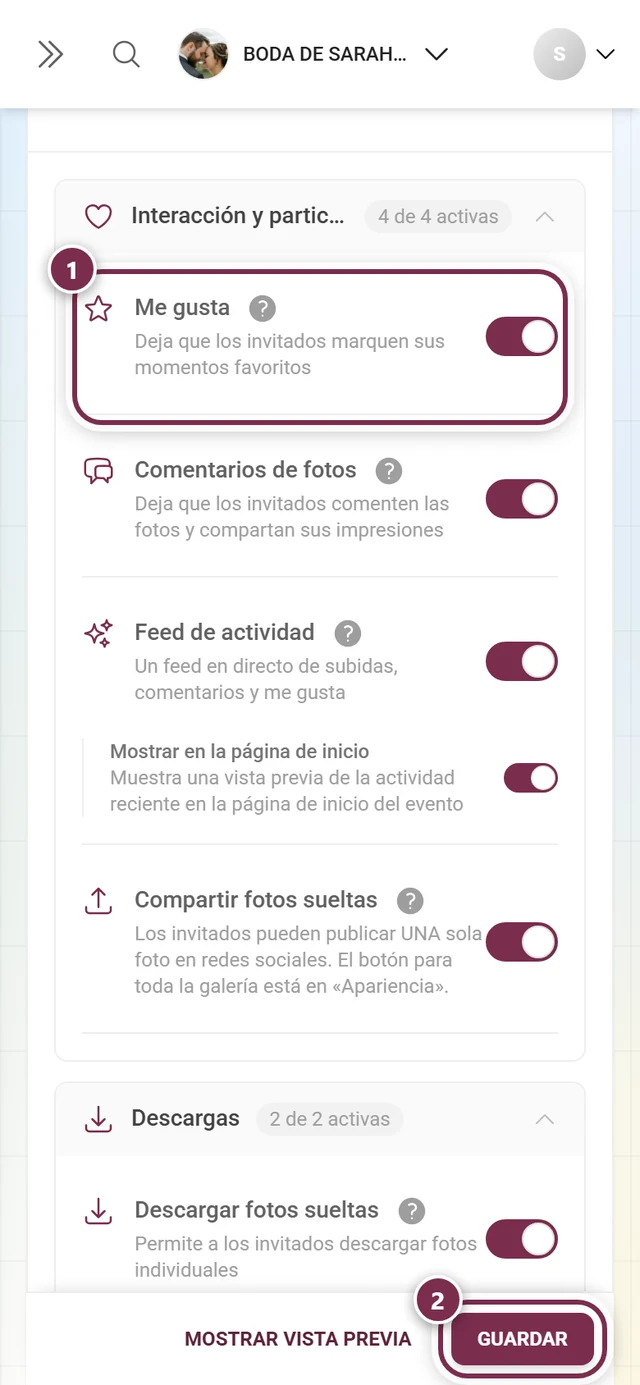
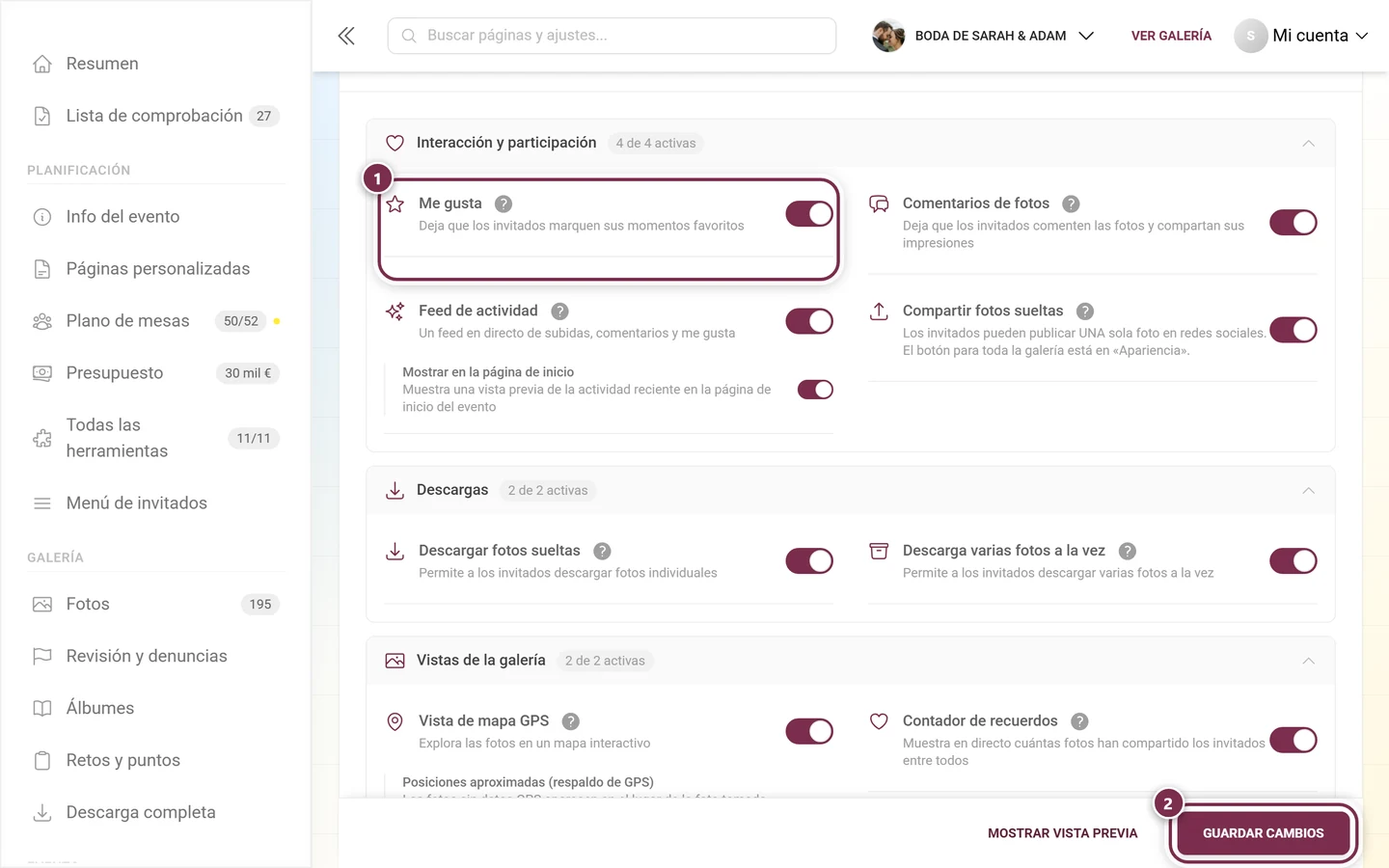
Me gusta – «Deja que los invitados marquen sus momentos favoritos»: los invitados pueden marcar fotos con un corazón.
-
Comentarios de fotos – los invitados pueden escribir debajo de las fotos y participar en la conversación.
-
Feed de actividad – un feed en directo con subidas, comentarios y me gusta. Esta función siempre está disponible (no depende del plan). Si el feed está activado, además puedes activar Mostrar en la página de inicio.
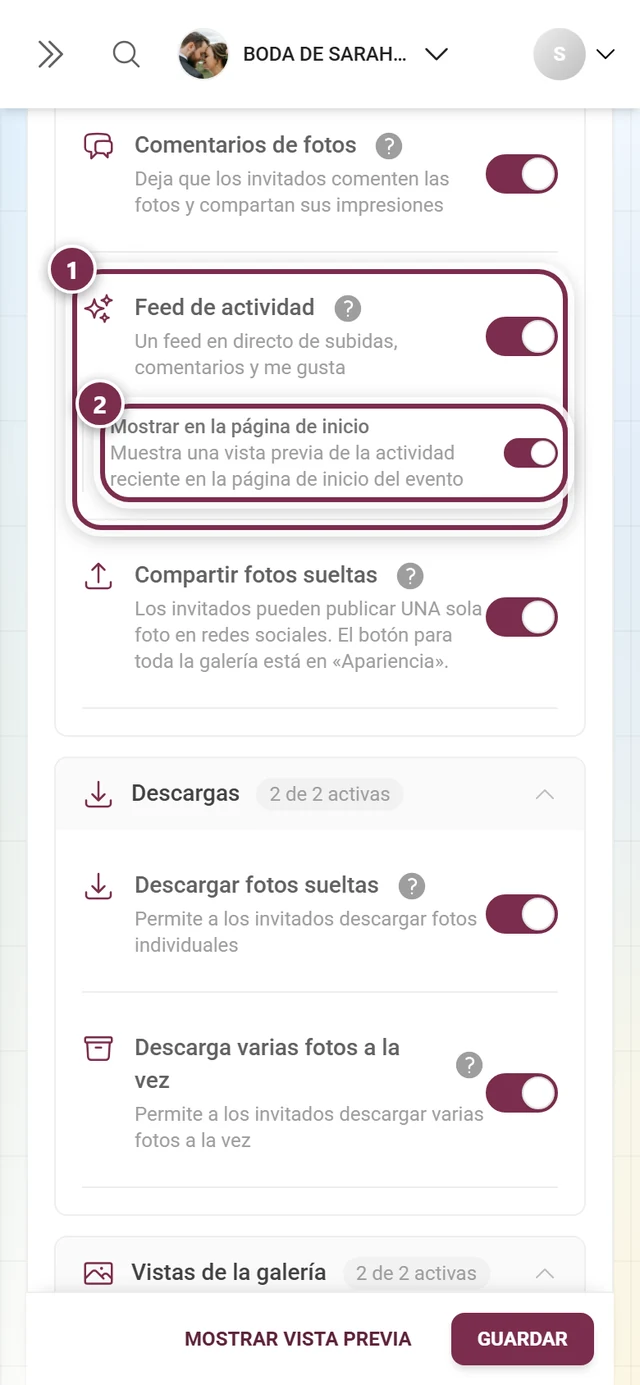
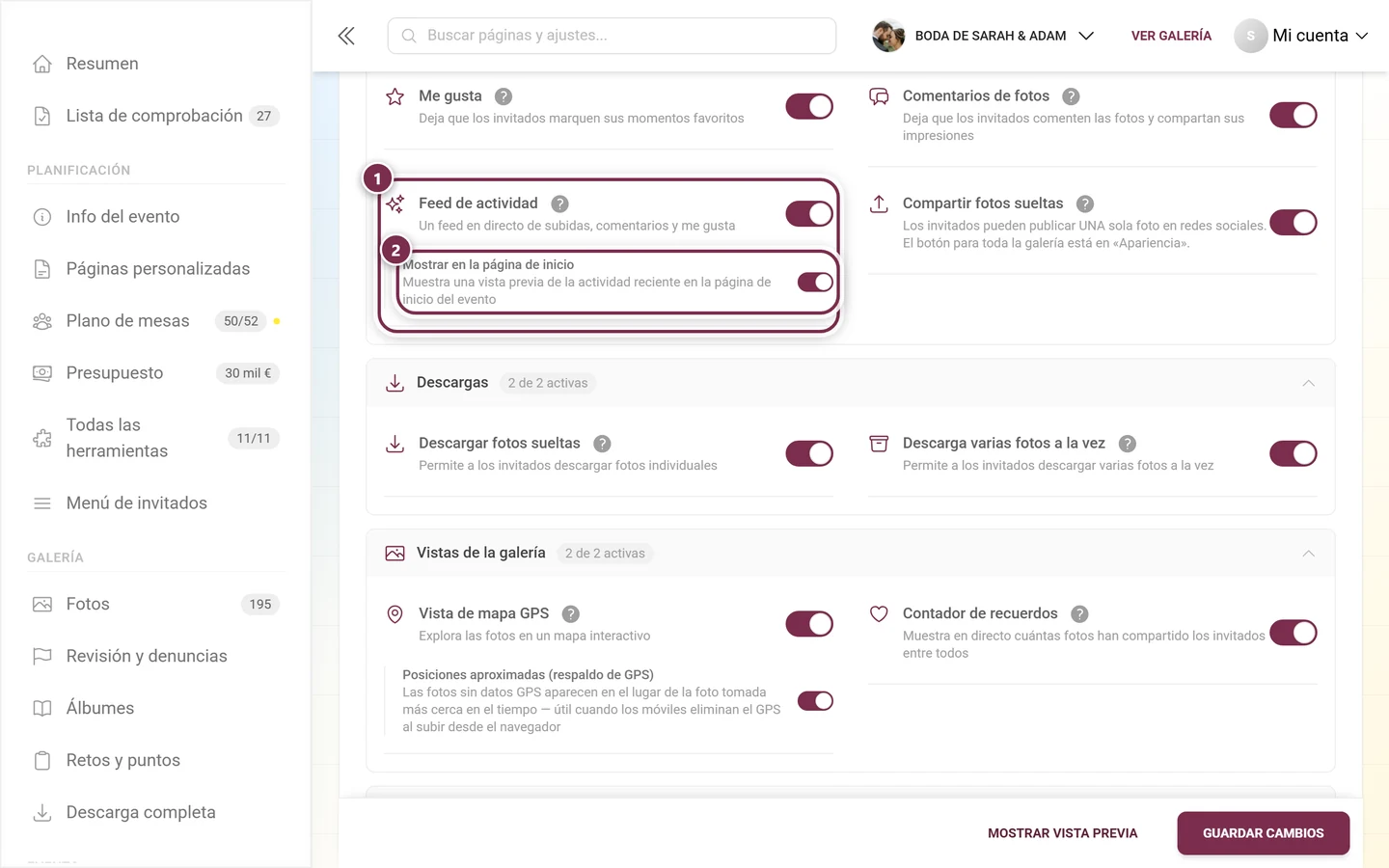
① Interruptor de la tarjeta «Feed de actividad». ② El interruptor secundario «Mostrar en la página de inicio» pertenece a la misma tarjeta y permanece en gris mientras el feed esté desactivado. -
Compartir fotos sueltas – los invitados pueden publicar una única foto en redes sociales. El botón para compartir toda la galería está en la pestaña Apariencia, no aquí.
Lo que estas funciones significan para los invitados se explica en Me gusta y comentarios, Feed de actividad y Compartir.
Descargas
Sección titulada «Descargas»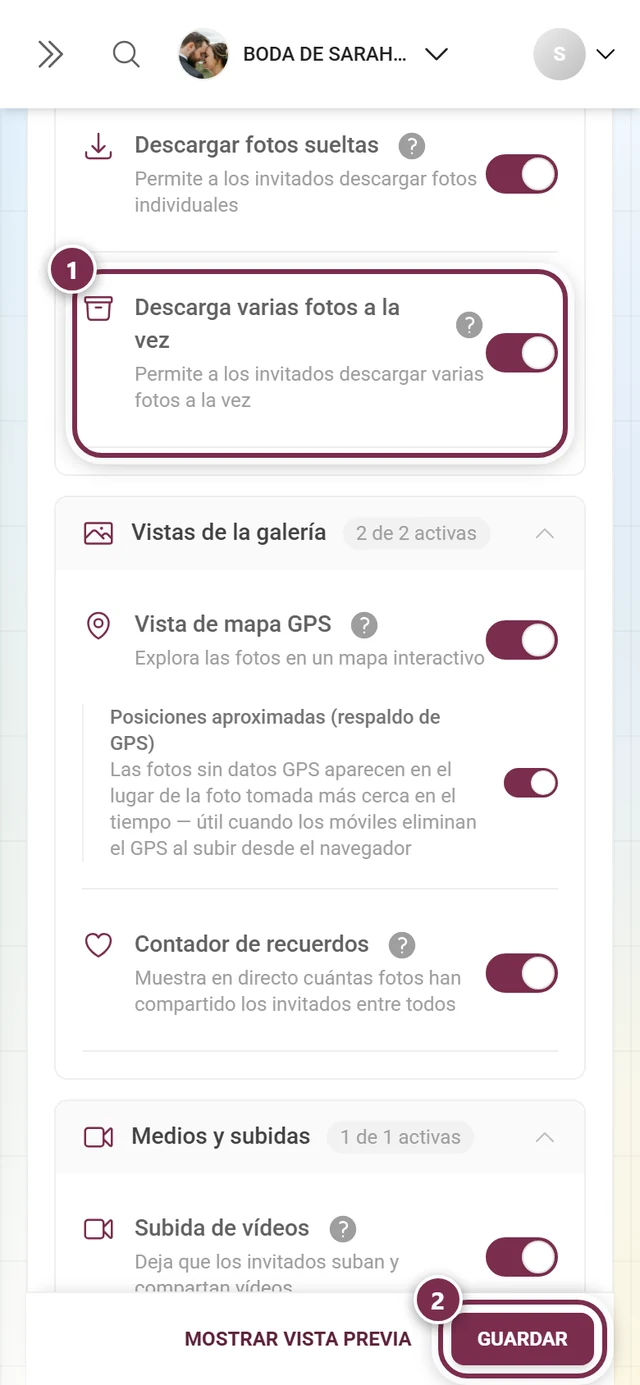
-
Descargar fotos sueltas – permite a los invitados descargar fotos individuales.
-
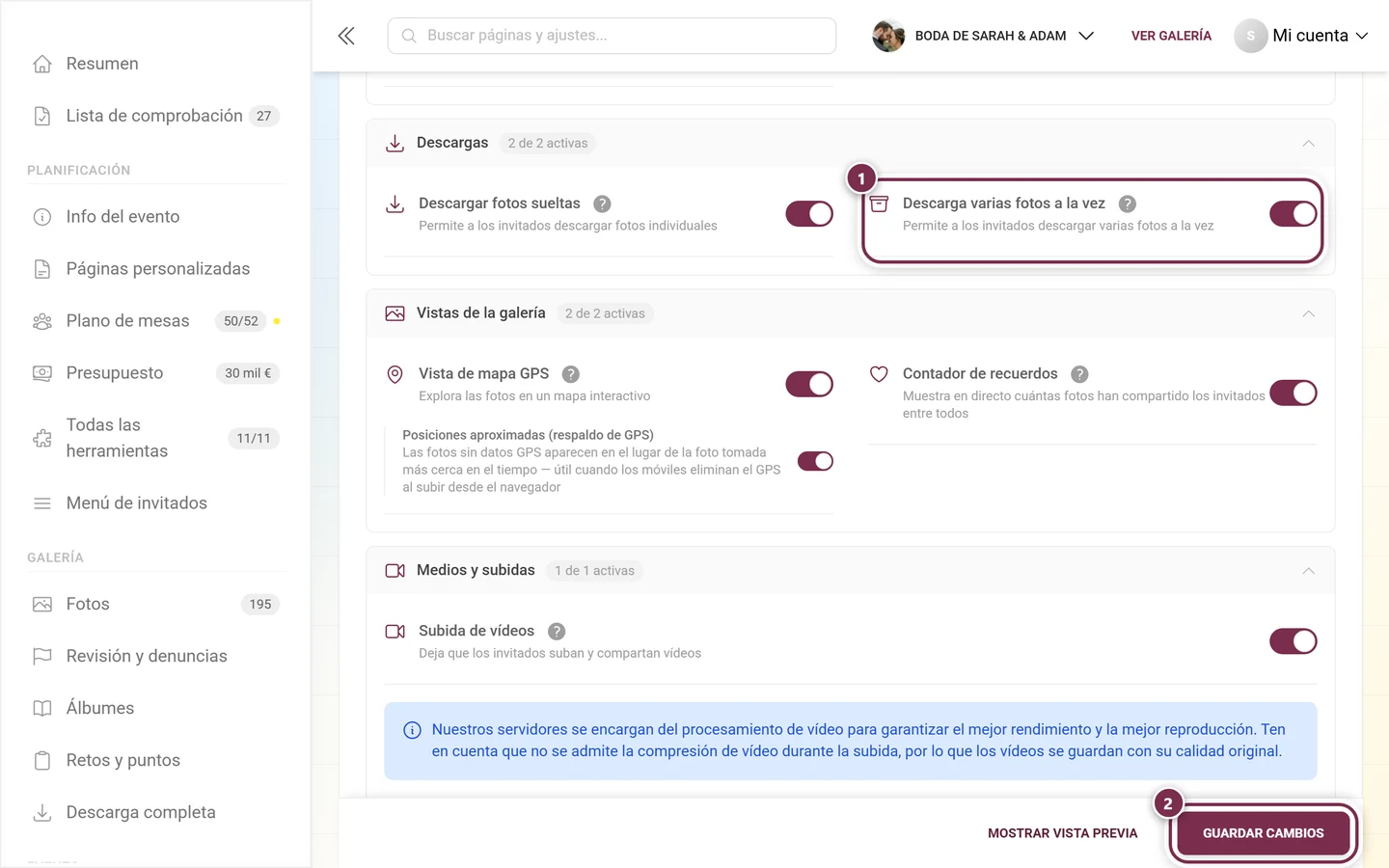
Descarga varias fotos a la vez – permite a los invitados descargar varias fotos al mismo tiempo (álbumes enteros o una selección como archivo ZIP).
Desde el punto de vista de los invitados: Descargar y Descarga por selección. Como anfitrión, exportas todas las fotos desde Descarga y exportación.
Vistas de la galería
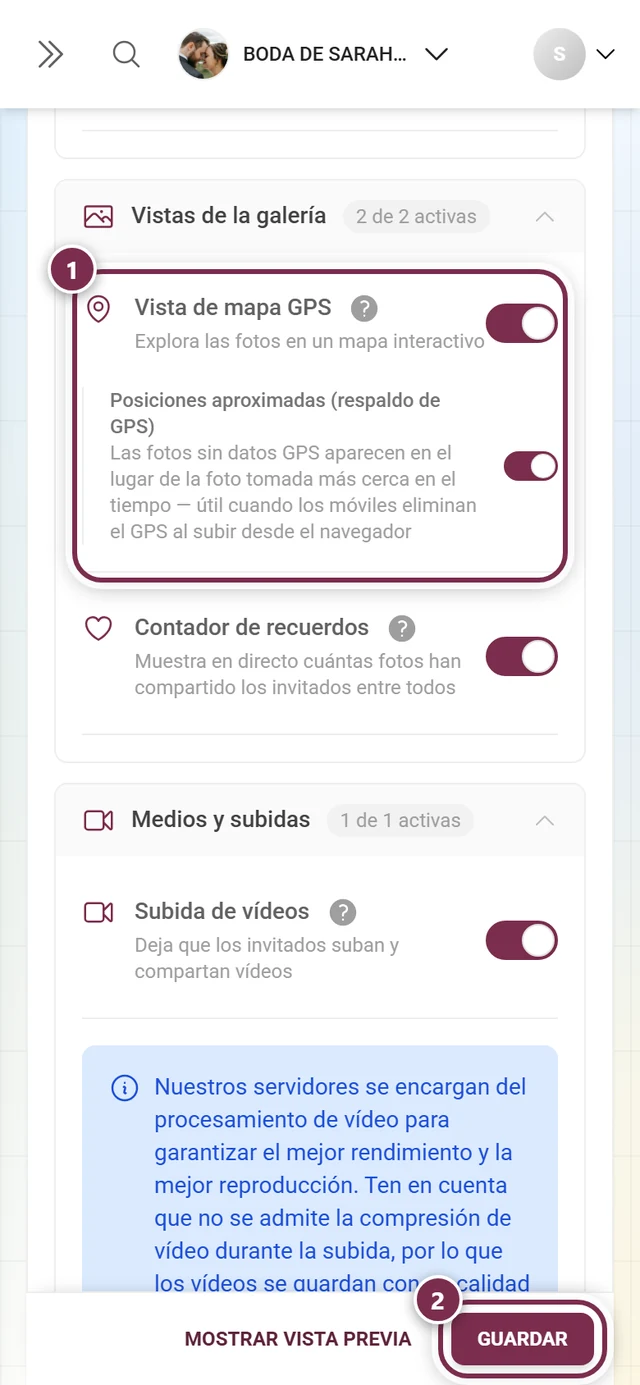
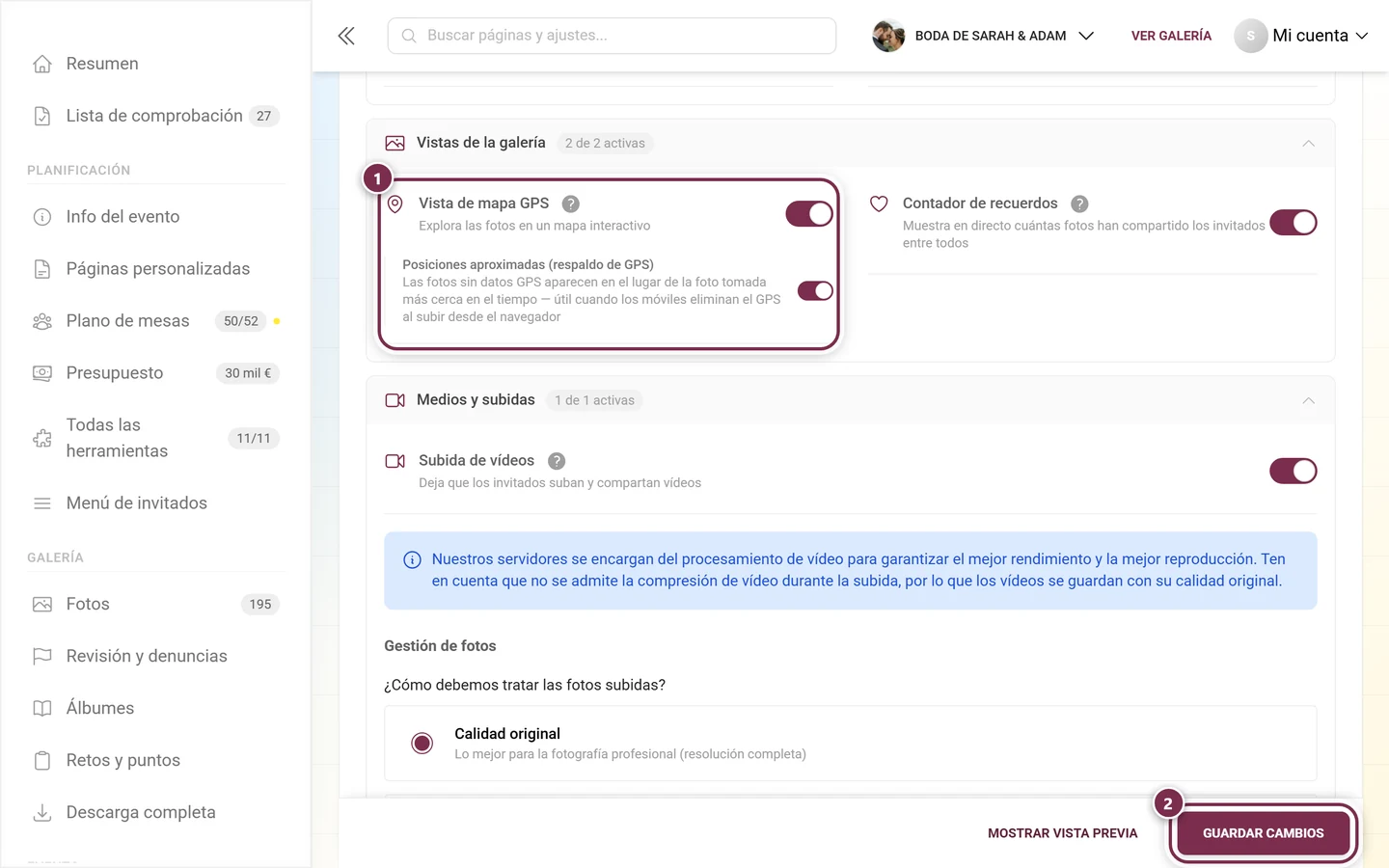
Sección titulada «Vistas de la galería»Con la reorganización de agosto de 2026, esta sección se redujo a dos tarjetas. Cuatro interruptores que antes estaban aquí ahora se encuentran donde les corresponde – consulta el recuadro de abajo.
-
Vista de mapa GPS – los invitados exploran las fotos en un mapa interactivo. Interruptor secundario Posiciones aproximadas (respaldo de GPS): las fotos sin datos GPS aparecen en el lugar de la foto más cercana en el tiempo – útil cuando los móviles eliminan el GPS al subir fotos desde la web.
-
Contador de recuerdos – un número en directo de todas las fotos compartidas conjuntamente, que va sumando con cada subida.
Desde el punto de vista de los invitados: Mapa, Álbumes y Muro de fotos.
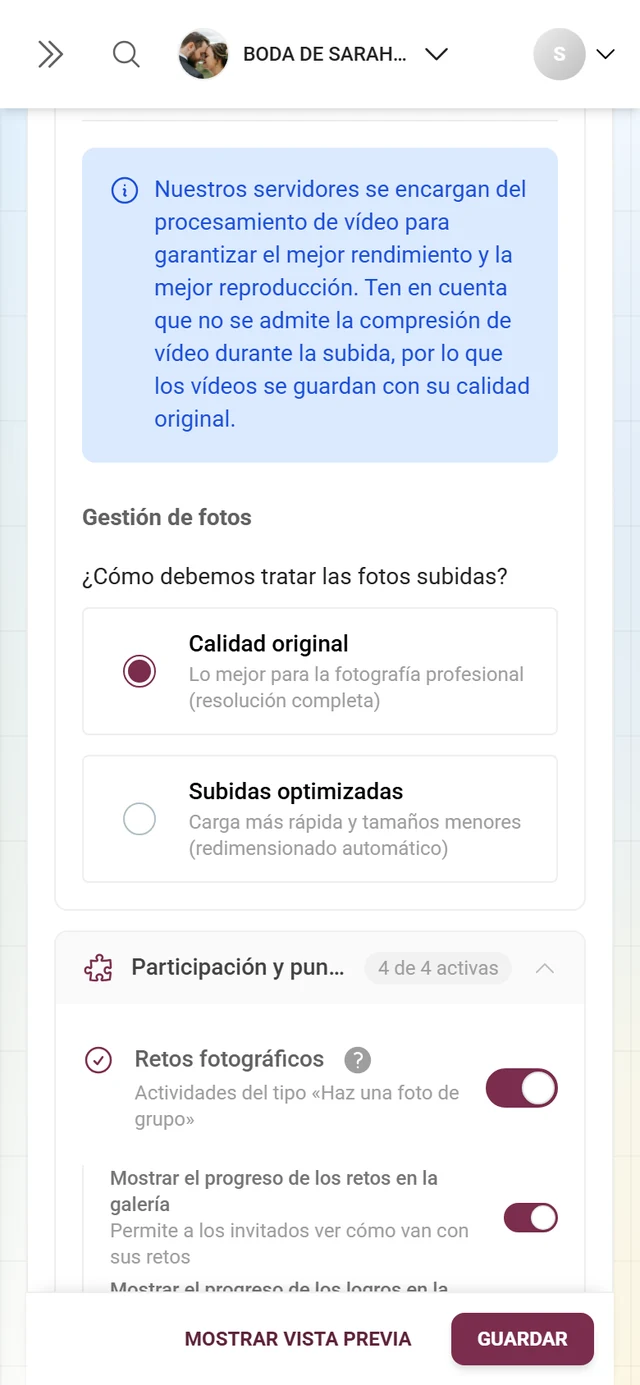
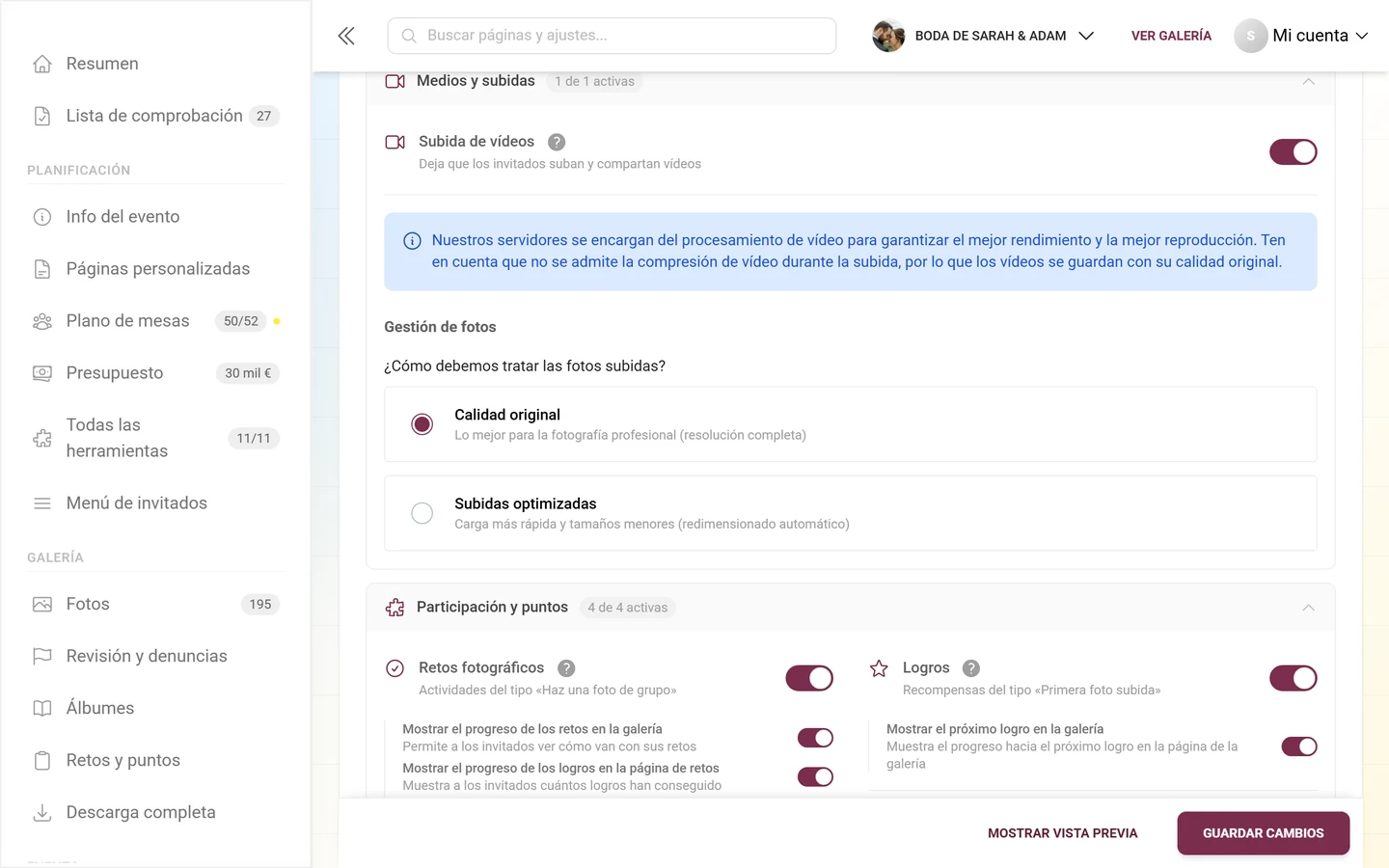
Medios y subidas
Sección titulada «Medios y subidas»Este bloque plegable responde a dos preguntas sobre las mismas subidas: si se permiten vídeos y cómo se almacenan los archivos. La segunda parte fue, hasta agosto de 2026, una pestaña propia llamada Calidad de imagen.
-
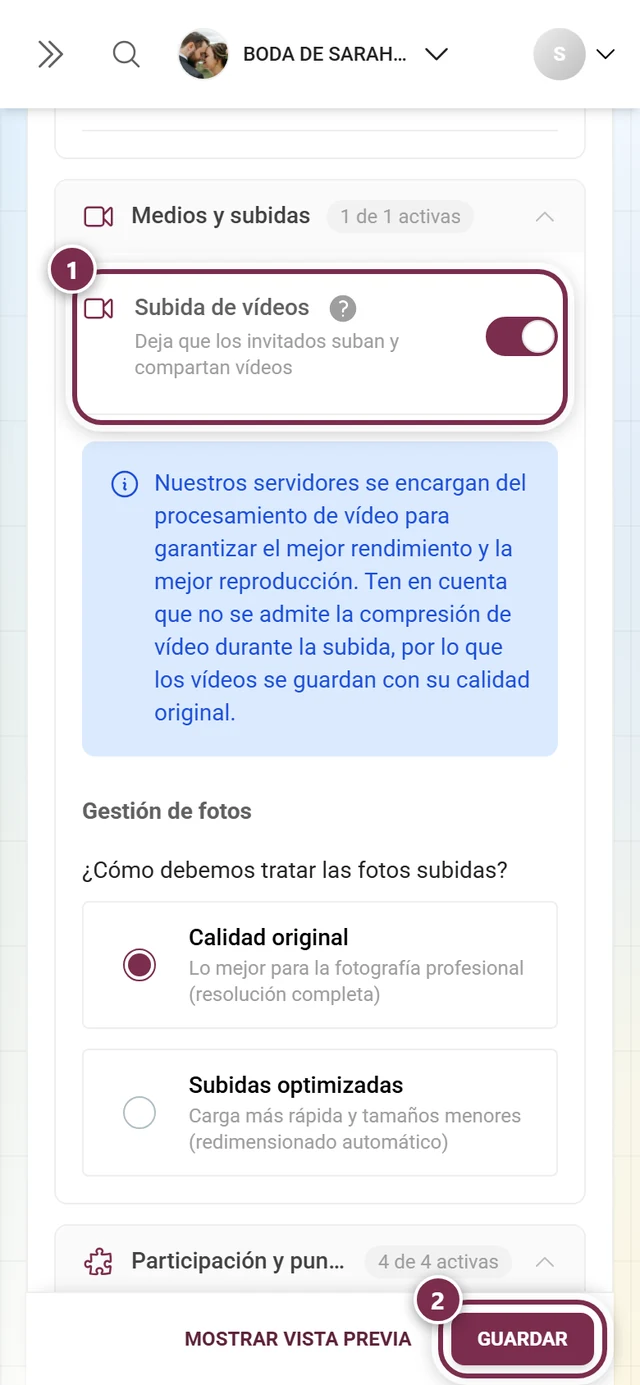
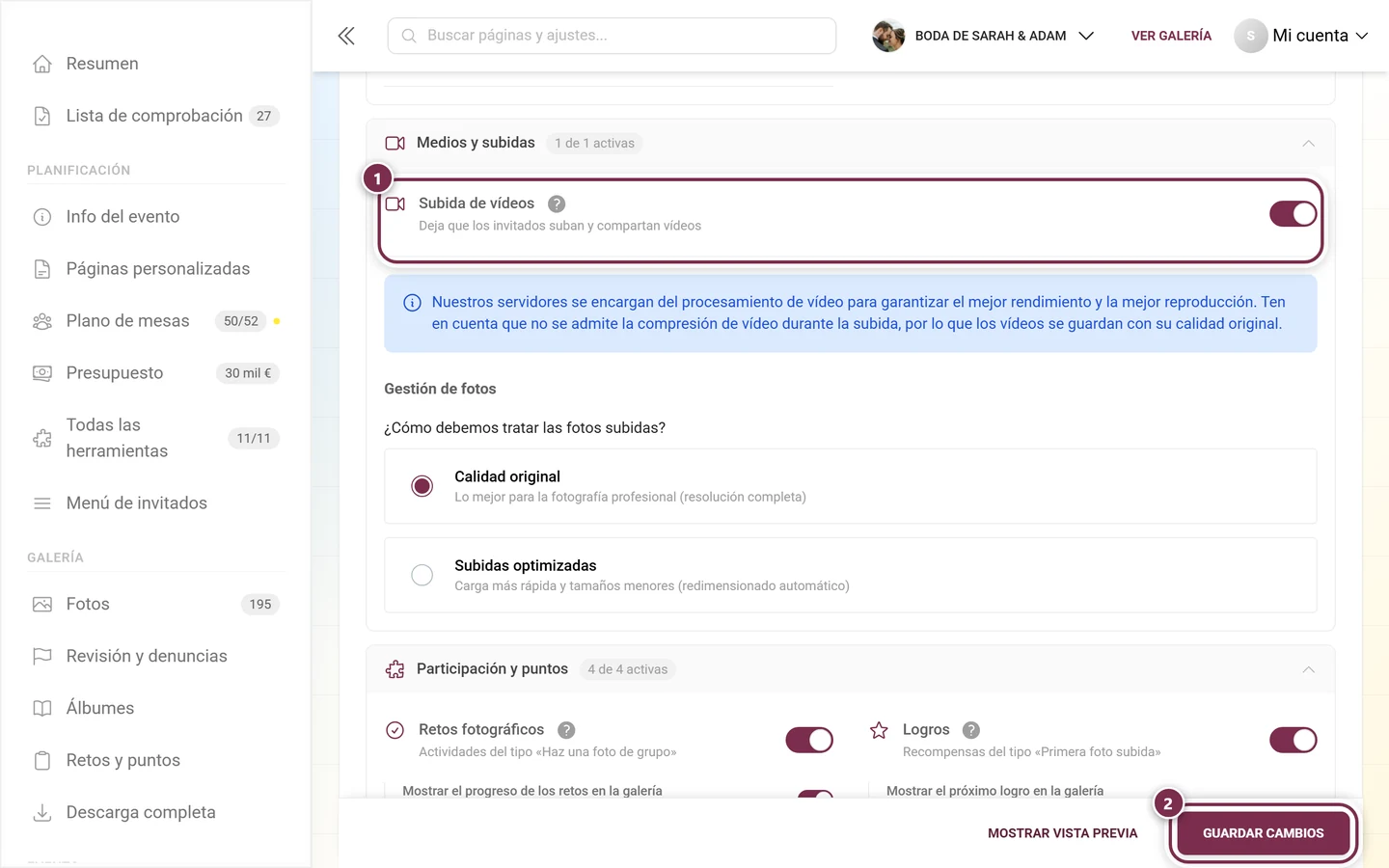
Subida de vídeos – permite a los invitados subir y compartir vídeos. Esta tarjeta depende de si tu plan incluye la subida de vídeos.
-
Aviso sobre el procesamiento de vídeo – justo debajo, un recuadro azul explica por qué no hay elección para los vídeos: «Nuestros servidores se encargan del procesamiento de vídeo… la compresión de vídeo durante la subida no está disponible, por lo que los vídeos se guardan en su calidad original».
-
Gestión de fotos – la pregunta «¿Cómo debemos tratar las fotos subidas?» con dos opciones:
- Calidad original – «Lo mejor para la fotografía profesional (resolución completa)».
- Subidas optimizadas – «Carga más rápida y tamaños menores (redimensionado automático)». Si se elige esta opción, un recuadro Ventajas de la optimización enumera: hasta un 70 % menos de tamaño de archivo, carga más rápida en móviles, optimización automática del formato.
Desde el punto de vista de los invitados, la subida de fotos y vídeos se describe en Subir fotos.
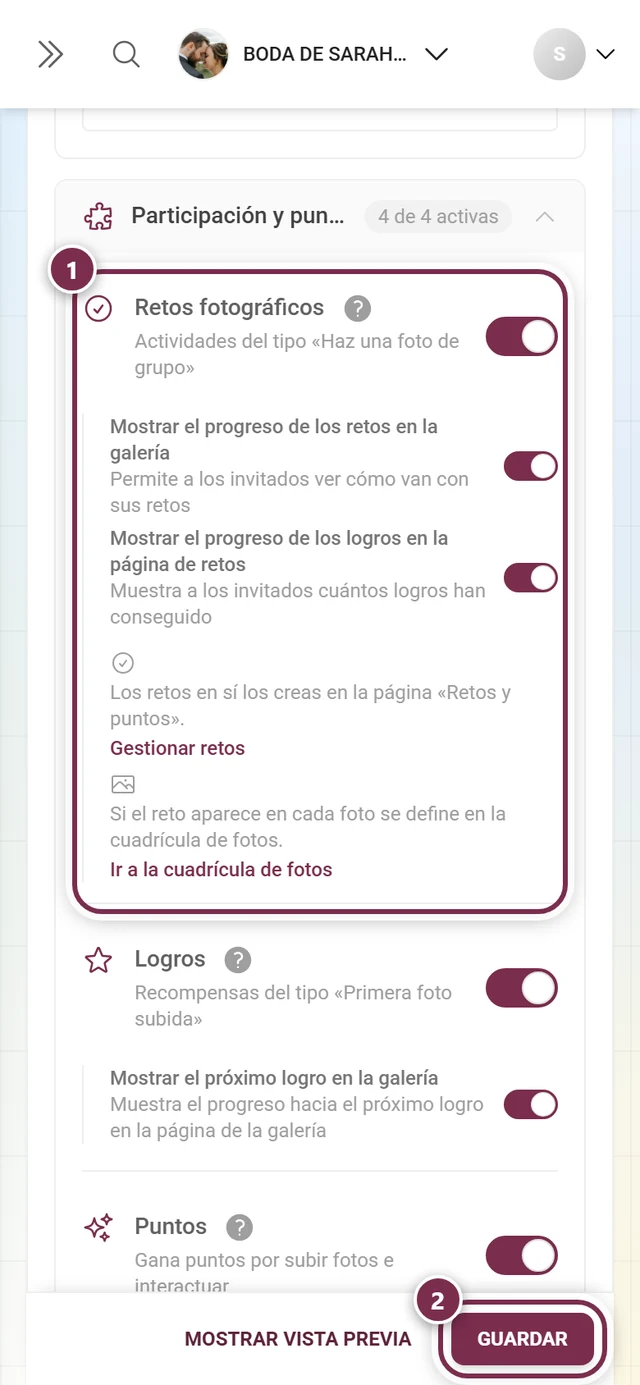
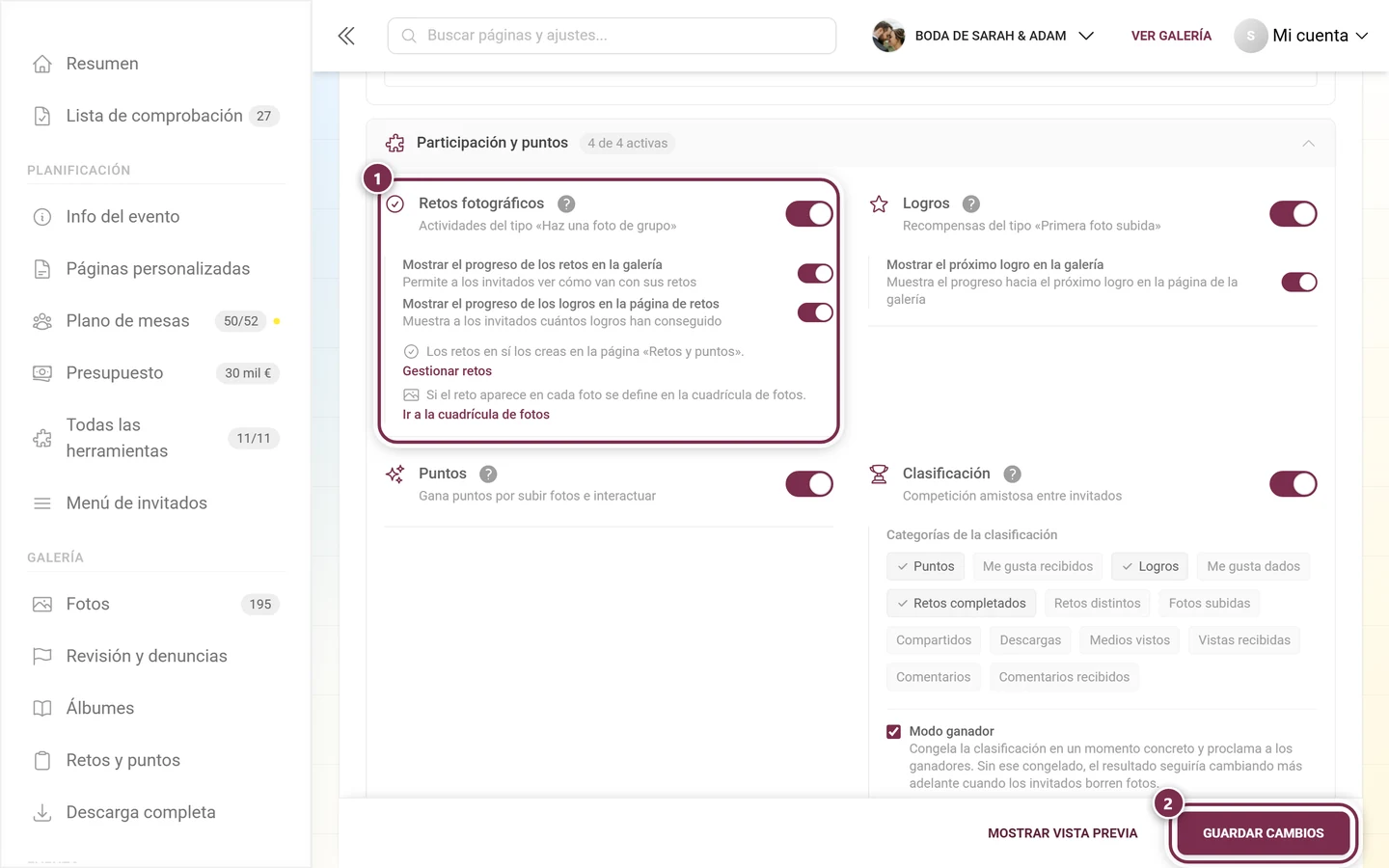
Participación y puntos
Sección titulada «Participación y puntos»La sección se llamaba antes Gamificación. No ha cambiado nada, solo el nombre, que ahora coincide con el que muestra la barra lateral como subpunto.
-
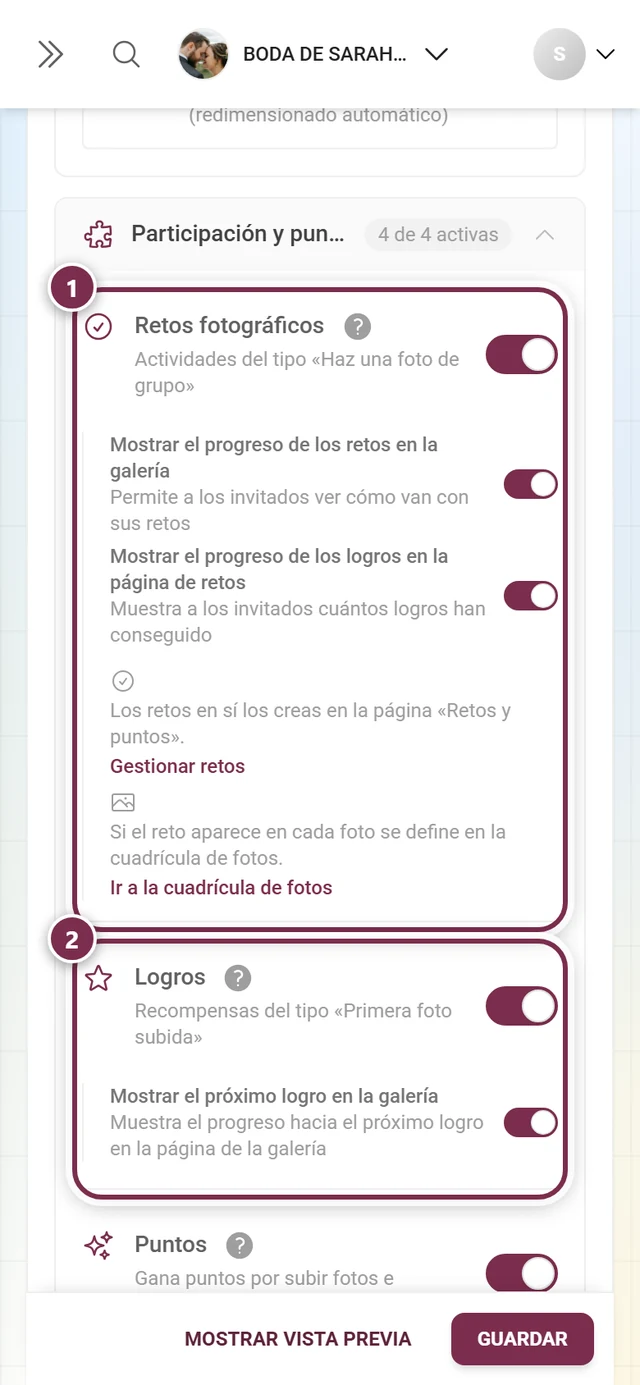
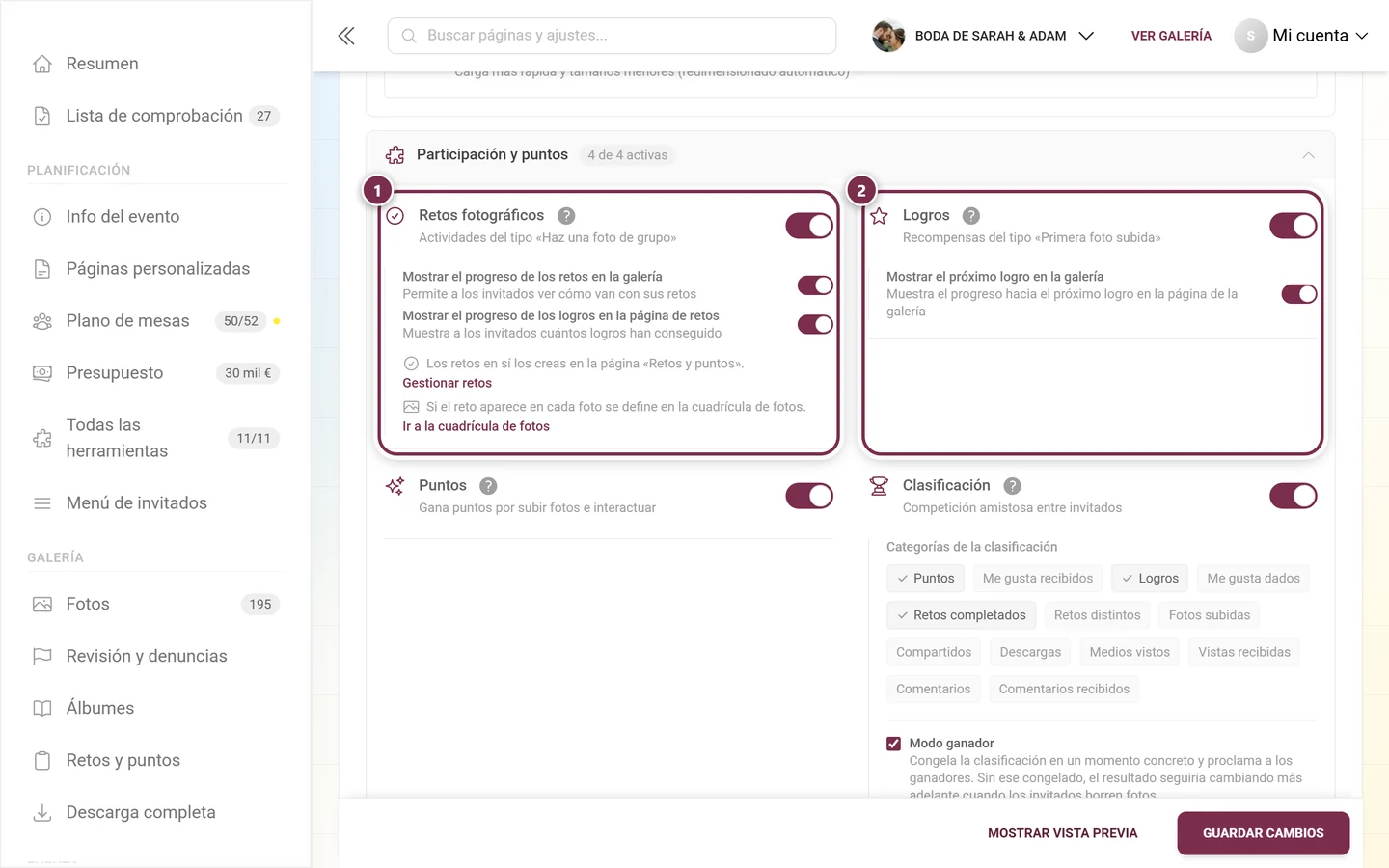
Retos fotográficos – actividades del tipo «Haz una foto de grupo». Interruptores secundarios: Mostrar el progreso de los retos en la galería y Mostrar el progreso de los logros en la página de retos (solo activo si los logros y el progreso de los retos están activados).
-
Logros – recompensas del tipo «Primera foto subida». Interruptor secundario: Mostrar el próximo logro en la galería.
-
Puntos – «Gana puntos por subir fotos e interactuar».
-
Clasificación – «Competición amistosa entre invitados». Debajo aparece el área Categorías de la clasificación con 13 chips de activar/desactivar: Puntos, Me gusta recibidos, Logros, Me gusta dados, Retos completados, Retos únicos, Imágenes subidas, Compartidos, Descargas, Contenido visto, Vistas recibidas, Comentarios y Comentarios recibidos.
Modo ganador
Sección titulada «Modo ganador»Debajo de los chips de categoría, en la misma tarjeta, está el modo ganador. Congela la puntuación en un momento determinado y proclama a los ganadores – sin esa congelación, el resultado seguiría cambiando después si los invitados borran fotos. Al marcar la casilla aparecen:
- Congelar la clasificación el – elige entre Momento fijo (fecha + hora) y Relativo a la fecha del evento (el día del evento / 1, 2, 3 días después / 1 semana después, cada opción a una hora determinada). La variante relativa se desplaza automáticamente si cambias la fecha del evento. Si dejas el momento fijo vacío, congelas manualmente en la ceremonia de entrega de premios.
- Categorías de puntuación – las mismas categorías de arriba; cada una tiene sus propios ganadores.
- Puestos por categoría – cuántos puestos reciben un premio.
- Excluir organizadores – para que no ganéis vuestra propia fiesta (activado por defecto).
- El enlace Gestionar ganadores, congelar la clasificación y entregar los premios lleva a la página de gestión donde, tras congelar la clasificación, ves a los ganadores y marcas los premios entregados.
Una vez activado, creas el contenido en: Gestionar retos, Logros y Recompensas y seguimiento. Desde el punto de vista de los invitados: Retos y Puntos y recompensas.
Procesamiento con IA: procesamiento facial
Sección titulada «Procesamiento con IA: procesamiento facial»La tarjeta Procesamiento facial permite la detección, identificación y agrupación de rostros mediante IA, para que los invitados encuentren fotos en las que aparecen. Esta tarjeta es especial: como se procesan datos biométricos, es obligatorio obtener el consentimiento.
-
Mientras la función esté desactivada, verás un recuadro de advertencia: «Aviso: si activas esta función, debes informar a tus invitados de antemano y obtener su consentimiento para este tipo de tratamiento».
-
Debajo está la casilla obligatoria «Confirmo que informaré a mis invitados y obtendré su consentimiento». Mientras esta casilla no esté marcada, el interruptor de la tarjeta permanece bloqueado – pulsarlo no hace nada. Solo con la casilla marcada se puede activar el procesamiento facial con su interruptor. Es intencionado: sin un consentimiento confirmado, nadie debería iniciar por accidente el procesamiento de datos biométricos.
-
El enlace Saber más abre un cuadro de información detallado sobre el RGPD titulado Reconocimiento facial: información para los invitados. Contiene los apartados «Antes del evento», «Durante el evento», «Qué deberías comunicar» (incluido un texto de consentimiento de ejemplo para tu invitación) y «Derechos de los invitados». Ciérralo con Entendido.
-
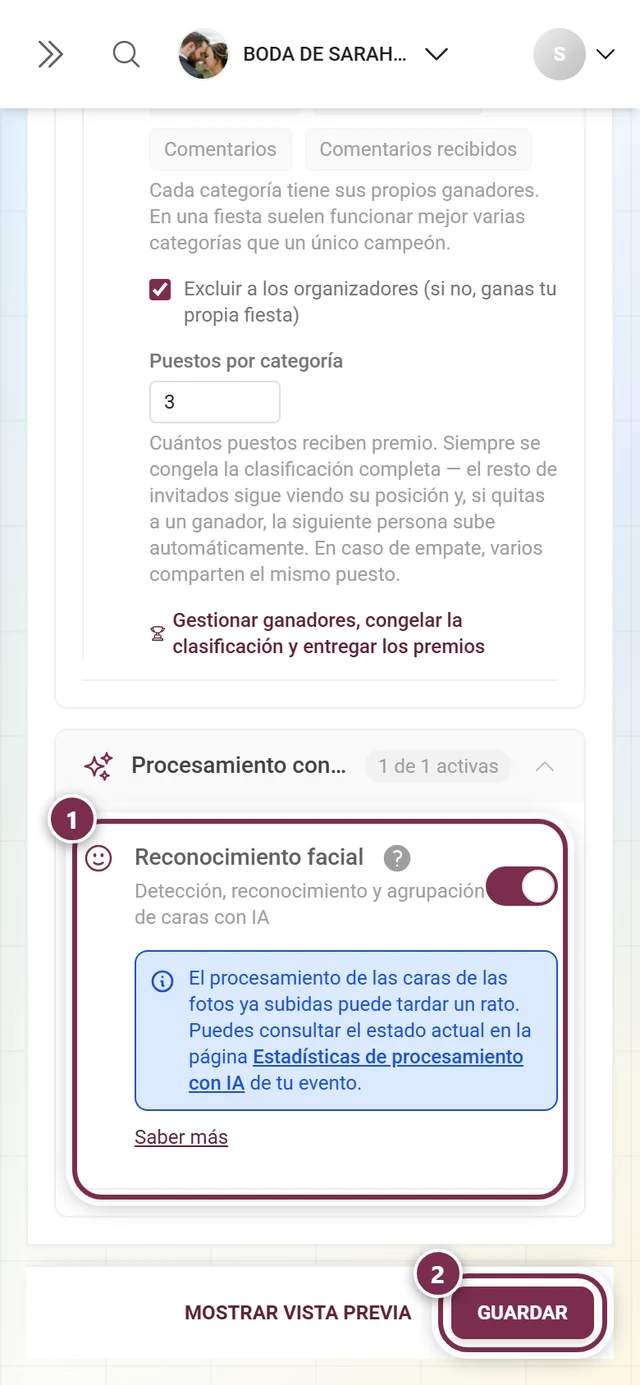
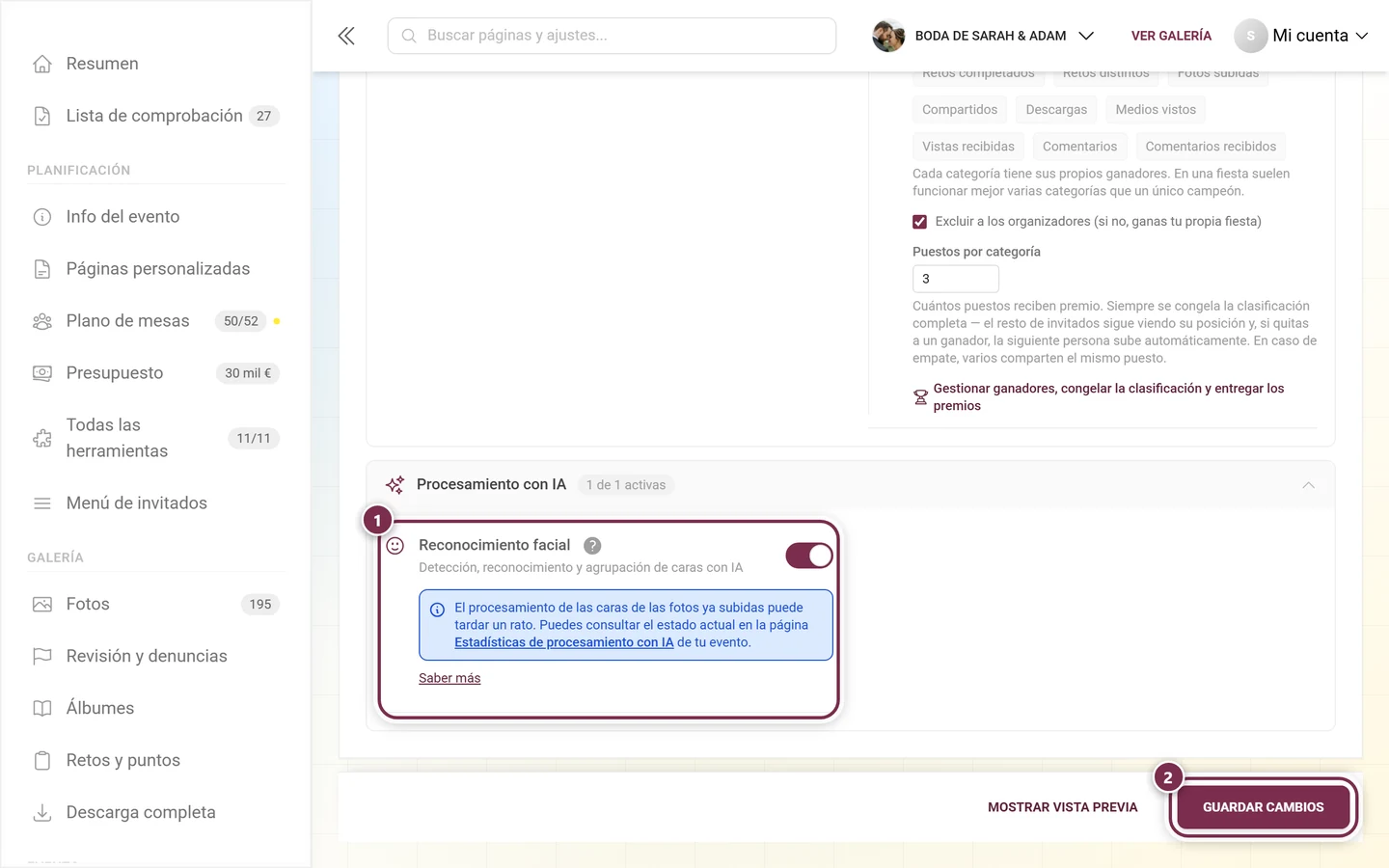
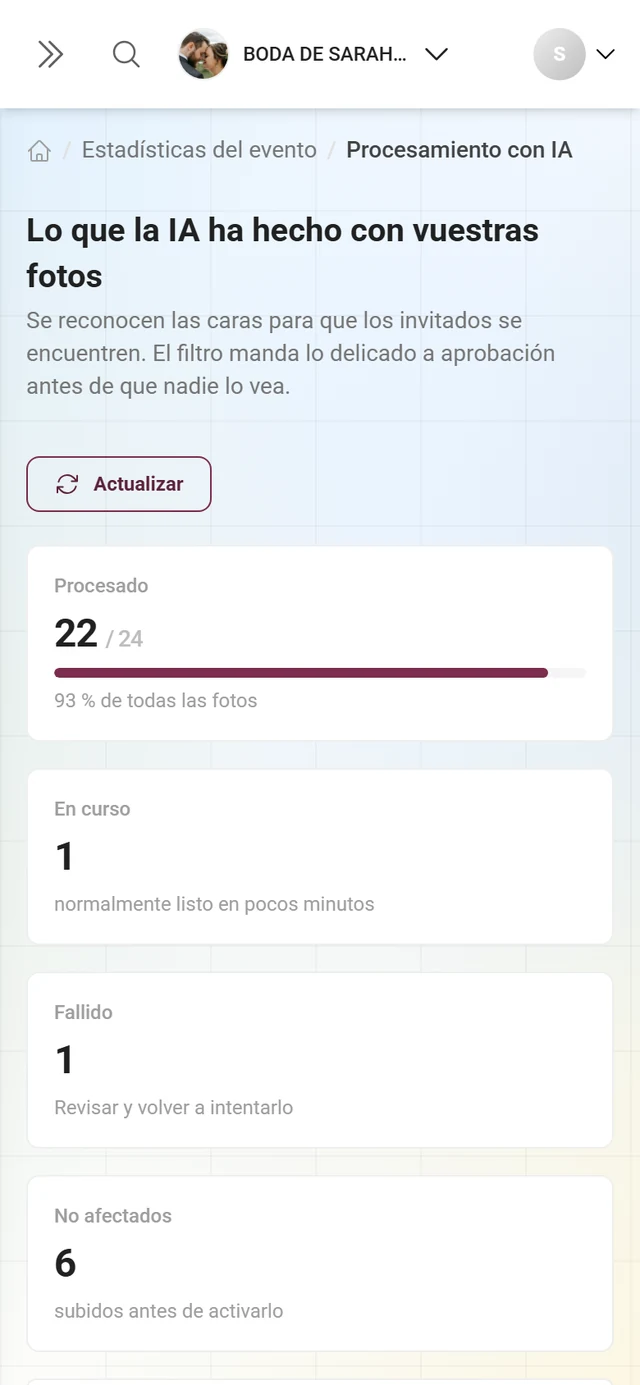
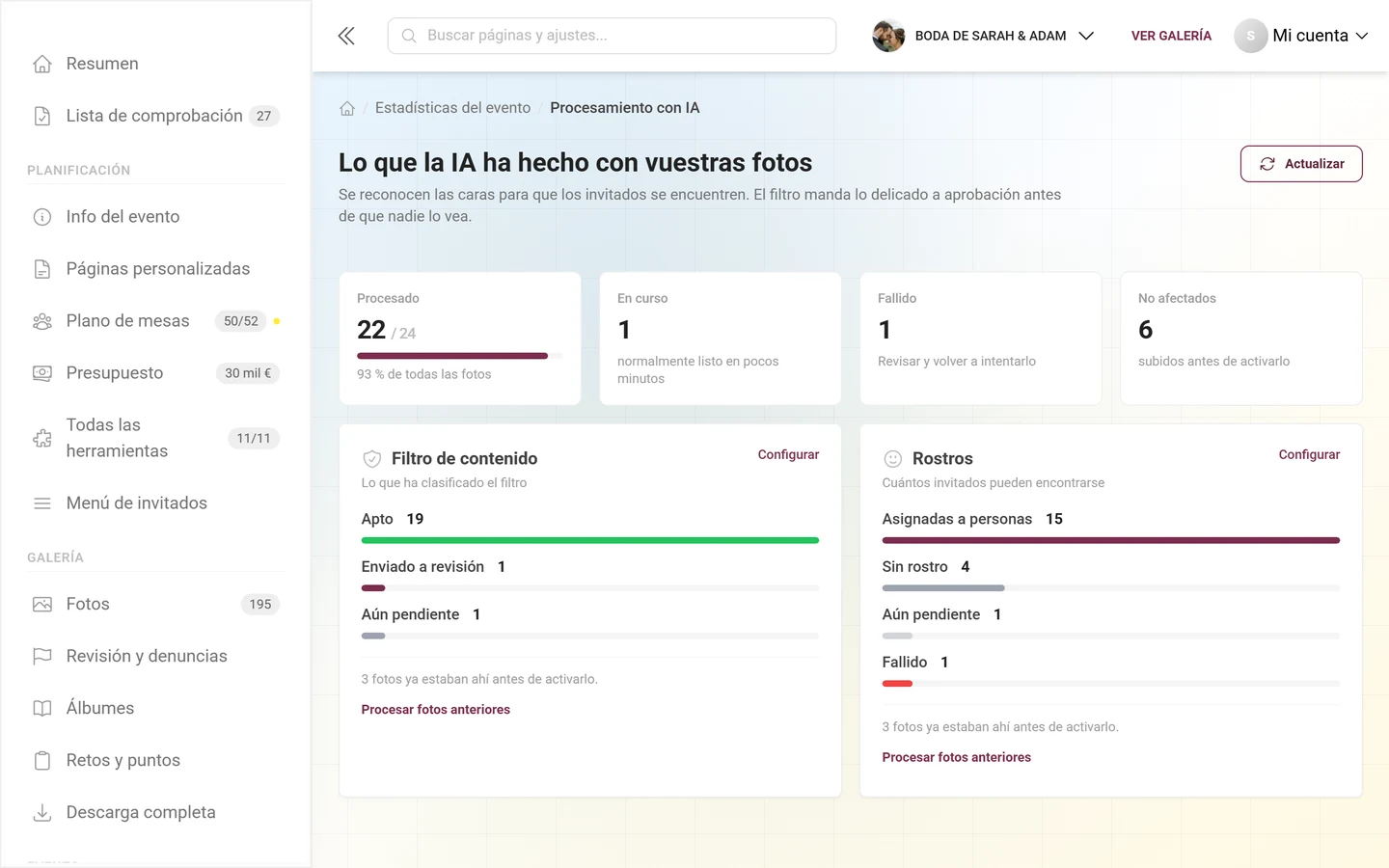
Cuando la función está activada, aparece un recuadro informativo con un enlace a las Estadísticas de procesamiento con IA, ya que procesar las fotos existentes puede tardar un rato.
Los detalles sobre el procesamiento están en Procesamiento con IA. Desde el punto de vista de los invitados: Búsqueda facial y Reconocimiento facial y privacidad.
Crear contenido
Sección titulada «Crear contenido»Tras activar una función, creas el contenido correspondiente en las áreas respectivas. Aquí tienes un resumen de los diálogos principales – las guías completas están en las páginas enlazadas.
Crear un álbum
Sección titulada «Crear un álbum»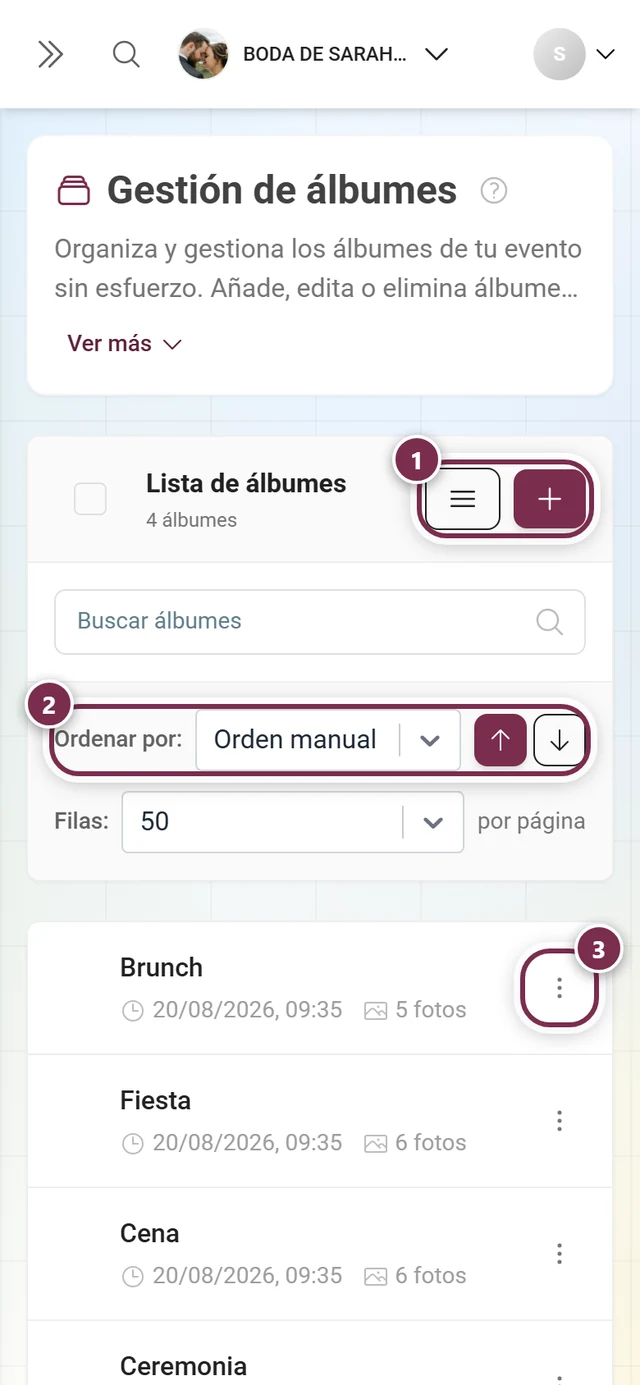
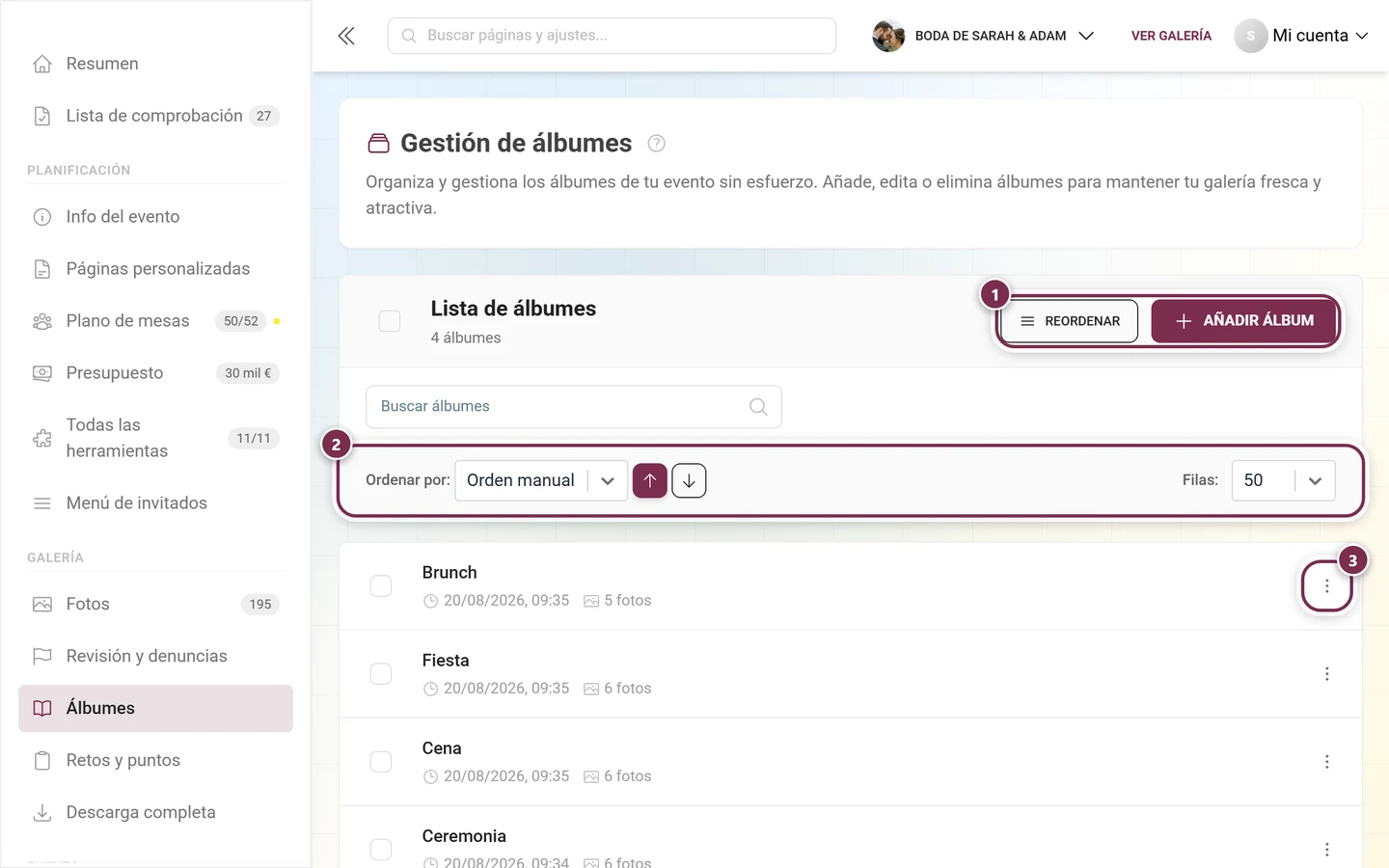
Abre el gestor de álbumes y haz clic en Añadir álbum (en el móvil el botón muestra solo un icono de más). En el diálogo eliges el tipo de álbum (Manual o Inteligente), el idioma, el título (obligatorio) y la descripción; en los álbumes inteligentes, además, el creador de reglas – cuyo criterio «Persona» (rostro) requiere que el procesamiento facial esté activo. Debajo ajustas el orden dentro del álbum y la imagen de portada. Guía completa: Gestor de álbumes.
Crear un reto
Sección titulada «Crear un reto»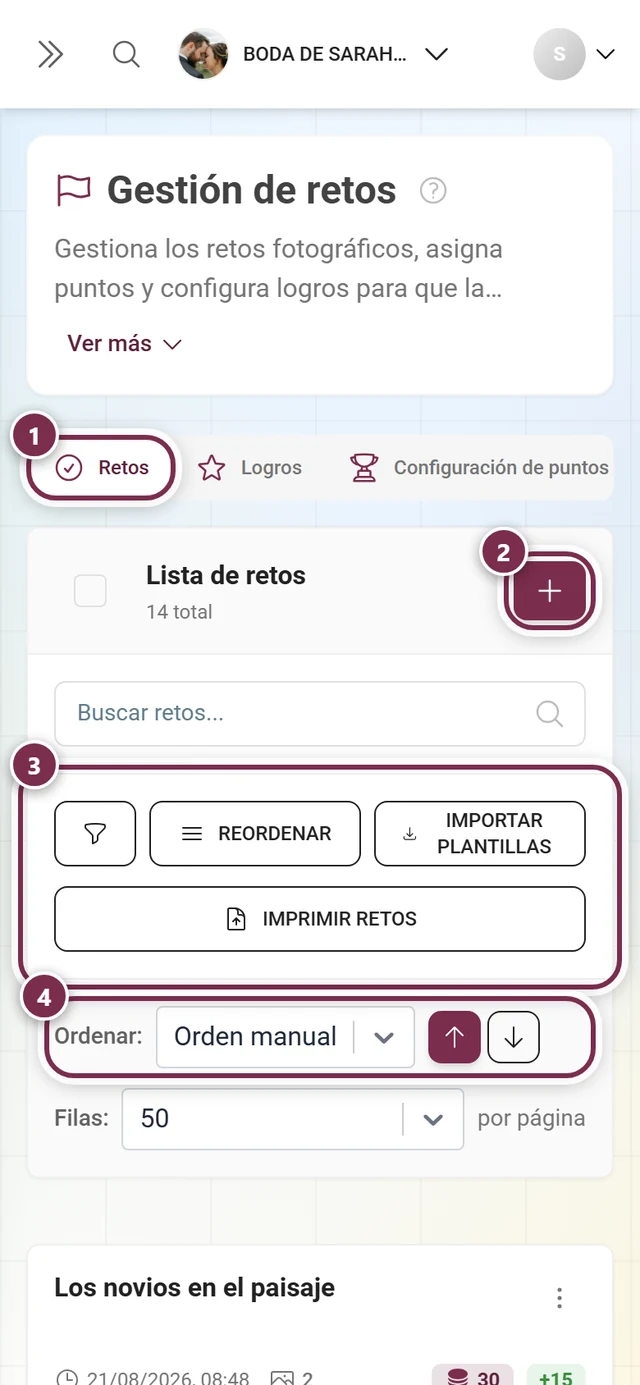
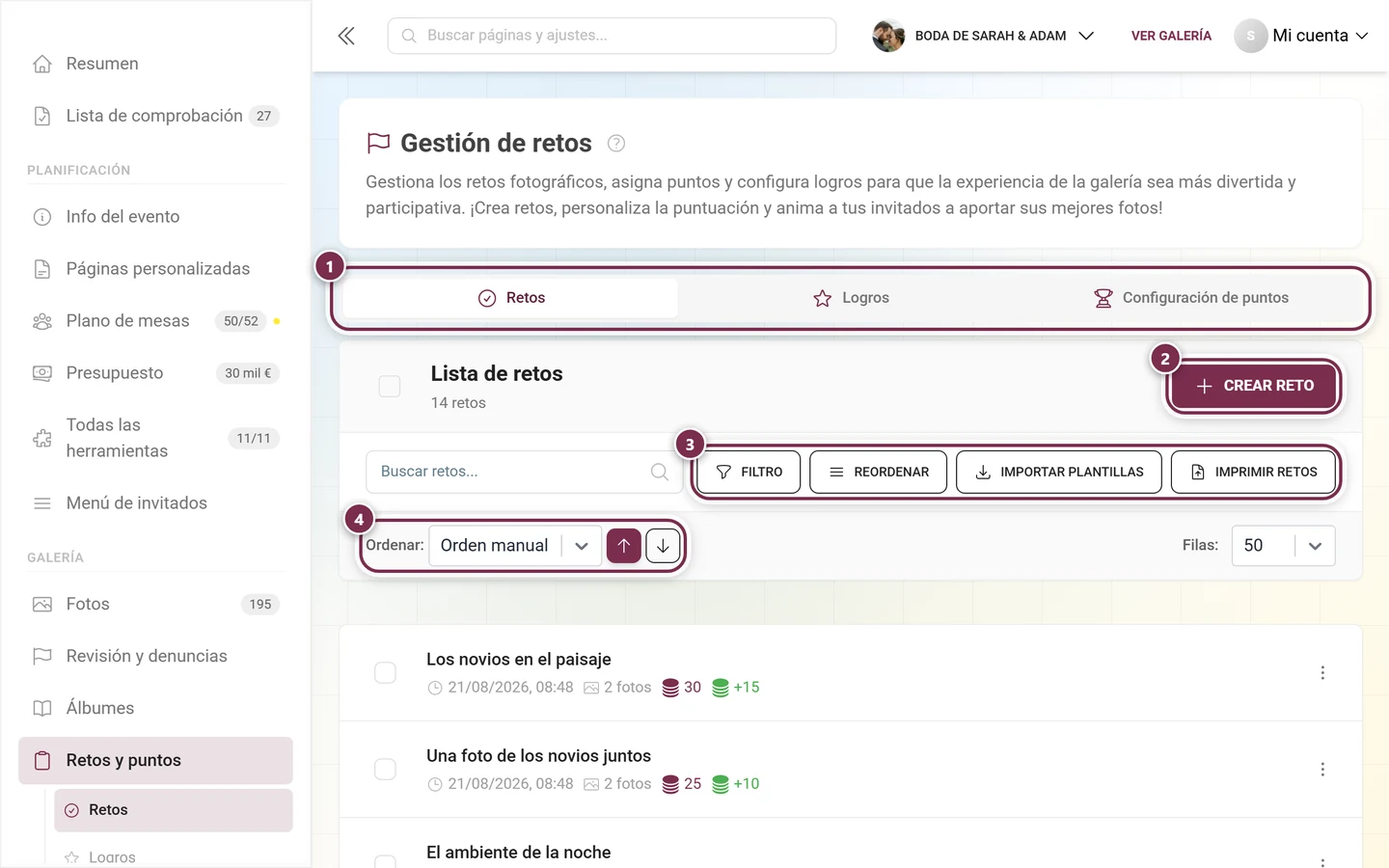
En la barra lateral, dentro de Galería, abre el área Retos y puntos, elige la pestaña Retos y crea un nuevo reto: idioma, texto descriptivo e imagen del reto (zona para soltar archivos con selección de plantillas), además de condiciones y puntos. En lugar de escribirlo tú mismo, también puedes importar plantillas. Guía completa: Gestionar retos.
Crear un logro
Sección titulada «Crear un logro»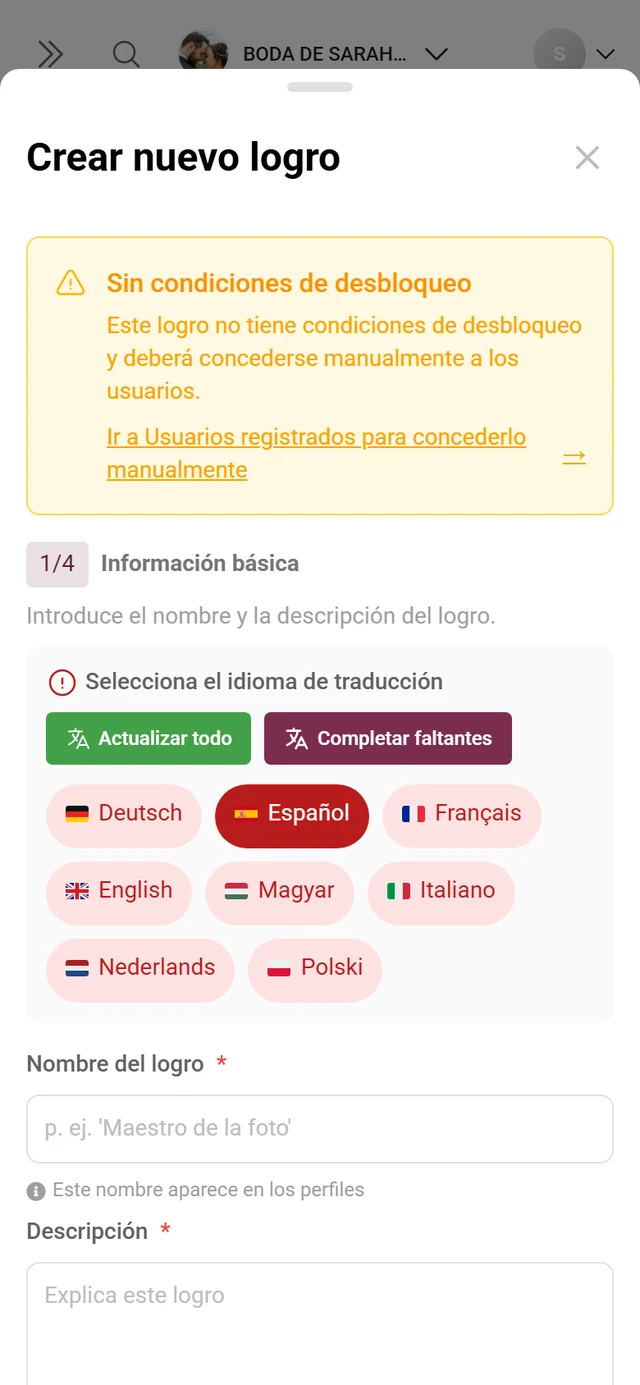
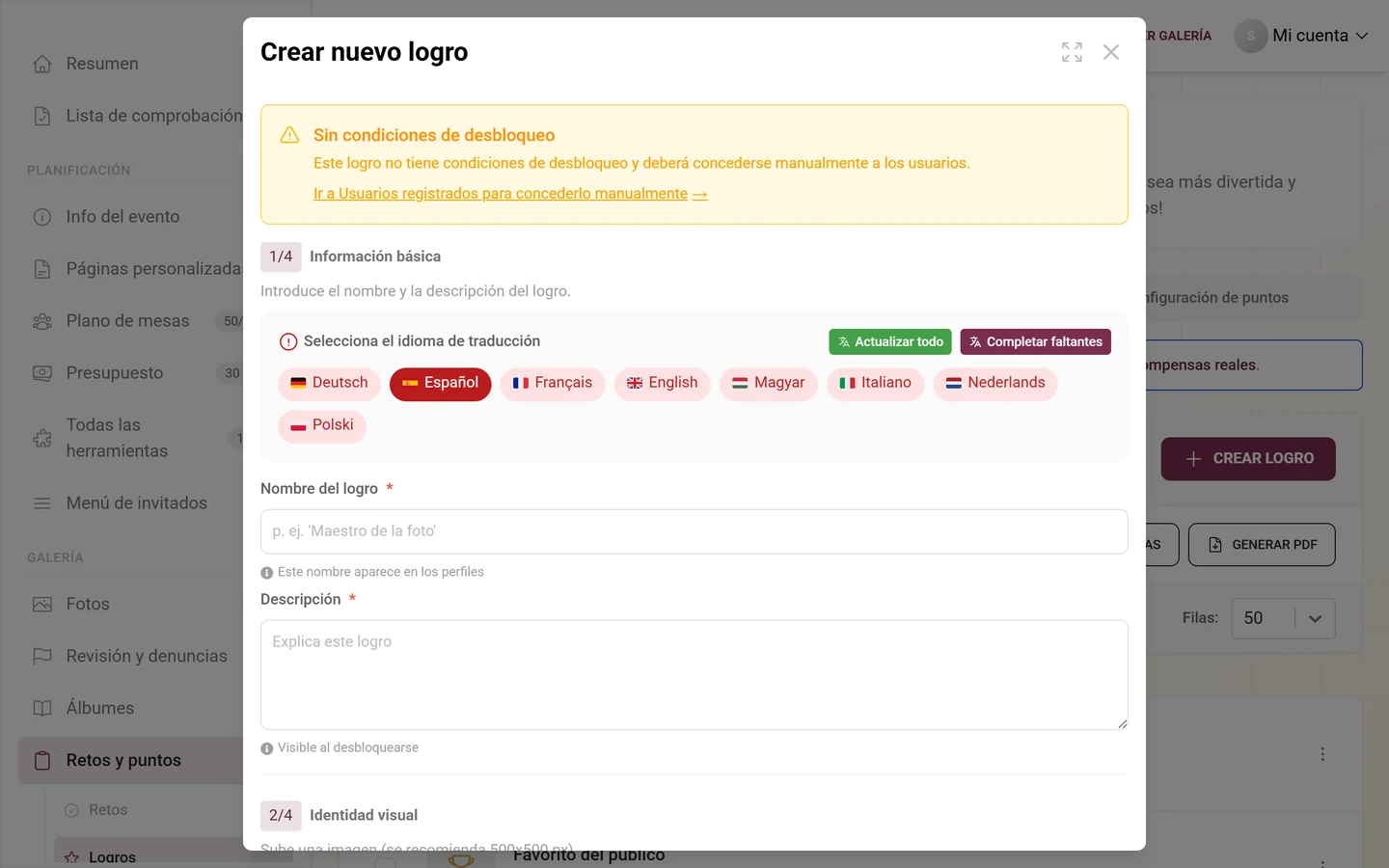
En la misma área, abre la pestaña Logros y haz clic en Añadir. El diálogo te guía en varios pasos por Datos básicos (nombre y descripción, ambos obligatorios), Identidad visual, Tipo de recompensa y Condiciones de desbloqueo. El área también tiene una pestaña para la Configuración de puntos. Guía completa: Logros.
Premium y restricciones
Sección titulada «Premium y restricciones»Solución de problemas
Sección titulada «Solución de problemas»Consejos prácticos
Sección titulada «Consejos prácticos»Ayuda relacionada
Sección titulada «Ayuda relacionada»- Áreas relacionadas: General · Acceso · Apariencia · Moderación y seguridad · Calidad de imagen (ahora dentro de Medios y subidas)
- Contenido: Gestor de álbumes · Retos · Logros · Recompensas y seguimiento · Ganadores y premios
- Visualización y exportación: Configurar el muro de fotos · Descarga y exportación · Procesamiento con IA
- Términos: Glosario