Crear álbumes
Con los álbumes organizas las fotos de tu evento por momentos o temas – por ejemplo «Ceremonia», «Fiesta» o «Mejores fotos». Los álbumes se pueden rellenar de forma manual o llenarse solos como álbum Inteligente según unas reglas (por ejemplo, todos los vídeos o todas las fotos de una persona concreta). Esta guía te lleva, como anfitrión, por toda la gestión de álbumes. Cómo exploran los invitados los álbumes más adelante lo explica Explorar álbumes.
Acceder a la gestión de álbumes
Sección titulada «Acceder a la gestión de álbumes»-
Abre el Panel de administración de tu evento. Para ello, toca tu menú de perfil arriba a la derecha y elige la opción Panel de administración en Gestión. Más detalles en Acceder al panel de administración del evento.
-
En la barra lateral izquierda abre la categoría Galería y haz clic en Álbumes. La ruta es
/admin/gallery/album-manager. También puedes llegar a esta página desde el panel principal o la búsqueda global. -
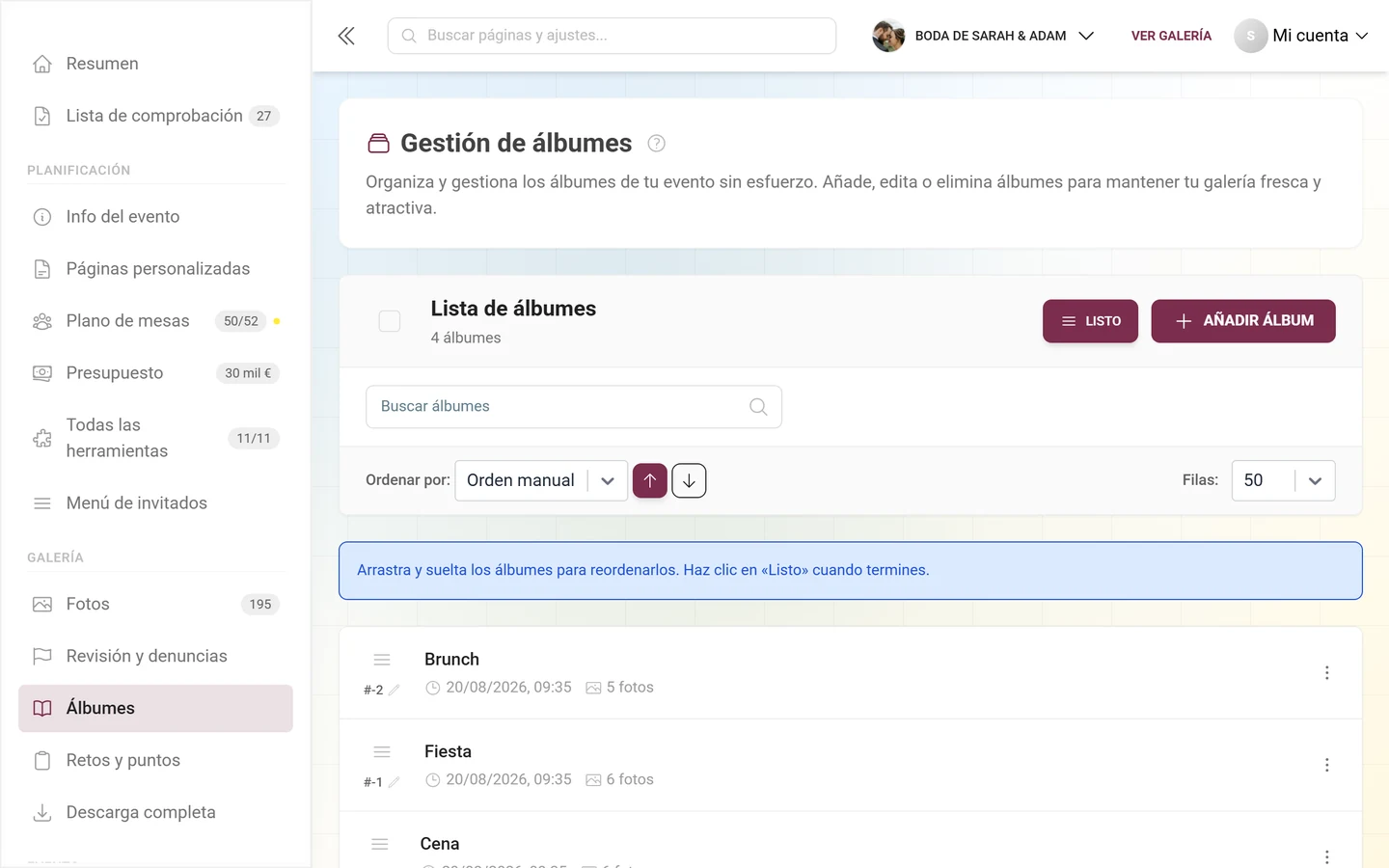
El título de la página es Lista de álbumes; en la pestaña del navegador aparece Gestión de álbumes.
Entender la lista de álbumes
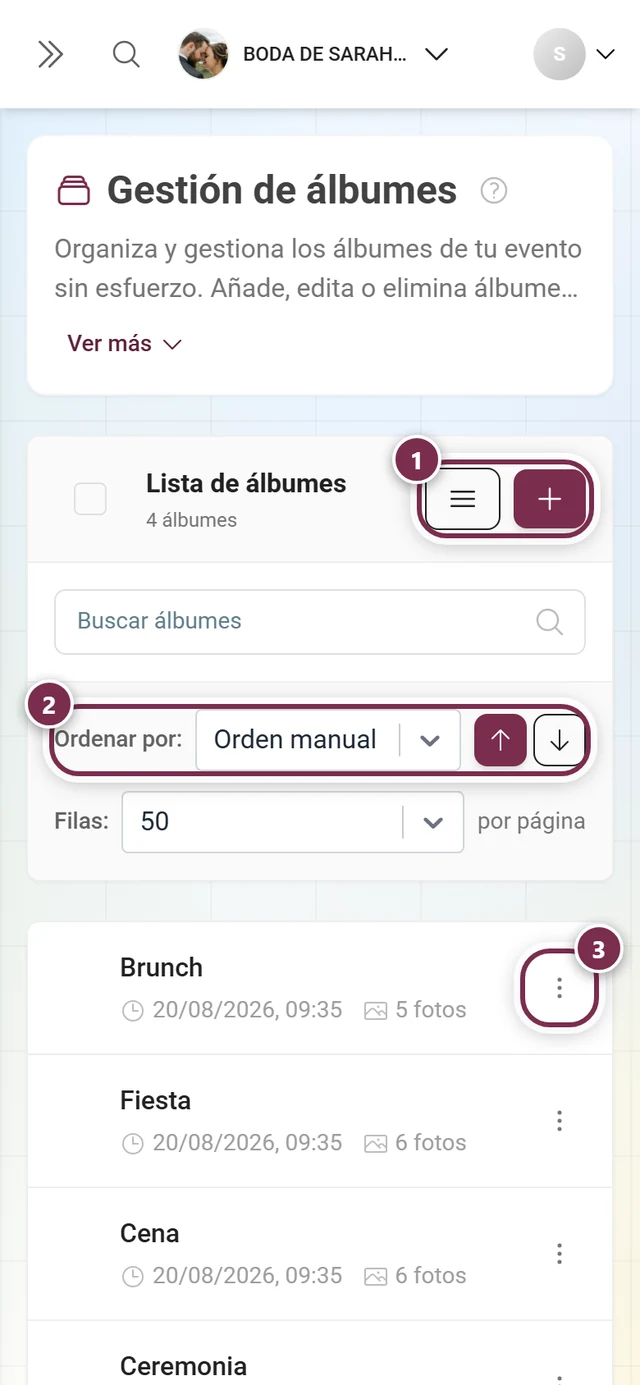
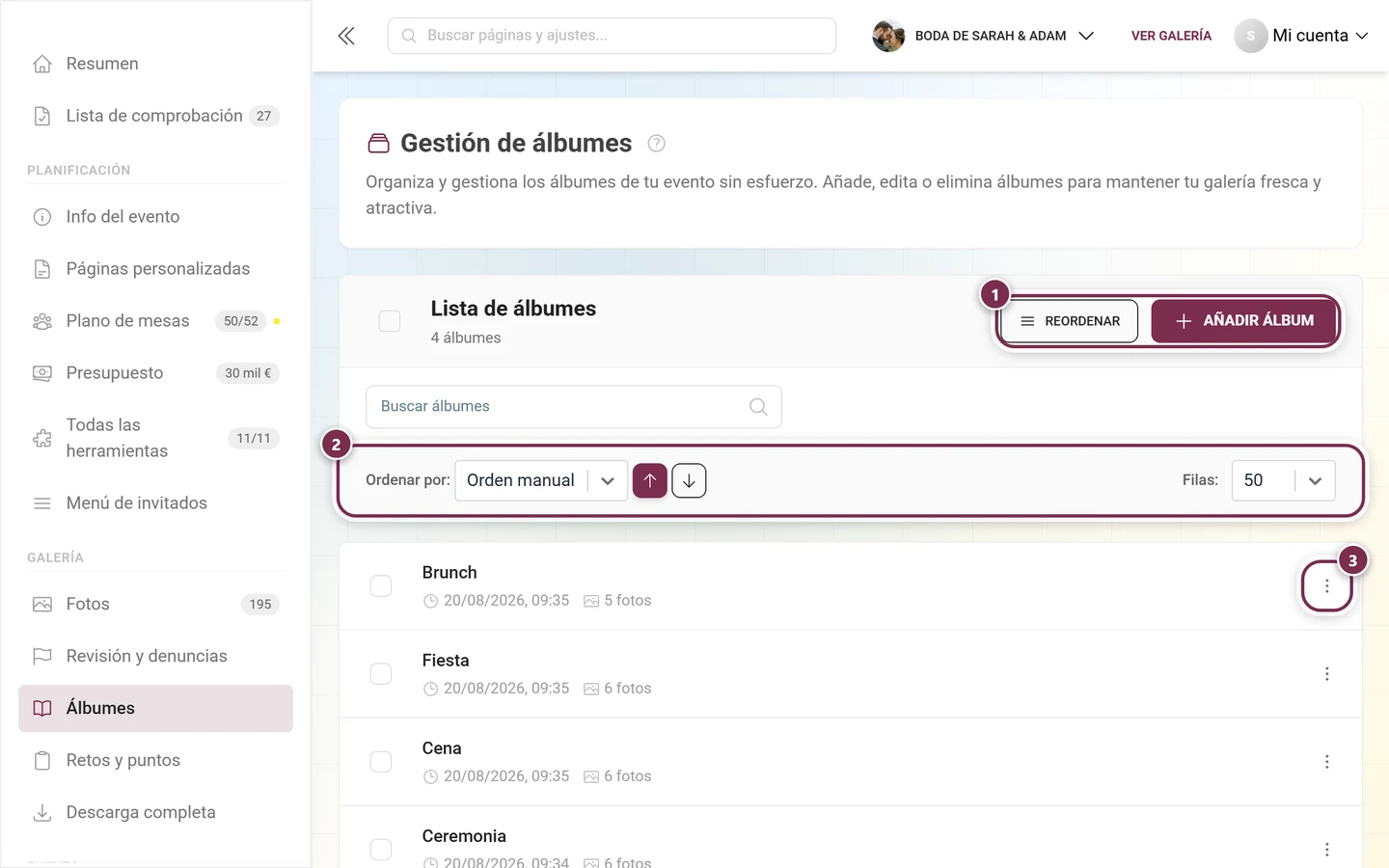
Sección titulada «Entender la lista de álbumes»La zona superior controla cómo se muestra la lista – esto no afecta al orden de las fotos dentro de un álbum (eso lo ajustas más adelante en el diálogo).
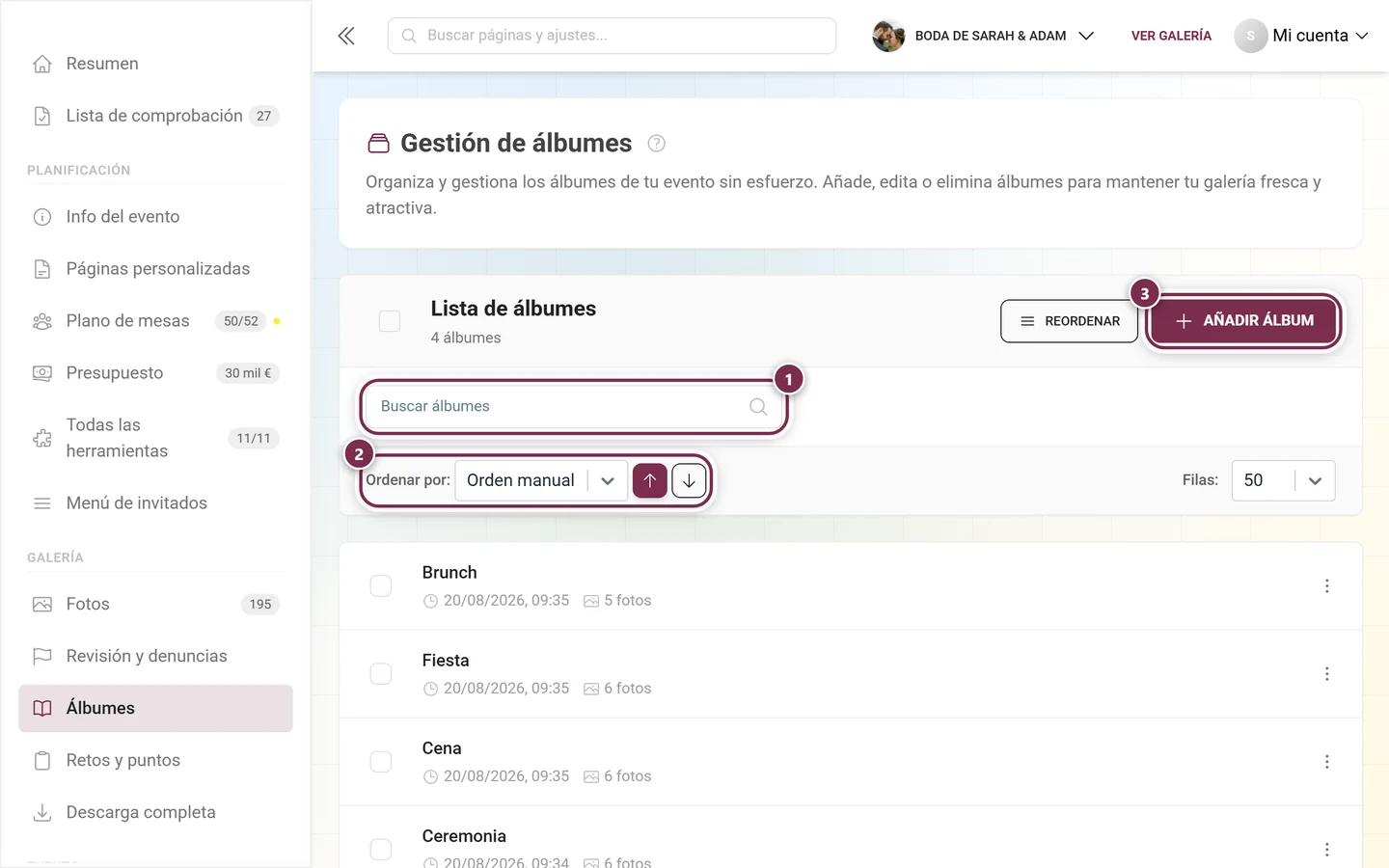
- Título y contador – arriba pone Lista de álbumes, debajo el número total seguido de álbum o álbumes. En cuanto marcas álbumes, el título cambia al número seguido de Seleccionado.
- Búsqueda – el campo Buscar álbumes filtra la lista en tiempo real por título (con un pequeño retardo de 300 ms).
- Orden de la lista – el desplegable Ordenar por: ordena la lista mostrada. Opciones: Orden manual, Título, Fecha de creación y Número de imágenes. Con las dos flechas de al lado alternas entre ascendente y descendente.
- Filas por página – el campo Filas: define cuántos álbumes aparecen por página (por defecto 50).
- Reordenar – este botón aparece solo cuando «Ordenar por» está en Orden manual (ver el apartado «Ordenar álbumes»). Mientras está activo se llama Listo.
- Añadir álbum – el botón con el icono de más abre el diálogo de creación (solo el icono en pantallas estrechas).
Cada fila de álbum muestra una casilla de selección, un icono de estado de traducción, el título, además de la fecha de creación y el número de imágenes. Al hacer clic en la fila se abre directamente el diálogo de edición. Con el menú de tres puntos (o clic derecho, o pulsación larga en el móvil) accedes a:
- Seleccionar – marca el álbum para la selección múltiple.
- Ver imágenes – salta a la galería filtrada y muestra solo las fotos de ese álbum (ruta
/admin/gallery?albums=…). Así asignas fotos a los álbumes manuales. - Editar – abre el diálogo de edición.
- Eliminar – elimina el álbum tras la confirmación Eliminar álbum / «¿Seguro que quieres eliminar este álbum?». Las fotos en sí permanecen en la galería, solo desaparece la asignación al álbum.
En cuanto seleccionas al menos un álbum aparece una barra de selección con el número de álbumes marcados y el botón Eliminar seleccionados; la X de la derecha anula la selección. Tras la confirmación ¿Estás seguro? / «Esto eliminará de forma permanente los álbumes seleccionados.» se eliminan todos los álbumes marcados.
Si todavía no hay ningún álbum, la página muestra No se han encontrado álbumes. con el aviso «Empieza creando un álbum nuevo» y un botón Añadir álbum. Si la búsqueda no encuentra nada, aparece en su lugar Sin resultados para con tu término de búsqueda.
Crear un álbum: el diálogo
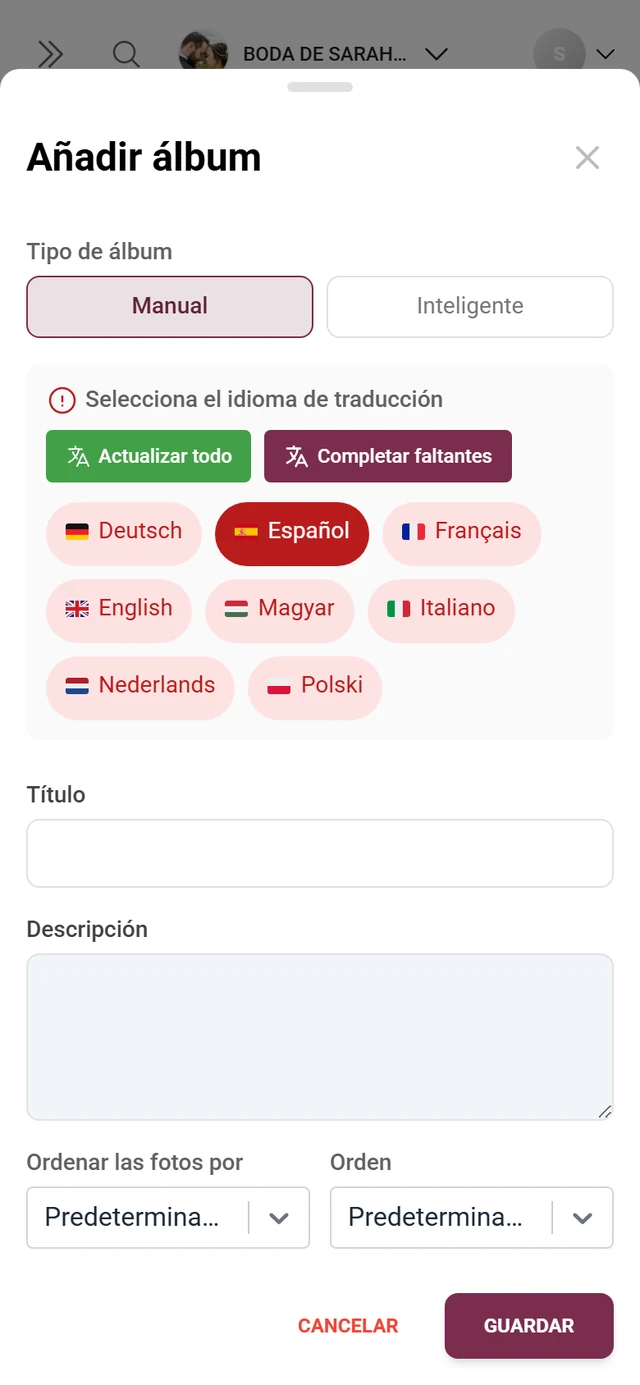
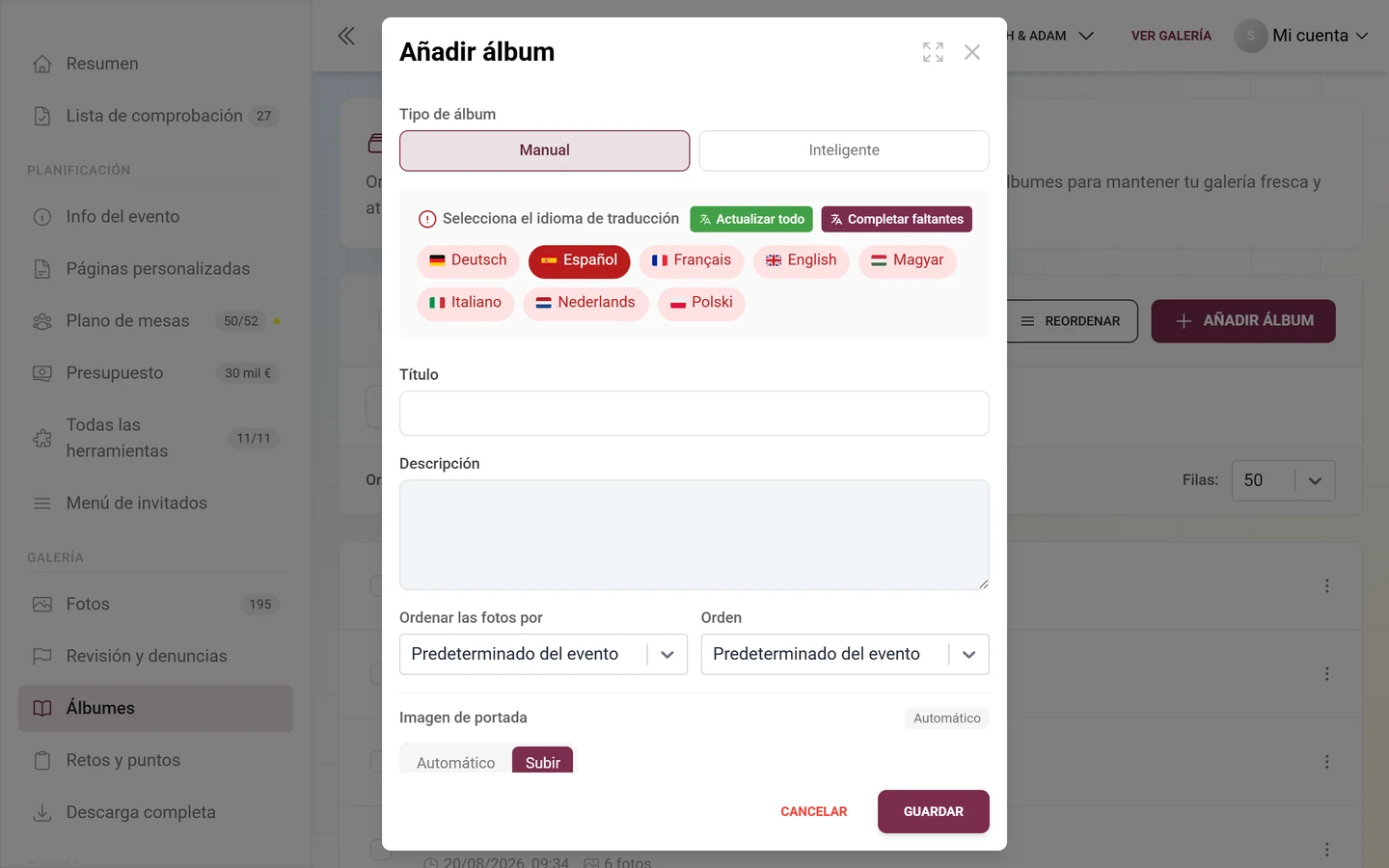
Sección titulada «Crear un álbum: el diálogo»Toca Añadir álbum. Se abre el diálogo Añadir álbum (al editar se llama Editar álbum). Los campos aparecen de arriba abajo en este orden:
-
Tipo de álbum – dos botones:
- Manual – un álbum normal al que asignas fotos manualmente.
- Inteligente – se rellena solo según unas reglas. Si te falta la función de álbumes inteligentes, este botón lleva un icono de estrella como aviso de función premium.
Ya no existe un tipo de álbum específico para caras – las personas son ahora una regla dentro de un álbum inteligente.
-
Selector de idioma / traducción – aquí eliges el idioma activo del evento. En eventos con varios idiomas mantienes el título y la descripción por separado para cada idioma.
-
Título – el título obligatorio para el idioma activo.
-
Descripción – una descripción opcional (campo de texto de varias líneas).
-
Reglas de relleno automático – aparece solo con el tipo Inteligente (ver el apartado «Álbumes inteligentes»).
-
Ordenar fotos por y Orden – definen cómo ven los invitados las fotos dentro de este álbum. «Ordenar fotos por»: Predeterminado del evento, Fecha de subida, Fecha de captura, Me gusta o Comentarios. «Orden»: Predeterminado del evento, Más recientes primero o Más antiguas primero. No lo confundas con el orden de la lista de arriba – aquí se trata del orden de las fotos dentro del álbum abierto. Predeterminado del evento hereda el ajuste general del evento.
-
Imagen de portada – ver el apartado «La portada».
-
Toca Guardar abajo. Mientras se guarda verás Guardando…, y durante la subida de la portada, Subiendo… con un porcentaje. Con Cancelar descartas el diálogo.
La portada
Sección titulada «La portada»El bloque Imagen de portada tiene tres pestañas. Un distintivo de estado a su lado indica de dónde procede la portada actual: Automático, Manual (elegida de la galería) o Subido.
- Automático – la portada se elige automáticamente entre las fotos del álbum: «La portada se elige automáticamente entre las fotos del álbum (primero la que más me gusta tenga, luego la más reciente).» La opción más sencilla para álbumes nuevos o vacíos.
- De la galería – disponible solo en álbumes ya guardados; un álbum recién creado todavía no muestra esta pestaña porque aún no tiene fotos. Elige una sola foto, o activa Collage y elige entre 2 y 4 fotos – el aviso «Selecciona 2–4 fotos» y un contador te guían, y las fotos elegidas se numeran. Si todavía no hay fotos publicadas, aparece «Todavía no hay fotos publicadas en este álbum.»; con muchas fotos, el botón de debajo carga más.
- Subir – sube tu propia portada: «Sube tu propia imagen de portada (cuadrada queda mejor).» Después de subirla, abre los Ajustes de imagen con el icono del engranaje sobre la imagen: Definir el punto focal, Girar 90° a la izquierda, Girar 90° a la derecha y Recortar …. El punto focal determina qué parte de la imagen queda visible al recortarla en cuadrado. Debajo del campo de subida, Explorar plantillas abre el diálogo Elegir plantilla con imágenes ya preparadas – útil cuando no tienes ninguna imagen propia a mano.
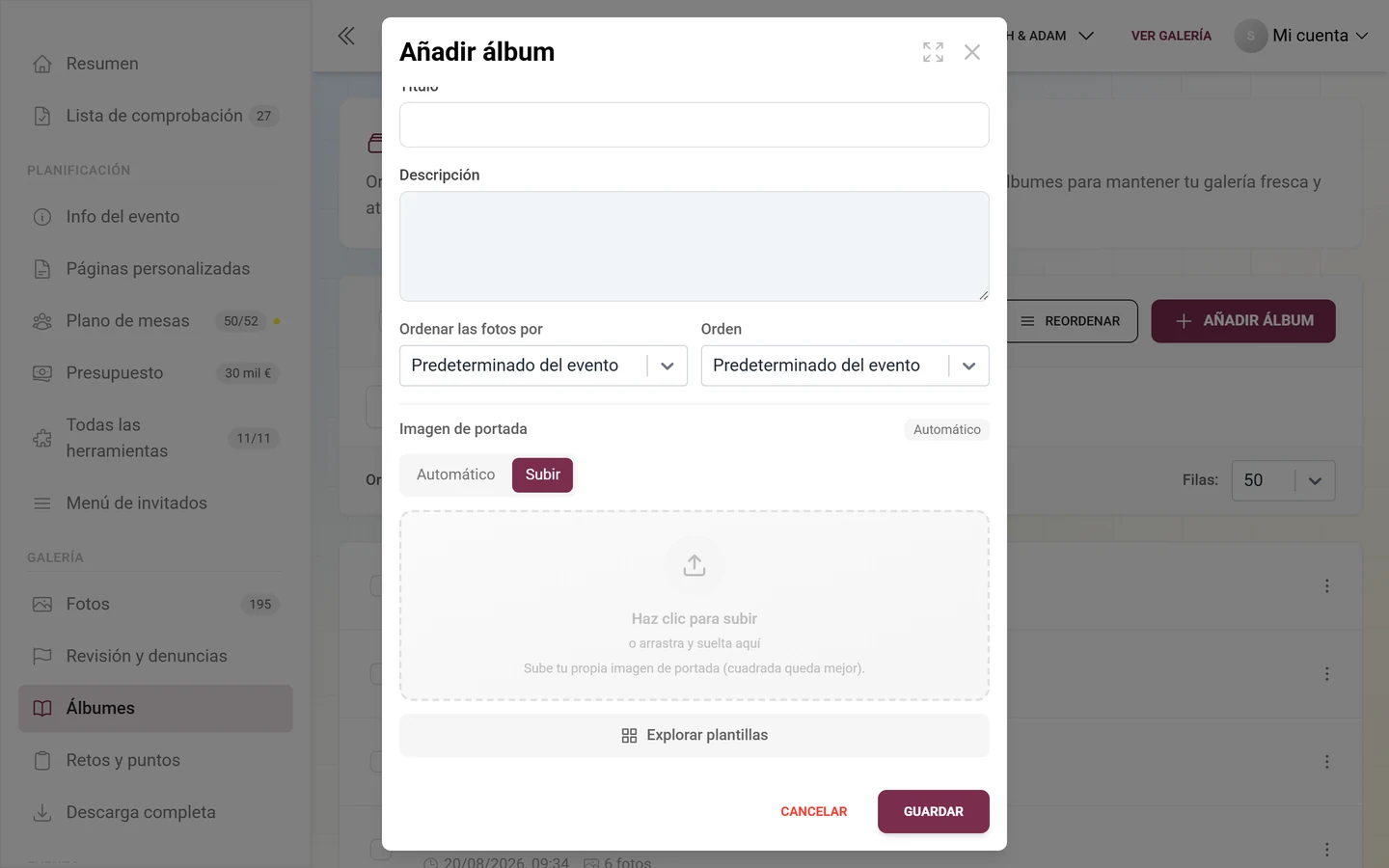
Buena práctica: para un aspecto uniforme del álbum, sube imágenes cuadradas y coloca el punto focal sobre las caras o el motivo principal. Para álbumes de conjunto, el collage funciona bien.
Álbumes inteligentes: relleno automático
Sección titulada «Álbumes inteligentes: relleno automático»Si eliges Inteligente como tipo de álbum, aparece el apartado Reglas de relleno automático. El álbum se rellena entonces continuamente con todas las fotos que cumplan tus reglas.
-
Toca Añadir regla y elige un campo. Con el icono X vuelves a eliminar una regla.
-
A partir de dos reglas aparece arriba a la derecha Coincidir con todas (Y – todas las reglas deben cumplirse) o cualquiera (O – basta con una).
-
Observa abajo la Vista previa en vivo: Contando… o ≈ N fotos muestra cuántas fotos coinciden en ese momento. Compruébalo antes de guardar.
-
Toca Guardar.
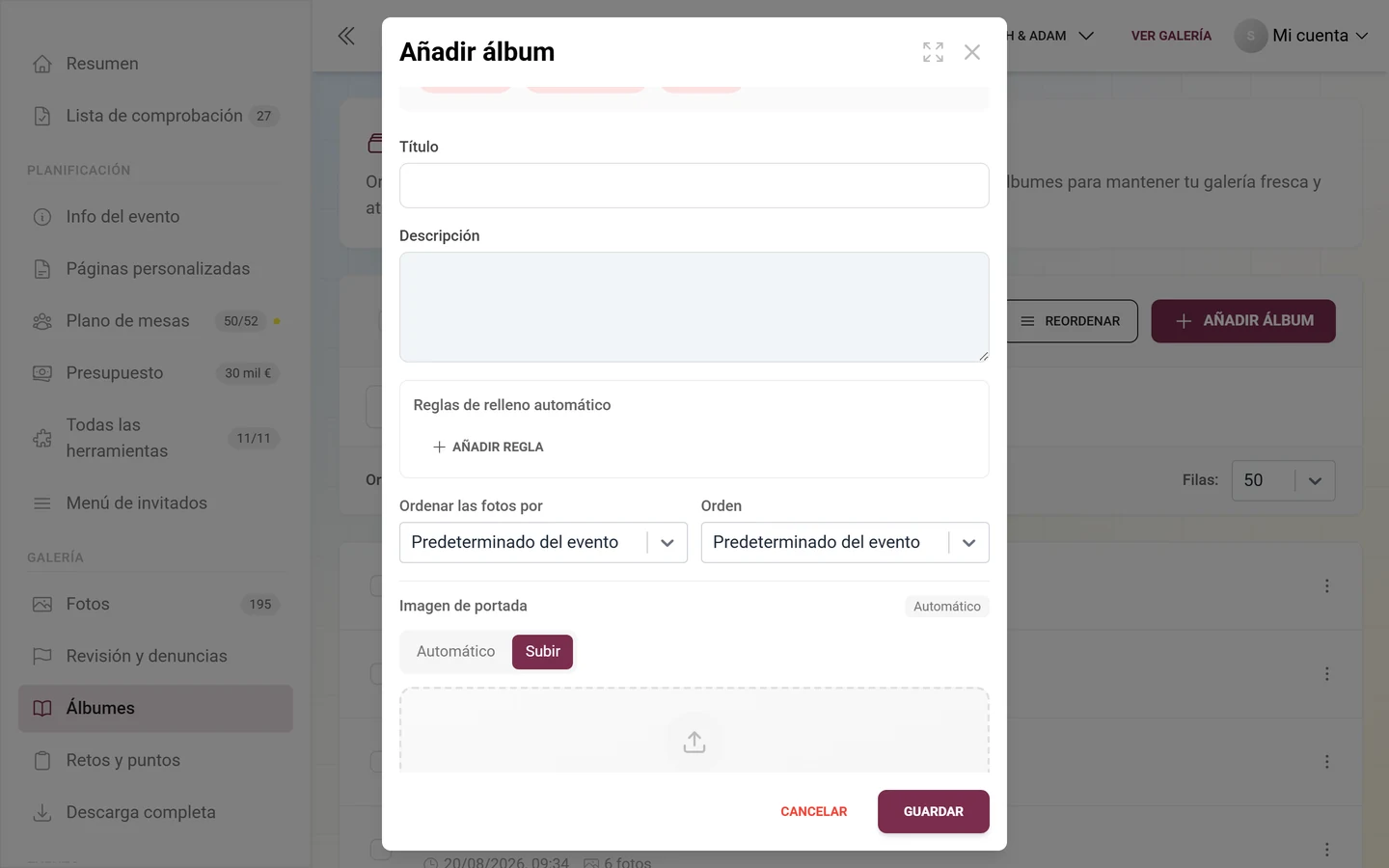
Los campos de regla disponibles:
- Tipo de medio – Fotos, Vídeos o Fotos en vivo.
- Me gusta mínimos – un número mínimo de me gusta.
- Subido por – una o varias personas («Seleccionar personas…»).
- La descripción contiene – texto que aparece en el pie de foto.
- En el álbum / No en el álbum – está o no está en el álbum seleccionado (el propio álbum queda excluido).
- Del reto – fotos de un reto concreto (ver Gestionar retos).
- Fecha de captura entre / Fecha de subida entre – un intervalo de fechas con un campo de inicio y otro de fin (cada uno con fecha y hora; la hora solo se activa una vez que hay una fecha definida).
- Persona – solo con el reconocimiento facial activo (ver más abajo).
Buena práctica: combina reglas con todas para acotar el resultado – por ejemplo, «Tipo de medio = Fotos» Y «Me gusta mínimos = 5» para un álbum de «Mejores fotos». Usa la vista previa con ≈ como comprobación.
Álbumes inteligentes por persona
Sección titulada «Álbumes inteligentes por persona»Con el reconocimiento facial activado, la lista de campos ofrece además Persona. Al elegirla se abre el apartado Personas en este álbum con el aviso: «Elige una o varias personas detectadas o sube una foto de referencia. El álbum se actualiza automáticamente.»
- Camino A – elegir personas detectadas: toca las miniaturas de las caras detectadas para marcarlas. Con Mostrar más personas (N) cargas más miniaturas. Si todavía no se ha detectado a nadie, aparece «Todavía no se ha detectado ninguna persona. El reconocimiento facial se ejecuta al subir las fotos.»
- Camino B – subir una foto de referencia: en el apartado O sube fotos de referencia subes una foto clara de una cara (JPEG, PNG, WebP o HEIC/HEIF). Esto solo funciona en un álbum ya guardado – en un álbum nuevo aparece «Guarda primero el álbum y después podrás subir aquí fotos de referencia.» Cada referencia muestra su estado con un icono: puntos de carga mientras se procesa, una marca verde si tiene éxito, un signo de exclamación rojo si hay un error. Con el icono X de la miniatura vuelves a eliminar una referencia (Quitar la referencia).
- Un contador con ≈ muestra en tiempo real cuántas fotos coinciden con las personas elegidas. Si indica que todavía no hay fotos que coincidan, el procesamiento sigue en marcha – el álbum se va rellenando solo.
Más sobre el reconocimiento facial: Procesamiento con IA.
Ordenar álbumes
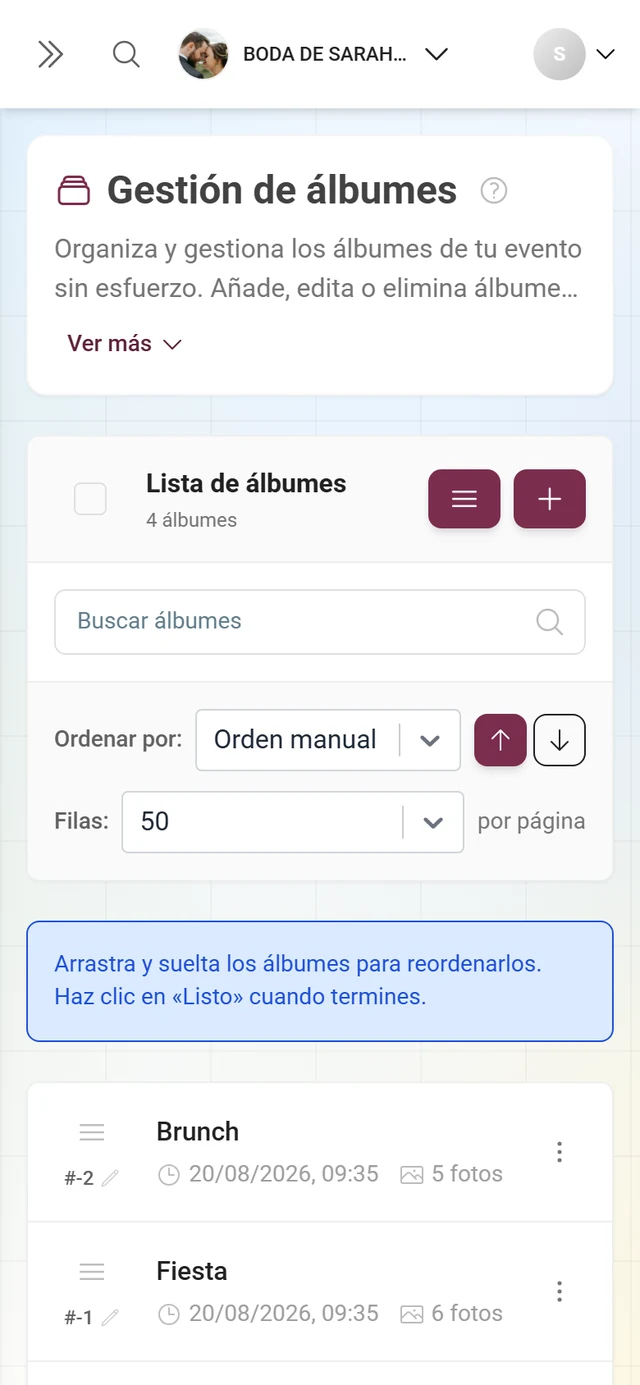
Sección titulada «Ordenar álbumes»El orden en el que los invitados ven los álbumes se controla mediante el orden manual:
-
Pon Ordenar por: arriba en Orden manual. Solo entonces aparece el botón Reordenar.
-
Toca Reordenar. Aparece un aviso: «Arrastra y suelta los álbumes para reordenarlos. Haz clic en “Listo” cuando termines.» Ahora arrastra los álbumes por su asa hasta el orden que quieras. Como alternativa, escribe directamente en una fila la posición como número (Editar orden de clasificación).
-
Toca Listo para guardar el orden. Mientras el modo está activo, la lista muestra todos los álbumes sin paginación.
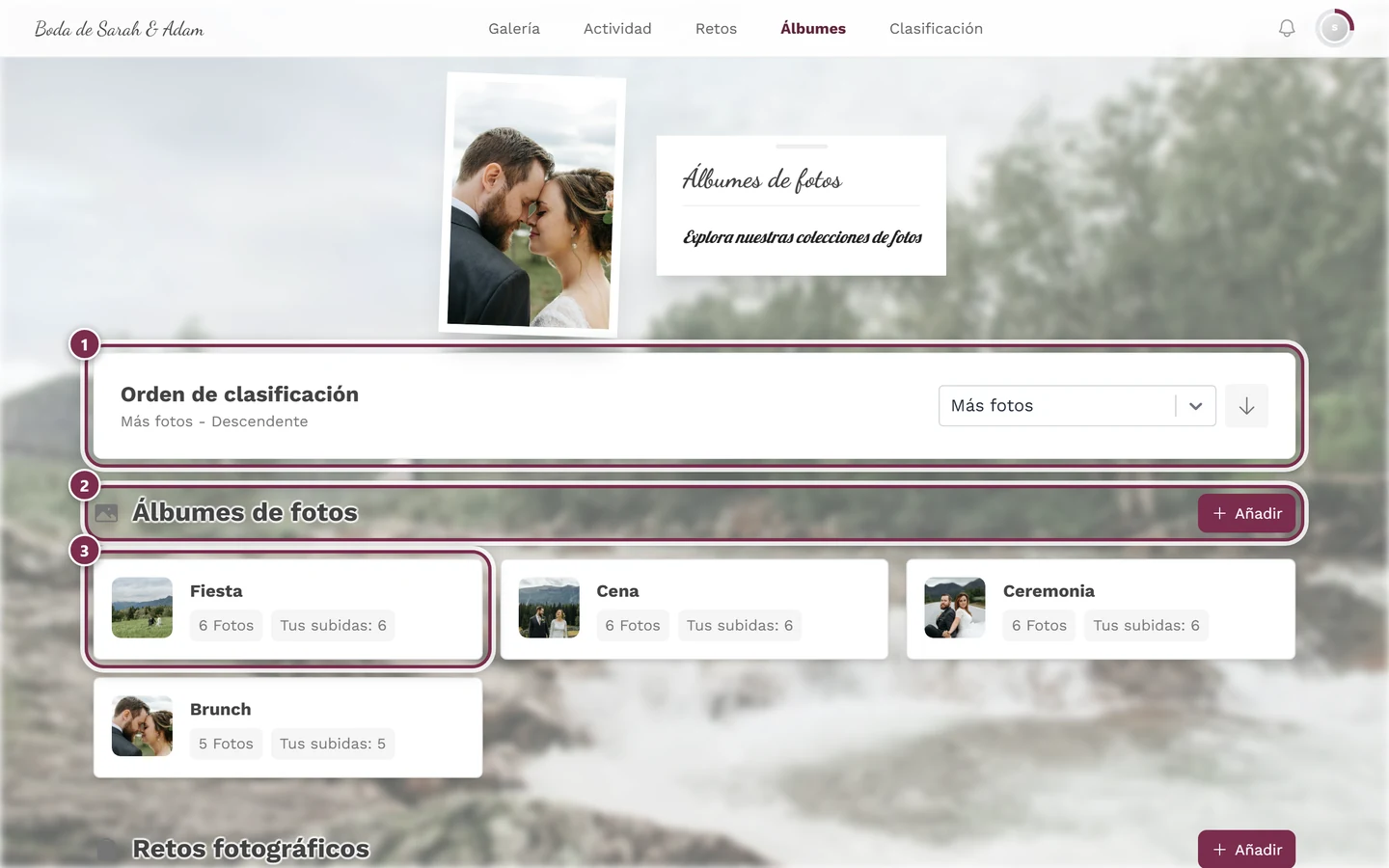
Este orden se aplica en la página de álbumes cuando allí está seleccionado el orden manual – eso se ajusta en los Ajustes de estilo.
Qué pueden hacer los invitados – y qué no
Sección titulada «Qué pueden hacer los invitados – y qué no»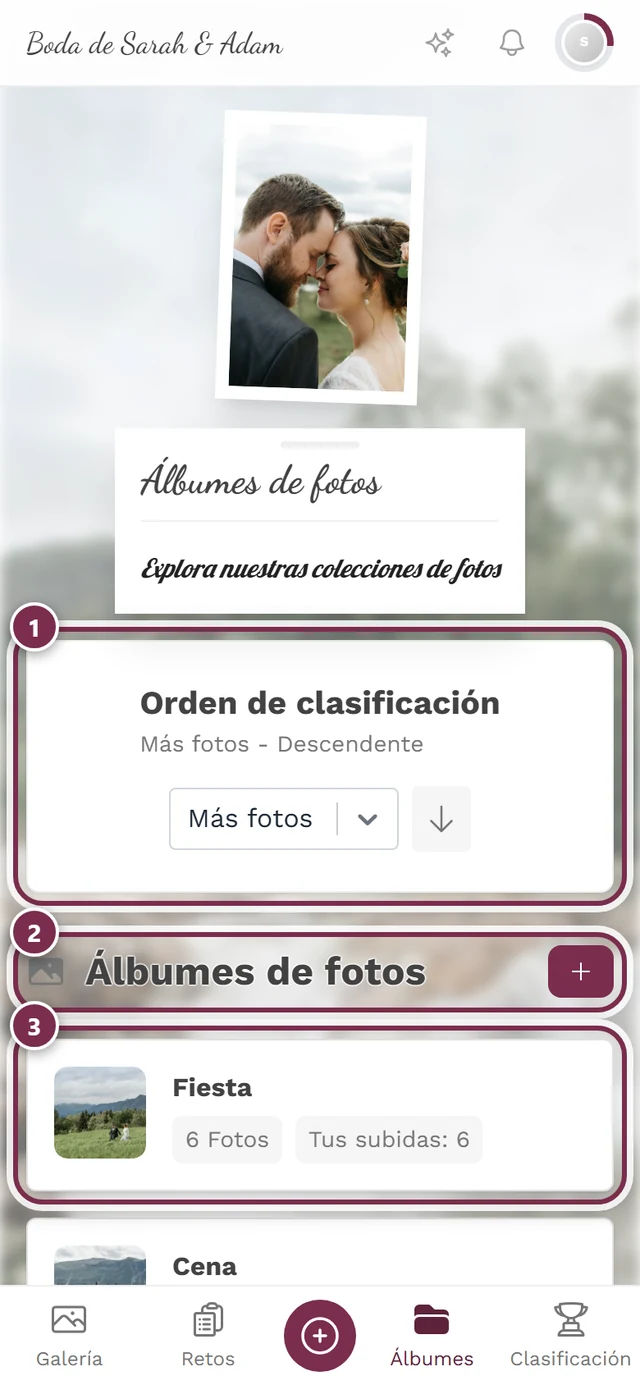
Premium y roles
Sección titulada «Premium y roles»Solución de problemas
Sección titulada «Solución de problemas»- No hay función de álbumes: el diálogo de creación muestra un aviso premium. Aun así puedes editar los álbumes existentes.
- Elegido Inteligente pero sin función inteligente: en lugar del asistente de reglas aparece un aviso premium y el botón Guardar permanece desactivado. Cambia a Manual o mejora de plan.
- Falta «Persona» en la lista de campos: el reconocimiento facial no está activo. Ver Procesamiento con IA.
- La foto de referencia no se sube: guarda primero el álbum, ábrelo de nuevo y luego sube la referencia.
- La vista previa muestra ≈ 0 fotos: las reglas son demasiado estrictas (demasiadas combinadas con todas) o las personas todavía no se han detectado. Espera a que termine el procesamiento o relaja las reglas.
- Falta el botón «Reordenar»: «Ordenar por:» no está en Orden manual. Cámbialo.
- La portada no cambia: la elección solo se aplica después de Guardar.
- Falta la pestaña «De la galería»: el álbum todavía no está guardado. Guárdalo primero y vuelve a abrirlo.
Consejos de buenas prácticas
Sección titulada «Consejos de buenas prácticas»- Mejor pocos álbumes con nombres claros que muchos que se solapen. Para invitados internacionales, mantén los títulos en varios idiomas.
- Los álbumes inteligentes van bien para «Mejores fotos» (me gusta mínimos), «Vídeos» (tipo de medio) o «Por persona» (novia/novio mediante foto de referencia).
- Deja el orden de fotos interno del álbum en Predeterminado del evento la mayoría de las veces y sobrescríbelo solo a propósito.
- Define el orden de los álbumes con Orden manual y Reordenar – esto encaja con el orden manual de la página de álbumes en los ajustes de estilo.
Ayuda relacionada
Sección titulada «Ayuda relacionada»- Invitados: Explorar álbumes
- Admin: Procesamiento con IA / reconocimiento facial
- Admin: Ajustes de estilo
- Admin: Gestionar retos