Coronar ganadores y entregar premios
El modo ganador congela la puntuación de tu evento en un momento determinado y elige los ganadores a partir de ahí. Sin congelarla, el resultado podría seguir cambiando más adelante, por ejemplo si algún invitado borra fotos. En la página de ganadores congelas la clasificación, ves quién ha quedado en cada puesto por categoría junto con su código de canje y marcas cada premio que ya has entregado.
Primero: cómo encontrar la página
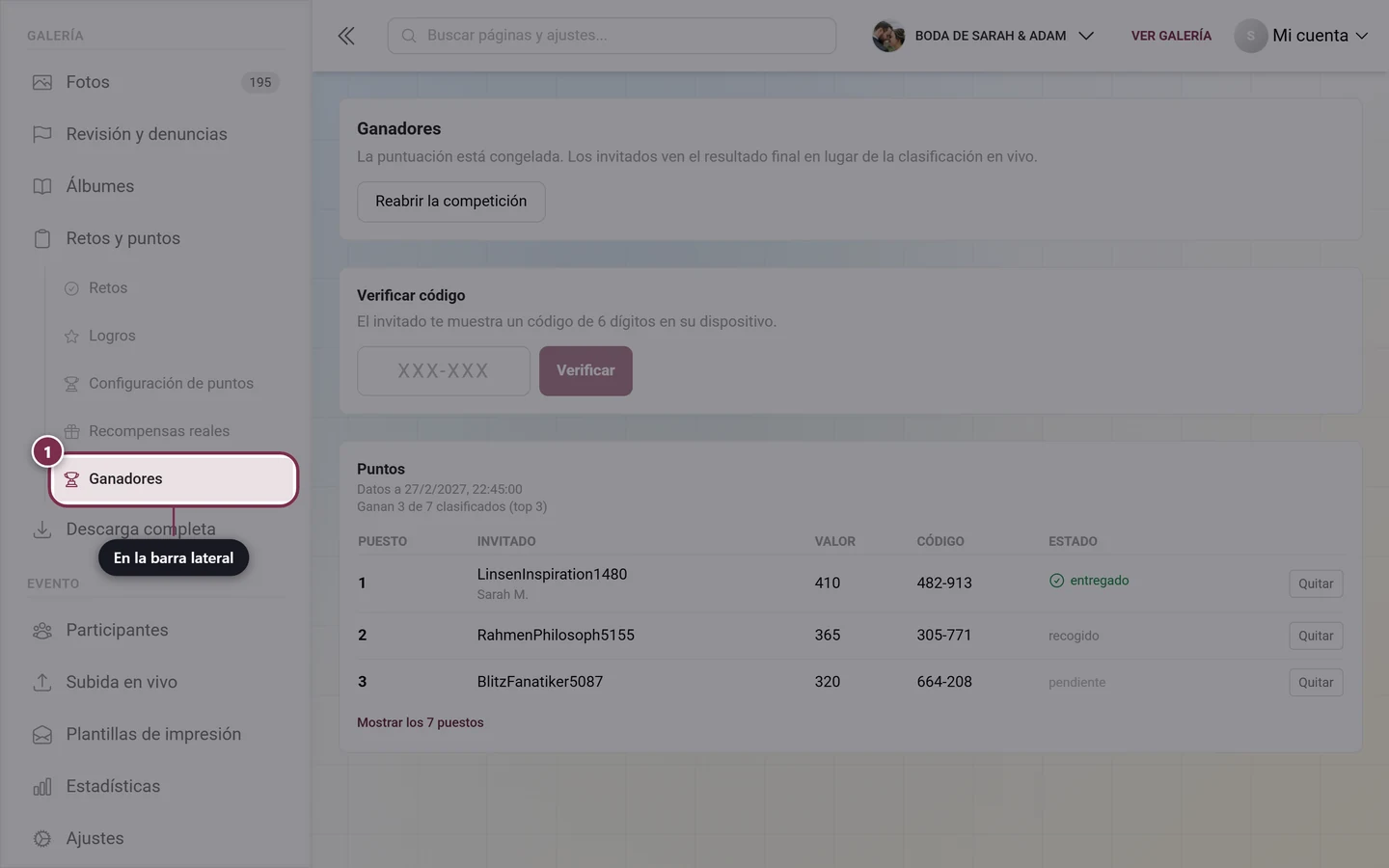
Sección titulada «Primero: cómo encontrar la página»Ganadores está en el menú lateral, como subpágina de Retos y puntos.
-
En el menú lateral, dentro del grupo Galería, haz clic en Retos y puntos.
-
La entrada se despliega: debajo de sus tres pestañas aparecen las subpáginas Recompensas reales y Ganadores.
-
Elige Ganadores.
Hay otras tres formas de llegar:
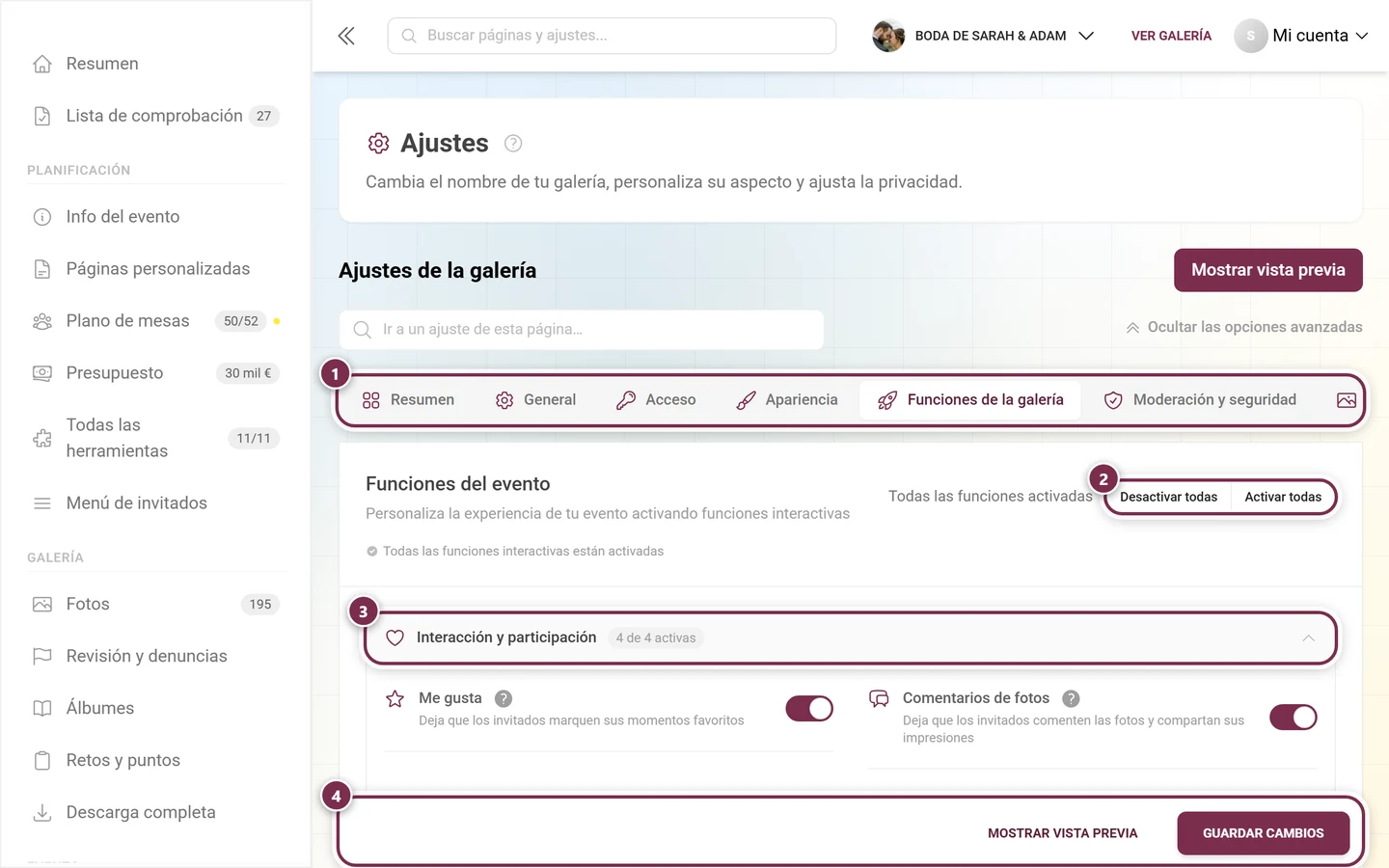
- Desde la configuración: en Configuración ▸ Funciones de la galería ▸ Participación y puntos, la tarjeta Clasificación tiene, debajo de la casilla Modo ganador, el enlace Gestionar ganadores, congelar la clasificación y entregar los premios.
- Búsqueda global: la lupa de la parte superior del panel de administración, con el término «ganadores», «congelar» o «premio»; el resultado Ganadores te lleva directo a la página.
- Ruta directa:
/admin/gallery/leaderboard-winnersdentro del panel de administración. Ideal como marcador para el momento de la entrega de premios.
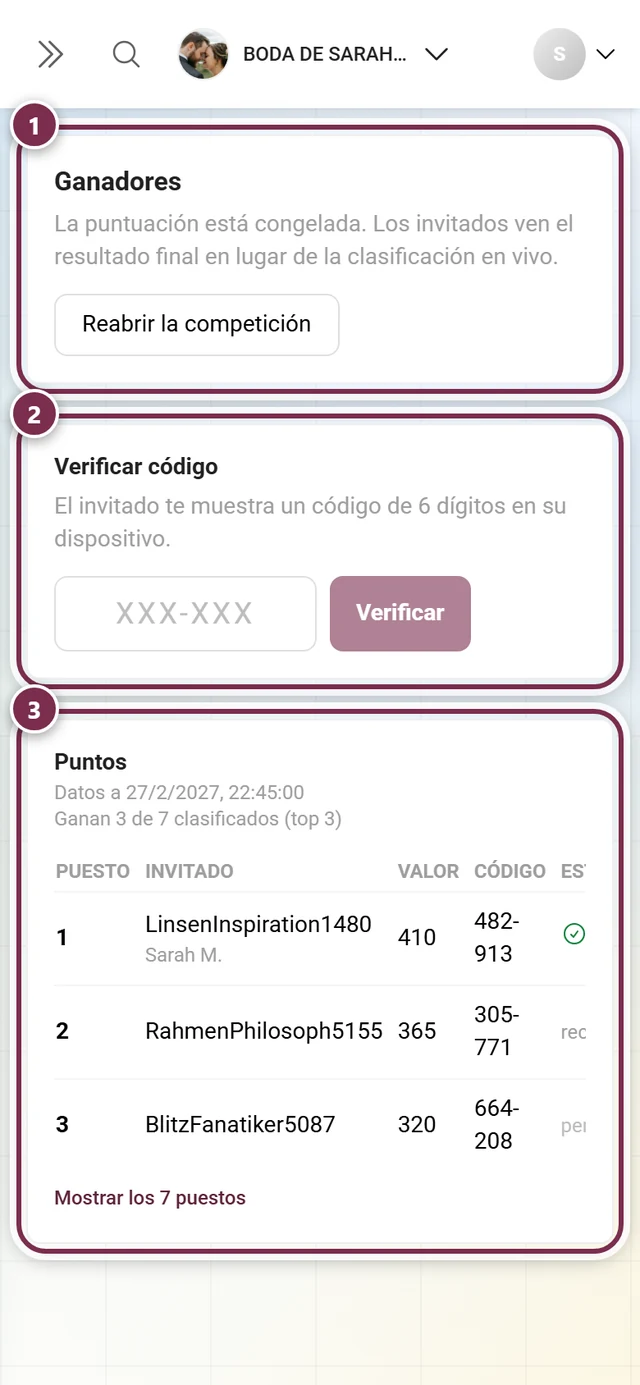
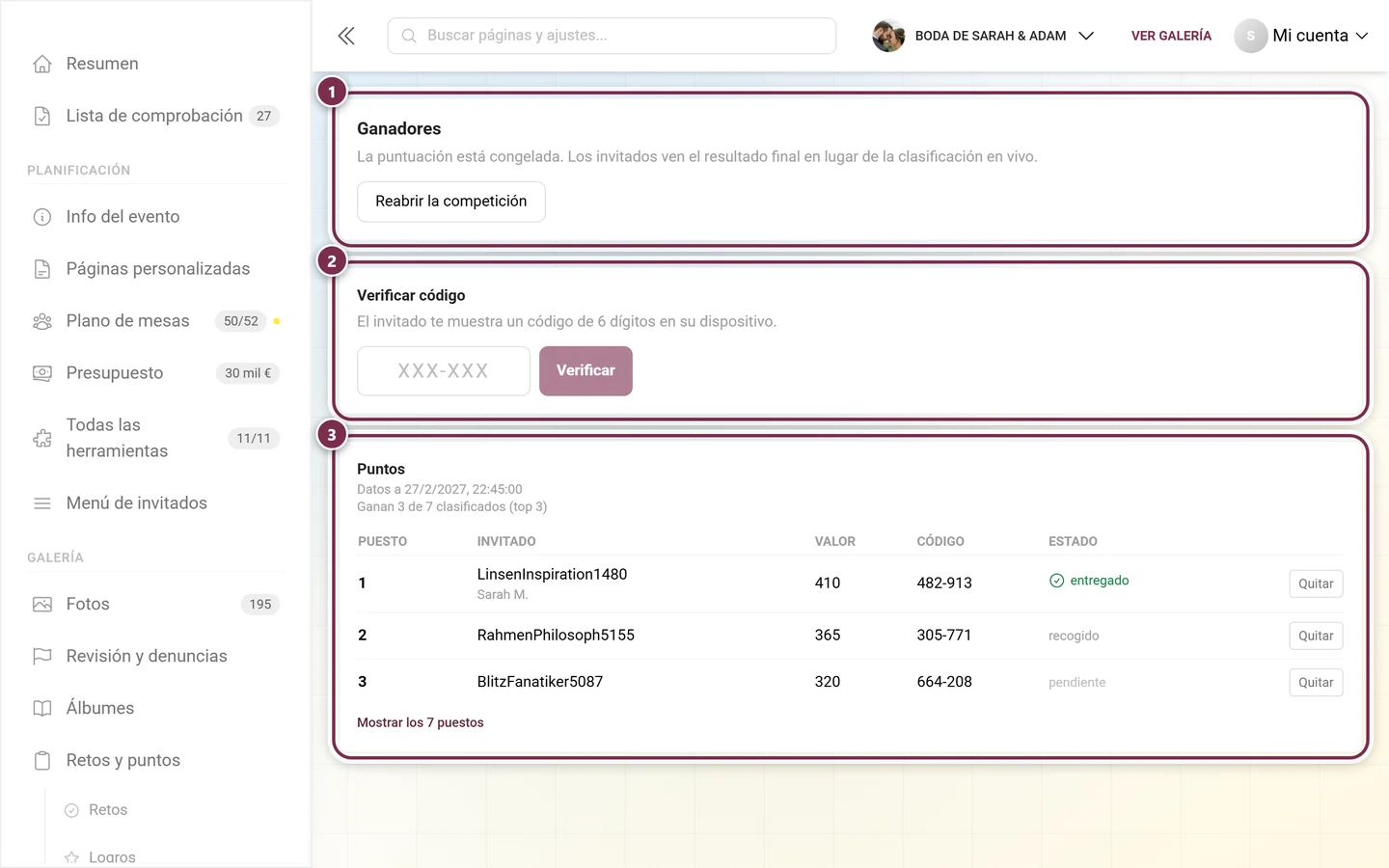
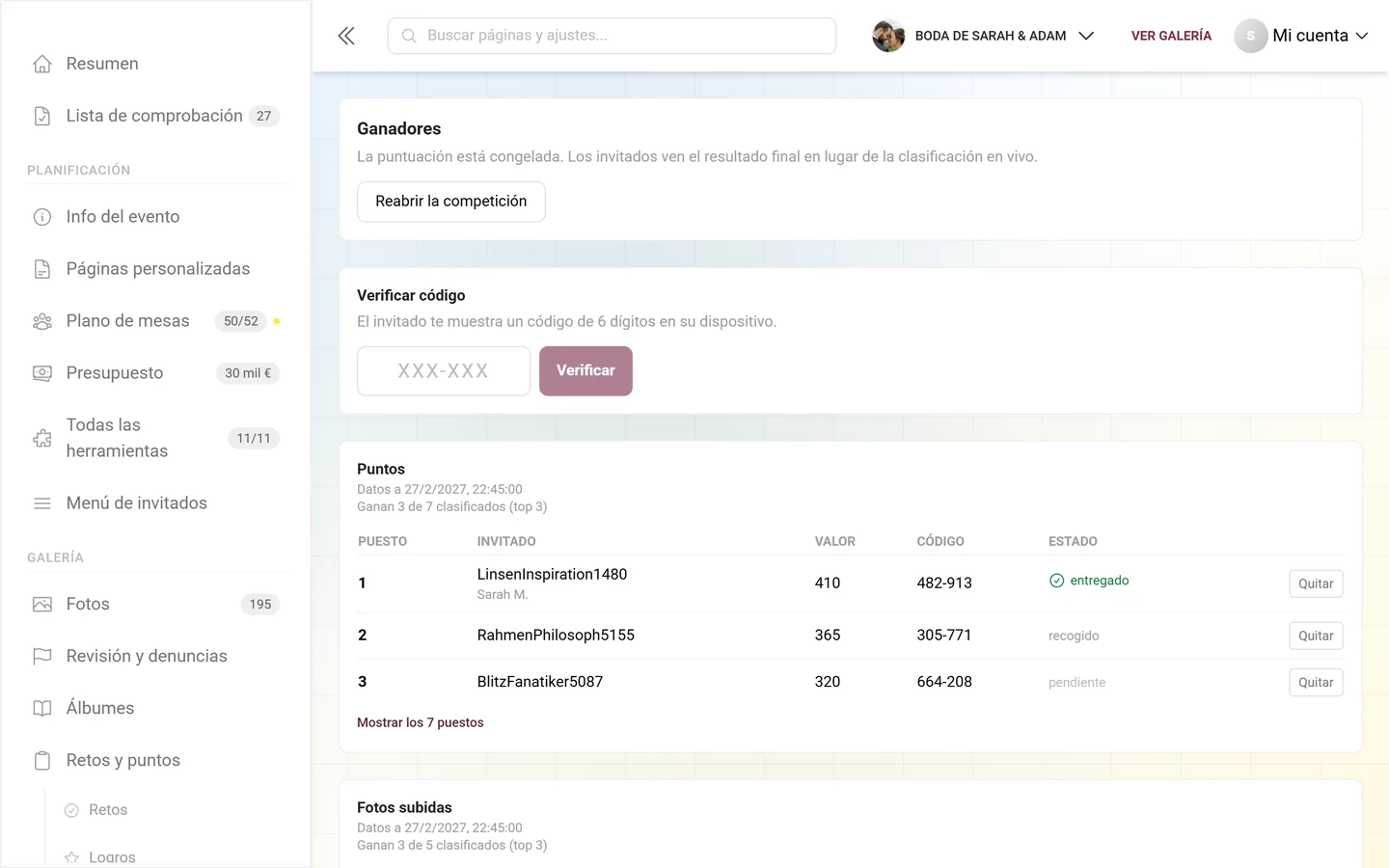
Con el modo activado y la clasificación congelada, la página tiene este aspecto:
Paso 1: configurar el modo ganador
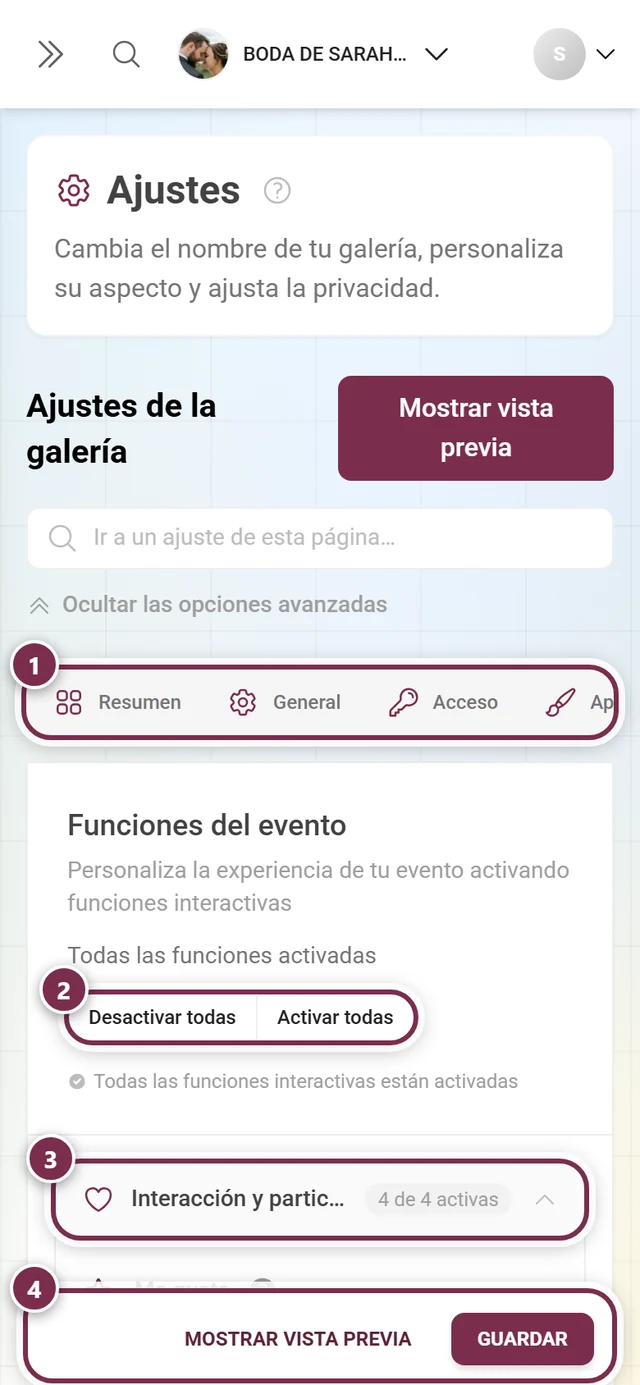
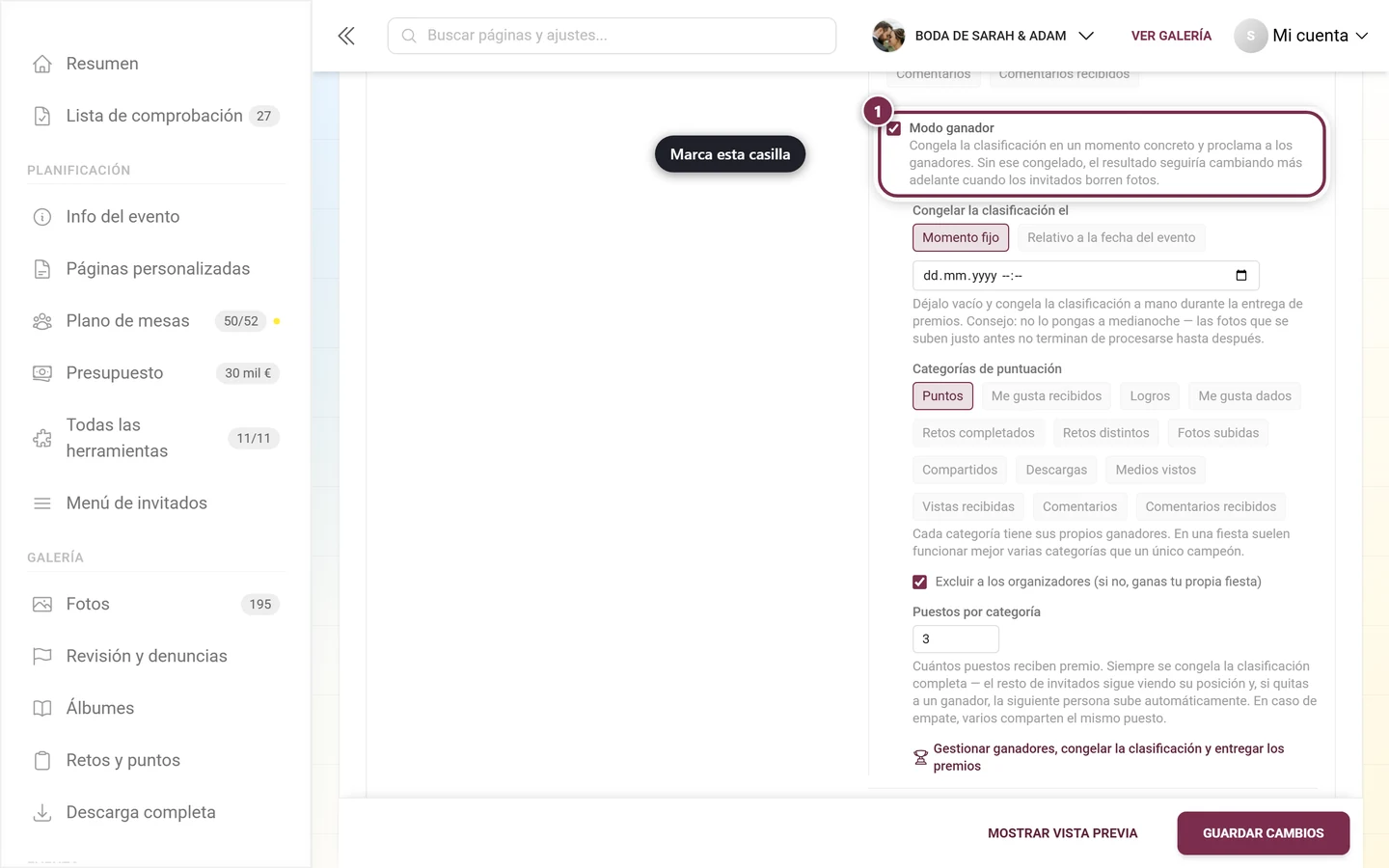
Sección titulada «Paso 1: configurar el modo ganador»Todo lo que sigue está en la configuración, en Funciones de la galería → Participación y puntos → Clasificación → Modo ganador. Ese apartado se llamaba antes «Gamificación»; los ajustes en sí no han cambiado.
Marcar la casilla
Sección titulada «Marcar la casilla»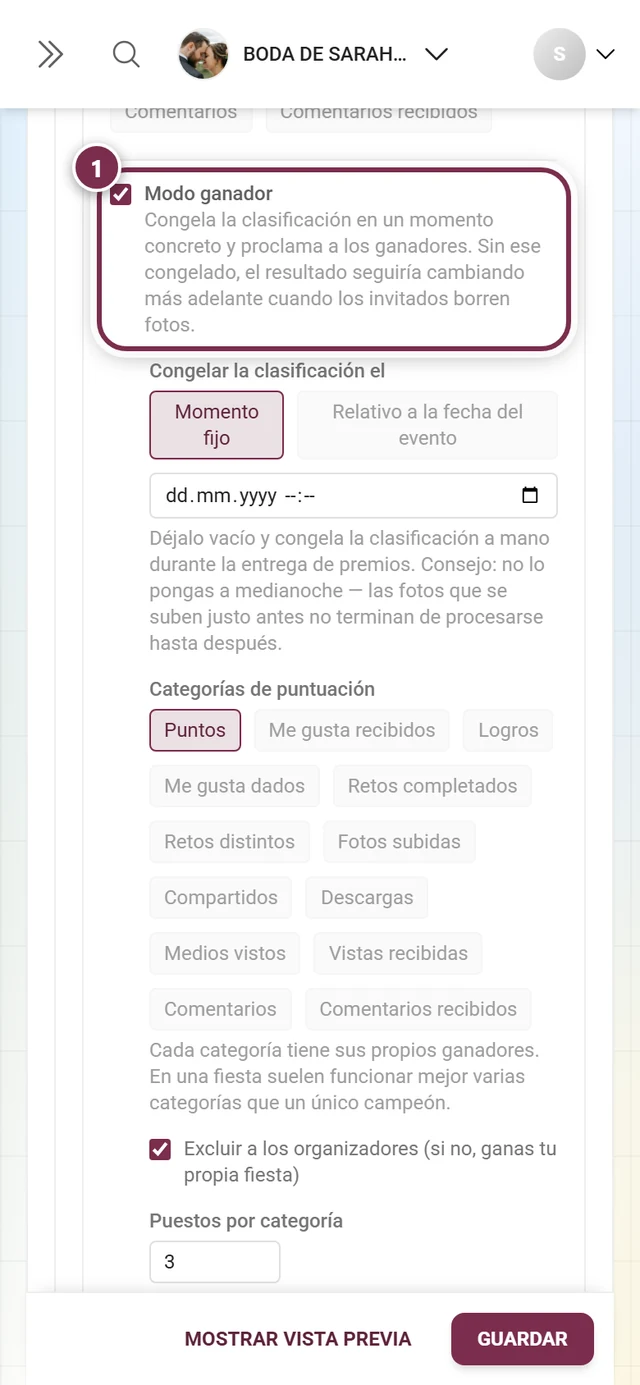
Congelar la clasificación el
Sección titulada «Congelar la clasificación el»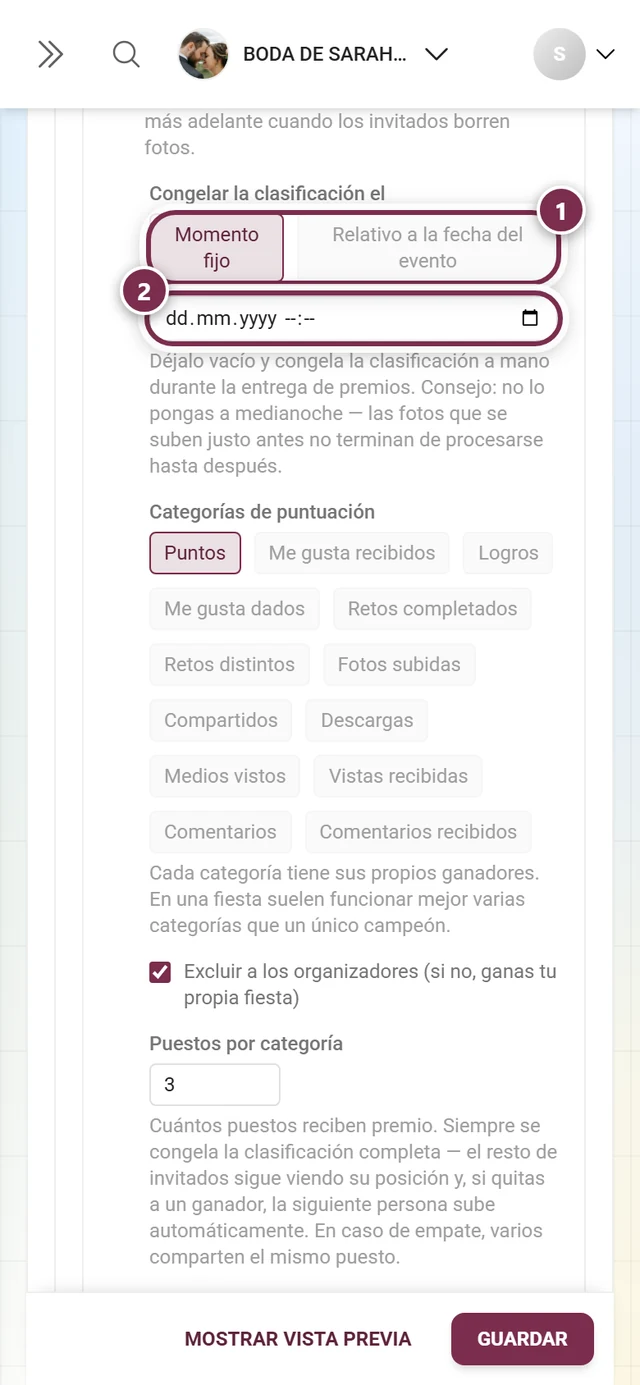
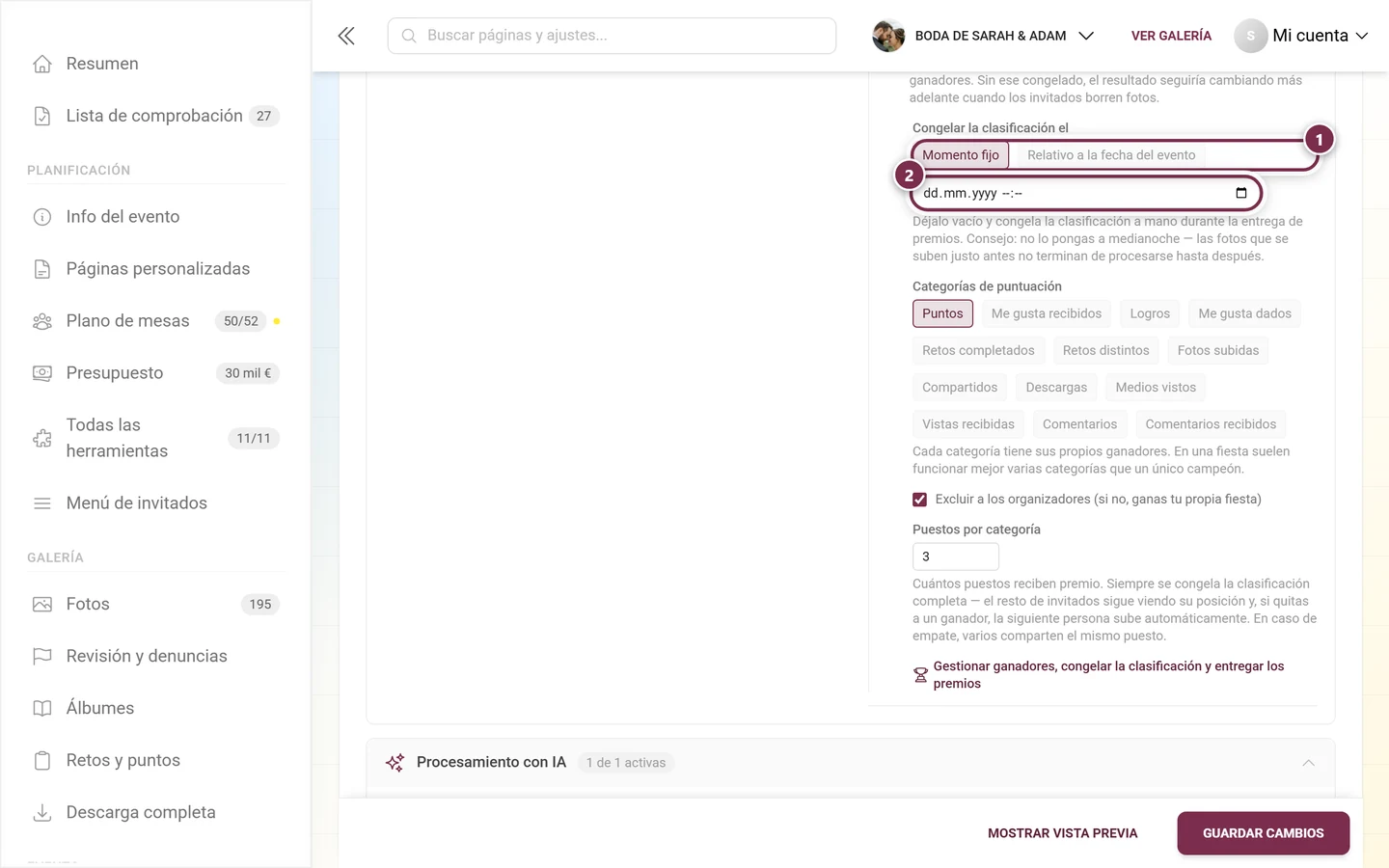
Puedes elegir entre dos modos:
- Momento fijo: un campo de fecha y hora. Si lo dejas vacío no ocurre nada automáticamente; entonces congelas tú mismo, a mano, en la entrega de premios. El aviso de debajo desaconseja expresamente elegir la medianoche: las fotos subidas justo antes todavía no habrán terminado de procesarse.
- Relativo a la fecha del evento: una lista con cinco opciones: el día del evento, 1 día después, 2 días después, 3 días después o 1 semana después, además de a las y un campo de hora. Este momento se desplaza automáticamente si cambiáis la fecha del evento. Photogala toma la zona horaria de tu dispositivo y la muestra en el texto de ayuda.
Categorías de puntuación
Sección titulada «Categorías de puntuación»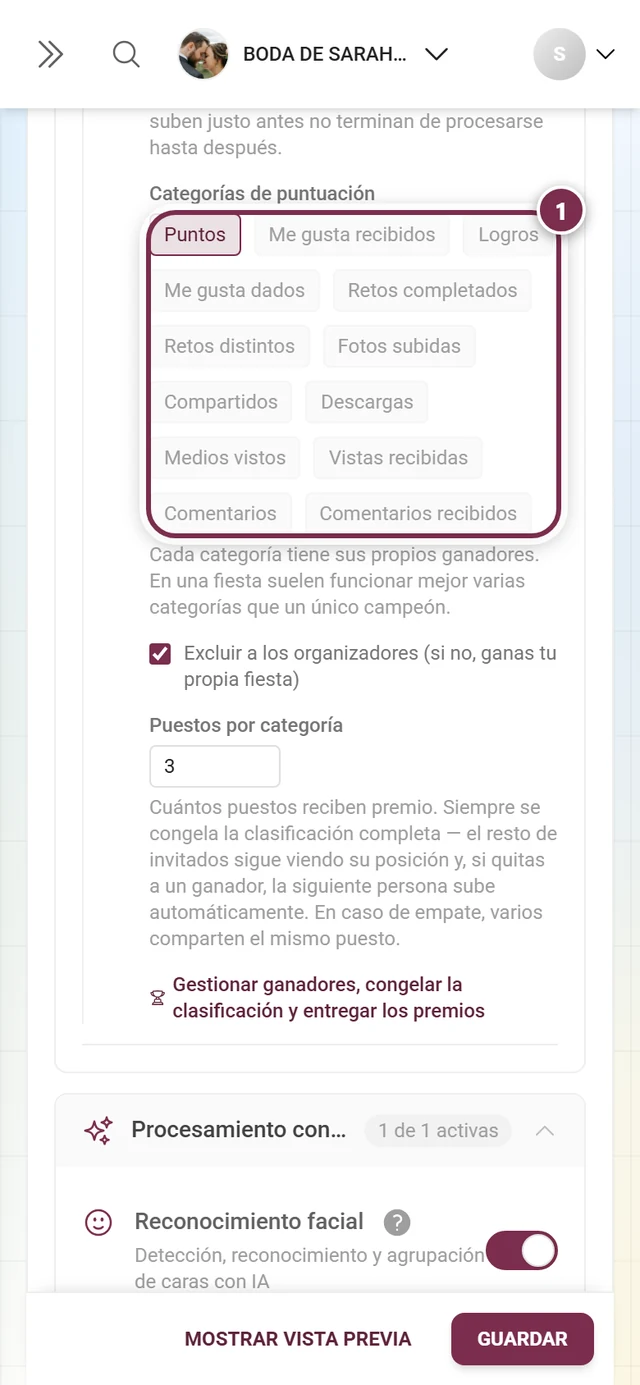
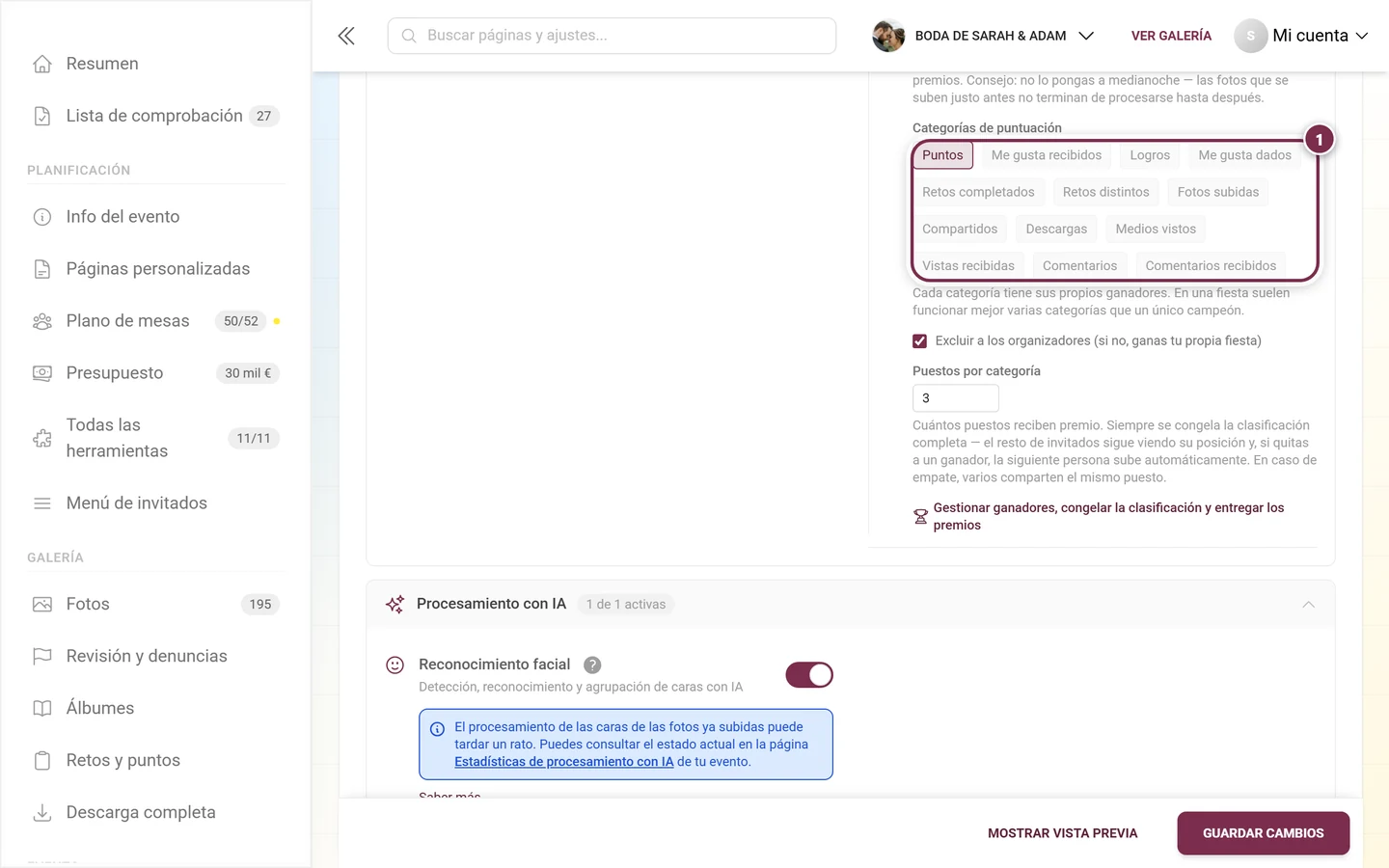
Cada categoría seleccionada obtiene sus propios ganadores. Puedes elegir entre las mismas trece puntuaciones que en la clasificación: Puntos, Me gusta recibidos, Logros, Me gusta dados, Retos completados, Retos distintos, Imágenes subidas, Compartidos, Descargas, Medios vistos, Vistas recibidas, Comentarios y Comentarios recibidos.
- Las categorías cuya función base está desactivada aparecen en gris: Puntos necesita el sistema de puntos, Logros necesita los logros, Me gusta dados necesita los «me gusta» y las dos categorías de retos necesitan los retos fotográficos.
- La lista no se puede vaciar del todo: si quitas la última categoría, la selección vuelve automáticamente a Puntos.
- En una fiesta, tener varias categorías suele ser más bonito que un único ganador, porque así premias a distintos invitados.
Plazas por categoría y organizadores
Sección titulada «Plazas por categoría y organizadores»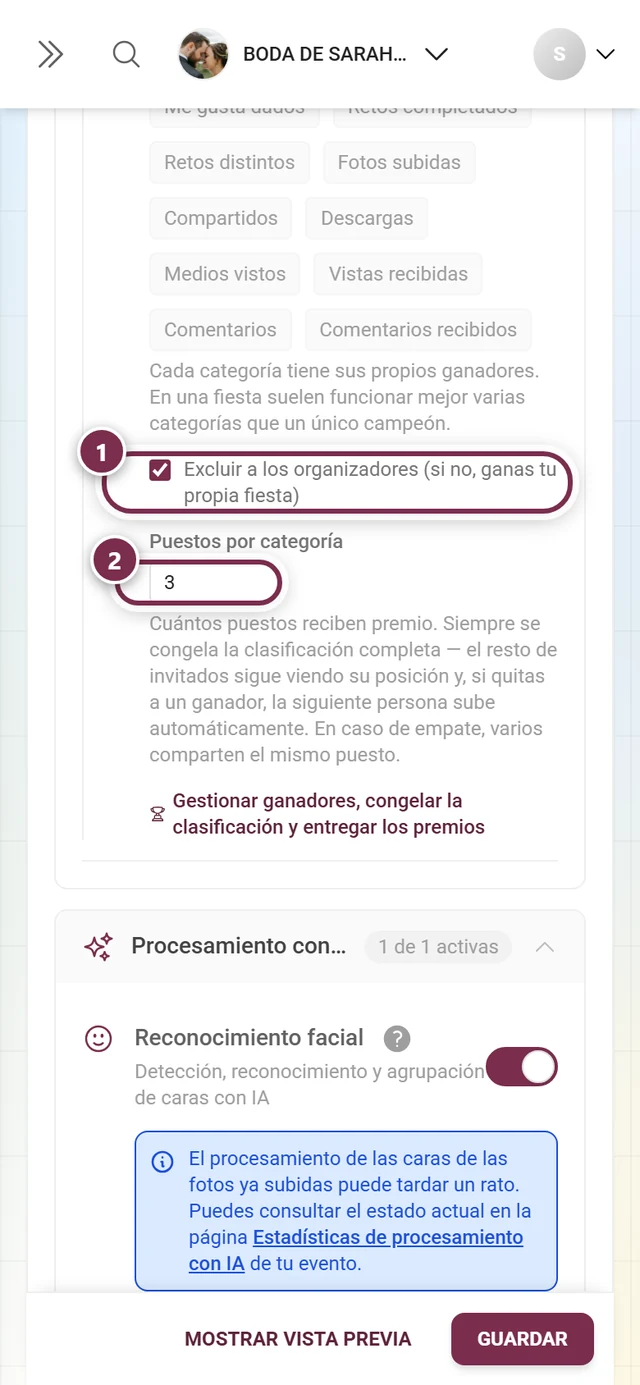
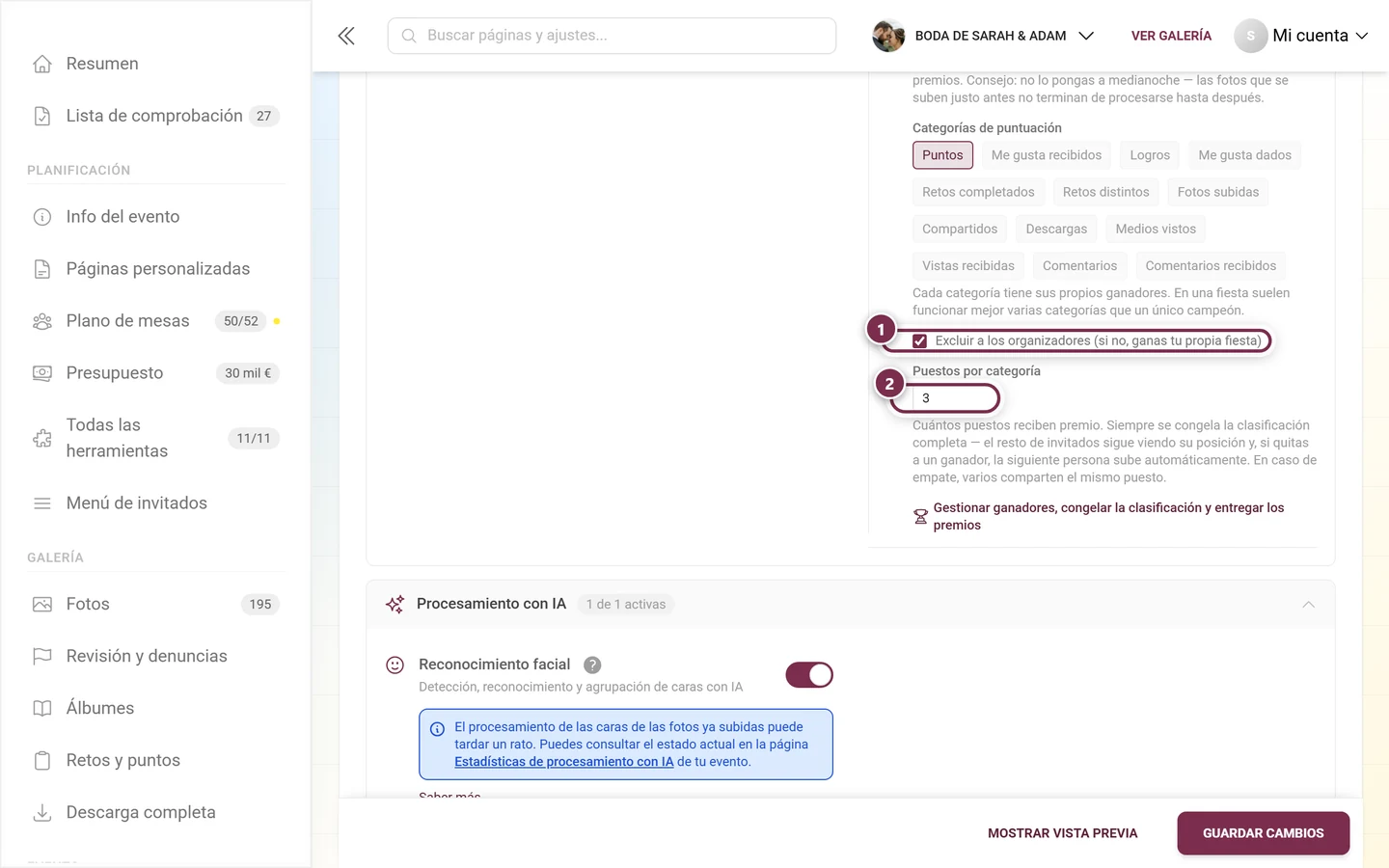
El campo numérico va de 1 a 10 y viene ajustado por defecto en 3.
Es mejor dejar marcada la casilla Excluir organizadores si vosotros mismos, como anfitriones, subís muchas fotos; de lo contrario podríais acabar en vuestro propio podio.
Paso 2: congelar la clasificación
Sección titulada «Paso 2: congelar la clasificación»En la parte superior de la página de ganadores está el bloque Ganadores, con el estado actual.
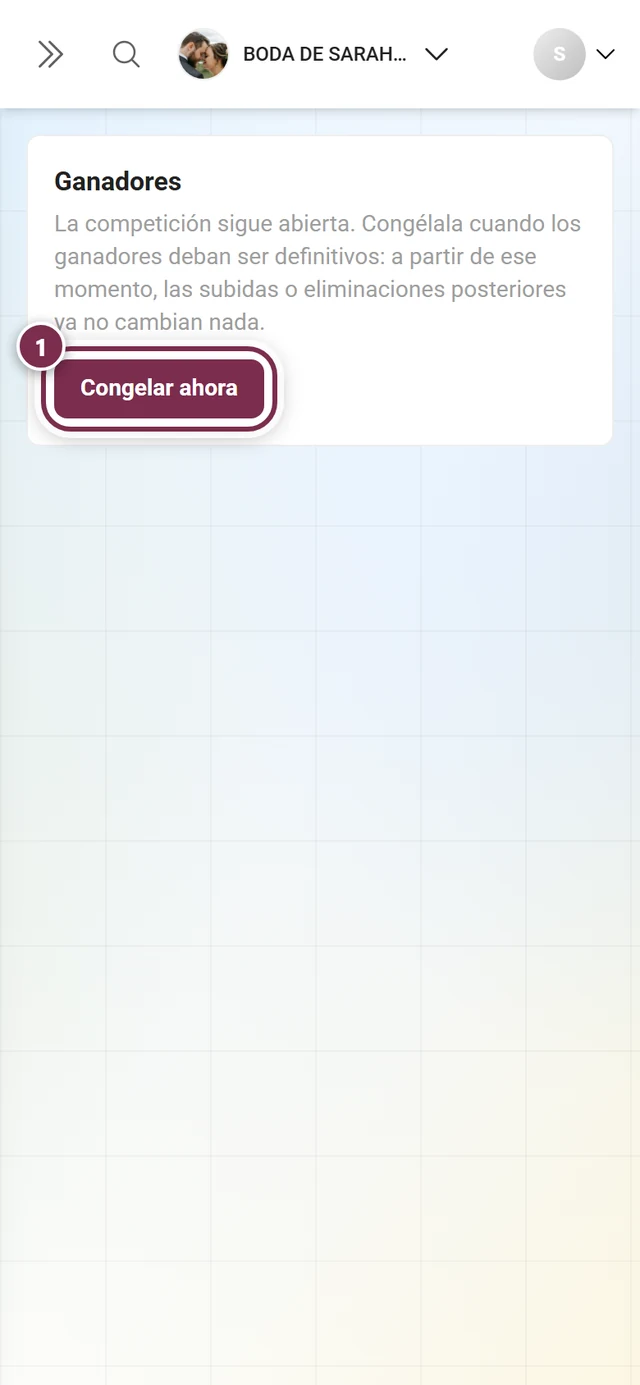
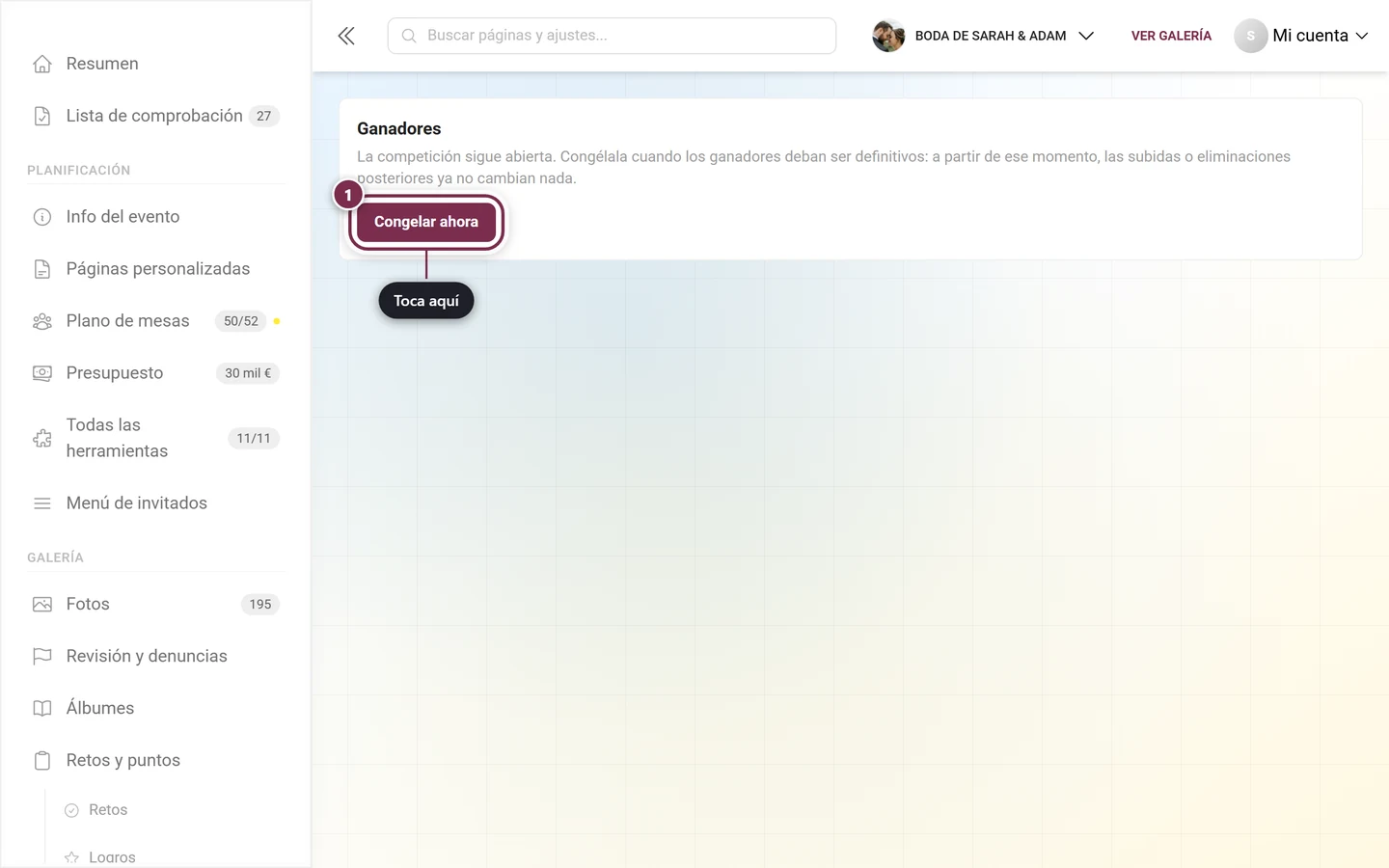
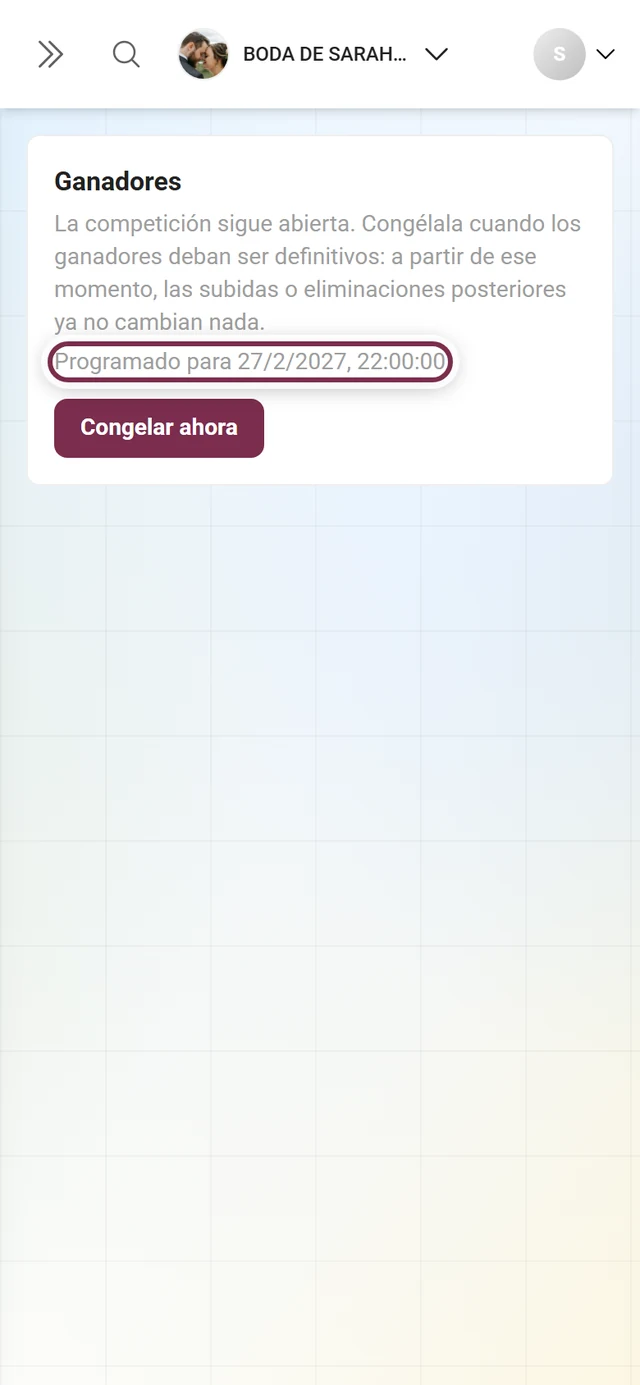
Si además hay un momento programado, aparece como una línea debajo:
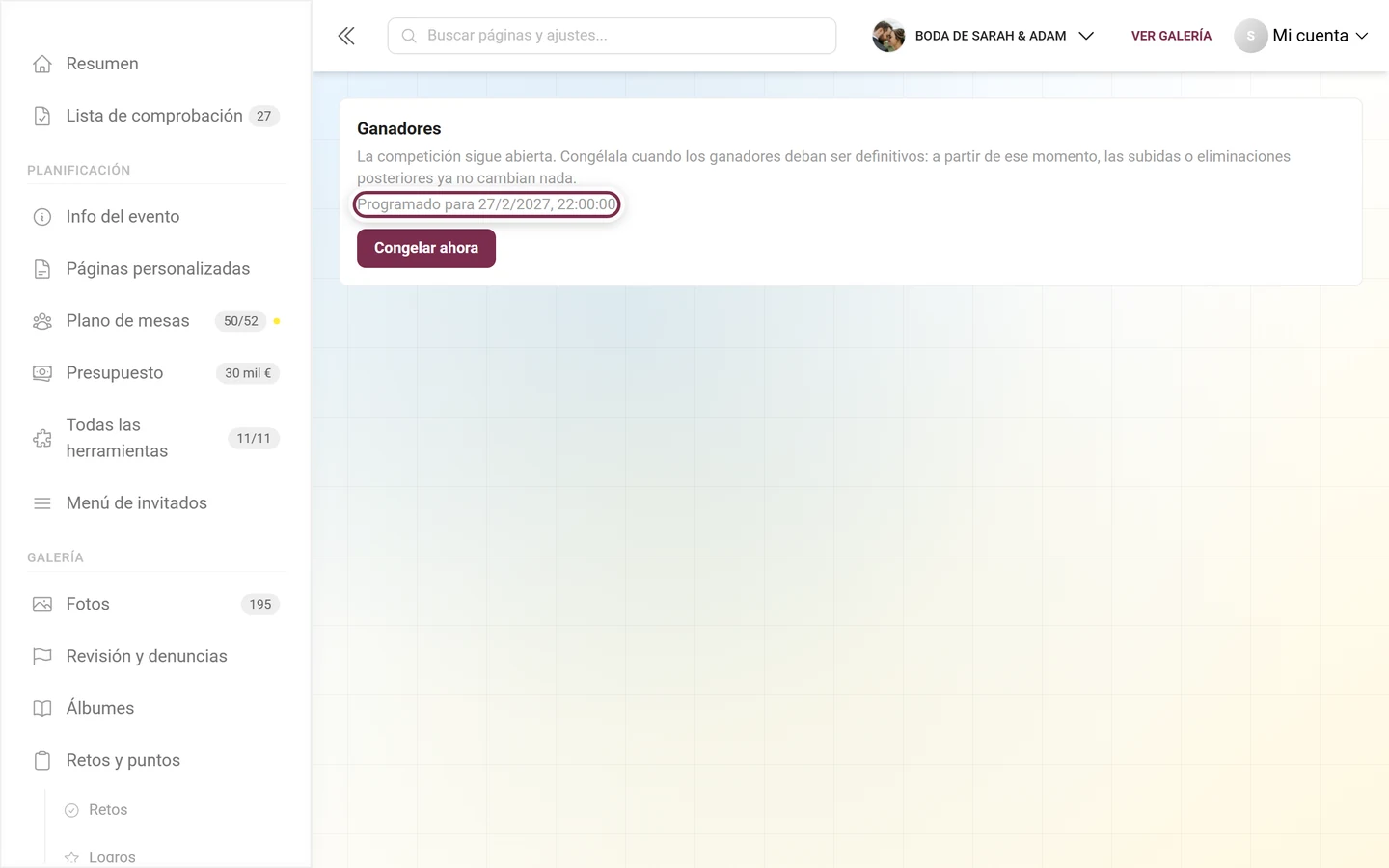
Tras congelar, el texto cambia a «La puntuación está congelada. Los invitados ven el resultado final en lugar de la clasificación en vivo», y el botón pasa a llamarse Reabrir la competición.
Si la congelación no funciona, aparece el mensaje «Todavía nadie ha puntuado en las categorías seleccionadas». En ese caso simplemente faltan datos: solo se puede fijar un resultado cuando al menos una persona tiene una puntuación en alguna de las categorías elegidas.
Cómo leer la tabla de ganadores
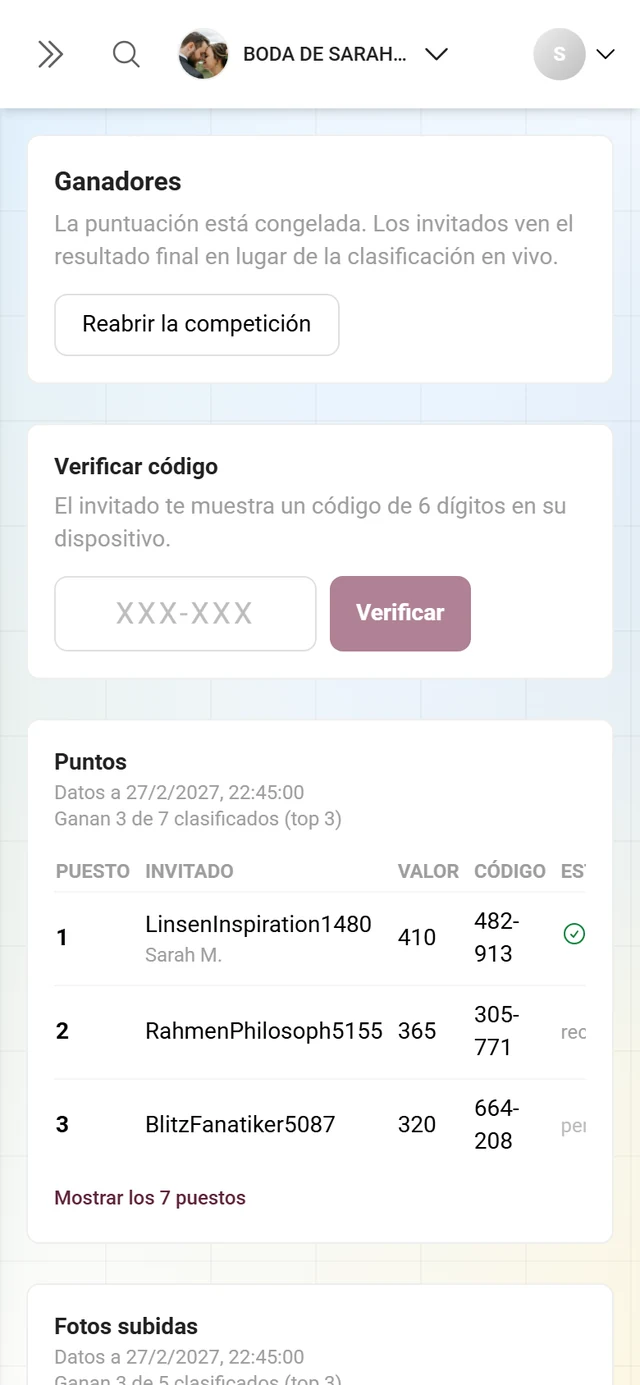
Sección titulada «Cómo leer la tabla de ganadores»Debajo de los botones de congelar hay un bloque por cada categoría de puntuación: el título con el nombre de la categoría, debajo Datos a con la fecha de congelación y una línea del tipo «3 de 7 puestos ganan (top 3)».
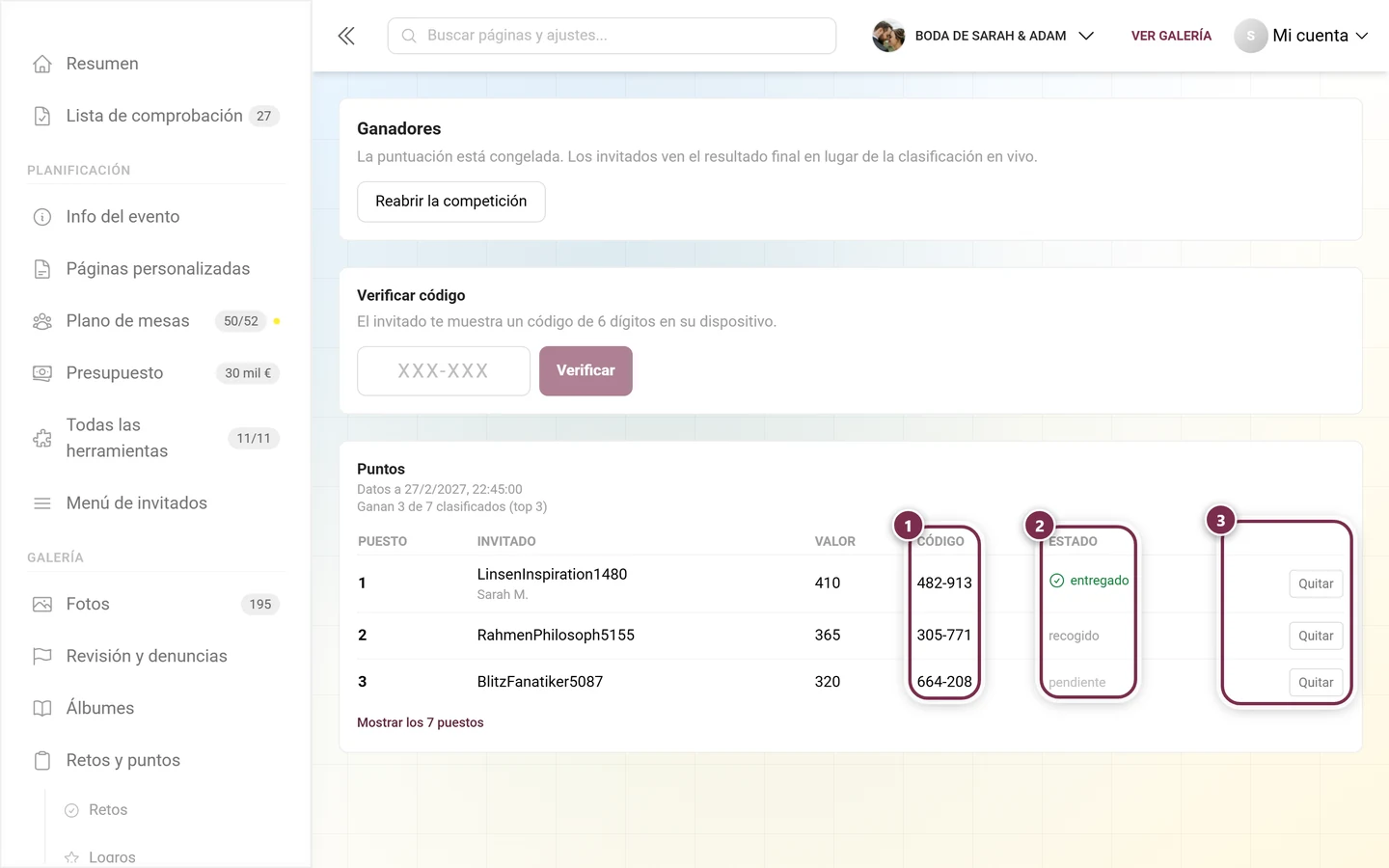
- Puesto: la posición en la clasificación. En las personas quitadas aparece un guion.
- Invitado: el nombre visible; si no tiene, aparece Anónimo. Si la persona dejó voluntariamente su nombre real al recoger el premio, aparece en letra pequeña debajo; en la captura de arriba, «Sarah M.» debajo de LinsenInspiration1480.
- Valor: el número congelado de esa categoría.
- Código: el código de canje con el formato
XXX-XXX. Solo los ganadores tienen código; el resto de las filas muestra un guion. - Estado: pendiente, recogido o entregado.
- Acción: el botón al final de la fila, consulta Quitar ganadores.
Los tres estados
Sección titulada «Los tres estados»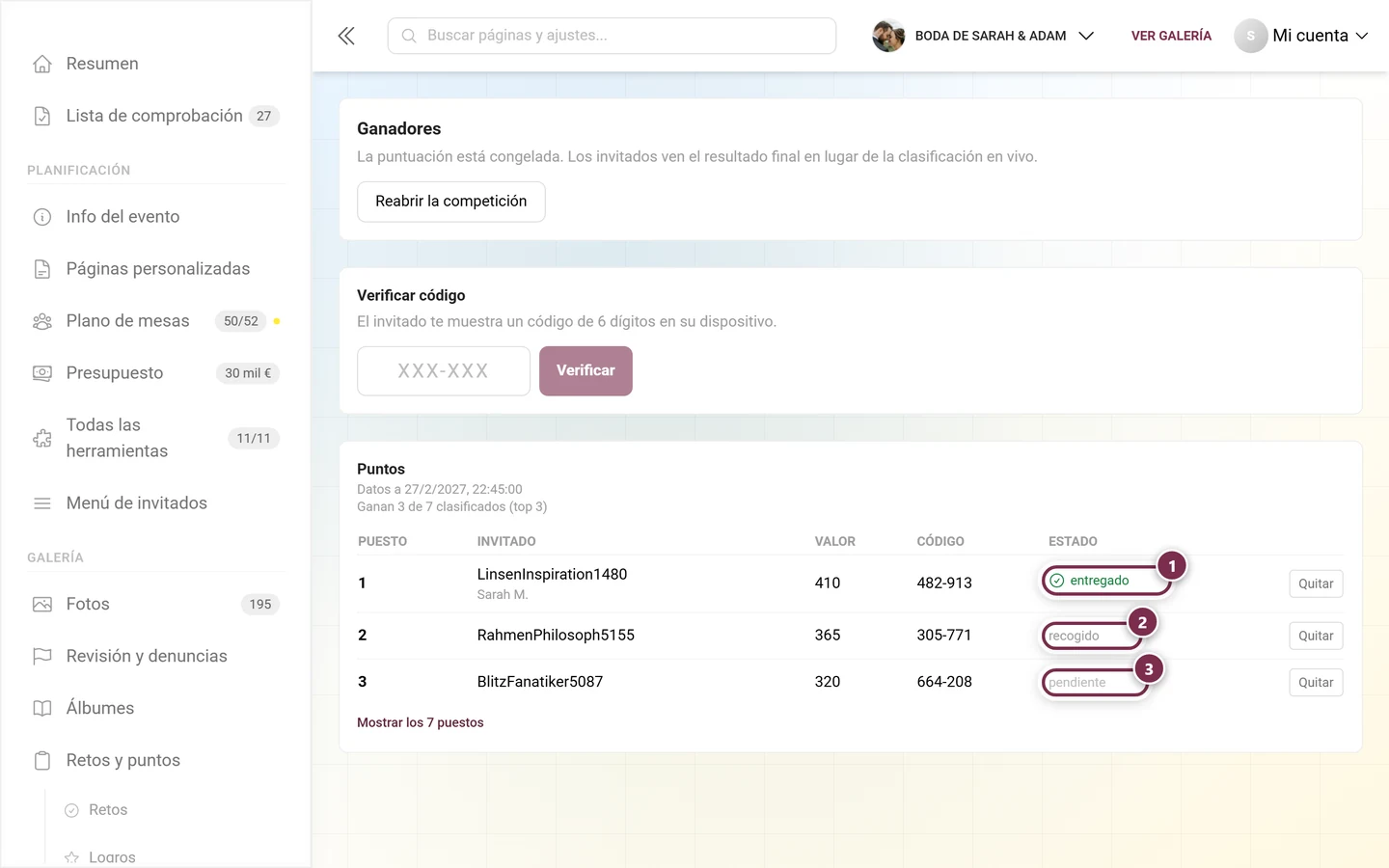
El estado es solo documentación para vosotros: no bloquea nada, simplemente registra lo que ya está hecho, lo cual resulta útil cuando varias personas se encargan de entregar los premios.
Todos los puestos, no solo el podio
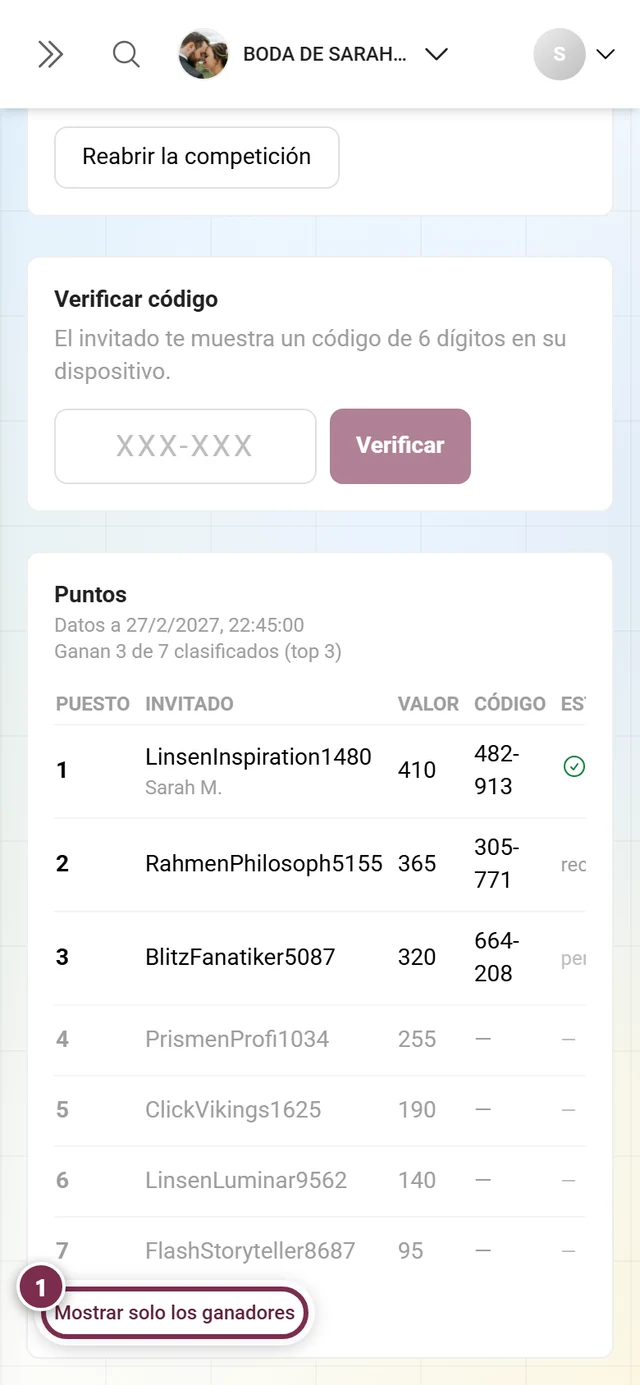
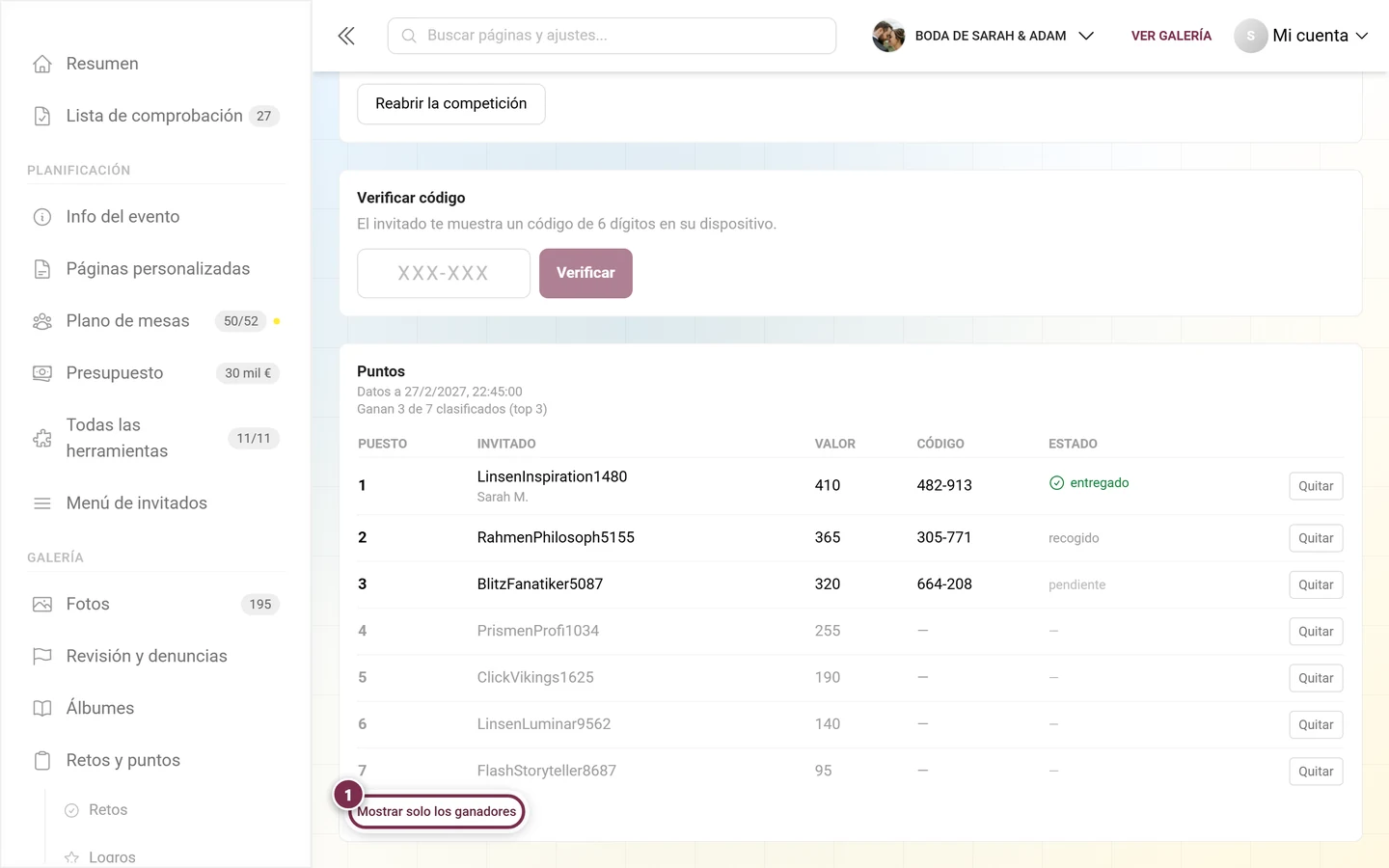
Sección titulada «Todos los puestos, no solo el podio»Por defecto solo ves a los ganadores. El enlace Mostrar los N puestos debajo de la tabla despliega la clasificación completa, y Mostrar solo los ganadores vuelve a recogerla. Las personas quitadas siempre permanecen visibles para que puedas recuperarlas.
Varias categorías
Sección titulada «Varias categorías»Si en la configuración has elegido más de una categoría de puntuación, cada una tiene su propia tabla, una debajo de otra, con su propio podio, sus propios códigos y sus propios estados.
Entregar un premio: verificar el código
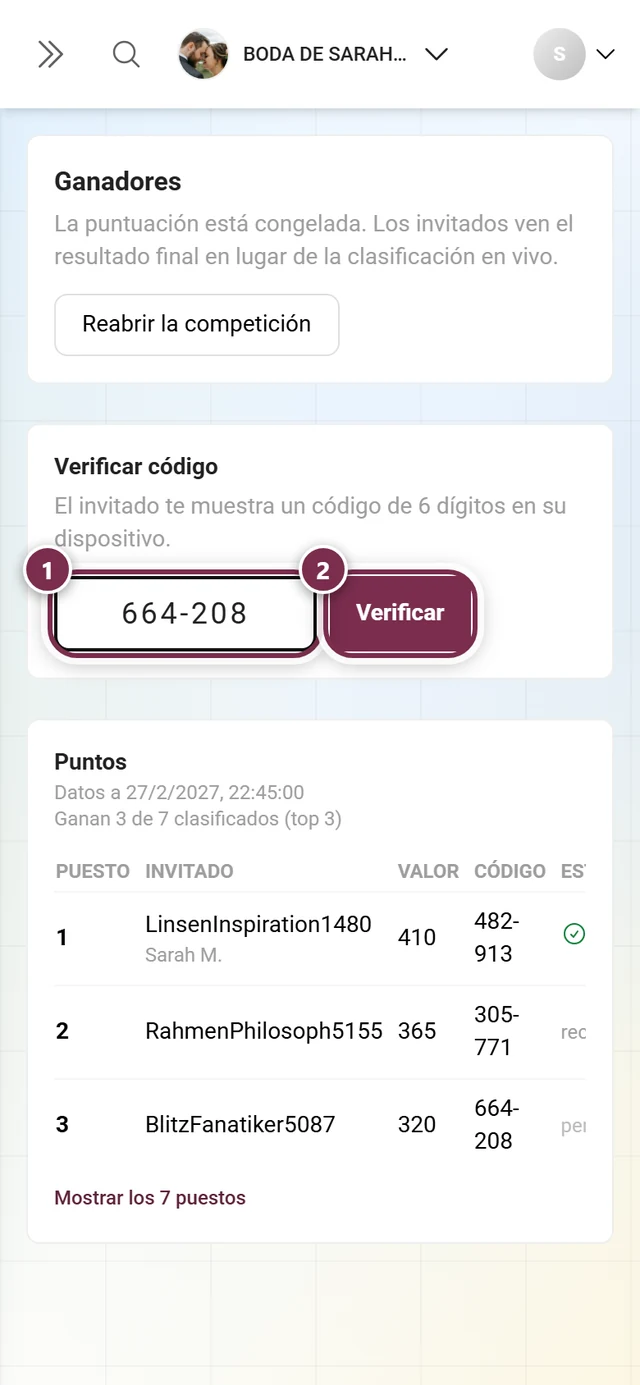
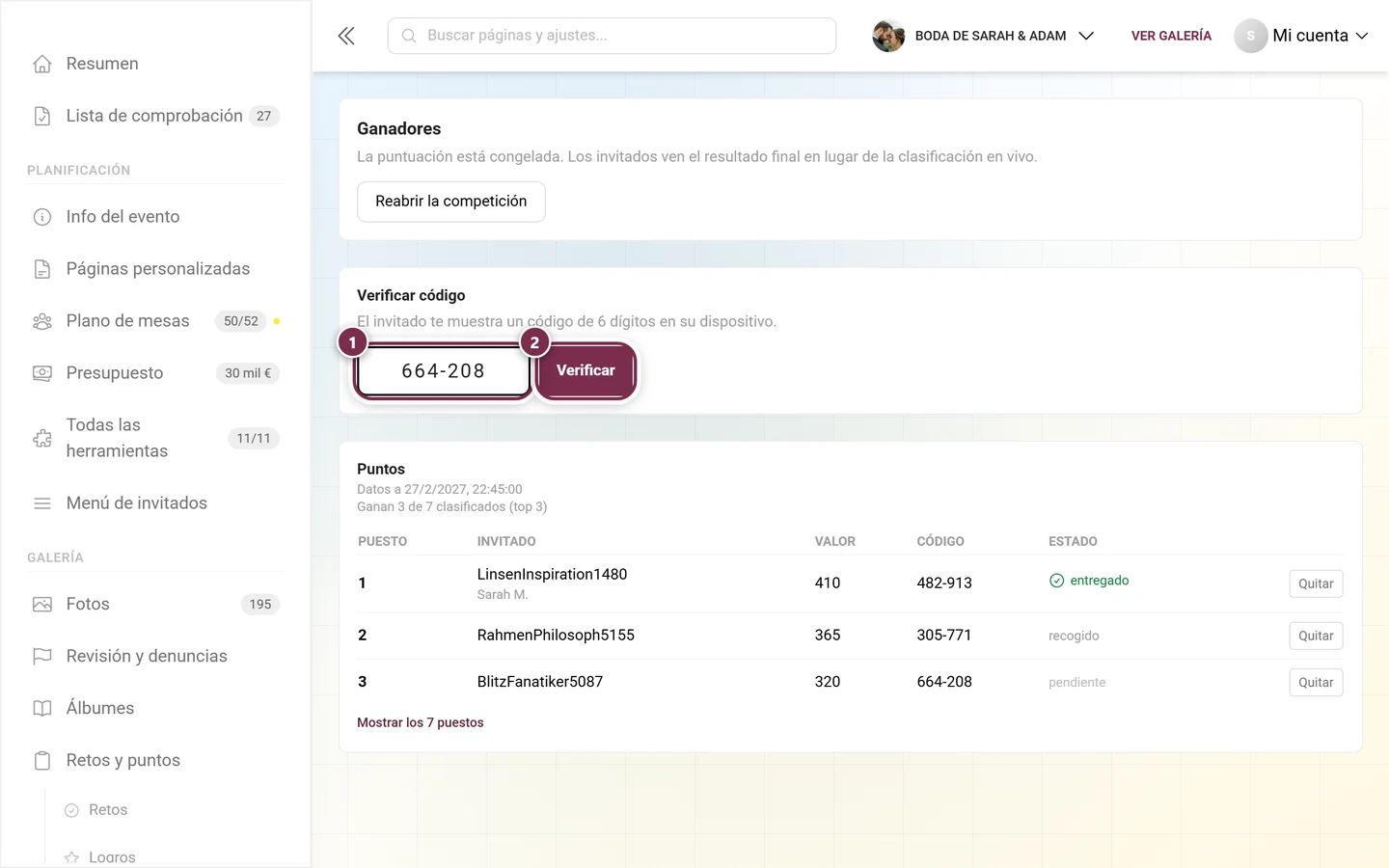
Sección titulada «Entregar un premio: verificar el código»En cuanto la clasificación está congelada, aparece el bloque Verificar código. El proceso es el mismo que el de las recompensas reales de los logros.
-
El invitado te enseña en su dispositivo un código de seis dígitos (mostrado como
XXX-XXX). -
Escribe las cifras en el campo. El guion lo añade el propio campo; da igual si lo escribes tú también.
-
Haz clic en Verificar.
-
Si todo va bien, Photogala muestra «Premio marcado como entregado» y el estado de la tabla pasa a entregado. Si el premio ya se había verificado antes, aparece en su lugar «Este premio ya se ha entregado».
-
Si el código no coincide con nadie, aparece «Ningún ganador con este código». El motivo más habitual: un error al escribirlo, o que el código proviene de una clasificación que mientras tanto se ha vuelto a abrir.
Quitar y recuperar ganadores
Sección titulada «Quitar y recuperar ganadores»Al final de cada fila hay un botón:
- Quitar saca a la persona de la clasificación. Todos los que van detrás suben un puesto: el puesto 4 pasa a ser el 3, y quien entra así en el podio recibe su propio código.
- Recuperar deshace esa acción. Las filas quitadas permanecen en la tabla en gris para que puedas encontrarlas de nuevo.
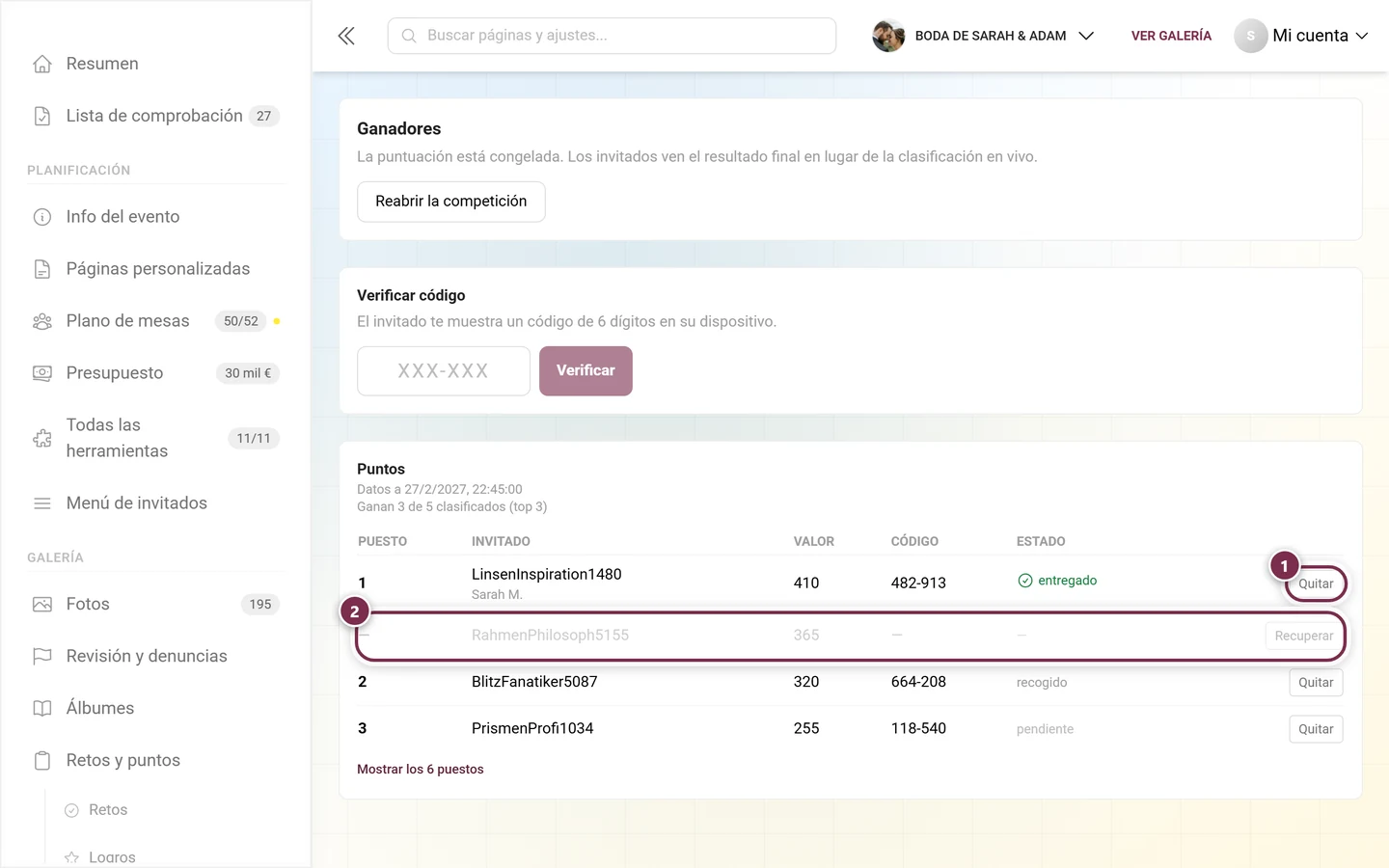
Casos típicos: un perfil de dispositivo o un miembro del equipo ha acabado colándose en la clasificación, o alguien ha hecho trampas de forma evidente.
Reabrir la competición
Sección titulada «Reabrir la competición»El botón Reabrir la competición anula la congelación. Por seguridad, primero te pide confirmación.
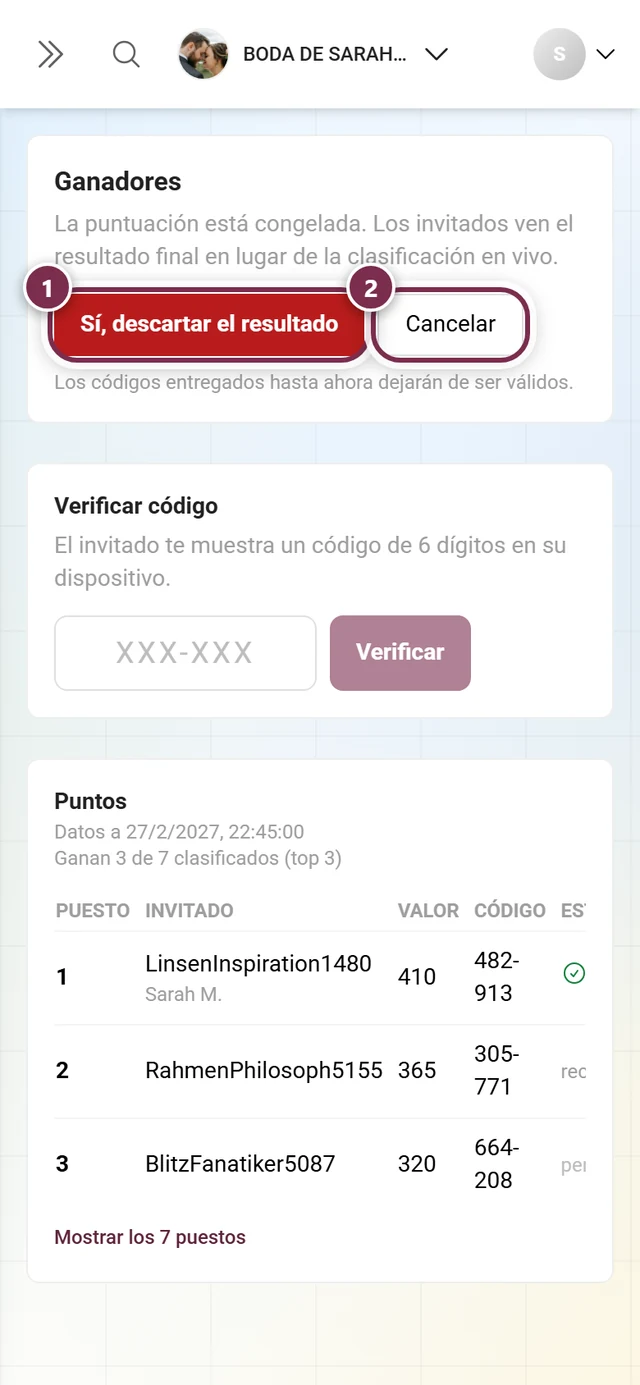
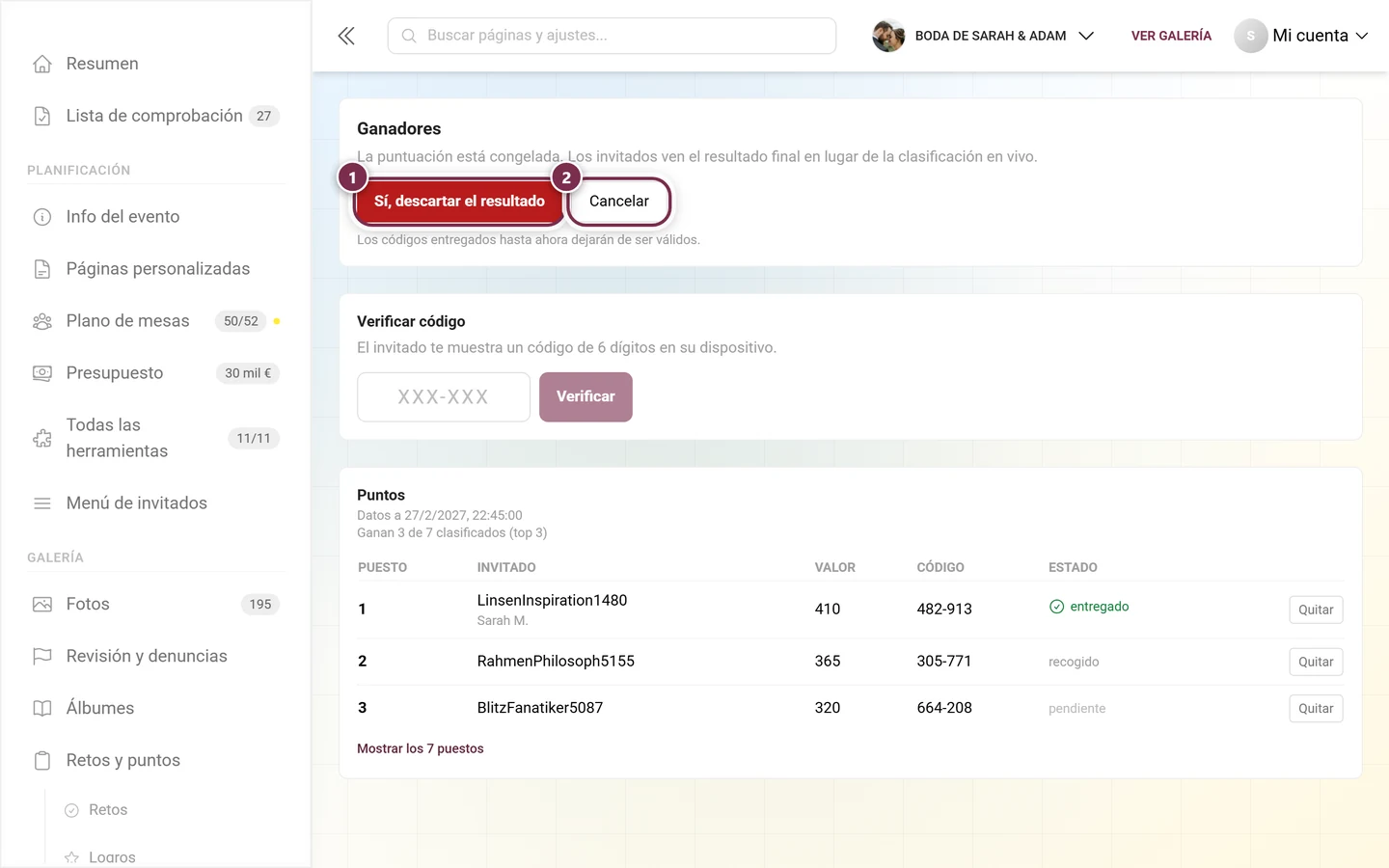
Tras reabrirla, la clasificación sigue su curso con normalidad y más adelante puedes volver a congelarla, esta vez con códigos nuevos.
Lo que ven tus invitados
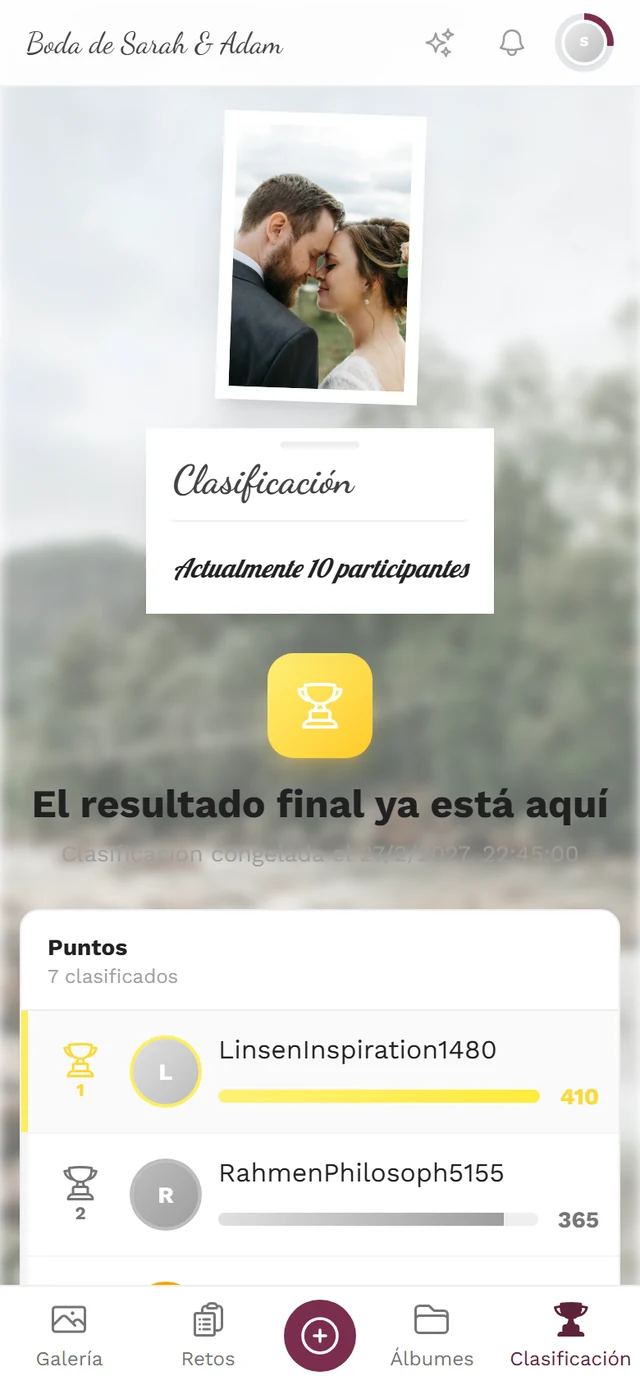
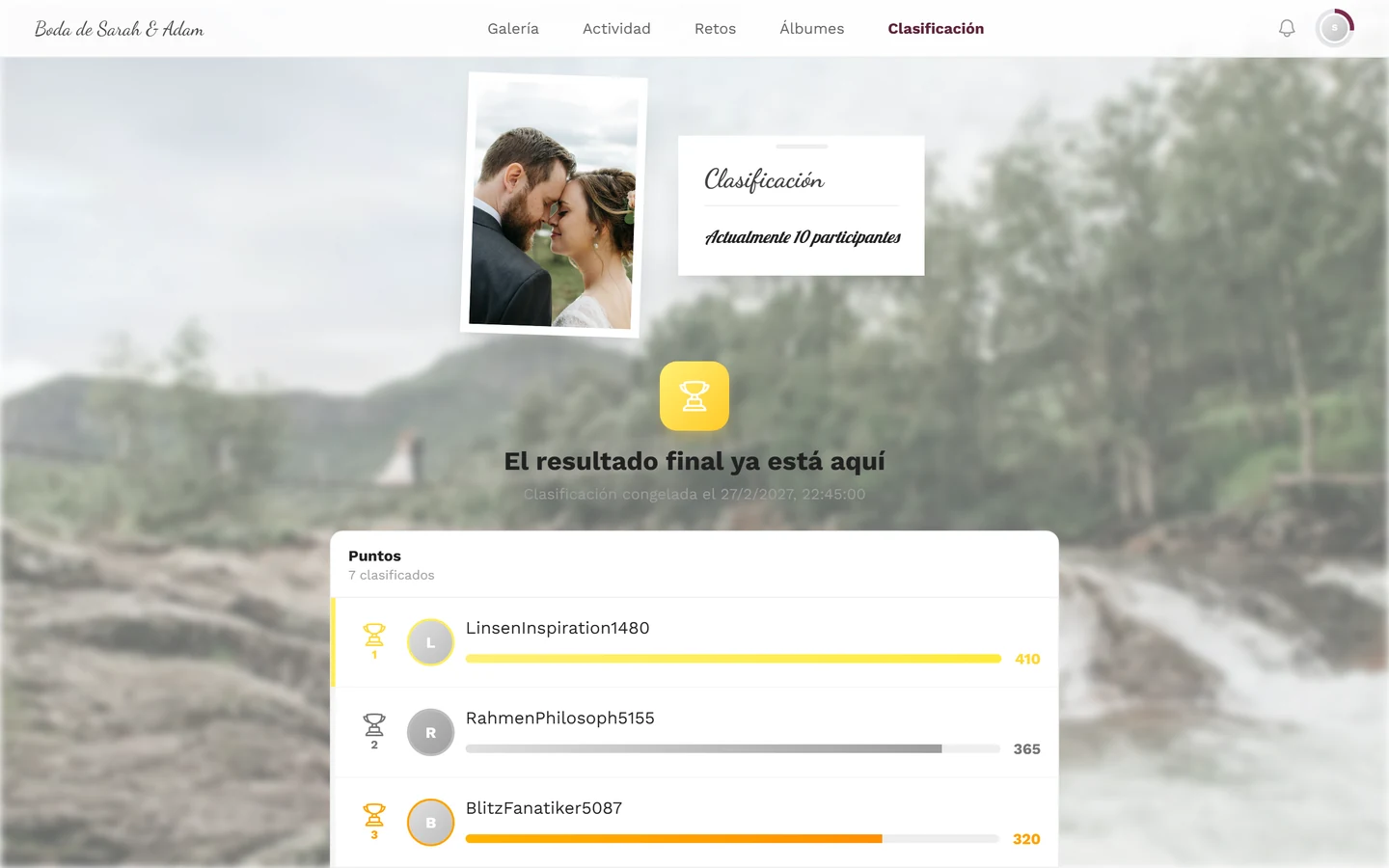
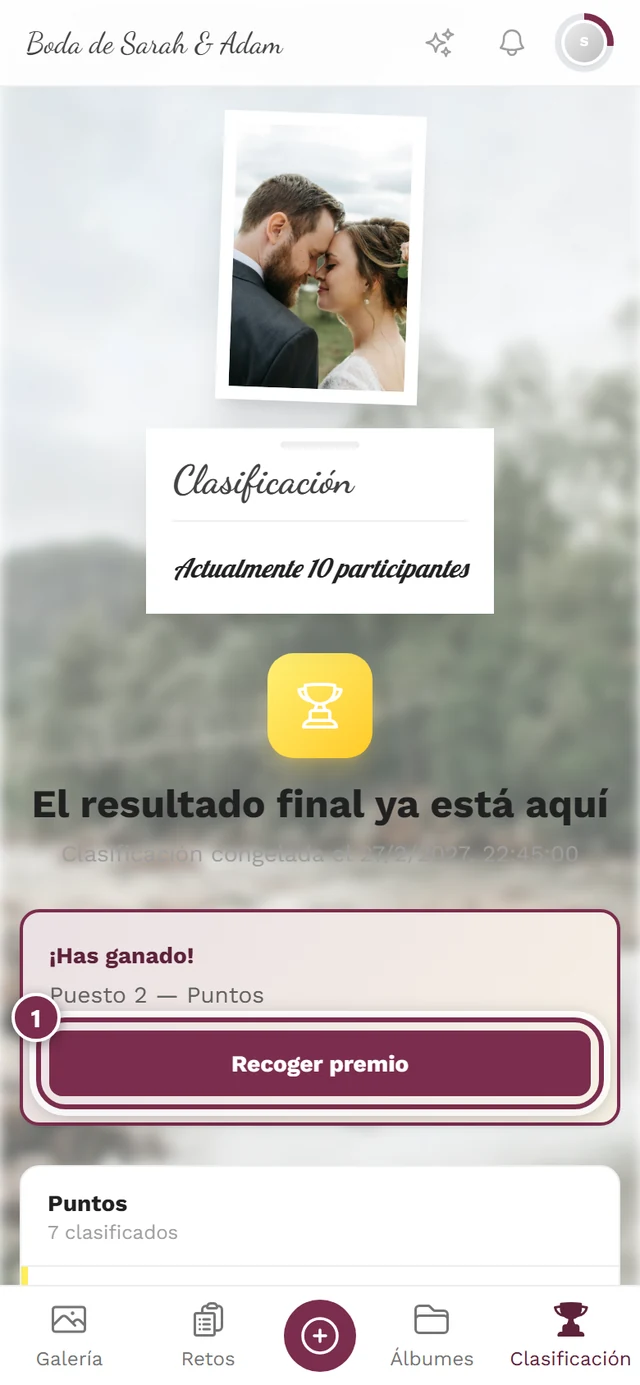
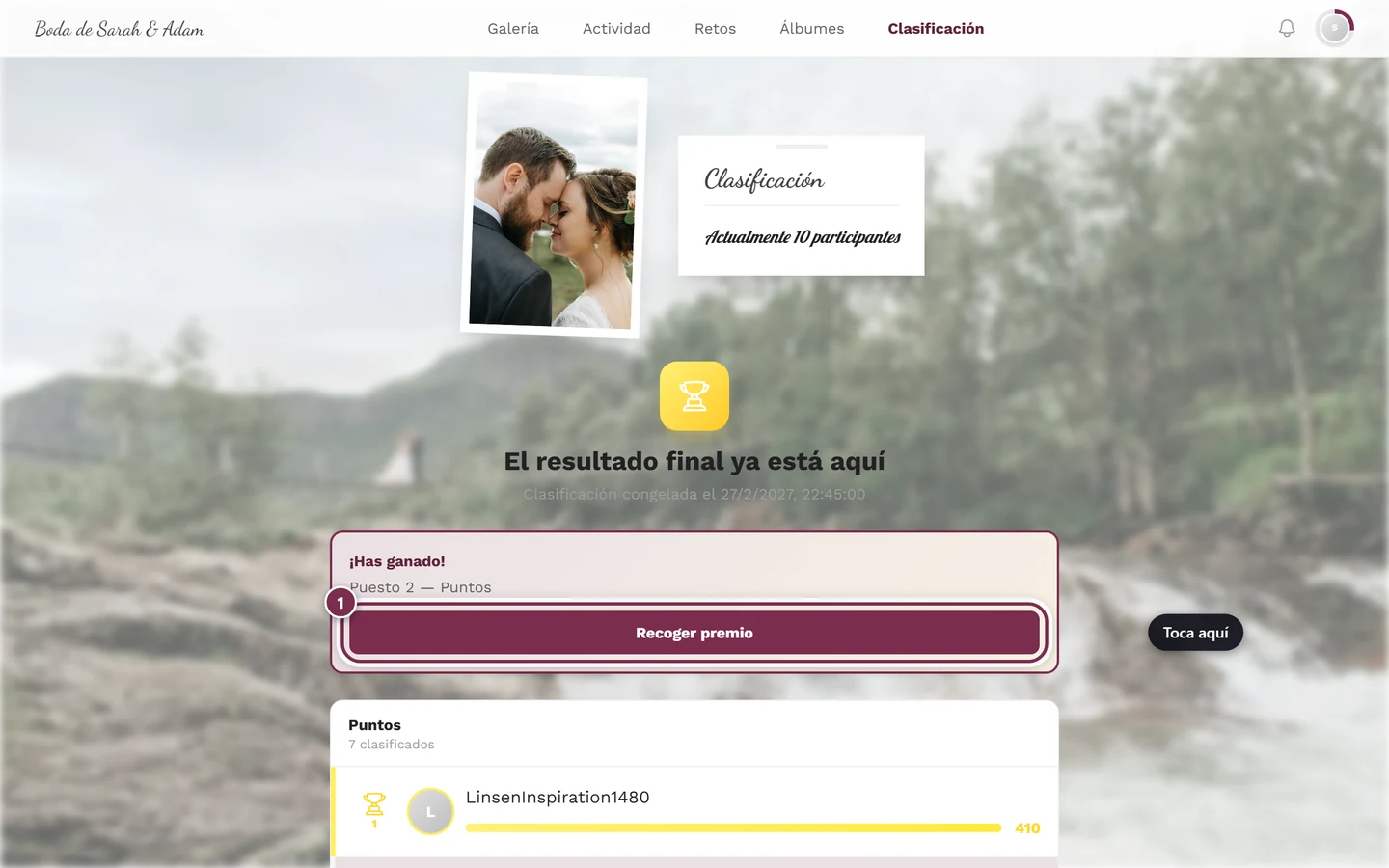
Sección titulada «Lo que ven tus invitados»En cuanto congelas, todos los dispositivos abiertos reciben el aviso Ya tenemos el resultado con el texto «La competición ha terminado — ¡mira a los ganadores!». A partir de ese momento, la página de la clasificación ya no muestra la clasificación en directo, sino el resultado final.
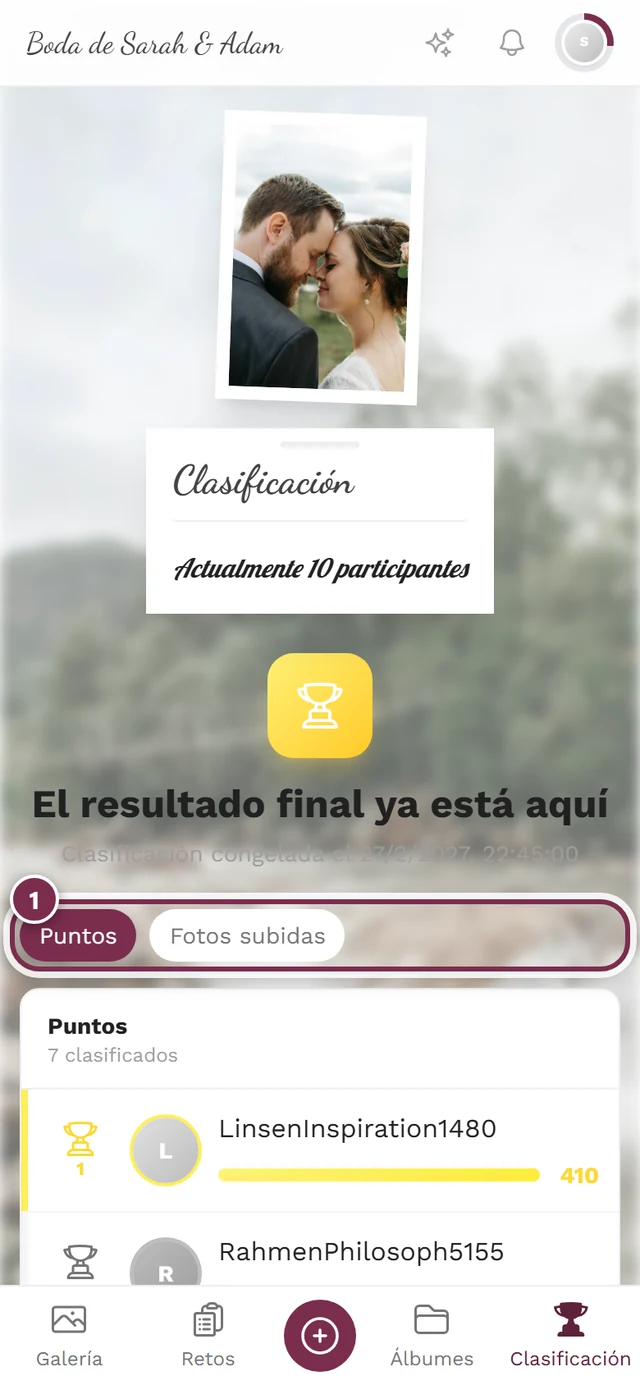
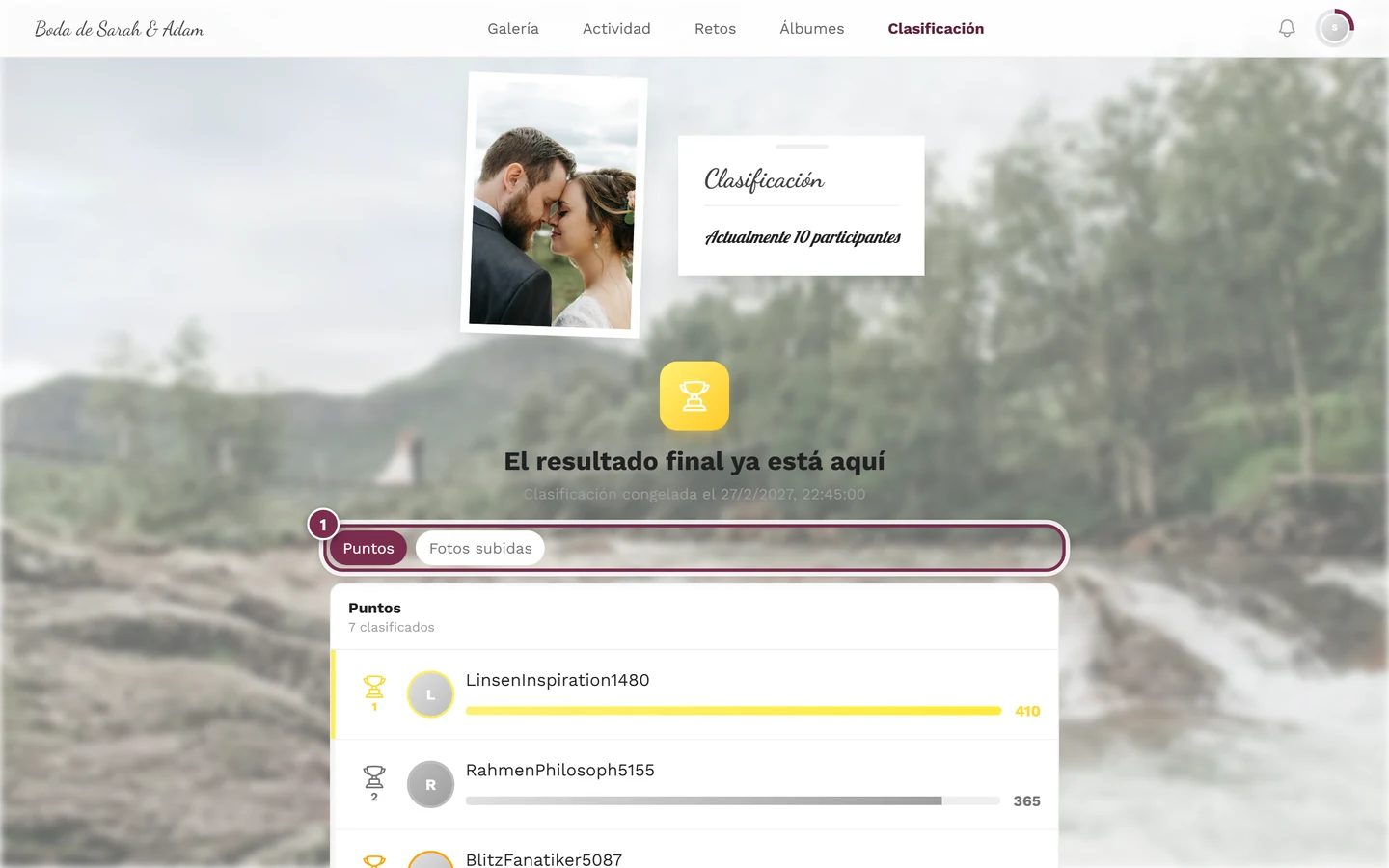
Si has elegido varias categorías de puntuación, aparecen como una barra de chips encima de la lista:
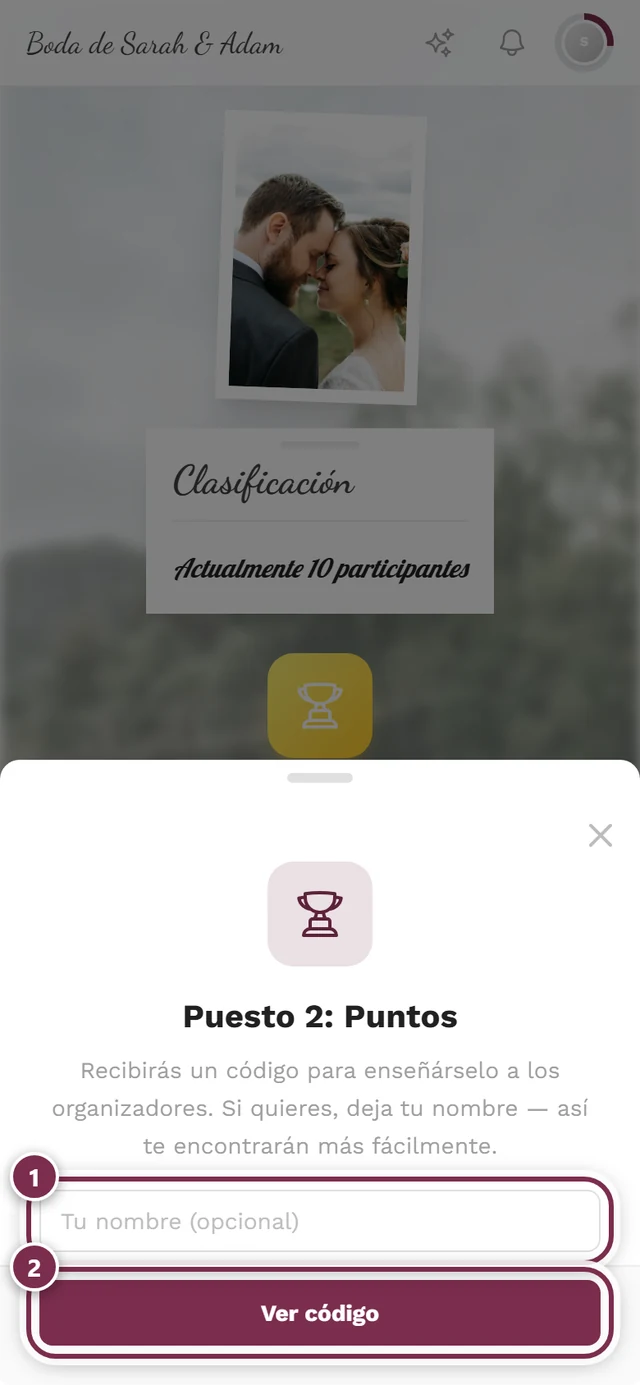
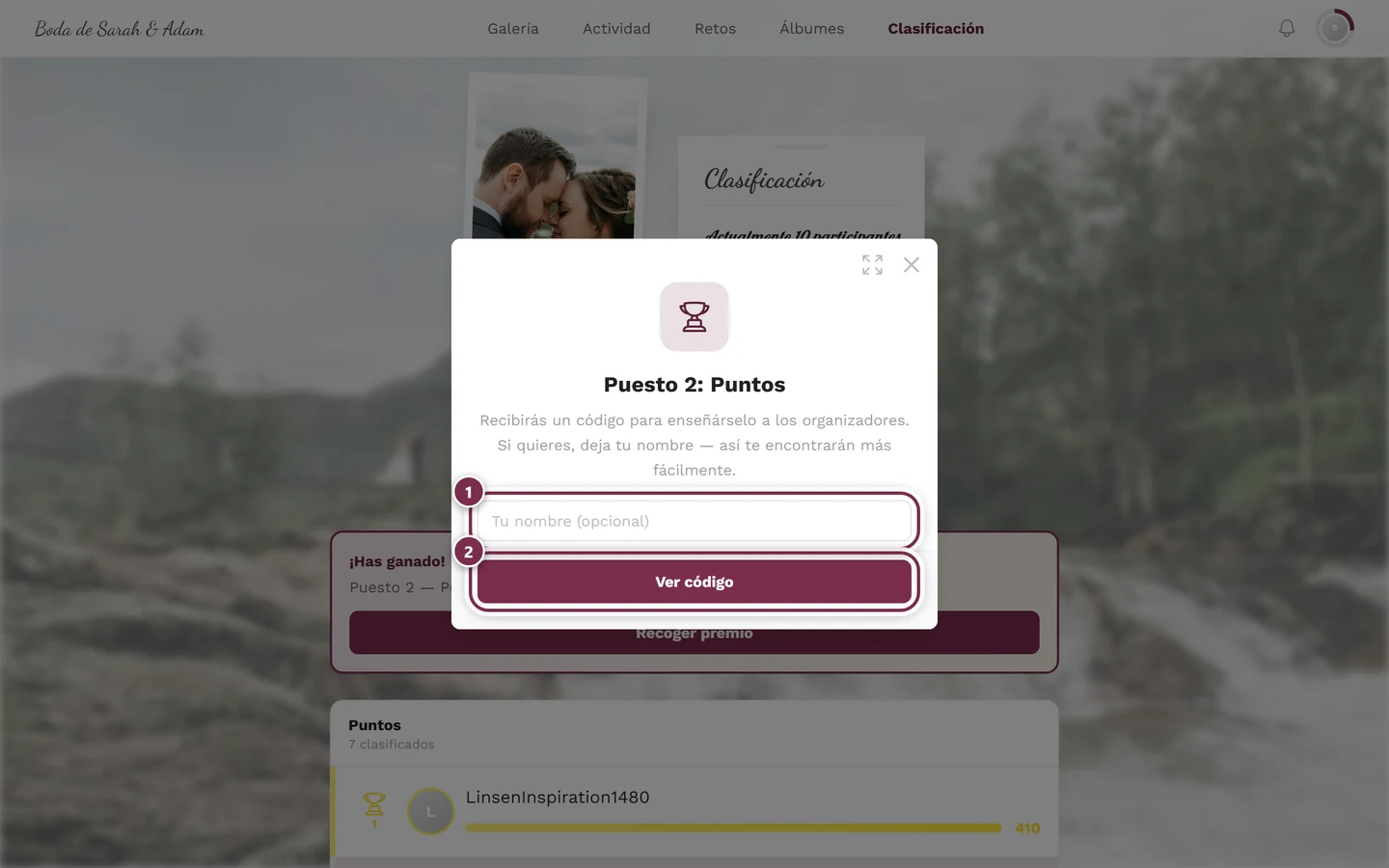
Quien haya ganado ve además una tarjeta propia:
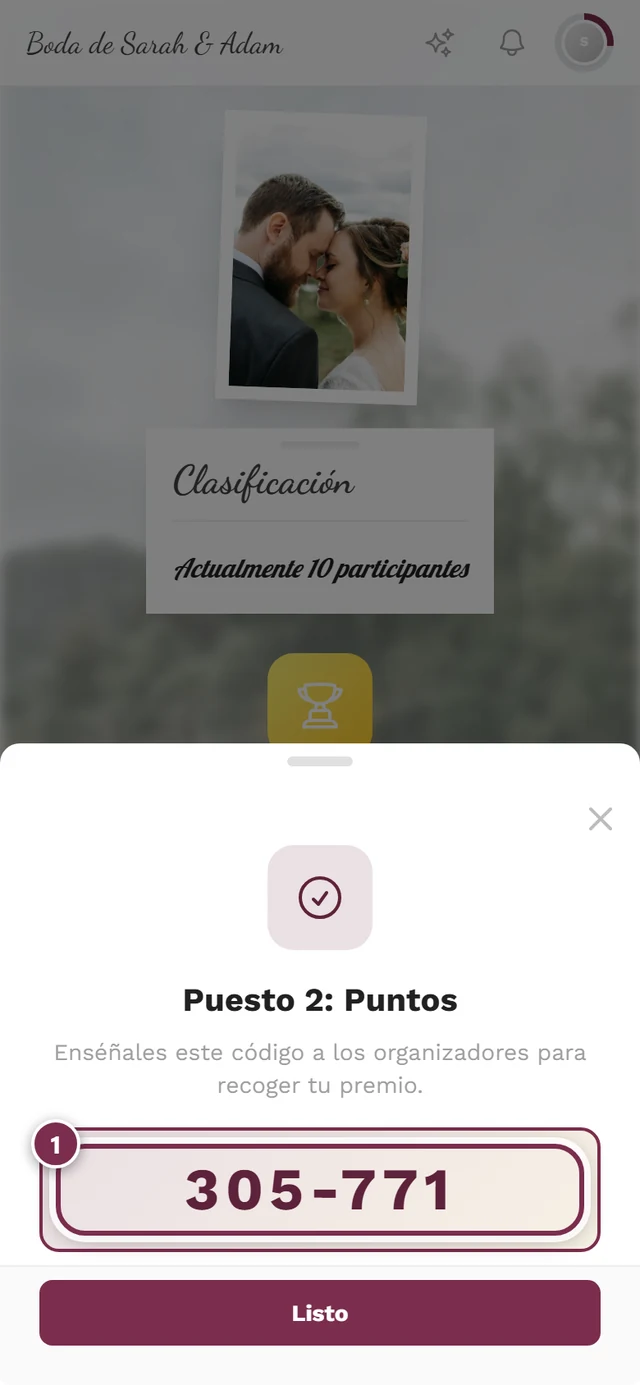
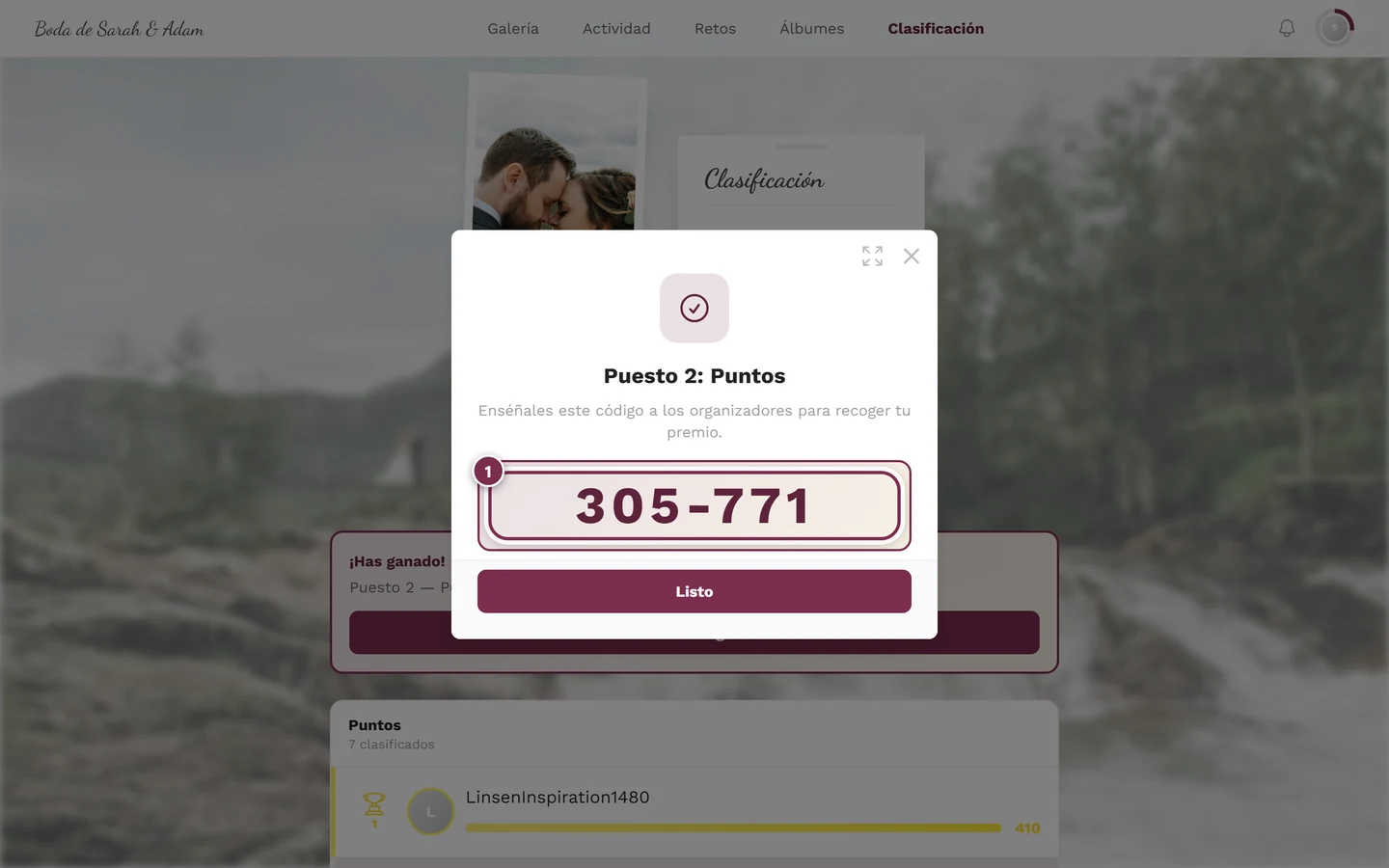
Toda la vista del invitado sobre la clasificación, los puntos y las recompensas está en Puntos y recompensas.
Cuando la página solo muestra un aviso
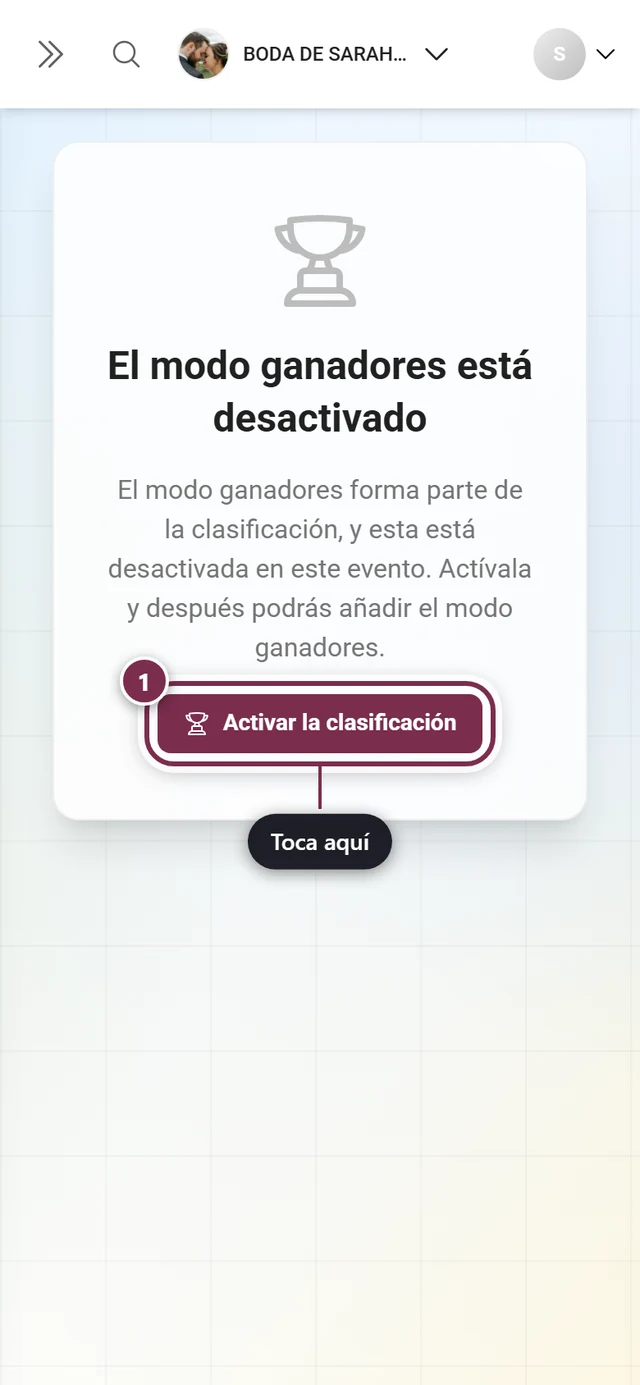
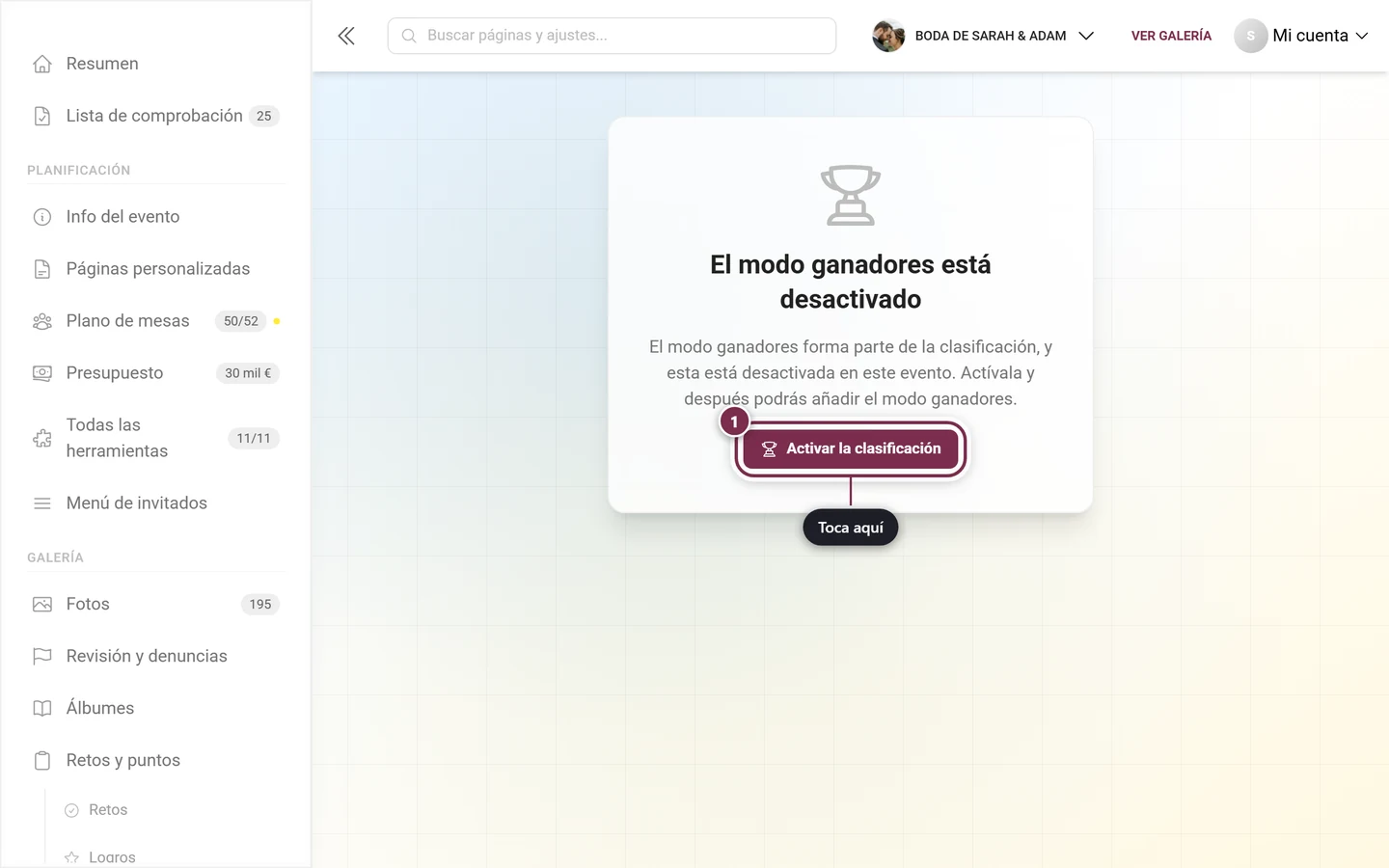
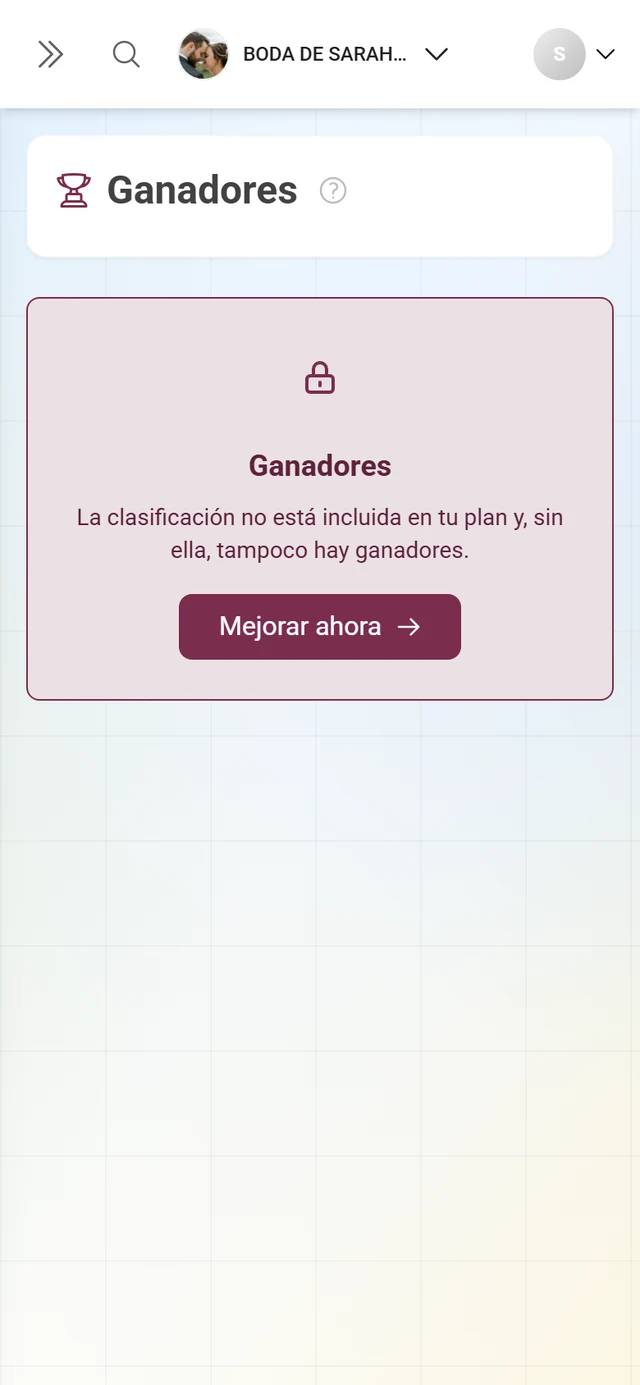
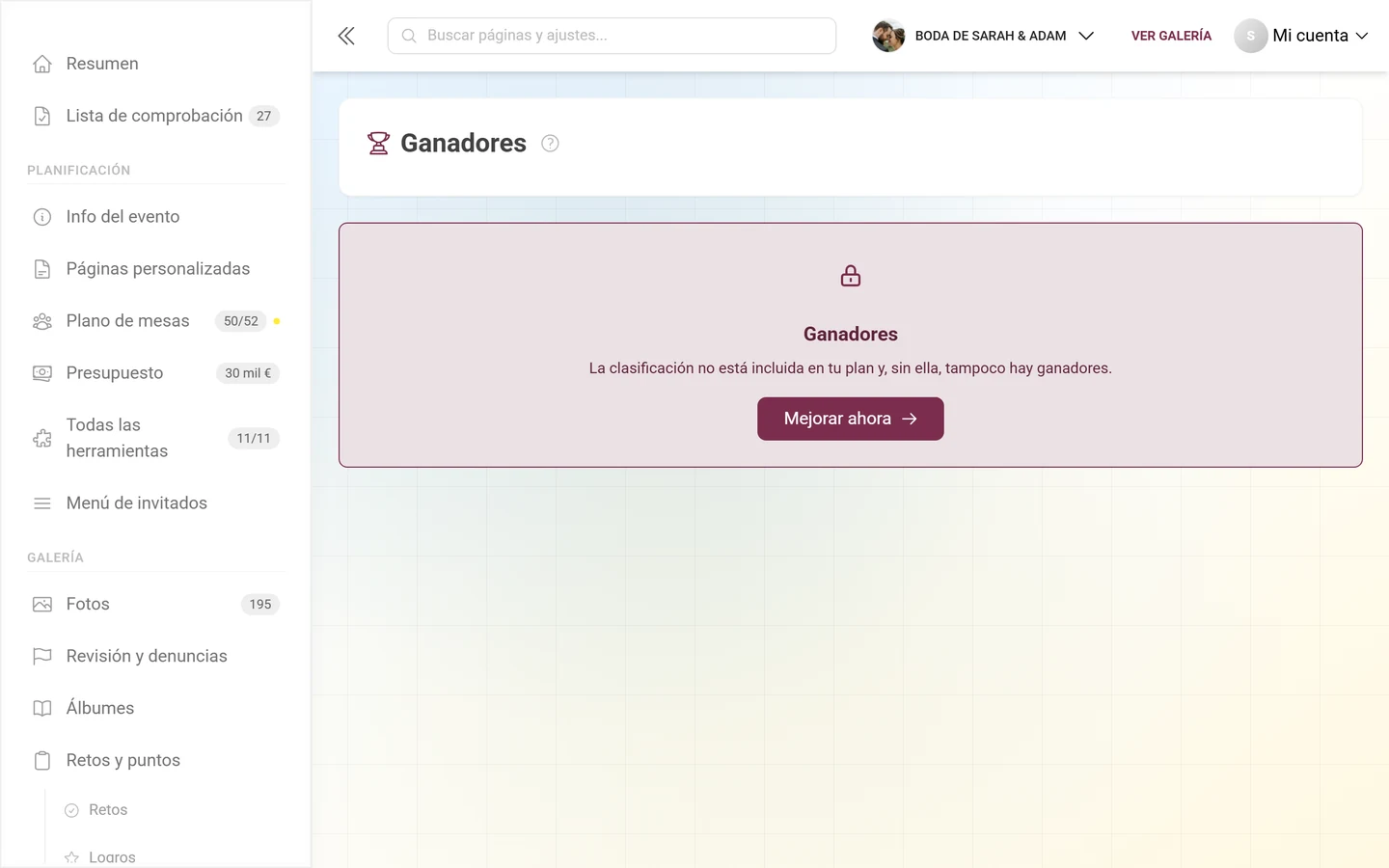
Sección titulada «Cuando la página solo muestra un aviso»El modo ganador depende de la clasificación. Según lo que falte, la página muestra una de tres tarjetas, cada una con su botón correspondiente.
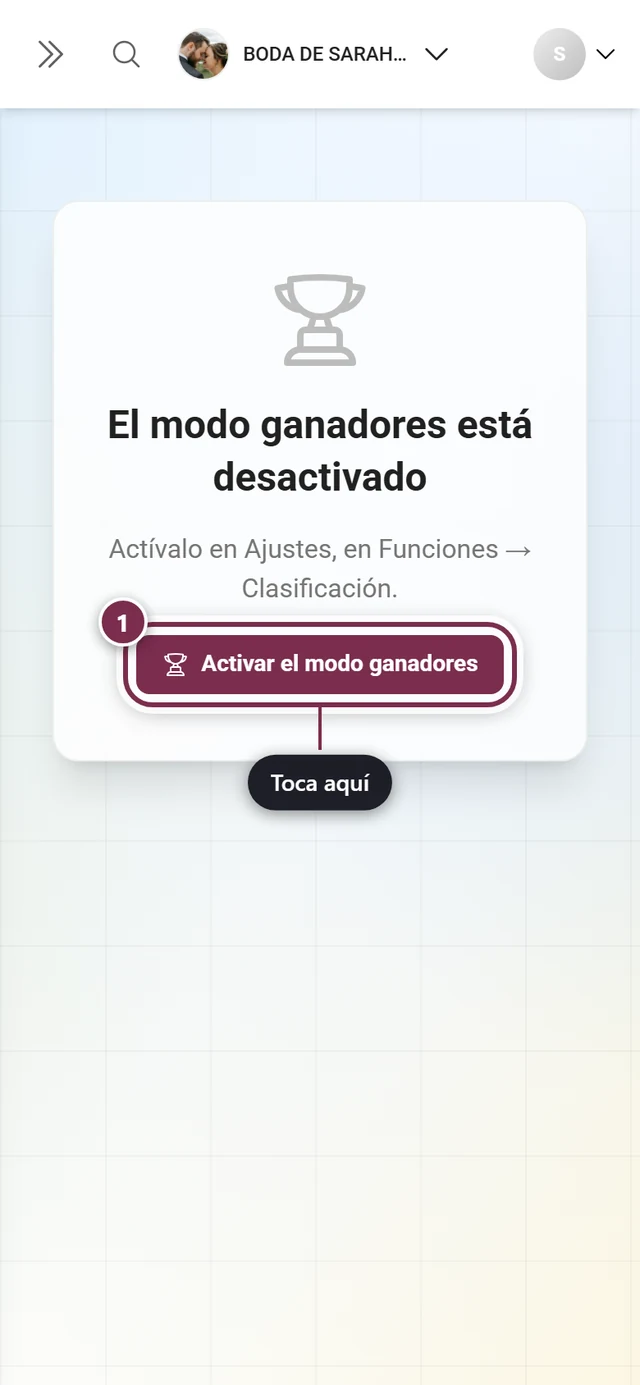
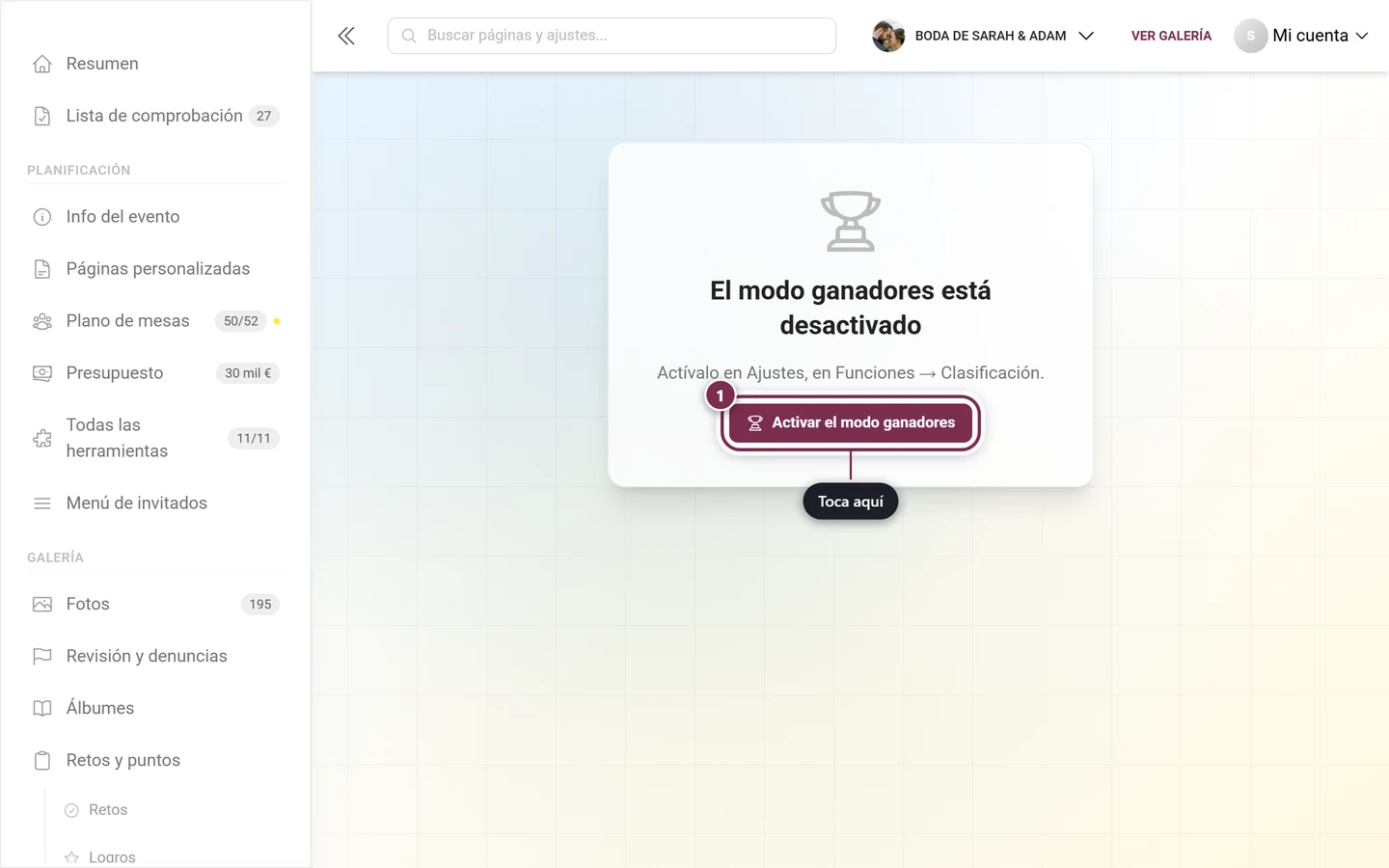
Solución de problemas
Sección titulada «Solución de problemas»Páginas de ayuda relacionadas
Sección titulada «Páginas de ayuda relacionadas»- Activar funciones: dónde se activan la clasificación y el modo ganador
- Canjear recompensas: el mismo proceso de código para las recompensas de los logros
- Crear logros: vincular recompensas a la actividad en lugar de a las posiciones
- Puntos y recompensas: la vista del invitado sobre la clasificación y los ganadores