Consejos para una galería lograda
Una galería animada no surge sola, pero con algunos gestos bien pensados consigues que tus invitados suban fotos con gusto. Esta página es tu centro de buenas prácticas: para cada consejo encuentras el camino exacto en la sección de administración correspondiente, los campos más importantes y un enlace a la guía detallada.
Cómo llegar al panel de administración
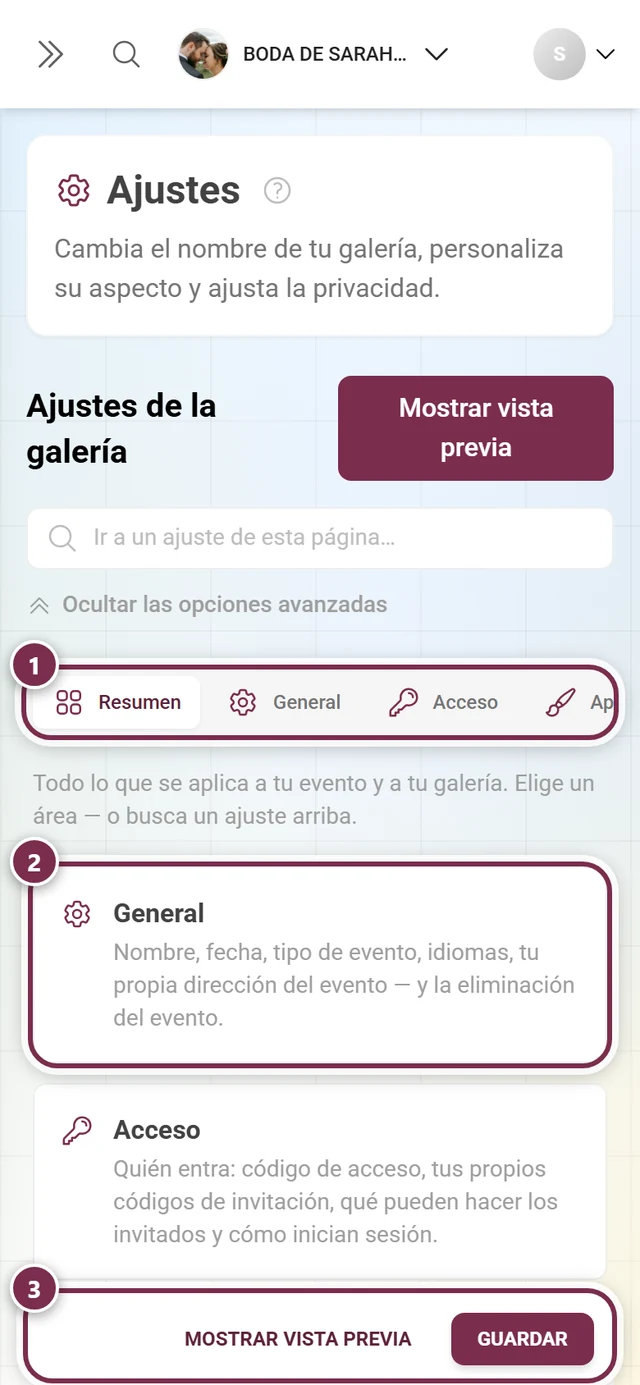
Sección titulada «Cómo llegar al panel de administración»Todas las secciones siguientes se encuentran en el panel de administración de tu evento.
-
Abre tu galería y toca tu menú de perfil arriba a la derecha.
-
Elige la entrada del panel de administración (o ve directamente a la ruta
/admin). El camino detallado está en Acceder al panel de administración. -
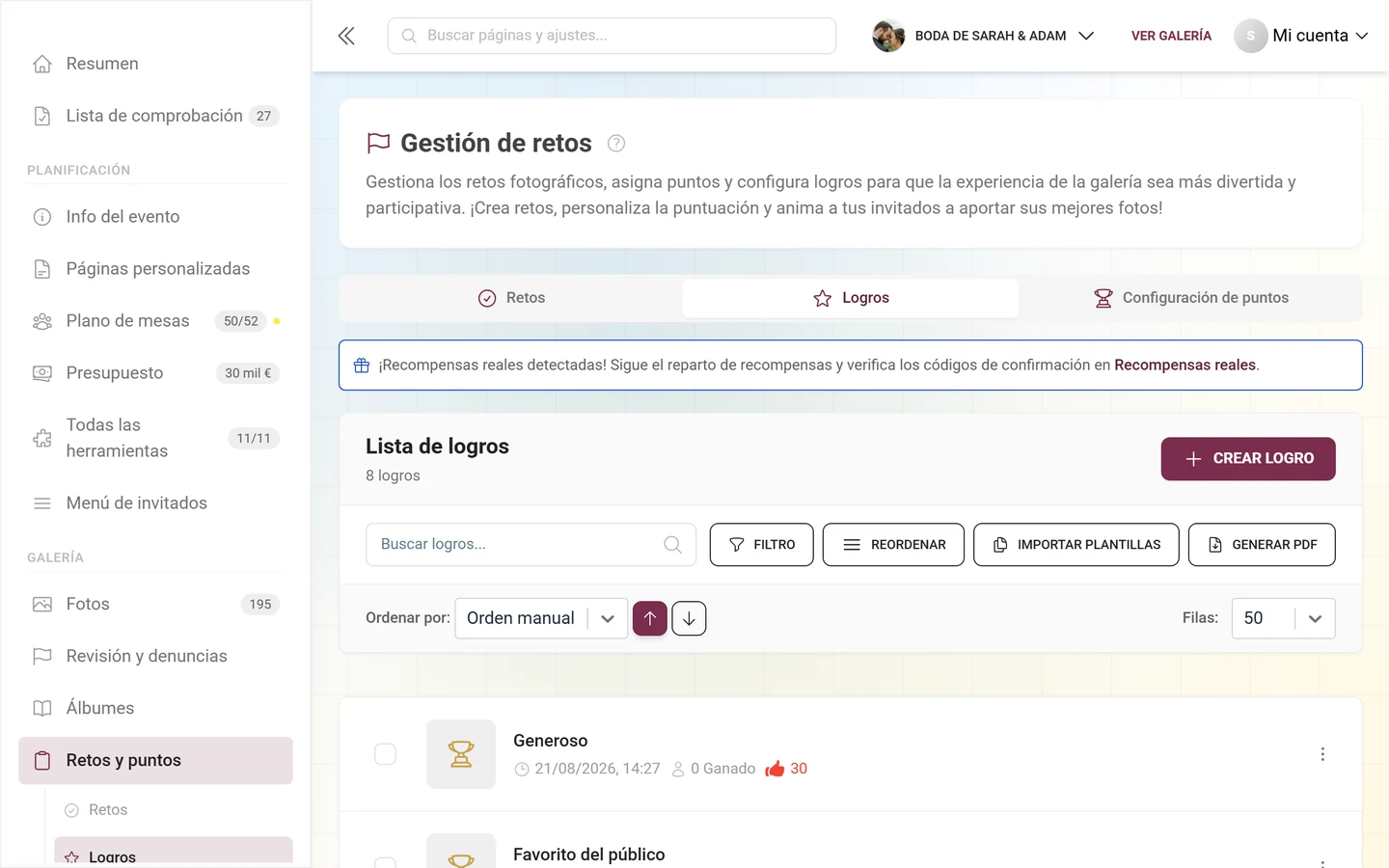
A la izquierda navegas por la barra lateral. Arriba del todo están Resumen y Lista de comprobación sin encabezado de grupo, seguidos de tres grupos:
- Planificación – tus herramientas activas como filas propias, y Todas las herramientas debajo
- Galería – Fotos, Revisión y denuncias, Álbumes, Retos y puntos, Descarga completa
- Evento – Participantes, Subida en vivo, Plantillas de impresión, Estadísticas, Ajustes
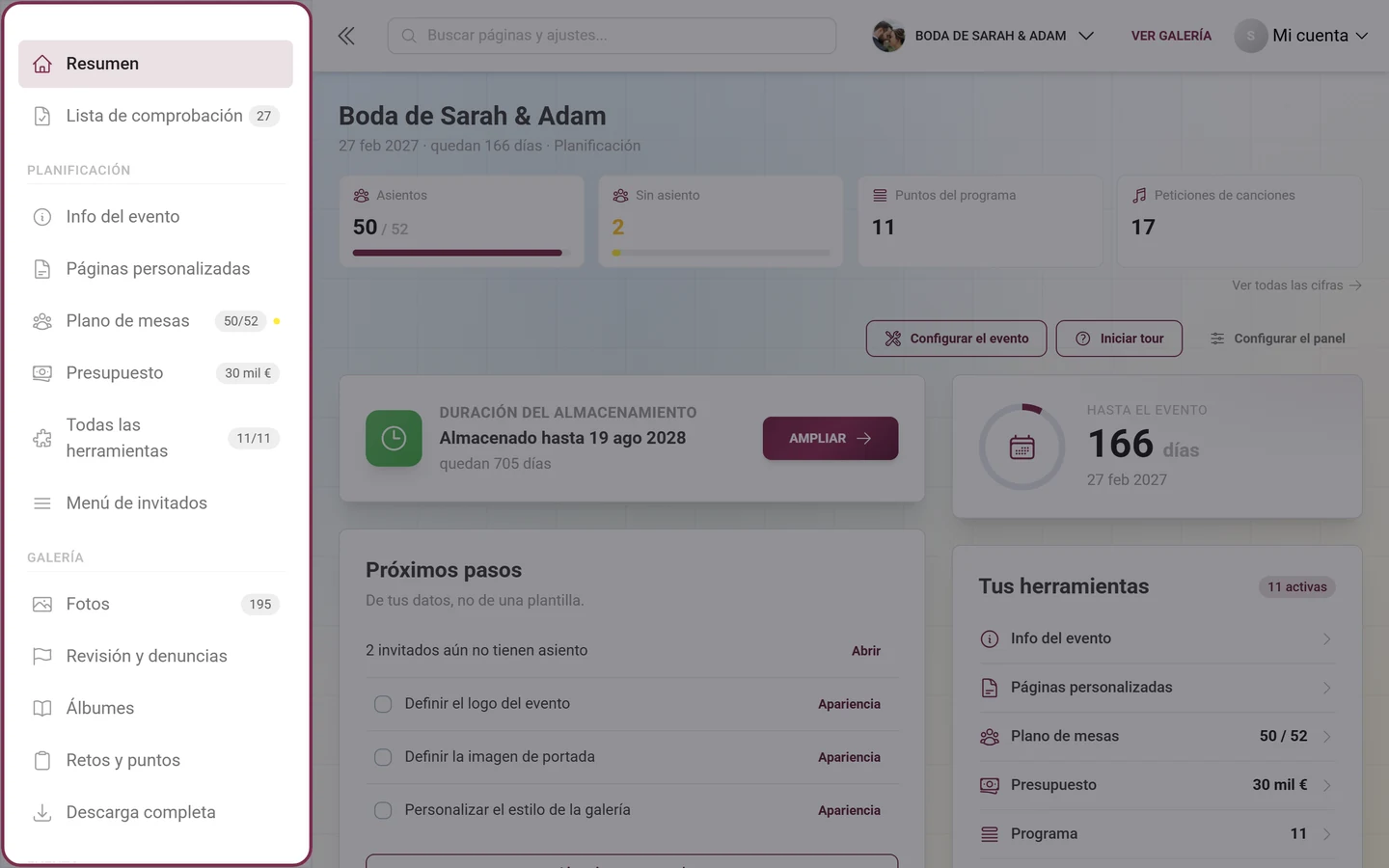
La barra lateral: arriba Resumen y Lista de comprobación, debajo los grupos «Planificación», «Galería» y «Evento».
1. Empezar con un aspecto acogedor
Sección titulada «1. Empezar con un aspecto acogedor»La primera impresión cuenta. Dale a tu evento una imagen de portada, un logo y colores acordes a la ocasión: románticos para una boda, alegres para un cumpleaños.
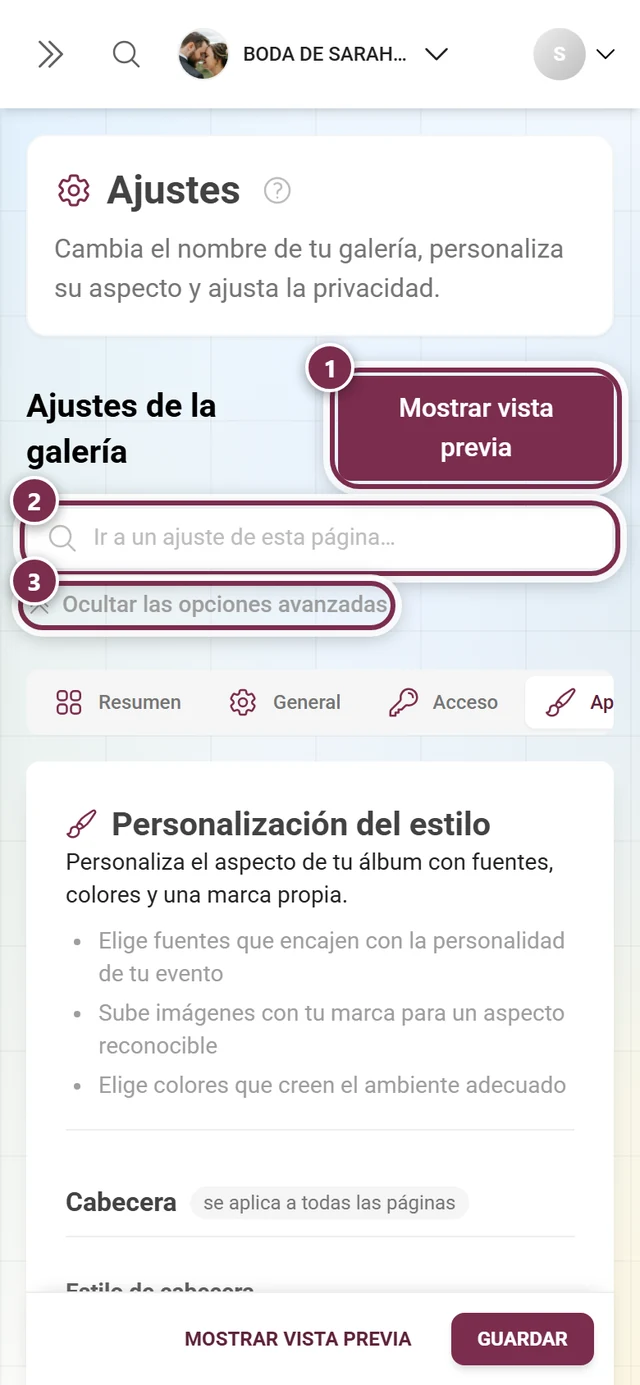
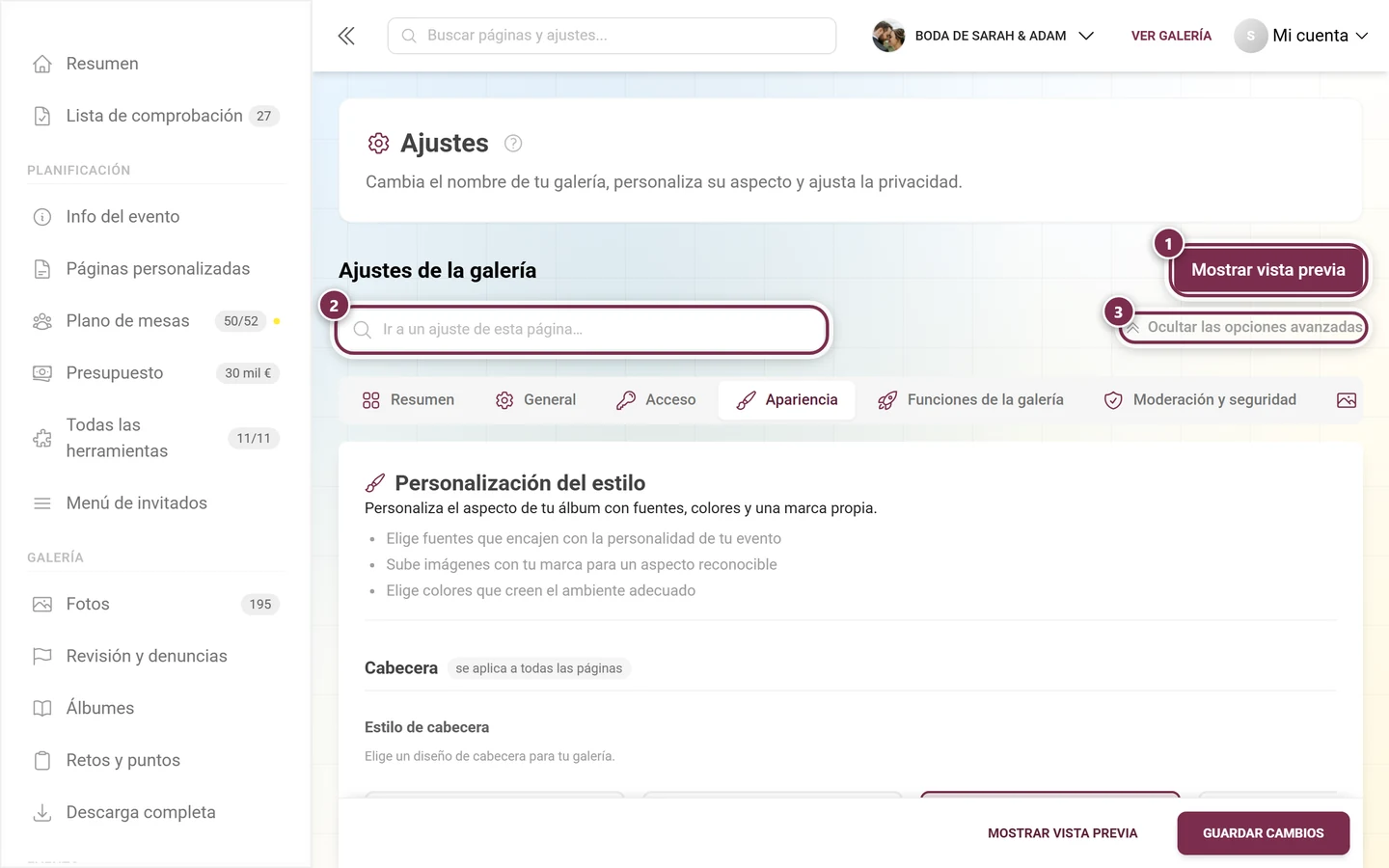
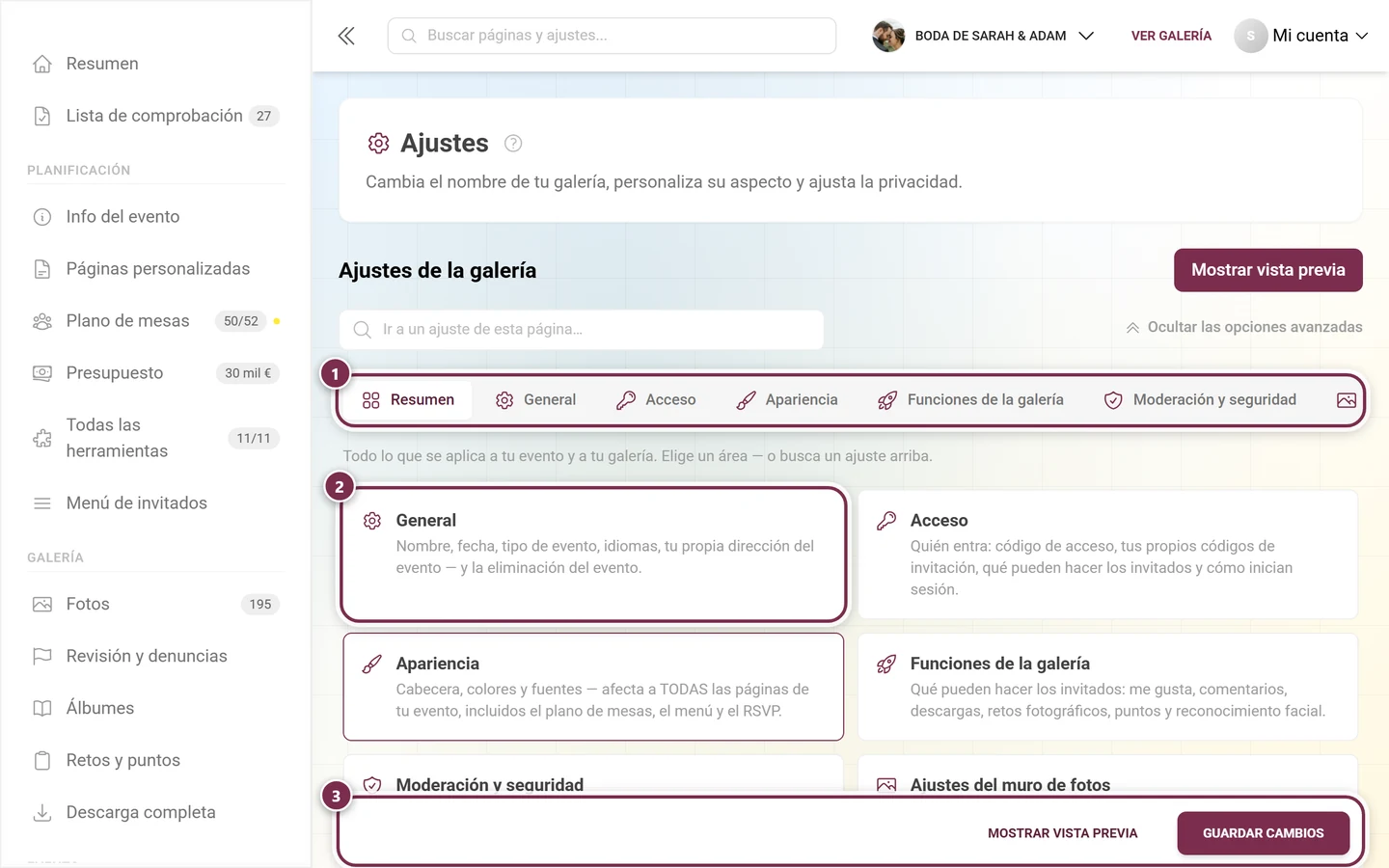
Abre Ajustes y cambia a la pestaña Apariencia (antes «Estilo»; el enlace directo ?tab=style sigue funcionando). La pestaña está dividida en cuatro grupos, y cada uno indica con una pequeña etiqueta hasta dónde llega su alcance:
- Cabecera – afecta a todas las páginas: variante de cabecera, además de la imagen de portada y el logo.
- Cuadrícula de fotos – solo la vista de fotos: diseño, ajustes de las miniaturas, orden predeterminado y los controles sobre la cuadrícula (barra de orden rápido, selección rápida de álbumes).
- Aspectos básicos – afecta a todas las páginas: colores y tipografías. El selector de color solo aparece con el plan adecuado.
- Código QR – para impresiones: el aspecto del código QR.
Comprueba tu estilo con la vista previa antes de guardar abajo con Guardar cambios. Los cambios sin guardar marcan la pestaña con un punto rojo; si sales de la página, un aviso te advierte.
2. Activar las funciones adecuadas
Sección titulada «2. Activar las funciones adecuadas»Piensa qué encaja con tu evento: «me gusta» y comentarios para la interacción, retos y recompensas para la diversión, el mapa para eventos de viaje, subida de vídeos para los momentos con movimiento.
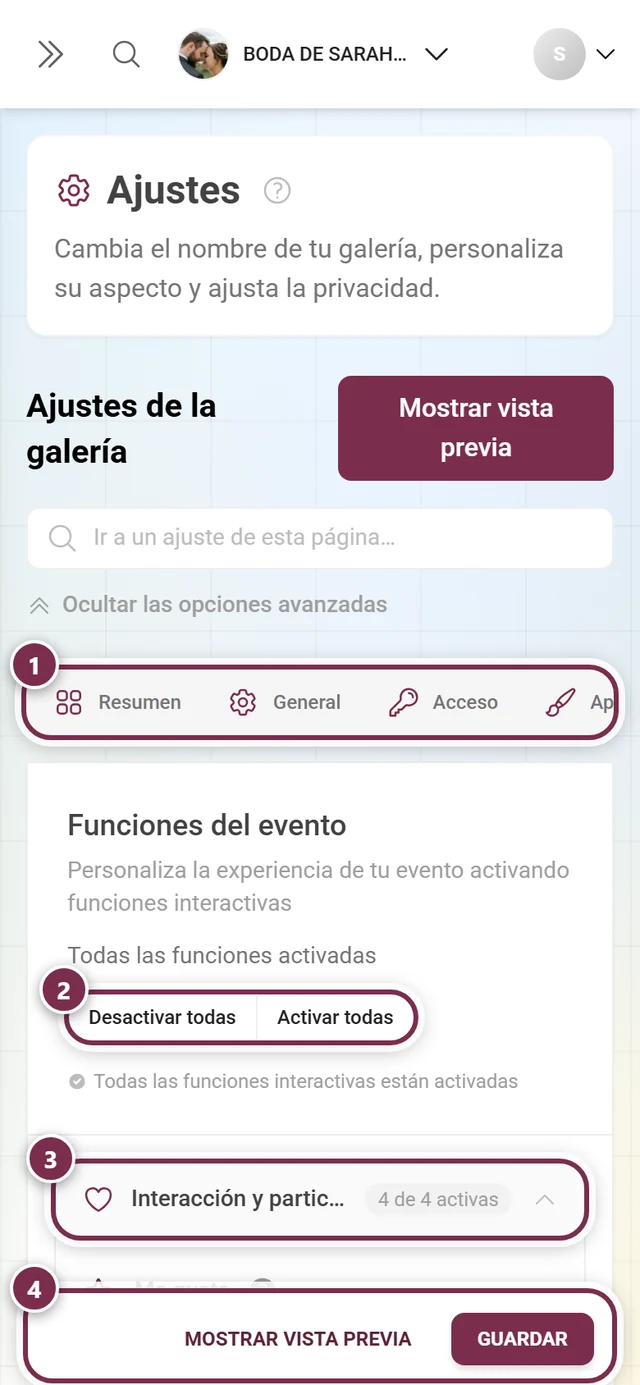
Abre Ajustes ▸ Funciones de la galería. Los interruptores están repartidos en seis bloques desplegables: Interacción y participación, Descargas, Vistas de la galería, Medios y subidas, Participación y puntos y Procesamiento con IA. Ahí activas, entre otras cosas, los «me gusta», los comentarios, los retos, los logros, los puntos, la clasificación, el mapa, compartir fotos sueltas, la descarga individual y en lote, la subida de vídeos y el muro de actividad. Activa solo lo que realmente quieras: demasiadas funciones a la vez resultan enseguida abrumadoras.
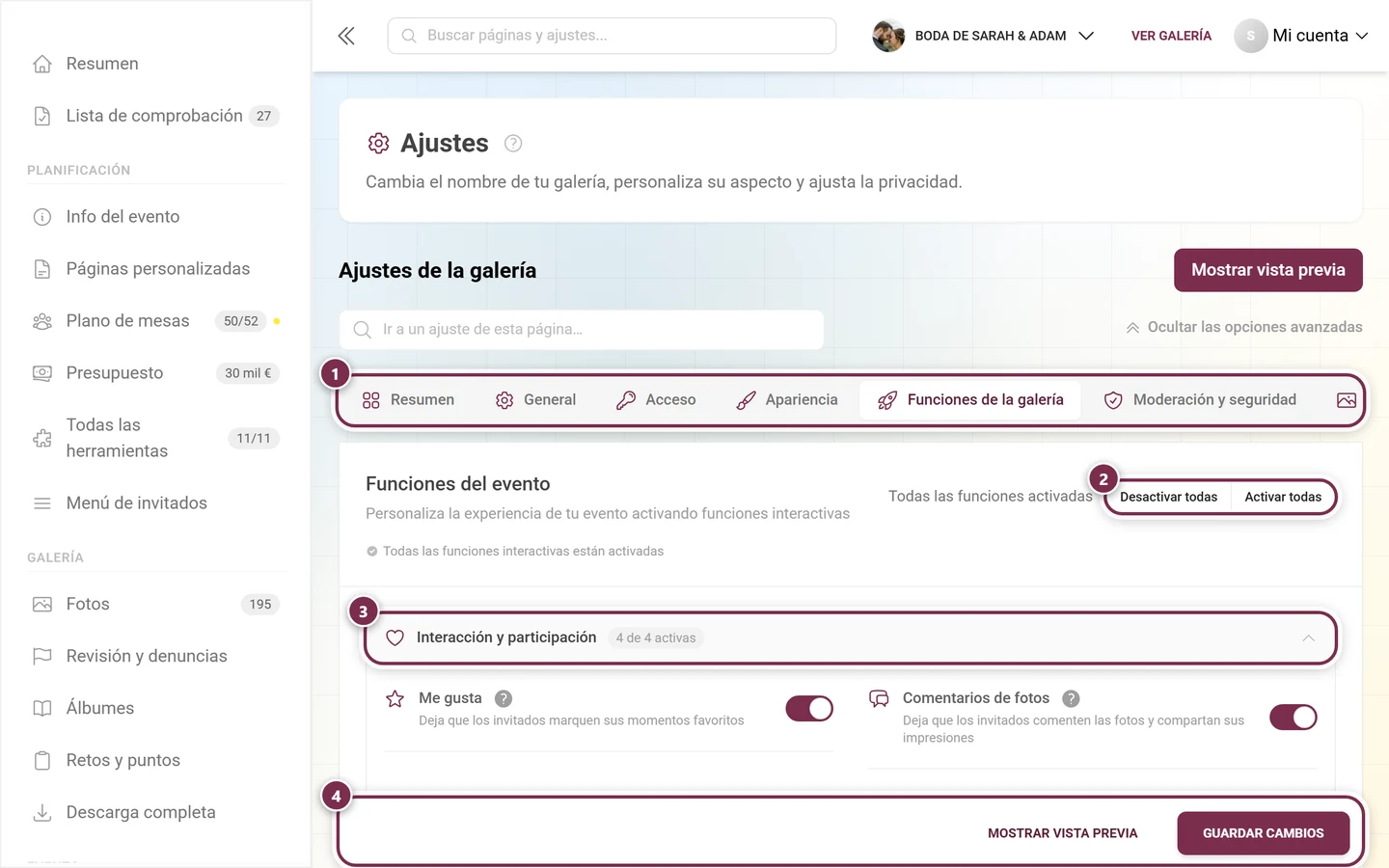
→ Activar y desactivar funciones
3. Dar impulso con retos y recompensas
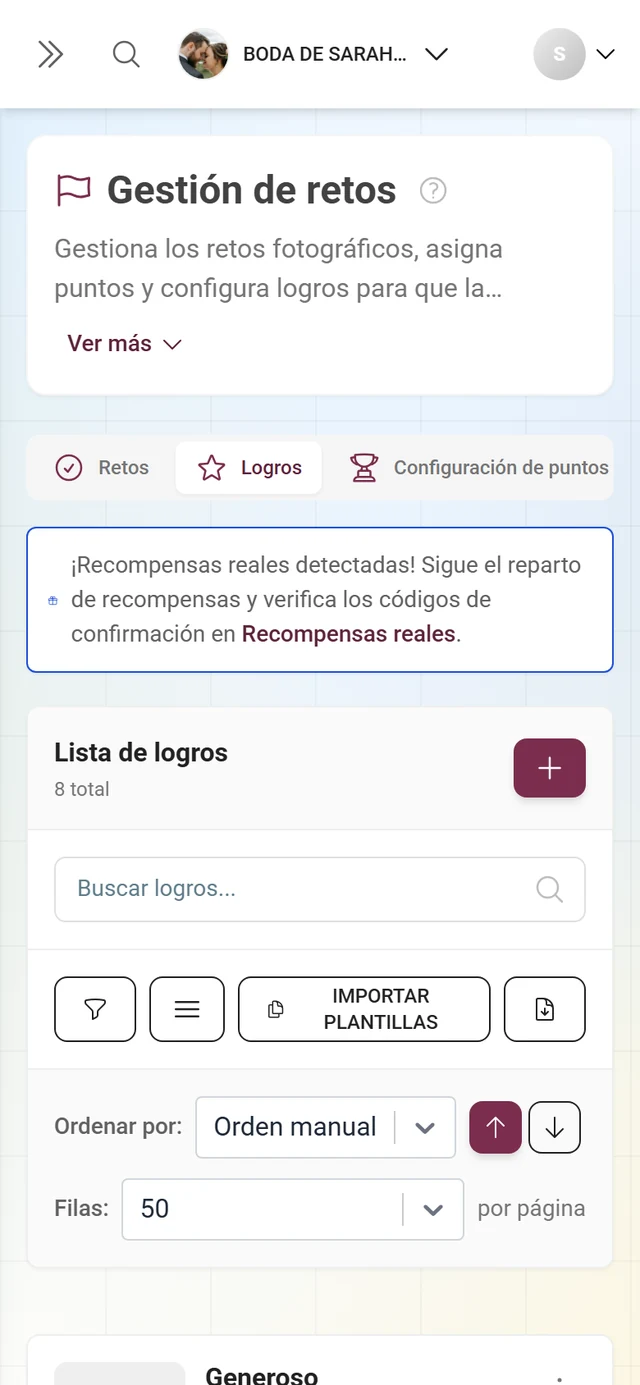
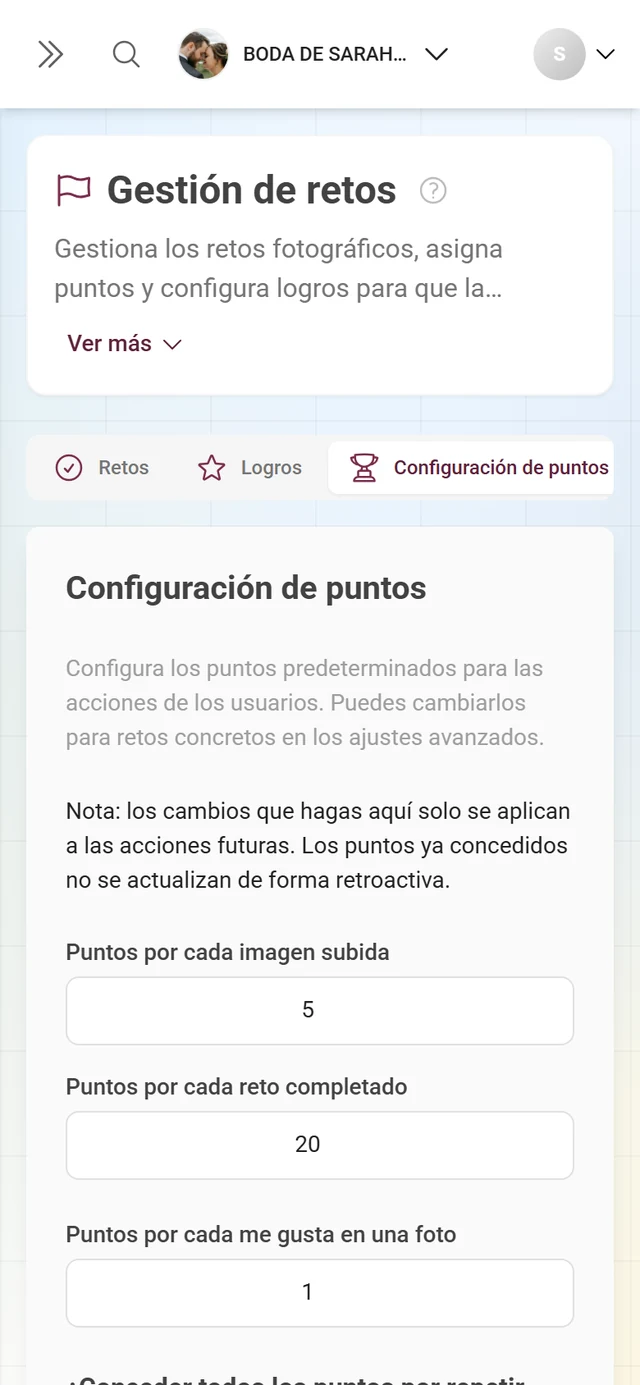
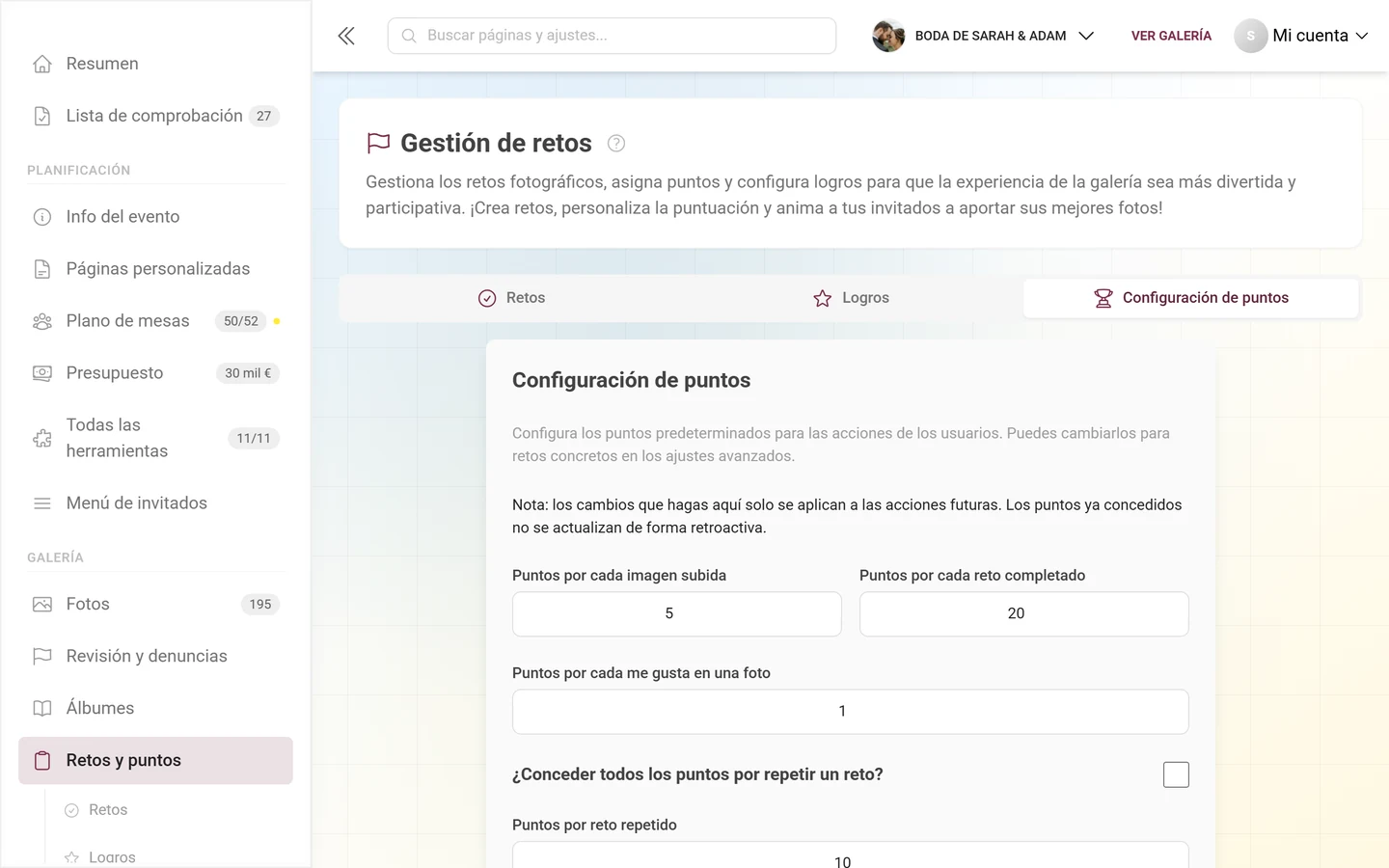
Sección titulada «3. Dar impulso con retos y recompensas»El área de juego es la palanca más potente para conseguir más fotos. Llegas a ella por la barra lateral Galería ▸ Retos y puntos (/admin/gallery/tasks-manager). Arriba encuentras tres pestañas: Retos (tus challenges), Logros (insignias y recompensas reales) y Configuración de puntos. Cada pestaña está siempre visible; si la función no está en tu plan, muestra una capa premium.
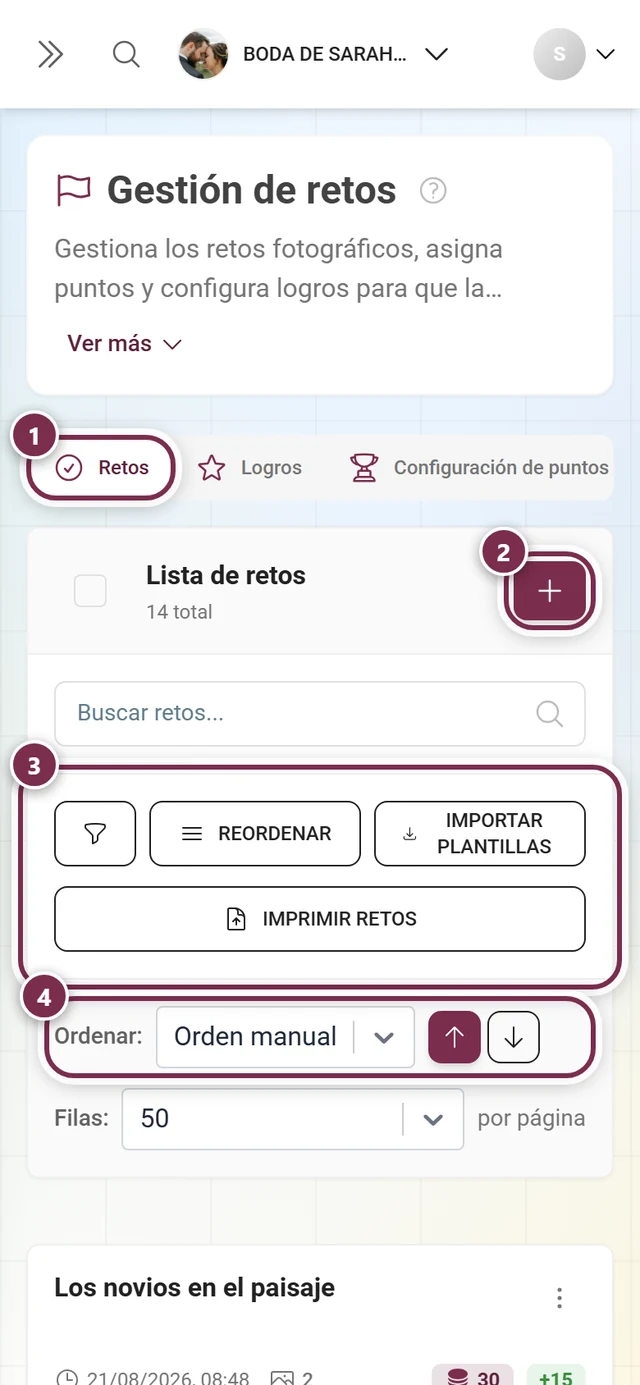
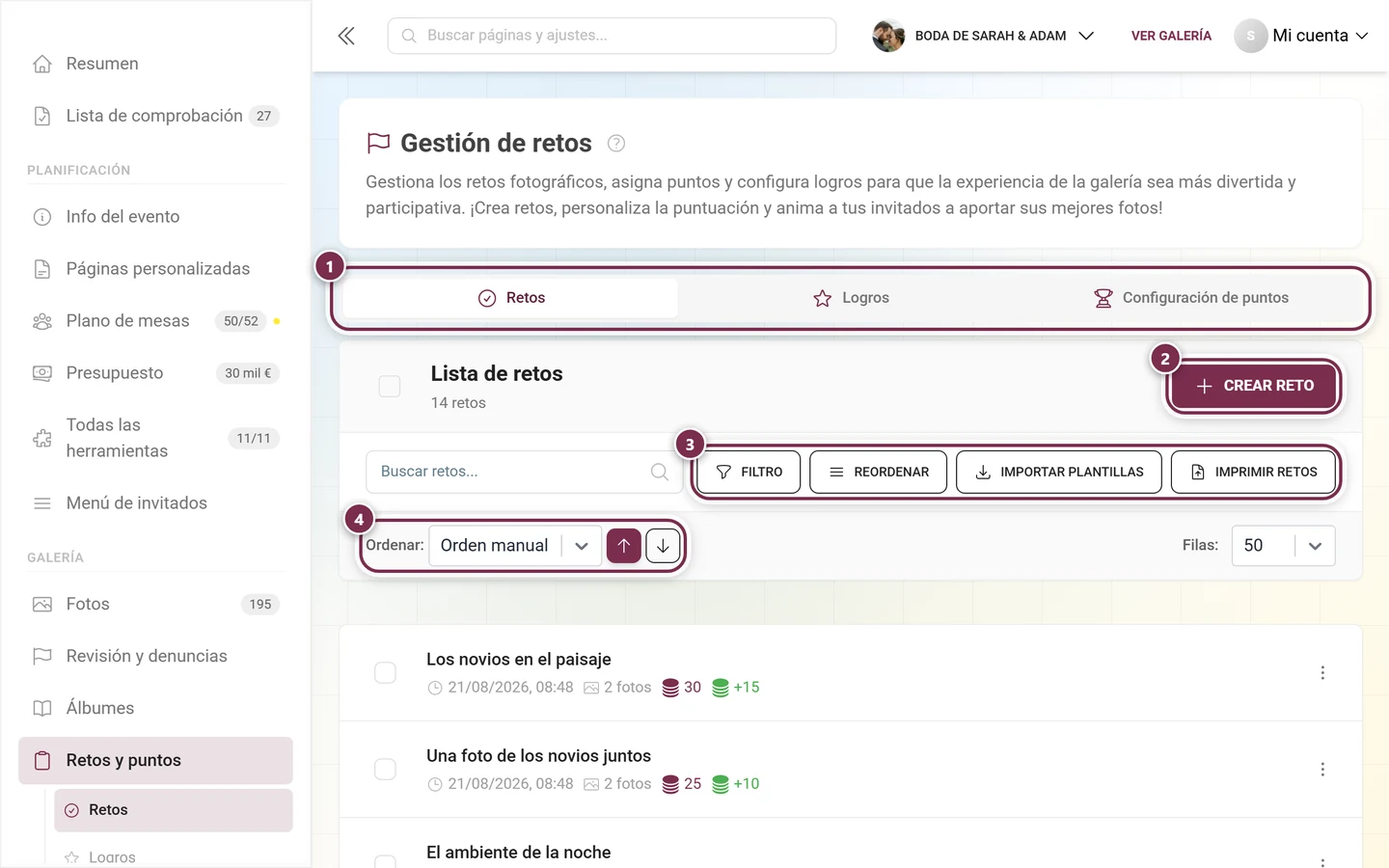
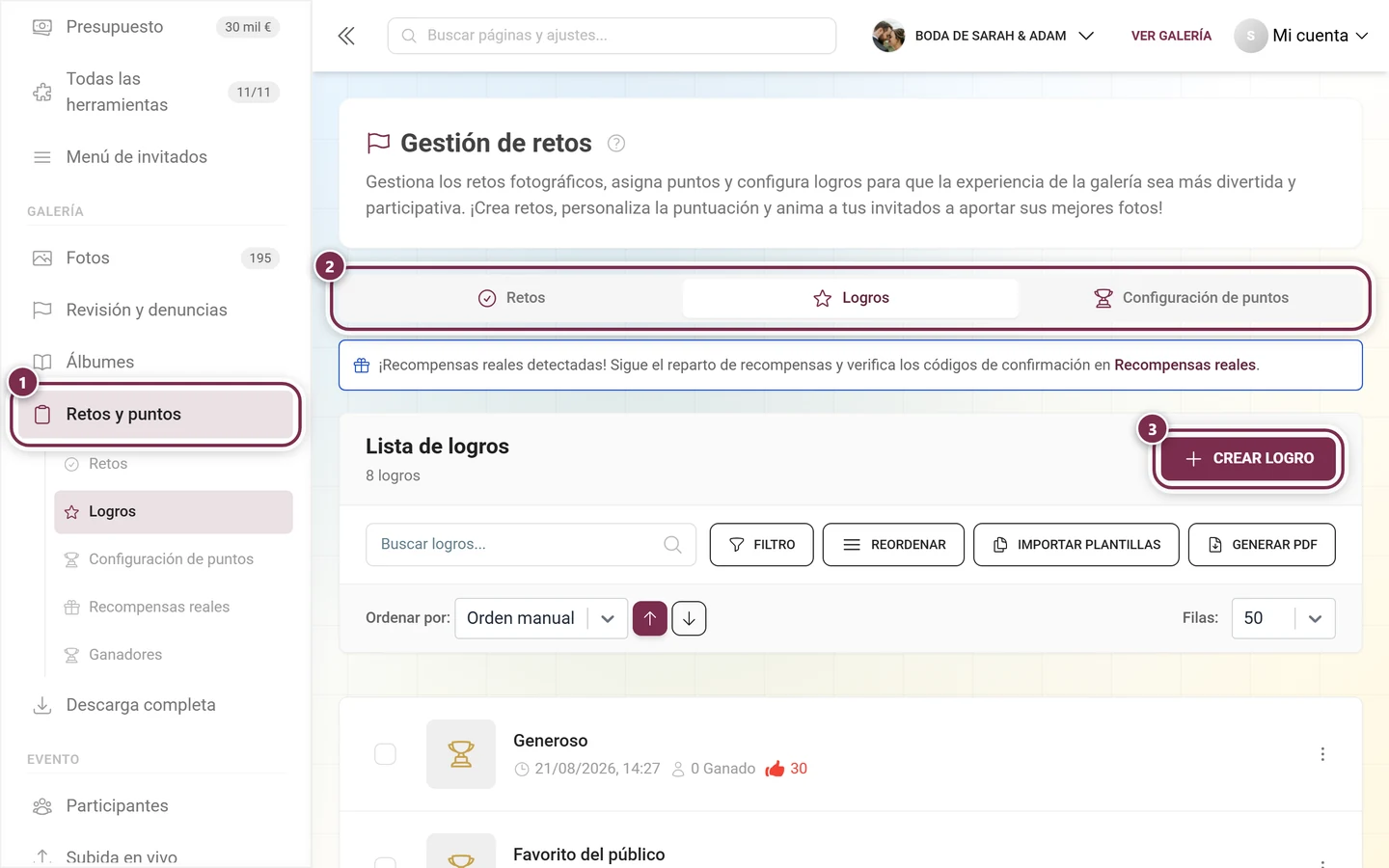
3a. Crear un reto
Sección titulada «3a. Crear un reto»-
En la pestaña Retos haz clic arriba a la derecha en Crear reto.
-
Se abre el diálogo Añadir reto con sus propias pestañas internas. En la pestaña General describes el reto en el campo Reto (por ejemplo, «La sonrisa más bonita de la noche»). En eventos multilingües eliges el idioma arriba.
-
Opcionalmente sube una imagen en Imagen del reto o elige una plantilla.
-
En Asignación automática a álbumes decides que las fotos de este reto vayan automáticamente a determinados álbumes. Si aún no existe un álbum adecuado, el diálogo te ofrece crear uno con el nombre del reto con un solo clic.
-
Con Ordenar las fotos por y Orden defines el orden predeterminado de la galería del reto (predeterminado del evento, fecha de subida, fecha de captura, «me gusta», comentarios; de más reciente a más antiguo o al revés).
-
En la pestaña Puntos asignas puntos por la primera solución y por las repeticiones (solo con la función de puntos activa). En la pestaña Condiciones fijas las condiciones de disponibilidad, alternando entre Básico (ventanas de tiempo, dependencias de otros retos o álbumes) y Avanzado (puntos máximos, logros mínimos y más; según el plan).
-
Guarda con Añadir (o Guardar al editar).
3b. Crear un logro
Sección titulada «3b. Crear un logro»-
Cambia a la pestaña Logros y haz clic en Crear logro.
-
En el diálogo rellenas la Información básica: el nombre y la Descripción son obligatorios (multilingües). Si falta alguno, aparece un aviso en rojo.
-
En Identidad visual le das al logro una imagen o insignia.
-
En Tipo de recompensa puedes activar opcionalmente una Recompensa real (por ejemplo, una bebida gratis): con Descripción de la recompensa e Inventario de la recompensa (cantidad). Este bloque depende del plan.
-
En Condiciones de desbloqueo defines cómo se desbloquea el logro. Si dejas las condiciones vacías, el diálogo te avisa: entonces tendrás que concederlo manualmente desde Participantes.
-
Guarda el diálogo.
3c. Configurar los puntos
Sección titulada «3c. Configurar los puntos»En la pestaña Configuración de puntos ajustas el sistema de puntos. Buena práctica: empieza bajo y vincula los puntos a los retos y logros; una clasificación animada motiva muchísimo.
Las recompensas reales las entregas más adelante en Recompensas reales (Canjear recompensas) mediante un código, y ahí mismo controlas las existencias.
→ Crear retos · Logros y recompensas · Canjear recompensas
4. Usar álbumes para organizar
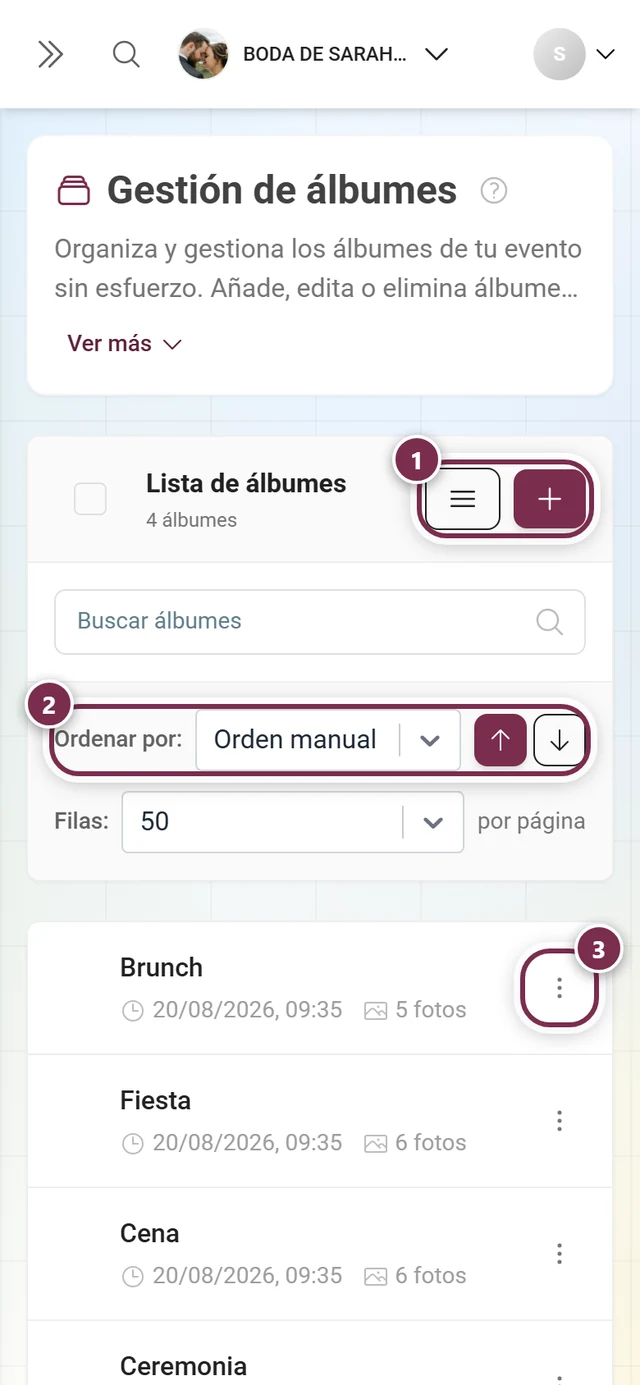
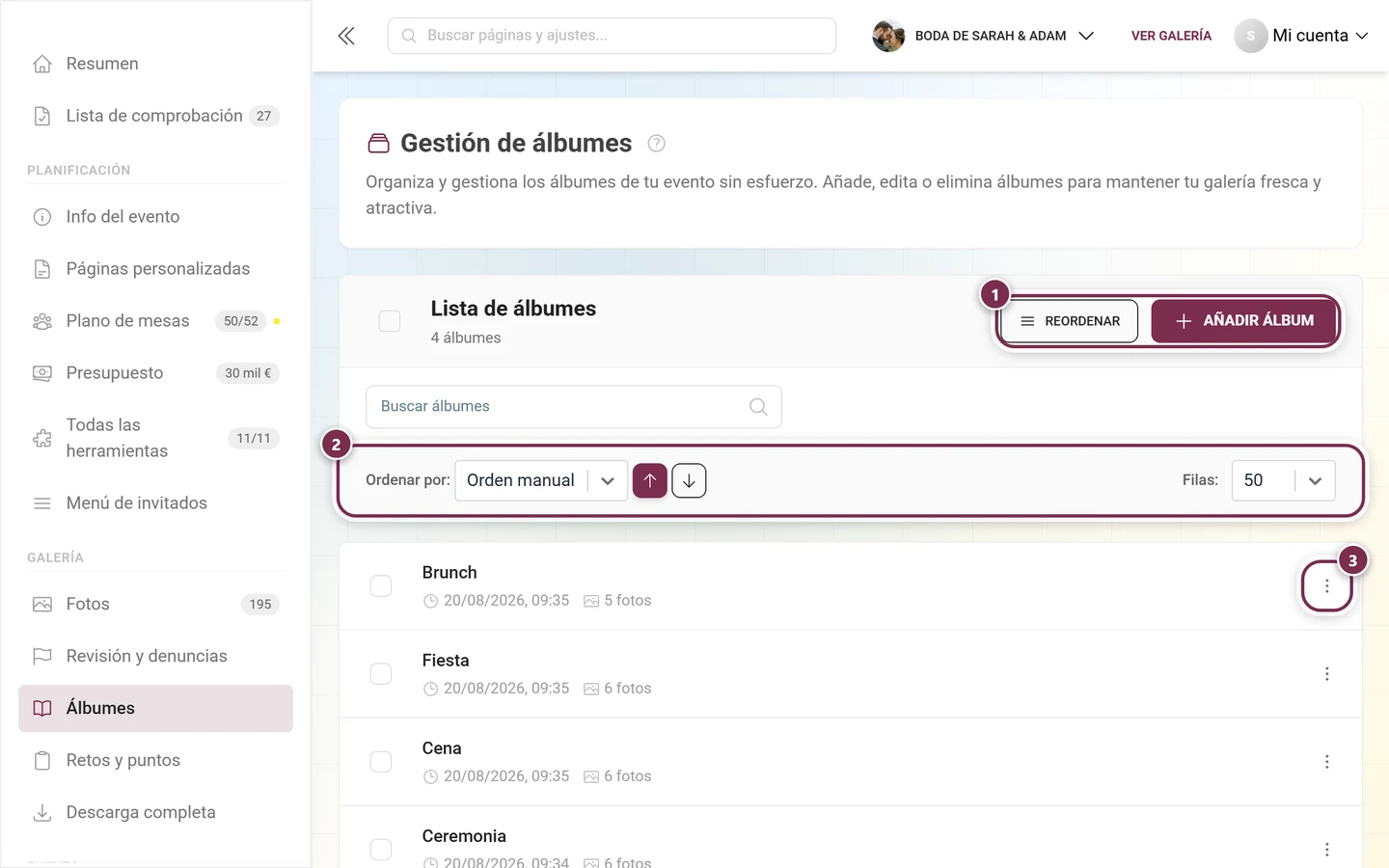
Sección titulada «4. Usar álbumes para organizar»Los álbumes mantienen la galería ordenada. En la barra lateral Galería ▸ Álbumes (/admin/gallery/album-manager) haz clic en Añadir álbum. En el diálogo del mismo nombre eliges:
- Tipo de álbum – Manual (lo ordenas tú) o Inteligente (las fotos entran automáticamente según reglas; según el plan).
- Título (obligatorio) y opcionalmente una Descripción, multilingües.
- Para álbumes inteligentes, las reglas de relleno automático con criterios (entre otros Persona, Del reto, Me gusta mínimos) y el interruptor entre todas y cualquiera.
- Ordenar las fotos por / Orden, igual que en el diálogo de retos.
- Imagen de portada – Automática, Subir o (en álbumes ya existentes) De la galería; se aplica solo al guardar.
Guarda con Guardar.
5. Usar las herramientas para invitados en la planificación
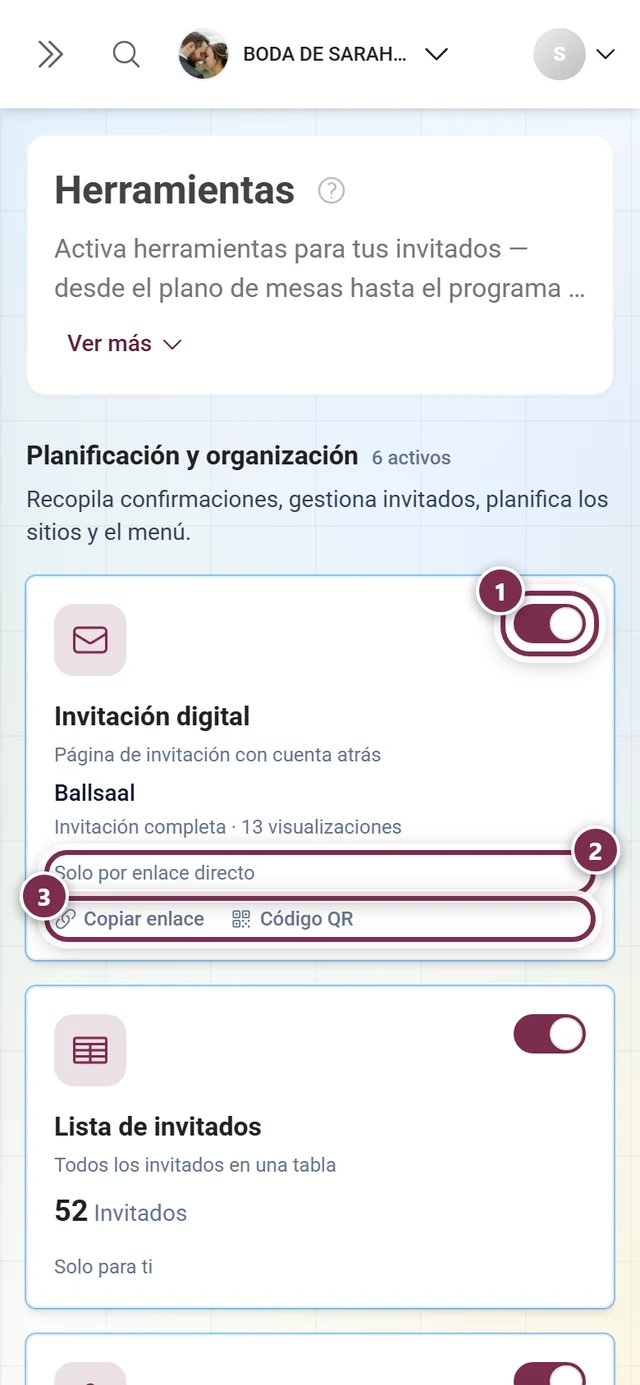
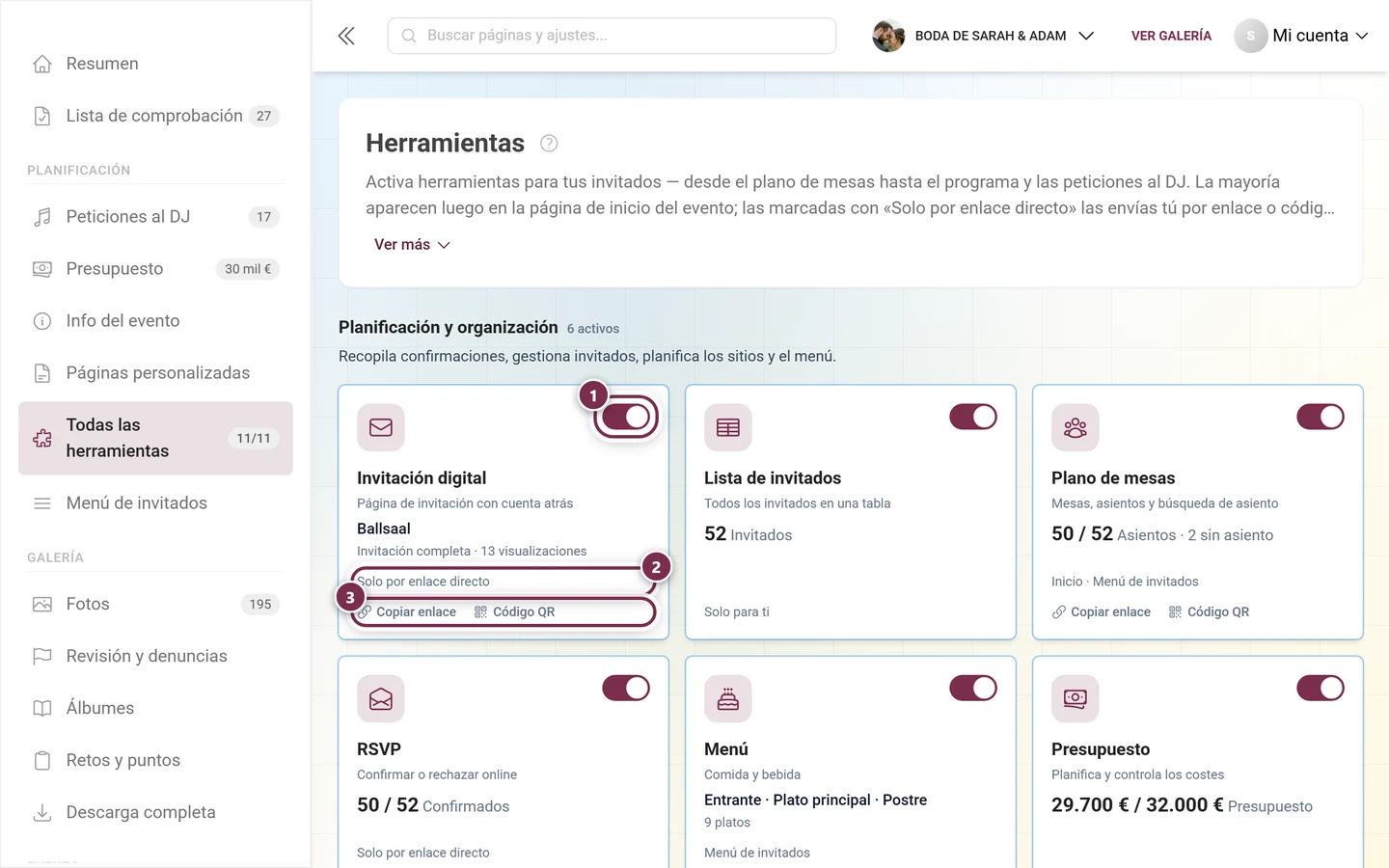
Sección titulada «5. Usar las herramientas para invitados en la planificación»Tu galería es más que fotos: en Planificación ▸ Todas las herramientas (/admin/tools) están las once herramientas para invitados con las que planificas y organizas todo el evento. En cuanto una herramienta está activa, también recibe su propia fila en el grupo Planificación, con una insignia de indicador y pestañas desplegables. En el panel principal hay para eso la tarjeta Tus herramientas, con el botón de pie «Ver las N herramientas»; en el móvil hay además una barra horizontal de herramientas justo debajo de la cabecera del panel.
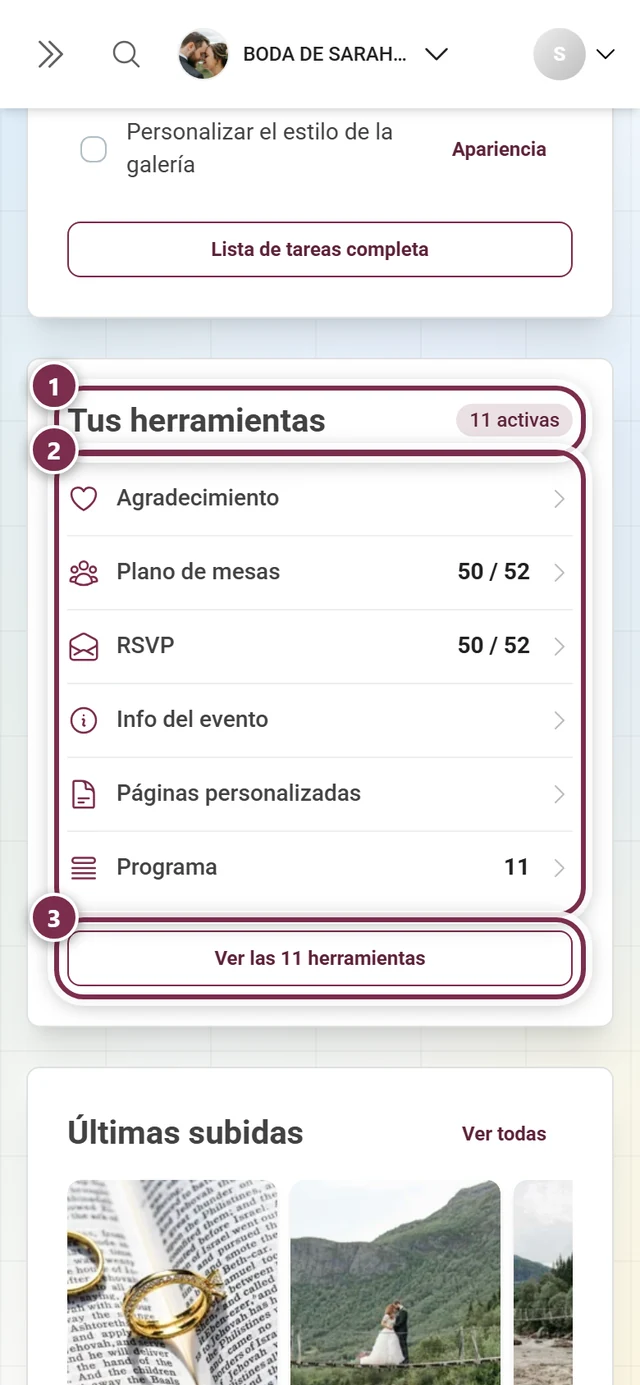
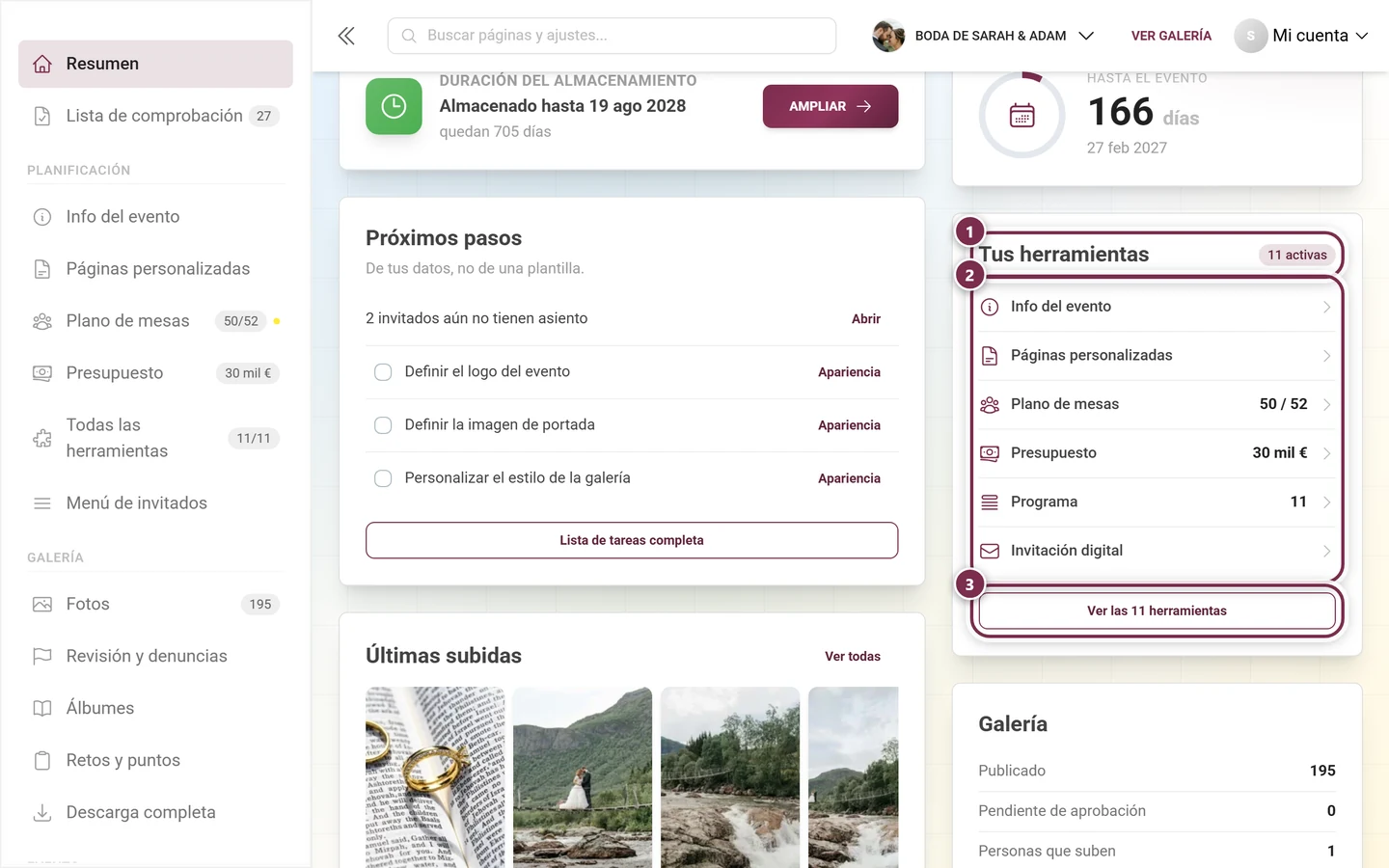
Un orden razonable es este:
-
Enviar la invitación. Con Invitación digital creas una página de invitación con diseño propio y envías un enlace en lugar de una tarjeta. → Invitación digital
-
Recoger las confirmaciones. RSVP recoge las confirmaciones y las cancelaciones, incluidos los acompañantes y tus propias preguntas. Así sabes con antelación con cuántos invitados contar. → Recoger confirmaciones (RSVP)
-
Mantener al día el menú y el horario. El Menú muestra los platos y avisos correspondientes; el Horario indica a los invitados qué pasa y cuándo. Ambos están siempre actualizados, sin necesidad de volver a imprimir nada. → Menú · Programa
-
Preparar el plano de mesas. Con el Plano de mesas distribuyes a tus invitados en las mesas; cada invitado encuentra después su propio sitio. → Plano de mesas
-
Preparar el agradecimiento. Después de la fiesta das las gracias con la Página de agradecimiento a todos los que estuvieron ahí, directamente en la galería. → Página de agradecimiento
→ Herramientas para invitados de un vistazo
6. Colocar los códigos QR donde se reúnen los invitados
Sección titulada «6. Colocar los códigos QR donde se reúnen los invitados»El acceso tiene que ser fácil de encontrar. Imprime tus códigos QR y colócalos donde los invitados van a estar de todos modos:
- en las mesas
- en la barra
- junto al bufé
- en la entrada, para dar la bienvenida
Diseñas tarjetas y carteles en la barra lateral Evento ▸ Plantillas de impresión: la pestaña Crear te guía paso a paso hasta una tarjeta, un cartel o un simple archivo QR; en Plantillas y diseños editas los diseños existentes directamente en el Design Studio. El acceso en sí (enlace, códigos, el código de invitación predeterminado dentro del QR) se configura en Ajustes ▸ Acceso.
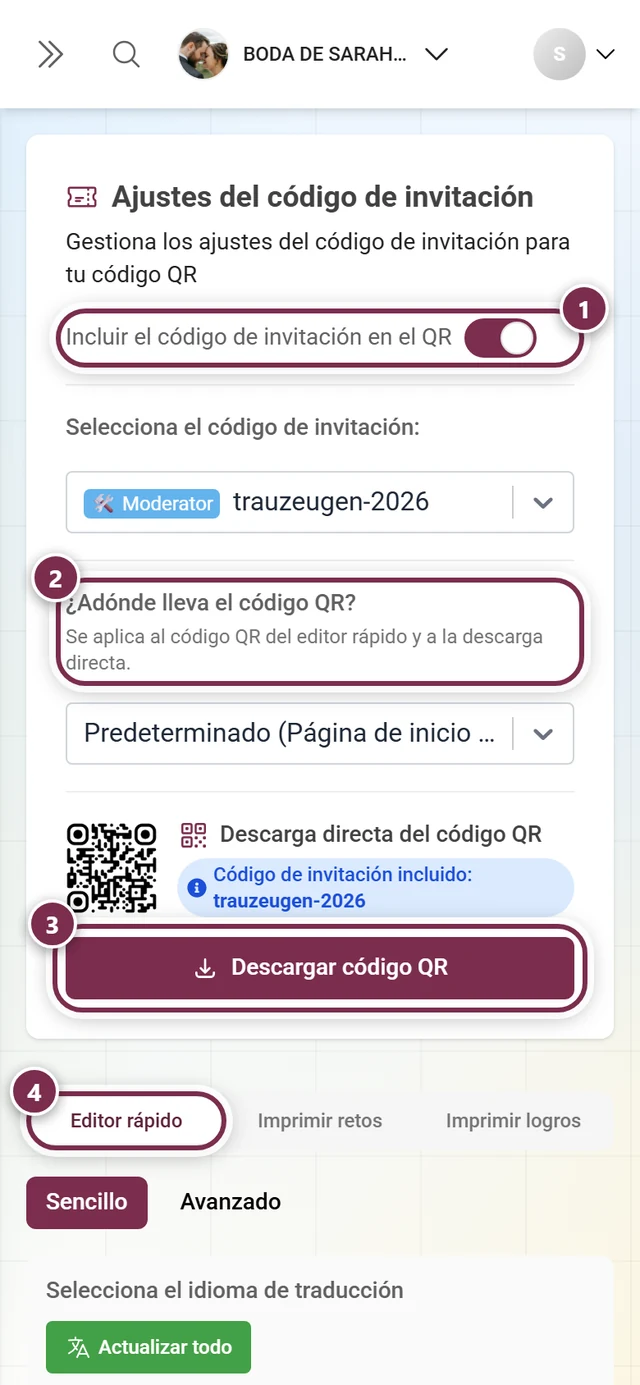
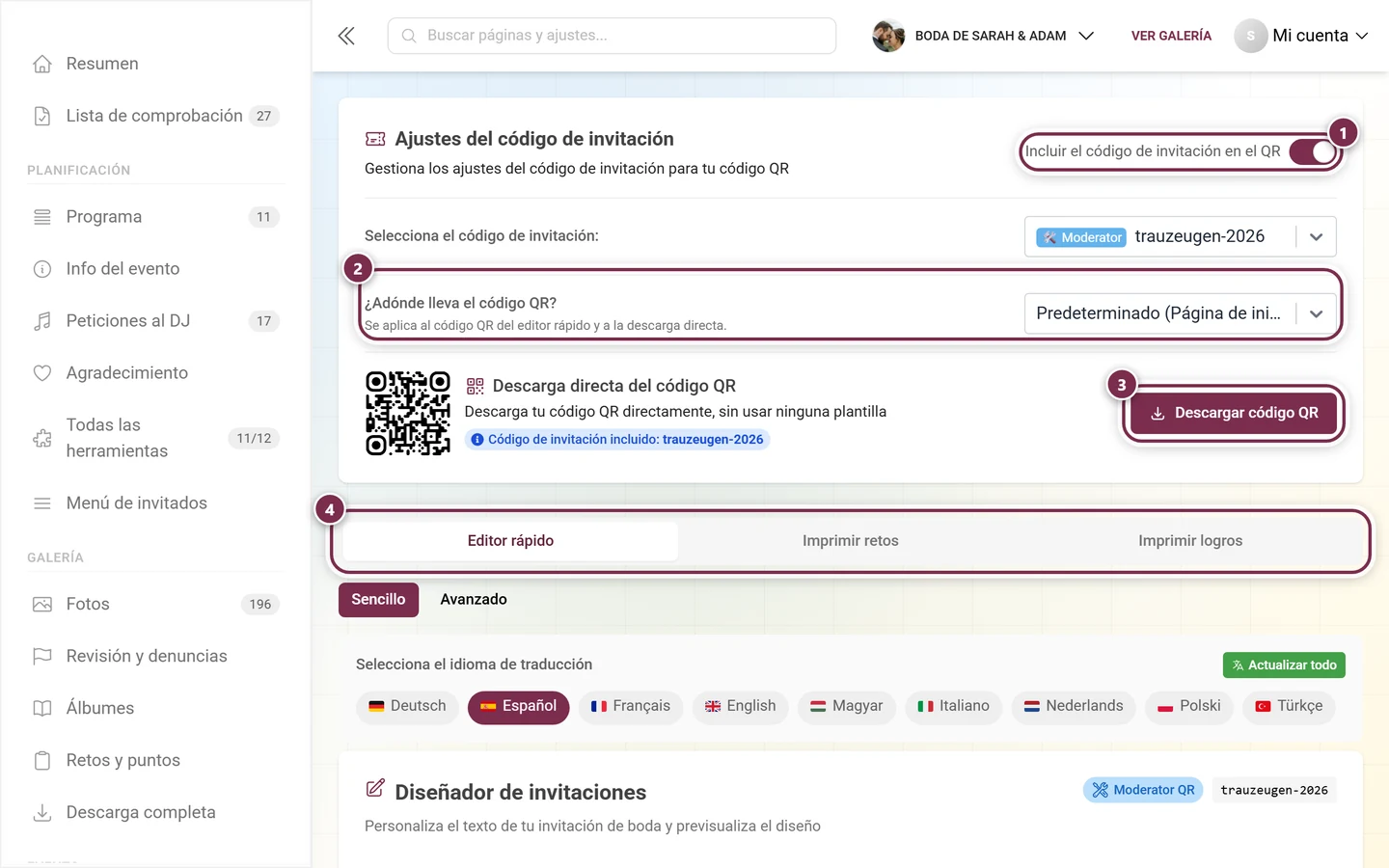
→ Tarjetas QR y carteles · Invitar a invitados
7. Usar el muro de fotos como reclamo visual
Sección titulada «7. Usar el muro de fotos como reclamo visual»Un muro de fotos en vivo en una pantalla grande junto a la pista de baile muestra las fotos nuevas en tiempo real, algo que anima muchísimo a participar, porque todos se reconocen al instante.
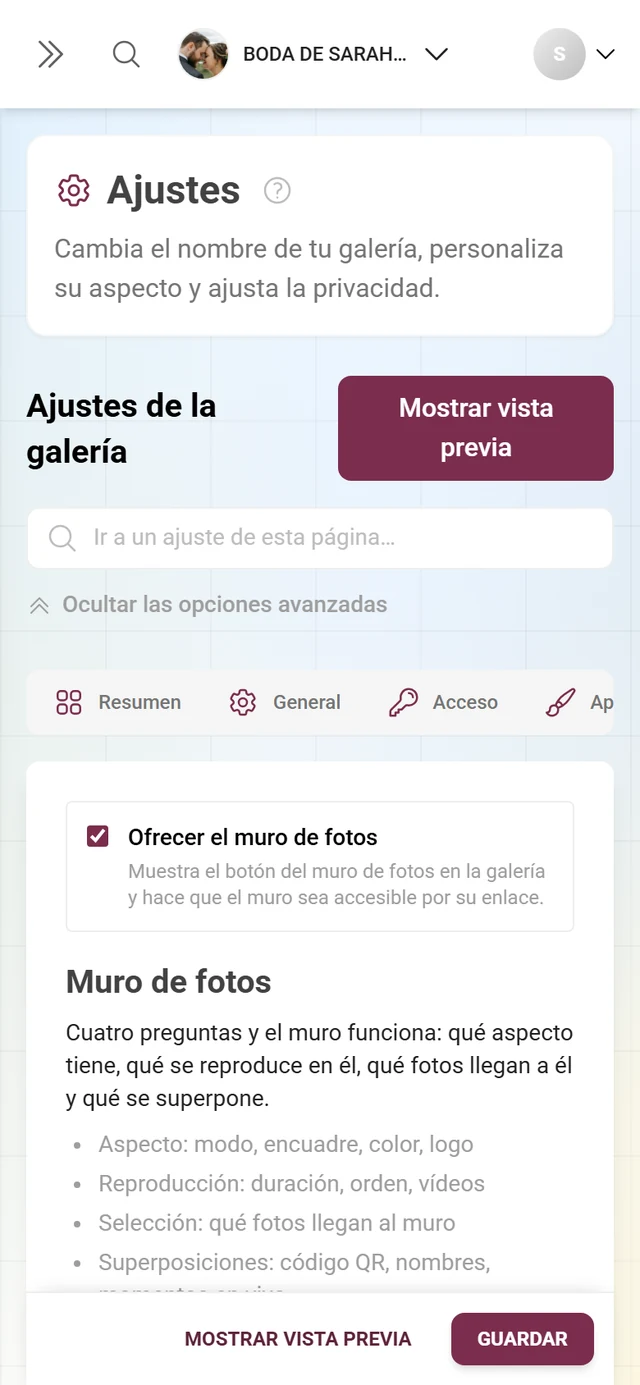
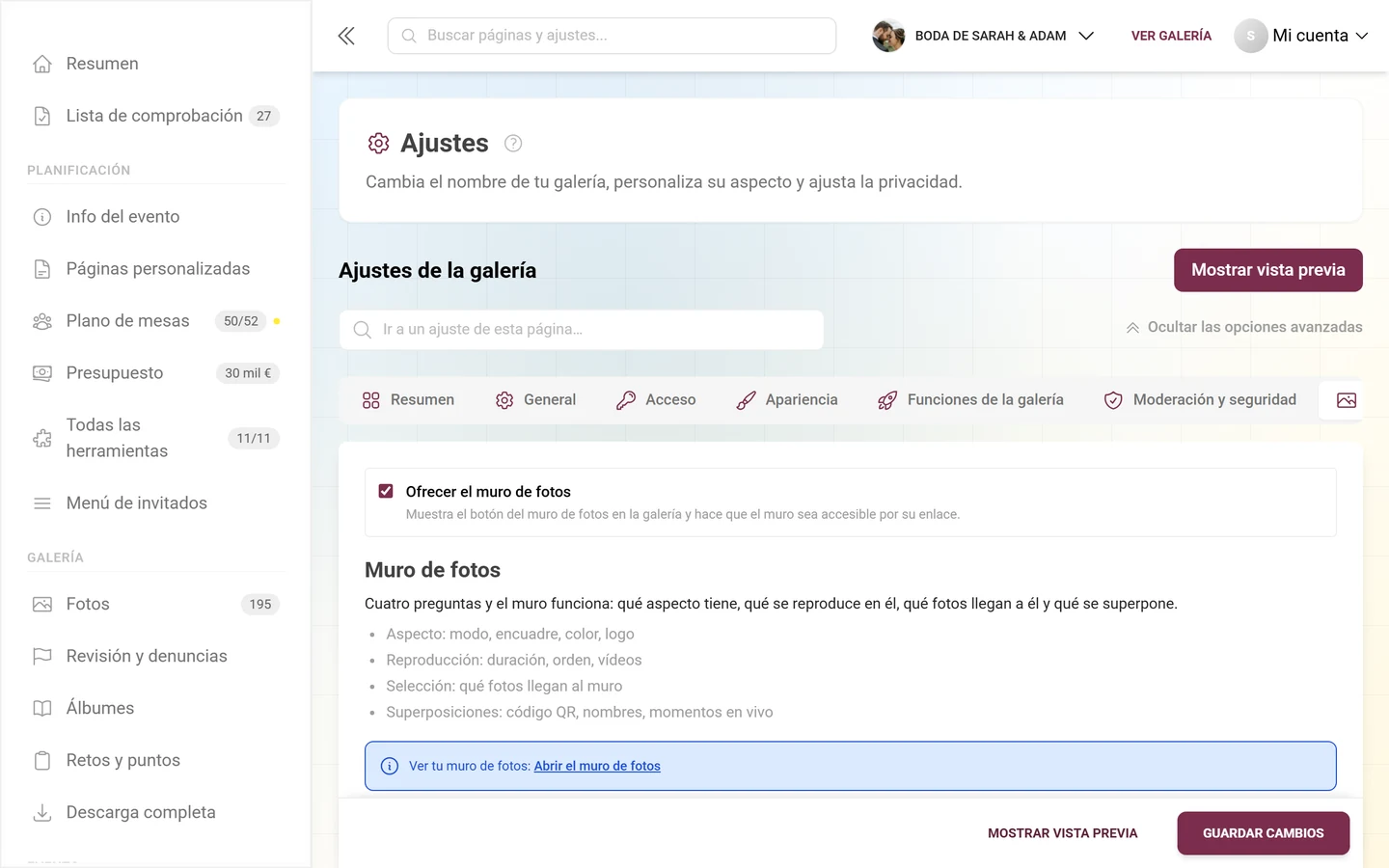
Encender y apagar el muro de fotos, y ajustarlo con detalle, ocurre en el mismo sitio: Ajustes ▸ Ajustes del muro de fotos. Arriba del todo está el interruptor Ofrecer el muro de fotos, y debajo las cuatro áreas del muro: Aspecto (modo, encuadre de la foto, color, logo), Programa (duración de cada foto, orden, vídeos), Selección (qué fotos llegan al muro) y Superposiciones (código QR, nombres, momentos en vivo).
→ Configurar el muro de fotos en vivo
8. Poner en marcha las primeras subidas
Sección titulada «8. Poner en marcha las primeras subidas»Una galería vacía no invita a nadie. Sube tú mismo unas primeras fotos en Galería ▸ Fotos (/admin/gallery) o pide a amigos cercanos que den el primer paso. En cuanto las primeras imágenes son visibles, todos los demás se animan. Con fotomatones también puedes usar la subida en vivo, que lleva las capturas directamente a la galería.
9. Repartir tareas: coanfitriones y moderadores
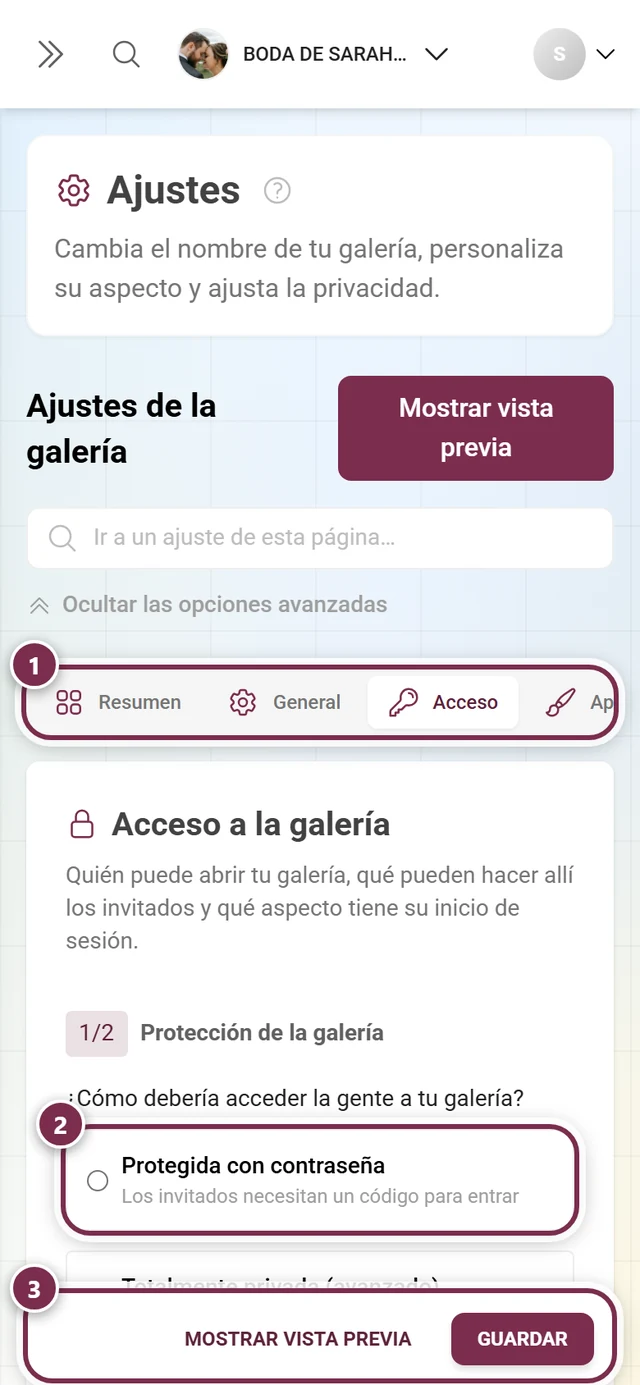
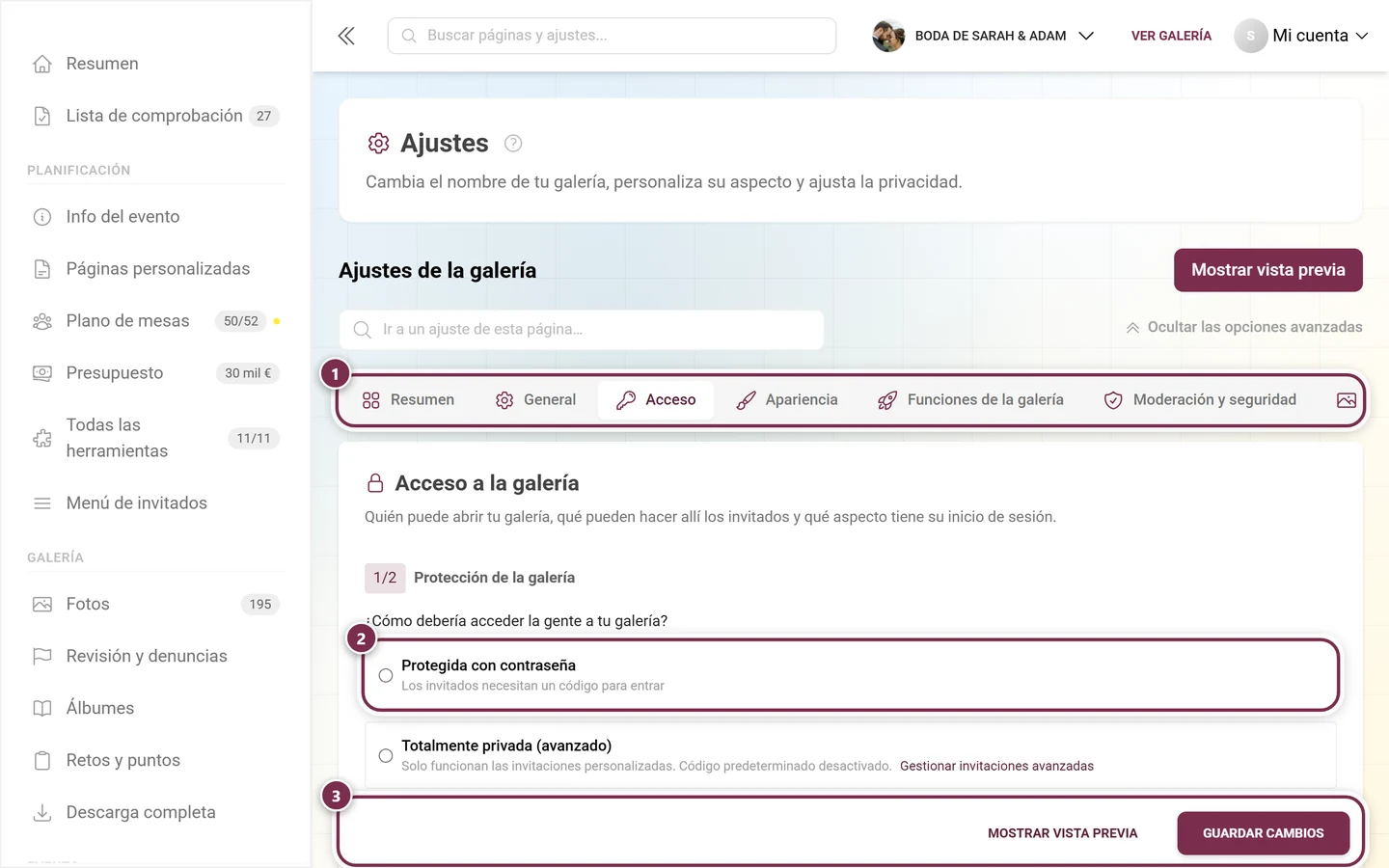
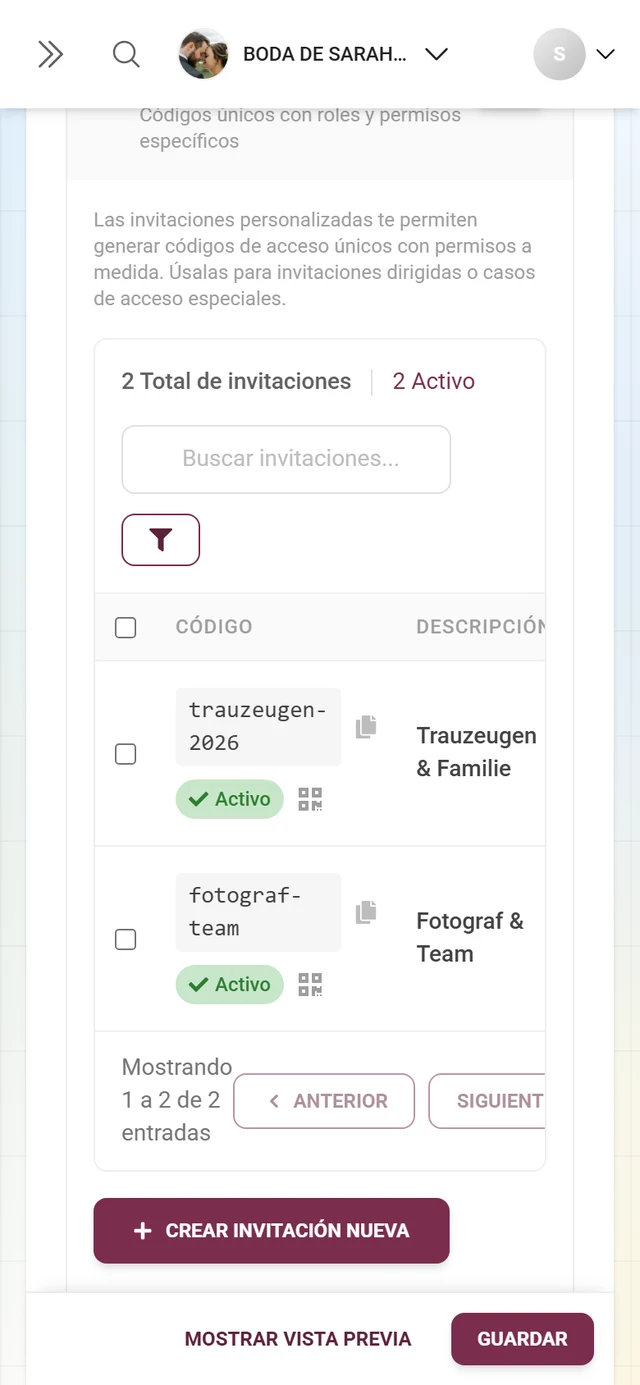
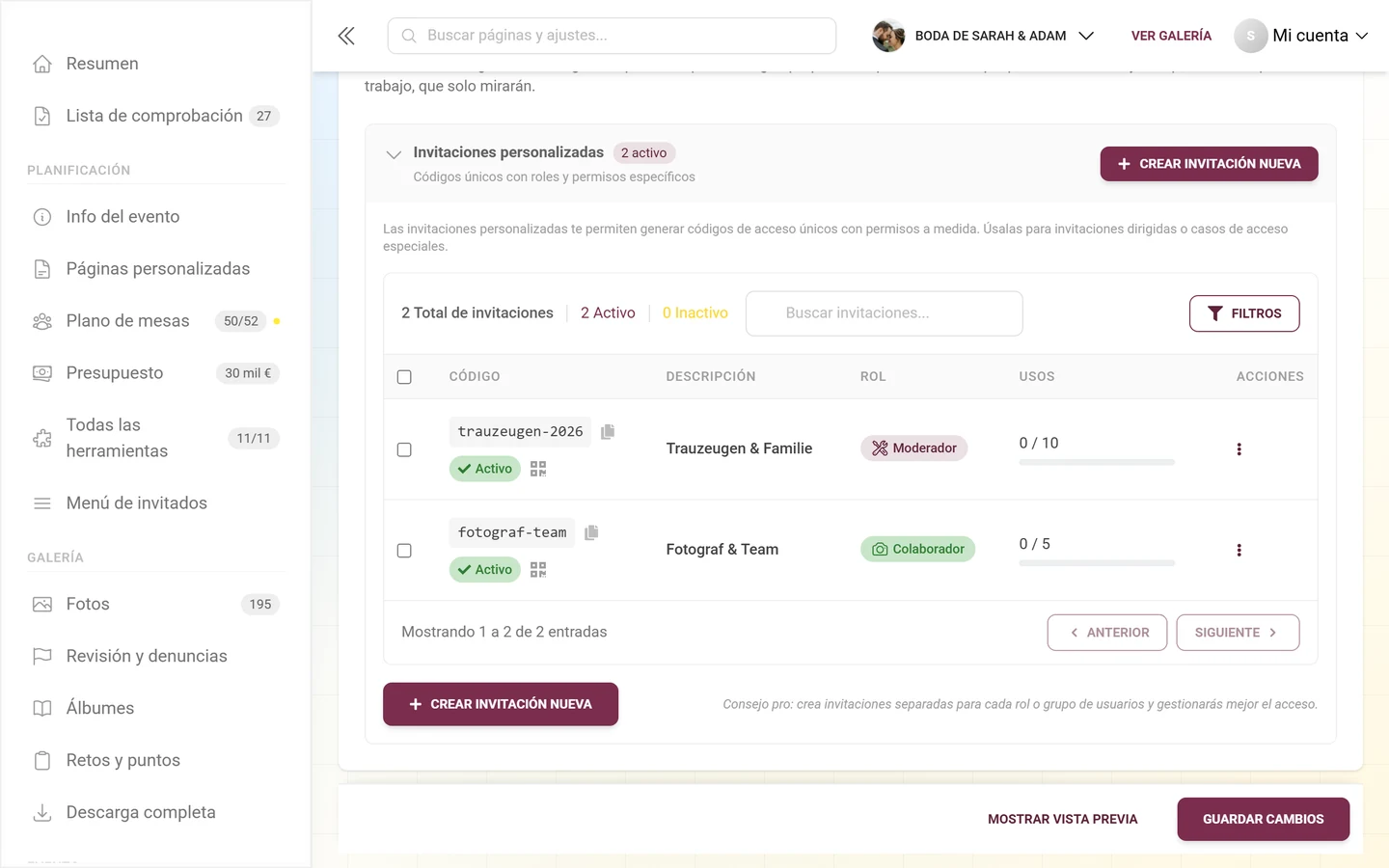
Sección titulada «9. Repartir tareas: coanfitriones y moderadores»En eventos grandes no tienes por qué encargarte de todo tú solo. Asigna el rol de Moderador o Admin a personas de confianza que echen un ojo a la galería durante la fiesta. Los códigos de invitación y los roles asociados están ahora en Ajustes ▸ Acceso: la antigua página independiente «Gestionar invitaciones» redirige allí, y ya no existe un «modo avanzado»: ambos modos se han unificado.
10. No perder de vista la moderación
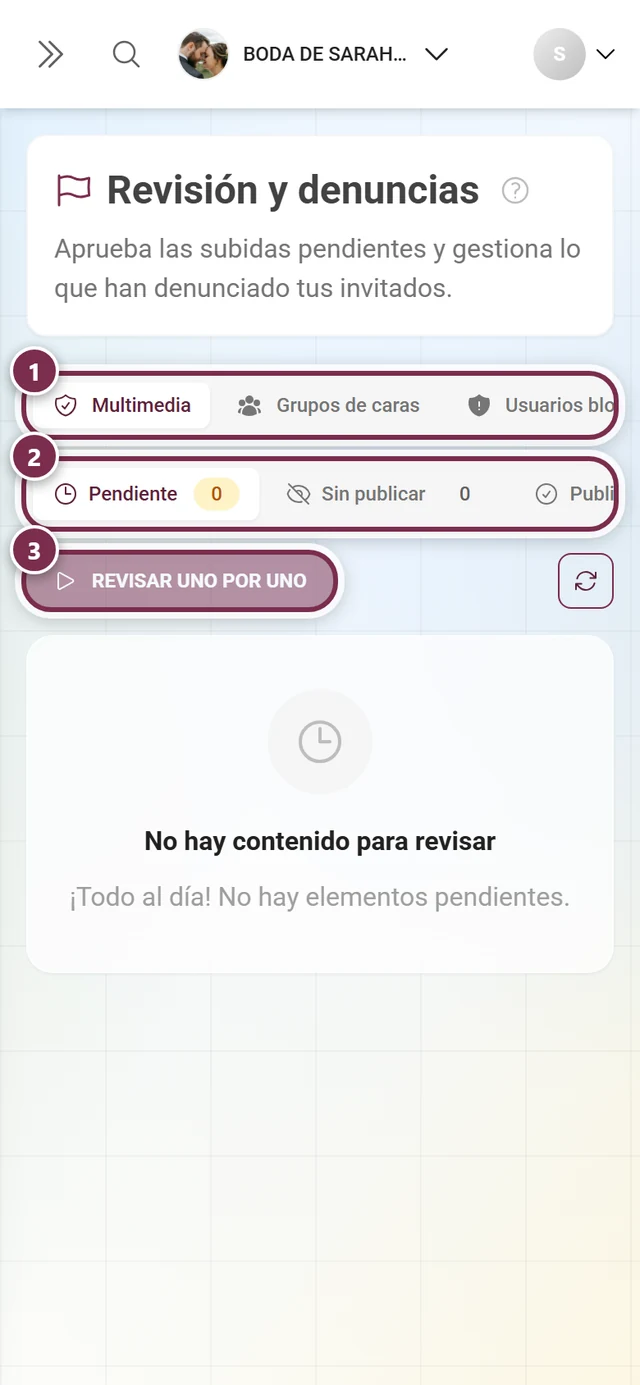
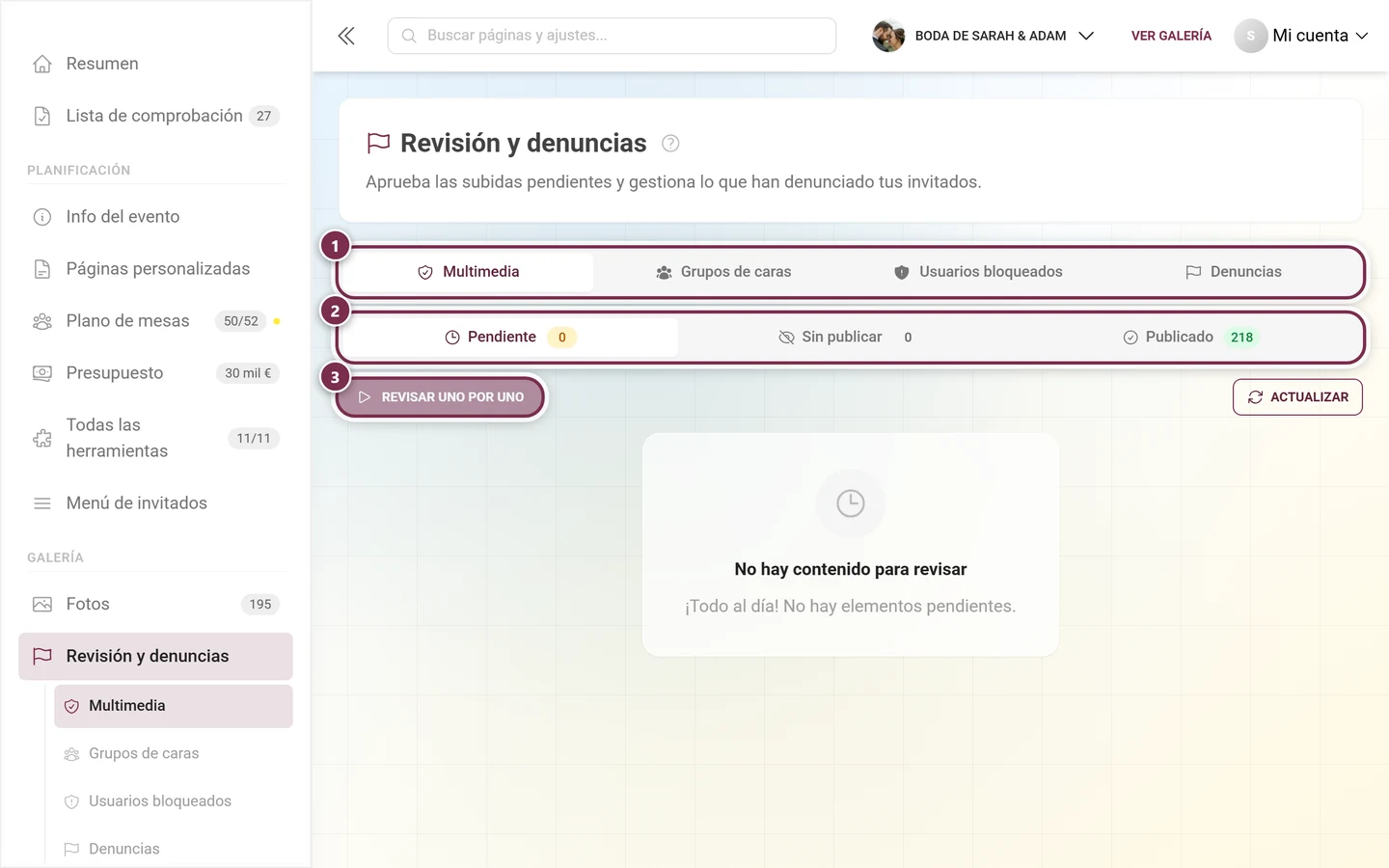
Sección titulada «10. No perder de vista la moderación»En una galería abierta merece la pena echar un vistazo regular a Galería ▸ Revisión y denuncias (/admin/moderation). Antes esta página solo existía fuera del panel de administración; ahora funciona dentro del marco de administración, y la entrada de la barra lateral lleva una insignia con todo lo que aún espera una decisión.
-
Abre Revisión y denuncias, sobre todo cuando hay mucho movimiento. Cuatro pestañas: Multimedia, Grupos de caras (solo con IA), Usuarios bloqueados y Denuncias.
-
Aprueba las subidas pendientes u oculta las fotos que no encajen; estas últimas van a la papelera y se pueden recuperar. El botón Revisar una por una abre un modo de pantalla completa en el que apruebas con A, rechazas con D y deshaces con Z.
-
Comprueba en la pestaña Denuncias lo que han reportado tus invitados.
A quien cause problemas repetidamente se le puede restringir de forma específica.
11. Ajustar la privacidad y el idioma a tu medida
Sección titulada «11. Ajustar la privacidad y el idioma a tu medida»Desde el rediseño, esto vive en dos pestañas:
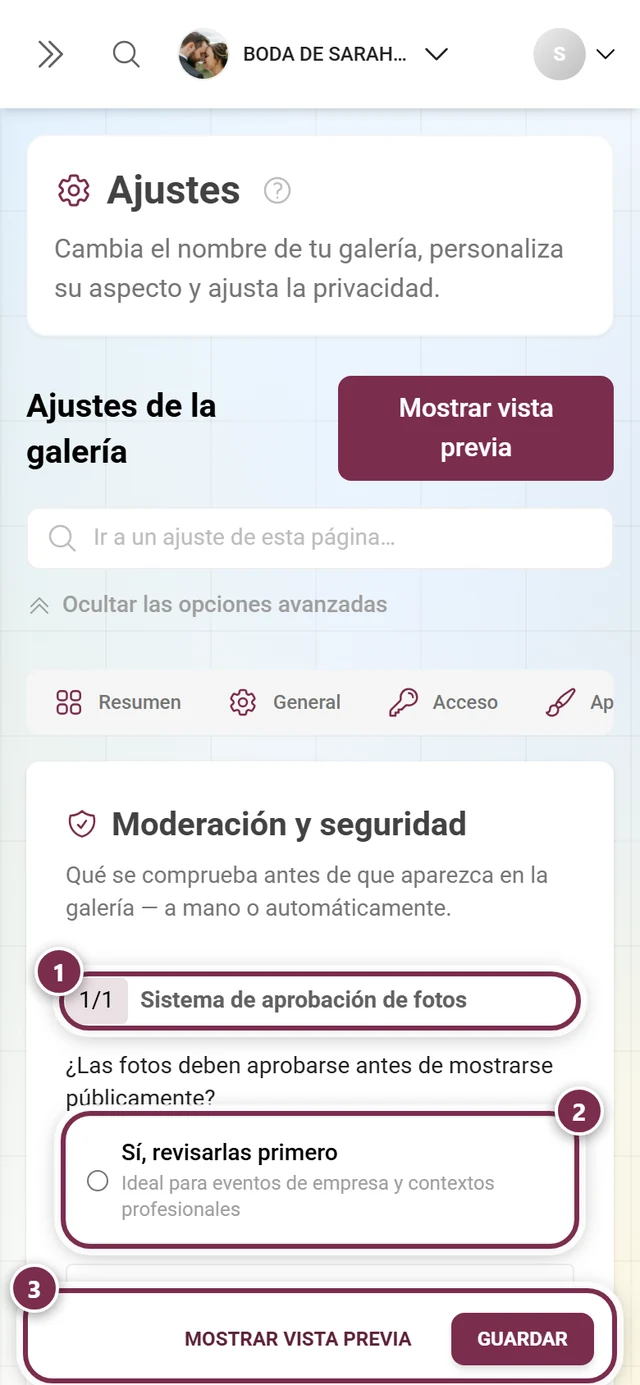
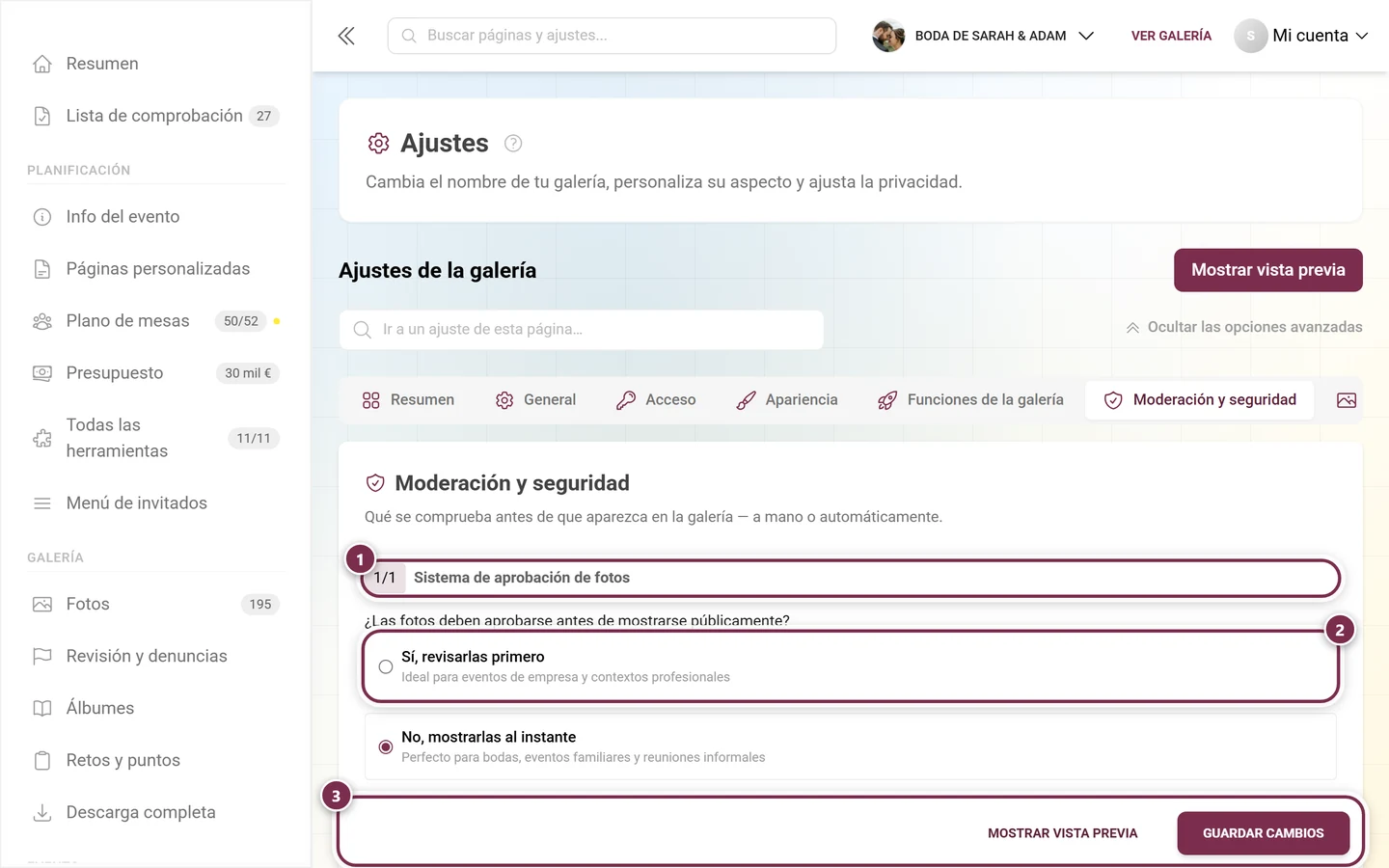
- Ajustes ▸ Acceso – código de acceso, «solo con invitación», totalmente privada, el rol predeterminado de los invitados y lo que pueden hacer.
- Ajustes ▸ Moderación y seguridad (antes «Privacidad y moderación»; el enlace directo
?tab=privacysigue funcionando) – la obligación de aprobación (las fotos aparecen solo después de tu revisión), el filtro NSFW y el interruptor de la barra de aprobación dentro de la galería.
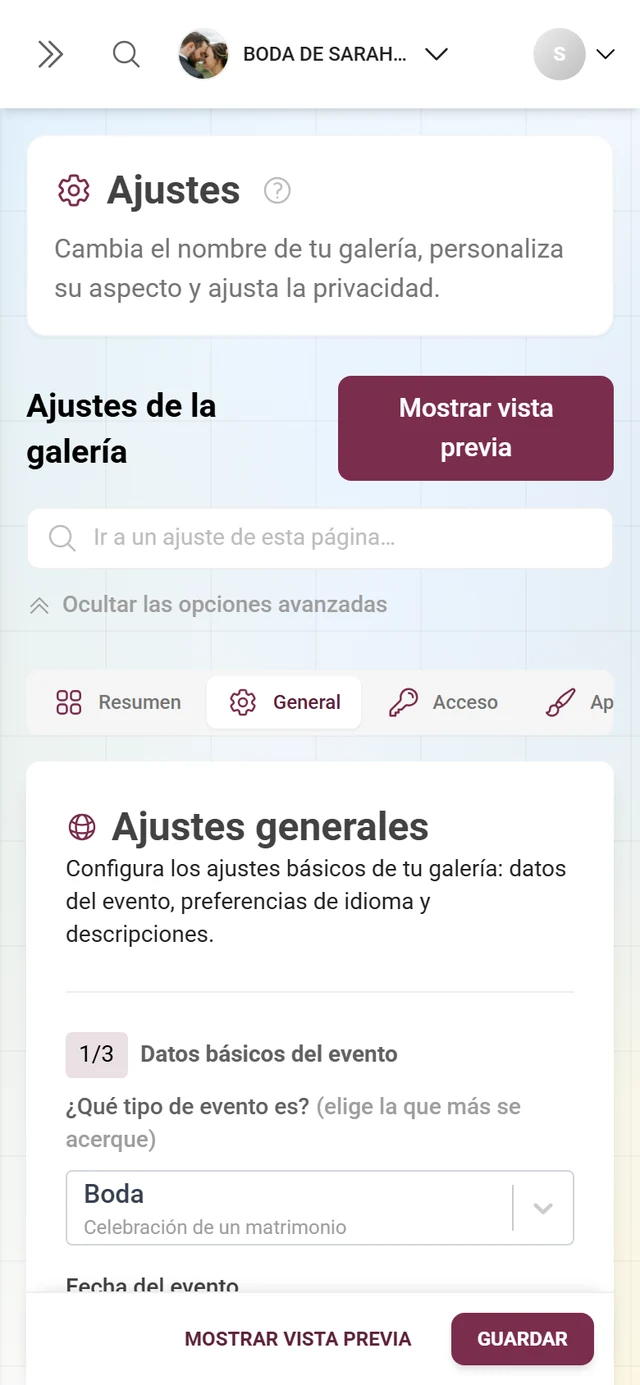
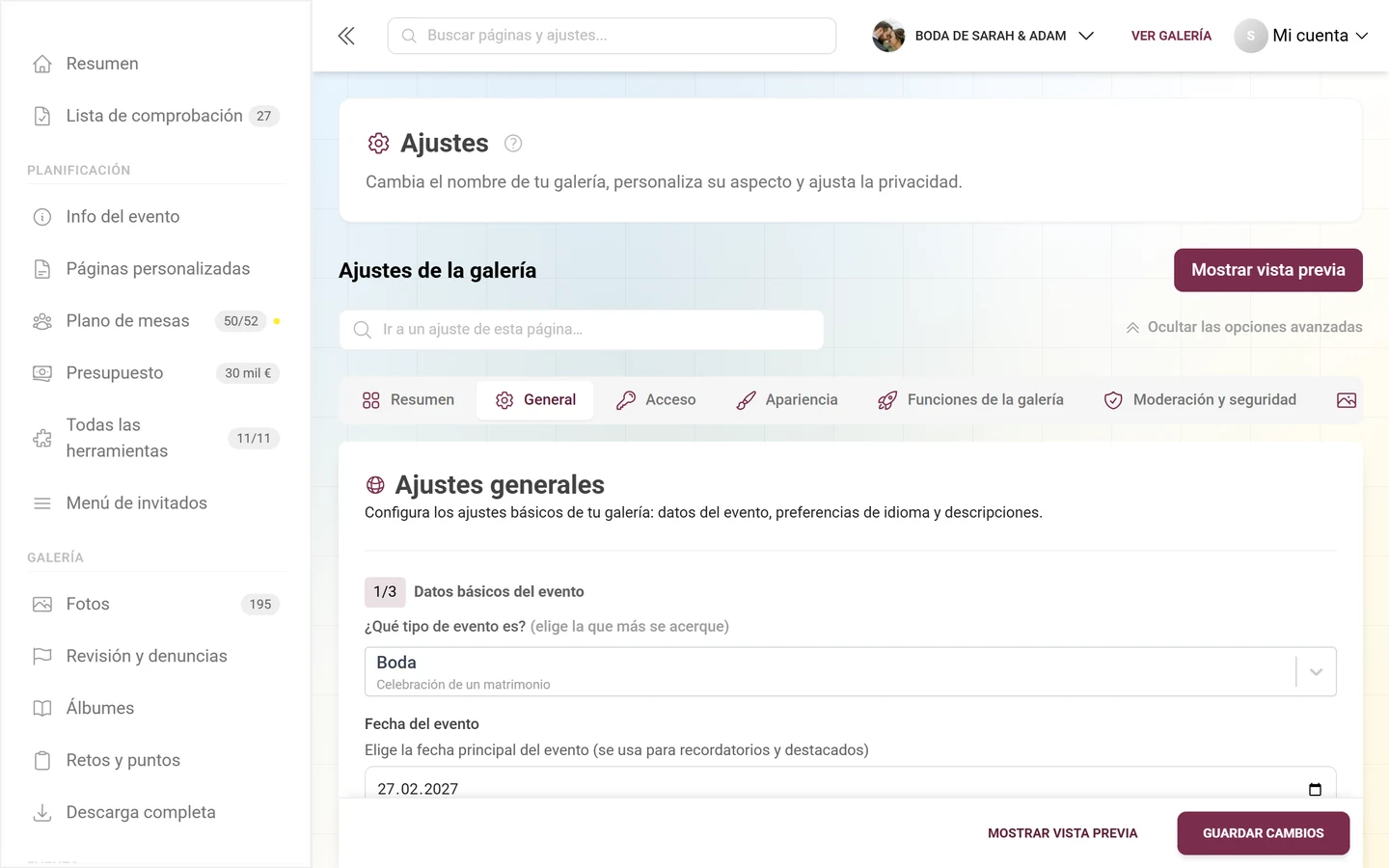
Si se suman invitados de distintos países, configura varios idiomas en Ajustes ▸ General.
→ Moderación y seguridad · Ajustes generales
12. Coronar a los ganadores al final
Sección titulada «12. Coronar a los ganadores al final»Si los puntos y la clasificación estuvieron activos, necesitas un corte limpio; de lo contrario, el orden aún puede cambiar mientras entregas los premios. Para eso está justamente el modo ganador: congelas la clasificación (Congelar ahora) para que ninguna subida o eliminación posterior cambie nada, y a partir de entonces los invitados ven el resultado final en lugar de la clasificación en directo.
Los ganadores reciben un código de 6 dígitos en su dispositivo. En la página Ganadores (barra lateral Galería ▸ Retos y puntos ▸ Ganadores) introduces ese código en Verificar código y marcas el premio como entregado. El modo ganador se activa en Ajustes ▸ Funciones de la galería ▸ Participación y puntos, en la tarjeta Clasificación.
→ Ganadores de la clasificación
13. Guardar una copia de seguridad al final
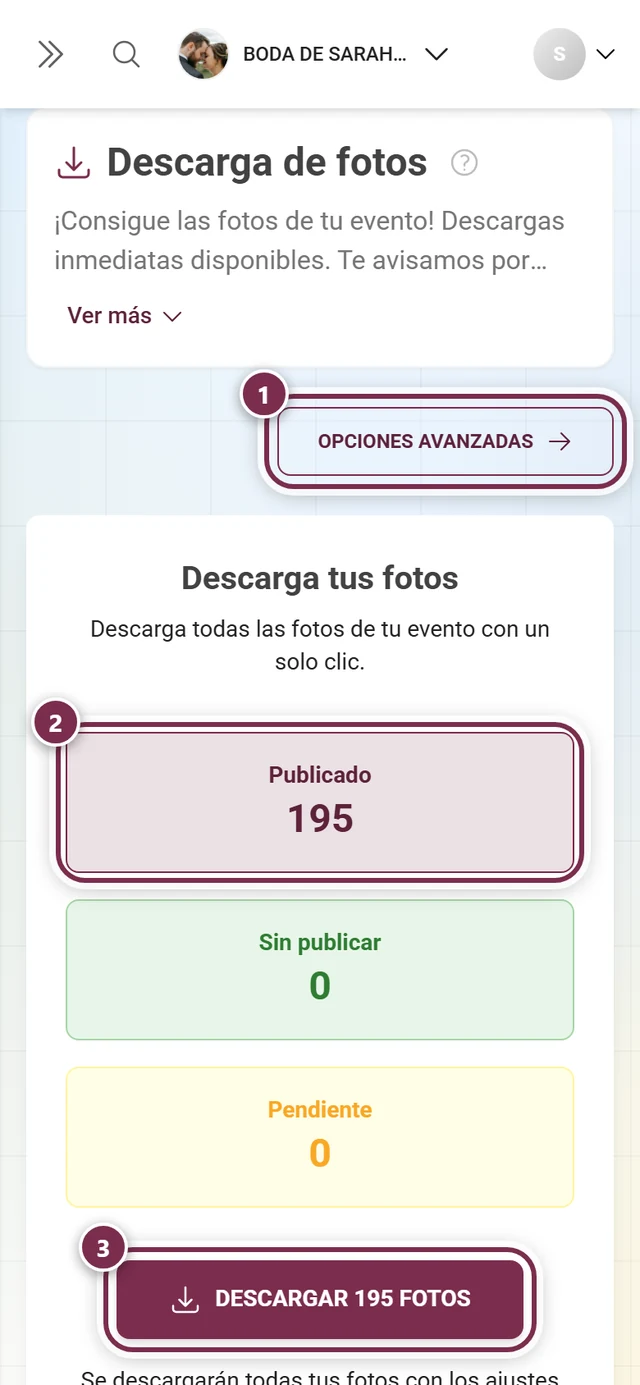
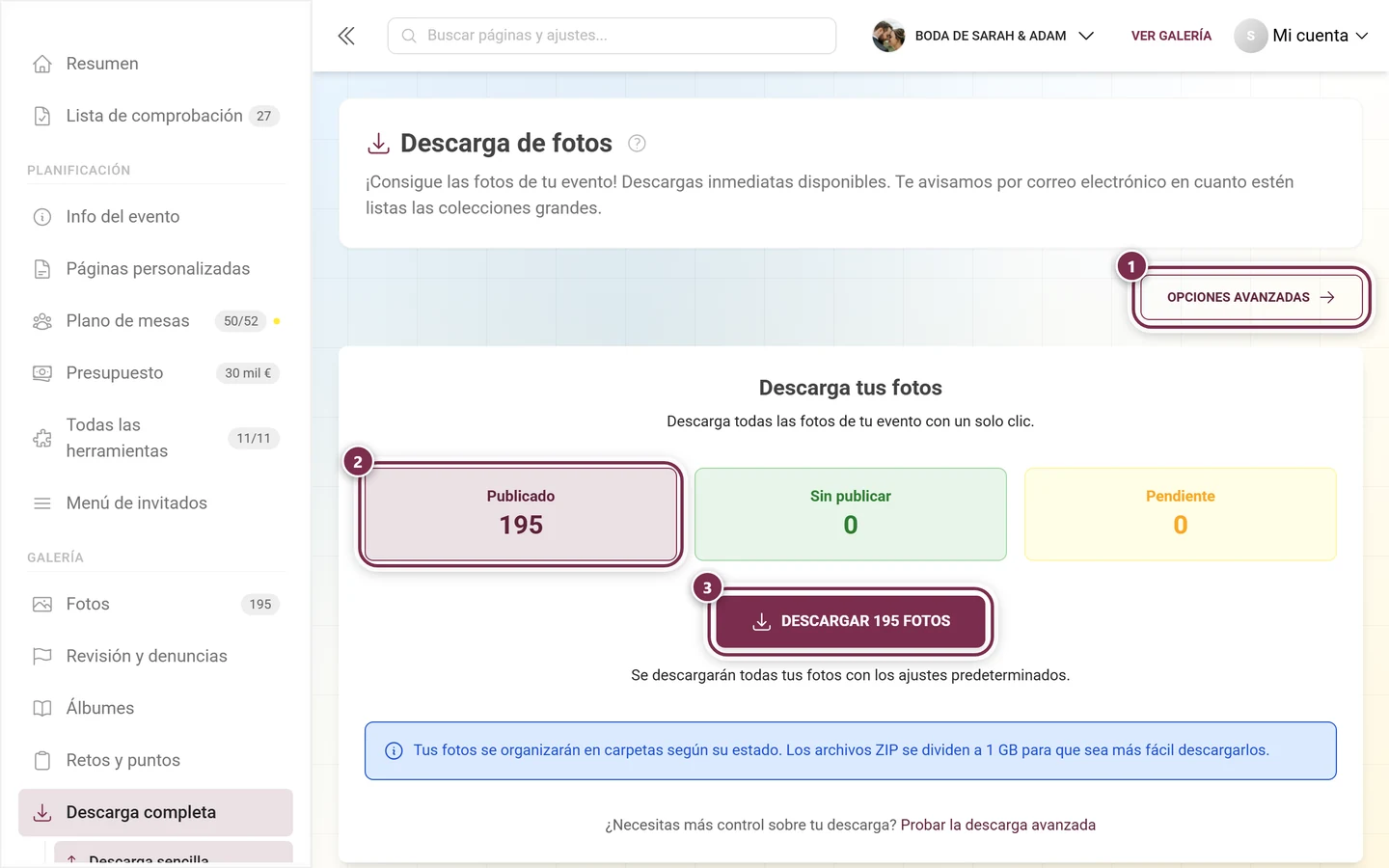
Sección titulada «13. Guardar una copia de seguridad al final»Cuando el evento ha terminado, los recuerdos son demasiado valiosos como para perderlos. En la barra lateral Galería ▸ Descarga completa (/admin/download) descargas toda la galería como un ZIP, lo ideal es hacerlo bastante antes de que termine el periodo de almacenamiento.